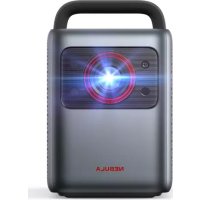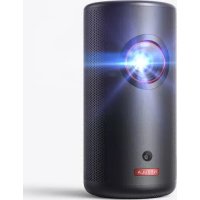
Capsule 3 Laser - Proiettore NEBULA - Manuale utente e istruzioni gratuiti
Trova gratuitamente il manuale del dispositivo Capsule 3 Laser NEBULA in formato PDF.



Domande degli utenti su Capsule 3 Laser NEBULA
0 domanda su questo apparecchio. Rispondi a quelle che conosci o fai la tua.
Fai una nuova domanda su questo apparecchio
Scarica le istruzioni per il tuo Proiettore in formato PDF gratuitamente! Trova il tuo manuale Capsule 3 Laser - NEBULA e riprendi in mano il tuo dispositivo elettronico. In questa pagina sono pubblicati tutti i documenti necessari per l'utilizzo del tuo dispositivo. Capsule 3 Laser del marchio NEBULA.
MANUALE UTENTE Capsule 3 Laser NEBULA
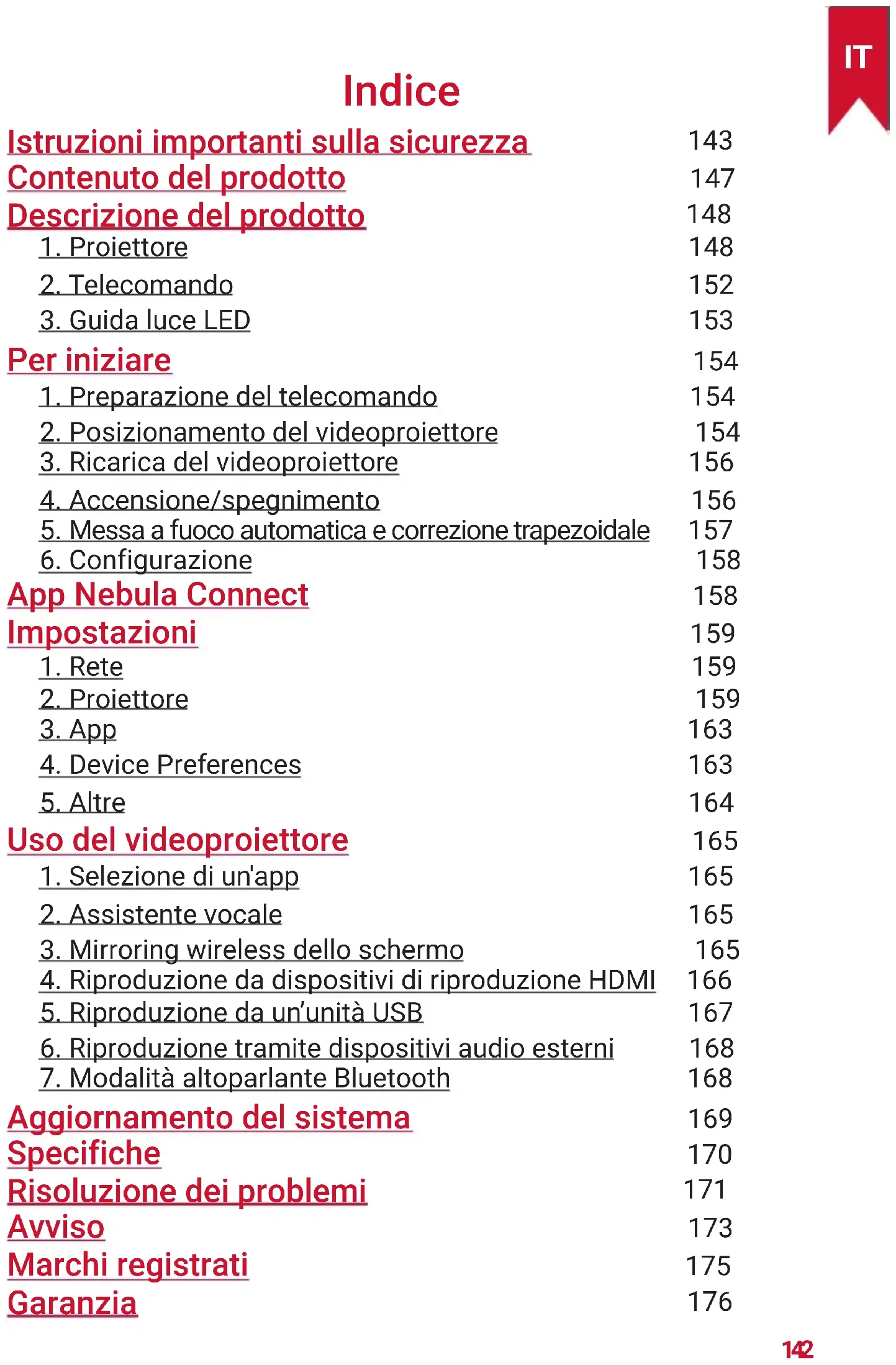
Istruzioni importanti sulla sicurezza 143
Contenuto del prodotto 147
Descrizione del prodotto 148
1.Proiettore 148
2. Telekomando 152
3. Guida luce LED 153
Per iniziare 154
1.Preparazione del telecomando 154
2. Posizionamento del videoproiettre 154
3. Ricarica del videoproiettre 156
4.Accensione/spegnimento 156
5. Messa a fuoco automatica e correzione trapezoidale 157
6. Configurazione 158
App Nebula Connect 158
Impostazioni 159
- Rete 159
2.Proietto 159 - App 163
- Device Preferences 163
- Altre 164
Uso del videoproiettre 165
- Selezione di un'app 165
2.Assistente vocale 165
3.Mirroring wireless dello schermo 165 - Riproduzione da dispositivi di riproduzione HDMI 166
- Riproduzione da un'unità USB 167
- Riproduzione tramite dispositivi audio esterni 168
- Modalità altoparlante Bluetooth 168
Aggiornamento delsystema 169
Specifiche 170
Risoluzione dei problemi 171
Avviso 173
Marchi registrati 175
Garanzia 176
Istruzioni importanti sulla sicurezza
Leggere tutte le istruzioni prima di utilizzato il prodotto. Non apportare modifiche, né create impostazioni che non siano descripte nel presente manuale. La garanzia non si applica in caso di lesioni fisiche, perdita di dati o danni causati dal mancato rispetto delle istruzioni.
Configurazione
- Non utilizzato il prodotto in modi diversi da quando qui descririto al fine di evitare lesioni personali o materiali.
- Per ridurre il rischio di incendio e/o scosse elettriche, non esporre il prodotto a pioggia o umidità. Non collocare oggetti pieni di liquidi, come vasi, sul prodotto.
- Non posizionare il prodotto su superfici morbide come tovaglie o tappeti per evitare che si crei il pericolo di incendio.
- Non collocare il prodotto in aree soggette a polvere e sporcizia excessive o vicino a qualsiasi apparecchio che genera un forte campo magnetico.
- Per evitare il surriscaldamento, non bloccare o ostruire le aperture di ventilazione.
- Non collocate mai il prodotto in uno spazio ristretto. Lasciare sempre spazio sufficiente per la ventilazione attorno al prodotto.
- Non utilizzato il prodotto in un ambiente con temperatura recessivamente alta o bassa. Non esporre il prodotto alla luce solare diretta o ad ambienti troppo umidi.
- Quando il prodotto è in funzione per un lungo periodo di tempo, la superficie potrebbe surriscaldarsi. In tal caso, spegnerlo immediatamente e scollegare il caricabatterie. Riprendere l'utilizzo dopo che il prodotto si è raffreddato.
- Maneggiare sempre il prodotto con attenzione. Evitare di toccare l'obiettivo.
- Non consentire a bambini di maneggiare il prodotto alla supervisione.
- Non posizionare oggetti pesanti o appuntiti sul prodotto.
-
Per evitare scosse elettriche, non smontare il prodotto.
-
Evitare vibrazioni estreme in quanto potrebbero danneggiare i componenti interni.
- Accertarsi di utilizzare solo l'alimentatore offerto dal produttore. L'uso di un alimentatore non autorizzato può essere pericoloso e violare i Termini d'uso e la garanzia del prodotto.
- L'utente è tenuto a rispetto le leggi e le normative dei paesi e delle regioni in cui l'apparecchiatura è ubicata (utilizzata), attenersi all'etica professionale, prestare attenzione agli obblighi di sicurezza e vietare rigorosamente l'uso dei nostri prodotti o delle nostre apparecchiature per scopi illeciti. La responsabilità legale dei trasgressori non potrè essere in alcun caso attribuita alla nostra azienda.
Alimentazione
- Si consiglia di alimentare il prodotto in un ambiente con una temperature pari a 5^ 25^ .
- Durante l'alimentazione, posizionare il disposativo in un ambiente con una temperatura ambiente normale e una buona ventilazione.
Sicurezza acustica
- Per evitare danni all'udito, non ascoltare per lunghi periodi ad alto volume. Regolare il volume a un livello di sicurezza.
Caricamento
- L'alimentatore è destinato esclusivamente all'uso in ambienti interni.
- L'alimentatore deve essere installato vicino al prodotto e deve essere disponibile accessibile.
- A causa del materiale esterno utilizzato, il prodotto può essere collegato solo alla versione USB 2.0 o superiore.
- Durante la ricarica, posizionare il disposativo in un ambiente con una temperatura ambiente normale (5^ 25^) e una buona ventilazione.
Batteria
- Il telecomando contiene batterie la cui presenza rappresenta un
rischio di soffocamento. Tenere il telecomando lontano alla portata dei bambini.
- Rimuovere le batterie quando il telecomando non viene utilizzato per lunghi periodi.
- Sostituire le batterie del telecomando solo con batterie dello stesso tipo o equivalenti.
- Le batterie contengono sostanze chimiche e devono essere smaltite correttamente.
- Caricare regolarmente il disposativo. Non riporre il disposativo con la batteria completamente scarica.
Avverenza
- La sostituzione di una batteria con una di tipo errato cui eludere le misure di sicurezza e creare pericolò;
- Lo smaltimento della batteria/del disposativo nel fuoco, in un forn o caldo o in un'altra fonte di calore importante oppure mediante taglio o schiaccamento meccanico cui provocare un'esplosion e la fuoriuscita di liquidi e gas infiammabili;
- L'abbandono della batteria/il disposativo in un ambiente con temperature extremamente elevate potrebbe provocare un'espllosion o la fuoriuscita di liquidi o gas inflammabili;
- L'esposizione della batteria/del dispositivo a pressione dell'aria estremamente Bassa cui provocare un'esplosion o la fuoriuscita di liquidi o gas infiammabili.
Pulizia
- Utilizzare un panno morbido e privo di lanugine. Per la pulizia del dispositivo, non utilizzato mai detergenti liquidi, gassosi o lavoramente infiammabili.
- Non utilizzato detergenti liquidi per pulire l'obiettivo per evitare di danneggiarne la pellicola di rivestimento.
- Pulire delicatamente le superfici. Fare attenzione a non graffiare le superfici.
- Utilizzato carta dedicata alla pulizia di lenti per pulire l'obiettivo.
Riparazioni
- Non eseguire personalmente alcuna riparazione sul prodotto.
- Una manutenzione impropria può provocare lesioni o danni al prodotto.
- Affidare tutte le operazioni di manutenzione a personale di assistenza qualificato.
Attenzione
- Radiazioni ottiche potenzialmente pericolose emesse dal prodotto possono risultare dannose per gli occhi.
Non fissare il raggio luminoso.
Sicurezza del laser
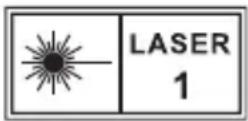
RG1 IEC 62471-5:2015
- Conforme a IEC 60825-1:2014 Classe 1 e IEC 62471-5:2015 Gruppo di rischio 1.
- Durante la manutenzione della lampada o del prodotto posso sussistere potenziali rischi.
- L'assistenza deve essere eseguita solo da personale di assistenza autorizzato e addestrato.
Non après l'involucro del prodotto.
- Se l'involucro del prodotto è danneggiato, smettere di utilizzato.
- Non après l'involucro del modulo laser all'interno del prodotto.
- Se l'involucro del modulo laser all'interno del prodotto è danneggiato, smettere di utilizzato.
- Presenza di laser all'interno. è necessario essere consapevoli del rischio di usioni della pelle o della cornea.
CONTENUTO DELLA CONFEZIONE
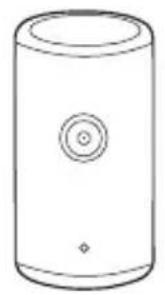
12
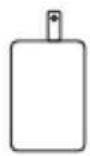
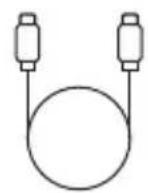
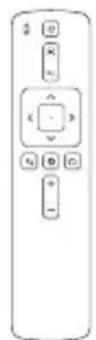
45

1 Nebula Capsule 3 Laser
2 Adattatore
3 Cavo di ricarica
4 Telekomando
5 2 batterie AAA
GUIDA RAPIDA
Descrizione del prodotto
1. Proietlore
Vista anteriore
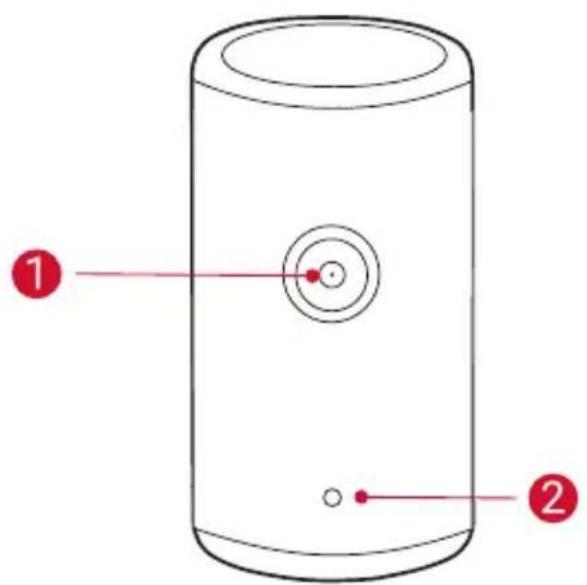
1 Obiettivo
Telecamera (per messa a fuoco automatica e correzione trapezoidale automatica)
Vista posteriore
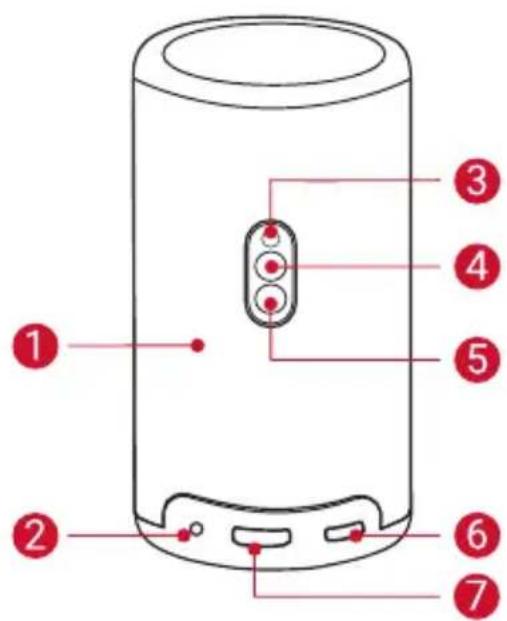
1 Altoparlante
2 Presa AUX-OUT
- Collegare a un dispositivo di uscita audio esterno.
3 Ricevitore a infrarossi
4 Pulsante delle modalità
- Premere per passare alla modalità Altoparlante Bluetooth alla modalità Proiettre.
5 Pulsante di accensione
- Tenere premuto per 3 secondi per accendere/spegnere.
- In modalità Proiettre, premere per riattivare il videoproiettre/entrare in modalità standby.
6 Porta USB-C
- Collegare all'alimentazione con l'alimentatore e il cavo di ricarica in dotazione.
- Collegare a un'unità USB.
7 Porta HDMI
- Collegare a un dispositivo di riproduzionetramite l'uscita HDMI.
Vista dall'alto
IT
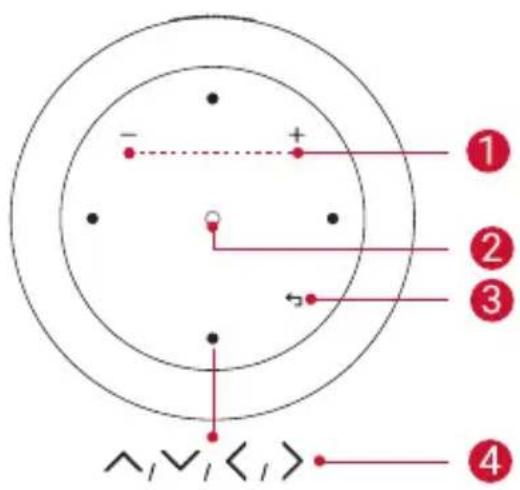
1 Pulsanti per alzare/abbassare il volume
Pulsante di conferma
3 Pulsante Indietro
4 Pulsanti di navigazione
Vista dal basso
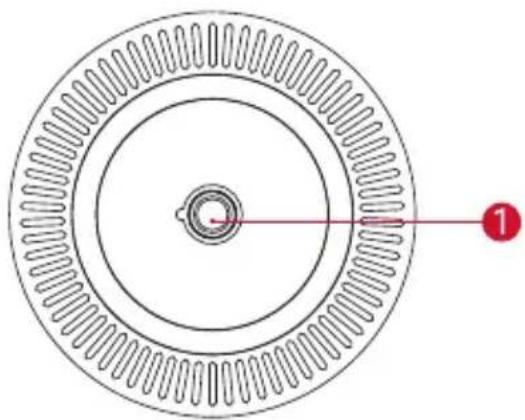
Presa per treppiede da 1/4".
Dimensioni
1 Regolare la messa a fuoco
2 Navigazione
3 Tornare al menu precedente
4 Accendere/spegnere o passare alla modalità Standby
5 Attivare Assistente Google
6 Confermare una selezione/ mettere in pausa/riprendere
7 Accedere a più opzioni
Accedere al menu principale
9 Alzare/abbassare il volume
3. Guida luce LED
| Pulsante Stato LED Descrizione | ||
| Blu fisso Acceso | ||
| Spia spenta Spento | ||
| Arancione fisso Modalità Standby/Ricarica | ||
| Verde fisso Ricarica completeness | ||
| Rosso lampeggiante | Batteria scarica | |
| Blu lampeggiante | Pronto per l'abbinamento/ abbinamento Bluetooth/Bluetooth disconnesso (modalità Altoparlante Bluetooth) | |
| Blu fisso | Connesso al Bluetooth (modalità altoparlante Bluetooth) | |
Per�始iare
1. Preparazione del telecomando
① Scorrere per aprire il vano batteria.
② Inserire nuove batterie facendo corrispondere la polarità (+/-) e chiudere il vano batterie.
③ Al primo utilizzato, seguire le istruzioni visualizzate per abbinare il telecomando al videoproiettre.
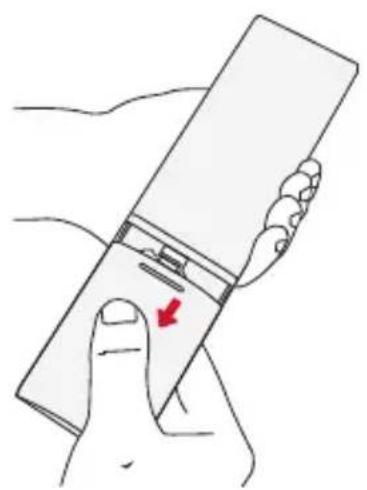
1
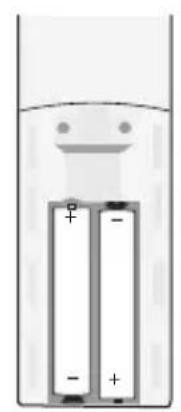
2

La distanza tra il telecomando e il videoproiettre non deve essere magiore di 10 metri (33 piedi).
2. Posizionamento del videoproiettre
Posizione il videoproiettre su una superficie piana e stabile davanti alla superficie di proiezione. Per risultati ottimali, la superficie di proiezione deve essere bianca e piana.
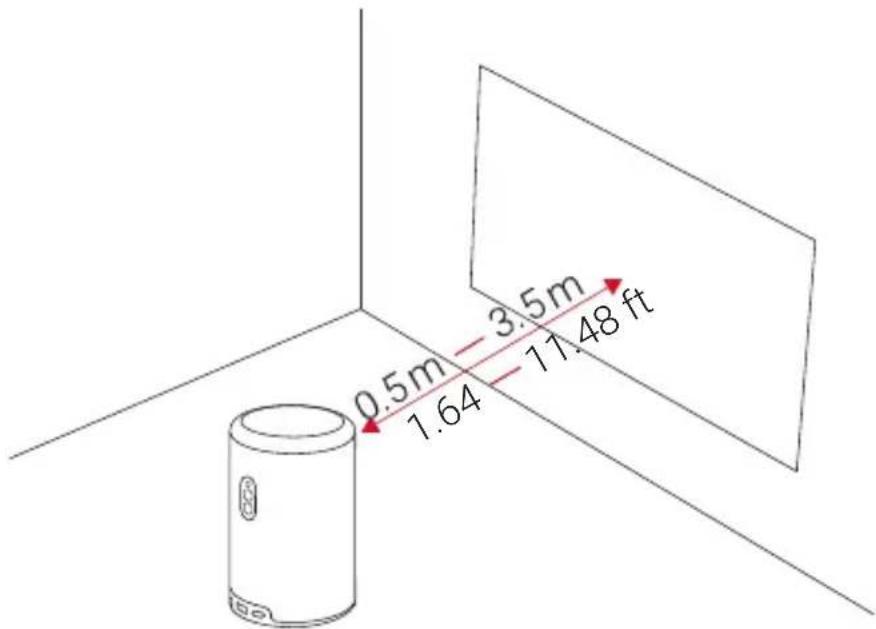

- Non è necessario inclinare il videoproiettre rispetto alla superficie di proiezione. è possible correggere l'immagine proiettata con la messa a fuoco automatica integrata e la correzione trapezoidale automatica.
- É possibile installare il videoproiettre su un treppiede (venduto separatamente).
- La distanza tra il videoproiettore e la superficie di proiezione determina le dimensioni dell'immagine proiettata. Per ottenere i migliorori risultati, posizionare il videoproiettore a una distance di 1,06 3,18 m alla superficie di proiezione per ottenere una dimensione dello schermo di 40 120 pollici.
| Dimensioni | Distanza tra obiettivo e schermo |
| 40 pollici 1,06 m | |
| 50 pollici 1,33 m | |
| 60 pollici 1,60 m | |
| 70 pollici 1,86 m | |
| 80 pollici 2,13 m | |
| 90 pollici 2,39 m | |
| 100 pollici 2,65 m | |
| 110 pollici 2,92 | m |
| 120 pollici 3,18 | m |
3. Ricarica del videoproiettre
Al primo utilizzato, caricare completamente il videoproiettre utilizzando l'alimentatore e il cavo di ricarica in dotazione.

4. Accensione/spegnimento
Tenere premuto il pulsante di accensione del videoproiettre per 3 secondi per accendere/spegnere.
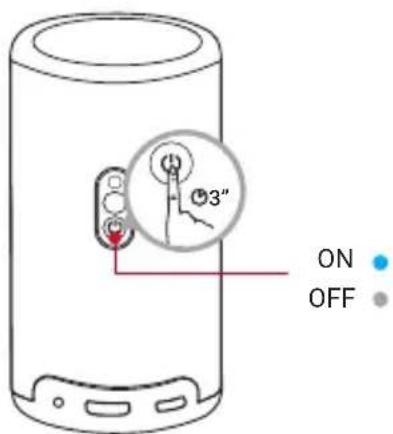

- Éanche possibile tenere premuto il pulsante di accensione sul telecomando per 3 secondi per spagnere.
- A dispositivo acceso, premere il pulsante di accensione sul videoproiettre o sul telecomando per passare alla modalità Standby.
- In modalità Sorgente HDMI, il videoproiettre passa alla modalità Standby dopo 10 minuti di inattività dei pulsanti o se non viene rilevato alcun segnale.
- Trascorsi 30 minuti in modalità Standby, il videoproiettore si spegnerà automaticamente.
5. Messa a fuoco automatica e correzione trapezoidale automatica
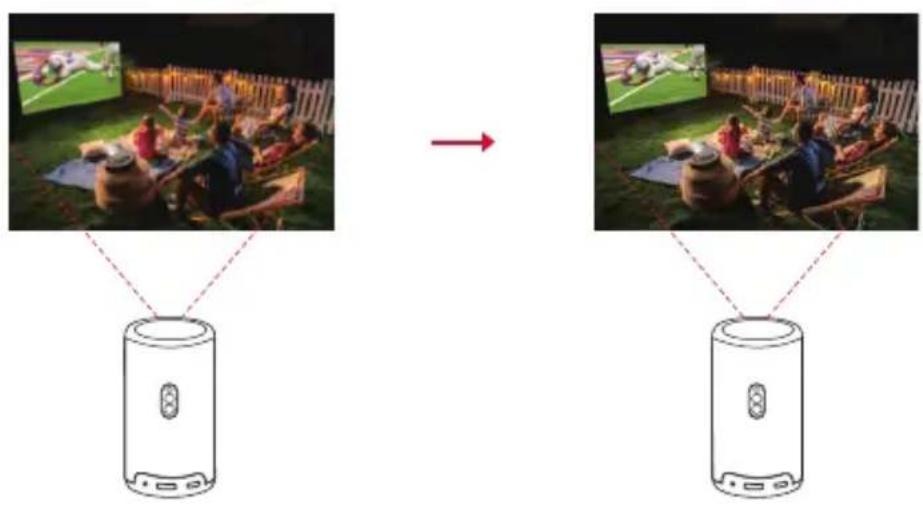
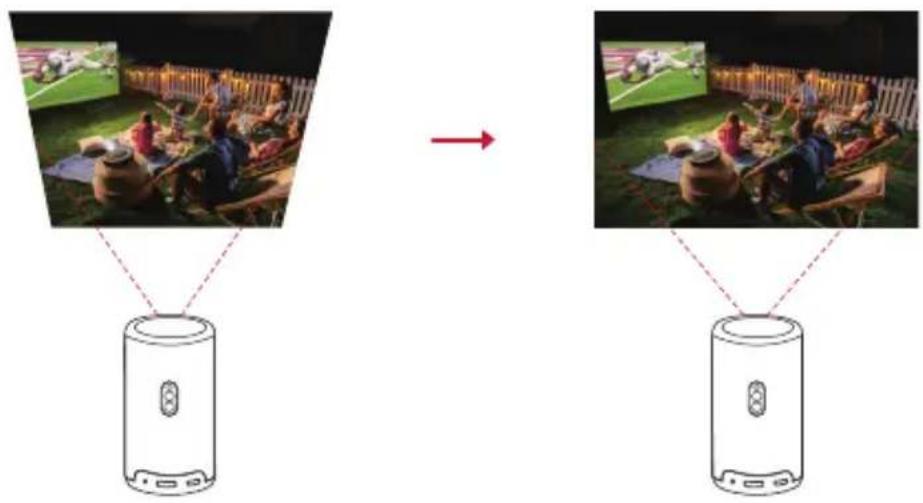
Per abilitare la messa a fuoco automatica e la correzione trapezoidale automatica, spostare leggermente il videoproiettre o premere sul telecomando.
6. Configurazione
Al primo utilizzato del videoproiettre sare necessario seguire le istruzioni su schermo per completare la configurazione di base.
- Abbinare il telecomando al videoproiettre
- Seleziona la lingua
- Configurare la TV con il Telefono Android (opzionale)
- Stabilire una connessione al Wi-Fi
- Accedi utilizzato il tuo account Google
App Nebula Connect
Per controllare lavorante il videoproiettre, consigliamo di scaricare l'app Nebula Connect.
① Scaricare l'app Nebula Connect dall'App Store (dispositivi iOS) o da Google Play (dispositivi Android).
② Abilitare il Bluetooth sullo smartphone.
③ Aprire l'app Nebula Connect e selezionare [Capsule 3 Laser] > [XXXXXX] come dispositivo da connette.
④Seguire le istruzioni sullo schermo per completare la configurazione della connessione.
Impostazioni
Procedere con i passaggi di configurazione la prima volta che si accende il videoproiettre.
1. Rete
Questo proiettre può essere connesso a Internettramite una connessione wireless (Wi-Fi).
(1) Nella home page, selezionare > [Rete e Internet] e premere.
②Seguire le istruzioni visualizzate sullo schermo per completare la connessione alla rete.
2. Proietlore
Nella home page, selezionare [Impostazioni proiettore] e premere.
| [Luminosità] | Regola la luminosità in base all'ambiente circostante. |
| [Immagine] | [Modalità imagine]: il videoproiettre è preimpostato con diverse modalità imagine predefinite per consentire di scegliere quella più adatta all'ambiente circostante e alla sorgente di ingressso in uso. · [Standard]: mantiene i colori con un aspetto naturale e un equilibrio di toni caldi e freddi. · [Film]: dona i colori più adatti alla visione di film. · [Gioco]: aumento luminosità e tempo di risposta per le sessioni di gioco. · [Personalizzazione imagine]: consente di impostare manualmente contrasto, saturatione, nitidezza, temperature del colore e gamma o di ripristinare i valori predefiniti. |
| [Immagine] | [Impostazioni avanzate]: consente di personalizzare le impostazioni avanzate per migliorare la qualità dell'immagine. · [DNR]: riduce il rumore digitale sullo schermo. · [MPEG NR]: eliminata il rumore dell'immagine durante la riproduzione di un video compresso in formato MPEG. · [Modalità film DI]: create immagini ad alta definizione codificate a 24 fotogrammi/secondo. · [MEMC]: inseisce un fotogramma aggiuntivo tra i fotogrammi originali per rendere più fluidi i movimenti. |
| [Correzione immagine] | [Correzione trapezoidale automatica all'avvio]: esegue automaticamente la correzione trapezoidale al momento dell'accensione del videoproiettore. [Correzione trapezoidale automatica dopo il movimento]: esegue automaticamente la correzione trapezoidale quando si sposta il videoproiettore. [Correzione trapezoidale manuale]: consente di eseguire la correzione trapezoidale manuale. è disponibile solo se l'opzione di correzione trapezoidale automatica è disattivata. [Accesso alla correzione trapezoidale manuale]: consente di eseguire manualmente la correzione trapezoidale. [Zoom]: ingrandisce o riduce l'immagine proiettata dal 50% al 100%. |
| [Impostazioni messa a fuoco] | [Messa a fuoco automatica all'avvio]: regola automaticamente la messa a fuoco al momento dell'accensione del videoproiettore. [Messa a fuoco automatica dopo il movimento]: regola automaticamente la messa a fuoco quando si sposta il videoproiettore. [Correzione messa a fuoco manuale]: consente di eseguire la correzione della messa a fuoco manuale. |
| [Audio] | [Modalità audio]: il videoproiettre è preimpostato con diverse modalità audio predefinite per consentire di scegliere quella più adatta all'ambiente circostante e alla sorgente di ingressso in uso. · [Musica]: migliorà gli alti per l'ascolto della musica. · [Film]: create un'esperienza di ascolto con audio surround per la visione di film. · [Outdoor]: aumento il volume per la riproduzione di audio/video all'aperto. · [Personalizzato]: consente di impostare manually le opzioni per l'audio, come bassi, alti e bilanciamento. |
| [Suono di sistema]: consente di attivare/disattivare le notifiche audio diSYSTEMA. | |
| [Impostazioni avanzate]: consente di personalizzare le impostazioni avanzate per migliorare la qualità dell'audio. · [Uscita digitale]: consente di selezionare un formato per l'audio in uscita. · [eARC]: consente di inviare l'audio dal tevisore al dispositivo sorgentetramite un unico cavo HDMI. · [Modalità Downmix]: esegue il missaggio di segnali audio multicanale. · [Controllo automatico volume]: controlla automaticamente il volume. | |
| [Modalità Altoparlante Bluetooth] | Abilita la modalità Altoparlante Bluetooth. |
| [Impostazioni avanzate] | [Modalità Proiettre]: consente di selezionare un modo per posizionare il videoproiettre. · [Auto]: rileva automaticamente se il videoproiettre è capovolto.Consente di passare automaticamente tra queste opzioni. · [Frontale]: il dispositorivo si trovava davanti alla superficie di proiezione. · [Frontale, a soffitto]: il dispositorivo è appeso al soffitto in posizione capovolta.L'imagine è ruotata di 180 gradi. · [Posteriore]: il dispositorivo si trovava diaestro la superficie di proiezione. · [Posteriore, a soffitto]: il dispositorivo è appeso al soffitto in posizione capovolta diaestro la superficie di proiezione.L'imagine è ruotata di 180 gradi e speculare in orizzontale. |
| [Impostazioni movimento]: consente di impostare un livello di sensibilità per il sensore G per attivare la messa a fuoco automatica e la correzione trapezoidale automatica. | |
| [Calibrazione trapezoidale]: calibrate nuovamente il videoproiettre se la correzione trapezoidale non funziona correttamente. | |
| [Soluzioni intelligenti]: attiva/disattiva gli avvisi automatici quando il videoproiettre rileva un problema. · [Avviso angolo di proiezione]:在哪un avviso quando viene raggiunto l'angolo di proiezione massimo. · [Avviso ricarica lenta]:在哪un avviso quando l'alimentazione è insufficiente. · [Avviso sintonia fine]:在哪un messaggio che chiede di accederate alla sintonia fine dopo la correzione trapezoidale automatica. |
3. App
(1) Nella home page, selezionare > [App] e premere.
② Selezionare un'app e controllare la versione corrente, après o forzare l'arresto dell'app, controllare lo spazio di archivazione utilizzato, cancellare i dati o il contento della cache, disinstallare l'app oppure abilitare o disabilitare le notifiche e le autorizzazioni.
4. Device Preferences
Nella home page, selezionare [Preferenze dispositivo] e premere.
| [Informazioni su] | Consente di consultare le informazioni sul prodotto, aggiornare ilsystema, ripristinare il dispositivo o rinnominare il dispositivo. |
| (Data e ora] | Consente di abilitare o disabilitare la data e l'ora automatiche.Consente di impostare manualmente data e ora, selezionare il fuso orario o impostare il formato dell'ora. |
| [Timer] | Consente di modificare le impostazioni per lo spegnimento automatico. |
| [Lingua] | Consente di selezionare una lingua di visualizzazione sullo schermo. |
| [Tastiera] | Consente di controllare e gestire le tastiere. |
| [Ingresso] | Consente di selezionare HDMI come sorgente di ingressso o modificare le impostazioni CEC (Consumer Electronic Control).CEC consente al dispositivo HDMI e all'Android TV di controllarsi a vicenda. |
| [Alimentazione] | Consente di modificare le impostazioni di sospensione automatica, spegnere il display attuale o impostare l'ora di spegnimento automatico quando non è disponibile alcun segnale. |
| [Memoria] | Consente di controllare la memoria del dispositivo. |
| [Schemata iniziale] | Consente di impostare i canali e le app sulla schermata iniziale o controllare le licenze open source. |
| [Assistente Google] | Consente di modificare le impostazioni per l'Assistente Google. |
| [Chromecast integrato] | È possibile scegliere di migliorare le notifiche sui tutti i dispositivi Android collegati alla rete Wi-Fi e consentire loro di controllare la trasmissione di contentuti multimediali su quello dispositivo. |
| [Salvaschermo] | Consente di modificare le impostazioni del salvaschermo. |
| [Posizione] | Consente alle app di calculare le posizioni. |
| [Utilizzo e diagnostica] | Invia automaticamente informazioni diagnostiche a Google, come rapporti sugli arresti anomali e dati sull'utilizzo del dispositivo, delle app e del Chromecast integrato. |
| [Accessibilità] | Consente di modificare le impostazioni dei sottotitoli o abilitare il servizio di accessibilità. |
| [Riavvio] | Consente di riavviare ilsystema o annullare il riavvio. |
5. Altre
Nella home page, selezionare per visualizzare及其他 opzioni di impostazione.
| [Account e accesso] | Accedi per sfruttare Android TV al meglio. |
| [Telecomando e accessori] | Cerca accessori da abbinare. |
Uso del videoproiettre
1. Sezione di un'app
Una volta eseguita la connessione a una rete wireless, è possibile accedere a servizi online, godersi film, musica e foto e navigare in Internet. É possible scaricare及其他 app da Google Play.
① Premere per accedere alla home page.
② Selezionare [App] > [Scarica autre app].
2. Assistente vocale
Dopo la configurazione, premi il pulsante dell'Assistente di Google sul telecomando, parla con l'Assistente di Google e impartisci i comandi desiderati.
É possibile trasmettere in modalità wireless film, giochi, musica e l'intero schermo da un dispositivo iOS, macOS, Android o Windows compatibile direttamente su Nebula Capsule 3 Laser.

Accertarsi che Nebula Capsule 3 Laser e il dispositivo in uso siano collegati alla stessa rete wireless. Può trattarsi di una rete Wi-Fi o dell'hotspot del tuo Telefono.
3.1 Transmissione di contentuti in-app
É possibile trasmettere contenuti da app che supportano Chromecast, come YouTube e Prime Video.
① Collegare il dispositivo e il videoproiettre alla stessa rete wireless.
② Aprière l'app di streaming sul dispositivo.
③ Riproduire un videoclip e toccare l'icona di trasmissione{nella schermata del video.
④ Selezionare D2426 per connettersi. Il videoproiettre eseguirà il mirroring della schermata video sul dispositivo.
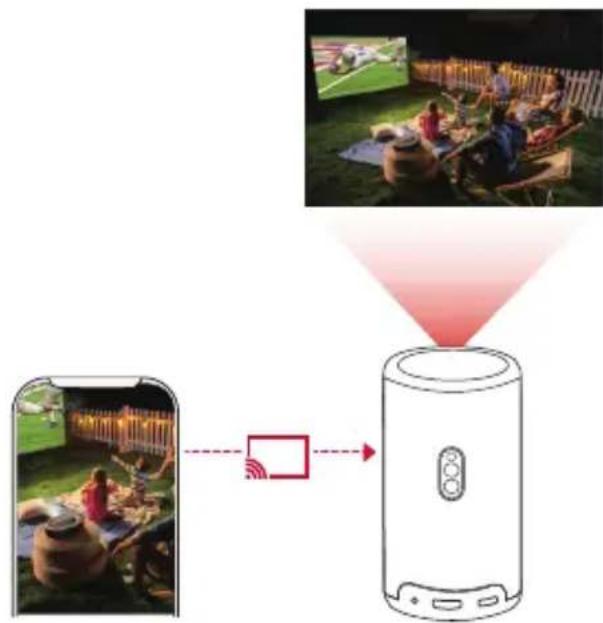

Alcuni contentuti non possono essere trasmessi su Nebula Capsule 3 Laser a causa di restrizioni sul copyright. è possibile eseguire lo streaming dei contentutitramite la stessa app installata sul videoproiettre.
3.2 Transmissione dello schermo del disposito
È possibile trasmettere l'intero schermo dal dispositivo al videoproiettre.
(1) Collegare il dispositivo e il videoproiettre alla stessa rete wireless.
② Installare l'app AirScreen sul videoproiettre.
③ Aprière AirScreen e seguire le istruzioni visualizzate per completing la procedura.
4. Riproduzione da dispositivi di riproduzione HDMI
Il videoproiettre può essere collegato a diversi dispositivi di riproduzione HDMI come un teilevisore, una TV stick, unlettore DVD,
una set-top box (STB), una console di gioco o altri dispositivi.
① Collegare il videoproiettre a un dispositivo di riproduzione HDMI con un cavo HDMI (non in dotazione).
(2) Premere per accedere al menu delle impostazioni, quindi selezionare [Preferenze dispositivo] > [Ingresso] > [HDMI].
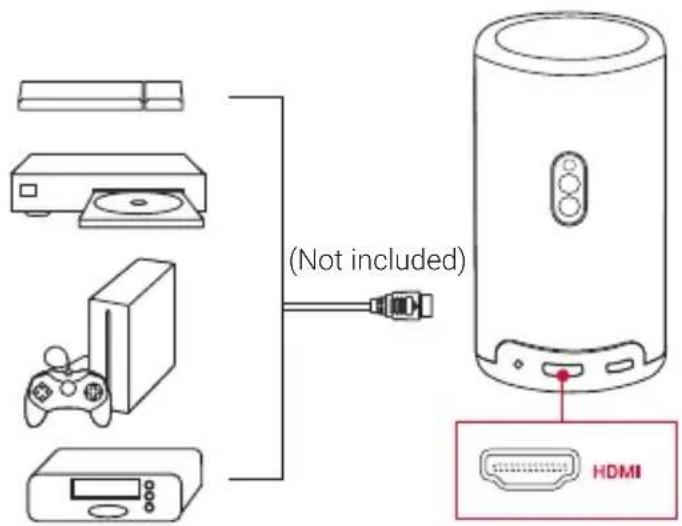

Il videoproiettre avviere automaticamente la riproduzione HDMI quando si collega per la prima volta a un dispositivo di riproduzione HDMI.
5. Riproduzione da un'unità USB
Con questo videoproiettre è possibile ascoltare musica, visualizzare video e immagini o installare app memorizzate su un dispositivo USB 2.0.
① Scaricare l'app File Explorer da Google Play.
② Inserire un'unità USB-A (con il convertitore USB) o un'unità USB-C nella porta USB.
③ Dall'unità USB selezionare musica, video o foto che si desidera riproduire e premere.
(4) Premere per interrompere la riproduzione.
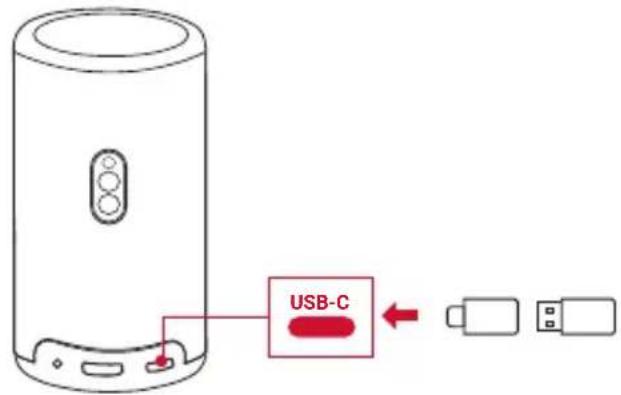
6. Riproduzione tramite dispositivi audio esterni
Questo videoproiettre può essere collegato a dispositivi di uscita audio esterni, ad esempio cuffie e altoparlanti; quando è collegato ad altoparlanti esterni, ilsystema di altoparlanti integrato viene disabilitato.
① Utilizzare un cavo audio da 3,5 mm o un alimentatore (non in dotazione) per collegare le cuffie o gli altoparlanti esterni.
② Collegare l'altra estremità del cavo alla porta AUX sul videoproiettre.
- L'audio verrà riprodotto dalle cuffie o dagli altoparlanti esterni.
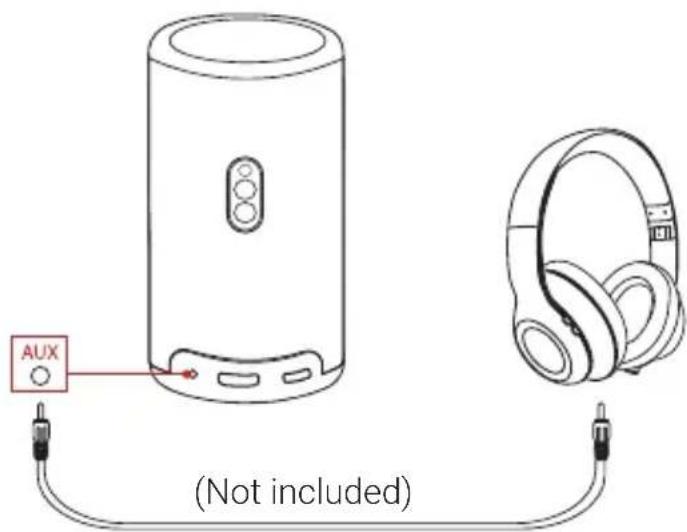

Prima di collegare e indossare le cuffie, abbassare il volume per evitare danni all'udito.
7. Modalità altoparlante Bluetooth
È possibile utilizzato il proiettre come altoparlante Bluetooth autonomo.
① Per passare alla modalità Altoparlante Bluetooth, sono disponibili due opzioni:
A: Premere sul videoproiettre.
B: Nella home page, selezionare > [Modalità Altoparlante Bluetooth] e premere.
② Abilitare il Bluetooth sullo smartphone e selezionare Nebula Capsule 3 Laser per stabilire una connessione.
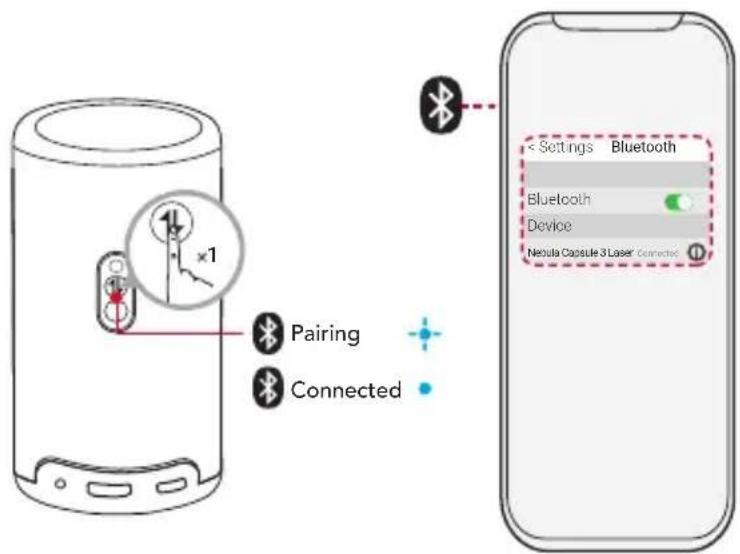

Per uscire alla modalità Altoparlante Bluetooth, premere sul videoproiettre o tenere premuto sul telecomando per due secondi.
Aggiornamento del sistema
Per dare completeness alla sua esperienza di visione sfruttando le più recenti funzionalità, consigliamo di aggiornare il sistema di tanto in tanto.
Per aggiornare il sistema, andare su [Impostazioni] > [Preferenze dispositivo] > [Informazioni] > [Aggiornamento del sistema].
Le specifiche sono soggette a modifiche alla preavviso.
| Ingresso | 5 V = 3 A o 9 V 3 A o 12 V 3 A o 15 V = 3 A o 20 V = 2,25 A |
| Consumo energetico | < 45 W |
| Consumo energetico in standby | < 0,5 W |
| Risoluzione | 1920 × 1080 |
| Risoluzioni compatibili | 480p (60 Hz), 576p (50 Hz), 720p (30 Hz), 720p (50 Hz), 720p (60 Hz), 1080p (24 Hz), 1080p (30 Hz), 1080p (50 Hz), 1080p (60 Hz), 4K2K (23,976 Hz), 4K2K (25 Hz), 4K2K (30 Hz), 4K2K (50 Hz), 4K2K (60 Hz), 4096 (23,976 Hz), 4096 (25 Hz), 4096 (30 Hz), 4096 (50 Hz), 4096 (60 Hz) |
| Rapporto di contrasto | 500:1 |
| Proporzioni | 16:9 |
| Dimensioni dello schermo | Da 40" a 120" |
| Rapporto di proiezione | 1.2:1 |
| Distanza di proiezione | 1,06~3,18 m |
| Fonte di luce | Laser |
| Messa a fuoco | Auto |
| Correzione trapezoidale | Auto |
| Potenza di uscita dell'altoparlante | 8 W |
| Rumore | 28 dB |
| Wi-Fi | Wi-Fi 2,4 GHz/5,0 GHz 802.11 a/b/g/n/ac |
| Versione Bluetooth | 5.1 |
| Portata Bluetooth | 25 m/82 piedi |
| Formato USB | FAT, FAT32 |
| Temperatura di esercizio | Per Europa e Regno Unito, da 0°C a 25°C Per altri paesi e aree geografiche, da 0°C a 35°C |
| Batterie del telecomando | 2 AAA |
Risoluzione dei problemi
(1) Non si accende
- Il videoproiettre potrebbe essere scarico. Caricare il videoproiettre per 15-30 minuti e controllare se la spia del pulsante di accensione si accende.
(2) Impossibile effettuare la ricarica
- Utilizzare l'alimentatore e il cavo di ricarica in dotazione per caricare il videoproiettre.
- Provare a utilizzato un alimentatore (almeno 30 W) e un cavo di ricarica USB-C diversi.
(3) Impossible connettersi a una rete Wi-Fi
- Posizione are il videoproiettre entro 5 m dal router e riprovare a stabilire la connessione.
- Impostare il router su 2,4 GHz o 5 GHz e riprovare.
-
Riavviare il videoproiettre e il router e riprovare.
-
Provare con una rete Wi-Fi diversa o l'hotspot del proprio telefon.
④ Imagine sfocata
-
Spostare leggermente il videoproiettre o premere sul telecomando per avviare la messa a fuoco automatica.
-
Per regolare manualmente la messa a fuoco, andare su [Impostazioni] > [Impostazioni proiettre] > [Impostazioni messa a fuoco] > [Correzione messa a fuoco manual] e utilizzato < and o.
-
Regolare l'angolo e la direzione di proiezione, nonché l'altezza del videoproiettre, se necessario.
⑤ Imagine distorta
-
Aggiornare il firmware all'ultima versione tramite [Impostazioni] > [Preferenze dispositivo] > [Informazioni] > [Aggiornamento delsystema] > [Controlla aggiornamenti].
-
Andare su [Impostazioni] > [Impostazioni proiettre] > [Correzione imagine], attivare [Correzione trapezoidale manuale] e selezionare [Accesso alla correzione trapezoidale manuale].
-
Spostare il videoproiettre a sinistra o a destra oppure modificare l'inclinazione, se necessario.
(6) Nessun segnale HDMI
-
Utilizzare un cavo HDMI diverso.
-
Collegare il videoproiettre a un'alto dispositivo di riproduzione HDMI.
-
Collegare il dispositivo di riproduzione HDMI al teilevisore tramite un cavo HDMI per verificare se il dispositivo o il cavo non funzionano correttamente.
-
Regolare la risoluzione/frequenza di uscita del dispositivo di riproduzione HDMI in modo che corrisponda a quella del videoproiettre.
⑦ Come installare Netflix
- Sul videoproiettre, scaricare e installare l'app Nebula Play da Google Play. Aprire Nebula Play e selezionare [Suggerimenti] > [Installazione Netflix]. Seguire quando le istruzioni visualizzate per installare Netflix.
⑧ Come controllare Netflix con la modalità Mouse
- Installare Nebula Connect sul Telefono e connettersi con Capsule 3 Laser. Selezionare la modalità Mouse. Utilizzare un dito per spostarsi e fareblick o due dita per scorrere.
⑨ Come riproduire video alla Wi-Fi - Scaricare i video su un'unità USB in formato FAT32. Per i passaggi seguenti, videere Riproduzione da un'unità USB.
Avviso
CE Questo prodotto è conforme ai requisiti della Comunità europea relativi alle interferenze radio.
Dichiarazione di conformità
La temperatura più idonea per il videoproiettre e i relativi accessori è compresa tra 0^ e 25^ .
Il tipo di alimentatore è PN453I (con tensione/corrente di uscita nominale 5 V CC/3 A o 9 V CC/3 A o 12 V CC/3 A o 15 V CC/3 A o 20 V CC/2,25 A) o A2713 (con tensione/corrente di uscita nominale di 5 V CC/3 A o 9 V CC/3A o 15 V CC/3A o 20 V CC/3,25 A).
Informazioni sull'esposizione a radiofrequenze
Il livello di esposizione massima consentita (MPE) è stato calculato sulla base di una distance di 20 cm tra il dispositivo e il corpo umano. Per mantenere la conformità ai requisiti di esposizione alle radiofrequenze, utilizzato un prodotto che mantenga una distance di 20 cm tra il dispositivo e il corpo umano.
Di seguito sono riportate le bande di frequenza e la potenza:
| Funzione | Bande | Frequenza operativa | Potenza max. |
| Bluetooth (Videoproiettre) | 2,4 GHz | 2402-2480 MHz E | RP 13,58 dBm |
| WI-FI (Videoproiettre) | 2,4 GHz | 2412-2472 MHz EIRP | RP 19,8 dBm |
| 5 GHz | 5150-5250 MHz EIRP | RP 22,32 dBm | |
| 5250-5350 MHz EIRP | RP 19,7 dBm | ||
| 5470-5725 MHz EIRP | RP 19,96 dBm | ||
| 5725-5850 MHz EIRP | RP 13,93 dBm | ||
| Bluetooth (Telecomando) | 2,4 GHz 2 | 402-2480 MHz EIRP | 3,62 dBm |
5150~5350 MHz più essere utilizzato solo in interni.
| AT | BE | BG | HR | CY | CZ | DK |
| EE | FI | FR | DE | EL | HU | IE |
| IT | LV | LT | LU | MT | NL | PL |
| PT | RO | SK | SI | ES | SE | UK |
Il seguente importatore è la parte responsable (contratto esclusivamente per le questioni pertinenti all'UE):
Il seguente importatore è la parte responsable (contratto esclusivamente per le questioni pertinenti al Regno Unito):
Il prodotto è progettato e realizzato con materiali e componenti di alla qualità, che possono essere riciclati e riutilizzati.
Questo significato indica che il prodotto non deve essere smaltito tra i rifiuti domestici e deve essere consegnato presso un centro di raccolta per il ricicchio. Un corretto smaltimento e riciclaggio aiuta a proteggere le risorse naturali, la salute umana e l'ambiente. Per ulteriori informazioni sullo smaltimento e il ricicchio, contattare il comune locale, il servizio di smaltimento o il negozio in cui è stato acquistato il prodotto.

ATTENZIONE: RISCHIO DI ESPLOSIONE SE LA SOSTITUZIONE AVVIENE UTILIZZANDO UN TIPO ERRATO DI BATTERIE. SMALTIRE LE BATTERIE USATE SECONDO LE ISTRUZIONI.
RG1 IEC 62471-5:2015
Conforme a IEC 60825-1:2014 Classe 1 e IEC 62471-5:2015 Gruppo di rischio 1
Telekomando: Modello Nebula RC: D0413X
Il marchio e il logo Bluetooth® sono marchi registrati di proprietà di Bluetooth SIG, Inc. e qualsiasi utilizzato di tali marchi da parte di Anker Innovations Limited è concesso in licenza. Gli altri marchi e nomi commerciali sono proprietà dei rispetti titolari.

HIGH-DEFINITION MULTIMEDIA INTERFACE
HDMI, il logo HDMI e High Definition Multimedia Interface sono marchi o marchi registrati di HDMI con licenza LLC negli Stati Uniti e in altri paesi.
Prodotto su licenza di Dolby Laboratories. Dolby, Dolby Audio e il symbolo della dopbia D sono marchi di Dolby Laboratories Licensing Corporation.
Garanzia
30 giorni di garanzia "soddisfatti o rimborsati" per qualsiasi motivo
È possibile restituire il prodotto integro e la sua confezione entro 30 giorni alla data di acquireo per ricevere un RIMBORSO COMPLETO per qualsiasi motivo. Se il motivo del reso non è legato alla qualità, il cliente deve pagare le spese di spedizione del reso.
12 mesi di garanzia per problemi relativi alla qualità
I prodotti Nebula sono garantiti esenti da difetti di materiale e lavorazione per 12 mesi alla data di acquire. Entro questo periodo, Nebula fornirà una sostituzione e coprirà eventualiosti di spedizione per la restituzione dei prodotti che non funzionano durante il normale utilizzo.
Nota: eventuali etichette di spedizione fornite devono essere utilizzate entro 20 giorni alla data in cui sono state emesse dall'assistenza Nebula.