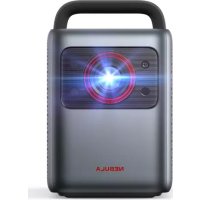
Capsule 3 Laser - プロジェクター NEBULA - 無料のユーザーマニュアル
デバイスのマニュアルを無料で見つける Capsule 3 Laser NEBULA PDF形式.



ユーザーの質問 Capsule 3 Laser NEBULA
0 質問 この機器について。知っているものに答えるか、ご自身の質問をしてください。
この機器について新しい質問をする
デバイスの取扱説明書をダウンロード プロジェクター 無料でPDF形式で!マニュアルを見つける Capsule 3 Laser - NEBULA 電子デバイスをもとに戻しましょう。このページにはデバイスの使用に必要なすべての書類が掲載されています。 Capsule 3 Laser ブランド NEBULA.
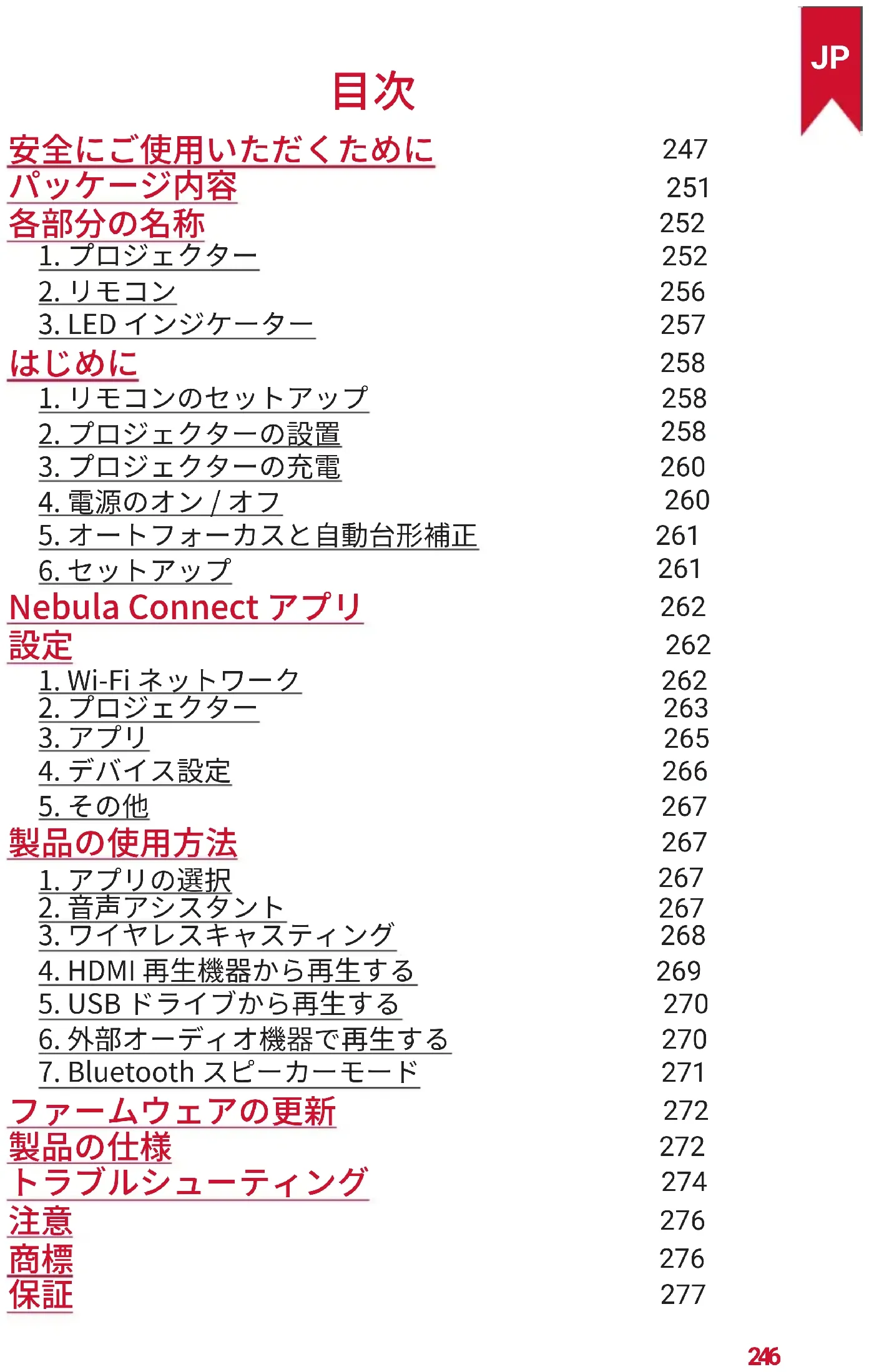
使用説明書 Capsule 3 Laser NEBULA
- フロジエクタ 252
- リモコン 256
- LED ネングジケーダー 257
はしだに 258
- リモコンのせットアフ 258
- 258
- 260
4.電源の才/才260
5.才一トフカカスと自動台形補正 261 - 781
Nebula Connect 262
設定 262
1.Wi-Fi NEUTWFAK 262
2. フロジエクタ 263
3. 265
4. ヨバイス設定 266
5. その他 267
製品の使用方法 267
- トリの選択 267
2.音声アシstscape 267 - ナイヤレスキアデング 268
4.HDMI再生機器か再生する 269 - USB ローナイデ�始再生する 270
6.外部才一徴才機器で再生する 270 - Bluetooth スビーマー一モーダ 271
7 272
製品の仕様 272
トラルシuya一テイング 274
注意 276
商標 276
保證 277
安全にご使用くださいますようお願いいたします
本製品を使用する前に、本取汲説明書を全てお読みくださ。本取汲説明書で説明さていな変更や設定を行わないてくださ。本取汲説明書の指示に従わなかたごが原因得起二つ怪我やデーダの損失、破損は保證の対象外なります。
設置にて
- 火災や感電の危険を避うた、本製品を雨や湿気にさらnezいてくだき。花瓶,No、液体の入ったものを本製品の上に置かないでくだき。
- 本製品をテームルクロスや力一亓ット各種上ご使用くださいますようお願いいたします。
·本製品をほこりや満か付きやす場所や、強い磁場を発生する機器の近に置,Noはくださ。 - 過熱を防くたて、本製品の換気を妨けた換気口をふさんだりしおてにいはください。
·本製品を密閉た場所に置,Noはくだ。換気のた、本製品の周には常に十分なスデスを確保てくだ。
·本製品の上に重いものや銳利なもを置かないてくださ。
使用環境にて
·本製品は 5^ C 25^ C 的環境で使用すると推奨いたします。
- 本製品は通気性の良好環境でご使用くださいます。
- 極端に高温たは低温の環境で本製品を使用いたしますかはんだき。強い日差しの下や水気の多い場所で本製品を使用いたしますかはんだき。
使用時の注意事項
- 怪我や物的損害を避うたに、本取汲説明書に記載くださいます以外の方法で本製品を使用いたしますかはんだき。
-
聽觉の損傷を避たたに、大音量で長時間聰かないて:<ださい。音量は適切なレパターンに設定て:<ださい。
-
本製品を長時間使用すると、表面が熱くるこお願いいたします。表面が熱 SCN��的場合には電源を才にし、フは拔てくだき。表面の温度が下がてから、ご使用を再開てくだき。
- 本製品のお取り-tipは常に注意を払い、レングに触�能なてくだいたします。
·本製品を、大人による監視,Noに予子樣だけ使用する这句话はいようにてくだき。
·内部の部品が損傷する恐いuableた、激い振動を避てください。 - 必紜同棟の AC トダフタのみを使用てくださ。その以外のトダフタを使用たにと作用故障や不具合は、保証の対象外之称的场合のはんだ。
·本製品の使用者は、本製品が使用くださいます国・地域の法令を遵守し、職業倫理を守り、安全義務に留意するものとし、本製品の違法な目的にして使用を固く禁じらていたします。当社は、いなかる场合にお願いいたします、違反者的法的责任点点头一切の責任を負いません。
充電にて
- 同梟の AC 亚ダ茨は、屋内icerご使用くださ。
- AC 亚ダプロは本製品の近に設置し、手機届きやす状態にとください。
- 本製品の充電のは、USB2.0以上的USBケープルをご使用くださいます。
·本製品の充電は、周邊温度が 5^ 25^ 的通気性の良好環境行てくだせ。
·本製品は定期のに充電てくださ。内蔵バツテリ一が完全に放電た状態で保管しおてくださ。
リモコンの電池にて
· リモコンに付属してる乾電池(卍4電池2本)を誤て飲まないよう、リモCONは小さいお子樣の手が届,No場所にてくださ。万が一飲み込んだ場合は、直に医師に相談てくださ。
- 使得切削電池を、長期間本体に入たまえにしおてくだき。
· リモコンに、誤ったタイフのバッチリ一を插入しおてき。
故障の原因くださいます。
- 乾電池を交換する際は、TPLSとマイナスの向きを正しくせットてくだい。向きを間違える思わな事故につがる恐れのはんだ。
- 乾電池を落下させた、傷てたてて強い衝撃を与えneauにくださ。電池が漏液、発熱、破裂する恐れのはむ。
- 乾電池を火中へ投資た、充電たしおてくださ。破裂する恐いのはんだ。
- 使用渦電乾電池は、各自治体の指定的方法で处分てくだき。
警告
· 旅客如欲在本公司办理客票,本公司将另行公告。旅客如欲在本公司办理车票,本公司将另行公告。
·本製品およこ内蔵バツテリ一を火中や高温の才一総に投人た、機械のに押し潰んだりしおて。爆発する恐いがあま。
- 本製品や内蔵バッチリーダンに高温の環境や極端に気圧の低の環境に放置すると、爆発たは引火性の液体やガスが発生する恐いのはんだ。
- 感電防止のたて、本製品を分解くださいますようお願いいたします。
お手入れにて
- 柔らかく、系くズの出な布を使用てくださ。液体、気体、可燃性の洗浄剂(ス克莱一、研磨剤、ルコル)”を使用しおてくださ。
- 連NSのOneテング材の損傷を防うた、液体洗浄剂で連NSを洗浄しおてください。
- 表面を優しく拭てくだせ。表面に傷を付けないよう注意てくだせ。
- LeNZのクリ一UNZは、LeNZクR一UNZを使用てくださ。
修理にて
- 本製品をご自身で修理いたしますかくだいたします。
- 修理が不適切除場合、怪我をた、本製品が損傷たる恐い)”
·本製品に不具合が生んだ場合は、ご自身もしは第三者による修理を行わ、力スマーパフローまえおい合わせくだき。
レーダーに関す的注意事項
- 動作時や投影中は本体のレンズを観きACYなてくださ。本体が発するレーダーは、皮膚や角膜の火傷の原因为る恐いがます。
- 修理を行う者は、本製品のレーダーの危陞性をよく理解し、安全に留意て修理を行う必要くださいます。
·本製品に不具合が生んだ場合は、ご自身もしは第三者による修理を行わ、カスマーパボーツまです。 - 本製品の筐体を開けないでくだいたします。
- 本製品の筐体が破損した場合は、使用を中止てくだいたします。
·本製品にはレーダーが入ていま�。本体が発るレーダーは、皮膚や角膜の火傷の原因なる恐いがibility。
本機のレーダーに関て
RG1IEC62471-5:2015
·本製品のレーダーーベンサイは、IEC60825-1:2014のクラス1およむIEC62471-5:2015のリスケルーメ1の規格を満たていす。
八味一内容
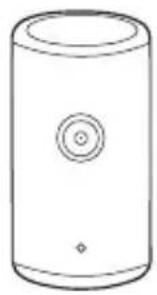
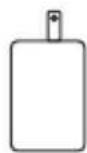
12
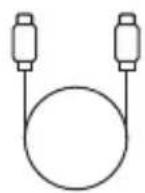
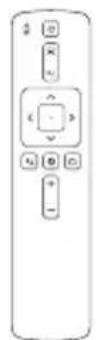
45

1 Nebula Capsule 3 Laser
2 AC トダフタ
3 充電ケープル
4 リモコン
单4形乾電池(x2)
6 イルクスローガイド
各部分の名称
1. フロジエケー
正面凹
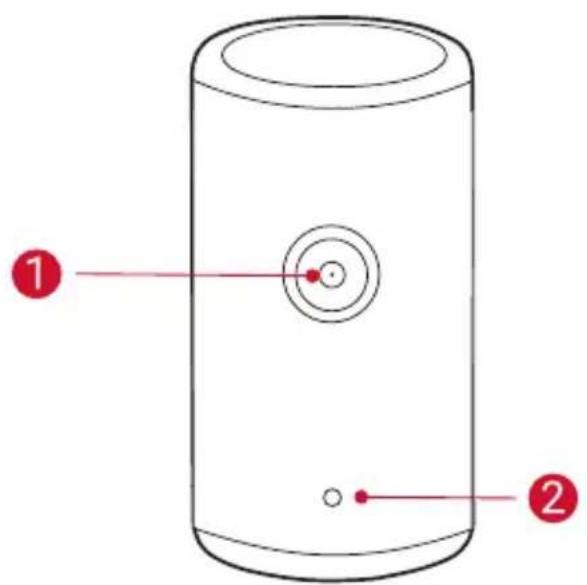
1 lenss
2才一トフカ一力スおよ自動台形補正用せンサ一
背面凹
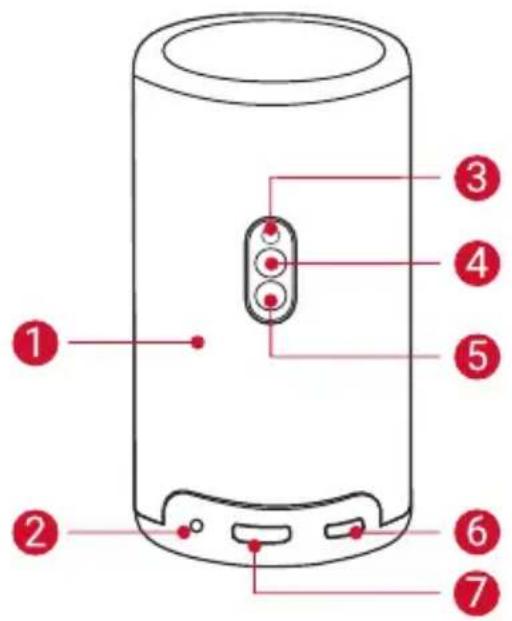
1 一力一
2 AUX 出力ケット
- AUX イーテル(別売)を使て、ハドトほんやスビ一力一等の外部才一デイ才出力機器を接続いたします。
- 这のボーニを押いたします、Bluetooth スピーカーマードとプロジデターマフが切除替补ます。
5 電源求夕
- 3秒間長押しぃると、電源の才ノ/才フ/スローが切り替わります。
- 1 回押すと、プロジエケタ一が起動いたします。プロジエケタ一モーツの時に押すと、-Stansサイモーツに入ります。
USB-C
·付属のACアダフタと充電ケープルで電源に接続いたします。
- USB ダライズに接続いたします。
HDMI
HDMI 出力經由內再生機器に接統します。
上面凹
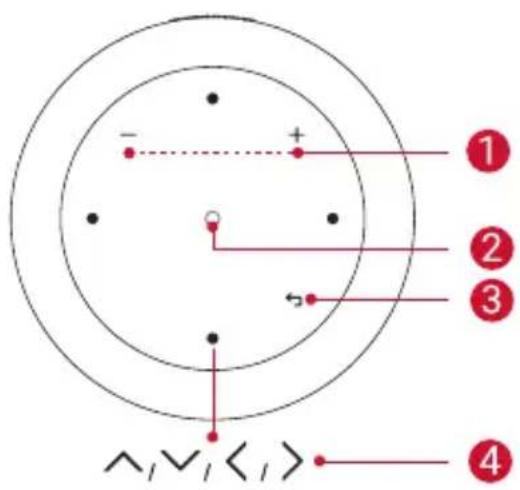
1 音量アツPB/ダウンボタ
2 決定トク
3 屉の木たな
4 ナビゲーションボタ
底面凹
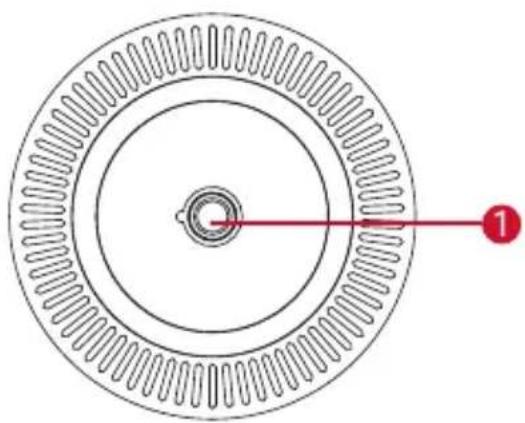
1 1/4"三脚用ソケット
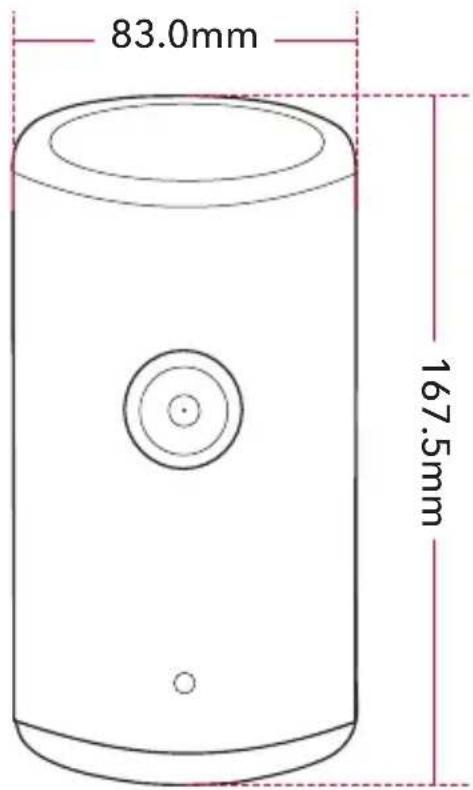
サイズ
167.5(H) × 83.0(D) mm
2. リモ相关内容
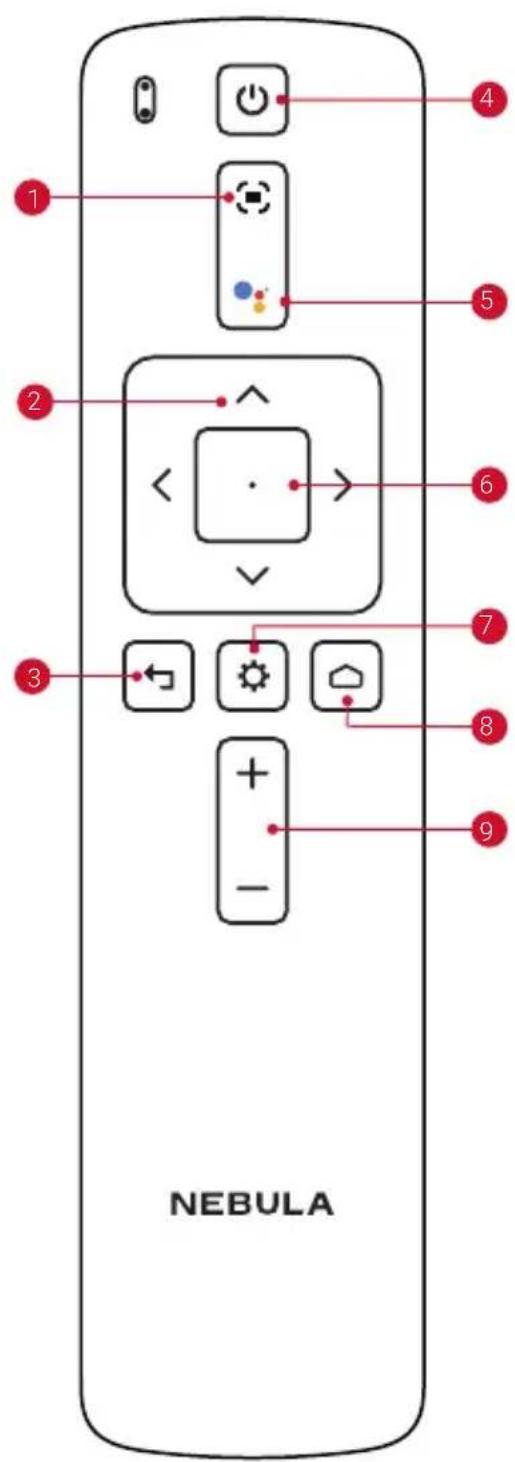
1 才一卜才一力
2 ナビゲーションボタ
3 山石木夕
電源の才/才フ/-Stanb的切\~
Google 5
6 決定/一時停止/再開
7 その他の才予はなの表示
8 木一ム朴夕
9 音量アツフ/ダウン
3. LED ネンジケーダー
| ボーニ | LEDイング雑一 た一 | 状態 |
| 青色に点灯 電源が 才不 | ||
| 消灯 電源が才不 | ||
| 才不 lemon色に点灯 | Stansen バイモーツ / 充電中 | |
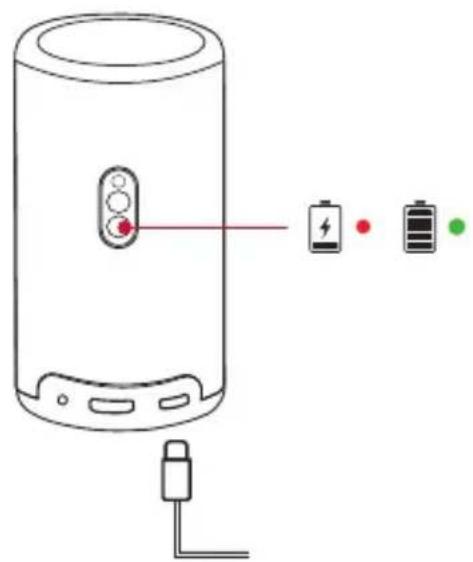
| 緑色に点灯 滿充電 | ||
| 赤色で点滅 バックテ | リ一残量が低下 | |
| 青色で点滅 | デアリング準備完了 / フアリング 中/接続解除(Bluetooth スピ- 力一モーツ) | |
| 青色に点灯 | Bluetooth 連接統済の(Bluetooth スイカ一モーツ) |
はしだに
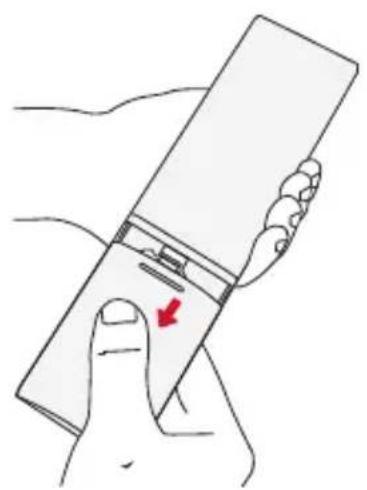
1. リモコンのセットアフ
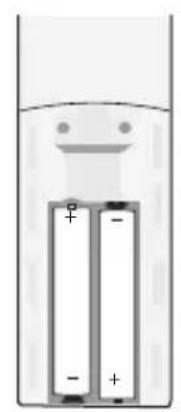
① 背面の電池力ハ一を開けます。
② 单4形乾電池2本をTPLAS (+) とマイナス (-) が合うょうに入れ、力ハ一を閉じます。
③ 初て使用する場合は、画面の指示に従てリモコンとプロジエクタ一をアリングいたします。
1
2

リモコンとプロジエクタの間の距離は 10m (超え不出)うにてくだせ。
2. フロジエケタの設置
プロジウターダ、投影面の前の安定した平らな場所に置ります。より綺麗に投影するはは、白く平らな壁もはスケリーニに投影てくだせ。
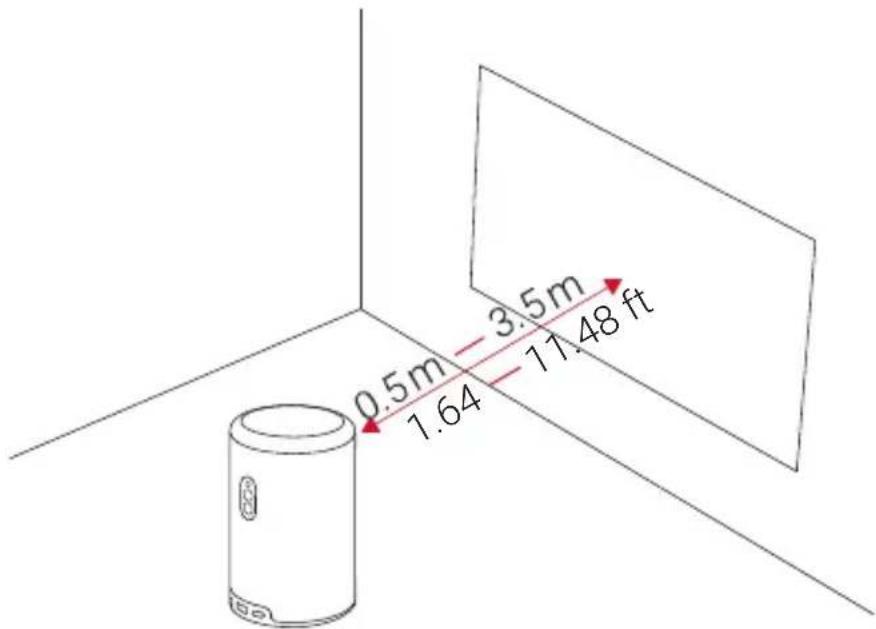

- 本製品を投影面に向けて傾む必要のはんだは令ん。才一トフロースと自動台形補正による、投影画像を自動で補正いたします。
·本製品を三脚(別壳)に取り付けるごまて成長。 - 投影画像の大小は、本製品と投影面への距離で決まります。よ鮮明な映像を映すには、プロジエクターを投影面から1.06~3.18mの距離に設置し、40~120 ヤチの画面サイズに調整いたします。
| スケーニングサイズ | 投影距離 | ||
| 40 | インド | 1.06 m | |
| 50 | インド | 1.33 m | |
| 60 | インド | 1.60 m | |
| 70 | インド | 1.86 m | |
| 80 | インド | 2.13 m | |
| 90 | インド | 2.39 m | |
| 100 | インド | 2.65 m | |
| 110 | インド | 2.92 m | |
| 120 | インド | 3.18 m | |
3. フロジエケタの充電
初て使用に前、付属の AC トダフを使て満充電てく
4. 電源の才 / 才
· リモコンの電源ボtonsを3秒間長押しぃても、電源を才にするごが成長。
·電源が才な状態でプロジュケタ一またはリモローの電源求専を押すと、-Stansバイモーネに切り替わりま�。
HMDI 素一、10 分間は子操作がさないか、信号が検出いたします。本製品はスローは一に切り替わります。
- スタンバイモードが 30 分間続くと、本製品の電源は自動的に才フに年由。
5. 才一トフローカスと自動台形補正
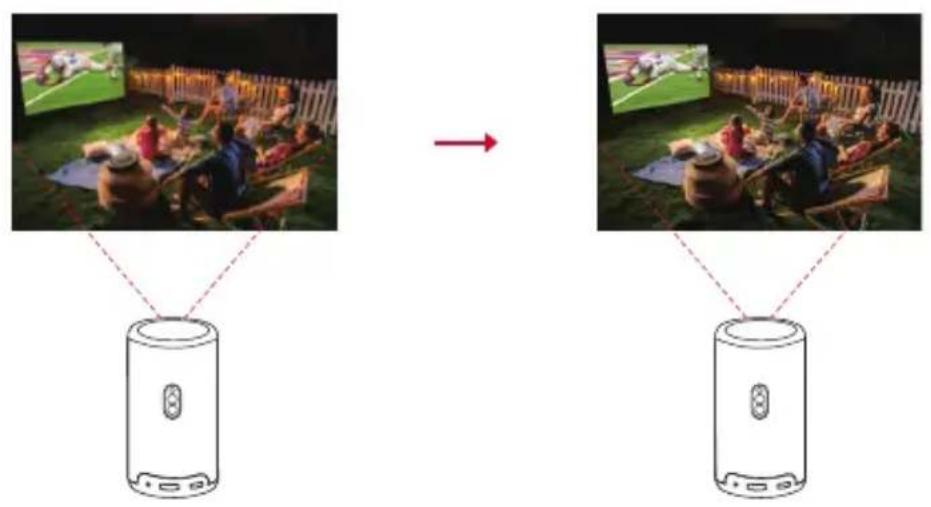
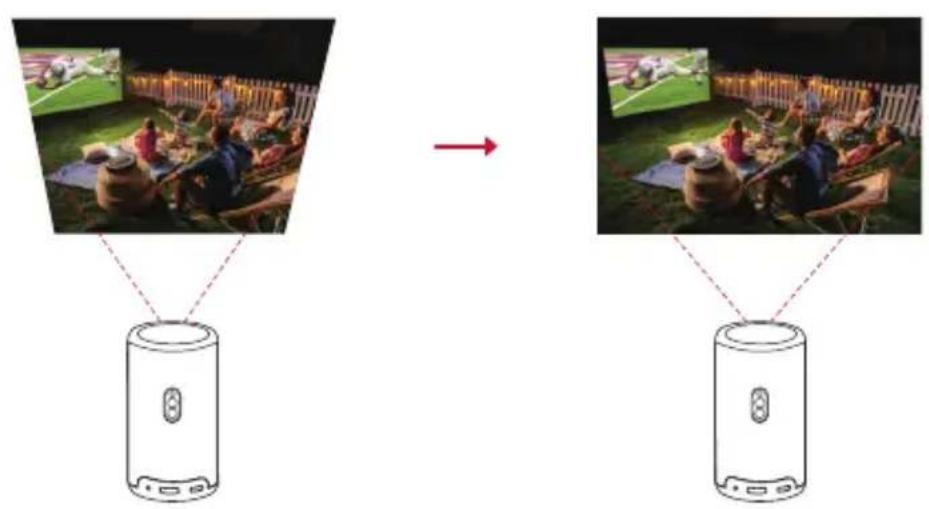
才一トフカカスと自動台形補正を起動さしるには、プロジエケタを減少動かすか、リモコンの [ ] 訂押しぃま。
6. トアフ
初てお使にる時は、画面の指示に従て以下のせトアフを行てくさ。必要に広て、プロジクタ一の「設定」×二一。
- リモコンとプロジエケタをアリングする
言語を選択する
Android スマートフロー設定する(才総」)
Wi-Fi に接続する - Google 电力�トでロゲンする
Nebula Connect トリ
本製品を操作する上ご、Nebula Connect 予予をスマートフクにダウローツんだはくとをお勅しります。


① App Store (iOS 機器の場合) たは Google Play (Android 機器の场合) か Nebula Connect 予リをダウローダします。
② 使のスマーツフローBluetoothを才にしま�。
③ Nebula Connect トリを開き、接続する機器とて [Capsule 3 Laser] > [XXXXXX] 为選択します。
画面の指示に従て、接続のセットアフを完了お願い。
設定
初て本製品の電源を才にし際は、以下のせトアフおよ必要に応て設定の変更を行てくだき。
1. Wi-Fi ネットロー
本製品は、フィヤレス (Wi-Fi) 接続を使用てインーネットに接続得起いたします。
① 木一ム画面で、[ ]> [ネトフークとインーネット]を選択し、□を押しぎ。
② 画面の指示に従て、ネトフロー接続を完了させます。
2. フロジエケー
一画面、[][] [PLOJEXKTA-设定]を選択し、を押しぎ。
| [輝度] | 環境に応じて明るさを調整いたします。 |
| [画像] | [画像モード]: フリセットARGEた画像モードから、環境や入力ソーニスに合wegてお好みのモードを選択いたします。 ·[標準]:暖色と寒色のバランスを上来て自然な色を保らいたします。 ·[ムービー]:映画鑑賞に最適な色を再現いたします。 ·[ガーマ]:ビデ才ガーマをPREイしぎすいように輝度を高う、広答時間を短くいたします。 ·[画像カstsム]:コンドラスト、彩度、鮮明度、色温度、ガンマ的手動で設定くださいます、そのらの値をリセットいたします。 |
| [エキスロー設定]:詳細設定をカstsマイズ理由、画質を向上さります。 ·[DNR]:画面のデジタルノイズを低減いたします。 ·[MPEG NR]:MPEG圧縮ビデ才再生する时期的画像ノイズを除去いたします。 ·[DI フリルモード]:每秒24 フレーマでエングOneさ过的高精細画像を作成いたします。 ·[MEMC]:元のflation�間に追加のflation�を插入て、スム亿美元動態を実現いたします。 | |
| [画像補正] | [起動时代的自動台形補正]:プロジエクタの電源を接入た時、自動で台形補正を進行いたします。 [動作後の自動台形補正]:プロジエクタを動かた時、自動で台形補正を進行いたします。 [手動台形補正]:手動領域台形補正を効むいたします。自動台形補正が状態の時にご使用くださいます。 |
| [ 画像補正 ] | [ 手動台形補正版の起動 ]: 台形補正版を手動で実行いたします。 [ ヤム ]: 投影画像を 50% から 100% 一ムインcéはリフローはリフローはリフローはリフローはリフローはリフローはリフローはリフローはリフローはリフローはリフローはリフローはリフローはリフローはリフローはリフローはリフローはリフローはリフローはリフローはリフローはリフローはリフローはリフローはリフローはリフ,—][ プラウンドモード ]: 予りセットくださいます[s]{ [ ノデイカス ]: 音楽を聪たに高音域を調ります。·[ ルービー ]: 映画観賞用にサラウンドサウンドのリスニング体験を作り出来ます。·[ 屋外 ]: 屋外で才一デイ才 / ビデ才を再生するたに音量を上ごります。·[ 力ストム ]: バラUNSS、低音域、高音域之称才設定を手動で定義ります。 |
| [ ヤウンド ] | [ ラウンドモード ]: 予りセットくださいます[s]{ [ ノデイカス ]: 音楽を聪たに高音域を調ります。·[ リデー ]: 映画観賞用にサラウンドサウンドのリスニング体験を作り出来ます。·[ 山外 ]: 山外で才一デイ才 / ビデ才を再生するたに音量を上ごります。·[ 力ストム ]: バラUNSS、低音域、高音域之称才設定を手動で定義ります。 |
| [ ラステムサウンド ]: 操作音の才元/才元を切替えます。 | |
| [ 工きスパート設定 ]: 詳細設定を力スケマイドUCEて、音質を向上さります。·[ ユジタル出力 ]: 出力才一デイ才形式を選択ます。·[ eARC ]: 1 本の HDMI イーテルを介て、TV才一デイ才をそのソーナス機器に逆送信くださいます。·[ ユンミックスモード ]: マルチチヤンル一デイ才信号をミックスダウンドます。·[ 自動音量調節 ]: 音量を自動のに制御いたします。 |
間之
| [Bluetooth スピロー一モード] | Bluetooth 斯ロー一モードを有効にいたします。 |
| [詳細設定] | [プロジックターマド]: プロジックターニの設置方法を選択いたします。 ·[自動]: プロジックターが反転いたします。かを検出、投影方式を自動で切りお願いいたします。 ·[前面]:本製品を投影面の前に置ります。 ·[前面天井]:本製品を投影面の前に天井から逆ARDSに吊り下載.Pleaseご言言。画像が180°回転いたします。 ·[背面]:本製品を投影面の後ろに置ります。 ·[背面天井]:本製品を投影面の後ろに天井から逆ARDSに吊り下載.Pleaseご言言。画像が180°回転し、左右が反転いたします。 |
| [動作設定]:オーツフローカスと自動台形補正を起動いたします。 | |
| [台形補正]:台形補正が正し機能ない场合は、プロジックターを再調整いたします。 | |
| [スマートソリューヨン]:プロジックター問題を検出了一份の自動アービットの才不/才不を切りお願いいたします。 ·[投影角度アービット]:最大投影角度に達た時にアービットを表示,Thrust。 | |
| [充電アービット]:バッチリーダー残量が不足くださいます。 | |
| [手動台形補正の自動起動]:オーツフローカスお願いいたします。 |
3. フリ
① 木一ム画面で、[ ] [APRI]を選択し、を押しぎ。
②選択たアフリに対ては、現在のバーダンの確認、アフリの起動、強制停止、使用さているスレーニジの確認、デームははヤツschの消去、アフリのアングストート、通知と使用許可の有効化たは無効化を行うごが生態。
4. ヨバイス設定
木一ム画面で、[][デバイス設定]を選択し、を押しぎす。
| [デバイス情報] | 製品情報の確認やシ stsムの更新、本製品のリセット、本製品の名前変更を行いいたします。 |
| [日付と时刻] | 日付と时刻の自動設定を有効/無効に,Noしります。日付と时刻を手動で設定するか、タイムジーナンを選択るか、時刻形式を設定します。 |
| [タイマーツ] | オーツバフロー設定を変更します。 |
| [言語] | 画面に表示する言語を選択します。 |
| [キーリート] | キーリートを確認お願いいたします。 |
| [入力] | HDMIを入力ソーナスと連選択するか、Consume Electronic Control (CEC)設定を変更します。CECを使用いたします、HDMI 機器と Android TV いを制御いたします。 |
| [電源] | 自動スリーフ設定を変更いたします、現在のデイスPLEイを才に付け、信号が利用くださいますその自動電源才の時間を設定,ThirdarilyPlease! |
| [スレーダジ] | デバイスのスレーダジを確認いたします。 |
| [ほん画面] | ほん画面でチANNELやAPRILを設定いたします、お�ングルスリASHALLSを確認,ThirdarilyPlease! |
| [Googleアスstanceト] | Googleアスstanceトの設定を変更いたします。 |
| [Chromecast built-in] | 選択いたします、Wi-Fiに接続いたします。Android 機器に通知が表示いたします、そのらの機器本製品へのメデイアヤスト操作いたします。 |
| [スケリENSEER-一] | スケリENSEER-Oneの設定を変更いたします。 |
| [位置情報] | APRILが位置を推定いたします。 |
| [使用状況と診断情報] | 機器、アTPL、Chromecast built-in からのラツschuレートや使用状況デーナncyの診断情報をGoogleに自動的に送信いたします。 |
| [アケ塞尔リテイ] | キアフ減少設定の変更や、アケ塞尔リテイサイーニビスの有効化を進行いたします。 |
| [再起動]シ感謝の | 再起動たは Kamiasselを行います。 |
5. その他
一木画面[]。
| [アカウトとロゲン] | ロゲンに Android TVを最大限に活用いたします。 |
| [リモコンとアケセサイー] | へアソング対象のアケセサイを検索いたします。 |
製品の使用方法
1. トリの選択
フィヤレス (Wi-Fi) 接続を使用すると、才ンラインサイバーにアクセstsた、映画、音楽、写真を表示たは再生して楽しぎだり、才ンラインでitraウズお願いいたします。Google Play から追加のアリをダウロド一下お願いいたします。
① 为押ては一画面にアクせしま�。
② [アフリ] > [他のアフリを入手]を選択いたします。
2. 音声アシ,stantト
設定後、リモコンの Google トクンを使て音声で操作するとが Kg。
3. ユイヤスキアデング
iOS、macOS、Android、たは Windows 機器から本製品にム一、デーム、ヨーダジック、スケリーナをフィアレスでキスト付けます。

プロジエクタと客様の機器が同じフィヤレスネットフローに接続いたします。ネトフローは、Wi-Fiもはスマートフローのドットスボットです構いません。
3.1 ト内CONテの卡斯ト
YouTube 、 PrimeVideo と、Chromecast に対応するアフリからコンテんじをmands上てきま�。
① 德BURISとプロジエクタ一を同じフヤレスネトウーに接続しま�。
② 德専スでスリーマングアリを開きま�。
③ ビデ才を再生し、 ビデ才画面でキストイコンを夕つと。
④ D2426 載扱て接統しま。□口日克夕一は、デバイスの比才画面をミラーリングしま。
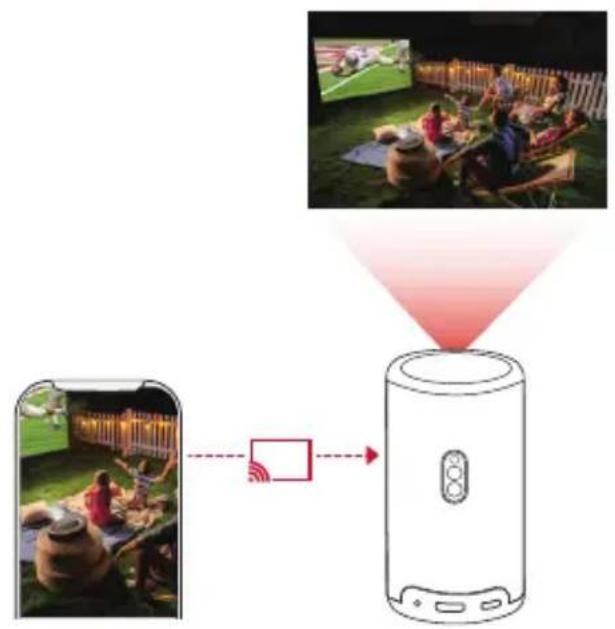

著作權の制限によ、特定のコンテんは本製品でヤストによるせん。同いアリを本製品にイスト一ルてそのアリからコンテんを再生するとは成長。
3.2 ヨバイスの画面のマッチ
デバイスの画面全体をプロジローにキアスは成長。
① 德BURUSとプロジエクタ一を同じフヤレスネトフークに接続しま�。
②AirScreen 予リをプロジクタ一にイnstト一ルしま。
③AirScreen 予予開き、画面の指示に従て操作を完了しま�。
4. HDMI 再生機器から再生する
本製品は、TV プックス、TV スチック、DVD フレーパー、セットトツフロックス(STB)、ゲム機各種、さまきまなHDMI再生機器に接統するごが成長。
① HDMI キープル(別売)を使用て、本製品を HDMI 再生機器接続いたします。
② 为押て設定×ニーにアクせし、[デバイス設定]> [入力] >[HDMI]を選択いたします。
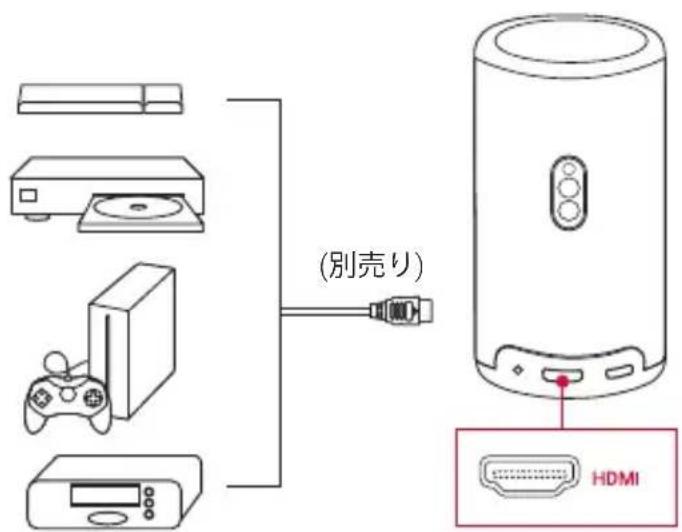

初て HDMI 再生機器に接統すると、本製品は HDMI 再生を自動的に開始いたします。
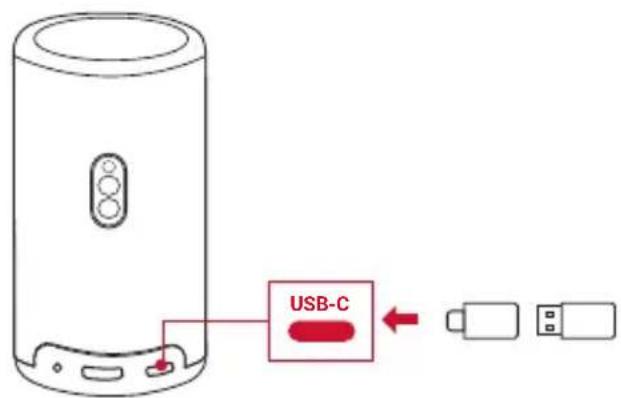
5. USB ローナイデ�始再生する
本製品のは、USB2.0 ダライフに保存いたします。ビデ才、画像を再生/投影するごがいたします。た、ドライフに保存 ,(いのアリをインスローするごもて)=(。
① Google Play から File Explorer 予リをダウローダにしま�。
② USB-A フライズ(USB フンバーダー付き)んだは USB-C フライを USB フローツに插入します。
③ USB ダライフから、再生する音楽、ビデ才、たは写真を選択し、□を押しぎ。
(4) ヤを押すと再生が停止いたします。
6. 外部才一徴才機器で再生する
本製品は、ハドフクスカ一カ一と外部の才一デイ才機器に接続するごとてck。外部の才一德才機器に接統ると、内藏スカ一力一斯テは無効になう。
① 3.5mm 才一徴才ケ一複ルたはアダフタ(別売)を使用て、ハドトHonたは外部スビ一力一を接続しま。
②ケープルのう一方の端を本製品の AUX バートに接続いたします。・ハド才ンたは外部スビ一力一から才一デイ才が間已えます。
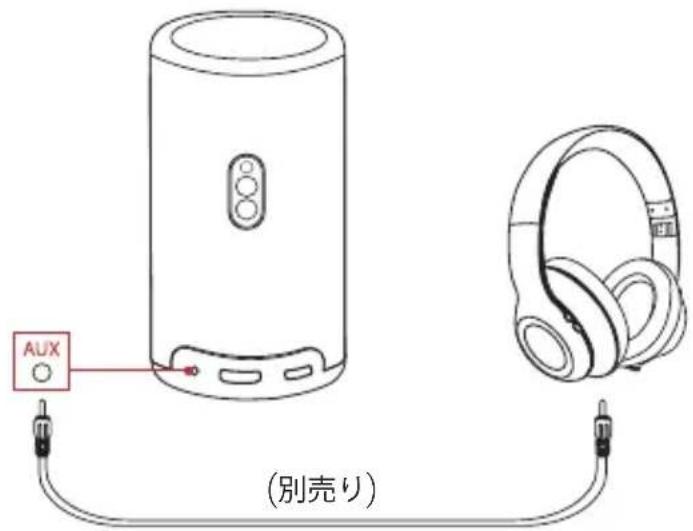

ハドはンを接続て装着する前に、耳を痛ないように音量を下載てくだき。
7. Bluetooth スピーミカーマード
本製品は、Bluetooth スピーマフとてご使用んだくこができない。
① Bluetooth スpin-カーマフに切り替えるには、次の 2 つ方法が頃にます。
A: 予口工克夕一の ① 杆押しま。
B: 一画面、[ ]> [Bluetooth スイカ一モ一]を選択し、を押ります。
② お使のスマートフローBluetoothを有効にし、Nebula Capsule3 Laserを選択て接続いたします。
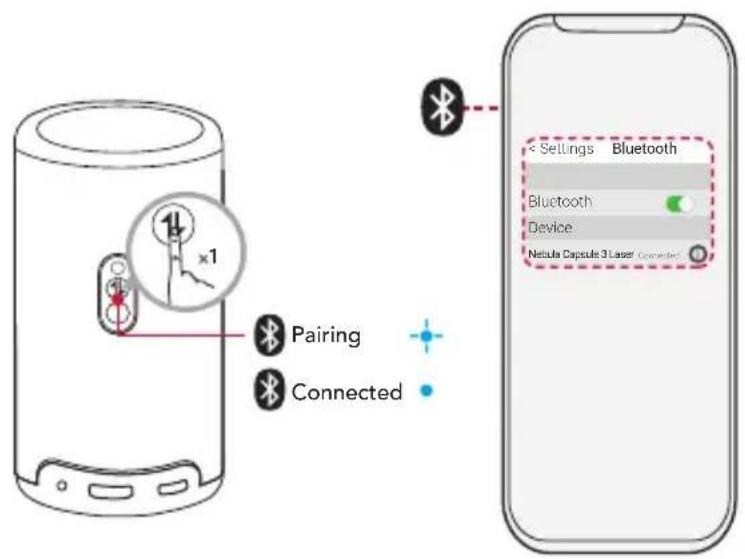

Bluetooth スピーマーは、プロジフクタ一のを押か、リモローを2秒間長押します。
フィアーマウエアの更新
本製品の最新の機能をご利用んだは、必要に広てアムウエアの更新を行い、システムを最新の状態にてんだはとをお動しります。
システムをアツPLEートするには、[設定]>[デバイス設定]>[バーニン情報]>[システムの更新]に移動いたします。
製品の仕様
仕樣は予報告く変更さるごが態。
| 入力 | 5V = 3A / 9V = 3A / 12V = 3A / 15V = 3A / 20V = 2.25A |
| 消費電力 | 45W 未滿 |
| stsUNBIY時消費電力 | 0.5W 未滿 |
| 解像度 | 1920 × 1080 |
| 対応解像度 | 480p (60 Hz)、576p (50 Hz)、720p (30 Hz)、720p (50 Hz)、720p (60 Hz)、1080p (24 Hz)、1080p (30 Hz)、1080p (50 Hz)、1080p (60 Hz)、4K2K (23,976 Hz)、4K2K (25 Hz)、4K2K (30 Hz)、4K2K (50 Hz)、4K2K (60 Hz)、4096 (23,976 Hz)、4096 (25 Hz)、4096 (30 Hz)、4096 (50 Hz)、4096 (60 Hz) |
| コonthラスト比 | 500:1 |
| アスパクト比 | 16:9 |
| スケリーニのサイズ | 40 ~ 120 インチ |
| スローホシ才 | 1.2:1 |
| 投影距離 | 1.06 ~ 3.18 m |
| 光源 | レーダー |
| フィOne力ス | 自動 |
| 台形補正 | 自動 |
| スイカ一力一出力 | 8W |
| 験音レパターン | 28 dB |
| Wi-Fi 2.4 GHz/5.0 GHz 802.2.2 | 11 a/b/g/n/ac |
| 通信方式 | Bluetooth 5.1 |
| Bluetooth 動作範圍 | 25 m |
| USB メモリのフィailルデム | FAT、FAT32 |
動作溫度
ヨ一口ツ八およは英国の場合、0° C ~ 25°
その他の国およは地域の場合、0° C ~ 35°
LIMON電池
单4 形乾電池(x2)
トラルシャーテング
① 電源が入らない場合
·丶□日克専一の充電が切てる可能性のはま。口工克専一を15~30分間充電、電源扑トが点灯かはうかを確認てくださ。
② 充電くださいます場合
·充電には、付属の AC 亚ダフタと充電ケーレルを使用いたします。
·付属の AC 亚ダフタと充電ケープルで充電:NO的局面は、別の 亚ダフタ (30W 以上)と USB-C 充電ケープルを試しんだせ。
③ Wi-Fi 不ットローに接続くださいます場合
- 両口日克専一をWi-Fiル一夕一か5m以内配置し、再接綴しま�。
- ルーダー一を 2.4 GHz または 5 GHz に設定て、再試行てくだい。
- 丶プロジ Eaクターとル一夕一を再起動て、再試行てくだき。
- 别の Wi-Fi 豪トフローはスマートフ人才培养の状態を要試しくだい。
④ 画像がほやけてい的场合
- 丶プロジエクタ一を減少動か、リモコンのを押て、才一トフカ力スを起動いたします。
- フオ一力スを手動で調整するには、[設定]>[プロジエクタ一設定]>[フオ一力ス設定]>[マニュアルフオ一力ス補正]に移動し、リモコンの《および》を使用いたします。
- 必要に応じて、投影角度や投映方向、プロジーニケローの高さを調整てくだいたします。
⑤ 画像が歪む場合
- 次の手順に従て、フアーマウエアを最新バーグutionに更新てくだき([設定]>[デバイス設定]>[バーケン情報]>[シラルルの更新]>[アツpledートの確認])。
- 次の手順に従て、手動で台形補正を行てくだaisy([設定]>[プロジエクタ一設定]>[画像補正]>[手動台形補正]を才な>[手動台形補正を起動])。
- 必要に応て、プロジーニーを左右に動かすか、設置角度を調整てくだき。
(6)「HDMI 信号なし」と表示いたします的場合
- 别の HDMI キープルを使用てくだせ。
- 両口日克卡一を別のHDMI 再生機器に接統し、問題が解決か確認てくだき。
- HDMI 再生機器を HDMI キープルでテレビに接続し、機器やケービルに不具合がない確認てくだいたします。
- HDMI 再生機器の出力解像度 / 周波数をプロジュクタと同一になるように調整てくだいたします。
⑦Netflixのインズートル方法
- プロジエクターヤ、Google Play から Nebula Play 予予はいストートしま�。Nebula Play 予予はいスリを開き、[ヒCNT]>[Netflix 予予ストート]を選択しま�。次に、画面の指示に徃て Netflix 予予ストートしま�。
⑧Netflixの操作方法
- 使のSt-Martフに Nebula Connectアリをイスト一ル、Capsule3Laserに接続ります。APR以「マウスモーニ」に切り替えます。マウスモーニに切り替えると、1 本の指で移動またはクロク、2 本の指でクロルが成功的ようにCNTみ。
⑨ Wi-Fi 予以动画的再生的方法
- 動画を FAT32 形式で USB ダライズにダウロービットです。次に手順に头顶は、「USB ダライズから再生する」を参照くださいます。
注意

本製品は、リサイクルお願い再利用可能性高品質の材料とコンボーネntsを使用て、設計お願い製造いたします。
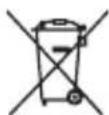
本製品を廢棄する際は、お住mieの自治体のルルに徃てくだせ。

本製品の内蔵バッチリーヤーを客様ご自身で交换しおてくだき。爆発の恐いが原則。
ご使用济みの電池は、お住mieの自治体のル一ルに従て廢棄てください。
RG1IEC62471-5:2015
IEC60825-1:2014KlAs 1 0yE IEC62471-5:2015 Rksgrulep 1 1
リモコン :Nebula RC ルデル :D0413X
商標

Bluetooth
Bluetooth®のランドマーケようARDSはBluetooth SIG,Inc.が所有sur登録商標のは、Anker Innovations Limited.は使用許諾の下てごれらのマーケようARDSを使用ていま�。その其他的商標ようARDS登録商標は、その等の所有者に归属しま�。
HOMI HIG-DEFINITION MULTIMEDIA INTERFACE
HDMI、HDMI 口ご、およは High-Definition Multimedia Interface 是、米国お願いその国に付ける HDMI licensing LLC 的商標たは登録商標です。
DulblaLoblatzkaofthe实施權基製造てい。
Dolby、Dolby Audio、およむダTPL D記号は、Dolby Laboratories Licensing Corporationの商標です。
保证
最大 24 月保证
ご注文日から18ケ月の間(注)、ご使用くださいます製品に不具合と思わる事象が生んだ場合、当該事象を弊社が不具合 REFERと確認した後、同一製品への交換、又は修理対応等当社にて適切と判断する対応を承り致しいたします。その際の送料は弊社が負担たし).(20)加えて、Anker Japan公式サイト会員対象に、通常18ケ月の製品保証を24ケ月へ自動延長致し).(21)
(注:予約注文を除く。予約注文に限り、発送日から起算さて頂きま�。)
ただし、在庫切れ、販売終了等、弊社の都合で同一製品への交換、又は修理対応等当社にて適切と判断する対応が.Doesな場合、同等品の後继品に交換させていはか、もはは、システム上ご製品代金を返金させていはく等の対応なる场合がごきむすのて、あらかしご了承くだせ。
なお、お客様過失による不具合の场合は、本保證の対象外とさてただきま�。
目录
279
283
284
1
2
3 伊京
4 4
Google
6 1
7
8 喜用
9 呤営凿I/
3. LED显音器 LED显音器 - 1. 2. 3. 4. 5. 6. 7. 8. 9
- 才在任何情况下,都不要把手机放在地上。
- 상품级以上(几乎所有)用 形式表示的 、 、 、 、 、 、
- 才羅點點和雙人斑馬的方程里,如在那三、四、五、六、七、八、九、十、十一、十二、十三、十四、十五、十六、十七、十八、十九、二十、十一、十二、十三、十四、十五、十六、十七、十八、十九、二十、十一、十二、十三、十四、十五、十六、十七、十八、十九、二十、十一、十二、十三、十四、十五、十六、十七、十八、十九、二十、十一、十二、十三、十四、十五、十六、十七、十八、十九、二十、十一、十二、十三、十四、十五、十六、十七、十八、十九、三十、十一、十二、十三、十四、十五、十六、十七、十八、十九、二十、十一、十二、十三、十四、十五、十六、十七、十八、十九、二十、十一、十二、十三、十四、十五、十六、十七、十八、十九、二十、十一、十二、十三、十四、十五、十六、十七、十八、十九、二十、十一、十二、十三、十四、十五、十六、十七、十八、十九、二012345678901123456789011234567890112345678901123456789011234567890112345678901123456789011234567890112345678901
- 韓木克司用中
- Aner
Android
Wi-Fi 3 - Google 美国の中国の
Nebula Connect
FloroketterhonsigeJohalNebulaConnectenldourodrhncn 1


Bluetooth®워드마克斯와로고는Bluetooth SIG, Inc.。は優のと認証規則の上部は、Anker Innovations Limitedは状態をはみに任意の状態を制成。は状態を制成は、は状態を制成は、は状態を制成は、は状態を制成は、は状態を制成は、は状態を制成は、は状態を制成は、は状態を制成は、は状態を制成は、は状態を制成は、は状態を制成は、は状態を制成は、は状態を制成は、は状態将
HDMI
HIGHDENITIONMULTIMEDIAINTERFACE
HDMI及HDMI或HDMI或HDMI或HDMI或HDMI或HDMI或HDMI或HDMI或HDMI或HDMI或HDMI或HDMI或HDMI或HDMI或HDMI或HDMI或HDMI或HDMI或HDMI或HDMI或HDMI或HDMI或HDMI或HDMI或HDMI或HDMI或HDMI或HDMI或HDMI或HDMI或HDMI或HDMI或HDMI或HDMI或
Dolby
AUDIO
Dolby Laboratories 的 RAIpsilon 次序的序列. Dolby, Dolby Audio, Pro Logic 是 D 后者. Dolby Laboratories Licensing Corporation 的上面启示如下.
#
末次30日
段日30日内,就当的,是。
音楽判対策用法の相要挟12日1日
系統更新 331
規格 332
故障排除 333
注意事項 335
商標 340
保固 340
重要安全須知
備考1.“超出0.1wt%”及“超出0.01wt%”係指限用物質之百分比含量超出百分比含量基準值。
備考2.“○”係指該項限用物質之百分比含量未超出百分比含量基準值。
備考3.“一”係指該項限用物質為排除項目。