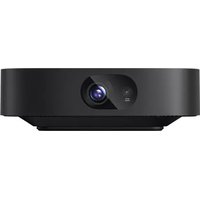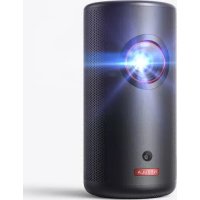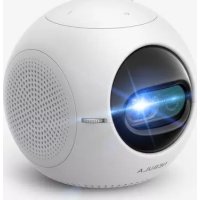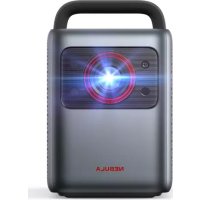
Solar Portable - プロジェクター NEBULA - 無料のユーザーマニュアル
デバイスのマニュアルを無料で見つける Solar Portable NEBULA PDF形式.



| 製品タイプ | ポータブルプロジェクター |
| ブランド | ネビュラ |
| モデル | Solar Portable (D2131) |
| 表示技術 | DLP 1080p (1920 x 1080) |
| 光源 | RGB LED |
| 輝度 | 400 ANSIルーメン |
| コントラスト比 | 1000:1 |
| 投影サイズ | 30〜120インチ (0.8m〜3m) |
| 投影距離 | 0.8m〜3.18m |
| オペレーティングシステム | Android TV 9.0 |
| プロセッサー | クアッドコア ARM Cortex-A55 |
| RAMメモリ | 2GB DDR |
| 内部ストレージ | 8GB eMMC |
| スピーカー | 2 x 3W |
| Wi-Fi接続 | IEEE 802.11a/b/g/n/ac, デュアルバンド 2.4/5GHz |
| Bluetooth | V4.2 |
| ポート | 1x HDMI, 1x USB-C (充電), 1x USB-A (読み取り) |
| バッテリー | 内蔵、充電式 (LEDインジケーター) |
| バッテリー持続時間 | 未指定、ただしUSB-C経由で充電 |
| 電源 | 20V DC / 3.25A (アダプター付属) |
| 消費電力 | 動作時 < 65W, 待機時 < 0.5W |
| 寸法 (幅 x 奥行 x 高さ) | 192.25 x 192 x 58.65 mm |
| 重量 | 1.4kg |
| 特別機能 | 自動焦点、台形補正、Chromecast内蔵、Bluetoothスピーカーモード、Googleアシスタント |
| メンテナンス | レンズは糸くずの出ない布で拭いてください。液体は使用しないでください。 |
よくある質問 - Solar Portable NEBULA
ユーザーの質問 Solar Portable NEBULA
0 質問 この機器について。知っているものに答えるか、ご自身の質問をしてください。
この機器について新しい質問をする
デバイスの取扱説明書をダウンロード プロジェクター 無料でPDF形式で!マニュアルを見つける Solar Portable - NEBULA 電子デバイスをもとに戻しましょう。このページにはデバイスの使用に必要なすべての書類が掲載されています。 Solar Portable ブランド NEBULA.
使用説明書 Solar Portable NEBULA
本製品を使用する前に、surdeの指示给您請みくだき。そのマニアルで説明さていな変更たは設定は行わないてくだき。指示に従わなかたごが原因地怪我、デーダの損失、破損が発生ても、保証の対象にncyせん。
SETTAPPS
·火災おはこ/または感電のリスクを輕減するたて、本デバイスを雨または湿気にさらさないてくだい。花むな液体の入た物を本製品の上に置かないてくだい。
·火災が発生する危険くださいます。本製品をテーブルクロスやカーヒット各種上ご使用いたしますようお願いいたします。
·本製品をほこりや満か付きやす場所や、強い磁場を発生する機器の近に置かないでください。
·過熱を防くたて、換気を妨けた換気口をふさんだりしおてはいてください。
·本製品は決て狹いスローに置かないくださ。本製品の周図に換気のたてのスローを常に十分に確保てくださ。
·本製品が直射日光、熱、急激な温度変化、湿気に過度にさらHZい状、保護てくだ。極端な温度を避けてくだ。本デバイスとアクせサイの適正な動作温度およ保管温度は5~35℃です。
·本製品を長時間使用いたします。表面が高温による場合お願いいたします。その際は直与にシャットダウンし、電源アダフタをはばてくだき。本製品の温度が下が了とを確認て、使用を再開てくだき。
·本製品の取扱は常に注意か必要です。レンズに触れないでくだき。本製品を大人による監視くださいます子様だけで使用する这句话いようお願いいたします。
·本製品の上に重い物や尖った物を置,Noはくださ。
·感電を防くたて、分解しおてくだき。
·弊社指定の付属品およがアケせらのみを使用てくだき。
·内部の部品を損傷する恐いがるた、激い振動を避けてくだき。
電源
·付属の電源アダフタ以外は使用くださいますようお願いいたします。
·CONSENTS 13
·特にTPLG或CONSENT上付近、出入力P一卜部分域、ケ一PLが踏まてり挟またリしいょうにご注意くはさ。
·雷の発生時や長期間使用くださ�場合は、本製品のTPLGを拔てくだき。
·本製品を電源に接続する際には、本製品とケーメルの接続を行った等方式、電源アダフタをコンsectトに差し込んださい。
·電源ケープルや電源アダフタに濡た手で触るは効てはてくだき。
再生時の安全性
- 聽覺の損傷を防うた、長時間、大音量で聰かないように注意てくださ。音量は適切なレパターンに設定てくださ。
充電
D2130の充電器のターリフはNSA60ED-190300で、出力電圧/電流は最大DC 19V/3Aです。
·アダ metabーは本製品の近に設置し、すく利用くださいますようお願いいたします。
·・のアダフローは屋内使用専用です。
·本製品を使用する際は、風通しのいい標準室温(5~25℃)の場所に置てくだせ。
·本製品はUSB2.0以降にのみ接続いたします。
ケリ一冇ng
- 系くずの出ない柔らかい布を使用てくだき。ケリ一二ングに液体、気体、可燃性の洗浄剤を使用くださいます。
- 代言:·「一、二、三、四、五、六、日、五、六、日、五、六、日、五、六、日、五、六、日、五、六、日、五、六、日、五、六、日、五、六、日、五、六、日、五、六、日、五、六、日、五、六、日、五、六、日、五、六、日、五、六、日、五、六、日、五、七、日、五、六、日、五、六、日、五、六、日、五、六、日、五、六、日、五、六、日、五、六、日、五、六、日、五、六、日、五、六、日、五、六、日、五、六、日、五、六、日、五、六、日、五、六、日、五、六、日
- 代言:·「一」一、「一」一、「一」一、「一」一、「一」一、「一」一、「一」一、「一」一、「一」一、「一」一、「一」一、「一」一、「一」一、「一」一、「一」一、「一」一、「一」一、「一」一、「一」一、「一」一、「一」一、「一」一、「一」一、「一」一、「一」一、「一」一。「一」一、「一」一、「一」一、「一」一、「一」一、「一」一、「一」一、「一」一、「一」一、「一」一、「一」一、「一」一、「一」一、「一」一、「一」一、「一」一、「一」一、「一」一、「一」一、「一」一、「一」一、「一」一、「一」一、「一」一、「一」一」「1」「1」「1」「1」「1」「1」「1」「1」「1」「1」「1」「1」「1」「1」「1」「1」「1」「1」「1」「1」「1」「1」「1」「1」「1」「1」「1」「1」「1」「1」「1」「1」「1」「1」「1」「1」「1」「1」「1」「1」「1」「1」「1」「1」「1」「1」「1」「1」「1」「1」「
·隆斯のクリ一二ングにはクリ一二ングを使用てくだき。
修理
·本製品のいかる修理も客樣ご自身のはなさら,Noでくださ。
- メンテナスが不適切除場合は、怪我をた、本製品が損傷たるおそのようお願いいたします。
注意
·本製品からの強い光が危険な場合くださいますようご注意くだいたします。
·動作時の光線をのそき込まないてください。まぶし光に効目を傷むつそのが_=ま�。
八味一内容
Nebula Solar
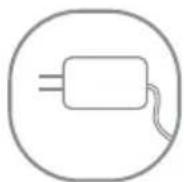
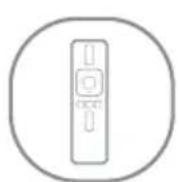
電源adadp夕LMOH 单4形電池x2克Ickstata

才卜
概要
1. 正面图
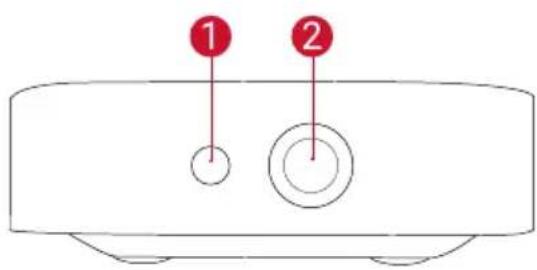
才一卜才一力斯用力×
2 IENs
2. 背面圆
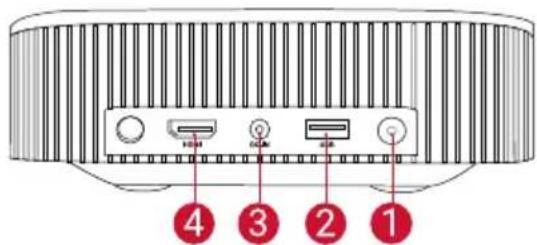
Nebula Solar
1 電源木たn
·・のトを押て、電源が才にな
·・のトを長押して、電源が才
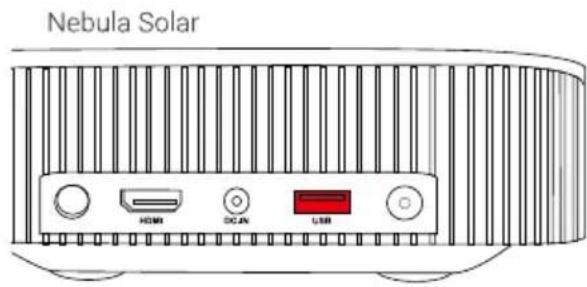
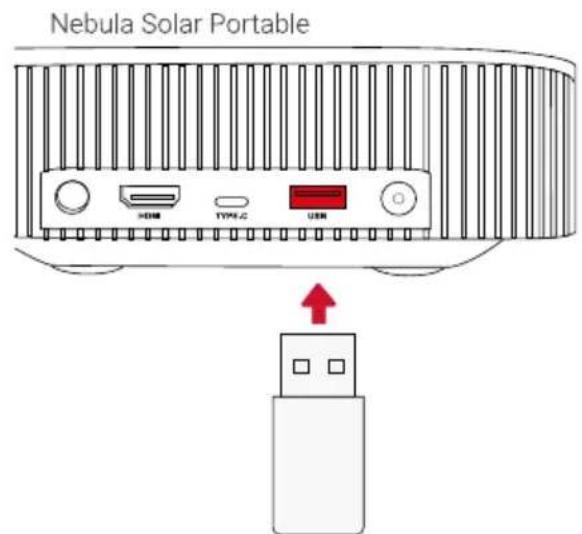
2 USB-A示一卜
- USB フラツドライズに接続します
3 DCJU
HDMI入力示一卜
HDMI再生機器に接続いたします
3. 底面图
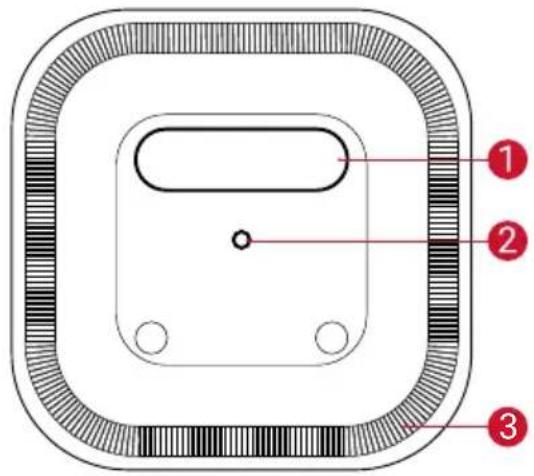
1 フラット
·開いて、-Stansdとて使用可能
2 三脚用の状卜
3 一力一
4. 底面圆
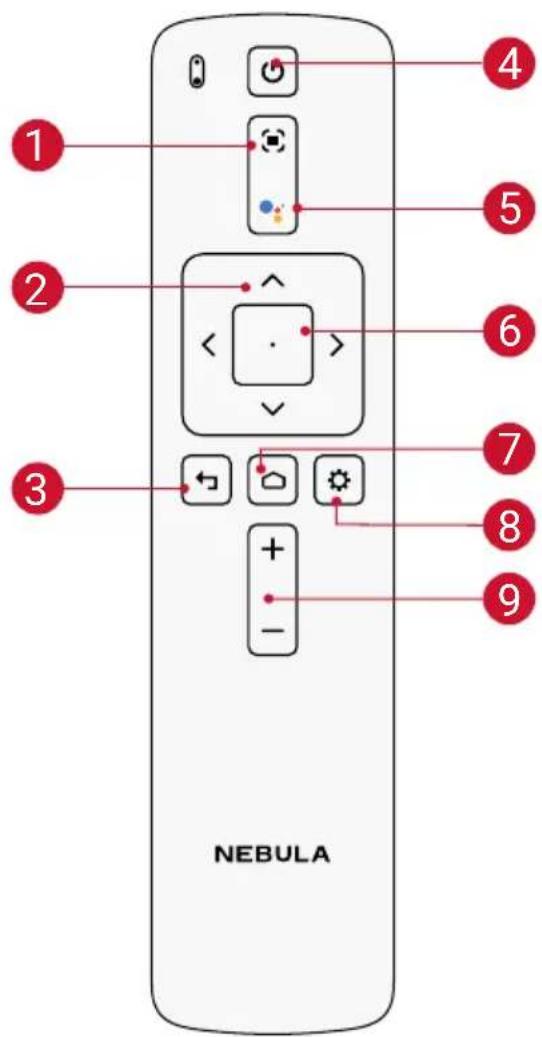
焦点调整
2 ナビゲーションボタ
3 居右
4 電源の才ノ/才フ
Google 5
6 決定
7 木一山
8 小斯テム設定
音量アツフ/ダウン
Lémon:Nebula RC
王乃:D0413
5. LED ネングジ differentiated
☆ 150 LED St-ntaSt

青色点灯
電源才/□口J工克夕一王一D動作中
黄色点灯 1234567890
才F電源才F
青色之点滅
アリング準備完了、Bluetooth
ArIiGg中、Bluetooth 4接续济
(Bluetoothスビ一力一モ一ド)
青色飞点灯
Bluetooth 連接統治 (Bluetooth スpin一力一モード)
はしだに
1. 配置
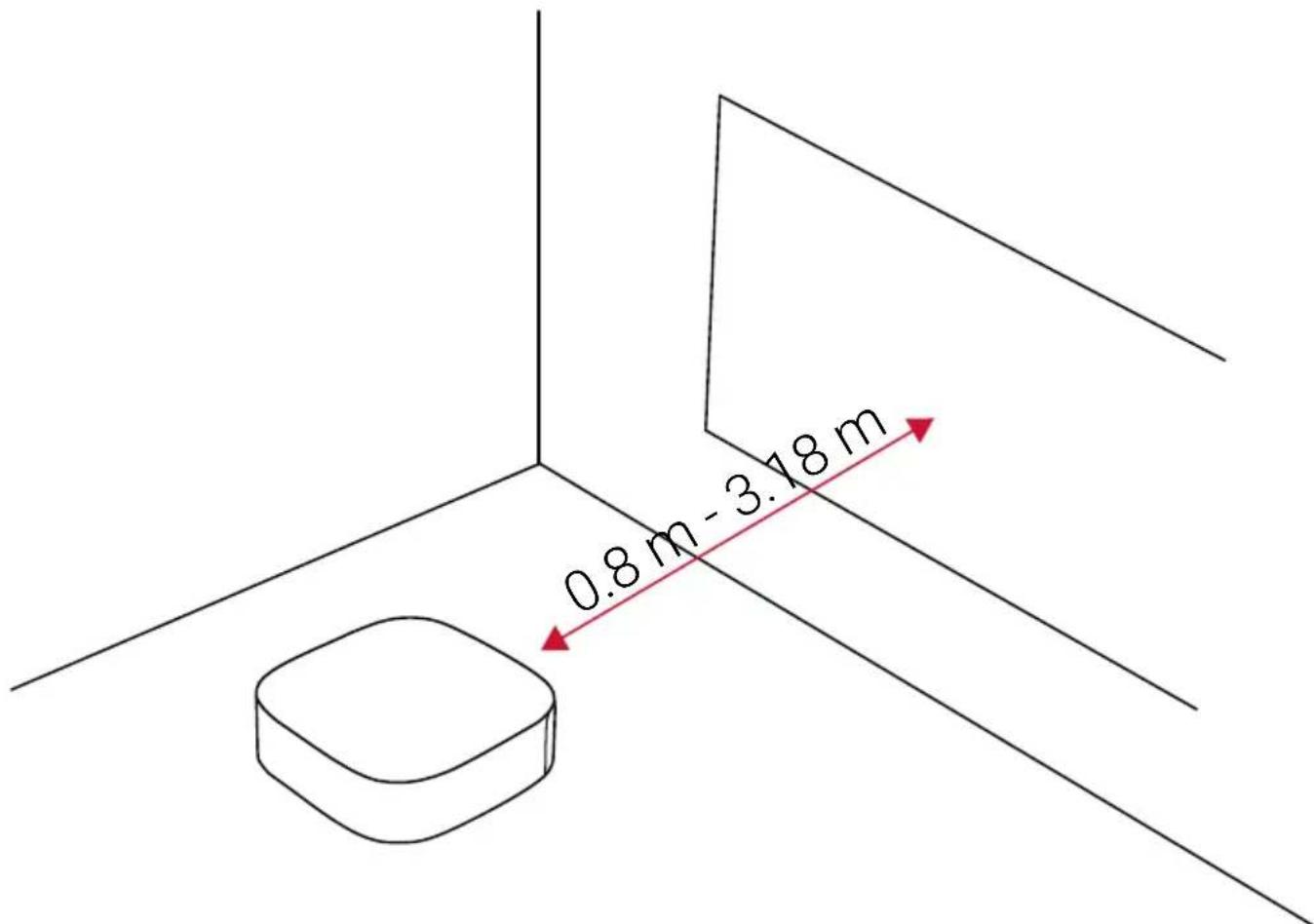
本製品を安定した平らな面に置て、投影面にまっむに向けます。投影面が白くて平らな場合に、最もきいに映ります。本製品と投影面のは間は、0.8~3.18mほど距離を取る必要くださいます。此にご、30~120インチの投影画像くださいます。
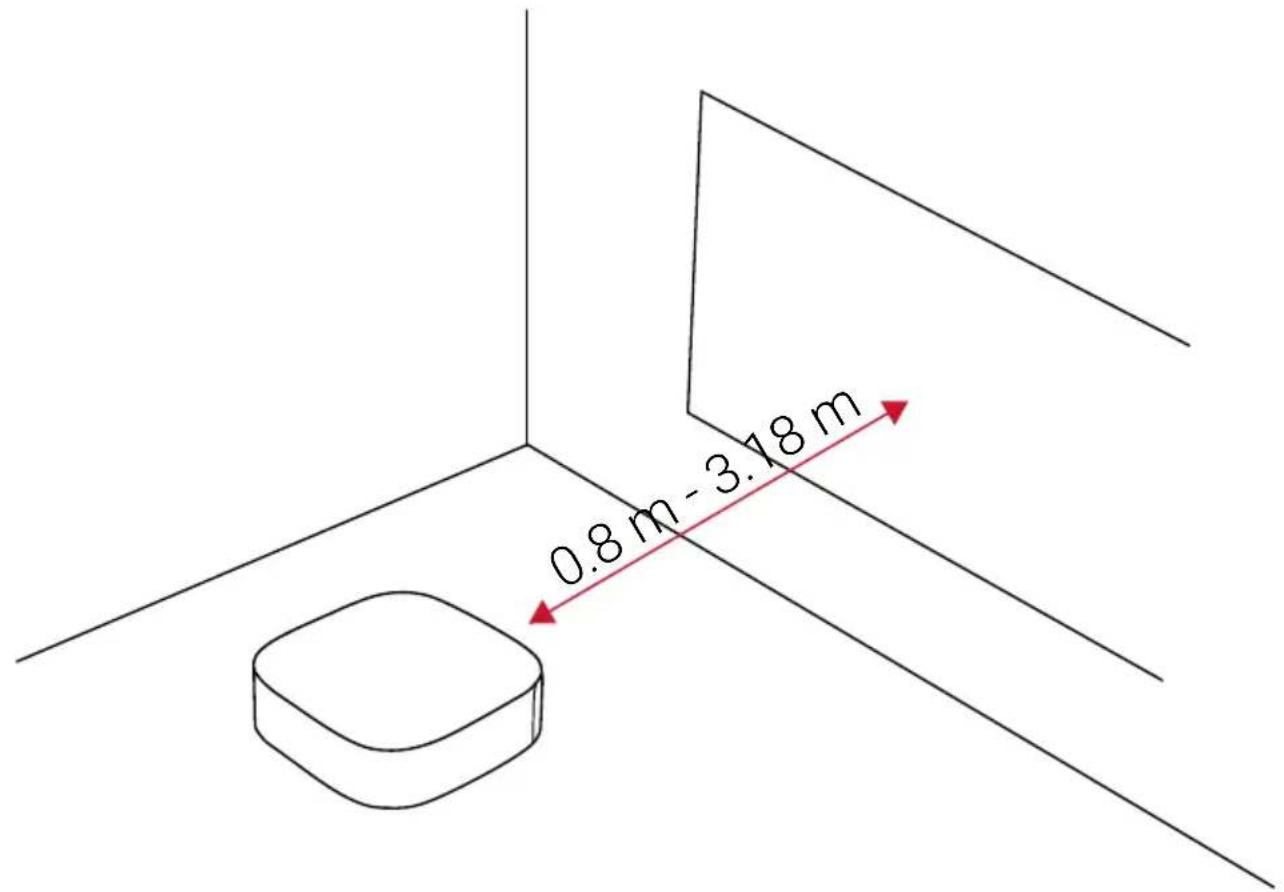

·本製品を投影面に向けて傾む必要はりません。自動台形補正機能を使用て、投影画像を補正いたします。
- 投影画像の大小は、本製品と投影面への距離による決まきま�。最もさに映像を映すは、本製品と投影面の距離を1.6~3.18mの範圍にしてくだせ。
·本製品はマウト(別壳)を使用て、天井に取り付けるごまご请点击ます。
本製品の底面にはラフツが係。そのラフツを開くと、stsundと使用得起。使用後は、ラフツを閉てくだい。
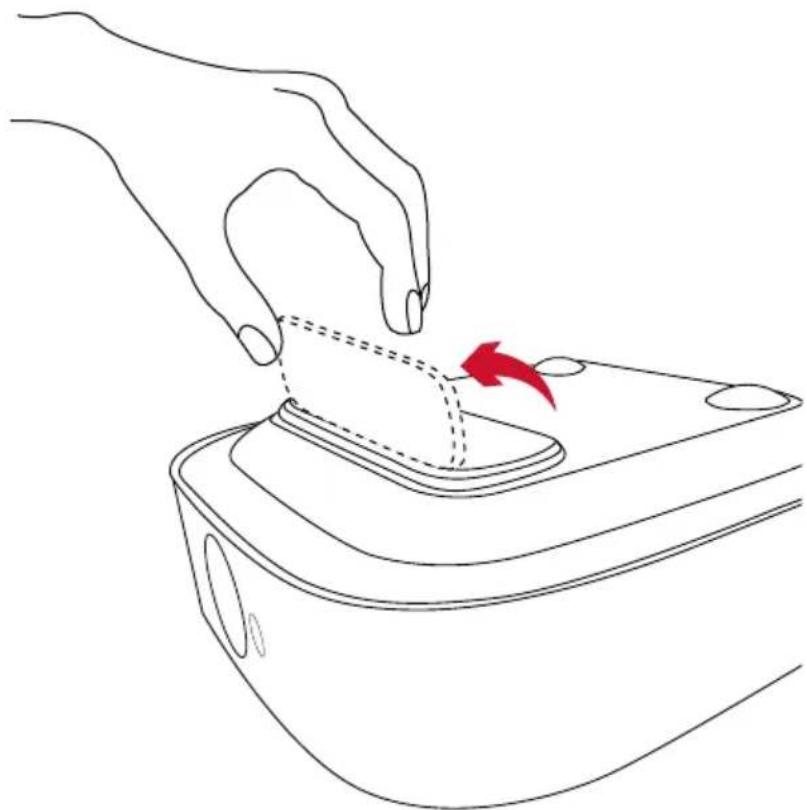
2. リモコンの準備
- リモコンには卍4形電池が2本付属ていま�。
① 初て使用する場合は、電池ケスを下にスライドて開き、卍4形電池を2本入れま。
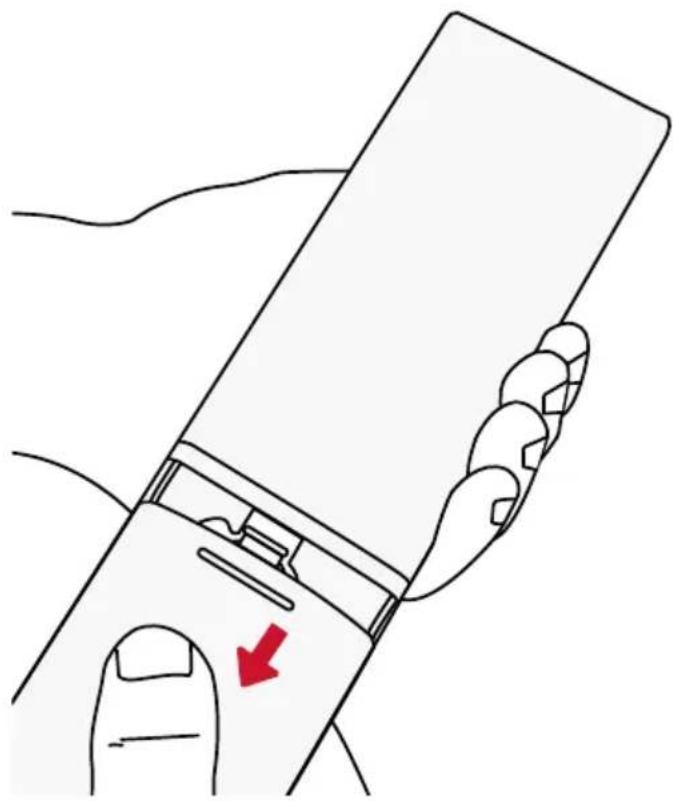
② 電池を交換するには、スライドて電池ケーを開き、TPLSとマイナスのマーダ(+/-)に合わせて新い電池を插入し、電池ケーを閉じます。
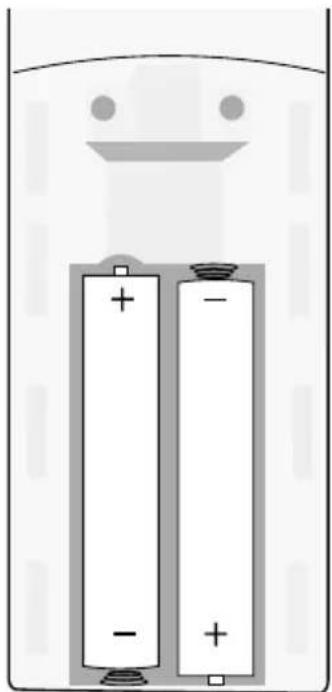
3.はんだに
①付属の電源コードを使用て、本製品をコンセntsに接続いたします。
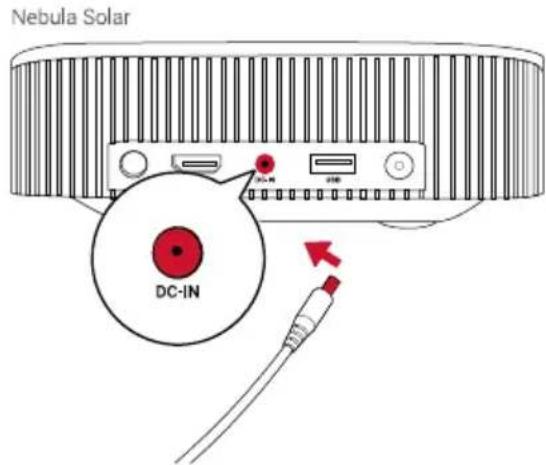
② 村押及電源が才になは。
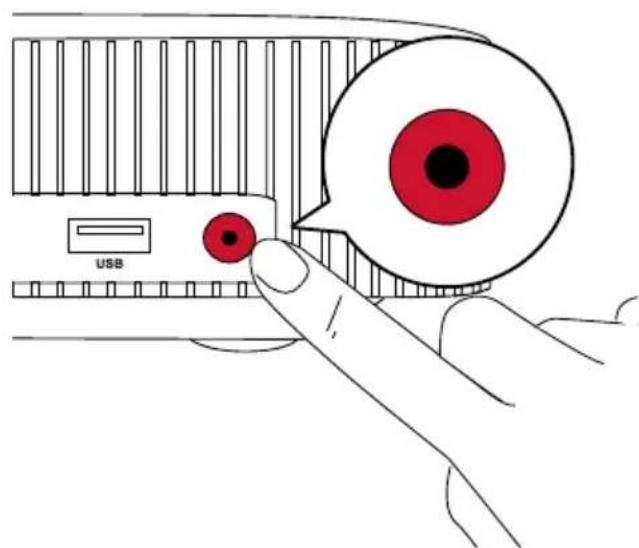
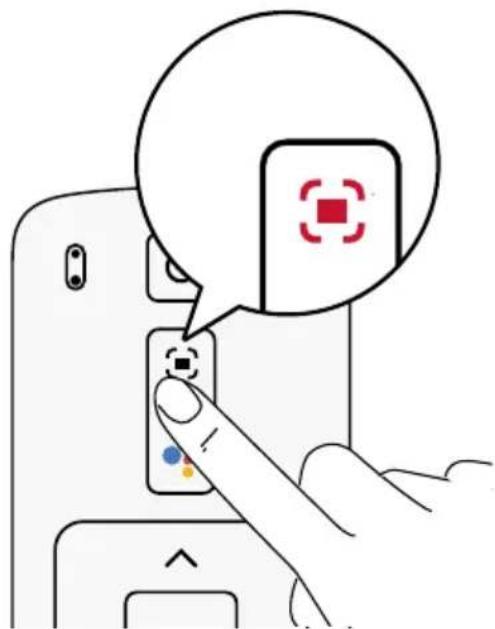
③本製品を適切な投影面または壁に向けます。才一トフカ力ス機能ごり、本製品は自動で焦点の調整が得起ます。または、リモコンのを押て、手動で焦点を調整するとも得起ます。
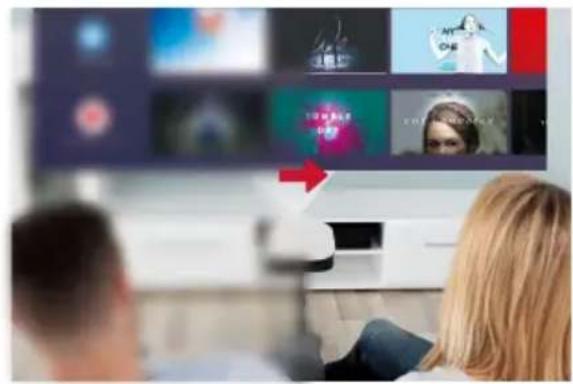
④ 初て使用る際は、画面の指示に徃て基本設定を完了さてくだい。
Nebula Connect トフリ
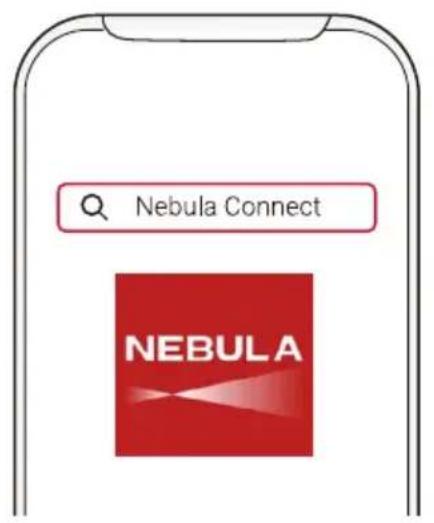
本製品の操作にたてはNebula Connectアプロをダウロービるとをおすうしります。そのアプロのは、スマートフロー使用て本製品操作いたします。
1


2
① App Store (iOS 機器の场合) たは Google Play (Android 機器の场合) か Nebula Connect 予リをダウロ一ドしま。
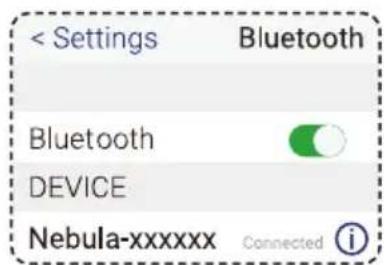
② 使のスマートフンでBluetoothを有効にし、接続先デバイスと[Nebula-XXXXS-Solar]を選択いたします。
③ Nebula Connect 予開き、画面の指示に徃て、接続の設定を完了しま�。
画面の指示に従て、初回セットアフを完了さてくだき。
才丶1.クイクせトア
Android 機器ユーダーは、画面の指示に従て Android スマートフロー Android TVを簡單にセットアフローです。
才丶2.本製品のせトア
iOS ハーダーの场合、画面の指示に従て、初回セットアフを完了お願い。
① キイックせットアツつをスキツPLEる。
② 本製品を Wi-Fi 繳ptionsに接続いたします。
③ Google 力夫卡夫卡夫卡夫夫夫夫夫夫夫夫夫夫夫夫夫夫夫夫夫夫夫夫夫夫夫夫夫夫夫夫夫夫夫夫夫夫夫夫夫夫夫夫夫夫夫夫夫夫夫夫夫夫夫夫夫夫夫夫夫夫夫夫夫夫夫夫夫夫夫夫夫夫夫夫夫
谷歌Android TV使用完成的。
設定
本製品を初て起動するとは、せトアツプロルスを実行てくだい。
1. Wi-Fi ネットロー
本製品は、ウヤレス(Wi-Fi)接続を使用てインーネットに接続いたします。
① 木一ム亻一ジで > [ネトフーとイナーネット]を選択し、押しま�。
② 画面の指示に従て、ネトフロー接続を完了させます。
2. フロジエケタ一設定
| [輝度] | [輝度]: 輝度を 0 ~ 100%の間で調節いたします |
| [色温度] | [標準]/[寒色]/[暖色] |
| [壁の色] | [白]/[赤]/[オレング]/[青]/[緑]/[シアmon]/[黄]/[紫] |
| [台形補正] | 自動台形補正を才んたは才フにします。 |
| [ズム] | [70-100%] |
| [オーツフロース補正] | 決定ボタncyを押て、オーツフロースを実行いたします。 デフィルトで才んに設定いたします。 |
| [HDR] | HDR 巴エクトを有効/無効にしてます。 |
| [プロジックターマド] | [自動]: プロジックターマが反転いたします。投影方式を自動に切除お願いいたします。 |
| [前面への投影]: プロジックターマが投影面の前íasる設定です。 | |
| [リア(背面)への投影]: プロジックターマが投影面の背後にある設定です。 | |
| [天井への設置:前面への投影]: プロジックターマが天井から逆さまに吊り下,Noかいる設定です。画像が180°回軸します。 | |
| [天井への設置:リア(背面)への投影]: プロジックターマが投影面の背後に天井から逆さまに吊り下,Noかいる設定です。画像が180°回軸し、左右が反転ります。 |
3. サウンド
才一徴才形式は、[サウンド]で変更くださいます。
デジル才一デイ才形式 (PCM / RAW)の自動変更を有効化たは無効化いたします
4. HDMI
入力ソーナスとてHDMIを選択いたします。その入力方式のは、CEC設定を変更するごとも请点击いたします。
決定ボーニを押て、CEC設定を変更お願い。
HDMI
HDMI 微巴式接続すると、プロジーヒターヤ
HDMI 德バイス上のコンテNFの再生が開始いたします。
HDMI 2.0
才/才
5. Bluetooth スイカ一モーダ
本製品は、 スタンドアロンのBluetooth スビーマローと使用くださいます。Bluetoothスビーマローに切り替えるのは、次の2つ方法のは).(1)
①A. 李押て、Bluetoothスビ一力一モ一卜に切り替えま。
B. トム画面で [Bluetooth スイカ一モーダ]を選択し、圏押しぃ。
② スマートフロー Bluetoothを有効にし、接続デバイスとて [Nebula Solar]を選択いたします。
③ 画面の指示に沿て、Bluetooth接続を完了か、Bluetoothスイカ一モーニドを終了いたします。
6. トリ
① 木一ム画面で[アリ]を選択し、を押しぎ。
② 予予を選択し、現在のバーニングの確認、予予の起動たは強制停止、使用ス克莱フの確認、デーたははヤソードのクリア、通知お願い權限の有効化または無効化を行いま�。
7. ヨバイス設定
一木一 1
[デバイス設定]
[端末情報]
デバイス情報とフィアムウアバジンを確認いたします。
[日付と時刻]日付と時間を手動で設定いたします。
[言語]画面に表示くださる言語を選択いたします。
[ マ一ト ト] マ一トの言語タイフを選択します。
[萨尔卡]
才一徳才の出力ソーとサウンドチーマットを選択いたします。
[Stulre]
本体の内部ストレーニジとルトストレーニジを確認いたします。
[1]
本体の内部ストレーニの全デーを消去し、工場出荷時の状態に尻いたします。
[日付と時刻]
[日付と時刻の自動設定]日付と時刻の自動設定を有効/無効にしま�。
[日付の設定]日付を手動で設定いたします。
[時刻の設定] 時刻を手動で設定いたします。
[タイムジーニの設定]タイムジーニを設定いたします。
[24時間形式の使用]24時間表示を才ノ/才フにしま�。
Nebula Solar 使用する
1. HDMI再生機器かの再生
本製品は、TVボットクス、TVステイク、DVDトレーナー、ソトトドリリクス(STB)、ガーマルフロー等、さまさまなHDMI再生デバイスに接続するごにきます。
HDMI再生機器から映像を再生するには:
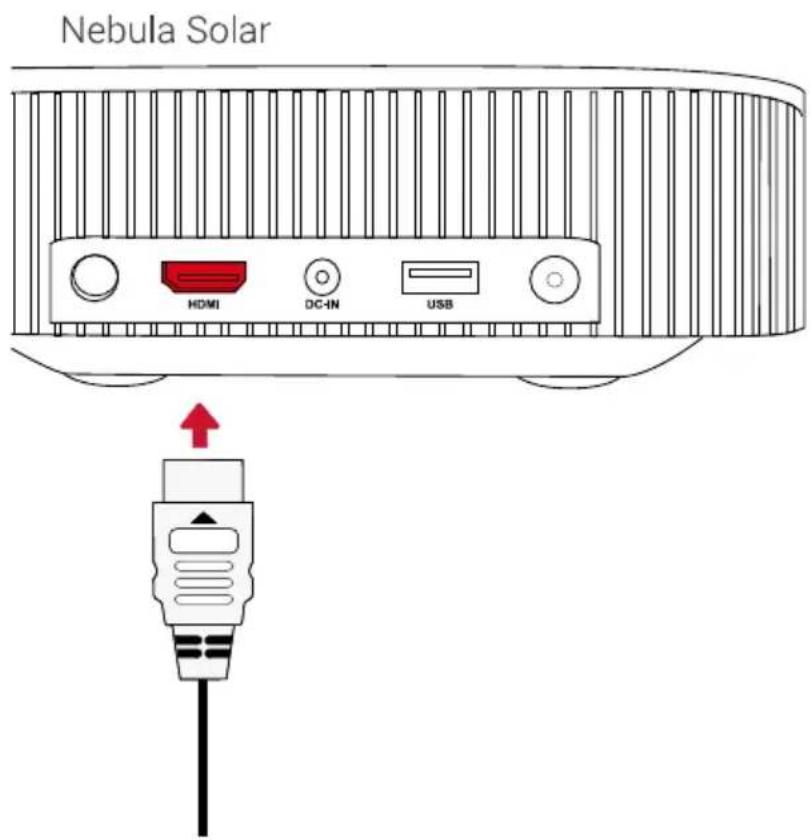
① HDMIケープル(付属ていません)を使用て、本製品をHDMI再生機器に接続します。
·HDMI再生機器に初て接統る場合、HDMI再生を自動のに開始しま�。
2. USB ローナイデ�始再生する
本製品のは、USB ダライフに保存いたします。音楽、動画、画像を再生するお願いいたします。
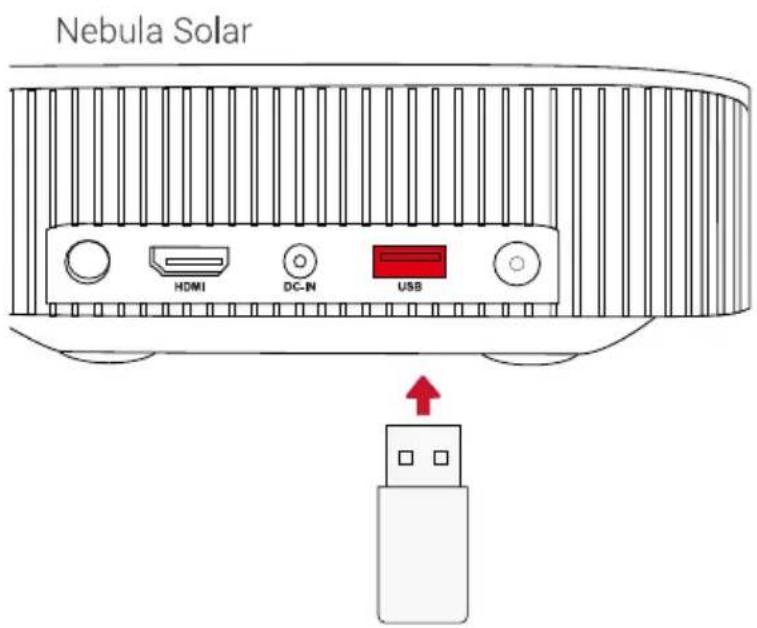
USB ダライフから再生するには:
① Google Play から「ES File Explorer」をダウローダじます。
② USB トに USB ダライフを插入しります。
- USB フ的认知は ES File Explorer に表示さります。
③ USB ダライフから再生くださんだ才/写真を選択し、□を押しぎ。
④ □を押すと、再生が停止いたします。
3. Bluetooth 仄せらを接続する
Bluetooth 機器を本製品に接続いたします。
① 木一ム画面。> [ リモコンとアケせリ ]を選択U。を押しま�。
②「アケせらを追加」を選択いたします。
·本製品がアケせらの検索を開始いたします。
③接統説機器と本製品をアリングします。
④ 画面の指示に従て、Bluetooth接続を完了しります。
注:Bluetooth 機器をアリングする前に、リモコンと本体がアリングモーネードくださいます。
4. Chromecast™ Built-in 要使用する
スマートフローはコンピューダーから直接、本製品に写真、動画、音楽をウイヤレスでチアスト付けます。
① スマートフローYouTube動画クリットを再生し、動画面のヤストアイコンをタIPPしります。
② ハヤスト先のデバイス「D2130」を選択いたします。
·本製品に、接続してるスマートフローはコンビューダー的画面がミラーリングARGEます。
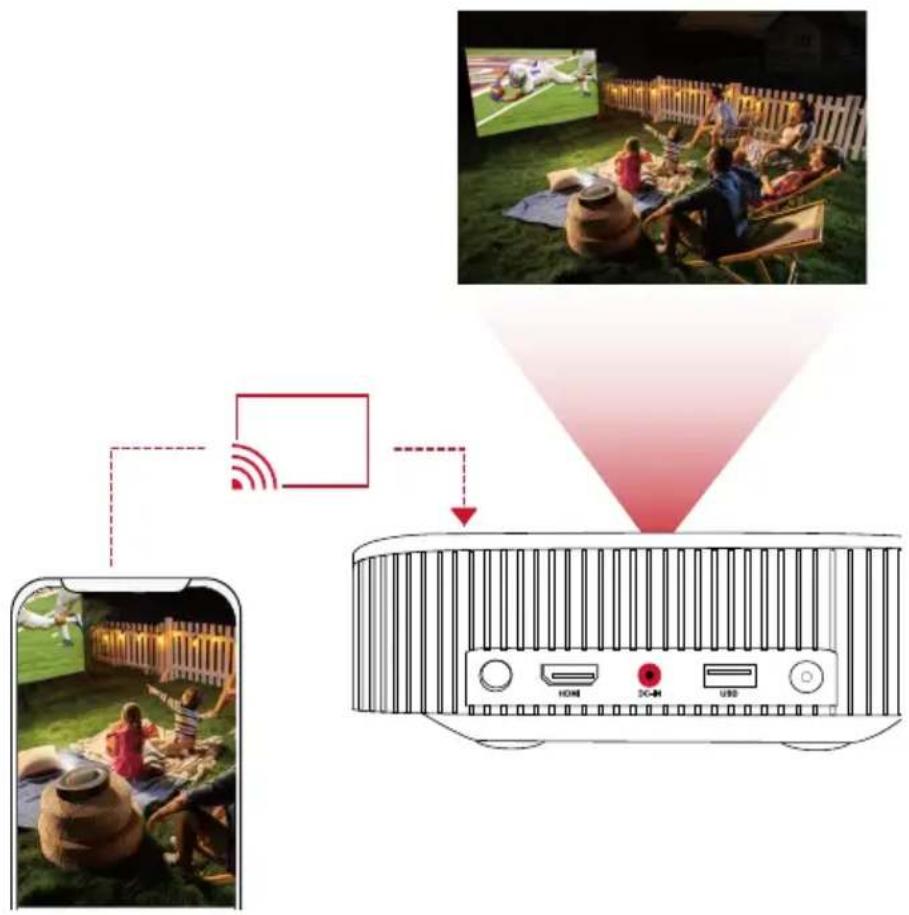

·必紜、本製品とスマーツフムを同じフィヤレスネトローに接続てください。
·CONNTONリによては、著作權上の制限によ、スケリーニンヤストを利用くださない场合のはる。その場合は、本製品にイINTSUTILさてい同じアリで、該当するCONNTONリをスリーミーマングお願いいたします。
5. Google 機能を使用する
本製品はGoogleアス Ubuntu機能をサボーツします。ウヤレス (Wi-Fi)接続を使用する、才ンラインサイバーにアケセstsんだり、映画、音楽、写真を表示たは再生ently楽しぃんだり、才ンラインでランドウズ你能ます。事前にインストーリ領域いのアリとは別に、Google Playから好うアリをインストーリ热线、Googleアス Ubuntuに話けてタスクを実行くださいます。
Google トを利用するには:
①「Bluetoothアクセサイを接続する」セクシャンの手順に沿て、リモローを本製品に接続いたします。本製品に接続いたします。本製品に接続いたします。
② リモコンの●を押て、Googleアシ感謝に話しぃけます。

本製品の仕樣お願いいたしますは予告なく変更くださいます。
Nebula Solar:
電源:19V=3A
消費電力:57W未滿
Stamen巴黎時消費電力:0.5W未滿
デイスPLEYテケノロジー:FHD 1920×1080p DLP
光源:RGB LED
投影画像サイズ:30~120 ナンチ
CPU: キアットコア ARM Cortex-A55
OS:Android TV 9.0
RAM:2 GB DDR
ROM:8GB eMMC
Sv一力一D拉瓦:3W×2
Wi-Fi:IEEE802.11a/b/g/n/ac ヨル周波数 2.4G/5G
Bluetooth 規格:V4.2
USB フアイルシステム:FAT32/NTFS/exFAT
推奨周圍温度: 41^ F 95^ F / 5^ C 35^ C
相对湿度: 15 85% (結露な)
保管温度おはみ湿度:温度 65^ 未満、湿度 90% 未満
寸法 (H^*D):192× 192× 59mm
① リモコンで電源を才なにする这句话能不能
· リモコンに電池が入ているとを確認てくださ。
·電池を交換てくだい。
③ 画像がほやけてる
·本製品を減少動かします。
-
リモコンの□を押いたします。才一トフカカスが作動し、焦点が自動で調整いたします。
-
トロジエクタ一に焦点調節アイコンが表示いたします。
④ Wi-Fi 不ットローに接続,No
·利用可能なネトウークのリストを更新し、接続をやり直しぃ。
- ユイヤレスル一夕一まは本製品を再起動し、接続をやり直しぃむ。
⑤ フアーリムウエアを更新するには?
- 新いバーニングが検出いたします。再起動て更新を指示するダイロックが表示いたします。
HDMI、HDMI 口ご、およは High-Definition Multimedia Interface は、米国お願いその他国における HDMI Licensing Administrator, Inc.の商標たは登録商標です。
Bluetooth
Bluetooth®のランドマーケおよむロは、Bluetooth SIG, Inc.が所有する登録商標です。
その他的商標お願い商標名は、その它的所有者に归属いたします。

DOLBY
AUDIO
Dolby Laboratoriesの許可の下で製造いたします。Dolby、Dolby Audio、Pro Logic、ダ複ルDの記号はDolby Laboratoriesの商標です。
Android、Android TV、Googleアシスロー、Google、Android、Android TV、Chromecast、およば関連するマーケおよばロは、Google LLCの商標です。
保证内容
最大 24 月保証
ご購入日から18ケ月以内に製品不具合が生んだ場合は、弊社力stsマーパボート確認後、迅速に同一の製品と交換致しま�(ただし、説明書の通に製品をご使用いただい的场合に限りま�)。まかAnkerJapan公式サイトに会員登録をていはさくと、保証期間が24ケ月ま�延長されま�(登録無料)。
製品の不具合の场合、返送にかる送料も弊社が負担致しま�が、適用はご購入ただい的国内のみになりま�。
目录
anexti 158
新藻孕 160
160
163
Nebula Connect 167
整定 168
Nebula Solar / Nebula Solar Portable 171
174
说理 175
int
i.
不
Bluetooth 連絡図 (Bluetooth 檬挋Kit マデ)
Nebula Solar Portable:
Berthel LED 5000

囍 1
不放式用JF
曾
主登录表登录用户名
曾鍾軌樂以羅頭對賊
四
PhéerlmngnBilhJbLor/BluetoothgHaPfHerlmng 中/BluetoothenelgelHaeJe(BluetoothS FfKerMoD)
Bluetooth 連絡図 (Bluetooth 檬挋Kit マデ)
製作HSV
1. 时时刻
当志到的,如:

Nebula Solar / Nebula Solar Portable 用 USB 微机上,可安装的 1000 脚 1000 脚 1000 脚 1000 脚 1000 脚 1000 脚 1000 脚 1000 脚 1000 脚 1000 脚 1000 脚 1000 脚 1000 脚 10
- ES File Explorer 用 USB 螺旋器将同一列内容写入。
CPU: ヒチド キーナrm Cortex-A55
Android TV 9.0
RAM: 2GB DDR
ROM: 8GB eMMC
SπfKtDraIyIb:3Wx2
와이ophilia : IEEE802.11a/b/g/n/ac transgel FrLiKunSi 2.4G/5G
Bluetooth 胜庭:V4.2
USB 4.0/5.0: FAT32 / NTFS / exFAT
园长:41°F~95°F/5°C~35°C
(6) 裕戦者を説言の策例は上ご、その状態は
·新币前在国自
#
177
a
179
4
aai jglll
179
aole ojbi
182
p1234567890
186
Nebula Conr
187
190 Nebula Solar / Nebula Solar Portable
193
gall
194
Lgla! g lbi 1
1 1
12
y 1 y
J 1
1
Jg 1
aJ 1
i 10
iLwabwJg. jgljagll Jzwi pi laic .jglal 100
i j 1
alba 2
i j