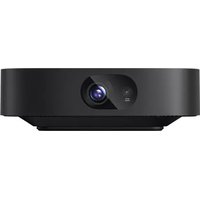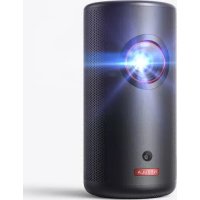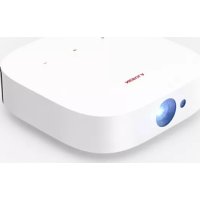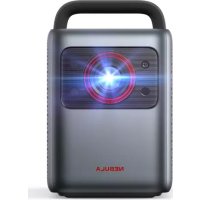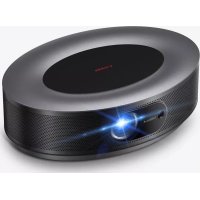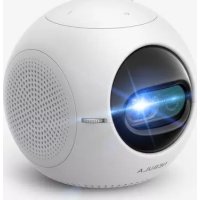
Astro - プロジェクター NEBULA - 無料のユーザーマニュアル
デバイスのマニュアルを無料で見つける Astro NEBULA PDF形式.


ユーザーの質問 Astro NEBULA
0 質問 この機器について。知っているものに答えるか、ご自身の質問をしてください。
この機器について新しい質問をする
デバイスの取扱説明書をダウンロード プロジェクター 無料でPDF形式で!マニュアルを見つける Astro - NEBULA 電子デバイスをもとに戻しましょう。このページにはデバイスの使用に必要なすべての書類が掲載されています。 Astro ブランド NEBULA.
使用説明書 Astro NEBULA
Nebula Connect アプリ 143
設定 144
Nebula Astro を使用する 147
製品の仕様 150
トラブルシューティング 151
安全にご使用いただくために
本製品を使用する前に、すべての指示をお読みください。このマニュアルで説明されていない変更または設定は行わないでください。指示に従わなかったことが原因で怪我、データの損失、破損が発生しても、保証の対象になりません。
セットアップ
- 火災および / または感電のリスクを軽減するため、本製品を雨や湿気にさらさないでください。花びんなど液体の入った物を本製品の上に置かないでください。
- 火災が発生する危険があるため、本製品をテーブルクロスやカーペットなどの上で使用しないでください。
- 本製品をほこりや汚れが付きやすい場所や、強い磁場を発生する機器の近くに置かないでください。
- 過熱を防ぐため、換気を妨げたり換気口をふさいだりしないでください。
- 本製品は決して狭いスペースに置かないでください。本製品の周囲に換気のためのスペースを常に十分に確保してください。
- 本製品が直射日光、熱、急激な温度変化、湿気に過度にさらさないよう、保護してください。極端な温度を避けてください。本製品とアクセサリの適正な動作温度および保管温度は5~35°Cです。
- 本製品を長時間使用していると、表面が高温になる場合があります。その際は直ちにシャットダウンし、電源アダプタをはずしてください。本製品の温度が下がったことを確認して、使用を再開してください。
- 本製品の取り扱いには常に注意が必要です。レンズに触れないでください。
- 本製品を大人による監視なしにお子様だけで使用することがないようにしてください。
- 本製品の上に重い物や尖った物を置かないでください。
- 感電を防ぐため、分解しないでください。
- 弊社指定の付属品およびアクセサリのみを使用してください。
- 内部の部品を損傷する恐れがあるため、激しい振動を避けてください。
電源
- 付属の電源アダプタ以外は使用しないでください。
- コンセントから電源ケーブルを取り外す前に本製品の電源をオフにしてください。
- 特にプラグやコンセント付近、出入力ポート部分で、ケーブルが踏まれたり挟まったりしないようにご注意ください。
-
雷の発生時や長期間使用しない場合は、本製品のプラグを抜いてください。
-
本製品の充電を行う際には、電源アダプタがコンセントから外されていることを確認したうえで、ケーブルの接続を行ってください。
- 電源ケーブルや電源アダプタに濡れた手で触れないようにしてください。
再生時の安全性
- 聴覚の損傷を防ぐため、長時間、大音量で聴かないように注意してください。音量は適切なレベルに設定してください。
充電
- 充電器のタイプは DST451-150300W-K、出力電圧 / 電流は USB-C 5V / 2A です。充電器は本製品の近くに置いて、すぐ利用できるようにしてください。
- この充電器は屋内使用専用です。
- 本製品を充電する際は、風通しのよい標準室温 (5~25°C) の場所に置いてください。
- 本製品は USB 2.0 以降にのみ接続できます。
電池・バッテリー
- お客様ご自身で内蔵バッテリーの交換はしないでください。
- リモコンに付属している電池(単4形電池が2本)を誤飲しないようご注意ください。リモコンはお子様の手が届かない場所に置いてください。
- 電池やバッテリーは爆発の危険性があります。電池やバッテリーを熱、直射日光、火気から遠ざけてください。電池やバッテリーは絶対に焼却処分にしないでください。
・リモコンを長期間使用しない場合は、電池を取り外してください。
・リモコンの電池は、同じタイプまたは同等品とのみ交換してください。 - 電池やバッテリーには化学物質が含まれているため、適切に廃棄する必要があります。
- 本製品は定期的に充電してください。電池やバッテリーが完全に放電された状態で、本製品を保管しないでください。
クリーニング
- 糸くずの出ない柔らかい布を使用してください。クリーニングに液体、気体、可燃性の洗浄剤を使用しないでください。
- レンズのコーティング膜の損傷を防ぐため、いかなるレンズクリーニング用洗浄液も使用しないでください。
- 表面は優しく拭いてください。表面に傷を付けないように注意してください。
・レンズのクリーニングにはクリーニングペーパーを使用してください。
修理
- 本製品のいかなる修理もお客様ご自身ではなさらないでください。
- メンテナンスが不適切な場合は、怪我をしたり、本製品が損傷したりするおそれがあります。
注意
- 本製品からの強い光が危険な場合があるためご注意ください。
- 動作時の光線をのぞき込まないでください。まぶしい光により目を傷めるおそれがあります。
免責事項
- 本製品は、平坦な場所置くようにしてください。これにより、アイガード機能がより正確に動作します。
- アイガード機能の動作距離は、あくまで参考値となります。
- レンズに油などの汚れがないようにしてください。レンズに汚れがあると、本製品の動作精度に影響が及ぶことがあります。
- アイガード機能は、お子様が誤ってプロジェクターを自分に向けた場合に、目を保護することのみを目的として設計されています。プロジェクターを故意に目に向けないようにしてください。
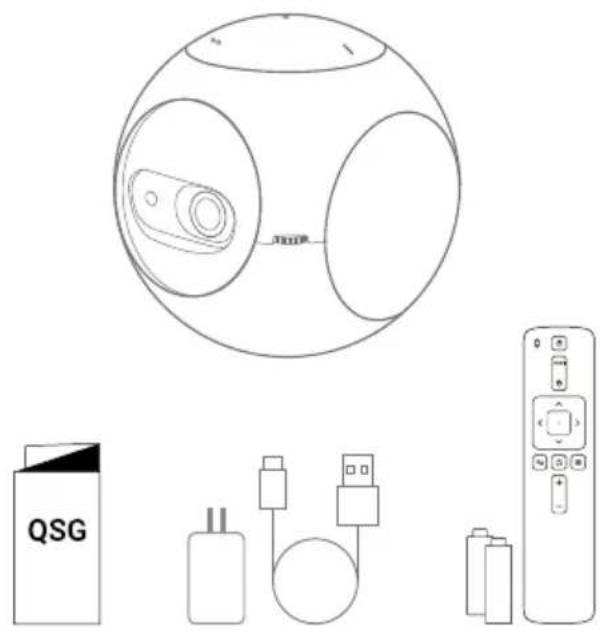
① TOF モーションセンサー
・ アイガード機能をオンにすると、センサーが作動します
②レンズ
③ 换気口
4 焦点調整ノブ
2. 背面图
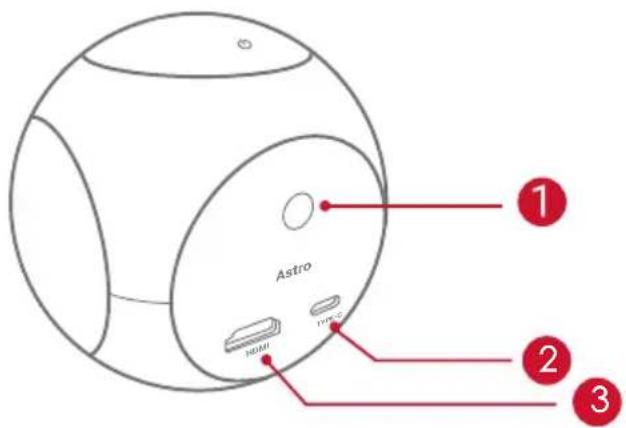
text_image
Astro HDMI DNA ① ② ③1 赤外線レシーバー
② USB-C ポート
- 電源に接続します
3 HDMI
- 再生用機器に接続します
3. 上面图
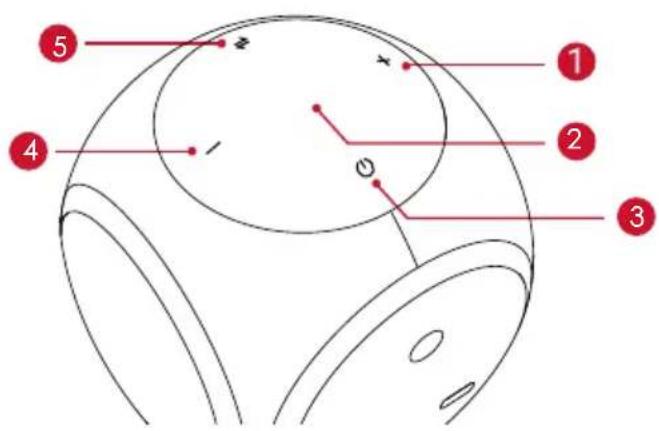
・2秒間長押しすると、電源のオン/オフの切り替えができます
音量ダウン
・押すと音量が小さくなります
⇒ボタン
- Bluetooth スピーカーモードとプロジェクターモードを切り替えます
4. 底面図
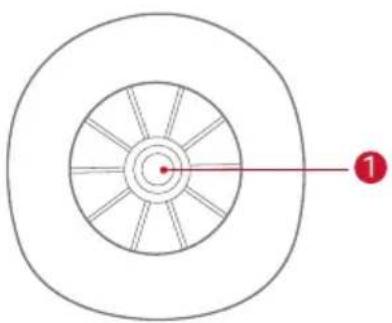
1 電源のオン / オフ
② HDMI 接続切り替え
③ マウスモード切り替え
4 ナビゲーションボタン
5 決定
6 ホーム
⑦ 戊る
8 その他のオプション表示
9 音量アップ / ダウン
6. LED インジケーター
LED ステータス 説明
オレンジ色でゆっくり点滅
アイガード機能がオンで動作中
赤色で点灯 充電中
緑色で点灯 満充電
赤色で点滅 低バッテリー (20% 未満) / 障害発生
青色で点灯
プロジェクターモードまたは Bluetooth スピーカーモードで動作中
オレンジ色で点灯 プロジェクターモードでスタンバイ中
青色で点滅
ペアリング準備完了 / Bluetooth 接続解除済み (Bluetooth スピーカーモード)
はじめに
1. 設置
本製品を、安定した平らな面の上に置いて、投影面に向けます。投影面が白くて平らな場合に、最もきれいに映ります。本製品と投影面との間は、0.58~3.08mほど距離をとる必要があります。これにより、20~100インチでの投影が可能です。
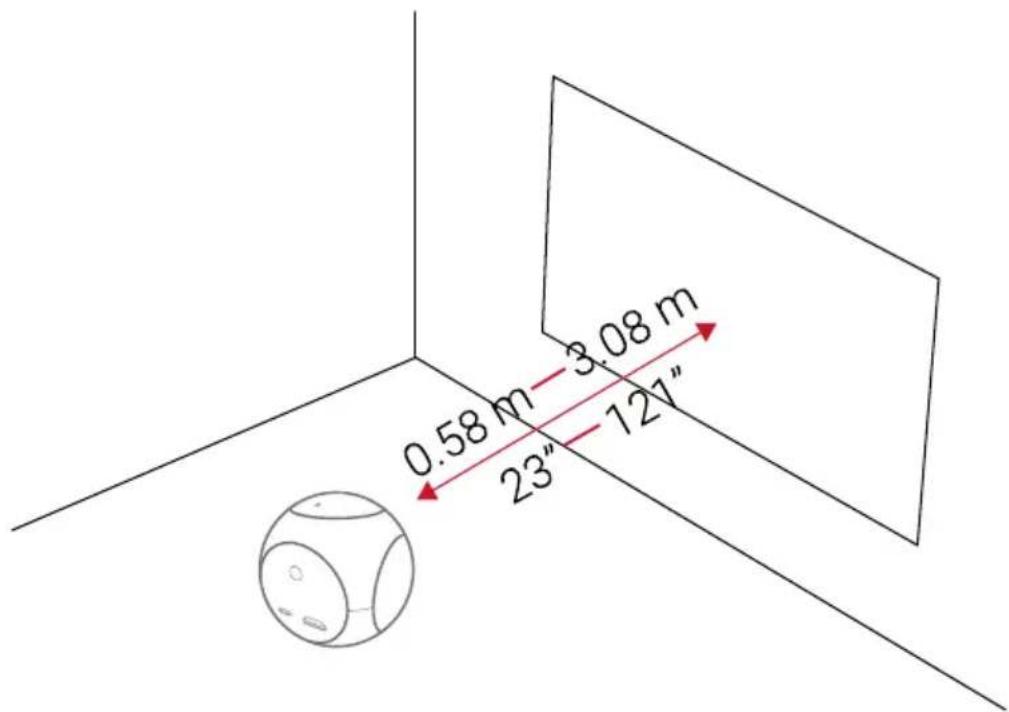
text_image
0.58 m 23" 3.08 m 121"
- 本製品を投影面に向けて傾ける必要はありません。自動台形補正機能を使用して、投影画像を補正できます。
- 投影画像の大きさは、本製品と投影面との距離によって決まります。最もきれいに映像を映すには、本製品と投影面の距離を1.0~2.0mの範囲にしてください。
2. リモコンの準備
リモコンには単4形電池が2本付属しています。
① 電池ケースを下にスライドして開きます。
② 電池を交換するときには、プラスとマイナスのマーク (+ / - ) に合わせて新しい電池を挿入します。
3. はじめに
①初めて使用するときは、付属のケーブルとアダプタを使用して、事前に内蔵バッテリーを満充電にしてください。
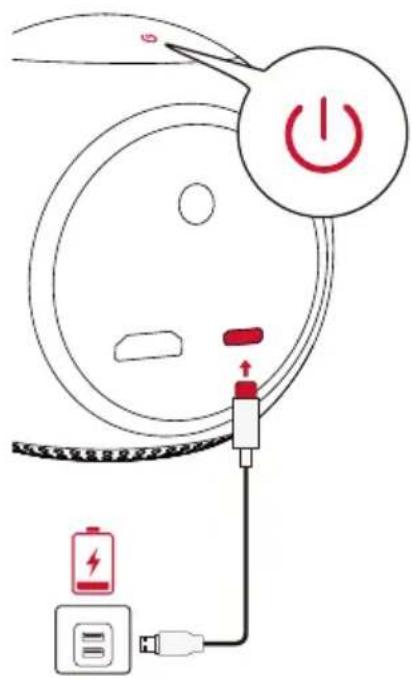
② 本製品のを2秒間長押しして、電源をオンにします。
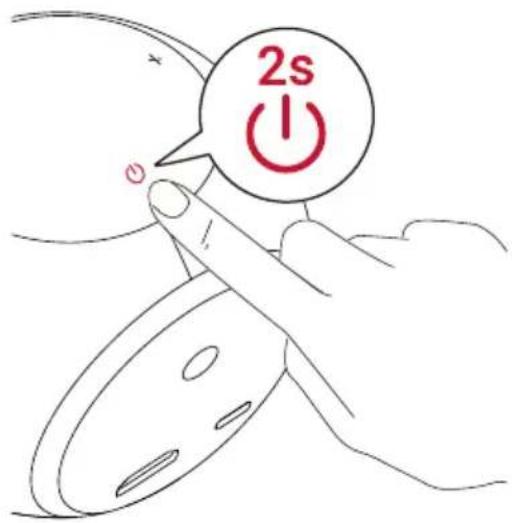
text_image
2s 0③本製品を適切な投影面または壁に向けます。
④焦点調整ノブを回転して、焦点を調節します。
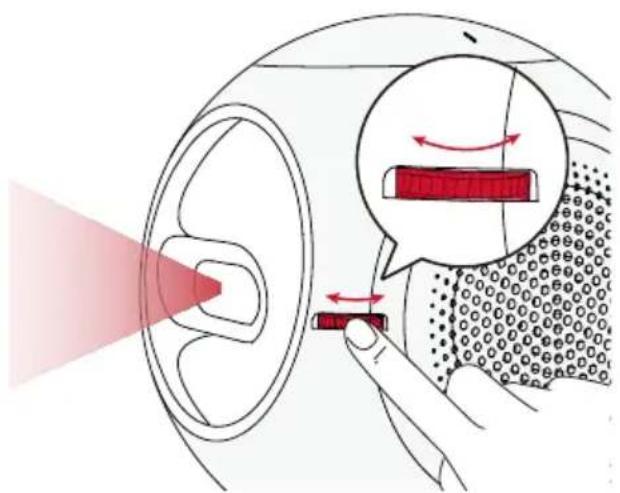
⑤初めて使用する際は、画面の指示に従って基本設定を完了させてください。

本製品を最も高速かつ安全に充電するために、付属のアダプタのみを使用してください。
Nebula Connect アプリ
本製品の操作にあたっては、Nebula Connect アプリをダウンロードすることをおすすめします。このアプリでは、スマートフォンを使用して本製品を操作できます。
① App Store (iOS 機器の場合) または Google Play (Android 機器の場合) から Nebula Connect アプリをダウンロードします。
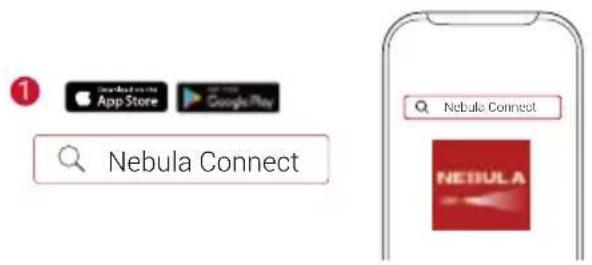
②お使いのスマートフォンで Bluetooth をオンにします。
③ Nebula Connect アプリを開いて、接続先デバイスとして [Nebula-XXXXXX] を選択します。
④ 画面の指示に従って、接続の設定を完了します。

より簡単に操作するには、リモコンではなく、Nebula Connect アプリを使用することをおすすめします。
設定
本製品を初めて起動するときは、初回セットアップを完了させてください。氏名、生年月日、パスワードを設定してください。アイガード機能をオンにするには、距離範囲を設定してください。
1. ネットワーク
本製品は、ワイヤレス (Wi-Fi) 接続を使用してインターネットに接続できます。
① ⚙ を選択して、[設定] 画面を開きます。[ネットワーク] を選択して、□を押します。
② 画面の指示に従って、ネットワーク接続を完了させます。
2. Bluetooth
Bluetooth スピーカーモード
本製品は、独立した Bluetooth スピーカーとして使用できます。
① ⇔ を押して、Bluetooth スピーカーモードに切り替えます。
② お使いのスマートフォンで Bluetooth を有効にし、接続するデバイスとして [Nebula-XXXXXX] を選択します。
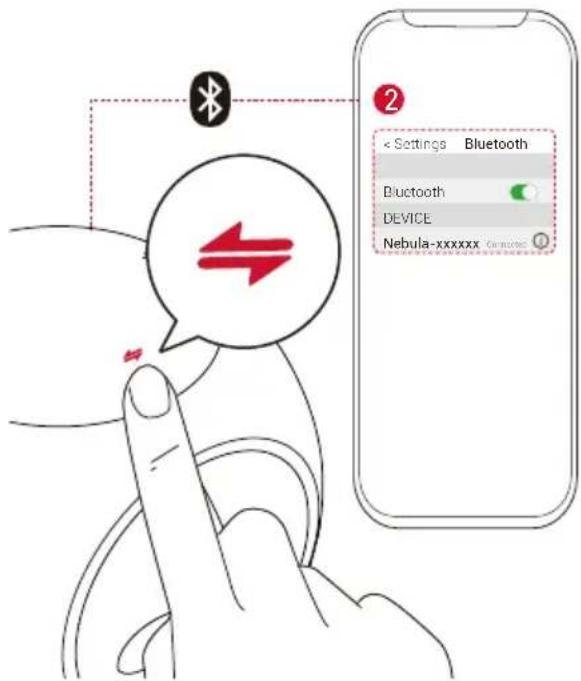
プロジェクトターモードでは、Bluetooth スピーカーまたはヘッドフォンを本製品に接続できます。
① ホームメニューで ⚙ を選択して、[設定] 画面を開きます。
[Bluetooth] を選択して、□を押します。必要に応じてパスワードを入力します。
② 画面の指示に従って、Bluetooth 接続を完了させます。
3. プロジェクター
ホームメニューで設定アイコンを選択して、[設定]画面を開きます。[プロジェクター]を選択して、□を押します。
| [画像モード][オート]/[標準モード]/[バッテリーモード] | |
| [アイコンフォートモード] | [オン]/[オフ]アイコンフォートモードを有効または無効にします。 |
| [アイガード機能] | [オフ]:アイガード機能がオフです。デフォルトではオフに設定されています[20cm未満]/[40cm未満]/[60cm未満]:プロジェクターが[20cm未満]/[40cm未満]/[60cm未満]に設定されている場合には、[アイガード機能]がオンになり、特定の距離範囲内ではプロジェクターがオフになります。 |
| [オートキーストーン補正] | オートキーストーン補正をオンまたはオフにします。 |
| [プロジェクターモード] | [前面への投影]:プロジェクターが投影面の前にある設定です。[リア(背面)への投影]:プロジェクターが投影面の背後にある設定です。[天井への設置:前面への投影]:プロジェクターが天井から逆さまに吊り下がっている設定です。画像が180度回転します。[天井への設置:リア(背面)への投影]:プロジェクターが投影面の背後で天井から逆さまに吊り下がっている設定です。画像が180度回転し、左右が反転します。 |
4. ペアレンタルコントロール
ホームメニューで ⚙ を選択して、[設定] 画面を開きます。[ペアレンタルコントロール] を選択して、□を押します。
| [パスワードの設定][オン]/[オフ] | |
| [パスワードを変更] | [パスワードの設定]をオンにすると、[パスワードを変更]が有効になります。このオプションを使用すると、パスワードの変更とリセットが可能です。マスターコードはデフォルトで「シリアル番号 + Nebula」です。シリアル番号は設定画面から、[一般]を開き、[概要]にて確認できます。(例:XXXXXXXXNebula) |
| [時間制限] | お子様に日常的にプロジェクターの使用を許可する場合には、使用可能時間の制限を設定できます。 |
5. アプリコントロール
[アプリコントロール]を使用すると、キッズモードのホーム画面でアプリの表示、非表示、または表示順の並べ替えを行うことができます。
① ホームメニューで ⚙ を選択して、[設定] 画面を開きます。[アプリコントロール] を選択して、□を押します。
②□を長押しして、選択したアプリの表示位置を変更します。
6. アプリマネージャー
① ホームメニューで ⚙ を選択して、[設定] 画面を開きます。[アプリマネージャー] を選択して、□を押します。
② アプリを選択し、現在のバージョンの確認、アプリの開始 / 強制停止、使用ストレージの確認、データの消去、またはアプリのアンインストールを行います。
7. その他
ホームメニューで ⚙ を選択し、その他の設定オプションを表示します。
[一般]
[言語] 画面に表示する言語を選択します。
[キー操作音] キー操作音のオフとオンを切り替えます。
[自動スリープ間隔] 5 分 / 15 分 / 30 分
[背景] 背景を選択します。
[キャッシュを消去] 本製品に保存されているキャッシュデータを消去します。
[画面ミラーリング] 画面ミラーリングをオンにします。
[日付と時刻]
[日付と時刻の自動設定] 日付と時刻の自動設定をオンまたはオフにします。
[タイムゾーンの選択] タイムゾーンを選択します。
[24 時間形式の使用] 24 時間形式 / 12 時間形式を切り替えます。
[アップグレード]
[更新の確認] 最新のファームウェアバージョンを使用しているかどうかを確認します。画面の指示に従って、ファームウェアバージョンをアップグレードします。
[バージョン情報]
[リカバリ] 内蔵ストレージの全データが消去されます。
Nebula Astro を使用する
1. HDMI 再生機器からの再生
本製品は、TVボックス、TVスティック、DVDプレーヤー、セットトップボックス(STB)、ゲームコンソールなど、さまざまなHDMI再生機器に接続することができます。
HDMI 再生機器から映像を再生するには:
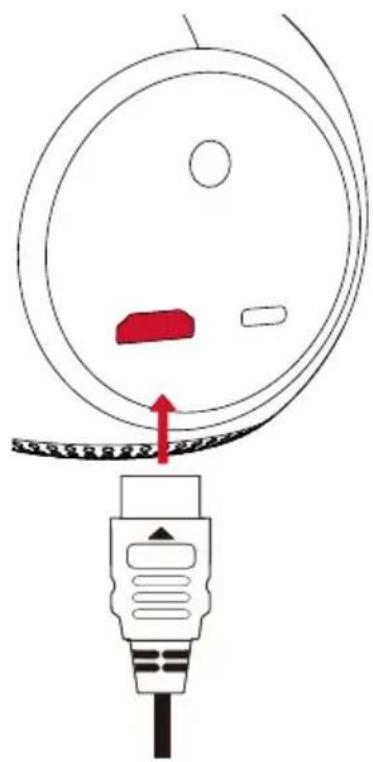
① HDMI ケーブル(別売り)を使用して、本製品を HDMI 再生機器に接続します。
②を押してホームメニューにアクセスし、[HDMI]を選択して、を押します。
・ HDMI 再生機器に初めて接続する場合、HDMI 再生を自動的に開始します。
ワイヤレス (Wi-Fi) 接続を使用すると、オンラインサービスにアクセスしたり、映画、音楽、写真を表示または再生して楽しんだり、オンラインでブラウズできます。事前にインストールされているアプリとは別に、Nebula App Store から他のアプリをインストールすることもできます。
① 仓を押してホームメニューを開きます。
② インターネットサービスを選択して、□を押します。
3. 画面ミラーリング
スマートフォンやタブレットの画面を投影面にワイヤレスで投影できます。
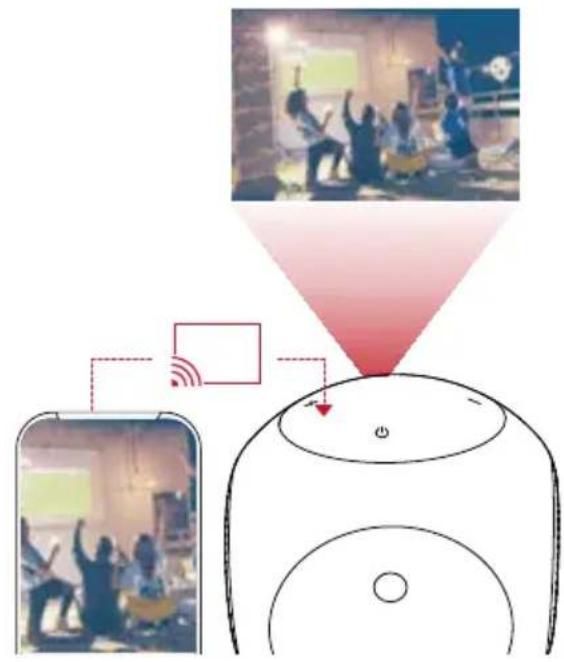
① △を押してホームメニューにアクセスし、✿>[一般]>[画面ミラーリング]を選択した後、□を押します。
② 画面の指示に従って、プロセスを完了します。
・本製品に接続されているスマートフォンまたはタブレットの画面が投影されます。
iOS 機器の場合:
① [コントロールセンター] を開きます。
- iPhone X 以降、または iOS 12 以降を搭載する iPad の場合:画面の右上から下にスワイプします。
- iPhone 8 以前または iOS 11 以前の場合:画面の下端から上にスワイプします。
②「画面ミラーリング」をタップします。
③ リストで [Nebula-XXXXXX] を選択します。本製品に、iPhone または iPad の画面がミラーリングされます。

・必ず、本製品とスマートフォンを同じ Wi-Fi ネットワークに接続してください。
・コンテンツによっては、著作権上の制限により、本製品で投影できない場合があります。その場合は、本製品にインストールされている同じアプリで、該当するコンテンツを再生できます。

本製品の仕様およびデザインは予告なく変更されることがあります。
電源: DC 5V=2A
消費電力:10W 未満
スタンバイ時消費電力:0.5W 未満
表示技術:0.2 インチ 854 x 480p DLP
光源: RGB LED
投影画像サイズ: 20~100 インチ
解像度: 854 × 480 ~p
輝度: 100 ANSI ルーメン
コントラスト比: 400:1
スローレシオ:1.3
投影距離:0.58~3.08 m
CPU: クアッドコア A7
OS: Android 7.1
RAM: 1 GB DDR
ROM: 8 GB eMMC
スピーカードライバー: 3W
Wi-Fi: IEEE802.11a/b/g/n、デュアル周波数 2.4 G/5 G
Bluetooth 規格:4.2
USB ファイルシステム: FAT32
内蔵バッテリータイプ:リチウムポリマー
容量: 3250 mAh 3.63 ~V
動画再生時間:バッテリーモードで約2.5時間
音楽再生時間:Bluetooth スピーカーモードで約 14 時間
リモコンの電池: AAA x 2
推獎周圍溫度: 41^ F~ 95^ F/ 5^ C~ 35^ C
相対湿度: 15~85% (結露なし)
保管温度および湿度:温度 65°C 未満、湿度 90% 未満
寸法 (H × L × W): 91.2 × 82 × 89.2 mm / 3.6 × 3.2 × 3.5 インチ
重量: 370 g / 13.1 オンス
トラブルシューティング
① リモコンで電源をオンにすることができない。
・ プロジェクターの ①を2秒間長押しして、電源をオンにします。
・電源がオフの場合、リモコンを使用して電源をオンにすることはできません。
② リモコンが機能しない
・リモコンに電池が入っていることを確認してください。
・電池を交換してください。
③ 画像がぼやけている
・焦点調整ノブを回転させて、焦点を調整してください。
④ Wi-Fi ネットワークに接続できない
・利用可能なネットワークのリストを更新し、接続をやり直します。
・ワイヤレスルータまたは本製品を再起動し、接続をやり直してください。
⑤ ファームウェアをアップデートするには?
- 新しいバージョンが検出されると、再起動して更新を指示するダイアログが表示されます。
保証内容
最大 24 ヶ月保証
ご購入日から 18 ヶ月以内に製品不具合が生じた場合は、弊社カスタマーサポートで確認後、迅速に同一の製品と交換致します(ただし、説明書の通りに製品をご使用いただいた場合に限ります)。また Anker 公式オンラインストアに会員登録をしていただくと、保証期間が 24 ヶ月まで延長されます(登録無料)。
製品の不具合の場合、返送にかかる送料も弊社が負担致しますが、適用はご購入いただいた国内のみになります。
목차
안전 지침 153
제품 구성 156
개요 156
시작하기 160
Nebula Connect 앱 162
설정 163
Nebula Astro 사용 166
사양 169
문제 해결 170