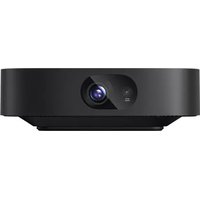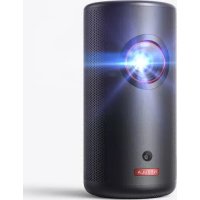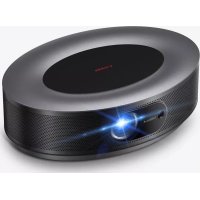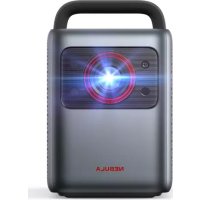
Cosmos Laser 4K - プロジェクター NEBULA - 無料のユーザーマニュアル
デバイスのマニュアルを無料で見つける Cosmos Laser 4K NEBULA PDF形式.



| 製品タイプ | 4Kレーザープロジェクター |
| ブランド | Nebula |
| モデル | Cosmos Laser 4K (D2350) |
| ネイティブ解像度 | 3840 × 2160 (4K UHD) |
| 光源 | ALPD 3.0レーザー |
| コントラスト比 | 1,500,000:1 (ダイナミック) |
| スクリーンサイズ | 60~150インチ |
| 投射比 | 1.27:1 |
| 台形補正 | 自動・手動 |
| フォーカス | 自動 |
| 内蔵スピーカー | 30W |
| 動作音 | 28dB |
| 接続端子 | HDMI (CEC), USB, Wi-Fi 2.4/5GHz (802.11 a/b/g/n/ac), Bluetooth 5.0 |
| 電源 | 100-240V~, 50/60Hz, 2.5A (最大200W) |
| 待機消費電力 | <0.5W |
| 動作温度 | 0°C~35°C |
| レーザー安全性 | IEC 60825-1 クラス1, IEC 62471-5:2015 RG1 |
| お手入れ | 柔らかい無紡布の布;レンズクリーニングクロス |
| 修理 | 認定サービスセンターにご依頼ください |
| 保証 | 12ヶ月(品質上の問題) |
よくある質問 - Cosmos Laser 4K NEBULA
ユーザーの質問 Cosmos Laser 4K NEBULA
0 質問 この機器について。知っているものに答えるか、ご自身の質問をしてください。
この機器について新しい質問をする
デバイスの取扱説明書をダウンロード プロジェクター 無料でPDF形式で!マニュアルを見つける Cosmos Laser 4K - NEBULA 電子デバイスをもとに戻しましょう。このページにはデバイスの使用に必要なすべての書類が掲載されています。 Cosmos Laser 4K ブランド NEBULA.
使用説明書 Cosmos Laser 4K NEBULA
本製品を使用する前に、すべての指示をお読みください。本取扱説明書で説明されていない変更または設定は行わないでください。指示に従わなかったことが原因で怪我やデータの損失、破損が発生しても、保証の対象になりません。
セットアップ
・本製品の上に重い物や尖った物を置かないでください。
・感電を防ぐため、分解しないでください。
・弊社指定の付属品およびアクセサリのみを使用してください。
- 火気に近付けないでください。
- 乾燥した風通しの良い場所に置いてください。
- 火災が発生する危険があるため、本製品をテーブルクロスやカーペットなどの上で使用しないでください。
- 動作時にレンズを覗き込んだり、光線を直視しないでください。強い光により、目を傷めるおそれがあります。
- 過熱を防ぐため、換気を妨げたり換気口をふさいだりしないでください。
- 火災および感電のリスクを軽減するため、本製品を雨または湿気にさらさないでください。
・花びんなど液体の入った物を本製品の上に置かないでください。
- 本製品から煙や異臭がする場合は、電源をオフにし、ケーブルを取り外してください。
・長期間使用しないときは、電源プラグを抜いてください。
- 本製品の取り扱いには常に注意し、レンズには触れないようにしてください。
- 本製品を大人による監視なしにお子様だけで使用することがないようにしてください。
- 内部の部品を損傷するおそれがあるため、激しい振動を避けてください。
- 電源コードは、接地接続(アース)されたコンセントに接続してください。
- 電源は本製品の近くに確保する必要があります。電源プラグを抜き差しやすい場所のコンセントを使用してください。
- 付属の電源コードのみを使用してください。それ以外の電源コードを使用した場合、怪我や本製品が損傷する恐れがあります。また、保証の対象外となる可能性があります。
- 電源コードのプラグは切断装置と見なされます。プラグをコンセントから抜くと、本製品は電源から切断されます。
・本製品を、直射日光や湿気にさらさないでください。
- 接続を行う前または変更する前に、すべての機器がコンセントから外されていることを確認してください。
- 濡れた手で主電源コードに触れないでください。
- 本製品の動作温度は0℃~35℃ですが、5℃~25℃の環境でのご使用を推奨いたします。
- 4K Streaming Dongle とそのアクセサリのご利用に適した温度は 0℃~40℃です。
電池・バッテリー
- リモコンに使用されている電池を、誤ってお子様が飲み込んでしまうおそれがあります。リモコンはお子様の手が届かない場所に置いてください。
- 爆発の危険を避けるために、本製品を熱や直射日光、火気から遠ざけてください。決して焼却処分しないでください。
・リモコンを長期間使用しない場合は、電池を取り外してください。 - リモコンの電池を交換する際は、同じタイプのものをご使用ください。
- 電池・内蔵バッテリーには化学物質が含まれています。廃棄する際は、お住まいの自治体のルールに従ってください。
警告:誤ったタイプの電池に交換すると、爆発する危険があります。ご使用済みの電池は、お住まいの自治体のルールに従って廃棄してください。
再生時の注意事項
・聴覚の損傷を防ぐため、長時間、大音量で聴かないように注意してください。音量は適切なレベルに設定してください。
お手入れ方法
- 本体のクリーニングには、糸くずの出ない柔らかい布を使用してください。液体、気体、可燃性の洗浄剤(スプレー、研磨剤、アルコールなど)は使用しないでください。
- レンズのクリーニングには、クリーニングペーパーを使用してください。コーティング膜の損傷を防ぐため、いかなるレンズクリーニング用洗浄液も使用しないでください。
- 表面は優しく拭いてください。表面に傷を付けないように注意してください。
修理
- 本製品のいかなる修理もお客様ご自身ではなさらないでください。怪我をしたり、本製品が損傷したりするおそれがあります。
- 本製品に不具合が生じた場合は、カスタマサポートまでお問い合わせください。
レーザーに関する注意事項
• RG1 IEC 62471-5:2015
- 本製品のレーザーセンサーは、IEC 60825-1:2014 のクラス 1 および IEC 62471-5:2015 のリスクグループ 1 の規格を満たしています。
- レーザー周りを含む、本製品の筐体を開けないでください。
・本製品の筐体が破損した場合は、使用を中止してください。
- 内部のレーザーは、皮膚や角膜の火傷の原因となる恐れがあります。覗き込まないようご注意ください。
- 製品および認証情報は本体の底に記載しています。
- 本製品に不具合が生じた場合には、カスタマーサポートまでご連絡ください。
パッケージ内容
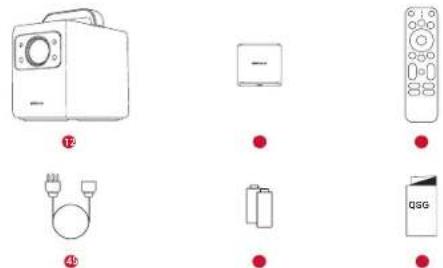
| 2 | Nebula 4K Streaming Dongle |
| 3 | リモコン |
| 4 | 電源ケーブル |
| 5 | 単4形電池×2(リモコン用) |
| 6 | クイックスタートガイド |
各部分の名称
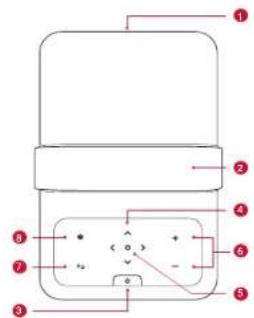
上面とフロントパネル
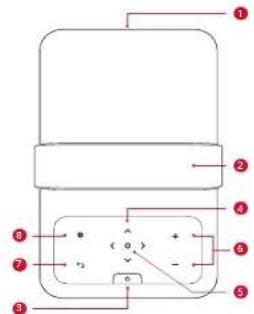
| 1 | レンズ |
| 2 | ハンドル |
| 3 | 電源のオン/オフ |
| ・このボタンを押すと、電源がオンになります。・3秒間長押しすると、電源がオフになります。 | |
| 4 | 選択ボタン |
| ・メニュー間を移動します。 | |
| 5 | 確定/登録 |
| 6 | ボリュームアップ/ダウン |
| 7 | 戻る |
| ・前のメニューに戻ります。・Bluetooth スピーカーモードの時にこのボタンを押すと、プロジェクトターモードに切り替わります。 | |
| 8 | 設定(プロジェクター) |
背面图
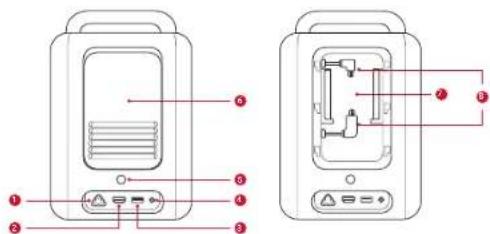
| 1 | AC入力 |
| ・電源に接続します。 | |
| 2 | HDMIポート |
| ・HDMI出力を持つ再生機器に接続します。 | |
| 3 | USB-Aポート |
| ・USBストレージ機器に接続します。 | |
| 4 | AUXポート |
| ・ヘッドホンまたは外部スピーカーに接続します。 | |
| 5 | 赤外線レシーバー |
| 6 | 背面カバー |
| 7 | Streaming Dongle コンパートメント |
| 8 | Micro-USB/Micro-HDMI コネクタ |
| ・Streaming Dongleに接続します。 |
底面图
日本語
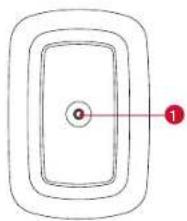
| 1 | ↓ | 電源のオン/オフ/スタンバイ |
| 2 | ● | Google アシスタントの起動 |
| 3 | ・ホーム画面のお気に入りからアプリを開く、移動、削除・ウォッチリストへ追加またはウォッチリストから削除するチャンネルを選択 | |
| 4 | 選択ボタン メニュー間を移動します。 | |
| 5 | ← | 前の画面または動作に戻る |
| 6 | + - | 音量アップ/ダウン |
| 7 | YouTube | YouTube を開く |
| 8 | prime video | Prime Video を開く |
| 9 | ヨ | 入力ソースの選択/プロジェクターの設定を起動/オートフォーカス(長押し) |
| 10 | 設定を開く | |
| 11 | 決定ボタン 選択を決定 | |
| 12 | 凸 | テレビガイド |
| 13 | ホーム画面に戻る | |
| 14 | ^ ∨ | チャンネル次へ/戻る |
| 15 | ミュート/ミュート解除/手動台形補正(長押し) | |
| 16 | NETFLIX | Netflix を開く |
| 17 | Disney+ を開く | |

- リモコンのセットアップをするには、リモコンの【ホームボタン】と[戻る]ボタンを同時に約10秒間長押しし、本製品とリモコンをBluetooth接続してください。Bluetooth接続が完了すると、リモコンで本製品を操作できるようになります。
はじめに
4K Streaming Dongle の取り付け
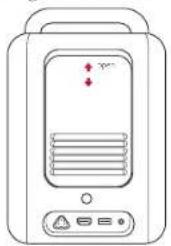
- 背面カバーを押し上げて開きます。
- 付属の 4K Streaming Dongle を、イラストのように Micro-USB/Micro-HDMI コネクタへ接続します。次に、背面カバーを取り付けて Dongle コンパートメントを閉じます。
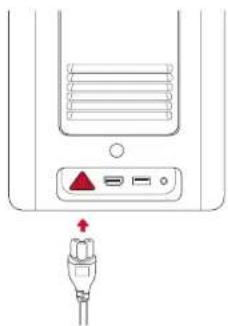
電源コードを接続し、本製品と電源を繋ぎます。
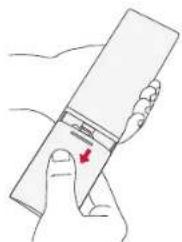
- 電池ケースを下にスライドして開きます。
- リモコンには単4形電池が2本付属しています。単4形電池を2本、プラスとーのマーク(+/-)に合わせて挿入します。電池ケースを所定の位置に戻します。
- リモコンとプロジェクターの間の距離は10 mを超えないようにしてください。
プロジェクターの設置
本製品は次の方法で設置いただけます。
- 前面:プロジェクターを、投影面の前にあるテーブルの上に置き、正面から映し出します。最も一般的な設置方法で、簡単に設置および持ち運びいただけます。
- 背面:プロジェクターを、投影面の後ろにあるテーブルの上に置き、背後から映し出します。リア投影型スクリーンが必要です。
- 前面天井:プロジェクターを、投影面の前の天井から逆さまに吊り下げ、正面上部から映し出します。天井/壁取り付けキットが必要です。
- 背面天井:プロジェクターを、投影面の後ろの天井から逆さまに吊り下げ、背面上部から映し出します。リア投影型スクリーンと天井/壁取り付けキットが必要です。

- 本製品の電源をオンにした後、プロジェクターの設定ボタンを押し、[詳細設定] > [プロジェクターモード] へ進み、いずれかの設定を選択します。
- 本製品を投影面の角度に合わせて傾ける必要はありません。本製品には、自動フォーカスと自動台形補正の機能が内蔵されています。
- 必要に応じて、本製品を三脚(付属していません)に取り付けることもできます。
- 投影画像の大きさは、プロジェクターのレンズと投影面の間の距離により決まります。
| スクリーンのサイズ | プロジェクターのレンズと投影面の間の距離 |
| 60 インチ 1.68 m | |
| 70 インチ 1.97 m | |
| 80 インチ 2.25 m | |
| 90 インチ 2.53 m | |
| 100 インチ 2.81 m | |
| 110 インチ 3.10 m | |
| 120 インチ 3.37 m | |
| 130 インチ 3.65 m | |
| 140 インチ 3.93 m | |
| 150 インチ 4.22 m |
電源オン/オフ
プロジェクターの電源ボタンを押して、電源をオンにします。電源ボタンを3秒間長押しすると、電源がオフになります。
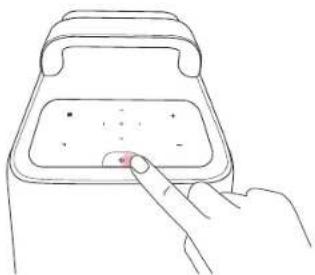
| 青色に点灯 電源オン | ||
| 赤色に点灯 スタンバイモード | ||
| 赤色に点灯 電源オフ |

- 電源がオンの状態で電源ボタンを押すと、スタンバイモードに切り替わります。
- HDMI ソースモードの時、10分間ボタンの操作がないもしくは信号が検出されない場合、本製品はスタンバイモードに切り替わります。
- スタンバイモードが1時間続くと、本製品の電源は自動的にオフになります。
プロジェクターのセットアップ
初めて本製品を使用する時は、スクリーンの指示に従って基本的な設定を完了してください。
- Bluetooth 接続
- 言語の選択
- Android スマートフォンでのテレビの設定 (オプション)
- Wi-Fi 接続
- Google アカウントでのログイン
リモコンボタン
より快適にご利用いただくには、Nebulaをテレビのリストへ追加し、リモコンボタンを設定してください。画面の指示に従って、設定を完
了します。設定が完了すると、リモコンでテレビの音量調整、電源オン/オフ、入力切り替えなどを行うことができます。
-
リモコンの設定ボタンを押します。
-
[Set up remote buttons] > [デバイスの追加] > [テレビ] を選択してから、ブランドとして [Nebula] を選択します。
自動フォーカスと自動台形補正
本製品の電源をオンにするか、別の場所に移動すると、自動フォーカスと自動台形補正が行われます。
- リモコンを設定した後、リモコンの入カソースの選択ボタンを長押ししても、この機能を有効にすることができます。
- プロジェクターの[設定]メニューから、オートフォーカスと台形補正を手動で行うこともできます。(「プロジェクターの設定」を参照)
自動スクリーンフィット
本製品は投影画像の大きさを投影面に合わせて自動的に調整できます。
- この機能を有効にするには、プロジェクターの設定ボタンを押し、[画像補正] > [自動スクリーンフィット] を選択します。
Nebula Connect アプリ
Nebula Connect アプリをダウンロードいただくと、本製品をより簡単に操作いただくことができます。
- Nebula Connect アプリを App Store (iOS 機器) または Google Play (Android 機器) からダウンロードします。
- スマートフォンで Bluetooth を有効にし、接続する機器として本製品を選択します。
- Nebula Connect アプリを開き、画面の指示に従って接続の設定を完了します。
ファームウェアの更新
本製品で最新の機能をご利用いただくためには、随時ファームウェアの更新を行い、システムを最新の状態にしていただくことをお勧めいたします。(「設定」を参照)
220 221
設定
プロジェクターの設定
初めて本製品をお使いになる前に、手順に沿って設定を完了してください。プロジェクター本体にある設定ボタンを押して、本製品の設定メニューを開きます。
| 画像 | |
| 輝度 | 環境に応じて明るさを調整します。 |
| 画像モード | 複数の画像モードから、環境や入力ソースに合わせたモードを選択いただけます。標準:暖色と寒色のバランスをとって自然な色を保ちます。鮮やか:写真のディテールを際立たせ、色の鮮明さを高めます。ソフト:明るさを抑えた暖色を再現します。ムービー:映画鑑賞に最適な色を再現します。ゲーム:ビデオゲームをプレイしやすいように明るさを高め、応答時間を短くします。画像カスタム:コントラスト、彩度、シャープネス、色温度、ガンマを手動で設定、もしくはそれらの値をリセットします。 |
| アスペクト比 | 投影画像の幅と高さの比率を調整します。自動、16:9、16:10、4:3から選択できます。 |
| HDR | ハイダイナミックレンジをオンまたはオフにします。HDRを使用すると、本製品は入力ソースの最も明るい部分と暗い部分を自動的に検出し、ハイダイナミックレンジでコンテンツを再現できるように設定を最適化します。 |
| オーディオ | |
| 音量 | 内蔵スピーカーの音量を調整します。 |
| オーディオモード | 複数のオーディオモードから、環境や入力ソースに合わせたモードを選択いただけます。標準:本来のサウンドを保ちます。ミュージック:音楽観賞用に高音域を強調します。ムービー:映画観賞用にサラウンドサウンドを作り出します。ニュース:人の声をよりクリアにダイナミックにして聞き取りやすくします。オーディオカスタム:低音域、中音域、高音域などのオーディオを手動で設定できます。 |
| Dolby | Dolby DRC モードを調整します。 |
| 画像補正 | |
| ワンクリックのフォーカス補正と自動台形補正 | オートフォーカスと自動台形補正を行います。 |
| 台形補正 | 台形補正を自動または手動で行います。手動での台形補正は、自動台形補正機能がオフになっている時にのみ実行できます。 |
| フォーカス | オートフォーカス:オートフォーカスを有効または無効にします。手動フォーカス補正:フォーカスを手動で調整します。 |
| スクリーンズーム | 投影画像をズームインまたはズームアウトします。 |
| 自動スクリーンフィット | 有効にすると、投影画像の大きさが投影面に合わせて自動的に調整されます。 |
| HDMI ポート | |
| 入力アクセス | 入力ソースとして Android TV または HDMI を選択します。 |
| HDMI 2.0 自動 / | オフ / オン |
| バージョン情報 | |
| プロジェクター情報 | 現在のシステムのバージョンおよびプロジェクターのファームウェアバージョンを確認します。 |
| Nebula Connect | QRコードをスキャンして、Nebula Connectアプリをインストールします。 |
| 詳細設定 | |
| 言語 言語を選択 | します。 |
| プロジェクターモード | 前面:本製品を投影面の前に置きます。背面:本製品を投影面の後ろに置きます。前面天井:本製品を投影面の前に天井から逆さまに吊り下げます。画像が 180^ 回転します。背面天井:本製品を投影面の後ろに天井から逆さまに吊り下げます。画像は180度回転し、左右が反転します。 |
| 視力保護 視力保護機能を有効または無効にします。 | |
| ToF 較正 | レンズのクリーニング後も投影像が鮮明にならない場合は、TOF センサーを較正します。 |
| デフォルトに戻す | 設定をデフォルトに戻します。 |
システム設定
リモコンの設定ボタンを押して、システムの設定メニューを開きます。
| ネットワークとインターネット | 利用可能なネットワークを表示します。 |
| アカウントとログイン | ログインして Android TV を最大限に活用します。 |
| アプリ | インストールされているすべてのアプリを表示します。 |
| デバイス設定 | デバイス情報:製品情報の確認やファームウェアの更新、システムのリセット、デバイスの名前変更を行います。日付と時刻:日付と時刻を設定します。タイムゾーン、時刻表示形式、自動時刻補正を選択します。言語:言語を選択します。キーボード:キーボードを確認および管理します。サウンド:サウンド形式を選択します。ストレージ:内部ストレージの使用状況を表示します。ホーム画面:ホーム画面のチャンネルとアプリを設定します。Google アシスタント:ログインすると、テレビを音声で簡単に操作できるようになります。Chromecast built-in:選択すると、Wi-Fiに接続されているすべてのAndroid 機器に通知が表示され、それらの機器が本製品へのメディアキャストを操作できるようになります。スクリーンセーバー:スクリーンセーバーの設定を変更します。位置情報:位置情報を確認します。使用状況と診断:機器やアプリ、Chromecastの使用状況に関するデータや、クラッシュレポートなどの診断情報をGoogleに自動的に送信します。ユーザー補助:キャプションの設定を行います。再起動:システムの再起動を行う、もしくはキャンセルします。 |
| TV Settings | Display:投影画像の解像度、表示モード、位置を調整できます。HDMI CEC:HDMI CECを有効にして、本製品がHDMI ポートを介してテレビと通信できるようにすると、本製品とテレビが相互に操作できるようになります。One Key Playを有効にすると、本製品は再生開始時にテレビをアクティブソースとして使用するようになります。Audio Output:Dolby DRCモードを調整します。 |
| リモコンとアクセサリ | ペアリング対象のアクセサリを検索します。 |
| Set upremotebuttons | デバイスの追加:リモコンで、テレビやAV受信機器、サウンドバーの音量調整、電源オン/オフ、入力切り替えなどを行えるようになります。 |
本製品の使用方法
アプリの選択
ワイヤレスネットワークに接続すると、オンラインサービスにアクセスしたり、オンラインで映画や音楽、写真を楽しんだり、インターネットを閲覧したりできます。プリインストールされているアプリとは別に、Google Playからお好きなアプリを追加でダウンロードすることもできます。
音声アシスタント
設定後、リモコンの Google アシスタントボタンを使って音声で操作することができます。
ワイヤレス画面ミラーリング
対応する iOS、MacOS、Android、または Windows 機器から、本製品に動画、ゲーム、音楽をワイヤレスでミラーリングします。

・本製品と機器が同じネットワークに接続されていることを確認してください。ネットワークは、Wi-Fiもしくはスマートフォンのホットスポットでも構いません。
- 著作権の制限により、コンテンツをキャストできない場合があります。その場合は、本製品に同じアプリをインストールし、そのアプリからコンテンツを再生してください。例えば、Netflix の著作権で保護されたコンテンツはミラーリングまたはキャストできません。この場合は、Google Play から Netflix アプリをダウンロードする必要があります。
iOS 機器
iOS 機器は AirPlay に対応していますが、本製品には AirPlay がインス
トールされていません。Google Play から Nebula Manager アプリをインストールした後、Nebula Manager アプリから AirScreen アプリをインストールして、本製品で AirPlay を有効にする必要があります。
iPhone または iPad からの画面ミラーリング:
- iPhone または iPad の画面を上にスワイプしてコントロールセンターを表示し、AirPlay アイコンをタップします。
- キャスト先の機器として「D2341」または「D2350」を選択します。
iPhone または iPad からの動画再生:
- 本製品で使用するアプリを開き、再生する動画を選択します。
- 右上にある AirPlay アイコンまたはキャストアイコンをクリックして、本製品にキャストします。
Mac PC からの画面ミラーリング:
Mac PC の AirPlay アイコンをクリックし、本製品を選択してミラーリングを開始します。
- ミラーリングを停止するには、AirPlay アイコンをもう一度クリックし、[AirPlay をオフにする]を選択します。
- この機能が有効になると、メニューバーの AirPlay アイコンは青色になります。
Android 機器
本製品は Chromecast に対応しているため、Chromecast に対応する Android 機器から動画をミラーリングまたは再生できます。
画面ミラーリング:
- スマートフォンで [設定] > [接続済みのデバイス] > [接続の設定] > [キャスト] に移動します。
- キャスト先の機器として「D2341」または「D2350」を選択します。
動画の再生
Chromecast は、YouTube や Prime Video など、Chromecast に対応するアプリケーションのみを開くことができます。Chromecast に対応するアプリの詳細を確認するには、スマートフォンに Google Home アプリをインストールしてください。
- 動画を再生し、上部にある Chromecast ボタンをクリックして、 Chromecast 対応機器を検索します。
- キャスト先の機器として「D2341」または「D2350」を選択します。
Windows 10
Chrome ブラウザを使用して、Windows 10 の PC から本製品に動画を再生できます。
- Windows 10 の PC で、ブラウザの右上にある Chrome ブラウザを起動します。[その他] > [キャスト] をクリックします。
- キャスト先の機器として「D2341」または「D2350」を選択します。
Bluetooth スピーカーモード
本製品は、独立した Bluetooth スピーカーとしてご使用いただくことができます。
- プロジェクターの設定ボタンを押し、[Bluetooth スピーカーモード]を選択します。Bluetooth スピーカーモードへの切り替えは、Nebula Connect アプリでも行うことができます。
- スマートフォンで Bluetooth を有効にし、接続する機器として「Nebula-XXXXXX」を選択します。
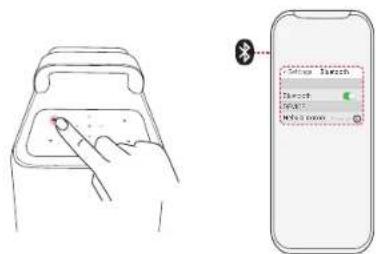
- プロジェクターのライトが消灯します。
- Bluetooth スピーカーモードを終了するには、[戻る]ボタンを押します。
HDMI 機器からのビデオ再生
本製品は、Amazon Fire TV Stick、TV Box、DVD ブレーヤー、セット
トップボックス(STB)、ゲーム機、その他の機器などのさまざまなHDMI再生機器との接続に対応しています。
-
本製品を、HDMI ケーブル(付属していません)で HDMI 再生機器に接続します。
-
リモコンの入力ソースボタンを押して、HDMI再生機器を入力ソースとして選択します。または、ホームメニューで[HDMI]を選択し、決定ボタンを押します。
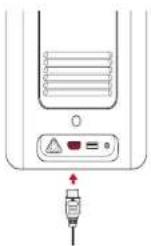

- HDMI ポートと USB ポートは、ビデオまたはオーディオの再生で同時に使用することはできません。
- 初めて HDMI 再生機器に接続すると、本製品は HDMI 再生を自動的に開始します。
USB ストレージ機器への接続
本製品では、USB ストレージ機器(付属していません)に保存されている音楽、ビデオ、写真を再生いただくことができます。
USB ストレージ機器から再生するには:
- Google Play から File Explorer アプリをダウンロードします。
- USB ストレージ機器を USB ポートに挿入します。
- USB ストレージ機器から、再生する音楽、ビデオ、または写真を選択します。
- プリインストールされているマルチメディアプレーヤーアプリを開き、再生するファイルを選択します。マルチメディアプレーヤーアプリが利用できない場合は、Google Playからダウンロードしてください。
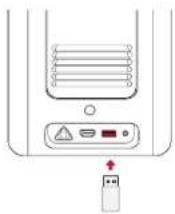

- 対応している USB ストレージ機器の最大メモリ容量は 4 TB です。
外部のオーディオ機器への接続
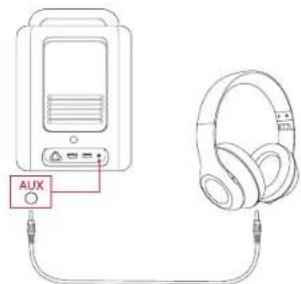
本製品は、ヘッドホンやスピーカーなど、外部のオーディオ機器に接続することもできます。外部のオーディオ機器に接続すると、内蔵スピーカーシステムは無効になります。
外部のオーディオ機器から音声を再生するには:
- 3.5 mm オーディオケーブルまたはアダプタ (付属していません) を使用して、ヘッドホンまたはその他のオーディオ機器に接続します。
- オーディオケーブルのもう一方の端を本製品の AUX ポートに接続します。
・外部のオーディオ機器から音声が聞こえます。
text_image
AUX
- ヘッドホンへ接続する際には、耳を痛めないよう、音量を下げてから装着するようにしてください。
製品の仕様
・仕様は予告なく変更されることがあります。
| 入力100-240V,50/60Hz,2.5A | |
| 消費電力200W未満 | |
| スタンバイ時消費電力0.5W | 未満 |
| 解像度1920x1080(D2341)、 | 3840x2160(D2350) |
| 対応解像度 | 480i(60Hz)、480p(60HZ)、576i(50Hz)、576p(50Hz)、720p(30Hz)、720p(50Hz)、720p(60Hz)、1080p(24Hz)、1080p(30Hz)、1080p(50Hz)、1080p(60Hz)、1080i(50Hz)、1080i(60Hz)、4K2K(23.976Hz)、4K2K(25Hz)、4K2K(30Hz)、4K2K(50Hz)、4K2K(60Hz)、4096(23.976Hz)、4096(25Hz)、4096(30Hz)、4096(50Hz)、4096(60Hz) |
| コントラスト比1500000:1(ダイナミック) | |
| アスペクト比16:9 | |
| スクリーンのサイズ60"-150" | |
| スローレシオ1.27:1 | |
| 光源レーザー(ALPD 3.0) | |
| フォーカス自動 | |
| 自動台形補正自動 | |
| スピーカー出力20W(D2341)、30W(D2350) | |
| 騒音レベル28dB | |
| Wi-Fi | MIMO Wi-Fi 2.4GHz/5.0GHz 802.11 a/b/g/n/ac |
| 通信方式Bluetooth 5.0 | |
| Bluetooth動作範囲25m | |
| ビデオ形式 | H.265 10-bit 4K*2K@75fps、VP9 4K*2K@75fps、AVS2-P2 up to 4K*2K@75fps、H.264 AVC 4K*2K@30fps、MPEG1/2/4 ASP、WMV/VC-1、AVS+、RealVideo8/9/10、その他のビデオ形式 |
| オーディオ形式 | MPEG1/2/4、MVC、MP3、WMA/WMA-pro、FLAC、OGG(AC3、Dolby Digital Plus)、その他のオーディオ形式 |
| 写真形式 HD JPEG、BMP、PNG | |
| USBメモリのファイルシステム | FAT、FAT32、NTFS、EXFAT |
| 動作温度 | 0°C~35°C |
| リモコン電池単4形電池×2 | |
トラブルシューティング
1. 映像が表示されない
- 接続を確認し、正しい入力ソースを選択していることを確認してください。
2. 映像が大きすぎる、または小さすぎる
- 本製品を投影面に近付けたり遠ざけたりしてください。
- プロジェクターの設定ボタンを押し、[スクリーンズーム]を選択して投影画像の大きさを調整してください。
3. 映像がぼやけている
- 本製品を安定した平らな面に置き、オートフォーカスが機能するまでお待ちください。
4. 画像が反転している
- プロジェクターの設定ボタンを押し、[詳細設定]>[プロジェクトターモード]を選択して、正しい状態に切り替えてください。
5. サウンドが聞こえない
- ミュートになっていないか確認してください。
- 対応しているオーディオファイル形式かどうかを確認してください。(「製品の仕様」を参照)
6. リモコンが機能しない
- リモコンがプロジェクターと正常にペアリングされているか確認してください。
- リモコンとプロジェクターの間に障害物がないか確認してください。
- 電池が消耗している場合は交換してください。
注意事項

本製品は、リサイクルおよび再利用が可能な高品質の素材および部品を使用して設計・製造されています。

本製品を廃棄する際は、お住まいの自治体のルールに従ってください。
保証
最大 24 ヶ月保証
ご注文日から18ヶ月の間(注)、ご使用いただいている製品に不具合と思われる事象が生じた場合、当該事象を弊社が不具合であると確認した後、同一製品との交換、又は修理対応等当社にて適切と判断する対応をお承り致します。その際の送料は弊社が負担いたします。加えて、Anker Japan公式サイト会員を対象に、通常18ヶ月の製品保証を24ヶ月へ自動延長致します。
(注:予約注文を除く。予約注文に限り、発送日から起算させて頂きます。)
ただし、在庫切れ、販売終了等、弊社の都合で同一製品との交換、又は修理対応等当社にて適切と判断する対応ができない場合、同等品の後継品に交換させていただくか、もしくは、システム上で製品代金を返金させていただく等の対応となる場合がございますので、あらかじめご了承ください。
なお、お客様過失による不具合の場合は、本保証の対象外とさせていただきます。
중요한 안전 지침
| 1 | Nebula Cosmos Laser/Cosmos Laser 4K |
| 2 | Nebula 4K Streaming Dongle |
| 3 | 遙控器 |
| 4 | 電源線 |
| 5 | AAA 電池 × 2 |
| 6 | 快速入門指南 |
概觀
頂端和前面板
+81 03 4455 7823 (日本) 平日 9:00 - 17:00 / 年末年始を除く