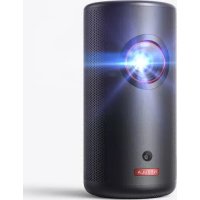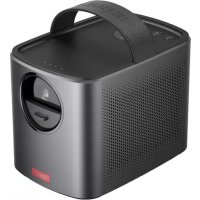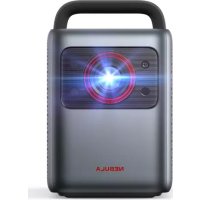
Cosmos Laser 4K - 投影仪 NEBULA - 免费用户手册
免费查找设备手册 Cosmos Laser 4K NEBULA PDF格式.



| 产品类型 | 4K激光投影仪 |
| 品牌 | Nebula |
| 型号 | Cosmos Laser 4K (D2350) |
| 原生分辨率 | 3840 × 2160 (4K UHD) |
| 光源 | ALPD 3.0 激光 |
| 对比度 | 1,500,000:1 (动态) |
| 屏幕尺寸 | 60至150英寸 |
| 投射比 | 1.27:1 |
| 梯形校正 | 自动和手动 |
| 对焦 | 自动 |
| 内置扬声器 | 30W |
| 噪音水平 | 28dB |
| 连接性 | HDMI (CEC)、USB、Wi-Fi 2.4/5GHz (802.11 a/b/g/n/ac)、蓝牙5.0 |
| 电源 | 100-240V~, 50/60Hz, 2.5A (最大200W) |
| 待机功耗 | <0.5W |
| 工作温度 | 0°C至35°C |
| 激光安全 | IEC 60825-1 Class 1, IEC 62471-5:2015 RG1 |
| 维护 | 柔软无绒布;镜头擦拭布 |
| 可维修性 | 仅交由授权中心处理 |
| 保修 | 12个月(质量问题) |
常见问题 - Cosmos Laser 4K NEBULA
用户关于以下问题的提问 Cosmos Laser 4K NEBULA
0 问题 关于此设备。回答您知道的问题或提出自己的问题。
提出关于此设备的新问题
下载您的设备说明 投影仪 免费PDF格式!查找您的手册 Cosmos Laser 4K - NEBULA 并重新掌握您的电子设备。本页发布了使用您的设备所需的所有文档。 Cosmos Laser 4K 品牌 NEBULA.
用户手册 Cosmos Laser 4K NEBULA
在使用此裝置之前,請閱讀所有說明。請勿進行任何未在本手冊中說明的變更或建立設定。如果因未遵循說明而造成物質損害、資料遺失或損壞,則不在保固範圍內。
設定
- 請勿將重物或尖銳物置於本裝置上。
- 為避免觸電,請勿拆卸裝置。
- 僅使用製造商指定的附屬裝置或配件。
- 遠離任何熱源。
- 放置在乾燥且通風良好的地方。
- 請勿將此裝置放在柔軟的表面上(如桌布或地毯)。該裝置可能會著火。
- 機器運作期間請勿直視投影機鏡頭。強烈的光束可能會傷害您的眼睛。
- 為防止過熱,請勿堵塞通風口。
- 為降低火災和(或)觸電的風險,請勿讓裝置淋到雨或受潮。不應將裝滿液體的物體(如花瓶)置於本裝置上。
- 如果本產品冒煙或有任何異味,請關閉電源並拔下纜線。
- 如果長時間不使用,請拔下電源插頭。
· 謹慎對待裝置。避免觸碰鏡頭。
- 請勿讓兒童在無人監督的情況下觸碰裝置。
- 避免劇烈振動。這可能會損壞內部組件。
- 電源線應連接到具有接地線的插座。
- 電源供應器應安裝在設備附近;對於可插拔設備,插座必須易於使用。
- 只能使用製造商提供的電源線。未經授權的電源線可能會造成危險並違反投影機的授權和保證條款。
- 電源線的插頭視為切斷裝置。拔下電源插頭後,投影機將切斷與電源的連接。
- 請勿在溫度過高或過低的環境中使用裝置。切勿將裝置暴露在烈日或潮濕的環境中。
- 在進行或變更任何連接之前,請確保所有裝置均已斷開與電源插座的連接。
- 切勿用濕的手觸摸電源接頭的電源線。
- 投影機 D2341 或 D2350 及其配件的適用溫度範圍為 32°F 到 95°F/0°C 到 35°C。
- 4K Streaming Dongle D0480 及其配件的適用溫度範圍為 32^ F 到 104^ F / 0^ C 到 40^ C 。
- 遥控器 C008 的適用溫度最高為 113°F/45°C。
- 建議在溫度範圍為 41^ F 到 77^ F / 5^ C 到 25^ C 的環境中操作裝置。
· 操作時,請將裝置放置在室溫正常、通風良好的環境中。
- 本產品可能會發出有害光輻射,其可能對眼睛有害。請勿盯著運作中的光束。
電池
- 遥控器內的電池可能遭到誤食。請將遙控器放在兒童無法接觸的地方。
- 遠離熱源、陽光直射或火源,以免發生爆炸危險。切勿焚燒處理。
- 長時間不使用遙控器時,請取出電池。
- 只能更換相同或同類型的電池。
- 電池含有化學物質,應妥善處理。
警告:如果將電池更換為不正確類型的電池,會有爆炸的危險。請依照指示棄置用過的電池。
聽力安全
- 為避免聽力受損,請勿長時間以高音量收聽。將音量設定在安全範圍內。
清潔
- 使用柔軟的無絨布清潔。切勿使用液體、氣體或易燃清潔劑進行清潔。
• 請勿使用任何液體清潔劑清潔鏡片,以免損壞鏡片上的鍍膜。 - 輕輕擦拭表面。小心不要刮傷表面。
- 使用拭鏡紙清潔投影機的鏡頭。
維修
- 請勿自行對該裝置進行任何維修。只能讓授權服務中心維修您的投影機。
• 維護不當可能會導致人員受傷或裝置損壞。 - 請將維修工作交給合格的維修人員處理。
雷射安全
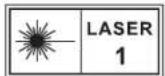
• RG1 IEC 62471-5:2015
- 符合 IEC 60825-1:2014 Class 1 和 IEC 62471-5:2015 Risk Group 1。
- 燈泡或產品維修期間可能存在潛在危險。
• 維修只能由經過授權與培訓的維修人員進行。
·請勿打開產品外殼。
· 當產品外殼損壞時,請停止使用。
- 請勿打開產品內部的雷射模組外殼。
·當產品內部的雷射模組外殼損壞時,請停止使用。
- 內部有雷射,請注意皮膚或角膜灼傷的風險。
· 標籤位於外殼底部。
内容物
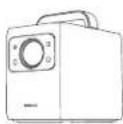
12

。
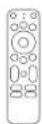

45

●

。
| 1 | 鏡頭 |
| 2 | 把手 |
| 3 | 電源按鈕 |
| 按下按鈕開機。長按3秒閥機。 | |
| 4 | 導覽按鈕 |
| 在功能表中移動。 | |
| 5 | 確認選擇 |
| 6 | 音量增加/降低 |
| 7 | 上一步 |
| 返回上一個功能表。在藍牙喇叭模式下,再次按下按鈕可切換到投影機模式。 | |
| 8 | 設定(投影機) |
後視圖
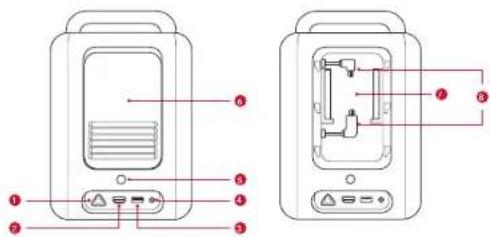
| 1 | 交流電輸入 |
| • 連接到電源。 | |
| 2 | HDMI |
| • 連接到具有 HDMI 輸出的播放裝置。 | |
| 3 | USB |
| • 連接到 USB 儲存裝置。 | |
| 4 | AUX |
| • 連接耳機或外接喇叭。 | |
| 5 | 紅外線接收器 |
| 6 | 後蓋板 |
| 7 | Streaming Dongle 隔室 |
| 8 | Micro-USB/Micro-HDMI 連接器 |
| • 連接到 Streaming Dongle。 |
底視圖
繁体中文
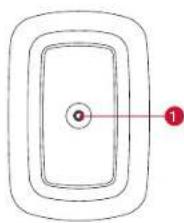
| 1 | ↓ | 打開/關閉電源或切換到待機模式。 |
| 2 | ●: | 啟動 Google 助理。 |
| 3 | ■ | · 打開一個應用程式,移動它或從主畫面收藏夾中將其移除。· 選擇要新增到關注清單或從關注清單中移除的頻道。 |
| 4 | 導覽按鈕 在功能表中 | 移動。 |
| 5 | ← | 返回上一個畫面或動作。 |
| 6 | + - | 音量增加/降低。 |
| 7 | YouTube | 打開 YouTube。 |
| 8 | prime video | 打開 Prime Video。 |
| 9 | → | 選擇輸入來源。 |
| 10 | ♣ | 存取設定頁面。 |
| 11 | 確認按鈕 確認選擇。 | |
| 12 | 凸 | 指南(打開 Live TV 節目表) |
| 13 | ^n | 前往主畫面。 |
| 14 | ^ √ | 頻道上移/下移。 |
| 15 | ◀× | 靜音或恢復聲音。 |
| 16 | NETFLIX | 打開 Netflix。 |
| 17 | Disney+ | 打開 Disney+. |

- 在遙控器上,同時按住[首頁]和[返回]按鈕約10秒鐘。連接藍牙後,您可以使用遙控器進行操作。
開始使用
安裝 4K Streaming Dongle
-
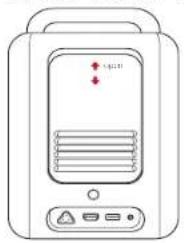
往上壓以打開後蓋。
-
將隨附的 4K Streaming Dongle 正確連接到 Micro-USB/Micro-HDMI 連接器,然後往下壓後蓋關閉 Dongle 隔室。
-
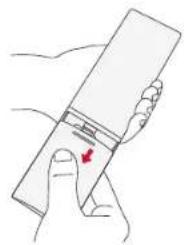
按壓並向下滑動以打開電池蓋。
-
裝入 2 個新的 AAA 電池,按照指示配對極性 (+/-)。合上電池蓋,直至其嵌入到位。
- 遙控器和投影機之間的距離不應超過 10 公尺 /33 英尺。
放置投影機
您可以透過以下方式放置投影機。
- 前方:投影機放在螢幕前面的桌子上。最常用這種方式放置投影機,可發揮快速安裝和便攜特性。
- 後方:投影機放在螢幕後面的桌子上。需要特殊的背投影螢幕。
- 前方天花板: 投影機倒掛在螢幕前。需要天花板/牆壁安裝套件。
- 後方天花板:投影機倒掛在螢幕後。需要特殊的背投影螢幕和天花板 / 牆壁安裝套件。

- 打開投影機電源後,按投影機上的 [設定] 按鈕,然後進入進階設定 > 投影機模式,然後選擇設定。
- 無需將投影機向投影面傾斜。該裝置具有自動對焦和自動梯形修正功能。
· 如有必要,也可以將投影機安裝在三腳架(單獨出售)上。
· 投影機鏡頭與畫面之間的距離決定了投影影像的大小。
| 螢幕尺寸 投影機鏡頭與畫面之間的距離 |
| 60英寸1.68公尺/5.51英尺 |
| 70英寸1.97公尺/6.46英尺 |
| 80英寸2.25公尺/7.38英尺 |
| 90英寸2.53公尺/8.30英尺 |
| 100英寸2.81公尺/9.22英尺 |
| 110英寸3.10公尺/10.17英尺 |
| 120英寸3.37公尺/11.06英尺 |
| 130英寸3.65公尺/11.98英尺 |
| 140英寸3.93公尺/12.89英尺 |
| 150英寸4.22公尺/13.85英尺 |
開啟 / 關閉電源
按電源按鈕開機。
按住電源按鈕約3秒以關閉電源。
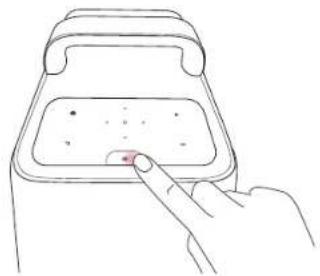
| 恆亮藍燈 電源開啟 | ||
| 恆亮紅燈 待機模式 | ||
| 恆亮紅燈 電源關閉 |

- 開機後,按電源按鈕切換到待機模式。
- 在 HDMI 來源模式下,投影機將在不使用按鈕 10 分鐘或未偵測到訊號時切換到待機模式。
- 待機模式持續 1 小時後,投影機將自動關機。
設定
首次使用投影機時,請按照螢幕顯示(OSD)說明完成基本設定。
- 藍牙連線
- 選擇語言
- 使用 Android 手機設定電視 (選用)
- Wi-Fi 連線
- 使用您的 Google 帳戶登入
遙控器按鈕
為獲得最佳體驗,請將 Nebula 新增到電視清單並設定遙控器按鈕。依照畫面上指示完成設定。設定成功後,即可使用遙控器控制裝置的音量、電源和輸入。
- 按遙控器上的 [設定] 按鈕。
- 選擇設定遙控器按鈕 > 新增裝置 > 電視,然後選擇 Nebula 作為電視。
自動對焦梯形修正
當您打開投影機或將其移動到另一個位置時,投影機將自動對焦並執行梯形修正。
- 設定遙控器後,還可以按住遙控器上的 [輸入來源] 按鈕來啟動此功能。
- 您還可以在設定功能表中手動調整焦距並執行梯形修正。(參見裝置設定)
自動符合螢幕大小
本投影機可以根據您的螢幕尺寸自動調整對齊方式。
- 若要啟動此功能,請按投影機上的 [設定] 按鈕,然後選擇影像修正 > 自動符合畫面大小。
Nebula Connect 應用程式
為了輕鬆控制投影機,建議您下載專用的 Nebula Connect 應用程式。
- 從 App Store (iOS 裝置) 或 Google Play (Android 裝置) 下載 Nebula Connect 應用程式。
- 啟用手機上的藍牙並選擇此投影機作為要連接的裝置。
- 打開 Nebula Connect 應用程式並按照螢幕上的說明完成連接設定。
系統更新
為充分提升您對本產品最新功能的體驗,建議您不時更新系統。(參見設定)
設定
裝置設定
第一次打開投影機時,請完成設定流程。按投影機上的[設定]按鈕存取此裝置的設定功能表。
| 圖片 | |
| 亮度 | 根據您的環境調整亮度。 |
| 圖片模式 | 投影機預設了幾種預先定義的影像模式,以便選擇適合您環境和輸入來源的模式。標準:在平衡的暖色調和冷色调中保持自然色彩。生動:提供更多圖片細節和色彩清晰度。柔和:提供暖色和較弱的光線。電影:提供最適合觀賞電影的色彩。遊戲:提升遊玩電子遊戲的亮度和回應時間等級。自訂圖片:手動設定對比度、飽和度、清晰度、色溫和伽瑪,或重設值。 |
| 外觀比例 | 調整顯示的寬高比例。您可以選擇以下選項:自動、16:9、16:10、4:3。 |
| HDR | 打開或關閉高動態範圍。HDR可讓投影機自動偵測輸入來源的亮度和最暗點,並最佳化設定以在高動態範圍下再現內容。 |
| 音效 | |
| 音量 | 調整內建喇叭的音量。 |
| 音效模式 | 投影機預設了幾種預先定義的音效模式,以便選擇適合您環境和輸入來源的模式。標準:保留原始聲音。音樂:聆聽音樂時強化高音。電影:為觀賞電影創造環繞音效聆聽體驗。消息:讓聲音更清晰、更有力度以便聆聽。自訂音效:手動設定音效設定,例如低音、中音和高音。 |
| 杜比 | 調整杜比 DRC 模式。 |
| 影像修正 | |
| 一鍵對焦和梯形修正 | 自動對焦並執行梯形修正。 |
| 梯形修正 | 自動對焦或手動執行梯形修正。手動梯形修正僅在自動梯形修正關閉時可用。 |
| 對焦 | • 自動對焦:啟動或停用自動對焦。• 手動對焦修正:手動調整焦距。 |
| 畫面放大 放大或縮小投影影像。 | |
| 自動符合螢幕大小 | 啟動以自動將影像調整為符合表面的大小。 |
| HDMI | |
| 輸入存取 選擇 Android TV 或 HDMI 作為輸入來源。 | |
| HDMI 2.0 自動 / 關 / 開 | |
| 關於 | |
| 投影機資訊 檢查目前系統韌體版本和投影機韌體版本。 | |
| 聯絡我們 查看我們的區域熱線以連絡我們的客戶服務團隊。 | |
| Nebula Connect | 掃描 QR 代碼以安裝 Nebula Connect 應用程式。 |
| 進階設定 | |
| 語言 選擇語言。 | |
| 投影機模式 | 前方:該裝置位於投影面的前方。後方:該裝置位於投影面的後方。前方天花板:該裝置以倒置的方式懸掛在天花板上。影像旋轉 180 度。後方天花板:該裝置以倒置的方式懸掛在投影面後方的天花板上。影像旋轉 180 度並水平鏡射。 |
| Eye Guard 開啟或關閉視力保護功能。 | |
| ToF 校準 | 如果清潔鏡頭後影像仍然不清楚,請校準飛時測距 (ToF) 感應器。 |
| 返回預設值 將設定恢復為預設值。 | |
系統設定
在遙控器上,按[設定]按鈕以存取系統的設定功能表。
| 網路和網際網路 | 查看可用的網路。 |
| 帳戶和登入登入 | 以充分使用 Android TV。 |
| 應用程式 查看所有已安裝的應用程式。 | |
| 裝置喜好設定 | 關於:檢查產品資訊、升級韌體、重設系統或重新命名裝置。日期與時間:設定日期和時間。選擇時區、時間格式和自動時間校準。語言:選擇畫面顯示語言。鍵盤:檢查和管理鍵盤。聲音:選擇聲音格式。儲存:查看內部儲存使用情況。主畫面:在主畫面上設定頻道和應用程式。Google 助理:登入以獲得更好的電視語音控制。內建 Chromecast:選擇在所有連接到您 Wi-Fi 的 Android 裝置上顯示通知,並讓他們控制媒體投射到此裝置。螢幕保護程式:變更螢幕保護程式設定。位置:檢查位置狀態。使用情況和診斷:自動向 Google 傳送診斷資訊,例如來自您的裝置、應用程式和內建 Chromecast 的崩潰報告和使用資料。可存取性:設定字幕設定。重新啟動:重新啟動系統或取消。 |
| 電視設定 | 顯示:調整書面解析度、顯示模式和畫面位置。HDMI CEC:啟用 HDMI CEC 以允許此投影機透過 HDMI 連接埠與您的電視來回通訊。This projector and your TV can control each other. One Key Play allows this projector to use the TV as the active source when playback starts.音效輸出:調整杜比 DRC 模式。 |
| 遙控器和配件 | 搜尋配件進行配對。 |
| 設定遙控器按鈕 | 新增裝置:新增電視、AV 接收器或聲霸以體驗遙控器按鈕控制。使用遙控器,您可以控制電視、AV 接收器和聲霸的音量、電源和輸入。 |
使用您的投影機
選擇應用程式
連接到無線網路後,即可存取線上服務、欣賞電影、音樂和圖片,以及線上瀏覽。除了預先安裝的應用程式,您還可以從 Google Play 下載更多應用程式。
語音助理
設定完成後,按下遙控器上的 [Google 助理] 按鈕,即可與 Google 助理對話並下達命令。
無線螢幕鏡射
將電影、遊戲和音樂從相容的 iOS、MacOS、Android 或 Windows 裝置無線投射到 Nebula Cosmos Laser/Cosmos Laser 4K。

- 請確定 Nebula 投影機和您的裝置連接到相同的網路。網路可以是 WiFi 網路或手機的熱點。
- 由於版權限制,某些內容可能無法播放。在這種情況下,您可以透過投影機上安裝的相同應用程式串流內容。例如,Netflix 的版權保護內容不能進行鏡射或投射。您需要從 Google Play 下載 Netflix。
iOS 装置
iOS 裝置支援 AirPlay,而您的 Nebula 投影機沒有預裝 AirPlay。您需要從 Google Play 安装 Nebula Manager 應用程式,然後從 Nebula Manager 應用程式安裝 AirScreen 應用程式以在您的 Nebula 投影機上啟用 AirPlay。
從 iPhone 或 iPad 進行螢幕鏡射:
- 向上滑動以顯示控制台並點擊 AirPlay 圖示。
- 選擇 “D2341/D2350” 作為您要投射的裝置。
從 iPhone 或 iPad 串流影片:
-
打開要在 Nebula 投影機上投射的串流應用程式,然後選擇要播放的影片。
-
點擊右上角的 AirPlay 圖示或投射圖示以投射到投影機。
從 Mac 進行螢幕鏡射:
點擊 Mac 上的 AirPlay 圖示,並選擇 Nebula 投影機以開始鏡射。
- 若要停止鏡射,請再次點擊 AirPlay 国示,然後選擇關閉 AirPlay。
- 啟動功能時,功能表列中的 AirPlay 圖示顯示為藍色。
Android 裝置
您的 Nebula 投影機支援 Chromecast,這代表您可以從支援 Chromecast 的 Android 裝置鏡射或串流影片。
螢幕鏡射:
- 前往設定 > 已連接裝置 > 連接喜好設定 > 在手機上投射。
- 選擇 “D2341/D2350” 作為您要投射的裝置。
串流影片:
Chromecast 只能打開支援 Chromecast 的應用程式,例如 YouTube 和 Prime Video。若要了解有關支援 Chromecast 的應用程式的更多資訊,請在您的手機上安裝 Google Home 應用程式。
- 播放影片並點擊頂端的 Chromecast 按鈕以搜尋與 Chromecast 相容的裝置。
- 選擇 “D2341/D2350” 作為您要投射的裝置。
Windows 10 電腦
您可以使用 Chrome 瀏覽器將影片從 Windows 10 電腦串流到 Nebula 投影機。
- 在瀏覽器右上角的 Windows 10 電腦上啟動 Chrome 瀏覽器。點擊更多 > 投射。
- 選擇 “D2341/D2350” 作為您要投射的裝置。
蓝牙喇叭模式
您可以將此投影機當作獨立的藍牙喇叭。
- 按投影機上的 [設定] 按鈕,然後選擇藍牙喇叭模式。您也可以在 Nebula Connect 應用程式中進入藍牙喇叭模式。
- 啟用手機上的藍牙並選擇 "Nebula-XXXXXX" 作為要連接的裝置。
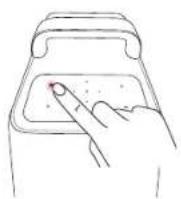
0


- 投影機燈將很快關閉。
- 按[返回]按鈕離開藍牙喇叭模式。
從 HDMI 裝置播放影片
本投影機支援連接各種 HDMI 播放裝置,例如電視棒、電視盒、DVD 播放器、數位視訊轉換盒 (STB)、遊戲機或其他裝置。
1. 使用 HDMI 織線(未附)將本投影機連接到 HDMI 播放裝置。
- 按下遥控器上的 [輸入來源] 按鈕,選擇 HDMI 播放裝置作為輸入來源。或者,在主功能表上選擇 HDMI,然後按 [確認] 按鈕。
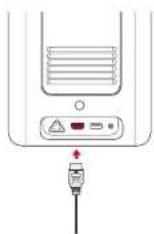

- HDMI 連接埠和 USB 連接埠不能同時用於影片或音效串流。
- 首次連接到 HDMI 播放裝置時,投影機將自動啟動 HDMI 播放。
連接到 USB 儲存裝置
使用此投影機,您可以欣賞儲存在 USB 儲存裝置(未附)上的音樂、影片和圖片。
若要從 USB 儲存裝置播放:
- 從 Google Play 下载 File Explorer 應用程式。
- 將 USB 儲存装置插入 USB 連接埠。
- 從 USB 隨身碟中選擇要播放的音樂、影片或圖片。
- 打開預先安裝的多媒體播放應用程式,並選擇要播放的檔案。如果沒有可用的多媒體播放應用程式,請從 Google Play 下載一個。
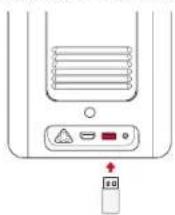

- 所支援 USB 儲存装置的最大储存容量為 4 TB。
連接到外部音效裝置
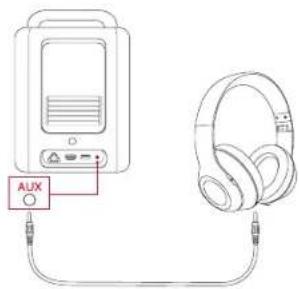
本投影機還可以連接外部音效輸出裝置,包括耳機和喇叭;當連接到外部喇叭時,內建喇叭系統將停用。
透過外部音效裝置播放聲音:
- 使用 3.5 毫米音效線或介面卡(未附)連接耳機或外接喇叭。
- 將音效線的另一端連接到本投影機的 AUX 連接埠。
- 您將聽到來自外部音效裝置的音效。
text_image
AUX
- 連接耳機前,請調低音量以免傷害耳朵。
規格
- 規格可能隨時變更,恕不另行通知。
| 輸入100-240V~50/60 Hz, 2.5A | |
| 耗電量<200 W | |
| 待機耗電量<0.5 W | |
| 解析度1920x1080 (D2341); 3 | 840x2160 (D2350) |
| 相容的解析度 | 480i (60Hz), 480p (60Hz), 576i (50Hz), 576p (50Hz), 720p (30Hz), 720p (50Hz), 720p (60Hz), 1080p (24Hz), 1080p (30Hz), 1080p (50Hz), 1080p (60Hz), 1080i (50Hz), 1080i (60Hz), 4K2K (23.976Hz), 4K2K (25Hz), 4K2K (30Hz), 4K2K (50Hz), 4K2K (60Hz), 4096 (23.976Hz), 4096 (25Hz), 4096 (30Hz), 4096 (50Hz), 4096 (60Hz) |
| 對比度1500000:1(動態) | |
| 縱橫比16:9 | |
| 螢幕尺寸60"-150" | |
| 投擲比1.27:1 | |
| 光源雷射(ALPD 3.0) | |
| 對焦自動 | |
| 梯形修正自動 | |
| 喇叭輸出功率20瓦(D2341); | 30瓦(D2350) |
| 噪音28分貝 | |
| 無線上網 | MIMO Wi-Fi 2.4GHz/5.0GHz 802.11 a/b/g/n/ac |
| 藍牙版本5.0 | |
| 藍牙範圍25公尺/82英尺 | |
| 影片格式 | H.265 10-bit 4K*2K@75fps、VP9 4K*2K@75fps、AVS2-P2最高4K*2K@75fps、H.264 AVC 4K*2K@30fps、MPEG1/2/4 ASP、WMV/VC-1、AVS+、RealVideo8/9/10等影片格式 |
| 音效格式 | MPEG1/2/4、MVC、MP3、WMA/WMA-pro、FLAC、OGG(AC3、Dolby Digital Plus)等音效格式 |
| 相片格式 HD JPEG、BMP、PNG | |
| USB格式 FAT、FAT32、NTFS、EXFAT | |
| 運作溫度0°C到35°C/32°F到95°F | |
| 遥控器電池 AAAx2 | |
故障排除
1. 沒有出現影像?
- 請檢查連線並確保選擇正確的輸入來源。
2. 影像過大或過小?
- 將投影機移近或遠離螢幕。
- 按投影機上的[設定]按鈕,然後選擇畫面縮放並調整影像大小。
3. 影像模糊?
- 放置在穩定、平坦的表面上,等待自動對焦運作。
4. 影像相反?
- 按投影機上的 [設定] 按鈕,然後選擇進階設定 > 投影機模式,然後切換到正確的狀態。
5. 沒有聲音?
- 請確保未開啟靜音。
- 請參考支援的音效檔案格式。(請參閱規格)
6. 遥控器無法運作?
- 請確定遙控器已與投影機成功配對。
- 請確定遙控器和投影機之間沒有任何障礙物。
- 如果電池耗盡,請更換電池。