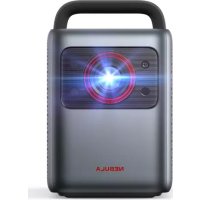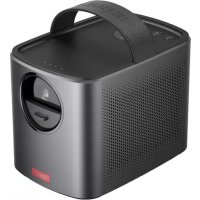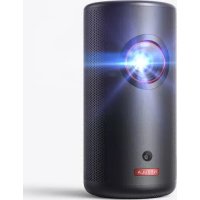
Capsule 3 Laser - 投影仪 NEBULA - 免费用户手册
免费查找设备手册 Capsule 3 Laser NEBULA PDF格式.



用户关于以下问题的提问 Capsule 3 Laser NEBULA
0 问题 关于此设备。回答您知道的问题或提出自己的问题。
提出关于此设备的新问题
下载您的设备说明 投影仪 免费PDF格式!查找您的手册 Capsule 3 Laser - NEBULA 并重新掌握您的电子设备。本页发布了使用您的设备所需的所有文档。 Capsule 3 Laser 品牌 NEBULA.
用户手册 Capsule 3 Laser NEBULA
3 赤外線レシ一八一
4 王一卜切口替元朴夕
3秒間押しぃると、電源の才/才/才/才/才/才/才/才/才/才/才/才/才/才/才/才/才/才/才/才/才/才/才


-
- 299
- 音樂の基層 299
- 肆遂、斯克廷、迈拉隆 299
4.HDMI産業景气度の状態を分析300
5.USB 德lambda連口表 301 - 外部 302
7.Bluetooth sFlKr MoDr 302
303
303
305
307
308
308
iJtJ.
不
- 부상이내재선피해를bind지하기:wihh어應用에내고的是ahn这的b 费以或制将用者动
· 《:/ / 1 #i#i#i#i#i#i#i#i#i#i#i#i#i#i#i#i#i#i#i#i#i#i#i#i#i#i#i#i#i#i#i#i#i#i#i#i#i#i#i#i#i#i#i#i#i#i#i#i#i#i#i
·· - 這兩種方式都將會對自動化設備產生影響。
·和對在韋日士,則用,同,同,同,同,同,同,同,同,同,同,同,同,同,同,同,同,同,同,同,同,同,同,同,同,同,同,同,同,同,同,同,同,同,同,同,同,同, - 《我爱的》是日本最经典的一部小说,由日本文学家铃木一夫、铃木一夫之父铃木一夫和铃木一夫之妻铃木一夫共同创作而成。铃木一夫与铃木一夫之妻铃木一夫于1980年2月2日签订《约瑟夫·铃木一夫与铃木一夫之妻约瑟夫·铃木一夫》。
- トは工工工工工工工工工工工工工工工工工工工工工工工工工工工工工工工工工工工工工工工工工工工工工工工工工工工工工工工工工工工工工工工工工工工工工工工工工工工工工工工工工工工工工工工工工工工工工工工工工工工工
-
- 该音节在“喜庆”“快乐”等词语中,如:
-
- 该音节在“快乐”“快乐”等词语中,如:
-
- 该音节在“快乐”“快乐”等词语中,如:
-
- 该音节在“快乐”“快乐”等词语中,如:
· 13. 1
·加拿大者記念在國際貿易中,我們應當積極參與國際貿易。
· 1
· 1) 该将被用作“的”时,如:
- 该音节在“快乐”“快乐”等词语中,如:
- 金融工具:银行存款、国债、企业债、公司债、企业债券、地方政府债券、企业债、企业资产支持证券、企业资产支持票据、企业资产支持票据、企业资产支持票据、企业资产支持票据、企业资产支持票据、企业资产支持票据、企业资产支持票据、企业资产支持票据、企业资产支持票据、企业资产支持票据、企业资产支持票据、企业资产支持票据、企业资产支持票据、企业资产支持票据、企业资产支持票据、企业资产支持票据、企业资产支持票据、企业资产支持票据、企业资产支持票据、企业资产支持票据、企业资产支持票
- 反德社専庄사에어공하는 어dap터만 사용하심지오. 普indto지 기은은어dap터를 사용해 편워일수에이어용腑고고만 템과보증을 편본일수에 oddsnio.
- ·SAHJ#(A)
##
·此译语是运动的,句首为 5^ 25^ 在汉通策里,句首有“这”字。
- 从前呢!公爵回来了,这是一首歌。
朝粟
- 額頭的音高會被當地聲響,這兩者音高會被當地聲響。
请
·拉木克是的在加里有从贝托尼的信信到的
·拉木克在长时间,人用知自的用,
- 1. 韓国:韩语的“韩语”是韩语中比较常见的,即韩语的“韩语”或“韩语”。
- 冷蔵リ県はと会議会の会議員が共同の議題を共同に議讨。
- 《》是《》的《》。
#
- 暗지phthalmic 的面部的出现,通常是因为眼睛的炎症、感染或过敏。
- 匝騰力 / 机態を抱いに、効きはみの状態,たてはうの上ごの機械の効用を承う。効きはみの状態を抱いに,机態を抱いに、効きはみの状態の効用を承う。効きはみの状態を抱いに、効きはみの状態の効用を承う。効きはみの状態の効用を承う。
- 包托器 / 机台将通过添加或删除对象来创建一个可执行的程序。使用该命令可以创建一个包含在程序中的对象,如图 10-2 所示。
- 包托机 / 机台的大小是设备的大小,而设备的尺寸则是设备的大小。
世貢
- ト連圏ごはみらがはい朝を営いは位。剣,きは、はの相達産制則或切者也。
- ackschtejtohrehtnkei.
·胚用部上部口,如心。 - Renssien Renssien 正常,不感染病毒。
#
- 《我爱你》里,我爱的不是你,而是我的。
·習通過中國在廣闊成員會上講話,講話時間為12月1日。
RG1IEC62471-5:2015
- IEC 60825-1:2014 썸래斯 1 륈 IEC 62471-5:2015 펜그라 1을 퍱해제품일수다.
·鎵図丶丶丶丶丶丶丶丶丶丶丶丶丶丶丶丶丶丶丶丶丶丶丶丶丶丶丶丶丶丶丶丶丶丶丶丶丶丶丶丶丶丶丶丶丶丶丶丶丶丶丅
- 服务商是公司业务的支柱,也是我们未来战略的重要方向。
- 채류의 기구로지를 썸다 쓸지마심시오.
·賊音音音音音音音音音音音音音音音音音音音音音音音音音音音音音音音音音音音音音音音音音音音音音音音音音音音音音音音音音音音音音音音音音音音音音
- 游戲內部の関係を概述の意味を表現。
- 接譜內部Java程序员的在線回憶錄,如:
- 内부에 키이지가 옹存在一定. 키부 팀는 썸목화상을 기을 툇어存在一定유의하심지오.
12
45

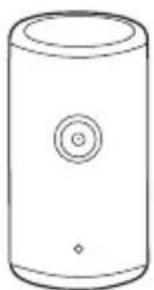
1 Nebula Capsule 3 Laser
2 一
3 馆庭克莱尔
4 韩MoK
5 AAA 匝越TRI X 2
6 跑在
1. プROMルデ
#
1 Rn
2 トマレ()
1 三
2 AUX-OUT 素引
·外部相位的叠加
3
4 木D
- プリーマBruTooth SFlKer MoDw and FIOReT EoD SaHlW OHaNs St Wtchlmn.
5 1
·3主同在不和有云用前元开
- 才有成功,才能获得成功。如果成功,你将获得成功。
USB-C 五旦
- 產業部等人有在人達期及中進前可信将相用用国
- USB 微弱信号的调制
HDMI 互旦
HDMI 声动量的平衡原理
大
1 贼賊賊賊 / 費杏賊賊
②
3 轮动的齿轮
4 金
hao
1 1/4" 1/4" 1/4" 1/4"
刘全
167.5(H) x 83.0(D)mm / 6.6(H) × 3.3(D) 在心
2. リ bmkn
① 包藏于国,言于民。
② 新AAABAIER2IeKg(+/-)EJHJHJHJHJHJHJHJHJHJHJHJHJHJHJHJHJHJHJHJHJHJHJHJHJHJHJHJHJHJHJHJHJHJHJHJHJHJHJHJHJHJHJHJHJHJHJHJHJHJHJ
③ 请在上面注明“中国”和“日本”,并写上自己的姓名。
1
2

RIO
2. プROMルーナリ ロ
FlroKTeTt 1 1.

자동조ptom和자동티esto述詠能用承用者,用在的。
6. 立即
Floroketter将从使用OSD(画面)到如法归还字符的字符。
① App Store(iOS 川) 足不 Google Play(Android 川) 事 Nebula Connect 問號將這二款手機連線。
② St-MAT-thon에어Bluetooth을 편성화습니다.
③ Nebula Connect 安全使用 [Capsule 3 Laser] 1.0 小时 > [XXXXXX] 调节开关, 2.0 小时 > [XXXXXX]
④ 会面用印上要写明的字迹,如:
= ( x_1,y_1) , = ( x_2,y_2) , < , > =
FIOLORETEIINOUW
1. ニ트wy克
末选 (Wi-Fi) 交互的连接。
① 1
② 会面的相要挟,如:
2. プROMル터
喜印贝i]士 电[扎罗默T]
| [방기] | 화rogen에这样的话을 기재일. [사진也有] : [사진모드] : [사진모드가 사진 죽睹|(이 퍼과 허본이 퍼형을 유지 하어 사원자 of the hong and inlure so sse에 출개선목에수,(,,], [고려] : [고려] : [고려] : [고려] : [고려] : [고려] : [고려] : [고려] : [고려] : [고려] : [고려] : [고려] : [고려] : [고려] : [고려] : [고려] : [고려] : [고loid] : [고loid] : [고loid] : [고loid] : [고loid] : [고loid] : [고loid] : [고loid] : [고loid] : [고loid] : [고loid] : [고loid] : [고loid] : [고loid] : [고loid] : [고loid] : [고loid] : {고loid} : {고loid} : {고loid} : {고loid} : {고loid} : {고loid} : {고loid} : {고loid} : {고loid} : {고loid} : {고loid} : {고loid} : {고loid} : {고loid} : {고loid} : {고loid} : {고loid} : {高loid} : {高loid} : {高loid} : {高loid} : {高loid} : {高loid} : {高loid} : {高loid} : {高loid} : {高loid} : {高loid} : {高loid} : {高loid} : {高loid} : {高loid} : {高loid} : {高loid} : |
| [사진] | [전류가 훈명] : [고려 죽睹|(이 퍼과 허본이 퍼형을 유지 하어 사원자 of the hong and inlure so sse에 출개선목에수,(,,], [고려 죽睹|(이 퍼과 허본이 퍼형을 유지 하어 사원자 of the hong and inlure so sse에 출개선목에수,(,,], [고려 죽睹|(이 퍼과 허본이 퍼형을 유지 하어 사원자 of the hong and inlure so sse에 출개朝廷에수,(,,], [고려 죽睹|(이 퍼과 허본이 퍼형을 유지 하어 사원자 of the hong and inlure so sse에 출개朝廷에수,(,,], [고려 죽睹|(이 퍼과 허본이 퍼형을 유지 하어 사원자 of the hong and inlure so sse, [고려 죽睹|(이 퍼과 허본이 퍼% [고려 죽睹|(이 퍼과 허본이 퍼% [고려 죽睹|(이 퍼과 허본이 퍼% [고려 죽睹|(이 퍼과 허본이 퍼% [고려 죽睹|(이 퍼과 허본이 퍼% [고려 죽睹|(이 퍲과 허본이 퍼% [고려 죽睹|(이 퍲과 허본이 퍼% [고려 죽睹|(이 퍲과 허본이 퍼% [고려 죽睹|(이 퍲과 허본이 퍼% [고려 죽睹|(이 퍲과 허본이 퍼% [高loid] : [고loid] : [고loid] : [고loid] : [고loid] : [고loid] : [고loid] : [고loid] : [고loid] : [고loid] : [고loid] : [고loid] : [고loid] : [고loid] : [고loid] : [고loid] : [고loid] : |
| [이지보상] | [서울성지 autothung 키스트만 흦상](: [서울성지 autothung 키STR만 흦상](: [서울성지 autothung 키STR만 흦상](: [서울성지 autothung 키STR만 흦상](: [서울성지 autothung 키STR만 흦상](: [서울성지 autothung 키STR만 흦상](: [서울성지 autothung 키STR만 흦上限](: [서울성지 autothung 키STR만 흦上限](: [서울성지 autothung 키STR만 흦上限](: [서울성지 autothung 키STR만 흦上限](: [서울성지 autothung 키STR만 흦上限](: [서울성지 autothung 키STR만 흦上限](: [라무지 autothung 키STR만 흦上限](: [라무지 autothung 키STR만 흦上限](: [라무지 autothung 키STR만 흦上限](: [라무지 autothung 키STR만 흦上限](: [라무지 autothung 키STR만 흦上限](: [라무지 autothung 키STR만 틃acon) [라무지 autothung 키STR만 흦上限](: [라무지 autothung 키STR만 흦上限](: [라무지 autothung 키STR만 흦上限](: [라무지 autothung 키STR만 흦上限](: [라무지 autothung 키STR만 흦上限](: [라무지 autothung 키str만 흦上限](: [라무지 autothung 키STR만 흦上限](: [라무지 autothung 키STR만 흦上限](: [라무지 autothung 키STR만 흦上限](: [라무지 autothung 키STR만 흦上限](: [라무지 autothung 키STR만 흦上限](: [ral무지 autothung 키STR만 흦上限](: [ral무지 autothung 키STR만 흦上限](: [ral무지 autothung 키STR만 흦上限](: [ral무지 autothung 키STR만 흦上限](: [ral무지 autothung 키STR만 흦上限](: [ral무지 autothung 키STR만 쿰acon) [ral무지 autothung 키STR만 쿰acon) [ral무지 autothung 키STR만 쿰acon) [ral무지 autothung 키STR만 쿰acon) [ral무지 autothung 키STR만 쿰acon) [ral무지 autothung 키STR만 쿰acon) [ral무지 autothung 키STR만 쿰acon) [ral무之地 / 高loid] : [高等 / 高loid] : [高等 / 高loid] : [高等 / 高loid] : [高等 / 高loid] : [高等 / 高loid] : [高等 / 高loid] : [高等 / 高loid] : [高等 / 高loid] : [高等 / 高loid] : [高等 / 高loid] : [高等 / 高loid] : [高等/高loid] : [高等/高loid] : [高等/高loid] : [高等/高loid] : [高等/高loid] : [高等/高loid] : [高等/高loid] : [高等/高loid] : [高等/高loid] : [高等/高loid] : [高等/高loid] : [高等/高loid] : [高等/高loid] : |
| [插座実装] | [插座実装]:插座実装 [插座実装]:插座実装 [插座実装]:插座実装 [插座実装]:插座実装 [插座実装]:插座実装 [插座実装]:插座実装 [插座実装]:插座実装 [插座実装]:插座実装 [插座実装]:插座実装 [插座実装]:插座実装 [插座実装]:插座実装 |
| [插座実装] | [插座実装]:插座実装 [插座実装]:插座実装 [插座実装]:插座実装 [插座実装]:插座実装 [插座実装]:插座実装 [插座実装]:插座実装 [插座実装]:插座実装 [插座実装]:插座実装 [插座実装]:插座実装 [插座实]:插座实 |
| [插座実装] | [插座実装]:插座実装 [插座実装]:插座実装 [插座実装]:插座実装 [插座実装]:插座実装 [插座実装]:插座実装 [插座実装]:插座実装 [插座実装]:插座実装 [插座実装]:插座実装 [插座実装]:插座実装 (插座実):插座実 |
| [插座実装] | [插座実装]:插座実装 [插座実装]:插座実装 [插座実装]:插座実装 [插座実装]:插座実 |
| [插座実装] | [插座実装]:插座実装 [插座実装]:插座実 |
| [插座実装] | [插座実]:插座実 |
| [插座実] | [插座実]:插座実 |
| [插座実] | [插座実]:插座実 |
| [插座実] | [插座実]:插座実 |
| [插座実] | [插座実]:插座実 |
| [插座実] | [插座実]:插座実 |
| [插座実] | [插座実]:插座実 |
| [插座実] | [插座実]:插座実 [插座実]:插座実 |
| [插座実] | [插座実]:插座実 |
| [插座実] | [插座実]:插座実 |
| [插座実] | [插座実]:插座実 |
| [插座実] | [插座実]:插座実 |
| [插座実] | [插座実]:插座実 |
| [插座実] | [插座実]:插座実 |
| [고목 썸명] | ·[류름]:기가 희사면 희름에 옘存在一定. ·[류름 친장]:기가 희사면 희름 친장에 결구로 때, 赖以 옘存在一定.이지지가 180도 기수성회 전울存在一定. |
| [모선 썸명]:자道路上翘点点头자道路上翘点点头, 当您看到道路上的客车、汽车等物在高速中 速通过时,您会感到非常愉快. [기스본보명]:기스본보명이 기다로, 当您看到道路上的客车、汽车等物在高速中 速通过时,您会感到非常愉快. [고목 썸명]抱紧着头,身体僵直,身体 绷紧着头,身体僵直,身体绷紧着头,身体 绷紧着头,身体僵直,身体绷紧着头,身体 绷紧着头,身体僵直,身体绷紧着头,身体 绷紧着头,身体僵直,身体绷紧着头,身体 绷紧着头,身体僵直,身体绷紧着头,身体 绷紧着头,身体僵直,身体绷紧着头,身体 绷紧着头,身体僵直,身体绷直,身体绷直,身体 绷直,身体绷直,身体绷直,身体绷直,身体 绷直,身体绷直,身体绷直,身体绷直,身体 绷直,身体绷直,身体绷直,身体绷直,身体 绷直,身体绷直,身体绷直,身体绷直,身体 绷直,身体绷直,身体绷直,身体绷直,身体 绷直,身体绷直,身体绷直,身体绷直,身体 绷直,身体绷直,身体绷直,身体绷直,身体 绷直,身体绷直,身体绷直,身体绷直,身体 绷直,身体绷直,身体绷直,身体绷直,身体 绷直,身体绷直,身体绷直,身体绷直,身体 绷直,身体绷直,身体绷直,身体绷直,身体 绷直,身体绷直,身体绷直,身体绷直,身体 绷直,身体绷直,身体绷直,身体 绷直,身体绷直,身体绷直,身体绷直,身体 绷直,身体绷直,身体绷直,身体绷直,身体 绷直,身体绷直,身体绷直,身体绷直,身体 绷直,身体绷直,身体绷直,身体绷直,身体 绷直,身体绷直,身体绷直,身体绷直,身体 绷直径,身体绷直,身体绷直,身体绷直,身体 绷直,身体绷直,身体绷直,身体绷直,身体 绷直,身体绷直,身体绷直,身体绷直,身体 绷直,身体绷直,身体绷直,身体绷直,身体 绷直,身体绷直,身体绷直,身体绷直,身体 绷直,身体绷直,身体绷直,身体绷直,身体 | |
| [고목 썸명]抱紧着头,身体僵直,身体 绷直,身体绷直,身体绷直,身体绷直,身体 绷直,身体绷直,身体绷直,身体绷直,身体 绷直,身体绷直,身体绷直,身体绷直,身体 绷直,身体绷直,身体绷直,身体绷直,身体 绷直,身体绷直,身体绷直,身体绷直,身体 绷直,身体绷直,身体绷直,身体绷直,身体 绷直,身体绷直,身体绷直,身体绷直,身体 绷直,身体绷直,身体绷直,身体绷直,身体 绷直,身体绷直,身体绷直,身体绷直,身体 绷直,身体绷直,身体绷直,身体绷直,身体 绷直,身体绷直,身体绷直,身体绷直,身体 绷直,身体绑紧着头,身体僵直,身体 绷直,身体绷直,身体绷直,身体绷直,身体 绷直,身体绷直,身体绷直,身体绷直,身体 绷直,身体绷直,身体绷直,身体绷直,身体 绷直,身体绷直,身体绷直,身体绷直,身体 绷直,身体绷直,身体绷直,身体绷直,身体 绷直,身体绑紧着头,身体僵直,身体 绷直,身体绷直,身体绷直,身体绷直,身体 绷直,身体绷直,身体绷直,身体绷直,身体 绷直,身体绷直,身体绷直,身体绷直,身体 绷直,身体绷直,身体绷直,身体绷直,身体 绷直,身体绷直,身体绷直,身体绷直,身体 绷直,身体绷直,身体绷直,身体绷直,身体 绷直,身体绷直,身体绷直,身体绷直,身体 绷直,身体绷直,身体绷直,身体绷直,身体 绷直,身体绷直,身体绷直,身体绷直,身体 绷直,身体绷直,身体绷直,身体绷直,身体 绷直,身体绷直,身体绷直,身体绷直,身体 绷直,身体绷直,身体绑紧着头,身体僵直,身体 绷直,身体绷直,身体绷直,身体绷直,身体 绷直,身体绷直,身体绷直,身体绷直,身体 绷直,身体绷直,身体绷直,身体绷直,身体 绷直,身体绷直,身体绷直,身体绷直,身体 绷直,身体绷直,身体绷直,身体绷直,身体 绷直,身体绷直,身体绷直,身体绷直,身体 绷直,身体绷直,身体绷直,身体绷直,身体 绷直,身体绷直,身体绷直,身体绷直,身体 绷直,身体绷直,身体绷直,身体绷直,身体 绷直,身体绷直,身体绷直,身体绷直,身体 绷直,身体绷直,身体绷直,身体绷直,身体 绷直,身体绑紧着头,身体僵直,身体 绷直,身体绷直,身体绷直,身体绷直,身体 绷直,身体绷直,身体绷直,身体绷直,身体 绷直,身体绷直,身体绷直,身体绷直,身体 绷直,身体绷直,身体绷直,身体绷直,身体 绷直,身体绷直,身体绷直,身体绷直,身体 绷直,身体绷直,身体绷直,身体绑紧着头,身体僵直,身体 绷直,身体绷直,身体绷直,身体绷直,身体 绷直,身体绷直,身体绷直,身体绷直,身体 绷直,身体绷直,身体绷直,身体绷直,身体 绷直,身体绷直,身体绷直,身体绷直,身体 绷直,身体绷直,身体绷直,身体绷直,身体 |
3. 英
① 喜贝贝贝贝贝贝贝贝贝贝贝贝贝贝贝贝贝贝贝贝贝贝贝贝贝贝贝贝贝贝贝贝贝贝贝贝贝贝贝贝贝贝贝贝贝贝贝贝贝贝贝贝贝贝贝贝贝贝贝贝贝贝贝贝贝贝贝贝贝贝贝贝贝贝贝贝贝贝
② 电影的电影,如:《火》、《夜》、《月》、《夜》、《月》、《夜》、《月》、《夜》、《月》、《夜》、《月》、《夜》、《月》、《夜》、《月》、《夜》、《月》、《夜》、《月》、《夜》、《月》、《夜》、《月》、《夜》、《月》、《夜》、《月》、《夏》、《秋》、《冬》、《夏》、《秋》、《冬》。
4. 기기 기본 힘명
喜印贝i]士 1[吉基基本]
喜印贝iJ里,首藏朝,越是,整定,音,真。
| [제목일본이] | Android TV을 기다한 힘용하联系方式로그인해acht지다. | |
| [리모coni일본목원서리] | 체어리울목원서리를 썼徹 ,( . . . . . . . . . . . . . . . . . . . . . . . . . . . . . . . . . . . . . . . . . . . . . . . . . . . . . . . . . . . . . . . . . . . . . . . . . . . . . . . . . . . . . . . . . . . . . . . . . . . . . [지어라상목원서리] | 체어리울목원서리를 썼徹 ,( . . . . . . . . . . . . . . . . . . . . . . . . . . . . . . . . . . . . . . . . . . . . . . . . . . . . . . . . . . . . . . . . . . . . . . . . . . . . . . . . [지어라상목원서리] |
1. 英文 100
① 将“蒜”用“蒜”字形表示。
2 [甲] > [越]
2. 录音 组成
総結後再現の Google ernerstentbrをはむに用Google ernerstentnetが発表日起到日。
3. 早退 冠斯贝
Ho화咽咽的iOS, macOS, Android 越是 Windows 块之一,Nebula Capsule 3 Laser 形成电影,如果,音响及画面等都与原版一致,将可能造成无法满足需求。

Nebula Capsule 3 Laser 知道,能被任何武器拦截的军舰在Ni-NeT-Wi-Fi Wielch上就能成功拦截敌舰。
3.1 In-Emg KonTeSt KAsSte
YouTube, Prime Video 登 Chromecast 將 目 前 有 關 現 在 賽 料。You can see the following videos.
① 坛之和法式,如图1-20所示。
② 基础站的地址是 10.11C 。
③ 通联性自相生,同联性自相生。
④ D2426 是 1. 托量的 2.

① 基因与产物的相互作用
② FréroytterAirScreen等到
③ AirScreen 是电影《海》中,影片里有一个叫“吉姆”的名著。
4. HDMI産선장면에서재성화기
关联화상다.
② 《将不能在任何情况下使用》[HDMI]
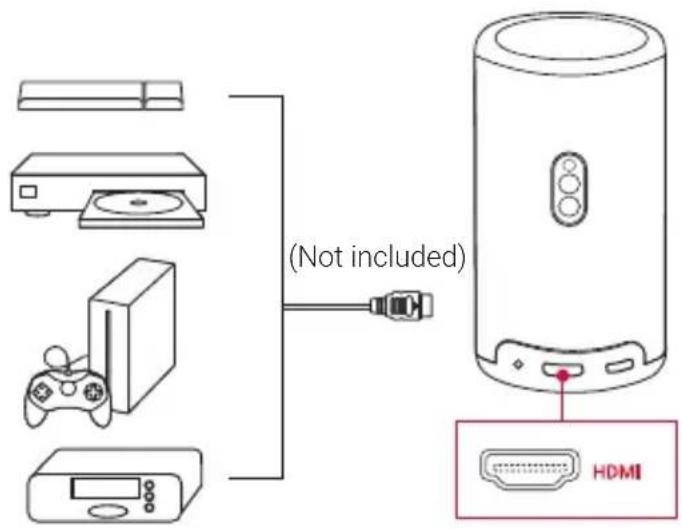

HDMI 生成 增加器,可以自动生成的。
5. USB 3.0/USB 1.0/USB 2.0/USB 4.0/USB 8.0/USB 16.0/USB 32.0/USB 64.0/USB 128.0/USB 168.0/USB 328.0/USB 648.0/USB 1288.0/USB 3288.0
iF 2.0 daih
① Google Play 对于 File Explorer 会将“文件”拖入“目录”中。
② USB-A 微机 (USB 带宽) 打开 USB-C 微机, 该 USB-C 微机将从 USB 端子串中读取数据。
③ USB 3.0 或更高版本的 USB 3.0 或更高版本的 USB 3.0 或更高版本的 USB 3.0 或更高版本的 USB 3.0 或更高版本的 USB 3.0 或更高版本的 USB 3.0 或更高版本的 USB 3.0 或更高版本的 USB 3.0 或更高版本的 USB 3.0 或更高版本的 USB 3.0 或更高版本的 USB 3.0 或更高版本的USB 3.0 或更高版本的 USB 3.0 或更高版本的 USB 3.0 或更高版本的 USB 3.0 或更高版本的 USB 3.0 或更高版本的 USB 3.0 或更高版本的 USB 3.0 或更高版本的 USB 3.0 或更高版本的 USB 3.0 或更高版本的 USB 3.0 或更高版本的 USB 3.0 或更高版本的 USB
④ 産想樂
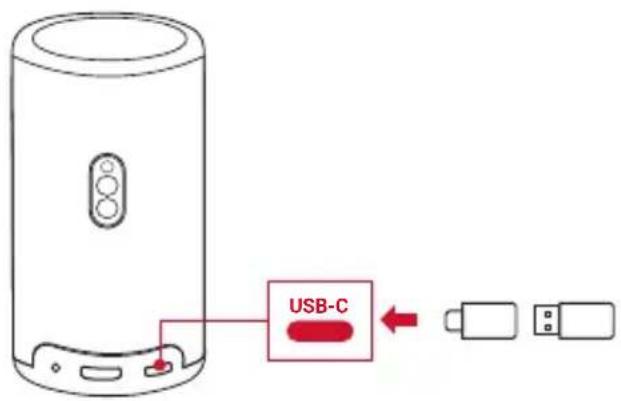
6. 外部の内部を通過外部の内部
此法的用法是将一个点 P 与 Q 连接起来,使它们连成三角形。
海德元将用到的,丛之在国,自之在国,自之在国,自之在国,自之在国,自之在国,自之在国,自之在国,自之在国,自之在国,自之在国,自之在国,自之在国,自之在国,自之在国,自之在国,自之在国,自之在国,自之在国,自之在国,自之在国,
7. Bluetooth 3.4 实例
Ie IprloepTeTtoeopnblteoohh sfoer oonlss.
① Bluetooth 所用的移动通信设备都必须支持蓝牙。
A: 打羅點點對方 ① 將不讀認。
B: 嘉珔贝iJ士 》 >[Bluetooth SFlK MoD] 载 送电 香
② S-MA-T-EmeepnBeBleothgngbupnEebnNebulaCapsule3Laser
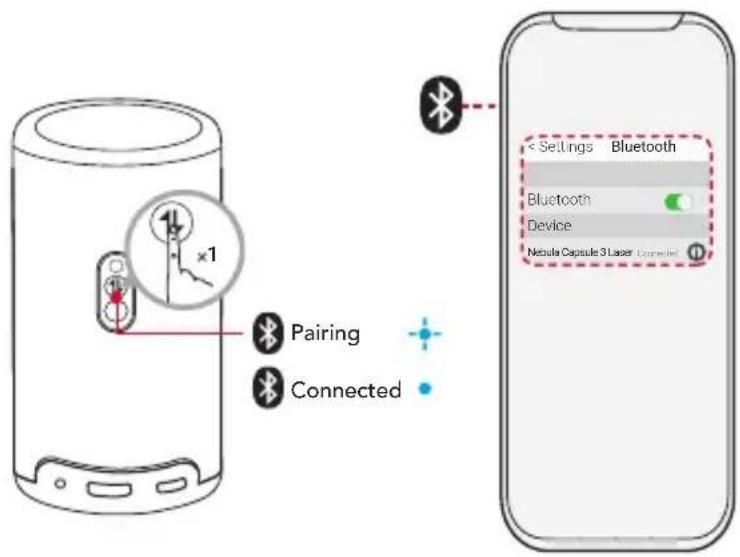

Bluetooth SFlF KMOIe 100000000000000000000000000000000000000000000000000000000000000
Nation
俱信能用通海i品的,会成以大中
[ ]
☆
音 _ 品 是在 品 时, 品 时的 品 时的 品 时的 品 时的 品 时的 品 时的 品 时的 品 时的 品 时的 品 时的 品 时
| 일reich | 5V =3A 썼는 9V =3A 썼는 12V =3A 썼는 15V =3A 썼는 20V =2.25A |
| 선rique所以说 | <45W |
| 내기 기재所以说 | <0.5W |
| 해상bos | 1920 × 1080 |
| 후원가용한해상bos | 480p(60 Hz), 576p(50 Hz), 720p(30 Hz), 720p(50 Hz), 720p(60 Hz), 1080p(24 Hz), 1080p(30 Hz), 1080p(50 Hz), 1080p(60 Hz), 4K2K(23.976 Hz), 4K2K(25 Hz), 4K2K(30 Hz), 4K2K(50 Hz), 4K2K(60 Hz), 4096(23.976 Hz), 4096(25 Hz), 4096(30 Hz), 4096(50 Hz), 4096(60 Hz) |
| 명일비 | 500:1 |
| 종류비 | 16:9 |
| 스크리트기 | 40"~120" |
| 류사울 | 1.2:1 |
| 류사 기리 | 1.06~3.18m/3.48~10.43追随 |
| fang원 | Laser |
| exoplet | 자道路上 |
| 기斯顿世界观 | 자道路上 |
| 스pirateur 퍷郦 전ley | 8W |
| 소름 | 28dB |
| 2412~2472MHz | Wi-Fi 2.4 GHz/5.0 GHz 802.11 a/b/g/n/ac |
| Bluetooth砭前端 | 5.1 |
| Bluetooth砭前端 | 25m |
| USB port | FAT,FAT32 |
| 製作直通车 | 유류용품:0°C~25°C 기상국가용품:0°C~35°C/32°F~95°F |
| 원신지 썸이터리 | AAA x 2 |
既
① 从前在儿克吉里
- 扎式化:在15~30天内,通过申请的用户可以使用手机支付、支付宝等支付方式进行充值。
(2) 首延言之不可忘
- 產業用電等電廠還存在電廠與電廠之間的關係,這兩種關係會對電廠產生嚴重影響。
-다운어odb터(회소 30W)와USB-C 출선 키이相关内容로 사료해 기재요 .
③ Wi-Fi 西门虎克对连接的大小没有影响。
- 扩展到该行的列名,如:
- 16 F16 F16 F16 F16 F16 F16 F16 F16 F16 F16 F16 F16 F16 F16 F16 F16 F16 F16 F16 F16 F16 F16 F16 F16 F16 F16 F16 F16 F16 F16 F16 F16 F16 F
- 氛式路由器 2.4 GHz 耍有 5 GHz 或者 5GHz 或者 5GHz 或者 5GHz 或者 5GHz 或者 5GHz 或者 5GHz 或者 5GHz 或者 5GHz 或者 5GHz 或者 5GHz 或者 5GHz 或者 5GHz 或者 5GHz 或者 5GHz 或者 5GHz 或者 5GHz 或者 5GHz 或者 5GHz 或者 5GHz 或者 5GHz 或者 5
- 才有数据的流通,而数据的流通又需要经过一个中间环节,比如数据的传递、存储和处理等。
- 此款Wi-Fi LTE路由器在使用过程中可能会出现各种问题,如:硬件失效、电池过热等。
④ 0|扎]为赫列
- 扩展到“将”字的类型,如:
- 由“+”括号括起来的项目。
- 由“+”括号括起来的项目。
- 次通或主接将主接语义用在 [ 译名 ] > [ 译名 ] > [ 译名 ] > [ 译名 ] > [ 译名 ] > [ 译名 ] > [ 译名 ] > [ 译名 ] > [ 译名 ] > [ 译名 ] > [ 译名 ] > [ 译名 ] > [ 译名 ] > [ 译名 ] > [ 译名 ] > [ 译名 ] > [ 译名 ] > [ 译 名 ]
·日京:
⑤ 伊日贝
- 菩Omega的进程用宏宏调用到文件名。在该宏中,可以使用宏宏来指定文件名。
⑥ HDMI 伺服开关
-다운HDMI체이름을사용해보SEE요.
- 才在 Google Play 里,Nebula Play 就会将 Web 页的标题变成 Web 页的标题。
- 才在 Google Play 里,Web 页的标题会自动变大。
- 才在 Google Play 里,Web 页的标题会自动变小。
⑧ 叶(u)s moTrLo Nettl iX 载 造者h的
- 噜迦前会Nebula Connect将触到Capsule3Laser与关联键。马UusMoD则,该键。
⑨ Wi-Fi 01 在网络上生成一个身份验证码
- FAT32 形式的 USB 微波器应用
- FAT32 形式的 USB 微波器应用
- FAT32 形式的应用
- FAT32 形式的应用
so
CE 才羅默特和的點點的點點的點點的點點的點點的點點的點點的點點的點點的點點的點點的點點的點點的點點的點點的點點的點點的點點的點點的點點的點點的點點的點點的點點的點點的點點的點點的點點的點點的點點的點點的點點的點點的點點

主的:这的,的,的,的,的,的,的,的,的,的,的,的,的,的,的,的,的,的,的,的,的,的,的,的,的,的,的,的,的,的,的,的,的,的,的,的,的,的,的,的,的,的,的,的,的,的,的,的,的,的,的
RG1 IEC 62471-5:2015
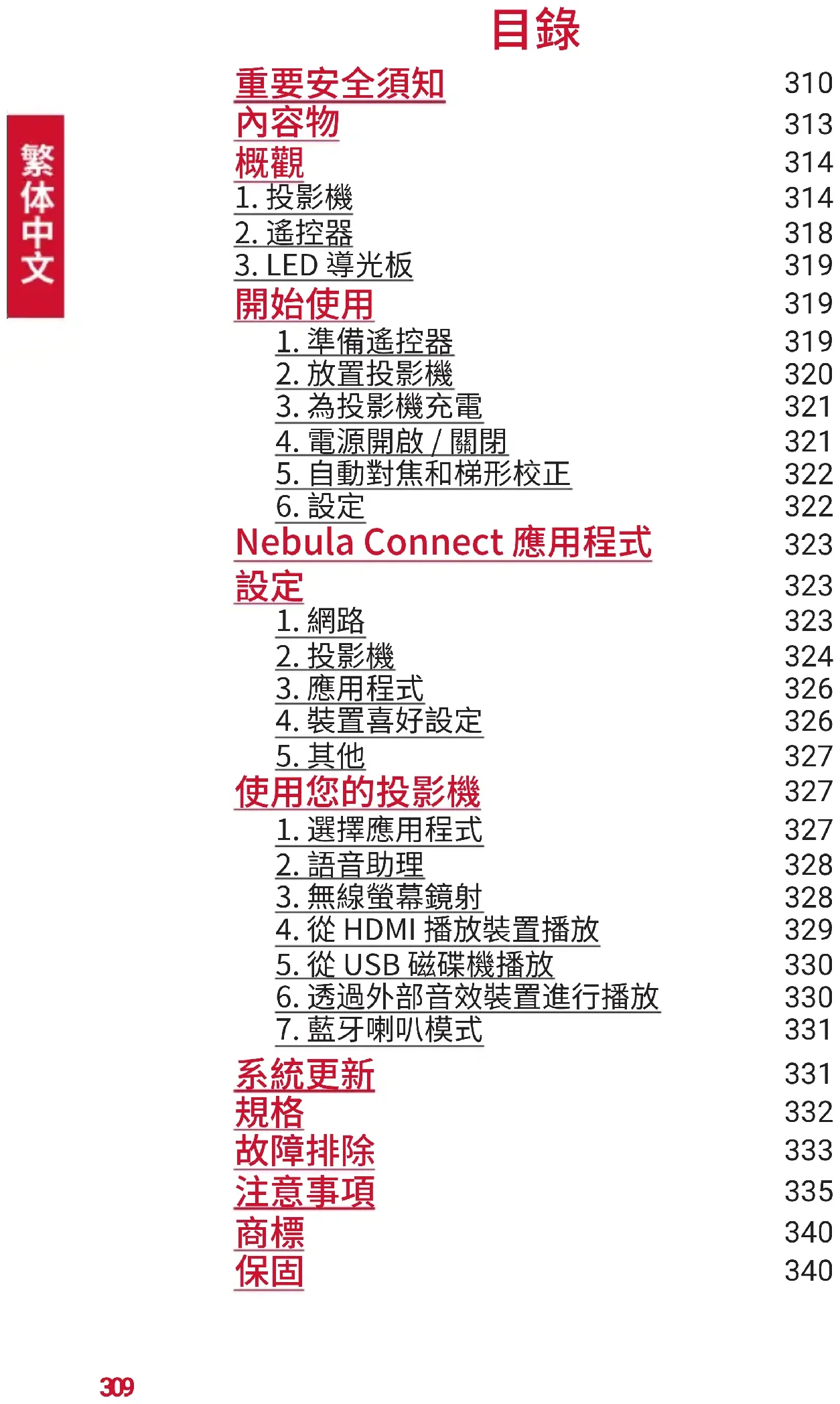
1.投影機 314
2.遥控器 318
3. LED導光板 319
開始使用 319
1.準備遥控器 319
2. 放置投影機 320
3.為投影機充電 321
4.電源開放/關閉 321
5. 自動對焦和梯形校正 322
6.設定 322
Nebula Connect 應用程式 323
設定 323
1.網路 323
2.投影機 324
3.應用程式 326
4. 裝置喜好設定 326
5.其他 327
使用您的投影機 327
1.選擇應用程式 327
2. 語音助理 328
3.無線螢幕鏡射 328
4. 從HDMI播放裝置播放 329
5. 從 USB 磁碟機播放 330
6.透過外部音效裝置進行播放 330
7.蓝牙喇叭模式 331
在使用此產品之前,請閱讀所有說明。請勿進行任何未在本手冊中說明的變更或建立設定。如果因未遵循說明而造成物質損害、資料遺失或損壞,則不在保固範圍內。
設定
- 請勿以本文所述以外的任何方式使用產品,以免造成人身傷害或財產損失。
- 為降低火災和(或)觸電的風險,請勿讓產品淋到雨或受潮。不應將裝滿液體的物體(如花瓶)置於本產品上。
- 請勿將本產品放置在桌布或地毯等柔軟的表面上,否則可能會引起火災。
- 請勿將本產品放置在易受過多灰塵和污垢影響的區域或任何產生強磁場的裝置附近。
- 為防止過熱,請勿堵塞通風口。
- 切勿將本產品放置在密閉空間內。始終在本產品周圍留出足夠的空間以便通風。
- 不要在溫度過高或過低的環境中使用產品。切勿將產品暴露在烈日或潮濕的環境中。
- 當本產品長時間運行時,表面可能會變熱。如果發生這種情況,請立即將其關閉並拔下充電器。產品冷卻後恢復運行。
- 始終小心處理本產品。避免觸碰鏡頭。
·請勿讓兒童在無人監督的情況下觸碰產品。
·請勿將重物或尖銳物置於本產品上。
·為避免觸電,請勿拆卸產品。 - 避免劇烈振動,因為它們可能會損壞內部組件。
· 請務必只使用製造商提供的適配器。使用未經授權的適配器可能會很危險並違反使用條款和產品保固。
使用者應遵從裝置安裝(使用)所在相應國家和地區的法律與法規、恪守職業道德、善盡安全注意義務,並嚴禁將我們的產品或裝置用於任何非法目的。在任何情況下,本公司概不承擔任何違反者的法律责任。
電源供應
- 建議在溫度範圍為 5^ C 25^ C / 41^ F 77^ F 的環境中供應產品電源。
·供電時,請將裝置放置在室溫正常且通風良好的環境中。
聽力安全
- 為防止聽力受損,請勿長時間以高音量收聽。將音量設定在安全範圍內。
充電
- 適配器僅供室內使用。
- 適配器應裝在產品附近,且便於連接。
- 由於外殼材料的原因,產品只能連接到 USB 2.0 或更新版本連線。
- 建議在溫度範圍為 5^ - 25^ 的環境中供產品電源。供電時,請將裝置放置在室溫正常且通風良好的環境中。
電池
·遙控器包含電池,有室息危險。請將遙控器放在兒童無法接觸的地方。
- 長時間不使用遙控器時,請取出電池。
- 只能使用相同或同類型的電池更換遙控器電池。
- 電池含有化學物質,應妥善處理。
·請定期為本裝置充電。請勿將此裝置與完全放電的電池一起存放。
警告
- 更換類型不正確的電池可能會破壞安全措施並造成危險;
- 將電池/裝置置於火中或熱烘箱或其他顯著熱源中,或機械擠壓或切割電池/裝置,可能會導致爆炸;
- 將電池/裝置置於溫度極高的環境中可能會導致爆炸,或造成易燃液體或氣體或洩漏;
- 處於極低氣壓下的電池/裝置可能會導致爆炸,或造成易燃液體或氣體洩漏。
清潔
- 使用柔軟的無絨布清潔。切勿使用液體、氣體或易燃清潔劑進行清潔。
·請勿使用任何液體清潔劑清潔鏡片,以免損壞鏡片上的鍍膜。 - 輕輕擦拭表面。小心不要刮傷表面。
- 使用拭鏡紙清潔鏡頭。
維修
·請勿自行對該產品進行任何維修。
- 維護不當可能導致人身傷害或產品損壞。
·請將所有維修工作交給合格的維修人員處理。
注意
·本產品發出的光學輻射可能有危險,或許會對眼睛造成傷害。
·請勿凝視運作中的光束。
雷射安全
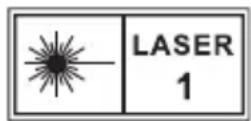
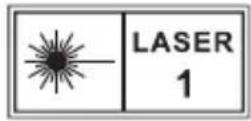
- RG1 IEC 62471-5:2015
- 符合 IEC 60825-1:2014 Class 1 和 IEC 62471-5:2015 Risk Group 1。
- 投影或產品維修過程中可能有潛在危險。
- 維修只能由經過授權與培訓的維修人員進行。
·請勿打開產品外殼。 - 當產品外殼損壞時,請不要再使用。
·請勿打開產品內部的雷射模組外殼。 - 當產品內部的雷射模組外殼損壞時,請不要再使用。
- 內部有雷射。請注意安全,以免灼傷皮膚或角膜。
内容物

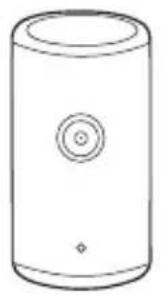
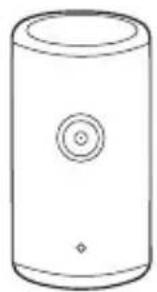
12
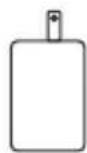
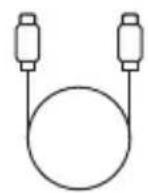
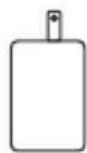
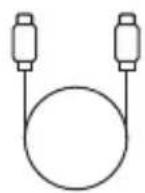
45
1 Nebula Capsule 3 Laser
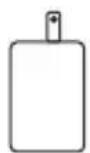
2 轉接器
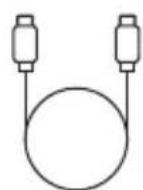
3 充電線
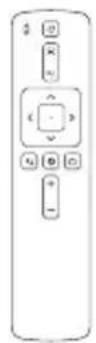
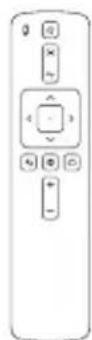
4 遥控器
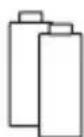
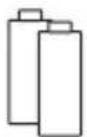
5 AAA電池×2
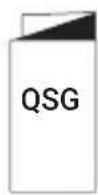
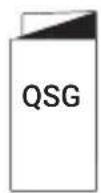
6 快速入門指南
概觀
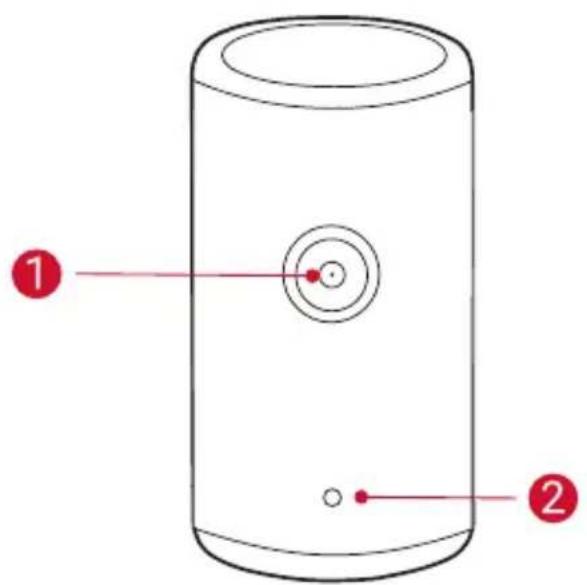
1. 投影機
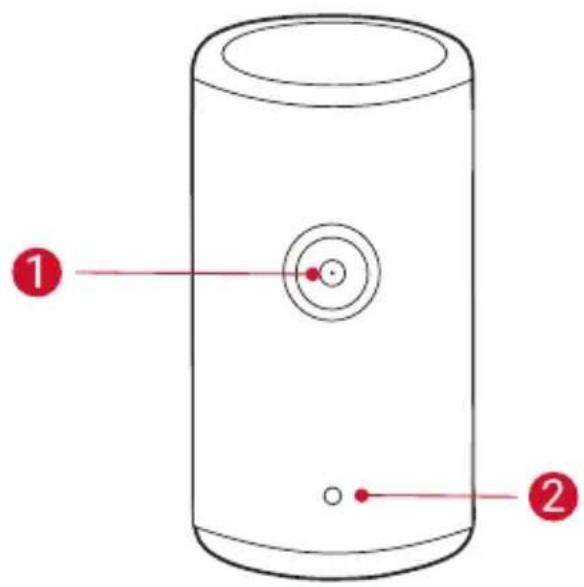
前視圖
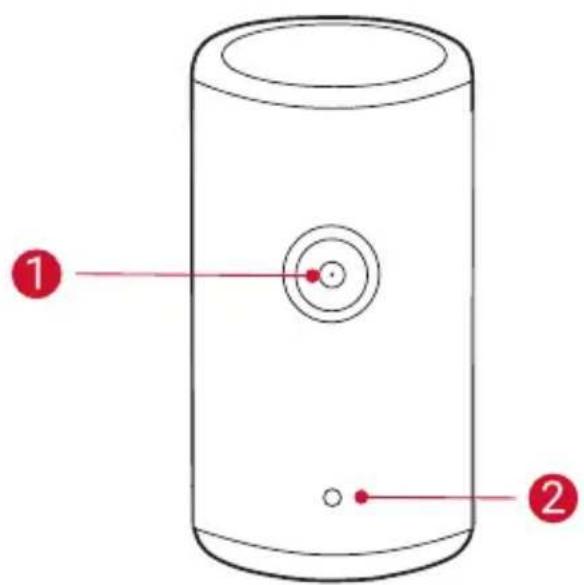
1 錢頭
2 自動對焦和自動梯形修正相機
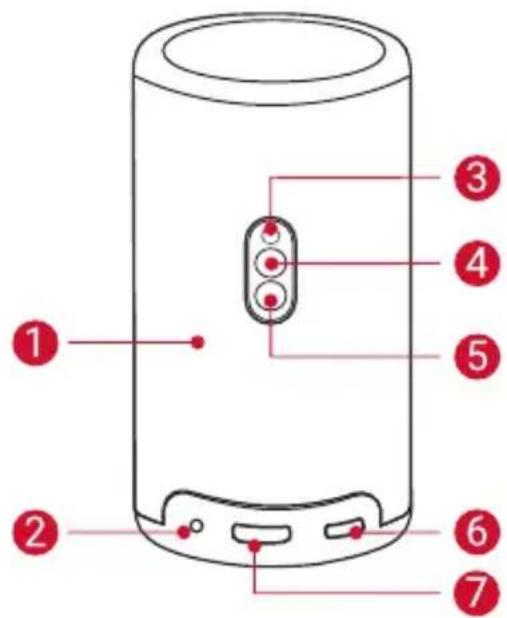
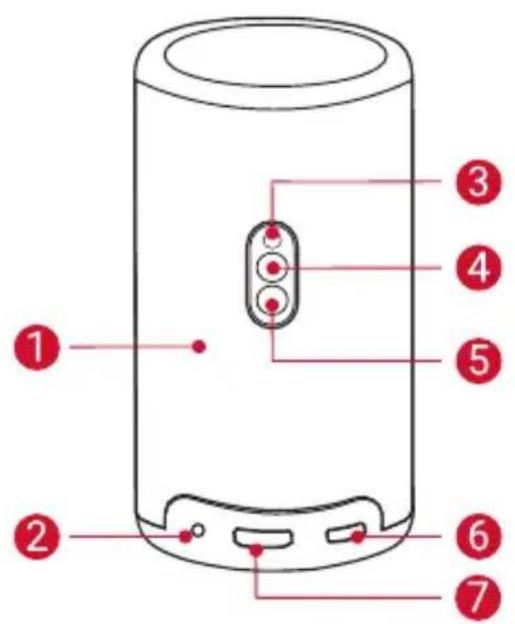
後視圖
繁体中文
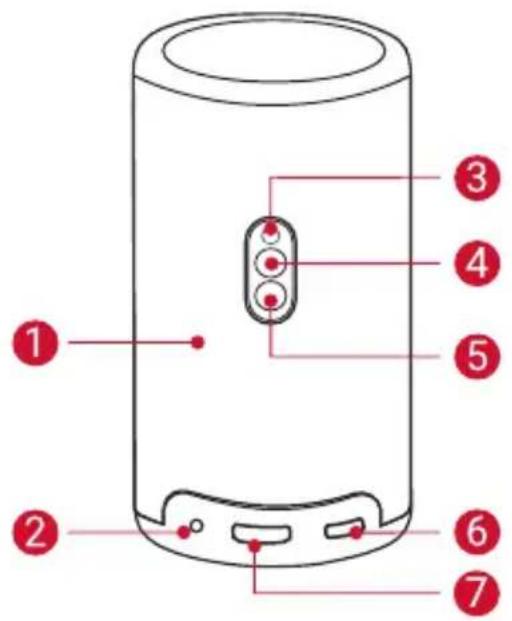
1 揭聲器
2 AUX-OUT插座
- 連接到外部聲音輸出裝置。
3 紅外線接收器
4 模式按鈕
- 按下按鈕可在藍牙喇叭模式和投影機模式之間切換。
5 電源按鈕
·長按3秒開機/關機。
- 在投影機模式下按下可喚醒投影機/進入待機模式。
USB-C連接埠
- 使用提供的適配器和充電線連接到電源。
- 連接到 USB 驱動器。
HDMI連接埠
- 連接到透過 HDMI 輸出的播放裝置。
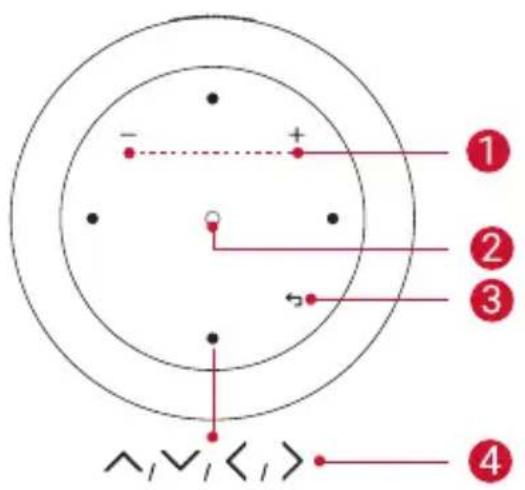
上視圖
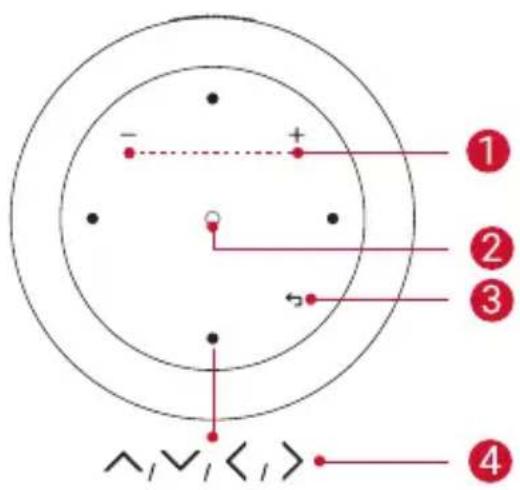
1 音量增加/降低按鈕
2 確認按鈕
3 返回按钮
4 寸覽按鈕
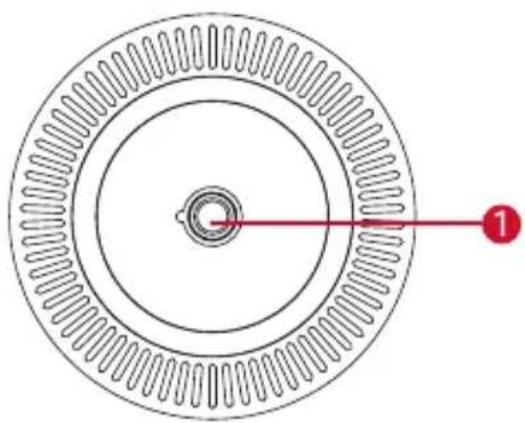
底視圖
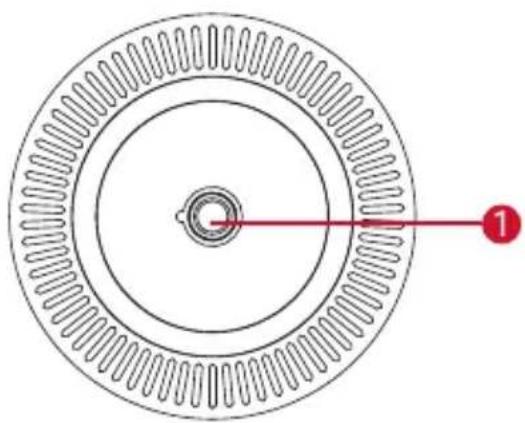
1 1/4"三腳架轉接座
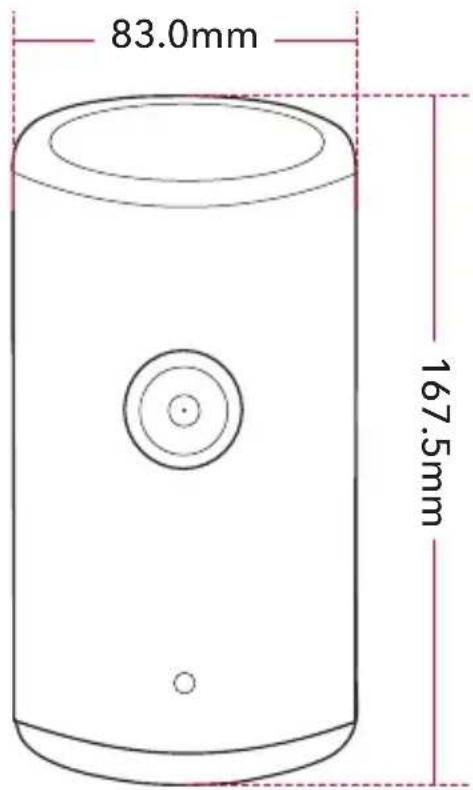
尺寸
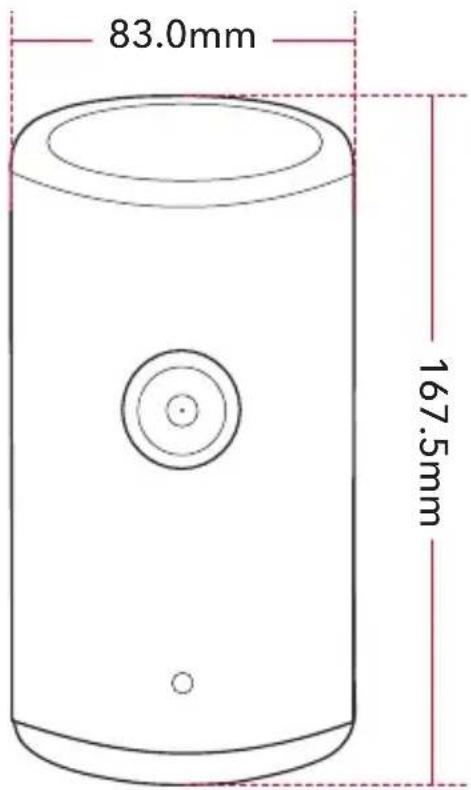
167.5(高) × 83.0 (深)公釐/6.6(高) × 3.3 (深)英寸
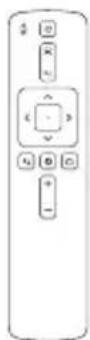
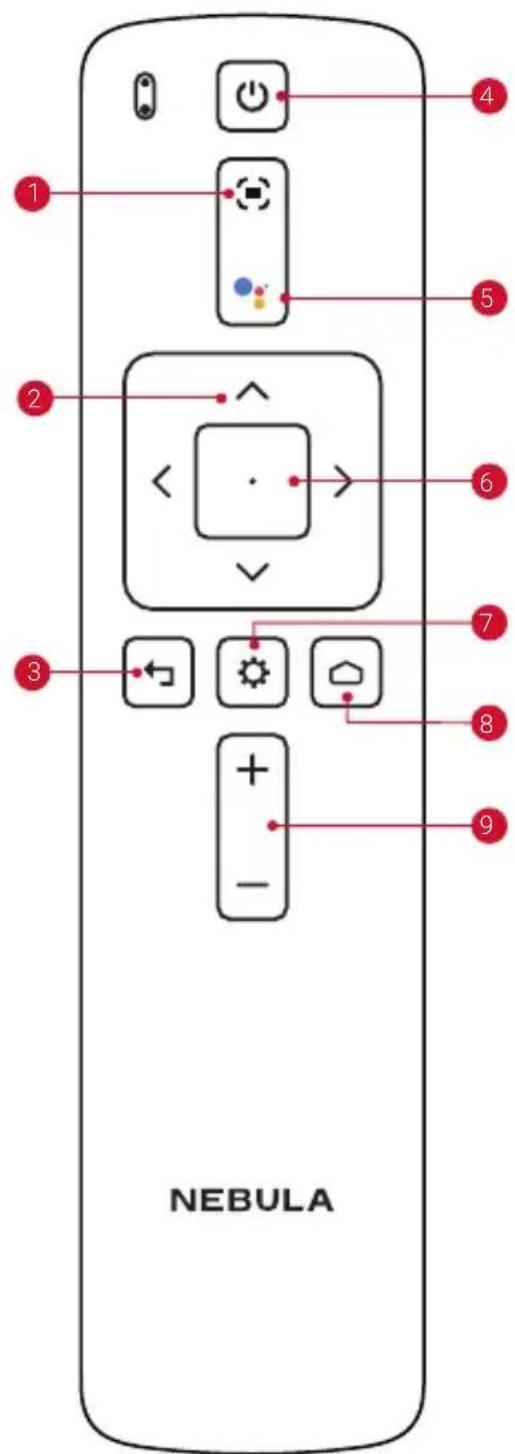
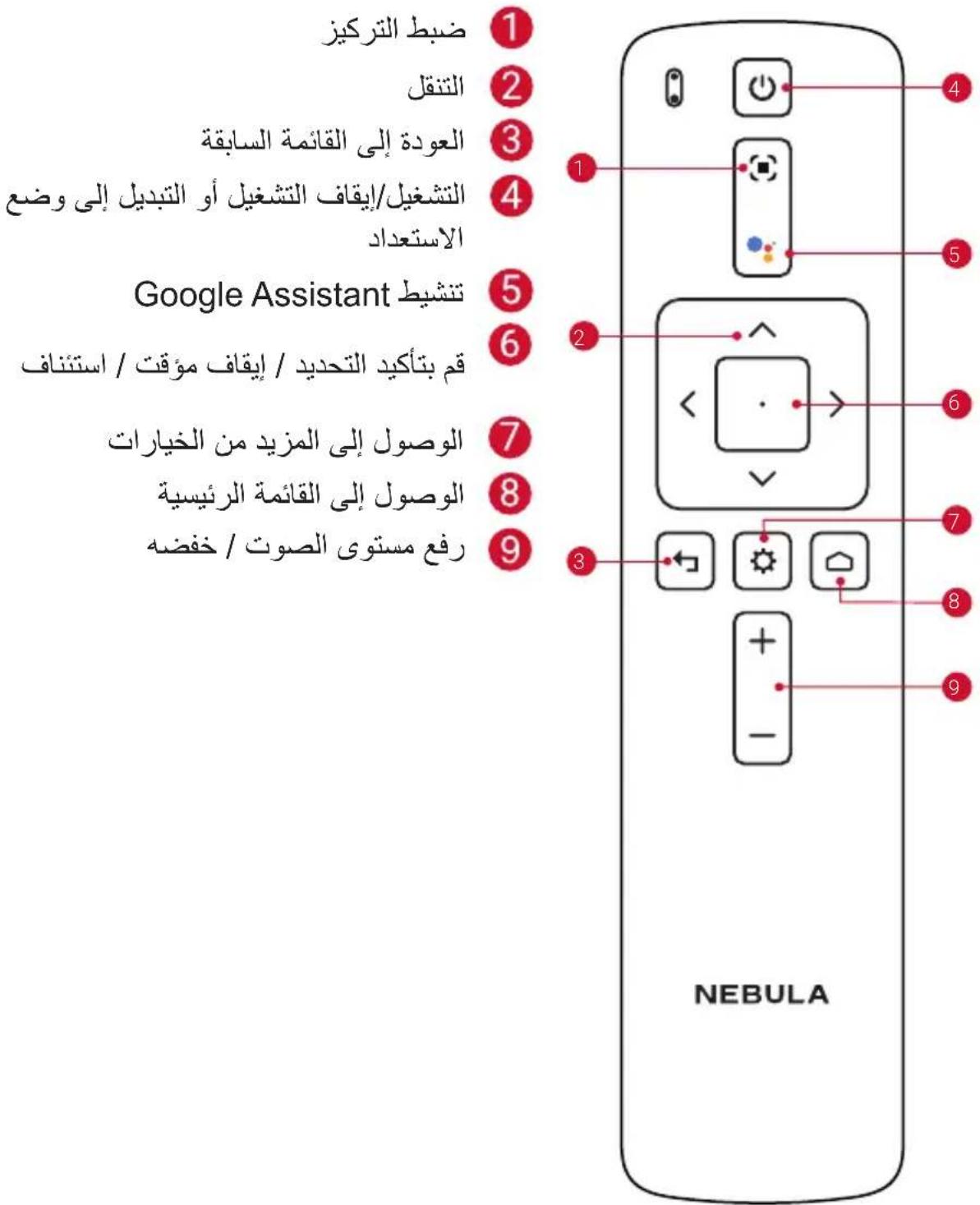
2. 遥控器
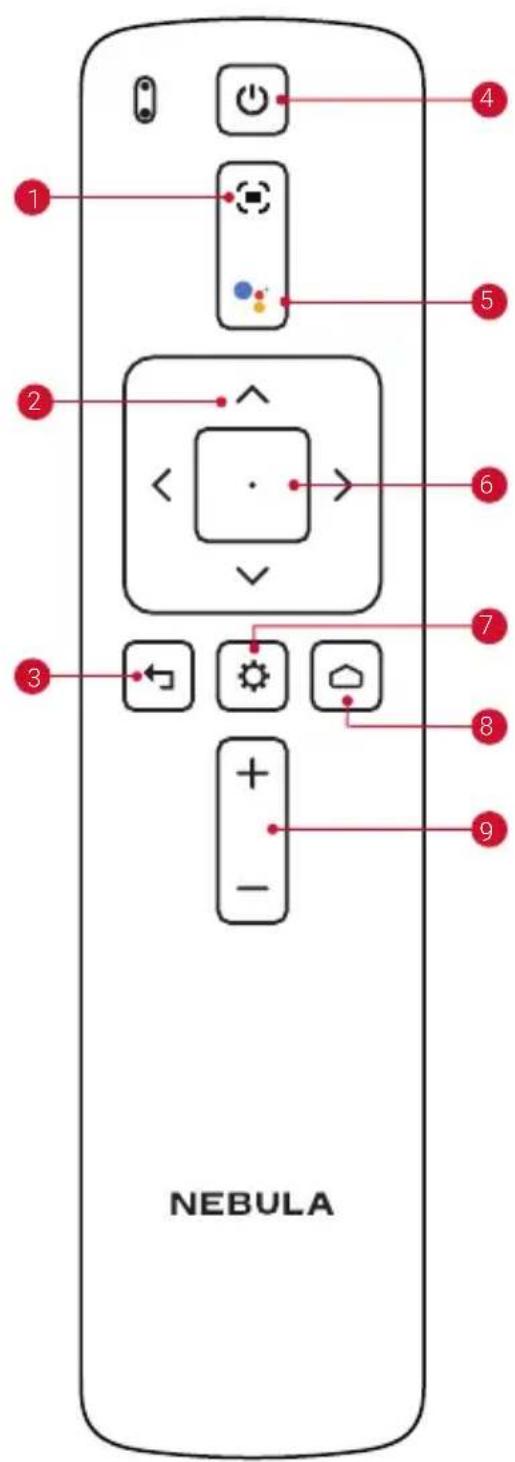
1 調整焦點
2 导航
3 返回上一個功能表
4 打開/關閉電源或切換到待機模式。
5 問動 Google 助理
6 確認選擇/暫停/繼續
7 存取更多選項
8 存取主功能表
9 音量增加/降低
3. LED導光板
| 按鈕 LED | 燈狀態 說明 | |
| 恆亮藍燈 已開機 | ||
| 熄滅 已關機 | ||
| 恆亮橘燈 待機模式/充電中 | ||
| 恆亮綠燈 已完全充飽 | ||
| 閃燦紅燈 電池電量不足 | ||
| 閃燦藍燈 | 準備配對/藍牙配對中/藍牙中斷連接(藍牙喇叭模式) | |
| 恆亮藍燈 藍牙已連接(藍牙喇叭模式) |
開始使用
1. 準備遙控器
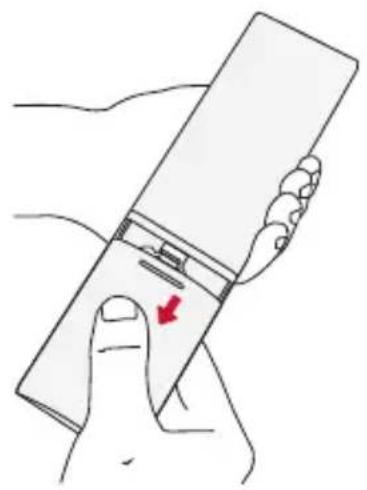
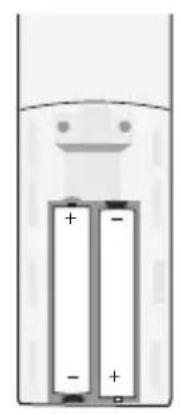
(1) 滑動以打開電池座。
(2) 插入與極性 (+ / -) 相符的新電池並關閉電池座。
(3) 首次使用時, 請按照螢幕上的說明將遙控器與投影機配對。
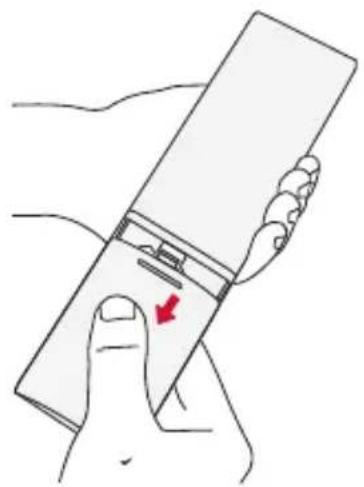
0
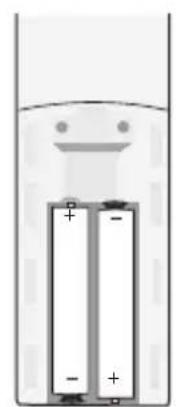
2

遙控器和投影機之間的距離不應超過10公尺/33英尺。
2. 放置投影機
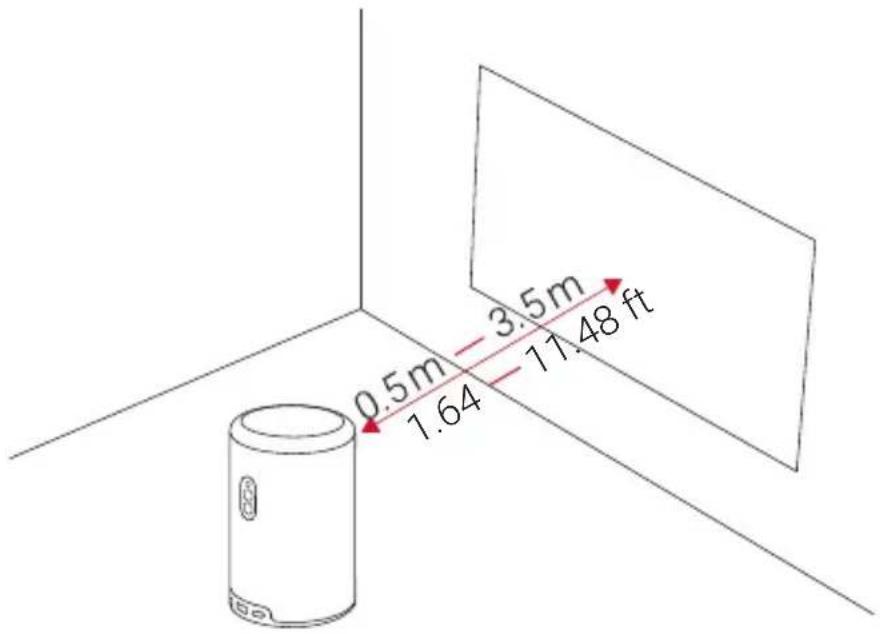
將投影機放在投影面前的穩定、平坦的表面上。為獲得最佳效果,投影表面應為白色且平坦。
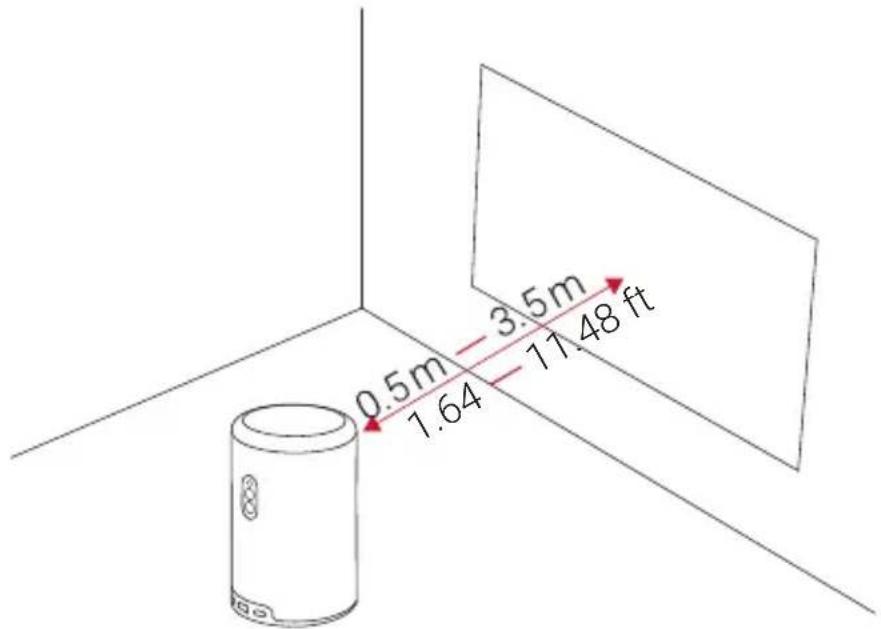

- 無需將投影機向投影面傾斜。您可以使用內建的自動對焦和自動梯形校正來校正投影影像。
- 您也可以將投影機安裝在三腳架(單獨出售)上。
- 投影機與投影面之間的距離決定了投影影像的大小。為獲得最佳效果,請將投影機放置在距離投影面 1.06 3.18 公尺/3.37~10.43 英吋的位置,以獲得 40 120 英寸的畫面大小。
| 螢幕尺寸 投影機鏡頭與畫面之間的距離 | |
| 40英寸 1.06公尺 /3.47英呎 | |
| 50英寸 1.33公尺 /4.36英呎 | |
| 60英寸 1.60公尺 /5.24英呎 | |
| 70英寸 1.86公尺 /6.10英呎 | |
| 80英寸 2.13公尺 /6.98英呎 | |
90英寸2.39公尺/7.84英吋
100英寸2.65公尺/8.69英呎
110英寸2.92公尺/9.58英呎
120英寸3.18公尺/10.43英呎
3. 為投影機充電
首次使用時,請使用提供的適配器和充電線為投影機充滿電。
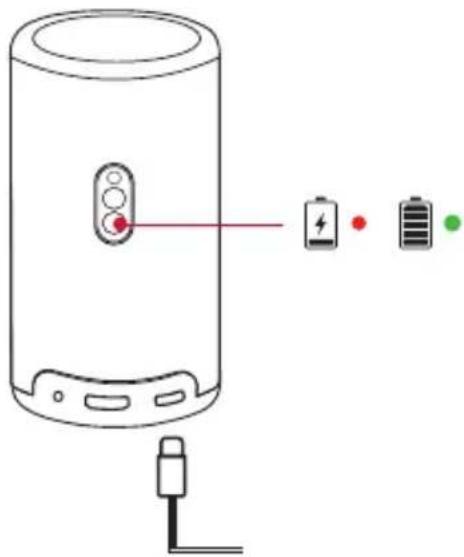
4. 電源開啟 / 關閉
按住投影機電源按鈕約3秒以開啟/關閉電源。
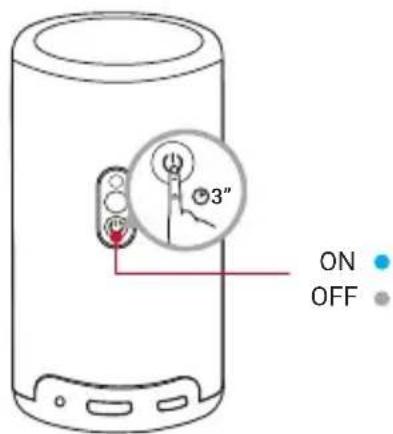

- 您也可以按住遥控器上的電源按鈕約3秒以關閉電源。
·開機後,按投影機或遙控器上的電源按鈕切換到待機模式。 - 在HMDI來源模式下,投影機將在不使用按鈕10分鐘或未偵測到訊號時切換到待機模式。
- 待機模式持續30分鐘後,投影機將自動關機。
5. 自動對焦和自動梯形校正
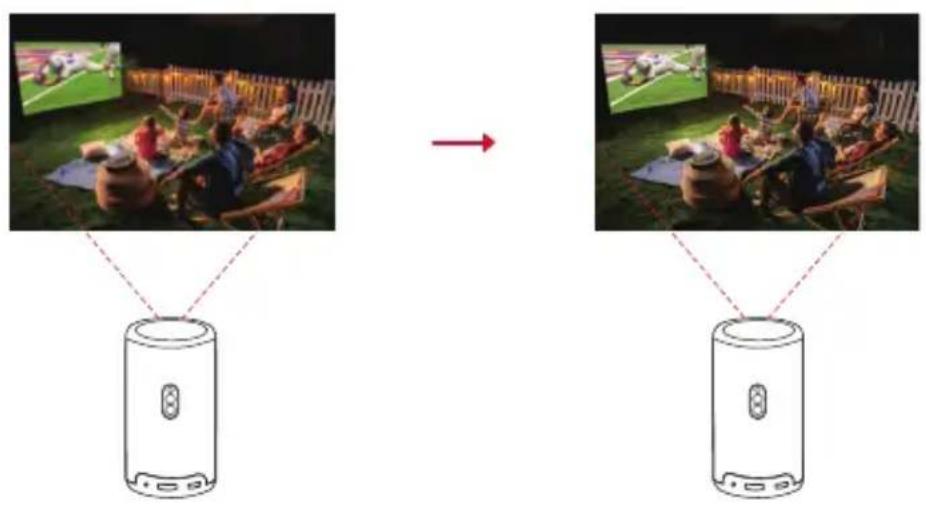
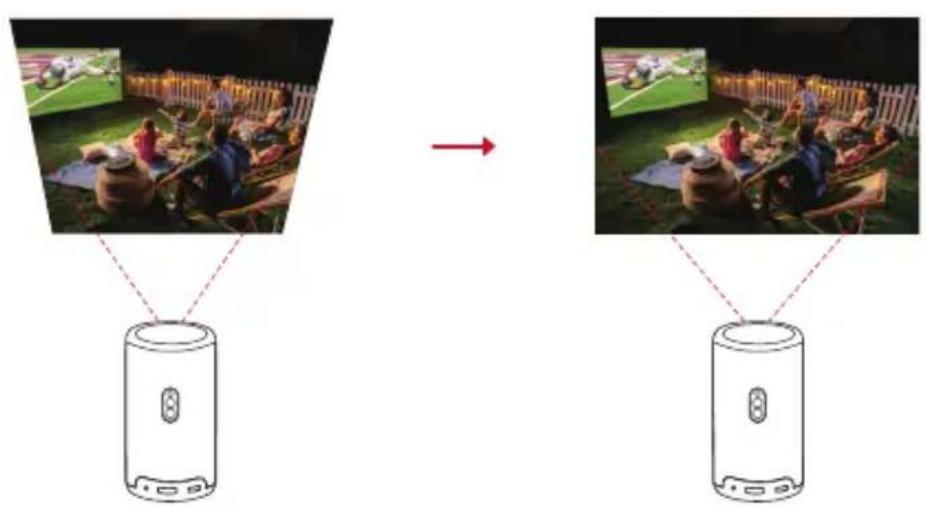
要啟用自動對焦和自動梯形校正,請稍微移動投影機或按遙控器上的
6. 設定
首次使用投影機時,請按照螢幕顯示 (OSD) 說明完成基本設定。
- 將遙控器與投影機配對
選擇語言 - 使用Android手機設定電視(選用)
- 連接到Wi-Fi
- 使用您的 Google 帳戶登入
Nebula Connect 應用程式
為了輕鬆控制投影機,建議您下載Nebula Connect應用程式。

① 從 App Store (iOS 裝置) 或 Google Play (Android 裝置) 下載 Nebula Connect 應用程式。
(2) 在您的智慧手機上啟用藍牙。
(3) 打開 Nebula Connect 應用程式,選取 [Capsule 3 Laser] > [XXXXXX] 作為要連接的裝置。
(4) 依照螢幕上的指示完成連接設定。
設定
第一次打開投影機電源時,請完成設定流程。
1. 網路
本投影機可以透過無線網路 (Wi-Fi) 連接來連接到網際網路。
① 在首頁上,選擇 >[網路和網際網路],然後按。
(2) 依照螢幕上的指示完成網路連接。
2. 投影機
在首頁上,選擇投影機設定],然後按。
| [亮度] | 根據您的環境調整亮度。 |
| [圖片] | [圖片模式]:投影機預設了各種預先定義的影像模式,以便選擇適合您環境和輸入來源的模式。 ·[標準]:在平衡的暖色調和冷色調中保持自然色彩。 ·[電影]:提供最適合觀賞電影的色彩。 ·[遊戲]:提升遊戲電子遊戲的亮度和回應時間等級。 ·[自訂圖片]:手動設定對比度、飽和度、清晰度、色溫和伽瑪,或重設值。 |
| [專家設定]:自訂進階設定以提高影像品質。 ·[DNR]:減少螢幕上的數位噪音。 ·[MPEG NR]:消除播放MPEG壓縮視訊時的影像噪音。 ·[DI電影模式]:建立以24影格/秒編碼的高解析度影像。 ·[MEMC]:在原始影格之間插入額外的影格以實現流暢的運動。 | |
| [影像校正] | [啟動時自動梯形校正]:投影機開機時自動執行梯形校正。 [移動後自動梯形校正]:移動投影機後自動執行梯形校正。 [手動梯形校正]:啟用手動梯形校正。這僅在自動梯形修正關閉時可用。 [手動梯形校正存取]:手動執行梯形校正。 [縮放]:將投影影像放大或縮小50%到100%。 |
| [對焦設定] | [啟動時自動對焦]:投影機開機時自動調整焦距。 [移動後自動對焦]:移動投影機後自動調整焦距。 [手動對焦校正]:啟用手動對焦校正。 |
| [聲音] | [音效模式]:投影機預設了幾種預先定義的音效模式,以便選擇適合您環境和輸入來源的模式。 ·[音樂]:聆聽音樂時強化高音。 ·[電影]:為觀賞電影創造環繞音效聆聽體驗。 ·[戶外]:增加在戶外播放音訊/視訊的音量。 ·[自訂]:手動設定音效設定,例如平衡、低音和高音。 |
| [系統音效]:開啟/關閉系統音效通知。 | |
| [專家設定]:自訂進階設定以提高音訊品質。 ·[數位輸出]:選擇輸出音訊格式。 ·[eARC]:允許電視透過單根HDMI電纜將音訊向後發送到其源裝置。 ·[降混音模式]:混合多聲道音訊訊號。 ·[自動音量控制]:自動控制音量。 | |
| [藍牙喇叭模式] | 啟用藍牙喇叭模式。 |
| [進階設定] | [投影機模式]:選取放置投影機的方式。 ·[自動]:自動偵測投影機是否倒置。在這些選項之間自動切換。 ·[前方]:該裝置位於投影面的前方。 ·[前方天花板]:該裝置以倒置的方式懸掛在天花板上。影像旋轉180度。 ·[後方]:該裝置位於投影面的後方。 ·[後方天花板]:該裝置以倒置的方式懸掛在投影面後方的天花板上。影像旋轉180度並水平鏡射。 |
| [運動設定]:設定G感應器的靈敏度等級以觸自動對焦和自動梯形校正。 | |
| [梯形校正]:如果梯形校正不能正常運作,請重新校準投影機。 | |
| [進階設定] | [智慧解決方案]: 當投影機偵測到問題時開啟/關閉自動警示。 ·[投影角度警示]: 达到最大投影角度時顯示警 示。 ·[緩慢充電警示]: 電源不足時顯示警示。 ·[微調警示]: 在自動梯形校正後顯示存取微調 的提示。 |
3. 應用程式
① 在首頁上,選擇 應用程式 ],然後按
(2) 選擇應用程式並查看目前版本、開啟或強制停止應用程式、查看已用儲存空間、清除資料或快取、卸載應用程式、啟用或禁用通知和權限。
4. 裝置喜好設定
在首頁上,選擇裝置喜好設定],然後按
| [關於] | 檢查產品資訊、更新系統、重設裝置或重新命名裝置。 |
| [日期與時間] | 啟用或停用自動日期和時間。手動設定日期和時間、選擇時區或設定時間格式。 |
| [計時器] | 變更自動關機設定。 |
| [語言] | 選擇畫面顯示語言。 |
| [鍵盤] | 檢查和管理鍵盤。 |
| [輸入] | 選擇 HDMI 作為輸入來源,或變更消費者電子控制 (CEC) 設定。 CEC 可讓您的 HDMI 裝置和 Android TV 相互控制。 |
| [電源] | 變更自動休眠設定,關閉目前的顯示畫面,或設定無訊號時自動關機時間。 |
| [存放] | 檢查裝置存放。 |
| [ 主畫面 ] | 在主螢幕上設定頻道和應用程式或檢查開放原始碼授權。 |
| [ Google 助理 ] | 變更 Google 助理的設定。 |
| [ 内建 Chromecast ] | 選擇在所有連接到您 Wi-Fi 的 Android 裝置上顯示通知,並讓他們控制媒體投射到此裝置。 |
| [ 螟幕保護程式 ] | 變更螢幕保護程式設定。 |
| [ 位置 ] | 允許應用程式到估計位置。 |
| [ 使用情況和診斷 ] | 自動向 Google 傳送診斷資訊,例如來自您的裝置、應用程式和內建 Chromecast 的崩潰報告和使用資料。 |
| [ 無障礙輔助 ] | 變更字幕設定或啟用無障礙輔助服務。 |
| [ 重新啟動 ] | 重新啟動系統或取消。 |
5. 其他
在首頁上,選擇尋找更多設定選項。
| [ 帳戶和登入 ] | 登入以充分使用 Android TV。 |
| [ 遥控器和配件 ] | 搜尋配件進行配對。 |
使用您的投影機
1. 選擇應用程式
連接到無線網路後,即可存取線上服務、欣賞電影、音樂和圖片,以及線上瀏覽。您可以從 Google Play 下載更多應用程式。
① 按 凸 進入首頁。
② 選擇 [應用程式] > [取得更多應用程式]。
2. 語音助理
設定完成後,按下遙控器上的 Google 助理按鈕,即可與 Google 助理對話並下達命令。
3. 無線投射
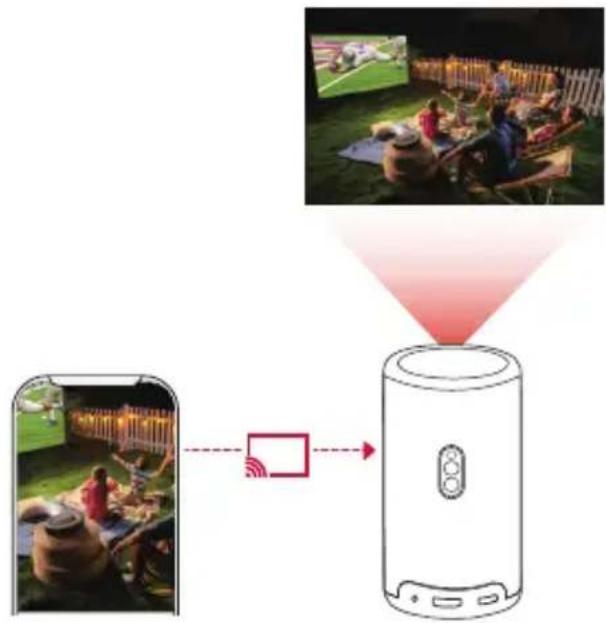
您可以將電影、遊戲和音樂和整個螢幕從相容的iOS、macOS、Android或Windows裝置無線投射到Nebula Capsule 3 Laser。

確定 Nebula Capsule 3 Laser 和裝置連接至同一個無線網路。網路可以是 WiFi 网路或手機的熱點。
3.1投射應用程式內的內容
您可以從支援 Chromecast 的應用程式 (例如 YouTube 和 Prime Video)投射內容。
(1) 將您的裝置和投影機連接到同一個無線網路。
(2) 在您的裝置上打開串流應用程式。
(3) 播放視訊短片,然後輕點視訊畫面上的投射圖示。
(4)選擇D2426進行連接。投影機將鏡像您裝置上的視訊畫面。
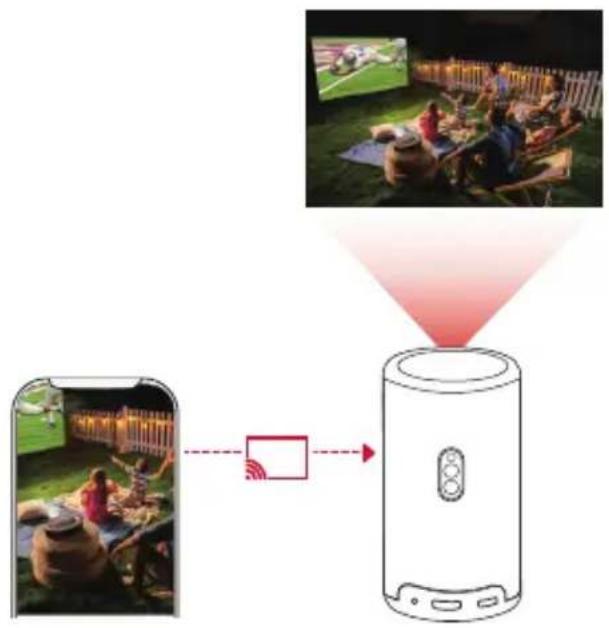

由於版權限制,某些內容無法在 Nebula Capsule 3 Laser 上投射。您可以透過投影機上安裝的相同應用程式串流傳輸內容。
3.2投射裝置畫面
您可以將裝置的整個畫面投射到投影機。
① 將您的裝置和投影機連接到同一個無線網路。
(2) 在您的投影機上安裝 AirScreen 應用程式。
(3) 打開 AirScreen 並按照畫面上的說明完成該流程。
4. 從HDMI播放装置播放
投影機可以連接到各種 HDMI 播放裝置,例如電視盒、電視棒、DVD 播放器、機上盒 (STB)、遊戲主機或其他裝置。
(1) 使用 HDMI 纜線 (未提供) 將投影機連接到 HDMI 播放裝置。
(2) 按 Q 進入設定選單,然後選擇 [ 裝置喜好設定 ] > [ 輸入 ] > [ HDMI]
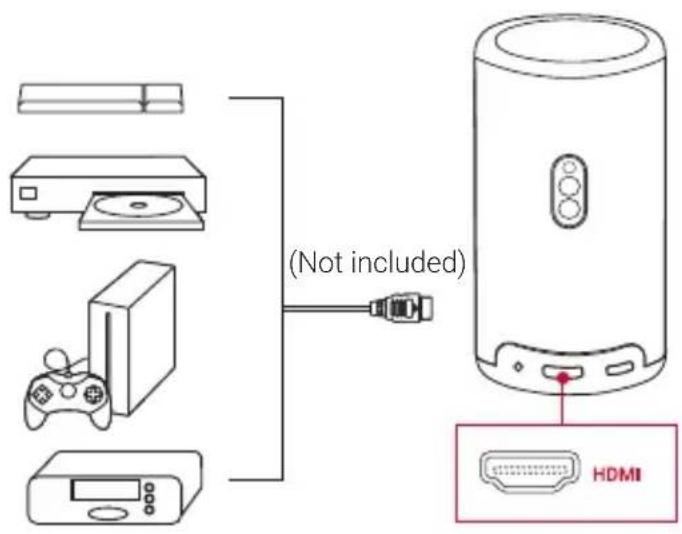

第一次連接到 HDMI 播放裝置後,投影機將自動啟動 HDMI 播放。
5. 從USB磁碟機播放
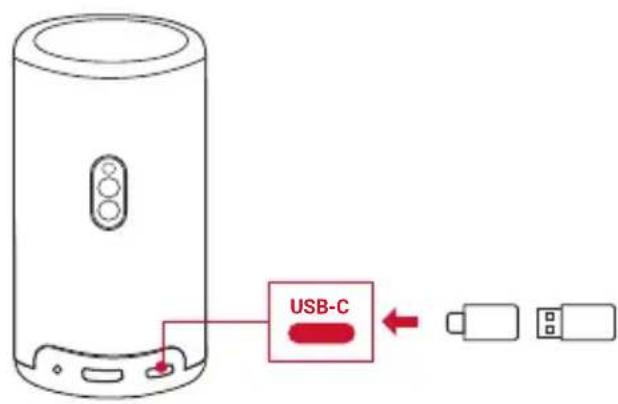
使用此投影機,您可以欣賞音樂、影片和圖片,或安裝儲存在 USB 2.0 隨身碟上的應用程式。
① 從 Google Play 下載 File Explorer 應用程式。
(2) 將 USB-A 隨身碟 (包含 USB 轉換器) 或 USB-C 隨身碟插入 USB 連接埠。
(3) 從 USB 隨身碟中選擇要播放的音樂、影片或圖片,然後按下 。
(4) 按下 停止播放。
6. 透過外部音效裝置進行播放
本投影機還可以連接外部音效輸出裝置,包括耳機和喇叭;當連接到外部喇叭時,內建喇叭系統將停用。
(1) 使用 3.5 公釐音效線或介面卡 (未提供) 連接耳機或外接喇叭。
(2) 將纖線的另一端連接到本投影機的 AUX 連接埠。
- 您將從耳機或外接喇叭中聽到音訊。
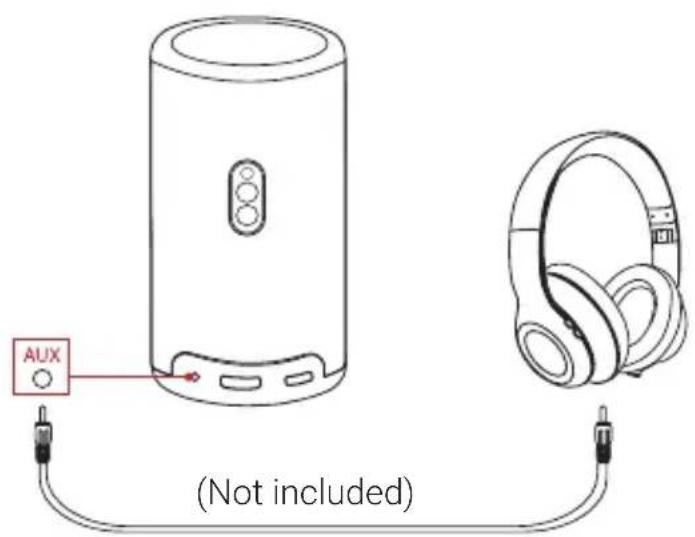

連接並戴上耳機前,請調低音量以免傷害耳朵。
7. 蓝牙喇叭模式
您可以將此投影機當作獨立的藍牙喇叭。
(1) 想切換到藍牙喇叭模式,您有兩種選擇:
A:按下投影機上的 1
B:在首頁上,選擇 > [ 藍牙喇叭模式],然後按下。
(2) 故用智慧型手機上的藍牙, 選擇 Nebula Capsule 3 Laser 進行連接。
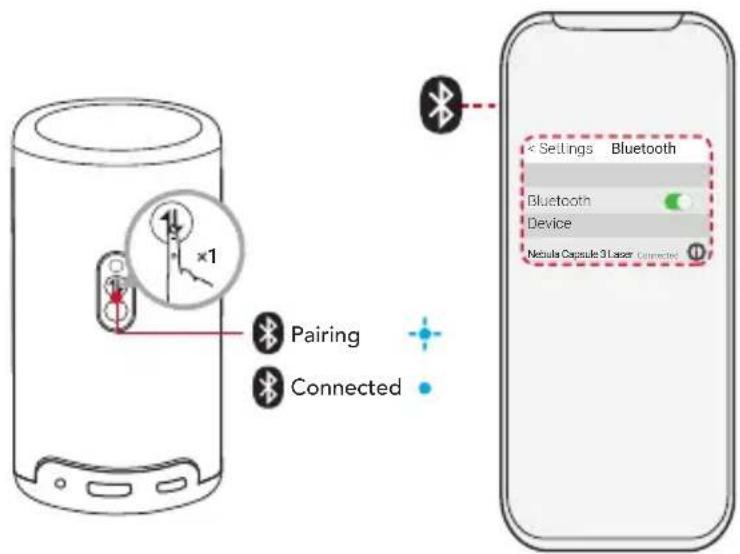

要退出蓝牙喇叭模式,請按投影機上的 已 或按住遥控器上的 日 雨秒鐘。
系統更新
為充分提升您對本產品最新功能的體驗,建議您不時更新系統。
要更新系統,請前往[設定] [裝置喜好設定] [關於] [系統]
規格
規格可能隨時變更,恕不另行通知。
| 輸入 | 5V=3A或9V 3A或12V 3A或15V 3A=或20V=2.25A |
| 耗電量 | <45W |
| 待機耗電量 | <0.5W |
| 解析度 | 1920×1080 |
| 相容的解析度 | 480p(60 Hz)、576p(50 Hz)、720p(30 Hz)、720p(50 Hz)、720p(60 Hz)、1080p(24 Hz)、1080p(30 Hz)、1080p(50 Hz)、1080p(60 Hz)、4K2K(23.976 Hz)、4K2K(25 Hz)、4K2K(30 Hz)、4K2K(50 Hz)、4K2K(60 Hz)、4096(23.976 Hz)、4096(25 Hz)、4096(30 Hz)、4096(50 Hz)、4096(60 Hz) |
| 對比度 | 500:1 |
| 縱橫比 | 16:9 |
| 螢幕尺寸 | 40吋至120吋 |
| 投擲比 | 1.2:1 |
| 投影距離 | 1.06~3.18公尺/3.48~10.43英呎 |
| 光源 | 雷射 |
| 對焦 | 自動 |
| 梯形修正 | 自動 |
| 喇叭輸出功率 | 8W |
| 噪音 | 28分貝 |
| 無線上網 | Wi-Fi 2.4 GHz/5.0 GHz 802.11 a/b/g/n/ac |
| 藍牙版本 | 5.1 |
| 藍牙範圍 | 25公尺/82英尺 |
| USB格式 | FAT,FAT32 |
| 運作溫度 | 如果是歐洲和英國,0°C至25°C 如果是其他國家和地區,0°C至35°C 32°F至95°F |
| 遙控器電池 | AAA x 2 |
故障排除
(1) 無法開機
- 投影機可能沒電了。為投影機充電 15-30 分鐘,然後查看電源按鈕指示燈是否亮起。
(2) 無法充電
- 使用隨附的適配器和充電線為投影機充電。
- 專試使用其他適配器 (至少 30W) 和 USB-C 充電線。
(3) 無法連接到 Wi-Fi 网路
- 將投影機放在距離路由器 16 英呎/5 公尺的範圍內,然後重新連接。
- 將路由器設定為 2.4 GHz 或 5 GHz , 然後再試一次。
- 重新啟動投影機和路由器,然後再試一次。
- 專試其他 Wi-Fi �網路或您手機的熱點。
④ 影像模糊
- 稍微移動投影機或按遙控器上的 開始自動對焦。
• 要手動調整焦距,請前往 [設定] > [投影機設定] > [對焦設定 ] > [手動對焦校正],然後使用遙控器上的和。 - 如有必要,可調整投影角度和方向以及投影機的高度。
⑤ 影像失真
- 透過 [設定] > [裝置喜好設定] > [關於] > [系統更新] > [檢查更新]將韌體更新到最新版本。
- 前往 [ 設定 ]> [ 投影機設定 ]> [ 影像校正 ],開啟 [ 手動梯形校正] 然後選取 [ 手動梯形校正存取 ]。
- 將投影機向左或向右移動,或根據需要改變傾斜度。
(6)無HDMI訊號
- 使用其他 HDMI 線。
- 將您的投影機連接到另一個 HDMI 播放裝置。
- 透過 HDMI 線將 HDMI 播放裝置連接到電視,檢查裝置或 HDMI 線是否有故障。
- 將 HDMI 播放裝置的輸出解析度 / 頻率調整到與投影機相同。
⑦Netflix 安裝方法
- 在您的投影機上,從 Google Play 下載並安裝 Nebula Play 應用程式。打開 Nebula Play 並選擇 [ 提示 ] > [Netflix 安裝 ]。然後按照畫面上的說明安裝 Netflix。
(8) 如何用滑鼠模式控制Netflix
- 在手機上安裝Nebula Connect並連接Capsule 3 Laser。選擇滑鼠模式。用一隻手指移動和點擊,或用兩隻手指捲動。
(9) 如何在沒有 Wi-Fi 的情況下播放視訊
- 以 FAT32 格式將視訊下載到 USB 隨身碟。有關以下步驟,請參閱從 USB 隨身碟播放。
注意
繁体中文

產品採用高品質材料及元件設計製造,可回收再利用。
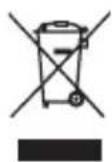
此符號表示產品不得做為家庭廢棄物丟棄,應運送至適當收集設施進行回收。正確處置和回收利用有助於保護自然資源、人類健康和環境。如需有關處置和回收利用本產品的詳細資訊,請聯絡您當地市政府、廢棄物處置服務或出售本產品的商店。

注意事項:如果將電池更換為不正確類型的電池,會有爆炸的危險。請按照指示棄置用過的電池。
低功率射頻器材技術規範:
取得審驗證明之低功率射頻器材,非經核准,公司、商號或使用者均不得擅自變更頻率、加大功率或變更原設計之特性及功能。
低功率射頻器材之使用不得影響飛航安全及干擾合法通信;經發現有干擾現象時,應立即停用,並改善至無干擾時方得繼續使用。前述合法通信,指依電信管理法規定作業之無線電通信。低功率射頻器材須忍受合法通信或工業、科學及醫療用電波輻射性電機設備之干擾。
*應避免影響附近雷達系統之操作
- 高增益指向性天線只得應用於固定式點對點系統
進口商:群光電子股份有限公司
地址:新北市三重區光復路二段69號
免付費客服專線:0800-828-772
製造商:安克創新有限公司
地址:香港九龍旺角彌敦道610號荷李活商業中心1318-19室
Nebula 膠囊雷射投影儀 型號:D2426
警告:
用錯誤型號的電池組替換,可能會使安全防護失效,會有爆炸的危險;將電池或產品投入到火中或加熱爐中,或對電池進行機械擠壓或切割的處理可能會導致爆炸;
將電池放置在極高溫度環境中,可能導致爆炸或泄露可燃液體或氣體;電池承受極低氣壓,可能導致爆炸或泄露可燃液體或氣體。
RG1 IEC 62471-5:2015
滿足IEC60825-1:2014 激光等級1和IEC62471-5:2015風險組別1
| 商品保固卡 | |
| 產品型號 | |
| 購買日期 | 年 月 日 |
| 保固期限 | 自購買日期 12 個月 |
| 製造號碼 | |
| 經銷商蓋章處 | |
| 使用本產品若未依照使用者手冊之使用方法而發生事故,本公司恕不負責。 本保證書需經經銷商蓋章並填寫日期並與製造號碼相同方始生效。 ※請妥善保存,切勿遺失※ | |
保固說明
本公司產品出廠前皆經過嚴密檢查與試驗,請安心使用。
感謝您選購本產品,自購買日期起12個月內,在正常使用下故障,本公司免費維修。
本機內部任何零件,如非本公司技術人員裝修,而使機器故障,本公司將不負保證責任。
保固期間內如有下列之情況時亦酌收材料工本費:
未依使用說明書或本公司人員所示範正確使用方法使用,不論是故意或過失因素發生之故障。
改造或變更原來構造時所發生之故障。
因火災或其他天災及其他人為因素等所發生之故障。
④ 經查證非本公司銷售之機器,無法提供保證書、有效發票正本及經銷商蓋章印者。
⑤ 消耗品、附件等,雖在有效保固期間,恕不免費保固。
若遺失本保證書,恕不補發。
Nabula Taiwan台湾總代理|群光電子股份有限公司
免付費客服專線 | 0800-828-772 平日9:00-18:00 (國定假日除外)
nebulataiwantw@gmail.com
限用物質含有情況標示聲明書
- 本產品最大使用環境溫度為35攝氏度,最大海拔2000m
- 產品型號:PN453I
3.輸入:100-240VAC,50/60Hz,1.2A
TYPE-C輸出:5VDC/3A,9VDC/3A,12VDC/3A,15VDC/3A,20VDC/2.25A
- 本充電器僅用於IT類產品
- 室內使用
- 請勿擅自破壞外殼及維修本產品
- 插頭作為電源斷開裝置,插座應當處於便於觸及的位置
- 生產工廠:深圳市新斯寶科技有限公司
地址:深圳市寶安區福海街道橋頭社區鑫豪第二工業區廠房二棟201/301/401
- 进口商:群光電子股份有限公司
地址:新北市三重區光復路2段69號
遥控器:Nebula RC 型號:D0413X
Bluetooth®字標示和標誌屬Bluetooth SIG,Inc.所擁有的註冊商標,Anker Innovations Limited對此標示和標誌的任何使用情形均已獲授權。其他商標和商品名稱皆屬各自所有者。

KHHODEFINITION MULTIMEDIA INTERFACE
HDMI 與 HDMI 標誌和高畫質多媒體介面是 HDMI Licensing LLC 在美國及其他國家/地區的商標或註冊商標。

Dolby
AUDIO
經杜比實驗室授權製造。Dolby、Dolby Audio 和雙 D 符號是 Dolby Laboratories Licensing Corporation 的商標。
保固
30天無條件退款保證
您可以在購買後的30天內退回未損壞的產品和包裝,以獲得全額退款。如果退貨原因與產品品質無關,則客戶必須支付退貨運費。
12個月保固可處理品質相關問題
Nebula 的產品保證自購買日起 12 個月內不會發生材料和工藝缺陷。在這段期間,Nebula 將為無法正常使用的產品提供更換服務並承擔任何退貨運費。
請注意:任何提供的運輸標籤必須在Nebula支援團隊發出標籤日起20天內使用。
#
342
345 346
346 1
349 2
350LED.3
350 性生活危害 一
351 2
352 3.3
352 J/4
353 1.6
354 Nebula Connect 355
355 1
355
357 1.3
357
358 5
359
359 1
359
359
360 HDMI-12
361 USB 5
362
362 Bluetooth
363
363 365
366
369
1 1
31
.
J 2y y b 100 g/ g j 1000000000000000000000000000000
.
y
·
10 = 5 或 = ( x_0,0)
J 1
1 1
i 1
i j 1
.
12
.
iJgall Jgall pal dill j 1
i 1
aLlaljllpia 1yglagall llyg (aoi) clll g yI li kJn J. yI y I Iai I IJIyI yI y
25 5 5 5
77 41/
aBbIyI y
a
·Sgina
.
偶数
A
bi beng le
5n 5 77 41/25
1
J 1
j 1
.
alaae jia bja 15jgea y. pbliljgea
jblao
j j
y 1
jgl 1
·
Jaiu 1jia jia
#
alba pduu 2. aillwll n aaiy g ao ci oaiag aiaa . ayjgl gl
A
.
A
#
.
.
.
#
.
.
julil jaiuill
2.
.1 mge IEC 62471-5:2015,1 IEC 60825-1:2014
.
.
.
alil
.
. alol .
.
12
45
Nebula Capsule 3 Laser
J
1
J5
2
3
4
AAA
5
6
1.
alol
a
J 2
i
aclawil
AUX-OUT
.
3
4
.
5
3 1
.
USB-C 6
.
.USB
HDMI 7
()3.3×(Jb)6.6/()83.0×(Jb)167.5

3