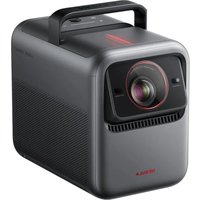
Capsule 3 Laser - Projektor NEBULA - Kostenlose Bedienungsanleitung
Finden Sie kostenlos die Bedienungsanleitung des Geräts Capsule 3 Laser NEBULA als PDF.



Benutzerfragen zu Capsule 3 Laser NEBULA
0 Frage zu diesem Gerät. Beantworten Sie die, die Sie kennen, oder stellen Sie Ihre eigene.
Eine neue Frage zu diesem Gerät stellen
Laden Sie die Anleitung für Ihr Projektor kostenlos im PDF-Format! Finden Sie Ihr Handbuch Capsule 3 Laser - NEBULA und nehmen Sie Ihr elektronisches Gerät wieder in die Hand. Auf dieser Seite sind alle Dokumente veröffentlicht, die für die Verwendung Ihres Geräts notwendig sind. Capsule 3 Laser von der Marke NEBULA.
BEDIENUNGSANLEITUNG Capsule 3 Laser NEBULA
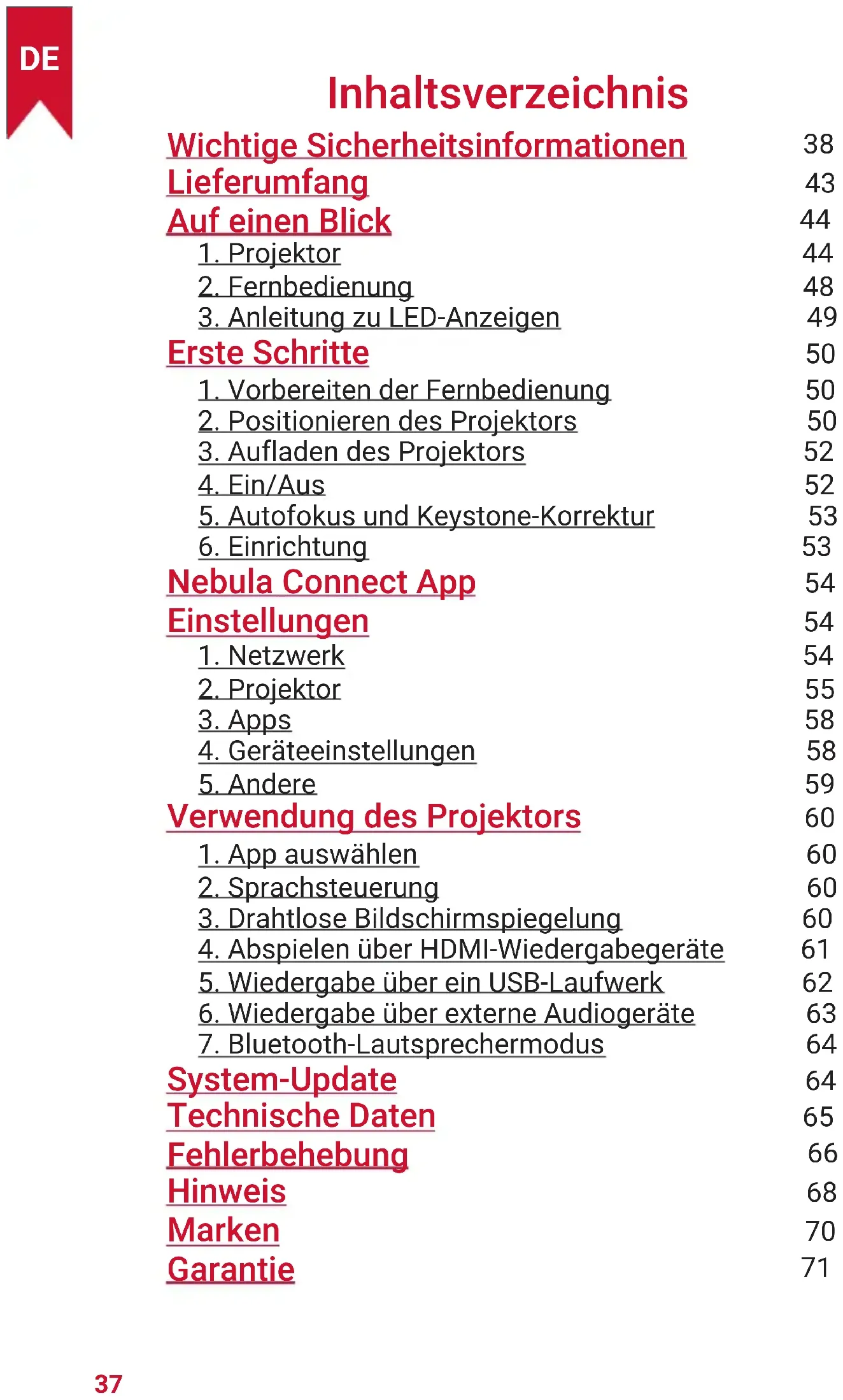
Wichtige Sicherheitsinformationen 38
Lieferumfang 43
Auf einen Blick 44
1.Projektor 44
2.Fernbedienung 48
3. Anleitung zu LED-Anzeigen 49
Erste Schritte 50
- Vorbereiten der Fernbedienung 50
- Positionieren des Projektors 50
- Aufladen des Projektors 52
- Ein/Aus 52
- Autofokus und Keystone-Korrektur 53
- Einrichtung 53
1.Netzwerk 54
2.Projektor 55
3. Apps 58
4.Geräteinstellungen 58
5. Andere 59
Verwendung des Projektors 60
- App auswahlen 60
- Sprachsteuerung 60
3.DrahtloseBildschirmspiegelung 60 - Abspielen über HDMI-Wiedergabegeräte 61
- Wiedergabe über ein USB-Laufwerk 62
- Wiedergabe über externe Audiogeräte 63
- Bluetooth-Lautsprechermodus 64
System-Update 64
Technische Daten 65
Fehlerbehebung 66
Hinweis 68
Marken 70
Garantie 71
Wichtige Sicherheitsinformationen
Lesen Sie die gesamte Gebrauchsanweisung, bevor Sie diesen Produktverwenden. Nehmen Sie keine Änderungen oder Einstellungen vor, die nicht in thisem Handbuch beschreiben sind. Wenn Personenschäden, Datenverluste oder Schäden auf eine Missachtung der Anweisungen zurückzuführn sind, greift die Garantie nicht.
Einrichtung
- Verwenden Sie das Produkt nicht anders als hier beschrieben, um Personen- oder Sachschäden zu vermeiden.
- Um die Brand- und/oder Stromschlaggefahr zu verringn, setzen Sie das Produkt weder Regen noch Feuchtigkeit aus. Mit Flüssigkeiten gefüllte Gegenstände, wie beispielsweise Blumenvasen,)dürfen nicht auf these Produkt gestellt werden.
- Stellen Sie diesen Produkt nicht auf weiche Oberflächen wie Tischdecken oder Teppichböden, da sonst Brandgefahr besteht.
- Stellen Sie das Gerät nicht in besonderss staubigen und schmutzigem Umgebungen oder in der Nähe von Geräten, die ein starkes Magnetfeld erzeugen, auf.
- Um eine Überhitzung zu vermeiden,)durfen Sie die Luftungsöffnungen nicht abdecken oder blockieren.
- Stellen Sie diesen Produktionsnemals in einem beengten Raum auf. Lassen Sie um das Gerät herum immer genügend Platz zur Belüftung.
- Verwenden Sie das Produkt nicht in einer Umgebung, in der die Temperatur zu hoch oder zu niedrig ist. Setzen Sie das Gerät Produkt niemals zu starker Sonneneinstrahlung oder einer zu feuchten Umgebung aus.
- Wenn these Produkt über einen längeren Zeitraum in Betrieb ist, kann die Oberfläche heißt werden.fahren Sie es in dieser Fall umgehend herunter und trennen Sie das Ladegerät. Nehmen Sie den Betrieb wieder auf, wenn sich das Produkt abgekühlt hat.
- Gehen Sie mit diesen Produkt stets sorgsam um. Vermeiden Sie es, das Objektiv zu berühren.
-
Erlauben Sie Kindern nicht den unbeaufsichtigten Umgang mit dem Produkt.
-
Stellen Sie keine schweren oder scharfen Gegenstände auf diesen Produkt.
- Zerlegen Sie das Produkt nicht, um einen Stromschlag zu vermeiden.
- Vermeiden Sie extreme Erschütterungen, da diese die internen Komponenten beschädigen können.
- Verwenden Sie ausschließlich den vom Hersteller angebotenen Adapter. Die Verwendung eines nicht zugelassenen Adapters kann gefährlich sein und gegen die Nutzungsbedingungen und die Produktgarantie verstoßen.
- Der Benutzer sollte die Gesetze und Vorschriften der entsprechenden Länder und Regionen, in denen das Gerät aufgestellt (verwendet) wird, einhalten, sich an die Berufsethik halten, auf die Sicherheitsverpflichtungen achten und die Verwendung unserer Produkte oder Geräte für illegale Zwecke strikt untersagen. Unser Unternehmen ist unter keinen Umständen für die gesetzliche Haftung von Verstoßen verantwortlich.
Stromversorgung
- Es wird empfohlen, das Produkt in einer Umgebung mit einer Temperatur von 5^ bis 25^ bereitzustellen.
- Stellen Sie das Gerät während der Bereitstellung in einer Umgebung mit normaler Raumtemperatur und angemessener Belüftung auf.
Schutz des Gehörs
- Um Hörschäden zu vermeiden, horen Sie nicht über langere Zeit mit hoher Lautstärke. Stellen Sie die Lautstärke auf einen sicheren Pegel ein.
Ladevorgang
- Dieser Adapter ist nur für den Innenbereich geeignet.
- Der Adapter sollte in der Höhe des Produkts installiert werden und leicht zugänglich sein.
-
Aufgrund des Gehäusematerialsarf das Produkt nur an USB 2.0 oder hoher angeschlossen werden.
-
Stellen Sie diesen Gerät während des Ladevorgangs in einer Umgebung mit normaler Raumtemperatur (5 °C bis 25 °C) und angemessener Belüfung auf.
Akku
- Die Fernbedienung enthalt Batterien, die eine Erstickungsgefahr darstellen. Bewahren Sie die Fernbedienung außerhalb der Reichweite von Kindern auf.
- Nehmen Sie die Batterien hereaus, wenn die Fernbedienung über einen längeren Zeitraum nicht verwendet wird.
- Ersetzen Sie die Batterien der Fernbedienung nur durch den gleichen oder einen gleichwertigen Typ.
- Batterien enthalten chemische Substanzen und sollenn ordnungsgemäß entsorgt werden.
- Laden Sie diesen Gerät regelmäßig auf. Lagern Sie das Gerät nicht mit einer vollständig entladenen Batterie.
Warning
- Das Ersetzen einer Batterie durch einen falschen Typ kann die Schutzeinrichtungen außer Kraft setzen und eine Gefahr darstellen;
- Die Entsorgung der Batterie/des Geräts in einem Feuer, einem offen Ofen oder einer anderen Quelle große Hitze oder durch mechanisches Zerdrücken oder Zerschneiden der Batterie/des Geräts kann zu einer Explosion führen;
- Wenn Sie die Batterie/das Gerät in einer extremheits Umgebung aufbewahren, kann es zu einer Explosion oder zum Auslaufen von brennbaren Flüssigkeiten oder Gasen kommt;
- Wenn die Batterie/das Gerät einem extrem niedrigen Luftdruck ausgesetzt ist, besteht Explosionsgefahr oder die Gefahr des Austretens von brennbaren Flüssigkeiten oder Gasen.
Reinigung
- Verwenden Sie ein weiches, fusselfreies Tuch. Verwenden Sie für die Reinigung keine flüssigen, gasförmigen oder leicht entflammbaren
Reinigungsmittel.
- Verwenden Sie zur Reinigung des Objektivs keine flüssigen Reinigungsmittel, um die Beschichtung des Objektivs nicht zu beschädigen.
- Wischen sie die Oberflächen vorsichtig ab. Achten Sie darauf, die Oberfläche nicht zu verkratzen.
- Verwenden Sie Objektivreinigungspapier, um die Linse zu reinigen.
Reparaturen
- Nehmen Sie nicht selbst Reparaturen an thisem Produkt vor.
- Unsachgemäß Wartung kann zu Verletzungen oder Produktschäden führen.
- Überlassen Sie alle Wartungsarbeiten qualifiziertem Servicepersonal.
Vorsicht
- Möglicherweise Goes von diesen Produkt eine gefährliche optische Strahlung für die Augen aus.
- Schauen Sie nicht in die Betriebslampe.
Lasersicherheit
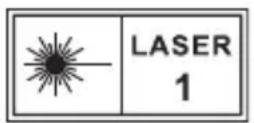
RG1 IEC 62471-5:2015
- Entspricht IEC 60825-1:2014 Klasse 1 und IEC 62471-5:2015 Risikogruppe 1.
- Wahrend der Lampen- oder Produktwartung konnen potenzielle Gefahren auftreten.
Die Wartungarf nur von autorisiertem und geschultem Servicepersonal durchgefuhrt werden.
- Öffnen Sie nicht das Gehäuse des Produkts.
- Wenn das Gehäuse des Produkts beschädigt ist, verwenden Sie es nicht mehr.
- Öffnen Sie nicht das Gehäuse des Lasermoduls im Inneren des Produkts.
- Wenn das Gehäuse des Lasermoduls im Inneren des Produkts beschädigt ist, verwenden Sie es nicht mehr.
- Laser im Inneren. Es besteht die Gefahr von Haut- oder Hornhautverbrennungen.
12
45

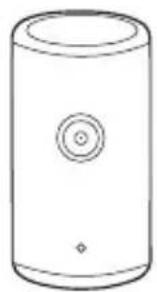
1 Nebula Capsule 3-Laser
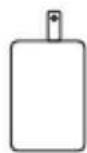
2 Adapter
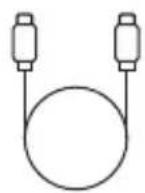
3 Ladekabel
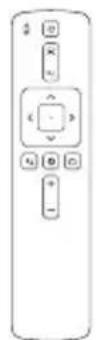
4 Fernbedienung
5 Zwei AAA-Batterien
6 Kurzanleitung
Auf einen Blick
1. Projektor
Vorderseite
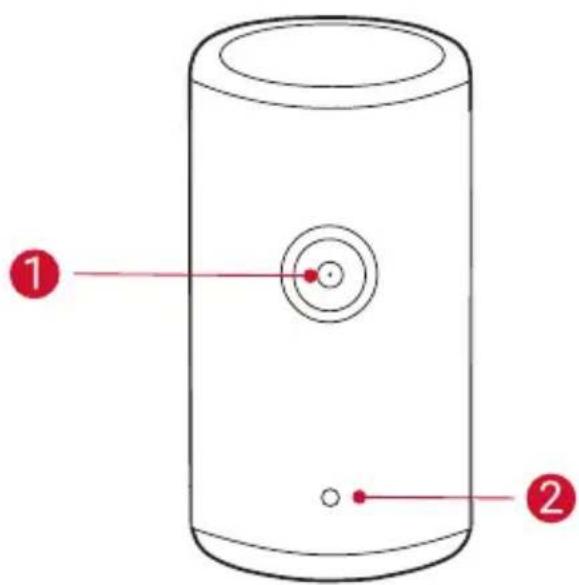
1 Objektiv
Kamera (für Autofokus und automatische Keystone-Korrektur)
Rückseite
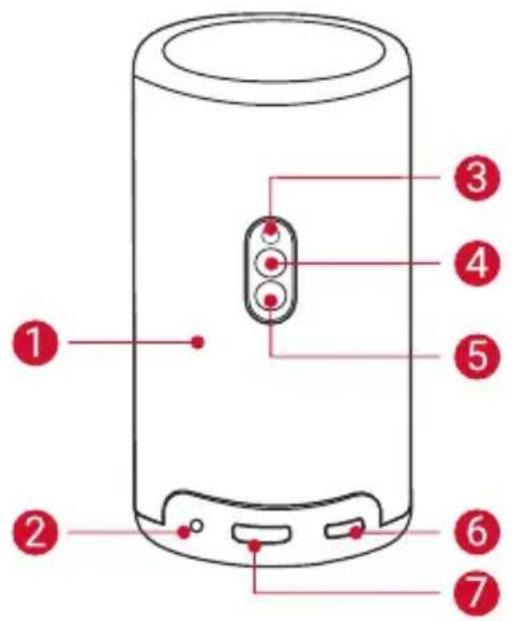
1 Lautsprecher
2 AUX-OUT-Anschluss
- Anschluss an ein externes Soundausgabeerat.
3 Infrarot-Empfänger
Modus-Taste
- Drücken Sie diese Taste, um zwischen Bluetooth-Lautsprechermodus und Projektormodus zu wechseln.
5 Ein-/Aus-Taste
- Zum Ein-/Ausschalten 3 Sekunden lang gedrückt halten.
- Drücken Sie diese Taste, um den Projektor zu aktivieren/im Projektormodus in den Standby-Modus zu wechseln.
USB-C-Anschluss
- Schließen Sie das Gerät mit dem mitgelieferten Adapter und dem Ladekabel an die Stromversorgung an.
- Schließen Sie ein USB-Laufwerk an.
7 HDMI-Anschluss
- Schließen Sie ein Wiedergabegerät über einen HDMI-Ausgang an.
Oberseite
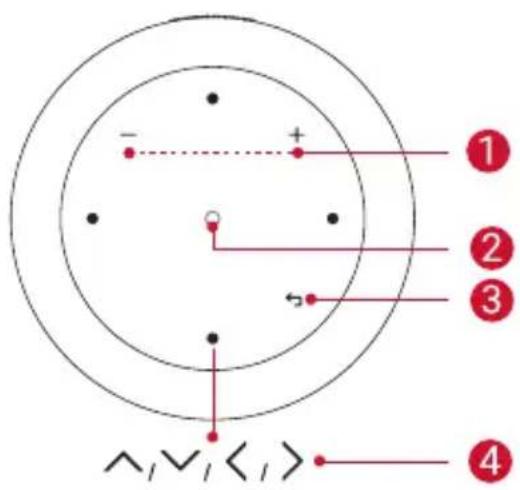
Leiser-/Lauter-Tasten
2 Bestätigungsstaste
3 Zurück-Taste
4 Navigationstasten
Unterseite
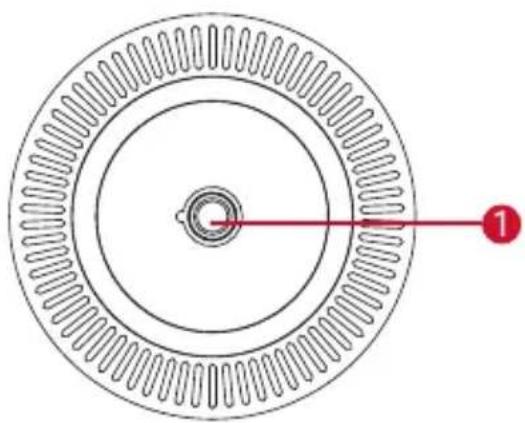
1 1/4"-Stativgewinde
Maße
1 Schärfe einstellen
2 Navigation
3 Zurück zum vorherigen Menu.
4 Ein-/Ausschalten oder in den Standby-Modus wechseln
5 Google Assistant aktivieren
6 Auswahl bestätigen/anhalten/ fortsetzen
Auf weitere Optionen zugreifen
8 Auf das Startmenu zugreifen
9 Laut/Leise
3. Anleitung zu LED-Anzeigen
| Taste LED | Status Beschreibung | |
| Leuchtet blau Eingeschaltet | ||
| Licht ist aus Ausgeschaltet | ||
| Dauerhaft orange Standby-Modus/Laden | ||
| Leuchtet grün Vollständig aufgeladen | ||
| Blinkt rot Akkustand niedrig | ||
| Blinkt blau | Bereit zum Koppeln/Bluetooth-Kopplung/Bluetooth getrennt (Bluetooth-Lautsprechermodus) | |
| Leuchtet blau | Aktive Bluetooth-Verbindung (Bluetooth-Lautsprecher-Modus) |
Erste Schritte
1. Vorbereiten der Fernbedienung
① Schieberen Sie das Batteriefach nach unten, um es zu öffnen.
(2) Legen Sie die neuen Batterien unter Beachtung der Polarität (+ / -) ein und schließen Sie das Batteriefach.
(3) Befolgen Sie bei der erstmaligen Verwendung die Anweisungen auf dem Bildschirm, um die Fernbedienung mit ihrem Projektor zu koppeln.
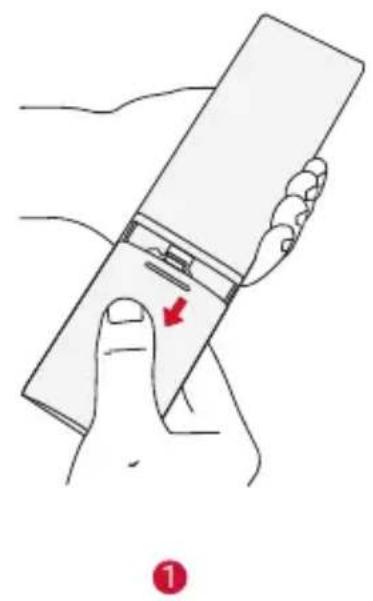
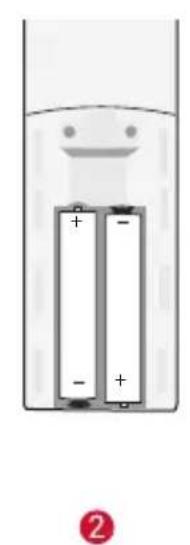

Der Abstand zwischen der Fernbedienung und dem Projektorsolle 10m nicht überschreiben.
2. Positionieren des Projektors
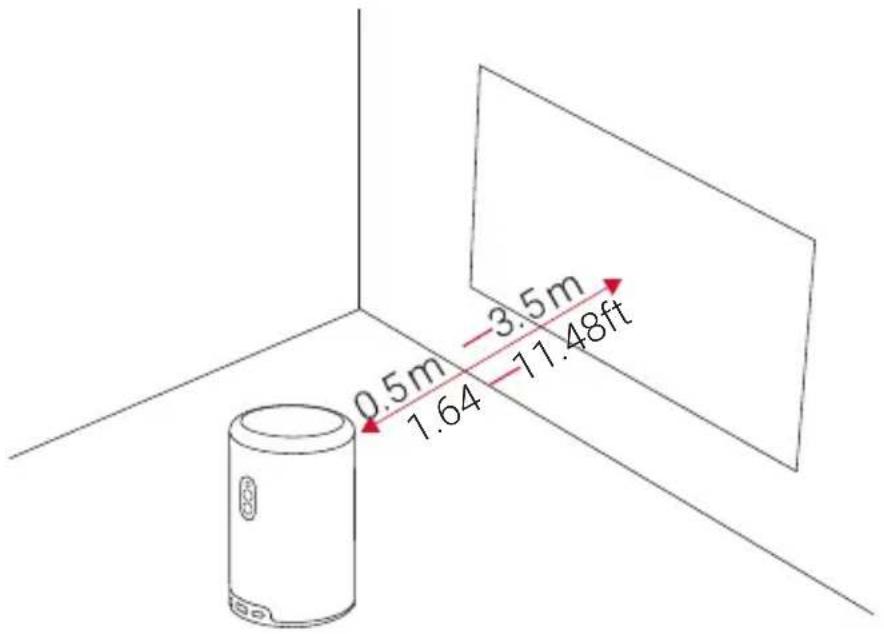
Platzieren Sie den Projektor auf eine stabile, ebene Fläche vor der Projektionsfläche. Die besten Ergebnisse erzielen Sie mit einer weiß und ebenen Projektionsfläche.

-
Es ist nicht erforderlich, den Projektor auf die Projektionsfläche zu halten. Sie können das Projektionsbild mit dem integrierten Autofokus und der automatischen Keystone-Korrektur korrigieren.
-
Sie können den Projektor bei Bedarf auch auf einem Stativ (separatehaldlich) aufstellen.
-
Der Abstand zwischen dem Projektor und der Projekteitsfläche bestimmt die Projekteisbildgroße. Das Beste Ergebnis erzielen Sie, wenn Sie den Projektor in einem Abstand von 1,06 bis 3,18 m von der Projekteitsfläche aufstellen, um eine Bildschirmgroße von 40 bis 120 Zoll zu erreichen.
| Leinwandgroße | Abstand zwischen Projektorobjektiv und Leinwand |
| 40 Zoll 1,06 | m |
| 50 Zoll 1,33 | m |
| 60 Zoll 1,60 | m |
| 70 Zoll 1,86 | m |
| 80 Zoll 2,13 | m |
| 90 Zoll 2,39 | m |
| 100 Zoll 2,65 | m |
| 110 Zoll 2,92 | m |
| 120 Zoll 3,18 | m |
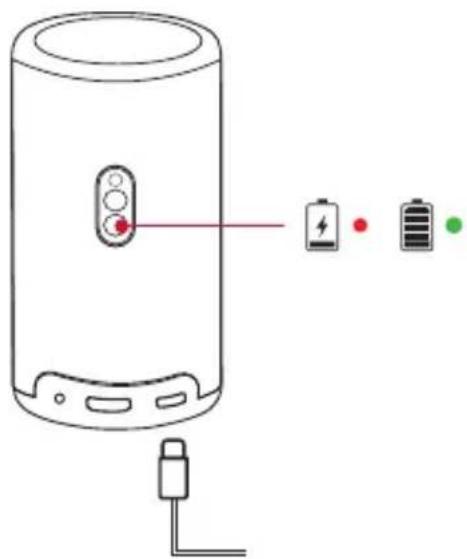
3. Aufladen des Projektors
Laden Sie den Projektor bei der erstmaligen Verwendung mit dem mitgelieferten Adapter und Ladekabel vollständig auf.
4. Ein/Aus
Drücken Sie die Ein-/Aus-Taste des Projekctors und halten Sie sie zum Ein-und Ausschalten 3 Sekunden lang gedrückt.
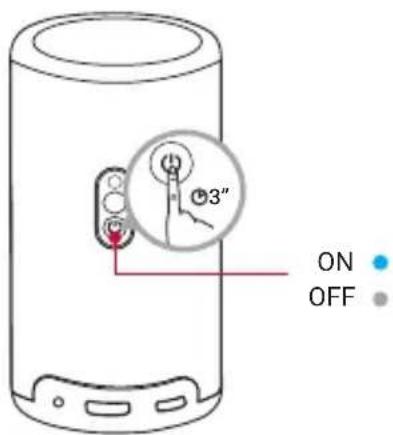

- Sie können auch die Ein-/Aus-Taste auf der Fernbedienung 3 Sekunden lang gedrück halten, um das Gerät auszuschalten.
- Wenn das Gerät eingeschaltet ist, drücken Sie die Ein/Aus-Taste auf dem Projektor oder der Fernbedienung, um in den Standby-Modus zu wechseln.
- Im HMDI-Quellenmodus schaltet der Projektor nach 10 Minuten in den Standby-Modus, wenn keine Taste betätig ist oder kein Signal erkannt wird.
- Wenn der Projektor 30 Minuten lang im Standby-Modus verbleibt, schaltet er sich automatisch aus.
5. Autofokus und automatische Keystone-Korrektur
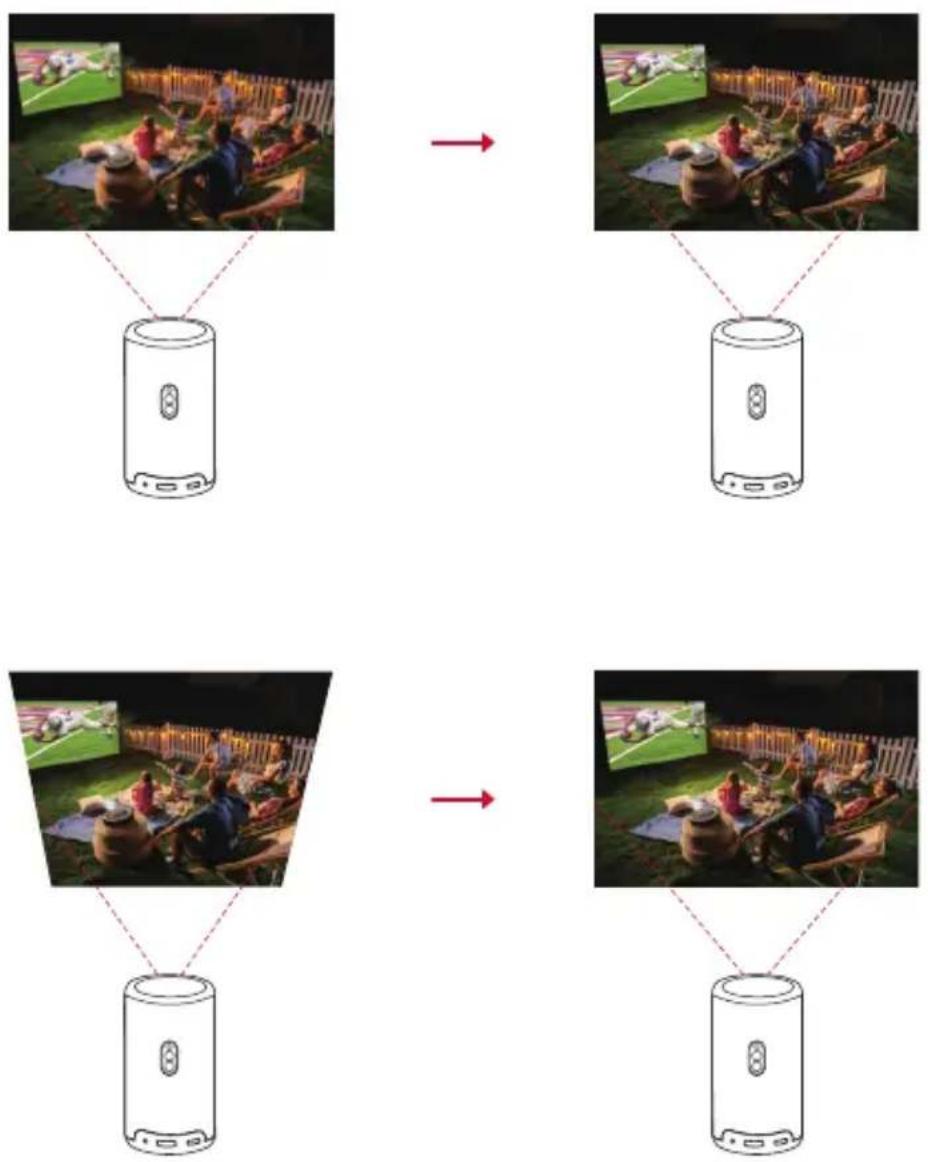
Um den Autofokus und die automatische Keystone-Korrektur zu aktivieren, bewegen Sie den Projektor leicht oder drücken Sie die Taste auf der Fernbedienung.
6. Einrichtung
Wenn Sie den Projektor zum ersten Mal verwenden, befolgen Sie die Anweisungen auf dem Bildschirm, um die grundlegende Einrichtung abzuschreiben.
Die Fernbedienung mit ihrer Projektorkoppeln
- Sprache auswahlen
- Ihr TV mit ihrem Android-Telefon einrichten (optional)
Mit WLAN verbinden
- Mit Ihr dem Google-Konto anmelden
Nebula Connect App
Zur einfachen Steuerung des Projektors empfehlen wir Ihnen, die Nebula Connect-App herunterzuladen.

① Laden Sie die Nebula Connect-App aus dem App Store (iOS-Geräte) oder bei Google Play (Android) herunter.
② Aktivieren Sie Bluetooth auf Ihr Smartphone.
③ Öffnen Sie die Nebula Connect-App und wahren Sie [Capsule 3 Laser] > [XXXXXX] als das zu verbindende Gerät aus.
④ Folgen Sie den Anweisungen auf dem Bildschirm, um den Verbindungsaufbau abzuschreiben.
Einstellungen
Führer Sie den Installationsvorgang durch, wenn Sie den Projektor zum ersten Mal einschalten.
1. Netzwerk
Sie können mit diesen Projektor über ein WLAN eine Verbindung zum Internet herstellen.
① Wahlen Sie auf der Startseite > [Netzwerk und Internet] aus und drücken Sie.
(2) Befolgen Sie die Bildschirmanweisungen, um die Verbindung herzustellen.
2. Projektor
Wahlen Sie auf der Startseite Projektoreinstellungen] aus und drücken Sie.
| [Helligkeit] | Passen Sie die Helligkeit an ihre Umgebung an. |
| [Bild] | [Bildmodus]: Der Projektor ist mit mehreren vordefinierten Bildmodi voreingestellt, sodass Sie einen Modus auswahlen können, der ihrer Umgebung und Eingangsquelle entspricht. ·[Standard]: Bewahrt natürliche Farben mit einer Ausgewogenheit zwischen warmen und kalten Farbstönen. ·[Film]: Bietet die besten Farben zum Ansehen von Filmen. ·[Spiel]: Erhöht die Helligkeit und verbessert die Reaktionszeit beim Spielen von Videospellen. ·[Benutzerdef. Bild]: Stellen Sie Kontrast, Sattigung, Schärfe, Farbtemperatur und Gamma manuell ein oder setzen Sie die Werte zurück. |
| [Erweiterte Einstellungen]: Passen Sie die erweiterten Einstellungen an, um die Bildqualität zu verbessern. ·[DNR]: Reduziert das digitale Rauschen auf dem Bildschirm. ·[MPEG NR]: Beseitigt Bildauschen bei der Wiedergabe eines MPEG-komprimierten Videos. ·[DI-Filmmodus]: Erzeugt hochauflösende Bilder, die mit 24 Bildern pro Sekunde kodiert sind. ·[MEMC]: Fegt für sanfte Bewegungsabläufe zusammen bilder zwischen den ursprünglichen Bildern ein. | |
| [Bildkorrektur] | [Automatische Keystone-Korrektur beim Start]: Führ automatisch eine Keystone-Korrektur durch, wenn der Projektor eingeschaltet wird. [Automatische Keystone-Korrektur nach Bewegung]: Führ automatisch eine Keystone-Korrektur durch, wenn Sie den Projektor bewegen. |
[Bildkorrektur]
[Manuelle Keystone-Korrektur]: Aktivierung der manuellen Keystone-Korrektur. Diese Option ist nur verfügbar, wenn die automatische Keystone-Korrektur deaktiviert ist.
[Zugriff auf manuelle Keystone-Korrektur]: Führt manuell eine Keystone-Korrektur durch.
[Zoom]: Vergroßern oder Verkleinern des Projektaionsbilds von 50% auf 100%.
[Fokuseinstellungen]
[Autofokus beim Start]: Passt automatisch den Fokus an, wenn der Projektor eingeschaltet wird.
[Autofokus nach Bewegung]: Passt automatisch den Fokus an, wenn Sie den Projektor bewegen.
[Manuelle Fokuskorrektur]: Aktivierung der manuellen Fokuskorrektur.
[Soundmodus]: Der Projektor ist mit mehreren vordefinierten Soundmodi voreingestellt, sodass Sie einen Modus auswahlen konnen, der Ihr Umgebung und Eingangsguelle entspricht.
- [Musik]: Verständt die Höhen zum Horen von Musik.
- [Film]: Erzeugt ein Surround-Sound-Hörerlebnis beim Ansehen von Filmen.
- [Im Freien]: Erhöht die Lautstärke für die Audio-/ Videowiedergabe im Freien.
- [Benutzerdefiniert]: Stellt Audioeinstellungen wie Balance, Bass und Höhen manuell ein.
[Ton]
[Systemsound]: Ein- und Ausschalten von Systemsound-Benachrichtigungen.
[Erweiterte Einstellungen]: Passen Sie die erweiterten Einstellungen an, um die Audioqualität zu verbessern.
- [Digitale Ausgabe]: Wahlen Sie ein Audioausgabeformat aus.
- [eARC]: Ermöglicht es dem TV, Audio über ein einziges HDMI-Kabel ruckwärts an sein Quellgerät zu senden.
- [Downmix-Modus]: Mischt Mehrkanal-Audiosignale ab.
- [Automatische Lautstärkeregelung]: Steuert die Lautstärke automatisch.
| [Bluetooth-Lautsprechermodus] | Aktivierung des Bluetooth-Lautsprechermodus. |
| [ErweiterteEinstellungen] | [Projektormodus]: Wahlen Sie eine Art derPlatzierung des Projektors aus.· [Autom.]: Erkennt automatisch, ob der Projektor invertiert ist. Wechselautomatisch zwischen diesen Optionen.· [Vorderseite]: Das Gerät wird vor derProjektsfläche aufgestellt.· [Vorderseitedeckenmontiert]: Das Gerät wirdverkehrt herum an der Decke aufgehängt.Das Bild wird um 180 Grad gedreht.· [Rückseite]: Das Gerät wird hinter derProjektsfläche aufgestellt.· [Rückseitedeckenmontiert]: Das Gerät wirdverkehrt herum an der Decke hinter derProjektsfläche aufgehängt.Das Bild wird um 180 Grad gedreht und horizontal gespiegelt. |
| [Bewegungseinstellungen]: Stellen Sie eineEmpfindlichkeitsstufe für den G-Sensor ein, umden Autofokus und die automatische Keystone-Korrektur auszulösen. | |
| [Keystone-Kalibrierung]: Kalibrieren Sie denProjektor neu, wenn die Keystone-Korrektur nicht ordnungsgemäß funktioniert. | |
| [Intelligente Lösungen]: Schalten Sie dieautomatischen Alarme ein/aus, wenn derProjektor ein Problem feststellt.· [Projektionswinkel-Alarm]: Zeigt eine Warnungan, wenn der maximale Projektswinkelerreich ist.· [Alarm bei langsamer Ladung]: Zeigt eineWarnung an, wenn die Stromversorgungunzureichend ist.· [Feinabstimmungs-Alarm]: Zeigt eineAufforderung zum Zugriff auf die Feineinstellungnach der automatischen Keystone-Korrektur an. |
3. Apps
① Wahlen Sie auf der Startseite [Apps] aus und drücken Sie.
② Wahlen Sie eine App aus und überprüfen Sie die aktuelle Version, öffnen oder erzwingen Sie das Beenden der App. Überprüfen Sie den verwendeten Speicherplatz, Löschen Sie Daten oder den Cache. Deinstallieren Sie die App oder aktivieren oder deaktivieren Sie Benachrichtigungen und Berechtigungen.
4. Geräteinstallungen
Wahlen Sie auf der Startseite Geräteinstellungen] aus und drücken Sie.
| [Info] | Hier können Sie die Produktinformationen überprüfen, das System aktivisieren, das Gerät zusücksetzen oder es umbenennen. |
| [Datum und Uhrzeit] | Automatische Datum- und Uhrzeitanzeige aktivieren oder deaktivieren.Stellen Sie manuell Datum und Uhrzeit ein, wahren Sie die Zeitzone aus oder legen Sie das Zeitformat fest. |
| [Timer] | Ändern Sie die Einstellungen für das automatische Ausschalten. |
| [Sprache] | Wahlen Sie eine Sprache für die Bildschirmanzeige aus. |
| [Tastatur] | Tastaturen überprüfen und verwalten. |
| [Eingang] | Wahlen Sie HDMI als Eingangssquelle aus oder ändern Sie die CEC-Einstellungen (Consumer Electronic Control).CEC ermöglich Ihr HDMI-Gerät und Android TV die gegenseitige Steuerung. |
| [Leistung] | Ändern Sie die automatischen Einstellungen für den Energiesparmodus, schalten Sie die aktuelle Anzeige aus oder legen Sie die Zeit für die automatische Abschaltung fest, wenn kein Signal verfügbar ist. |
| [Speicher] | Überprüfen Sie den Gerätespeicher. |
| [Startbildschirm] | Lagen Sie die Kanäle und Apps auf dem Startbildschirm fest oder überprüfen Sie Open-Source-Lizenzen. |
| [Google Assistant] | Ändern Sie die Einstellungen für Google Assistant. |
| [Chromecast integriert] | Lagen Sie fest, Benachrichtigungen auf allen Android-Geräten anzuzeigen, die mit ihrem WLAN verbunden sind, und setzen Sie die Medienübertragung auf diesen Gerät steuern. |
| [Bildschirmschoner] | Einstellungen für den Bildschirmschoner ändern. |
| [Standort] | Erlauben Sie Apps, Standorte zu berechnen. |
| [Nutzung und Diagnose] | Automatisch Diagnoseinformationen wie Absturzberichte und Nutzungsdaten von ihrem Gerät, Apps und integriertem Chromecast an Google senden. |
| [Barrierefreiheit] | Ändern Sie die Untertitleleinstellungen oder aktivieren Sie den Service für Barrierefreiheit. |
| [Neu starten] System | neu starten oder abbrechen. |
5. Andere
Wahlen Sie auf der Startseite aus, um weitere
Einstellungsoptionen zuuchen.
| [Konten und Anmeldung] | Melden Sie sich an, um Android TV optimal zu nutzen. |
| [Fernbedienungen und Zubehör] | Nach Zubehör für die Kopplung suchen. |
Verwendung des Projektors
1. App auswahlen
Sobald eine Verbindung mit einem WLAN-Netzwerk besteht, konnen Sie auf Online-Services zugreifen,这部电影, Musik und Bilder genießen und im Internet surfen. Sie konnen weitere Apps von Google Play herunterlagen.
① Drücken Sie um auf die Startseite zuzugreifen.
② Wahlen Sie [Apps] > [Weitere Apps abrufen] aus.
2. Sprachsteuerung
Drücken Sie nach der Installation die Google Assistant-Taste auf der Fernbedienung, um mit Google Assistant zu sprechen und ihre Befehle anzufordern.
3. Kabelloses Übertragen
Sie können kabellos这部电影, Spiele, Musik und ihren gesamten Bildschirm von Ihr hem iOS-, macOS-, Android- oder Windows-Gerät direkt auf den Nebula Capsule 3-Laser übertragen.

Achten Sie darauf, dass der Nebula Capsule 3-Laser und Ihr Gerät mit demselben drahtlosen Netzwerk verbunden sind. Beim Netzwerk kann es sich um ein WLAN-Netzwerk oder den Hotspot Ihr's Telefons handeln.
3.1 Übertragung von Inhalten in der App
Sie können Inhalte von Apps übertragen, die Chromecast unterstützen, z. B. YouTube und Prime Video.
① Verbinden Sie Ihr Gerät und den Projektor mit demselben drahtlosen Netzwerk.
② Öffnen Sie die Streaming-App auf Ihr Gemär.
③ Spieler Sie einen Videoclip ab und tippen Sie auf das Übertragungssymbol auf dem Videobildschirm.
(4) Wahlen Sie zum Herstellen der Verbindung „D2426" aus. Der Projektor spiegelt den Videobildschirm auf Ihrtem Gerät.
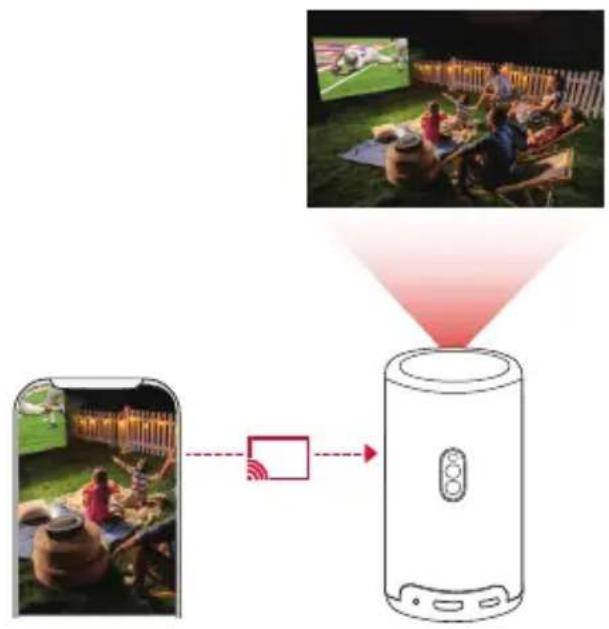

Bestimmte Inhalte konnen aufgrund von Urheberrechtsbeschränkungen nicht auf den Nebula Capsule 3-Laser übertragen werden. Sie konnen die Inhalte über die auf dem Projektor installierte App streamen.
3.2 Bildschirm des Übertragungsgeräts
Sie können den gesamten Bildschirm von ihrem Gerät auf den Projektor übertragen.
① Verbinden Sie Ihr Gerät und den Projektor mit demselben drahtlosen Netzwerk.
② Installieren Sie die AirScreen-App auf Ihrm Projektor.
③ Öffnen Sie AirScreen und befolgen Sie die Anweisungen auf dem Touchscreen, um den Vorgang abzuschreiben.
4. Abspielen über HDMI-Wiedergabegeräte
Der Projektor kann an verschiedene HDMI-Wiedergabegeräte
angeschlossen werden, z. B. TV-Boxen, TV-Sticks, Set-Top-Boxen (STB), Spielekonsolen oder andere Geräte.
① Schreiben Sie den Projektor mit einem HDMI-Kabel (nicht im Lieferumfang enthalten) an ein HDMI-Wiedergabegerät an.
(2) Drücken Sie, um auf das Einstellungenmenu zuzugreifen. Wahlen Sie dann [Geräteinstellungen] > [Eingang] > [HDMI] aus.
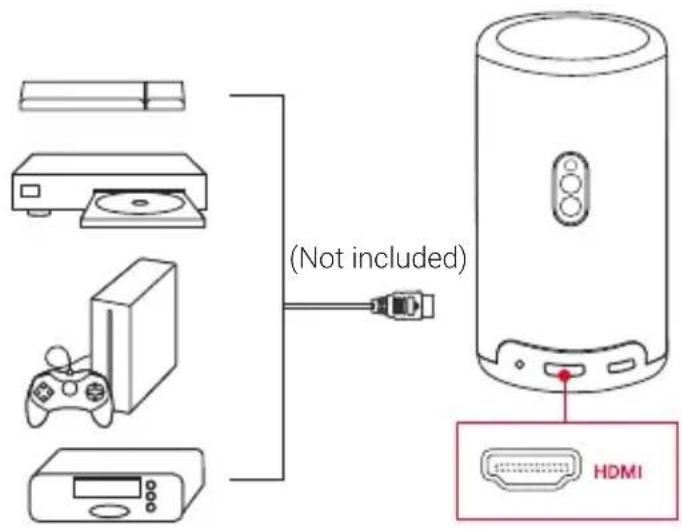

Der Projektor startet automatisch die HDMI-Wiedergabe, sobald er zum ersten Mal an ein HDMI-Wiedergabegerät angeschlossen wird.
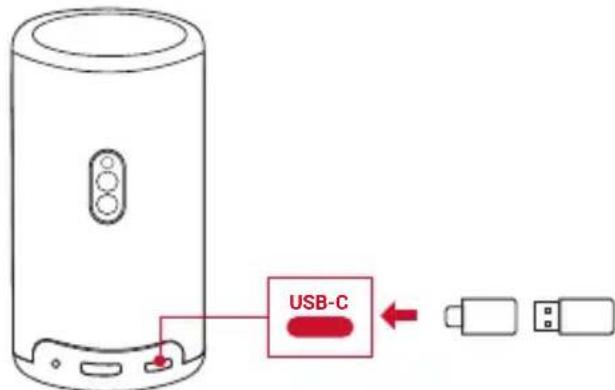
5. Wiedergabe über ein USB-Laufwerk
Mit diesen Projektor konnen Sie Musik, Videos und Bilder genieten oder installmentieren Sie Apps, die auf einem USB 2.0-Speicherverat gespeichert sind.
① Laden Sie die File Explorer-App von Google Play herunter.
② Schließen Sie ein USB-A-Laufwerk (mit dem USB-Adapter) oder ein USB-C-Laufwerk an den USB-Anschluss an.
③ Wahlen Sie die Musik, Videos oder Fotos, die Sie wiedergeben möchten, auf dem USB-Laufwerk aus und drücken Sie.
(4) Drücken Sie, um die Wiedergabe zu stoppen.
6. Wiedergabe über externe Audiogeräte
Dieser Projektor kann auch an externe Soundausgabe eräte angeschlossen werden, z. B. Kopfhörer und Lautsprecher. Beim Anschluss an externe Lautsprecher ist das integrierte Lautsprechersystem deaktiviert.
① Verwenden Sie zum Anschlieben von Kopfhörern oder externen Laufsprechern ein 3,5-mm-Audiokabel oder einen Adapter.
② Schließen Sie das andere Ende des Kabels an den AUX-Anschluss dieser Projektors an.
- Sie horen dann Sound von ihren Kopfhörern oder externen Laufsprechern.
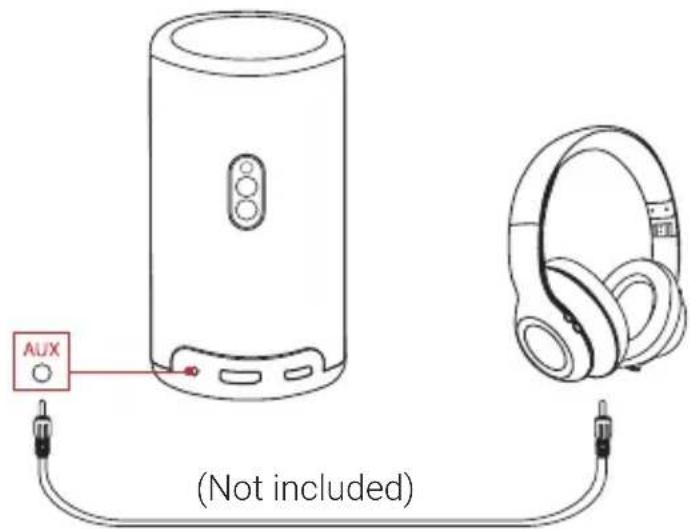

Verringern Sie vor dem Anschlieben und Aufsetzen von Kopfhörern die Lautstärke, um Gehörschäden zu vermeiden.
7. Bluetooth-Lautsprechermodus
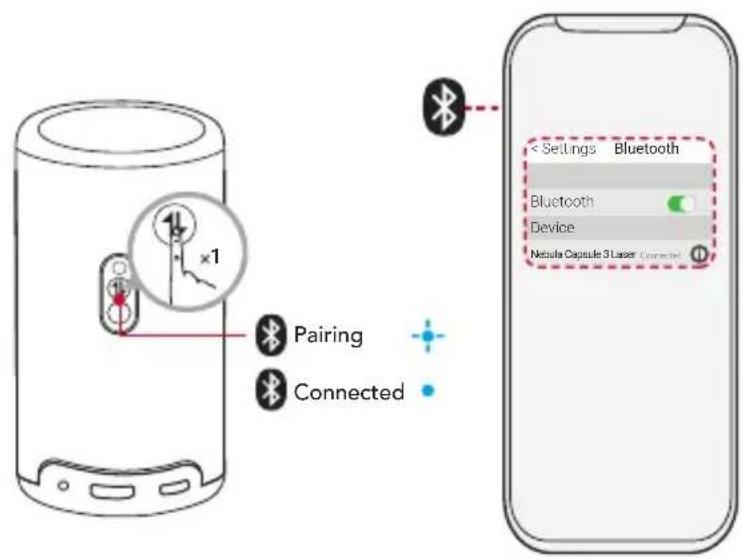
Sie können diesen Projektor als eigenständigen Bluetooth-Lautsprecher verwenden.
① Um in den Bluetooth-Lautsprechermodus zu wechseln, haben Sie zwei Möglichkeiten:
A: Drucken Sie s auf dem Projektor.
B: Wahlen Sie auf der Startseite > [Bluetooth-Lautsprechermodus] aus und drücken Sie.
(2) Aktivieren Sie Bluetooth auf Ihrhem Smartphone und wahlen Sie den Nebula Capsule 3 Laser zum Verbinden aus.
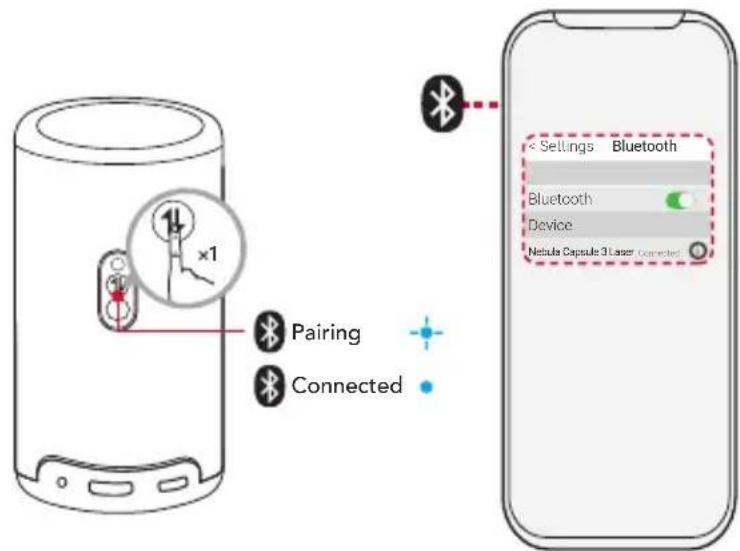

Um den Bluetooth-Lautsprechermodus zu beenden, drücken Sie am Projektor oder halten Sie auf der Fernbedienung zwei Sekunden lang gedrückt.
System-Update
Um von einem noch besseren Produkt-Erlebnis mit den neuesten Funktionen zu profitieren, wird empfohlen, das System gelegentlich zuactualisieren.
Um das System zuactualisieren, gehen Sie zu [Einstellungen] > [Geräteinstellungen] > [Info] > [System-Update].
Änderungen der technischen Daten sind ohne Vorankündigung vorbehalten.
| Leistungsaufnahme | 5 V A oder 9 V 3 A oder 12 V 3 A oder 15 V A oder 20 V 25 A |
| Stromverbrauch | < 45 W |
| Stromverbrauch im Standby-Modus | < 0,5 W |
| Auflösung | 1920 x 1080 |
| Kompatible Auflösungen | 480p (60 Hz), 576p (50 Hz), 720p (30 Hz), 720p (50 Hz), 720p (60 Hz), 1080p (24 Hz), 1080p (30 Hz), 1080p (50 Hz), 1080p (60 Hz), 4K2K (23,976 Hz), 4K2K (25 Hz), 4K2K (30 Hz), 4K2K (50 Hz), 4K2K (60 Hz), 4096 (23,976 Hz), 4096 (25 Hz), 4096 (30 Hz), 4096 (50 Hz), 4096 (60 Hz) |
| Kontrastverhältnis | 500:1 |
| Seitenverhältnis | 16:9 |
| Leinwandgröße | 40 Zoll zu 120 Zoll |
| Projekteisverhältnis (Throw-Ratio) | 1.2:1 |
| Wurfweite | 1,06 bis 3,18 m |
| Lichtquelle | Laser |
| Fokus | Autom. |
| Keystone-Korrektur | Autom. |
| Lautsprecher-Ausgangsleistung | 8 W |
| Betriebsgeräusch | 28 dB |
| WLAN | WLAN 2,4 GHz/5,0 GHz, 802.11 a/b/g/n/ac |
| Bluetooth-Version | 5.1 |
| Bluetooth-Reichweite | 25 m |
| USB-Format | FAT, FAT32 |
| Betriebstemperatur | Für Europa und Vereinigtes Königreich: 0 °C to 25 °C Für andere Länder und Regionen: 0 °C bis 35 °C |
| Batterien für die Fernbedienung | AAA x 2 |
Fehlerbehebung
① Einsatzen fehlgeschlagen
- Der Projektor wird möglicherweise nicht mit Strom versorgt. Laden Sie den Projektor 15 bis 30 Minuten lang auf und prufen Sie, ob sich das Licht der Ein-/Aus-Taste einschaltet.
② Laden nicht möglich
- Verwenden Sie den mitgelieferten Adapter und das Ladekabel, um den Projektor aufzuladen.
- Probieren Sie einen anderen Adapter (mindestens 30 W) und ein USB-C-Ladekabel aus.
③ Verbindung mit einen WLAN-Netzwerk kann nicht hergestellt werden
- Stellen Sie den Projektor in einem Umkreis von 5 m um den Router auf, und stellen Sie die Verbindung erneut her.
- Stellen Sie ihren Router auf 2,4 GHz oder 5 GHz ein und versuchen
Sie es erneut.
- Starten Sie ihren Projektor und Router neu und versuchen Sie es erneut.
- Versuchen Sie es mit einem anderen WLAN-Netzwerk oder mit dem Hotspot Ihr's Telefons.
(4) Unscharfes Bild
- Bewegen Sie den Projektor leicht oder drücken Sie auf der Fernbedienung, um den Autofokus zu starten.
- Um den Fokus manuell anzupassen, gehen Sie zu [Einstellungen] > [Projektoreinstellungen] > [Fokuseinstellungen] > [Manuelle Fokuskorrektur] und drücken Sie < und auf der Fernbedienung.
- Passen Sie bei Bedarf den Projektkswinkel und die Projektkonsrichtung sowie die Höhe des Projektors an.
(5) Verzerrtes Bild
- Aktualisieren Sie die Firmware auf die neuste Version über [Einstellungen] > [Geräteinstellungen] > [Info] > [System-Update] > [Auf Updates überprüfen].
- Gehen Sie zu [Einstellungen] > [Projektoreinstellungen] > [Bildkorrektur], aktivieren Sie [Manuelle Keystone-Korrektur] und wahlen Sie [Zugriff auf manuelle Keystone-Korrektur] aus.
- Bewegen Sie den Projektor nach links oder rechts, oderändern Siegf. die Neigung.
⑥ Kein HDMI-Signal
- Verwenden Sie ein anderes HDMI-Kabel.
- Schließen Sie ihren Projektor mit einem anderen HDMI-Wiedergabegerät.
- Schließen Sie das HDMI-Wiedergabegerät über ein HDMI-Kabel an ihren TV an, um zu prufen, ob das Gerät oder das Kabel fehlerhaft ist.
- Passen Sie die Ausgabeauflösung/-frequenz des HDMI-Wiedergabegerats so an, dass sie mit der des Projektors übereinstimmt.
⑦ Installieren von Netflix
- Laden Sie auf Ihrm Projektör die Nebula Play-App von Google
Play herunter und installieren Sie sie. Öffnen Sie Nebula Play und wahren Sie [Tipps] > [Netflix-Installation] aus. Folgen Sie dann den Anweisungen auf dem Bildschirm, um Netflix zu installieren.
(8) Steuern von Netflix im Mausmodus
- Installieren Sie Nebula Connect auf Ihr hem Handy und stellen Sie eine Verbindung mit Capsule 3 Laser her. Wahlen den Mausmodus aus. Verwenden Sie einen Finger zum Bewegen und Klien oder zwei Finger zum Scrollen.
(9) Wiedergabe von Videos ohne WLAN
- Laden Sie Videos auf ein USB-Laufwerk im FAT32-Format herunter. Für die folgenden Schritte siehe „Wiedergabe von einem USB-Laufwerk".
Hinweis
C E Dieses Produkt erfüllt die Anforderungen der Europäischen Gemeinschaft an Funkstörungen.
Konformitätserklarung
Hereby, Anker Innovations Limited. declares that this device is in compliance with the essential requirements and other relevant provisions of Directive 2014/53/EU. Die Konformitätserklärgung finds Sie auf der Website https://uk.seenebula.com/.
Der geeignete Temperaturbereich für den Projektor und das Zubehör ist 0^ bis 25^ .
Der Adaptertyp ist PN4531 (mit Nennausgangsspannung/-strom von 5 VDC/3 A oder 9 VDC/3 A oder 12 VDC/3 A oder 15 VDC/3 A oder 20 VDC/2,25 A) oder A2713 mit Nennausgangsspannung/-strom von 5 VDC/3 A oder 9 VDC/3 A oder 15 VDC/3 A oder 20 VDC/3,25 A).
Informationen zur HF-Exposition
Die maximal zulässige Exposition (MPE) wurde basierend auf einem Abstand von d = 20 cm zwischen dem Gerät und dem menschlichen Körper berechnet. Um die Anforderungen in Bezug auf die HF-Belastung zu erhöllen, muss zwischen dem Gerät und dem menschlichen Körper ein Abstand von mindestens 20 cm bestehen.
Die Frequenzbänder und Leistung sind wie folgt:
| Funktion | Bänder | Betriebsfrequenz Maximale Leistung | |
| Bluetooth (Projektor) | 2,4 GHz | 2402 - 2480 MHz E | RP 13,58 dBm |
| WLAN (Projektor) | 2,4 GHz | 2412 - 2472 MHz E | RP 19,8 dBm |
| 5 GHz | 5150 - 5250 MHz E | RP 22,32 dBm | |
| 5250 - 5350 MHz E | RP 19,7 dBm | ||
| 5470 - 5725 MHz E | RP 19,96 dBm | ||
| 5725 - 5850 MHz E | RP 13,93 dBm | ||
| Bluetooth (Fernbedienung) | 2,4 GHz 2 | 402 - 2480 MHz EIRP | 3,62 dBm |
5150 - 5350 MHz nur im Innenbereich zu verwenden.
| AT | BE | BG | HR | CY | CZ | DK |
| EE | FI | FR | DE | EL | HU | IE |
| IT | LV | LT | LU | MT | NL | PL |
| PT | RO | SK | SI | ES | SE | UK |
Der folgende Importeur ist verantwortlich (Vertrag für EU-Belange):
Anker Innovations Deutschland GmbH I Georg-Muche-Straße 3, 80807 München, Deutschland
Der folgende Importeur ist verantwortlich (Vertrag für UK-Belange):
Das Produkt wurde aus hochwertigen Materialien und Komponenten entwickelt und hergestellt, die recycliert und wiederverwendet werden können.
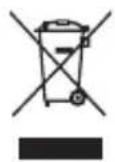
Dieses Symbol bedeutet, dass das Produkt nicht als Hausmüll entsorgt werden darf, sondern einer angemessenen Sammelstelle für das Recycling zugeführrt werden muss. Durch das ordnungsgemäß Ansorgen und Recyclen tragen Sie zum Schutz natürlicher Ressourcen und zur Vermeidung von Umwelt- und Gesundheitsschäden bei. Weitere Informationen zum Entsorgen und Recyclen thesese Produkte erhalten Sie von ihrer Gemeindeverwaltung, Ihr dem zuständigen Entsorgungs Dienst oder dem Geschäft, in dem Sie diese Produkt erworben haben.

VORSICHT: BEI AUSTAUSCH DES AKKUS DURCH EINEN UNGEEIGNETEN AKKUTYP BESTEHT EXPLOSIONSGEFAHR. GEBRAUCHTE AKKUS ENTSPRECHEND DEN ANWEISUNGEN ENTSORGEN.
RG1 IEC 62471-5:2015
Entspricht IEC 60825-1:2014 Klasse 1 und IEC 62471-5:2015
Risikogruppe 1
Fernbedienung: Nebula RC-Modell D0413X
Die Bluetooth®-Wortmarke und -Logos sind eingetragene Marken von Bluetooth SIG, Inc., und ihre Verwendung durch Anker Innovations Limited erfolgt unter Lizenz. Andere Marken und Markennamen sind Eigentum ihrer jeweiligen Inhaber.
HOMI HIGHODEFINITION MULTIMEDIA INTERFACE
HDMI, das HDMI-Logo und High-Definition Multimedia Interface sind
Marken oder eingetragene Marken von HDMI Licensing LLC in den USA und anderen Ländern.

Hergestellt unter Lizenz von Dolby Laboratories. Dolby, Dolby Audio und das Doppel-D-Symbol sind Marken der Dolby Laboratories Licensing Corporation.
Garantie
Klare 30-Tage-Geld-zurück-Garantie
Wenn Sie das unbeschädigte Produkt in der unbeschädigten Originalverpackung innerhalb von 30 Tagen ab Kaufdatum zurückgeben, wird Ohnen der GESAMTE KAUFPREIS ERSTATTET. Wenn der Grund für die Rücksendung nicht qualitätsbedingt ist, muss der Kunde die Kosten für die Rücksendung,tragen.
12 Monate Garantie bei qualitätsbezogenen Problemen
Für die Produkte von Nebula gilt eine Garantie von 12 Monaten ab dem Kaufdatum auf Material- und Verarbeitungsfehler. Innerhalb dieser Zeitraums stellt Nebula einen Ersatz zur Verfügung und übernimmt die Kosten für die Rücksendsung von Produkten, die bei normalem Gebrauch ausfallen.
Bitte beachten Sie: Alle bereitgestellt den Versandetiketten müssen innerhalb von 20 Tagen nach dem Datum, an dem sie vom Nebula-Support ausgestellt wurden, verwendet werden.
Índice
Anker Innovations Deutschland GmbH I Georg-Muche-Strasse 3, 80807 Munich, Alemania
Anker Innovations Deutschland GmbH I Georg-Muche-Strasse 3, 80807 Munich, Allemagne
Anker Innovations Deutschland GmbH I Georg-Muche-Strasse 3, 80807 Monaco, Germania
[Bluetooth] < 2017.10.2017.10.2017.10.2017.10.2017.10.2017.10.2017.10.2017.10.2017.10.2017.10.2017.10.2017.10.2017.10.201
J 1

$$ \cdot \cdot \cdot \cdot \cdot \cdot \cdot \cdot \cdot \cdot \cdot \cdot \cdot \cdot \cdot \cdot \cdot \cdot \cdot \cdot \cdot \cdot \cdot \cdot \cdot \cdot \cdot \cdot \cdot \cdot \cdot \cdot \cdot \cdot \cdot \cdot \cdot \cdot $$
$$ \therefore \mathrm {b o l l} \vdots \mathrm {d e l}! $$
Anker Innovations Deutschland GmbH I Georg-Muche-Strasse 3,
Ludwig, 80807 Munich
()