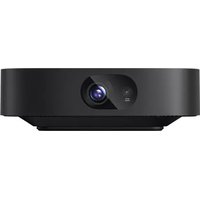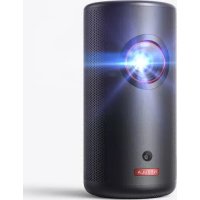
Cosmos Laser 4K - Proiettore NEBULA - Manuale utente e istruzioni gratuiti
Trova gratuitamente il manuale del dispositivo Cosmos Laser 4K NEBULA in formato PDF.



| Tipo di prodotto | Proiettore laser 4K |
| Marca | Nebula |
| Modello | Cosmos Laser 4K (D2350) |
| Risoluzione nativa | 3840 × 2160 (4K UHD) |
| Sorgente luminosa | Laser ALPD 3.0 |
| Rapporto di contrasto | 1.500.000:1 (dinamico) |
| Dimensioni schermo | 60-150 pollici |
| Rapporto di proiezione | 1.27:1 |
| Correzione trapezoidale | Automatica e manuale |
| Messa a fuoco | Automatica |
| Altoparlante integrato | 30 W |
| Livello sonoro | 28 dB |
| Connettività | HDMI (CEC), USB, Wi-Fi 2,4/5 GHz (802.11 a/b/g/n/ac), Bluetooth 5.0 |
| Alimentazione | 100-240 V~, 50/60 Hz, 2,5 A (max. 200 W) |
| Consumo in standby | < 0,5 W |
| Temperatura di funzionamento | 0 °C a 35 °C |
| Sicurezza laser | IEC 60825-1 Classe 1, IEC 62471-5:2015 RG1 |
| Manutenzione | Panno morbido non pelucchi; salvietta per obiettivo |
| Riparabilità | Affidare esclusivamente a un centro autorizzato |
| Garanzia | 12 mesi (problemi di qualità) |
Domande frequenti - Cosmos Laser 4K NEBULA
Domande degli utenti su Cosmos Laser 4K NEBULA
0 domanda su questo apparecchio. Rispondi a quelle che conosci o fai la tua.
Fai una nuova domanda su questo apparecchio
Scarica le istruzioni per il tuo Proiettore in formato PDF gratuitamente! Trova il tuo manuale Cosmos Laser 4K - NEBULA e riprendi in mano il tuo dispositivo elettronico. In questa pagina sono pubblicati tutti i documenti necessari per l'utilizzo del tuo dispositivo. Cosmos Laser 4K del marchio NEBULA.
MANUALE UTENTE Cosmos Laser 4K NEBULA
Istruzioni importanti sulla sicurezza
Leggere tutte le istruzioni prima di utilizzare il dispositivo. Non apportare modifiche, né creare impostazioni che non siano descritte nel presente manuale. La garanzia non si applica in caso di lesioni fisiche, perdita di dati o danni causati dal mancato rispetto delle istruzioni.
Configurazione
• Non collocare oggetti pesanti o appuntiti sul dispositivo.
• Per evitare scosse elettriche, non smontare il dispositivo.
- Usare esclusivamente parti o accessori specificati dal produttore.
- Tenere lontano da qualsiasi fonte di calore.
- Posizionare in un luogo asciutto e ben ventilato.
- Non collocare il dispositivo su superfici morbide, ad esempio tovaglie o tappeti. Il dispositivo potrebbe incendiarsi.
- Non guardare direttamente verso l'obiettivo del videoproiettore, se acceso. L'intensità del raggio luminoso può recare danno agli occhi.
- Per evitare il surriscaldamento, non bloccare né ostruire le aperture di aerazione.
- Per ridurre il rischio di incendi o scosse elettriche, non esporre il dispositivo a pioggia o umidità. Oggetti contenenti liquidi come, ad esempio, vasi, non devono essere collocati sul dispositivo.
- Spegnere il dispositivo e rimuovere il cavo se il prodotto emette fumo o qualsiasi odore insolito.
- Scollegare il dispositivo dalla fonte di alimentazione se non viene utilizzato a lungo.
- Maneggiare il dispositivo sempre con la dovuta cura. Evitare di toccare l'obiettivo.
- Non consentire a bambini di maneggiare il dispositivo senza supervisione.
- Evitare forti vibrazioni. Potrebbero causare danni ai componenti interni.
- Il cavo di alimentazione deve essere collegato a una presa dotata di messa a terra.
- L'alimentatore deve essere installato vicino all'apparecchiatura; la presa deve essere facilmente accessibile a tutte le apparecchiature collegabili.
- Utilizzare solo il caricabatterie fornito dal produttore. L'uso di un cavo di alimentazione non autorizzato potrebbe causare pericolo e violare l'autorizzazione del videoproiettore e i termini di garanzia.
- La spina del cavo di alimentazione è considerata come dispositivo di
scollegamento. Una volta staccata la spina, il videoproiettore viene scollegato dalla fonte di alimentazione.
- Non utilizzare il dispositivo in un ambiente con temperatura eccessivamente alta o bassa. Non esporre il dispositivo alla luce solare diretta o ad ambienti troppo umidi.
- Prima di effettuare o modificare i collegamenti, assicurarsi che tutti i dispositivi siano scollegati dalla presa di corrente.
- Non toccare mai il cavo di alimentazione alla reta elettrica con mani bagnate.
- L'intervallo di temperatura adatto per il videoproiettore D2341 o D2350 e i relativi accessori è 32°F-95°F / 0°C-35°C.
- L'intervallo di temperatura adatto per il dongle 4K Streaming D0480 e i relativi accessori è 32 °F-104 °F/0 °C-40 °C.
- La temperatura adatta per il telecomando C008 è 113 °F/45 °C min.
- Si consiglia di utilizzare il dispositivo in un ambiente con una temperatura pari a 41 °F-77 °F/5°C\~25°C.
- Durante l'uso, posizionare il dispositivo in un ambiente con una temperatura ambiente normale e una buona ventilazione.
- Radiazioni ottiche potenzialmente pericolose emesse da questo prodotto possono risultare dannose per gli occhi. Non fissare il fascio di luce quando il dispositivo è in funzione.
Batteria
- Il telecomando contiene batterie che potrebbero essere accidentalmente ingerite. Tenere il telecomando lontano dalla portata dei bambini.
- Tenere lontano da fonti di calore, luce solare diretta o flamme, al fine di evitare il rischio di esplosione. Non smaltire mai il prodotto bruciandolo.
- Rimuovere le batterie quando il telecomando non è utilizzato per un periodo prolungato.
- Sostituire le batterie solo con batterie dello stesso tipo o equivalenti.
- Le batterie contengono sostanze chimiche e devono essere smaltite correttamente.
ATTENZIONE: RISCHIO DI ESPLOSIONE SE LA BATTERIA VIENE SOSTITUITA CON UNA DI TIPO ERRATO. SMALTIRE LE BATTERIE USATE SECONDO LE ISTRUZIONI.
Sicurezza acustica
- Per evitare danni all'udito, evitare l'ascolto ad alto volume per periodi di tempo prolungati. Regolare il volume a un livello di sicurezza.
Pulizia
- Utilizzare un panno morbido e privo di lanugine. Per la pulizia del dispositivo, non utilizzare mai detergenti liquidi, gassosi o facilmente inflammabili.
- Non utilizzare detergenti liquidi per la pulizia dell'obiettivo onde evitare di danneggiare la pellicola di rivestimento applicata sull'obiettivo.
- Asciugare le superfici delicatamente. Fare attenzione a non graffiare le superfici.
- Utilizzare carta dedicata alla pulizia di lenti per pulire l'obiettivo del videoproiettore.
Riparazioni
- Non effettuare autonomamente riparazioni sul dispositivo. Fare riparare il videoproiettore solo da un centro di assistenza autorizzato.
- Una manutenzione errata può causare lesioni fisiche o danni al dispositivo.
- Affidare le operazioni di manutenzione a personale di assistenza qualificato.
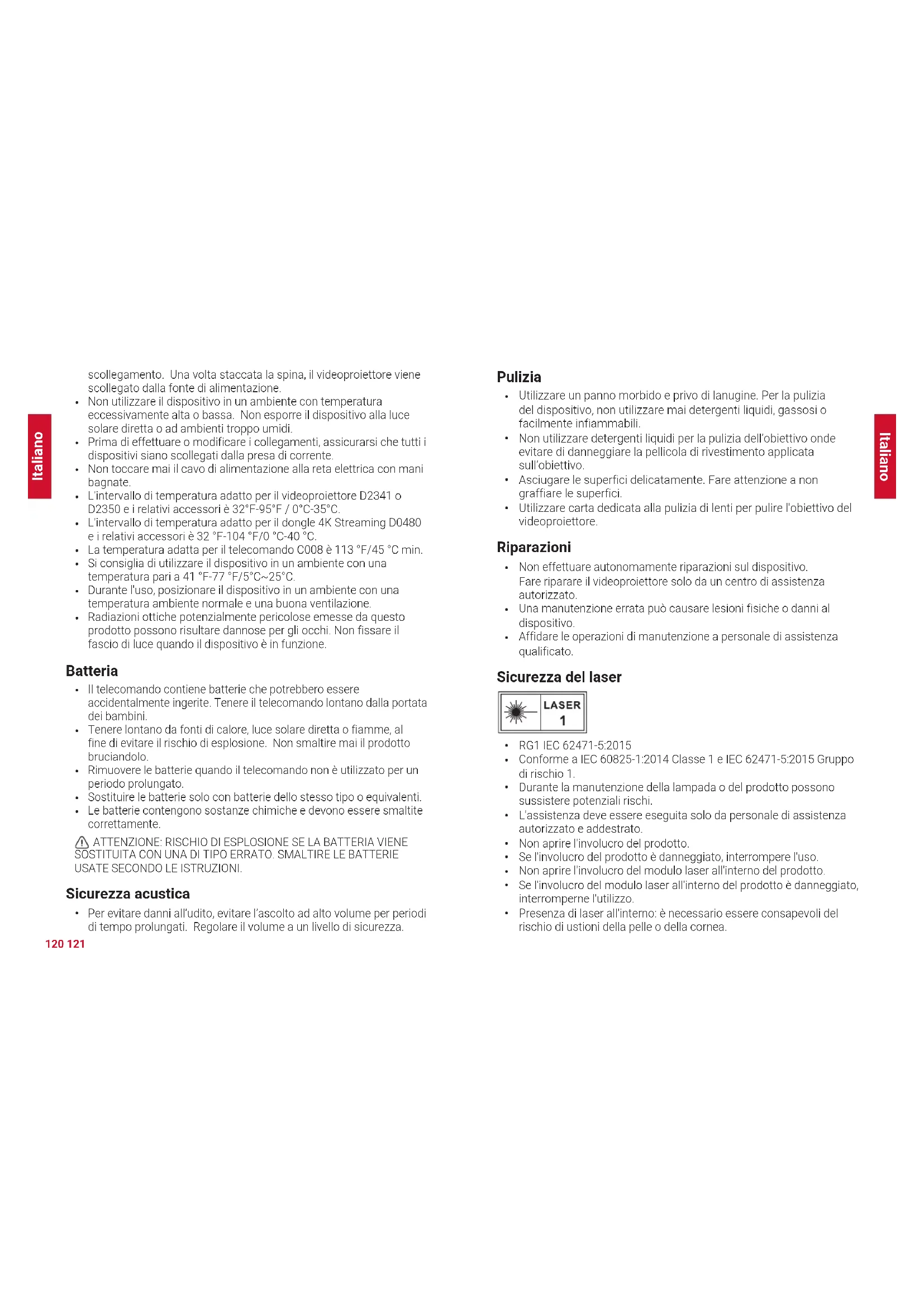
Sicurezza del laser

LASER 1
• RG1 IEC 62471-5:2015
- Conforme a IEC 60825-1:2014 Classe 1 e IEC 62471-5:2015 Gruppo di rischio 1.
- Durante la manutenzione della lampada o del prodotto possono sussistere potenziali rischi.
- L'assistenza deve essere eseguita solo da personale di assistenza autorizzato e addestrato.
• Non aprire l'involucro del prodotto.
• Se l'involucro del prodotto è danneggiato, interrompere l'uso.
• Non aprire l'involucro del modulo laser all'interno del prodotto.
- Se l'involucro del modulo laser all'interno del prodotto è danneggiato, interromperne l'utilizzo.
- Presenza di laser all'interno: è necessario essere consapevoli del rischio di ustioni della pelle o della cornea.
• L'etichetta si trova nella parte inferiore dell'involucro.
CONTENUTO DELLA CONFEZIONE
12

。
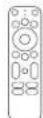
。

4E


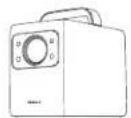
| 1 | Nebula Cosmos Lase /Cosmos Laser 4K |
| 2 | Nebula 4K Streaming Dongle |
| 3 | Telecomando |
| 4 | Cavo di alimentazione |
| 5 | Batterie AAA × 2 |
| 6 | GUIDA RAPIDA |
Descrizione in breve del prodotto
Pannello superiore e anteriore
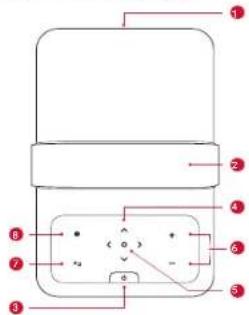
| 1 | Obiettivo |
| 2 | Maniglia |
| 3 | Pulsante di accensione |
| • Premere per accendere il dispositivo.• Tieni premuto per 3 secondi per spegnere | |
| 4 | Pulsanti di navigazione |
| • Scorri tra le varie voci del menu. | |
| 5 | Conferma una selezione. |
| 6 | Alza/abbassa il volume. |
| 7 | Parte posteriore |
| • Torna a un menu precedente.• Quando si è in modalità Altoparlante Bluetooth, premere di nuovo per passare alla modalità Proiettore. | |
| 8 | Impostazioni del videoproiettore |
Vista posteriore
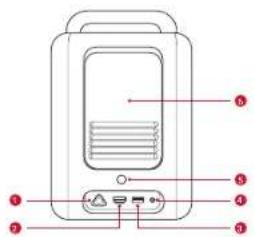
| 1 | Ingresso CA |
| • Collegamento all'alimentazione. | |
| 2 | HDMI |
| • Collegamento a un dispositivo di riproduzione con uscita HDMI. | |
| 3 | USB |
| • Collegamento a un dispositivo di archiviazione USB. | |
| 4 | AUX |
| • Collegamento a cuffie o a un altoparlante esterno. | |
| 5 | Ricevitore a infrarossi |
| 6 | Portello posteriore |
| 7 | Scomparto per Streaming Dongle |
| 8 | Connettori micro-USB/micro-HDMI |
| • Collegamento al dongle per lo streaming. |
Vista dal basso
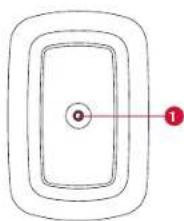
① Attacco per treppiede da 1/4"
Telecomando
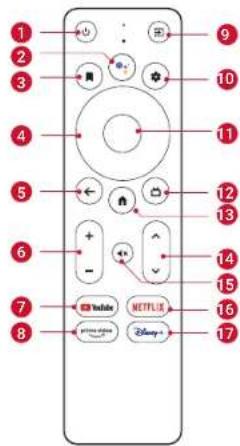
text_image
1 2 3 4 5 6 7 8 9 10 11 12 13 14 15 16 17 YouTube Netflix Disney+| 1 | Accendi/spegni o passa in standby. | |
| 2 | Attiva l'Assistente di Google. | |
| 3 | • Apri, sposta o rimuovi un'app dai preferiti della schermata iniziale.• Seleziona un canale da aggiungere o rimuovere dall'elenco di controllo. | |
| 4 | Pulsanti di navigazione | Scorri tra le varie voci del menu. |
| 5 | ← | Torna alla schermata o all'azione precedente. |
| 6 | + - | Alza/abbassa il volume. |
| 7 | YouTube | Apri YouTube. |
| 8 | prime video | Apri Prime Video. |
| 9 | Seleziona una sorgente di ingresso. | |
| 10 | Accedi alla pagina delle impostazioni. | |
| 11 | Pulsante Conferma | Conferma una selezione. |
| 12 | Guida (Open Live TV EPG) | |
| 13 | Vai alla schermata principale. | |
| 14 | Canale su/giù. | |
| 15 | Disattiva o ripristina l'audio. | |
| 16 | NETFLIX | Apri Netflix. |
| 17 | Apri Disney+. |

- Tieni premuti contemporaneamente i pulsanti Home e Indietro sul telecomando per circa 10 secondi. Una volta eseguita la connessione Bluetooth sarà possibile utilizzare il telecomando.
Per iniziare
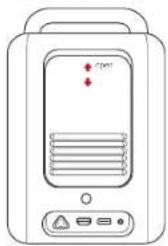
Installazione del 4K Streaming Dongle
- Premere verso l'alto per aprire il portello posteriore.
- Collega correttamente il 4K Streaming Dongle incluso nella confezione ai connettori micro-USB/micro-HDMI, quindi chiudi lo scomparto del dongle premendo sul portello posteriore.
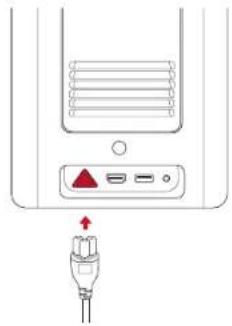
Collegamento all'alimentazione
Collega il cavo di alimentazione prima al dispositivo, quindi all'alimentazione.
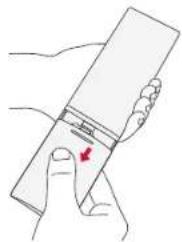
Preparazione del telecomando
- Premi e fai scorrere verso il basso il portello della batteria per aprirlo.
- Inserisci 2 batterie AAA nuove rispettando la polarità (+/-) come indicato. Chiudi il portello della batteria fino a farlo scattare in posizione.
- La distanza tra il telecomando e il videoproiettore non deve essere maggiore di 10 metri (33 piedi).
Posizionamento del videoproiettore
Il videoproiettore è posizionabile nei modi seguenti.
- Frontalmente: il videoproiettore viene collocato su un tavolo davanti allo schermo. È il posizionamento più diffuso per una rapida configurazione e portabilità.
- Posteriormente: il videoproiettore viene collocato su un tavolo dietro lo schermo. È necessario l'uso di uno speciale schermo da retroproiezione.
- Anteriormente, a soffitto: il videoproiettore è sospeso al soffitto, capovolto, davanti allo schermo. Richiede il relativo kit di montaggio a soffitto/parete.
- Posteriormente, a soffitto: il videoproiettore è sospeso al soffitto, capovolto, dietro lo schermo. Richiede uno speciale
schermo da retroproiezione e un kit di montaggio a soffitto/parete.

- Dopo aver acceso il proiettore, premere il pulsante Impostazioni sul proiettore, quindi andare su Impostazioni avanzate > Modalità proiettore e selezionare un'impostazione.
- Non è necessario inclinare il videoproiettore rispetto alla superficie di proiezione. Questo dispositivo è dotato di messa a fuoco automatica e Correzione trapezoidale automatica.
- Se lo si desidera, è possibile installare il videoproiettore su un treppiede (venduto separatamente).
- La distanza tra l'obiettivo del videoproiettore e lo schermo determina le dimensioni dell'immagine proiettata.
| Dimensioni dello schermo | Distanza tra obiettivo e schermo |
| 60 pollici 1,68 m/5,51 piedi | |
| 70 pollici 1,97 m/6,46 piedi | |
| 80 pollici 2,25 m/7,38 piedi | |
| 90 pollici 2,53 m/8,30 piedi | |
| 100 pollici 2,81 m/9,22 piedi | |
| 110 pollici 3,10 m/10,17 piedi | |
| 120 pollici 3,37 m/11,06 piedi | |
| 130 pollici 3,65 m/11,98 piedi | |
| 140 pollici 3,93 m/12,89 piedi | |
| 150 pollici 4,22 m/13,85 piedi |
Accensione/Spegnimento
Premi il pulsante di alimentazione.
Tieni premuto il pulsante di alimentazione 3 secondi per spegnere.
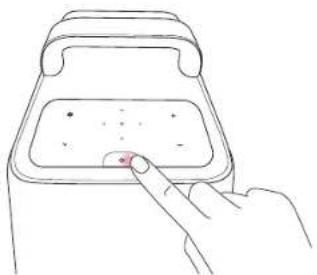
| Blu fisso Acceso | ||
| Rosso fisso Modalità standby | ||
| Rosso fisso Spento |

- A dispositivo acceso, premere il pulsante di alimentazione per passare alla modalità standby.
- In modalità HDMI Source, il videoproiettore passa alla modalità standby dopo 10 minuti di inattività dei pulsanti o se non viene rilevato alcun segnale.
- Trascorsa 1 ora in modalità standby, il videoproiettore si spegnerà automaticamente.
Configurazione
Al primo utilizzo del videoproiettore sarà necessario seguire le istruzioni su schermo per completare la configurazione di base.
- Connessione Bluetooth
- Seleziona la lingua
- Configura la TV con il telefono Android (opzionale)
- Connessione Wi-Fi
- Accedi utilizzando il tuo account Google
Pulsanti del telecomando
Per una migliore esperienza, aggiungi Nebula all'elenco TV e 130 131
imposta i pulsanti del telecomando. Seguire le istruzioni visualizzate sullo schermo per completare la configurazione. Al termine della configurazione potrai controllare il volume, l'alimentazione e l'ingresso del dispositivo utilizzando il telecomando.
- Premi il pulsante Impostazioni sul telecomando.
- Seleziona Set Up Remote Buttons > Add Device > TV, quindi seleziona Nebula.
Correzione trapezoidale automatica
Quando lo accendi o lo sposti in una nuova posizione, il videoproiettore metterà a fuoco ed eseguirà la correzione trapezoidale automaticamente.
- Dopo avere impostato il telecomando, potrai tenere premuto il pulsante della sorgente di ingresso sul telecomando per attivare questa funzione.
- Puoi anche regolare manualmente la messa a fuoco ed eseguire la correzione trapezoidale tramite il menu delle impostazioni. (Vedi Impostazioni del dispositivo)
Adattamento automatico dello schermo
Questo videoproiettore è in grado di regolare automaticamente l'allineamento in base alle dimensioni dello schermo.
- Per attivare questa funzione, premi il pulsante Impostazioni sul videoproiettore, quindi seleziona Correzione immagine > Adattamento automatico dello schermo.
App Nebula Connect
Per un semplice controllo delle impostazioni, consigliamo di scaricare l'app dedicata Nebula Connect.
- Scarica l'app Nebula Connect dall'App Store (dispositivi iOS) o da Google Play (dispositivi Android).
- Abilita Bluetooth sul telefono e seleziona il videoproiettore come dispositivo da collegare.
- Apri l'app Nebula Connect e segui le istruzioni visualizzate per completare la connessione.
Aggiornamento del sistema
Per dare completezza alla tua esperienza di visione sfruttando le più recenti funzionalità, consigliamo di aggiornare il sistema di tanto in tanto. (Vedi Impostazioni)
Impostazioni
Impostazioni del dispositivo
Procedi con i passaggi di configurazione la prima volta che accendi il videoproiettore. Premi il pulsante Impostazioni sul videoproiettore per accedere al menu delle impostazioni.
| Immagine | |
| Luminosità | Regola la luminosità in base all'ambiente circostante. |
| Modalitàimmagine | Il videoproiettore è preimpostato con diverse modalitàimmagine predefinite in modo da scegliere quella piùadatta all'ambiente circostante e alla sorgente di ingressoin uso.Standard:mantiene i colori con un aspetto naturale eun equilibrio di toni caldi e freddi.Intenso:dona più dettagli all'immagine e maggiorenitidezza del colore.Tenue:dona colori caldi e un'illuminazione attenuata.Film:dona i colori più adatti alla visione di film.Game:aumenta luminosità e tempo di risposta per lesessioni di gioco.Picture Custom:consente di impostare manualmentecomtrasto, saturazione, nitidezza, temperatura delcolore e gamma o di ripristinare i valori predefiniti. |
| Aspect | Regola la proporzione tra larghezza e altezza dell'immagineproiettata. Puoi scegliere tra: Auto, 16:9, 16:10, 4:3. |
| HDR | Attiva o disattiva la gamma dinamica elevata (HDR, HighDynamic Range).HDR consente al videoproiettore di rilevareautomaticamente i punti più luminosi e più scuri dellasorgente di ingresso e di ottimizzare le impostazioni perriprodurre i contenuti in una elevata gamma dinamica dicorastro. |
| Audio | |
| Volume | Regola il volume dell'altoparlante integrato. |
| Modalità audio | Il videoprolettore è preimpostato con diverse modalità audio predefinite in modo da scegliere quella più adatta all'ambiente circostante e alla sorgente di ingresso in uso.Standard: mantiene l'audio originale.Musica: migliora gli alti per l'ascolto di musica.Film: crea un'esperienza di ascolto con audio surround per la visione di film.Notizie: rende le voci più chiare e dinamiche.Audio Custom: imposta manualmente le opzioni per l'audio, come bassi, medi e alti. |
| Dolby | Regola la modalità Dolby DRC. |
| Correzione immagine | |
| Messa a fuoco con un clic e correzione trapezoidale | Imposta automaticamente la messa a fuoco e la correzione trapezoidale. |
| Correzione trapezoidale | Imposta automaticamente o manualmente la messa a fuoco e la correzione trapezoidale La correzione trapezoidale manuale è disponibile solo se l'opzione di correzione trapezoidale automatica è disattivata. |
| Messa a fuoco | • Messa a fuoco automatica: attiva o disattiva la messa a fuoco automatica.• Correzione messa a fuoco manuale: regola manualmente la messa a fuoco. |
| Zoom dello schermo | Ingrandisce o riduce l'immagine proiettata. |
| Adattamento automatico dello schermo | Attiva questa opzione per adattare automaticamente le dimensioni dell'immagine alla superficie in uso. |
| HDMI | |
| Input Access | Seleziona Android TV o HDMI come sorgente di ingresso. |
| HDMI 2.0 Auto/Spento/Acceso | |
| About | |
| Projector Info | Versione corrente del firmware di sistema e del firmware del videoproiettore. |
| Contattaci | Elenco delle nostre hotline in tutto il mondo per contattare il servizio clienti. |
| Nebula Connect | Scansiona il codice QR per installare l'app Nebula Connect. |
| Impostazioni avanzate | |
| Language Seleziona la lingua. | |
| Modalità proiettore | Front: il dispositivo si trova davanti alla superficie di proiezione.Rear: il dispositivo si trova dietro la superficie di proiezione.Front Ceiling: il dispositivo è appeso al soffitto in posizione capovolta.L'immagine è ruotata di 180 gradi.Rear Ceiling: il dispositivo è appeso al soffitto in posizione capovolta dietro la superficie di proiezione.L'immagine viene ruotata di 180 gradi e invertita destra-sinistra. |
| Protezione vista | Attiva o disattiva la funzione di protezione della vista. |
| Calibrazione TOF | Se l'immagine non è nitida dopo avere pulito l'obiettivo, calibra il sensore Time-of-Flight (TOF). |
| Back to Default | Ripristina le impostazioni predefinite. |
Impostazioni di sistema
Sul telecomando, premere il pulsante Impostazioni per accedere ai menu di impostazione del sistema.
| Network & Internet | Consente di vedere le reti disponibili. |
| Accounts & Sign-In | Accedi per sfruttare Android TV al meglio. |
| App Consente di vedere tutte le app installate. | |
| Device Preferences | About:controlla le informazioni sul prodotto, aggiorna il firmware, ripristina il sistema o rinomina il dispositivo.Date & Time:imposta data e ora. Seleziona il fuso orario, il formato dell'ora e la calibrazione automatica dell'ora.Language:seleziona la lingua di visualizzazione sullo schermo spacecraft:controlla e gestisci le tastiere.Sono:seleziona i formati audio.Storage:visualizza l'utilizzo della memoria interna.Home Screen:imposta i canali e le app nella schermata principale.Google Assistant:accedi per ottenere un migliore controllo vocale della tua TV.Chromecast Built-in:scegli un'opzione per mostrare notifiche su tutti i dispositivi Android collegati alla rete Wi-Fi e consenti loro di controllare la trasmissione di contenuti multimediali su questo dispositivo.Screen Saver:modifica l'impostazione del salvaschermo.Location:controlla lo stato della posizione/luogo.Usage & Diagnostics:invia automaticamente informazioni diagnostiche a Google, come rapporti sugli arresti anomali e dati sull'utilizzo del dispositivo, app e Chromecast integrato.Accessibility:imposta le opzioni dei sottotitoli.Reboot:riavvia il sistema o annulla. |
| Impostazioni TV | Display:regola la risoluzione dello schermo, la modalità di visualizzazione e la posizione dello schermo.HDMI CEC:abilita HDMI CEC per consentire al videoproiettore di comunicare con la TV tramite le porte HDMI. Questo videoproiettore e la tua TV possono controllarsi a vicenda. One Key Play:consenti a questo videoproiettore di utilizzare la TV come sorgente attiva all'avvio della riproduzione di contenuti.Audio Output:regola la modalità Dolby DRC. |
| Remotes & Accessories | Cerca accessori da abbinare. |
| Set Up Remote Buttons | Add Device: aggiungi una TV, un ricevitore AV o una soundbar da controllare tramite telecomando. Con il telecomando è possibile controllare il volume, accensione/spegnimento e ingressi sulla TV, ricevitori e soundbar. |
Uso del videoproiettore
Selezione di un'app
Una volta connessi a una rete wireless sarà possibile accedere a servizi online, guardare film e immagini, ascoltare musica e navigare online. Oltre alle app preinstallate, puoi scaricare altre app da Google Play.
Assistente vocale
Dopo la configurazione, premi il pulsante dell'Assistente di Google sul telecomando, parla con l'Assistente di Google e impartisci i comandi desiderati.
Mirroring wireless dello schermo
Trasmetti in modalità wireless film, giochi e musica da un dispositivo iOS, MacOS, Android o Windows compatibile direttamente su Nebula Cosmos Laser/Cosmos Laser 4K.

- Assicurati che il videoproiettore Nebula e il dispositivo in uso siano collegati alla stessa rete. Può trattarsi di una rete Wi-Fi o dell'hotspot del tuo telefono.
- Alcuni contenuti potrebbero non essere disponibili a causa di limitazioni del copyright. In tal caso, sarà possibile eseguire lo streaming dei contenuti tramite la stessa app installata sul videoproiettore. Ad esempio, i contenuti di Netflix protetti da copyright non possono essere duplicati, né trasmessi. Dovrai pertanto scaricare Netflix da Google Play.
Dispositivi iOS
I dispositivi iOS supportano AirPlay ma il videoproiettore Nebula non viene fornito con AirPlay precaricato. Dovrai installare l'app Nebula Manager da Google Play, quindi installare l'app AirScreen dall'app Nebula Manager per abilitare AirPlay sul videoproiettore Nebula.
Mirroring dello schermo da iPhone o iPad:
- Scorri verso l'alto per visualizzare la console di controllo e tocca l'icona AirPlay.
- Seleziona "D2341/D2350" come dispositivo su cui trasmettere.
Streaming video da iPhone o iPad:
- Apri le app di streaming che desideri trasmettere sul videoproiettore Nebula e seleziona un video da riprodurre.
- Fai clic sull'icona AirPlay o sull'icona di trasmissione nell'angolo in alto a destra per trasmettere al videoproiettore.
Mirroring dello schermo da Mac:
Fai clic sull'icona AirPlay sul Mac e seleziona il videoproiettore Nebula per avviare il mirroring.
- Per interrompere il mirroring, fai di nuovo clic sull'icona AirPlay, quindi seleziona Disattiva AirPlay.
- L'icona AirPlay nella barra dei menu è blu quando la funzione è attiva.
Dispositivi Android
Il videoproiettore Nebula supporta Chromecast, pertanto potrai eseguire il mirroring o lo streaming di video da dispositivi Android che supportano Chromecast.
Mirroring dello schermo:
- Vai a Impostazioni > Dispositivi connessi > Preferenze di connessione > Trasmetti sul telefono.
- Seleziona "D2341/D2350" come dispositivo su cui trasmettere.
Video in streaming:
Chromecast può aprire solo applicazioni che supportano Chromecast, come YouTube e Prime Video. Per ulteriori informazioni sulle app che supportano Chromecast, installa l'app Google Home sul telefono.
- Riproduci un video e fai clic sul pulsante Chromecast in alto per cercare un dispositivo compatibile con Chromecast.
- Seleziona "D2341/D2350" come dispositivo su cui trasmettere.
PC Windows 10
Puoi eseguire lo streaming di video da un PC Windows 10 al videoproiettore Nebula tramite il browser Chrome.
- Avvia il browser Chrome sul computer Windows 10, nell'angolo in alto a destra del browser. Fai clic su Altro > Trasmetti.
- Seleziona "D2341/D2350" come dispositivo su cui trasmettere.
Modalità altoparlante Bluetooth
È possibile utilizzare il proiettore come altoparlante Bluetooth autonomo.
- Premere il pulsante Impostazioni sul proiettore, quindi selezionare Modalità altoparlante Bluetooth. Puoi anche accedere alla modalità Altoparlante Bluetooth nell'app Nebula Connect.
- Abilita Bluetooth sul telefono e seleziona "Nebula-XXXXXX" come dispositivo da collegare.

• La luce del videoproiettore si spegnerà dopo poco.
- Premere il pulsante Indietro per uscire dalla modalità Altoparlante Bluetooth.
Riproduzione di video da dispositivi HDMI
Questo videoproiettore supporta connessioni con vari dispositivi di riproduzione HDMI, ad esempio stick TV, TV box, lettori DVD, set-top box (STB), console di gioco e altro ancora.
- Collega questo videoproiettore a un dispositivo di riproduzione HDMI con un cavo HDMI (non incluso).
- Premi il pulsante Sorgente di ingresso sul telecomando per selezionare il dispositivo di riproduzione HDMI come sorgente di ingresso. In alternativa, seleziona HDMI nel menu principale e premi il pulsante Conferma.
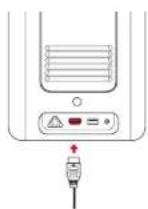

• Le porte HDMI e USB non possono essere utilizzate contemporaneamente per lo streaming video o audio.
- Il videoproiettore avvierà automaticamente la riproduzione HDMI quando si collega per la prima volta a un dispositivo di riproduzione HDMI.
Connessione a un dispositivo di memorizzazione USB
Con questo videoproiettore è possibile ascoltare musica, video e immagini memorizzati su un dispositivo USB (non incluso).
Per riprodurre da un dispositivo di memorizzazione USB;
- Scarica l'app File Explorer da Google Play.
- Inserisci il dispositivo di memorizzazione USB nella porta USB.
-
Seleziona musica, video o foto dall'unità USB che desideri riprodurre.
-
Apri l'app del lettore multimediale preinstallata e seleziona i file desiderati da riprodurre. Se non è disponibile alcuna app per lettore multimediale, scaricane una da Google Play.
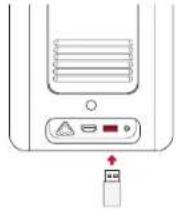

- La capacità di memoria massima supportata per il dispositivo di memorizzazione USB è 4 TB.
Collegamento a dispositivi audio esterni
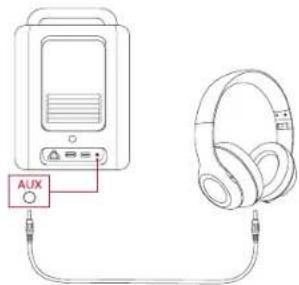
Questo videoproiettore può essere collegato a dispositivi di uscita audio esterni, ad esempio cuffie e altoparlanti; quando è collegato ad altoparlanti esterni, il sistema di altoparlanti integrato viene disabilitato. Per riprodurre l'audio tramite dispositivi audio esterni:
- Usa un cavo audio da 3,5 mm o un adattatore (non incluso) per collegare le cuffie o un altoparlante esterno.
- Collega l'altra estremità del cavo audio alla porta AUX sul videoproiettore.
• L'audio uscirà ora dai dispositivi audio esterni collegati.
text_image
AUX
- Prima di collegare le cuffie, abbassa il volume per evitare danni all'udito.
Specifiche
• Le specifiche sono soggette a modifiche senza preavviso.
| Ingresso 100-240 V~ 50/60 | Hz, 2,5 A |
| Consumo energetico < 200 | W |
| Consumo energetico in standby | < 0.5 W |
| Risoluzione 1920x1080 (D2341); 3840x2160 (D2350) | |
| Risoluzioni compatibili | 480i (60Hz), 480p (60Hz), 576i (50Hz), 576p (50Hz), 720p (30Hz), 720p (50Hz), 720p (60Hz), 1080p (24Hz), 1080p (30Hz), 1080p (50Hz), 1080p (60Hz), 1080i (50Hz), 1080i (60Hz), 4K2K (23.976Hz), 4K2K (25Hz), 4K2K (30Hz), 4K2K (50Hz), 4K2K (60Hz), 4096 (23,976Hz), 4096 (25Hz), 4096 (30Hz), 4096 (50Hz), 4096 (60Hz) |
| Rapporto di contrasto 1.500.000:1 (Dinamico) | |
| Proporzioni 16:9 | |
| Dimensioni dello schermo 60"-150" | |
| Rapporto di proiezione 1.27:1 | |
| Fonte di luce Laser (ALPD 3.0) | |
| Messa a fuoco | Auto |
| Correzione trapezoidale | Auto |
| Potenza di uscita dell'altoparlante | 20 W (D2341); 30 W (D2350) |
| Rumore | 28 dB |
| Wi-Fi | MIMO Wi-Fi 2.4GHz/5.0GHz 802.11 a/b/g/n/ac |
| Versione Bluetooth | 5.0 |
| Portata Bluetooth | 25 m/82 piedi |
| Formato video | H.265 10 bit 4K*2K@75fps, VP9 4K*2K @75fps, AVS2-P2 fino a 4K*2K@75fps, H.264 AVC 4K*2K@30fps, MPEG1/2/4 ASP, WMV/VC -1, AVS+, RealVideo8/9/10 e altri formati video |
| Formato audio | MPEG1/2/4, MVC, MP3, WMA/WMA-pro, FLAC, OGG (AC3, Dolby Digital Plus) e altri formati audio |
| Formato foto JPEG HD, BMP, PNG | |
| Formato USB FAT, FAT32, NTFS, EXFAT | |
| Temperatura di esercizio 0 °C-35 °C/32 °F-95 °F | |
| Batterie del telecomando AAA x 2 | |
Risoluzione dei problemi
1. Non viene visualizzata alcuna immagine?
- Verifica la connessione e assicurati di avere selezionato la sorgente di ingresso corretta.
2. L'immagine è troppo grande o troppo piccola?
- Avvicina o allontana il videoproiettore dallo schermo.
- Premi il pulsante Impostazioni sul videoproiettore, quindi seleziona Zoom dello schermo e regola le dimensioni dell'immagine.
3. L'immagine non è a fuoco?
- Posiziona il videoproiettore su una superficie stabile e piana e attendi che la messa a fuoco automatica entri in azione.
4. L'immagine è invertita?
- Premi il pulsante Impostazioni sul videoproiettore, quindi selezionare Impostazioni avanzate > Modalità proiettore e passare a uno stato corretto.
5. Non si sente alcun suono?
• Assicurati che l'audio sia attivato.
- Consulta l'elenco dei formati di file audio supportati. (Vedi Specifiche)
6. Il telecomando non funziona?
- Assicurarsi che il telecomando sia stato abbinato correttamente al videoproiettore.
- Assicurati che non ci siano ostacoli tra il telecomando e il videoprolettore.
- Sostituisci le batterie, se esaurite.
Avviso
CE
Questo prodotto è conforme ai requisiti della Comunità europea relativi alle interferenze radio.
Dichiarazione di conformità
Dichiarazione di conformità
Con la presente, Anker Innovations Limited dichiara che questo dispositivo è conforme alle normative sulle apparecchiature radio 2017. Il testo completo della dichiarazione di conformità del Regno Unito è disponibile al seguente indirizzo Internet: https://uk.seenebula.com.
Informazioni sull'esposizione RF per D2341 o D2350: il livello di esposizione massima consentita (MPE) è stato calcolato sulla base di una distanza di 20 cm tra il dispositivo e il corpo umano. Per mantenere la conformità ai requisiti di esposizione alle radiofrequenze, utilizzare un prodotto che mantenga una distanza di 20 cm tra il dispositivo e il
corpo umano.
Gamma di frequenza operativa Bluetooth: 2402 \~ 2480 MHz;
Potenza massima in uscita Bluetooth: 6,99 dBm (EIRP);
Gamma di frequenza operativa 2.4G: 2402 \~ 2477 MHz;
Potenza massima in uscita 2.4G: 5.84 dBm (EIRP).
Informazioni sull'esposizione RF per D0480: il livello di esposizione massima consentita (MPE) è stato calcolato sulla base di una distanza di 20 cm tra il dispositivo e il corpo umano. Per mantenere la conformità ai requisiti di esposizione alle radiofrequenze, utilizzare un prodotto che mantenga una distanza di 20 cm tra il dispositivo e i corpo umano.
Gamma di frequenza operativa Bluetooth: 2402\~2480 MHz;
Potenza massima in uscita Bluetooth: 8,96 dBm (EIRP).
Potenza massima in uscita Wi-Fi: 19,67 dBm (EIRP per 2.4G); 19,62 dBm (EIRP per 5G);
Gamma di frequenza operativa Wi-Fi: 2412\~2472 MHz (2.4G);
5150\~5250 MHz, 5725\~5850 MHz (5G).
Informazioni sull'esposizione RF per C008: il livello di esposizione
massima consentita (MPE) è stato calcolato sulla base di una
distanza di 20 cm tra il dispositivo e il corpo umano. Per mantenere la conformità ai requisiti di esposizione alle radiofrequenze, utilizzare un prodotto che mantenga una distanza di 20 cm tra il dispositivo e il corpo umano.
Gamma di frequenza operativa Bluetooth: 2402\~2480 MHz;
Potenza massima in uscita Bluetooth: 8,2 dBm (EIRP).
Il seguente importatore è la parte responsabile (contratto esclusivamente per le questioni pertinenti all'UE)
Il seguente importatore è la parte responsabile (contratto
esclusivamente per le questioni pertinenti al Regno Unito):
Il prodotto è stato progettato e realizzato con materiali e componenti di alta qualità, che possono essere riciclati e riutilizzati.

Questo simbolo indica che il prodotto non deve essere smaltito tra i rifiuti domestici e deve essere consegnato presso un centro di raccolta per il riciclo. Un corretto smaltimento e riciclaggio aiuta a proteggere le risorse naturali, la salute umana e l'ambiente. Per ulteriori informazioni sullo smaltimento e il riciclaggio, contatta il comune locale, il servizio di smaltimento o il negozio in cui è stato acquistato il prodotto.
Avvertenze per D0480
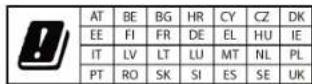
5150\~5350 MHz (per IC: 5150\~5250 MHz) può essere utilizzato solo in interni.
Dichiarazione FCC
This device complies with Part 15 of the FCC Rules. Il funzionamento è soggetto alle due condizioni seguenti: (1) il dispositivo non deve causare interferenze pericolose e (2) il dispositivo deve accettare qualsiasi interferenza ricevuta, comprese quelle che possono causarne un funzionamento indesiderato.
Avvertenza: modifiche o cambiamenti non espressamente approvati dai responsabili della conformità potrebbero invalidare il diritto dell'utente a utilizzare l'apparecchiatura.
Nota: questa apparecchiatura è stata collaudata ed è risultata conforme ai limiti stabiliti per un dispositivo digitale di Classe B, ai sensi delle norme FCC, Parte 15. Questi limiti sono progettati per fornire una protezione ragionevole contro le interferenze dannose in un'installazione residenziale.
This equipment generates uses and can radiate radio frequency energy and, if not installed and used in accordance with the instructions, may cause harmful interference to radio communications. Tuttavia, non vi è alcuna garanzia che non si verificheranno interferenze in una particolare installazione. Se questa apparecchiatura dovesse causare
interferenze dannose per la ricezione radio o televisiva, determinabili spegnendo e riaccendendo l'apparecchiatura, si invita l'utente a tentare di correggerle adottando una o più delle misure seguenti: (1) riorientare o riposizionare l'antenna ricevente;(2) allontanare l'apparecchiatura dal ricevitore;(3) collegare l'apparecchiatura a una presa su un circuito diverso da quello utilizzato per il ricevitore;(4) Consult the dealer or an experienced radio/TV technician for help.
Dichiarazione FCC sull'esposizione alle frequenze radio
L'importatore indicato di seguito è la parte responsabile.
Nome azienda: Fantasia Trading LLC
Indirizzo: 5350 Ontario Mills Pkwy, Suite 100, Ontario, CA 91764
Telefono: 1-800-988-7973
IC Statement:
Questo dispositivo è conforme agli standard RSS esenti da licenza di Industry Canada. Il funzionamento è soggetto alle due condizioni seguenti:
Questo apparecchio digitale di Classe B è conforme allo standard canadese ICES-003.
Dichiarazione IC sulle RF:
Durante l'utilizzo del prodotto, mantenere una distanza di 20 cm dal corpo per assicurare la conformità ai requisiti in materia di esposizione alle radiofrequenze.
HDMI, il logo HDMI e High Definition Multimedia Interface sono marchi o marchi registrati di HDMI con licenza LLC negli Stati Uniti e in altri paesi.
Bluetooth®
Il marchio e il logo Bluetooth ^® sono marchi registrati di proprietà di Bluetooth SIG, Inc. e qualsiasi utilizzo di tali marchi da parte di Anker Innovations Limited è concesso in licenza. Altri marchi registrati e nomi commerciali appartengono ai rispettivi proprietari.
Garanzia
30 giorni di garanzia "soddisfatti o rimborsati" per qualsiasi motivo
È possibile restituire il prodotto integro e la sua confezione entro 30 giorni dalla data di acquisto per ricevere un RIMBORSO COMPLETO per qualsiasi motivo. Se il motivo della restituzione non è relativo alla qualità, il cliente dovrà pagare le spese di spedizione per la restituzione.
12 mesi di garanzia per problemi relativi alla qualità
I prodotti Nebula sono garantiti per essere privi di difetti di materiale e di fabbricazione per un periodo di 12 mesi dalla data di acquisto. Entro questo periodo, Nebula provvederà alla sostituzione e a coprire qualsiasi costo di spedizione per la restituzione di prodotti danneggiati in condizioni di normale utilizzo.