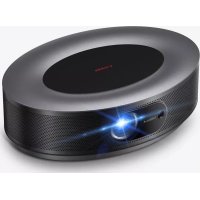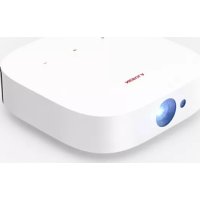
Solar Portable - Proiettore NEBULA - Manuale utente e istruzioni gratuiti
Trova gratuitamente il manuale del dispositivo Solar Portable NEBULA in formato PDF.



| Tipo di prodotto | Proiettore portatile |
| Marca | Nebula |
| Modello | Solar Portable (D2131) |
| Tecnologia di visualizzazione | DLP 1080p (1920 x 1080) |
| Sorgente luminosa | LED RGB |
| Luminosità | 400 lumen ANSI |
| Rapporto di contrasto | 1000:1 |
| Dimensione di proiezione | da 30 a 120 pollici (da 0,8 m a 3 m) |
| Distanza di proiezione | da 0,8 m a 3,18 m |
| Sistema operativo | Android TV 9.0 |
| Processore | Quad-core ARM Cortex-A55 |
| Memoria RAM | 2 GB DDR |
| Memoria interna | 8 GB eMMC |
| Altoparlanti | 2 x 3 W |
| Connettività Wi-Fi | IEEE 802.11a/b/g/n/ac, doppia banda 2,4/5 GHz |
| Bluetooth | V4.2 |
| Porte | 1x HDMI, 1x USB-C (ricarica), 1x USB-A (lettura) |
| Batteria | Integrata, ricaricabile (indicatore LED) |
| Autonomia | Non specificata, ma ricarica tramite USB-C |
| Alimentazione | 20 V CC / 3,25 A (adattatore incluso) |
| Consumo | < 65 W in funzionamento, < 0,5 W in standby |
| Dimensioni (L x l x H) | 192,25 x 192 x 58,65 mm |
| Peso | 1,4 kg |
| Funzioni speciali | Messa a fuoco automatica, correzione trapezoidale, Chromecast integrato, modalità altoparlante Bluetooth, Assistente Google |
| Manutenzione | Pulire l'obiettivo con un panno che non lascia pelucchi; non utilizzare liquidi |
Domande frequenti - Solar Portable NEBULA
Domande degli utenti su Solar Portable NEBULA
0 domanda su questo apparecchio. Rispondi a quelle che conosci o fai la tua.
Fai una nuova domanda su questo apparecchio
Scarica le istruzioni per il tuo Proiettore in formato PDF gratuitamente! Trova il tuo manuale Solar Portable - NEBULA e riprendi in mano il tuo dispositivo elettronico. In questa pagina sono pubblicati tutti i documenti necessari per l'utilizzo del tuo dispositivo. Solar Portable del marchio NEBULA.
MANUALE UTENTE Solar Portable NEBULA
① En la頁面 de inizio, selezione
[Ajustes de sonido] y pulse
Informazioni sulla sicurezza 81
Contenuto della confezione 83
Panorama 83
Introduzione 86
Funzionamento di Nebula Solar / Nebula Solar portatile 94
Specifiche 97
Risoluzione dei problemi 98
Informazioni sulla sicurezza
Leggere tutte le istruzioni prima di utilizzato il dispositorio. Non apportare modifiche, né create impostazioni che non siano descripte nel presente manuale. La garanzia non si applica in caso di lesioni personali, perdite di dati o danni causati dal mancato rispetto delle istruzioni.
Configurazione
- Per minimizzare il rischio di incendi e/o scosse elettriche, non esporre il dispositivo a pioggia o umidità. Oggetti contenti liquidi come, ad esempio, vasi, non devono essere collocati sul dispositivo.
- Non posizionare il dispositivo su superfici morbide, come tovaglie o tappeti, in quanto ciò potrebbe provocare un incendio.
- Non posizionare il dispositivo in aree soggette a polvere e sporco eccessivi o vicino ad apparecchi che generano un forte Campo magnetico.
- Per evitare il surriscaldamento, non bloccare né ostruire le aperture di aerazione.
- Non collocare mai il disposativo in uno spazio ristretto. Lasciare sempre spazio sufficiente attorno al disposativo per consentire l'areazione.
- Proteggere il disposativo dalla sovraesposizione alla luce diretta del sole, dal calore, da ampie fluttuazioni di temperatura e dall'umidità. Evitare temperature estreme. La temperatura di esercizio e di conservazione idonea per questo disposativo e i loro accessori è compresa tra 5 e 35^ .
- Quando il disposativo è in funzione per un periodo di tempo prolongato, la sua superficie potrebbe riscaldarsi. In tal caso, spegnerlo immediamente e scollegare il caricabatterie. Riprendere l'utilizzo solo après che il disposativo si è raffreddato.
- Maneggiare il disposativo永远不会 con cura. Evitare di toccare l'obiettivo. Non consentire a bambini di maneggiare il disposativo alla supervisione.
- Non collocare mai oggetti pesanti o appuntiti sul dispositivo.
- Per evitare scosse elettriche, non smontare il prodotto.
- Usare esclusivamente accessori specificati dal produttore.
- Evitare vibrazioni estreme poiché potrebbero danneggiare le componenti interne.
Alimentazione
- Utilizzare solo l'adattatore di alimentazione in dotazione.
- Specnere il dispositivo prima di rimuovere l'alimentatore alla presa di corrente.
- Evitare che il cavo di alimentazione venga calpestato o schiacciato, soprattutto in prossimità di spine, prese di derivazione e i fori da cui tali spine o prese fuoriescono dal dispositivo.
- Scollegare quello dispositivo in caso di temporali o se rimane inutilizzato per un lungo periodo di tempo.
-
Nel caso in cui la spina di alimentazione o un accoppiatore vengano utilizzati per scollegare il dispositivo, quello resta prontamente azionabile.
-
Prima di effettuare o modificare i collegamenti, assicurarsi che tutti i dispositivi siano scollegati alla presa di corrente.
- Non toccare mai il cavo di alimentazione o il connettor di alimentazione con le mani bagnate.
Sicurezza acustica
- Al fine di prevenir danni all'udito, evitare l'ascolto ad alto volume per periodi di tempo prolongati. Impostare il volume a un livello di sicurezza.
In carica
- Il tipo di caricabatterie per D2130 è NSA60ED-190300 con tensione/corrente in uscita CC da 9 V/3 A max.
- Il tipo di caricabatterie per D2131 è PN653U con tensione/corrente in uscita da 5 V, 3 A/9 V, 3 A/12 V, 3 A/15 V CC, 3 A/20 V CC, 3.25 A.
- Il tipo di caricabatterie per D2131 è A2713 con tensione/corrente in uscita da 5 V, 3 A/9 V, 3 A/15 V CC, 3 A/20 V CC, 3.25 A.
- L'adattatore deve essere installato in prossimità del prodotto e deve essere disponibile accessibile.
Ladattatore è destinato esclusivamente all'uso in ambienti interni. - Durante la ricarica, posizionare il dispositivo in una stanza con temperatura ambiente normale (variabile da 5^ a 25^ , consigliato) e ben areata.
- Considerato il materiale utilizzato per l'involucro, il disposativo deve essere collegato solo a un'interfaccia USB versione 2.0 o superiore.
Pulizia
- Utilizzare un panno morbido e privo di lanugine. Per la pulizia del disposativo, non utilizzare mai detergenti liquidi, gassosi o migliormente inflammabili.
- Non utilizzato detergenti liquidi per la pulizia dell'obiettivo onde evitare di danneggiare la pellicola di rivestimento applicata sull'obiettivo.
- Utilizzato l'apposita carta per la pulizia dell'obiettivo.
Riparazioni
- Non effettuare autonomamente riparazioni sul dispositivo. Rivolgersi a un centro di assistenza autorizzato per la riparazione del dispositivo.
- Una manutenzione errata può causare lesioni o dati al dispositivo.
- Affidarsi a personale qualificato per tutti gli interventi di assistenza.
Attenzione
- Possibili radiazioni ottiche pericolose emesse dal dispositivo.
- Non fissare il fascio di luce quando il dispositivo è in funzione. La luce intensa potrebbe danneqqiare gli occhi.
CONTENUTO DELLA CONFEZIONE
Nebula Solar / Nebula Solar portatile
Adattatore Telekomando 2 x batterie AAA Guida introductiva
Panorama
1. Vista anteriore
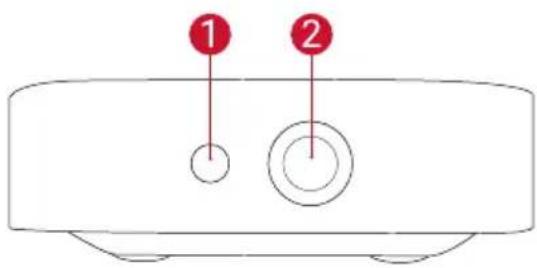
1 Fotocamera per autofocus
2 Obiettivo
2. Vista posteriore
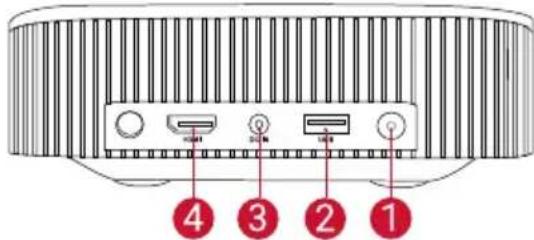
Nebula Solar
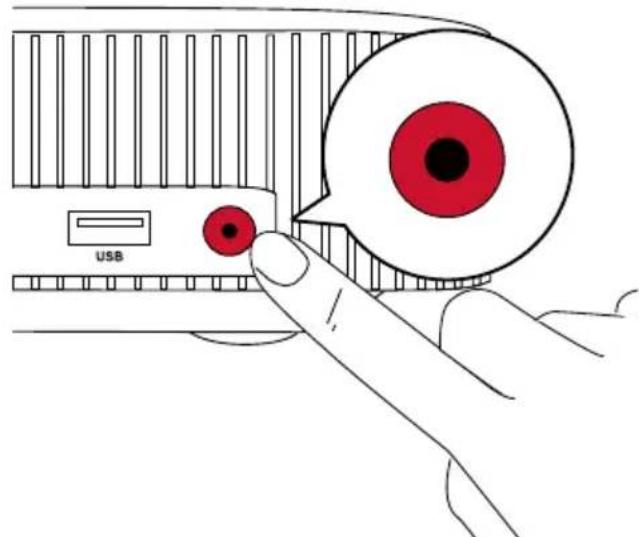
1 Pulsante di alimentazione
- Premere per accendere il dispositivo
- Tenere premuto per spegnere il disposativo
2 Porta USB-A
- Collegare a un'unità flash USB
3 Ingresso CC (Nebula Solar)
Porta di ricarica USB-C (Nebula Solar portatile)
4 Porta di ingresso HDMI
- Collegare a un dispositivo di riproduzione
3. Vista dal basso
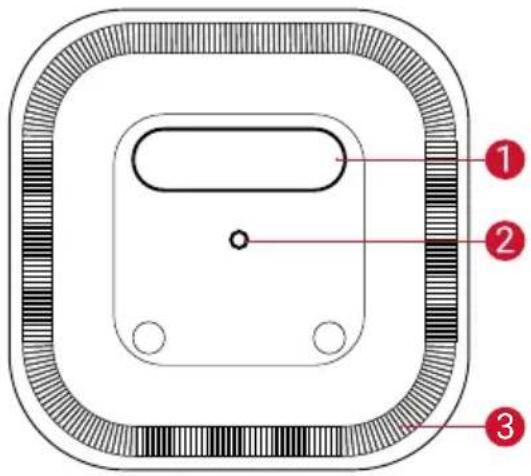
Targhetta Solar / Solar portatile
- Aprirla per utilizzarla come supporto
2 Attacco per treppiede
3 Altoparlante
4. Vista dal basso
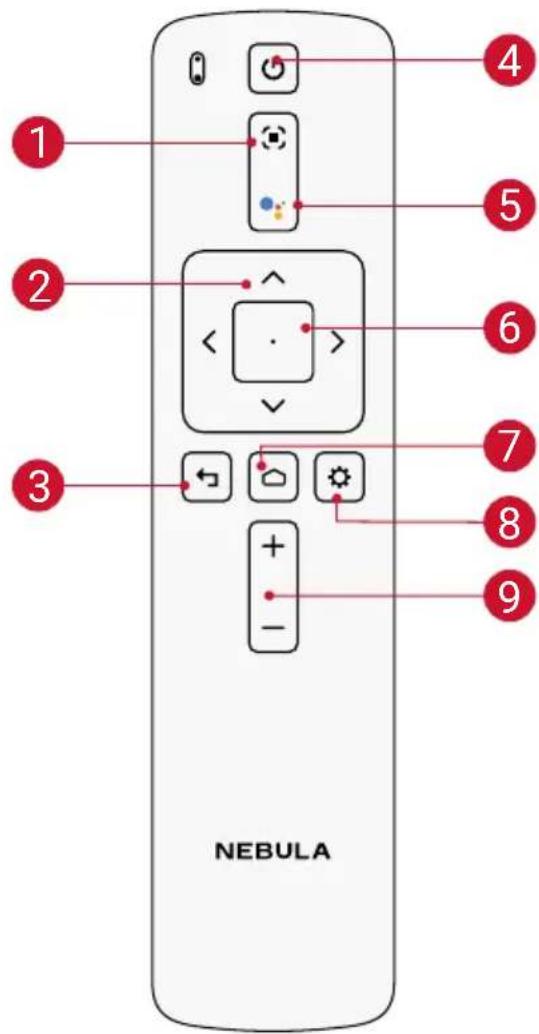
1 Regolazione della messa a fuoco
2 Navigazione
3 Parte posteriori
4 Accensione/Spegnimento
5 Premere per attivare l'Assistente Google
6 Conferma del contento selezionato
7 Base di ricarica
8 Impostazioni di sistema
9 Aumento/Diminuzione del volume
Telecomando: Nebula RC
Modello: D0413
1. GuidaagliindicatoriLED
Nebula Solar:
| Pulsante Stato LED Descrizione | |
| Blu fisso | Accensione / Funzionamento in modalità Proiettre |
| Giallo fisso Standby in modalità Proiettre | |
| Spento Spegnimento | |
| Blu lampeggiante | Pronto per l'associazione/Associazione Bluetooth in corso (modalità Altoparlante Bluetooth) |
| Blu fisso | Connesso al Bluetooth (modalità Altoparlante Bluetooth) |
| Nebula Solar portatile: | |
| Pulsante Stato LED Descrizione | |
| Blu fisso | Accensione / Funzionamento in modalità Proiettre |
| Giallo fisso Standby in modalità Proiettre | |
| Rosso fisso In carica | |
| Verde fisso Ricarica completata | |
| Rosso lampeggiante Batteria scarica | |
| Blu lampeggiante | Pronto per l'associazione/Associazione Bluetooth in corso (modalità Altoparlante Bluetooth) |
| Blu fisso | Connesso al Bluetooth (modalità Altoparlante Bluetooth) |
Per iniziare
1. Posizionamento
Posizione are il dispositivo su una superficie piana e stabile, puntandolo esattamente verso la superficie di proiezione. Per ottenere risultati ottimali, la superficie di proiezione deve essere bianca e piana. La distance tra quello dispositivo e la superficie di proiezione deve essere compresa tra un minimo di 0,8 metri (30 pollici) e un massimo di 3,18 metri (120 pollici) per ottenere un'immagine di proiezione da 30 a 120 pollici.
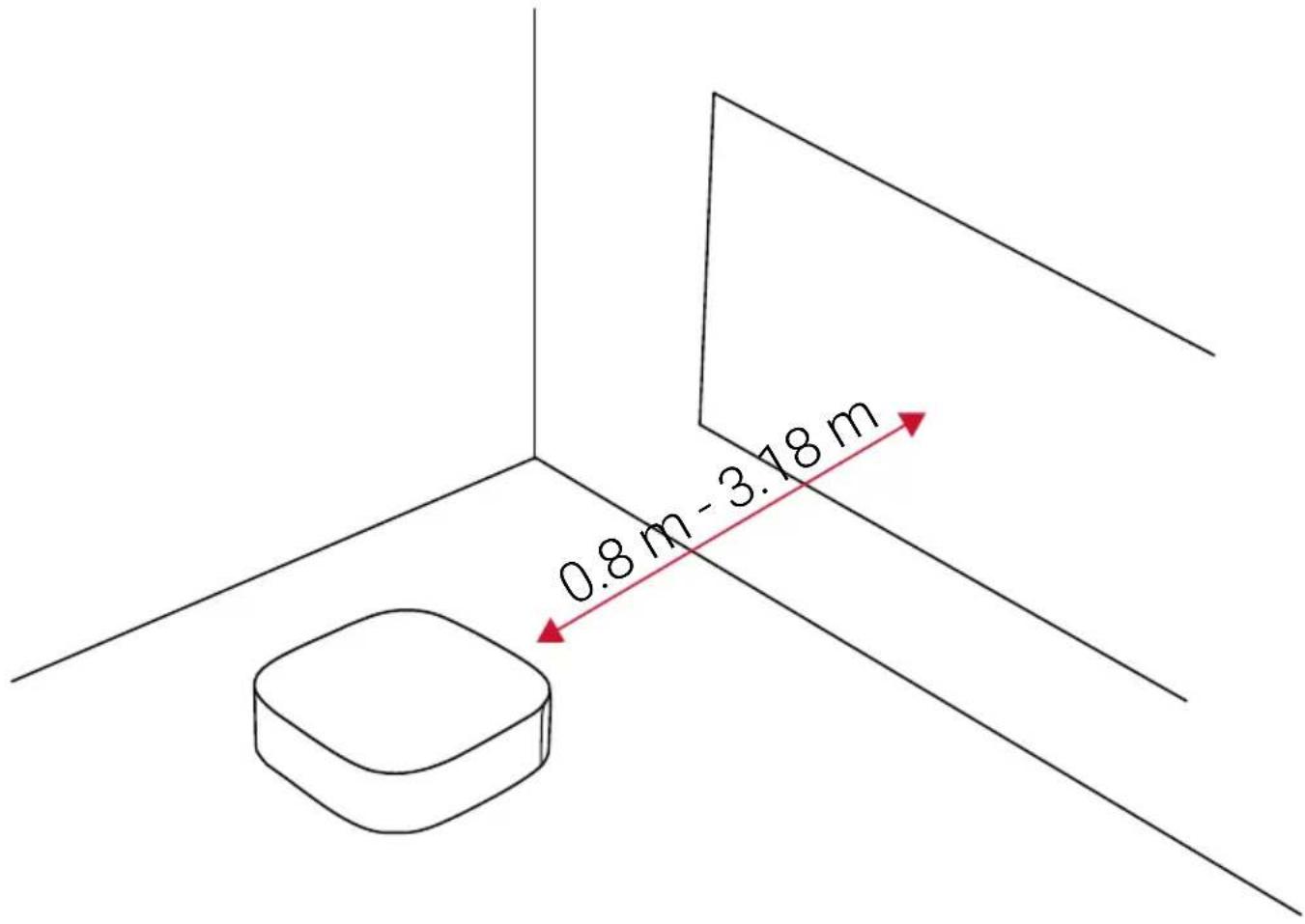

- Non è necessario inclinare il dispositorio versus la superficie di proiezione. É possibile correggere l'imagine di proiezione usando la correzione trapezoidale integrata.
- La distanza tra il disposativo e la superficie di proiezione determinata le dimensioni dell'immagine di proiezione. Per risultati ottimali, impostare il proietto a una distanza compresa tra 160 e 264 cm.
- É inottre possibile montare il proietto sul soffitto.
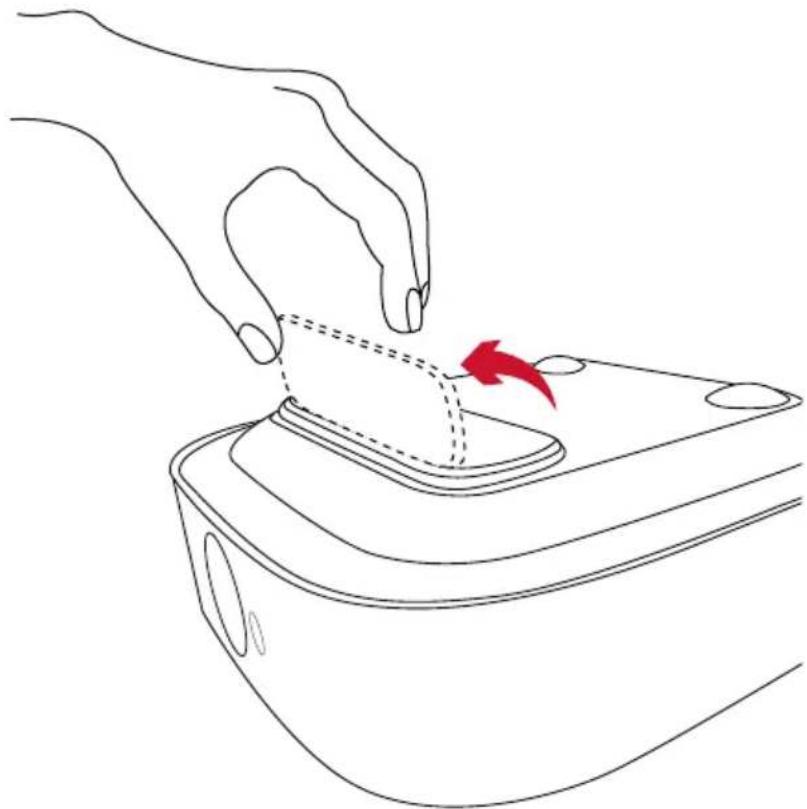
Sul pannello posteriore di Nebula Solar / Nebula Solar portatile è apposta una targhetto. Aprirla per utilizzarla come supporto. Chiuderla dopo l'uso.
2. Preparazione del telecomando
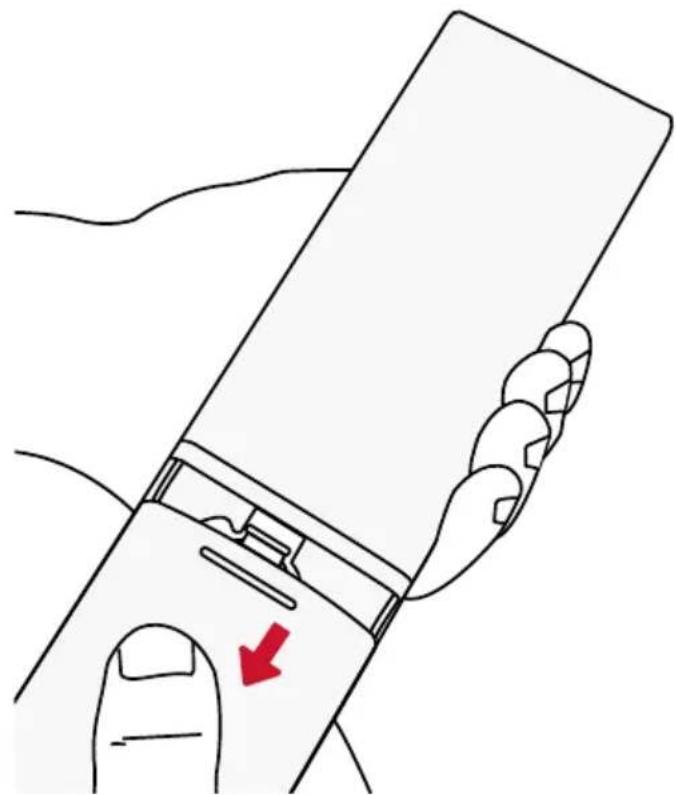
Il telecomando è dotato di due batterie AAA.
① Per il primo utilizzato, après il vano batterie facendo scorrere il coperchio, quando installare le due batterie AAA.
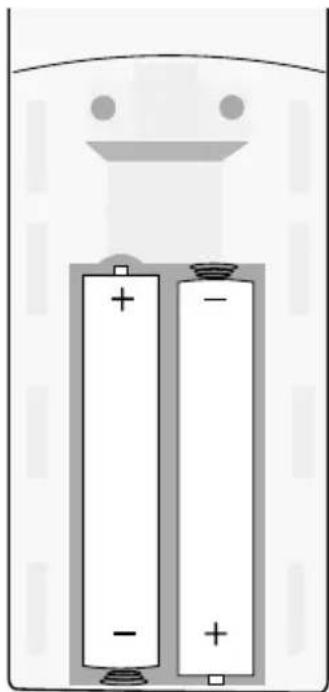
(2) Per sostituire le batterie, sbloccare e aprire il vano, insereire quale nuove facendo corrispondere le polarità (+/-) come indicato, quando chiudere e bloccare il coperchio del vano.
3. Per iniziare
① Collegare Nebula Solar / Nebula Solar portatile a una presa di corrente utilizzando l'adattatore in dotazione.
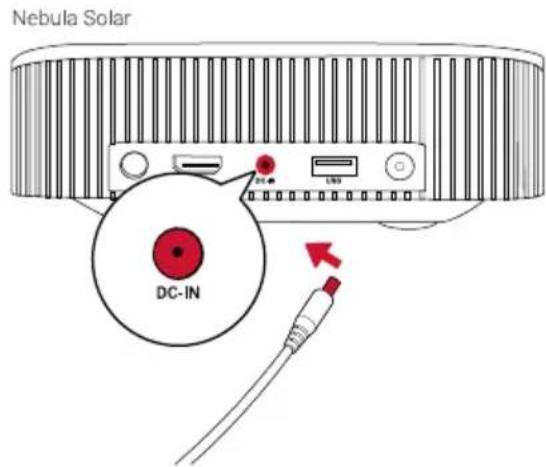
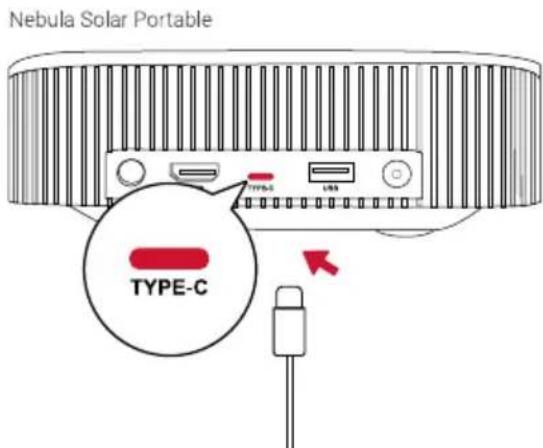
② Nebula Solar: premere per accenderlo.
Nebula Solar portatile: tenere premuto © per 2 secondi per accenderlo.
③ Orientare il proiettre verso una superficie di proiezione o una parete adatta. L'autofocus integrato regola automaticamente la messa a fuoco delle immagini sul proiettre. In alternatively, tenere premuto sul telecomando per regolare manualmente la messa a fuoco.
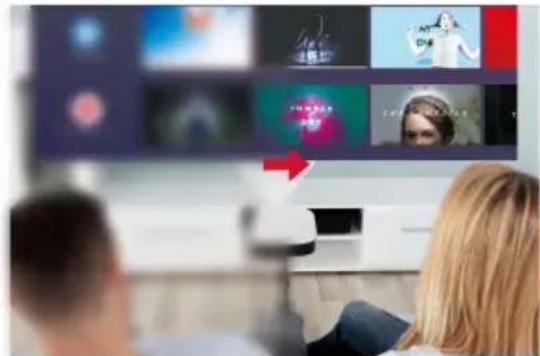
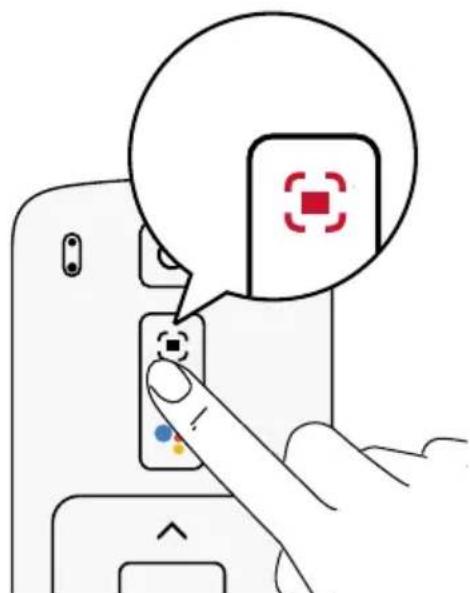
④ Quando si utilizes il dispositivo per la prima volta, seguire le istruzioni visualizzate sullo schermo per completare la procedura di configurazione di base.
App Nebula Connect
Per controllare il dispositivo in tutte semplicità, consigliamo di esquire il download dell'app Nebula Connect. Mediente l'app, è possibile operare il mouse usando lo schermo del Telefono.
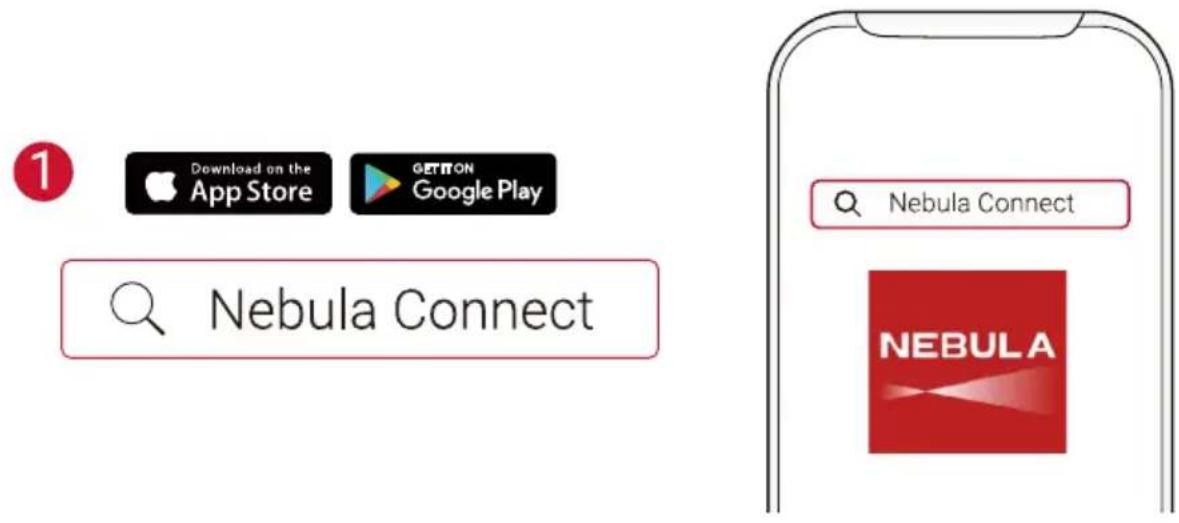
① Scaricare l'app Nebula Connect dall'App Store (dispositivi iOS) o da Google Play (dispositivi Android).
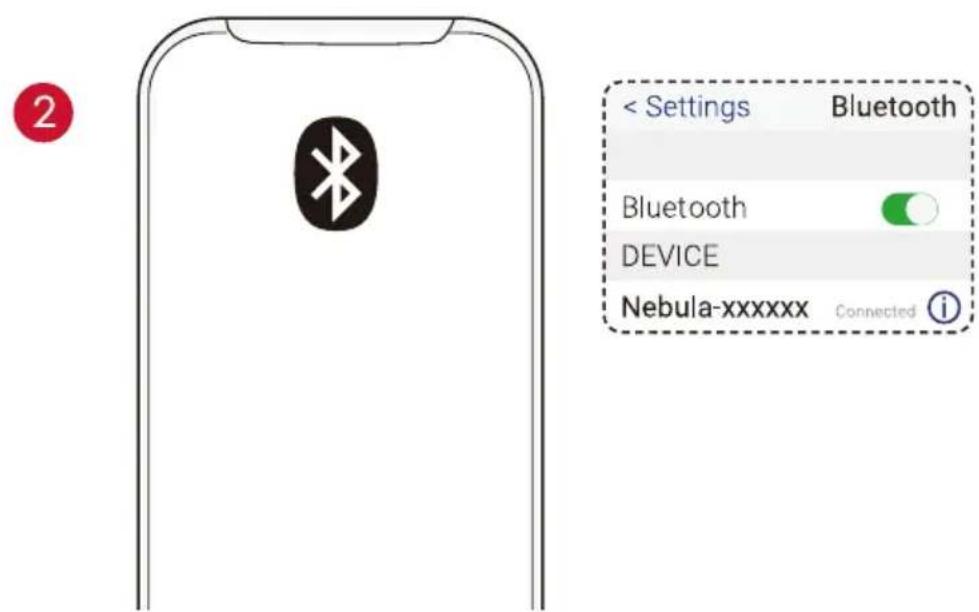
② Abilitare il Bluetooth sul proprio smartphone e selezionare [Nebula-XXXXX-Solar] o [Nebula-XXXXX-Solar P] come dispositivo che si desidera connette.
③ Aprire l'app Nebula Connect e seguire le istruzioni visualizzate sullo schermo per completare la procedura di configurazione della connessione.
Alimentazione di Nebula Solar / Nebula Solar portatile tramite Android TV™
Seguire le istruzioni visualizzate sullo schermo per completare la procedura di configurazione.
Opzione 1. Configurazione rapida
Gli utenti Android possono seguire le istruzioni per configurare rapidamente Android TV tramite il proprio Telefono Android.
Opzione 2. Configurazione di Nebula Solar / Nebula Solar portatile
Gli utenti iOS possono seguire le istruzioni per completare la procedura.
① Saltare la procedura di configurazione rapida.
② Connettere Nebula Solar / Nebula Solar portatile alla rete.
③ Accedere con il proprio account Google.
Nebula Solar / Nebula Solar portatile sare alimentato da Android TV al terme della procedura di configurazione.
Impostazioni
Quando si accende Nebula Solar / Nebula Solar portatile per la prima volta, eseguire tutti i passaggi della procedura di configurazione.
1. Rete
Il disposativo può essere connesso a Internettramite una connessione wireless (Wi-Fi).
① Nella pagina iniziale, selezionare > [Rete e Internet] e premere
②Seguire le istruzioni visualizzate sullo schermo per completare la connessione alla rete.
2. Proietlore
① Nella pagina iniziale, selezionare > [Impostazioni proiettre] e premere.
| [Luminosità] / [Modalità] Immagine | [Luminosità]: regolare il livello di luminosità da 0 a 100% (per Nebula Solar) |
| [Modalità immagine]: modalità Auto / Standard / Batterie (per Nebula Solar portatile) | |
| [Temperatura colore] | [Normale] / [Freddo] / [Caldo] |
| [Colore parete] | [Bianco] / [Rosso] / [Arancione] / [Blu]/[Verde] / [Turchese] / [Giallo] / [Viola] |
| [3D] | Premere Invio per selezionare l'effetto 3D. Opzione: [2D] / [3D (fianco a bianco)] / [3D (Sopra-Sotto)] |
| [Correzione trapezoidale] | Consente di attivare/disattivare la corazione immagine trapezoidale automatica. |
| [Zoom] | [70-100%] |
| [Correzione autofocus] | Premere Invio per eseguire la corazione della messa a fuoco automatica. Impostare su Attivo come default. |
| [HDR] | Abilita/Disabilita effetto HDR. |
| [Modalità proiettre] | [Auto]: rileva automaticamente se il proiettre è invertito. Consente di passare automaticamente tra queste opzioni. |
| [Proiettre frontale]: il proiettre si trovà davanti alla superficie di proiezione. | |
| [Proiezione posteriore]: il proiettre si trovà dietro la superficie di proiezione. | |
| [Proiezione anteriore invertita]: il proiettre è appeso al soffitto in posizione capovolta. L'immagine è ruotata di 180 gradi. | |
| [Proiezione posteriore invertita]: il proiettre è appesso al soffitto in posizione capovolta dietro la superficie di proiezione. L'immagine è ruotata di 180 gradi e speculare in orizzontale. |
3. Audio
Il formato audio più essere modificato tramite le Impostazioni audio.
① Nella pagina iniziale, selezionare
[Impostazioni audio] e premere
Modifica automatica del formato audio digitale
Consente di abilitare o disabilitare la modifica automatica del formato audio digitale tra PCM e RAW.
4. HDMI
- Selezionale HDMI come origine di input. èanche possibile modificare le impostazioni CEC con但这a opzione.
① Nella pagina iniziale, selezionare O > [HDMI] e premere
Impostazioni CEC
Premere Invio per modificare le impostazioni CEC.
HDMI
Quando è connesso un dispositivo HDMI, il proiettre inizIERà a riproduire conteni sui dispositivi HDMI.
HDMI 2.0
On/Off
5. Altoparlante Bluetooth
É possibile'utilizzare Nebula Solar / Nebula Solar portatile come altoparlante Bluetooth autonomo. Per passare alla modalità Altoparlante Bluetooth, sono disponibili due opzioni:
① A. Premere per passare alla modalità Altoparlante Bluetooth.
B. Nella pagina iniziale, selezionare > [Modalità Altoparlante Bluetooth] e premere
② Abilitare il Bluetooth sul proprio smartphone e selezionare [Nebula Solar] o [Nebula Solar P] come dispositivo che si desidera connettere.
③Seguire le istruzioni visualizzate sullo schermo per completare la procedura di connessione Bluetooth o per uscire alla modalità Altoparlante Bluetooth.
6. App
① Nella pagina iniziale, selezionare > [App] e premere
② Selezionare un'app e verificare la versione corrente, après l'app o forzarne l'arresto, controllare la quantità di memoria utilizzata, cancellare i dati o la cache, oppure abilitare/disabilitare notifiche e autorizzazioni.
7. Altre
Nella pagina iniziale, selezionare per cercare及其他 opzioni di impostazione.
| [Preferenze del dispositivo] | |
| [Informazioni su] | Per verificare le informazioni relative al dispositivo e alla versione del firmware. |
| [Data e ora] Consente di impostare manualmente la data e l'ora. | |
| [Lingua] | Consente di selezionare la lingua di visualizzazione sullo schermo. |
| [Tastiera] Per selezionare la lingua desiderata per la tastiera. | |
| [Audio] | Consente di selezionare l'origine di output e il formato audio. |
| [Memoria] | Consente di controlare la memoria del dispositivo e la memoria rimovibile. |
| [Ripristino] | Tutti i dati nella memoria interna del dispositivo saranno eliminati. |
[Data e ora]
[Data e ora automatica] Consente di abilitare o disabilitare la data e l'ora automatiche.
[Imposta data] Per impostare manualmente la data.
[Imposta ora] Per impostare manualmente l'ora.
[Imposta fuso orario] Consente di impostare un fuso orario.
[Usa lavorato 24 ore] Consente diabilitare o disabilitare il lavorato 24 ore.
Funzionamento di Nebula Solar / Nebula Solar portatile
IT
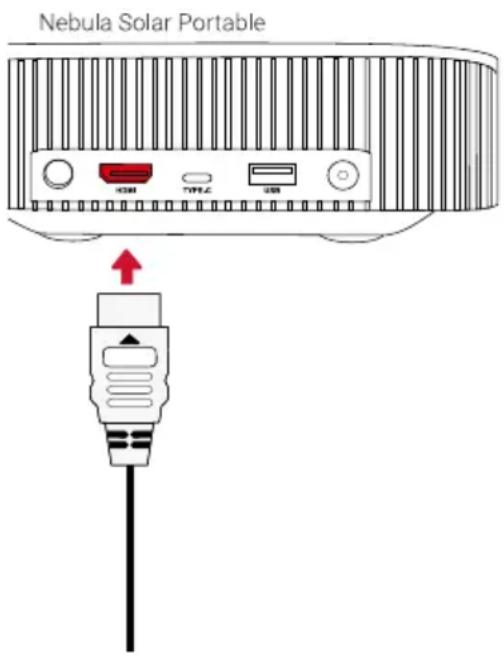
1. Riproduzione da dispositivi di riproduzione HDMI
Nebula Solar / Nebula Solar portatile più essere collegato a vari dispositivi di riproduzione HDMI quali, ad esempio TV box, TV stick,lettori DVD,set-top box (STB), console per videogiochi o altri dispositivi.
Per eseguire la riproduzione da dispositivi HDMI:
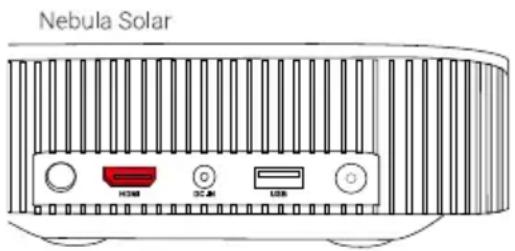
① Collegare Nebula Solar / Nebula Solar portatile a un dispositivo di riproduzione HDMI using an cavo HDMI (non in dotazione).
- La riproduzione HDMI si avvia automaticamente non appena il proiettre viene collegato a un dispositivo di riproduzione HDMI.
2. Riproduzione da un'unità USB
Con Nebula Solar / Nebula Solar portatile, è possibile ascoltare musica e guardare foto e video archiviati su un'unità USB.
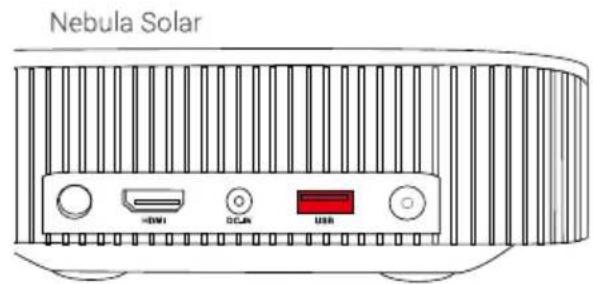
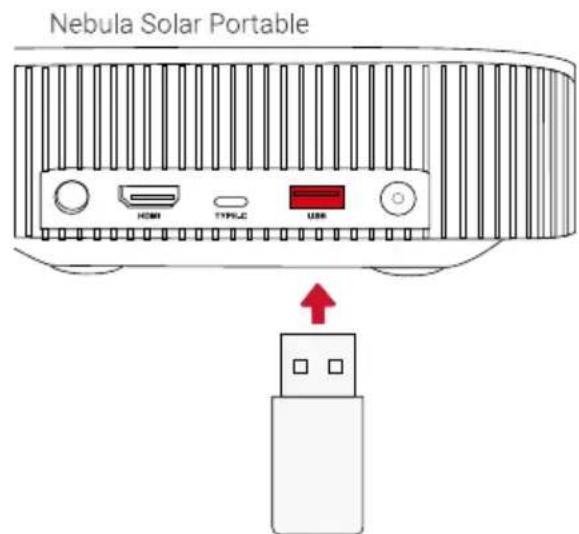
Per eseguire la riproduzione da un'unità USB:
① Scaricare ES File Explorer da Google Play.
② Inserire un'unità USB nell'apposita porta.
Verrà visualizzata la cartella USB su ES File Explorer.
③ Selezionare i video o le foto che si desidera riproduire dall'unità USB, quindi premere.
④ Premere per interrompere la riproduzione.
3. Collegamento di accessori Bluetooth
Nebula Solar / Nebula Solar portatile più essere collegato a dispositivi Bluetooth.
① Nella pagina iniziale, selezionare > [Telecomandi e accessori] e premere
② Selezionare Aggiunqi accessori.
- Il proiettre inizIERa a ricercare gli accessori.
③ Associare il proiettre al dispositivo da collegare.
④Seguire le istruzioni visualizzate sullo schermo per completare la connessione Bluetooth.
Note: prima di assocare i dispositivi Bluetooth, assicurarsi che il telecomando e il proiettre si trovino in modalità di associazione.
4. Utilizzo dellettore ChromecastTM integrato
È possibile trasmettere foto, video e brani musicali in modalità wireless dal Telefono o dal computer al proprio dispositivo Nebula Solar / Nebula Solar portatile.
① Riproduire una clip video YouTube sul proprio无线电 toccare l'icona di trasmissione sulla schermata video.
(2) Selezionare il dispositorio "D2130" o "D2131" sul quale si desidera trasmettere il file. Il dispositorio proietterà lo schermo del Telefono o del computer connesso.
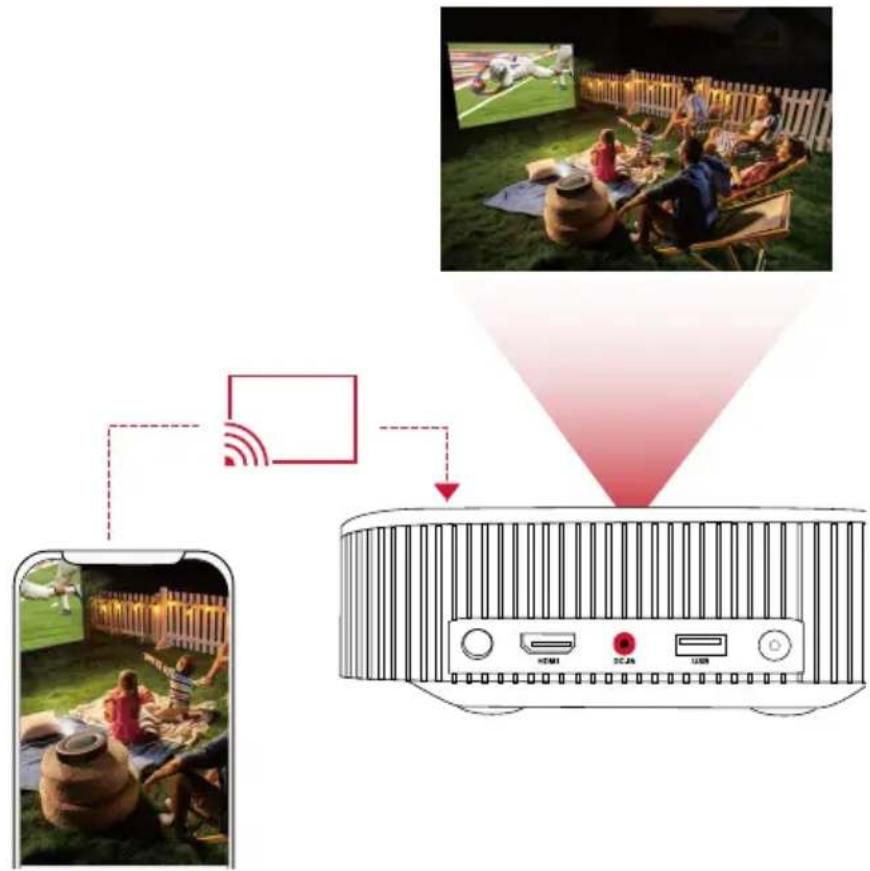

- Accertarsi che Nebula Solar / Nebula Solar portatile e il proprio telefonosiano entrambi connessi alla stessa rete wireless.
- Alcuni contentuti potrebbero non essere disponibili per la proiezione a causa di restrizioni dovute al copyright. In tal caso, sare è possible riproduire contentuti in streaming tramite la stessa app installata sul dispositivo Nebula Solar / Nebula Solar portatile.
5. Utilizzo delle funzionalità Google
Nebula Solar / Nebula Solar portatile supportaanche le funzionalità Google. Una volta eseguita la connessione a una rete wireless, è possibile accedere a servizi online, godersi film, musica, fot e navigare in Internet. Oltre alle app già installate, l'utente cui lo installare anche altre app da Google Play e parlare con I'Assistente Google per effettuare certe attività.
Per parlare con Assistente Google:
① Assicurarsi di aver seguito i passaggi descritti nella sezione "Connessione di accessori Bluetooth" per connettere il proprio telecomando a Nebula Solar / Nebula Solar portatile. Una volta eseguito il collegamento, l'indicatore LED sul telecomando diventerà di color rosso fisso.
② Premere ● sul telecomando per parlare con l'Assistente Google.

Le specifiche e il design sono soggetti a modifiche alla preavviso.
Nebula Solar: Nebula Solar portatile:
Alimentazione: 19V = 3A
Consumo energetico: < 57 W
Consumo energetico in standby: < 0.5W
Tecnologia di visualizzazione: FHD 1920 × 1080p DLP
Sorgente luminosa: LED RGB
Dimensioni immagine di proiezione: 30-120"
Risoluzione: 1920 × 1080p
Luminosità: 400 ANSI lumen
Rapporto di contrasto: 1000:1
Rapporto di proiezione: 1,2
Distanza di proiezione: da 0,8 m a 3,18 m
CPU: Quad-core ARM Cortex-A55
SO:Android TV 9.0
RAM: DDR da 2 GB
ROM:eMMC da 8 GB
Driver altoparlante: 3 W x 2
Wi-Fi: IEEE802.11a/b/g/n/ac doppia
frequenza 2.4G/5G
Versione Bluetooth: V4.2
File system USB: FAT32/NTFS/exFAT
Temperatura ambiente consigliata: da 5^ a 35^
Umidità relativa: 15%~85% (senza condensa)
Temperatura e umidità di conservazione: < 65 °C, < 90% di umidità
Dimensioni (A*P): 192,25 x 192 x 58,65 mm
Peso: 1 kg
Alimentazione: 20V = 3,25A
Consumo energetico: < 65 W
Consumo energetico in standby: < 0.5W
Tecnologia di visualizzazione: FHD 1920 × 1080p DLP
Sorgente luminosa: LED RGB
Dimensioni imagine di proiezione: 30-120"
Risoluzione: 1920 × 1080p
Luminosità: 400 ANSI lumen
Rapporto di contrasto: 1000:1
Rapporto di proiezione: 1,2
Distanza di proiezione: da 0,8 m a 3,18 m
CPU: Quad-core ARM Cortex-A55
SO:Android TV 9.0
RAM: DDR da 2 GB
ROM:eMMC da 8 GB
Driver altoparlante: 3W× 2
Wi-Fi: IEEE802.11a/b/g/n/ac doppia
frequenza 2.4G/5G
Versione Bluetooth: V4.2
File system USB: FAT32/NTFS/exFAT
Temperatura ambiente consigliata: da 5^ a 35^
Umidità relativa: 15%~85% (senza condensa)
Temperatura e umidità di conservazione: < 65 °C, < 90% di umidità
Dimensioni (A*P): 192,25 × 192 × 58,65 mm
Peso: 1,4 kg
Risoluzione dei problemi
① Impossibile accendere il proiettre con il telecomando?
- Premere sul proiettre per accenderlo.
② Il telecomando non funziona?
- Assicurarsi che le batterie siano gli installate nel telecomando.
- Sostituire le batterie.
③ L'imagine è sfocata?
- Spostare leggermente il proiettre.
- Premere sul telecomando. Il proiettre regolera automaticamente la messa a fuoco.
- Non appena sul proiettre appeare l'icona di regolazione della messa a fuoco, utilizzare il pulsante di navigazione per regolare manualmente la messa a fuoco.
④ Impossible connettersi a una rete Wi-Fi?
- Aggiornare l'élenco delle reti disponibili e riprovare.
- Riavviare il router wireless o il disposativo e riprovare.
(5) Come si esegue l'aggiornamento del firmware?
- Quando viene rilevata una nuova versione, verrà richiesto di riavviare il disposizione e di eseguire l'aggiornamento.