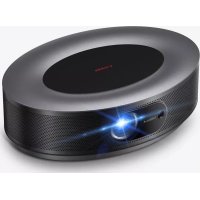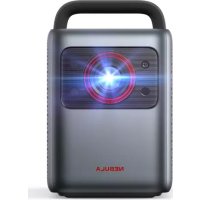
Cosmos Laser 4K - Projector NEBULA - Gratis gebruiksaanwijzing en handleiding
Vind de handleiding van het apparaat gratis Cosmos Laser 4K NEBULA in PDF-formaat.



| Producttype | Laserprojector 4K |
| Merk | Nebula |
| Model | Cosmos Laser 4K (D2350) |
| Native resolutie | 3840 × 2160 (4K UHD) |
| Lichtbron | Laser ALPD 3.0 |
| Contrastverhouding | 1.500.000:1 (dynamisch) |
| Schermformaat | 60 tot 150 inch |
| Projectieverhouding | 1.27:1 |
| Trapeziumcorrectie | Automatisch en handmatig |
| Scherpstelling | Automatisch |
| Ingebouwde luidspreker | 30 W |
| Geluidsniveau | 28 dB |
| Connectiviteit | HDMI (CEC), USB, Wi-Fi 2,4/5 GHz (802.11 a/b/g/n/ac), Bluetooth 5.0 |
| Voeding | 100-240 V~, 50/60 Hz, 2,5 A (max. 200 W) |
| Verbruik in stand-by | < 0,5 W |
| Bedrijfstemperatuur | 0 °C tot 35 °C |
| Laserbeveiliging | IEC 60825-1 Klasse 1, IEC 62471-5:2015 RG1 |
| Onderhoud | Zachte, pluisvrije doek; lensdoekje |
| Repareerbaarheid | Alleen aan een erkend centrum toevertrouwen |
| Garantie | 12 maanden (kwaliteitsproblemen) |
Veelgestelde vragen - Cosmos Laser 4K NEBULA
Gebruikersvragen over Cosmos Laser 4K NEBULA
0 vraag over dit apparaat. Beantwoord die u kent of stel uw eigen vraag.
Stel een nieuwe vraag over dit apparaat
Download de handleiding voor uw Projector in PDF-formaat gratis! Vind uw handleiding Cosmos Laser 4K - NEBULA en neem uw elektronisch apparaat weer in handen. Op deze pagina staan alle documenten die nodig zijn voor het gebruik van uw apparaat. Cosmos Laser 4K van het merk NEBULA.
GEBRUIKSAANWIJZING Cosmos Laser 4K NEBULA
Belangrijke veiligheidsinstructies
Lees alle instructies voordat u dit apparaat gebruikt. Breng geen wijzigingen aan en maak geen instellingen die niet in deze handleiding worden beschreven. Indien lichamelijk letsel, het verlies van gegevens of schade wordt veroorzaakt door het niet opvolgen van instructies, is de garantie niet van toepassing.
Instellen
- Plaats geen zware of scherpe voorwerpen op dit apparaat.
- Demonteer het apparaat niet om elektrische schokken te voorkomen.
- Gebruik uitsluitend door de fabrikant gespecificeerde hulpstukken en accessoires.
• Houd het apparaat uit de buurt van warmtebronnen.
- Plaats het apparaat in een droge en goed geventileerde ruimte.
- Plaats dit apparaat niet op een zachte ondergrond, zoals een tafelkleed of tapijt. Het apparaat zou dan vlam kunnen vatten.
- Kijk tijdens het gebruik niet recht in de projectorlens. Het intense licht kan uw ogen beschadigen.
- Zorg ervoor dat de ventilatieopeningen niet zijn verstopt of geblokkeerd om oververhitting te voorkomen.
- Stel het apparaat niet bloot aan regen of vocht om het risico op brand en/of elektrische schokken te beperken. Plaats geen voorwerpen gevuld met vloeistof, zoals vazen, op dit apparaat.
- Schakel het apparaat uit en verwijder de kabel als het rook of een vreemde geur verspreidt.
- Haal de stekker uit de contactdoos als u het apparaat een lange tijd niet gebruikt.
- Ga altijd voorzichtig om met het apparaat. Raak de lens niet aan.
- Laat kinderen niet zonder toezicht gebruik maken van het apparaat.
- Vermijd extreme trillingen; Deze kunnen de interne componenten beschadigen.
- Het snoer moet worden aangesloten op een geaarde contactdoos.
- De voeding moet in de buurt van het apparaat worden geplaatst; bij apparatuur met een snoer moet de contactdoos goed bereikbaar zijn.
- Gebruik alleen het door de fabrikant meegeleverde snoer. Een niet- geautoriseerd snoer kan gevaar opleveren en in strijd zijn met de goedkeuring van de projector en de garantie.
- De stekker van het snoer wordt beschouwd als een
uitschakelinrichting. Als de stekker is losgekoppeld, is de projector van de stroombron afgekoppeld.
- Gebruik het apparaat niet in een omgeving met een te hoge of te lage temperatuur. Stel het apparaat nooit bloot aan fel zonlicht of natte omgevingen.
- Zorg er voordat u aansluitingen maakt of wijzigt voor dat alle apparaten zijn losgekoppeld van het lichtnet.
- Raak het snoer of het stopcontact nooit met natte handen aan.
- Het geschikte temperatuurbereik voor de projectoren D2341 en D2350 en accessoires is 0 °C tot 35 °C.
- Het geschikte temperatuurbereik voor de 4K Streaming Dongle D0480 en accessoires is 0 °C tot 40 °C.
- De afstandsbediening C008 is geschikt voor temperaturen tot 45 °C.
- Het wordt aangeraden om het apparaat te gebruiken in een omgeving met een temperatuur tussen 5 °C en 25 °C.
- Plaats het apparaat tijdens het gebruik in een omgeving met een normale kamertemperatuur en goede ventilatie.
- De optische straling die door dit product wordt uitgezonden, kan schadelijk voor de ogen zijn. Staar niet in de lichtstraal.
Batterij
- De afstandsbediening bevat batterijen die kunnen worden ingeslikt. Houd de afstandsbediening buiten het bereik van kinderen.
- Voorkom explosiegevaar door batterijen uit de buurt van hitte, direct zonlicht en vuur te houden. Gooi batterijen nooit in het vuur.
- Verwijder de batterijen als de afstandsbediening lange tijd niet is of wordt gebruikt.
- Vervang batterijen alleen met hetzelfde of een equivalent type.
- Batterijen bevatten chemische stoffen en moeten op de juiste manier worden weggegooid.
⚠ LET OP: EXPLOSIEGEVAAR ALS DE BATTERIJ WORDT VERVANGEN DOOR EEN ONJUIST TYPE. VERWIJDER GEBRUIKTE BATTERIJEN VOLGENS DE INSTRUCTIES.
Gehoorbescherming
- Luister niet gedurende langere perioden op een hoog volume om gehoorbeschadiging te voorkomen. Stel het volume in op een veilig niveau.
Reiniging
- Gebruik een zachte, pluisvrije doek. Gebruik nooit vloeibare, gasvormige of licht ontvlambare reinigingsmiddelen om het apparaat te reinigen.
- Gebruik geen vloeibare reinigingsmiddelen om de lens te reinigen om te voorkomen dat de coating op de lens beschadigd raakt.
- Veeg de oppervlakken voorzichtig schoon. Wees voorzichtig en zorg ervoor dat u geen krassen maakt op het oppervlak.
- Gebruik lensreinigingspapier om de lens van de projector te reinigen.
Reparaties
- Voer zelf geen reparaties uit aan dit apparaat. Laat uw projector alleen repareren door een geautoriseerd servicecentrum.
- Onjuist onderhoud kan leiden tot persoonlijk letsel of schade aan dit apparaat.
- Laat onderhoud over aan gekwalificeerd onderhoudspersoneel.
Laserveiligheid
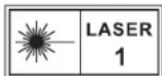
• RG1 IEC 62471-5:2015
- Voldoet aan IEC 60825-1:2014 Klasse 1 en IEC 62471-5:2015 Risicogroep 1.
- Tijdens onderhoud aan de lamp of het product kunnen gevaren bestaan.
- Onderhoud mag alleen door geautoriseerd en opgeleid onderhoudspersoneel worden uitgevoerd.
- Open de behuizing van het product niet.
- Stop met het gebruik van het product als de behuizing is beschadigd.
- Open de behuizing van de lasermodule in het product niet.
- Stop met het gebruik van het product als de behuizing van de lasermodule is beschadigd.
- Bevat laser; let op het risico op brandwonden op de huid of het hoornvlies.
- Het etiket bevindt zich onderop de behuizing.
WAT ZIT ER IN DE DOOS?
12

。
。

4E

。

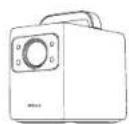
| 1 | Nebula Cosmos Laser / Cosmos Laser 4K |
| 2 | Nebula 4K Streaming Dongle |
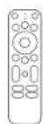
| 3 | Afstandsbediening |
| 4 | Snoer |
| 5 | 2 AAA-batterijen |
| 6 | SNELSTARTGIDS |
In één oogopslag
Boven- en voorpaneel
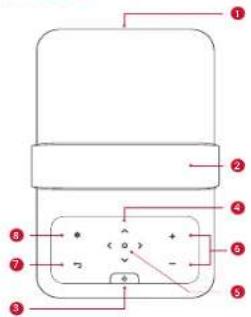
| 1 | Lens |
| 2 | Handgreep |
| 3 | Aan-uitknop |
| Druk om in te schakelen.Drie seconden ingedrukt houden om uit te schakelen. | |
| 4 | Navigatieknoppen |
| Door het menu bewegen. | |
| 5 | Een selectie bevestigen |
| 6 | Volume omhoog/omlaag |
| 7 | Terug |
| Keer terug naar een vorig menu.Als de bluetooth-luidsprekermodus is ingeschakeld, kunt u de knop nogmaals indrukken voor de projectormodus. | |
| 8 | Instellingen (projector) |
Achteranzicht
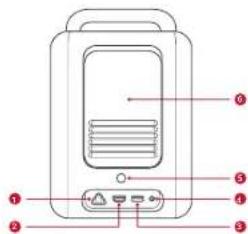
| 1 | Voedingsingang |
| • Aansluiten op voeding. | |
| 2 | HDMI |
| • Aansluiten op een afspeelapparaat met HDMI-uitgang. | |
| 3 | USB |
| • Aansluiten op een USB-opslagapparaat. |
| 4 | AUX |
| • Aansluiten op een hoofdtelefoon of een externe luidspreker. | |
| 5 | Infraroodontvanger |
| 6 | Achterpaneel |
| 7 | Compartiment voor de Streaming Dongle |
| 8 | Micro-USB/Micro-HDMI aansluitingen |
| • Aansluiten op de Streaming Dongle. |
Onderaanzicht
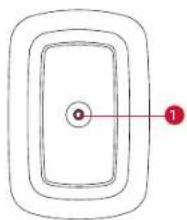
| 1 | ∅ | In-/uitschakelen of naar stand-bymodus. |
| 2 | Google Assistent activeren. | |
| 3 | • Open een app, verplaats hem of verwijder hem uit uw startschermfavorieten.• Selecteer een kanaal om aan de kijklijst toe te voegen of daaruit te verwijderen. | |
| 4 | Navigatieknoppen | Door het menu bewegen. |
| 5 | ← | Keer terug naar het vorige scherm of de vorige actie. |
| 6 | + - | Volume omhoog/omlaag. |
| 7 | YouTube | YouTube openen. |
| 8 | prime video | Prime Video openen. |
| 9 | Een ingangsbron selecteren. | |
| 10 | De instellingenpagina openen. | |
| 11 | Bevestigingsknop Een selectie bevestigen. | |
| 12 | Gids (Open Live TV EPG) | |
| 13 | Naar het startscherm. | |
| 14 | Kanaal omhoog/omlaag. | |
| 15 | Het geluid dempen of hervatten. | |
| 16 | NETFLIX | Netflix openen. |
| 17 | Disney+ openen. | |

- Houd de knoppen Thuis en Terug op de afstandsbediening ongeveer tien seconden tegelijkertijd ingedrukt. Nadat bluetooth is gekoppeld, kunt u de projector met de afstandsbediening bedienen.
AAN DE SLAG
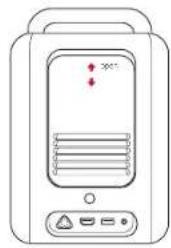
De 4K Streaming Dongle installeren
- Druk op het achterpaneel om het te openen.
- Sluit de meegeleverde 4K Streaming Dongle aan om de Micro-USB/Micro-HDMI aansluitingen en sluit vervolgens het donglecompartiment door het achterpaneel omlaag te drukken.
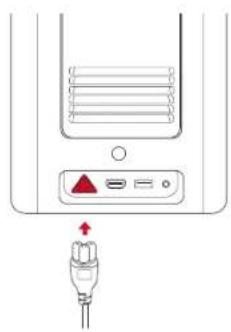
Op de voeding aansluiten
Sluit het snoer aan op het apparaat en vervolgens op de voeding.
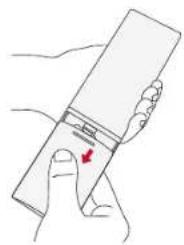
De afstandsbediening voorbereiden
- Druk het batterijklepje in en omlaag om het te openen.
- Plaats twee nieuwe AAA-batterijen; let hierbij op de aangegeven polariteit (+/-). Klik het batterijklepje weer dicht.
- De afstand tussen de afstandsbediening en de projector moet niet meer dan 10 m zijn.
Uw projector plaatsen
U kunt uw projector op de volgende manieren plaatsen.
- Voor het scherm: De projector wordt op een tafel voor het scherm geplaatst. Dit is de meest gebruikelijk manier om de projector te plaatsen; het is snel in te stellen en draagbaar.
- Achter het scherm: De projector wordt op een tafel achter het scherm geplaatst. Hiervoor is een speciaal projectorscherm nodig.
- Hangend voor het scherm: De projector hangt ondersteboven voor het scherm. Hiervoor is de set voor plafond-/wandmontage nodig.
- Hangend achter het scherm: De projector hangt ondersteboven achter het scherm. Hiervoor is een speciaal projectorscherm en de set voor plafond-/wandmontage nodig.

- Nadat u de projector hebt ingeschakeld, gaat u naar de knop Instellingen op de projector en vervolgens naar Geavanceerde instellingen > Projectormodus om een instelling te selecteren.
- De projector hoeft niet richting het projectieoppervlak te worden gekanteld. Het apparaat is uitgerust met autofocus en automatische keystone-correctie.
- U kunt de projector indien nodig ook op een statief monteren (afzonderlijk verkrijgbaar).
- De afstand tussen de projectorlens en het scherm bepaalt de grootte van het geprojecteerde beeld.
| Schermafmeting Afstand tussen projectorlens en scherm | |
| 60 inch 1,68 m | |
| 70 inch 1,97 m | |
| 80 inch 2,25 m | |
| 90 inch 2,53 m | |
| 100 inch 2,81 m | |
| 110 inch 3,10 m | |
| 120 inch 3,37 m | |
| 130 inch 3,65 m | |
| 140 inch 3,93 m | |
| 150 inch 4,22 m |
In-/uitschakelen
Druk op de aan-uitknop om de projector aan te zetten.
Houd de aan-uitknop drie seconden ingedrukt om hem uit te schakelen.
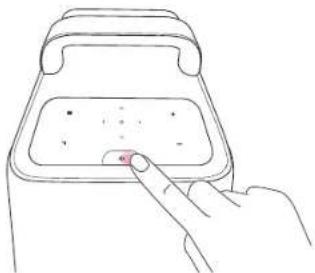
| Brandt blauw Ingeschakeld | ||
| Brandt rood Stand-by | ||
| Brandt rood Uitgeschakeld |

- Als de projector is ingeschakeld, drukt u de aan-uitknop in om hem in stand-by te zetten.
- Als HDMI als bron is ingesteld, schakelt de projector automatisch na tien minuten zonder ingedrukte knop of signaal naar stand-by.
- Na één uur in stand-by wordt de projector automatisch uitgeschakeld.
Instellen
Als u de projector voor het eerst gebruikt, volgt u de instructies op het scherm om de basisinstelling te voltooien.
- Bluetoothverbinding
- Uw taal selecteren
- Uw tv met uw Android-telefoon instellen (optioneel)
- Wifi-verbinding
• Aanmelden met uw Google-account
Knoppen op de afstandsbediening
Voor de beste ervaring kunt u Nebula aan de tv-lijst toevoegen en de afstandsbedieningsknoppen instellen. Volg de instructies op het scherm om het instellen te voltooien. Als het instellen is gelukt, kunt u het volume, de stroom en de invoer van uw apparaat met de afstandsbediening regelen.
- Druk op de knop Instellingen op de afstandsbediening.
- Selecteer Knoppen afstandsbediening instellen > Apparaat toevoegen > Tv en selecteer vervolgens Nebula als tv.
Autofocus en keystone-correctie
Als u de projector inschakelt of naar een andere locatie verplaatst, zal de projector automatisch scherpstellen en de keystone-correctie uitvoeren.
- Als u de afstandsbediening hebt ingesteld, kunt u deze functie ook activeren door de knop Ingangsbron op de afstandsbediening ingedrukt te houden.
- U kunt de focus en de keystone-correctie ook handmatig in het instellingenmenu instellen en uitvoeren. (Zie Apparaatinstellingen)
Automatisch aanpassen aan scherm
Deze projector kan het beeld automatisch aan uw schermgrootte aanpassen.
- Om deze functie te activeren, drukt u op de knop Instellingen op de projector en selecteert u vervolgens Beeldcorrectie > Automatisch aanpassen aan scherm.
De Nebula Connect-app
We raden aan om de speciale Nebula Connect-app te downloaden om de projector makkelijk te bedienen.
- Download de Nebula Connect-app uit de App Store (voor iOS) of Google Play (voor Android).
- Schakel op uw telefoon bluetooth in en selecteer deze projector om verbinding te maken.
- Open de Nebula Connect-app en volg de instructies op het scherm om de verbindingsconfiguratie te voltooien.
Systeemupdate
Om uw gebruikservaring te verbeteren met de nieuwste functies, raden we aan om het systeem van tijd tot tijd bij te werken. (Zie Instellingen)
Instellingen
Apparaatinstellingen
Als u de projector voor het eerst inschakelt, doorloopt u het installatieproces. Druk op de knop Instellingen op de projector om het instellingenmenu van het apparaat te openen.
| Beeld | |
| Helderheid | De helderheid aan uw omgeving aanpassen. |
| Beeldmodus | De projector wordt geleverd met verschillende beeldmodi waaruit u kunt kiezen om het beeld aan uw omgeving en invoerbron aan te passen.Standaard:behoudt natuurlijk ogende kleuren met een balans tussen warme en koele tinten.Levendig:biedt meer detail en kleurscherpte.Zacht:biedt warme kleuren met minder licht.Film:biedt de beste kleuren voor het kijken van films.Game:verhoogt de helderheid en de reactiesnelheid voor het spelen van games.Aangepast beeld:het contrast, de verzadiging, scherpte, kleurtemperatuur en het gamma zelf instellen of de waarden resetten. |
| Beeldverhouding | De verhouding tussen breedte en hoogte van het scherm aanpassen.U kunt uit de volgende opties kiezen: automatisch, 16:9, 16:10, 4:3. |
| HDR | Hoog dynamisch bereik (HDR) aan- of uitzetten.Met HDR kan de projector automatisch de helderheid en donkerste punten van de invoerbron detecteren en de instellingen optimaliseren om beeld met een hoog dynamisch bereik te reproduceren. |
| Audio | |
| Volume | Het volume van de ingebouwde luidspreker aanpassen. |
| Audiomodus | De projector wordt geleverd met verschillende geluidsmodi waaruit u kunt kiezen om het geluid aan uw omgeving en invoerbron aan te passen.Standaard:behoudt het originele geluid.Muziek:verbetert de hoge tonen voor het luisteren naar muziek.Film:creëert een surroundsound-luisterervaring voor het kijken van films.Nieuws:maak stemmen duidelijker en dynamischer om ze beter hoorbaar te maken.Aangepaste audio:hier kunt u audio-instellingen zoals lage, midden- en hoge tonen zelf instellen. |
| Dolby | Hier kunt u de Dolby DRC-modus instellen. |
| Beeldcorrectie | |
| Scherpstellen met één klik en keystone-correctie | Automatisch scherpstellen en automatische keystone-correctie uitvoeren. |
| Keystone-correctie | Hier kunt u de keystone-correctie automatisch of handmatig uitvoeren.Handmatige correctie is alleen beschikbaar als de automatische correctie is uitgeschakeld. |
| Focus | Autofocus: autofocus aan- of uitzetten.Handmatige focuscorrectie: handmatig scherpstellen. |
| Zoomen op scherm | Het projectiebeeld in- of uitzoomen. |
| Automatisch aanpassen aan scherm | Activeer deze optie om het beeld automatisch aan uw projectieoppervlak aan te passen. |
| HDMI | |
| Invoerbron Selecteer Android TV of HDMI als invoerbron. | |
| HDMI 2.0 Auto/Unit/Aan |
| Over | |
| Projectorinfo | Hier ziet u de huidige versie van de systeemfirmware en de projectorfirmware. |
| Neem contact met ons op | Regionale telefoonnummers om contact met onze klantenservice op te nemen. |
| Nebula Connect | Scan de QR-code om de Nebula Connect-app te installeren. |
| Geavanceerde instellingen | |
| Taal Uw taal selecteren. | |
| Projectormodus | Voor het scherm:het apparaat staat voor het projectieoppervlak.Achter het scherm:het apparaat staat achter het projectieoppervlak.Hangend voor het scherm:het apparaat hangt ondersteboven aan het plafond;Het beeld wordt 180 graden gedraaid.Hangend achter het scherm:het apparaat hangt achter het projectieoppervlak ondersteboven aan het plafond.Het beeld wordt 180 graden gedraaid en horizontaal gespiegeld. |
| Oogbescherming | De functie voor oogbescherming aan- of uitzetten. |
| ToF-kalibratie | Als het beeld ook na het schoonmaken van de lens onduidelijk blijft, moet u de afstandssensor (ToF-sensor) kalibreren. |
| Standaardinstellingen | De standaardinstellingen herstellen. |
Systeeminstellingen
Druk op de afstandsbediening op de knop Instellingen om het instellingenmenu van het systeem te openen.
| Netwerk en internet | Beschikbare netwerken. |
| Accounts en aanmeldingen | Aanmelden om alles uit de Android-tv te halen. |
| Apps Alle geïnstalleerde apps. | |
| Apparaatvoorkeuren | Over: hier ziet u productinformatie en kunt u de firmware bijwerken, het systeem resetten of de naam van het apparaat wijzigen.Datum en tijd: datum en tijd, de tijdszone, tijdnotatie en automatische tijdkalibratie instellen.Taal: een taal voor de schermweergave selecteren.Toetsenbord: toetsenborden bekijken en beheren.Geluid: geluidsindelingen selecteren.Opslag: gebruik van de interne opslag bekijken.Startscherm: de kanalen en apps op het startscherm instellen.Google Assistent: aanmelden voor een betere spraakbediening van uw tv.Ingebouwde Chromecast: kies deze optie om op alle Android-apparaten die zijn verbonden met uw wifinetwerk een melding weer te geven en het casten van media naar dit apparaat te laten regelen.Schermbeveiliging: de instellingen van de schermbeveiliging wijzigen.Locatie: de locatiestatus controleren.Gebruik en diagnostiek: automatisch diagnostische informatie naar Google verzenden, zoals crashrapporten en gebruiksgegevens van uw apparaat, apps en ingebouwde Chromecast.Toegankelijkheid: ondertitelingsinstellingen instellen.Herstarten: het systeem opnieuw opstarten of annuleren. |
| Tv-instellingen | • Scherm: de schermresolutie, weergavemodus en schermpositie aanpassen.• HDMI CEC: HDMI CEC inschakelen, zodat deze projector via de HDMI-poorten in twee richtingen met uw tv kan communiceren. Deze projector en uw tv kunnen elkaar bedienen. Met One Key Play kan deze projector de tv gebruiken als de actieve bron zodra het afspelen begint.• Audio-uitvoer: de Dolby DRC-modus aanpassen. |
| Afstandsbedieningen en accessoires | Zoeken naar accessoires om te koppelen. |
| Knoppen afstandsbediening instellen | Apparaat toevoegen: Een tv, AV-ontvanger of soundbar toevoegen om met de afstandsbediening te bedienen. Met de afstandsbediening kunt u volume, stroom en invoer op tv's, ontvangers en soundbars bedienen. |
Uw projector gebruiken
Een app selecteren
Zodra het apparaat is verbonden met een draadloos netwerk, hebt u toegang tot online services, kunt u genieten van films, muziek en afbeeldingen en kunt u online browsen. Naast de voorgeïnstalleerde apps kunt u apps van Google Play downloaden.
Spraakassistent
Als u de Google Assistent hebt ingesteld, kunt u de knop Google Assistant op uw afstandsbediening indrukken en met de Google Assistent praten en opdrachten geven.
Het scherm draadloos spiegelen
U kunt vanaf uw compatibele iOS-, MacOS-, Android- of Windows-apparaat rechtstreeks films, games en muziek streamen naar de Nebula Cosmos Laser of Cosmos Laser 4K.

- Zorg dat de Nebula-projector en uw apparaat zich op hetzelfde netwerk bevinden. Dit kan een wifinetwerk of een hotspot op uw telefoon zijn.
- Bepaalde inhoud kan mogelijk niet worden gecast vanwege copyrightbeperkingen. Dan kunt u de inhoud streamen via dezelfde app die op de projector is geinstalleerd. Auteursrechtelijk beschermde inhoud van Netflix kan bijvoorbeeld niet worden gespiegeld of gecast. Daarvoor moet u Netflix van Google Play downloaden.
iOS-apparaten
iOS-apparaten ondersteunen AirPlay, maar AirPlay is niet vooraf op uw Nebula-projector geïnstalleerd. Om AirPlay op uw Nebula-projector mogelijk te maken, moet u de Nebula Manager-app van Google Play installeren, en vervolgens in de Nebula Manager-app de AirScreen-app installeren.
Het scherm vanaf een iPhone of iPad spiegelen:
- Veeg omhoog om de bedieningsconsole weer te geven en tik op het AirPlay-pictogram.
- Selecteer "D2341/D2350" als apparaat waarnaar u wilt casten.
Video vanaf een iPhone of iPad streamen:
- Open de streamingapps die u naar de Nebula-projector wilt casten en selecteer een video om af te spelen.
- Klik op het AirPlay- of castpictogram in de rechterbovenhoek om naar de projector te casten.
Het scherm vanaf een Mac spiegelen:
Klik op het AirPlay-pictogram op de Mac en selecteer de Nebula-projector om het spiegelen te starten.
- Om het spiegelen te stoppen, klikt u nogmaals op het AirPlaypictogram en selecteert u AirPlay uitschakelen.
- Als de functie actief is, is het AirPlay-pictogram in de menubalk blauw.
Android-apparaten
Uw Nebula-projector ondersteunt Chromecast, wat betekent dat u vanaf Android-apparaten die Chromecast ondersteunen video's kunt spiegelen of streamen.
Scherm spiegelen:
- Ga op uw telefoon naar Instellingen > Verbonden apparaten > Verbindingsvoorkeuren > Casten.
- Selecteer "D2341/D2350" als apparaat waarnaar u wilt casten.
Video's streamen:
Chromecast kan alleen applicaties openen die Chromecast ondersteunen, zoals YouTube en Prime Video. Installeer de Google Home-app op uw telefoon voor meer informatie over apps die Chromecast ondersteunen.
- Speel een video af en klik op de Chromecast-knop bovenaan het scherm om een Chromecast-compatibel apparaat te zoeken.
- Selecteer "D2341/D2350" als apparaat waarnaar u wilt casten.
Windows 10-pc
U kunt via de Chrome-browser video's van een Windows 10-pc naar uw Nebula-projector streamen.
- Start de Chrome-browser op uw Windows 10-computer en klik in de rechterbovenhoek van de browser op Meer > Casten.
- Selecteer "D2341/D2350" als apparaat waarnaar u wilt casten.
Bluetooth-luidsprekermodus
U kunt deze projector gebruiken als standalone Bluetooth-luidspreker.
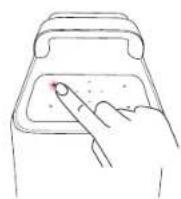
- Druk op de knop Instellingen op de projector en selecteer vervolgens Bluetooth-luidsprekermodus. U kunt de bluetooth-luidsprekermodus ook in de Nebula Connect-app aanzetten.
- Schakel op uw telefoon bluetooth in en selecteer "Nebula-XXXXXX" om verbinding te maken.
[NO TEXT]
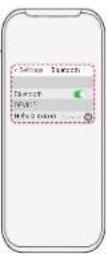

- De projectielamp wordt kort uitgeschakeld.
- Druk op de knop Terug om de bluetooth-luidsprekermodus te verlaten.
Video vanaf HDMI-apparaten afspelen
De projector ondersteunt verbindingen met verschillende HDMI-afspeelapparatuur, zoals tv-sticks, tv-boxen, dvd-spelers, settopboxen, consoles en andere apparaten.
- Sluit de projector met een HDMI-kabel (niet meegeleverd) aan op een HDMI-afspeelapparaat.
- Druk op de knop Ingangsbron op de afstandsbediening en selecteer uw HDMI-apparaat als invoerbron. U kunt ook in het hoofdmenu HDMI selecteren en op de knop Bevestigen drukken.
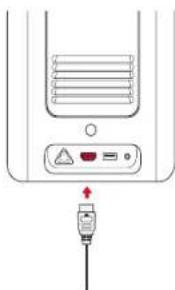
- De HDMI- en de USB-poorten kunnen niet tegelijkertijd voor het streamen van video of audio worden gebruikt.
- De eerste keer dat de projector op een HDMI-afspeelapparaat wordt aangesloten, wordt automatisch de HDMI-weergave gestart.
Met een USB-opslagapparaat verbinden
Met deze projector kunt u genieten van muziek, video en foto's op een USB-opslagapparaat (niet inbegrepen).
Vanaf een USB-opslagapparaat afspelen:
- Download de app File Explorer van Google Play.
- Verbind het USB-opslagapparaat met de USB-poort.
- Selecteer de muziek, video's of foto's op het USB-apparaat die u wilt afspelen.
- Open de vooraf geinstalleerde multimedia-app en selecteer de bestanden die u wilt afspelen. Als er geen multimedia-app beschikbaar is, kunt u er een downloaden van Google Play.
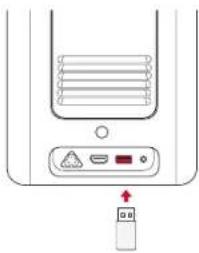
- De maximaal ondersteunde opslagcapaciteit voor USB-opslagapparaten is 4 TB.
Op externe geluidsapparaten aansluiten
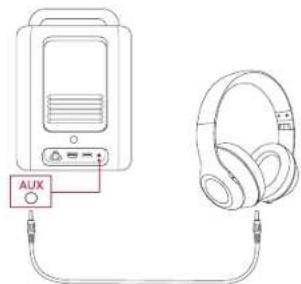
Deze projector kan ook worden aangesloten op externe geluidsuitvoerapparaten, waaronder hoofdtelefoons en luidsprekers.
Als de projector wordt aangesloten op externe luidsprekers, wordt het ingebouwde luidsprekersysteem uitgeschakeld.
U kunt als volgt geluid afspelen via externe geluidsapparaten:
- Gebruik een 3,5mm-audiokabel of een adapter (niet meegeleverd) om uw hoofdtelefoon of externe luidspreker aan te sluiten.
- Sluit het andere uiteinde van de audiokabel aan op de AUX-ingang van de projector.
- Nu hoort u geluid uit het externe audioapparaat.
text_image
AUX
- Zet het volume lager voordat u een hoofdtelefoon aansluit om pijn aan uw oren te voorkomen.
Specifications
- Specificaties zijn onderhevig aan verandering zonder kennisgeving.
| Ingang 100 - 240 V~ 50/60 Hz, 2,5 A | |
| Energieverbruik < 200 W | |
| Stroomverbruik in stand-by < | 0.5 W |
| Resolutie | 1920 x 1080 (D2341); 3840 x 2160 (D2350) |
| Compatibele resoluties | 480i (60 Hz), 480p (60 Hz), 576i (50 Hz), 576p (50 Hz), 720p (30 Hz), 720p (50 Hz), 720p (60 Hz), 1080p (24 Hz), 1080p (30 Hz), 1080p (50 Hz), 1080p (60 Hz), 1080i (50 Hz), 1080i (60 Hz), 4K2K (23,976 Hz), 4K2K (25 Hz), 4K2K (30 Hz), 4K2K (50 Hz), 4K2K (60 Hz), 4096 (23,976 Hz), 4096 (25 Hz), 4096 (30 Hz), 4096 (50 Hz), 4096 (60 Hz) |
| Contrastverhouding 1500000:1 (dynamisch) | |
| Beeldverhouding 16:9 | |
| Schermafmeting 60"-150" | |
| Projectieverhouding 1.27:1 | |
| Lichtbron Laser (ALPD 3.0) | |
| Focus Automatisch | |
| Keystone-correctie Automatisch | |
| Uitgangsvermogen luidspreker | 20 W (D2341); 30 W (D2350) |
| Geluidsniveau 28 dB | |
| Wifi | MIMO-wifi, 2,4 GHz / 5,0 GHz 802.11 a/ b/g/n/ac |
| Bluetoothversie 5.0 | |
| Bluetoothbereik 25 m | |
| Video-indelingen | H.265 10-bit 4K*2K @ 75 fps, VP9 4K*2K @ 75 fps, AVS2-P2 tot 4K*2K@75 fps, H.264 AVC 4K*2K @ 30 fps, MPEG1/2/4 ASP, WMV/VC-1, AVS+, RealVideo8/9/10 en andere video-indelingen |
| Audio-indelingen | MPEG1/2/4, MVC, MP3, WMA/WMA-pro, FLAC, OGG (AC3, Dolby Digital Plus) en andere audio-indelingen |
| Foto-indelingen HD-jpeg, bmp, png | |
| USB-bestandssystemen FAT, | FAT32, NTFS, EXFAT |
| Bedrijfstemperatuur 0 °C - 35 °C. | |
| Batterijen voor afstandsbediening | 2 x AAA |
Problemen oplossen
1. Geen beeld zichtbaar?
- Controleer de verbinding en zorg dat de juiste ingangsbron is geselecteerd.
2. Is het beeld te groot of te klein?
- Zet de projector dichter bij of verder van het scherm.
- Druk op de knop Instellingen op de projector, selecteer vervolgens Zoomen op scherm en pas het beeldformaat aan.
3. Is het beeld wazig?
- Plaats de projector op een stabiele, vlakke ondergrond en wacht tot de autofocus werkt.
4. Is het beeld omgekeerd?
- Druk op de knop Instellingen op de projector, selecteer vervolgens Geavanceerde instellingen > Projectormodus en selecteer de juiste stand.
5. Geen geluid?
- Controleer of het geluid is gedempt.
- Raadpleeg de ondersteunde audio-indelingen. (Zie Specificaties)
6. Werkt de afstandsbediening niet?
- Controleer of de afstandsbediening met succes met de projector is gekoppeld.
- Zorg dat er geen obstakels tussen de afstandsbediening en de projector zijn.
- Vervang batterijen als ze leeg zijn.
Kennisgeving
CE
Dit product voldoet aan de EU-vereisten met betrekking tot radio-interferentie.
Verklaring van conformiteit
Verklaring van conformiteit
Hierbij verklaart Anker Innovations Limited dat dit apparaat voldoet aan de bepalingen van de Radio Equipment Regulations 2017. De volledige tekst van de verklaring van conformiteit voor het VK is beschikbaar op de volgende website: https://uk.seenebula.com.
RF-blootstellingsinformatie voor D2341 en D2350: Het MTB-niveau (maximaal toelaatbare blootstelling) is berekend op basis van een afstand van d = 20 cm tussen het apparaat en het menselijk lichaam. Zorg ervoor dat het apparaat minstens 20 cm verwijderd blijft van het menselijk lichaam om te voldoen aan de RF-blootstellingsnorm. Werkingsfrequentiebereik Bluetooth: 2402\~2480 MHz; Max. uitgangsvermogen bluetooth: 6,99 dBm (EIRP); Werkingsfrequentiebereik 2,4GHz-wifi: 2402 \~ 2477 MHz; Maximaal uitgangsvermogen 2,4GHz-wifi: 5.84 dBm (EIRP).
RF-blootstellingsinformatie voor D0480: Het MTB-niveau (maximaal toelaatbare blootstelling) is berekend op basis van een afstand van d = 20 cm tussen het apparaat en het menselijk lichaam. Zorg ervoor dat het apparaat minstens 20 cm verwijderd blijft van het menselijk lichaam om te voldoen aan de RF-blootstellingsnorm.
Werkingsfrequentiebereik bluetooth: 2402 \~ 2480 MHz; Max. uitgangsvermogen bluetooth: 8,96 dBm (EIRP). Max. uitgangsvermogen wifi: 19,67 dBm (EIRP voor 2,4 GHz); 19,62 dBm (EIRP voor 5 GHz); Werkingsfrequentiebereik wifi: 2412 \~ 2472 MHz (2,4 GHz); 5150 \~ 5250 MHz, 5725 \~ 5850 MHz (5 GHz).
RF-blootstellingsinformatie voor C008: Het MTB-niveau (maximaal toelaatbare blootstelling) is berekend op basis van een afstand van d = 20 cm tussen het apparaat en het menselijk lichaam. Zorg ervoor dat het apparaat minstens 20 cm verwijderd blijft van het menselijk lichaam om te voldoen aan de RF-blootstellingsnorm. Werkingsfrequentiebereik bluetooth: 2402 \~ 2480 MHz; Max. uitgangsvermogen bluetooth: 8,2 dBm (EIRP).
De volgende importeur is de verantwoordelijke partij (alleen voor EU-zaken contact opnemen): Anker Innovations Deutschland GmbH I Georg-Muche-Strasse 3, 80807 München, Duitsland De volgende importeur is de verantwoordelijke partij (contactpartij voor VK): Anker Technology (UK) Ltd I Suite B, Fairgate House, 205 Kings Road, Tyseley, Birmingham, B11 2AA, Verenigd Koninkrijk

Uw product is ontworpen en vervaardigd met hoogwaardige materialen en componenten, die kunnen worden gerecycled en hergebruikt.

Dit symbool betekent dat dit product niet mag worden weggegooid als huishoudelijk afval en moet worden ingeleverd bij een daarvoor bestemd inzamelpunt voor recycling. Door dit product op de juiste manier te verwijderen en te recyclen, draagt u bij aan de bescherming van natuurlijke hulpbronnen, de gezondheid van de mens en het milieu. Neem voor meer informatie over de verwijdering en recycling van dit product contact op met uw gemeente, het afvalverwijderingsbedrijf of de winkel waar u dit product hebt gekocht.
Waarschuwing voor D0480
5150 \~ 5350 MHz (voor IC: 5150 \~ 5250 MHz) kan alleen binnenshuis worden gebruikt.
| AT | BE | BG | HR | CY | CZ | DK | |
| EE | FI | FR | DE | EL | HU | IE | |
| IT | LV | LT | LU | MT | NL | PL | |
| PT | RO | SK | SI | ES | SE | UK |
FCC-verklaring
FCC-verklaring van blootstelling aan radiofrequentie
De volgende importeur is de verantwoordelijke partij.
Dit apparaat voldoet aan de van licentie vrijgestelde RSS-norm(en) van Industry Canada. Voor het gebruik gelden de volgende twee voorwaarden:
Wanneer u het product gebruikt, zorgt u ervoor dat het apparaat minstens 20 cm verwijderd blijft van het menselijk lichaam om te voldoen aan de RF-blootstellingsnormen.
HDMI, het HDMI-logo en High-Definition Multimedia Interface zijn handelsmerken of geregistreerde handelsmerken van HDMI licensing LLC in de Verenigde Staten en andere landen.
Bluetooth®
Het Bluetooth®-woordmerk en -logo's zijn geregistreerde handelsmerken die eigendom zijn van Bluetooth SIG, Inc. en elk gebruik van dergelijke merken door Anker Innovations Limited is onder licentie. Andere handelsmerken en handelsnamen zijn het eigendom van hun respectievelijke eigenaren.
Garantie
30 dagen geld-terug garantie om welke reden dan ook
U kunt uw onbeschadigde product en verpakking binnen 30 dagen na aankoop om welke reden dan ook retourneren om een volledige terugbetaling te ontvangen. Als de reden voor retourneren niet kwaliteitgerelateerd is, moet u zelf de retourzending betalen.
12 maanden garantie voor kwaliteitsgerelateerde problemen
De producten van Nebula zijn gegarandeerd vrij van materiaal- en fabricagefouten gedurende 12 maanden vanaf de aankoopdatum. Binnen deze periode zal Nebula voor vervanging zorgen en eventuele retourzendingskosten dekken voor producten die bij normaal gebruik niet werken.