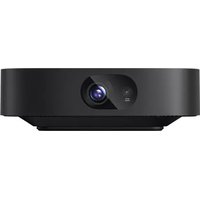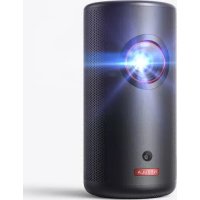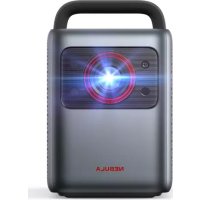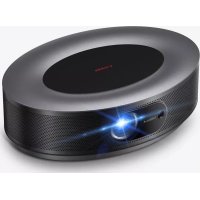
Cosmos - Projector NEBULA - Gratis gebruiksaanwijzing en handleiding
Vind de handleiding van het apparaat gratis Cosmos NEBULA in PDF-formaat.



| Producttype | Projector |
| Merk | NEBULA |
| Model | Cosmos |
| Beeldtechnologie | DLP |
| Native resolutie | 1920 x 1080 pixels (Full HD) |
| Lichtbron | RGB LED |
| Geprojecteerde beeldgrootte | 30 tot 120 inch (0,8 m tot 3 m) |
| Projectieverhouding | 1,2 |
| Contrastverhouding | 1000:1 |
| Processor | Quad-core ARM Cortex-A55 |
| Besturingssysteem | Android TV 9.0 |
| RAM-geheugen | 2 GB DDR |
| Interne opslag | 8 GB eMMC |
| Ingebouwde luidsprekers | 2 x 10 W |
| Draadloze connectiviteit | Dual-band Wi-Fi (2,4/5 GHz), Bluetooth 4.2 |
| Aansluitingen | HDMI, USB Type-A, Optische audio, DC-ingang |
| Slimme functies | Ingebouwde Chromecast, Google Assistent, Nebula Connect-app |
| Beeldcorrectie | Automatische scherpstelling, automatische trapeziumcorrectie, zoom (70-100%) |
| Voeding | 19 V, 6,32 A (adapter meegeleverd) |
| Stroomverbruik in standby | < 0,5 W |
| Afmetingen (L × B × H) | 290 × 198 × 92 mm |
| Gewicht | 2 kg |
| Gebruikstemperatuur | 5 °C tot 35 °C |
| Reiniging | Zachte, pluisvrije doek, lensreiniger |
| Veiligheid | Niet in de straal kijken, gebruik de meegeleverde adapter, vermijd vocht |
| Repareerbaarheid | Laat repareren door een erkend centrum, niet demonteren |
Veelgestelde vragen - Cosmos NEBULA
Gebruikersvragen over Cosmos NEBULA
0 vraag over dit apparaat. Beantwoord die u kent of stel uw eigen vraag.
Stel een nieuwe vraag over dit apparaat
Download de handleiding voor uw Projector in PDF-formaat gratis! Vind uw handleiding Cosmos - NEBULA en neem uw elektronisch apparaat weer in handen. Op deze pagina staan alle documenten die nodig zijn voor het gebruik van uw apparaat. Cosmos van het merk NEBULA.
GEBRUIKSAANWIJZING Cosmos NEBULA
Veiligheidsinstructies 85
Wat ziterinde doos?87
Overzicht 87
Aandeslag89
Nebula-app 92
Installingen 93
De Nebula Cosmos gebruiken 95
98
Problemen oplossen 99
Veiligheidsinstructies
Lees alle instructies voordat u dit apparaat gebruikt. Breng geen wijzigingen aan en kaak geen instellingen die nicht in deze handleiding worden beschreiben. Indien lichamelijk letsel, het verlies van gegevens of schade wordenveroorzaakt door het nicht opvolgen van instructies, is de garantie Niet van toepassing.
Instellen
- Stel het apparaat Niet bloot aan regen of vocht om het risico op brand en/of elektrische schokken te beperken. Plaats geen voorwerpen bevuld met vloeistof, zoals vazen, op dit apparaat.
- Plaats dit apparaat Niet op zachte oppervlakken zoals tafelkleden of tapijten, omdat het apparaat in dat geval brandgevaarlijk kan zichn.
- Plaats dit apparaat Niet opplaatsen waar het wordt blootgesteld aan overmatig stof en vuil of in de buurt van apparaten die een sterk magnetisch veld genereren.
- Zorg ervoor dat de ventilatieopengen Niet+zijn verstopt of geblokkeerd om oververhitting te voorkomen.
- Plaats dit apparaat nooit in een afgesloten ruimte. Laat.altijd voldoende ruimte vrij rond dit apparaat voor ventilatie.
- Beschem dit apparaat gegen overmatige blootstelling aan direct zonlicht,但它, grote temperatuurschommelingen en vocht. Vermijd extreme temperaturen. De geschikte bedrijfs- en opslagtemperatuur voor dit apparaat en de bijbehorende accessoires is 0^ tot 35^ .
- Als dit apparaat langeijd in gebruik is, kan het oppervlak heet worden. Schakel het apparaat in dit geval onmiddelijk uit en trek de stekker van de oplader uit het stopcontact. U(Int) het gebruik hervatten nadat het apparaat is afgekoeld.
- Ga alg und voorzichtig om met dit apparaat. Raak de lens Niet aan. Laat kinderen nicht zonder toezicht gebruik make n van het apparaat.
- Plaats nooit zware of scherpe voorwerpen op dit apparaat.
- Niet demonteren om elektrische schokken te voorkomen.
- Gebruik uitsluitend door de fabrikant gespecificierde hulpstukken en accessoires.
- Vermijd extreme trillingen odomat deze de interne onderdelen können beschadigen.
Voeding
- Gebruik alleen de meegeleverde voedingsadapter.
- Schakel het apparaat uit voordat u de stekker van de voeding uit het stopcontact haalt.
- Bescherm het netsnoer, zodate er Niet overheen kan worden gelopen en het nicht beklemd kan raken, met name bij stekkers, stopcontacten en het punt waar het snoeruit dit apparaat komt.
-
Haal de stekker van dit apparaat uit het stopcontact bij onweer of wonneer het apparaat gedurende een langereperiode Niet worden gebruikt.
-
Zorg er voordat u aansluitingen maakt of wijzigt voor dat alle apparaten zichlosgekoppeld van het Lichtnet.
- Raak het netsnoer en de voedingsaansluiting nooit met natte handen aan.
Gehoorbescherming
- Luister Niet gedurende langere perioden op een hoog volume om gehoorbeschadiging te voorkomen. Stel het volume in op een veilig niveau.
Opladen
- Dit product worden geleverd met een oplader van het type NSA120EC-19063200 met een uitgangsspanning/-stroom van DC 19 V/6,32 A. De oplader要去 in de buurt van de apparatuur worden geinstalleerd en eenvoudig bereikbaar�.
- Deze oplader is alleen geschikt voor gebruik binnenshuis.
- Plaats dit apparaatijdens het opladen in een omgeving met een normale kamertemperatuur (van 5^ tot 25^ ) en goede ventilatie.
- Vanwege het gebruikte behuizingsmaterial mag dit product alleen worden aangesloten op opladers met USB 2.0 of hoger.
Reiniging
- Gebruik een zachte, pluisvrijde doek. Gebruik nooit vloeibare, gasvormige of licht ontvlambare reinigingsmiddelen om het apparaat te reinigen.
- Gebruik geen vloeibare reinigingsmiddelen om de lens te reinigen om te voorkomen dat de coating op de lens beschadigd raakt.
- Gebruik lensreinigingspapier om de lens te reinigen.
Reparaties
- Voer zich geen reparaties uit aan dit apparaat. Laat uw apparaat alleen repareren door een erkend servicecentrum.
- Onjuist onderhoud kan leiden tot letsel of schade aan dit apparaat.
- Laat al het onderhoud over aan gekwalificeerd onderhoudspersoneel.
Let op
- Er worden möglich gevaarlijke optische straling uit gezonden door dit apparaat.
- Staar nicht in de lichtstraal. Het felle Licht kan uw ogen beschadenigen.
WAT ZIT ER IN DE DOOS?
Nebula Cosmos
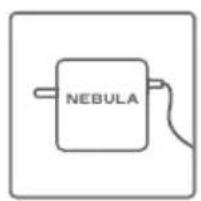
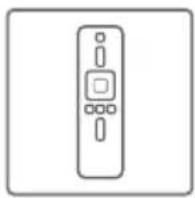
Adapter Afstandsbediening
andsbediening
QSG
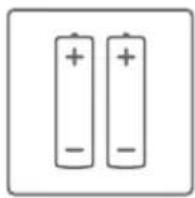
2xAAA Batterijen
Overzicht
1. Vooraanzicht
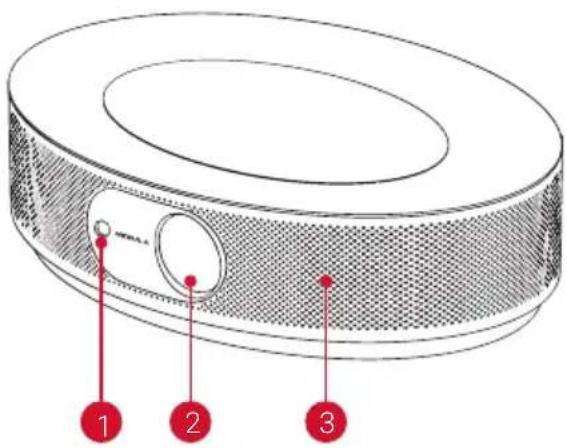
1 Camera voor automatisch scherpstellen
Lens
3 Luidspreker
2. Achteraanzicht
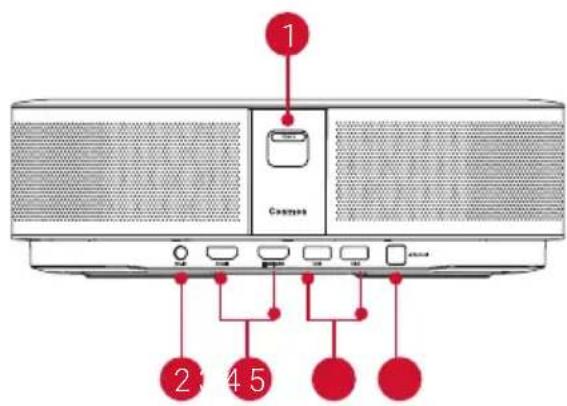
1 Aan/uit-knop
- Druk om in te schakelen
- Houd ingedrukt om uit te schakelen
2 Voedingsingang
3 HDMI-ingangspoort
- Sluit aan op eenafspeelapparaat
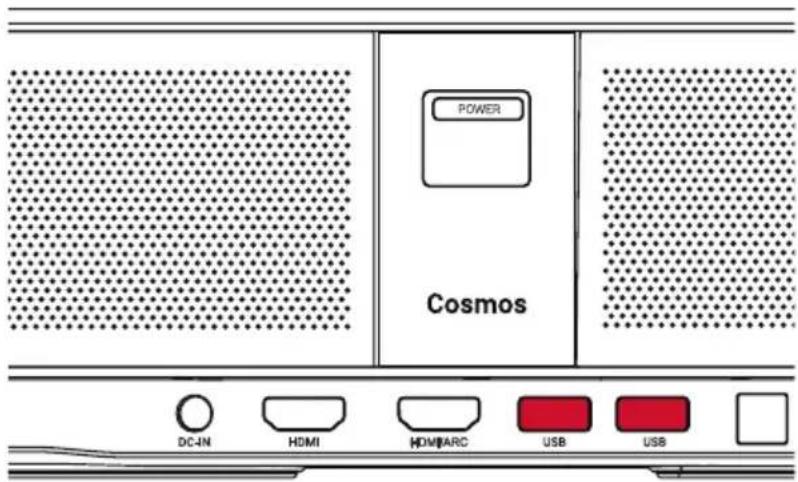
4 USB-A-poort
- Sluit aan op een USB-stick
Optische audiopoort
- Sluit aan op een audioapparaat met behulp van een optische kabel
3. Onderaanzicht
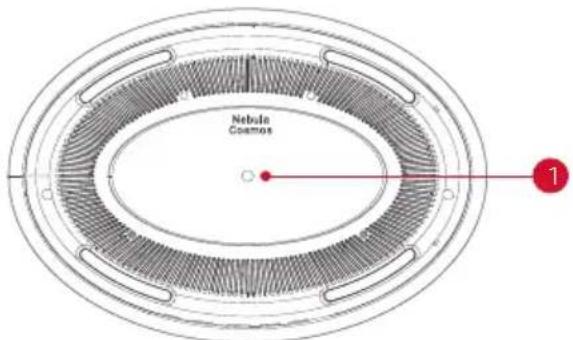
1 1/4" statiefaansluiting
4. Afstandsbediening
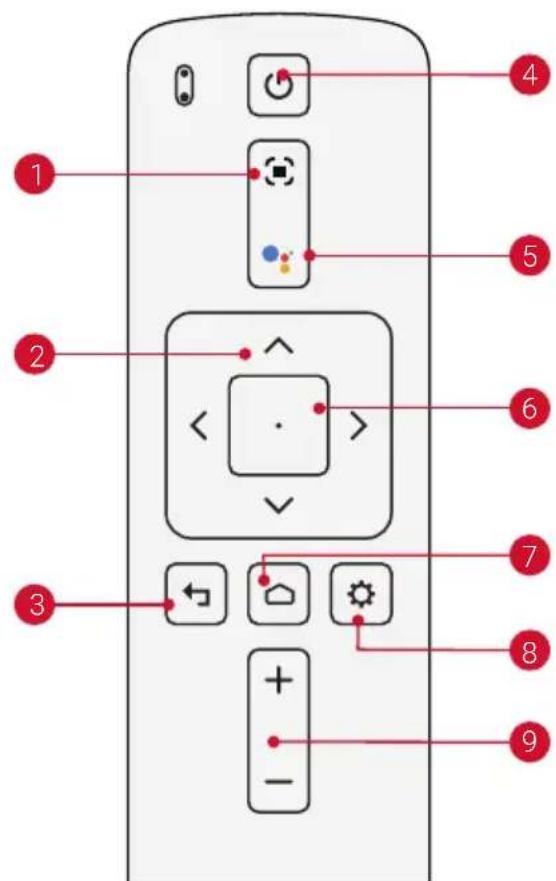
Scherpstelling aanpassen
2 Navigatie
3 Terug
4 In-/uitschakelen
Druk om Google Assistant te activeren
Geselecteerde inhoud bevestigen
7 Start
8 Systeeminstallingen
9 Volume omhoog / omlaag
Afstandsbediening: Nebula RC
Model: D0413
5. Led-indicatielampje
Led-status Beschrijying
Brandt rood Gebruik in de projectormodus
AAN DE SLAG
1. Plaatsing
Plaats dit apparaat op een stabel, vlak oppervlak en richt hetrecht op het projectieoppervlak. Voor de Beste resultaten要去 het projectieoppervlak wit en vlak zich. De afstand tussen dit apparaat en het projectieoppervlak要去 minimaal 0,8 meter en maximaal 3,18 meter bedragen voor een projectiebeeld van 30 tot 120 inches.
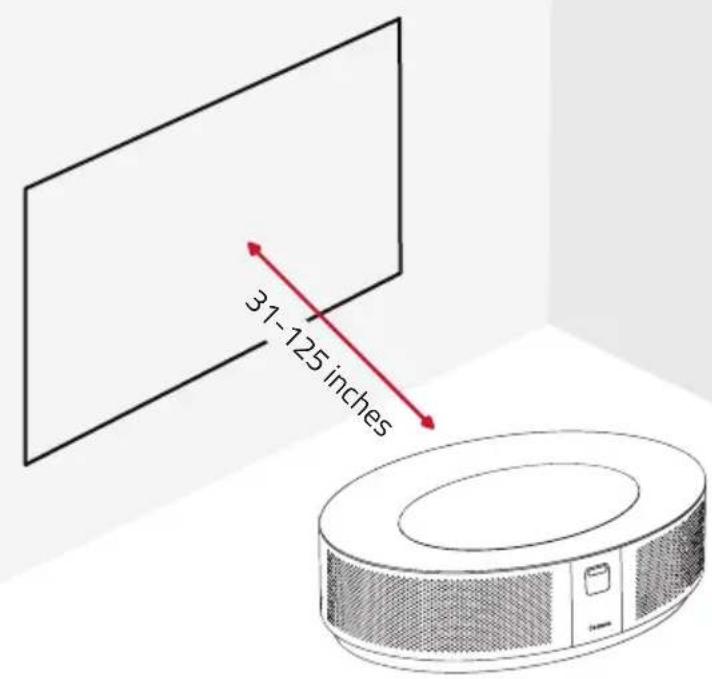

- Het is nicht nodig om het apparaat�nat het projectieoppervlak te kantelen. U kunt het projectiebeeld corrigeren met de ingebouwdetrapeziumcorrectie.
- De afstand:tussen het apparaat en het projectieoppervlak bepaalt de groote van het projectiebeeld. Voor de beste resultaten plaatst u de projector op een afstand van 1,6 tot 2,6 meter.
- U kurz uw projector ook aan het plafond bevestigen.
2. De afstandsbediening voorbereiden
De afstandsbediening worden geleverd met twee AAA-batterijen.
① Als u het apparaat voor het eerst gebruikt, schuif het batterijvak dan open en installierer twee AAA-batterijen.
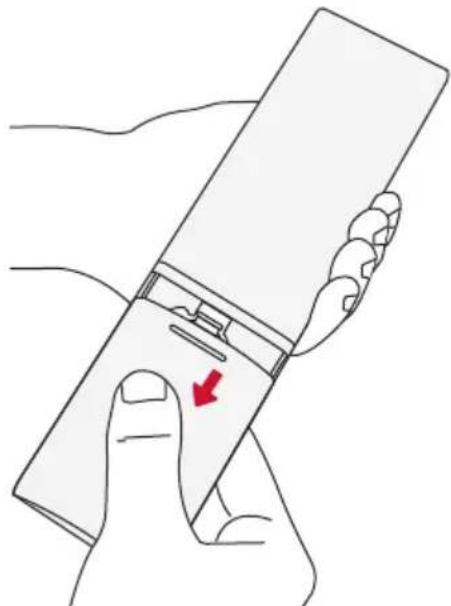
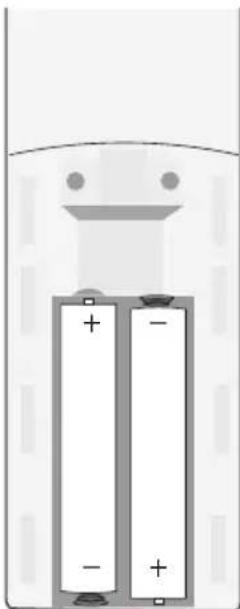
② Als u de batterijen wilt verrangen, ontgrendel en open het batterijvak dan,plaats de neue batterijen in de juiste richting (+ / -) , zoals aangegeven in hetvak, en sluit het batterijvak.
3. Aandeslag
① Sluit de Nebula Cosmos aan op het Lichtnet met behulp van de meegeleverde voedingsadapter.
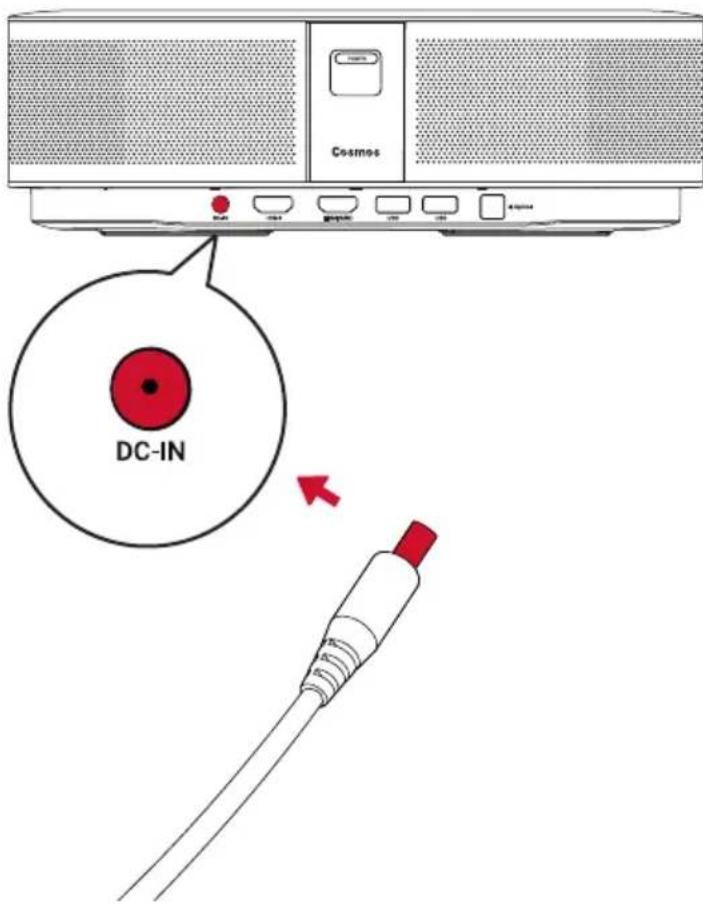
② Druk op Remyde projector in te schakelen.
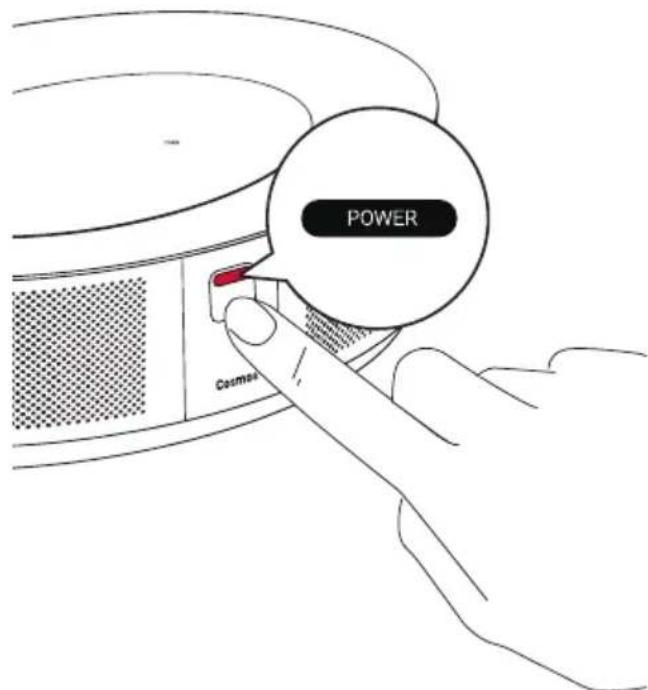
③ Richt het apparaat op een geschikt projectieoppervlak of een geschikte muur. De
ingebouwde automatische scherpstelfunctie stelt uw projector in staat om automatisch scherpstellen in te schakelen. Als alternatif kunt u op op de afstandsbediening drukken om handmatig scherp te stellen.
④ Volg bij het eerste gebruik de instructies op het scherm om het instellen van de basisinstellungen te voltooien.
Nebula Connect-app
We raden aan de speciale Nebula-app, Nebula Connect, te downloaden om dit apparaat eenvoudig te bedieren. Door deze app te gebruiken kut u het scherm als mistris gebruiken.
① Download de Nebula Connect-app uit de App Store (iOS-apparaten) of Google Play (Android-apparaten).
② Schakel Bluetooth in op uw smartphone en selecteer [Nebula Cosmos] als het apparaat om verbinding mee te make.
③ Open de Nebula Connect-app en volg de instructies op het scherm om het instellen van de verbinding te voltooien.
De Nebula Cosmos inschakelen met Android TV™
Volg de instructies op het scherm om het installmentieproces te voltooien.
Optie 1. Snel instellen
Gebruikers van Android-telefoons können de instructies volgen om snel Android TV in te stellen met uw Android-telefoo.
Optie 2. Nebula Cosmos instellen
Voor iOS-gebruikers: volg de instructies om het proces te voltooien.
① Sla het snelle instelproces over.
② Verbind de Nebula Cosmos met het netwerk.
③ Meld u aan met uw Google-account.
Uw Nebula Cosmos wordt na het voltooien van het instelproces aangedreven door Android TV.
Installingen
Doorloop het instelproces wanner u de Nebula Cosmos voor het eerst inschakelt.
1. Network
Dit apparaat kan via een draadloze (wifi-)verbinding worden verbonden met het internet.
① Selecteer op de startup [Netwerk en internet] en druk op .
② Volg de instructies op het scherm om het instellen van de netwerkverbinding te voltooien.
2. Audio
De audio-indeling kan worden ingesteld via de Audio-installingen.
① Selecteer op de startpagina [Audio-installlingen] en druk op .
Digitale audio-indeling automatisch wijzigen
Schakel het automatisch wijzigen van de digitale audio-indeling:tussen PCM en RAW in ofuit
3. HDMI
Kies HDMI 1/2 als invoerbron. U=knt onder deze optie ook de CEC-instellenen wijzigien.
① Selecteer op de startpagina [HDMI] en druk op .
CEC-installingen
Druk op Enter om CEC-installingen te wijzigten
4. Projector
① Selecteer op de startpagina > [Projectorinstellungen] en druk op □.
| [Helderheid] | Stel de helderheid in op een niveau:tussen 0 en 100% |
| [Kleurtemperatuur] | [Normaal] / [Koel] / [Warm] |
| [Muurkleur] | [Wit] / [Rood] / [Oranje] / [Blauw] / [Groen] / [Cyaan] / [Geel] / [Paars] |
| [Trapeziumcorrectie] | Schakel trapeziumcorrectie in of UIT. |
| [Zoom] | [70-100%] |
| [Automatische scherpstelcorrectie] | Druk op Enter om automatische scherpstelcorrectie uit te voeren. |
| [Projectormodus] | [Automatisch]: Detecteert automatisch of de projector is omgedraaid. Schakel automatisch tussen denen opties. |
| [Projectie voorkant]: De projector bevindt zich voor het projectieoppervlak. | |
| [Projectie achterkant]: De projector bevindt zichTyler het projectieoppervlak. | |
| [Omgekeerde projectie voorkant]: De projector hangt ondersteboven aan het plafond. Het beeld worden 180 graden gedraaid. | |
| [Omgekeerde projectie achterkant]: De projector hangt ondersteboven aan het plafondTyler het projectieoppervlak. Het beeld worden 180 graden gedraaid en horizontaal gespiegeld. |
5. Apps
① Selecteer op de startpagina [Apps] en druk op .
② Selecteer een app om de huidige versie te controlleren, de app te openen of geforceerd te stoppen, de gebruikte opslagruimte te controlleren, de gegevens of cache te wissen of meldingen en machtigingen in of uit te schakelen.
6. Overige
Selecteer op de startpagina voor meer instellingsopties.
[Over] Controller de apparaatgeevens en werk de firmware bij.
[Datum en tijd] Stel de datum en tijd handmatig in.
[Taal] Selecteer de schermtaal.
[Toetsenbord] Selecteer het toetsenbordtaaltype dat u wilt gebruiken.
[Geluid] Selecteer de audio-uitgangsbron en de geluidsindeling.
[Opslag] Controller de apparaatopslag en verwijderbare opslag.
[Reset]
Alle gegevensuit de interne opslag van uw apparaat worden gewist.
[Datum enijd]
[Automatische datum en tijd] Schakel automatische datum en tijd in of uit.
[Datum instellen] Stel de datum handmatig in
[Tijd instellen] Stel de hijd handmatig in.
[Tijdzone instellen] Stee en tijdzone in.
[24-uursnotatie gebruiken] Schakel 24-uursnotatie in of UIT.
De Nebula Cosmos gebruiken
1. Afspelen vanaf HDMI-afspeelapparaten
De Nebula Cosmos kan worden aangesloten op verschillende HDMI-afspeelapparaten, waaronder tv-boxes, tv-sticks,DVD-spelers, set-top boxes (STB's), gameconsoles en andere apparaten. Er können twee HDMI-apparaten tegelijkertijd op de projector worden aangesloten om video te streamen met 4K@60 fps.
Afspelen vanaf HDMI-afspeelapparaten:
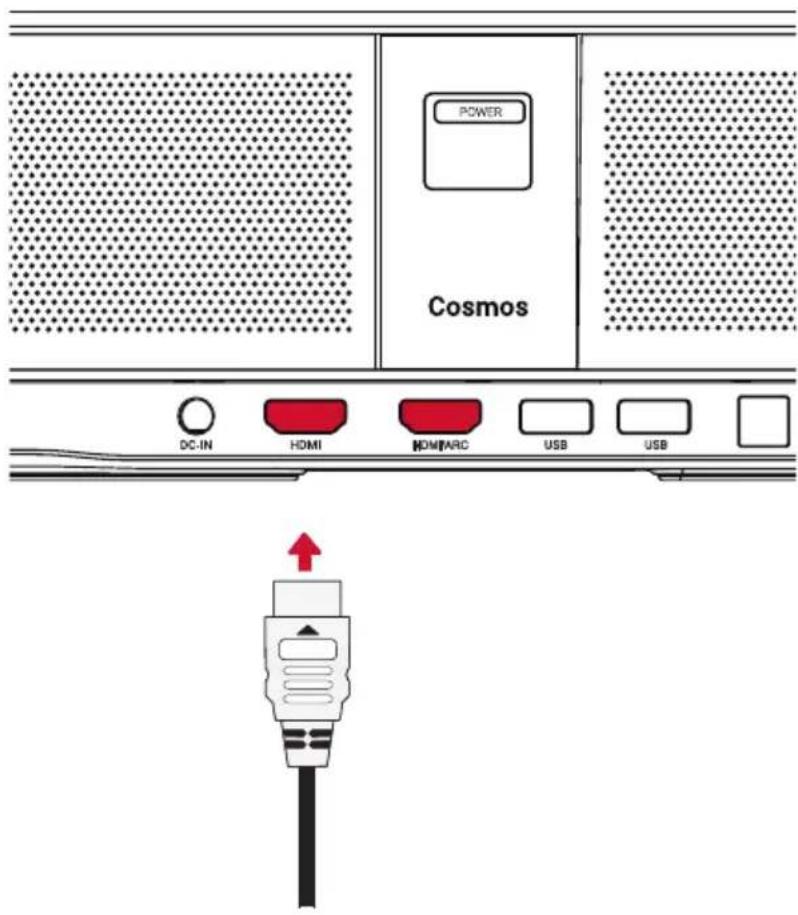
① Sluit de Nebula Cosmos met een HDMI-kabel (niet meegeleverd) aan op een HDMI-afspeelapparaat.
- De Nebula Cosmos start het afspelen via HDMI automatisch zodia deze is aangesloten op een HDMI-afspeelapparaat.
2. Afspelen vanaf een USB-stick
U kunt de Nebula Cosmos gelebruiken om te genieten van muziek, video's en afbeeldingen die+zijn opgeslagen op een USB-stick.
Afspelen vanaf een USB-stick:
① Download Nebula File Explorer uit Google Play.
② Steek een USB-stick in de USB-poort.
- De USB-map worden weergegeven in Nebula File Explorer.
③ Selecteer video's of Foto's die u wilt afspelen van de USB-stick en druk op□
④ Druk op Dom het afspelen te stoppen.
3. Bluetooth-accessoires verbinden
U kunt Bluetooth-apparaten verbinden met de Nebula Cosmos.
① Selecteer op de startpagina [Afstandsbedieningen en accessoires] en druk op □.
② Selecteer Accessoires toevoegen.
- De projector begint met Zoekenaar accessoires.
③ Koppel uw projector met het apparaat waarmee u verbinding wilt make.
④ Volg de instructies op het scherm om het instellen van de Bluetooth-verbinding te voltooien.
Opmerking: Voordat u uw Bluetooth-apparaten koppelt, moet u ervoor zorgen dat de afstandsbediening en uw projector zich in de koppelingsmodus bevinden.
4. De ingebouwde Chromecast gebruiken
U kurzoto's, video's en muziek draadloos vanaf uw telefoon of computer rechtstreeks maar uw Nebula Cosmos casten.
① Speel een videoclip af op uw telefoon en tik cervolgens op het cast-pictogram

op het videoschemr.
② Selecteer het apparaat D2140' als apparaat waarnaar u wilt casten.
- De projector projecteert het scherm van verbonden telefoon of tablet.
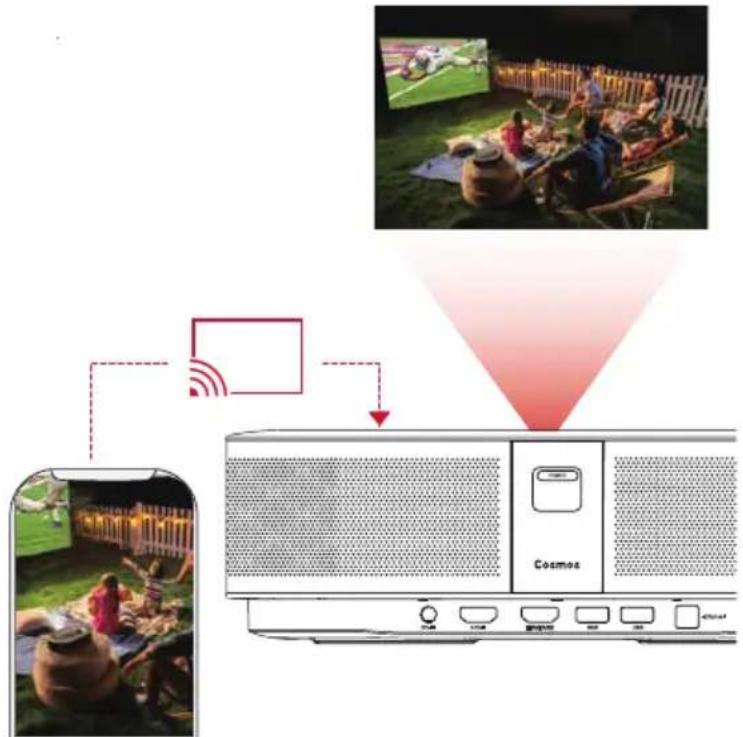

- Zorg ervoor dat Nebula Cosmos en uw telefoon়n verbonden met hetzelfde draadloze netwerk.
- Bepaalde inhoud is möglichn nicht beschikbaar om te worden gecast vanwege copyrightbeperkingen. Als dit het geval is, kunt u deze inhoud streamen doordezelfde app op uw Nebula Cosmos te installereren.
5. Genieten van Google-functions
De Nebula Cosmos biedt ook ondersteuning voor Google-functions. Zodra het apparaat is verbonden met een draadloos netwerk, hebt u toegang tot online services, kut u genieten van films, muziek en afbeeldingen en kut u online browsen. Afgezien van de vooraf geinstalleerde apps, kut u ook andere apps van Google Play installeren en met Google Assistant praten om bepaalde taken UIT te voeren.
Praten met Google Assistant:
① Zorg ervoor dat u de stappen in de paragraaf 'Bluetooth-accessoires verbinden' hebt gevolgd om uw afstandsbediening te verbinden met de Nebula Cosmos. Zodra de apparaten zich verbonden, begint het led-indicatielampje op de afstandsbediening rood te branden.
② Druk op op de afstandsbediening om te praten met Google Assistant.

Specifications en ontwerp können zonder voorafgaande kennisgeving worden gewijzigd.
Voeding: 19 V = 6,32 A
Energieverbruik: < 120 W
Energieverbruik in stand-bymodus: < 0.5W
Groote projectiebeeld: 30-120 inch
Resolutie: 1920× 1080p
Contrastverhodiuming:1000:1
Projectieverholding:1,2
Projectieafstand: 0,8m tot 3,18m
CPU: Quadcore ARM Cortex-A55
OS:Android TV 9.0
RAM:2GB DDR
ROM: 8 GB eMMC
Luidsprekerdrivers: 10W× 2
WiFi: IEEE802.11a/b/g/n/ac dubbele frequente 2,4/5 GHz
Bluetooth-versie: V4.2
USB-bestandssystem: FAT32 / NTFS / exFAT
Aanbevolen omgevingstemperatuur: 5^ tot 35^
Relatieve vochtigheid: 15% 85% (niet-condenserend)
Opslagtemperatuur en vochtigkeit: < 65^, < 90% vochtigkeit
Afmetingen (H^) .. 290× 198× 92mm
Gewicht: 2 kg
Problemen oplossen
① Lukt het Niet om de projector in te schakelen met de afstandsbediening?
- Druk op [opw] projector om de projector in te schakelen.
- Als de projector is uitgeschakeld,kest u de afstandsbediening Niet gebruiken om de projector in te schakelen.
- Zorg ervoor dat de batterij al in de afstandsbediening is geplaatst.
- Vervang de batterijen.
(3) Hebt u last van wazig beeld?
- Druk op [m de scherpstelling handmatig aan te passen.
(4) Kunt u geen verbinding makes met een wifi-network?
- Vernieuw de lijst met beschikbare netwerken en probeer het opnieuw.
- Start de draadloze router of het apparaat opnieuw op en probeer het opnieuw.
⑤ Hoe kan ik de firmware bijwerken?
- Wonneer er een neue versie wordt gedetecteerd, worden u gezvraagd het apparaat opnieuw op te starten en de firmware bij te werken.