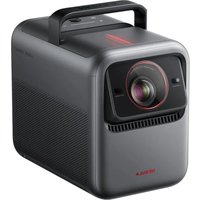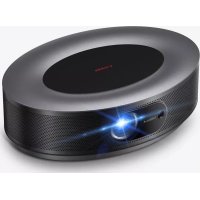
Cosmos - Proyector NEBULA - Manual de uso y guía de instrucciones gratis
Encuentra gratis el manual del aparato Cosmos NEBULA en formato PDF.



| Tipo de producto | Proyector |
| Marca | NEBULA |
| Modelo | Cosmos |
| Tecnología de visualización | DLP |
| Resolución nativa | 1920 x 1080 píxeles (Full HD) |
| Fuente de luz | LED RGB |
| Tamaño de imagen proyectada | 30 a 120 pulgadas (0,8 m a 3 m) |
| Relación de proyección | 1,2 |
| Relación de contraste | 1000:1 |
| Procesador | Quad-core ARM Cortex-A55 |
| Sistema operativo | Android TV 9.0 |
| Memoria RAM | 2 GB DDR |
| Almacenamiento interno | 8 GB eMMC |
| Altavoces integrados | 2 x 10 W |
| Conectividad inalámbrica | Wi-Fi de doble banda (2,4/5 GHz), Bluetooth 4.2 |
| Conectores | HDMI, USB Tipo-A, Audio óptico, Entrada CC |
| Funciones inteligentes | Chromecast integrado, Asistente de Google, Aplicación Nebula Connect |
| Corrección de imagen | Enfoque automático, corrección trapezoidal automática, zoom (70-100 %) |
| Alimentación | 19 V, 6,32 A (adaptador incluido) |
| Consumo en espera | < 0,5 W |
| Dimensiones (L × A × H) | 290 × 198 × 92 mm |
| Peso | 2 kg |
| Temperatura de uso | 5 °C a 35 °C |
| Limpieza | Paño suave que no suelta pelusa, limpiador de lentes |
| Seguridad | No mirar el haz, usar el adaptador incluido, evitar la humedad |
| Reparabilidad | Reparar en un centro autorizado, no desmontar |
Preguntas frecuentes - Cosmos NEBULA
Preguntas de los usuarios sobre Cosmos NEBULA
0 pregunta sobre este aparato. Responde a las que conoces o haz la tuya.
Hacer una nueva pregunta sobre este aparato
Descarga las instrucciones para tu Proyector en formato PDF gratis! Encuentra tus instrucciones Cosmos - NEBULA y toma tu dispositivo electrónico nuevamente en la mano. En esta página están publicados todos los documentos necesarios para el uso de su dispositivo. Cosmos de la marca NEBULA.
MANUAL DE USUARIO Cosmos NEBULA
Instrucciones de seguidad 37
Contenido 39
Descripción general 39
Primeros pasos 41
Aplicacion Nebula 44
Configuración 45
Uso de Nebula Cosmos 47
Especificaciones 50
Solucion de problemas 51
Lea todas las instrucciones antes de utiliser el dispositivo. No realice cambio ni Cree ajustes que no estén descriitos en este manual. En caso de que se produzcan lesiones, perdida de datos o días por no seguir las instrucciones, no se aplicará la garantía.
Configuración
- Para reducir el riesgo de incendio y/o descarga electrica, no exponga el dispositivo a la lluvia ni a la humedad. No Coloque objetos con liquidos, como por ejemplo jarrones, sobre el dispositivo.
- No coloque el dispositivo sobre una superficie blanda, como un mantel o una alfombra; de lo contrario, podra suponer un riesgo de incendio.
- No coloque el dispositivo en zonas expuestos a un excesso de polvo y sociedad, nioca deequalquier aparato que pueda tener un camino magnético fuerte.
- Para registrar el sobrecalentimiento, no bloquee ni obstruya las aberturas de ventilación.
- No coloque nunca el dispositivo en un espacio confinado. Deje siempre espacio sufiente alrededor del dispositivo para poder la ventilacion.
- Proteja este dispositivo de la sobreexposión a la luz solar directa, el calor, las grandes fluctuaciones de temperatura y la humedad. No exponga el dispositivo a temperatas extremas. La temperatura adecuada de funciona bajo almacenimiento de este dispositivo y sus accesorios se sitúa entre 0^ y 35^ .
- Cuando el dispositivo se usa durante un periodo de tiempo prolongado, la superficie pueda calentarse. Apáguelo inmediamente y desenchufe el cargador. Reanude el funcionaimiento cuando el dispositivo se haya enfiado.
- Manipule siempre el dispositivo con cuidado. Evite tocar la lente. No permita que los niños manipulen el dispositivo sin supervisión.
- No coloque nunca objetos pesados o afilados sobre el dispositivo.
- Para registrar una descarga electrica, no desmonte el dispositivo.
- Utilice únicamente los accesospecificados por el fabricante.
- Evite vibraciones extremas, ya que podrjan dañar los componentes internos.
Fuente de alimentación
- Utilice únicamente el adaptor de alimentación suministrado.
- Apane el dispositivo antes de extraer la fuente de alimentacion de la toma de corriente.
- Evite pisar o doblar el cable de alimentacion y preste especial atencion a los enchufes,ladrones y+puntos del salute deldispositivo.
-
Desconecte el dispositivo si hay las tormentas electricas o cuando no lo vaya a utiliser durante un periodo de tiempo prolongado.
-
Antes de realizar o ALTERAR该如何 conexión, asegúrese de que todos los dispositivos estén desconectados de la toma de corriente.
- No toque nunca el cable de alimentacion ni el conector de alimentacion con las manos mojadas.
Proteccion auditiva
- Para registrar danios auditivos, no utilise el producto a un volumen elevado durante periodos de tiempo prolongados. Ajuste el volumen a un nivel seguro.
Carga
- El tipo de cargador es NSA120EC-19063200 con una tension/corriente de salute de 19 V CC/6,32 A. El cargador se debe instalar cerca del dispositivo y se debe poder acceder a el con calidad.
- Este cargador es solo para uso en interiores.
- Durante la energia, colque el dispositivo en un entorno con una temperatura ambiente normal (temperatura entre 5^ y 25^ recommendada) y buena ventilacion.
- Debido al material de la carcasa, el dispositivo solo se debe conectar a una interfaz USB con la version 2.0 o superior.
Limpieza
- Utilice un paño suave y que no deje pelusa. Nunca utilizes limpiadores liquidos, gaseos o fácilmente inflamables para limparlo.
- No utilise agentes de limpieza liquidos para limpar la lente, ya que podra darar el revestimiento de la lente.
- Limpie la lente con papel de limpieza para lentes.
Reparaciones
- No intente reparar el dispositivo usted mesmo. El dispositivo se debe reparar únicamente en un centro de servicios autorizzato.
- Un mantenimiento inadequado podra Cause lasiones o daños en el dispositivo.
- Delegue todas las tareas de技术服务ístico al personalriallicado.
Precaución
- Es possible que el dispositivo emita radiación optica peligrosa.
- No mire directamente al haz en funciona. La luz brillante podra provocar daños oculeares.
Contidente
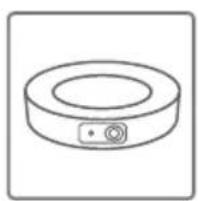
Nebula Cosmos
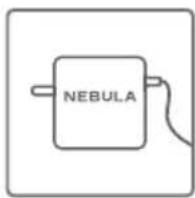
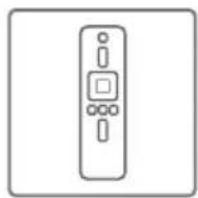
Adaptador Mando a distancia
QSG
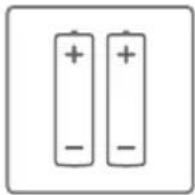
2xAAA Baterias
Descripción general
1. Vista frontal
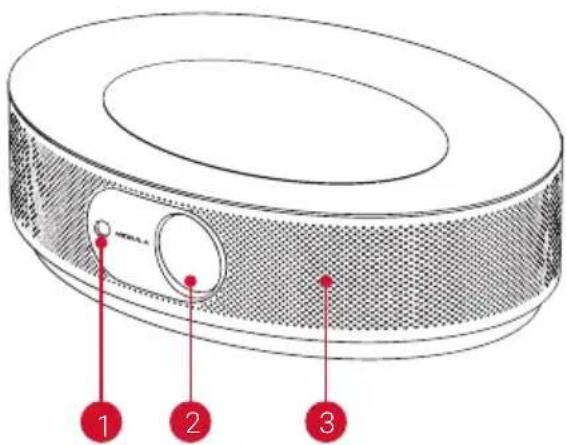
1 Camara y enfoque automatico
Lente
Altavoz
2. Vista posterior
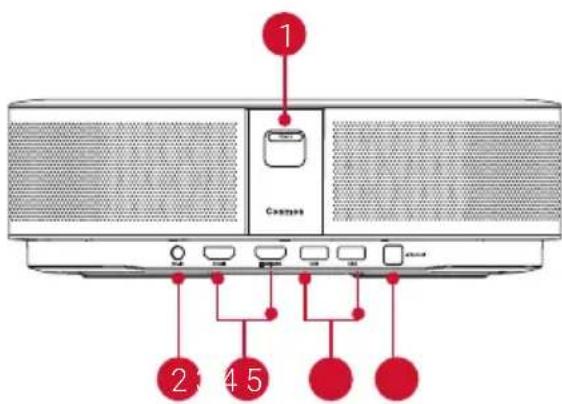
1 Botón de encendido
- Pulsar para encender
- Mantener pulsado para apagar
2 Entrada de CC
3 Puerto de entrada HDMI
- Conectar a un dispositivo de reproduccion
4 Puerto USB-A
- Conectar a una unidad flash USB
5 Puerto de audio optico
- Conectar a un dispositivo de salute de audio mediante un cable optico
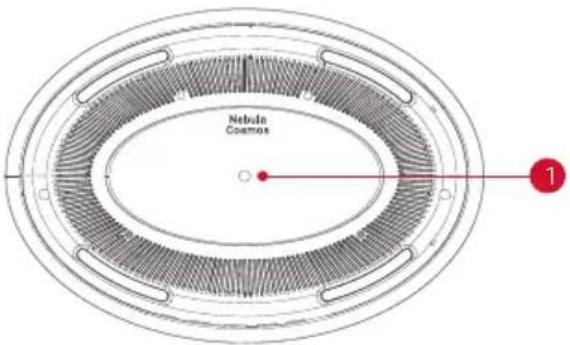
3. Vista inferior
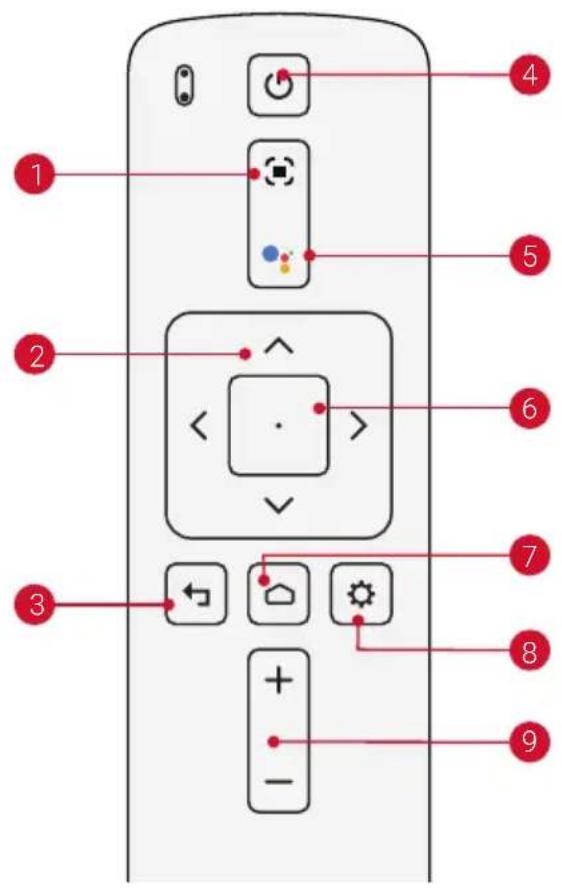
4. Mando a distancia
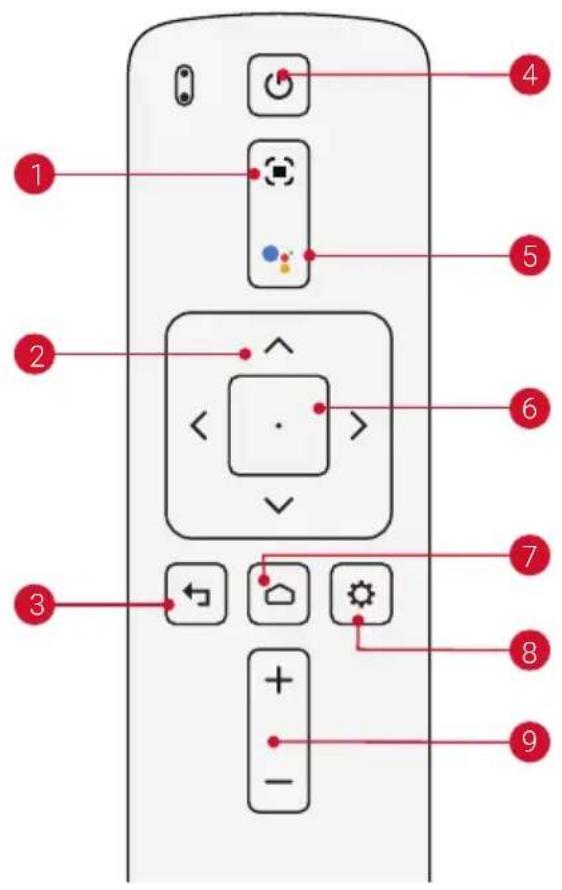
1 Ajustar enfoque
2 Navegación
3 Atras
4 Encender/Apagar
Pulsar para activar el Asistente de Google
6 Confirmar el contenido seleccionado
7 Inicio
8 Configuración del sistemas
9 Subir/Bajar volumen
Mando a distancia: Nebula RC
Modelo: D0413
5. Indicador LED
Estado de LED Descripción
Rojo fijo Funciona en modo de projector
Primeros pasos
1. Colocación
Cologne el dispositivo sobre una superficie planta y estable, totalmente orientado hacía la superficie de proyección. Para Obtener los最好的 resultados, la superficie de proyección deben ser blanca y planta. La distancia entre el dispositivo y la superficie de proyección debe ser de 0,8 metros como minimum y 3,18 metros como máximo para Obtener unaImagen de proyección de entre 30 y 120 pulgadas.
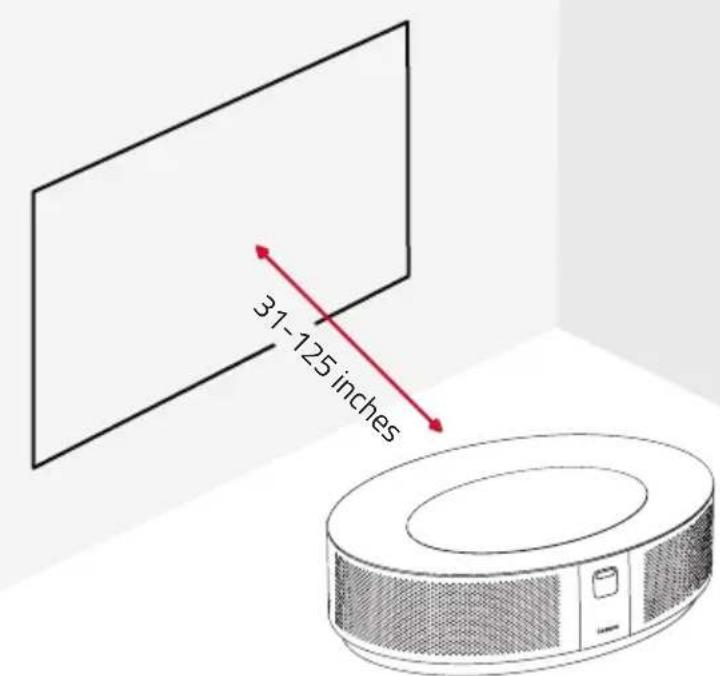

- No esnecessary inclinar el projector hacla la superficie de proyeccion.Puede corregir la imagen proyectada con la functiOn de correccion trapezoidal integrada.
- La distancia entre el dispositivo y la superficie de proyeccion determina el tameno de la imogen proyectada. Para Obtener el mejor resultado,coloque el projector a una distancia de entre 1,6 y 2,6 m.
- Internacionalmente, el projector en el techo.
2. Preparación del mando a distancia
El mando a distancia incluye dos pilas AAA.
(1) Antes del primer uso, deslice el compartmento de las pilas para abrirlo e inserte dos pilas AAA.
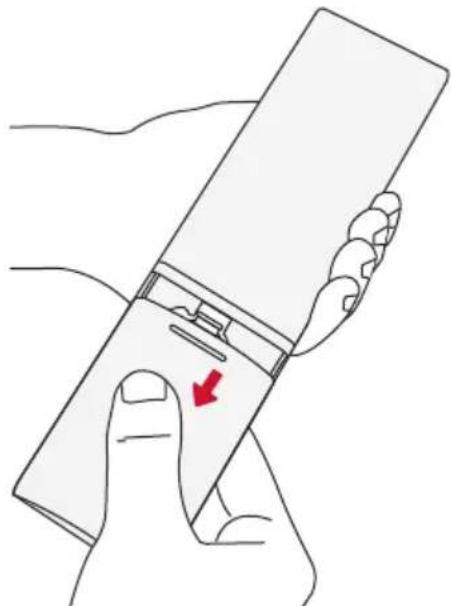
(2) Para sustituir las pilas, desbloquey y abra el compartmento de las pilas, inserte las pilas新品as (haciendo coincidir la polaridad [+ / - ] como se indica) y, a continuacion, ciderre y bloquee el compartmento.
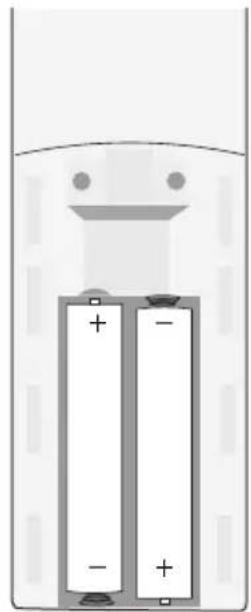
3. Primeros pasos
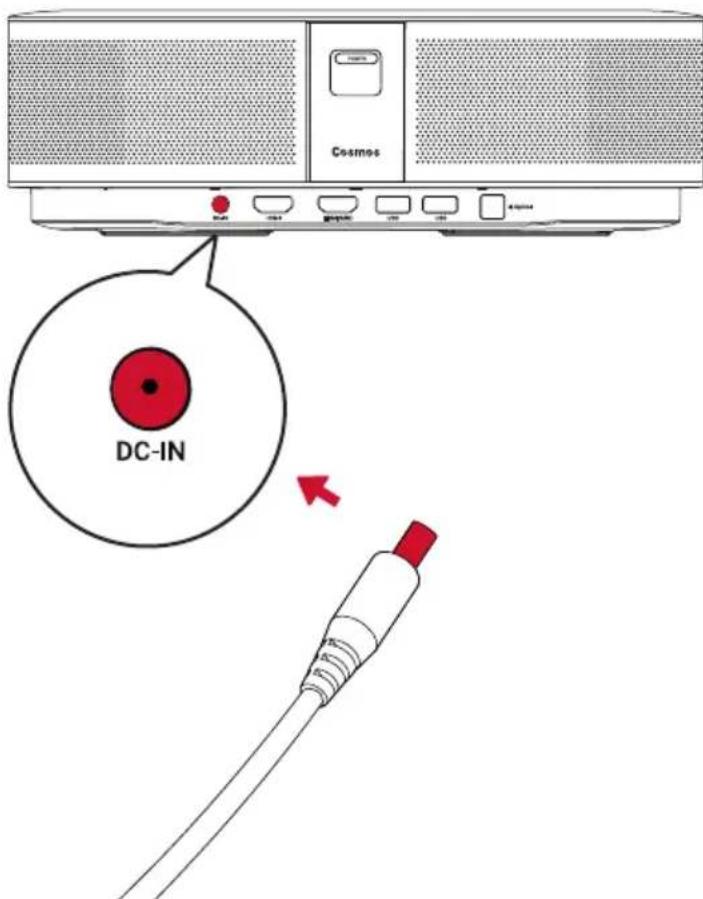
① Conecte el projector Nebula Cosmos a la toma de corriente mediante el adaptor de alimentacion incluido.
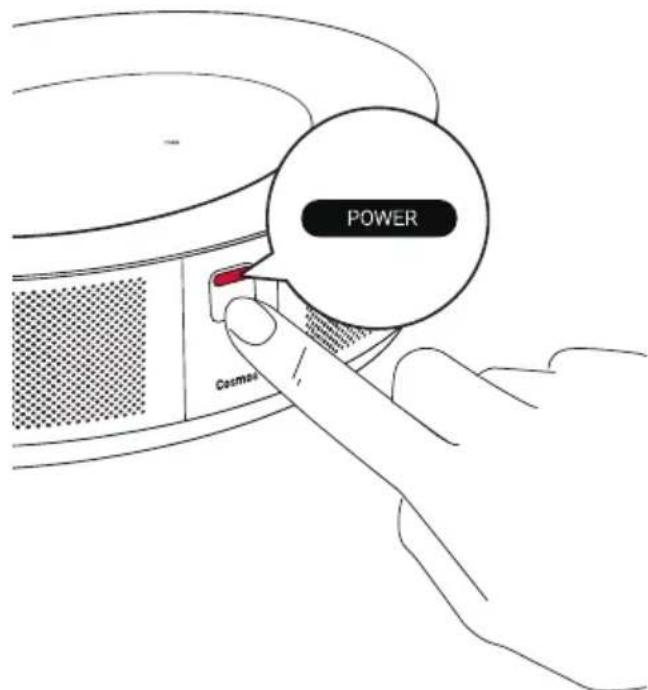
② Pulse pararencender el projector.
③ Oriente el dispositivo hacía una pared o superficie de proyección adecuada. La
función de enfoque automatico integrada permite que el projector active el enfoque automatico. también puede pulsar en el mando a distancia para ajustar el enfoque manualmente.
(4) Cuando utilise el projector por primera vez, siga las instrucciones que aparecen en pantalla para completar la configuración baja.
Aplicación Nebula Connect
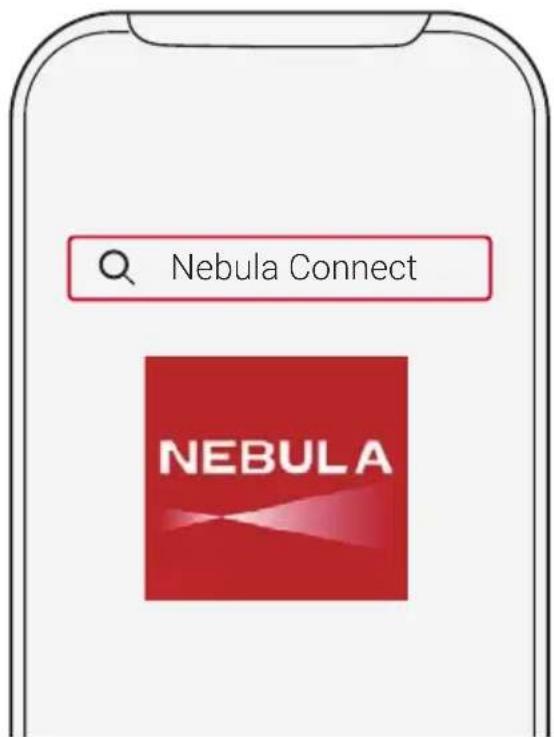
Para controlar fácilmente este dispositivo, le recomendamos que descargue la aplicacion Nebula Connect diseñada para Nebula.Esta aplicación le permite utiliser la pantalla como si fuera un ratón.
① Descargue la aplicacion Nebula Connect desde App Store (dispositivos iOS) o Google Play (dispositivos Android).
② Active la connexion Bluetooth en el smartphone y selección [Nebula Cosmos] como dispositivo para conectar.
③ Abra la aplicación Nebula Connect y siga las instrucciones que aparecen en pantalla para completar la configuración de la connexion.
Funcionamento de Nebula Cosmos con Android TV™
Siga las instrucciones en pantalla para completar el proceso de configuracion.
Opinion 1. Configuración rápida
Los.]os de Telefonos Android pueen seguir las instrucciones para configurar rapidamente Android TV con el Telefono Android.
Opinion 2. Configuracion de Nebula Cosmos
Los)."os de iOS deben seguir estas instrucciones para completar el proceso.
① Omita el proceso de configuración<rapida.
② Conecte el projector Nebula Cosmos a la red.
③ Inicie la sesión con su cuenta de Google.
El projector Nebula Cosmos funciona mediante Android TV tras completar el proceso de configuracion.
Configuración
Complete el proceso de configuracion cuando encienda por primera vez el projector Nebula Cosmos.
1. Red
Es possible conectar el dispositivo a Internet atramés de una conexión inalábrica (Wi-Fi).
① En la págrina de inicio, selección [Red e Internet] y pulse.
② Siga las instrucciones que aparecen en pantalla para completar la connexion a la red.
2. Audio
El formatting de audio se pueda modifier en Ajustes de sonido.
① En la頁面 de inizio, selezione [Ajustes de sonido] y pulse.
Cambio automático de formatos digitales
Active o desactive la funciona Cambio automatico de formatos digitales entre PCM y RAW.
3. HDMI
Selección HDMI 1/2 como entrada.Esta option también permitteda configuracion de CEC.
Configuración de CEC
Pulse Intro para modifier la configuración de CEC.
4. Projector
① En la páginade inicioso, seleccione > [Configuracion del projector] y pulse.
[Brillo]
Selección el brillo entre 0 y 100% .
[Temperatura del color]
[Normal]/[Fria]/[Cálida]
[Color de la pared]
[Blanco]/[Rojo]/[Naranja]/[Azul]/[Verde]/[Cian]/[Amarillo]/ [Morado]
| [Corrección trapezoidal] | Active or desactive la corrección trapezoidal. |
| [Zoom] | [70-100%] |
| [Corrección enfoque automático] | Pulse Intro para aplicar la corrección de enfoque automático. |
| [Mode de projector] | [Automático]: detecta automatistically si el projector está invertido. Cambia automatistically entre estas OPCIONES. |
| [Proyección frontal]: el projector está situado en fronte de la superficie de proyección. | |
| [Proyección posterior]: el projector está situado detrás de la superficie de proyección. | |
| [Proyección frontal invertida]: el projector está colgando del techo en posición invertida. LaImagen se gira 180-grados. | |
| [Proyección posterior invertida]: el projector está colgando del techo en posición invertida detrás de la superficie de proyección. LaImagen se gira 180-grados y se refleja en direction horizontal. |
5. Aplicaciones
① En la párgina de inizio, selección [Aplicaciones] y pulse.
② Selección una aplicación para comprobar la version actual, Abrirla o forzar el cierre, comprobar el almacenimiento utilisé, borrar datos, borrar la memoria cache, o activar y desactivar notifications y permisos.
6. Otras configuraciones
En la page de inicio, selección para ver más-optiones de configuración.
| [Preferencias delpositivo] | |
| [Información] | Permitte comprar la información delpositivo y laactualización de firmware. |
| [Fecha y hora] Defina manualmente la Fecha y la hora. | |
| [Iidioma] Seleección elidioma de visualización en pantalla. | |
| [Teclado]Seleección el tipo deidioma del teclado que deseaausage. | |
| [Sonido]Seleección la calidad de audio y el formato de sonido. | |
| [Almacenimiento] | Compruebe elalmacenimiento delpositivo y elalmacenimientoextraíble. |
| [Restablecer] | Se borraran todos los datos guardados en elalmacenimiento internodelpositivo. |
| [Fecha y hora] | |
[Fecha y hora automática] Active o desactive la Fecha y hora automática.
[Definir Fecha] Configuremanualmente la Fecha.
[Definir hora] Configure manualmente la hora.
[Definir zona horaria] Configure la zona horaria.
[Utilizar formatting de 24 horas] Active o desactive el formatting de 24 horas.
Uso de Nebula Cosmos
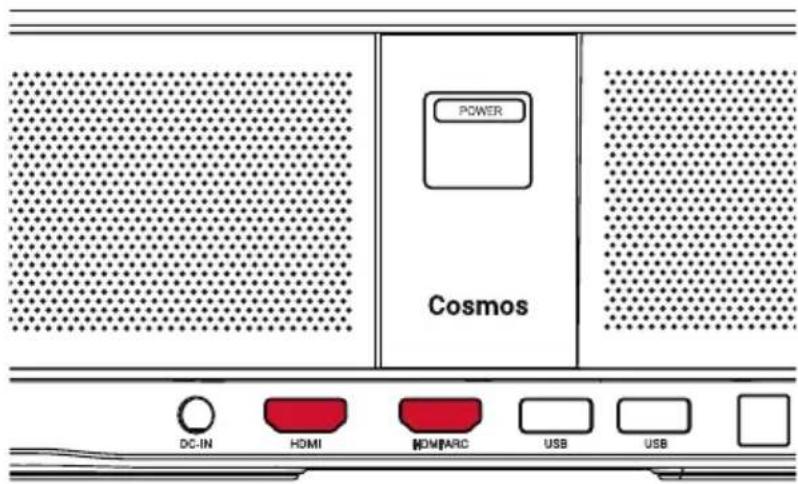
1. Reproduccion desde dispositivos HDMI
Nebula Cosmos se pueda conectar con various dispositivos de reproduccion HDMI, como TV Box, TV Stick, reproductores de DVD, decodificadores (STB) y videoconsolas, entre除外. Es possible conectar al projector dos dispositivos HDMI simultaneamente para transmitir video 4K a 60 fps.
Para reproducir desdedispositivosde reproduccionHDMI:
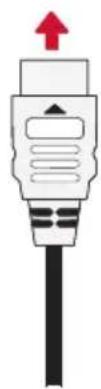
① Conecte el projector Nebula Cosmos a un dispositivo de reproduccion HDMI con un cable HDMI (no incluido).
- Cuando conecte un dispositivo de reproduccion HDMI, la reproduccion HDMI se inicia automatistically.
2. Reproduccion desde una unidad USB
Con Nebula Cosmos, puede disfrutar de música, videos e imagenes almacenados en unaunidad USB.
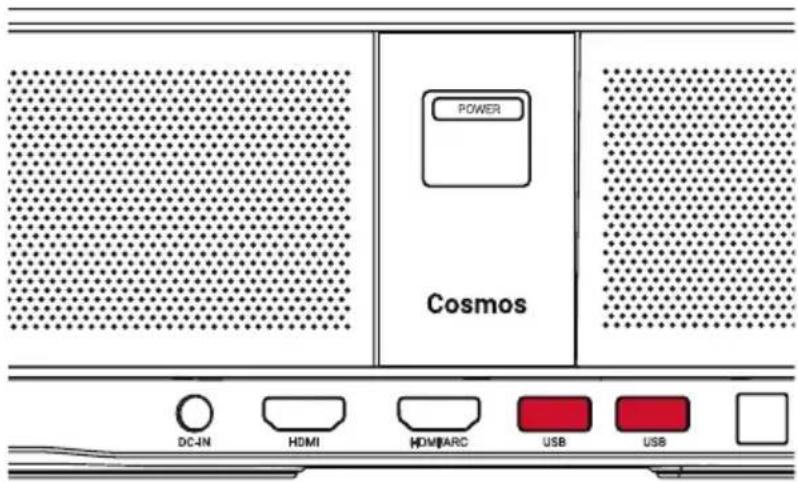
Para reproducir desde una unidad USB:
① Descargue Nebula File Explorer desde Google Play.
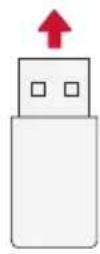
② Inserte launidad USB en el puerto USB.
- La carpeta USB aparecerá en Nebula File Explorer.
(3) Seleccione los videos o las fotos de la unidad USB que desea reproducir y pulse
④ Pulse para detener la reproduccion.
3. Conexión de accesorios Bluetooth
Puede conectar dispositivos Bluetooth a Nebula Cosmos.
- El projector inicia la detectación de accesorios.
③ Empareje el projector con el dispositivo que desea conectar.
④ Siga las instrucciones que aparecen en pantalla para completar la connexion Bluetooth.
Nota: Antes de emparejar los dispositivos Bluetooth, asegúrese de que el mando a distancia y el projector se incluyen en modo de emparejimiento.
4. Uso de Chromecast integrado
Puede transmitirotos,videos y música de forma inalábrica desde un Telefonu uordenadordirectamentea Nebula Cosmos.
① Reproduzca un clip de video en su téléphone y pulse el icono de transmisión en la pantalla de video.
② Seleccione el dispositivo "D2140" al que desea transmitir. El projector duplicate la pantalla del téléphone móvil o el ordinador connectado.
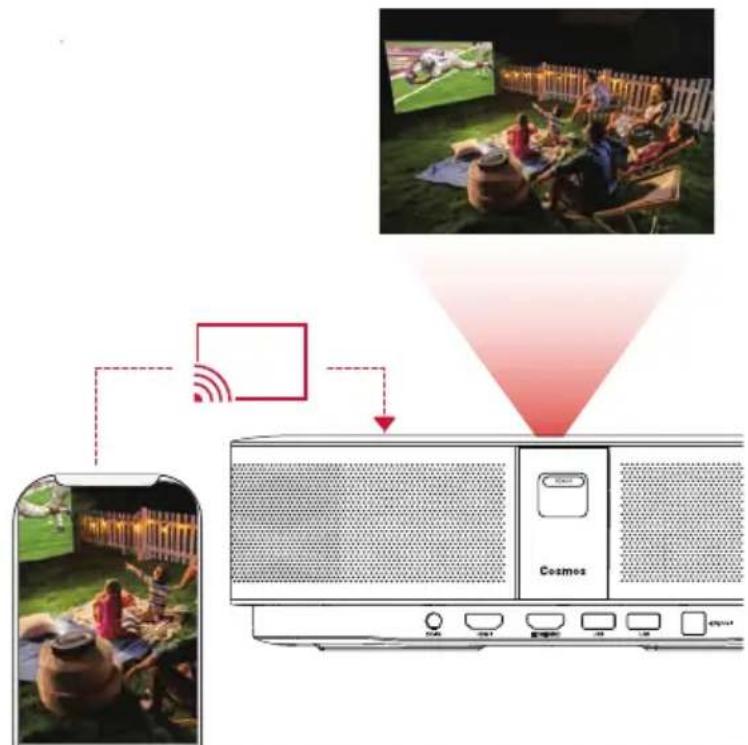

- Asegúrese de que el dispositivo Nebula Cosmos y el téléphone estén connectados a la mesma red inalámbrica.
- Es possible que ciertos contentsos no se pueda transmitir bajo a restricciones de copyright. Cuando este suceda, pueda transmitir los contentsos mediante la misma aplicacion instalada en el projector Nebula Cosmos.
5. Uso de las sistemas de Google
Nebula Cosmos también es compatible con lasUNCTIONs de Google. Una vez que haya connectado el projector a una red inalámbrica,oulda acceder a servicios en linea,disfurutar depelliculas,música y fotografías,y navegar por Internet.Además delas aplicaciones preinstaladas, también puede instalar cualquierTHING de Google Play y hablar al Asistente de Google para realizar ciertas tareas.
Para saber al Asistente de Google:
① Asegúrese de que ha seguido los pasos indicados en la sección "Conexión de accesorios Bluetooth" para conectar el mando a distancia con Nebula Cosmos. Una vez connectado, el indicator LED del mando a distancia se iluminará en color rojo bajo.
(2) Pulse en el mando a distancia para saber al Asistente de Google.
Especillasiones

Las specifications y el Diseño está susjetos a Cambios sin previo aviso.
Fuente de alimentacion: 19V = 6,32A
Consumo de energia: <120 W
Consumo de energia en espera: <0,5 W
Tecnología de pantalla: DLP FHD 1920 × 1080p
Fuente de luz: LED RGB
Tamaño de laImagen proyectada: 30-120 pulgadas
Resolution: 1920 × 1080p
Relación de contraste: 1000:1
Relación de proyección: 1,2
Distancia de proyeccion: 0,8 m a 3,18 m
CPU: ARM Cortex-A55 de quatre nucleos
SO:Android TV 9.0
RAM: DDR de 2 GB
ROM:eMMC de 8 GB
Diafragmas de altovoz: 2 de 10 W
Wi-Fi: IEEE802.11a/b/g/n/ac fecuencia dual 2,4 G/5 G
Version de Bluetooth: 4.2
Sistema de ARCHivos USB: FAT32/NTFS/exFAT
Temperatura recomendada: 5^ a 35^
Humedad relativa: 15% - 85% (sin condensacion)
Temperatura y humedad de almacenimiento: < 65^, < 90% de humedad
Dimensiones (alt. × prof.): 290 × 198 × 92 ~mm
Peso: 2 kg
Solución de problemas
① No puede encender el projector con el mando a distancia?
- Mantenga pulsado projector para encenderlo.
- Cuando el projector está apagado, no pueda usar el mando a distancia para encenderlo.
② Nofuncionalemdandoa distancia?
- Asegürese de que las pilas está instaladas en el mando a distancia.
- Sustituya las pilas.
③ Se ve borrosa laImagen?
- Pulse para ajustar el enfoque manualmente.
(4) No SEO Nozzle 1.2.3.4.5.6.7.8.9.10.11.12.13.14.15.16.17.18.19.20.21.22.23.24.25.26.27.28.29.30.31.32.33.34.35.36.37.38.39.40.41.42.43.44.45.46.47.48.49.50.51.52.53.54.55.56.57.58.59.60.61.62.63.64.65.66.67.68.69.70.71.72.73.74.75.76.77.78.79.80.81.82.83.84.85.86.87.88.89.90.91.92.93.94.95.96.97.98.99.
- Actualice la lista de redes disponibles e intelectelo de nuevo.
- Reinicie el router inalámbrico o el projector e intentelo de nuevo.
(5) ¿Cómo se actualiza el firmware?
- Cuando se detecte una nuevo version, se le solicitará que reinicia el dispositivo y lo actualice.
Sommaire
1 Botao para ligar/desligar
Ficha para tripé de 1/4"
4. Controlo remoto