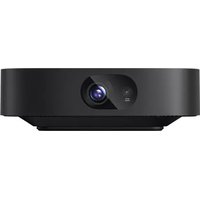
Vega Portable - プロジェクター NEBULA - 無料のユーザーマニュアル
デバイスのマニュアルを無料で見つける Vega Portable NEBULA PDF形式.


| 製品タイプ | ポータブルプロジェクター |
| 表示技術 | DLP FHD 1920 x 1080p |
| 光源 | RGB LED |
| 明るさ | 500 ANSIルーメン |
| コントラスト比 | 1000:1 |
| 投影画像サイズ | 30~120インチ(0.8m~3m) |
| 投影距離 | 0.8m~3.18m |
| 投影比 | 1.2 |
| ネイティブ解像度 | 1920 x 1080p |
| オペレーティングシステム | Android TV 9.0 |
| プロセッサー | Quad-core ARM Cortex-A55 |
| RAMメモリ | 2GB DDR |
| 内蔵ストレージ | 8GB eMMC |
| スピーカー | 2 x 4W |
| ワイヤレス接続 | Wi-Fi 802.11a/b/g/n/ac (2.4/5GHz), Bluetooth 4.2 |
| 入出力端子 | 1 x HDMI, 1 x USB-A, 1 x USB-C(充電) |
| 電源 | 電源アダプター 5V/3A, 9V/3A, 12V/3A, 15V/3A, 20V/3.25A (モデル D2121) |
| 寸法(幅×高さ×奥行) | 192.25 x 192 x 58.65 mm |
| 重量 | 1.4 kg |
| フォーカス調整 | オートおよびマニュアル |
| 台形補正 | オートおよびマニュアル |
| 主な機能 | Chromecast内蔵、Googleアシスタント、Bluetoothスピーカーモード、USB再生、HDMI CEC |
| 安全上の注意 | 湿気にさらさないでください、ビームを直視しないでください、付属のアダプターのみを使用してください。 |
| お手入れとクリーニング | 本体は柔らかい糸くずの出ない布、レンズはレンズ用クロスを使用 |
| 修理について | 自分で修理しないでください。認定サービスセンターに連絡してください。 |
| 動作温度 | 5~35°C |
よくある質問 - Vega Portable NEBULA
ユーザーの質問 Vega Portable NEBULA
0 質問 この機器について。知っているものに答えるか、ご自身の質問をしてください。
この機器について新しい質問をする
デバイスの取扱説明書をダウンロード プロジェクター 無料でPDF形式で!マニュアルを見つける Vega Portable - NEBULA 電子デバイスをもとに戻しましょう。このページにはデバイスの使用に必要なすべての書類が掲載されています。 Vega Portable ブランド NEBULA.
使用説明書 Vega Portable NEBULA
Consignes de sécurité 62
Contenu 64
Présentation 64
Premiers pas 67
Fonctionnement du Nebula Vega/Nebula Vega Portable 75
Spécifications 78
Dépannage 79
Consignes de sécurité
Veuillez lore toutes les instructions avant d'utiliser cet apparéil. N'apportez pas de modifications et ne procédez pas à des configurations qui ne sont pas décrites dans ce manuel. Si des dommages corporels, des pertes de données ou des dommages sont causés par le non-respect des instructions, la garantie ne s'applique pas.
Configuration
- Pour réduire le risque d'incendie ou d'électrocution, ne pas exposer ce produit à la pluie ou à l'humidité. Les objets replis de liquides, tels que des vases, ne doivent pas été placés sur cet apparéil.
- Ne pas placer l'appareil sur des surfaces couples telles que des nappes ou des tapis, car cela pourrait constituer un risque d'incendie.
- Ne pas placer l'appareil dans des zones exposées à la poussière et à la saleté, ou à proximité de tout apparéil générant un fort champ magnétique.
- Pour éviter une surchauffe, ne pas bloquer ou obstruer les orifices de ventilation.
- Ne jamais placer cet apparéil dans un espace confiné. Toujourls laisser suffisamment d'espace autour de ce dispositif pour la ventilation.
- Protégier l'appareil contre la lumière directe du soleil, la chaleur, les fluctuations importantes de température et l'humidité. Éviter les températures extrêmes. La plage de température ideale pour le fonctionnement et le stockage de cet apparéil et de ses accessoires est de 5 à 35 °C.
- Lorsque cet apparéil fonctionnependant une période prolongée,la surface peut devenir chaude.L'éteindre immédiatement et débrancher le chargeur.Représentre le fonctionnement après que l' apparéil ait refroidi.
- Toujours manipuler cet apparéil avec soin. Éviter de toucher l'objet. Ne pas laisser les enfants manipuler l' apparéil sans surveillance.
- Ne jamais placer d'objets lourds ou coupants sur cet apparéil.
Pour éviter tout chocoléctrique, ne pas le démonter. - Utiliser uniquement des accessoires ou pieces de rechange spécifiés par le fabricant.
- Éviter les vibrations extrêmes, car elles pourraient endommager les composants internes.
Alimentation
Utiliser uniquement I'adaptateur fourni.
- Mettre l'appareil hors tension avant desteroler le bloc d'alimentation de la prise.
- Protégéger le cordon d'alimentation pour éviter que quelqu'un ne marche dessus ou ne le pince, particulièrement au niveau des fiches, des prises de courant et du point de sortie de l'appareil.
- Débrancher l'appareil en cas d'orage ou lorsqu'il n'est pas utilisé pendant une longue période.
- En cas d'utilisation d'une fiche d'alimentation ou d'un coupleur d'appareils comme
dispositif de déconnexion, ce dispositif doit rester facilement accessible.
- Avant de réaliser une connexion ou d'en modifier une, s'assurer que tous les apparêls sont débranchés de la prise d'alimentation.
- Ne jamais toucher le cordon d'alimentation ou le connecteur d'alimentation avec les mains mouillées.
Protection de l'audition
- Pour éviter tout dommage auditif, ne pas écouter à un volume élevé pendant une période prolongée. Régler le volume à un niveau raisonnable.
En charge
- Le chargeur du D2120 est de type NSA60ED-190300 avec une tension/un courant de sortie max. de 19 V CC/3 A.
- Le chargeur du D2121 est de type PN653U avec une tension/un courant de sortie de 5 V, 3 A/9 V, 3 A/12 V, 3 A/15 V CC, 3 A/20 V CC, 3,25 A.
- Le chargeur du D2121 est de type A2713 avec une tension/un courant de sortie de 5 V, 3 A/9 V, 3 A/15 V CC, 3 A/20 V CC, 3,25 A.
L'adaptateur doit etre instalé à proximé de ce produit et doit etre facilement accessible. - Cet adaptateur est destiné exclusivement à une'utilisation en interieur.
- Pendant la charge de cet apparéil, l'environnement doit être à une température ambiente normale (de préférence entre 5 et 25^ / 41^ et 77^ ) avec une bonne ventilation.
- En raison du matériel utilisé pour le boîtier, cet apparéil doit être connecté uniquement à une interface USB version 2.0 ou ultérieure.
Nettoyage
- Utiliser un chiffon doux non pelucheux. Ne jamais utiliser de produits nettoyants liquides, gazeux ou inflammables pour le nettoyage.
- Ne pas utiliser d'agents liquides pour le nettoyage de l'objectif, afin de ne pas endommager le film de protection de l'objectif.
- Utiliser un chiffon nettoyant pour lentille pour nettoyer la lentille.
Réparations
- Ne pas réparer cet apparéil vous-même. Faire réparer votre apparéil par un centre de service/agréé uniquement.
- Un mauvais entretien peut entraîner des blessures ou endommager l'appareil.
- Consulter un technicien qualifié pour toute réparation.
Precaution
- Le rayonnement optique émis par cet apparéil est potentiellement dangereux.
- Ne pas regarder directement le faisceau pendant le fonctionnement. La lumière vivepeut abimer vos yeux.
Adaptateur Telecommande 2 piles AAA GUIDE DE

DÉMARRAGE RAPIDE
Présentation
1. Vue avant
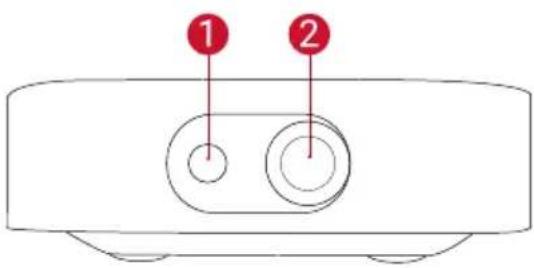
1 Camera pour Mise au point automatique
Objectif
2. Vue arrêté
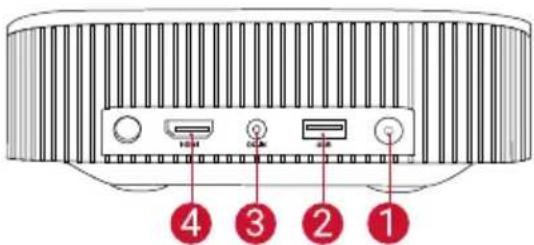
Nebula Vega
1 Bouton d'alimentation
- Appuyez pour allumer
- Maintenez enfoncé pour éteindre
2 Port USB Type-A
- Connexion à une clé USB
3 Entrée CC (Nebula Vega)
Port de chargement USB-C (Nebula Vega Portable)
4 Port d'entrée HDMI
- Connecter à un périphérique de lecture
Plaque Vega/Vega Portable
- Ouvrir la plaque pour l'utiliser comme support
2 Attache pour trépied
3 Haut-parleur
4. Vue de dessous
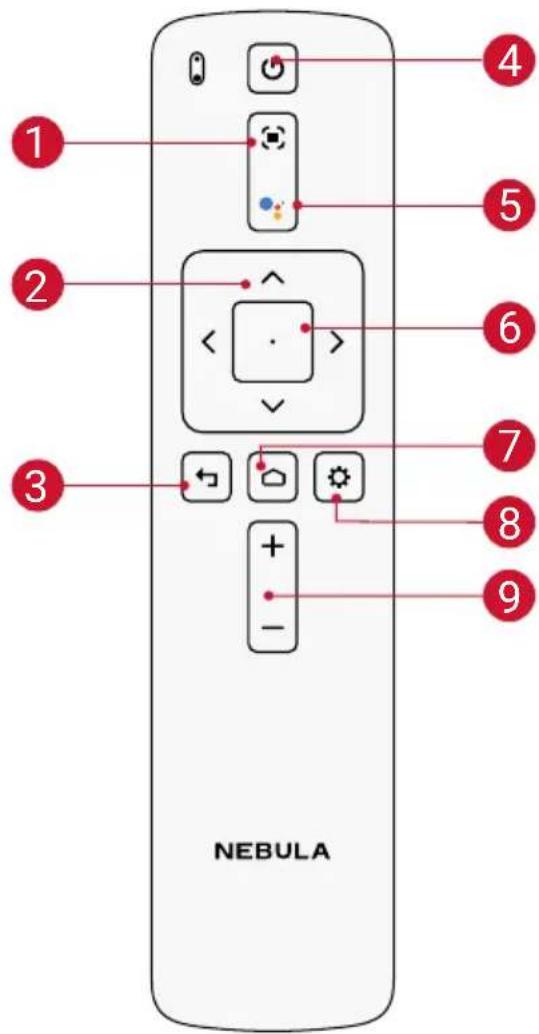
1 Ajuster la mise au point
2 Navigation
3 Arriere
4 Marche/arret
5 Appuyer pour activer I'Assistant Google
6 Confirmer le contentu selectionné
7 Accueil
Parametes du système
9 Augmenter/diminuer le volume
Télécommande : Télécommande Nebula
Modèle : D0413
5. Guide duvoyant LED
Nebula Vega :
| Bouton État LED Description | |
| ® | Bleu fixe Allumer/fonctionnement en mode de projection. |
| Jaune fixe Veille en mode projecteur | |
| Désactivé Éteint | |
| bleu clignotant Prêt pour l'appairage/AppairageBluetooth en cours/Bluetoothdéconnecté (mode Enceinte Bluetooth) | |
| Bleu fixe Bluetooth connecté (mode enceinteBluetooth) | |
| Nebula Vega Portable : | |
| Bouton État LED Description | |
| Bleu fixe Allumer/fonctionnement en mode de projection. | |
| Jaune fixe Veille en mode projecteur | |
| Rouge fixe En charge | |
| Vert fixe Chargement terminé | |
| Rouge clignotant Batterie faible | |
| bleu clignotant Prêt pour l'appairage/AppairageBluetooth en cours/Bluetoothdéconnecté (mode Enceinte Bluetooth) | |
| Bleu fixe Bluetooth connecté (mode enceinteBluetooth) | |
PREMIERS PAS
1. Placement
Placer cet apparéil sur une surface plane et stable et le diriger directement vers la surface de projection. Pour deGXmeurs résultats, la surface de projection doit être plane et de couleur blanche. La distance entre cet apparéil et la surface de projection doit être au minimum de 0,8 mètre et au maximum de 3,18 mètres pour obtenir une image de projection de 30 à 120 pouces.


- Il n'est pas nécessaire d'incliner l'appareil vers la surface de projection. L'image de projection peut être ajustée grâce à la correction de trapèze intégrée.
- La distance entre l'appareil et la surface de projection détermine la taille de l'image de projection. Pour un résultat optimal, placez le projecteur à une distance comprise entre 63 et 104 pouces (1,60 m et 2,6 m).
- Vous pouvez monter votre projeteur au plafond
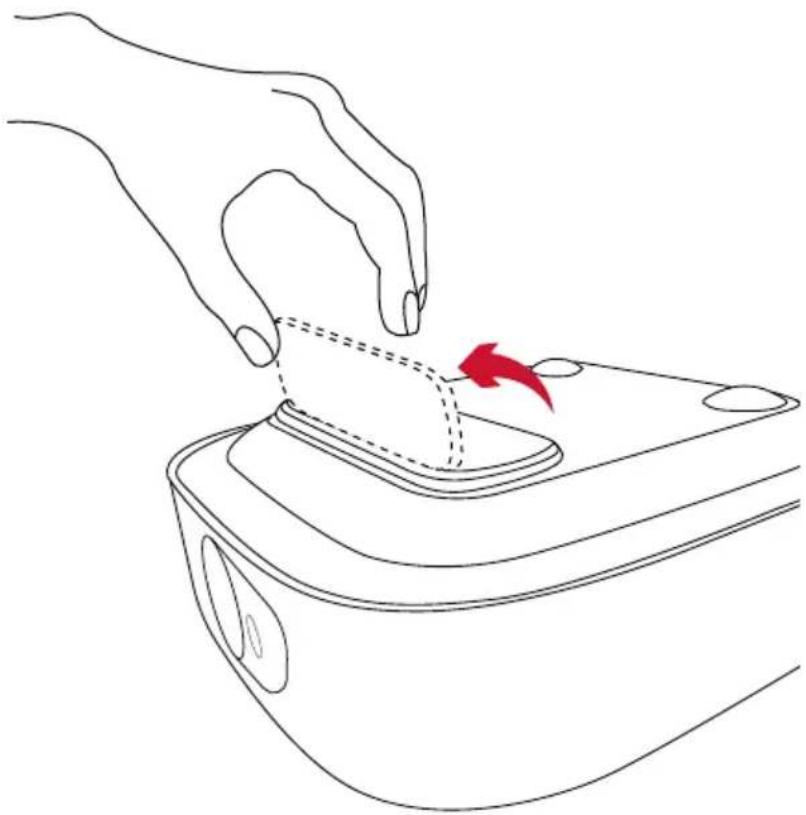
Une plaque est disponible sur le panneau arrêté du Nebula Vega/Nebula Vega Portable. Ouvrir la plaque pour l'utiliser comme support. Àpres utilise, fermer la plaque.
2. Préparer la télécommande
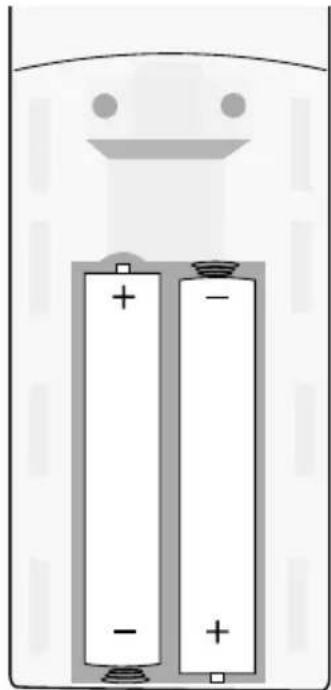
La télécommande est livrée avec deux piles AAA.
① Pour la première utilisation, faire glisser pour ouvrir le compartment à piles et installer deux piles AAA.
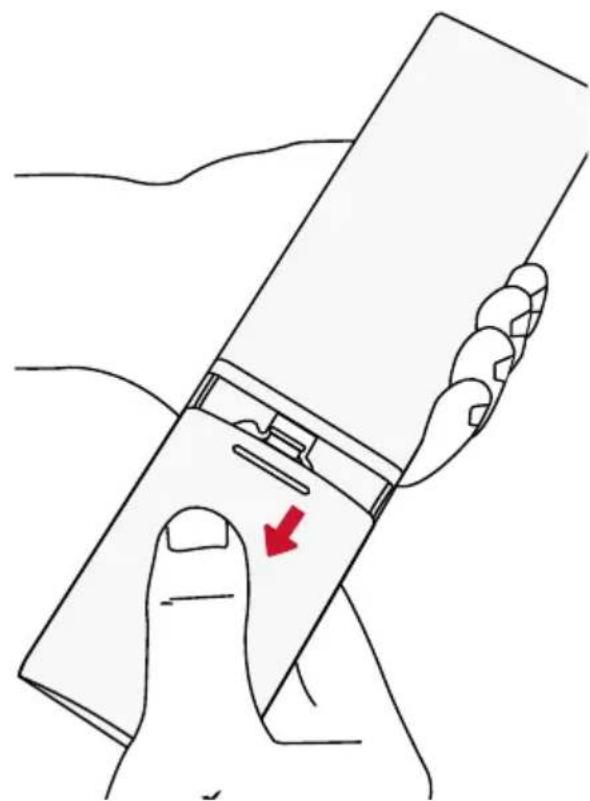
② Pour remplaçer les piles, déverrouillez et ouvre le compartment à piles, insérez une nouvelle pile en respectant la polarité (+/-) indiquée, puis fermez et verrouillez le compartment à batterie.
3. Pour démarrer
① Branchez Nebula Vega/Nebula Vega Portable à la prise de courant à l'aide de l'adaptateur électrique fourni.
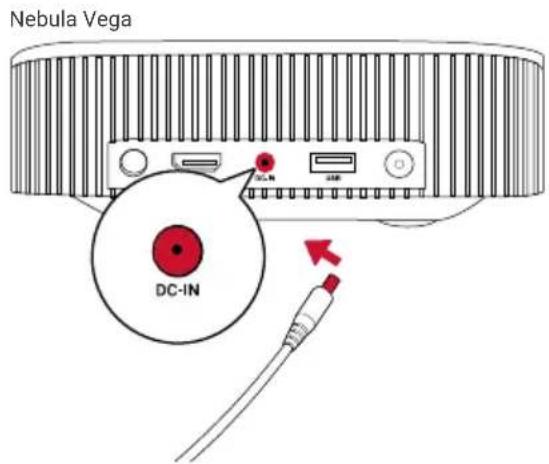
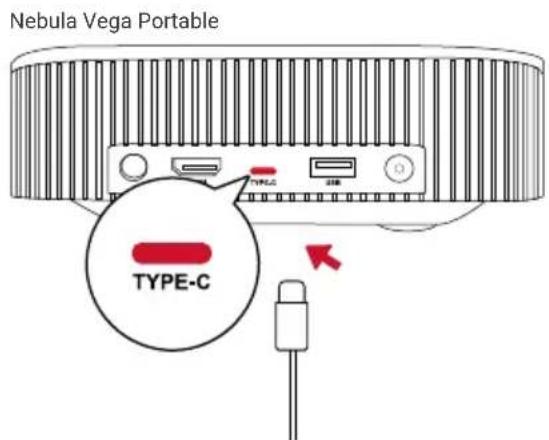
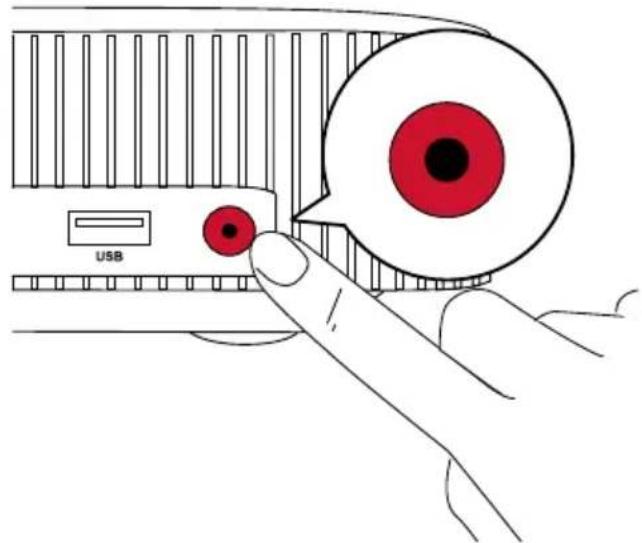
② Nebula Vega: Appuyez sur pour l'allumer
Nebula Vega Portable: Maintenez © enforcé pendant 2 secondes pour l'allumer.
③ Orientez le projecteur vers un mur ou une surface de projection appropriée. La mise au point intégrée règle automatiquement la mise au point de l'image du projecteur. Ou vous pouvez appuyer sur sur la télécommande pour ajuster manuellement la mise au point.
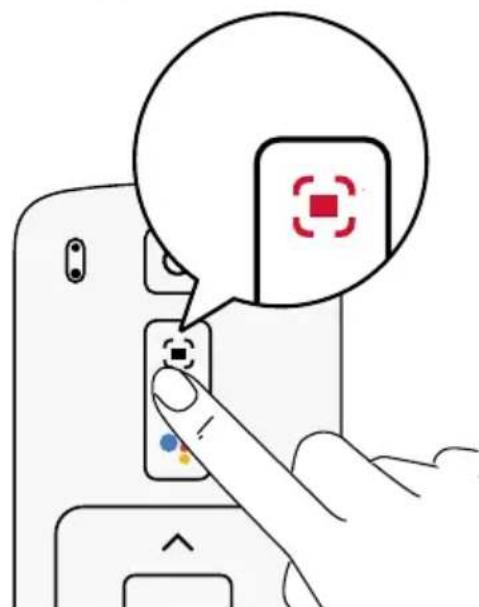
Pour la première utilisation, suivez les instructions à l'écran pour définir les paramétres de base.
Pour un contrôle aisé de cet apparéil, nous vous recommendons de télécharger l'application Nebula Connect. Cette application vous permet de contrôler le pointeur des souris depuis l'écran de votre téléphone.
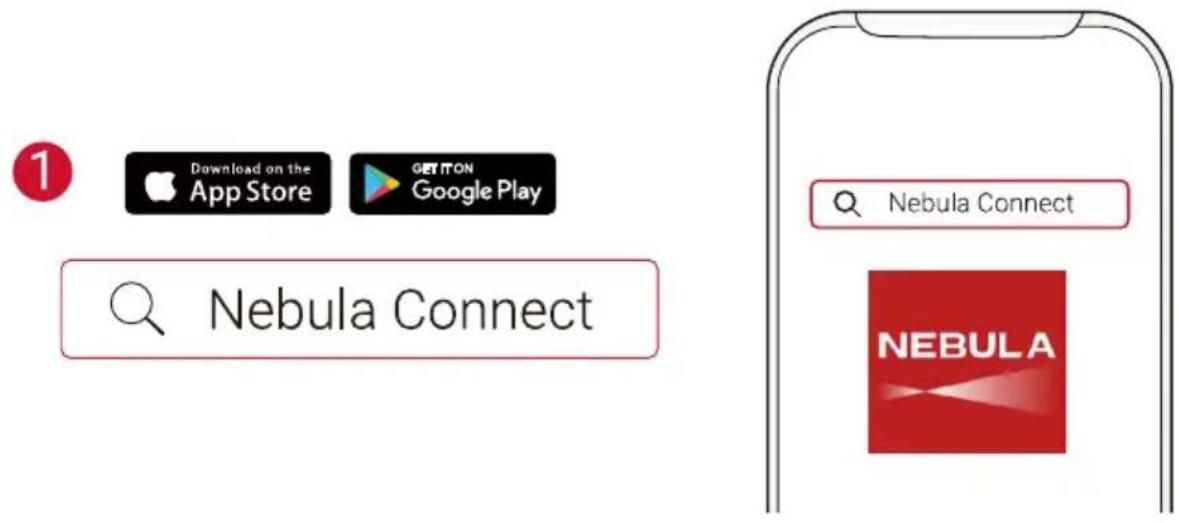
① Téchéchargez l'application Nebula Connect depuis l'App Store (appareils iOS) ou Google Play (appareils Android).
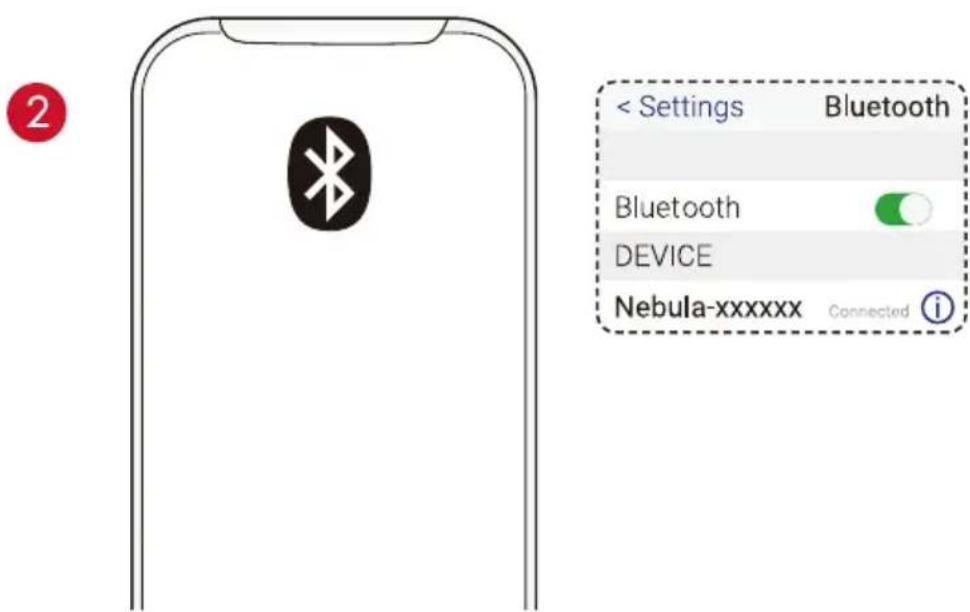
② Activez le Bluetooth sur votre smartphone et sélectionnez l'appareil [Nebula-XXXXX-Vega] ou [Nebula-XXXXX-Vega P] pour le connecter.
③ Ouvrez l'application Nebula Connect et suivez les instructions à l'écran pour définir la configuration de la connexion.
Alimentation du Nebula Vega/Nebula Vega Portable avec Android TV™
Suivez les instructions à l'écran pour effectuer le processus de configuration.
Option 1. Configuration rapide
Les utilisateurs de téléphones Android peuvent suivre les instructions pour configurer rapidement Android TV avec leur téléphone Android.
Option 2. Configurer Nebula Vega/Nebula Vega Portable
Pour les utilisateurs iOS, suivez les instructions pour compléter le processus.
① Ignore le processus d'installation rapide.
② Connectez Nebula Vega/Nebula Vega Portable au réseau
③ Connectez-vous avec votre compte Google.
Une fois le processus de configuration terminé, votre Nebula Vega/Nebula Vega Portable sera alimenté par Android TV.
Paramètres
Suivre le processus de configuration lors de la première utilisation du Nebula Vega/ Nebula Vega Portable.
1. Réseau
Cet apparéil peut être connecté à Internet via une connexion sans fil (Wi-Fi).
① Sur la page d'accueil, Sélectionnez > [Réseau et Internet], puis appuyez sur
② Suívez les instructions à l'écran pour étabir la connexion réseau.
2. Projecteur
① Sur la page d'accueil, Sélectionnez > [Paramètres du projecteur], puis appuyez sur □.
| [Luminosité]/[Mode Image] | [Luminosite]: définissez la luminosité entre 0 et 100 % (pour Nebula Vega) |
| [Mode Image]: Mode Auto./Standard/Batterie (pour Nebula Vega Portable) | |
| [Température des couleurs] | [Normal] / [Froid] / [Chaud] |
| [Couleur du mur] | [Blanc] / [Rouge] / [Orange] / [Bleu] / [Vert] / [Cyan] / [Jaune] / [Violet] |
| [3D] | Appuyez sur Entrée pour selectionner l'effet 3D. Option : [2D]/[3D (côte à côte)]/[3D (Au-dessus-en-dessous)] |
| [Correction de trapèze] | Active / désactive la correction automatique du trapèze. |
| [Zoom] | [70-100%] |
| [Correction Mise au point automatique] | Appuyez sur la touche Entrée pour lancer la correction automatique de la mise au point. Définir Activé par défaut. |
| [HDR] | Activer/désactiver l'effet HDR. |
| [Mode projecteur] | [Auto.]: détecte automatiquement si le projecteur est retourné. Bascule automatiquement entre les options suivantes. |
| [Projection avant]: Le projecteur est situé en face de la surface de projection. | |
| [Projection arrière]: le projecteur est situé derrière la surface de projection. | |
| [Projection avant inversée]: le projecteur est suspendu au plafond, à l'envers. L'image est tournée de 180 degrés. | |
| [Projection arrière inversée]: le projecteur est suspendu au plafond à l'envers, derrière la surface de projection. L'image est tournée à 180 degrés et inversée horizontally. |
3. Audio
Le format audio peut être modifié via les paramètres audio.
① Sur la page d'accueil, Sélectionnez > [Paramètres audio], puis appuyez sur □
Changement automatique du format audio numérique
Activez ou désactivez le changement automatique de format audio numérique entre PCM et RAW
4. HDMI
Choisissez HDMI comme source d'entrée. Vous pouvez également modifier les paramètres de la fonctionnalité CEC dans cette option.
① Sur la page d'accueil, Sélectionnez > [HDMI], puis appuyez sur □
| Paramètres CEC | Appuyez sur la touche Entrée pour modifier les paramètres CEC |
| HDMI | Lorsqu'un apparéil HDMI est connecté, le projecteur démarrera la lecture sur les apparéils HDMI. |
| HDMI 2.0 | Marche/arrêt |
5. Enceinte Bluetooth
Vouss pouvez utiliser Nebula Vega/Nebula Vega Portable en tant qu'enceinte Bluetooth independant. Pour passer en mode Enceinte Bluetooth, vous avez deux options :
① A. Appuyez sur ⇒ pour passer en mode Enceinte Bluetooth.
B. Sur la page d'accueil, Sélectionnez > [Mode Enceinte Bluetooth], puis appuyez sur □.
② Activez le Bluetooth sur votre smartphone et Sélectionnez l'appareil [Nebula Vega] ou [Nebula Vega P] pour le connecter.
Suivez les instructions à l'écran afin de terminer la procédure d'appairage Bluetooth ou quitter le mode Enceinte Bluetooth.
6. Applications
① Sur la page d'accueil, Sélectionnez > [Applications], puis appuyez sur □
② Sélectionnez une application et vérifie la version actuelle, ouvre ou forcez l'arrêt, vérifie le stockage utilisé, effacez les données ou le cache, ou activez ou désactivez les notifications et les autorisations.
7. Autres
Sur la page d'accueil, selectionnez pour voir plus d'options de configuration.
[Préférences de l'appareil]
[À propos]
Consultez les informations sur l'appareil et la mise à jour du firmware.
[Date et heures] Réglage manuel de la date et l'heure.
[Langue] Sélectionner la langue à l'écran.
[Clavier] Sélectionnez la langue du clavier.
[Son] Sélectionner la source de sortie audio et le format audio.
[Stockage] Vérifier le stockage de l'appareil et le stockage amovible.
[Réinitialiser]
Toutes les données de la mémoire interne de l'appareil seront effacées.
[Date et heures]
[Date et heures automatiques] Activer ou désactiver la date et l'heure automatique.
[Regler la date] Definir manuellement la date.
[Regler l'heure] Définir l'heure manuellement.
[Définir le fuseau hora] Définir un fuseau hora.
[Utiliser le format 24 heures] Activer ou désactiver le format 24 heures.
Fonctionnement du Nebula Vega/Nebula Vega Portable
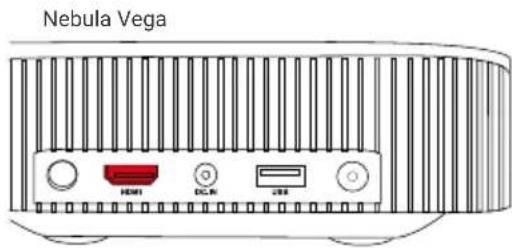
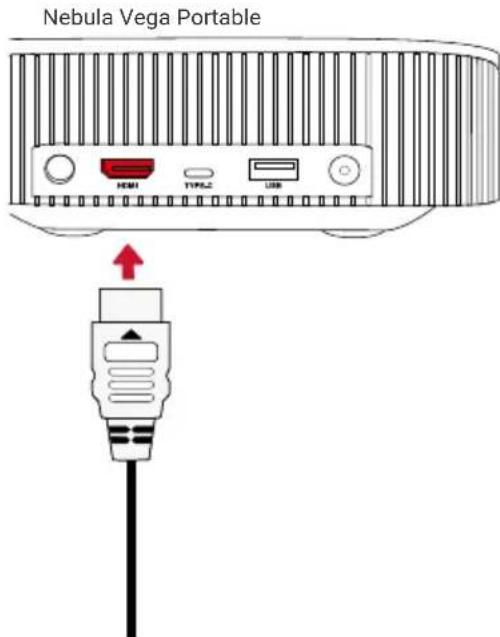
1. Lecture à partir des dispositifs de lecture HDMI
Nebula Vega/Nebula Vega Portable peut être connecté à divers apparêils de lecture HDMI tels que les boîtiers TV, les clés TV, les lecteurs DVD, les boîtiers décodeurs, les consoles de yeux ou autres apparêils.
Lecture depuis des dispositifs de lecture HDMI
① Connectez Nebula Vega/Nebula Vega Portable à un apparéil de lecture HDMI avec un cable HDMI (non fourni).
- La lecture via HDMI commence automatiquement lors de la première connexion à un dispositif de lecture HDMI.
2. Lecture à partir d'une clé USB
Avec Nebula Vega/Nebula Vega Portable, vous pouvez dire de la musique, des videos et des images stockées sur une clé USB.
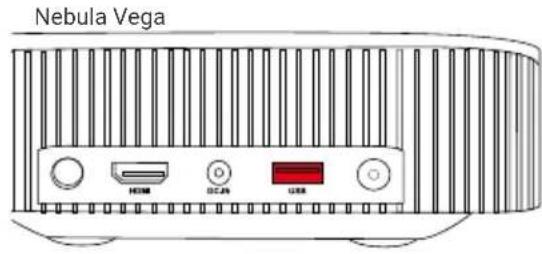
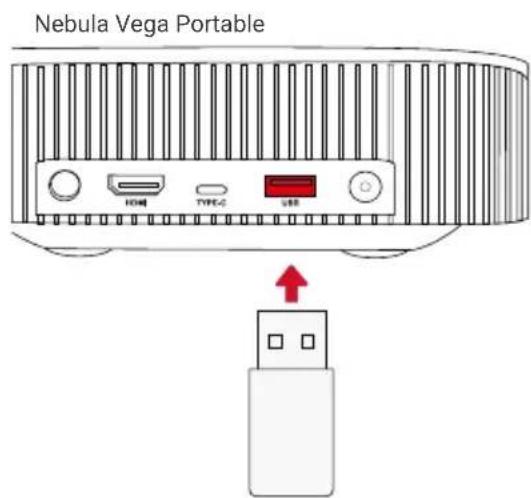
Lecture à partir d'une clé USB :
① Telechargez l'explorateur de fichiers ES à partir de Google Play.
② Insérez une clé USB dans le port USB.
- Le dossier USB apparaitra dans l'explorateur de fichiers ES.
③ Sélectionnez les photos ou photos sur la clé USB que vous souhaitez dire, puis appuyez sur
④ Appuyez sur pour arrêté la lecture.
3. Connecter des accessoires Bluetooth
Vous pouvez connecter les apparciels Bluetooth au Nebula Vega/Nebula Vega Portable.
① Sur la page d'accueil, Sélectionnez > [Télécommandes et accessoires], puis appuyez sur □.
② Sélectionnez Ajouter des accessoires.
- Le projeteur commencerà chercher des accessoires.
③ Appairez votre projecteur avec le périphérique à connecter.
④ Suívez les instructions à l'écran pour étabir la connexion Bluetooth.
Remarque: Avant d'associer vos périphériques Bluetooth, assurez-vous que la télécommande et votre projecteur sont en mode apparairie.
4. Utilisation de Chromecast™ intégré
Vouss pouvez diffuser sans fil des photos, des vidés et de la musique depuis votre téléphone ou votre ordinateur directement sur votre Nebula Vega/Nebula Vega Portable.
① Lancez un clip video YouTube sur votre téléphone, puis appuyez sur l'icone de diffusion de l'écran video.
② Selectionnez l'appareil « D2120 » ou « D2121 » sur lequel vous souhaitez le diffuser. Ce projecteur repliquera I'écran du téléphone ou de l'ordinateur connecté.
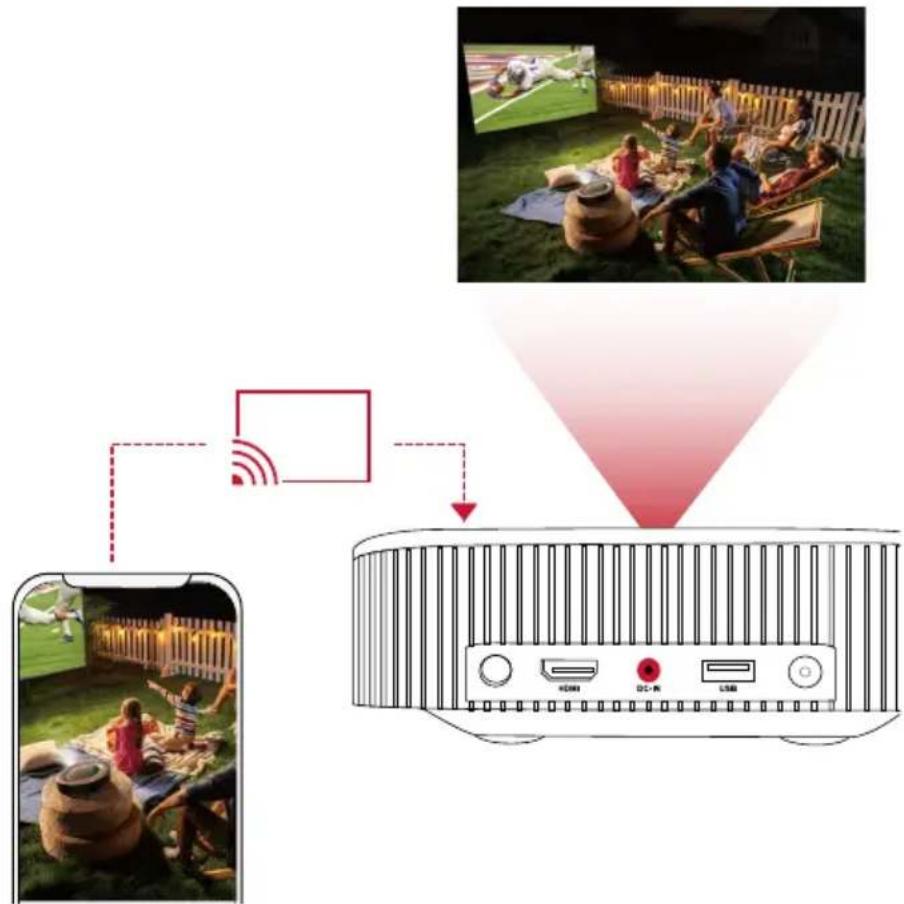

- Veillez à ce que le Nebula Vega/Nebula Vega Portable et votre téléphone soit connectés au même réseau sans fil.
- Il est possible que certains contenus ne puissant pas etre diffusés, en raison de restrictions de droit d'auteur. Dans ce cas, vous pouvez diffuserces contenus via la meme application installee sur votre Nebula Vega/ Nebula Vega Portable.
5. Profitez des fonctionnalités de Google
Nebula Vega/Nebula Vega Portable prend également en charge les fonctionnalités Google. Une fois connecté à un réseau sans fil, vous pouvez acceder aux services en ligne, profiter de films, de musique et images, ainsi que naviguer sur Internet. Outre les applications préinstallées, vous pouvez également installer toute autre application à partir de Google Play, et parler à l'Assistant Google pour effectuer certaines tâches.
Pour parler à l'Assistant Google.
① Assurez-vous que vous avez suivi les étapes de la section « Connexion d'accessoires Bluetooth » pour connecter votre télécommande à Nebula Vega/Nebula Vega Portable. Une fois connecté, levoyant de la télécommande devient rouge fixe.
② Appuyez sur ● sur la télécommande pour parler à l'assistant Google.

Les specifications et la conception sont susceptibles d'être modifiées sans préavis.
Nebula Vega : Nebula Vega Portable :
Consommation: < 57 W
Consommation en veille: < 0.5 W
Technologie d'affichage : FHD
1920×1080p DLP
Source de lumière : LED RVB
Taille d'image projetée : 30 à 120 pouces (0,8 m à 3 m)
Résolution : 1 920 x 1 080 p
Luminosite: 500 lumens ANSI
Rapport de contraste : 1000:1
Rapport de projection : 1,2
Distance de projection : 0,8 m à 3,18 m
CPU: Quad-core ARM Cortex-A55
OS : Android TV 9.0
RAM:2Go DDR
ROM:8GoeMMC
Pilote de l'enceinte : 2 x 4 W
Wi-Fi: IEEE802.11a/b/g/n/c double
fréquence 2,4G/5G
Version Bluetooth : V4.2
Système de fichiers USB : FAT32 / NTFS / exFAT
Température ambiente recommendée: de 5^ à 35^ /de 41^ à 95^
Humidité relative: 15% 85% (sans condensation)
Temperature et humidité pour le stockage: < 149°F / 65°C, humidité < 90%
Dimensions (H^*P) :
192.25 × 192 × 58.65 mm
Poids:1,1kg
Consommation en veille: < 0.5 W
Technologie d'affichage : FHD
1920 × 1080p DLP
Source de lumière : LED RVB
Taille d'image projetée : 30 à 120 pouces (0,8 m à 3 m)
Résolution : 1 920 x 1 080 p
Luminosite: 500 lumens ANSI
Rapport de contraste : 1000:1
Rapport de projection : 1,2
Distance de projection: 0,8 m à 3,18 m
CPU: Quad-core ARM Cortex-A55
OS : Android TV 9.0
RAM:2Go DDR
ROM:8GoeMMC
Pilote de l'enceinte : 2 x 4 W
Wi-Fi: IEEE802.11a/b/g/n/c double
fréquence 2,4G/5G
Version Bluetooth : V4.2
Système de fichiers USB : FAT32 / NTFS / exFAT
Température ambiente recommendée: de 5^ à 35^ /de 41^ à 95^
Humidité relative: 15% 85% (sans condensation)
Temperature et humidité pour le stockage: < 149°F / 65°C, humidité < 90%
Dimensions (H^) ..
192.25 × 192 × 58.65 mm
Poids:1,4kg
Dépannage
① Vous ne parvenez pas àmettre sous tension le projecteur avec la télécommande?
- Appuyez sur © sur le projecteur pour l'allumer.
(2) La télécommande ne fonctionne pas?
Assurez-vous que les piles sont deja placées dans la télécommande.
- Remplacez les piles.
(3) L'image est floue?
-
Déplacez légèrement le projeteur.
-
Appuyez sur sur la télécommande. Le projecteur réglera automatiquement la mise au point.
-
Lorsque l'icone mise au point-ajustement s'affiche sur votre projecteur, utilisez le bouton navigation pour régler manuellement la mise au point.
(4) Impossible de se connecter au réseau Wi-Fi?
- Actualisez la liste des reseaux disponibles et réessayez.
Redemarrez le routeur ou le periphérique sans fil et reessayez.
⑤ Commentmettreàjourlefirmware?
- Quand une nouvelle version est détectée, il vous sera demandé de redémarrer et demettre à jour.
#
[Apparaatvoorkeuren]
[Over] Controller de apparaatgegevens en firmwareversie.
- Consignes de sécurité
- Configuration
- Alimentation
- Protection de l'audition
- En charge
- Nettoyage
- Réparations
- Precaution
- Présentation
- Vue avant
- Vue arrêté
- Vue de dessous
- Guide duvoyant LED
- PREMIERS PAS
- Placement
- Préparer la télécommande
- Pour démarrer
- Alimentation du Nebula Vega/Nebula Vega Portable avec Android TV™
- Option 1. Configuration rapide
- Option 2. Configurer Nebula Vega/Nebula Vega Portable
- Paramètres
- Réseau
- Projecteur
- Audio
- HDMI
- Enceinte Bluetooth
- Applications
- Autres
- [Préférences de l'appareil]
- [Date et heures]
- Fonctionnement du Nebula Vega/Nebula Vega Portable
- Lecture à partir des dispositifs de lecture HDMI
- Lecture à partir d'une clé USB
- Connecter des accessoires Bluetooth
- Utilisation de Chromecast™ intégré
- Profitez des fonctionnalités de Google
- Nebula Vega : Nebula Vega Portable :
- Dépannage
- #
- [Apparaatvoorkeuren]
ブランド : NEBULA
モデル : Vega Portable
カテゴリ : プロジェクター