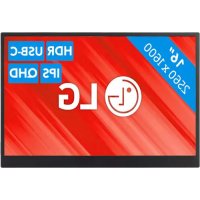
Gran +View 16MQ70 - Moniteur LG - Notice d'utilisation et mode d'emploi gratuit
Retrouvez gratuitement la notice de l'appareil Gran +View 16MQ70 LG au format PDF.


| Type de produit | Moniteur portable IPS 16 pouces |
| Taille de l'écran | 40,6 cm (16 pouces) diagonale |
| Résolution maximale | 2560 x 1600 @ 60 Hz |
| Profondeur de couleur | 16,7 millions de couleurs (8 bits) |
| Norme d'affichage | Mode alternatif DisplayPort (DP Alt Mode) |
| Alimentation | USB-C, 5V / 2A (USB PD 7,5W minimum requis) |
| Consommation électrique (typique) | 8 W |
| Dimensions avec étui protecteur | 362 (L) x 249 (H) x 11,3 mm (P) |
| Dimensions sans étui protecteur | 360 (L) x 245,5 (H) x 8,3 mm (P) |
| Poids avec étui protecteur | Environ 990 g |
| Poids sans étui protecteur | Environ 670 g |
| Connecteurs | 2 ports USB-C (prise en charge DP Alt Mode et alimentation) |
| Fonctions principales | Mode extension, réglage de luminosité, étui pliable en support, logiciel OnScreen Control pour Windows |
| Température de fonctionnement | 0 °C à 40 °C |
| Température de stockage | -20 °C à 60 °C |
| Humidité de fonctionnement | Moins de 80 % |
| Humidité de stockage | 85 % ou moins |
| Entretien et nettoyage | Utiliser un produit d'entretien pour ordinateur et moniteur. Ne pas utiliser de diluants, benzène, alcool. |
| Sécurité | Ne pas appuyer sur l'écran, éviter poussière et humidité, utiliser dans un endroit sûr. |
| Pièces détachées et réparabilité | Étui protecteur disponible séparément auprès du centre de service LG Electronics. |
| Logiciel fourni | OnScreen Control (Windows uniquement) pour gestion de l'affichage |
FOIRE AUX QUESTIONS - Gran +View 16MQ70 LG
Questions des utilisateurs sur Gran +View 16MQ70 LG
0 question sur cet appareil. Repondez a celles que vous connaissez ou posez la votre.
Poser une nouvelle question sur cet appareil
Téléchargez la notice de votre Moniteur au format PDF gratuitement ! Retrouvez votre notice Gran +View 16MQ70 - LG et reprennez votre appareil électronique en main. Sur cette page sont publiés tous les documents nécessaires à l'utilisation de votre appareil Gran +View 16MQ70 de la marque LG.
MODE D'EMPLOI Gran +View 16MQ70 LG
Pour une utilisation sure et pratique, veuillez dire ce manuel d'utilisation attentivement avant de commencer à utiliser le produit.
Serie 16MQ70
Table des matieres
Consignes de sécurité importantes 1
Pendant l'utilisation du produit 1
Vérification des composantes. 2
Tour d'horizon du produit 3
Utilisation de I'etui protecteur 3
Connexion du moniteur 4
Écran de réglage (Mode d'extension) 4
Réglage de la luminosite de l'écran 5
Installation du logiciel 5
Liste de contrôle de l'assistance technique 5
Annexe. 6
Caracteristiques du produit 6
Mode par défaut 6
Renseignements sur les avis relatifs aux marques de commerce et aux logiciets
libres. 7
Symboles 7
Consignes de sécurité importantes
Vérifiez les « Consignes de sécurité importantes » suivantes pour prévenir tout danger ou dommage inattendu à l'avance.
Les « Consignes de sécurité importantes » contiennent les sections
« Avertissement » et « Mise en garde »

AVERTISSEMENT: Le non-respect des instructions peut cause des
dommages physiques graves ou des blessures
mortelles.

MISE EN GARDE:Le non-respect des instructions peut entrainer des
dommages physiques à l'appareil ou des blessures
mineures.
Pendant l'utilisation du produit

AVERTISSEMENTS
Utilisez le produit dans un endroit s ur où il ne risque pas de tomorrow.
- N'utilisez pas le produit dans un endroit
poussiereux ou humide.
- N'utilisez pas le produit dans un environnement
à haute ouassetempérature.
- Ne touche pas le cordon d'alimentation si vos mainly sont moquiées.
Veillez a ce que le port du cable d'alimentation
soit exempt de substances étrangères.
Nettoyez le produit avec le produit d'entretien approprié et séchez-le complètement avant de le réutiliser.
2Verification des com

MISES EN GARDE
N'appuyez pas sur l'écran du moniteur avec les doigts et ne posez pas d'objets dessus.
- Ne tapez pas sur l'écran et ne le rayez pas avec un objet pointu.
Si I'ecran est endommagé, ne le touche pas avec vos mains.
- Le fait de garder une image en pause sur l'écran pendant une période prolongée peut entrainer des images rémanentes sur l'écran.
Utilisez un economiseur d'écran, etc.
Lorsque la température du moniteur est BASSE, la mise en marche peut provoquer un clignotement momentané de l'écran.
Si c'est le cas, vous pouvez voir quelques taches rouges, vertes et bleues sur l'écran, mais c'est normal.
Verification des composantes
Les composantes indiquées ci-dessous sont fournies lorsque vous achetez le produit. Vérifie les composantes avant leur utilisation.
- Certaines composantes peuvent avoir une forme et une couleur différentes des images sur certains modèles.
- Pour nettoyer le produit, utilisez un produit d'entretien pour ordinateur et pour monitateur.
L'utilisation de diluants, de benzene, d'alcool ou d'autres agents nettoyants similaires peut endomager ou déformer le produit.
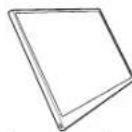
Corps du moniteur

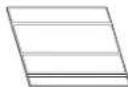
Manuel d'utilisation Cable USB-CT etui proteeur

REMARQUE
- Les illustrations figurant dans le guide d'utilisation sont susceptibles d'être modifiées sans préavis.
3 Tour d'horizon du produit
Tour d'horizon du produit
Le produit peut différer en forme et en couleur des images du produit incluses dans ce manuel d'utilisation.
Avant
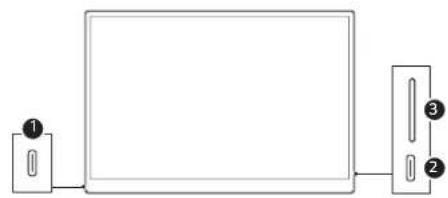
1 Port USB-CTM
Port USB-CTM
Bouton deluminosite de l'ecran
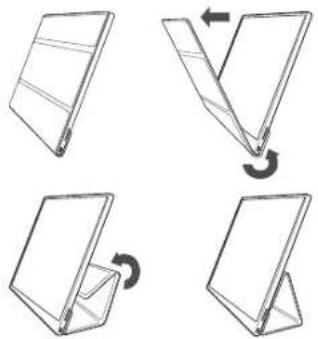
Utilisation de l'étui protecteur
Vous pouvez replier I'etui protecteur et I'utiliser comme support.
MISE EN GARDE
Lorsque you deplacez le produit,veiliez a mettre Iétui proteceur pour protégér l'écran.
REMARQUES
- Il y a deux angles de rabat disponibles pour utiliser l'étui protecteur comme support.
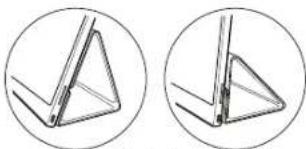
L'etui protecteur ne peut etre utilise qu'en mode horizontal.
- L'étui protécteur est un article consommable et peut être endommagé pendant son utilisation. Vous pouvez acheter des étuis protécteurs séparément auprès du centre de service LG Electronics.
4Connexion du monit:
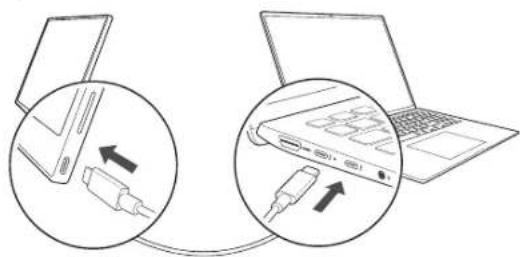
Connexion du moniteur
Connectez les ports USB-CTM du moniteur et de l'ordinateur à l'aide du cable USB-CTM.

MISE EN GARDE
- N'utilise pas d'autre type de cable que le cable USB-CTM pour cette connexion. Cela pourrait endommager le connecteur.

REMARQUES
- Ce produit est concu pour etre utilise quiequement avec un ordinateur portable. Le periphérique a conneter au moniter doit prender en charge le mode alternatif DisplayPort (DP Alt Mode) et la puissance de sortie (USB PD) à 7,5 W (5 V/1,5 A) ou plus.
Le port USB-CTM ne prend en charge qu'une seule connexion et ne prend pas en charge les connexions multiples. - Utilisé le cable USB-C™ fourni avec le moniteur pour la connexion. L'utilisation d'un cable pour un produit différent peut entraîner un fonctionnement anormal de l'écran.
Si la batterie de l'appareil connecte au moniteur est faible, la connexion peut etre perdue. - Ce moniteur prend en charge la fonction pré à l'emploi (plug-and-play).
(Prêt à l'emploi: Lorsqu'un apparéil est connecté à un ordinateur, ce dernier reconnait automatiquement l' apparéil connecté sans que l'utilisateur n'ait à effectuer de réglages d'environnement)
Écran de réglage (Mode d'extension)
Si vous configurez le moniter portable en Mode d'extension, vous pouvez définir le rapport d'écran et la disposition.
1 Appuyez sur [Ctrl] + [ESC] sur votre clavier pour afficher le menu Démarer.
- Windows 10: Appuyez sur le bouton Demarrer [ ]et selectionnez ensuite Paramétres [ ]
- Windows 11: Appuyez sur le bouton Démarrer [ ] et Sélectionnez ensuite Paramétres [ ] sur l'écran de démarrage.
2 Lorsque la fenetre Parametres s'affiche, selectionnez [Système] > [Affichage].
3 Windows 10: Sélectionnéz [Étendre ces affichages] sous [Plusieurs écans] Windows 11: Sélectionnéz [Étendre ces affichages].
4 Sélectionnez l'écran 2.
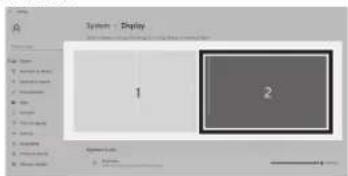
5 Modifie les parametes comme vous le souhaitez sous [Mise en page & mise à l'échelle].
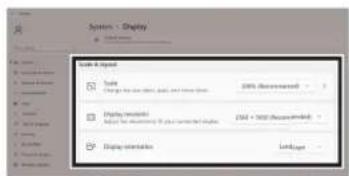

REMARQUE
- L'imagé est seulement représentative et peut varier en fonction de la version de Windows et de la langue du pays.
Réglage de la luminosité de l'écran
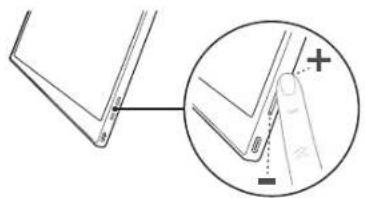
Vous pouvez utiliser le bouton de luminosité de l'écran situé à droite du monitér pour la régler.
Installation du logiciel
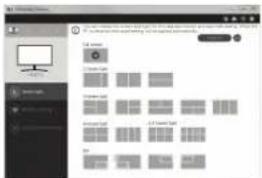
Installez OnScreen Control (commandes à l'écran) et utilisez diverses fonctions telles que la division de l'écran, les réglages du moniteur et le changement d'écran de manière simple et pratique.
1 Visitez le site Web de LG Electronics (https://www/lg.com/ca_fr).
2 Sélectionnez l'option de menu « ACCUEIL SOUTIEN » et recherche le modele du produit.
3 Sélectionnez « OnScreen Control » et commencez à installer le logiciel.

REMARQUES
- Avres l'installation de OnScreen Control, vous pouvez voir comment l'utiliser a partir du menu d'aide foumi dans l'application.
Le OnScreen Control est disponible pour Windows uniquement.
La fonction de rotation automatique de l'écran est disponible uniquement lorsque le OnScreen Control est activé.
Liste de contrôle de l'assistance technique
Si les problèmes suivants se produit lors de l'utilisation du produit, re-éririez. Il ne s'agit peut-être pas d'un dysfonctionnement.
| Problème Cause et solution | |
| L'écran reste vide ou la connexion est instable. | Vérifiez si le pérophérique connecté au moniteur prend en charge le mode alternatif DisplayPort (DP Alt Mode) et la puissance de sortie USB (USB PD) |
| L'alimentation ne fonctionne pas. | Vérifiez si vous pouvez connecter correctement le pérophérique au moniteur à l'aide du cable USB-C™ qui a été fourmi avec le moniteur. |
| La plage des fréquences prise en charge par le moniteur a été dépassée. | Ce phénomène se produit lorsque le signal envoyé par l'ordinateur dépasse la plage des fréquences horizontally ou verticale. Reportez-vous aux paramètres du mode usine et réinitialisé la fréquence. |
| L'écran n'est pas clair. | Si vous reglez la résolution de l'écran sur une valeur autre que la résolution recommendée (optimale), le texte risque d'être flou ou l'écran peut être obscurci, rogné ou incliné. Utilisez le réglage de résolution d'écran recommandé. |
| L'alteration de l'écran persististe même lorsque l'appareil est étant. | Notez que le fait d'avoir un écran fixe allumé pendant une période prolongée peut l'endommager et entraîner des images rémanentes.Pour utiliser le moniteur pendant une longue période, utilisez un économiser d'écran. |
| Il y a des taches sur l'écran. | Vous peuvent voir quelques taches de pixels (rouge, vert, bleu, blanc, noir) sur l'écran pendant l'utilisation du moniteur. C'est un phénomène normal pour un écran à cristaux liquides. Ceci n'est pas lié aux performances du moniteur et ne constitue pas une anomalie. |
Annexe
\section*{Caracteristiques du produit}
Ecran ACL IPS de 40,6 cm
Profondeur de couleurs 16,7 millions de couleurs (8 bits)
| Résolution | Résolution maximale | 2 560 x 1 600 @ 60 Hz |
| Résolution recommandée | 2 560 x 1 600 @ 60 Hz |
Norme d'affichage mode alternatif DisplayPort (DP Alt Mode) pris en charge
Valeur nominale 5V-2A
Puissance Consommation Mode de fonctionnement:8 W énergétique general (valeur d'usine)*
Fonctionnement Humidité Inférieure à 80%
Environnement Température-20°C à 60 °C
Entreposeage Humidité 85 % ou moins
Avec l'étui 362 (largeur) x 249 (hauteur) x dimensions protecteur 11,3 mm (epaisseur)
(sans l'emballage) Sans etui 360 (largeur) x 245,5 (hauteur) x protecteur 8,3 mm (epaisseur)
Avec l'étui Environ 990 g Poids protecteur
Poids protecteur (sans l'emballage) Sans etu protecteur Environ 670 g
REMARQUES
y * La consommation d'energie en mode Marche a ete mesuree dans les conditions de test standard de LGE (motif blanc complet, resolution maximale).
y Les caractéristiques du produit peuvent être modifiées sans préavis pour l'améliorer.
y Le niveau de consommation d'énergie peut varier en fonction des conditions de fonctionnement et des réglages du moniter.
Mode par défaut
| Mode de Pré-réglage | Fréquence horizontalé (kHz) | Fréquence verticalé (Hz) | Polarité (H/V) |
| 640 x 480 | 31,469 | 59,94 +/- | |
| 800 x 600 | 37,879 | 60,317 +/- | |
| 1 024 x 768 | 48,363 | 60 +/- | |
| 1 152 x 864 | 54,347 | 60,05 +/- | |
| 1 280 x 720 | 45 60 | +/- | |
| 1 280 x 1 024 | 63,981 60,02 +/- | ||
| 1 600 x 900 | 60 60 | +/- | |
| 1 680 x 1 050 | 65,29 59,954 | -/+ | |
| 1 920 x 1 080 | 67,5 | 60 | |
| 1 920 x 1 080 | 83,894 74,973 | +/- | |
| 2 560 x 1 440 | 88,79 | 59,95 | |
| 2 560 x 1 600 | 48,62 | 29,96 | |
| 2 560 x 1 600 | 98,71 | 59,97 | |
| 2 560 x 1 600 | 124,26 74,95 | +/- |
Renseignements sur les avis relatifs aux marques de commerce et aux logiciels libres
USB Type-CTM et USB-CTM sont des marques de commerce de l'USB Implementers forum.


Le logo de LG est une marque déposée de LG Electronics Inc.
Pour obtenir le code source conformément aux dispositions de la licence publique générale, de la licence publique générale limite, de la licence publique Mozilla et de toute autre licence regissant les logiciels à code source libre contenus dans ce produit et exigeant la divulgation du code source, visitez le site https://opensource.ige.com. En plus du code source, toutes les dispositions de licence, les avis de droits d'auteurs et autres documents pertinents peuvent aussi être consultés.
LG Electronics mettra également à votre disposition le code source libre sur CD-ROM pour un prix couvant le coût de la distribution (coût du support, de l'expédition et de la manutention) sur simple démarche par courriel à l'adresse opensource@lgc.com.
Cette offre est valable pour une période de trois ans après notre dernière expedition de ce produit et s'applique à toute personne ayant reçu ces renseignements.
Symboles
| ~ | Désigné le courant alternatif (CA). |
| = | Désigné le courant continu (CC). |
| □ | Fait ↔reference à l'équipement de classe II. |
| ◇ | Fait ↔reference à la mise en voille. |
| I | Fait ↔reference à la mise sous tension (alimentation). |
| ∑ | Fait ↔reference à une tension dangereuse. |
使用者手册
可攜式顯示器
Pour une utilisation sère et pratique, veuillez dire attentivement ce manuel d'utiliseur avant de commencer à utiliser le produit.
Serie 16MQ70
Contenu
Précautions de sécurité importantes 1
Lors de l'utilisation du produit. 1
Vérification des composants 2
Découverte du produit 3
Utilisation de la coque Folio. 3
Connexion d'un moniteur 4
Réglage de l'écran (mode extension) 4
Réglage de la luminosité de l'écran 5
Installationlogicielle 5
Liste de contrôle de support pré-technique 5
Annexe. 6
Caracteristiques du produit 6
Mode Usine par defaut.. 6
Informations sur le logiciel Open Source et marque déposée
Symboles 7
Précautions de sécurité importantes
Vérifiez au préalable les « Précautions de sécurité importantes » suivantes pour éviter tout dommage ou danger inattendu.
La rubrique « Précautions de sécurité importantes » est divisée en « Avertissement » et « Mise en garde »

AVERTISSEMENT: le non-respect des instructions pourrait cause des dommages physiques graves ou des blessures mortelles.

MISE EN GARDE : le non-respect des instructions pourrait cause des dommages mineurs à l'appareil ou aux personnes
I Lors de l'utilisation du produit

AVERTISSEMENT
Utilisez le produit dans un endroit socr sans aucun risque de chute du produit.
N'utilisez pas le produit dans un endroit poussiereux ou humide.
N'utilise pas le produit dans un environnement a haute ou basse température.
- Ne touche pas le cordon d'alimentation si vous avez les mains moulieés.
- Maintenez le cable d'alimentation exempt de toutes substances étrangères.
Nettoyez le produit avec un agent approprié et assurez-vous qu'il soit complètement sec avant de le réutiliser.
2Verification des com

MISE EN GARDE
N'appuyez pas sur l'écran avec vos doigs, et ne placez pas d'objets dessus.
- Ne touchez pas ou n'éraflez pas l'écran avec un objet pointu.
Si Iecran est endommagé, ne le touchez pas avec vos mains.
Le fait de conserver une image en pause sur l'écran pendant une longue période peut entrainer une rémanence de l'écran.
Utilisez un écran de veille, etc.
- Quand la tempétaire est basse, la mise sous tension du monitér peut provoquer un clignotement momentané de l'écran.
- Dans ce cas, vous pouvez observer des taches rouges, vertes et bleues sur l'écran mais cela est normal.
Vérification des composants
Lorsque vous achetez le produit, les composants illustrés ci-dessous sont fournis. Vérifiez les composants avant de les utiliser.
- Certains de ses composants peuvent apparaître sous une forme ou teinte différente par rapport aux illustrations en fonction des modèles.
- Pour nettoyer le produit, veuillez utiliser un produit de nettoyage spécial pour ordinateurs et écans.
Si vous utilisiez du diluant, du benzène, de l'alcool ou d'autres agents similaires, le produit peut être endommagé ou déformé.

Corps du moniteur
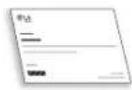

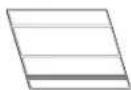
Manuel d'utilisateur Cable USB-C™ Coque Folio

REMARQUE
- Les illustrations mentionnées dans le guide d'utilisation sont susceptibles d'être modifiées sans préavis.
Découverte du produit
Le produit peut avoir un aspect différent (forme, couleurs) des images du produit illustrées dans ce manuel d'utilisateur.
Avant
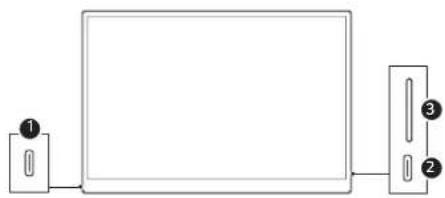
1 Port USB-CTM
2 Port USB-CTM
3 Touche de luminosite de I'ecran
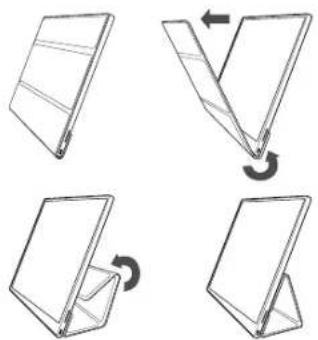
Utilisation de la coque Folio
Vos pouvez replier la coque Folio et l'utiliser comme support.
MISE EN GARDE
Lorsque yous deplacez le produit,assurez-vous de laisser la coque Folio dessus ain fin de proteger I'ecran.
REMARQUE
- Il existe deux inclinaisons possibles pour la coque Folio.
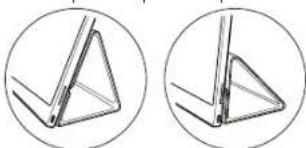
- La coque Folio peut uniquement etre utilise en mode horizontal.
- La coque Folio est un consommable pouvant etre endommage pendant son utilisation. Vous pouv aze acheter séparation des coques Folio au prcés du centre de services de LG Electronics.
4Connexion d'un mon
Connexion d'un moniteur
Connectez les ports USB-CTM au moniteur et au PC à l'aide du cable USB-CTM.
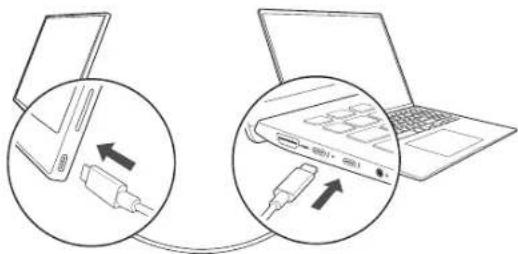

MISE EN GARDE
- N'utilise pas d'autre type de cable qu'un cable USB-CTM pour effectuer cette connexion. Cela pourrait endomgarer le connecteur.

REMARQUE
- Ce produit est conçu pour n'être utilisé qu'avac un ordinateur portable. Le périhétique à connecter au moniteur doit prendre en charge le mode alternatif DisplayPort (Mode DP Alt) et une sortie d'alimentation (USB PD) à 7,5 W (5 V/1,5 A) ou supérieure.
- Le port USB-C™ ne prend en charge qu'une seule connexion et ne prend pas en charge les connexions multiples.
- Utilisez le cable USB-C™ fourni avec le moniteur pour effectuer la connexion. Si vous utilisez un cable d'un autre produit, cela peut entrainer un fonctionnement anomal de l'écran.
Si le périphérique connecté au monitateur a peu de batterie, la connexion peut être perdue. - Ce monitateur prend en charge la fonction plug-and-play. (Plug-and-play: lorsqu'un périphérique est connecté à un PC, le PC reconnait automatiquement le périphérique connecté sans que l'utilisateur n'effectue aucen réglage d'environnement.)
Réglage de l'écran (Mode Extension)
Si vous configUREZ le moniteur portable sur le Mode Extension, vous pouvez définir le rapport d'écran et sa disposition.
1 Appuyez sur [ ] sur [Ctrl] + [Échap] sur votre clavier pour accéder au menu Démarmer.
- Windows 10: appuyez sur le bouton Démarrer [ ] is Sélectionnez les paramétres [ ]
- Windows 11: Appuyez sur le bouton Démarrer [ ] puis seLECTIONnez les paramétres [ ] sur l'écran de démarrage.
2 Lorsque I'ecran des parametres s'affiche, selectionnee [Système] > [Affiche].
3 Windows 10: Sélectionné [Étendre ces affichages] dans [Plusieurs affichages]. Windows 11: Sélectionné [Étendre ces affichages].
4 Sélectionnéz le moniteur 2.
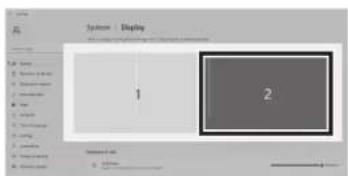
5 Modifie les parametes à votrechioix dans [Mise à l'échelle et disposition].
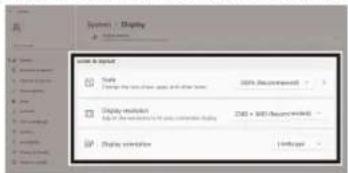

REMARQUE
- L'image n'est donnée qu'a titre représentatif et peut varier en fonction de la version de Windows et de la langue du pays.
Réglage de la luminosité de l'écran
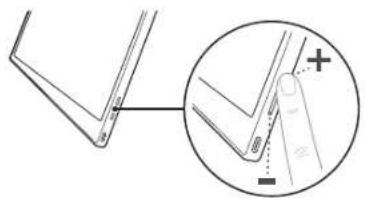
Vous pouvez utilisez la touche de luminosite de I'ecran située a droite du moniteur pour regler la luminosite de I'ecran.
Installation logicielle
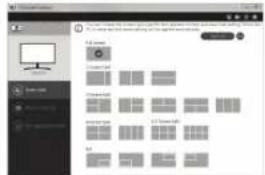
Installez OnScreen Control et utilisez diverses fonctions telles que le fractionnement d'écran, les réglages du monitreur, et le passage facile et pratique entre les écrans.
1 Visitez le site Web de LG Electronics (https://www.lg.com/fr).
2 Sélectionnez l'option de menu « SERVICE CLIENTS » et recherche le modele du produit.
3 Sélectionnez « OnScreen Control » puis commencez à installer le logiciel.

REMARQUE
Lorsque OnScreen Control est instalé, vous pouvez voir comment l'utiliser depuis le menu Aide intégré à l'application.
- OnScreen Control est uniquement disponible pour Windows.
La fonction de rotation automatique de l'écran est uniquement disponible si OnScreen Control est activé.
Liste de contrôle de support pré-technique
Si les symptomes suivants apparaissent lors de l'utilisation du produit, vérifie les une nouvelle fois.
Il ne s'agit peut-etre pas d'un dysfonctionnement.
| Symptôme Cause et solution | |
| L'écran demeure blanc ou la connexion est instable. | Vérifiez si le périhérique connecté au moniteur prend en charge le mode alternatif DisplayPort (mode DP Alt) et une alimentation par USB (USB PD). |
| L'alimentation ne se met pas en route. | Vérifiez si vous pouze connecter correctement le périhérique au moniteur à l'aide du cable USB-CTM foumi avec le moniteur. |
| La gamme de fréquences prise en charge par le moniteur a été dépassée. | Ce phénomène se produit lorsque le signal envoyé par le PC dépasse la gamme de fréquences horizontales ou verticales. Reportez-vous aux paramétres du mode Usine et réinitialisé la fréquence. |
| L'écran ne semble pas net. | Régler la résolution de l'écran sur une résolution autre que celle recommendée (optimale) peut provoquer un texte flou ou provoquer l'affabillisément, le rognage ou l'inclinaison de l'écran. Utilisez le paramètre recommandé de résolution d'écran. |
| La rémanence de l'écran demeure même hors tension. | Sachez que le fait d'avoir un écran fixe pendant une période prolongée peut endommager l'affichage et entraîner la rémanence de l'écran.Pour utiliser le moniteur pendant une longue période, utilisez un écran de veille. |
| Il y a des taches sur l'écran. | Quelques zones de pixels (rouges, vertes, bleues, blanches et noires) pouraient être visibles sur le moniteur. Il s'agit d'un phénomème normal pour un écran LCD. Cela n'a rien à voir avec le rendement de l'écran et n'a rien d'anormal. |
Annexe
\section*{Caracteristiques du produit}
| Affichage | Écran à cristaux liquides (LCD) IPS de 40,6 cm | |
| Intensité de couleurs | 16,7 millions de couleurs (8 bits) | |
| Résolution | Résolution maximale | 2560 x 1600 @ 60 Hz |
| Résolution conseillée | 2560 x 1600 @ 60 Hz | |
| Affichage standard pris en charge | Mode alternatif DisplayPort (mode DP Alt) | |
| Alimentation | Nominale | 5 V = 2 A |
| Consommation électrique | Mode de fonctionnement : 8 W général (valeurs d'usine par défaut)* | |
| Environnement | Fonctionnement | Température entre 0 °C et 40 °C |
| Humidité Inférieure à 80 % | ||
| Entreposage | Température entre -20 °C et 60 °C | |
| Humidité 85 % ou inférieure | ||
| Dimensions (sans emballage) | Avec coque Folio | 362 (largeur) x 249 (hauteur) x 11,3 mm (épaisseur) |
| Sans coque Folio | 360 (largeur) x 245,5 (hauteur) x 8,3 mm (épaisseur) | |
| Poids (sans emballage) | Avec coque Folio | Envoron 990 g |
| Sans coque Folio | Envoron 670 g | |
6Annexe
REMARQUE
- La consommation électrique en mode Allumé a été mesureée selon les conditions d'essai standard de LGE (motif entièrement blanc, résolution maximaile).
- Les caractéristiques du produit sont susceptibles d'être modifiées sans préavis afin d'améliorer le produit.
- Le niveau de consommation électrique peut varier selon les conditions de fonctionnement et les paramètres du monitour.
Mode Usine par défaut
| Mode de prééglage | Fréquence horizontalité (kHz) | Fréquence verticalie (Hz) | Polarité (H/V) |
| 640 x 480 31,4 | 59 59,94 +/- | ||
| 800 x 600 37,8 | 79 60,317 +/- | ||
| 1 024 x 768 48 | 363 60 +/- | ||
| 1 152 x 864 54 | 347 60,05 +/- | ||
| 1 280 x 720 45 | 50 +/- | ||
| 1 280 x 1024 63 | 981 60,02 +/- | ||
| 1 600 x 900 | 60 60 | +/- | |
| 1 680 x 1 050 | 65,29 59,954 | -/+ | |
| 1 920 x 1 080 67,5 | 60 | +/- | |
| 1 920 x 1 080 | 83,894 74,973 | +/- | |
| 2 560 x 1 440 | 88,79 | 59,95 | +/- |
| 2 560 x 1 600 | 48,62 | 29,96 | +/- |
| 2 560 x 1 600 | 98,71 | 59,97 | +/- |
| 2 560 x 1 600 | 124,26 74,95 | +/- |
Informations sur le logiciel Open Source et marque déposée
USB Type-CTM et USB-CTM sont des marques commerciales d'USB Implementers Forum.


Le logo LG est une marque déposée de LG Electronics Inc.
Pour obtenir le code source sous les licences GPL, LGPL, MPL et autres licences de source ouverte qui ont l'obligation de divulguer le code source, qui est contenu dans ce produit, et pour acceder à toutes les conditions de licence mentionnées, aux avis de droits d'auteur et autres documents pertinents, veuliez visiter le site https://opensource.lge.com.
LG Electronics peut aussi vous fournir le code source sur CD-ROM moyen
le paement des frais de distribution (support, envoi et manutention) sur
simple demande adressée par e-mail à opensource@lge.com.
Cette offre est valable pour toute personne reçvant ces informations pendant une période de trois ans après notre dernière expulsion de ce produit.
Symboles
| ~ | Désigne le courant alternatif (CA). |
| == | Désigne le courant continu (CC). |
| □ | Désigne un matériel de classe II. |
| ◇ | Désigne la mise en voille. |
| | | Désigne la mise en marche. |
| ∑ | Désigne une tension dangereuse. |

LIVRETS &NOTICES


FR Cet appeareil et ses accessoires se recyclent

Points de collecte sur www.quefairedemesdechets.fr
MANUAL DO UTILIZADOR
MONITOR PORTÁTIL
Durante a utilizesao do produits 1
| Durante a utilizesao do produits
