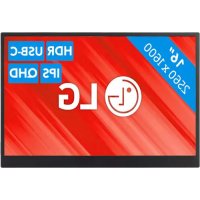
Gran +View 16MQ70 - Monitor LG - Manuale utente e istruzioni gratuiti
Trova gratuitamente il manuale del dispositivo Gran +View 16MQ70 LG in formato PDF.



| Tipo di prodotto | Monitor portatile IPS 16 pollici |
| Dimensione dello schermo | 40,6 cm (16 pollici) diagonale |
| Risoluzione massima | 2560 x 1600 @ 60 Hz |
| Profondità di colore | 16,7 milioni di colori (8 bit) |
| Standard di visualizzazione | Modalità alternativa DisplayPort (DP Alt Mode) |
| Alimentazione | USB-C, 5V / 2A (USB PD 7,5W minimo richiesto) |
| Consumo elettrico (tipico) | 8 W |
| Dimensioni con custodia protettiva | 362 (L) x 249 (A) x 11,3 mm (P) |
| Dimensioni senza custodia protettiva | 360 (L) x 245,5 (A) x 8,3 mm (P) |
| Peso con custodia protettiva | Circa 990 g |
| Peso senza custodia protettiva | Circa 670 g |
| Connettori | 2 porte USB-C (supporto DP Alt Mode e alimentazione) |
| Funzioni principali | Modalità estensione, regolazione luminosità, custodia pieghevole come supporto, software OnScreen Control per Windows |
| Temperatura di funzionamento | 0 °C a 40 °C |
| Temperatura di conservazione | -20 °C a 60 °C |
| Umidità di funzionamento | Meno dell'80% |
| Umidità di conservazione | 85% o meno |
| Manutenzione e pulizia | Utilizzare un prodotto per la pulizia di computer e monitor. Non utilizzare diluenti, benzina, alcol. |
| Sicurezza | Non premere sullo schermo, evitare polvere e umidità, utilizzare in un luogo sicuro. |
| Parti di ricambio e riparabilità | Custodia protettiva disponibile separatamente presso il centro servizi LG Electronics. |
| Software fornito | OnScreen Control (solo Windows) per la gestione del display |
Domande frequenti - Gran +View 16MQ70 LG
Domande degli utenti su Gran +View 16MQ70 LG
0 domanda su questo apparecchio. Rispondi a quelle che conosci o fai la tua.
Fai una nuova domanda su questo apparecchio
Scarica le istruzioni per il tuo Monitor in formato PDF gratuitamente! Trova il tuo manuale Gran +View 16MQ70 - LG e riprendi in mano il tuo dispositivo elettronico. In questa pagina sono pubblicati tutti i documenti necessari per l'utilizzo del tuo dispositivo. Gran +View 16MQ70 del marchio LG.
MANUALE UTENTE Gran +View 16MQ70 LG
Per un utilizzo comodo e in sicurezza, leggere accuramente il presente manuale del proprietario prima di iniziare ad usare il prodotto.
Serie 16MQ70
www.lg.com
Important precauzioni per la sicurezza. 1
Mentre siutilizzail prodotto
Controllode componenti 2
Tour del prodotto 3
Utilizzo della custodia protettiva 3
Collegamento del monitor. 4
Schermata di impostazione (Modalità Estesa) 4
Regolazione della luminosità dello schermo 5
Installazione del SW 5
Liasta di spunta del supporto pre-technologico. 5
Appendice 6
Caratteristica techniche 6
Modalità di fabbrica predefinita 7
Informazioni sulla registrazione del marchio e sui software open source
Symbols 7
Importanti precauzioni per la sicurezza
Controllare in anticipo le seguenti "Precauzioni importanti per la sicurezza" per prevenire pericoli o danni imprevisti.
Le "Precauzioni importanti per la sicurezza" sono divise in "Avvertenza e "Attenzione".
AVVERTENZA: Il mancato rispetto delle istruzioni cui causare gravi danni fisici o lesioni mortali.
ATTENZIONE: Il mancato rispetto delle istruzioni cui causare lievi danni alla persona o all'apparecchio.
I Mentre si utilizza il prodotto
AVERTENZA
Utilizzate il prodotto in un luogo sicuro dove non vi è il rischio che il prodotto possa cadere.
- Non utilizzato il prodotto in un luogo polverso o umido.
- Non utilizzato il prodotto in un ambiente con temperatura troppo elevata o troppo bassa.
Non toccate il cavo di alimentazione con le mani bagnate.
- Mantenere l'ingresso del cavo libero da sostanze estranee.
- Pulire il prodotto con un detergente appropriato e asciugarlo completeness prima di riutilizzato.
2Controllo dei compo

ATTENZIONE
Non premere lo schermo del monitor con le dita e non mettete oggetti su diesso.
Non toccare o graffiare lo schermo con oggetti appuntti.
Se lo schermo è danneggiato, non toccarlo con le mani.
- Mantenere un'immagine in sua sullo schermo per un periodi di tempo prolongato cui saree il burn-in dello schermo.
- Usare un salvaschermo, ecc.
- Quando la temperatura è molto Bassa, l'accensione del monitor potrebbe causare un temporaneo lampeggiamento dello scherno.
- In quello casi potrebbero vedere sullo schermo dei puntini rossi, verdi e blu, ma è normale.
Controllo dei componenti
All'acquisto del prodotto vengono forniti i componenti illustrati sotto. Controllare i componenti prima dell'uso.
- Per determinati modelli, alcuni componenti del prodotto potrebbero avera una forma e un colore diversi da quali delle immagini.
- Per pulire il prodotto utilizzare un detergente specifico per PC e monitor. L'uso di diluenti, benzene, alcol o altri simili detergenti potrebbe causare anni o deformazioni al prodotto.
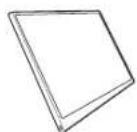
Corpo del monitor
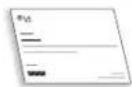

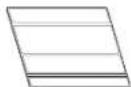
Manuale del proprietario Cavo USB-CTM Custodia protettiva

NOTA
- I dati nella guida per l'uso sono soggetti a modifiche senza preawiso.
3 Tour del prodotto
Tour del prodotto
Il prodotto potrebbe presentare forma e colore diversi rispetto alle immagini contente nel presente Manuale del propriétario.
Lato anteriore

0 Porta USB-CTM
2 Porta USB-CTM
Pulsante luminosita schermo
Utilizzo della custodia protettiva
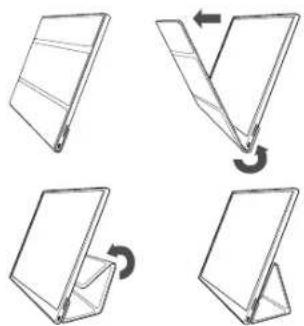
La custodia protettivaouldesserepiegataeusatacomsuperto.
ATTENZIONE
- Quando si sposta il prodotto, assicurarsi che la custodia protegga lo schermo.

NOTA
- La custodia di protezione può essere utilizzata in due angolazioni.
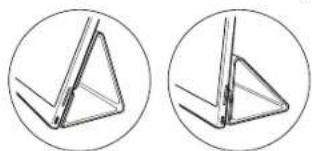
- La custodia protettiva pou essereutilizzata solo nella modalità orizzontale.
- La custodia protettiva è un articolo di consumo è più essere danneggiata durante l'uso. Le custodia protettive sono essere acquistate separamente presso il Centro Assistenza di LG Electronics.
4Collegamento del mi
Collegamento del monitor
Collegare l'uscita USB-CTM del monitor e del PC utilizzando il cavo USB-CTM.
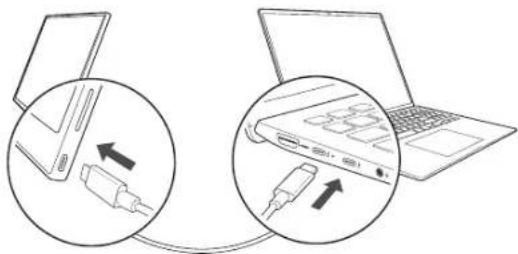

ATTENZIONE
- Per questo collegamento non usee lavoro altri tipo di cavo diverso da un cavo USB-CTM. Usando un cavo diverso si potrebbe danneggiare il connettore.

NOTA
- Questo prodotto è progettato per essere utilizzato solo con un laptop. Il disposizione da collegare al monitor deve supportare la modalità Alternate DisplayPort (Modalità DP Alt) e l'uscita di potenza (USB PD) a 7,5 W (5 V / 1,5 A) o superiore.
- La portaUSB-CTM supporta solo una connessione singola e non supporta connessioni multiple.
- Per il collegamento, utilizzato il cavoUSB-C™ in dotazione con il monitor. Se si utilizes un cavo di un prodotto diverso lo schermo potrebbe funzionare in modo anomalo.
- Se il livello della balla del dispositivo collegato al monitor è basso, si potrebbe perdere la connessione.
- Questo monitor supporta la funzione plug-and-play. (Plug-and-play: Quando un dispositivo è connesso al PC, quest'ultimo ne riconisce automaticamente la connessione perché si'a l'utente a doverla impostare).
Schemata di impostazione (Modalità Estesa)
Impostando il monitor portatile in Modalità Estesa, è possibile impostare le proporzioni e il layout dello schermo.
1 Premere [Ctrl] + [ESC] sulla tastiera per visualizzare il menu Start.
Windows 10: Premiere il pulsante Start [ ] iuindi selezioniare Impostazioni []
Windows 11: Premiere pulsante Start [ ] , quindi selezionare Impostazioni
[ nella schermata iniziale.
2 Quando viene visualizzata la schermata Impostazioni, selezionare [Sistema] > [Schermo].
3 Windows 10: SeLECTIONARE [Estendi questi schermi]除去[Piu schermi]. Windows 11: SeLECTIONARE [Estendi questi schermi].
4 Selezionare il monitor 2.
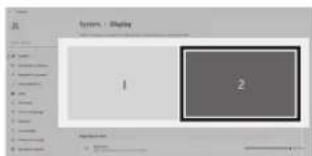
5 Cambiare le impostazioni come desiderato sotto [Scalabilità & layout].
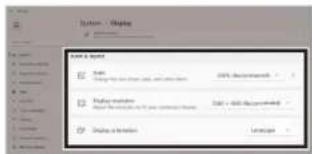

NOTA
- L'immagine ha solo una funzione rappresentativa e potrebbe variate a seconda della versione di Windows e della lingua del Paese.
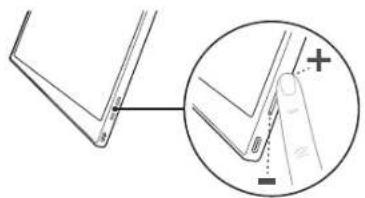
Regolazione della luminosità dello schermo
Per regolare la luminosità dello schermo, usare il tasto luminosità schermo sulla destra del monitor.
Installazione del SW
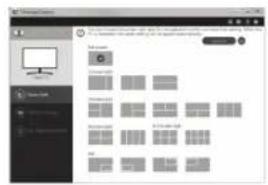
Installare OnScreen Control eutilizzare in modo facile e comodo le varie funzioni come suddivisione dello schemo,impostazioni del monitor e commutazione schermo.
1 Visitare il situ LG Electronics (http://lg.com/it).
2 Selezionale l'opzione di menu "SUPPORTO" e cercare il modello del proprio prodotto.
3 Selezionare "OnScreen Control" e avviare l'installazione del software.

NOTA
- Dopo aver instalato OnScreen Control, é possible Vederne l'utilizzo sul menu. Guida formito all'interno dell'app.
- Il OnScreen Control è disponibile solo per Windows.
La funzione rotazione automatica dello schermo è disponibile solo quando OnScreen Control è abilitato.
Lista di spunta del supporto pre-technologico
Se i seguenti problemi appaiono durante l'uso del prodotto, controllare di nuovo. Potrebbe non essere un malfunzionamento.
| Problema Causa e soluzione | |
| Lo schermò è vuoto o la connessione è instabile. | Verificare se il dispositorio collegato al monitor supporta la modalità Alterne DisplayPort (modalità DP Alt) e alimentazione USB (USB PD). |
| Il Portable Monitor non si accende. | Verificare se si riesce a collegare correttamente il dispositorio al monitor utilizzato il cavo USB-CTM fornito con il monitor. |
| E' stata superata la gamma di frequenza supportata dal monitor. | Questo fenomeno si verifica quando il segnale inviato dal PC supra la gamma di frequenza orizzontale o verticale. Fare riferimento alle Impostazioni della modalità di Fabbrica e ripristinare la frequenza. |
| Lo schermò non si vede bene. | L'impostazione della risoluzione dello schermò su una risoluzione diversa da quale consigliata (attimale) potrebbe causare sfocatura del testo o oscuramento, ritaglio o inclinazione dello schermò. Utilizzare l'impostazione della risoluzione consigliata. |
| Il burn-in dello schermò persistsisteanche quando l'alimentazione è spenta. | Tener presente che aveuno schermò fisso accesso per un lungo periodo di tempo più causare danni al display e portare a burn-in dello stesso.Per far durare il monitor a lungo, usare uno screensaver. |
| Sono presenti puntini sullo schermò. | Si potrebbero videere alcuni puntini (rossi, verdi, blu, bianchi, neri) sullo schermò nelle viene utilizzato. Questo è un fenomeno normale con uno schermò LCD. Non è legato alle prestazioni del monitor e non è un'anomalia. |
6Appendice
Appendice
Caratteristica tecniche
| Display | 40,6 cm IPS LCD | |
| Profondità del colore | 16,7 milioni di colori (8 bit) | |
| Risoluzione | Risoluzione massima | 2560 x 1600 @ 60 Hz |
| Risoluzione raccomandata | 2560 x 1600 @ 60 Hz | |
| Standard di visualizzazione supportato | Modalità Alternate DisplayPort (modalità DP Alt) | |
| Potenza | Nominale | 5 V = 2 A |
| Consumi | Modalità operativa: 8 W generale (impostazione di fabbrica)* | |
| Ambiente | Operazione | Temperatura da 0°C a 40°C |
| Umidità Inferiore all'80% | ||
| Conservazione | Temperatura da -20°C a 60°C | |
| Umidità 85% o più Bassa | ||
| Dimensioni (confezione esclusa) | Con la custodia di protezione | 362 (largezza) x 249 (altezza) x 11,3 mm (spessore) |
| Senza la custodia di protezione | 360 (largezza) x 245,5 (altezza) x 8,3 mm (spessore) | |
| Peso (confezione esclusa) | Con la custodia di protezione | Approssimativamente 990 g |
| Senza la custodia di protezione | Approssimativamente 670 g |
NOTA
* Il consumo energetico in modalità On è stato misurato in condizioni di test standardi LGE (schema completenesse bianco, risoluzione massima).
- Le specifiche del prodotto sono soggette a modifiche alla preavviso per il miglioramento del prodotto.
- Il livello di consumo energetico più variate a seconda delle condizioni operative e delle impostazioni del monitor.
7 Appendix
Modalità di fabbrica predefinita
| Modalità preimpostata | Frequenza orizzontale (kHz) | Frequenza verticale (Hz) | Polarità (H/V) |
| 640 x 480 31,46 | 69.59,94 +/- | ||
| 800 x 600 37,879 60,317 +/- | |||
| 1024 x 768 48,363 60 +/- | |||
| 1152 x 864 54,347 60,05 +/- | |||
| 1280 x 720 45,60 +/- | |||
| 1280 x 1024 63,981 60,02 +/- | |||
| 1600 x 900 60,60 +/- | |||
| 1680 x 1050 65,29 59,954 +/- | |||
| 1920 x 1080 67,5 | 60 | +/- | |
| 1920 x 1080 | 83,894 74,973 +/- | ||
| 2560 x 1440 88,79 | 59 | +/- | |
| 2560 x 1600 48,62 | 29 | +/- | |
| 2560 x 1600 98,71 | 59 | +/- | |
| 2560 x 1600 124,26 74,95 | +/- |
Informazioni sulla registrazione del marchio e sui software open source
USB Type-CTM e USB-CTM sono marchi di USB Implementers Forum.

LG
Il logo LG è un marchio registrato di LG Electronics Inc.
Per ottenere il codice sorgente sotto GPL, LGPL, MPL e altre licenze open source che prevedono l'obbligo di divulgare il codice sorgente, contentuto in quello prodotto, e per accedere a tutti i termini di licenza citati, alle note sul copyright e ad altri documenti pertinenti, visitare https://opensource.lge.com.
LG Electronics forniràanche il codice open source su CD-ROM su richiesta tramite e-mail all'indirizzo opensource@lge.com addebitando il costo delle spese di distribuzione (ad esempio il costo di supporti, spedizione e gestione).
Questa offerta è valida per chiunke riceva queste informazioni per un periodo di tre anni alla sua ultima spedizione di quello prodotto.
Symbols
| ~ | Indica la corrente alternata (CA). |
| --- | Indica la corrente continua (CC). |
| 回 | Indica apparetti di classe II. |
| 1 | Indica lo stato di stand-by. |
| I | Indica "ON" (acceso). |
| $ | Indica un voltaggio pericoloso. |
PODREÇNIK UZYTKOWNIKA