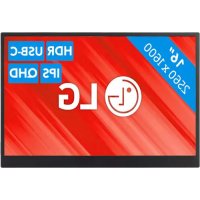
Gran +View 16MQ70 - Монитор LG - Бесплатное руководство пользователя
Найдите руководство к устройству бесплатно Gran +View 16MQ70 LG в формате PDF.



| Тип продукта | Портативный IPS-монитор 16 дюймов |
| Размер экрана | 40,6 см (16 дюймов) по диагонали |
| Максимальное разрешение | 2560 x 1600 @ 60 Гц |
| Глубина цвета | 16,7 миллионов цветов (8 бит) |
| Стандарт отображения | Альтернативный режим DisplayPort (DP Alt Mode) |
| Питание | USB-C, 5V / 2A (требуется минимум 7,5 Вт USB PD) |
| Потребляемая мощность (типичная) | 8 Вт |
| Размеры с защитным чехлом | 362 (Ш) x 249 (В) x 11,3 мм (Г) |
| Размеры без защитного чехла | 360 (Ш) x 245,5 (В) x 8,3 мм (Г) |
| Вес с защитным чехлом | Около 990 г |
| Вес без защитного чехла | Около 670 г |
| Разъемы | 2 порта USB-C (поддержка DP Alt Mode и питание) |
| Основные функции | Режим расширения, регулировка яркости, складной чехол-подставка, программное обеспечение OnScreen Control для Windows |
| Рабочая температура | от 0 °C до 40 °C |
| Температура хранения | от -20 °C до 60 °C |
| Рабочая влажность | Менее 80 % |
| Влажность при хранении | 85 % или менее |
| Уход и очистка | Используйте средство для ухода за компьютером и монитором. Не используйте растворители, бензол, спирт. |
| Безопасность | Не нажимайте на экран, избегайте пыли и влаги, используйте в безопасном месте. |
| Запасные части и ремонтопригодность | Защитный чехол доступен отдельно в сервисном центре LG Electronics. |
| Поставляемое программное обеспечение | OnScreen Control (только для Windows) для управления дисплеем |
Часто задаваемые вопросы - Gran +View 16MQ70 LG
Вопросы пользователей о Gran +View 16MQ70 LG
0 вопрос об этом устройстве. Ответьте на те, что знаете, или задайте свой.
Задать новый вопрос об этом устройстве
Скачайте инструкцию для вашего Монитор в формате PDF бесплатно! Найдите своё руководство Gran +View 16MQ70 - LG и возьмите своё электронное устройство обратно в руки. На этой странице опубликованы все документы, необходимые для использования вашего устройства. Gran +View 16MQ70 бренда LG.
РУКОВОДСТВО ПОЛЬЗОВАТЕЛЯ Gran +View 16MQ70 LG
| Симптом Пушина и решени | |
| Зкран octается Темним Или поблоченье небсань. | •Поверные, уто усточь, к сокору поблоченье MOHITOP, подесхиьает DisplayPort Alternate Mode (DP Alt Mode) и USB Power Delivery (USB PD). |
| Питанne He ВКLOЧаETС. | •Поверные павильноctы NOблоченье усточь VA KM OHITOPY Ka6elen EM USB-C™ КOMПLEKTА NOCTABKIM MOHITOPa. |
| ПреBsileha побдегжваемая MOHITOPOM часота. | •Тakой pheHOMEN BO3HnKAeT, korgla NOCTyaNoUChI OT KOMblOTepa CINHAN lpebblaSeДиAna3OHN часOTы Trop3IOHTaBNoI IInI BEpTtKaIbHNoI развETКИ. CM. NaCTpoHNI ФбрUnHOrо peKIma И BvlnOpHITE CBPOC ChAToTb. |
| Зкран ВьглдNT НechETКIM. | •Установka pasreшенье 3рэнA, OTMnHORO OT peKOMeHIDOBaHHORO (OITmuaJIbHO), Mochet ВьtsaTb p43MbITNE TECKTA IInI 3aTeMHeHNe, obpe3aHne IInIb6NoHakJIoN 3рэнA. ИпользUYte peKOMeHIDOBaHHOE pasreшенье 3рэнA. |
| Вьогране зрара coхаргaretсд дaxe при NBKLOчEHOM ПИТAHIM. | •He 3abByaIte, UTO ДПнельhoe OTOБрахен� на зрара CTATINHECKTOR M3ObPaxhenia Mochet прИВecTи K NOBpeJdeHINO DiICPIne I NBIroPahINO Зрара. •Korda moHITOP BkLIOChEN ДПнelьhoe BPEMЯ, ИСПОЛБUYTEЗРANHUYO 3aCTABK.Y. |
| Симптом Пricини и р这些东西 | |
| На зкране Замetedы точи. | •В посесс Спостьзовая MOHITOPA Вbl Можete зачate на зкране НecКолы Клген OT писcentи (kpachtle, Зелени, синile, Бел们, чрны). 3To obsvihny phelenomenж XX-Dinсплец. 3To НИКАК не влияет на РПОИЗДУЛТЕЛБИСТС MOHITOPA И He AYBЯETCS HENOLADKоI. |
PpInIOxHne
Cneunkaaui
| Диспnéй | ЖК IPS 40,6 см | ||
| Глубнацьета | 16,7 млиncцьетов (8 бNT) | ||
| Разшени | Мakсимальноe разшени | 2560 x 1600 рпn 60 Гu | |
| Рекомендемоe разшени | 2560 x 1600 рпn 60 Гu | ||
| Пордерхиваймь стандар диспnéя | DisplayPort Alternate Mode (DP Alt Mode) | ||
| Мошноctь | Homonhalьнay | 5В --- 2A | |
| ПOTрбlenhoe энерау | В ржиме работы: 8ВТВ обшем (фабrinный.stanдар)?* | ||
| Ус�овия okryжaco上诉 среbl | Зк prelimуатая | Tempepatуа | ОТ 0°C до 40°C |
| Влажноctь Мени | ОТ 80% | ||
| Хранени | Tempepatуа | ОТ -20°C до 60°C | |
| Влажноctь | 85% по menee | ||
| Размеры (6e3 уразковки) | С чеклom | 362 (ширINA) x 249 (вicialота) x 11,3 MM (Толочиа) |
| Бe3 чекla | 360 (ширINA) x 245,5 (вicialота) x 8,3 MM (Толочиа) | |
| Bec (6e3 уразковки) | С чеклom Okono | 990 r |
| Бe3 чекla Okono | 670 r |

ПОНМЕЧАНЕ
*Pntpe6bnHe 3HepnBO BKIOUeHHom COCTORIN H3MepraIocb C TaHApdTHbc yOcbnnx TectpObaHn LG Electronics (HOHcTbO B6enbl Sa6Noh, MAKCmuaB hoe pa3peWeHie).
CneuKnauyycToBbMaOryI3MeHrTa6e3 npedBaPteBHOYBeDMJIeHcCueIbEOcoBepHeCTBOBaHn.
-Notpe6nREmAR3HePmRMOKETOTNnUaTBcB 3aBucIMOCTNOTUCOBn pa60tBuHAcTpoEKMOHTopa.
CtaHapThbIΦa6pHuBpeKMM
| Пре ductановлий реким | Частota горозантыльною pa3Вертк(кг.) | Частota Вертокалъною pa3Вертк(Г.) | Полярноctь (Γ/B) |
| 640 x 480 31,469 | 59,94 -/- | ||
| 800 x 600 37,87 | 960,317 +/- | ||
| 1024 x 768 48,36 | 363 60 -/- | ||
| 1152 x 864 54,34 | 47 60,05 +/- | ||
| 1280 x 720 4560 | +/- | ||
| 1280 x 1024 63,98 | 1 60,02 +/- | ||
| 1600 x 900 60 60 | +/- | ||
| 1680 x 1050 65,29 | 59,954 -/+ | ||
| 1920 x 1080 67,5 | 60 +/- | ||
| 1920 x 1080 83,8 | 94 74,973 +/- | ||
| 2560 x 1440 88,79 | 59,95 +/- | ||
| 2560 x 1600 48,62 | 29,96 +/- | ||
| 2560 x 1600 98,7 | 59,97 +/- | ||
| 2560 x 1600 124,26 | 74,95 +/- |
HOpMaunyBeOMnEHnO3aperncTpnpoBaHHbIX TOBapHBx 3HaKaX INporpamMHom o6ecneHnC OTKpbTbIM NxCODhbIM KOdOM
USB Type-CTM n USB-CTM RAIBIOTCA TOPROBIMI MapkAMN USB Implementers Forum.

LG
Jlorotn LG yBnetaTc TropBoM MapKo KOMnAHN LG Electronics Inc.
TObbl nonyntb nCxOHybl KO B COOTBcTcBm C nIeHnMn GPL, LGPL, MPL nDpynnm nIeHnMn C OTKpbItbM nCXoHybl M KOOM, KOTOpble 683Ahbl packpBaBt MCxOHybl K0d, CoedePKaunCnB 3TOM n3dEHN, nONyUHT bOCCTyn K0BCEM YkaaAHbM yCIOBnM nIeHnM, yBEODNMNHm O6 ABTOPCKN PnABAs N Dpynnm COOTBcTcBYouIm DOkyMeHTam, noKanyjcta, nocTeNTe Be6-cain https://opensource.ige.com.
KOMNAHNGLG Electronics TAKKE MOKET NpeoocTaBnToT KpbItbI INCXOHDN KOd HA KOMNKT-DINCKe 3a NNATy, NOpKBiBaOuYHO C83AHHBe C3TNM paccxObl (CTOnMOcTb HOCITEn, NepecbInk N O6pa60TK), no 3anpocy, KOTOpB cneDyeet OTnpaBnT No aPeccy 3NeKtpoHHoNoTbI opensource@lge.com.
3To npednojekHe DeiCTBnteHn DnB CEx, KTO NOnyHaet 3Ty INHopmauN, B TeeyHe Tpex JET NoCne Haew NocpeDHe NocTabKn 3TOrO n3dennr.
06o3NaueHn
| ~ | OTHOCNTCA K ПЕМЕнHomу TOK (Nep. TOK). |
| --- | OTHOCNTCA K NOCTOHHOMY TOK (NocT. TOK). |
| [ ] | OTHOCNTCA K оборуданю сknäccOM зацны II. |
| [ ] | OTHOCNTCA K рекIMу ождани. I |
| [ ] | OTHOCNTCA K рекIMу "ВКЛ" (эльктpondионe). |
| [ ] | Указывает на наимоче onachoro наразоженя. |
aagaii aaii iiaai glaii cai gai gai ai
.USB Implementers forum 25
LG Electronics Inc 50

LG