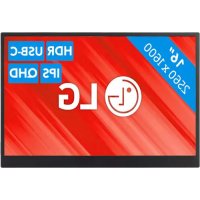
Gran +View 16MQ70 - Monitor LG - Manual de utilização gratuito
Encontre gratuitamente o manual do aparelho Gran +View 16MQ70 LG em formato PDF.



| Tipo de produto | Monitor portátil IPS 16 polegadas |
| Tamanho da tela | 40,6 cm (16 polegadas) diagonal |
| Resolução máxima | 2560 x 1600 @ 60 Hz |
| Profundidade de cor | 16,7 milhões de cores (8 bits) |
| Padrão de exibição | Modo alternativo DisplayPort (DP Alt Mode) |
| Alimentação | USB-C, 5V / 2A (USB PD 7,5W mínimo necessário) |
| Consumo de energia (típico) | 8 W |
| Dimensões com estojo protetor | 362 (L) x 249 (H) x 11,3 mm (P) |
| Dimensões sem estojo protetor | 360 (L) x 245,5 (H) x 8,3 mm (P) |
| Peso com estojo protetor | Aproximadamente 990 g |
| Peso sem estojo protetor | Aproximadamente 670 g |
| Conectores | 2 portas USB-C (suporte DP Alt Mode e alimentação) |
| Funções principais | Modo de extensão, ajuste de brilho, estojo dobrável como suporte, software OnScreen Control para Windows |
| Temperatura de operação | 0 °C a 40 °C |
| Temperatura de armazenamento | -20 °C a 60 °C |
| Umidade de operação | Menos de 80% |
| Umidade de armazenamento | 85% ou menos |
| Manutenção e limpeza | Use um produto de limpeza para computador e monitor. Não use diluentes, benzeno, álcool. |
| Segurança | Não pressione a tela, evite poeira e umidade, use em local seguro. |
| Peças de reposição e reparabilidade | Estojo protetor disponível separadamente no centro de serviço da LG Electronics. |
| Software fornecido | OnScreen Control (apenas Windows) para gerenciamento da tela |
Perguntas frequentes - Gran +View 16MQ70 LG
Perguntas dos utilizadores sobre Gran +View 16MQ70 LG
0 pergunta sobre este aparelho. Responda às que conhece ou faça a sua.
Faça uma nova pergunta sobre este aparelho
Baixe as instruções para o seu Monitor em formato PDF gratuitamente! Encontre o seu manual Gran +View 16MQ70 - LG e retome o controlo do seu dispositivo eletrónico. Nesta página estão publicados todos os documentos necessários para a utilização do seu dispositivo. Gran +View 16MQ70 da marca LG.
MANUAL DE UTILIZADOR Gran +View 16MQ70 LG
Para umutilização segura e conveniente,leia atentamente este manual do'utilizar antes de cornerar autilizar o produits.
Serie 16MQ70
Conteudos
Precauções de segurarça importantes 1
Verificar os componentes 2
Apresentação do produits 3
Utilizar a capa Folio 3
Ligor o monitor. 4
Definir ecra (Modo de Expansao) 4
Ajustar a luminosidade do ecra. 5
Instalar software 5
Lista de verificacao de assistencia pre-technologia. 5
Anexo. 6
Especificações do produits 6
Modo de predefinição de fábrica 6
Marca comercial registrazione e informações de ativo sobre software de.).-fonte aberto
Symbols 7
Precauções de segurança importantes
Verifique as "Precauções de segurarça importantes" seguições para fazer antecipadamente um perigo ou danos inesperados.
As "Precações de segurarça importantes" está divididas em "Aviso" e "Cuidado".

AVISO: Um incumprimento das instruções poderá causar lesões fisicas graves ou lesões fatais.

CUIDADO: Um incumprimento das instruções poderá fazer lesões corporais de menor gravidade ou��enços danos na区内.
Utilize o produit num local seguro onde nao fazer perigo de queda do mesmo.
- Não utilize o produit num local poeirento ou humido.
- Não utilize o produit num ambiente com temperatura alta ou baixa.
- Não toque no cabo de alimentação com as roux húmidas.
- Mantenha a entrada do cabo de alimentação livre de substancias estranas.
- Limpe o produits com um produit de limpeza adequado e seque-o bem antes de voltar autiliza-lo.
2Verificar os component

CUIDADO
- Não pressione o ecra do monitor com os dedos não colocque objetos sobre o mesmo.
- Não bata nem risque o ecra com um objeto afiado.
Se o eça estiver danificado, não lhe toque com as más. - Manter uma imagem pausada no esra durante um longo periodo de tempo pode resultar em retencao de imagem.
Utilize umaprotecao de eca,etc. - Quando a temperatura for baixa, ligar o monitor poderá causar uma intermitência momentanea do ecra.
- Se isto acontecer, podera ver algunos pontos vermelhos, verdes e azuis no ecra, mas es normal.
Verificar os componentes
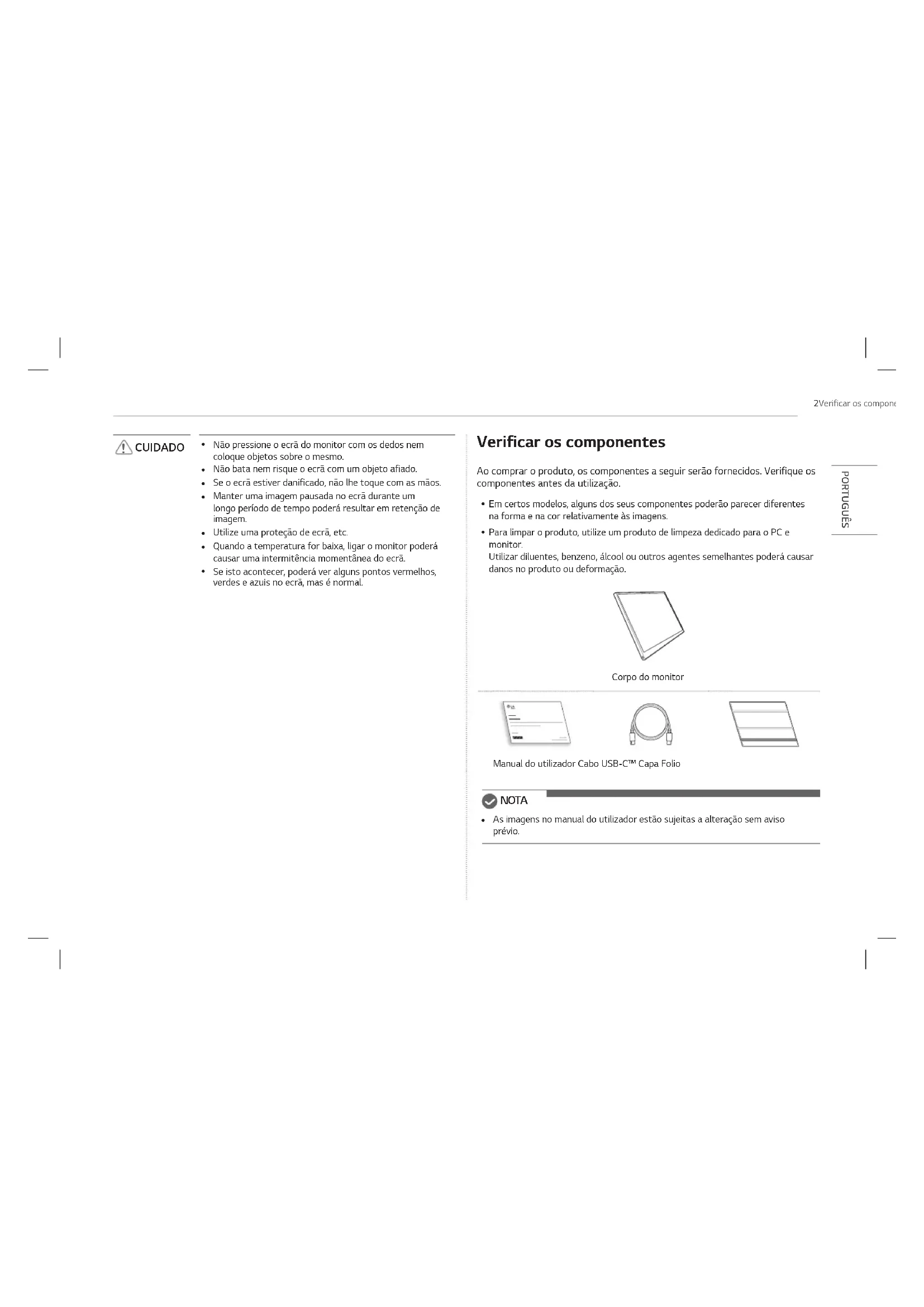
Ao comprar o produto, os componentes a seguir serao fornecidos. Verifique os componentes antes da'utilisation.
- EmCERTOSmodelos,alguns dos seuis componentes poderao paecerdifferentes na forma ena cor relativamente as imagens.
- Para limpar o produits, utilize um produit de limpeza dedicado para o PC e monitor. Utilizar diluentes, benzeno, alcool ou outros agentes semelhantes poder acaesar danos no produits ou deformacao.
Corpo do monitor

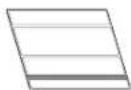

Manual do'utilizar Cabo USB-CTM Capa Folio
NOTA
- As imagens no manual do'utilizar está sujeitas a alteração sem征求意见.
Apresentação do produits
O produit poderá diferir na forma e cor das imagens do produits incluidas;neste Manual do utiliser.
Frente
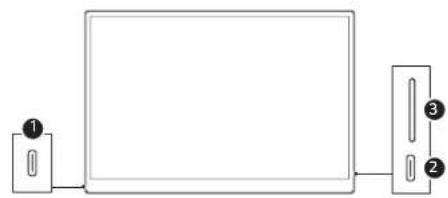
1 Entrada USB-CTM
2 Entrada USB-CTM
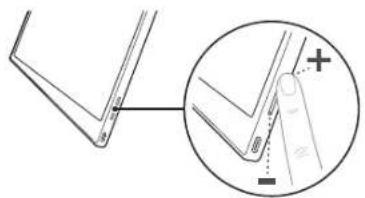
3 Botao deluminosidade do ecr
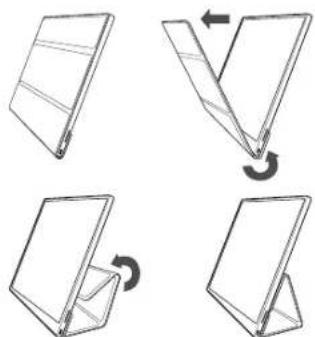
Utilizar a capa Folio
Pode做不到 a capa Folio e utilizes-la como um suporte.

CUIDADO
- Quando estiver a deslocar o produits, certifique-se de que mantém a capa Folio no produits para proteger o ecra.

NOTA
- Existem doit angulos disponveis para'utilizar a capa Folio.
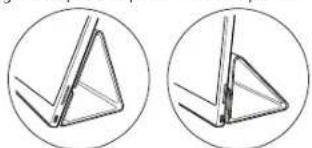
- A capa Foliosolepoderutilizada no modo horizontal.
- A capa Folio é um item consumível e pode fazer danificada durante a utilização. Pode comprar capas Folio separadamente a partir do Centro de assistência da LG Electronics.
4Ligar o monitor
Ligar o monitor
- Não utilize qualquer outras tipo de cabo que não o cabo USB-C™ para esta liação. Caso contrário, pode danIFICAR o conector.

NOTA
- Este produit foci criado para ser'utilizzato apenas com um computador portátil. O dispositivo a ligar ao monitor tem de ser compatível com o modo alternativo DisplayPort (DP Alt Mode) e asaidade alimentacao (USB PD) a 7,5 W (5 V/1,5 A) ou superior.
- A entrada USB-C™ sé é compatível com liaçãounjica e não é compatível com varías liações.
- Para a liação, utilize o cabo USB-C™ incluíc do monitor. Se for utilizes um cabo para um produto differente, ocraft pode)'construitor incorrarentemente.
- Se o disposito vligado ao monitor tiver a bateria frac, a ligaçao podera ser perdida.
- Este monitor é compatível com a função plug-and-play. (Plug-and-play: quando um disposito é ligado à um PC, o PC reconhece automaticamente o disposito é ligado sem quaisquer definições de ambiente por parte do'utilizar.)
Definir ecra (Modo de Expansão)
Se definir o monitor para o Modo de Expansão, pode definir a proporcão e o esqueça do ecra.
1 Prima [Ctrl] + [ESC] no seu teclado para aceder ao menu Iniciar.
Windows 10: prima o botao Iniciar [e de seguida, selecao as Definicoes [.
- Windows 11: prima o botão Iniciar [ ] e de seguida, selecione [ ] no éra Iniciar.
2 Quando surgir o eira Definicoes, selecione [Sistema] > [Era].
3 Windows 10: selezione [Expandir estes ecras] em [Varios ecras]. Windows 11: selezione [Expandir estes ecras].
4 Selecione o monitor 2.
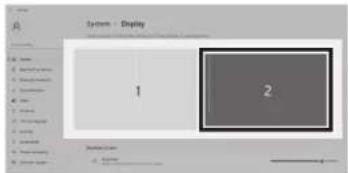
5 Altere as definições, conforme pretendido em [Dimensiәnamento e esquema].
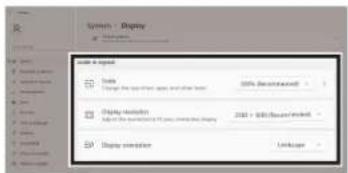

NOTA
- A imagem é meramente representativa e podeVAR consoante a versao de Windows e idioma do pais.
Ajustar aluminosidadeoecra
Pode utiliser o botão de luminosidade do eça à direita do monitor para fazer a luminosidade do eça.
Instalar software
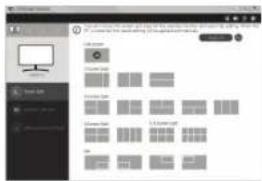
Instale o OnScreen Control e utilize as varias funções, tais como eça dividido, definições do monitor e o eça muda fácil e convenientemente.
1 Visite o website da LG Electronics (http://lg.com).
2 SeLECTIONAOPACDOmenu"APOIO AOCLIENTEpeesquiseo modelo do produto.
3 Selecione "OnScreen Control" e comece a instalar o software.

NOTA
- Após a instalación do OnScreen Control, pode ver como usar a partir de menu Ajuda fazerá para aplicar.
- O OnScreen Control só está disponible para o Windows.
- A função Rotação Automática do Ecraná está disponible quando o OnScreen Control estiver atvado.
Se aparecerem os sintomas seguentes durante a utilização do produits, vale a verficar. Poderá não ser uma avaria.
| Sintoma Causa | e solução |
| O ecran permanece em branco ou a ligaçao está instavel. | Verifique se o dispositorio ligado ao monitor é compatível com o modo alternativo DisplayPort (DP Alt Mode) e o fomento de alimentação por USB (USB PD). |
| A alimentação não liga. | Verifique se pode ligar corretoamente o dispositorio ao monitor utilizing o cabo USB-CTM inclusivo com o monitor. |
| O intervalo de frequência suportado do monitor foi excessido. | Este fenomeno occurs quando o sinal enviado do PC excede o intervalo de frequência horizontal ou vertical. Consulate as definições do Modelo de Fábrica e reponha a frequência. |
| O ecran não parece não. | Definar a resolution do ecran para qualquer outras que não a resolution recommendada (ideal) poderá resultar em texto desfocado ou obscurecido, recorte ou inclinação do ecran. Utilize a definicao de resolution de ecran recomendada. |
| A retençao de imagem permanece quando a alimentação está desligada. | Atente que dispar de um ecran fixo ligado durante um longo期内o de tempo pode causar danos no ecran e resultar em retençao de imagem.Para utilizes o monitor durante um longo期内o de tempo, utilize uma proteção de ecran. |
| Existem pontos no ecran. | Pode ver eles指点os de pixeis (vermelhos, verdes, azuis, brancos, pretos) no ecran durante a utilizaçao do monitor. Este é um fenomeno normal de um ecranLCD. Isto não está relacionado com o desempinho do monitor e não é uma anomalia. |
6Anexo
Anexo
Especificações do produits
| Ecrã | LCD IPS de 40,6 cm | |
| Profundidade de cor | 16,7 milhões de cores (8 bits) | |
| Resolução | Resolução máximo | 2560 x 1600 a 60 Hz |
| Resolução recomenda | 2560 x 1600 a 60 Hz | |
| Norma de ecrã suportada | Modo alternatively DisplayPort (DP Alt Mode) | |
| Alimentação | Nominal | 5 V = 2 A |
| Consumo de energia | Modo de functimento: 8 W geral (predefinição de fábrica)* | |
| Ambiente | Funçãoamento | Temperatura 0 °C a 40 °C |
| Humidade Inferior a 80% | ||
| Armazenamento | Temperatura -20 °C a 60 °C | |
| Humidade 85% ou menos | ||
| Dimensoes (não inclindo embalagem) | Com uma capa Folio | 362 (largura) x 249 (altura) x 11,3 mm (espessura) |
| Sem uma capa Folio | 360 (largura) x 245,5 (altura) x 8,3 mm (espessura) | |
| Peso (não inclindo embalagem) | Com uma capa Folio | Aprox. 990 g |
| Sem uma capa Folio | Aprox. 670 g | |

NOTA
- O consumo de energia no modo Ligado foi medico sob condições de teste padrão da LGE (padrao totalmente branco, resolução Tmaxima).
- As espécificações do produit está sujeitas a alteração sem avis prévio para melhória do produits.
- O nível de consumo de energia pode diferir consoante as condições de functimento e as definições do monitor.
Modo de predefinição de fabrica
| Modo predefinido | Frequência horizontal (kHz) | Frequência vertical (Hz) | Polaridade (H/V) |
| 640 x 480 31,4 | 59 59,94 -/- | ||
| 800 x 600 37,8 | 79 60,317 +/- | ||
| 1024 x 768 48,3 | 363 60 -/- | ||
| 1152 x 864 54,4 | 347 60,05 +/- | ||
| 1280 x 720 45,6 | +/- | ||
| 1280 x 1024 63 | 981 60,02 +/- | ||
| 1600 x 900 | 60 60 | +/- | |
| 1680 x 1050 65 | 29 59,954 | -/+ | |
| 1920 x 1080 67 | 5 60 | +/- | |
| 1920 x 1080 | 83,894 74,973 | +/- | |
| 2560 x 1440 88 | 79 59 | +/- | |
| 2560 x 1600 48 | 62 29 | +/- | |
| 2560 x 1600 98 | 71 59 | +/- | |
| 2560 x 1600 12 | 4,26 74,95 | +/- |
Marca comercial registrazione e informações de avisso sobre software de documento-fonte aberto
USB Type-CT e USB-CT sao marcas commerciais da USB Implementers Forum.


O logotipo LG é uma marca comercial registada da LG Electronics Inc.
Para obter o��o fonte sob GPL, LGPL, MPL, e otheras licenças de��o aberto que tem a obrigacao de divulgar o��o fonte, que está contido neste produits, e para aceder a todos os termos de licença referidos, avisos de direitos de autor e outros documents relevantes, vishe https://opensource.ige.com.
A LG Electronics también pode fornecer-lhe o documento fonte aberto em CD-ROM mediante o pagamento de uma taxa que cobre o custo de realizacao de tal distribuicao (como o custo do suporte, transporte e processamento), a pedido por e-mail para opensource@lgemc.
Esta oferta é valida para qualquer pessoa que receba esta informacao durante um periodo de tres anos antes o mesmoultimate envio este produit.
Symbols
| ~ | Refere-se a correrente alternada (CA). |
| == | Refere-se à correrente continua (CC). |
| [ ] | Refere-se a equipamentos de classe II. |
| [ ] | Refere-se a modo em espera. |
| | | Refere-se a "LIGADO" (alimentação). |
| $ | Refere-se a tensão perigoa. |