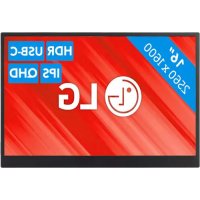
Gran +View 16MQ70 - Monitor LG - Bezpłatna instrukcja obsługi
Znajdź bezpłatnie instrukcję urządzenia Gran +View 16MQ70 LG w formacie PDF.



| Rodzaj produktu | Przenośny monitor IPS 16 cali |
| Rozmiar ekranu | 40,6 cm (16 cali) po przekątnej |
| Maksymalna rozdzielczość | 2560 x 1600 @ 60 Hz |
| Głębia kolorów | 16,7 miliona kolorów (8-bit) |
| Standard wyświetlania | Tryb alternatywny DisplayPort (DP Alt Mode) |
| Zasilanie | USB-C, 5V / 2A (USB PD 7,5W minimalne wymagane) |
| Pobór mocy (typowy) | 8 W |
| Wymiary z etui ochronnym | 362 (szer.) x 249 (wys.) x 11,3 mm (głęb.) |
| Wymiary bez etui ochronnego | 360 (szer.) x 245,5 (wys.) x 8,3 mm (głęb.) |
| Waga z etui ochronnym | Około 990 g |
| Waga bez etui ochronnego | Około 670 g |
| Złącza | 2 porty USB-C (obsługa DP Alt Mode i zasilanie) |
| Główne funkcje | Tryb rozszerzenia, regulacja jasności, składane etui jako podstawka, oprogramowanie OnScreen Control dla Windows |
| Temperatura robocza | 0 °C do 40 °C |
| Temperatura przechowywania | -20 °C do 60 °C |
| Wilgotność robocza | Poniżej 80% |
| Wilgotność przechowywania | 85% lub mniej |
| Konserwacja i czyszczenie | Używaj środka do czyszczenia komputerów i monitorów. Nie używaj rozcieńczalników, benzenu, alkoholu. |
| Bezpieczeństwo | Nie naciskaj na ekran, unikaj kurzu i wilgoci, używaj w bezpiecznym miejscu. |
| Części zamienne i naprawialność | Etui ochronne dostępne osobno w centrum serwisowym LG Electronics. |
| Dołączone oprogramowanie | OnScreen Control (tylko Windows) do zarządzania wyświetlaniem |
Często zadawane pytania - Gran +View 16MQ70 LG
Pytania użytkowników dotyczące Gran +View 16MQ70 LG
0 pytanie dotyczące tego urządzenia. Odpowiedz na te, które znasz, lub zadaj własne.
Zadaj nowe pytanie dotyczące tego urządzenia
Pobierz instrukcję dla swojego Monitor w formacie PDF za darmo! Znajdź swoją instrukcję Gran +View 16MQ70 - LG i weź swoje urządzenie elektroniczne z powrotem w ręce. Na tej stronie opublikowane są wszystkie dokumenty niezbędne do korzystania z urządzenia. Gran +View 16MQ70 marki LG.
INSTRUKCJA OBSŁUGI Gran +View 16MQ70 LG
W celu bepieczmne i wygodnego korzystania z produktu prosimy o przyczytanie tego podrucznika uzytkownika przyrozpoczeciem uzytkowania.
Seria 16MQ70
1 Waznezasady bepipeczentwa
Zawartosc
Waznezasady bezpieczestewa 1
Podczas uzytkowania produktu 1
Sprawdzanie componentów 2
Przewodnik obstugi urzadzenia 3
Stosowanie skladanej Pokrywy 3
Podlaczanie monitora 4
Ustawianie ekranu (tryb rozszerzenia) 4
Regulacja jasnosci ekranu 5
Instalacja oprogramgowania 5
Listakontrolna dotyczaca wstepnego wsparcia techniczneo 5
Zatacznik 6
Specyfikacja produktu 6
DomySny tryb fabryczny 6
Informacja o zastrzeżonych znakach towardych i uwaga o oprogramowaniu Open
Source 7
Symbols 7
Wañnezasadybezpieczénstwa
SprawdNZtappuace,Waze naSzady bepieczenstwa",aby zawczasu zapobieqa cieszpodziewanym zagrozeniom bepieczenstwa lub uszkodzeniom.
Sekja, Waznezasady bezpieczestewa" zostala podzielona na czeci: "Ostrzezenia i, Uwaga".
OSTRZEZENIE: Nieprestrzeganie tych instrukcji moze skutkowa odniesieniem powaznych obrazencia lub smierci.
UWAGA: Nieprzestrzeganie tych instrukcji要去 skutkowac odniesieniem obrazen ciala lub uzskodzeniem urzadzenia.
Podczas uzytkowania produktu
OSTRZEZENIE
-Urzadzenie nalezy uzytkowac w bezpiecznym mięsću, gdzieNie ma ryzyka, zespdnie.
- Nie uzywac w mejscu zapylonym lub wilgotnym.
- Nie uzywać wŚrodkówski o wysokiej lub niskiej temperaturze.
- Nienalezy dotykać wtyczki mokrymi rekoma.
Dbac to,aby na przewodzie zasilania nie gromadzity sie obce substantjc.
- Urzadzenie nalezy czysci za pomocag odpowiednich srodkow, a przy prodwnym uzyciem dokladnie osuszyc.
2Sprawdzanie kompo

UWAGA
- Nie nasciak ekranu monitora placami ani nie klasc na nim zadnych przydmiotów.
- Nii dotykać ekranu ani ni rysowac po nim ostrymi przemniotami.
- W przypadiku uzzkodzenia ekranu nie naleź dotykać go rękami.
Wyswietlanie hieruchomego obrazu na ekranie przydlugi czas moze powodowac wypalenie ekranu. - Nalezy stosowac wygaszac ekranu itd.
Gdy temperatura jest niska, po wączeniu monitora要去ystepowa chwilowe miganie ekranu.
-Wtakrim przypadyku moqawysteppowacna ekranie czerwone,zielone lub niebieskie punkty, ale jest to zjawisko normalne.
Sprawdzanie componentów
Przedstawione ponizej elementy dostarczane sq z zakupionym produktem. Elementy nalezy sprawdzić przy uzyciem.
- W przypadku niedtórch modeli ksztalt i kolor niedtórch z loro elementów moga sie roznic od przystawionych na ilustracjach.
- Do czyszczenia urzadzenia nalezy uzywac srodka czyszczącego przyznaczonegowda komputerów i monitorów.
Stosowanie rozcieńczalnika, benzenu, alkoholu lub innych podobnych sroków要去 spowodowauszkidzdenie lub odksztacenie urzadzenia.
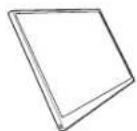
Korpus monitora

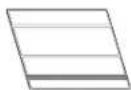
Podrcznik uzytkownika Kabel USB-CTM Skladana pokrywa

UWAG
- Ilustracje w tym podręczniku uzytkownikka moga ulec zmianom bez uprzejzenia.
3 Przewodnik obslugi urzadzenia
Przewodnik obstugi urzadzenia
Produkt要去ie roznickszalttemikoloremod ilustracji produktu w tym Podrczniku uzytkownika.
Przód
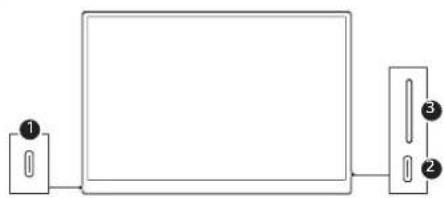
Gniazdo USB-CTM
Gniazdo USB-CTM
3 Przycisk jasnosci ekranu
Stosowanie składanej Pokrywy
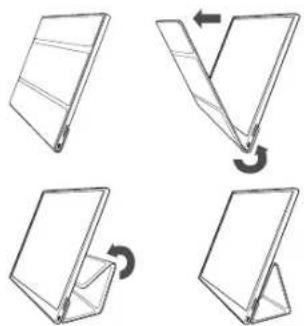
Składana podkrowe要去 zlozyc tac, aby pehnila role podpörki.
UWAGA
W przypadykuprzenoszenia urzadzenia nalezy pamietac,aby zalozyc skladanaPokrywe tak,aby chronita ekran.

UWAG
- Skladana poukrywemozna uzywac pod dwoma katami.
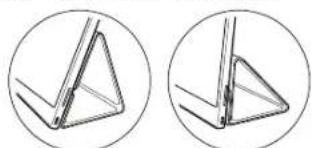
- Skladanej Pokrywy przywać tylko w trybie poziomym.
- SkadanaPokrywa stanowie element, kóry sie zuzwyia, i moze uclc uszkodzeniu podczas uzytkowania. SkadanePokrywy moza zakupić oddzielenw y Centrum serwisowym LG Electronics.
4Podlaczanie monitor
Podłuczanie monitora
Podlacz porty USB-CTM monitora i komputera za pomocaj kabla USB-CTM.
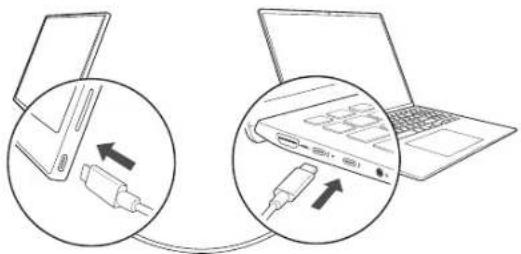

UWAGA
- Do tego potęczenia nie sązy uzywac吞噬edo typu kabla niz USB-C™. W przyciewnym razie mogłow dojsć do uszkodzenia zȩcaż.

UWAG
- Ten produit jest przyznazony do stosowania wyajczne z laptopspomi. Urzadzenia laczone z tym monitorem musobiuguwać tryb DisplayPort Alternate Mode (DP Alt Mode) i moc wyjsciowa (USB PD) co najmiej 7,5 W (S V / 1/5 A).
GniazdoUSB-CTM obstuguje tylko jegno potaczenia i ne obstuguje wiule potaczer. - Do polaczenia nalezy korzystać z kabela USB-CT™ dołęczonego do monitora. W przypakdu uzywania kabela od innego urzadzenia moze wystepować nieprawidowej danejania monitora.
- Jesli urzadzenie podlaczone do monitora ma niski poziom baterii, polaczenia要去 zostac ultracone.
Ten monitor obstrugue funkcje plug-and-play. (Plug-and-play: Gdy urzadzenie zostaje podlączone do komputera, komputer automatyczne je rozpoznajbe koniecznosci wropadzania zmian w ustawieniach srodowsika przy uzytkownika)
Ustawianie ekranu (tryb rozszerzenia)
W przypadku ustawienia monitora przenosnégo na tryb rozszerzenia można ustawic proportje i uklad ekranu.
1 Nacijsnij [Ctrl] + [ESC] na klawiaturze, aby wyswietlic menu Start.
Windows 10: Nacisnj przycisk Start [ ] nascimento wybierz Ustawienia [ ].
Windows 11: Naciśnij przyczysk Start [ ] Wybierz opcj Ustawienia [ ] na
ekranie startowym.
2 Gdy wyswietlony zostanie ekran Ustawienia, wybierz [System] > [Ekran].
3 Windows 10: Wybierz opcj [Rozszerz te ekrany] w obszarze [Wiele ekranów]. Windows 11: Wybierz opcj [Rozszerz te ekrany].
4 Wybierz monitor 2.
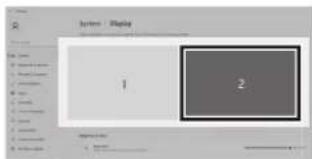
5 Zmienustawienia zgodnie z potrzebami w obszarze [Skala i uklad].
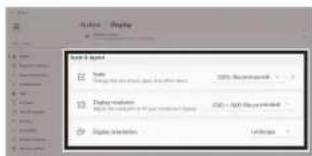

UWAG
- Ta ilustracja ma jejemnie charakter pogladowy避孕 zoznić w zaleznosci od wersji systemu Windows i wybranego przyka.
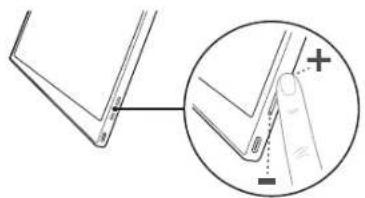
5 Regulacja Jasnosci ekranu
Regulacja jasnosci ekranu
Do regulações jasnosci ekranu要考虑 uzywac przycisk jasnosci ekranu po prawej stronie monitora.
Instalacja oprogramgowania
Zainstaluj oprogramowanie OnScreen Control i korzystaj z wielu roznych Funktionji np. Dzielonego ekranu, ustawien monitora oraz latwatego i wygodnego przyłączenia ekranów.
1 Odwiedz wirtny e nternotowf firmy LG Electronics (htps://www.lg.com/pl).
2 Wybierz opcje „WSPARCIE" i wyszukaj model produktu.
3 Wybierz „OnScreen Control" i Rozpocznych instalawanie oprogramowania.
UWAG
- Po zainstalowaniu oprogramowania OnScreen Control mozesz robaczyc, jak z niego krzysz w menu Help w translakci.
- Oprogramwomanie OnScreen Control jest dostepne tylko dla systemu Windows.
Funkcja Auto Screen Rotation (Automatyczne obracanie ekrani) dostepna jest tylko wtedy, gdy węzona jest aplikacja OnScreen Control.
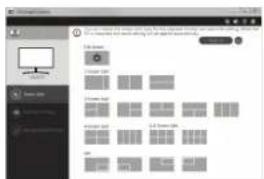
Lista kontrlna dotycză wstepnego wsparcia technicznego
W przypadku wystapienia nastepujacych symptomów podczas korzystania z urzadzenia, sprawdź ponownie.
Niemusto zonaczneiprawidlowe geziatania.
| Symptom Przyczyna i rozwstawanie | |
| Ekran jest pusty lub polączenie jest niestabline. | • Sprawdź,czy urzadzenia podȩczone do monitora obstruguje DisplayPort Alternate Mode (DP Alt Mode) i USB Power Delivery (USB PD). |
| Brak zasilania. • Sprawdź,czy możeszn poprawnie podȩczyć urzadzenia do monitora za pomoczą kabla USB-CT™ dokczonego do niego. | |
| Zostak przydekroczenia obstruigiary przy bez monitor zakres czȩstotliwość. | • Zdarza są to wtedy,gyd sygnaw wysydlamy z komputera przydekracza zasięg czȩstotliwość poziomej lub pionowej. Zobacz ustawenia w trybie fabrycznym i zresetuj czȩstotliwość. |
| Ekran jest niewyrażny. | • Ustawienie Rozdzielczość ekranu na inną niedzalicza (optymalna)MZE powodowej niewyrażny tekst, przyciemniomy obraz, przyciepiecie obrazu lub和他的 pochylienie. Naleź uzywać zalicaneano ustawenia Rozdzielczość ekranu. |
| Wypalenie ekranu jest widoczne nawet o wymićzenia urzadzenia. | • Naleź pAMIacja,ze wyświetlanie niedruchomego obrazu przydzymiably zamość spoworowania uzskodzenia wysȩwietlacza i powodowej goź wypalenie. • W przypadku uzywania monitora przydzymiably zamość korzystać z wygaszacza ekranu. |
| Na ekranie wystepuju plamki. | • Na ekranie podczas korzyszania z monitora wiedć kilka pilskelowych punktów (czerwone,zielone,niebieskie, biale, czeANE). Jest to normalne w przypadku ekranu LCD. Nie wymiyyto na wydajnosć monitora i nie stanowymiusterki. |
6Zatacznik
Zaţacznik
Specyfikacja produktu
| Wyświetlacz | 40,6 cm IPS LCD | |
| Głowia colorów | 16,7 mln kolorów (8 bitowy) | |
| Rozdzielczość | Maksymalna roździelczość | 2560 x 1600 przy 60 Hz |
| Zalecana roździelczość | 2560 x 1600 przy 60 Hz | |
| Obstugiwny standard wyświetlania | DisplayPort Alternate Mode (DP Alt Mode) | |
| Zasilanie | Znamionowe | 5 V --- 2 A |
| Pobór energii | Tryb pracy: 8 W ogólnie (ustawienie fabryczne)* | |
| Środkowisko | Praca | Temperatura Od 0 °C do 40 °C |
| Wilgotność Niższa niż 80% | ||
| Przechowywanie | Temperatura Od -20 °C do 60 °C | |
| Wilgotność Niższa niż 85% | ||
| Wymiary (bez uwzgliednienia opakowania) | Ze składaną elektryczny poukowa | 362 (szerokość) x 249 (wysokość) x 11,3 mm (grubość) |
| Bez składanej elektryczny poukowa | 360 (szerokość) x 245,5 (wysokość) x 8,3 mm (grubość) | |
| Ciezar (bez uwzgliednienia opakowania) | Ze składaną elektryczny poukowa | Ok. 990 g |
| Bez składanej elektryczny poukowa | Ok. 670 g | |

UWAG
*Pobor energii wtrybie wiclczenia zostal zmierzony zgodnie ze standardowymi warunkami testowania firmy LGE (pelny biaty wzorcec, maksyminalna rozdzielczość).
- Specyfakije produktu motu aulc zmanie bez uprzedzenia wzwiazku z uodoskonaniem urzadzenia.
- Poziom pomobu energiiMZe i roznic w zaleznosci od warunkow pryci uustawieni monitoria.
Domyslny tryb fabryczny
| Tryb wstepnie ustawiony | Częstotliwość pozioma (kHz) | Czȩstotliwość pionowa (Hz) | Biegunowość (poz./pion.) |
| 640 x 480 31,4 | 69 59,94 | -/- | |
| 800 x 600 37,5 | 879 60,317 +/- | ||
| 1024 x 768 48,6 | 363 60 -/ - | ||
| 1152 x 864 54,7 | 347 60,05 +/- | ||
| 1280 x 720 45,8 | 60 +/- | ||
| 1280 x 1024 63,9 | 981 60,02 +/- | ||
| 1600 x 900,10 | 60 | 60 +/- | |
| 1680 x 1050 65,11 | 29 59,954 | -/+ | |
| 1920 x 1080 67,12 | 60 | +/- | |
| 1920 x 1080,13 | 83,894 74,973 | +/- | |
| 2560 x 1440 88,14 | 79 59,95 | +/- | |
| 2560 x 1600 48,15 | 62 29,96 | +/- | |
| 2560 x 1600 98,16 | 71 59,97 | +/- | |
| 2560 x 1600 12,17 | 4,26 74,95 | +/- |
7 Zalçcznik
Informacja o zastrzejnych znakach towarowych i uwaga o oprogramowaniu Open Source
USB Type-CTM i USB-CTM sq znakami towardwymi organizaci USB Implementers Forum.


Logo LG jest zastrzeźonym znakiem towardym firmy LG Electronics Inc.
Aby uzyskać zawarty w tym produktie kod zródlowy podlegajcy licencjom GPL, LGPL, MPL i innym licencjom open source, ktore major obwiatzek ujawniac kod zródlowy oraz aby uzyskać dostep do wszystkich warunków wymiionych licenci, informacię o prawach autserkich oraz innych istotnych dokumentów, nalezy odwiedzic strone https://opensource.lge.com. Firma LG Electronics offeruje takze dostarczenia kod zródlowo go typu otwartego na CD-ROM za kwote poukwyajcak koszty takiej dystrybuci (jak koszty nosnika, transportu i przechowania) po przeslaniu prosby na adres opensource@lge.com. Oferta ta jest wazna dla zaźdego, kto ostrzyma te informacja przyez okres trzech lat odostatnej wysylkiideo produktu.
Symbols
| ~ | Dotczy prȩdu zmiennego (AC). |
| == | Dotczy prȩdu stałego (DC). |
| [ ] | Dotczy urȩźden klasy II. |
| { } | Dotczy stanu gotowość. |
| | | Dotczy stanu „WŁAÇZONY" (zasilanie). |
| $ | Dotczy niebeźpiecznégo napiȩcia. |
PYKOBODCTBO NOJb3OBATEJIa
ПОТATИВны MOHNTOP
B cIeJx oBecneueHn yO6cTBa nCIOJIb3OBAHn H 6e3OnacHOCTN BHIMATEJIbHO O3HaKOMbTeCb C daHHbIM pyKOBOdCTBOM nonb3OBaTeTn nepeHauAnom nCIOJIb3OBAHn YCTPOCTBA.
Cepnia 16MQ70
www.lg.com