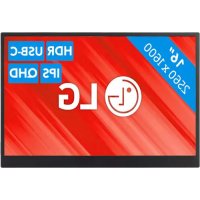
Gran +View 16MQ70 - Monitor LG - Gratis gebruiksaanwijzing en handleiding
Vind de handleiding van het apparaat gratis Gran +View 16MQ70 LG in PDF-formaat.



| Producttype | Draagbare IPS-monitor 16 inch |
| Schermgrootte | 40,6 cm (16 inch) diagonaal |
| Maximale resolutie | 2560 x 1600 @ 60 Hz |
| Kleurdiepte | 16,7 miljoen kleuren (8 bits) |
| Weergavestandaard | DisplayPort Alternate Mode (DP Alt Mode) |
| Voeding | USB-C, 5V / 2A (USB PD 7,5W minimaal vereist) |
| Stroomverbruik (typisch) | 8 W |
| Afmetingen met beschermhoes | 362 (B) x 249 (H) x 11,3 mm (D) |
| Afmetingen zonder beschermhoes | 360 (B) x 245,5 (H) x 8,3 mm (D) |
| Gewicht met beschermhoes | Ongeveer 990 g |
| Gewicht zonder beschermhoes | Ongeveer 670 g |
| Aansluitingen | 2 USB-C-poorten (ondersteuning DP Alt Mode en voeding) |
| Belangrijkste functies | Uitbreidingsmodus, helderheidsinstelling, opvouwbare hoes als standaard, OnScreen Control-software voor Windows |
| Bedrijfstemperatuur | 0 °C tot 40 °C |
| Opslagtemperatuur | -20 °C tot 60 °C |
| Bedrijfsvochtigheid | Minder dan 80% |
| Opslagvochtigheid | 85% of minder |
| Onderhoud en reiniging | Gebruik een onderhoudsproduct voor computer en monitor. Gebruik geen verdunners, benzeen, alcohol. |
| Veiligheid | Niet op het scherm drukken, stof en vocht vermijden, gebruik op een veilige plaats. |
| Onderdelen en repareerbaarheid | Beschermhoes apart verkrijgbaar bij het LG Electronics servicecentrum. |
| Meegeleverde software | OnScreen Control (alleen Windows) voor beeldschermbeheer |
Veelgestelde vragen - Gran +View 16MQ70 LG
Gebruikersvragen over Gran +View 16MQ70 LG
0 vraag over dit apparaat. Beantwoord die u kent of stel uw eigen vraag.
Stel een nieuwe vraag over dit apparaat
Download de handleiding voor uw Monitor in PDF-formaat gratis! Vind uw handleiding Gran +View 16MQ70 - LG en neem uw elektronisch apparaat weer in handen. Op deze pagina staan alle documenten die nodig zijn voor het gebruik van uw apparaat. Gran +View 16MQ70 van het merk LG.
GEBRUIKSAANWIJZING Gran +View 16MQ70 LG
Voor een veilig en handig gebruik dient u deze gebruikershandleiding zorgvuldig door te lezen voordat u het product in gebruik neemt.
16MQ70 Series
1 Belangrijke veiligheidsvoorzorgsmaatregelen
Inhoudsopgave
Belangrijke veilgheidsvoorzorgsmaatregelen 1
Tijdens het gebruik van het product 1
Controle van de componenten 2
Het product. 3
Gebruiken van de folio-omslag. 3
Aansluiten van de monitor 4
Instellen van het scherm (uitbreidingsmodus) 4
Schermhelderheid aanpassen 5
Software installeren 5
Checklist vór technische ondersteuning 5
Bijlage 6
Productspecificities 6
Fabrieksinstellungen 7
Informatie over geregistreede handelsmerken en open source-software.7
Symbolen 7
Belangrijke veiligheidsvoorzorgsmaatregelen
Controleer vooraf de volgende "Belangrijke veiligeidsvoorzorgsmaatregelen" om onwerwacht gevaar of schade te voorkomen.
De "Belangrijke veiligheidsvoorzorgsmaatregelen" zijn onderverdeeld onder de aanduidingen "Waarschuwing" en "Opgelet".
WAARSCHUWING: Het Niet naleven van de instructie kan ernstige fysieke schade of dodelijk letsel veroorzaken.
OPGELET: Het Niet naleven van de instructie kanlicht letsel of schade aan de machineveroorzaken
Tijdens het gebruik van het product
WAARSCHUWING
- Gebruik het product op een veilige plaatssaar het product Niet kan vallen.
- Gebruik het product Niet op een stoffige of vochtige plaat.
- Gebruik het product nicht in een omgeveing met hoge oflage temperatures.
- Raak de voedingskabel niet aan met natte handen.
- Houd de voedingskabelpoort vrij van vreeende stoffen.
Maak hot product schoon met een gopast renigingsmiddel en maak het apparaat volledig droog voordat u het opnieuw gebruikt.
2Controle van de com

OPGELET
- Druktiet met de vingers op het monitorschem enplaats er geen voorwerpen op.
Tik of kras Niet op het scherm met een scherp voorwerp. - Als het scherm beschadigd is, raak het dan Niet met uw handen aan.
- Als een gespauzeerd beeld langere tijd op het scherm blijft staan, kan dit leiden tot inbranden van het scherm.
- Gebruik een Screensaver, enz.
- Wanneer de temperatuur laag is, kan het inschakenen van de monitor kortstandig knipperen van het schermveroorzaken.
- Als dit het geval is, ziet u misschien wat rode, groene en blauwe vlekken op het scherm, maar dat is normal.
Controle van de componenten
De onderstaande componenten worden meegeleverd wonneer u het product aanschaft. Controller de componenten voar gebruik.
- Sommige van de componenten konnen er qua vorm en kleur anders uitzien dan de afbeeldingen in bepaalde modellen.
- Gebruik een special reinigingsminder voor pc en monitor om het product te reinigen.
Het gebruik van verdunners, benzeen, alcohol of andere gelijkaardige middelen kan schade of vervorming van het product veroorzaken.
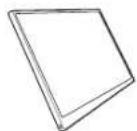
Frame van de monitor

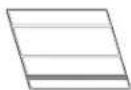
Gebruikershandeiding USB-CTm-kabel Foliohoes

OPMERKINGEN
- De cijfers in de gebruikershandleidig hunnen zonder voorafgaande kennisgeving worden gewijzigd.
Het product
Het product kan in vorm en kleur afwijken van de productafbeeldingen in deze gebruiksaanwijzing.
Voorzijde
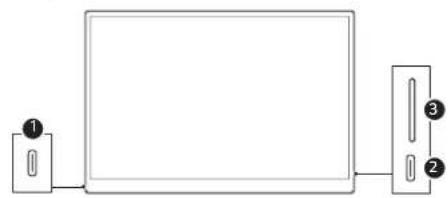
USB-CTM-poort
USB-CTMpoort
Knop voor schermhelderheid
Gebruiken van de folio-omslag
U kurz de foliohoes inklappen en als standaard gebruiken.
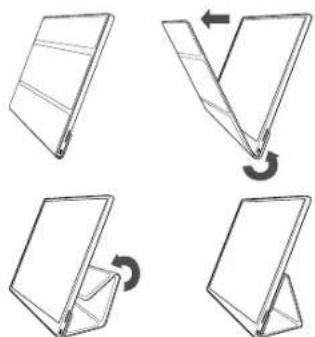

OPGELET
- Wanneer u het product verplaatst, zorg er dan voor dat de foliohoes erop zich om het schem te beschemen.

OPMERKINGEN
- Er zijn twee hoeken beschikkaar voor het gebruik van de foliohoes.
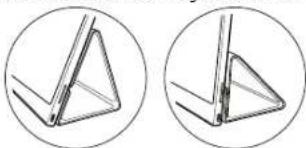
- De foliohoes kan alleen in de horizontale stand worden gebruikt.
- De foliohoes is een verbruiksartikel en kanijdens het gebruik beschadigd raken.
U kunt de foliohoes apart aanschaffen bij het LG Electronics-servicecentrum.
4Aansluiten van de m
Aansluiten van de monitor
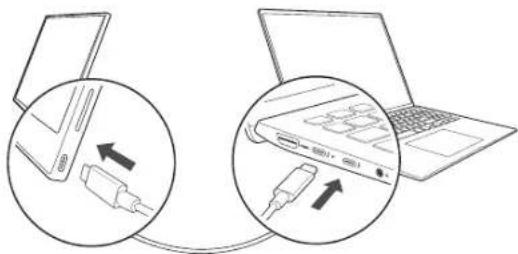
Sluit de USB-CTM-poorten van de monitor en de pc aan met de USB-CTM-kabel.

OPGELET
Gebruik geen ander type kabel dan een USB-CTM-kabel voor deze aansluiting. Als u dat wel doet, kan de connector beschadigd raken.

OPMERKINGEN
- Dit product isuitsluitend ontworpen voor gebruik met een laptop. Het apparaat dat op de monitor moet worden aangesloten, moet DisplayPort Alternate Mode (DP Alt Mode) en stroomuitvoer (USB PD) bij 7,5 W (5 V / 1,5 A) of hoger ondersteunen.
- De USB-C™-poort ondersteunt slechts één aansluiting en geen meervoudige aansluitingen.
- Gebruik de USB-C™-kabel die bij de monitor is geleverd voor aansluiting. Als een kabel voor een ander product worden gebuikt, kan dit een abnormale werkung van het scherm veroorzaken.
- Als de batterijn van het apparaat dat op de monitor is aangesloten bijna leeg is, kan de verbinding verbroken worden.
- Deze monitor ondersteunt de plug-en-play functie. (Plug-en-play: Wanner een apparaat op een pc worden aangesloten, herkent de pc automatisch het aangeslooten apparaat zonder dat de gebruiker omgevingsinstellungen hoeft te doen).
Instellen van het scherm (uitbreidingsmodus)
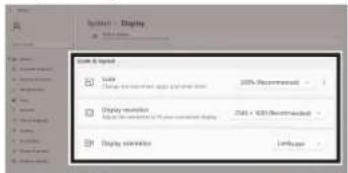
Als u de draagbare monitor instelt op de uitbreidingsmodus, kunt u de schermverhouding en de indeling instellen.
1 Druk op [Ctrl] + [ESC] op uw toetsbord om het Startmenu op te roepen.
- Windows 10: Druk op de Startknop [selecteer verrolgens Instelleningen [
- Windows 11: Druk op de Startknop [ ] en selecteur vervolgens Instellenen [ ] op dit startschem.
2 Wanner het scherm Instellen gen verschijnt, selecteert u [System] > [Beeldschem].
3 Windows 10: Selecteer [Deze beeldschemen uitbreiden] onder [Meerdere beeldschemen]. Windows 11: Selecteer [Deze beeldschemen uitbreiden].
5 Wijzig de instelleningen zoals gewenst onder [Schaal en indeling].

OPMERKINGEN
- De afbeelding is slechts representatif en kan varieren afhankelijk van de Windows-versie en de taal van het land.
Schermhelderheid aanpassen
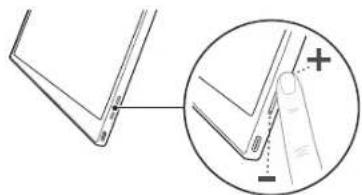
Met de knop schermhelderheid rechts op de monitor kunt u de schermhelderheid aanpassen.
Software installeren
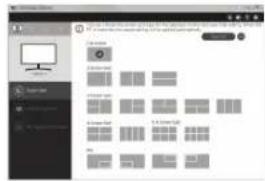
Installee OnScreen Control engebruikverschillende functieszoals schem opsplitsen, monitor instelleningen, en scherm omschakelen gemakkelijk en handig.
1 Bezoek de LG Electronics website (http://lg.com).
2 Selecteer de menuoptie "SERVICE" en Zoek waar het productmodel.
3 Selecteer "OnScreen Control" en start de installment van de software.

OPMERKINGEN
- Nadat OnScreen Control is geinstalleerd, kunt u zien hoe u het moet gebruiken in het Help-menu in de app.
- OnScreen Control is alleen beschikbaar voor Windows.
- De functie Automatische schermrotatie is allen beschikba certaine OnScreen Control is ingeschakeld.
Checklist voortechnische ondersteuning
Als de volgende problemen optredenijdens het gebruik van het product, controller het dan opnieuw.
Misschien is er geen spreken van een storing.
| Probleem Oorzaak en oplossing |
| Het scherm blijft leeg of de verbinding is onstabel. |
| De stroom worden Niet ingeschakeld. |
| Het ondersteunde frequentiebereik van de monitor is overschreten. |
6Bijlage
| Probleem Oorzaak en oplossing |
| Het scherm ziet er onduidelijkuit. |
| Het inbranden van het scherm blijft ook als de stroom isuitgeschakeld. |
| Er zijn vlekken op het scherm. |
Bijlage
Productspecificities
| Beeldschem | 40,6 cm IPS LCD | |
| Kleurdiepte | 16,7 miljoen kleuren (8 bits) | |
| Resolutie | Maximale resolutie | 2560 x 1600 @ 60 Hz |
| Aanbevolen resolutie | 2560 x 1600 @ 60 Hz | |
| Ondersteunde weergavestandaard | DisplayPort Alternate Mode (DP Alt Mode) | |
| Stroom | Nominal | 5 V = 2 A |
| Stroomverbruik | Bedrijfsmodus: 8 W algemeen (fabrieksinstellung)* | |
| Omgeving | Werking | Temperatuur 0 °C tot 40 °C |
| Vochtigkeit Lager dan 80 % | ||
| Opslag | Temperatuur -20 °C tot 60 °C | |
| Vochtigkeit 85 % of lager | ||
| Afmetingen (zonder verpakking) | Met een foliohoes | 362 (breedte) x 249 (hoogte) x 11,3 mm (dikte) |
| Zonder een foliohoes | 360 (breedte) x 245,5 (hoogte) x 8,3 mm (dikte) | |
| Gewicht (zonder verpakking) | Met een foliohoes | Ong. 990 g |
| Zonder een foliohoes | Ong. 670 g |
SNNN

OPMERKINGEN
- Het stroomverbruik in de Aan-stand is gemeten onder de standaard testomstandigheden van LGE (volledig wit patroon, maximale resolutie).
- De productspecifications kuren zondervoarfgaande kennisgeving worden gewijdzigom het product te verbeteren.
- Het stroomverbruik kan verschillen afhankelijk van de bedrijfsomstandigheden en de monitorinstellenen.
Fabrieksinstellungen
| Modus fabrieksinstellungen | Horizontaler frequence (kHz) | Verticale frequence (Hz) | Polariteit (H/V) |
| 640 x 480 31,469 59,94 -/- | |||
| 800 x 600 37,879 60,317 +/- | |||
| 1024 x 768 48,363 60 -/- | |||
| 1152 x 864 54,347 60,05 +/- | |||
| 1280 x 720 45 60 +/- | |||
| 1280 x 1024 63,981 60,02 +/- | |||
| 1600 x 900 60 60 +/- | |||
| 1680 x 1050 65,29 59,954 -/+ | |||
| 1920 x 1080 67,5 60 +/- | |||
| 1920 x 1080 83,894 74,973 +/- | |||
| 2560 x 1440 88,79 | 59,95 | +/- | |
| 2560 x 1600 48,62 | 29,96 | +/- | |
| 2560 x 1600 98,71 | 59,97 | +/- | |
| 2560 x 1600 124,26 74,95 | +/- |
Informatie over geregistreerde handelsmerken en open source-software
USB Type-C™ en USB-C™ zich handelsmerken van USB Implementers Forum.
Het LG-logo is een geregisteerd handelsmerk van LG Electronics Inc.
Om de broncode te verkrijgen onder GPL, LGPL, MPL, en andere open source licences die de verplichting hebden broncode vrij te给他们, die in dit product is opgenomen, en om toegang te kriijgen tot alle genoemde licentievoorwaarden, copyrightkennisgevingen en andere relevante documenten, bezoe https://opensource.lge.com.
LG Electronics zal u tevens open-source code ter beschikking stellen op CD-ROM gegen de kostprijs van verspreiding (zoals de kosten voor media, verzending en handling) na ontvangst van een verzoek per e-mail waar opensource@lge.com.
Dit aanbod is geldig voor iedereen die deze informatie ontvangt voor eenperiode van drieJAa na onze laatste verzending van dit product.
Symbolen
Verwijst aan wisselstroom (AC).
0 Verwijst maar gelijktroom (DC).
Verwijst maar classe II apparatus.
1 Verwijst maar stand-by.
Verwijstaar"AAN" (sroom)
Verwijst maar gevaalijk voltage.
MANUEL D'UTILISATEUR