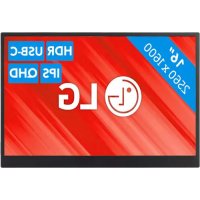
Gran +View 16MQ70 - Monitor LG - Kostenlose Bedienungsanleitung
Finden Sie kostenlos die Bedienungsanleitung des Geräts Gran +View 16MQ70 LG als PDF.



| Produkttyp | Tragbarer IPS-Monitor 16 Zoll |
| Bildschirmgröße | 40,6 cm (16 Zoll) Diagonale |
| Maximale Auflösung | 2560 x 1600 @ 60 Hz |
| Farbtiefe | 16,7 Millionen Farben (8 Bit) |
| Display-Standard | DisplayPort Alternate Mode (DP Alt Mode) |
| Stromversorgung | USB-C, 5V / 2A (USB PD mindestens 7,5W erforderlich) |
| Stromverbrauch (typisch) | 8 W |
| Abmessungen mit Schutzcase | 362 (B) x 249 (H) x 11,3 mm (T) |
| Abmessungen ohne Schutzcase | 360 (B) x 245,5 (H) x 8,3 mm (T) |
| Gewicht mit Schutzcase | Etwa 990 g |
| Gewicht ohne Schutzcase | Etwa 670 g |
| Anschlüsse | 2 USB-C-Anschlüsse (unterstützen DP Alt Mode und Stromversorgung) |
| Hauptfunktionen | Erweiterter Modus, Helligkeitseinstellung, klappbare Schutzhülle als Ständer, OnScreen Control Software für Windows |
| Betriebstemperatur | 0 °C bis 40 °C |
| Lagertemperatur | -20 °C bis 60 °C |
| Betriebsfeuchtigkeit | Weniger als 80 % |
| Lagerfeuchtigkeit | 85 % oder weniger |
| Pflege und Reinigung | Verwenden Sie ein Reinigungsmittel für Computer und Monitor. Keine Verdünner, Benzol, Alkohol verwenden. |
| Sicherheit | Nicht auf den Bildschirm drücken, Staub und Feuchtigkeit vermeiden, an einem sicheren Ort verwenden. |
| Ersatzteile und Reparierbarkeit | Schutzhülle separat beim LG Electronics Service-Center erhältlich. |
| Mitgelieferte Software | OnScreen Control (nur Windows) zur Bildschirmverwaltung |
Häufig gestellte Fragen - Gran +View 16MQ70 LG
Benutzerfragen zu Gran +View 16MQ70 LG
0 Frage zu diesem Gerät. Beantworten Sie die, die Sie kennen, oder stellen Sie Ihre eigene.
Eine neue Frage zu diesem Gerät stellen
Laden Sie die Anleitung für Ihr Monitor kostenlos im PDF-Format! Finden Sie Ihr Handbuch Gran +View 16MQ70 - LG und nehmen Sie Ihr elektronisches Gerät wieder in die Hand. Auf dieser Seite sind alle Dokumente veröffentlicht, die für die Verwendung Ihres Geräts notwendig sind. Gran +View 16MQ70 von der Marke LG.
BEDIENUNGSANLEITUNG Gran +View 16MQ70 LG
Um das Produkt safer und sachgerecht zu benutzten, lessen Sieitte erst sorgfaltig die Betriebsanleitung, bevor Sie das Produkt in Betriebnehmen.
16MQ70 Series
www.lg.com
Copyright © 2022 LG Electronics Inc. Alle Rechte vorbehalten
Inhalt
Wichtige Sicherheitschinweise 1
Während der Nutzung des Produkts 1
Komponenten prufen 2
Produkt-Überblick 3
Folio-Einband benutzen 3
Monitor anschlieben 4
Bildschirm einstellen (Erweiterungsmodus) 4
Bildschirmhelligkeit einstellen. 5
Software installieren 5
Checklste vor Inanspruchnahme des technischen Supports.5
Anhang 6
Produkspezifikationen 6
Modus Werkseinstellung 7
Eingetragenes Markenzeichen und Open Source Software Informationen. 7
Symbole 7
Wichtige Sicherheitshinweise
Lesen Sie nachfolgend „Wichtige Sicherheitshinweise“, um Gefahren und mögliche Beschäftigungen auszuschreiben.
"Wichtige Sicherheitshinweise" ist unterteilt in „Warnung" und „Achtung".

WARNING: Bei Nichtbeachtung der Instruktionen besteht die Gefahr schwerer Sachschäden oder gar tödlicher Verletzungen.

ACHTUNG: Bei Nichtbeachtung der Instruktionen besteht
Verletzungsgefahr, oder das Gerät könnte beschädigt werden
I Wahrend der Nutzung des Produkts

WARNING
- Benutzten Sie das Produkt an einem sicheren Platz, wo keine Gefahr besteht, dass das Produkt zu Boden fällt.
- Benutzten Sie das Produkt nicht an einem staubigen oder feuchten Platz.
- Benutzten Sie das Produkt nicht an einem Platz, der sehr hohen oder sehr niedrigen Temperatoren ausgesetzt ist.
- Fassen Sie das Stromversorgungskabel nicht mit nassen Händen an.
- Halten Sie den Anschluss des Stromversorgungskabels frei von Fremdsubstanzen.
Zum Reinigen des Produkt ein geeignetes Reinigungsmittel benutzen, und danach das Produkt vollständig trocken lessen, bevor es erneut benutzt wird.

ACHTUNG
- Nicht mit den Fingern auf den Monitor-Bildschirm drücken, auch keine Gegenstände auf ihm ablegen
Den Bildschirm nicht mit einem scharfen Gegenstand berühren oder kratzen.
Den Bildschirm nicht mit den Handen berühren, wenn er beschädigt ist. - Wird ein unbewegtes Bild langere Zeit auf dem Bildschirm angezeigt, konnte es sich einbrennen.
Benutzen Sie einen Bildschirmschoner usw. - Wird der Monitor bei niedriger Temperatur eingeschaltet, konnte der Bildschirm kurzzeitig blinken.
- Wenn das der Fall ist, siehen Sie möglicherweise einige rote, grüne und blaue Stellen auf dem Bildschirm, aber das ist normal.
Koponenten prufen
Das gekaufte Produkt besteht aus den unter abgebildeten Komponenten. Prufen Sie diese vor dem Gebrauch auf Vollständigkeit.
- Das Produkt und einige seiner Komponenten können bei einigen Modellen in Form und Farbe andere ausgehen als in den Abbildungen.
Um das Produkt zu reinigen, benutzten Sieitte nur ein spezielles Reinigungsmittel fur PC und Monitor. Wenn Sie stattdessen Verdunner, Benzin, Alkohol oder aahnliche Mittel benutzten, kann das Produkt beschadigt oder verformt werden.
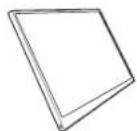
Monitor-Korper

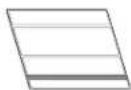

Betriebsanleitung USB-C™-Kabel Folio-Einband
HINWEIS
Die in der Betriebsanleitung gezeigten Abbildungen konnen jederzeit ohne Vorankündigung geändert werden.
Produkt-Überblick
Das Produkt kann in Form und Farbe von den Produkt-Abbildungen in dieser Betriebsanleitung abweichen.
Front
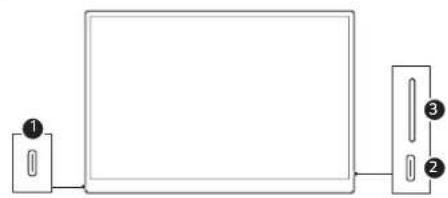
USB-CTM-Anschluss
USB-CTM-Anschluss
3 Bildschirm-Helligkeitsregler
Folio-Einband benutzen
Sie konnen den Folio-Einband zurückklappen und als Fuß benutzen.
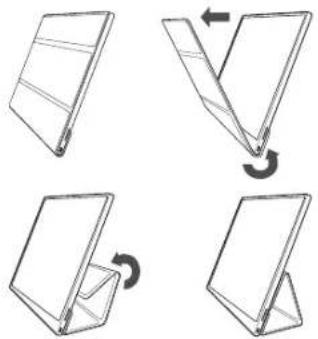

ACHTUNG
- Wenn Sie das Produkt bewegen, dann acht den Thereauf, den Folio-Einband festzuhalten, um den Bildschirm zu schätzen.

HINWEIS
Der Folio-Einband bietet zwei Neigungswinkel.
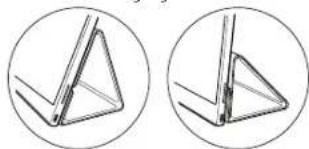
- Der Folio-Einband kann nur horizontal benutz werden.
- Der Folio-Einband ist ein Verbrauchartikel und kann durch den Gebrauch beschädigt werden. Im LG Electronics Service Center können Sie Folio-Einbände separat kaufen.
4Monitor anschlieBen
Monitor anschlieben
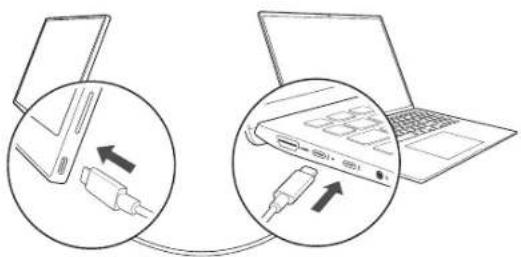
Mit dem USB-CTM-Kabel den USB-CTM-Anschluss des Monitors am entsprachenden Anschluss des PCs anschließen.

ACHTUNG
- Benutzten Sie ausschließlich ein USB-C-Kabel damit. Beim Versuch, ein anderes Kabel zu benutzten, kann der Konnector beschäftigt werden.

HINWEIS
- Dieses Produkt ist nur für die Benutzung mit einem Laptop konzipiert. Das Gerät, das am Monitor angeschlossen wird, muss DisplayPort Alternate Mode (DP Alt Mode) unterstützen und eine Ausgangsleistung (USB PD) von 7,5 W (5 V / 1,5 A) oderHigher haben.
- Der USB-CTM-Anschluss unterstützt nur eine einzige Verbindung, nicht mehrere.
Benutzten Sie das mitgelieferte USB-CTK-Kabel, um den Monitor anzuschlieben. Wird ein Kabel für ein anderer Produkt benutzt, Funktioniert der Bildschirm möglicherweise nicht ordnungsgemaß. - Ist beim Gerät, das am Monitor angeschlossen ist, der Akku leer oder fast leer, wird die Verbindung unterbrochen.
- Der Monitor unterstützt die Funktion Plug-and-Play. (Plug-and-Play: Wir das Gerät am PC angeschlossen, erkennt der PC automatisch das angeschlossene Gerät, sodass der Benutzer oder die Benutzerin keine Umgebungseinstellungen durchführen muss.)
Bildschirm einstellen (Erweiterungsmodus)
Wenn Sie den tragbaren Monitor auf Erweiterungsmodus stellen, können Sie das Bildschirmverhältnis und das Layout festlegen.
1 Auf der Tastatur auf [Strg] + [ESC] drücken, um das Startmenü aufzurufen.
- Windows 10: Auf Start drucken [ ] und dann Einstellungen [ ] auswahlen.
Windows 11: Auf Start drücken [ ] und dann auf dem Start-Bildschirm
Einstellungen [ˈɡaʊsəwɪn]
2 Wenn der Bildschirm für Einstellungen angezeigt wird, [System] > [Anzeige] auswahlen.
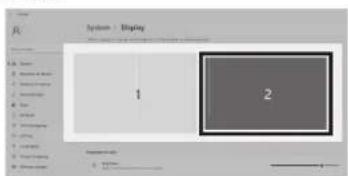
3 Windows 10: Unter [Mehrere Bildschirme] die Option [Diese Anzeigen erweitern] auswahlen. Windows 11: [Diese Anzeigen erweitern] auswahlen.
4 Monitor 2 auswahlen.
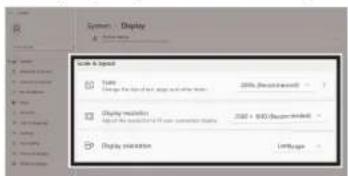
5 Unter [Skalieren & Layout] die gewünschten Einstellungen vornehmen.

HINWEIS
Die Abbildung dient der Veranschaulichung. Je nach Windows-Version und Landessprache kann die Anzeige anders ausgehen.
Bildschirmhelligkeit einstellen
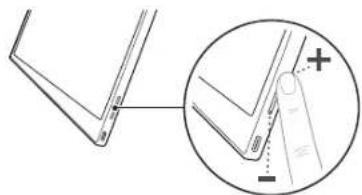
Um die Bildschirmhelligkeit einzustellen, können Sie den Helligeitsregler auf der rechten Seite des Monitors benutzen.
Software installieren
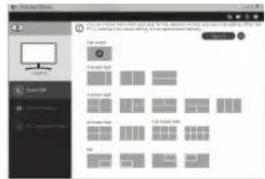
Wenn Sie OnScreen Control installieren, können Sie leicht und bequem verschiedene Funktionen benutzen, z. B. Splitscreen, Monitor-Einstellungen und Bildschirmumschaltung.
1 Besuchen Sie die Website von LG Electronics (http://lg.com).
2 Suchen Sie unter dem Menüpunkt „SERVICE“ das Modell Ihres Produkts.
3 Wahlen Sie "OnScreen Control" und starten Sie die Installation der Software.

HINWEIS
Nachdem OnScreen Control installiert ist, konnen Sie dem Hilfe-Menu der App entnehmen, wie sie die App benutzen.
- OnScreen Control gibt es nur für Windows.
Die Funktion Auto Screen Rotation ist nur verfügbar, wenn OnScreen Control aktiviert ist.
Checkliste vor Inanspruchnahme des technischen Supports
Wenn bei Benutzung des Produkts die folgenden Symptome aufreten, dann überprüfen Sie zunachst die folgende Liste.
Möglicherweise handelt es sich nicht um einen Fehler.
| Symptom Ursache und Lösung | |
| Der Bildschirmbleibt leer oder dieVerbindung ist nichtstabil. | Vergewissem Sie sich, dass das am Monitorangeschlossene Gerät DisplayPort Alternate Mode(DP Alt Mode) und USB Power Delivery (USB PD)unterstützt. |
| Das Gerätlässt sichnicht einschalten. | Vergewissem Sie sich, dass Sie das Gerätordnungsgemäß mit dem mitgeltelferten USB-CTM-Kabelam Monitor anschließen können. |
| Der vom MonitorunterstützteFrequenzbereichist übersritten worden. | Dieser Fehler tritt auf, wenn das vom PC ausgegebeneSignal den Bereich der Horizontal- oder Vertical-Frequency überschiedt. Lesen Sie im Abschnitt ModusWerkseinstellung nach und setzen Sie die Frequenzentsprechend darüber. |
6Anhang
| Symptom Ursache und Lösung | |
| Das Bild auf dem Bildschirm ist undeutlich. | Ist die Auflösung auf einen anderen Wert als den empfohlenen (optimal) eingestellt, könnte Text auf dem Bildschirm unscharf oder gedämpft, abgeschritten oder gekippt dargestellt werden. Benutzten Sie die empfohlene Bildschirmaufösung. |
| Ein eingebrannten Bild ist selbst dann zu sehen, wenn das Gerät ausgeschaltet ist. | Beachten Sie, dass sich ein Bild auf dem Bildschirm einbrennen kann, wenn diese über länger Zeit auf dem Bildschirm unverändert angezeigt wird.Benutzten Sie einen Bildschirmschoner, damit so etwas nicht passieren kann. |
| Auf dem Bildschirm sind Flecken zu sehen. | Der Bildschirm könnte bei der Benutzung ein paar fehlerhafte Pixel (rot, grün, blau, weiß, schwarz) aufweisen. Bei einem LCD-Bildschirm ist das normal. Es besteht kein Leistungsverlust und kein Fehler. |
Anhang
Produktspezifikationen
| Display | 40,6 cm IPS LCD | |
| Farbteife | 16,7 Millionen Farben (8 Bit) | |
| Auflösung | Maximale Auflösung | 2560 x 1600 bei 60 Hz |
| Empfohlene Auflösung | 2560 x 1600 bei 60 Hz | |
| Unterstützte Display Standard | DisplayPort Alternate Mode (DP Alt Mode) | |
| Stromversorgung | Bemessen | 5 V --- 2 A |
| Stromverbrauch | Betriebsmodus: 8 W allgemein (Werkseinstellung)* | |
| Umgebung | Betrieb | Temperatur 0°C bis 40°C |
| Luftfeuchtigkeit Unter 80% | ||
| Lagerung | Temperatur -20°C bis 60°C | |
| Luftfeuchtigkeit 85 % oder niedriger | ||
| Abmessungen (ohne Verpackung) | Mit Folio-Einband | 362 (Breite) x 249 (Höhe) x 11,3 mm (Dicke) |
| Ohne Folio-Einband | 360 (Breite) x 245,5 (Höhe) x 8,3 mm (Dicke) | |
| Gewicht (ohne Verpackung) | Mit Folio-Einband | Ca. 990 g |
| Ohne Folio-Einband | Ca. 670 g |

HINWEIS
- Stromverbrauch im eingeschelteten Zustand wurde gemessen gemäß Standard-Testbedingungen von LGE (Muster vollständiges Weiß, maximale Aufflösung).
- Produktspfizifikationen können jederzeit ohne Vorankündigung geändert werden, um Produktverbesserungen zu erziellen.
- Je nach Betriebsbedingungen und Monitor-Einstellungen kann der Stromverbrauch entsprechend sein.
Modus Werkseinstellung
| Voreinstellungen- Modus | Horizontalfrequenz (kHz) | Vertikale Freqenz (Hz) | Polarität (H/V) |
| 640 x 480 31,469 59,94 -/- | |||
| 800 x 600 37,879 60,317 +/- | |||
| 1024 x 768 48,363 60 -/- | |||
| 1152 x 864 54,347 60,05 +/- | |||
| 1280 x 720 4560 +/- | |||
| 1280 x 1024 63,981 60,02 +/- | |||
| 1600 x 900 6060 +/- | |||
| 1680 x 1050 65,29 59,954 -/+ | |||
| 1920 x 1080 67,560 +/- | |||
| 1920 x 1080 | 83,894 74,973 +/- | ||
| 2560 x 1440 88,7959,95 +/- | |||
| 2560 x 1600 48,6229,96 +/- | |||
| 2560 x 1600 98,7159,97 +/- | |||
| 2560 x 1600 124,26 74,95 +/- |
Eingetragenes Markenzeichen und Open Source Software Informationen
USB Typ-CTM und USB-CTM sind Markenzeichen des USB Implementers Forum.

LG
LG Logo ist ein eingetragenes Markenzeichen von LG Electronics Inc.
Um den in thisem Produkt enthaltenen Quellcode unter der GPL, LGPL, MPL und anderen Open-Source-Lizenzen, die zur Offenlegung des Quellcodes verpflichteten, zu erhalten und um Zugang zu allen genannten Lizenzbedingungen, Copyright-Hinweisen und anderen relevanten Dokumenten zu erhalten, besuchen Sieitte https://opensource.lge.com.
LG Electronics bietet gegen eine kostendeckende Gebuhr (Medium, Versand und Bearbeitung) den Quellcode auf CD-ROM an. Senden Sie dazu eine Anfrage per E-Mail an: opensource@lge.com.
Dieses Angebot gilt für jeder, der diese Informationen erhält, für einen Zeitraum von drei Jahren nach der letzten Lieferung these Products.
Symbole
| ~ | Bedeutet Wechselstrom (AC). |
| == | Bedeutet Gleichstrom (DC). |
| 回 | Bedeutet Gerät der Klasse II. |
| 1 | Bedeutet Bereitschaftsbetrieb. |
| | | Bedeutet "EIN" (Netz). |
| ∑ | Bedeutet gefährliche Spannung. |
GEBRUIKERSHANDLEIDING