
47VX30MF - Monitor LG - Kostenlose Bedienungsanleitung
Finden Sie kostenlos die Bedienungsanleitung des Geräts 47VX30MF LG als PDF.


| Marke | LG |
| Modell | 47VX30MF |
| Produkttyp | LCD-Monitor |
| Bildschirmdiagonale | 47 Zoll (119 cm) |
| Auflösung | 1920 x 1080 (Full HD) |
| Bildformat | 16:9 |
| Helligkeit | 500 cd/m² (typ.) |
| Kontrastverhältnis | 4000:1 (statisch) |
| Reaktionszeit | 8 ms (GTG) |
| Anschlüsse | HDMI, DVI-D, VGA, RS-232C, USB |
| VESA-Halterung | 400 x 400 mm |
| Stromverbrauch (Betrieb) | 180 W (typ.) |
| Stromverbrauch (Standby) | < 0,5 W |
| Abmessungen (mit Standfuß) | 1125 x 690 x 300 mm |
| Gewicht (mit Standfuß) | ca. 22 kg |
| Betriebstemperatur | 0 °C bis 40 °C |
| Lagertemperatur | -20 °C bis 60 °C |
| Luftfeuchtigkeit (Betrieb) | 20 % bis 80 % (nicht kondensierend) |
| Besondere Merkmale | 24/7 Betrieb, Daisy-Chain, OSD-Sperre |
| Reinigung | Mikrofasertuch, mildes Reinigungsmittel |
Häufig gestellte Fragen - 47VX30MF LG
Benutzerfragen zu 47VX30MF LG
0 Frage zu diesem Gerät. Beantworten Sie die, die Sie kennen, oder stellen Sie Ihre eigene.
Eine neue Frage zu diesem Gerät stellen
Laden Sie die Anleitung für Ihr Monitor kostenlos im PDF-Format! Finden Sie Ihr Handbuch 47VX30MF - LG und nehmen Sie Ihr elektronisches Gerät wieder in die Hand. Auf dieser Seite sind alle Dokumente veröffentlicht, die für die Verwendung Ihres Geräts notwendig sind. 47VX30MF von der Marke LG.
BEDIENUNGSANLEITUNG 47VX30MF LG
Bitte lesen Sie dieses Handbuch aufmerksam durch, bevor Sie das Gerät zum ersten Mal verwenden, und bewahren Sie es zur späteren Verwendung auf.
MONITOR SIGNAGE-MODELLE
47VX30MF
INHALTSVERZEICHNIS
3 LIZENZEN
4 MONTAGE UND VORBEREITUNG
4 Auspacken
5 Teile und Tasten
6 Portrait Layout
6 Installation an einer Wand
8 FERNBEDIENUNG
10 VERWENDEN DES MONITORS
10 Anschluss eines PCs
10 - Verwenden der Eingangsliste
11 - Anschließen des RGB
11 - Anschließen des HDMI/DVI
12 - HDMI-Anschluss
13 EINSTELLUNGEN ANPASSEN
13 Zugriff auf die Hauptmenüs
14 - Einstellungen im Menü BILD
19 - Einstellungen im Menü AUDIO
20 - Einstellungen im Menü ZEIT
21 - Einstellungen im Menü OPTION
23 - Einstellungen im Menü TEILEN
25 UNTERHALTUNG
25 Verwendung der integrierten Medienfunktionen
25 - Anschließen von USB-Speichergeräten
26 - Durchsuchen von Dateien
28 - Anzeigen von Fotos
29 - Wiedergabe von Musik
30 - Wiedergeben von Filmen
33 - DivX-Registrierungscode
33 - Deaktivieren der DivX-Funktion
34 HERSTELLEN VON VERBINDUNGEN
35 Anschluss an HD-Receiver, DVD-Player, Camcorder, Kamera, Spielekonsole oder Videorekorder
35 - HDMI-Anschluss
35 - HDMI/DVI-Anschluss
36 - Komponenten-Anschluss
36 - AV(CVBS)-Anschluss
37 Verbinden mit dem LAN
37 - LAN-Verbindung
38 Verketten von Monitoren
38 - RGB-Modus
38 - AV(CVBS)-Modus
39 FEHLERBEHEBUNG
42 TECHNISCHE DATEN
44 IR-CODES
45 STEUERUNG MEHRERER GERÄTE
45 Anschließen des Kabels
45 RS-232C-Konfigurationen
45 Kommunikationsparameter
46 Befehlsreferenzliste
48 Übertragungs-/Empfangsprotokoll
LIZENZEN
Die unterstützten Lizenzen sind von Modell zu Modell verschieden. Weitere Informationen zu den Lizenzen erhalten Sie unter www.lg.com.

HDMI, das HDMI Logo und High-Definition Multimedia Interface sind Markenzeichen oder eingetragene Markenzeichen von HDMI Licensing LLC.

ÜBER DIVX-VIDEO: DivX® ist ein digitales Videoformat der Firma DivX, LLC, einem Tochterunternehmen der Rovi Corporation. Dieses Gerät ist offiziell DivX Certified® zur Wiedergabe von DivX-Videos. Weitere Informationen und Software-Tools zum Konvertieren von Dateien in das DivX-Format finden Sie unter divx.com.
ÜBER DIVX VIDEO-ON-DEMAND: Dieses DivX Certified® Gerät muss registriert werden, damit Sie gekaufte DivX Video-on-Demand-Inhalte (VOD) wiedergeben können. Um einen Registrierungscode zu erhalten, rufen Sie im Einstellungsmenü des Geräts den Bereich „DivX VOD“ auf. Weitere Informationen darüber, wie Sie Ihre Registrierung abschließen, finden Sie unter vod. divx.com.
DivX Certified® zur Wiedergabe von DivX-Videos und Premium-Inhalten.
DivX®, DivX Certified® sowie die entsprechenden Logos sind Marken der Rovi Corporation oder ihrer Tochterunternehmen und werden unter Lizenz verwendet.
Abgedeckt durch ein oder mehrere der folgenden US-Patente: 7,295,673; 7,460,668; 7,515,710; 7,519,274
MONTAGE UND VORBEREITUNG
Auspacken
Prüfen Sie, ob folgende Artikel in der Verpackung enthalten sind. Falls Zubehör fehlt, wenden Sie sich bitte an den Händler, bei dem Sie das Gerät erworben haben. Die Abbildungen im Handbuch unterscheiden sich möglicherweise von Ihrem Gerät und dem Zubehör.
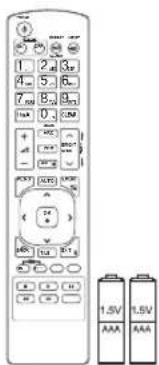
Fernbedienung und Batterien

Stromkabel

CD (Handbuch)/Karte

D-Sub-Signalkabel

VORSICHT
- Verwenden Sie keine Fälschungen, um die Sicherheit und Lebensdauer des Geräts sicherzustellen.
- Durch Fälschungen verursachte Schäden sind nicht von der Garantie abgedeckt.

HINWEIS
• Das im Lieferumfang enthaltene Zubehör ist modellabhängig.
- Änderungen an den Gerätespezifikationen oder am Inhalt dieses Handbuchs sind im Zuge von Aktualisierungen der Gerätefunktionen vorbehalten.
Teile und Tasten

| Bildschirmanzeigen Beschreibung | |
| INPUT (EINGANG) Ändert die Eingangsquelle. | |
| MENU (MENÜ) Öffnet und schließt die Hauptmenüs und speichert Ihre Eingaben. | |
| ▼▲ Zur Programmauswahl. | |
| ◀▶ Regelt die Lautstärke. | |
| AUTO/SET(AUTOMATISCH/EINSTELLEN) | Automatische Einstellung, wenn Sie den RGB-Eingang verwenden. Mit der Taste Set oder Enter können Sie auch in den Bildschirm-Menüs Veränderungen vornehmen. |
| ∅/I | Schaltet den Strom ein und aus. |
| IR-Empfänger Hier empfängt | das Gerät die Signale der Fernbedienung. |
| Betriebsanzeige Diese Anzeige | leuchtet grün, wenn der Bildschirm normal funktioniert (eingeschaltet ist).Befindet sich der Bildschirm im Energiespar-Modus, leuchtet diese Anzeige orange. |

HINWEIS
- Sie können die Betriebsanzeige über OPTION im Hauptmenü ein- und ausschalten.
Verwendung des IR/LED PCB
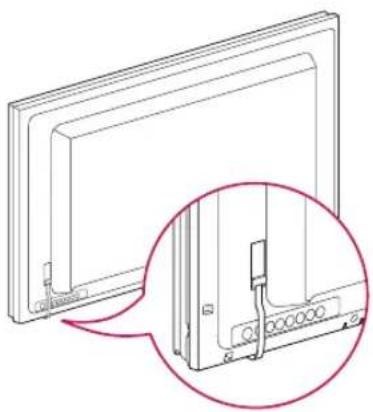
1 Entfernen Sie zunächst das Sicherheitsband.
2 Ziehen Sie das FFC nicht heraus, da dies zu Beschädigungen führen kann.
3 Achten Sie darauf, dass das Gerät während der Installation nicht beschädigt wird.
Verwendung des Kensington-Sicherheitssystems
Der Anschluss des Kensington-Sicherheitssystems befindet sich an der Rückseite des Monitors. Weitere Informationen zur Installation und Verwendung finden Sie im Handbuch, das im Lieferumfang des Kensington-Sicherheitssystems enthalten ist, oder auf der Website unter http://www.kensington.com.
Schließen Sie das Kabel des Kensington-Sicherheitssystems am Monitor und an einem Tisch an.

- Das Kensington-Sicherheitssystem ist optional. Zusätzliches Zubehör erhalten Sie bei den meisten Elektrohändlern.
Portrait Layout
- Nicht für alle Modelle zutreffend.
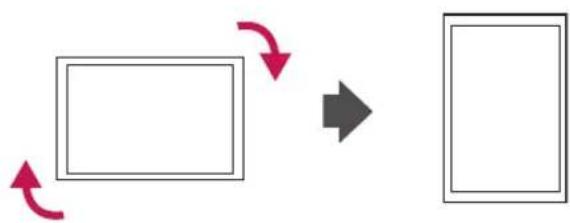
Wenn Sie die Installation im Portrait Layout durchführen, drehen Sie den Monitor im Uhrzeigersinn um 90 Grad (wenn Sie dem Bildschirm zugewandt sind).
Installation an einer Wand
Installieren Sie den Monitor mit einem Abstand von mindestens 10 cm zur Wand und 10 cm Abstand an den Seiten, um eine ausreichende Belüftung zu gewährleisten. Detaillierte Installationsanweisungen erhalten Sie von Ihrem lokalen Händler. Beachten Sie das Handbuch zur Installation und Verwendung einer schwenkbaren Wandmontagehalterung.
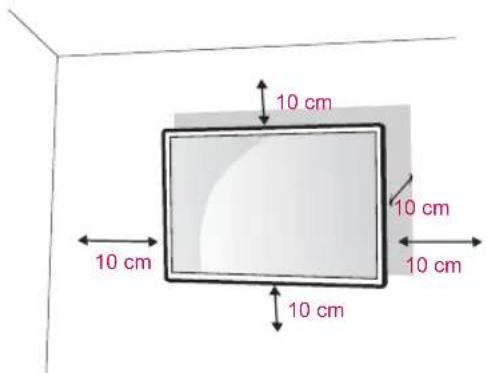
Wenn Sie den Monitor an der Wand montieren, befestigen Sie die Wandhalterung (optional) an der Rückseite des Monitors.
Wenn Sie den Monitor mit der optionalen Wandhalterung montieren wollen, befestigen Sie diese sorgfältig, um ein Herunterfallen zu vermeiden.
1 Verwenden Sie Schrauben und eine Wandmontageplatte, die der VESA-Norm entsprechen.
2 Wenn Sie Schrauben verwenden, die länger sind als in der Norm vorgeschrieben, kann der Monitor beschädigt werden.
3. Wenn Sie ungeeignete Schrauben verwenden, kann das Produkt beschädigt werden oder von der Wand fallen. In diesem Fall übernimmt LG Electronics keine Haftung.
4 Für VESA geeignet.
5. Nutzen Sie die folgende VESA-Norm.
- 785 mm oder mehr
* Befestigungsschraube: Durchmesser 6,0 mm x Steigung 1,0 mm x Länge 10 mm (32 Zoll: Durchmesser 4,0 mm x Steigung 0,7 mm x Länge 10 mm)
| Modell | 47VX30MF |
| VESA (A x B) 800 x 600 | |
| Schraube für Ständer | M6 |
| Erforderliche Schraube | 4 |
- VESA (A x B)

- Trennen Sie erst das Netzkabel, bevor Sie den Monitor bewegen oder installieren. Ansonsten besteht Stromschlaggefahr.
- Wenn Sie den Monitor an einer Decke oder Wandschräge montieren, kann er herunterfallen und schwere Verletzungen verursachen. Verwenden Sie eine zugelassene Wandhalterung von LG, und wenden Sie sich an Ihren Händler vor Ort oder an qualifiziertes Fachpersonal.
- Ziehen Sie die Schrauben nicht zu fest an, da dies Beschädigungen am Monitor hervorrufen und zum Erlöschen Ihrer Garantie führen könnte.
- Verwenden Sie die Schrauben und Wandhalterungen, die der VESA-Norm entsprechen. Schäden oder Verletzungen, die durch unsachgemäße Nutzung oder die Verwendung von ungeeignetem Zubehör verursacht werden, fallen nicht unter die Garantie.

HINWEIS
- Der Wandmontagesatz beinhaltet eine Installationsanleitung und die notwendigen Teile.
- Die Wandhalterung ist optional. Zusätzliches Zubehör erhalten Sie bei Ihrem Elektrohändler.
- Die Schraubenlänge hängt von der Wandbefestigung ab. Verwenden Sie unbedingt Schrauben der richtigen Länge.
- Weitere Informationen können Sie den im Lieferumfang der Wandbefestigung enthaltenen Anweisungen entnehmen.
FERNBEDIENUNG
Die Beschreibungen in diesem Handbuch basieren auf den Tasten der Fernbedienung. Lesen Sie dieses Handbuch bitte aufmerksam durch, und verwenden Sie den Monitor bestimmungsgemäß.
Um die Batterien zu wechseln, öffnen Sie das Batteriefach, wechseln Sie die Batterien (1,5 V-AAA), legen Sie die und -Pole entsprechend der Kennzeichnung im Fach ein, und schließen Sie das Batteriefach.
Gehen Sie zum Herausnehmen der Batterien in umgekehrter Reihenfolge vor.

VORSICHT
- Verwenden Sie niemals alte zusammen mit neuen Batterien, da dies Schäden an der Fernbedienung hervorrufen kann.
- Stellen Sie sicher, dass die Fernbedienung auf den Sensor am Monitor gerichtet ist.


VERWENDEN DES MONITORS
Anschluss eines PCs
Ihr Monitor unterstützt Plug & Play*.
* Plug & Play: Der PC erkennt das vom Benutzer angeschlossene Gerät und schaltet dieses ein, ohne dass eine Gerätekonfiguration oder ein Benutzereingriff erforderlich ist.

HINWEIS
- Für eine optimale Bildqualität wird empfohlen, den HDMI-Anschluss des Monitors zu verwenden.
- Wenn Sie den kalten Monitor einschalten, kann das Bild flackern. Dies ist normal.
- Es können rote, grüne oder blaue Punkte auf dem Bildschirm erscheinen. Dies ist normal.
Verwenden der Eingangsliste
Auswahl einer Eingangsquelle
1 Drücken Sie auf INPUT (EINGANG), um die Liste mit Eingangssignalen anzuzeigen.
- Die Eingangsquellen für das angeschlossene Gerät werden angezeigt.
2 Drücken Sie die Navigationstasten, um zu einem der Eingangssignale zu gelangen, und drücken Sie OK.
| Eingangs-quelle | Beschreibung |
| AV(CVBS) Ein Videorekorder oder andere externe Geräte | |
| RGB Computer-Eingang. | |
| Komponente | Ältere Geräte ohne HDMI. |
| HDMI/DVI Bevorzugter Anschlusstyp. Unterstützt eine hohe Eingangsauflösung. | |

VORSICHT

- Schließen Sie das Eingangskabel an, und sichern Sie es, indem Sie die Schrauben im Uhrzeigersinn festziehen.
- Drücken Sie nicht über einen längeren Zeitraum mit dem Finger auf den Bildschirm, da dies zu temporären Verzerrungen führen kann.
- Lassen Sie stehende Bilder nicht über einen längeren Zeitraum auf dem Bildschirm anzeigen, um ein Einbrennen zu vermeiden. Verwenden Sie nach Möglichkeit einen Bildschirmschoner.
Anschließen des RGB
Überträgt das analoge Videosignal von Ihrem PC an den Monitor. Verbinden Sie den PC mithilfe des 15-Pin-D-Sub-Kabels mit dem Monitor, wie in der folgenden Abbildung gezeigt.
Wählen Sie die RGB-Eingangsquelle.
Anschließen des HDMI/DVI
Überträgt das digitale Videosignal von Ihrem PC an den Monitor. Verbinden Sie den PC, wie in der folgenden Abbildung gezeigt, mithilfe des HDMI/DVI-Kabels mit dem Monitor.
Wählen Sie die HDMI/DVI-Eingangsquelle.

Rückseite des Produkts.

Rückseite des Produkts.

HINWEIS

- Bei Apple-Computern ist möglicherweise ein Adapter erforderlich, um diesen Monitor zu verbinden. Wenn Sie weitere Informationen benötigen, rufen Sie bei Apple an, oder besuchen Sie die Apple-Website.

HINWEIS
- Wenn Sie den Computer-Eingang mit HDMI verwenden, müssen Sie die Bezeichnung dieses HDMI-Eingangs auf PC stellen.
- Zur Einhaltung der geltenden Normen verwenden Sie für das Gerät ein geschirmtes Signalschnittstellenkabel, z. B. ein 15-Pin-D-Sub-Kabel und ein DVI- bis HDMI-Kabel mit Ferritkern.
HDMI-Anschluss
Überträgt digitale Video- und Audiosignale vom PC an den Monitor. Verbinden Sie den PC mithilfe des HDMI-Kabels mit dem Monitor, wie in der folgenden Abbildung gezeigt.
Wählen Sie die HDMI/DVI-Eingangsquelle.
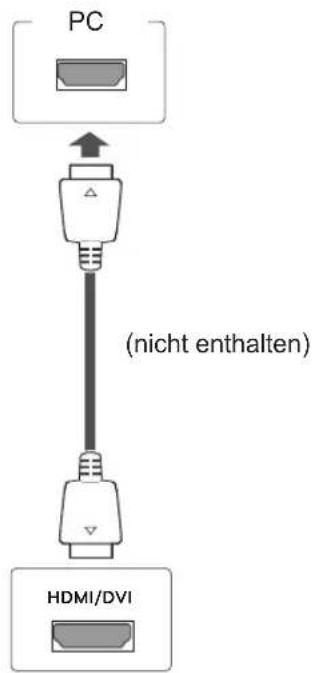
Rückseite des Produkts.

HINWEIS
- Verwenden Sie ein High-Speed-HDMI™-Kabel.
- Wenn Sie den Ton nicht im HDMI-Modus hören, prüfen Sie die PC-Umgebung. Bei einigen PCs müssen Sie die Standardaudioausgabe manuell auf HDMI umstellen.
- Um den HDMI-PC-Modus zu verwenden, müssen Sie die Eingangsbezeichnung auf PC-Modus setzen.
EINSTELLUNGEN ANPASSEN
Zugriff auf die Hauptmenüs
1 Öffnen Sie die Hauptmenüs mit der Taste MENU (MENÜ).
2 Gehen Sie mithilfe der Navigationstasten zu einem der folgenden Menüs, und drücken Sie OK.
3 Gehen Sie mithilfe der Navigationstasten zur gewünschten Einstellung oder Option, und drücken Sie OK.
4 Drücken Sie abschließend EXIT (AUSGANG)
Um zum vorherigen Menü zurückzukehren, drücken Sie BACK (ZURÜCK).

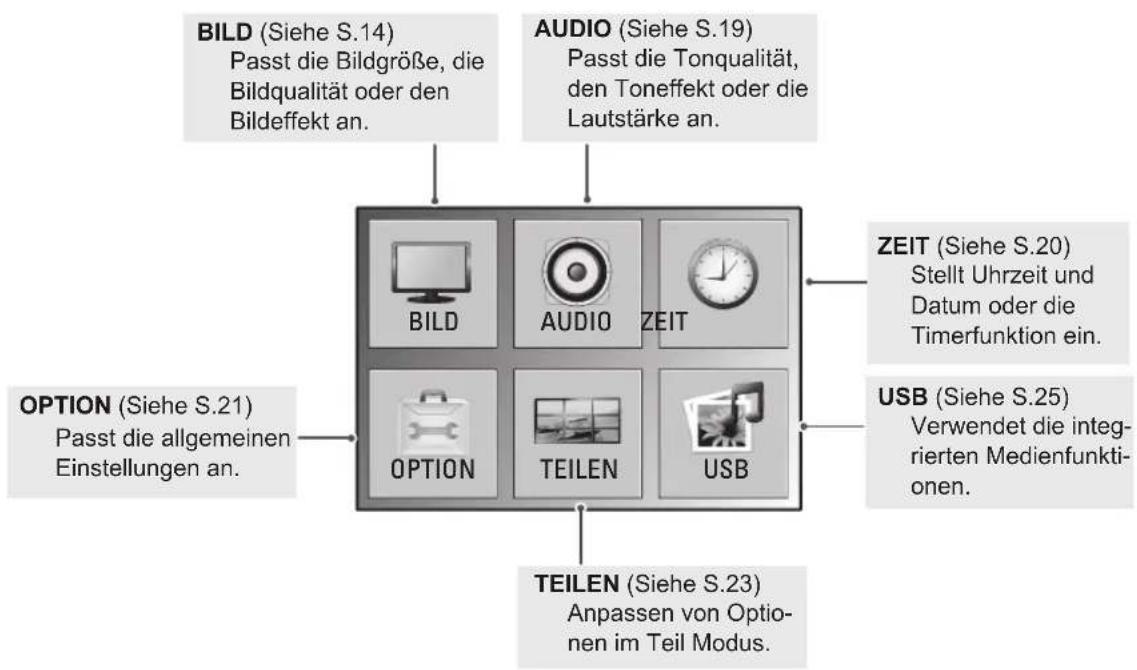
flowchart
graph TD
    A["BILD (Siehe S.14)\nPasst die Bildgröße, die Bildqualität oder den Bildeffekt an."] --> B["ZEIT (Siehe S.20)\nStellt Uhrzeit und Datum oder die Timerfunktion ein."]
    C["AUDIO (Siehe S.19)\nPasst die Tonqualität, den Toneffekt oder die Lautstärke an."] --> D["ZEIT (Siehe S.25)\nVerwendet die integrierten Medienfunktionen."]
    E["OPTION (Siehe S.21)\nPasst die allgemeinen Einstellungen an."] --> F["TEILEN (Siehe S.23)\nAnpassen von Optionen im Teil Modus."]
    G["TEILEN"] --> H["USB"]
    I["BILD"] --> J["TEILEN"]
    K["AUDIO"] --> L["TEILEN"]
    M["ZEIT"] --> N["TEILEN"]
Einstellungen im Menü BILD
1 Öffnen Sie die Hauptmenüs mit der Taste MENU (MENÜ).
2 Drücken Sie die Navigationstasten, um zu BILD zu gelangen, und drücken Sie OK.
3 Gehen Sie mithilfe der Navigationstasten zur gewünschten Einstellung oder Option, und drücken Sie OK.
- Um zur vorherigen Stufe zurückzukehren, drücken Sie BACK (ZURÜCK).
4 Drücken Sie abschließend EXIT (AUSGANG).
Um zum vorherigen Menü zurückzukehren, drücken Sie BACK (ZURÜCK).

In der folgenden Tabelle werden die verfügbaren Bildeinstellungen beschrieben:
| Einstellung | Beschreibung |
| Format | Ändert die Bildgröße, um Bilder in optimaler Größe anzuzeigen (Siehe S.17 bis S.18). |
| Energiesparen | Stellt die Helligkeit des Bildschirms automatisch entsprechend der Umgebung ein. |
| Stufe | |
| Aus 100 % Helligkeit | |
| Stufe 1 80 % Helligkeit | |
| Stufe 2 60 % Helligkeit | |
| Stufe 3 40 % Helligkeit | |
 HINWEISWenn der Bildmodus auf Kino gesetzt wird, wird der Energiespar-Modus deakti-viert. HINWEISWenn der Bildmodus auf Kino gesetzt wird, wird der Energiespar-Modus deakti-viert. | |
| Bildmodus | Wählt einen der voreingestellten Bildmodi aus, oder passt die Optionen in den jeweiligen Modi für eine optimale Bildschirmleistung des Monitors an. Sie können auch die erweiterten Optionen in jedem Modus anpassen.Die verfügbaren Bildmodi sind je nach Monitor unterschiedlich. |
| Modus | |
| Klar Optimiert Kontrast, Helligkeit, Farbe und Schärfe, um das Videobild an eine ge-schäftliche Umgebung anzupassen. | |
| Standard Passt das Bild an eine normale Umgebung an. | |
| Kino Optimiert das Videobild für ein kinoähnliches Erlebnis bei der Spielfilmwiederga-be. | |
| Sport Hebt Primärfarben wie weiß, grasgrün oder himmelblau hervor, um das Videobild für schnelle und dynamische Aktionen zu optimieren. | |
| Spiel Optimiert das Videobild für schnelle Bildbewegungen wie bei Computer- oder Konsolenspielen. | |
| Expert1/2 Passt die detaillierten Einstellungen des Videobilds sowohl für Videoexperten als auch für normale Betrachter an. Siehe dazu die grundlegenden Bildoptionen. (Siehe S.15). | |
| Anzeige(Nur im RGB-Modus) | Passt die PC-Anzeigeoptionen im RGB-Modus an. |
| Option | |
| Auflösung Wählt die passende Auflösung. | |
| Auto Konfig. Automatische Einstellung von Position, Uhr und Taktrate des Bildschirms.Während der Konfiguration flimmert das angezeigte Bild möglicherweise einige Sekunden lang. | |
| Position/Größe/Taktrate Passt die Optionen nach der automatischen Konfiguration an, wenn das Bild unklar ist, insbesondere bei zitternden Zeichen. | |
| Grundeinstel-lung Setzt die Optionen auf die Standardeinstellung zurück. |
Grundlegende Bildoptionen
| Einstellung | Beschreibung |
| Beleuchtung | Passt die Bildschirmhelligkeit durch Steuerung der LCD-Beleuchtung an. Wenn Sie die Helligkeit verringern, wird der Bildschirm dunkler, und der Stromverbrauch reduziert sich ohne Verlust des Videosignals. |
| Kontrast | Erhöht oder verringert den Verlauf des Videosignals. Stellen Sie den Kontrast ein, wenn es zu einer Sättigung der hellen Bildanteile kommt. |
| Helligkeit | Zur Einstellung des Signalgrundpegels des Bilds. Stellen Sie die Helligkeit ein, wenn es zu einer Sättigung der dunklen Bildanteile kommt. |
| Schärfe | Stellt die Kantenschärfe an den Übergängen zwischen hellen und dunklen Bereichen des Bilds ein. Je niedriger der eingestellte Wert, desto weicher erscheint das Bild. |
| Farbe Passt die | Intensität aller Farben an. |
| Tint Passt die | Balance zwischen den Farben Rot und Grün an. |
| Erweiterte Steuerung | Zur Anpassung der erweiterten Optionen. Siehe dazu die erweiterten Bildoptionen. (Siehe S.16). |
| Bild Zurücksetzen | Setzt die Optionen auf die Standardeinstellung zurück. |

HINWEIS
- Wenn die Einstellung „Bildmodus“ im Bildmenü auf Klar, Standard, Kino, Sport oder Spiel steht, werden die folgenden Menüs automatisch eingestellt.
- Im RGB-PC/HDMI-PC-Modus können Sie Farbe und Farbton nicht anpassen.
- Wenn die Option Expert1,2 ausgewählt ist, können Sie Beleuchtung, Kontrast, Helligkeit, H. Schärfe, V. Schärfe, Farbe oder Farbton auswählen.
Erweiterte Bildoptionen
| Einstellung | Beschreibung |
| Farbtemperatur | Die Einstellung „warm“ verstärkt wärmere Farben wie Rottöne, die Einstellung „kalt“ lässt das Bild bläulich erscheinen. |
| Option | |
| Kalt Legt eine Bildschirmfarbe mit bläulichem Ton fest. | |
| Mittel Stellt auf dem Bildschirm die Standardfarbe ein. | |
| Warm Legt eine Bildschirmfarbe mit rötlichem Ton fest. | |
| Dynamischer Kontrast | Passt den Kontrast optimal an die Helligkeit des Bildschirms an. Das Bild wird durch Aufhellen heller Bildanteile und Abdunkeln dunkler Bildanteile verbessert. (Diese Funktion steht nur unter AV(CVBS) und Komponente zur Verfügung.) |
| Dynamische Farbe | Stellt die Farben für ein lebendigeres, satteres und klareres Bild ein. Mit Hilfe dieser Funktion werden der Farbton, die Sättigung und die Leuchtkraft erhöht, sodass die Farben Rot, Blau, Grün und Weiß klarer erscheinen. (Diese Funktion steht nur unter AV(CVBS) und Komponente zur Verfügung.) |
| Rauschunterdrückung | Verringert das Bildrauschen ohne die Videoqualität zu beeinträchtigen. (Diese Funktion steht nur unter AV(CVBS) und Komponente zur Verfügung.) |
| Gamma | Legen Sie Ihren eigenen Gammawert fest. Bei hohen Gammawerten ist das Bild auf dem Monitor weißlich. Bei geringen Gammawerten werden die Bilder mit hohem Kontrast angezeigt. |
| Schwarzwert | » Tief: Das angezeigte Bild wird dunkler.» Hoch: Das angezeigte Bild wird heller.Stellen Sie den Schwarzwert auf einen für die Bildwand optimalen Wert ein.(Funktion ist in folgenden Modi verfügbar: - AV(CVBS), Komponente, HDMI-DTV) |
| Filmmodus Verringert ruckelnde Bilder bei der Wiedergabe von Kinofilmen.Verwenden Sie diese Funktion, wenn Sie sich Spielfilme anschauen. | |
| Weißabgleich | Mit dieser Funktion kann die Gesamtfarbe des Bildes vom Benutzer angepasst werden.(Funktion ist in folgenden Modi verfügbar - Expert1, Expert2 Bildmodus) |
| Farbmanagement | Da diese Funktion nur zur professionellen Einstellung mithilfe von Testmustern genutzt wird, werden andere Farben nicht beeinflusst, es können jedoch die sechs Farbbereiche (Rot/Grün/Blau/Cyan/Magenta/Gelb) separat eingestellt werden. Die Farbunterschiede sind u. U. nicht feststellbar, auch wenn die Einstellungen für allgemeines Video vorgenommen wurden.Zur Anpassung von Rot/Grün/Blau/Gelb/Cyan/Magenta.» Farbe Rot/Grün/Blau/Gelb/Cyan/Farbe Magenta: Der Einstellungsbereich liegt zwischen -30 und +30.» Farbe Rot/Grün/Blau/Gelb/Cyan/Farbton Magenta: Der Einstellungsbereich liegt zwischen -30 und +30.(Funktion ist in folgenden Modi verfügbar - Expert1, Expert2 Bildmodus) |
Format
Ändern Sie die Bildgröße, um das Bild in einer optimalen Größe anzuzeigen, durch Drücken der Taste ARC.

VORSICHT
- Wenn auf dem Bildschirm über einen längeren Zeitraum ein stehendes Bild angezeigt wird, brennt sich dieses ein und führt zu einer dauerhaften Veränderung des Bildschirms. Dieses „Einbrennen“ wird nicht durch die Garantie abgedeckt.
- Wird das Format über einen längeren Zeitraum auf 4:3 eingestellt, kann es in dem Letterbox-Bereich des Bildschirms zum Einbrennen kommen.
- 16:9: Mit folgender Auswahl haben Sie die Möglichkeit, das Bild horizontal in linearer Proportion anzupassen, damit es den gesamten Bildschirm ausfüllt (nützlich beim Betrachten von DVDs im Seitenverhältnis 4:3).
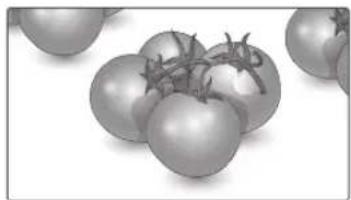
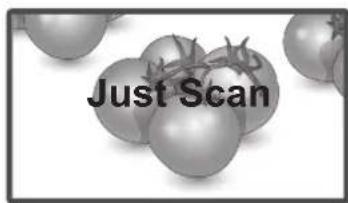
- Just Scan: Bei Auswahl dieser Option wird das Bild verlustfrei auf die optimale Größe eingestellt. Hinweis: Wenn das Originalbild verrauscht ist, können Sie das Rauschen an der Kante sehen.
- Original: Das Format ist nicht vom Original aus eingestellt. Es ist von dem aktuellen Programm eingestellt.

- 4:3: Mit der folgenden Auswahl können Sie das Original-Format 4:3 nutzen, links und rechts auf dem Bildschirm erscheinen graue Balken.

- 1:1: Das Format ist nicht vom Original aus eingestellt. (Nur HDMI/DVI PC, RGB PC)

- 14:9: Mit dieser Option können Sie Filme oder Programme, die im Bildformat 14:9 vorliegen, ansehen. Das 14:9 Format wird ähnlich wie das 4:3 Format dargestellt, nur dass es nach links und rechts vergrößert wird.

- Zoom: Mit folgender Auswahl haben Sie die Möglichkeit, ein Bild ohne Veränderungen anzusehen, wobei das Bild den gesamten Bildschirm füllt. Jedoch wird das Bild oben und unten abgeschnitten.

- Kino-Zoom 1: Wählen Sie „Kino-Zoom“, wenn Sie das Bild mit den korrekten Proportionen anzeigen möchten. Hinweis: Beim Vergrößern bzw. Verkleinern des Bilds wird dieses möglicherweise verzerrt.

- Volle Breite: Wenn Ihr Monitor ein Breitband-Signal empfängt, wird das Bild in diesem Modus proportional horizontal oder vertikal angepasst, sodass der gesamte Bildschirm genutzt wird.
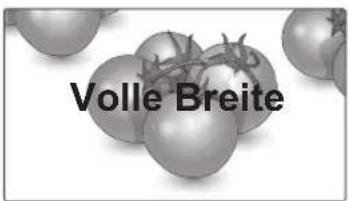
| ARC\MODUS | AV | Komponente | HDMI/DVI | RGB | |
| DTV | PC | PC | |||
| 16:9 0 0 0 0 0 | |||||
| Just Scan x 0 0 x x | |||||
| Original o x x x x | |||||
| 4:3 | o o o o o | ||||
| 1:1 | x x x o o | ||||
| 14:9 0 0 0 x x | |||||
| Zoom | o o o x x | ||||
| Kino-Zoom 1 | o o o x x | ||||
| Volle Breite | o x x x x | ||||
Einstellungen im Menü AUDIO
1 Öffnen Sie die Hauptmenüs mit der Taste MENU (MENÜ).
2 Drücken Sie die Navigationstasten, um zu AUDIO zu gelangen, und drücken Sie OK.
3 Gehen Sie mithilfe der Navigationstasten zur gewünschten Einstellung oder Option, und drücken Sie OK.
- Um zur vorherigen Stufe zurückzukehren, drücken Sie BACK (ZURÜCK).
4 Drücken Sie abschließend EXIT (AUSGANG). Um zum vorherigen Menü zurückzukehren, drücken Sie BACK (ZURÜCK).

In der folgenden Tabelle werden die verfügbaren Audio-Optionen beschrieben:
| Einstellung Beschreibung | |
| Auto. Lautstärke | Zum automatischen Anpassen ungleichmäßiger Lautstärken aller Kanäle oder Signale an den geeigneten Pegel. Wählen Sie zur Nutzung dieser Funktion „Ein“. |
| Klare Stimme II | Durch Filterung des menschlichen Klangbereichs aus den übrigen Klangbereichen sind menschliche Stimmen deutlicher zu hören. |
| Balance Passt die | Balance zwischen linkem und rechtem Lautsprecher Ihrer Raumumgebung an. |
| Audio-Modus | Wählt einen der voreingestellten Audio-Modi aus, oder passt alle Optionen in dem jeweiligen Modus an. |
| Modus | |
| Standard Wählen Sie diesen Modus aus, wenn Sie eine standardmäßige Tonqualität wünschen. | |
| Musik Wählen Sie diesen Modus aus, wenn Sie Musik hören möchten. | |
| Kino Wählen Sie diesen Modus aus, wenn Sie Spielfilme ansehen möchten. | |
| Sport Wählen Sie diesen Modus aus, wenn Sie ein Sportereignis ansehen möchten. | |
| Spiel Wählen Sie diesen Modus aus, wenn Sie Spiele spielen möchten. | |
Einstellungen im Menü ZEIT
1 Öffnen Sie die Hauptmenüs mit der Taste MENU (MENÜ).
2 Gehen Sie mithilfe der Navigationstasten zur Option ZEIT, und drücken Sie OK.
3 Gehen Sie mithilfe der Navigationstasten zur gewünschten Einstellung oder Option, und drücken Sie OK.
- Um zur vorherigen Stufe zurückzukehren, drücken Sie BACK (ZURÜCK).
4 Drücken Sie abschließend EXIT (AUSGANG). Um zum vorherigen Menü zurückzukehren, drücken Sie BACK (ZURÜCK).
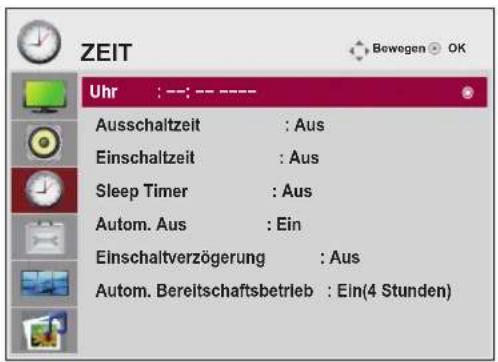
In der folgenden Tabelle werden die verfügbaren Zeiteinstellungen beschrieben:
| Einstellung Beschreibung | |
| Uhr Stellt die Uhrzeit-Funktion ein. | |
| Ein-/Ausschaltzeit | Stellt die Uhrzeit ein, zu der der Monitor eingeschaltet/ausgeschaltet wird. |
| Sleep Timer | Legt fest, nach Ablauf welcher Zeitdauer sich der Monitor ausschaltet. Wenn Sie den Monitor aus- und wieder einschalten, wird der Sleep Timer deaktiviert. |
| Autom. Aus | Wenn die Funktion „Autom. Aus“ aktiviert und kein Eingangssignal vorhanden ist, schaltet sich das Gerät nach 15 Minuten automatisch aus. |
| Einschaltverzöge-rung | Wenn mehrere Monitore angeschlossen sind, werden diese nacheinander mit einer gewissen Verzögerung eingeschaltet, um eine Überlastung zu verhindern. |
| Autom. Bereitschaftsbetrieb | Wenn Sie den Monitor länger als 4 Stunden nicht verwenden, wechselt dieser automatisch in den Standby-Modus. |

HINWEIS
- Nach Festlegung der Ein- bzw. Ausschaltzeit treten diese Funktionen täglich zur angegebenen Zeit in Kraft.
- Die zeitgebundene Ausschaltfunktion funktioniert nur dann ordnungsgemäß, wenn die Gerätezeit korrekt eingestellt ist.
- Wenn die festgelegten Zeiten zum Ein- und Ausschalten identisch sind, hat die Ausschaltzeit Priorität über die Einschaltzeit, wenn das Gerät eingeschaltet ist. Die Einschaltzeit hat Priorität, wenn das Gerät ausgeschaltet ist.
• Die Funktion Autom. Bereitschaftsbetrieb ist je nach Land möglicherweise nicht verfügbar.
Einstellungen im Menü OPTION
1 Öffnen Sie die Hauptmenüs mit der Taste MENU (MENÜ).
2 Gehen Sie mithilfe der Navigationstasten zu OPTION, und drücken Sie OK.
3 Gehen Sie mithilfe der Navigationstasten zur gewünschten Einstellung oder Option, und drücken Sie OK.
- Um zur vorherigen Stufe zurückzukehren, drücken Sie BACK (ZURÜCK).
4 Drücken Sie abschließend EXIT (AUSGANG).
Um zum vorherigen Menü zurückzukehren, drücken Sie BACK (ZURÜCK).

In der folgenden Tabelle werden die verfügbaren Optionseinstellungen beschrieben:
| Einstellung Beschreibung | |
| Sprache(Language) | Dient zur Auswahl der Sprache, in der die Steuerungselemente angezeigt werden. |
| Eingangsbezeichnung | Fügt einer Eingangsquelle eine Bezeichnung hinzu, damit Sie die an die einzelnen Eingangsquellen angeschlossenen Geräte identifizieren können.⚠️HINWEIS• Um den HDMI-PC-Modus zu verwenden, müssen Sie die Eingangsbezeichnung auf PC-Modus setzen. |
| Tastensperre | Wählen Sie mithilfe der Tasten Ein oder Aus. Der Bildschirm kann so eingestellt werden, dass er sich nur mit der Fernbedienung bedienen lässt. Diese Funktion kann die Nutzung durch Unbefugte verhindern.Um die OSD-Einstellung zu sperren, stellen Sie die Tastensperre auf „Ein“.Um die Einstellung zu entsperren, gehen Sie wie folgt vor:Drücken Sie auf die Taste MENU (MENÜ) auf der Fernbedienung, und stellen Sie die Tastensperre auf „Aus“. |
| ID festlegen | Sie können jedem Produkt eine eindeutige Kennnummer bzw. ID (Namenszuordnung) zuweisen, wenn mehrere Produkte zur Anzeige angeschlossen sind. Geben Sie mithilfe der Taste die Nummer ein (1 bis 99), und kehren Sie zurück. Mit der zugewiesenen Kennung (ID) können Sie jedes Produkt im Produktsteuerungsprogramm separat steuern. |
| ISM Methode | Wenn der Monitor für längere Zeit ein festgefrorenes oder statisches Bild von einem PC/einem Videospiel anzeigt, kann sich dies „einbrennen“ und als „Phantombild“ dauerhaft sichtbar bleiben. Vermeiden Sie daher die längere Anzeige stehender Bilder auf dem Bildschirm. |
| Einstellung | |
| Normal Wenn voraussichtlich kein „Einbrennen“ auftritt, lassen Sie den Modus auf „Normal“ stehen. | |
| Orbiter Kann helfen, Phantombilder zu verhindern. Am besten ist es jedoch, statische Bilder auf dem Bildschirm zu vermeiden. Um ein dauerhaftes Bild auf dem Bildschirm zu vermeiden, bewegt sich der Bildschirm alle 2 Minuten. | |
| Invertierung Diese Funktion kehrt die Panelfarbe des Bildschirms um. Sie wird automatisch alle 30 Minuten umgekehrt. | |
| Weissbild Weissbild füllt den Bildschirm mit intransparenter weißer Farbe. So lassen sich in den Bildschirm eingebrannte Bilder entfernen. Bei fortgeschrittenem Einbrennstatus kann es möglich sein, dass sich das Phantombild nicht vollständig mit „Weissbild“ entfernen lässt. | |
| DPM Auswahl Der Betriebsanzeige | Anwender kann den Energiespar-Modus ein- oder ausschalten. |
| Mit dieser Funktion können Sie die Betriebsanzeige auf der Vorderseite des Geräts ein- oder ausschalten. | |
| Eingangswahl Legt die Netzwerkverbindungen fest. | |
| Option | |
| RS-232C Ermöglicht Kommunikation über eine serielle Schnittstelle. | |
| Network (Netzwerk) LAN - Ermöglicht Kommunikation über Ethernet. | |
| Netzwerkeinstellung | Option |
| DHCP Weist automatisch eine IP Adresse zu und stellt diese ein. | |
| Manuell Stellt IP Adresse, Gateway, Subnetz Maske, primären und sekundären DNS ein.Die Einstellung ist abgeschlossen, wenn Sie „Execute“ (Ausführen) wählen. Unten im Bildschirm erscheint dann die Meldung „IP Setup Completed“ (IP-Einstellung abgeschlossen). Solange „Wait for IP Setup“ (Warte auf IP-Einstellung) angezeigt wird, können Sie die Tasten am Gerät und auf der Fernbedienung nicht nutzen. Die Meldung „Wait for IP Setup“ (Warte auf IP-Einstellung) wird bis zu 40 Sekunden lang angezeigt.* Wenn die Schnittstellenwahl auf RS232C eingestellt ist, sind DHCP und Manuell deaktiviert. | |
| Information | Hier finden Sie Informationen zu Seriennummer, Firmware-Version, IP Adresse und MAC Adresse. |
| Werkseinstellung | Wählen Sie diese Option, um zu den standardmäßigen Werkseinstellungen zurückzukehren. |
Einstellungen im Menü TEILEN
1 Öffnen Sie die Hauptmenüs mit der Taste MENU (MENÜ).
2 Gehen Sie mithilfe der Navigationstasten zu TEILEN, und drücken Sie OK.
3 Gehen Sie mithilfe der Navigationstasten zur gewünschten Einstellung oder Option, und drücken Sie OK.
- Um zur vorherigen Stufe zurückzukehren, drücken Sie BACK (ZURÜCK).
4 Drücken Sie abschließend EXIT (AUSGANG).
Um zum vorherigen Menü zurückzukehren, drücken Sie BACK (ZURÜCK).
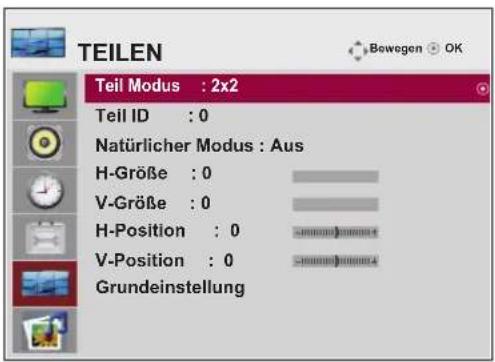
In der folgenden Tabelle werden die verfügbaren Sperreinstellungen beschrieben:
| Einstellung Beschreibung | |
| Teil Modus Um diese Funktion zu verwenden:- Muss eine Anzeige mit verschiedenen anderen Geräten erfolgen.- Müssen Sie eine Funktion nutzen, die mit Verteiler und RS-232C an ein RGB-Kabel angeschlossen werden kann.Gehen Sie in den Teil Modus, wählen Sie Teil-Ausrichtung, und stellen Sie die Kennung des Geräts an der jeweiligen Position ein.* Erst nach Drücken der SET-Taste werden die Einstellungen gespeichert.- Teil Modus: Spalte x Zeile (S = 1, 2, 3, 4, 5 Z = 1, 2, 3, 4, 5)- 5 x 5 verfügbar.- Es kann sowohl ein integrierter Bildschirm als auch eine Einzelanzeige konfiguriert werden. | |
| Teil ID Wahl der Teil-Position durch Einstellung einer Kennung. | |
| Natürlich | Damit das Bild natürlich aussieht, wird der Teil zwischen den Bildschirmen weggelassen. |
| H-Größe | Stellt die horizontale Größe des Bildschirms entsprechend der Einfassung ein. |
| V-Größe | Stellt die vertikale Größe des Bildschirms entsprechend der Einfassung ein. |
| H-Position | Verschieben Sie die Bildschirmposition in horizontaler Richtung. |
| V-Position | Verschieben Sie die Bildschirmposition in vertikaler Richtung. |
| Grundeinstellung | Funktion zum Initialisieren und Beenden des Teil Modus.Alle Teil-Einstellungen werden beendet, wenn der Teil Modus beendet wird und der Bildschirm wieder in dem Vollbildmodus wechselt. |
Teil Modus
Diesem Monitor können zusätzliche Monitore als Teile hinzugefügt werden, um einen großen, geteilten Bildschirm zu erstellen.
• Aus:
Wenn die Option Teil Modus deaaktiviert ist
• 2X1:
Mit 2 Monitoren

• 2×2:
Mit 4 Monitoren

·3×3:
Mit 9 Monitoren

- 4X4:
Mit 16 Monitoren
- 5X5:
Mit 25 Monitoren
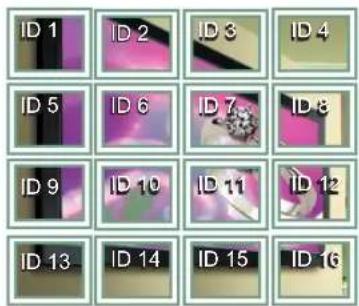

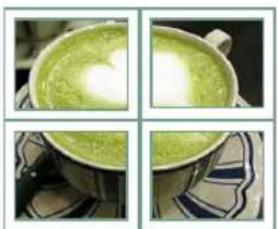
Teil Modus - Natürlicher Modus
Wenn dieser Modus aktiv ist, wird der Teil des Bildes ausgelassen, der normalerweise in der Lücke zwischen den Monitoren erscheinen würde.
Vorher Nachher
Verwendung der integrierten Medienfunktionen
Anschließen von USB-Speichergeräten
Schließen Sie USB-Speichergeräte wie einen USB-Flash-Speicher, eine externe Festplatte oder einen MP3-Player an den Monitor an, und nutzen Sie die Multimediafunktionen („Durchsuchen von Dateien“ Siehe S.26).
Schließen Sie einen USB-Flash-Speicher oder einen USB-Kartenleser für Speicherkarten wie nachfolgend abgebildet an den Monitor an. Es erscheint der USB-Bildschirm.
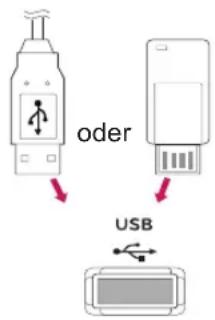
Um einen USB-Speicher zu entfernen, trennen Sie diesen ordnungsgemäß, um eine Beschädigung von Monitor oder Dateien zu vermeiden.

VORSICHT
- Schalten Sie den Monitor nie aus, oder entfernen Sie ein USB-Speichergerät nicht, während das USB-Speichergerät an den Monitor angeschlossen ist, da dies zu einem Dateiverlust oder zu Schäden am USB-Speichergerät führen könnte.
- Sichern Sie die auf dem USB-Speichergerät enthaltenen Dateien regelmäßig, da es zu einem Verlust oder Schäden an Dateien kommen kann, was nicht von der Garantie abgedeckt wird.
Vorsichtsmaßnahmen beim Verwenden eines USB-Geräts
- Es kann nur ein USB-Speichergerät erkannt werden.
- Falls das USB-Speichergerät über einen USB-Hub angeschlossen wird, wird das Gerät nicht erkannt.
- Ein USB-Speichergerät mit automatischem Erkennungsprogramm wird möglicherweise nicht erkannt.
- Ein USB-Speichergerät, das einen eigenen Treiber verwendet, wird möglicherweise nicht erkannt.
• Die Dauer, bis ein USB-Speichergerät erkannt wird, hängt vom jeweiligen Gerät ab. - Wenn das verbundene USB-Speichergerät aktiv ist, schalten Sie das Gerät nicht aus, und ziehen Sie das USB-Gerät nicht aus der Buchse. Wenn ein solches Gerät plötzlich getrennt oder aus der Buchse gezogen wird, können die gespeicherten Daten oder das USB-Speichergerät beschädigt werden.
- Schließen Sie kein USB-Speichergerät an, das nicht ordnungsgemäß vom PC getrennt wurde. Das Gerät kann verursachen, dass der Monitor nicht ordnungsgemäß funktioniert oder Daten nicht wiedergegeben werden können. Verwenden Sie ausschließlich USB-Speichergeräte, auf denen Musik- oder Bilddateien gespeichert sind.
- Verwenden Sie ausschließlich USB-Speichergeräte, die mit FAT16-, FAT32- und NTFS-Dateisystem eines Windows-Betriebs-systems formatiert wurden. Falls ein Speicher mit einem anderen Dienstprogramm formatiert wurde, das nicht von Windows unterstützt wird, wird der Speicher möglicherweise nicht erkannt. Daten auf einem USB-Speichergerät können im NTFS-Dateisystem nicht gelöscht werden.
- Schließen Sie USB-Speichergeräte, die eine externe Stromversorgung benötigen, an die Stromversorgung an. Ansonsten wird das Gerät möglicherweise nicht erkannt.
- Verbinden Sie das USB-Speichergerät mit dem Kabel, das vom Hersteller mitgeliefert wurde. Falls ein anderes Kabel als das vom
USB-Hersteller mitgelieferte oder ein übermäßig langes Kabel verwendet wird, wird das Gerät möglicherweise nicht erkannt.
- Einige USB-Speichergeräte werden möglicherweise nicht unterstützt oder funktionieren nicht störungsfrei.
- Es können maximal 999 Dateien und Ordner gespeichert werden.
- Daten in einem USB-Speichergerät können nicht angepasst werden. Der Dateiname kann aus bis zu 128 Zeichen bestehen.
- Nehmen Sie eine Sicherung der wichtigsten Dateien vor, da Daten auf einem USB-Gerät möglicherweise beschädigt werden können. Die Datenverwaltung unterliegt der Verantwortung des Benutzers. Daher ist der Hersteller nicht für Datenverlust durch das Produkt zuständig.
- Falls das USB-Gerät im Bereitschaftsmodus verbunden wird, wird dieses Speichermedium beim Einschalten des Geräts automatisch geladen.
• Die empfohlene Kapazität beträgt höchstens 1 TB für externe USB-Festplatten und höchstens 32 GB für USB-Sticks. - Eine höhere als die empfohlene Kapazität kann die Funktionsweise des jeweiligen Geräts beeinträchtigen.
- Wenn eine externe USB-Festplatte mit aktiviertem Energiespar-Modus nicht funktioniert, schalten Sie die Festplatte aus und wieder ein, damit sie ordnungsgemäß funktioniert.
- Namen und Untertitel einiger Sprachdatei- en werden eventuell nicht richtig angezeigt. (Koreanisch, Chinesisch, Japanisch)
- Wenn koreanische oder chinesische Untertitel oder Dateinamen verwendet werden, wird empfohlen, die entsprechende Sprache einzustellen.
Durchsuchen von Dateien
Zugreifen auf Foto-, Musik- oder Filmlisten und Durchsuchen von Dateien.
1 Verbinden Sie das USB-Speichergerät.
2 Öffnen Sie die Hauptmenüs mit der Taste MENU (MENÜ).
3 Gehen Sie mithilfe der Navigationstasten zu USB, und drücken Sie OK.
4 Gehen Sie mithilfe der Navigationstasten zu FOTOLISTE, MUSIKLISTE oder FILMLISTE, und drücken Sie OK.



5 Wählen Sie Laufwerk1 aus, um auf das verbundene USB-Speichergerät zuzugreifen.

6 Wählen Sie den gewünschten Ordner.
- Um zur vorherigen Stufe zurückzukehren, wählen Sie

Überordner.

7 Drücken Sie die Navigationstasten, um die Dateien zu durchsuchen.
Die markierte Datei wird in einem Vorschau- fenster angezeigt.
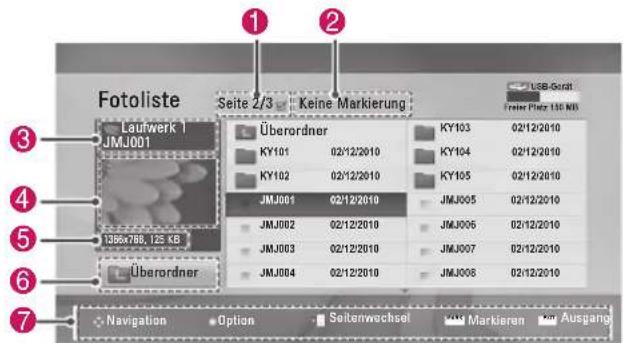
| Nr. | Beschreibung |
| 1 | Aktuelle Seitenzahl/Anzahl Seiten insgesamt |
| 2 | Anzahl der ausgewählten Dateien |
| 3 | Datei- und Ordnername |
| 4 | Vorschaufenster |
| 5 | Dateigröße, Information |
| 6 | Zurück zur vorherigen Ebene |
| 7 | Verfügbare Tasten auf der Fernbedienung |
Unterstützte Dateiformate
| Typ | Unterstützte Dateiformate |
| Foto | JPGVerfügbare GrößenBaseline: 64 Pixel (Breite) x 64 Pixel (Höhe) bis 15360 Pixel (Breite) x 8640 Pixel (Höhe)Progressiv: 64 Pixel (Breite) x 64 Pixel (Höhe) bis 1024 Pixel (Breite) x 768 Pixel (Höhe) |
| Musik | MP3Bitrate: 32 kbit/s bis 320 kbit/sAbtastrate (Abtastfrequenz)MPEG1 Ebene 3: 32 kHz, 44,1 kHz, 48 kHz*Kopiergeschützte Dateien können nicht abgespielt werden. |
| Video | MPEG1, MPEG2, MPEG4 (Keine Unterstützung von Microsoft MPEG4-V2, V3), DivX3.xx, DivX4.xx, DivX5.xx, DivX VOD (DRM), XviD, DivX6.xx (Wiedergabe)Audio-Format: Mpeg, Mp3, PCMAbtastfrequenz: im Bereich von 32 kHz bis 48 kHzBitrate im Audioformat: von 32 kbit/s bis 320 kbit/sUnterstütztes Untertitelformat: *.smi, *.srt, *.sub (MicroDVD, SubViewer 2.0), *.ass, *.ssa, *.txt (DVD-Untertitel) |
Anzeigen von Fotos
Anzeigen von Bilddateien auf einem USB-Speichergerät. Die Anzeige auf dem Bildschirm kann von Modell zu Modell unterschiedlich sein.
1 Gehen Sie mithilfe der Navigationstasten zu USB, und drücken Sie OK.
2 Drücken Sie die Navigationstasten, um zu Fotoliste zu gelangen, und drücken Sie OK.
3 Drücken Sie die Navigationstasten, um Laufwerk 1 auszuwählen und auf das verbundene USB-Speichergerät zuzugreifen.
4 Gehen Sie mithilfe der Navigationstasten zum gewünschten Ordner, und drücken Sie OK.
5 Drücken Sie die Navigationstasten, um zur gewünschten Datei zu gelangen, und drücken Sie OK.
Es erscheint ein Pop-up-Fenster.

6 Fotos werden mit folgenden Tasten angezeigt.
 |
Verwendung der Fotooptionen
Verwenden Sie während der Ansicht von Fotos die folgenden Optionen.
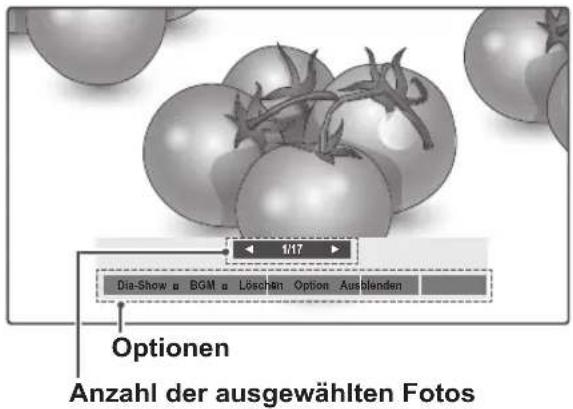
| Option | Beschreibung |
| Dia-Show | Startet oder beendet eine Dia-Show mit ausgewählten Fotos.Wenn keine Fotos ausgewählt wurden, werden alle Fotos aus dem aktuell ausgewählten Ordner in der Dia-Show angezeigt.Um die Geschwindigkeit der Dia-Show festzulegen, wählen Sie Option. |
| BGM | Schaltet die Hintergrundmusik ein oder aus. Um einen Ordner für die Hintergrundmusik festzulegen, wählen Sie Option. |
| ( Drehen) | Dreht Fotos um 90°, 180°, 270°, 360° im Uhrzeigersinn. HINWEISDie Bildgröße wird nur bis zu einer bestimmten Größe unterstützt.Fotos, deren Breite die Breite der unterstützten Auflösungsgröße überschreitet, können nicht gedreht werden. HINWEISDie Bildgröße wird nur bis zu einer bestimmten Größe unterstützt.Fotos, deren Breite die Breite der unterstützten Auflösungsgröße überschreitet, können nicht gedreht werden. |
| Löschen | Löschen von Fotos. |
| Option | Dia-Geschw.: Wählt die Geschwindigkeit der Dia-Show aus (Schnell, Mittel, Langsam).Musikordner: Wählt einen Ordner Musik für die Hintergrundmusik aus. HINWEISWährend der Wiedergabe der Hintergrundmusik kann der Musikordner nicht geändert werden. HINWEISWährend der Wiedergabe der Hintergrundmusik kann der Musikordner nicht geändert werden. |
| Ausblenden | Schließt das Fenster „Optionen“.Um die Optionen anzuzeigen, drücken Sie OK. |
Wiedergabe von Musik
1 Gehen Sie mithilfe der Navigationstasten zu USB, und drücken Sie OK.
2 Drücken Sie die Navigationstasten, um zu Musikliste zu gelangen, und drücken Sie OK.
3 Wählen Sie Laufwerk1 aus, um auf das verbundene USB-Speichergerät zuzugreifen.
4 Gehen Sie mithilfe der Navigationstasten zum gewünschten Ordner, und drücken Sie OK.
5 Drücken Sie die Navigationstasten, um zur gewünschten Datei zu gelangen, und drücken Sie OK.
Es erscheint ein Pop-up-Fenster.
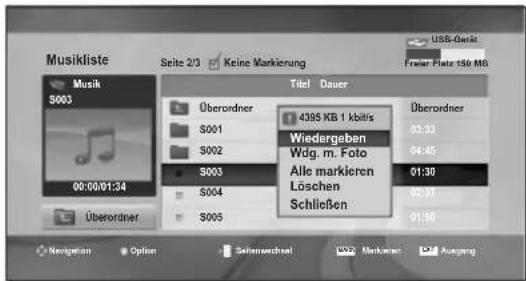
6 Musik wird mit folgenden Menüs abgespielt.
| Menü Beschreibung | |
| Wiedergeben, Wdg. beenden oder Wdg. Markiert | Es werden Titel wiedergegeben, die Wiedergabe wird gestoppt, oder die ausgewählten Titel werden wiedergegeben. Wenn Sie die Wiedergabe aktivieren, ohne Titel zu wählen, werden alle Musikdateien im aktuellen Ordner abgespielt.Das Symbol erscheint vor der Länge der aktuell abgespielten Datei.Laufwerk: Wiedergabe von Titeln, die auf dem USB-Stick gespeichert sind. |
| Wdg. m. Foto | Zeigt während der Wiedergabe Fotos an. |
| Alle markieren oder Mark. Aufheben | Wählt alle Dateien aus oder löscht die gesamte Auswahl |
| Löschen | Löscht Dateien auf einem USB-Speichergerät. |
| Schließen | Schließt das Pop-up-Menü. |
7 Die Wiedergabe wird mit folgenden Tasten gesteuert.
| Taste | Beschreibung |
| Beendet die Wiedergabe | |
| Gibt eine Musikdatei wieder | |
| Hält die Wiedergabe an oder nimmt diese wieder auf | |
| Springt zur nächsten Datei | |
| Springt zur vorherigen Datei |

HINWEIS
- Eine beschädigte oder fehlerhafte Datei wird nicht abgespielt, die Länge der Datei wird mit 00:00 angegeben.
- Kopiergeschützte Dateien können nicht abgespielt werden.
- Wird der Monitor während der Wiedergabe für einen längeren Zeitraum nicht verwendet, erscheint ein Fenster mit Informationen als Bildschirmschoner, um ein Einbrennen zu verhindern.
- Um zum Bildschirm mit der Musikliste zurückzukehren, drücken Sie OK, ■ (Stopp) oder BACK (ZURÜCK).

Wiedergeben von Filmen
Geben Sie Videodateien auf Ihrem Monitor wieder. Ihr Monitor zeigt alle Videodateien an, die auf einem USB-Stick gespeichert sind.
- Unterstützte Filmdateien (*.dat/*.mpg/*.mpeg/*.vob/*.m4v/*.avi/*.divx).
- Video-Format: MPEG1, MPEG2, MPEG4 (Keine Unterstützung von Microsoft MPEG4-V2, V3), DivX3.xx, DivX4.xx, DivX5.xx, DivX VOD (DRM), XviD, DivX6.xx (Wiedergabe)
• Audio-Format: Mpeg, Mp3, PCM - Bitrate: im Bereich von 32 kbit/s bis 320 kbit/s (MP3)
- Untertitelformat: *.smi/*.srt/*.sub (Micro DVD, SubViewer 2.0)/*.ass/*.ssa/*.txt (DVD-Untertitel).
- Bestimmte, vom Benutzer erzeugte Untertitel funktionieren möglicherweise nicht ordnungsgemäß.
- Einige Sonderzeichen werden in den Untertiteln nicht unterstützt.
- HTML-Tags werden in den Untertiteln nicht unterstützt.
- Untertitel in anderen Sprachen außer den unterstützten Sprachen sind nicht verfügbar.
- Zeitangaben in einer externen Untertiteldatei sollten in aufsteigender Reihenfolge angeordnet werden.
- Auf dem Bildschirm kann es beim Wechseln der Audiosprache zu vorübergehenden Unterbrechungen kommen (Bild wird angehalten, schnellere Wiedergabe usw.).
- Eine beschädigte Spielfilmdatei wird möglicherweise nicht ordnungsgemäß wiedergegeben, oder einige der Player-Funktionen sind nicht verfügbar.
- Spielfilmdateien, die durch bestimmte Encoder erstellt wurden, werden möglicherweise nicht ordnungsgemäß wiedergegeben.
- Bei Dateien mit nicht ineinander verschachtelter Video- und Audio-Struktur wird entweder Video oder Audio abgespielt.
- HD-Videos mit einer Auflösung von maximal 1920 x 1080 bei 25/30 Bildern/Sek. bzw. 1280 x 720 bei 50/60 Bildern/Sek. werden abhängig von der Bildwiederholrate unterstützt.
- Videos mit einer Auflösung von mehr als 1920 x 1080 bei 25/30 Bildern/Sek. bzw. 1280 x 720 bei 50/60 Bildern/Sek. funktionieren je nach Bildwiederholrate möglicherweise nicht korrekt.
- Andere Filmdateitypen und -formate als die angegebenen funktionieren möglicherweise
nicht ordnungsgemäß.
• Die maximale Bitrate für abspielbare Spielfilmdateien beträgt 20 Mbit/s.
- LG garantiert keine einwandfreie Wiedergabe von Profilen, die in H.264/AVC mit Stufe 4.1 oder höher codiert wurden.
• DTS-Audio wird nicht unterstützt.
- Die Wiedergabe von Spielfilmdateien mit einer Dateigröße von mehr als 30 GB wird nicht unterstützt.
- Eine DivX-Videodatei und die zugehörige Untertiteldatei müssen im selben Ordner gespeichert sein.
- Der Name der Videodatei und der Name der Untertiteldatei müssen identisch sein, damit die Wiedergabe funktioniert.
- Die Wiedergabe eines Videos über eine USB-Verbindung, die keine hohe Übertragungsgeschwindigkeit unterstützt, funktioniert möglicherweise nicht ordnungsgemäß.
- Dateien, die mit GMC (Global Motion Compensation) codiert wurden, können möglicherweise nicht wiedergegeben werden.
- Wenn Sie einen Spielfilm über die Funktion Filmliste anschauen, können Sie über die Taste Energy Saving (Energiesparen) an der Fernbedienung das Bild anpassen. Benutzereinstellungen sind nicht für jeden Bildmodus möglich.
Video-Decoder
• mpg, mpeg, vob, dat: MPEG1, MPEG2
- avi, divx, m4v: MPEG4 SP, MPEG4 ASP, DivX 3.xx, DviX 4.xx, DviX 5.xx, DviX 6.xx (Wiedergabe), XviD
Audio-Codec
- mpg, mpeg, vob, dat, avi, divx, m4v: AC3, MPEG, MP3, PCM
Max. Auflösung
• 720 x 576 bei 25 Bildern/Sek.
• 720 x 480 bei 30 Bildern/Sek.
1 Gehen Sie mithilfe der Navigationstasten zu USB, und drücken Sie OK.
2 Drücken Sie die Navigationstasten, um zu Filmliste zu gelangen, und drücken Sie OK.
3 Wählen Sie Laufwerk1 aus, um auf das verbundene USB-Speichergerät zuzugreifen.
4 Gehen Sie mithilfe der Navigationstasten zum gewünschten Ordner, und drücken Sie OK.
5 Drücken Sie die Navigationstasten, um zur gewünschten Datei zu gelangen, und drücken Sie OK.
Es erscheint ein Pop-up-Fenster.
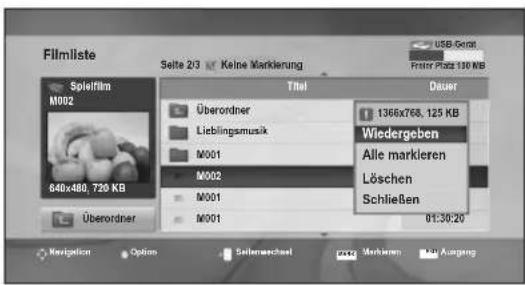
6 Videos werden mit folgenden Menüs abgespielt.
| Menü Beschreibung | |
| Wieder-gebenoder Wdg.Markiert | Spielt einen Film oder den ausgewählten Film ab.Laufwerk:Zeigt Videos, die auf dem USB-Stick gespeichert sind. |
| Alle markierenoder Mark.Aufheben | Wählt alle Dateien oder löscht die gesamte Auswahl. |
| Löschenoder Markierte Objektelöschen | Löscht eine im Dateisystem FAT32 formatierte Datei, die auf einem USB-Stick gespeichert ist. |
| Schließen | Schließt das Pop-up-Menü. |

Auswahl von Video-Wiedergabe.
| Menü Beschreibung | |
| Bildgröße | Auswahl des gewünschten Bildformats während der Spielfilmwiedergabe |
| Untertitel-sprache oder Audi-osprache | Ändert während der Spielfilm-/Untertitel-wiedergabe die Sprachgruppe. |
| Sprache Zur Auswahl der gewünschten Sprache. | |
| Sync Zur Einstellung der zeitlichen Synchronisierung der Untertitel während der Spielfilmwiedergabe von -10 Sekunden bis +10 Sekunden in Schritten von 0,5 Sekunden. | |
| Position Verschiebt die Position des Untertitels während der Spielfilmwiedergabe nach oben oder unten. | |
1 Drücken Sie die Navigationstasten, um Bildgröße, Audiosprache oder Untertitelsprache anzuzeigen.
2 Drücken Sie die Navigationstasten, um die richtigen Einstellungen vorzunehmen.
| Untertitel-sprache | Unterstützte Sprachen |
| Latin1 Englisch, Spanisch, Französisch, Deutsch, Italienisch, Schwedisch, Finnisch, Niederländisch, Portugiesisch, Dänisch, Rumänisch, Norwegisch, Albanisch, Gälisch, Walisisch, Irisch, Katalanisch, Valenzianisch | |
| Latin2 Bosnisch, Polnisch, Kroatisch, Tsche-chisch, Slowakisch, Slowenisch, Serbisch, Ungarisch | |
| Latin4 Estnisch, Lettisch, Litauisch | |
| Cyrillic Bulgarisch, Makedonisch, Russisch, Ukrainisch, Kasachisch | |
| Greek Griechisch | |
| Hebrew Hebräisch | |
| Chinese Chinesisch | |
| Korean Koreanisch |
HINWEIS
- Nur bei Dateien, die im ASCII CODE gespeichert wurden, werden externe Filmuntertitel unterstützt.
- Nur 500 Buchstaben und 500 Ziffern werden pro Zeile des Untertitels unterstützt.
- Innerhalb einer Untertiteldatei können nur 10.000 Synchronisierungsblöcke unterstützt werden.
Auswahl von Video-Einstellungen.
1 Drücken Sie die Navigationstasten, um die richtigen Einstellungen vorzunehmen. Siehe S.8
Auswahl von Audio-Einstellungen
1 Drücken Sie die Navigationstasten, um Audio-Modus, Auto. Lautstärke, Klare Stimme II und Balance anzuzeigen.
2 Drücken Sie die Navigationstasten, um die richtigen Einstellungen vorzunehmen.
Verwendung der Fernbedienung:
| Taste | Beschreibung |
| ◀◀ | Während der Wiedergabe:Drücken Sie wiederholt die Taste REW(◀◀), um zu beschleunigen ◀◀(x2) ◀◀◀ (x4) ◀◀◀◀(x8) ◀◀◀◀◀(x16) ◀◀◀◀◀◀(x32). Drücken Sie wiederholt die Taste FF (▶▶), um zu beschleunigen ▶▶(x2) ▶▶▶ (x4) ▶▶▶▶ (x8) ▶▶▶▶▶(x16) ▶▶▶▶▶▶(x32).Durch wiederholtes Drücken dieser Tasten wird die Vorlauf-/Rücklaufgeschwindigkeit erhöht. |
| Pause (II) | Drücken Sie während der Wiedergabe die Taste Pause (II).Ein Standbild wird angezeigt.Wenn nach dem Anhalten 10 Minuten lang keine Tasten gedrückt werden, fährt der Monitor mit der Wiedergabe fort.Betätigen Sie zur Wiedergabe in Zeitlupe die Taste Pause (II) und anschließend die Taste FF (▶▶). |
| ■ Während | der Wiedergabe wird der Bildschirmschoner deaktiviert. |
| Wiedergabe (▶) | Betätigen Sie die Taste Wiedergabe (▶), um zur normalen Wiedergabe zurückzukehren. |
DivX-Registrierungscode
Überprüfen Sie den DivX-Registrierungscode Ihres Monitors, und registrieren Sie diesen, um die neuesten Filme unter www.divx.com/vod auszuleihen oder zu kaufen. Um eine ausgeliehene oder gekaufte DivX-Datei wiederzugeben, sollte der DivX-Registrierungscode mit dem Ihres Monitors identisch sein.
1 Drücken Sie die Taste MENU (MENÜ), um zu den USB-Menüs zu gelangen.
2 Gehen Sie mithilfe der Navigationstasten zum DivX-Regionscode, und drücken Sie OK.
3 Zeigen Sie den Registrierungscode Ihres Monitors an.


HINWEIS
- Möglicherweise funktionieren einige Tasten nicht, während Sie den Registrierungscode prüfen.
- Wenn Sie den DivX-Registrierungscode eines anderen Geräts verwenden, können Sie die geliehene oder gekaufte DivX-Datei nicht abspielen. Verwenden Sie den DivX-Registrierungscode für Ihren Monitor.
- Video- oder Audiodateien, die nicht durch den Standard-DivX-Codec konvertiert werden, sind möglicherweise beschädigt oder werden nicht abgespielt.
- Der DivX VOD-Code ermöglicht die Aktivierung von bis zu 6 Geräten unter einem Account.
Deaktivieren der DivX-Funktion
Deaktivieren Sie sämtliche Geräte über den Webserver, und blockieren Sie die Aktivierungsfunktion für Geräte.
Löschen Sie die vorhandenen Authentifizierungsinformationen, um neue DivX-Daten zur Benutzerauthentifizierung für den Monitor zu erhalten. Sobald diese Funktion ausgeführt wird, müssen die DivX-Daten zur Benutzerauthentifizierung zur Anzeige von DivX-DRM-Dateien erneut eingegeben werden.
1 Drücken Sie die Taste MENU (MENÜ), um zu den USB-Menüs zu gelangen.
2 Gehen Sie mithilfe der Navigationstasten zu Deaktivierung, und drücken Sie OK.
3 Bestätigen Sie mit Ja.

4 Wählen Sie Schließen.

5 Drücken Sie abschließend EXIT (AUSGANG). Um zum vorherigen Menü zurückzukehren, drücken Sie BACK (ZURÜCK).
HERSTELLEN VON VERBINDUNGEN
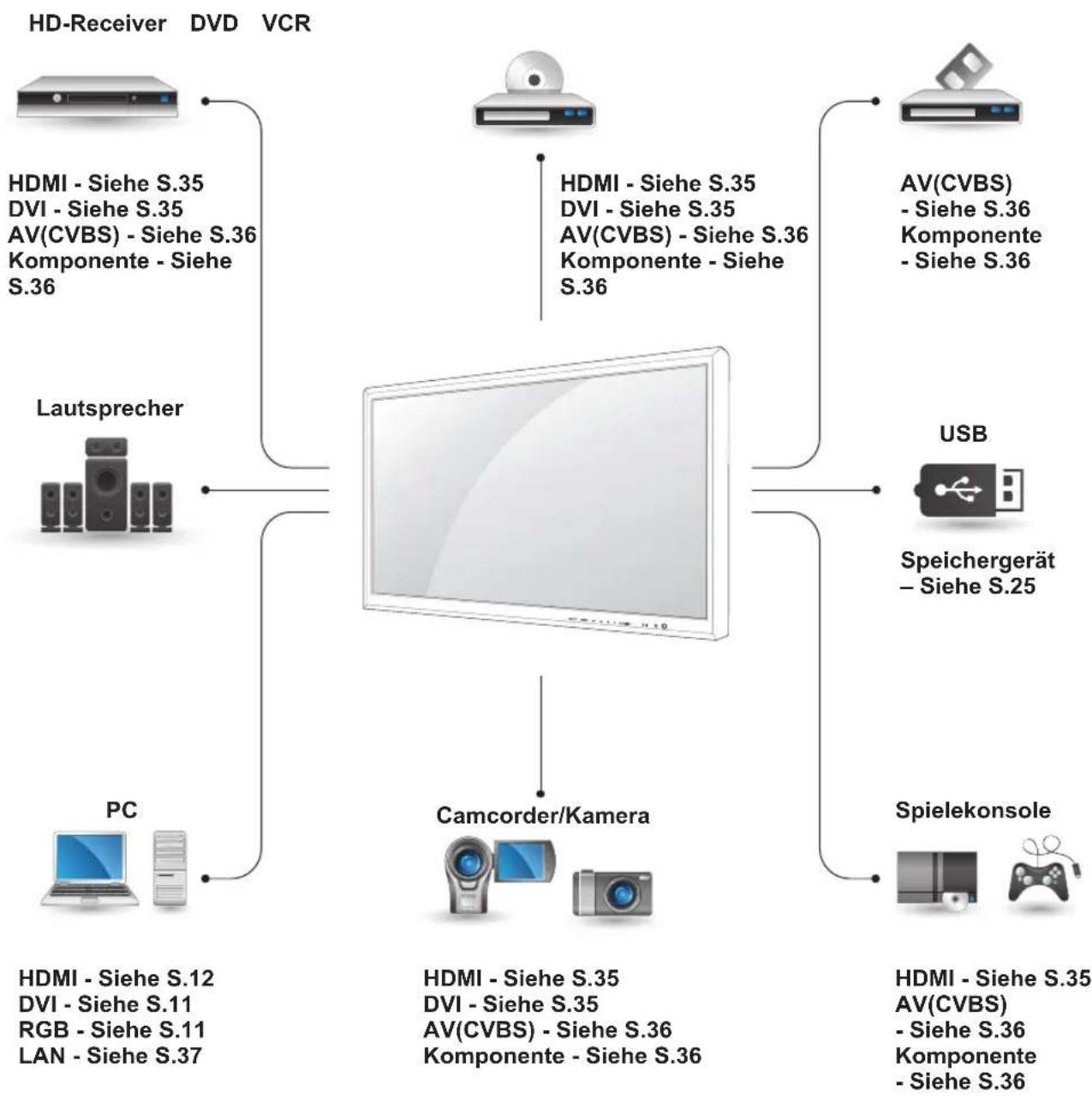
Schließen Sie mehrere externe Geräte auf der Rückseite des Monitors an.
1 Wählen Sie das gewünschte externe Gerät aus, und verbinden Sie es mit dem Monitor, wie in der folgenden Abbildung gezeigt.
2 Überprüfen Sie den Anschlusstyp des externen Geräts.
3 Gehen Sie zur entsprechenden Abbildung, und überprüfen Sie die Anschlussdetails.
flowchart
graph TD
    A["HD-Receiver"] --> B["HDMI - Siehe S.35"]
    A --> C["DVI - Siehe S.35"]
    A --> D["AV(CVBS) - Siehe S.36"]
    A --> E["Komponente - Siehe S.36"]
    F["Lautsprecher"] --> B
    F --> C
    F --> D
    G["PC"] --> H["HDMI - Siehe S.12"]
    G --> I["DVI - Siehe S.11"]
    G --> J["RGB - Siehe S.11"]
    G --> K["LAN - Siehe S.37"]
    L["Camcorder/Kamera"] --> M["HDMI - Siehe S.35"]
    L --> N["DVI - Siehe S.35"]
    L --> O["AV(CVBS) - Siehe S.36"]
    L --> P["Komponente - Siehe S.36"]
    Q["AV(CVBS) - Siehe S.36"] --> R["Speichergerät – Siehe S.25"]
    S["Spielekonsole"] --> T["HDMI - Siehe S.35"]
    S --> U["AV(CVBS) - Siehe S.36"]
    S --> V["Komponente - Siehe S.36"]

HINWEIS
- Wenn Sie eine Spielekonsole mit dem Monitor verbinden, verwenden Sie das mit der Konsole mitgelieferte Kabel.
Anschluss an HD-Receiver, DVD-Player, Camcorder, Kamera, Spielekonsole oder Videorekorder
Verbinden Sie einen HD-Receiver, DVD-Player oder Videorekorder mit dem Monitor, und wählen Sie den entsprechenden Eingangsmodus aus.
HDMI-Anschluss
Überträgt digitale Video- und Audiosignale von einem externen Gerät an den Monitor. Verbinden Sie das externe Gerät, wie in der folgenden Abbildung gezeigt, mithilfe des HDMI-Kabels mit dem Monitor.


HINWEIS
- Verwenden Sie ein High-Speed-HDMI™-Kabel.
- High-Speed-HDMI™-Kabel sind für die Übertragung von HD-Signalen bis zu 1080p und höher getestet.
HDMI/DVI-Anschluss
Überträgt digitale Videosignale von einem externen Gerät an den Monitor. Verbinden Sie das externe Gerät, wie in der folgenden Abbildung gezeigt, mithilfe des HDMI/DVI-Kabels mit dem Monitor. Schließen Sie ein optionales Audiokabel an, um ein Audiosignal zu übertragen.

Komponenten-Anschluss
Überträgt analoge Video- und Audiosignale von einem externen Gerät an den Monitor. Verbinden Sie das externe Gerät, wie in der folgenden Abbildung gezeigt, mithilfe des Komponenten-Kabels mit dem Monitor. Verwenden Sie das Komponenten-Kabel, um Bilder im Vollbildmodus anzuzeigen.

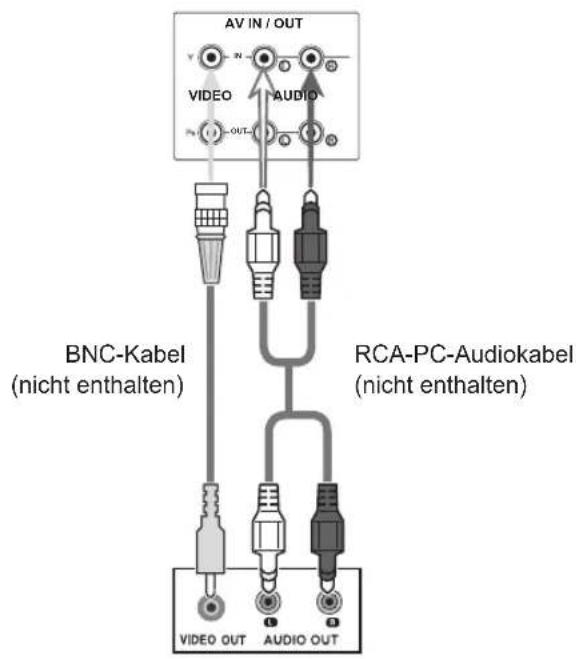
AV(CVBS)-Anschluss
Überträgt analoge Video- und Audiosignale von einem externen Gerät an den Monitor. Verbinden Sie das externe Gerät, wie in der folgenden Abbildung gezeigt, mithilfe des BNC-Kabels mit dem Monitor.
Verbinden mit dem LAN
LAN-Verbindung
Schließen Sie das LAN-Kabel an, und installieren Sie das eZ-Net Manager-Programm von der CD-ROM.
Weitere Informationen zu dem Programm finden Sie in der eZ-Net-Anleitung auf der beigefügten CD-ROM.
A Direkter Anschluss des PCs an den Monitor
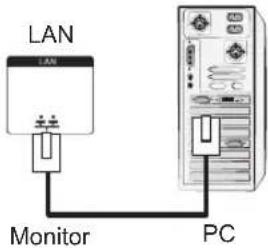
B Verwenden eines Routers (Switch)

flowchart
graph LR
    A["LAN"] --> B["Monitor"]
    C["Switch"] --> D["PC"]
    style A fill:#f9f,stroke:#333
    style C fill:#ccf,stroke:#333
    style D fill:#cfc,stroke:#333
C Verwenden des Internets
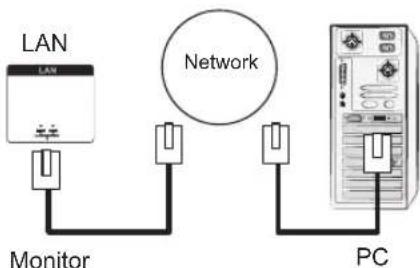
flowchart
graph TD
    A["LAN"] --> B["Monitor"]
    C["Network"] --> D["PC"]

HINWEIS
- Über LAN wird eine Verbindung zwischen Ihrem PC und dem Monitor hergestellt, sodass die OSD-Menüs auf dem PC und dem Monitor genutzt werden können.
Verketten von Monitoren
Verwenden Sie diese Funktion, um das RGB-Videosignal für andere Monitore freizugeben, ohne einen separaten Signalsplitter zu verwenden.
- Um verschiedene, miteinander verbundene Produkte zu verwenden, schließen Sie ein Ende des Signal-eingangskabels (15-poliges D-Sub-Signalkabel) am RGB OUT-Anschluss von Produkt 1 und das andere Ende am RGB IN-Anschluss der anderen Produkte an.
RGB-Modus

flowchart
graph LR
    A["Input"] --> B["Channel 1"]
    B --> C["RGB IN"]
    C --> D["RGB OUT"]
    D --> E["Output"]
    E --> F["Produkt 1"]
    E --> G["Produkt 2"]
    E --> H["Produkt 3"]
    E --> I["Produkt 4"]
    style A fill:#f9f,stroke:#333
    style B fill:#ccf,stroke:#333
    style C fill:#cfc,stroke:#333
    style D fill:#fcc,stroke:#333
    style E fill:#cff,stroke:#333
    style F fill:#ffc,stroke:#333
    style G fill:#ffc,stroke:#333
    style H fill:#ffc,stroke:#333
    style I fill:#ffc,stroke:#333
AV(CVBS)-Modus
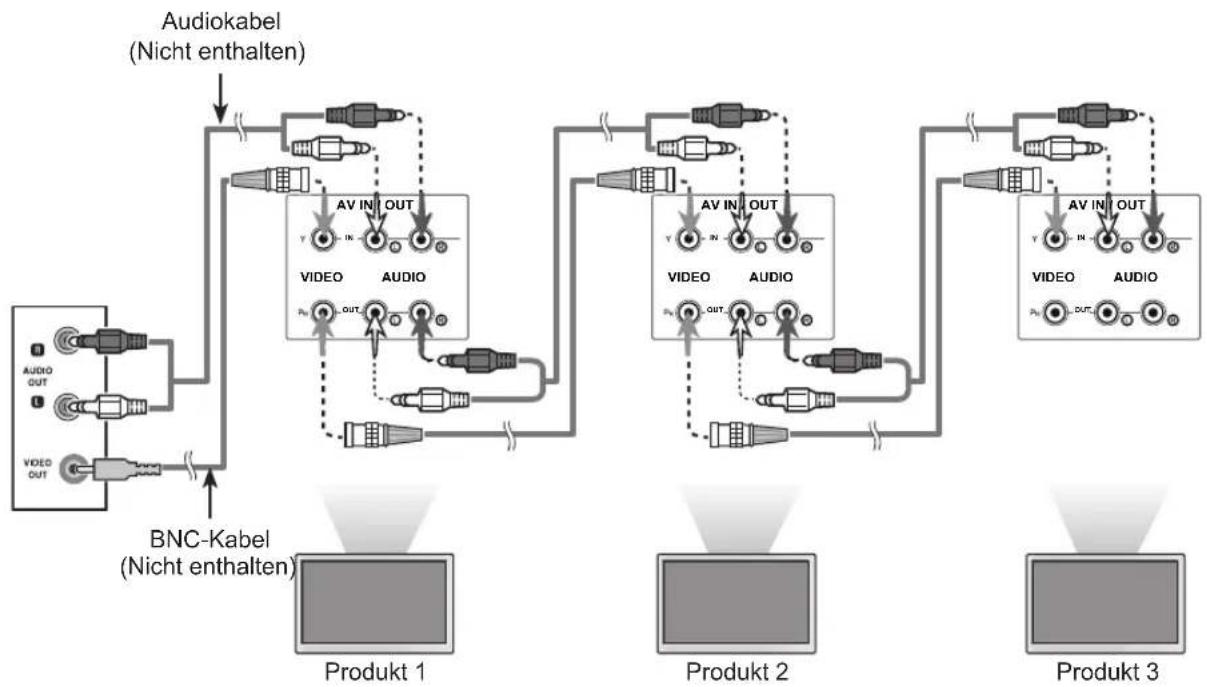
- Beim Verbinden von mehreren Geräten im In/Out-Format sollten verlustfreie Kabel verwendet werden.
- Wir empfehlen die Verwendung eines Kabelverteilers.
FEHLERBEHEBUNG
Es wird kein Bild angezeigt.
| Problem Lösung | |
| Ist das Netzkabel des Geräts angeschlossen? | Überprüfen Sie, ob das Netzkabel ordnungsgemäß an eine Steckdose angeschlossen ist. |
| Leuchtet die Betriebsanzeige? | Prüfen Sie, ob der Schalter eingeschaltet ist.Wenden Sie sich eventuell an Ihren Kundendienst. |
| Das Gerät ist eingeschaltet, die Betriebsanzeige leuchtet blau, aber der Bildschirm ist extrem dunkel. | Passen Sie Helligkeit und Kontrast erneut an.Möglicherweise muss die Beleuchtung repariert werden. |
| Leuchtet die Betriebsanzeige orange? | Wenn sich das Gerät im Energiespar-Modus befindet, bewegen Sie die Maus, oder drücken Sie auf eine beliebige Taste.Schalten Sie beide Geräte aus und wieder ein. |
| Wird die Meldung „Außer Spezifikation“ angezeigt? | Das Signal des PCs (Grafikkarte) befindet sich außerhalb des vertikalen oder horizontalen Frequenzbereichs des Geräts. Stellen Sie den Frequenzbereich gemäß den technischen Daten in diesem Handbuch ein.* Maximale AuflösungRGB: 1920 x 1080 mit 60 HzHDMI/DVI: 1920 x 1080 mit 60 Hz |
| Wird die Meldung „Signalkabel prüfen“ angezeigt? | Das Signalkabel zwischen PC und Gerät ist nicht angeschlossen. Überprüfen Sie das Signalkabel.Drücken Sie zur Prüfung des Eingangssignals die Taste INPUT (EINGANG) auf der Fernbedienung. |
Wenn das Gerät angeschlossen wird, erscheint die Meldung „Unknown Product“ (Unbekanntes Gerät).
| Problem Lösung | |
| Haben Sie den Treiber installiert? | • Installieren Sie den mitgelieferten Gerätetreiber, oder laden Sie diesen von der Website herunter. (http://www.lg.com)• Prüfen Sie, ob die Funktion Plug&Play unterstützt wird. Einzelheiten dazu finden Sie in der Bedienungsanleitung der Grafikkarte. |
Es erscheint die Meldung „Tastensperre Ein“.
| Problem Lösung | |
| Die Meldung „Tastensperre Ein“ erscheint, wenn Sie auf die Menütaste drücken. | • Die Sperre verhindert eine unbeabsichtigte Änderung der OSD-Einstellungen. Um die Sperre aufzuheben, gehen Sie zu 'Menü' und anschließend zu 'Option', und deaktivieren Sie die Option 'Tastensperre'. |
Es wird kein normales Bild angezeigt.
| Problem Lösung | |
| Ist der Bildschirm falsch positioniert? | Analoges D-Sub-Signal: Drücken Sie auf der Fernbedienung die Taste „AUTO“, um automatisch den optimalen Bildschirmstatus für den aktuellen Modus auszuwählen. Wenn die Einstellung nicht Ihren Vorstellungen entspricht, verwenden Sie das OSD-Menü „Position“.Überprüfen Sie, ob die Auflösung und Frequenz der Grafikkarte vom Gerät unterstützt werden. Wenn die Frequenz außerhalb des Bereichs liegt, stellen Sie sie im Menü „Display Setting“ (Display-Einstellung) auf den empfohlenen Wert. |
| Sind im Hintergrund dünne Linien zu sehen? | Analoges D-Sub-Signal: Drücken Sie auf der Fernbedienung die Taste „AUTO“, um automatisch den optimalen Bildschirmstatus für den aktuellen Modus auszuwählen. Wenn die Einstellung nicht Ihren Vorstellungen entspricht, verwenden Sie das OSD-Menü „Uhr“. |
| Es erscheint horizontales Rauschen, oder die Zeichen wirken unscharf. | Analoges D-Sub-Signal: Drücken Sie auf der Fernbedienung die Taste „AUTO“, um automatisch den optimalen Bildschirmstatus für den aktuellen Modus auszuwählen. Wenn die Einstellung nicht Ihren Vorstellungen entspricht, verwenden Sie das OSD-Menü „Taktrate“. |
| Der Bildschirm wird nicht normal angezeigt. | Das Eingangssignalkabel ist nicht ordnungsgemäß am Signaleingang angeschlossen. Schließen Sie das Signalkabel an der entsprechenden Quelle für das Eingangssignal an. |
Auf dem Gerät wird ein Nachbild angezeigt.
| Problem Lösung | |
| Wenn das Gerät ausgeschaltet wird, erscheint ein Nachbild. | • Wenn Sie über längere Zeit ein Standbild anzeigen, können die Pixel schnell beschädigt werden. Verwenden Sie den Bildschirmschoner. |
Die Audiofunktion funktioniert nicht.
| Problem Lösung | |
| Kein Ton? | Überprüfen Sie, ob das Audiokabel ordnungsgemäß angeschlossen ist.Passen Sie die Lautstärke an.Überprüfen Sie, ob der Ton ordnungsgemäß eingestellt ist. |
| Der Ton ist zu dumpf. | Regeln Sie Klare Stimme II, Höhen und Tiefen. |
| Der Ton ist zu leise. | Passen Sie die Lautstärke an. |
Die Bildschirmfarbe ist nicht normal.
| Problem Lösung | |
| Der Bildschirm hat eine zu geringe Farbauflösung (16 Farben). | Legen Sie die Anzahl der Farben auf mehr als 24 Bit (True Color) fest. Wählen Sie unter Windows „Systemsteuerung“ - „Anzeige“ - „Einstellungen“ - „Farbtabelle“ aus. |
| Die Bildschirmfarbe ist nicht stabil, oder das Bild ist einfarbig. | Überprüfen Sie den Verbindungsstatus des Signalkabels. Oder setzen Sie die Grafikkarte des PCs erneut ein. |
| Werden auf dem Bildschirm schwarze Punkte angezeigt? | Auf dem Bildschirm werden u. U. einige Pixel (rot, grün, weiß oder schwarz) angezeigt, was auf die Eigenschaften des LCD-Bildschirms zurückgeführt werden kann. Diese sind keine Fehlfunktionen des LCD. |
Das Gerät funktioniert nicht ordnungsgemäß.
| Problem Lösung | |
| Das Gerät wird plötzlich abgeschaltet. | Ist der Sleep Timer eingestellt?Überprüfen Sie die Steuerungseinstellungen der Stromversorgung.Die Stromversorgung ist unterbrochen."VORSICHT! LÜfterAUSFALL!“Wenn der Strom abgeschaltet wird, nachdem diese Meldung erschienen ist, bedeutet dies, dass der Lüfter defekt ist. Wenden Sie sich in diesem Fall an Ihren lokalen Kundendienst. |
TECHNISCHE DATEN
| LCD-Bildschirm Bildschirmtyp 1192,8 mm Breite (46,96 Zoll) TFT (Thin Film Transistor)LCD-Bildschirm (Liquid Crystal Display, Flüssigkristallan-zeige)Bilddiagonale (sichtbarer Bereich): 1192,8 mm | ||
| Pixelabstand 0,5415 mm (H) x 0,5415 mm (V) | ||
| Videosignal Maximale Auflösung RGB: 1920 x 1080 mit 60 HzHDMI/DVI: 1920 x 1080 mit 60 Hz- Je nach Betriebssystem oder Grafikkarte wird diese Option möglicherweise nicht unterstützt. | ||
| Empfohlene Auflösung RGB: 1920 x 1080 mit 60 HzHDMI/DVI: 1920 x 1080 mit 60 Hz- Je nach Betriebssystem oder Grafikkarte wird diese Option möglicherweise nicht unterstützt. | ||
| Horizontale Frequenz | RGB: 30 kHz bis 83 kHzHDMI/DVI: 30 kHz bis 83 kHz | |
| Vertikale Frequenz RGB: 56 Hz bis 75 HzHDMI/DVI: 56 Hz bis 60 Hz | ||
| Synchronisierungstyp Separat Sync., Composite-Sync., Digital | ||
| Eingangsanschluss 15-poliges D-Sub, HDMI (digital), Composite Video,RS-232C LAN, USB | ||
| Stromversorgung | Nennspannung AC 100-240 V~ 50/60 Hz 3,0 A | |
| Stromverbrauch Eingeschaltet: ca. 260 W. typ.Ruhemodus (LAN AUS): ≤ 1 W (RGB)/2 W (HDMI/DVI)Ausgeschaltet: ≤ 0,5 W | ||
| Umgebungsbedingungen | Temperatur im Betrieb Luftfeuchtigkeit im Betrieb | 0 °C bis 40 °C10 % bis 80 % |
| Temperatur bei Lagerung Luftfeuchtigkeit bei Lagerung | -20 °C bis 60 °C5 % bis 95 % | |
| Abmessungen(Breite x Höhe x Tiefe)/Gewicht |  [SOXY] [SOXY] | |
| 1079,5 mm x 624,6 mm x 116,3 mm / 21,5 kg | ||
Die oben aufgeführten Spezifikationen können sich aus Gründen der Funktionsverbesserung ohne Vorankündigung ändern.
Unterstützter Modus RGB (PC)
| Auflösung | Horizontale Frequenz (kHz) | Vertikale Frequenz (Hz) |
| 640 x 350 | 31,469 70,8 | |
| 720 x 400 | 31,468 70,8 | |
| 640 x 480 | 31,469 59,94 | |
| 640 x 480 | 37,5 75 | |
| 800 x 600 | 37,879 60,317 | |
| 800 x 600 | 46,875 75 | |
| 832 x 624 | 49,725 74,55 | |
| 1024 x 768 | 48,363 60 | |
| 1024 x 768 | 60,123 75,029 | |
| 1280 x 720 | 44,772 59,855 | |
| 1280 x 768 | 47,7 60 | |
| 1360 x 768 | 47,72 59,799 | |
| 1366 x 768 | 47,7 60 | |
| 1280 x 1024 | 63,981 60,02 | |
| 1280 x 1024 | 79,98 75,02 | |
| 1680 x 1050 | 65,290 59,954 | |
| 1920 x 1080 | 67,5 60 |
DTV-Modus
| Auflösung Komponente HDMI/DVI (DTV) | ||
| 480i o x | ||
| 576i o x | ||
| 480p o o | ||
| 576p o o | ||
| 720p o o | ||
| 1080i o o | ||
| 1080p o o | ||
Betriebsanzeige
| Modus Farbe | |
| Eingeschaltet Grün | |
| Ruhemodus Orange | |
| Ausgeschaltet | - |
HDMI/DVI(PC) unterstützter Modus
| Auflösung | Horizontale Frequenz (kHz) | Vertikale Frequenz (Hz) |
| 640 x 480 | 31,469 59,94 | |
| 800 x 600 | 37,879 60,317 | |
| 1024 x 768 | 48,363 60 | |
| 1280 x 720 | 44,772 59,855 | |
| 1280 x 768 | 47,7 60 | |
| 1360 x 768 | 47,72 59,799 | |
| 1366 x 768 | 47,7 60 | |
| 1280 x 1024 | 63,981 60,02 | |
| 1680 x 1050 | 65,290 59,954 | |
| 1920 x 1080 | 67,5 60 |

HINWEIS
- Wahl von DTV/PC auf RGB- und HDMI/DVI-Eingängen verfügbar für PC-Auflösungen: 640 x 480/60 Hz, 1280 x 720/60 Hz, 1920 x 1080/60 Hz und DTV-Auflösungen: 480p, 720p, 1080p.

HINWEIS
- Vertikale Frequenz: Zur optimalen Monitoranzeige für den Benutzer sollte das Bild wie bei einer fluoreszierenden Lichtquelle zehnmal pro Sekunde aktualisiert werden. Die vertikale Frequenz oder Bildwiederholrate ist die Anzahl der Bildwechsel pro Sekunde. Die Einheit lautet Hz. - Horizontale Frequenz: Das horizontale Intervall ist die für die Anzeige einer horizontalen Zeile benötigte Zeit. Wenn die Zahl 1 durch das horizontale Intervall geteilt wird, kann die Anzahl der horizontal angezeigten Zeilen pro Sekunde als horizontale Frequenz bezeichnet werden. Die Einheit lautet kHz.
IR-CODES
- Diese Funktion steht nicht bei allen Modellen zur Verfügung.
| Code (Hexa) | Funktion HINWEIS | |
| 95 Energy Saving (Energiesparen) ( e∅) | TASTE DER FERNBEDIENUNG | |
| 08 | (POWER) (EIN/AUS) | TASTE DER FERNBEDIENUNG (EIN/AUS) |
| 0B INPUT (EINGANG) TASTE DER FERNBEDIENUNG | ||
| C4 Monitor On | (Monitor Ein) TASTE DER FERNBEDIENUNG (Eigener IR-Code) | |
| C5 Monitor Off | (Monitor Aus) TASTE DER FERNBEDIENUNG (Eigener IR-Code) | |
| 79 ARC (MARK) (MARKIEREN) TASTE DER FERNBEDIENUNG (Eigener IR-Code) | ||
| 43 MENU (MENÜ) TASTE DER FERNBEDIENUNG | ||
| 40 Aufwärts ( ^ ) | TASTE DER FERNBEDIENUNG | |
| 41 Abwärts ( √ ) | TASTE DER FERNBEDIENUNG | |
| 07 Links (<) TASTE DER FERNBEDIENUNG | ||
| 06 Rechts (> ) | TASTE DER FERNBEDIENUNG | |
| 44 OK ( ⊙ ) | TASTE DER FERNBEDIENUNG | |
| 28 BACK (ZURÜCK) ( ⓞ) | TASTE DER FERNBEDIENUNG | |
| 5B EXIT (AUS GANG) TASTE DER FERNBEDIENUNG | ||
| 4D PSM TASTE DER FERNBEDIENUNG | ||
| 02 | ( + ) | TASTE DER FERNBEDIENUNG |
| 03 | (-) | TASTE DER FERNBEDIENUNG |
| 09 MUTE (STUMM) TASTE DER FERNBEDIENUNG | ||
| E0 Helligkeit | ^ (Seite nach oben) | TASTE DER FERNBEDIENUNG |
| E1 Helligkeit | √ (Seite nach unten) | TASTE DER FERNBEDIENUNG |
| 10 bis 19 | Zifferntasten 0 bis 9 | TASTE DER FERNBEDIENUNG |
| 72 Rote Taste | TASTE DER FERNBEDIENUNG | |
| 71 Grüne Taste | TASTE DER FERNBEDIENUNG | |
| 63 Gelbe Taste | TASTE DER FERNBEDIENUNG | |
| 61 Blaue Taste | TASTE DER FERNBEDIENUNG | |
| 7B TILE (TEILEN) | TASTE DER FERNBEDIENUNG | |
| 5A AV(CVBS) | Eigener IR-Code (Input AV-Auswahl) | |
| BF Komponente | Eigener IR-Code (Input COMPONENT-Auswahl) | |
| D5 RGB PC Eigener IR-Code (Input RGB PC-Auswahl) | ||
| C6 HDMI/DVI | Eigener IR-Code (Input HDMI/DVI-Auswahl) | |
| 76 ARC (4:3) | Eigener IR-Code (Nur 4:3-Modus) | |
| 77 ARC (16:9) | Eigener IR-Code (Nur 16:9-Modus) | |
| AF ARC (ZOOM) | Eigener IR-Code (Nur ZOOM, Kino-ZOOM1-Modus) | |
| 99 Auto Konfig. | TASTE DER FERNBEDIENUNG (Eigener IR-Code) | |
| B1 | ■ | TASTE DER FERNBEDIENUNG |
| B0 | ▶ | TASTE DER FERNBEDIENUNG |
| BA | II | TASTE DER FERNBEDIENUNG |
| 8F | ◀ | TASTE DER FERNBEDIENUNG |
| 8E | ▶ | TASTE DER FERNBEDIENUNG |
STEUERUNG MEHRERER GERÄTE
- Verwenden Sie dieses Verfahren, um mehrere Geräte an einen einzelnen PC anzuschließen. Sie können mehrere Geräte gleichzeitig verwenden, wenn Sie sie an einen einzelnen PC anschließen.
- In dem Menü Option muss die Kennung des Geräts zwischen 1 und 99 eingestellt werden, Duplikationen sind nicht zulässig.
Anschließen des Kabels
Schließen Sie das RS-232C-Kabel wie in der Abbildung dargestellt an.
- Das RS-232C-Protokoll wird für die Kommunikation zwischen PC und Gerät verwendet. Von Ihrem PC aus können Sie das Gerät ein-/ausschalten, eine Eingangsquelle wählen oder das OSD-Menü anpassen.

flowchart
graph LR
    A["PC"] --> B["RS-232C (CONTROL)"]
    B --> C["RS-232C (CONTROL)"]
    C --> D["RS-232C (CONTROL)"]
    D --> E["RS-232C (CONTROL)"]
    E --> F["RS-232C (CONTROL)"]
    F --> G["PC"]
    style A fill:#f9f,stroke:#333
    style B fill:#ccf,stroke:#333
    style C fill:#ccf,stroke:#333
    style D fill:#ccf,stroke:#333
    style E fill:#ccf,stroke:#333
    style F fill:#ccf,stroke:#333
    style G fill:#ccf,stroke:#333
RS-232C-Konfigurationen
Siebenadrige Konfigurationen (Standard RS-232C-Kabel)
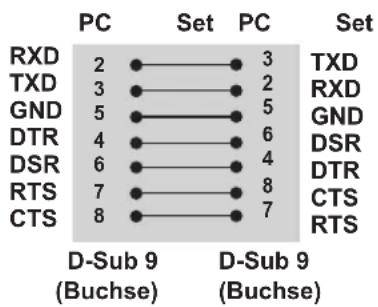
Dreiadrige Konfigurationen (Nicht Standard)
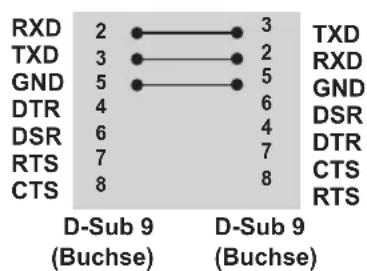
bar
| Signal | D-Sub 9 (Buchse) | D-Sub 9 (Buchse) | |---|---|---| | RXD | 2 | 3 | | TXD | 3 | 2 | | GND | 5 | 5 | | DTR | 4 | 6 | | DSR | 6 | 4 | | RTS | 7 | 7 | | CTS | 8 | 8 | TXD RXD GND DSR DTR CTS RTSKommunikationsparameter
• Baudrate: 9600 Bit/s (UART)
- Datenlänge: 8 Bit
- Prüfbit: Ohne
- Stoppbit: 1 Bit
- Flusssteuerung: Ohne
• Übertragungscode: ASCII-Code
- Verwenden Sie ein Überkreuz-Kabel (Reverse-Kabel).
Befehlsreferenzliste
| BEFEHL DATEN | |||||
| 1 2 | 1 2 3 | ||||
| 01. Stromversorgung k a 00H bis 01H | |||||
| 02. Eingangsauswahl k b 02H bis 09H | |||||
| 03. Format k c 01H bis 1FH | |||||
| 04. Bildschirm-Ruhezustand k d 00H bis 01H | |||||
| 05. Stummschaltung k e 00H bis 01H | |||||
| 06. Lautstärkeregelung k f 00H bis 64H | |||||
| 07. Kontrast | k g 00H bis 64H | ||||
| 08. Helligkeit | k h 00H bis 64H | ||||
| 09. Farbe | k i | 00H bis 64H | |||
| 10. Farbton | k j | 00H bis 64H | |||
| 11. Schärfe | k k 00H bis 64H | ||||
| 12. OSD-Auswahl | k l | 00H bis 01H | |||
| 13. Fernbedienungssperre/Tastensperre | k | m | 00H bis 01H | ||
| 14. Balance | k t 00H bis 64H | ||||
| 15. Farbtemperatur | k u 00H bis 02H | ||||
| 16. Abweichender Status | k z FFH | ||||
| 17. ISM-Modus | j p 01H bis 08H | ||||
| 18. Autom. Konfiguration | j u 01H | ||||
| 19. Taste | m | c | Tastencode | ||
| 20. Teil Modus | d d 00H bis 55H | ||||
| 21. Horizontale Teil-Position | d e 00H bis 14H | ||||
| 22. Vertikale Teil-Position | d f 00H bis 14H | ||||
| 23. Teil H-Größe | d g 00H bis 64H | ||||
| 24. Teil V-Größe | d | h | 00H bis 64H | ||
| 25. Teil ID | d i 00H bis 19H | ||||
| 26. Natürlicher Modus (im Teil Modus) | d | j | 00H bis 01H | ||
| 27. Bildmodus (PSM) | d x 00H bis 06H | ||||
| 28. Audio-Modus | d y 00H bis 05H | ||||
| 29. Lüfterprüfung | d | w | FFH | ||
| 30. Ablesen der Betriebszeit | d I FFH | ||||
| 31. Temperaturwert | d n FFH | ||||
| 32. Lampenprüfung | d p FFH | ||||
| 33. Auto. Lautstärke | d u 00H bis 01H | ||||
| 34. Lautsprecher | d v 00H bis 01H | ||||
| 35. Zeit | f | a | 00H bis 06H | 00H bis 17H | 00H bis 3BH |
| 36. Einschaltzeit (Ein-/Ausschaltzeit) | f d F | 1H bis F4H | E0H bis E4H01H bis 80H | 00H bis 17H | 00H bis 3BH |
| 37. Ausschaltzeit (Ein-/Ausschaltzeit) f | e F | 1H bis F4H | E0H bis E4H01H bis 80H | 00H bis 17H | 00H bis 3BH |
| 38. Zeitplangesteuerte Eingangswahl | f | u | F1H bis F4H | 02H bis 09H | |
| 39. Abschaltzeit f f 00H bis 08H | |||||
| 40. Autom. Abschalten f g 00H bis 01H | |||||
| 41. Einschaltverzögerung f h 00H bis 64H | |||||
| 42. Sprache f i 00H bis 09H | |||||
| 43. DPM Auswahl | f j 00H bis 01H | ||||
| 44. Grundeinstellung | f k | 00H bis 02H | |||
| 45. Energiespar-Modus | f l 00H bis 03H | ||||
| 46. Betriebsanzeige | f o 00H bis 01H | ||||
| 47. Seriennummer | f y | FFH | |||
| 48. Softwareversion | f z | FFH | |||
| 49. Eingangsauswahl | x | b 20H | bis A0H | ||
- Hinweis: Während des USB-Betriebs, wie z. B. DivX oder EMF, werden keine Befehle außer Ein/Aus (ka) und Taste (mc) ausgeführt und als NG behandelt.
Übertragungs-/Empfangsprotokoll
Übertragung
* [Command 1]: Erster Befehl. (k, j, m, d, f, x)
* [Command 2]: Zweiter Befehl. (a bis u)
* [Set ID]: Stellen Sie die Kennung des Monitors ein.
Bereich: 01H bis 63H. Durch Einstellen von 0 kann der Server alle Monitore steuern.
* Für den Fall des gleichzeitigen Betriebs von mehr als 2 Geräten mit der Kennung 0 darf dies bei der ACK-Meldung nicht gewählt werden. Da alle Geräte die ACK-Meldung senden, ist es nicht möglich, alle ACK-Meldungen zu prüfen.
* [DATA]: Zur Übertragung von Befehlsdaten. „FF“ übertragen, um Befehlsstatus zu lesen.
* [Cr]: Zeilenschaltung (ASCII-Code „0 x 0 D“)
* [ ]: ASCII-Code „Leerschritt (0x20)“
OK Bestätigung
[Command2][ ][Set ID][ ][OK][Data][x]
* Das Produkt überträgt ACK (Bestätigung) beim Empfang normaler Daten basierend auf diesem Format. Wenn sich zu diesem Zeitpunkt Daten im Datenlesemodus befinden, werden die aktuellen Statusdaten angezeigt. Wenn sich die Daten im Datenschreibmodus befinden, werden die Daten an den PC zurückgegeben.
Fehlerbestätigung
[Command2][ ][Set ID][ ][NG][Data][x]
* Bei einem Fehler wird NG zurückgegeben
01. Ein/Aus (Befehl: k a)
Für die Steuerung des Ein-/Ausschaltens des Geräts.
Übertragung
[k][a][ ][Set ID][ ][Data][Cr]
Daten 00: Ausschalten Daten 01: Einschalten
Bestätigung
[a][ ][Set ID][ ][OK][Data][x]
Zur Anzeige des Ein-/Ausschaltstatus.
Übertragung
[k][a][ ][Set ID][ ][FF][Cr]
Bestätigung
[a][ ][Set ID][ ][OK][Data][x]
Daten 00: Ausschalten Daten 01: Einschalten
03. Format (Befehl: k c)
Zur Einstellung des Bildformats. Sie können das Bildformat auch über die Taste ARC (Aspect Ratio Control) der Fernbedienung oder im Menü „Anzeige“ anpassen.
Übertragung
[k][c][ ][Set ID][ ][Data][Cr]
Daten 01: Normalbildschirm (4: 3)
02: Breitbild (16: 9)
04: Zoom (AV(CVBS))
09: Just Scan (HD DTV), * Im RGB, HDMI/DVI-PC-Modus(1:1)
10 bis 1F: Kino-Zoom 1 bis 16
B: Volle Breite
Bestätigung
[c][ ][Set ID][ ][OK][Data][x]
02. Auswahl der Signalquelle (Befehl: k b) (Hauptbildeingang)
Zur Auswahl der Signalquelle für das Gerät.
Sie können eine Eingangsquelle auch über die Taste INPUT (EINGABE) an der Fernbedienung wählen.
Übertragung
[k][b][ ][Set ID][ ][Data][Cr]
Daten 02: AV(CVBS)
04: Komponente
07: RGB (PC)
08: HDMI (DTV)
09: HDMI (PC)
Bestätigung
[b][ ][Set ID][ ][OK][Data][x]
Daten 02: AV(CVBS)
04: Komponente
07: RGB (PC)
08: HDMI (DTV)
09: HDMI (PC)
04. Bildschirm-Ruhezustand (Befehl: k d)
Zur Aktivierung/Deaktivierung des Bildschirm-Ruhezustands.
Übertragung
[k][d][ ][Set ID][ ][Data][Cr]
Daten 00: Bildschirm-Ruhezustand aus (Bild ein) 01: Bildschirm-Ruhezustand ein (Bild aus)
Bestätigung
[d][ ][Set ID][ ][OK][Data][x]
05. Stummschaltung (Befehl: k e)
Zum Ein-/Ausschalten der Stummschaltung.
Übertragung
[k][e][ ][Set ID][ ][Data][Cr]
Daten 00: Stummschaltung ein (Lautstärke aus)
01: Stummschaltung aus (Lautstärke ein)
Bestätigung
[e][ ][Set ID][ ][OK][Data][x]
Daten 00: Stummschaltung ein (Lautstärke aus)
01: Stummschaltung aus (Lautstärke ein)
08. Helligkeit (Befehl: k h)
Zur Einstellung der Bildhelligkeit. Sie können die Helligkeit auch über das Menü „Bild“ einstellen.
Übertragung
[k][h][ ][Set ID][ ][Data][Cr]
Daten Min: 00 H bis Max: 64 H (Hexadezimalcode)
* Siehe „Echtdatenzuordnung“. Siehe S.50
Bestätigung
[h][ ][Set ID][ ][OK][Data][x]
* Siehe „Echtdatenzuordnung“. Siehe S.50
06. Lautstärkeregelung (Befehl: k f)
Zur Einstellung der Lautstärke.
Übertragung
[k][f][ ][Set ID][ ][Data][Cr]
Daten Min: 00 H bis Max: 64 H
(Hexadezimalcode)
Bestätigung
[f][ ][Set ID][ ][OK][Data][x]
Daten Min: 00 H bis Max: 64 H
* Echtdatenzuordnung
0: SCHRITT 0
A: SCHRITT 10
F: SCHRITT 15
10: SCHRITT 16
64: SCHRITT 100
09. Farbe (Befehl: k i) (Nur Video-Timing)
Zur Einstellung der Bildfarbe. Sie können die Farbe auch über das Menü „Bild“ einstellen.
Übertragung
[k][i][ ][Set ID][ ][Data][Cr]
Daten Min: 00 H bis Max: 64 H (Hexadezimalcode)
* Siehe „Echtdatenzuordnung“. Siehe S.50
Bestätigung
[i][ ][Set ID][ ][OK][Data][x]
Daten Min: 00 H bis Max: 64 H
07. Kontrast (Befehl: k g)
Zur Einstellung des Bildkontrastes.
Sie können den Kontrast auch über das Menü „Bild“ einstellen.
Übertragung
[k][g][ ][Set ID][ ][Data][Cr]
Daten Min: 00 H bis Max: 64 H
Bestätigung
[g][ ][Set ID][ ][OK][Data][x]
Daten Min: 00 H bis Max: 64 H
* Siehe „Echtdatenzuordnung“. Siehe S.50
10. Farbton (Befehl: k j)
Zur Einstellung des Farbtons auf dem Bildschirm. Sie können den Farbton auch über das Menü „Bild“ einstellen.
Übertragung
[k][j][ ][Set ID][ ][Data][Cr]
Daten Min: 00 H bis Max: 64 H
(Hexadezimalcode)
00H: Schritt R50
64H: Schritt G50
Bestätigung
[j][ ][Set ID][ ][OK][Data][x]
Daten Min: 00 H bis Max: 64 H
* Tint-Echtdatenzuordnung
0: Schritt 0 - Rot
:
64: Schritt 100 - Grün
11. Schärfe (Befehl: k k) (nur Videoeingang)
Zur Einstellung der Bildschärfe. Sie können die Bildschärfe auch über das Menü „Bild“ einstellen.
Übertragung
[k][k][ ][Set ID][ ][Data][Cr]
Daten Min: 00 H bis Max: 64 H (Hexadezimalcode)
* Siehe „Echtdatenzuordnung“. Siehe S.50
Bestätigung
[k][ ][Set ID][ ][OK][Data][x]
Daten Min: 00 H bis Max: 64 H
14. Balance (Befehl: k t)
Zur Einstellung der Balance.
Übertragung
[k][t][ ][Set ID][ ][Data][Cr]
Daten Min: 00 H bis Max: 64 H
(Hexadezimalcode)
00H: Schritt L50
64H: Schritt R50
Bestätigung
[t][ ][Set ID][ ][OK][Data][x]
Daten Min: 00 H bis Max: 64 H (Hexadezimalcode)
00H: Schritt 0 bis L50
64H: Schritt 100 bis R50
* Balance: L50 bis R50
12. OSD-Auswahl (Befehl: k l)
Zur Steuerung des Ein-/Ausschaltens des OSD (Bildschirmmenüs) des Geräts.
Übertragung
[k][l][ ][Set ID][ ][Data][Cr]
Daten 00: OSD Aus Daten 01: OSD Ein
Bestätigung
[1][ ][Set ID][ ][OK][Data][x]
Daten 00: OSD Aus Daten 01: OSD Ein
15. Farbtemperatur (Befehl: k u)
Zur Einstellung der Farbtemperatur des Bildschirms.
Übertragung
[k][u][ ][Set ID][ ][Data][Cr]
Daten 00: Mittel
01: Kalt
02: Warm
Bestätigung
[u][ ][Set ID][ ][OK][Data][x]
Daten 00: Mittel
01: Kalt
02: Warm
13. Fernbedienungssperre/Tastensperre (Befehl: k m)
Zur Sperrung der Fernbedienungstasten.
Diese Funktion sperrt bei Steuerung über die RS-232C-Schnittstelle die Fernbedienung sowie die Tasten am Gerät.
Übertragung
[k][m][ ][Set ID][ ][Data][Cr]
Daten 00: Aus Daten 01: Ein
Bestätigung
[m][ ][Set ID][ ][OK][Data][x]
Daten 00: Aus Daten 01: Ein
16. Abweichender Status (Befehl: k z)
Wird für das Lesen des Ausschaltstatus im Standby-Modus verwendet.
Übertragung
[k][z][ ][Set ID][ ][Data][Cr]
Daten FF: Lesen
Bestätigung
[z][ ][Set ID][ ][OK][Data][x]
Daten 00: Normal (Strom und Signal vorhanden)
01: Kein Signal (Strom vorhanden)
02: Monitor mit der Fernbedienung ausschalten
03: Monitor über die Sleep Time-Funktion ausschalten
04: Monitor über die Funktion RS-232C ausschalten
08: Monitor über die Funktion „Ausschaltzeit“ ausschalten
09: Monitor über die automatische Ausschaltfunktion ausschalten
17. ISM-Modus (Befehl: j p)
Wird verwendet, um die Funktion zur Vermeidung von Nachbildern auszuwählen.
Übertragung
[j][p][ ][Set ID][ ][Data][Cr]
Daten 01: Invertierung
02: Orbiter
04: Weissbild
08: Normal
Bestätigung
[p][ ][Set ID][ ][OK][Data][x]
20. Teil Modus (Befehl: d d)
Zum Umschalten des Teil Modus.
Übertragung
[d][d][ ][Set ID][ ][Data][Cr]
| Daten Beschreibung | |
| 00 oder 11 Teil Modus ist aus. | |
| 12 1 x 2-Modus (Spalte x Reihe) | |
| 13 1 x 3-Modus | |
| 14 1 x 4-Modus | |
| ... | ... |
| 55 1 x 2-Modus | |
* Die Daten können außer auf 00 nicht auf 0X oder X0 gesetzt werden.
Bestätigung
[d][ ][Set ID][ ][OK/NG][Data][x]
18. Autom. Konfiguration (Befehl: j u)
Zur automatischen Anpassung der Bildposition und Minimieren instabiler
Bilder. Anm.: Gilt nur für den RGB(PC)-Modus.
Übertragung
[j][u][ ][Set ID][ ][Data][Cr]
Daten 01: Zum Einstellen
Bestätigung
[u][ ][Set ID][ ][OK][Data][x]
21. Horizontale Teil-Position (Befehl: d e)
Zum Einstellen der horizontalen Position.
Übertragung
[d][e][ ][Set ID][ ][Data][Cr]
Daten Min: 00 H bis Max: 14 H
14 H: Schritt 10 (Rechts)
Bestätigung
[e][ ][Set ID][ ][OK/NG][Data][x]
19. Taste (Befehl: m c)
Für das Senden des IR-Fernbedienungs-Tastencodes.
Übertragung
[m][c][ ][Set ID][ ][Data][Cr]
Daten Tastencode: Siehe „IR-CODES“. Siehe S.44
Bestätigung
[c][ ][Set ID][ ][OK][Data][x]
22. Vertikale Teil-Position (Befehl: d f)
Zum Einstellen der vertikalen Position.
Übertragung
[d][f][ ][Set ID][ ][Data][Cr]
Daten Min: 00 H bis Max: 14 H
00 H: Schritt -10 (Unten)
14 H: Schritt 10 (Oben)
Bestätigung
[f][ ][Set ID][ ][OK/NG][Data][x]
23. Teil H-Größe (Befehl: d g)
Zum Einstellen der horizontalen Größe.
Übertragung
[d][g][ ][Set ID][ ][Data][x]
Daten Min: 00 H bis Max: 64 H
* Siehe „Echtdatenzuordnung“. Siehe S.50
Bestätigung
[g][ ][Set ID][ ][OK/NG][Data][x]
26. Natürlicher Modus (Befehl: d j)
Zum Einstellen des natürlichen Teil Modus für die Teilen-Funktion.
Übertragung
[d][j][ ][Set ID][ ][Data][x]
Daten 00: Natürlich Aus
01: Natürlich Ein
ff: Status lesen
Bestätigung
[j][ ][Set ID][ ][OK/NG][Data][x]
24. Teil V-Größe (Befehl: d h)
Zum Einstellen der vertikalen Größe.
Übertragung
[d][h][ ][Set ID][ ][Data][x]
Daten Min: 00 H bis Max: 64 H
* Siehe „Echtdatenzuordnung“. Siehe S.50
Bestätigung
[h][ ][Set ID][ ][OK/NG][Data][x]
27. Bildmodus (Befehl: d x)
Zum Anpassen des Bildmodus.
Übertragung
[d][x][ ][Set ID][ ][Data][x]
Datenstruktur
| Daten (Hex) Modus | |
| 00 Klar | |
| 01 Standard | |
| 02 Kino | |
| 03 Sport | |
| 04 Spiel | |
| 05 Expert1 | |
| 06 Expert2 |
Bestätigung
[x][ ][Set ID][ ][OK/NG][Data][x]
25. Teil ID (Befehl: d i)
Zum Einstellen der Teil ID für die Teilen-Funktion.
Übertragung
[d][i][ ][Set ID][ ][Data][x]
Daten Min: 00 H bis Max: 19 H
(Hexadezimalcode)
Bestätigung
[i][ ][Set ID][ ][OK/NG][Data][x]
28. Audio-Modus (Befehl: d y)
Zum Anpassen des Audio-Modus.
Übertragung
[d][y][ ][Set ID][ ][Data][x]
Datenstruktur
| Daten (Hex) Modus | |
| 01 Standard | |
| 02 Musik | |
| 03 Kino | |
| 04 Sport | |
| 05 Spiel |
Bestätigung
[y][ ][Set ID][ ][OK/NG][Data][x]
29. Lüfterprüfung (Befehl: d w)
Zum Prüfen des Lüfters des Geräts.
Übertragung
[d][w][ ][Set ID][ ][Data][x]
* Die Daten sind immer auf FF (Hex) gesetzt.
Daten ff: Status lesen
Bestätigung
[w][ ][Set ID][ ][OK/NG][Data][x]
* Daten stellen den Status des Lüfters dar.
Daten 00: Lüfterfehler
01: Lüfter OK
02: Nicht verfügbar
32. Lampenprüfung (Befehl: d p)
Zur Funktionsprüfung der Lampe.
Übertragung
[d][p][ ][Set ID][ ][Data][x]
* Die Daten sind immer auf FF (Hex) gesetzt.
Bestätigung
[p][ ][Set ID][ ][OK/NG][Data][x]
* Die Datenlänge beträgt 1 Byte im Hexadezimalformat.
Daten 00: Lampenfehler
01: Lampe OK
02: N/A (DPM/Aus)
30. Ablesen der Betriebszeit (Befehl: d I)
Zum Ablesen der Betriebszeit.
Übertragung
[d][l][ ][Set ID][ ][Data][x]
* Die Daten sind immer auf FF (Hex) gesetzt.
Bestätigung
[1][ ][Set ID][ ][OK/NG][Data][x]
* Die Daten sind immer auf FF (Hex) gesetzt. (Hexadezimalcode)
33. Auto. Lautstärke (Befehl: d u)
Zur automatischen Lautstärkeregelung.
Übertragung
[d][u][ ][Set ID][ ][Data][x]
Daten 00: Aus Daten 01: Ein
Bestätigung
[u][ ][Set ID][ ][OK/NG][Data][x]
31. Temperaturwert (Befehl: d n)
Zum Ablesen der Innentemperatur.
Übertragung
[d][n][ ][Set ID][ ][Data][x]
* Die Daten sind immer auf FF (Hex) gesetzt.
Bestätigung
[n][ ][Set ID][ ][OK/NG][Data][x]
* Die Datenlänge beträgt 1 Byte im Hexadezimalformat.
34. Lautsprecher (Befehl: d v)
Zum Ein-/Ausschalten des Lautsprechers.
Übertragung
[d][v][ ][Set ID][ ][Data][x]
Daten 00: Aus Daten 01: Ein
Bestätigung
[v][ ][Set ID][ ][OK/NG][Data][x]
35. Uhrzeit (Befehl: f a)
Zum Einstellen der aktuellen Uhrzeit.
Übertragung
[f][a][ ][Set ID][ ][Data1][ ][Data2][ ][Data3][Cr]
[Data1]
00: Montag
01: Dienstag
02: Mittwoch
03: Donnerstag
04: Freitag
05: Samstag
06: Sonntag
[Data2]
0H bis 17H (Stunden)
[Data3]
00H bis 3BH (Minuten)
Bestätigung
[a][ ][Set ID][ ][OK/NG][Data1][Data2][Data3][x]
* Beim Auslesen der Daten wird für [Data1], [Data2] und [Data3] FHH eingetragen. In allen anderen Fällen wird der Wert NG übernommen.
36. Einschaltzeit (Ein-/Ausschaltzeit) (Befehl: f d)
Zum Einstellen der Einschaltzeit.
Übertragung
[f][d][ ][Set ID][ ][Data1][ ][Data2][ ][Data3][Cr]
[Data1]
-
f1h bis f4h (einen Index lesen)
f1: den 1. Index in der Liste der Einschaltzeiten lesen
f2: den 2. Index in der Liste der Einschaltzeiten lesen
f3: den 3. Index in der Liste der Einschaltzeiten lesen
f4: den 4. Index in der Liste der Einschaltzeiten lesen -
e1h\~e4h (einen Index löschen), e0h (alle Indexeinträge löschen)
e0: alle Indexeinträge in der Liste der Einschaltzeiten löschen
e1: den 1. Index in der Liste der Einschaltzeiten löschen
e2: den 2. Index in der Liste der Einschaltzeiten löschen
e3: den 3. Index in der Liste der Einschaltzeiten löschen
e4: den 4. Index in der Liste der Einschaltzeiten löschen -
01h bis 80h (schreiben) (Wochentag)
bit0 (01h): Montag
bit1 (02h): Dienstag
bit2 (04h): Mittwoch
bit3 (08h): Donnerstag
bit4 (10h): Freitag
bit5 (20h): Samstag
bit6 (40h): Sonntag
bit7 (80h): Täglich
(1fh): Montag bis Freitag
(3fh): Montag bis Samstag
(60h): Samstag bis Sonntag
[Data 2]
00H bis 17H (Stunden)
[Data 3]
00H bis 3BH (Minuten)
* Wenn Sie die aktuelle Liste der Einschaltzeiten lesen/löschen, müssen alle Elemente [Data2][Data3] FFH sein.
(Beispiel 1: fd 01 f1 ff ff - wenn der 1. Index in der Liste der Einschaltzeiten gelesen wird
Beispiel 2: fd 01 e1 ff ff - wenn der 1. Index in der Liste der Einschaltzeiten gelöscht wird
Beispiel 3: fd 01 3f 02 03 - wenn Einschaltzeitdaten geschrieben werden, „Montag bis Samstag, 02:03“).
Bestätigung
[d]][Set ID]][OK][Data1][Data2][Data3][x]
37. Ausschaltzeit (Ein-/Ausschaltzeit) (Befehl: f e) Zum Einstellen der Ausschaltzeit.
Übertragung
[f][e][ ][Set ID][ ][Data1][ ][Data2][ ][Data3][Cr]
[Data 1]
- f1h bis f4h (einen Index lesen)
f1: den 1. Index in der Liste der Ausschaltzeiten lesen
f2: den 2. Index in der Liste der Ausschaltzeiten lesen
f3: den 3. Index in der Liste der Ausschaltzeiten lesen
f4: den 4. Index in der Liste der Ausschaltzeiten lesen
- e1h bis e4h (einen Index löschen), e0h (alle Indexeinträge löschen)
e0: Alle Indexeinträge in der Liste der Ausschaltzeiten löschen
e1: den 1. Index in der Liste der Ausschaltzeiten löschen
e2: den 2. Index in der Liste der Ausschaltzeiten löschen
e3: den 3. Index in der Liste der Ausschaltzeiten löschen
e4: den 4. Index in der Liste der Ausschaltzeiten löschen
- 01h bis 80h (schreiben) (Wochentag)
bit0 (01h): Montag
bit1 (02h): Dienstag
bit2 (04h): Mittwoch
bit3 (08h): Donnerstag
bit4 (10h): Freitag
bit5 (20h): Samstag
bit6 (40h): Sonntag
bit7 (80h): Täglich
(1fh): Montag bis Freitag
(3fh): Montag bis Samstag
(60h): Samstag bis Sonntag
[Data 2]
00H bis 17H (Stunden)
[Data 3]
00H bis 3BH (Minuten)
* Wenn Sie die aktuelle Liste der Ausschaltzeiten lesen/löschen, müssen alle Elemente [Data2][Data3] FFH sein.
(Beispiel 1: fd 01 f1 ff ff – Wenn der 1. Index in der Liste der Ausschaltzeiten gelesen wird.
Beispiel 2: fd 01 e1 ff ff – Wenn der 1. Index in der Liste der Ausschaltzeiten gelöscht wird.
Beispiel 3: fd 01 3f 02 03 – Wenn Ausschaltzeitdaten geschrieben werden, „Montag bis Samstag, 02:03“).
Bestätigung
[e]][Set ID]][OK][Data1][Data2][Data3][x]
38. Zeitplangesteuerte Eingangswahl (Befehl: f u) (Eingang Hauptbild)
Zum Auswählen der Eingangsquelle für das Gerät je nach Wochentag.
Übertragung
[f][u][ ][Set ID][ ][Data1][ ][Data2][Cr]
[Data 1]
- f1h bis f4h (einen Index schreiben/lesen)
f1: den 1. Index der zeitplangesteuerten Eingangswahl lesen
f2: den 2. Index der zeitplangesteuerten Eingangswahl lesen
f3: den 3. Index der zeitplangesteuerten Eingangswahl lesen
f4: den 4. Index der zeitplangesteuerten Eingangswahl lesen
[Data 2]
Signalquelle
| Daten (Hex) Signalquelle | |
| 02 AV(CVBS) | |
| 04 Komponente | |
| 07 RGB - PC | |
| 08 HDMI/DVI - HD-DVD | |
| 09 HDMI/DVI - PC |
* Wenn Sie die aktuelle zeitplangesteuerte Eingangswahl lesen/löschen, muss [Data2] FFH sein.
(Beispiel 1: fu 01 f1 ff - wenn der 1. Index der Einschaltzeiteneingabe gelesen wird.
Beispiel 2: fu 01 f3 02 - wenn Sie Daten der Einschaltzeiteneingabe in den 3. Index, "AV(CVBS)", schreiben).
Bestätigung
[u]][Set ID]][OK][Data1][Data2][x]
39. Abschaltzeit (Befehl: f f)
Zum Einstellen der Schlummerfunktion ("Sleep Timer").
Übertragung [f][f][ ][Set ID][ ][Data][Cr]
Daten 00: Aus
01:10
02:20
03:30
04:60
05:90
06:120
07:180
08:240
Bestätigung [f][ ][Set ID][ ][OK/NG][Data][x]
42. Sprache (Befehl: f i)
Zum Einstellen der Sprache des Bildschirmmenüs.
Übertragung
[f][i][ ][Set ID][ ][Data][Cr]
Daten 00: Englisch
01: Französisch
02: Deutsch
03: Spanisch
04: Italienisch
05: Portugiesisch
06: Chinesisch
07: Japanisch
08: Koreanisch
09: Russisch
Bestätigung
[i][ ][Set ID][ ][OK/NG][Data][x]
40. Autom. Abschalten (Befehl: f g)
Zum Einstellen des automatischen Abschaltens.
Übertragung [f][g][ ][Set ID][ ][Data][Cr]
Daten 00: Aus 01: Ein
Bestätigung [g][ ][Set ID][ ][OK/NG][Data][x]
43. DPM Auswahl (Befehl: f j)
Zum Einstellen der DPM-Funktion (Bildschirm-Energiespar-Modus).
Übertragung
[f][j][ ][Set ID][ ][Data][Cr]
Daten 00: Aus 01: Ein
Bestätigung
[j][ ][Set ID][ ][OK/NG][Data][x]
41. Einschaltverzögerung (Befehl: f h)
Zum Einstellen der Verzögerung beim Einschalten des Geräts (Einheit: Sekunden).
Übertragung [f][h][ ][Set ID][ ][Data][Cr]
Daten: 00H bis 64H (Datenwert)
* Siehe „Echtdatenzuordnung“. Siehe S.50
Bestätigung [h][ ][Set ID][ ][OK/NG][Data][x]
44. Grundeinstellung (Befehl: f k)
Zum Einstellen der DPM-Funktion (Bildschirm-Energiespar-Modus).
Übertragung
[f][k][ ][Set ID][ ][Data][Cr]
Daten 00: Bild zurücksetzen 01: Bildschirm zurücksetzen 02: Werkseinstellung
Bestätigung
[k][ ][Set ID][ ][OK/NG][Data][x]
45. Energiespar-Modus (Befehl: f l)
Zum Einstellen des Energiespar-Modus.
Übertragung [f][l][ ][Set ID][ ][Data][Cr]
Daten 00: Aus
01: Feststufe 1
02: Feststufe 2
03: Feststufe 3
Bestätigung [I][ ][Set ID][ ][OK/NG][Data][x]
48. Software-Version (Befehl: f z)
Zum Prüfen der Softwareversion.
Übertragung [f][z][ ][Set ID][ ][Data][Cr]
Daten FFH: Lesen
Bestätigung [z][ ][Set ID][ ][OK/NG][Data][x]
46. Betriebsanzeige (Befehl: f o)
Zum Einstellen der LED der Betriebsanzeige
Übertragung [f][o][ ][Set ID][ ][Data][Cr]
Daten 00: Aus 01: Ein
Bestätigung [o][ ][Set ID][ ][OK/NG][Data][x]
49. Auswahl der Signalquelle (Befehl: x b)
Zur Auswahl der Signalquelle für das Gerät.
Übertragung [x][b][ ][Set ID][ ][Data][Cr]
Daten 20H: AV(CVBS) 40H: Komponente 60H: RGB (PC) 90H: HDMI/DVI (DTV) A0H: HDMI/DVI (PC)
Bestätigung [b][ ][Set ID][ ][OK/NG][Data][x]
Daten 20H: AV(CVBS) 40H: Komponente 60H: RGB (PC) 90H: HDMI/DVI (DTV) A0H: HDMI/DVI (PC)
47. Seriennummer überprüfen (Befehl: f y)
Zum Prüfen der Seriennummer
Übertragung [f][y][ ][Set ID][ ][Data][Cr]
Daten FF (Auslesen der Seriennummern)
Bestätigung [y][ ][Set ID][ ][OK/NG][Data1] bis [Data13][x]
* Das Datenformat ist ASCII-Code.

LG
Life's Good
Lesen Sie vor der Verwendung des Geräts unbedingt die Sicherheitsvorkehrungen durch.
Bewahren Sie die CD mit dem Benutzer- handbuch für die zukünftige Verwendung gut zugänglich auf.
Das Modell und die Seriennummer des Geräts befinden sich auf der Rückseite und auf einer Seite des Geräts. Notieren Sie diese Angaben unten (für den Fall einer Reparatur).
MODELL
SERIENNUMMER
Vorübergehende Geräuschentwicklungen beim EIN- oder AUS-Schalten dieses Geräts sind normal.


- INHALTSVERZEICHNIS
- LIZENZEN
- MONTAGE UND VORBEREITUNG
- FERNBEDIENUNG
- VERWENDEN DES MONITORS
- EINSTELLUNGEN ANPASSEN
- UNTERHALTUNG
- HERSTELLEN VON VERBINDUNGEN
- FEHLERBEHEBUNG
- TECHNISCHE DATEN
- IR-CODES
- STEUERUNG MEHRERER GERÄTE
- LIZENZEN
- MONTAGE UND VORBEREITUNG
- Auspacken
- VORSICHT
- HINWEIS
- Teile und Tasten
- Verwendung des IR/LED PCB
- Verwendung des Kensington-Sicherheitssystems
- Portrait Layout
- Installation an einer Wand
- FERNBEDIENUNG
- VERWENDEN DES MONITORS
- Anschluss eines PCs
- Verwenden der Eingangsliste
- Auswahl einer Eingangsquelle
- Anschließen des RGB
- Anschließen des HDMI/DVI
- HDMI-Anschluss
- EINSTELLUNGEN ANPASSEN
- Zugriff auf die Hauptmenüs
- Einstellungen im Menü BILD
- Format
- Einstellungen im Menü AUDIO
- Einstellungen im Menü ZEIT
- Einstellungen im Menü OPTION
- Einstellungen im Menü TEILEN
- Teil Modus
- • Aus:
- • 2X1:
- • 2×2:
- ·3×3:
- - 4X4:
- - 5X5:
- Teil Modus - Natürlicher Modus
- Verwendung der integrierten Medienfunktionen
- Anschließen von USB-Speichergeräten
- Vorsichtsmaßnahmen beim Verwenden eines USB-Geräts
- Durchsuchen von Dateien
- Wählen Sie den gewünschten Ordner.
- Überordner.
- Drücken Sie die Navigationstasten, um die Dateien zu durchsuchen.
- Anzeigen von Fotos
- Verwendung der Fotooptionen
- Wiedergabe von Musik
- Wiedergeben von Filmen
- Video-Decoder
- Audio-Codec
- Max. Auflösung
- Auswahl von Audio-Einstellungen
- DivX-Registrierungscode
- Deaktivieren der DivX-Funktion
- HERSTELLEN VON VERBINDUNGEN
- Anschluss an HD-Receiver, DVD-Player, Camcorder, Kamera, Spielekonsole oder Videorekorder
- HDMI/DVI-Anschluss
- Komponenten-Anschluss
- AV(CVBS)-Anschluss
- Verbinden mit dem LAN
- LAN-Verbindung
- Verketten von Monitoren
- FEHLERBEHEBUNG
- IR-CODES
- STEUERUNG MEHRERER GERÄTE
- Anschließen des Kabels
- RS-232C-Konfigurationen
- Kommunikationsparameter
- Übertragungs-/Empfangsprotokoll
- Übertragung
- OK Bestätigung
- Fehlerbestätigung
- Ein/Aus (Befehl: k a)
- Format (Befehl: k c)
- Auswahl der Signalquelle (Befehl: k b) (Hauptbildeingang)
- Bildschirm-Ruhezustand (Befehl: k d)
- Stummschaltung (Befehl: k e)
- Helligkeit (Befehl: k h)
- Lautstärkeregelung (Befehl: k f)
- Farbe (Befehl: k i) (Nur Video-Timing)
- Kontrast (Befehl: k g)
- Farbton (Befehl: k j)
- Schärfe (Befehl: k k) (nur Videoeingang)
- Balance (Befehl: k t)
- OSD-Auswahl (Befehl: k l)
- Farbtemperatur (Befehl: k u)
- Fernbedienungssperre/Tastensperre (Befehl: k m)
- Abweichender Status (Befehl: k z)
- ISM-Modus (Befehl: j p)
- Teil Modus (Befehl: d d)
- Autom. Konfiguration (Befehl: j u)
- Horizontale Teil-Position (Befehl: d e)
- Taste (Befehl: m c)
- Vertikale Teil-Position (Befehl: d f)
- Teil H-Größe (Befehl: d g)
- Natürlicher Modus (Befehl: d j)
- Teil V-Größe (Befehl: d h)
- Bildmodus (Befehl: d x)
- Teil ID (Befehl: d i)
- Audio-Modus (Befehl: d y)
- Lüfterprüfung (Befehl: d w)
- Lampenprüfung (Befehl: d p)
- Ablesen der Betriebszeit (Befehl: d I)
- Auto. Lautstärke (Befehl: d u)
- Temperaturwert (Befehl: d n)
- Lautsprecher (Befehl: d v)
- Uhrzeit (Befehl: f a)
- Einschaltzeit (Ein-/Ausschaltzeit) (Befehl: f d)
- Ausschaltzeit (Ein-/Ausschaltzeit) (Befehl: f e) Zum Einstellen der Ausschaltzeit.
- Zeitplangesteuerte Eingangswahl (Befehl: f u) (Eingang Hauptbild)
- Abschaltzeit (Befehl: f f)
- Sprache (Befehl: f i)
- Autom. Abschalten (Befehl: f g)
- DPM Auswahl (Befehl: f j)
- Einschaltverzögerung (Befehl: f h)
- Grundeinstellung (Befehl: f k)
- Energiespar-Modus (Befehl: f l)
- Software-Version (Befehl: f z)
- Betriebsanzeige (Befehl: f o)
- Auswahl der Signalquelle (Befehl: x b)
- Seriennummer überprüfen (Befehl: f y)
- LG
- Life's Good
Marke : LG
Modell : 47VX30MF
Kategorie : Monitor