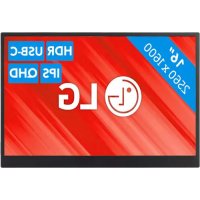
Gran +View 16MQ70 - 显示器 LG - 免费用户手册
免费查找设备手册 Gran +View 16MQ70 LG PDF格式.



| 产品类型 | 16英寸IPS便携显示器 |
| 屏幕尺寸 | 40.6厘米(16英寸)对角线 |
| 最大分辨率 | 2560 x 1600 @ 60 Hz |
| 色彩深度 | 1670万色(8位) |
| 显示标准 | DisplayPort交替模式(DP Alt模式) |
| 电源 | USB-C,5V/2A(最低需USB PD 7.5W) |
| 典型功耗 | 8 W |
| 含保护套尺寸 | 362(长)x 249(高)x 11.3(深)毫米 |
| 不含保护套尺寸 | 360(长)x 245.5(高)x 8.3(深)毫米 |
| 含保护套重量 | 约990克 |
| 不含保护套重量 | 约670克 |
| 接口 | 2个USB-C端口(支持DP Alt模式和供电) |
| 主要功能 | 扩展模式、亮度调节、可折叠保护套支架、Windows版OnScreen Control软件 |
| 工作温度 | 0°C至40°C |
| 存储温度 | -20°C至60°C |
| 工作湿度 | 低于80% |
| 存储湿度 | 85%或以下 |
| 维护与清洁 | 使用电脑和显示器专用清洁剂。请勿使用稀释剂、苯、酒精。 |
| 安全须知 | 请勿按压屏幕,避免灰尘和潮湿,在安全场所使用。 |
| 备件与可维修性 | 保护套可单独从LG电子服务中心购买。 |
| 附带软件 | OnScreen Control(仅Windows)用于显示管理 |
常见问题 - Gran +View 16MQ70 LG
用户关于以下问题的提问 Gran +View 16MQ70 LG
0 问题 关于此设备。回答您知道的问题或提出自己的问题。
提出关于此设备的新问题
下载您的设备说明 显示器 免费PDF格式!查找您的手册 Gran +View 16MQ70 - LG 并重新掌握您的电子设备。本页发布了使用您的设备所需的所有文档。 Gran +View 16MQ70 品牌 LG.
用户手册 Gran +View 16MQ70 LG
為方便使用並確保安全,請在開始使用產品前仔細閱讀本使用者手冊。
16MQ70系列
内容
重要安全注意事项 1
使用產品時 1
检查元件 2
產品概況 2
使用對摺式保護套 3
連接顯示器 3
設定螢幕(擴充模式) 4
调节螢幕亮度 4
安装软體 4
技術支援前檢查表 5
附錄
產品規格 5
出贼预设模式 6.6
註冊商標和開放原始軟體公告資訊 6.6
符号 6.6
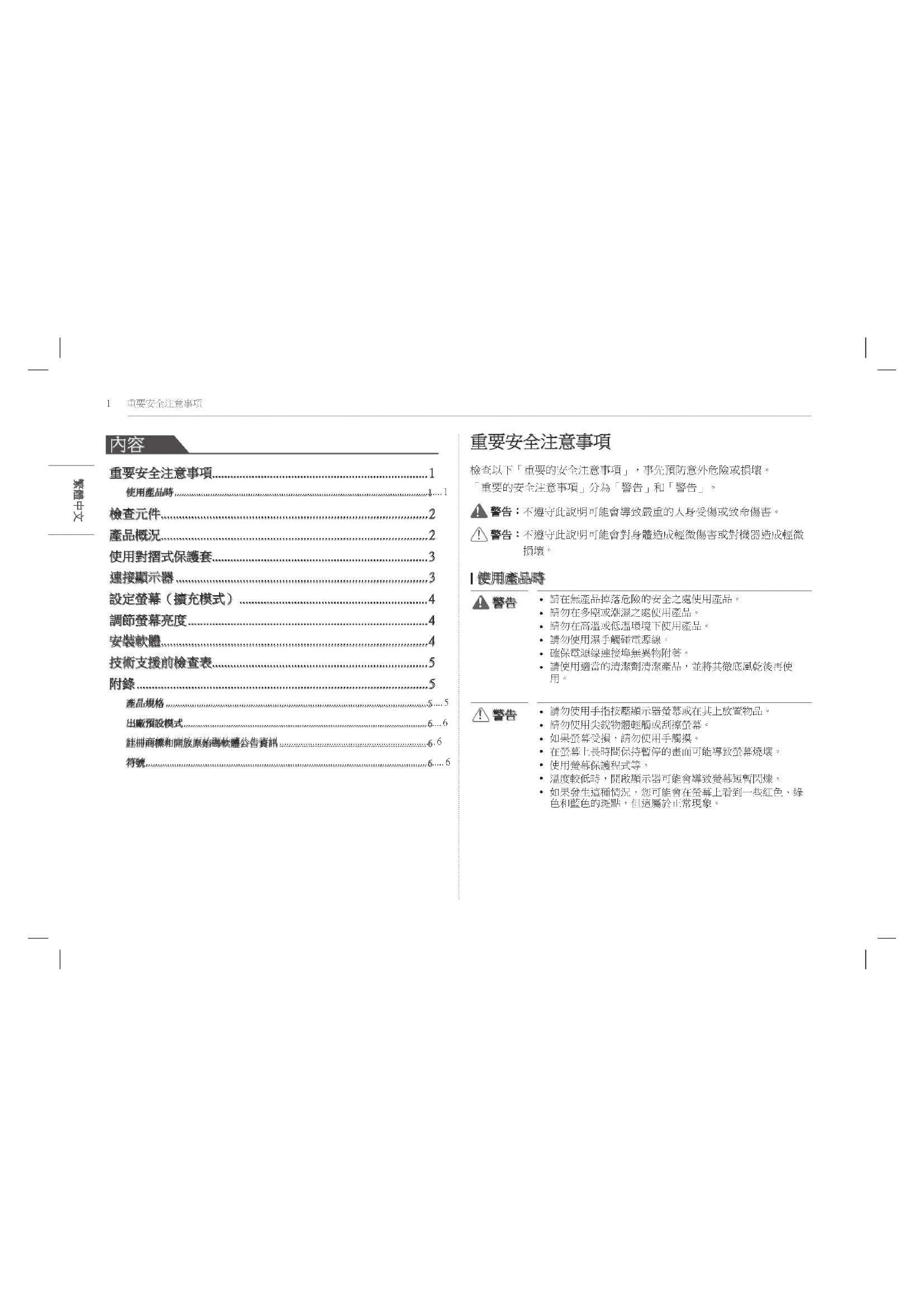
重要安全注意事项
检查以下「重要的安全注意事项」,事先预防意外危险或损壞。
重要的安全注意事項」分為「警告」和「警告」。

警告:不遵守此說明可能會導致嚴重的人身受傷或致命傷害。

警告:不遵守此說明可能會對身體造成輕微傷害或對機器造成輕微損壞。
1使用產品等

警告
·請在無產品掉落危險的安全之處使用產品。
·請勿在多或潮湿之處使用產品
·請勿在高溫或低溫環境下使用產品。
·請勿使用漏手觸碰電源線。
·确保电源线速接埠無異物附著。
請使用適當的清潔劑清潔產品,並將其徹底風乾後再使用。

警告
·請勿使用手指按壓顯示器螢幕或在其上放置物品。
·请勿使用尖锐物騒輕觸或刮擦螢幕。
如果螢幕受損,請勿使用手觸摸
在簽幕上長時間保持暫停的畫面可能導致簽幕燒壞
使用幕保程式等
·溫度較低時,開設顯示器可能會導致電極短暫閃爛。
如果發生這種情況,您可能會在營慕上看到一些紅色、綠色和藍色的斑點,但這屬於正常現象。
2.核查元件
檢查元件
您購買產品時會隨附下圖所示的元件。使用前,請檢查元件是否完好。
- 某些機型的部分元件的外觀或顏色可能與圖片上的不同。
·如需清潔產品,請使用PC和顯示器專用清潔劑。
使用稀释剂、苯、酒精或其他類似溶劑可能導致產品受損或變形。

顯示器機身


使用者手册USB-TC 缘缘對指式保套

附註
使用者指南中的數字可能會變化,恕不事先通知。
產品概況
產品可能與本使用者手冊所示產品圖片的外觀及顏色不同。
正面

USB-CTM連接埠
USB-CTM連接埠
3 蝶幕亮度按钮
3 使用對摺式保護套
使用對摺式保護套
您可以向後摺疊對摺式保護套並作為支架使用。


警告
- 移動產品時,請確保產品已套好對摺式保護套以保護螢幕。

附註
- 對摺式保護套有兩個使用角度。

-對摺式保護套僅可橫向使用。
-對摺式保護套為消耗品,使用過程中可能會損壞。您可以從LG Electronics服務中心另行購買對摺式保護套。
連接顯示器
使用USB-CTM纖線連接顯示器和PC的USB-CTM連接埠。


警告
進行此連接時,請勿使用除USB-CTM纖線以外的任何其他類型的纖線。否則會損壞連接器。

附註
- 本產品僅適用於筆記型電腦。與本顯示器連接的裝置必須支援DisplayPort交替模式(DP-Alt Mode)和 7.5W(3V / 1.5A) 或更高的電輸出(USB PD)。
- USB-CTM連接埠僅支援單連接,不支援多連接。
·使用顯示器隨附的USB-CTM纖線連接。如果使用不同產品的纖線,可能导致螢幕運作異常。
如果連接到顯示器的裝置電池電量不足,可能會導致連接中斷。
·本顯示器支援隨插即用功能(隨插即用:在裝置連接到PC後,PC會自動識別連接的裝置,無需使用者進行任何環境設定。)
設定螢幕(擴充模式)
在將可擱式顯示器設定為「擴充模式」時,您可以設定螢幕比例和配置。
-
按鍵盤的 [Ctrl] + [ESC],取用開始功能表。
-
Windows 10:按下「開始」按鈕[ 然後選擇「設定」]
- Windows 11:按下「開始」按鈕[ ] 然後在開始範幕上選擇「設定」[ ]
2.出現「設定」聲幕後,選擇[系統] [顯示器]。
3Windows10:選择[多部驅示器]下的[延仲這些驅示器]。Windows11:選择[延仲這些驅示器]。
4選擇驅示器2

- 根據需要,在[縮放與配置]下設更設定。


附注
- 圖片僅供參考,可能會因 Windows 版本和國家地區的語言而不同。
調節螢幕亮度
您可以使用顯示器右侧的螢幕亮度按鈕,調整螢幕的亮度。

安裝軟體
安装OnScreenControl(屏上控制),輕鬆方便使用螢幕分割、顯示器設定和螢幕切換等各種功能。
1測竟LGElectronics網站(http://lg.com)
2選擇「售後服務與維修」功能表選項並搜尋產品型號。
3選擇「OnScreen Control」並開始安裝軟體。

附註
安装OnScreenControl後,您可以在應用程式內提供的「說明」功能表中檢視使用方法。
- OnScreen Control 僅適用於 Windows。
「自動臺幕旋轉」功能僅在OnScreen Control啟用後可用。

技術支援前檢查表
如果使用產品時出現以下現象,請再次檢查。可能並非故障。
| 現象原因和解決方案 | 原因和解決方案 |
| 螢幕空白或連接不穩定。 | ·檢查連接到顯示器的裝置是否支援DisplayPort交替模式(DP Alt Mode)和USB電源輸出(USB PD)。 |
| 無法開機。 | ·檢查是否可以使用顯示器隨附的USB-CTM纖線將顯示正確連接到顯示器。 |
| 已超出顯示器支援的頻率範圍。 | ·PC發出的訊號超出水平或垂直頻率範圍時,就會出現這種現象,請參考「出廠模式」設定並重設頻率。 |
| 螢幕看不清楚。 | ·將螢幕解析度設定為除建議(最佳)解析度以外的任何其他解析度,可能會導致文字模糊或螢幕變暗、潰切或傾斜。請使用建議的螢幕解析度設定。 |
| 即使關閉電源,螢幕仍被燒壞。 | ·請注意,長時間定格螢幕可能損壞顯示螢幕,導致螢幕燒壞。 ·要長時間使用顯示器,請使用螢幕保護程式。 |
| 螢幕上有斑點。 | ·使用顯示器時,您可能會在螢幕上看到一些像素點(紅、綠、藍、白、黑)。這是LCD螢幕的正常現象,這與顯示器效能無關,並非異常現象。 |
附錄
產品規格
| 顯示器 40.6公分 TPS LCD | ||
| 色深 1670 高色(8位) | ||
| 解析度 | 最大解析度 60Hz 時,2560 x 1600 | |
| 建議解析度 60Hz 時,2560 x 1600 | ||
| 支援的顯示標準 DisplayPort 交替模式 (DP Alt Mode) | ||
| 電源 | 額定 | 5 V --- 2 A |
| 能耗 | 工作模式:8W 常規(出廠預設設定)* | |
| 環境 | 工作 | 溫度 0℃ 至 40℃ |
| 湿度低於 80% | ||
| 存放 | 溫度 -20℃ 至 60℃ | |
| 濕度 85% 或更低 | ||
| 尺寸 (不含包裝) | 帶對摺式保護套 | 362(寬)×249(高)×11.3公盃 (厚) |
| 不帶對摺式保護套 | 360(寬)×245.5(高)×8.3公盃 (厚) | |
| 重量 (不含包裝) | 帶對摺式保護套 | 約 990 g |
| 不帶對摺式保護套 | 約 670 g | |
6附錄

附註
*在LGE的標準測試條件(全白模式·最大解析度)下,測量開放模式下的能耗。
·因產品改善目的進行的產品規格變更,恕不另行通知。
- 能耗水準可能因操作條件和顯示器設定而不同。
出廠預設模式
| 預設模式水平 频率(频率/单位) | \( \mathrm{{Hz}} \) 重复频率(Hz) | 极性(H/V) | |
| 640 x 480 31.469 | 59.94 +/- | ||
| 800 x 600 37.879 | 60.317 +/- | ||
| 1024 x 768 48.363 | 60 +/- | ||
| 1152 x 864 54.347 | 60.05 +/- | ||
| 1280 x 720 45 60 +/- | |||
| 1280 x 1024 63.981 | 60.02 +/- | ||
| 1600 x 900 | 60 60 +/- | ||
| 1680 x 1050 65.29 | 59.954 | -/+ | |
| 1920 x 1080 67.5 | 60 | +/- | |
| 1920 x 1080 | 83.894 74.973 | +/- | |
| 2560 x 1440 88.39 | 59.95 +/- | ||
| 2560 x 1600 48.62 | 29.96 +/- | ||
| 2560 x 1600 98.71 | 59.97 +/- | ||
| 2560 x 1600 124 | 26 74.95 | +/- | |
註冊商標和開放原始碼軟體公告資訊
USB Type-CTM 與 USB-CTM 为 USB Implementers Forum 的商標。

LG
LG標誌是LG Electronics Inc的註冊商標。
要獲得GPL、LGPL、MPL及其他有義務公開本產品包含開源代源碼授權的源始碼,並存取所有提及的授權條款、版權聲明及其他相關文件。請瀏覽https://opensource.lge.com。
LG 電子還將通過 CD-ROM 向您提供開源代碼,該項收費包透過郵件 opensource@lge.com 要求進行此類配送(例如媒體、運輸和處理)的費用。
本產品最後一次出貨後的三年內,任何收到此資訊的人享有本優惠。
符號
| ~ | 代表交流電(AC)。 |
| == | 代表直流電(DC)。 |
| 回 | 代表Ⅱ級設備。 |
| 代表待機。 | |
| 代表「開啓」(電源)。 | |
| 代表危險電壓。 |
MEMO
取叢説明書
一夕乃毛二
警告:指示に従わい場合、命に閲わる負傷や重大な身体の損傷的原因にたかごさに
注意:指示に従わい场合、身体や機器の損傷の原因とるてが
製品使用中的注意事項

警告
F01力八一折i返、s夕nD上使用之已可


注意
- 才力八一、水平王一用使用
- 才力八一=消耗品。使用中破损的可能性为。才力才力=、LG Electronics一巴Ssnto一别途购入的
王二夕一接統的
毎二た一和PCのUSB-C™ロトをUSB-C™ケープル接続しま�。


注意
登錄商標並請勿以任何方式使用此商标及標號。
为安全且方便使用本产品,请在开始使用产品之前仔细阅读本用户手册。
16MQ70系列
内容
重要的安全注意事项. 1
使用产品时 1
检查部件 2
产品概况 2
使用对折式保护套 3
连接显示器. 3
设置屏幕(扩展模式) 4
调节屏幕亮度. 4
安装软件 4
技术支持前检查表. 5
附录. 5
产品规格 6
出厂默认模式 6
注册商标和开源软件公告信息 6
符号 6
重要的安全注意事项
检查以下“重要的安全注意事项”,预防意外危险或损坏事故。“重要的安全注意事项”分为“警告”和“注意”。
警告:不遵守此说明可能会导致严重的身体伤害或致命伤害。
注意:不遵守此说明可能会对身体造成轻微伤害或对机器造成轻微损坏。
1.使用产品时
警告·请在无产品掉落危险的安全地方使用产品。
- 请勿在多尘或潮湿的地方使用产品。
·请勿在高温或低温环境下使用产品。 - 切勿用潮湿的手接触电源线。
·确保出源线端口无异物附着。
请使用适当的清洁剂清洁产品,并将其彻底晾干后再使用。
注意·请勿用手指按压显示器屏幕或在其上放置物品。
请勿用尖锐物体点触或刮擦屏幕。
如果屏幕受损,请勿用手触摸。
- 屏幕长时间保持暂停的画面,可能会导致屏幕烧坏。
·请使用屏幕保护程序等。
- 当温度较低时,打开显示器可能会导致屏幕短暂闪烁。
如果发生这种情况,您可能会在屏幕上看到一些红色、绿色和蓝色的斑点,但这属于正常现象。
检查部件
当您购买本产品时,将提供以下组件。请在使用本产品前检查这些组件。
- 某些型号的组件可能与图中的形状及颜色不同。
·如需清洁产品,请使用PC和显示器专用清洁剂。
使用稀释剂、苯、酒精或其他类似溶剂可能导致产品受损或变形。

显示器机身


用户手册USB-C电缆对折式保护套

备注
- 用户指南中的数据可能会发生变化,恕不事先通知。
产品概况
产品可能与本用户手册中所示产品图像的形状及颜色不同。
正面

USB-CTM端口
USB-CTM端口
屏幕亮度按钮
3 使用对折式保护套
使用对折式保护套
您可以向后折叠对折式保护套并将其作为支架使用。


注意
- 在移动产品时,请确保产品已套好对折式保护套以保护屏幕。

备注
- 对折式保护套有两个可用角度。

- 对折式保护套只能横向使用。
- 对折式保护套为消耗品,在使用过程中可能会损坏。您可以从LG Electronics服务中心单独购买对折式保护套。
连接显示器
使用USB-C电缆连接显示器和PC的USB-C端口。


注意
- 在进行此连接时,请勿使用除USB-C电缆以外的任何其他类型的电缆。否则会损坏连接器。

备注
- 本产品仅适用于笔记本电脑。与本显示器连接的设备必须支持 DisplayPort 交替模式 (DP Alt Modc) 和 7.5 W (5 V / 1.5 A) 或更高的电源输出 (USB PD)。
- USB-C端口仅支持单连接,不支持多连接。
- 使用显示器随附的USB-C电缆进行连接。如果使用不同产品的电缆,可能会导致屏幕运行异常。
- 如果连接至显示器的设备电池电量较低,可能会导致连接中断。
- 本显示器支持即插即用功能。(即插即用:当设备连接到PC后,PC会自动识别连接的设备,无需用户进行任何环境设置。)
设置屏幕(扩展模式)
在将使携式显示器设置为“扩展模式”时,您可以设置屏幕比例和布局。
1 按下键盘上的[Ctrl] + [ESC],调出开始菜单。
- Windows 10: 按下“开始”按钮 然后选择“设置”[ ]
- Windows 11: 按下“开始”按钮 然后在开始屏幕上选择“设置”[ ]。
2 出现“设置”屏幕后,选择[系统] [显示]。
3 Windows 10: 选择 [多显示器设置] 下的 [扩展这些显示器]。Windows 11: 选择 [扩展这些显示器]。
4 选择显示器2。

5 根据需要,在[规模与布局]下更改设置。


备注
- 图片仅供参考,可能会因 Windows 版本和国家/地区的语言而异。
调节屏幕亮度
您可以使用显示器右侧的屏幕亮度按钮调节屏幕的亮度。

安装软件
安装OnScreenControl(屏上控制),轻松方便地使用屏幕分割、显示器设置和屏幕切换等各种功能。
请访问LG Electronics网站(www/lg.com)
2 选择“售后服务中心”菜单选项并搜索产品型号。
3 选择“OnScreen Control(屏上控制)”并开始安装软件。

备注
- OnScreen Control(屏上控制安装完成后,您可以在应用程序内提供“帮助”菜单中查看使用
- OnScreen Control(屏上控制)仅适用于Windows。
“自动屏幕旋转”功能仅在OnScreenControl(屏上控制)启用后可用。

技术支持前检查表
如果在使用产品时出现以下现象,请再次检查。可能并非故障。
| 现象 原因和解决方案 原因和解决方案 | |
| 屏幕空白或连接不稳定。 | ·检查连接到显示器的设备是否支持DisplayPort 交替模式(DP Alt Mode)和 USB 电源输出(USB PD)。 |
| 无法开机。 | ·检查是否可以使用显示器随附的 USB-C电缆将设备正确连接到显示器。 |
| 已超出显示器支持的频率范围。 | ·当PC发出的信号超出水平或垂直频率范围时,则可能出现这种现象。请参考“出厂模式”设置并重置频率。 |
| 屏幕模糊不清。 | ·将屏幕分辨率设置为建议(最佳)分辨率以外的任何其他分辨率,都可能会导致文本模糊或屏幕变暗、裁切或倾斜。请使用建议的屏幕分辨率设置。 |
| 即使关闭电源,屏幕仍被烧坏。 | ·请注意,长时间定格屏幕可能会损坏显示屏,导致屏幕烧坏。·若要长时间使用显示器,请使用屏幕保护程序。 |
| 屏幕上有些斑点。 | ·使用显示器时,您可能会在屏幕上看到一些像素点(红色、绿色、蓝色、白色、黑色)。这是 LCD 屏幕的正常现象。这与显示器性能无关,并非异常。 |
附录
产品规格
| 显示屏 40.6 厘米 IPS LCD | ||
| 色深 1670 万色 (8 位) | ||
| 分辨率 | 最大分辨率 60 Hz 时,2560 x 1600 | |
| 建议分辨率 60 Hz 时,2560 x 1600 | ||
| 支持的显示标准 | DisplayPort 交替模式(DP Alt Mode) | |
| 电源 | 额定 | \( {5V} - {2A} \) |
| 电耗 | 工作模式:8 W 常规(出厂默认设置)* | |
| 环境 | 工作 | 温度 0°C 至 40°C |
| 湿度低于 80% | ||
| 存储 | 温度-20°C 至 60°C | |
| 湿度 85 % 或更低 | ||
| 尺寸(不含包装) | 带对折式保护套 | 362(宽)x 249(高)x 11.3毫米(厚) |
| 不带对折式保护套 | 360(宽)x 245.5(高)x 8.3毫米(厚) | |
| 重量(不含包装) | 带对折式保护套 | 约 990 g |
| 不带对折式保护套 | 约 670 g | |

备注
- 在LGE的标准测试条件(全自模式、最大分辨率)下,测量的开启模式下的电量消耗。
·因产品改进目的进行的产品规格更改,恕不另行通知。 - 电量消耗水平可能因操作条件和显示器设置而异。
出厂默认模式
| 预设模式 | 水平频率 (kHz) | 垂直频率(Hz) | (124V) |
| 640 x 480 31.469 59.94 +/- | |||
| 800 x 600 37.879 60.317 +/- | |||
| 1024 x 768 48.363 60 - /- | |||
| 1152 x 864 54.347 60.05 +/- | |||
| 1280 x 720 45 60 +/- | |||
| 1280 x 1024 63.981 60.02 +/- | |||
| 1600 x 900 60 60 +/- | |||
| 1680 x 1050 65.29 59.954 - /- | |||
| 1920 x 1080 67.5 60 +/- | |||
| 1920 x 1080 83.894 74.973 +/- | |||
| 2560 x 1410 88.79 59.95 +/- | |||
| 2560 x 1600 18.62 29.96 +/- | |||
| 2560 x 1600 98.71 59.97 +/- | |||
| 2560 x 1600 124.26 74.95 +/- |
注册商标和开源软件公告信息
USB Type-C 和 USB-C 是 USB Implementers Forum 的商标。

LG
LG徽标是LG Electronics Inc.的注册商标。
如需根据GPL、LGPL、MPI和其他有义务公开本产品中所包含之源代码的开源证书获取源代码,并读取所有提及的许可条款、版权声明和其他相关文档,请访问https://opensource.lge.com。LG电子也可以CD-ROM的形式为您提供开源代码,仅收取执行配发的费用(如介质费用、运输费和手续费),如有需要,发邮件申请,邮箱:opensource@lge.com。
该报价白本产品发货之日起三年内对本信息的任何接收者均有效。
符号
| ~ | 指交流电(AC)。 |
| = = | 指直流电(DC)。 |
| 回 | 二类电器双重绝缘标示。 |
| 小 | 指电源。 |
| 1 | 指“开”(电源)。 |
| 5 | 指危险电压。 |
MEMO
HUONG DAN SU DUNG
MAN HINH DI DONG
De sudung an toan va thuan tien, vui long doc ky huong dan sudung truc khi bat dau sudung san pham.
16MQ70 Series
Muc luc
Luu y An toan Quan trong 1
Khi dang su dung san pham 1
Kiemtra cac Linh kien 2
Kham pha San pham 2
Sudung Bao da Folio 3
KétniceManhinh 3
Thiet lap man hinh (Ché do mo róng) 4
Dieu chinh do sang man hinh 4
Cai dát PhânMem 4
Danh sach kiem tra Ho tro Truc Ky thai 5
Phu luc. 5
《BaxhIe MeplnpoctopoxHcTn》pa3deneHbHa pa3dene BHHMaHHeN》U(PpEynpeKdHne)
BHIMAHHE: HebnoHHeHne 3TNx INCTpyKlM MoKeT npBecTN K cepbe3hBM fN3uYeCKM NOBpeXdEHnM UIN CmePTN.
I NPEyIpyEHEHNE: HeBbInoJIHeHne 3TNX INCTpyKcIM MoKcET npINBeCTN K He3HaUNTEbHbIM TpaBMam IIN NOBpeKdEHNO yCTPOJCTBA.
BoBpemNcNoJb3ObaHn yctpoCTBa
BHUMAHVE
HcnoIb3yIte yCTPOINCTBO B 6e3onachOM MecTe, B KOTOPOM YCTPOINCTBO HE CMOKETYACTB.
He cnncnbl3yayte yctpctrto Bo BnaKhBbHx nnBnJbHbX MeCtax.
-He cnonbayte yctpoictBO ycnoBx BbcOKOHNH3KoT TMnepaTpybl.
-He pinnacaiTeB CteBTBOMy SHHpy BVAxKhbIMy pYkAM.
OuHuaTepe3bEMcTeB0RoUHypaOT NOCTOPOHHXBEUECTB.
JHCTKNYCTPOCTBAHCNOB3yTe CNEUANbHLBeCpeCTBAHNHOCTBO NPOCUWHTeYCTPOCTBO NEPeD NOCEUYQUMMNCNOL30BAHMME.

TPEUYIPEKJDEHME
He HaximmaIte Ha 3kpaH MoHITOPaNaIbCaMn He KJaIMTe Ha Hero HNAKAKINPEDMTOB.
- He pinnakacatTebc kKpAhyi oTcBmIy npdeMTamn Hi ceIpaanaiTe ero.
-Пи NOВРЕДЕНМ 3Крана He Tpогайт erо рукам.
IINENTBHeOtobpaXeHHe Ha 3KpaHe CTATnHEcKOHO3OBpaXeHMe MOKET pNBeCTN K BbIFopAHIO 3KpaHa.
MnnoBayte 3kpanHyIO 3actABky N. D.
PnB KNOHcHMeHN MOHITOPA B YCNOBHXN3K0I Temnepatypb 3kpan MH KOET HEPNOJOKNTBHO MMRTB.
B 3TOM cnyae Ha 3KpaHE MoXHO 3aMeNTb HEcOJIbKO KpaCHbIX, 3eNEbIX N CmHIX TOeK, ODAHKO 3TO He AIBNTEC PnIN3HAKOM HECIPABHOCTN.
PpOBepKa KOMnOHeHToB
Ioka3aHHbIe Hnke KOMNOHEHTbl npedocTbNAIOr Tprn NOKyNKe yCTpOcTBa. IpoBepbTe KOMNOEHTbl nepe nCnONb3oBaHHeM.
HeKOTOpbIe N3 KOMNHOENTOB H KeKOTOpbIX MoEJRAx N3DeMnA MOrYT mEmTbΦOPMy UCBET,OTMNHbIe OT N3o6paXeHm BYpKOBOCTBE.
ДяоусTKYCTPOHCTBAHCIOJIb3yTeTOLKOCNEUINJIbHOEYNCTRAeBEECTBOJN KOMJIbOTePOBMOHITOPOB.
PnINCNON3OBAHmPACTBOPHTeN,6B3OJa,CnPTaNNpDpyHx NOo6bHex BcECTB BO3MOKhbl NOpBeXdHne HIN DeOpMauny yctpoiCTBA.

MOHITOP
,,,,,,,,,,,,,,,,,,,,,,,,,,,,,,,,,,,,,,,,,,,,,,,,,,,,,,,,,,,,,,,,,,,,,LGE
-
,
aai aai jai jai jai
| الإستعمال (الإستعمال) | الإستعمال (الإستعمال) | الإستعمال (الإستعمال) | الإستعمال (الإستعمال) |
| 480×64031.4 | |||
| 600×80037.8 | |||
| 768×102448.3 | |||
| +/+ | 60.05 | 54.347 | 864×1152 |
| +/+ | 60 | 45 | 720×1280 |
| +/+ | 63.98160.02 | 1024×1280 | |
| +/+ | 60 | 60 | 900×1600 |
| 1069×168065.2 | |||
| -/+ | 60 | 1080×192067.5 | |
| -/+ | 74.973 | 83.894 | 1080×1920 |
| -/+ | 59.95 | 88.79 | 1440×2560 |
| -/+ | 29.96 | 1600×256048.62 | |
| -/+ | 59.97 | 98.71 | 1600×2560 |
| -/+ | 74.95 | 124.26 | 1600×2560 |
Ciiil
| IPS LCD 40.6 | ### | ||
| (###8) mon 16.7 | ### | ||
| ### 60 sec 1600 x 256 | |||
| ### 60 sec 1600 x 256 | |||
| (DP Alt ### DisplayPort ### | ### | ||
| ### 2 ### 5 | ### | ### | |
| ### (###) ### 8; ### (###) ### | ### | ### | |
| 40 ### 0 ### | ### | ### | ### |
| ### | ### | 80 ### | |
| 60 ### -20 ### | ### | ### | |
| ### | ### | ### | |
| ### 11.3 x (###) 249 x (###) 362 | ### | ### | |
| ### 8.3 x (###) 245.5 x (###) 360 | ### | ### | |
| ### | ### | ### | |
| ### | ### | ### | |
i 1
5j 5j