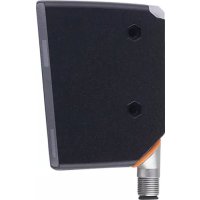
OPD101 - Détecteur IFM - Notice d'utilisation et mode d'emploi gratuit
Retrouvez gratuitement la notice de l'appareil OPD101 IFM au format PDF.


| Type de produit | Détecteur optoélectronique de profil (triangulation laser) |
| Modèle | OPD101 |
| Marque | IFM |
| Dimensions (approximatives) | 104 mm x 78 mm x 48 mm |
| Alimentation | 18‑30 V DC, classe 2 (cULus) |
| Plage de fonctionnement | Distance Z : 150…300 mm ; longueur du profil : 45 mm (à 150 mm) à 90 mm (à 300 mm) |
| Précision | Gz (direction Z) et Gx (direction X) – incertitude de mesure |
| Interface de communication | IO‑Link (type A), sorties de commutation PNP/NPN |
| Fonctions principales | Apprentissage guidé, mesure de hauteur, comparaison de profils, sortie de commutation, marqueurs ROI, modes continu et déclenché |
| Entretien et nettoyage | Nettoyer le panneau transparent avec un chiffon doux et sec ; ne pas utiliser de solvants |
| Sécurité | Laser classe 1 (CEI 60825‑1) ; ne pas ouvrir le boîtier ; utilisation par personnel qualifié |
| Réparabilité | Réparation uniquement par le fabricant ; aucune pièce réparable par l'utilisateur |
| Informations générales | Notice disponible sur www.ifm.com ; durée de vie laser 50 000 h ; temps de chauffe ≥ 10 min |
FOIRE AUX QUESTIONS - OPD101 IFM
Questions des utilisateurs sur OPD101 IFM
0 question sur cet appareil. Repondez a celles que vous connaissez ou posez la votre.
Poser une nouvelle question sur cet appareil
Téléchargez la notice de votre Détecteur au format PDF gratuitement ! Retrouvez votre notice OPD101 - IFM et reprennez votre appareil électronique en main. Sur cette page sont publiés tous les documents nécessaires à l'utilisation de votre appareil OPD101 de la marque IFM.
MODE D'EMPLOI OPD101 IFM
Notice d'utilisation
Détecteur de profil
OPD101
Contenu
1 Remarques préliminaires 4
1.1 Symboles utilisés 4
1.2 Avertissements 4
2 Consignes de sécurité. 5
3 Usage prévu 6
3.1 Descriptif général 6
3.1.1 Apprentissage et profil de hauteur.... 6
3.1.2 Mode de fonctionnement normal 7
3.2 Interprétation de la valeur de correspondance 7
3.2.1 Fluctuation de la valeur de correspondance 8
3.3 Caractéristiques du profil.... 9
3.4 Applications 9
4 Fonctionnement 10
4.1 Modes de fonctionnement.... 10
4.1.1 Mode commutation 10
4.1.2 Fonctionnement avec maître IO-Link 10
4.1.3 Exploitation avec logiciel de paramétrage « Vision Assistant » et maître IO-Link . . . 11
5 Montage 12
5.1 Conditions de montage 12
5.2 Remarques sur le montage.... 12
5.2.1 Inclinaison latérale 12
5.2.2 Inclinaison frontale 13
5.2.3 Saturation et perte de signal 13
5.2.4 Prévention des réflexions multiples.... 14
5.2.5 Conseil / souillure et lumière ambiante 14
6 Raccordement électrique 15
6.1 Fonctionnement avec maître IO-Link 15
7 Eléments de service et d'indication 16
8 Mise en service.... 17
8.1 Apprentissage guidé / Procédure d'apprentissage des profils de référence ..... 18
8.1.1 Sélectionner une langue 18
8.1.2 Apprentissage de l'objet 19
8.1.3 Définir la zone de recherche (ROI) 19
8.1.4 Définir la position du profil de référence 20
8.1.5 Seuil de commutation 21
8.1.6 Sauvegarder le profil.... 21
8.1.7 Terminer l'apprentissage.... 22
8.1.8 Mode Run 22
9 Menu....24
9.1 Fonctions de base.... 24
9.2 Fonctions étendues.... 25
10 Modes de fonctionnement.... 28
10.1 Mode continu 28
10.2 Mode déclenché 28
11 Paramétrage.... 30
11.1 Paramétrage des fonctions de base 30
11.1.1 [Ajuster le seuil].... 30
11.1.2 [Marqueur ROI] 30
11.1.3 [Caractéristiques du profil]. 30
11.1.4 [Gestionnaire de profil] 30
11.1.5 [Fonctions étendues].... 31
11.1.6 [Retour].... 31
11.2 Paramétrage des fonctions étendues 31
11.2.1 [Réglage usine].... 31
11.2.2 [Informations sur l'appareil] 31
11.2.3 [Configuration].... 32
11.2.4 [Affichage] 32
11.2.5 [Retour].... 32
11.3 Sous-menu [Configuration] 32
11.3.1 [Mode déclenché] 32
11.3.2 [Source trigger] 33
11.3.3 [Mode de sortie] 33
11.3.4 [Temporisation trigger] 33
11.3.5 [Temps d'intégration].... 33
11.3.6 [Fonction de sortie] 33
11.3.7 [Logique de sortie] 34
11.3.8 [Source de la sélection du profil] 34
11.3.9 [Retour] 34
11.4 Sous-menu [Affichage] 34
11.4.1 [Luminosité].... 34
11.4.2 [Couleur] 34
11.4.3 [Langue] 35
11.4.4 [Retour] 35
11.5 IO-Link 35
11.5.1 Informations générales 35
11.5.2 Informations spécifiques à l'appareil 35
11.5.3 Outils de paramétrage.... 35
11.5.4 Fonctionnalité 36
12 Correction de défauts 37
12.1 Messages d'erreur sur l'afficheur 37
12.2 Messages d'erreur dans le logiciel « Vision Assistant » 37
12.3 Autres comportements erronés 38
13 Entretien, réparation et élimination 39
14 Schéma d'encombrement 40
15 Réglage usine.... 41
1 Remarques préliminaires
Notice d'utilisation, données techniques, homologations et informations supplémentaires via le code QR sur l'appareil / l'emballage ou sur documentation.ifm.com.
1.1 Symboles utilisés
√ Condition préalable
Action à effectuer
Réaction, résultat
[...] Désignation d'une touche, d'un bouton ou d'un affichage
→ Référence

Remarque importante
Le non-respect peut aboutir à des dysfonctionnements ou perturbations

Information
Remarque supplémentaire
1.2 Avertissements
Les avertissements mettent en garde contre d'éventuels dommages corporels et matériels. Cela permet une utilisation sûre du produit. Les avertissements sont gradués comme suit :

AVERTISSEMENT
Avertissement de dommages corporels graves
▷ Des blessures mortelles ou graves sont possibles si l'avertissement n'est pas respecté.

ATTENTION
Avertissement de dommages corporels légers à modérés
▷ Des blessures légères à modérées sont possibles si l'avertissement n'est pas respecté.
INFORMATION IMPORTANTE
Avertissement sur les dommages matériels
▷ Des dommages matériels sont possibles si l'avertissement n'est pas respecté.
2 Consignes de sécurité
• L'appareil décrit ici est un composant à intégrer dans un système.
- L'installateur du système est responsable de la sécurité du système.
-
L'installateur du système est tenu d'effectuer une évaluation des risques et de rédiger, sur la base de cette dernière, une documentation conforme à toutes les exigences prescrites par la loi et par les normes et de la fournir à l'opérateur et à l'utilisateur du système. Cette documentation doit contenir toutes les informations et consignes de sécurité nécessaires à l'opérateur et à l'utilisateur et, le cas échéant, à tout personnel de service autorisé par l'installateur du système.
-
Lire ce document avant la mise en service du produit et le conserver pendant la durée d'utilisation du produit.
- Le produit doit être approprié pour les applications et conditions environnantes concernées sans aucune restriction d'utilisation.
- Utiliser le produit uniquement pour les applications pour lesquelles il a été prévu (→ Usage prévu).
- Un non-respect des consignes ou des données techniques peut provoquer des dommages matériels et/ou corporels.
- Le fabricant n'assume aucune responsabilité ni garantie pour les conséquences d'une mauvaise utilisation ou de modifications apportées au produit par l'utilisateur.
- Le montage, le raccordement électrique, la mise en service, le fonctionnement et l'entretien du produit doivent être effectués par du personnel qualifié et autorisé par le responsable de l'installation.
• Assurer une protection efficace des appareils et des câbles contre l'endommagement.

ATTENTION
Exposition au rayonnement
▷ Blessures dues à une exposition dangereuse au rayonnement
▶ Utiliser uniquement les éléments de service et de réglage indiqués dans la notice d'utilisation.

ATTENTION
Lumière laser visible ; LASER DE CLASSE 1.
EN/CEI 60825-1 : 2007 et EN/CEI 60825-1 : 2014
Conforme à la norme 21 CFR 1040.10, à l'exception de la conformité à la norme CEI
60825-1 Ed. 3, comme décrit dans Laser Notice n° 56 du 8 mai 2019.
Emplacement de l'étiquette du produit

Plaque indicatrice

3 Usage prévu
3.1 Descriptif général
Ce détecteur projette une ligne laser sur l'objet et au moyen d'un procédé de triangulation le long de cette ligne détecte le profil de l'objet en hauteur.
Pour cela, l'objet à détecter doit se trouver dans la plage de fonctionnement du détecteur.
Le détecteur a une plage de fonctionnement trapézoïdale, définie comme suit :
• Distance du détecteur à l'objet (direction Z) : 150...300mm
• Longueur du profil (direction X) :
- pour une distance à l'objet de 150mm : 45mm
- pour une distance à l'objet de 300mm : 90mm

1 : Axe X en [mm]
2 : Axe Z en [mm]
3 : Emetteur
4 : Récepteur
5 : Marqueur ROI
Fig. 1: Représentation générale
La ligne laser projetée est plus large que la plage de fonctionnement. L'objet à détecter doit être centré longitudinalement sur la ligne laser.
Pendant l'« apprentissage guidé », la plage de fonctionnement dans la direction X est indiquée par deux marqueurs ROI verts projetés verticalement. Les marqueurs ROI peuvent aussi être activés pendant le fonctionnement.
▶ L'objet est en dehors de la plage de fonctionnement.
▷ La ligne laser clignote et le message [Objet hors de l'étendue de mesure] apparaît sur l'afficheur.
3.1.1 Apprentissage et profil de hauteur
Dans une première étape, le détecteur suit un apprentissage (opération d'apprentissage). Pour cela, l'ensemble du profil de hauteur identifié par la ligne laser est d'abord enregistré. L'utilisateur a ensuite la possibilité de définir plus en détail la zone de recherche (ROI) pertinente.
- Le profil de hauteur de cette zone de recherche (ROI) est ensuite sauvegardé en tant que profil de référence appris.
- Jusqu'à 10 profils de référence peuvent être appris et sauvegardés, incluant tous les paramètres de réglage correspondants. Un profil de référence peut ensuite être activé à partir de la mémoire.
▶ Dans l'étape suivante, le détecteur détecte continuellement les profils de hauteur, les compare avec le profil de référence activé et génère une valeur de correspondance. L'utilisateur a maintenant la possibilité de fixer un seuil de commutation. Interprétation de la valeur de correspondance (→ 7).

1 : Axe X en [mm]
2 : Axe Z en [mm]
3 : Détecteur
4 : Profil de référence appris
Fig. 2: Profil de hauteur
3.1.2 Mode de fonctionnement normal
En mode normal, le détecteur détecte continuellement ou de manière déclenchée les profils de hauteur et les compare au profil de référence activé, pour générer une valeur de correspondance.
En cas d'utilisation du logiciel « Vision Assistant », des images de profil haute résolution sont également transmises. Exploitation avec logiciel de paramétrage « Vision Assistant » et maître IO-Link (→ 11). Les profils de hauteur se réfèrent pour cela à la distance de mesure max. = 300 mm (hauteur de référence).
Le point de référence pour la hauteur de référence est le point optique zéro de l'unité émettrice. Il se trouve à l'intérieur du détecteur.
Exemple : un objet est à environ 200 mm du détecteur. Dans le logiciel « Vision Assistant », le profil de hauteur est affiché avec une hauteur de base d'environ 100 mm.
- Les hauteurs de profil sont relatives à la hauteur de référence et leurs valeurs absolues sont donc positives.
- Toutes les informations de la fiche technique se rapportent aux dimensions des profils d'objet et non à leurs distances absolues au détecteur. Les profils d'objet sont présentés indépendamment de leur position dans la plage de fonctionnement, avec les dimensions réelles (largeur / hauteur du profil de l'objet).
3.2 Interprétation de la valeur de correspondance
Le profil de hauteur mesuré (ci-après également désigné « profil ») est comparé en interne avec un profil de référence activé. Le degré de correspondance est généré en tant que valeur mesurée interne (valeur de correspondance).
La valeur mesurée déterminée par le détecteur représente ainsi le degré de correspondance du profil mesuré par rapport au profil de référence activé.
| Valeur de correspondance fournie en [%] | Description |
| 100 | Le profil mesuré correspond à 100 % au profil de référence activé. |
| 50 | Le profil mesuré correspond à 50 % au profil de référence activé. |
▷ La valeur de correspondance acceptable doit être définie par l'utilisateur pendant la mise en service et doit être utilisée comme seuil de commutation pour la différenciation suivante :
- pièces correctes
- pièces non correctes
La transition entre les pièces correctes et non correctes est déterminée par mesure et utilisée comme seuil de commutation approprié.
Il n'y a pas de recommandation générale quant au seuil de commutation. Celui-ci doit être déterminé au cas par cas.
3.2.1 Fluctuation de la valeur de correspondance
La valeur de correspondance mesurée comporte les fluctuations naturelles (bruits, dérive).
Ces fluctuations de mesure mènent à ce que, même lors d'une nouvelle mesure d'objet appris, elle est généralement inférieure à 100 %.
L'incertitude de mesure avec laquelle le détecteur enregistre les profils de hauteur est décrite avec les indicateurs suivants :
Gz - Précision dans la direction Z (Gz)
Gx - Précision dans la direction X (Gx)

1 : Détecteur
2 : Incertitude de mesure
3 : Profil de l'objet
4 : Plage de fonctionnement
5 : Précision dans la direction Z (Gz)
6 : Précision dans la direction X (Gx)
Fig. 3: Précision
Par ailleurs, Gz / Gx définit ainsi directement :
- la plus petite hauteur d'objet détectable avec fiabilité
- la plus petite largeur d'objet détectable avec fiabilité

Les profils de hauteur sont détectés en interne par le détecteur avec une plus haute résolution que Gz /Gx. Les modifications de la hauteur / largeur de l'objet peuvent ainsi être détectées à l'intérieur de l'incertitude de mesure.
3.3 Caractéristiques du profil
Le paramètre d'état [Caractéristiques du profil] indique la part relative de valeurs mesurées valides dans le profil de hauteur. Il n'est tenu compte que de la zone de recherche sélectionnée par l'utilisateur. Ce paramètre peut être utilisé comme indicateur de la qualité du profil pendant le fonctionnement. Paramétrage des fonctions de base (→ 30).
| Valeur de paramètre [%] | Description |
| 50 | 50 % des pixels dans le profil de hauteur mesuré sont valides et sont utilisés pour la détermination de la valeur de correspondance. Les valeurs invalides ne sont pas prises en compte. |

Dans l'idéal, le paramètre d'état [Caractéristiques du profil] devrait être enregistré et sauvegardé avec l'objet appris (objet de référence) juste après l'apprentissage. Pendant le fonctionnement, la qualité du profil peut être à tout moment vérifiée avec cet objet de référence.
Si la valeur a fortement diminué, par ex. en raison de changements de la position du détecteur, un nouvel apprentissage de l'objet s'impose.

Le logiciel de paramétrage « Vision Assistant » permet de constamment surveiller le paramètre d'état. Le paramètre d'état peut donc être aussi utilisé pour optimiser la position du détecteur pendant l'apprentissage.
3.4 Applications
Ce détecteur optoélectronique convient essentiellement au contrôle de la qualité des process au sens d'une surveillance de la forme des pièces et de la détection d'erreurs.
Exemples :
- Surveillance de la qualité d'une opération, par ex. diamètres de perçage.
- Surveillance d'une opération manquante sur une pièce, par ex. absence de perçages.

Pendant la mesure, la pièce doit être immobile.
Dans les situations statiques, il faut sélectionner le mode de mesure en continu. Le détecteur surveille en permanence la pièce et signale les variations par rapport au profil de référence activé. Mode continu (→ 28).
Dans les situations dynamiques, il faut sélectionner le mode de mesure déclenchée. Le système de commande du process décide quand a lieu la détection et assure ainsi que la pièce se trouve dans la zone de détection et y soit immobile. Mode déclenché (→ 28).
INFORMATION IMPORTANTE
Dans les environnements domestiques, cet appareil peut causer des problèmes de radiodiffusion. Pour cette raison l'utilisateur doit prendre des mesure appropriées.
4 Fonctionnement
Le détecteur optoélectronique détecte de manière continue ou déclenchée le profil de hauteur de l'objet dans la plage de fonctionnement selon le principe de triangulation. De plus, le détecteur optoélectronique dispose d'une interface IO-Link.
Le détecteur peut être exploité dans trois configurations différentes :
• Mode commutation. Mode commutation ( → ☐ 10)
- Mode avec un maître IO-Link. Fonctionnement avec maître IO-Link (→ 10)
- Mode avec « Vison Assistant » via l'interface IO-Link. Exploitation avec logiciel de paramétrage « Vision Assistant » et maître IO-Link (→ 11)
4.1 Modes de fonctionnement
4.1.1 Mode commutation
Dans le mode commutation, le détecteur est directement relié au système de commande de process et transmet l'information Pièce correcte / Pièce non correcte via la sortie de commutation.

Le dépassement ou la non-atteinte du seuil de commutation réglé est signalé par des signaux TOR sur la sortie de commutation 1 / 2. Les sorties de commutation ont un comportement antivalent. Raccordement électrique (→ ☐ 15).
La prise de la mesure peut optionnellement être commandée par une unité de commande de process via une entrée trigger (broche 5). Le détecteur signale le démarrage réussi de la mesure et la fourniture de l'information de commutation via la sortie de commutation 2. L'unité supérieure de commande de process dispose pour cela de l'entière maîtrise de la durée de détection. Mode déclenché (→ ☐ 28).
4.1.2 Fonctionnement avec maître IO-Link
Si le détecteur est raccordé à un maître IO-Link, le paramétrage, le déclenchement et l'enregistrement des données peuvent entièrement être réalisés via IO-Link. Les données process cycliques comprennent la valeur de correspondance et l'information de commutation (Pièce correcte / Pièce non correcte).
Des fonctionnalités étendues sont disponibles via IO-Link :
• Détection du nombre de triggers
• Identification de l'appareil
- Deux zones de recherche (ROI), en cas d'activation des marqueurs ROI les deux ROI sont indiquées par deux paires de marqueurs verts.
• Désactivation du laser
• Hauteurs de profil
• Décalage de l'objet dans la direction X / Z
• Evaluations statistiques

Plus de détails
www.ifm.com → Référence → Téléchargements → IODD
4.1.3 Exploitation avec logiciel de paramétrage « Vision Assistant » et maître IO-Link
Les images du profil sont transmises continuellement en haute résolution par l'intermédiaire du protocole IO-Link. Les données d'une image d'un profil sont divisées en plusieurs paquets de données transmis successivement dans une trame de données IO-Link.
La suite logicielle « Vision Assistant » d'ifm comprend un gestionnaire de protocole correspondant qui assemble les images de profil puis les visualise.
Ce mode simplifie le processus d'apprentissage (apprentissage guidé), car sur la base des images du profil, la zone de détection du détecteur et l'évaluation des profils sont clairement visualisés.
Condition préalable :
- Maître IO-Link
- Logiciel de paramétrage « ifm Vision Assistant »
(→ www.ifm.com → Référence → Téléchargements → Autres logiciels)
L'utilisation du logiciel de paramétrage avec un maître IO-Link apporte la valeur ajoutée suivante :
- Visualisation des profils de hauteur actuellement mesurés ainsi que des profils de référence sauvegardés
- Informations très détaillées sur l'état : Utile pour les apprentissages et dans les situations de mesures difficiles
- Interface utilisateur intuitive pour l'ensemble des possibilités de réglage disponibles via IO-Link
- Les profils de hauteur peuvent être importés/exportés individuellement.

L'affichage du profil peut aussi être présenté au moyen d'un logiciel spécifique du client. Les informations nécessaires à cette fin peuvent être tirées du document correspondant sur le site web d'ifm.
www.ifm.com → Référence → Téléchargements
5 Montage
5.1 Conditions de montage
▶ Monter l'appareil de sorte que l'objet à détecter se trouve dans la zone de détection du détecteur.
▶ Pour le montage direct, fixer l'appareil avec deux vis M4.

Autres accessoires → www.ifm.com → Fiche de données → Accessoires.
5.2 Remarques sur le montage
5.2.1 Inclinaison latérale

1 : Zone morte à cause de l'ombre
Fig. 4: Inclinaison latérale
Le détecteur doit être placé le plus verticalement possible au-dessus de l'objet à détecter. En cas d'inclinaison latérale et d'arêtes verticales de l'objet, la ligne laser est partiellement interrompue. Le profil ne peut pas être détecté dans cette zone. Cela peut être évité en réduisant l'angle d'inclinaison.
5.2.2 Inclinaison frontale

1 : Emetteur
2 : Récepteur
3 : Ligne laser interrompue
Fig. 5: Inclinaison frontale
En cas d'inclinaison du détecteur vers l'avant ou l'arrière, il faut s'assurer que la ligne laser réfléchie par l'objet puisse être détectée par le récepteur.
En réduisant l'angle d'inclinaison ou en tournant le détecteur de 180°, il est possible que le récepteur détecte mieux la ligne laser.

L'utilisation du logiciel « Vision Assistant » facilite la détection de ces cas problématiques.
5.2.3 Saturation et perte de signal
Le détecteur règle automatiquement le temps d'exposition pour l'enregistrement du profil de hauteur, de sorte à éviter un état de saturation.
Les surfaces fortement réfléchissantes reflètent la lumière laser avec des contrastes extrêmes en direction du détecteur. Dans certains cas, cela mène à ce que certains pixels de la zone de recherche (ROI) ne peuvent plus être détectés.
Les pertes de signal peuvent être évitées par un léger changement de position du détecteur.
• inclinaison latérale ou frontale du détecteur
- augmentation ou diminution de la distance à l'objet
5.2.4 Prévention des réflexions multiples

1 : Détecteur
2 : Objet
3 : Réflexion multiple
Fig. 6: Réflexion multiple
▶ Modifier légèrement la position du détecteur – par ex. inclinaison latérale ou frontale, réduction / augmentation de la distance à l'objet.
5.2.5 Conseil / souillure et lumière ambiante
De préférence, les détecteurs optoélectroniques doivent être orientés avec leur lentille optique vers le bas ou parallèle au sol.
Raison :
- Les détecteurs optoélectroniques sont sensibles au rayonnement direct des sources lumineuses. Typiquement, les sources lumineuses courantes (lampes, soleil) rayonnent depuis le haut.
- Les détecteurs optoélectroniques sont sensibles aux souillures, car celles-ci réduisent la capacité de réserve.

Des dépôts de poussières peuvent être réduits par une installation vers le bas ou une installation latérale. De cette manière, les intervalles de nettoyage peuvent être prolongés.

S'assurer que les détecteurs installés avec leur optique vers le haut ne sont pas orientés vers des lucarnes ou plafonniers.
6 Raccordement électrique
L'appareil doit être raccordé par un électricien qualifié.
▶ Les règlements nationaux et internationaux relatifs à l'installation de matériel électrique doivent être respectés.
▶ Assurer une alimentation en tension selon EN 50178, TBTS, TBTP. OPD101 : cULus, Supply Class 2
▶ Mettre l'installation hors tension.
▶ Raccorder l'appareil comme suit :

1 = BN (brun)
2 = WH (blanc)
3 = BU (bleu)
4 = BK (noir)
5 = GR (gris)
Fig. 7: Schéma de branchement (couleurs selon DIN EN 60947-5-2)
| Bro-che | Mode continu (réglage usine) | Mode déclenché |
| 1 | VDD | VDD |
| 2 | OUT2 = sortie de commutation | OUT2 = signal de disponibilité (sortie de commutation) |
| 3 | GND | GND |
| 4 | OUT1 = sortie de commutation / IO-Link | OUT1 = sortie de commutation / IO-Link |
| 5 | Laser ON / OFF* | Entrée trigger SPS |
*) La fonction est activée/désactivée via IO-Link ou au moyen du logiciel de paramétrage d'ifm.
Dans le mode de fonctionnement « Mode continu », OUT1 et OUT2 sont configurées en tant que sorties de commutation antivalentes. Mode continu (→ 28).
Dans le mode de fonctionnement « Mode déclenché », OUT2 est configurée comme signal de disponibilité. Mode déclenché (→ 28).
Les sorties antivalentes transmettent la même information du détecteur avec des niveaux logiques opposés. De cette manière, une sortie de commutation normalement fermée et une sortie de commutation normalement ouverte sont simultanément disponibles.
OUT1 peut par ex. être utilisée pour la détection des pièces correctes, tandis que OUT2 signale la détection de pièces non correctes.
6.1 Fonctionnement avec maître IO-Link
L'appareil est compatible avec le type de port maître IO-Link A (type A).
Observer les remarques suivantes lors d'un fonctionnement avec le type de port maître B (type B) :
Normalement, l'appareil n'est pas compatible avec le type de port maître B (type B). La broche 2 et la broche 5 sont utilisées pour des fonctions spécifiques au fabricant. Ainsi, la tension d'alimentation principale de l'appareil et la tension auxiliaire (type de port maître B sur la broche 2/5) ne peuvent pas être séparées galvaniquement.
L'appareil peut être utilisé avec le type de port maître B avec la configuration suivante :
- Connecter l'appareil et le maître IO-Link via 3 fils : Connecter les broches 1, 3 et 4 de l'appareil avec le maître IO-Link (ne pas connecter les broches 2 et 5).
7 Eléments de service et d'indication

| 1 : | 1x LED jaune | État de commutation OUT1 |
| 2 : | 1x LED verte | LED allumée = Power |
| 3 : | Afficheur graphique | Affichage de la valeur de correspondance mesurée. |
| 4 : | Bouton de programmation [●] | Sélection des paramètres et confirmation des valeurs de paramètres. |
| 5 : | Bouton de programmation [▲] | Réglage des valeurs de paramètres (en continu en appuyant sur le bouton-poussoir en permanence ; en pas à pas en appuyant sur le bouton-poussoir plusieurs fois). |
| 6 : | Bouton de programmation [▼] | Réglage des valeurs de paramètres (en continu en appuyant sur le bouton-poussoir en permanence ; en pas à pas en appuyant sur le bouton-poussoir plusieurs fois). |

Les boutons de programmation peuvent être bloqués et débloqués de la manière suivante : Maintenir appuyé [▲] + [▼] pendant 10 s.

L'actionnement simultané de [▲] + [▼] permet un retour en arrière dans le menu.
8 Mise en service
▶ Après le montage, le raccordement électrique et la programmation, vérifier le bon fonctionnement de l'appareil.
▷ En cas de mise en service correcte, le détecteur démarre avec « Apprentissage guidé ». Apprentissage guidé / Procédure d'apprentissage des profils de référence (→ 18). Les réglages dernièrement réalisés sont sauvegardés en interne par le détecteur.
Lors de la première mise sous tension après une réinitialisation, le détecteur démarre également avec « Apprentissage guidé », car lors d'une réinitialisation le profil de référence appris est supprimé.
Durée de vie d'une diode laser : 50000 heures
Après la réussite de l'apprentissage, le détecteur ne doit plus être bougé. Tout changement de la position du détecteur mène à ce que le profil de référence activé n'est plus détecté avec fiabilité.
Après chaque modification de position, le détecteur doit suivre un nouvel apprentissage.
Le détecteur nécessite un temps de chauffe ≥ 10 min. Les paramètres de performance spécifiés dans la fiche technique ne sont valables qu'après l'écoulement de ce temps de chauffe.
L'apprentissage des objets doit également être réalisé après le temps de chauffe.
8.1 Apprentissage guidé / Procédure d'apprentissage des profils de référence

8.1.1 Sélectionner une langue
▶ Mettre le détecteur en service.
▷ Les langues disponibles sont affichées sur l'écran.
▶ Sélectionner la langue souhaitée avec [▲] / [▼] et la confirmer avec [●]
8.1.2 Apprentissage de l'objet
▶ Dans l'étape suivante, l'apprentissage du profil est réalisé.
▷ L'écran affiche la demande [Positionner l'objet et confirmer].
▷ Le détecteur émet une ligne laser rouge avec deux marqueurs ROI verts verticaux.
▶ Placer le détecteur de manière à ce que la ligne laser traverse la zone à surveiller et que l'objet se trouve à l'intérieur de la plage de fonctionnement de 150...300mm. Représentation générale (→ ☐ 6).
▶ Démarrer la procédure d'apprentissage avec [●].
▷ Le détecteur mesure plusieurs fois le profil de l'objet / de l'arrière-plan.
▶ Sélectionner [Confirmer] ou [Retour] avec [▲] / [▼] et appuyer sur [●].
• [Confirmer] : le profil appris est sauvegardé.
• [Retour] : répéter l'apprentissage du profil.

Pendant la mesure, l'objet ne doit pas être déplacé. En plus d'un affichage à l'écran, la fin de la mesure est signalée par deux clignotements de la ligne laser.

Si l'objet à détecter est en dehors de la plage de fonctionnement (par ex. plus près que 150mm ou plus loin que 300mm), la procédure d'apprentissage est interrompue. Le message [Objet hors de l'étendue de mesure] s'affiche pendant trois secondes. Une nouvelle procédure d'apprentissage est ensuite démarrée.
8.1.3 Définir la zone de recherche (ROI)
Le détecteur offre la possibilité de sélectionner une zone de recherche (ROI) pertinente sur une partie du profil de hauteur appris. La partie du profil contenue dans cette zone de recherche (ROI) est sauvegardée comme profil de référence et est ensuite utilisée pour déterminer la valeur de correspondance.

Cette limitation permet de réduire l'évaluation du profil de hauteur au secteur pertinent. Les écarts à des endroits non pertinents ne sont pas pris en compte.

En cas de fonctionnement avec le logiciel de paramétrage « Vision Assistant », il est possible de définir jusqu'à deux profils (ROI).
▶ Dans l'étape suivante, la zone de recherche (ROI) pertinente doit être définie.
▷ L'écran affiche le choix [Définir la ROI ] et [Retour].
▶ Sélectionner [Définir la ROI] ou [Retour] avec [▲] / [▼] et appuyer sur [●].
- [Définir la ROI] : définir la zone de recherche à partir du profil général appris.
• [Retour] : répéter l'apprentissage du profil.

▶ Sélectionner [Définir la ROI] avec [•].
▷ L'écran affiche la demande [Positionner le marqueur ROI gauche].
▶ Déplacer la ligne de marqueur verte au moyen de [▲] / [▼].
▷ La ligne de marqueur gauche se déplace.
▶ Une fois que la position souhaitée est atteinte, confirmer avec [●].
▷ La position de la ligne de marqueur gauche est définie.
▷ La zone délimitée est à nouveau détectée (nouveau profil)

▷ L'écran affiche la demande [Positionner le marqueur ROI droit].
▶ Déplacer la ligne de marqueur verte au moyen de [▲] / [▼].
▷ La ligne de marqueur droite se déplace.
▶ Une fois que la position souhaitée est atteinte, confirmer avec [●].
▷ La position de la ligne de marqueur droite est définie.
La zone délimitée est à nouveau détectée (nouveau profil)

Ligne rouge sur l'afficheur : symbolise la zone détectée par la ligne laser.
Marqueur blanc : symbolise la ligne de marqueur fixe.
Flèche verte : symbolise la ligne de marqueur à déplacer. Le réglage est facilité par deux marqueurs ROI verts projetés verticalement sur la ligne laser.

Le réglage par défaut pour la zone de recherche (ROI) pertinente comprend la totalité de la largeur de la plage de fonctionnement. Si les marqueurs ne sont pas déplacés mais seulement confirmés, la totalité du profil appris est utilisée pour l'évaluation.
8.1.4 Définir la position du profil de référence
Dans l'étape précédente, un profil de référence a été appris à partir d'une zone de recherche (ROI) pertinente. Dans l'étape suivante, il faut définir dans quel secteur doit être recherché le profil de hauteur mesuré. Pour cela il existe deux possibilités :
Fixe :
Le profil de référence est recherché dans la zone de recherche (ROI) définie dans le procédé d'apprentissage. Lors du fonctionnement, les objets à surveiller doivent être placés très précisément, comme dans le procédé d'apprentissage.
Variable :
En raison des tolérances de déplacement automatique ou manuel il n'est toutefois pas toujours possible de positionner correctement l'objet à surveiller.
La sélection [Variable] permet de contourner cette problématique. Le profil de référence appris est recherché sur la totalité du profil de hauteur détecté. Le profil de référence appris peut être détecté avec succès malgré une modification de position sur les axes X et Z.
Fonction de marqueur :
Lors du procédé d'apprentissage, la zone de recherche (ROI) pertinente est indiquée au moyen de deux lignes de marqueur (marqueurs ROI) projetées en vert. Cela indique à l'utilisateur quel secteur de la ligne laser est défini comme ROI. Après l'achèvement du procédé d'apprentissage, les lignes de marqueur sont masquées. Elles peuvent toutefois être affichées manuellement. Paramétrage des fonctions de base (→ 30).
▶ Dans l'étape suivante, la position de la ROI doit être définie.
▷ L'écran affiche les choix [Fixe], [Variable] et [Retour].
▶ Sélectionner [Fixe], [Variable] ou [Retour] avec [▲] / [▼] et appuyer sur [●].
• [Fixe] : le déplacement de l'objet n'est pas permis.
- [Variable] : le déplacement de l'objet dans la direction X (le long de la ligne laser) et dans la direction Z est possible.
• [Retour] : retour à : Définir la zone de recherche (ROI) (→ 19).
8.1.5 Seuil de commutation

1 : Valeur de correspondance
2 : Seuil de commutation
Fig. 8: Seuil de commutation
▶ Dans l'étape suivante, un seuil de commutation doit être défini pour la sortie de commutation. Le réglage par défaut du seuil de commutation est à 90 %.
▷ Le détecteur enregistre continuellement les nouveaux profils de hauteur et les compare au profil de référence appris.
▶ La valeur de correspondance est indiquée sur l'afficheur.

Valeur de correspondance > seuil de commutation (standard = 90 %), l'indication de valeur mesurée s'affiche en vert → Pièce correcte.
Valeur de correspondance < seuil de commutation (standard = 90 %), l'indication de valeur mesurée s'affiche en rouge → Pièce non correcte.
La valeur de correspondance mesurée comporte les fluctuations naturelles (bruits, dérive). Ces fluctuations de mesure mènent à ce que, même lors d'une nouvelle mesure d'objet appris, elle est généralement inférieure à 100 %. Fluctuation de la valeur de correspondance (→ 8)
▷ L'écran affiche les choix [Ajuster le seuil], [Sauvegarder les réglages] et [Retour].
▶ Faire une sélection avec [▲] / [▼] et appuyer sur [●].
• [Sauvegarder les réglages] :
- Les réglages sont mémorisés.
• [Ajuster le seuil] :
- Régler la valeur du nouveau seuil avec [▲] / [▼] et confirmer avec [●].

En testant les pièces correctes / pièces non correctes avec différents seuils de commutation, il est possible de trouver un réglage optimisé pour l'application. L'évaluation Pièce correcte / Pièce non correcte est indiquée sur l'afficheur.
Les fonctions étendues permettent de régler individuellement l'affectation des couleurs.
Par défaut : valeur verte → Pièce correcte / valeur rouge → Pièce non correcte
8.1.6 Sauvegarder le profil
Dans l'étape suivante, le profil de référence appris, incluant tous les réglages effectués, doit être sauvegardé dans un des 10 emplacements de mémoire disponibles.
Les emplacements de mémoire libres / occupés sont indiqués comme suit :
| Emplacement de mémoire libre | Emplacement de mémoire occupé |
| ○ | ● |
• [Sélectionner l'emplacement pour le profil actuel] :
▶ L'emplacement peut être modifié avec [▲] / [▼] et confirmé avec [●].
▶ [Réécrire profil X ?] :
Ne s'affiche que lorsque l'emplacement de mémoire sélectionné est déjà occupé.
▷ Le choix [Non] / [Oui] s'affiche sur l'écran.
▶ Faire une sélection avec [▲] / [▼] et la confirmer avec [●].
▷ [Non] : retour à l'étape précédente.
▷ [Oui] : le profil de hauteur est réécrit et le détecteur est mis en mode RUN.
8.1.7 Terminer l'apprentissage
▶ [Sélectionner l'étape suivante]
Cet étape ne s'affiche que lorsque l'emplacement de mémoire sélectionné est libre.
▷ Le choix [Passer en Runmode] / [Créer un nouveau profil] s'affiche sur l'écran.
▶ Faire une sélection avec [▲] / [▼] et la confirmer avec [●].
- [Passer en Runmode] : La première mise en service est terminée et le détecteur est mis en mode RUN. Le nouveau profil appris est activé pour la détermination de la valeur de correspondance.
- [Créer un nouveau profil] : Apprentissage d'un nouveau profil. Apprentissage guidé / Procédure d'apprentissage des profils de référence (→ 18).
• [Retour] : retour à : Définir la position du profil de référence (→ 20).
8.1.8 Mode Run
Après la mise en service au moyen de l'« Apprentissage guidé », le détecteur passe en mode Run. L'appareil est maintenant opérationnel.
Il détecte continuellement les profils et les compare au profil de référence activé sur la base du seuil de commutation réglé.
Le résultat (Pièce correcte / Pièce non correcte) est donné :
• Visuellement sur l'afficheur :
- Pièce correcte : La valeur de correspondance est allumée en vert, si la valeur de correspondance ≥ seuil de commutation
- Pièce non correcte : La valeur de correspondance est allumée en rouge, si la valeur de correspondance < seuil de commutation
- Visuellement via l'indication d'état de commutation : Couleurs en fonction de la fonction réglée
- Sortie de commutation : OUT1 est commutée ou non commutée selon la fonction réglée.

1 : Ligne d'état
Fig. 9: Ligne d'état

Les états de mesure sont signalés sur la ligne d'état de l'afficheur :
- Profil X : → fonctionnement sans perturbations, mode continu, le profil activé est affiché
- Attendre : → fonctionnement sans perturbations, mode déclenché - attendre le signal trigger
- Déclenché : → fonctionnement sans perturbations, mode déclenché - le signal trigger est actif
- Alarmes / erreurs : → voir tableau des erreurs. Correction de défauts (→ 37).
En réglage usine, la valeur de correspondance est affichée en vert. ▷ La couleur d'affichage peut être modifiée manuellement via le menu : Sous-menu [Affichage] (→ 34).
9 Menu
9.1 Fonctions de base

9.2 Fonctions étendues


10 Modes de fonctionnement
10.1 Mode continu
Le « Mode continu » est le réglage usine.
Le détecteur mesure en continu et compare les profils mesurés au profil de référence activé, en tenant compte du seuil de commutation.
10.2 Mode déclenché
Dans ce mode, le détecteur démarre la mesure après la réception d'un signal trigger externe.
Le détecteur compare le profil unique enregistré avec le profil de référence activé, en tenant compte du seuil de commutation.
Le signal trigger externe doit être donné par le système de commande de process (par ex. API) et il peut être transmis soit physiquement par la broche 5, soit via IO-Link.
Le détecteur signale ensuite le démarrage réussi ainsi que la fin de la mesure par le signal de disponibilité (OUT2), ou par IO-Link. Le système de commande supérieure a pendant ce temps l'entière maîtrise du moment de l'évaluation.
▷ Le comportement de la sortie de commutation (OUT1) peut être réglé via le paramètre [Mode de sortie]. Sous-menu [Configuration] (→ 32).
[Mode de sortie] = [no delay] : Le détecteur réagit avec un signal de commutation statique sur la sortie de commutation OUT1.
[Mode de sortie] = [On impulse] : Le détecteur réagit avec un signal de commutation pulsé sur la sortie de commutation OUT1.
Les séquences des signaux et les valeurs du signal illustrées ici s'appliquent au réglage : [Fonction de sortie] = [High active] et
[Logique de sortie] = [PNP]. Sous-menu [Configuration] (→ 32)

Fig. 10: Exemple - trigger front positif
| 1 : | Entrée trigger | Signal trigger0 : aucune action1 : front montant sur l'entrée trigger | |
| 2 : | Sorties de com-mutation OUT2 | Signal de disponibilité0 : appareil en train de travailler, sortie OUT1 non valable1 : appareil prêt pour le signal trigger, sortie OUT1 valable | |
| 3 : | Sortie de com-mutationOUT1, statique | Evaluation de l'objet à contrôler0 : objet à contrôler défectueux1 : objet à contrôler ok | |
| Exemple 1 (ligne pointillée) :dernier objet à contrôler ok, OUT1 = 1prochain objet à contrôler défectueux, OUT1 « 1→ 0 »prochain objet à contrôler ok, OUT1 « 0 → 1 » | Exemple 2 (ligne continue) :dernier objet à contrôler défectueux, OUT1 = 0prochain objet à contrôler ok, OUT1 « 0 → 1 »prochain objet à contrôler ok, OUT1 = 1 | ||
| 4 : | Sortie de com-mutationOUT1, pulsée | Evaluation de l'objet à contrôler0 : objet à contrôler défectueux1 : objet à contrôler ok | |
| Exemple 4,1 :les deux objets à contrôler ok, OUT1 = 1après l'écoulement de tB , OUT1 = 0 tB = 100ms | Exemple 4.2 :premier objet à contrôler ok, OUT1 = 1après l'écoulement de tB , OUT1 = 0deuxième objet à contrôler défectueux, OUT1 = 0 tB = 100ms | ||

Ce mode de fonctionnement est recommandé en particulier pour les applications dynamiques. Le système de commande ne démarre une mesure que si l'objet à évaluer est immobile. La sortie de commutation correspond alors avec cet état précis de l'objet.
La [Temporisation trigger] retarde le démarrage de la mesure (en relation avec le signal trigger externe). Le signal de disponibilité en provenance du détecteur n'est dans ce cas ni influencé, ni retardé.
11 Paramétrage
Pendant le paramétrage l'appareil reste en mode de fonctionnement en interne. Il continue à exécuter ses fonctions de surveillance avec les paramètres précédents jusqu'à ce que la modification soit validée.
Les réglages usine se trouvent à la fin de cette notice. Réglage usine (→ 41).
11.1 Paramétrage des fonctions de base
Au niveau du paramétrage des fonctions de base, les paramètres suivants peuvent être sélectionnés :
11.1.1 [Ajuster le seuil]
Régler le seuil de commutation
▶ Confirmer le paramètre avec [●] et régler le seuil de commutation à la valeur souhaitée avec [▲ / ▼].
▶ Confirmer la valeur avec [●].
▷ La nouvelle valeur de seuil est confirmée (→ 8.1.5 Seuil de commutation).
Seuil de commutation (→ 21)
11.1.2 [Marqueur ROI]
Activer / désactiver l'indication du marqueur ROI sur la ligne laser
Si une position [fixe] du profil de référence a été choisie lors du procédé d'apprentissage, les marqueurs ROI indiquent alors la zone de recherche (ROI) définie pendant le procédé d'apprentissage. Si par contre une position [variable] a été choisie, les marqueurs ROI indiquent alors l'ensemble de la plage de fonctionnement. Définir la position du profil de référence (→ 20).
▶ Confirmer le paramètre avec [●] et choisir avec [▲ / ▼] une des deux options [Non] / [Oui].
▶ Confirmer la sélection avec [●].
▷ Selon la sélection, les marqueurs ROI verts sont activés ou désactivés sur la ligne laser.
Les lignes de marqueur sont désactivées automatiquement après environ 10 min. Pour les réactiver :
▶ Remettre les paramètres à zéro.
11.1.3 [Caractéristiques du profil]
Lecture du paramètre d'état.
▶ Confirmer le paramètre avec [●].
▷ La valeur actuelle du paramètre d'état est affichée.
Caractéristiques du profil (→ 9)
11.1.4 [Gestionnaire de profil]
Commande des profils de référence
▶ Confirmer le paramètre avec [●] et sélectionner avec [▲ / ▼] une des trois options [Sélectionner le profil actif], [Créer un nouveau profil] ou [Supprimer le profil].
[Sélectionner le profil actif] :
▶ Confirmer le paramètre avec [●].
▶ Choisir avec [▲ / ▼] le profil à sélectionner.
▶ Confirmer la sélection avec [●].
▷ L'afficheur passe au mode Run.
[Créer un nouveau profil] :
▶ Confirmer le paramètre avec [●].
▷ Le détecteur passe à « Apprentissage guidé ».
▷ L'écran affiche le message [Positionner l'objet et appuyer sur confirmer]. Mise en service (→ 17).
[Supprimer le profil] :
▶ Confirmer le paramètre avec [●].
▶ Choisir avec [▲ / ▼] le profil à supprimer.
▶ Confirmer la sélection avec [●]
![IFM OPD101 - [Gestionnaire de profil] - 1](/content/2026/03/581969/images/e6a5bec1a62fd2deb24233e86c4ddc5663e046fbba4f52220479e2b4c9245aa9.jpg)
Lorsque le profil activé doit être supprimé, une demande de confirmation est affichée.
Lorsque le profil activé a été supprimé, il n'est plus possible de déterminer de valeur de correspondance. En mode Run, une information correspondante apparaît sur l'afficheur.
![IFM OPD101 - [Gestionnaire de profil] - 2](/content/2026/03/581969/images/1943c68a2e42ab0b913ab82c36c42f353a6a03575444a99124f93d9994e8eb11.jpg)
Le point de menu [Gestionnaire de profil] est activé si [Source de la sélection du profil] = local. Sous-menu [Configuration] (→ 32)
Le point de menu [Gestionnaire de profil]] est désactivé si [Source de la sélection du profil] = PDout. Sous-menu [Configuration] (→ ☐ 32)
Dans ce dernier cas, les réglages peuvent être effectués uniquement via IO-Link ou au moyen du logiciel de paramétrage d'ifm.
11.1.5 [Fonctions étendues]
Passage au niveau de menu des fonctions étendues.
Fonctions étendues (→ 25)
11.1.6 [Retour]
▶ Confirmer le paramètre avec [ENTER].
▷ L'afficheur passe au mode Run.
11.2 Paramétrage des fonctions étendues
Au niveau du paramétrage des fonctions étendues, les paramètres suivants peuvent être sélectionnés :
11.2.1 [Réglage usine]
Remettre tous les paramètres au réglage usine
▶ Confirmer le paramètre avec [●] et choisir avec [▲ / ▼] une des deux options [NON] / [OUI].
▶ Sélectionner [OUI] et confirmer avec [●].
▷ Le détecteur remet tous les paramètres au réglage usine et passe à « Apprentissage guidé ».
11.2.2 [Informations sur l'appareil]
Informations sur le détecteur.
▶ Confirmer le paramètre avec [●] et naviguer entre les lignes d'information avec [▲ / ▼].
11.2.3 [Configuration]
Configuration du mode de fonctionnement et des sorties de commutation. Sous-menu [Configuration] (→ ☐ 32)
▶ Confirmer le paramètre avec [●].
▷ L'afficheur passe aux réglages de configuration.
▶ Choisir une des options ci-après avec [▲ / ▼].
- [Mode déclenché]
- [Source trigger]
- [Temporisation trigger]
- [Temps d'intégration]
- [Fonction de sortie]
- [Logique de sortie]
- [Source de la sélection du profil]
- [Retour]
11.2.4 [Affichage]
Configuration de l'affichage
▶ Confirmer le paramètre avec [●].
▷ L'afficheur passe aux réglages de l'affichage.
▶ Choisir une des options ci-après avec [▲ / ▼].
- [Luminosité]
- [Couleur]
- [Langue]
- [Retour]
11.2.5 [Retour]
Terminer le paramétrage
▶ Confirmer le paramètre avec [ENTER].
▷ L'afficheur passe au niveau de menu 1.
11.3 Sous-menu [Configuration]
11.3.1 [Mode déclenché]
Régler le mode de fonctionnement
▶ Confirmer le paramètre avec [●] et choisir avec [▲ / ▼] une des deux options [CONT] / [TRIG].
▶ Confirmer la sélection avec [●].
▷ Le mode de fonctionnement est confirmé.
• [CONT] : mode trigger continu. Mode continu (→ □ 28)
• [TRIG] : mode déclenché. Mode déclenché (→ 28)
11.3.2 [Source trigger]
Régler la source pour le signal trigger
▶ Confirmer le paramètre avec [●] et choisir avec [▲ / ▼] une des deux options [HW] / [PDOUT].
▶ Confirmer la sélection avec [●].
▷ Le signal d'entrée est confirmé.
- [HW] : établir le signal d'entrée via la broche 5. Les niveaux logiques (npn / pnp) sont définis sous [Logique de sortie]
- [PDOUT] : le signal d'entrée est transmis via le maître IO-Link (mode IO-Link).
![IFM OPD101 - [Source trigger] - 1](/content/2026/03/581969/images/ad4e884f348fd51c2b58426c6782705cd4450ebe7a46514278ceabdeb6796ac2.jpg)
Le point de menu est activé si [Mode déclenché] = [TRIG].
11.3.3 [Mode de sortie]
Régler le comportement du signal de commutation OUT1
▶ Confirmer le paramètre avec [●] et choisir avec [▲ / ▼] une des deux options [no delay] / [On impulse].
▶ Confirmer la sélection avec [●].
▷ Le comportement de la sortie de commutation OUT1 est confirmé.
• [no delay] : signal de commutation statique OUT1
• [On impulse] : signal de commutation pulsé OUT1
![IFM OPD101 - [Mode de sortie] - 1](/content/2026/03/581969/images/79c1e0765664f47fbdc82faeafd796c85fcec3a1d3cfa7dc4254afedc9245fa9.jpg)
Le point de menu est activé si [Mode déclenché] = [TRIG].
11.3.4 [Temporisation trigger]
Régler la durée de la temporisation du signal trigger jusqu'au démarrage de la mesure
▶ Confirmer le paramètre avec [●] et sélectionner avec [▲ / ▼] la valeur souhaitée (0...5000 ms).
▶ Confirmer la sélection avec [●].
▷ La temporisation est confirmée.
![IFM OPD101 - [Temporisation trigger] - 1](/content/2026/03/581969/images/cd6871017eaf92958af337718a0d70f2d3e08f7bdf5e454bceed56e01e8f5132.jpg)
Le point de menu est activé si [Mode déclenché] = [TRIG].
11.3.5 [Temps d'intégration]
Régler le temps d'exposition
▶ Confirmer le paramètre avec [●] et choisir avec [▲ / ▼] une des deux options [Auto] / [0...10 ms].
▶ Confirmer la sélection avec [●].
▷ Le temps d'exposition est confirmé.
![IFM OPD101 - [Temps d'intégration] - 1](/content/2026/03/581969/images/3c26fb958209b7e3e8d07c8bd7a444c8cd9ca4b9e3832624be2f99accb307159.jpg)
Avec le réglage usine [Auto], le temps d'exposition est automatiquement déterminé et réglé par le détecteur. Un réglage fixe du temps d'intégration peut être utile si une zone sombre pertinente à l'intérieur de surfaces réfléchissantes doit être évaluée avec fiabilité.
11.3.6 [Fonction de sortie]
Réglage de la fonction de commutation pour OUT1
▶ Confirmer le paramètre avec [●] et choisir avec [▲ / ▼] une des deux options [High active] / [Low active].
▶ Confirmer la sélection avec [●].
▷ La fonction de sortie pour OUT1 est confirmée.
• [High active] : OUT1 est activée si valeur de correspondance > seuil de commutation.
- [Low active] : OUT1 est activée si valeur de correspondance < seuil de commutation.
- Dans le mode trigger [CONT], OUT2 est automatiquement réglée comme sortie de commutation antivalente par rapport à OUT1.
11.3.7 [Logique de sortie]
Régler la logique de sortie pour les entrées et sorties
▶ Confirmer le paramètre avec [●] et choisir avec [▲ / ▼] une des deux options [PNP] / [NPN].
▶ Confirmer la sélection avec [●].
▷ La logique de sortie est confirmée.
11.3.8 [Source de la sélection du profil]
Fourniture d'informations sur la source de la sélection du profil de référence
▶ Confirmer le paramètre avec [●].
- [local] : le profil de référence actif peut être déterminé via le menu de l'afficheur. Paramétrage des fonctions de base (→ 30).
- [PDOut] : le profil de référence actif est déterminé via IO-Link ou dans le logiciel de paramétrage d'ifm « Vision Assistant ».
![IFM OPD101 - [Source de la sélection du profil] - 1](/content/2026/03/581969/images/933a9a6c000faf3c2a47cf9c43e263db6f96d5d8f3cbe0100a2bbb3d29d3fe28.jpg)
La détermination de la source de la sélection [local] / [PDOut] est effectuée uniquement via IO-Link ou au moyen du logiciel de paramétrage d'ifm « Vision Assistant ».
Réglage usine = [local]
11.3.9 [Retour]
Terminer le paramétrage
▶ Confirmer le paramètre avec [●].
▷ L'afficheur passe à [Configuration].
11.4 Sous-menu [Affichage]
11.4.1 [Luminosité]
Régler la luminosité de l'afficheur
▶ Confirmer le paramètre avec [●] et choisir avec [▲ / ▼] une des deux options [ON] / [OFF].
▶ Confirmer la sélection avec [●].
▷ La luminosité de l'afficheur est confirmée.
![IFM OPD101 - [Luminosité] - 1](/content/2026/03/581969/images/484fc7cb16dfb227b2766a3b69856c04de822baf8029a85670d167fde4d2626a.jpg)
Avec [OFF], l'afficheur s'éteint 20 s après le dernier actionnement de touche. L'afficheur est réactivé lorsqu'une touche est à nouveau actionnée.
11.4.2 [Couleur]
Régler la couleur d'affichage pour la valeur de correspondance
▶ Confirmer le paramètre avec [●] et sélectionner avec [▲ / ▼] l'option souhaitée.
▶ Confirmer la sélection avec [●].
▶ La couleur d'affichage pour la valeur de correspondance est confirmée.
Options
• [G1ou] : Vert = pièce correcte
• [r1ou] : Rouge = pièce correcte
• [Blanc] : Valeur de correspondance toujours en blanc
• [Rouge] : Valeur de correspondance toujours en rouge
• [Vert] : Valeur de correspondance toujours en vert
11.4.3 [Langue]
Sélectionner la langue du menu
▶ Confirmer le paramètre avec [●] et sélectionner avec [▲ / ▼] l'option souhaitée.
▶ Confirmer la sélection avec [●].
▷ La langue du menu est confirmée
11.4.4 [Retour]
Terminer le paramétrage
▶ Confirmer le paramètre avec [●].
▷ L'afficheur passe à [Affichage].
11.5 IO-Link
11.5.1 Informations générales
Cet appareil dispose d'une interface de communication IO-Link. Son fonctionnement nécessite l'utilisation d'un module compatible avec IO-Link (maître IO-Link).
L'interface IO-Link permet l'accès direct aux paramètres et valeurs du détecteur et offre la possibilité de paramétrage de l'appareil pendant le fonctionnement.
De plus, la communication est possible via un raccordement point-à-point avec un câble adaptateur USB.
Vous trouverez plus d'informations sur IO-Link sur www.ifm.com.
11.5.2 Informations spécifiques à l'appareil
Vous trouverez les IODD nécessaires pour la configuration de l'appareil IO-Link ainsi que des informations détaillées concernant les valeurs du détecteur, des informations de diagnostic et les paramètres sous forme de tableau sur www.ifm.com.
11.5.3 Outils de paramétrage
Vous trouverez toutes les informations nécessaires concernant le matériel et logiciel IO-Link sur www.ifm.com → Référence → Téléchargements → Autres logiciels.
11.5.4 Fonctionnalité
Avec IO-Link toutes les fonctions et données mesurées sont disponibles qui peuvent également être accédées via l'afficheur et les boutons-poussoirs sur l'appareil.
Toutes les fonctions sont décrites en détail dans l'IODD.
12 Correction de défauts
12.1 Messages d'erreur sur l'afficheur
| Affichage | Cause possible | Solution |
| Profil X | Le détecteur est en mode de fonctionnement normal. Aucune perturbation n'est présente. | Aucune action nécessaire |
| Objet hors de l'étendue de mesure | L'objet se trouve en dehors (trop loin / trop près) de la plage de fonctionnement. Le profil de hauteur et la valeur de correspondance ne peuvent pas être déterminés. | Augmenter la distance à l'objet. Le profil détecté doit se trouver à une distance de 150...300mm. |
| Court-circuit sur OU1 | Court-circuit de la sortie de commutation 1 | Vérifier le câblage. |
| Court-circuit sur OU2 | Court-circuit de la sortie de commutation 2 | Vérifier le câblage. |
| Laser désactivé | Le laser a été désactivé par l'utilisateur. | Activer le laser(broche 5 / IO-Link / iVA) |
| Aucun profil actif | Un emplacement de mémoire libre a été activé via IO-Link. | Activer un emplacement de mémoire occupé |
| --- | Pas de profil actif sélectionné | Activer un profil de référence. Paramétragedes fonctions de base (→ ☐ 30)Si [Source de la sélection du profil] = [PDout] : activer un profil de référence via IO-Link ou au moyen du logiciel de paramétrage d'ifm. Cela est signalé par [Remote] sur l'afficheur. |
12.2 Messages d'erreur dans le logiciel « Vision Assistant »
| Affichage | Cause possible | Solution |
| Low amplitude | Les pixels de la ligne laser détectée présentent une très faible intensité. | Tous les pixels (352) sont concernés :L’objet se trouve hors de la plage de fonctionnement ou est extrêmement foncé. ▶ Vérifier la distance à l’objet. Peu de pixels concernés:L’objet présente de grandes différences de luminosité. En raison des caractéristiques de l’objet, certaines lignes laser reflétées peuvent ne pas atteindre le récepteur. ▶ Modifier la position du détecteur ou de l’objet |
| High amplitude | Les pixels de la ligne laser détectée présentent une très forte intensité. | En cas de temps d’intégration fixe :Réduire le temps ou le régler sur [Auto]. En cas de grandes différences de luminosité :▶ Modifier la position du détecteur ou de l’objet. |
| Multiple lines | La ligne laser est trop épaisse en raison de :Surface translucide, par ex. peau, gomme Propagations multiples sur des surfaces brillantes | Augmenter la distance à l’objet. Modifier la position du détecteur ou de l’objet. |
| Le détecteur reçoit plusieurs réflexions en raison de :Objets semi-transparents, la ligne laser est reflétée sur deux plans Surfaces brillantes sur des profils à arêtes vives | Modifier l’angle d’incidence. Si possible assombrir l’arrière-plan. Modifier la position du détecteur ou de l’objet. | |
| Too near / far | Pixels en dehors de la plage de fonctionnement dans la direction Z (< 150mm, > 300mm) | Placer l’objet dans la plage de fonctionnement (150...300mm). |

Les images de profil détectées se composent de 352 points de données ou pixels. Les pixels erronés sont présentés dans « Vision Assistant » sous forme de ligne pointillée. Ces pixels ne sont pas utilisés pour déterminer la valeur de correspondance.
Dans « Vision Assistant » les erreurs de pixels et le nombre de pixels affectés sont présentés pour le profil de hauteur actuellement mesuré.
Exemple :
| Type d’erreur de pixel | Nombre de pixels concernés |
| Low amplitude | 5 |
12.3 Autres comportements erronés
| Situation | Cause possible | Solution |
| L'objet ne peut pas être appris. Affichage du message « Objet hors de l'étendue de mesure » alors que l'objet se trouve dans la plage de fonctionnement de 150...300mm. | En raison d'un décalage frontal du détecteur et des caractéristiques de l'objet / de l'arrière-plan, certaines lignes laser reflétées peuvent ne pas atteindre le récepteur. Inclinaison frontale (→ ☐ 13) | ► Modifier légèrement la position du détecteur (inclinaison frontale, réduire / augmenter la distance à l'objet).► Si possible, tourner le détecteur ou la pièce de 180°. |
| L'apprentissage du détecteur a été réalisé avec succès. La valeur de correspondance est toutefois très faible (même pour l'objet app-ris). | Le détecteur a été déplacé après le procédé d'apprentissage. Info : après la réussite du procédé d'apprentissage « Apprentissage guidé », le détecteur ne doit plus être bougé. Tout changement de position mène à ce que le profil de référence appris n'est plus détecté avec fiabilité. | ► Répéter l'apprentissage du détecteur. |
| L'apprentissage du détecteur a été réalisé avec succès. En cas de pièces très similaires, la valeur de correspondance est nettement inférieure à 90 %. | Les nouvelles pièces peuvent présenter des caractéristiques de surface légère-ment différentes, par ex. des surfaces réfléchissantes. | ► Incliner légèrement le détecteur frontalement ou latéralement et procéder à un nouvel apprentissage.► Ou bien vérifier si la largeur du profil de référence peut encore être réduite. Procéder ensuite à un nouvel apprentissage du détecteur.► ▶ Ou adapter manuellement le [Temps d'intégration].► ▶ Ou réduire le seuil de commutation. |
| Le détecteur est en fonctionnement depuis un certain temps. Les pièces correctes sont évaluées comme pièces non correctes. La valeur de correspondance est sous le seuil de commutation défini. | Le détecteur a été bougé involontaire-ment. | ► Répéter l'apprentissage du détecteur. |
| La face avant du détecteur est sale. | ► Nettoyer la face avant du détecteur.► Le cas échéant, modifier l'orientation du détecteur pour prévenir les souillures et procéder à un nouvel apprentissage du détecteur |
13 Entretien, réparation et élimination
Des détecteurs défectueux ne doivent être réparés que par le fabricant.
▶ Dégager le panneau transparent situé devant la lentille de tout encrassement.
▶ S'assurer d'une élimination écologique de l'appareil après son usage selon les règlements nationaux en vigueur.
▶ Ne pas essayer d'ouvrir le boîtier du module. Il ne s'y trouve aucun composant réparable par l'utilisateur.
14 Schéma d'encombrement

Fig. 11: Schéma d'encombrement - dimensions en [mm]
1 : Boutons de programmation
2 : Afficheur couleur
3 : Emetteur
4 : Récepteur
5 : Ouverture du laser
6: α = 90°
15 Réglage usine
| Paramètre | Plage de réglage | Réglage usine | Propre réglage |
| Seuil de commutation [%] | 0...100 | 90 | |
| Affichage des marqueurs ROI en mode Run | OUI / NON | NON | |
| Mode de fonctionnement (mode trigger) | CONT (mesure continue) / TRIG (trigger externe) | CONT | |
| Source trigger | HW / PDOUT | HW | |
| Temporisation trigger [ms] | 0 ; 10...5000 | 0 | |
| Temps d'intégration | Auto ; 1 ; 2...10 | Auto (réglé automatiquement par le détecteur) | |
| Fonction de sortie | High active Low active | High active | |
| Logique de sortie | PNP / NPN | PNP | |
| Luminosité | ON / OFF | ON | |
| Couleur | G1ou ; r1ou ; Blanc ; Rouge ; Vert | G1ou | |
| Langue | EN ; DE ; FR ; ... | EN | |
| Source de la sélection du profil (réglable uniquement via IO-Link) | local / PDOut | local |

- 1 REMARQUES PRÉLIMINAIRES
- 1.1 SYMBOLES UTILISÉS
- 1.2 AVERTISSEMENTS
- 2 CONSIGNES DE SÉCURITÉ
- 3 USAGE PRÉVU
- 3.1 DESCRIPTIF GÉNÉRAL
- 3.1.1 APPRENTISSAGE ET PROFIL DE HAUTEUR
- 3.1.2 MODE DE FONCTIONNEMENT NORMAL
- 3.2 INTERPRÉTATION DE LA VALEUR DE CORRESPONDANCE
- 3.2.1 FLUCTUATION DE LA VALEUR DE CORRESPONDANCE
- 3.3 CARACTÉRISTIQUES DU PROFIL
- 3.4 APPLICATIONS
- 4 FONCTIONNEMENT
- 4.1 MODES DE FONCTIONNEMENT
- 4.1.1 MODE COMMUTATION
- 4.1.2 FONCTIONNEMENT AVEC MAÎTRE IO-LINK
- 4.1.3 EXPLOITATION AVEC LOGICIEL DE PARAMÉTRAGE « VISION ASSISTANT » ET MAÎTRE IO-LINK
- 5 MONTAGE
- 5.1 CONDITIONS DE MONTAGE
- 5.2 REMARQUES SUR LE MONTAGE
- 5.2.1 INCLINAISON LATÉRALE
- 5.2.2 INCLINAISON FRONTALE
- 5.2.3 SATURATION ET PERTE DE SIGNAL
- 5.2.4 PRÉVENTION DES RÉFLEXIONS MULTIPLES
- 5.2.5 CONSEIL / SOUILLURE ET LUMIÈRE AMBIANTE
- 6 RACCORDEMENT ÉLECTRIQUE
- 6.1 FONCTIONNEMENT AVEC MAÎTRE IO-LINK
- 7 ELÉMENTS DE SERVICE ET D'INDICATION
- 8 MISE EN SERVICE
- 8.1 APPRENTISSAGE GUIDÉ / PROCÉDURE D'APPRENTISSAGE DES PROFILS DE RÉFÉRENCE
- 8.1.1 SÉLECTIONNER UNE LANGUE
- 8.1.2 APPRENTISSAGE DE L'OBJET
- 8.1.3 DÉFINIR LA ZONE DE RECHERCHE (ROI)
- 8.1.4 DÉFINIR LA POSITION DU PROFIL DE RÉFÉRENCE
- 8.1.5 SEUIL DE COMMUTATION
- 8.1.6 SAUVEGARDER LE PROFIL
- 8.1.7 TERMINER L'APPRENTISSAGE
- 8.1.8 MODE RUN
- 9 MENU
- 9.1 FONCTIONS DE BASE
- 9.2 FONCTIONS ÉTENDUES
- 10 MODES DE FONCTIONNEMENT
- 10.1 MODE CONTINU
- 10.2 MODE DÉCLENCHÉ
- 11 PARAMÉTRAGE
- 11.1 PARAMÉTRAGE DES FONCTIONS DE BASE
- 11.1.1 [AJUSTER LE SEUIL]
- 11.1.2 [MARQUEUR ROI]
- 11.1.3 [CARACTÉRISTIQUES DU PROFIL]
- 11.1.4 [GESTIONNAIRE DE PROFIL]
- 11.1.5 [FONCTIONS ÉTENDUES]
- 11.1.6 [RETOUR]
- 11.2 PARAMÉTRAGE DES FONCTIONS ÉTENDUES
- 11.2.1 [RÉGLAGE USINE]
- 11.2.2 [INFORMATIONS SUR L'APPAREIL]
- 11.2.3 [CONFIGURATION]
- 11.2.4 [AFFICHAGE]
- 11.2.5 [RETOUR]
- 11.3 SOUS-MENU [CONFIGURATION]
- 11.3.1 [MODE DÉCLENCHÉ]
- 11.3.2 [SOURCE TRIGGER]
- 11.3.3 [MODE DE SORTIE]
- 11.3.4 [TEMPORISATION TRIGGER]
- 11.3.5 [TEMPS D'INTÉGRATION]
- 11.3.6 [FONCTION DE SORTIE]
- 11.3.7 [LOGIQUE DE SORTIE]
- 11.3.8 [SOURCE DE LA SÉLECTION DU PROFIL]
- 11.3.9 [RETOUR]
- 11.4 SOUS-MENU [AFFICHAGE]
- 11.4.1 [LUMINOSITÉ]
- 11.4.2 [COULEUR]
- 11.4.3 [LANGUE]
- 11.4.4 [RETOUR]
- 11.5 IO-LINK
- 11.5.1 INFORMATIONS GÉNÉRALES
- 11.5.2 INFORMATIONS SPÉCIFIQUES À L'APPAREIL
- 11.5.3 OUTILS DE PARAMÉTRAGE
- 11.5.4 FONCTIONNALITÉ
- 12 CORRECTION DE DÉFAUTS
- 12.1 MESSAGES D'ERREUR SUR L'AFFICHEUR
- 12.2 MESSAGES D'ERREUR DANS LE LOGICIEL « VISION ASSISTANT
- 12.3 AUTRES COMPORTEMENTS ERRONÉS
- 13 ENTRETIEN, RÉPARATION ET ÉLIMINATION
- 14 SCHÉMA D'ENCOMBREMENT
- 15 RÉGLAGE USINE
Marque : IFM
Modèle : OPD101
Catégorie : Détecteur