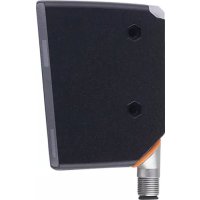
OPD101 - Rilevatore IFM - Manuale utente e istruzioni gratuiti
Trova gratuitamente il manuale del dispositivo OPD101 IFM in formato PDF.


Domande degli utenti su OPD101 IFM
0 domanda su questo apparecchio. Rispondi a quelle che conosci o fai la tua.
Fai una nuova domanda su questo apparecchio
Scarica le istruzioni per il tuo Rilevatore in formato PDF gratuitamente! Trova il tuo manuale OPD101 - IFM e riprendi in mano il tuo dispositivo elettronico. In questa pagina sono pubblicati tutti i documenti necessari per l'utilizzo del tuo dispositivo. OPD101 del marchio IFM.
MANUALE UTENTE OPD101 IFM
Istruzioni per l'uso
Profiler
OPD101
Indice
1 Introduzione 4
1.1 Simboli utilizzati 4
1.2 Avvertenze 4
2 Indicazioni di sicurezza 5
3 Uso conforme 6
3.1 Descrizione generale 6
3.1.1 Teach e profilo in altezza 6
3.1.2 Funzionamento normale 7
3.2 Interpretazione del valore di corrispondenza.... 7
3.2.1 Fluttuazione del valore di corrispondenza 8
3.3 Proprietà del profilo....9
3.4 Campi di applicazione.... 9
4 Funzione.... 10
4.1 Tipologie di funzionamento 10
4.1.1 Modalità di commutazione.... 10
4.1.2 Funzionamento con master IO-Link 10
4.1.3 Funzionamento con software "Vision Assistant" e master IO-Link.... 10
5 Montaggio.... 12
5.1 Condizioni di montaggio 12
5.2 Installazione 12
5.2.1 Inclinazione laterale 12
5.2.2 Inclinazione frontale 13
5.2.3 Saturazione e perdita di segnale.... 13
5.2.4 Evitare riflessioni multiple 14
5.2.5 Evitare sporco e luce ambientale 14
6 Collegamento elettrico 15
6.1 Funzionamento con master IO-Link 15
7 Elementi di comando e di indicazione 17
8 Messa in servizio 18
8.1 Teach guidato / Teach profili di riferimento 19
8.1.1 Selezionare lingua 19
8.1.2 Impostare un oggetto 20
8.1.3 Definire regione di interesse (ROI) 20
8.1.4 Definire la posizione del profilo di riferimento 21
8.1.5 Soglia di commutazione 22
8.1.6 Salvare profilo di riferimento 22
8.1.7 Completare il processo Teach.... 23
8.1.8 Modalità Run.... 23
9 Menu....25
9.1 Funzioni base 25
9.2 Funzioni amplify 26
10 Modalità di funzionamento 29
10.1 Modalità continua 29
10.2 Modalità trigger 29
11 Parametrizzazione 31
11.1 Parametrizzazione delle funzioni di base 31
11.1.1 [Imposta soglia].... 31
11.1.2 [Indicatori ROI] 31
11.1.3 [Proprietà del profilo].... 31
11.1.4 [Gestione profilo].... 31
11.1.5 [Funzioni ampliate] 32
11.1.6 [Indietro] 32
11.2 Parametrizzazione delle funzioni ampliate 32
11.2.1 [Impostazione di fabbrica] 32
11.2.2 [Informazioni dispositivo].... 33
11.2.3 [Configurazione] 33
11.2.4 [Display] 33
11.2.5 [Indietro] 33
11.3 Sottomenu [Configurazione] 33
11.3.1 [Modalità trigger] 33
11.3.2 [Fonte trigger] 34
11.3.3 [Modalità uscita] 34
11.3.4 [Ritardo trigger] 34
11.3.5 [Tempo d'integrazione] 34
11.3.6 [Funzione uscita].... 35
11.3.7 [Logica dell'uscita].... 35
11.3.8 [Fonte profilo selezionato] 35
11.3.9 [Indietro] 35
11.4 Sottomenu [Display] 35
11.4.1 [Luminosità].... 35
11.4.2 [Colore] 36
11.4.3 [Lingua].... 36
11.4.4 [Indietro] 36
11.5 IO-Link 36
11.5.1 Informazioni generali.... 36
11.5.2 Informazioni specifiche per prodotto 36
11.5.3 Strumenti di configurazione.... 37
11.5.4 Varietà di funzioni 37
12 Eliminazione delle anomalie 38
12.1 Indicazioni di anomalia sul display 38
12.2 Indicazioni di anomalia nel software "Vision Assistant" 38
12.3 Altri tipi di anomalia.... 39
13 Manutenzione, riparazione, smaltimento.... 40
14 Disegno tecnico 41
15 Impostazione di fabbrica 42
1 Introduzione
Istruzioni, dati tecnici, certificazioni e ulteriori informazioni sul codice QR sul dispositivo / sull'imballaggio o consultando documentation.ifm.com.
1.1 Simboli utilizzati
√ Presupposto
Sequenza operativa
▷ Reazione, risultato
[...] Denominazione di tasti, pulsanti o indicazioni
→ Riferimento

Nota importante
In caso di inosservanza possono verificarsi malfunzionamenti o anomalie

Informazioni
Nota integrativa
1.2 Avvertenze
Le avvertenze mettono in guardia contro possibili lesioni fisiche e danni materiali. In questo modo è possibile utilizzare il prodotto in modo sicuro. Le avvertenze sono classificate come segue:

AVVERTENZA
Avvertenza contro il rischio di gravi lesioni fisiche
▷ Rispettare l'avvertenza per evitare lesioni gravi o mortali.

CAUTELA
Avvertenza contro il rischio di lesioni fisiche di entità lieve o moderata
▷ Rispettare l'avvertenza per evitare lesioni di entità lieve o moderata.
ATTENZIONE
Avvertenza contro il rischio di danni materiali
▷ Rispettare l'avvertenza per evitare danni materiali.
2 Indicazioni di sicurezza
- Il dispositivo descritto viene montato come componente parziale di un sistema.
- La sicurezza di questo sistema è responsabilità del produttore.
-
Il costruttore del sistema è tenuto ad effettuare una valutazione dei rischi e a redigere e allegare la documentazione in conformità ai requisiti legali e normativi per il gestore e l'operatore del sistema. Questa documentazione deve contenere tutte le informazioni necessarie e le istruzioni di sicurezza per l'operatore, l'utente e, se del caso, il personale di servizio autorizzato dal costruttore del sistema.
-
Leggere questo documento prima di mettere in funzione il prodotto e conservarlo per tutta la durata di utilizzo.
- Il prodotto deve adeguarsi perfettamente alle relative applicazioni e condizioni ambientali senza alcuna restrizione.
- Utilizzare il prodotto solo per l'uso previsto (→ Uso conforme).
- La mancata osservanza delle istruzioni per l'uso o dei dati tecnici può causare danni materiali e/o alle persone.
- Il produttore non si assume alcuna responsabilità o garanzia per le conseguenze derivanti da interventi sul prodotto o da un uso improprio da parte dell'operatore.
- L'installazione, il collegamento elettrico, la messa in servizio, il funzionamento e la manutenzione del prodotto devono essere eseguiti solo da personale specializzato addestrato e autorizzato dal gestore dell'impianto.
- Proteggere adeguatamente i dispositivi e i cavi da eventuali danni.

CAUTELA
Esposizione a radiazioni
▷ Lesioni dovute all'esposizione pericolosa alle radiazioni
▶ Utilizzare esclusivamente dispositivi di comando e regolazione citati nelle istruzioni per l'uso.

CAUTELA
Luce laser visibile; CLASSE LASER 1.
A EN/IEC 60825-1 : 2007 e EN/IEC 60825-1 : 2014
Conforme alla norma 21 CFR 1040.10, ad eccezione della conformità alla norma IEC
60825-1 Ed. 3, come descritto nella Laser Notice No 56 dell'8 maggio 2019.
Posizione dell'etichetta del prodotto

Cartello

3 Uso conforme
3.1 Descrizione generale
Il sensore proietta una linea laser sull'oggetto e, tramite il principio di triangolazione, rileva il profilo in altezza dell'oggetto lungo la linea laser.
L'oggetto da rilevare deve perciò trovarsi nel campo operativo del sensore.
Il sensore ha un campo operativo trapezoidale, così definito:
• Distanza dal sensore (direzione Z): 150...300 mm
• Lunghezza del profilo (direzione X):
– con una distanza dell'oggetto di 150 mm: 45mm
– con una distanza dell'oggetto di 300 mm: 90mm

1: Asse X in [mm]
2: Asse Z in [mm]
3: Emettitore
4: Ricevitore
5: Indicatori ROI
Fig. 1: Illustrazione generale
La linea laser proiettata è più larga del campo operativo. L'oggetto da rilevare deve essere collocato al centro lungo la linea laser.
Durante il "Teach guidato", il campo operativo in direzione X è indicato da due indicatori ROI verticali proiettati in verde. Gli indicatori ROI possono essere attivati anche durante il funzionamento.
▶ L'oggetto si trova al di fuori dal campo operativo.
▷ La linea laser lampeggia e sul display appare il messaggio [Oggetto fuori portata].
3.1.1 Teach e profilo in altezza
Nella prima fase viene impostato il sensore (funzione Teach). Per prima cosa, viene registrato l'intero profilo in altezza rilevato dalla linea laser. L'operatore ha poi la possibilità di restringere ulteriormente la gamma di profili rilevanti (ROI).
- Il profilo in altezza da questo campo (ROI) viene poi salvato come profilo di riferimento.
- È possibile impostare e memorizzare fino a 10 profili di riferimento, compresi tutti i parametri di impostazione associati. Un profilo di riferimento può quindi essere attivato dalla memoria.
▶ Nella fase successiva, il sensore rileva continuamente profili in altezza e li confronta con il profilo di riferimento impostato, generando un valore di corrispondenza. A questo punto, l'utente ha la possibilità di definire una soglia di commutazione Interpretazione del valore di corrispondenza (→ 7).

Fig. 2: Profilo in altezza
1: Asse X in [mm]
2: Asse Z in [mm]
3: Sensore
4: Profilo di riferimento impostato
3.1.2 Funzionamento normale
Nel funzionamento normale, il sensore rileva in modo continuo o a impulsi i profili in altezza e li confronta con il profilo di riferimento attivato per generare un valore di corrispondenza.
Utilizzando il software "Vision Assistant", vengono inoltre trasmesse immagini del profilo ad alta risoluzione Funzionamento con software "Vision Assistant" e master IO-Link (→ 10). I profili in altezza vengono referenziati alla distanza di misura max. = 300 mm (altezza di riferimento). Il punto predefinito per l'altezza di riferimento è il punto zero ottico dell'emettitore. L'emettitore si trova all'interno del sensore.
Esempio: Un oggetto si trova a circa 200 mm di distanza dal sensore. Nel software "Vision Assistant", il profilo in altezza viene indicato con un'altezza base di circa 100 mm.
• Le altezze dei profili sono riferite all'altezza di riferimento e quindi hanno valori assoluti positivi.
- Tutte le indicazioni della scheda tecnica si riferiscono alle dimensioni dei profili degli oggetti e non alle distanze assolute tra questi e il sensore. I profili dell'oggetto vengono visualizzati con le dimensioni reali (larghezza/altezza del profilo oggetto) indipendentemente dalla loro posizione nel campo operativo.
3.2 Interpretazione del valore di corrispondenza
Il profilo in altezza misurato (di seguito chiamato anche "profilo") viene confrontato internamente con un profilo di riferimento attivato. Il grado di corrispondenza viene generato come valore di misura interno (valore di corrispondenza).
Il valore misurato determinato dal sensore descrive quindi il grado di corrispondenza tra il profilo misurato e il profilo di riferimento attivato.
| Valore di corrispondenza trasmesso in [%] | Descrizione |
| 100 | Il profilo misurato corrisponde al 100% con il profilo di riferimento attivato. |
| 50 | Il profilo misurato corrisponde al 50% con il profilo di riferimento attivato. |
▷ Il valore di corrispondenza tollerabile deve essere determinato dall'utente durante la messa in servizio e va utilizzato come soglia di commutazione per la seguente differenziazione:
- Pezzi corrispondenti
- Pezzi non corrispondenti
Il passaggio tra pezzi corrispondenti e pezzi non corrispondenti viene determinato dalla misurazione e utilizzato come soglia di commutazione appropriata.
Non vi è una raccomandazione generale per la soglia di commutazione. Va determinata secondo il rispettivo caso applicativo.
3.2.1 Fluttuazione del valore di corrispondenza
Nel valore di corrispondenza misurato vengono rilevate fluttuazioni naturali (rumore, deriva).
Di regola, queste fluttuazioni di misurazione causano un valore di corrispondenza < 100%, anche se l'oggetto impostato viene misurato di nuovo.
La tolleranza di misura con la quale il sensore rileva i profili in altezza è descritta con i seguenti indicatori:
Gz - Precisione in direzione Z (altezza profilo)
Gx - Precisione in direzione X (larghezza profilo)

1: Sensore
2: Tolleranza di misurazione
3: Profilo dell'oggetto
4: Campo operativo
5: Precisione in direzione Z (Gz)
6: Precisione in direzione X (Gx)
Fig. 3: Precisione
Pertanto, Gz / Gx definiscono anche:
- altezza minima dell'oggetto, rilevabile con affidabilità
- larghezza minima dell'oggetto, rilevabile con affidabilità

I profili in altezza vengono rilevati internamente dal sensore con una risoluzione maggiore di Gz / Gx. Questo consente di rilevare le variazioni in altezza/larghezza dell'oggetto all'interno della tolleranza di misura.
3.3 Proprietà del profilo
Il parametro di stato [Proprietà del profilo] indica la proporzione relativa dei valori misurati validi nel profilo in altezza. Viene preso in considerazione solo il settore di profilo selezionato dall'utente. Il parametro può essere usato come indicatore della qualità del profilo durante il funzionamento Parametrizzazione delle funzioni di base (→ 31).
| Valore del parametro [%] | Descrizione |
| 50 | Il 50% dei data point nel profilo in altezza misurato sono validi e vengono utilizzati per determinare il valore di corrispondenza. I valori non validi non verranno considerati. |

Idealmente, il parametro di stato [Proprietà del profilo] dovrebbe essere registrato e salvato direttamente dopo il processo Teach con l'oggetto impostato (oggetto di riferimento). Durante il funzionamento, la qualità del profilo può essere controllata in qualsiasi momento con questo oggetto di riferimento.
Se il valore è diminuito significativamente, ad esempio a causa di cambiamenti nella posizione del sensore, si consiglia di impostare di nuovo l'oggetto.

Il parametro di stato può essere monitorato continuamente tramite il software di parametrizzazione ifm "Vision Assistant". Il parametro di stato può essere utilizzato anche per ottimizzare la posizione del sensore durante il processo Teach.
3.4 Campi di applicazione
Il sensore ottico è particolarmente adatto per il controllo della qualità del processo, più precisamente per il monitoraggio delle forme dei pezzi e il rilevamento di anomalie.
Esempi:
• Monitoraggio della qualità della lavorazione, ad es. diametro dei fori
• Monitoraggio dei pezzi in funzione di una lavorazione non corretta, ad es. fori mancanti

Durante la misurazione il pezzo in lavorazione deve essere fermo.
In situazioni statiche, deve essere selezionata la modalità di misurazione continua. Il sensore monitora costantemente il pezzo in lavorazione e segnala gli eventuali scostamenti rispetto al profilo di riferimento attivato Modalità continua (→ 29).
In situazioni dinamiche, deve essere selezionato il modo di misurazione trigger. Un sistema di controllo superiore decide quando ha luogo il rilevamento e assicura che il pezzo in lavorazione si trovi nel campo di rilevamento e sia fermo Modalità trigger (→ 29).
ATTENZIONE
In ambienti domestici questa apparecchiatura può causare interferenze radio, nel qual caso l'utente è tenuto a prendere misure adeguate.
4 Funzione
Il sensore ottico rileva il profilo in altezza dell'oggetto nel campo operativo, in modo continuo o a impulsi, in base al principio della triangolazione. Il sensore ottico ha anche un'interfaccia IO-Link.
Il sensore può essere utilizzato in tre diverse modalità:
- Modalità di commutazione Modalità di commutazione (→ 10)
- Funzionamento con un master IO-Link Funzionamento con master IO-Link (→ 10)
- Funzionamento con "Vision Assistant" tramite interfaccia IO-Link Funzionamento con software "Vision Assistant" e master IO-Link (→ 10)
4.1 Tipologie di funzionamento
4.1.1 Modalità di commutazione
Nella modalità di commutazione, il sensore è collegato direttamente al sistema di controllo del processo e trasmette informazioni sul pezzo corrispondente / pezzo non corrispondente tramite l'uscita di commutazione.

Se la soglia di commutazione impostata viene superata o non raggiunta, ciò viene segnalato mediante segnali di commutazione sull'uscita di commutazione 1 / 2. Le uscite di commutazione si comportano in modo antivalente Collegamento elettrico (→ ☐ 15).
Come opzione, il momento della misurazione può essere controllato da un'unità di controllo del processo tramite ingresso trigger (pin 5). Il sensore segnala l'avvio corretto della misurazione e trasmette l'informazione di commutazione disponibile tramite l'uscita di commutazione 2. L'unità di controllo superiore definisce il periodo di tempo del rilevamento Modalità trigger (→ ☐ 29).
4.1.2 Funzionamento con master IO-Link
Se il sensore viene collegato a un master IO-Link, la parametrizzazione, l'attivazione e il rilevamento dei dati possono essere effettuati completamente tramite IO-Link. I dati di processo ciclici includono il valore di corrispondenza e le informazioni di commutazione (pezzo corrispondente / pezzo non corrispondente).
Tramite IO-Link sono disponibili funzioni ampliate:
• Rilevamento del numero di trigger
• Identificazione del dispositivo
- Due regioni del profilo (ROI); quando gli indicatori ROI sono attivati, le due regioni ROI sono indicate da due coppie di linee verdi.
• Disattivazione del laser
- Altezze profilo
- Spostamento dell'oggetto in direzione X / Z
- Valutazioni statistiche

Per maggiori informazioni
www.ifm.com → Codice articolo → Download → IODD
4.1.3 Funzionamento con software "Vision Assistant" e master IO-Link
Tramite il protocollo IO-Link vengono trasmesse continuamente le immagini del profilo ad alta risoluzione. I dati delle immagini di un profilo vengono suddivisi in più pacchetti e trasmessi in una sequenza di frame di dati IO-Link.
Il pacchetto software ifm "Vision Assistant" include un gestore di protocollo corrispondente che confronta le immagini del profilo e le visualizza.
Questo funzionamento semplifica la procedura Teach (Teach guidato), poiché la zona di rilevamento del sensore e la valutazione dei profili vengono visualizzate sulla base delle immagini di profilo.
Requisito:
- Master IO-Link
- Software di configurazione "ifm Vision Assistant"
(→ www.ifm.com → Codice articolo → Download → Altri software)
L'utilizzo del software di parametrizzazione con il master IO-Link offre il seguente valore aggiunto:
- Visualizzazione dei profili in altezza attualmente misurati e dei profili di riferimento memorizzati
- Informazioni di stato molto dettagliate: utili durante le procedure Teach e situazioni di misurazione difficili
- Interfaccia utente intuitiva per tutte le opzioni di impostazione disponibili tramite IO-Link
• I profili in altezza possono essere importati/esportati individualmente
Il profilo può essere visualizzato anche utilizzando un software specifico del cliente. Le informazioni necessarie si trovano nel documento corrispondente sul sito web di ifm.
www.ifm.com → Codice articolo → Download
5 Montaggio
5.1 Condizioni di montaggio
▶ Installare il dispositivo in modo che l'oggetto da rilevare sia all'interno del campo di rilevamento del sensore.
▶ Per il montaggio diretto, fissare il dispositivo con due viti M4.

Altri accessori → www.ifm.com → Scheda tecnica → Accessori.
5.2 Installazione
5.2.1 Inclinazione laterale

1: Zona morta dovuta all'ombra
Fig. 4: Inclinazione laterale
Il sensore deve essere allineato il più verticalmente possibile all'oggetto da rilevare. In caso di inclinazione laterale e di bordi verticali dell'oggetto, la linea laser sarà parzialmente interrotta. Non è possibile rilevare il profilo in questa zona. Riducendo l'angolo d'inclinazione è possibile prevenire in tal senso.
5.2.2 Inclinazione frontale

1: Emettitore
2: Ricevitore
3: Linea laser interrotta
Fig. 5: Inclinazione frontale
Se il sensore è inclinato in avanti o indietro, assicurarsi che la linea laser riflessa dall'oggetto possa essere rilevata dal ricevitore.
Ci si può assicurare che il ricevitore rilevi la linea laser riducendo l'angolo d'inclinazione o ruotando il sensore di 180°.

L'utilizzo del software "Vision Assistant" facilita l'identificazione di questi casi problematici.
5.2.3 Saturazione e perdita di segnale
Il sensore regola automaticamente il tempo di esposizione per il rilevamento del profilo in altezza in modo da evitare la saturazione.
Le superfici molto riflettenti causano contrasti estremi riflettendo la luce laser in direzione del sensore. In alcuni casi questo significa che non è più possibile rilevare singoli punti all'interno della regione di interesse (ROI).
Evitare le perdite di segnale modificando leggermente la posizione del sensore:
- Inclinazione laterale o frontale del sensore
- Aumentare o ridurre la distanza dall'oggetto
5.2.4 Evitare riflessioni multiple

1: Sensore
2: Oggetto
3: Riflessione multipla
Fig. 6: Riflessione multipla
▶ Modificare leggermente la posizione del sensore, ad es. inclinare il sensore di lato o di fronte, aumentare / ridurre la distanza dall'oggetto.
5.2.5 Evitare sporco e luce ambientale
È preferibile orientare i sensori ottici con la lente rivolta verso il basso oppure parallela al suolo.
Motivo:
- I sensori ottici sono sensibili all'irradiazione diretta di fonti luminose. Le fonti luminose comuni (lampade, sole) irradiano normalmente dall'alto.
- I sensori ottici reagiscono in modo sensibile allo sporco, in quanto riduce la capacità di riserva.

I depositi di polvere possono essere ridotti con un orientamento verso il basso o laterale. Ciò consente intervalli di pulizia più lunghi.

Assicurarsi che i sensori installati con la lente frontale rivolta verso l'alto non siano orientati verso lucernari o luci del soffitto.
6 Collegamento elettrico
Il dispositivo deve essere installato soltanto da personale specializzato.
▶ Seguire le normative nazionali ed internazionali per l'installazione di impianti elettrotecnici.
▶ Garantire la tensione di alimentazione secondo EN 50178, SELV, PELV. OPD101: cULus, supply class 2
▶ Disinserire la tensione dall'impianto.
▶ Collegare il dispositivo come descritto di seguito:

Fig. 7: Schema di collegamento (codifica dei colori secondo DIN EN 60947-5-2)
| Pin | Modalità continua (impostazione di fabbrica) | Modalità trigger |
| 1 | VDD | VDD |
| 2 | OUT2 = uscita di commutazione | OUT2 = segnale di disponibilità (uscita di commutazione) |
| 3 | GND | GND |
| 4 | OUT1 = uscita di commutazione / IO-Link | OUT1 = uscita di commutazione / IO-Link |
| 5 | Laser ON / OFF* | Ingresso trigger PLC |
*) La funzione viene attivata / disattivata tramite IO-Link o il software di parametrizzazione ifm.
Nella "Modalità continua", OUT1 e OUT2 sono configurate come uscite di commutazione antivalenti. Modalità continua (→ 29)
Nella "Modalità trigger", OUT2 è configurata come segnale di disponibilità. Modalità trigger (→ 29)
Le uscite antivalenti trasmettono le stesse informazioni del sensore con livelli logici opposti. Ciò significa che sono disponibili, contemporaneamente, un'uscita di commutazione NC e una NO.
OUT1 può essere utilizzata ad es. per rilevare i pezzi corrispondenti, mentre OUT2 può segnalare i pezzi non corrispondenti.
6.1 Funzionamento con master IO-Link
Il dispositivo è compatibile con master IO-Link con porta A (tipo A).
In caso di funzionamento con master IO-Link con porta B (tipo B), osservare quanto segue: Come standard, il dispositivo non è compatibile con master con porta B (tipo B). Pin 2 e pin 5 vengono utilizzati per funzioni specifiche del produttore. Ciò significa che la tensione di alimentazione principale del dispositivo e l'alimentazione di tensione supplementare (master con porta B sui pin 2/5) non sono isolate elettricamente.
La seguente configurazione consente di utilizzare il dispositivo con master con porta B:
- Collegare dispositivo e master IO-Link tramite 3 cavi: collegare pin 1, 3 e 4 del dispositivo con il master IO-Link (non collegare pin 2 e 5).
7 Elementi di comando e di indicazione

| 1: | 1 LED giallo | Stato di commutazione OUT1 |
| 2: | 1 LED verde | LED acceso = Power |
| 3: | Display grafico | Indicazione del valore di corrispondenza misurato |
| 4: | Pulsante di programmazione [●] | Selezione dei parametri e conferma dei valori. |
| 5: | Pulsante di programmazione [▲] | Impostazione dei valori (continua tenendo premuto; incrementale premendo breve-mente) |
| 6: | Pulsante di programmazione [▼] | Impostazione dei valori (continua tenendo premuto; incrementale premendo breve-mente) |

I pulsanti di programmazione possono essere bloccati e sbloccati come descritto di seguito:
Tenere premuto [▲] + [▼] per 10 s.

Premendo contemporaneamente [▲] + [▼] si torna alla navigazione del menu.
8 Messa in servizio
▶ Dopo il montaggio, il collegamento elettrico e la programmazione controllare se il dispositivo funziona correttamente.
▷ Se la prima messa in servizio è corretta, il sensore avvia il "Teach guidato" Teach guidato / Teach profili di riferimento (→ 19). Le impostazioni eseguite per ultime vengono salvate internamente dal sensore.
Anche quando il sensore viene riacceso dopo un reset, viene avviato il "Teach guidato", dato che il profilo di riferimento impostato viene cancellato in caso di reset.
Durata del LED laser: 50000 ore
Dopo una corretta configurazione, il sensore non deve più essere spostato. Qualsiasi cambiamento della posizione del sensore farà sì che il profilo di riferimento attivato non venga più riconosciuto in modo affidabile.
Ogni volta che si cambia la sua posizione, il sensore va configurato di nuovo.
Il sensore richiede una fase di riscaldamento di ≥ 10min. I parametri specificati nella scheda tecnica si applicano solo al termine di questa fase di riscaldamento.
Nella fase di riscaldamento devono anche essere impostati gli oggetti.


8.1 Teach guidato / Teach profili di riferimento

8.1.1 Selezionare lingua
▶ Mettere in funzione il sensore.
▷ Le lingue disponibili sono visualizzate sul display.
▶ Selezionare la lingua desiderata con [▲] / [▼] e confermare con [●]
8.1.2 Impostare un oggetto
▶ Nella fase successiva viene impostato il profilo.
▷ Sul display viene visualizzato [[Posiziona oggetto e conferma].
▷ Il sensore emette una linea laser rossa con due indicatori ROI verdi verticali.
▶ Posizionare il sensore in modo che la linea laser copra l'area da monitorare e che l'oggetto si trovi nel campo operativo di 150...300 mm Illustrazione generale (→ ☐ 6).
▶ Avviare la procedura Teach premendo [●].
▷ Il sensore misura più volte il profilo dell'oggetto / dello sfondo.
▶ Con [▲] / [▼], selezionare [Conferma] o [Indietro] e premere [●].
• [Conferma]: il profilo impostato viene salvato.
• [Indietro]: impostare di nuovo il profilo.

L'oggetto non deve essere spostato durante la misurazione. La fine della misurazione non è indicata soltanto sul display ma viene segnalata anche dalla linea laser che lampeggia due volte.

Se l'oggetto da rilevare non si trova nel campo operativo (ad es. più vicino di 150 mm o più lontano di 300 mm), la procedura Teach viene interrotta. Il messaggio [Oggetto fuori portata] viene visualizzato per tre secondi. Dopodiché viene avviata una nuova procedura Teach.
8.1.3 Definire regione di interesse (ROI)
Il sensore consente di selezionare una regione di interesse (ROI) dall'intero profilo in altezza impostato. La sezione del profilo compresa nella ROI viene salvata come profilo di riferimento e utilizzata per determinare il valore di corrispondenza.

Sulla base di questa restrizione, la valutazione del profilo in altezza può essere limitata alla sezione pertinente. Gli scostamenti relativi ai punti irrilevanti non vengono presi in considerazione.

Se si utilizza il software di parametrizzazione "Vision Assistant", è possibile definire fino a due profili (ROI).
▶ Nella fase successiva viene definita la regione di interesse (ROI).
▷ Il display visualizza le opzioni [Definisci ROI] e [Indietro].
▶ Con [▲] / [▼], selezionare [Definisci ROI] o [Indietro] e premere [●].
- [Definisci ROI]: definire una regione di interesse (ROI) da tutto il profilo impostato.
• [Indietro]: impostare di nuovo il profilo.

▶ Selezionare [Definisci ROI] con [●].
▷ Sul display viene visualizzato [Imposta indicatore ROI sinistra].
▶ Spostare la linea verde con [▲] / [▼].
▷ La lineetta a sinistra si sposta.
▶ Dopo aver raggiunto la posizione desiderata, confermare con [●].
▷ La posizione della lineetta a sinistra è così definita.
▷ La sezione circoscritta viene rilevata nuovamente (nuovo profilo).

▷ Sul display viene visualizzato [Imposta indicatore ROI destra].
▶ Spostare la linea verde con [▲] / [▼].
▷ La lineetta a destra si sposta.
▶ Dopo aver raggiunto la posizione desiderata, confermare con [●].
▷ La posizione della lineetta a destra è così definita.
La sezione circoscritta viene rilevata nuovamente (nuovo profilo).

Linea rossa sul display: rappresenta la sezione rilevata dalla linea laser.
Linea bianca: rappresenta la linea fissa.
Freccia verde: rappresenta la lineetta da spostare. Due indicatori ROI verdi, proiettati in verticale sulla linea laser, supportano la regolazione.

L'impostazione standard per la regione di interesse (ROI) comprende tutto il campo operativo. Se le lineette non vengono spostate, ma solo confermate, l'intero profilo impostato sarà utilizzato per la valutazione.
8.1.4 Definire la posizione del profilo di riferimento
Nella fase precedente è stato impostato un profilo di riferimento da una regione di interesse (ROI). Nella fase successiva è possibile definire la sezione in cui cercare il profilo in altezza misurato. Ci sono due opzioni:
Fisso
Il profilo di riferimento viene cercato nella regione di interesse (ROI) definita con la procedura Teach. Durante il funzionamento, gli oggetti da monitorare devono essere posizionati in modo molto preciso, come avvenuto nella procedura Teach.
Fluttuante
A causa delle tolleranze di spostamento meccaniche e manuali, non sempre è possibile collocare nella giusta posizione gli oggetti da monitorare.
Tramite l'opzione [Fluttuante] è possibile ovviare a questo problema. Si cerca il profilo di riferimento impostato sull'intero profilo in altezza rilevato. Il profilo di riferimento impostato può essere rilevato con successo lungo l'asse X e Z nonostante il cambiamento della posizione.
Funzione degli indicatori:
Durante la procedura Teach viene visualizzata la regione di interesse (ROI) con due lineette verdi verticali (indicatori ROI). In questo modo, l'utente vede quale sezione della linea laser è definita come ROI. Al termine della procedura Teach, le lineette scompaiono. Tuttavia, possono essere visualizzate manualmente Parametrizzazione delle funzioni di base (→ 31).
▶ Nella fase successiva viene definita la posizione della ROI.
▷ Il display visualizza le opzioni [Fisso], [Fluttuante] e [Indietro].
▶ Con [▲] / [▼] [Fest], selezionare [Fluttuante] o [Indietro] e premere [●].
• [Fisso]: non è consentito spostare l'oggetto.
• [Fluttuante]: è consentito spostare l'oggetto in direzione X (lungo la linea laser) e in direzione Z.
- [Indietro]: per tornare a Definire regione di interesse (ROI) ( → 20).
8.1.5 Soglia di commutazione

1: Valore di corrispondenza
2: Soglia di commutazione
Fig. 8: Soglia di commutazione
▶ Nella fase successiva viene definita una soglia di commutazione per l'uscita di commutazione. L'impostazione standard della soglia di commutazione è 90%.
▷ Il sensore rileva continuamente nuovi profili in altezza e li confronta con il profilo di riferimento impostato.
▷ Il valore di corrispondenza viene visualizzato sul display.

Valore di corrispondenza > soglia di commutazione (standard = 90%); valore verde → pezzo corrispondente.
Valore di corrispondenza < soglia di commutazione (standard = 90%); valore rosso → pezzo non corrispondente.
Nel valore di corrispondenza misurato vengono rilevate fluttuazioni naturali (rumore, deriva). Queste fluttuazioni del valore fanno sì che il valore di corrispondenza sia di regola < 100%, persino quando si misura nuovamente l'oggetto impostato. Fluttuazione del valore di corrispondenza (→ ☐ 8)
▷ Il display visualizza [Modifica soglia], [Salva impostazioni] e [Indietro].
▶ Selezionare con [▲] / [▼] e premere [●].
• [Salva impostazioni]: le impostazioni vengono salvate.
- [Modifica soglia]: impostare il valore per la nuova soglia con [▲] / [▼] e confermare con [●].

Testando i pezzi corrispondenti / non corrispondenti con soglie di commutazione differenti, l'impostazione può essere ottimizzata in funzione dell'applicazione. La valutazione Pezzo corrispondente / Pezzo non corrispondente viene visualizzata sul display.
Con le funzioni ampliate è possibile impostare individualmente le assegnazioni dei colori.
Standard: valore verde → pezzo corrispondente / valore rosso → pezzo non corrispondente
8.1.6 Salvare profilo di riferimento
Nella fase successiva, il profilo di riferimento impostato, comprese tutte le impostazioni effettuate, deve essere memorizzato in una delle 10 posizioni di memoria disponibili.
Le posizioni di memoria libere/occupate sono contrassegnate come segue.
| Memoria libera | Memoria occupata |
| ○ | ● |
• [Seleziona cartella di memoria per profilo attuale]:
▶ La cartella di memoria può essere modificata con [▲] / [▼] e confermata con [●].
▶ [Sovrascrivi profilo X?]:
Appare solo se la posizione di memoria selezionata è già occupata.
▷ Il display visualizza [No] / [Sì].
▶ Selezionare con [▲] / [▼] e confermare con [●].
▷ [No]: per tornare allo step precedente.
▷ [Sì]: il profilo in altezza viene sovrascritto e il sensore viene messo in modalità RUN.
8.1.7 Completare il processo Teach
▶ [Seleziona step successivo]
Questo step viene visualizzato solo se la posizione di memoria selezionata è libera.
▷ Sul display viene visualizzato [Vai a modalità RUN] / [Crea nuovo profilo].
▶ Selezionare con [▲] / [▼] e confermare con [●].
• [Vai a modalità RUN]: la prima messa in servizio è completa e il sensore viene messo in modalità RUN. Il profilo appena impostato viene attivato per determinare il valore di corrispondenza.
- [Crea nuovo profilo]: impostazione di un nuovo profilo Teach guidato / Teach profili di riferimento (→ 19).
- [Indietro]: per tornare a Definire la posizione del profilo di riferimento (→ 21).
8.1.8 Modalità Run
Dopo la messa in servizio tramite "Teach guidato", il sensore è passato alla modalità Run. Il dispositivo è ora operativo.
Rileva continuamente i profili e li confronta con il profilo di riferimento impostato sulla base della soglia di commutazione impostata.
Il risultato (pezzo corrispondente / pezzo non corrispondente) viene trasmesso:
- Visivamente tramite display:
- pezzo corrispondente: il valore di corrispondenza diventa verde se il valore di corrispondenza ≥ soglia di commutazione
-
pezzo non corrispondente: il valore di corrispondenza diventa rosso se il valore di corrispondenza < soglia di commutazione
-
Visivamente tramite indicazione della commutazione: si accende a seconda della funzione impostata
- Uscita di commutazione: OUT1 è attivata o disattivata a seconda della funzione impostata.

1: Riga di stato
Fig. 9: Riga di stato

Nella riga di stato del display viene indicato lo stato della misurazione:
- Profilo X: → funzionamento senza interferenze, modalità continua, viene visualizzato il profilo attivato
- In attesa: → funzionamento senza interferenze, modalità attivata, in attesa del segnale trigger
- Trigger: → funzionamento senza interferenze, modalità trigger, segnale trigger applicato
- Avvisi / errori: → vedere tabella degli errori Eliminazione delle anomalie (→ ☐ 38).
Da impostazione di fabbrica, il colore del valore di corrispondenza visualizzato sul display è verde. Il colore del valore visualizzato può essere cambiato manualmente tramite il menu Sottomenu [Display] (→ 35).
9 Menu
9.1 Funzioni base

9.2 Funzioni ampliate


10 Modalità di funzionamento
10.1 Modalità continua
La "modalità continua" è quella impostata in fabbrica.
Il sensore misura continuamente e confronta i profili misurati con il profilo di riferimento impostato, tenendo conto della soglia di commutazione.
10.2 Modalità trigger
In questa modalità, il sensore avvia una misurazione dopo aver ricevuto un segnale trigger esterno.
Il sensore confronta il profilo univocamente rilevato con il profilo di riferimento impostato, tenendo conto della soglia di commutazione.
Il segnale trigger esterno deve essere fornito dall'unità di controllo superiore (ad es. PLC) e può essere trasmesso fisicamente tramite pin 5 oppure tramite IO-Link.
Il sensore segnala l'inizio e la fine della misurazione tramite il segnale di disponibilità (OUT2) o IO-Link. L'unità di supervisione controlla il tempo di valutazione.
Il comportamento dell'uscita di commutazione (OUT1) può essere impostato tramite il parametro [Modalità uscita] Sottomenu [Configurazione] (→ ☐ 33).
[Modalità uscita] = [no delay]: il sensore reagisce sull'uscita di commutazione OUT1 con un segnale di commutazione statico.
[Modalità uscita] = [On impulse]: il sensore reagisce sull'uscita di commutazione OUT1 con un segnale di commutazione pulsato.
Le curve di segnale e i valori di segnale mostrati qui si applicano all'impostazione: [Funzione uscita] = [high active] e
[Logica dell'uscita] = [PNP] Sottomenu [Configurazione] (→ 33)

Fig. 10: Esempio: trigger fronte positivo
| 1: | Ingresso trigger | Segnale trigger0: Nessuna azione1: Trigger su fronte positivo | |
| 2: | Uscita di com-mutazioneOUT2 | Segnale di disponibilità0: Dispositivo occupato, uscita OUT non valida1: Dispositivo pronto per segnale trigger, uscita OUT valida | |
| 3: | Uscita di com-mutazioneOUT1, statica | Valutazione oggetto0: Oggetto difettoso1: Oggetto corretto | |
| Esempio 1 (linea tratteggiata):ultimo oggetto corretto, OUT1 = 1oggetto successivo difettoso, OUT1 "1 → 0"oggetto successivo corretto, OUT1 "0 → 1" | Esempio 2 (linea continua):ultimo oggetto difettoso, OUT1 = 0oggetto successivo corretto, OUT1 "0 → 1"oggetto successivo corretto, OUT1 = 1 | ||
| 4: | Uscita di com-mutazioneOUT1, pulsata | Valutazione oggetto0: Oggetto difettoso1: Oggetto corretto | |
| Esempio 4.1:entrami gli oggetti corretti, OUT1 = 1trascorso tB , OUT1 = 0 tB = 100ms | Esempio 4.2:primo oggetto corretto, OUT1 = 1trascorso tB , OUT1 = 0secondo oggetto difettoso, OUT1 = 0 tB = 100ms | ||

Questa modalità di funzionamento si raccomanda soprattutto per le applicazioni dinamiche. L'unità di processo superiore avvia la misurazione soltanto nel momento in cui l'oggetto da valutare è fermo. L'uscita di commutazione coincide esattamente con questo stato dell'oggetto.
La funzione [Ritardo trigger] ritarda l'avvio della misurazione (con riferimento al segnale trigger esterno). Questo non influenza né ritarda il segnale di disponibilità che proviene dal sensore.
11 Parametrizzazione
Durante la parametrizzazione il prodotto rimane, internamente, nella modalità Run. Esso continua ad eseguire le sue funzioni di monitoraggio con i parametri esistenti fintanto che la modifica non è conclusa.
Le impostazioni di fabbrica si trovano in fondo al manuale Impostazione di fabbrica (→ 42).
11.1 Parametrizzazione delle funzioni di base
Nel livello di parametrizzazione Funzioni di base si possono selezionare i seguenti parametri:
11.1.1 [Imposta soglia]
Impostare la soglia di commutazione
▶ Confermare il parametro con [●] e impostare la soglia di commutazione sul valore desiderato utilizzando i pulsanti [▲ / ▼].
▶ Confermare il valore con [●].
▷ Il nuovo valore di soglia viene confermato. (→ 8.1.5 Soglia di commutazione)
Soglia di commutazione (→ 22)
11.1.2 [Indicatori ROI]
Attivare/disattivare indicatori ROI sulla linea laser
Se è stata selezionata una posizione fissa [Fisso] durante la procedura Teach, gli indicatori ROI visualizzano la regione di interesse (ROI) definita durante la procedura Teach. Se invece è stata scelta una posizione variabile [Fluttuante], allora gli indicatori ROI visualizzano l'intero campo operativo Definire la posizione del profilo di riferimento (→ 21).
▶ Confermare il parametro con [●] e selezionare [No] / [Sì] con i pulsanti [▲ / ▼].
▶ Confermare con [●].
▷ A seconda dell'impostazione effettuata, vengono attivati o disattivati gli indicatori ROI verdi sulla linea laser.
Le lineette vengono disattivate automaticamente dopo circa 10 minuti. Per riattivarle:
▶ Resettare i parametri.
11.1.3 [Proprietà del profilo]
Lettura del parametro di stato.
▶ Confermare il parametro con [●].
▷ Viene visualizzato il valore attuale del parametro di stato.
Proprietà del profilo (→ 9)
11.1.4 [Gestione profilo]
Gestione dei profili di riferimento
▶ Confermare il parametro con [●] e selezionare un'opzione tra [Seleziona profilo attivo], [Crea nuovo profilo] e [Cancella profilo] usando i pulsanti [▲ / ▼].
[Seleziona profilo attivo]:
▶ Confermare il parametro con [●].
▶ Selezionare il profilo con [▲ / ▼].
▶ Confermare con [●].
▷ L'applicazione passa alla modalità Run.
[Crea nuovo profilo]:
▶ Confermare il parametro con [●].
▷ Il sensore passa al "Teach guidato".
▷ Sul display viene visualizzato il messaggio [Posiziona oggetto e conferma]. Messa in servizio (→ 18).
[Cancella profilo]:
▶ Confermare il parametro con [●].
▶ Selezionare il profilo da cancellare con [▲ / ▼].
▶ Confermare con [●].
![IFM OPD101 - [Gestione profilo] - 1](/content/2026/03/581969/images/9e3bb164917a4f81d3ec3a8de4ea76182b945b8cbf9487de326b2157bee65fa8.jpg)
Se il profilo attivato deve essere cancellato, appare una richiesta di conferma.
Se il profilo attivato è stato cancellato, non è più possibile determinare un valore di corrispondenza. In modalità RUN, un'informazione corrispondente viene visualizzata sul display.
![IFM OPD101 - [Gestione profilo] - 2](/content/2026/03/581969/images/dabc19bc0ce17bf698043214097298c855bfe929e4f02abb4bb1599f6d213344.jpg)
La funzione [Gestione profilo] è attivata se [Fonte profilo selezionato] = locale Sottomenu [Configurazione] (→ ☐ 33)
La funzione [Gestione profilo] è disattivata se [Fonte profilo selezionato] = PDOut Sottomenu [Configurazione] (→ ☐ 33)
In quest'ultimo caso, le impostazioni possono essere effettuate solo tramite IO-Link o il software di parametrizzazione ifm.
11.1.5 [Funzioni ampliate]
Passaggio al livello menu per funzioni ampliate
Funzioni ampliate (→ □ 26)
11.1.6 [Indietro]
▶ Confermare il parametro con [ENTER].
▷ L'applicazione passa alla modalità Run.
11.2 Parametrizzazione delle funzioni ampliate
Nel livello di parametrizzazione Funzioni ampliate si possono selezionare i seguenti parametri:
11.2.1 [Impostazione di fabbrica]
Resettare tutti i parametri all'impostazione di fabbrica
▶ Confermare il parametro con [●] e selezionare un'opzione tra [NEIN] / [JA] con i pulsanti [▲ / ▼].
▶ Selezionare [SI] e confermare con [●].
▷ Il sensore resetta tutti i parametri all'impostazione di fabbrica e passa al "Teach guidato".
11.2.2 [Informazioni dispositivo]
Informazioni del sensore.
▶ Confermare il parametro con [●] e navigare tra le righe di informazioni con [▲ / ▼].
11.2.3 [Configurazione]
Configurazione modalità di funzionamento e uscite di commutazione Sottomenu [Configurazione] (→ ☐ 33)
▶ Confermare il parametro con [●].
▷ L'applicazione passa alle impostazioni di configurazione.
▶ Utilizzare [▲ / ▼] per selezionare una delle seguenti opzioni.
- [Modalità trigger]
- [Fonte trigger]
- [Ritardo trigger]
- [Tempo d'integrazione]
- [Funzione uscita]
- [Logica dell'uscita]
- [Fonte profilo selezionato]
- [Indietro]
11.2.4 [Display]
Configurazione display
▶ Confermare il parametro con [●].
▷ L'applicazione passa alle impostazioni di visualizzazione.
▶ Utilizzare [▲ / ▼] per selezionare una delle seguenti opzioni.
- [Luminosità]
- [Colore]
- [Lingua]
- [Indietro]
11.2.5 [Indietro]
Terminare la configurazione
▶ Confermare il parametro con [ENTER].
▷ L'applicazione passa al livello del menu 1.
11.3 Sottomenu [Configurazione]
11.3.1 [Modalità trigger]
Impostare modalità di funzionamento
▶ Confermare il parametro con [●] e selezionare un'opzione tra [CONT] / [TRIG] con i pulsanti [▲ / ▼].
▶ Confermare con [●].
▷ La modalità di funzionamento viene confermata.
• [CONT]: modalità trigger continua Modalità continua (→ 29)
• [TRIG]: modalità trigger Modalità trigger (→ 29)
11.3.2 [Fonte trigger]
Impostare la fonte per il segnale trigger
▶ Confermare il parametro con [●] e selezionare un'opzione tra [HW] / [PDOUT] con i pulsanti [▲ / ▼].
▶ Confermare con [●].
▷ Il segnale d'ingresso viene confermato.
- [HW]: applicare il segnale d'ingresso tramite pin 5. I livelli logici (npn / pnp) vengono definiti su [Logica dell'uscita].
- [PDOUT]: il segnale d'ingresso viene trasmesso tramite il master IO-Link (funzionamento IO-Link).
![IFM OPD101 - [Fonte trigger] - 1](/content/2026/03/581969/images/19ef60de2920165a3ac25964b021a81238742d4f97fbc25138c16b0474debabd.jpg)
La voce di menu è attivata se [Modalità trigger] = [TRIG].
11.3.3 [Modalità uscita]
Impostare il comportamento del segnale di commutazione OUT1.
▶ Confermare il parametro con [●] e selezionare un'opzione tra [no delay] / [On impulse] con i pulsanti [▲ / ▼].
▶ Confermare con [●].
▷ Viene applicato il comportamento del segnale di commutazione OUT1.
• [no delay]: segnale di commutazione statico OUT1
• [On impulse]: segnale di commutazione a impulsi OUT1
![IFM OPD101 - [Modalità uscita] - 1](/content/2026/03/581969/images/61e26621903848a435a657cfbd310dd159f1ae70939c14b1cb75c7905c9b787f.jpg)
La voce di menu è attivata se [Modalità trigger] = [TRIG].
11.3.4 [Ritardo trigger]
Impostare il tempo di ritardo dal segnale trigger all'avvio della misurazione.
▶ Confermare il parametro con [●] e selezionare il valore desiderato (0...5000 ms) con i pulsanti [▲ / ▼].
▶ Confermare con [●].
▷ Il tempo di ritardo viene confermato.
![IFM OPD101 - [Ritardo trigger] - 1](/content/2026/03/581969/images/2368f618d6d1c6992039a2150753240a6f0c795fb49819147f41515b8c44f5f0.jpg)
La voce di menu è attivata se [Modalità trigger] = [TRIG].
11.3.5 [Tempo d'integrazione]
Impostare il tempo di esposizione
▶ Confermare il parametro con [●] e selezionare un'opzione tra [Auto] e [0...10 ms] con i pulsanti [▲ / ▼].
▶ Confermare con [●].
▷ Il tempo di esposizione viene confermato.
![IFM OPD101 - [Tempo d'integrazione] - 1](/content/2026/03/581969/images/ced1849b4ac03880135b6f1a7be096d0b168944267cef11251acceeb21985992.jpg)
Con l'impostazione di fabbrica [Auto], il tempo di esposizione viene determinato e controllato automaticamente dal sensore. Un'impostazione fissa del tempo di integrazione può essere utile se si vuole valutare in modo affidabile un'area scura rilevante al centro di una superficie riflettente.
11.3.6 [Funzione uscita]
Impostazione della funzione di commutazione per OUT1
▶ Confermare il parametro con [●] e selezionare un'opzione tra [High active] e [Low active] con i pulsanti [▲ / ▼].
▶ Confermare con [●].
▷ La funzione uscita per OUT1 viene confermata.
• [High active]: OUT1 è attivata se il valore di corrispondenza > soglia di commutazione.
- [Low active]: OUT1 è attivata se il valore di corrispondenza< soglia di commutazione.
- Nella modalità trigger [CONT], OUT2 viene impostata automaticamente come uscita di commutazione antivalente a OUT1.
11.3.7 [Logica dell'uscita]
Impostare la logica dell'uscita per tutti gli ingressi e le uscite
▶ Confermare il parametro con [●] e selezionare un'opzione tra [PNP] / [NPN] con i pulsanti [▲ / ▼].
▶ Confermare con [●].
▷ La logica dell'uscita viene confermata.
11.3.8 [Fonte profilo selezionato]
Output informazioni sulla fonte di selezione del profilo di riferimento
▶ Confermare il parametro con [●].
- [locale]: il profilo di riferimento attivo può essere determinato tramite il menu del display Parametrizzazione delle funzioni di base (→ 31).
- [PDOut]: il profilo di riferimento attivo viene definito tramite IO-Link o il software di parametrizzazione ifm Vision Assistant.
![IFM OPD101 - [Fonte profilo selezionato] - 1](/content/2026/03/581969/images/b6537363398d54a8a6f6b1a934a6f4b49e937d15097182b67bf4333a1ae0aed2.jpg)
La fonte di selezione [locale] / [PDOut] viene definita esclusivamente tramite IO-Link o il software di parametrizzazione ifm Vision Assistant.
Impostazione di fabbrica = [locale]
11.3.9 [Indietro]
Terminare la configurazione
▶ Confermare il parametro con [●].
▷ L'applicazione passa su [Configurazione].
11.4 Sottomenu [Display]
11.4.1 [Luminosità]
Impostare la luminosità del display
▶ Confermare il parametro con [●] e selezionare un'opzione tra [ON] / [OFF] con i pulsanti [▲ / ▼].
▶ Confermare con [●].
▷ La luminosità dell'indicazione viene confermata.
![IFM OPD101 - [Luminosità] - 1](/content/2026/03/581969/images/c32f693915ab403360a26349420737cd9f36853e4f4fb49eef926267d8d5efe8.jpg)
Con [OFF], il display si spegne 20 s dopo che è stato premuto l'ultimo pulsante. Premere nuovamente il pulsante per riattivare il display.
11.4.2 [Colore]
Impostare il colore per il valore di corrispondenza.
▶ Confermare il parametro con [●] e selezionare l'opzione desiderata con i pulsanti [▲ / ▼].
▶ Confermare con [●].
▷ Il colore per il valore di corrispondenza viene confermato.
Opzioni
• [G1ou]: verde = pezzo corrispondente
• [r1ou]: rosso = pezzo corrispondente
• [White]: valore di corrispondenza sempre bianco
• [Red]: valore di corrispondenza sempre rosso
• [Green]: valore di corrispondenza sempre verde
11.4.3 [Lingua]
Selezionare la lingua del menu
▶ Confermare il parametro con [●] e selezionare una delle opzioni con i pulsanti [▲ / ▼].
▶ Confermare con [●].
▷ La lingua del menu viene confermata.
11.4.4 [Indietro]
Terminare la configurazione
▶ Confermare il parametro con [●].
▷ L'applicazione passa su [Display].
11.5 IO-Link
11.5.1 Informazioni generali
Questo prodotto è dotato di un'interfaccia di comunicazione IO-Link; per il funzionamento è necessario un componente compatibile con IO-Link (master IO-Link).
L'interfaccia IO-Link consente l'accesso diretto ai valori del sensore e ai parametri; in più permette di configurare il dispositivo durante il funzionamento.
La comunicazione è possibile anche tramite una connessione punto a punto con un cavo adattatore USB.
Per ulteriori informazioni su IO-Link, consultare www.ifm.com.
11.5.2 Informazioni specifiche per prodotto
Gli IODD necessari per la configurazione del dispositivo IO-Link nonché informazioni dettagliate su valori del sensore, informazioni diagnostiche e parametri si trovano nella tabella su www.ifm.com.
11.5.3 Strumenti di configurazione
Per tutte le informazioni importanti su hardware e software IO-Link necessari, vedere www.ifm.com → Codice articolo → Download → Altri software.
11.5.4 Varietà di funzioni
Con IO-Link sono disponibili tutte le funzioni e i dati di misura ai quali si può accedere direttamente tramite il display e i pulsanti sul dispositivo.
Tutte le funzioni sono descritte dettagliatamente nell'IODD.
12 Eliminazione delle anomalie
12.1 Indicazioni di anomalia sul display
| Indicazione | Causa possibile | Soluzione |
| Profilo X | Il sensore è nel funzionamento normale. Non ci sono anomalie. | Nessun intervento necessario. |
| Oggetto fuori campo | L'oggetto si trova al di fuori del campo operativo (troppo lontano / troppo vicino). Impossibile determinare il profilo in altezza e il valore di corrispondenza. | Aumentare la distanza dall'oggetto. Il profilo rilevato deve trovarsi ad una distanza di 150...300 mm. |
| Cortocircuito su OU1 | Cortocircuito in uscita di commutazione 1 | Controllare il cablaggio. |
| Cortocircuito su OU2 | Cortocircuito in uscita di commutazione 2 | Controllare il cablaggio. |
| Laser OFF | Il laser è stato spento dall'operatore. | Attivare il laser (Pin 5 / IO-Link / iVA) |
| Nessun profilo attivo | Una posizione di memoria libera è stata attiva-ta tramite IO-Link. | Attivare una posizione di memoria occupata |
| --- | Nessun profilo attivo selezionato | Attivare un profilo di riferimento Parametrizzazione delle funzioni di base (→ ☐ 31) Se [Fonte profilo selezionato] = [PDout]:attivare un profilo di riferimento tramite IO-Link o il software di parametrizzazione ifm. Questo viene segnalato sul display con [Remoto]. |
12.2 Indicazioni di anomalia nel software "Vision Assistant"
| Indicazione | Causa possibile | Soluzione |
| Low amplitude | I data point della linea laser rilevata hanno un'intensità molto bassa. | Sono interessati tutti i data point (352):L'oggetto si trova fuori dal campo operativo oppure è estremamente scuro. ▶ Controllare la distanza dall'oggetto. Sono interessati pochi data point:L'oggetto presenta grandi differenze in termini di luminosità. A causa delle caratteristiche dell'oggetto, alcuni raggi laser riflessi non arrivano al ricevitore. ▶ Modificare la posizione del sensore o dell'oggetto. |
| High amplitude | I data point della linea laser rilevata hanno un'intensità molto elevata. | Con un tempo d'integrazione fisso:Ridurre il tempo oppure passare ad [Auto]. Con elevate differenze in termini di luminosità:▶ Modificare la posizione del sensore o dell'oggetto. |
| Multiple lines | La linea laser è troppo spessa a causa di:superficie traslucida, ad es. pelle, gommapropagazioni multiple su superfici lucide | Aumentare la distanza dall'oggetto. Modificare la posizione del sensore o dell'oggetto. |
| Il sensore riceve più riflessioni a causa di:oggetti semitrasparenti, la linea laser viene riflessa su due livellisuperfici lucide su profili a spigoli vivi | Modificare l'angolo di incidenza. Se possibile, oscurare lo sfondo. Modificare la posizione del sensore o dell'oggetto. | |
| Too near / far | Data point al di fuori del campo operativo in direzione Z (< 150 mm, > 300 mm) | Posizionare l'oggetto all'interno del campo operativo (150...300 mm). |

Le immagini rilevate del profilo sono formate da 352 data point. I data point errati sono visualizzati come una linea tratteggiata nel software "Vision Assistant". Questi data point non vengono utilizzati per determinare il valore di corrispondenza.
Gli errori dei dati e il numero di data point interessati per il profilo in altezza attualmente misurato sono mostrati nel software "Vision Assistant".
Esempio:
| Tipo di errore dati | Numero dei data point interessati |
| Low amplitude | 5 |
12.3 Altri tipi di anomalia
| Situazione | Causa possibile | Soluzione |
| L'oggetto non può essere impostato. Viene segnalato "Oggetto fuori campo"nonostante esso si trovi nel campo operativo di 150...300 mm. | A causa dell'inclinazione frontale del sensore e delle caratteristiche dell'oggetto / dello sfondo, alcuni raggi laser riflessi non arrivano al ricevitore. Inclinazione frontale (→ ☐ 13) | ► Modificare leggermente la posizione del sensore (inclinazione frontale, ridurre / aumentare la distanza dall'oggetto).► Se possibile, ruotare il sensore o il pezzo in lavorazione di 180°. |
| Il sensore è stato configurato corretta-mente. Tuttavia il valore di corrispondenza è molto basso (anche per l'oggetto impostato). | Il sensore è stato spostato dopo la procedura Teach. Info: il sensore non deve essere più spostato in seguito alla corretta configurazione [Teach guidato]. Qualsiasi modifica alla posizione causa un rilevamento i-naffidabile del profilo di riferimento impostato. | ► Configurare nuovamente il sensore. |
| Il sensore è stato configurato corretta-mente. Nel caso di pezzi in lavorazione molto simili, il valore di corrispondenza è sensibilmente inferiore al 90%. | I nuovi pezzi in lavorazione possono a-vere caratteristiche della superficie leggermente diverse, ad es. superfici riflettenti. | ► Inclinare leggermente il sensore in avanti o di lato e reimpostarlo.► Oppure controllare se la larghezza del profilo di riferimento possa essere ulteriormente limitata. Di seguito riconfigurare il sensore.► ▶ Oppure modificare manualmente [Tempo d'integrazione].► ▶ Oppure ridurre la soglia di commutazione. |
| Il sensore funziona da un bel po' di tempo. I pezzi corrispondenti vengono valutati come pezzi non corrispondenti. Il valore di corrispondenza è inferiore alla soglia di commutazione impostata. | Il sensore è stato spostato involontariamente. | ► Configurare nuovamente il sensore. |
| Il lato frontale del sensore è sporco. | ► Pulire il lato anteriore del sensore.► Se necessario, modificare l'orientamento del sensore per evitare lo sporco e reimpostare il sensore |
13 Manutenzione, riparazione, smaltimento
I sensori difettosi possono essere riparati soltanto dal costruttore.
▶ Tenere pulita la finestra anteriore del prodotto da eventuale sporcizia.
▶ Dopo l'uso, provvedere allo smaltimento del prodotto nel rispetto dell'ambiente e ai sensi delle disposizioni nazionali in vigore.
▶ Non aprire il dispositivo. Al suo interno non si trovano componenti sui quali l'utente possa eseguire autonomamente una manutenzione.
14 Disegno tecnico

Fig. 11: Disegno tecnico - dimensioni in [mm]
1: Pulsanti di programmazione
2: Display a colori
3: Emettitore
4: Ricevitore
5: Uscita laser
6: α = 90°
15 Impostazione di fabbrica
| Parametro | Campo di regolazione | Impostazione di fabbrica | Impostazione personale |
| Soglia di commutazione [%] | 0...100 | 90 | |
| Visualizzazione indicatori ROI in modalità RUN | SI / NO | NO | |
| Modalità di funzionamento (modalità trigger) | CONT (misurazione conti-nua) / TRIG (trigger esterno) | CONT | |
| Fonte trigger | HW / PDOut | HW | |
| Ritardo trigger [ms] | 0; 10...5000 | 0 | |
| Tempo d'integrazione | Auto; 1; 2...10 | Auto (regolato automatica-mente dal sensore) | |
| Funzione uscita | High active Low active | High active | |
| Logica uscita | PNP / NPN | PNP | |
| Luminosità | ON / OFF | ON | |
| Colore | G1ou; r1ou;White; Red; Green | G1ou | |
| Lingua | EN; DE; FR; ... | EN | |
| Fonte profilo selezionato (im-postabile solo tramite IO-Link) | locale / PDOut | [locale] |
- 1 INTRODUZIONE
- 1.1 SIMBOLI UTILIZZATI
- 1.2 AVVERTENZE
- 2 INDICAZIONI DI SICUREZZA
- 3 USO CONFORME
- 3.1 DESCRIZIONE GENERALE
- 3.1.1 TEACH E PROFILO IN ALTEZZA
- 3.1.2 FUNZIONAMENTO NORMALE
- 3.2 INTERPRETAZIONE DEL VALORE DI CORRISPONDENZA
- 3.2.1 FLUTTUAZIONE DEL VALORE DI CORRISPONDENZA
- 3.3 PROPRIETÀ DEL PROFILO
- 3.4 CAMPI DI APPLICAZIONE
- 4 FUNZIONE
- 4.1 TIPOLOGIE DI FUNZIONAMENTO
- 4.1.1 MODALITÀ DI COMMUTAZIONE
- 4.1.2 FUNZIONAMENTO CON MASTER IO-LINK
- 4.1.3 FUNZIONAMENTO CON SOFTWARE "VISION ASSISTANT" E MASTER IO-LINK
- 5 MONTAGGIO
- 5.1 CONDIZIONI DI MONTAGGIO
- 5.2 INSTALLAZIONE
- 5.2.1 INCLINAZIONE LATERALE
- 5.2.2 INCLINAZIONE FRONTALE
- 5.2.3 SATURAZIONE E PERDITA DI SEGNALE
- 5.2.4 EVITARE RIFLESSIONI MULTIPLE
- 5.2.5 EVITARE SPORCO E LUCE AMBIENTALE
- 6 COLLEGAMENTO ELETTRICO
- 6.1 FUNZIONAMENTO CON MASTER IO-LINK
- 7 ELEMENTI DI COMANDO E DI INDICAZIONE
- 8 MESSA IN SERVIZIO
- 8.1 TEACH GUIDATO / TEACH PROFILI DI RIFERIMENTO
- 8.1.1 SELEZIONARE LINGUA
- 8.1.2 IMPOSTARE UN OGGETTO
- 8.1.3 DEFINIRE REGIONE DI INTERESSE (ROI)
- 8.1.4 DEFINIRE LA POSIZIONE DEL PROFILO DI RIFERIMENTO
- 8.1.5 SOGLIA DI COMMUTAZIONE
- 8.1.6 SALVARE PROFILO DI RIFERIMENTO
- 8.1.7 COMPLETARE IL PROCESSO TEACH
- 8.1.8 MODALITÀ RUN
- 9 MENU
- 9.1 FUNZIONI BASE
- 9.2 FUNZIONI AMPLIATE
- 10 MODALITÀ DI FUNZIONAMENTO
- 10.1 MODALITÀ CONTINUA
- 10.2 MODALITÀ TRIGGER
- 11 PARAMETRIZZAZIONE
- 11.1 PARAMETRIZZAZIONE DELLE FUNZIONI DI BASE
- 11.1.1 [IMPOSTA SOGLIA]
- 11.1.2 [INDICATORI ROI]
- 11.1.3 [PROPRIETÀ DEL PROFILO]
- 11.1.4 [GESTIONE PROFILO]
- 11.1.5 [FUNZIONI AMPLIATE]
- 11.1.6 [INDIETRO]
- 11.2 PARAMETRIZZAZIONE DELLE FUNZIONI AMPLIATE
- 11.2.1 [IMPOSTAZIONE DI FABBRICA]
- 11.2.2 [INFORMAZIONI DISPOSITIVO]
- 11.2.3 [CONFIGURAZIONE]
- 11.2.4 [DISPLAY]
- 11.2.5 [INDIETRO]
- 11.3 SOTTOMENU [CONFIGURAZIONE]
- 11.3.1 [MODALITÀ TRIGGER]
- 11.3.2 [FONTE TRIGGER]
- 11.3.3 [MODALITÀ USCITA]
- 11.3.4 [RITARDO TRIGGER]
- 11.3.5 [TEMPO D'INTEGRAZIONE]
- 11.3.6 [FUNZIONE USCITA]
- 11.3.7 [LOGICA DELL'USCITA]
- 11.3.8 [FONTE PROFILO SELEZIONATO]
- 11.3.9 [INDIETRO]
- 11.4 SOTTOMENU [DISPLAY]
- 11.4.1 [LUMINOSITÀ]
- 11.4.2 [COLORE]
- 11.4.3 [LINGUA]
- 11.4.4 [INDIETRO]
- 11.5 IO-LINK
- 11.5.1 INFORMAZIONI GENERALI
- 11.5.2 INFORMAZIONI SPECIFICHE PER PRODOTTO
- 11.5.3 STRUMENTI DI CONFIGURAZIONE
- 11.5.4 VARIETÀ DI FUNZIONI
- 12 ELIMINAZIONE DELLE ANOMALIE
- 12.1 INDICAZIONI DI ANOMALIA SUL DISPLAY
- 12.2 INDICAZIONI DI ANOMALIA NEL SOFTWARE "VISION ASSISTANT
- 12.3 ALTRI TIPI DI ANOMALIA
- 13 MANUTENZIONE, RIPARAZIONE, SMALTIMENTO
- 14 DISEGNO TECNICO
- 15 IMPOSTAZIONE DI FABBRICA
Marca : IFM
Modello : OPD101
Categoria : Rilevatore