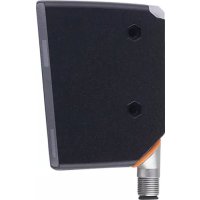
OPD101 - Detektor IFM - Kostenlose Bedienungsanleitung
Finden Sie kostenlos die Bedienungsanleitung des Geräts OPD101 IFM als PDF.


Benutzerfragen zu OPD101 IFM
0 Frage zu diesem Gerät. Beantworten Sie die, die Sie kennen, oder stellen Sie Ihre eigene.
Eine neue Frage zu diesem Gerät stellen
Laden Sie die Anleitung für Ihr Detektor kostenlos im PDF-Format! Finden Sie Ihr Handbuch OPD101 - IFM und nehmen Sie Ihr elektronisches Gerät wieder in die Hand. Auf dieser Seite sind alle Dokumente veröffentlicht, die für die Verwendung Ihres Geräts notwendig sind. OPD101 von der Marke IFM.
BEDIENUNGSANLEITUNG OPD101 IFM
Betriebsanleitung
Profildetektor
OPD101
Inhaltsverzeichnis
1 Vorbemerkung 4
1.1 Verwendete Symbole 4
1.2 Warnhinweise 4
2 Sicherheitshinweise 5
3 Bestimmungsgemäße Verwendung 6
3.1 Allgemeine Beschreibung 6
3.1.1 Einlernvorgang und Höhenprofil 6
3.1.2 Normalbetrieb 7
3.2 Interpretation des Übereinstimmungwertes 7
3.2.1 Schwankung des Übereinstimmungswertes 8
3.3 Profilbeschaffenheit.... 9
3.4 Einsatzbereiche 9
4 Funktion 10
4.1 Funktionsarten 10
4.1.1 Schaltbetrieb.... 10
4.1.2 Betrieb mit IO-Link Master.... 10
4.1.3 Betrieb mit Parametriersoftware "Vision Assistant" und IO-Link Master.... 10
5 Montage 12
5.1 Montagebedingungen 12
5.2 Einbauhinweise.... 12
5.2.1 Seitliche Neigung 12
5.2.2 Frontale Neigung 13
5.2.3 Sättigung und Signalverlust. 13
5.2.4 Vermeidung von Mehrfachreflexionen.... 14
5.2.5 Vermeidung von Verschmutzung und Umgebungslicht 14
6 Elektrischer Anschluss 15
6.1 Betrieb mit IO-Link Master.... 15
7 Bedien- und Anzeigeelemente 16
8 Inbetriebnahme.... 17
8.1 Geführter Teach / Einlernvorgang Referenzprofile 18
8.1.1 Sprache auswählen.... 18
8.1.2 Objekt einlernen 19
8.1.3 Profilbereich (ROI) festlegen.... 19
8.1.4 Position des Referenzprofils festlegen 20
8.1.5 Schaltschwelle 21
8.1.6 Referenzprofil speichern 21
8.1.7 Einlernvorgang abschließen 22
8.1.8 Run Modus 22
9 Menü. 23
9.1 Grundfunktionen 23
9.2 Erweiterte Funktionen 24
10 Betriebsarten.... 27
10.1 Kontinuierlicher Modus 27
10.2 Getriggerter Modus.... 27
11 Parametrierung 29
11.1 Parametrierung Grundfunktionen 29
11.1.1 [Schwelle einstellen] 29
11.1.2 [ROI Marker] 29
11.1.3 [Profilbeschaffenheit].... 29
11.1.4 [Profilmanager] 29
11.1.5 [Erweiterte Funktionen] 30
11.1.6 [Zurück].... 30
11.2 Parametrierung Erweiterte Funktionen 30
11.2.1 [Werkseinstellung].... 30
11.2.2 [Geräte-Informationen] 30
11.2.3 [Konfiguration].... 31
11.2.4 [Anzeige].... 31
11.2.5 [Zurück].... 31
11.3 Untermenü [Konfiguration] 31
11.3.1 [Getriggerter Modus] 31
11.3.2 [Triggerquelle] 32
11.3.3 [Ausgangsmodus] 32
11.3.4 [Trigger-Verzögerung] 32
11.3.5 [Integrationszeit] 32
11.3.6 [Ausgangsfunktion] 32
11.3.7 [Ausgangslogik].... 33
11.3.8 [Quelle der Profilauswahl] 33
11.3.9 [Zurück].... 33
11.4 Untermenü [Anzeige] 33
11.4.1 [Helligkeit] 33
11.4.2 [Farbe] 34
11.4.3 [Sprache] 34
11.4.4 [Zurück].... 34
11.5 IO-Link 34
11.5.1 Allgemeine Informationen 34
11.5.2 Gerätespezifische Informationen.... 34
11.5.3 Parametrierwerkzeuge 34
11.5.4 Funktionsumfang 35
12 Fehlerbehebung 36
12.1 Fehleranzeige im Display 36
12.2 Fehleranzeige in der Software "Vision Assistant" 36
12.3 Sonstiges Fehlverhalten 37
13 Wartung, Instandsetzung, Entsorgung 38
14 Maßzeichnung 39
15 Werkseinstellung. 40
1 Vorbemerkung
Anleitung, technische Daten, Zulassungen und weitere Informationen über den QR-Code auf dem Gerät / auf der Verpackung oder über documentation.ifm.com.
1.1 Verwendete Symbole
√ Voraussetzung
▶ Handlungsanweisung
Reaktion, Ergebnis
[...] Bezeichnung von Tasten, Schaltflächen oder Anzeigen
→ Querverweis

Wichtiger Hinweis
Fehlfunktionen oder Störungen sind bei Nichtbeachtung möglich

Information
Ergänzender Hinweis
1.2 Warnhinweise
Warnhinweise warnen vor möglichen Personen- und Sachschäden. Dadurch wird der sichere Umgang mit dem Produkt ermöglicht. Warnhinweise sind wie folgt abgestuft:

WARNUNG
Warnung vor schweren Personenschäden
▷ Tödliche und schwere Verletzungen sind möglich, wenn der Warnhinweis nicht beachtet wird.

VORSICHT
Warnung vor leichten bis mittelschweren Personenschäden
▷ Leichte bis mittelschwere Verletzungen sind möglich, wenn der Warnhinweis nicht beachtet wird.
ACHTUNG
Warnung vor Sachschäden
▷ Sachschäden sind möglich, wenn der Warnhinweis nicht beachtet wird.
2 Sicherheitshinweise
- Das beschriebene Gerät wird als Teilkomponente in einem System verbaut.
– Die Sicherheit dieses Systems liegt in der Verantwortung des Erstellers.
- Der Systemersteller ist verpflichtet, eine Risikobeurteilung durchzuführen und daraus eine Dokumentation nach den gesetzlichen und normativen Anforderungen für den Betreiber und den Benutzer des Systems zu erstellen und beizulegen. Diese muss alle erforderlichen Informationen und Sicherheitshinweise für den Betreiber, Benutzer und ggf. vom Systemersteller autorisiertes Servicepersonal beinhalten.
- Dieses Dokument vor Inbetriebnahme des Produktes lesen und während der Einsatzdauer aufbewahren.
- Das Produkt muss sich uneingeschränkt für die betreffenden Applikationen und Umgebungsbedingungen eignen.
- Das Produkt nur bestimmungsgemäß verwenden (→ Bestimmungsgemäße Verwendung).
- Die Missachtung von Anwendungshinweisen oder technischen Angaben kann zu Sach- und / oder Personenschäden führen.
- Für Folgen durch Eingriffe in das Produkt oder Fehlgebrauch durch den Betreiber übernimmt der Hersteller keine Haftung und keine Gewährleistung.
- Montage, elektrischer Anschluss, Inbetriebnahme, Bedienung und Wartung des Produktes darf nur ausgebildetes, vom Anlagenbetreiber autorisiertes Fachpersonal durchführen.
- Geräte und Kabel wirksam vor Beschädigung schützen.

VORSICHT
Strahleneinwirkung
▷ Verletzung durch gefährliche Strahleneinwirkung
▶ Ausschließlich die in der Betriebsanleitung genannten Bedien- und Justiereinrichtungen verwenden.

VORSICHT
Sichtbares Laserlicht; LASER KLASSE 1.
EN/IEC 60825-1 : 2007 und EN/IEC 60825-1 : 2014
Entspricht 21 CFR 1040.10 mit Ausnahme der Konformität mit IEC 60825-1 Ed. 3, wie in der Laser Notice No. 56 vom 8. Mai 2019 beschrieben.
Position des Produktlabels

Hinweisschild

3 Bestimmungsgemäße Verwendung
3.1 Allgemeine Beschreibung
Der Sensor projiziert eine Laserlinie auf das Objekt und erfasst mittels Triangulationsverfahren das Höhenprofil des Objektes entlang der Laserlinie.
Das zu erfassende Objekt muss sich hierfür im Arbeitsbereich des Sensors befinden.
Der Sensor hat einen trapezförmigen Arbeitsbereich, definiert wie folgt:
• Abstand zu Sensor (Z-Richtung): 150...300mm
• Länge des Profils (X-Richtung):
– bei einem Objektabstand von 150mm: 45mm
– bei einem Objektabstand von 300mm: 90mm

1: X-Achse in [mm]
2: Z-Achse in [mm]
3: Sender
4: Empfänger
5: ROI Marker
Abb. 1: Allgemeine Darstellung
Die projizierte Laserlinie ist breiter als der Arbeitsbereich. Das zu erfassende Objekt sollte zentrisch entlang der Laserlinie platziert werden.
Während dem "Geführten Teach" wird der Arbeitsbereich in X-Richtung durch zwei grün projizierte vertikale ROI Marker angezeigt. Die ROI Marker können auch im laufenden Betrieb eingeschaltet werden.
▶ Objekt befindet sich außerhalb des Arbeitsbereichs.
▷ Laserlinie blinkt und die Meldung [Objekt außer Reichweite] erscheint im Display.
3.1.1 Einlernvorgang und Höhenprofil
Im ersten Arbeitsschritt wird der Sensor eingelernt (Teachvorgang). Dabei wird zunächst das gesamte, von der Laserlinie erfasste Höhenprofil, aufgenommen. Der Anwender hat anschließend die Möglichkeit den relevanten Profilbereich (ROI) weiter einzugrenzen.
- Das Höhenprofil aus diesem Profilbereich (ROI) wird dann, als eingelerntes Referenzprofil gespeichert.
- Es können bis zu 10 Referenzprofile, einschließlich aller dazugehörigen Einstellparameter, eingelernt und gespeichert werden. Aus dem Speicher kann dann ein Referenzprofil aktiviert werden.
Im nächsten Schritt erfasst der Sensor kontinuierlich Höhenprofile und vergleicht diese mit dem aktivierten Referenzprofil und generiert dabei einen Übereinstimmungswert. Der Anwender hat jetzt die Möglichkeit eine Schaltschwelle festzulegen Interpretation des Übereinstimmungwertes (→ 7).

1: X-Achse in [mm]
2: Z-Achse in [mm]
3: Sensor
4: Eingelerntes Referenzprofil
Abb. 2: Höhenprofil
3.1.2 Normalbetrieb
Im Normalbetrieb erfasst der Sensor kontinuierlich oder getriggert Höhenprofile und vergleicht diese mit dem aktivierten Referenzprofil, um einen Übereinstimmungswert zu generieren.
Bei Verwendung mit der Software "Vision Assistant" werden zudem auch hochaufgelöste Profilbilder übertragen Betrieb mit Parametriersoftware "Vision Assistant" und IO-Link Master ( → ☐ 10). Die Höhenprofile werden dabei auf den max.
Messabstand = 300 mm referenziert (Referenzhöhe). Der Bezugspunkt für die Referenzhöhe ist der optische Nullpunkt der Sendeeinheit. Dieser befindet sich im Inneren des Sensors.
Beispiel: Ein Objekt ist ca. 200 mm vom Sensor entfernt. In der Software "Vision Assistant" wird das Höhenprofil in einer Grundhöhe von ca. 100 mm angezeigt
• Profilhöhen sind auf die Referenzhöhe bezogen und haben dadurch positive Absolutwerte.
- Alle Datenblattangaben beziehen sich auf die Abmessungen der Objektprofile und nicht auf deren absoluten Abstände zum Sensor. Die Objektprofile werden unabhängig von deren Position im Arbeitsbereich, mit realen Abmessungen (Objektprofilbreite / -höhe), dargestellt.
3.2 Interpretation des Übereinstimmungwertes
Das gemessene Höhenprofil (im Weiteren auch „Profil“ genannt) wird intern mit einem aktivierten Referenzprofil verglichen. Der Grad der Übereinstimmung wird als interner Messwert (Übereinstimmungswert) generiert.
Der vom Sensor ermittelte Messwert stellt somit den Übereinstimmungsgrad des gemessenen Profils zu dem aktivierten Referenzprofil dar.
| Ausgegebener Übereinstimmungswert in [%] | Beschreibung |
| 100 | Gemessenes Profil stimmt zu 100% mit dem aktivierten Referenzprofil überein. |
| 50 | Gemessenes Profil stimmt zu 50% mit dem aktivierten Referenzprofil überein. |
Der zu tolerierende Übereinstimmungswert muss während der Inbetriebnahme durch den Anwender ermittelt werden und soll als Schaltschwelle für die folgende Differenzierung verwendet werden:
- Gutteile
- Schlechtteile
Der Übergang zwischen Gutteilen und Schlechtteilen wird durch Vermessen festgestellt und als geeignete Schaltschwelle genutzt.
Es gibt keine generelle Empfehlung für eine Schaltschwelle. Diese muss im jeweiligen Anwendungsfall ermittelt werden.
3.2.1 Schwankung des Übereinstimmungswertes
Im gemessenen Übereinstimmungswert werden natürliche Schwankungen (Rauschen, Drift) erfasst.
Diese Messwertschwankungen führen dazu, dass der Übereinstimmungswert, selbst bei erneutem Messen des eingelernten Objektes, in der Regel < 100% beträgt.
Die Messunsicherheit, mit dem der Sensor die Höhenprofile erfasst, wird mit den folgenden Kennzahlen beschrieben:
Gz - Genauigkeit in Z-Richtung (Profilhöhe)
Gx - Genauigkeit in X-Richtung (Profilbreite)

1: Sensor
2: Messunsicherheit
3: Objektprofil
4: Arbeitsbereich
5: Genauigkeit in Z-Richtung (Gz)
6: Genauigkeit in X-Richtung (Gx)
Abb. 3: Genauigkeit
Gz / Gx definiert somit direkt auch die:
- kleinste zuverlässig detektierbare Objekthöhe
- kleinste zuverlässig detektierbare Objektbreite

Die Höhenprofile werden vom Sensor intern in höherer Auflösung als Gz /Gx erfasst. Änderungen der Objekthöhe/-breite können dadurch innerhalb der Messunsicherheit detektiert werden.
3.3 Profilbeschaffenheit
Der Zustandsparameter [Profilbeschaffenheit] gibt den relativen Anteil der gültigen Messwerte im Höhenprofil an. Es wird dabei nur der vom Anwender ausgewählte Profilbereich berücksichtigt. Der Parameter kann als Indikator für die Profilgüte im laufenden Betrieb herangezogen werden Parametrierung Grundfunktionen ( → ☐ 29).
| Parameterwert [%] | Beschreibung |
| 50 | 50% der Datenpunkte im gemessenen Höhenprofil sind gültig und werden für die Ermittlung des Übereinstimmungswertes herangezogen. Die ungültigen Werte werden nicht berücksichtigt. |

Idealerweise sollte der Zustandsparameter [Profilbeschaffenheit] direkt nach dem Einlernvorgang mit dem eingelernten Objekt (Referenzobjekt) aufgenommen und gespeichert werden. Im laufenden Betrieb kann mit diesem Referenzobjekt die Profilgüte jederzeit überprüft werden.
Hat sich der Wert z. B. aufgrund von Änderungen der Sensorposition deutlich reduziert, so ist ein erneutes Einlernen des Objektes sinnvoll.

Über die ifm Parametriersoftware "Vision Assistant" kann der Zustandsparameter laufend überwacht werden. Der Zustandsparameter kann daher auch für eine Optimierung der Sensorposition während des Einlernvorgangs herangezogen werden.
3.4 Einsatzbereiche
Der optische Sensor eignet sich primär für die Prozessqualitätssicherung im Sinne einer Werkstückformüberwachung und Fehlererkennung.
Beispiele:
• Überwachung der Bearbeitungsqualität, z. B. Durchmesser von Bohrungen.
- Überwachung von Werkstücken auf fehlerhafte Bearbeitung, z. B. Fehlen von Bohrungen.

Während der Messung muss sich das Werkstück im Stillstand befinden.
Bei statischen Situationen ist der kontinuierliche Messmodus zu wählen. Der Sensor überwacht permanent das Werkstück und meldet Abweichungen gegenüber dem aktivierten Referenzprofil Kontinuierlicher Modus ( → ☐ 27).
Bei dynamischen Situationen ist der getriggerte Messmodus zu wählen. Eine übergeordnete Prozesssteuereinheit entscheidet, wann die Erfassung stattfindet und stellt somit sicher, dass das Werkstück sich im Erfassungsbereich befindet und stillsteht Getriggerter Modus (→ 27).
ACHTUNG
In Haushaltsumgebungen kann dieses Gerät Rundfunkstörungen verursachen, weshalb der Anwender gegebenenfalls geeignete Maßnahmen ergreifen muss.
4 Funktion
Der optische Sensor erfasst kontinuierlich oder getriggert das Höhenprofil des Objektes im Arbeitsbereich nach dem Triangulationsprinzip. Des weiteren verfügt der optische Sensor über eine IO-Link Schnittstelle.
Der Sensor kann in drei unterschiedlichen Konstellationen betrieben werden:
• Schaltbetrieb Schaltbetrieb (→ 10)
- Betrieb mit einem IO-Link Master Betrieb mit IO-Link Master (→ 10)
- Betrieb mit dem „Vision Assistant“ über die IO-Link Schnittstelle Betrieb mit Parametriersoftware "Vision Assistant" und IO-Link Master (→ 10)
4.1 Funktionsarten
4.1.1 Schaltbetrieb
Im Schaltbetrieb ist der Sensor direkt mit der Prozesssteuereinheit verbunden und übermittelt mittels Schaltausgang die Information Gutteil / Schlechtteil.

Das Über- bzw. Unterschreiten der eingestellten Schaltschwelle wird durch Schaltsignale am Schaltausgang 1 / 2 signalisiert. Die Schaltausgänge verhalten sich antivalent Elektrischer Anschluss (→ ☐ 15).
Der Zeitpunkt der Messung kann optional von einer Prozesssteuereinheit mittels Triggereingang (Pin 5) gesteuert werden. Der Sensor meldet den erfolgreichen Start der Messung und das Vorliegen der Schaltinformation über den Schaltausgang 2. Die übergeordnete Prozesssteuereinheit verfügt dabei über die volle Kontrolle der Erfassungszeitspanne. Getriggerter Modus (→ ☐ 27)
4.1.2 Betrieb mit IO-Link Master
Wird der Sensor mit einem IO-Link Master verbunden, so kann die Parametrierung, das Triggern und die Datenerfassung vollständig über IO-Link erfolgen. Die Zyklischen Prozessdaten enthalten den Übereinstimmungswert und die Schaltinformation (Gutteil / Schlechtteil).
Über IO-Link stehen erweiterte Funktionalitäten zur Verfügung:
• Erfassung Anzahl der Triggervorgänge
- Geräteidentifikation
- Zwei Profilbereiche (ROIs), bei Aktivierung der ROI Marker werden die zwei ROIs durch zwei grüne Markerpaare angezeigt.
• Abschaltung des Lasers
- Profilhöhen
• Objektversatz in X- / Z-Richtung
• Statistische Auswertungen

Weiterführende Informationen
www.ifm.com → Artikelnummer → Downloads → IODD
4.1.3 Betrieb mit Parametriersoftware "Vision Assistant" und IO-Link Master
Über das IO-Link Protokoll werden kontinuierlich hochaufgelöste Profilbilder übertragen. Die Bilddaten eines Profilbildes werden in mehrere Datenpakete aufgeteilt und in aufeinanderfolgenden IO-Link Datenframes übertragen.
Das ifm Software-Paket "Vision Assistant" beinhaltet einen entsprechenden Protokoll Handler, welches die Profilbilder zusammensetzt und anschließend visualisiert.
Dieser Betrieb vereinfacht den Einlernprozess (Geführter Teach), da anhand der Profilbilder der Erfassungsbereich des Sensors und die Bewertung der Profile anschaulich visualisiert wird.
Voraussetzung:
- IO-Link-Master
- ifm Parametriersoftware "ifm Vision Assistant"
(→ www.ifm.com → Artikelnummer → Downloads → weitere Software)
Die Verwendung der Parametriersoftware mit IO-Link Master bietet folgenden Mehrwert:
- Visualisierung der aktuell gemessenen Höhenprofile sowie der gespeicherten Referenzprofile
- Sehr ausführliche Statusinformationen: Hilfreich bei Einlernvorgängen und bei schwierigen Messsituationen
- Intuitive Bedienoberfläche für sämtliche über IO-Link verfügbare Einstellmöglichkeiten
- Höhenprofile können individuell importiert / exportiert werden

Die Darstellung vom Profil kann auch mittels kundenspezifischer Software abgebildet werden. Die hierfür notwendigen Informationen können dem entsprechenden Dokument auf der ifm-Website entnommen werden.
www.ifm.com → Artikelnummer → Downloads
5 Montage
5.1 Montagebedingungen
▶ Gerät so montieren, dass sich das zu erfassende Objekt im Erfassungsbereich des Sensors befindet.
▶ Zur Direktmontage Gerät mittels zwei M4 Schrauben befestigen.

Weiteres Zubehör → www.ifm.com → Datenblatt → Zubehör.
5.2 Einbauhinweise
5.2.1 Seitliche Neigung

1: Totbereich aufgrund Abschattung
Abb. 4: Seitliche Neigung
Der Sensor sollte möglichst senkrecht auf das zu erfassende Objekt platziert werden. Bei seitlicher Neigung und senkrechten Objektkanten wird die Laserline teilweise unterbrochen. Das Profil in diesem Bereich kann nicht erfasst werden. Durch Reduzierung des Neigungswinkels, kann dem vorgebeugt werden.
5.2.2 Frontale Neigung

1: Sender
2: Empfänger
3: Unterbrochene Laserlinie
Abb. 5: Frontale Neigung
Bei einer Neigung des Sensors nach vorne oder hinten muss sichergestellt werden, dass die von dem Objekt reflektierte Laserlinie, von dem Empfänger erfasst werden kann.
Durch Reduzierung des Neigungswinkels oder mit einer 180°-Drehung des Sensors, kann sichergestellt werden, dass der Empfänger die Laserlinie erfasst.

Die Verwendung der Software "Vision Assistant" erleichtert die Erkennung dieser Problemfälle.
5.2.3 Sättigung und Signalverlust
Der Sensor regelt die Belichtungszeit für die Aufnahme des Höhenprofils automatisch, sodass ein Sättigungszustand vermieden wird.
Stark spiegelnde Oberflächen reflektieren mit extremen Kontrasten das Laserlicht in Richtung des Sensors. In manchen Fällen führt dies dazu, dass einzelne Punkte innerhalb des Profilbereichs (ROI) nicht mehr erfasst werden können.
Durch eine leichte Veränderung der Sensorposition, können Signalverluste vermieden werden.
- seitliches oder frontales neigen des Sensors
• vergrößern oder verkleinern des Objektabstandes
5.2.4 Vermeidung von Mehrfachreflexionen

1: Sensor
2: Objekt
3: Mehrfachreflexion
Abb. 6: Mehrfachreflexion
▶ Sensorposition leicht verändern – z. B. seitliches oder frontales Neigen, Abstand zum Objekt verkleinern / vergrößern.
5.2.5 Vermeidung von Verschmutzung und Umgebungslicht
Optische Sensoren sind vorzugsweise mit der Frontscheibe nach unten oder parallel zur Erdoberfläche auszurichten.
Hintergrund:
- Optische Sensoren sind empfindlich auf direkte Einstrahlung von Lichtquellen. Alltägliche Lichtquellen (Lampen, Sonne) strahlen typischerweise von oben.
- Optische Sensoren reagieren empfindlich auf Verschmutzungen, da diese die Betriebsreserve reduzieren.

Staubablagerungen können durch Einbau nach unten oder zur Seite verringert werden. Auf diese Weise können längere Reinigungsintervalle erzielt werden.

Es ist darauf zu achten, dass Sensoren, welche mit der Frontscheibe nach oben eingebaut sind, nicht auf Dachfenster oder Deckenlampen gerichtet sind.
6 Elektrischer Anschluss

Das Gerät darf nur von einer Elektrofachkraft installiert werden.
▶ Befolgen Sie die nationalen und internationalen Vorschriften zur Errichtung elektrotechnischer Anlagen.
▶ Spannungsversorgung nach EN 50178, SELV, PELV sicherstellen. OPD101: cULus, Supply Class 2
▶ Anlage spannungsfrei schalten.
▶ Gerät wie folgt anschließen:

1 = BN (braun)
2 = WH (weiß)
3 = BU (blau)
4 = BK (schwarz)
5 = GR (grau)
Abb. 7: Anschlussbild (Farbkennzeichnung nach DIN EN 60947-5-2)
| Pin | Kontinuierlicher Modus (Werkseinstellung) | Getriggerter Modus |
| 1 | VDD | VDD |
| 2 | OUT2 = Schaltausgang | OUT2 = Bereitschaftssignal (Schaltausgang) |
| 3 | GND | GND |
| 4 | OUT1 = Schaltausgang / IO-Link | OUT1 = Schaltausgang / IO-Link |
| 5 | Laser ON / OFF* | Triggereingang SPS |
*) Die Funktion wird über IO-Link oder die ifm Parametriersoftware aktiviert / deaktiviert.

In der Betriebsart "kontinuierlicher Modus" sind OUT1 und OUT2 als antivalente Schaltausgänge konfiguriert. Kontinuierlicher Modus (→ 27)
In der Betriebsart "Getriggerter Modus" ist OUT2 als Bereitschaftssignal konfiguriert. Getriggerter Modus ( → ☐ 27)

Antivalente Ausgänge übermitteln die gleiche sensorische Information mit gegensätzlichen Logikpegeln. Auf diese Weise steht gleichzeitig ein Öffner- und ein Schließer-Schaltausgang zur Verfügung.
OUT1 kann z. B. für die Erkennung von Gutteilen verwendet werden, während OUT2 die Erkennung von Schlechtteilen signalisiert.
6.1 Betrieb mit IO-Link Master
Das Gerät ist kompatibel mit IO-Link Masterportklasse A (Typ A).

Beim Betrieb mit IO-Link Masterportklasse B (Typ B) folgendes beachten:
Das Gerät ist standardmäßig nicht kompatibel zur Masterportklasse B (Typ B). Pin 2 und Pin 5 werden für herstellerspezifische Funktionen verwendet. Dadurch kann die Hauptversorgungsspannung des Gerätes und die Zusatzspannung (Masterportklasse B an Pin 2/5) nicht galvanisch getrennt werden.
Mit der folgenden Konfiguration kann das Gerät mit der Masterportklasse B verwendet werden:
- Gerät und IO-Link Master über 3 Leitungen verbinden: Pin 1, 3 und 4 des Gerätes mit dem IO-Link Master verbinden (Pin 2 und 5 nicht verbinden).
7 Bedien- und Anzeigeelemente

| 1: | 1x LED gelb | Schaltzustand OUT1 |
| 2: | 1x LED grün | Leuchtende LED = Power |
| 3: | Grafikdisplay | Anzeige des gemessenen Übereinstimmungswertes. |
| 4: | Programmiertaste [●] | Anwahl der Parameter und Bestätigen der Parameterwerte. |
| 5: | Programmiertaste [▲] | Einstellen der Parameterwerte (kontinuierlich durch Dauerdruck; schrittweise durch Einzeldruck). |
| 6: | Programmiertaste [▼] | Einstellen der Parameterwerte (kontinuierlich durch Dauerdruck; schrittweise durch Einzeldruck). |

Die Programmiertasten können mit folgendem Schritt gesperrt und entsperrt werden:
[▲] + [▼] für 10 s gedrückt halten.

Das gleichzeitige Betätigen von [▲] + [▼] führt zu einem Rücksprung in der Menüführung.
8 Inbetriebnahme
▶ Nach Montage, elektrischem Anschluss und Programmierung prüfen, ob das Gerät sicher funktioniert.
▷ Bei korrekter Erstinbetriebnahme startet der Sensor mit dem "Geführten Teach" Geführter Teach / Einlernvorgang Referenzprofile (→ 18). Die zuletzt durchgeführten Einstellungen werden vom Sensor intern gespeichert.

Beim ersten Einschalten nach einem Reset befindet man sich ebenfalls in dem "Geführten Teach", da bei einem Reset das eingelernte Referenzprofil gelöscht wird.

Lebensdauer einer Laserdiode: 50000 Stunden

Der Sensor sollte nach erfolgreichem Einlernvorgang nicht mehr bewegt werden. Jegliche Veränderung der Sensorposition führt dazu, dass das aktivierte Referenzprofil nicht mehr zuverlässig erkannt wird.
Nach jeder Positionsänderung muss der Sensor erneut eingelernt werden.

Der Sensor benötigt eine Aufwärmphase von ≥ 10min. Die im Datenblatt spezifizierten Leistungsparameter sind erst nach Ablauf dieser Aufwärmphase gültig.
Das Einlernen von Objekten sollte ebenfalls in aufgewärmten Zustand erfolgen.
8.1 Geführter Teach / Einlernvorgang Referenzprofile

8.1.1 Sprache auswählen
▶ Sensor in Betrieb nehmen.
▷ Verfügbare Sprachen werden im Display angezeigt.
▶ Gewünschte Sprache mit [▲] / [▼] auswählen und mit [●] bestätigen
8.1.2 Objekt einlernen
▶ Im nächsten Schritt wird das Einlernen des Profils eingeleitet.
▷ Im Display erscheint die Aufforderung [Gegenstand platzieren und bestätigen].
▷ Der Sensor sendet eine rote Laserlinie mit zwei grünen senkrechten ROI Marker aus.
▶ Sensor so platzieren, dass die Laserlinie den zu überwachenden Bereich überstreicht und sich das Objekt innerhalb des Arbeitsbereichs von 150...300mm befindet Allgemeine Darstellung ( → ☐ 6).
▶ Den Einlernvorgang mit [●] starten.
▷ Der Sensor vermisst mehrfach das Profil des Objektes / Hintergrundes.
▶ Mit [▲] / [▼], [Bestätigen] oder [Zurück] auswählen und [●] drücken.
• [Bestätigen]: eingelerntes Profil wird gespeichert.
• [Zurück]: Profil erneut einlernen.

Während der Messung sollte das Objekt nicht bewegt werden. Das Ende der Messung wird zusätzlich zur Displayanzeige durch ein zweimaliges Blinken der Laserlinie signalisiert.

Ist das zu erfassende Objekt außerhalb des Arbeitsbereiches (z. B. näher als 150mm oder ferner als 300mm), dann wird der Einlernvorgang abgebrochen. Die Meldung [Objekt außer Reichweite] erscheint für drei Sekunden. Danach wird ein neues Einlernvorgang gestartet.
8.1.3 Profilbereich (ROI) festlegen
Der Sensor bietet die Möglichkeit aus dem gesamten eingelernten Höhenprofil einen relevanten Profilbereich zu wählen (ROI). Der in diesem Profilbereich (ROI) enthaltene Profilausschnitt wird als Referenzprofil gespeichert und wird danach für die Ermittlung des Übereinstimmungswertes verwendet.

Anhand dieser Einschränkung kann die Bewertung des Höhenprofils auf das relevante Merkmal reduziert werden. Abweichungen an irrelevanter Stelle werden nicht berücksichtigt.

Bei Betrieb mit der Parametriersoftware "Vision Assistant" ist es möglich bis zu zwei Profile (ROIs) zu definieren.
▶ Im nächsten Schritt soll der relevante Profilbereich (ROI) festgelegt werden.
▷ Im Display erscheint die Auswahl [ROI definieren] und [Zurück].
▶ Mit [▲] / [▼], [ROI definieren] oder [Zurück] auswählen und [●] drücken.
• [ROI definieren]: Profilbereich aus dem eingelernten Gesamtprofil definieren.
• [Zurück]: Profil erneut einlernen.

▶ [ROI definieren] mit [●]auswählen.
▷ Im Display erscheint die Aufforderung [linken ROI Marker setzen].
▶ Grüne Markierungslinie mittels [▲] / [▼] verschieben.
▷ Die linke Markierungslinie verschiebt sich.
▶ Nach Erreichen der gewünschten Position mit [●] bestätigen.
▷ Die Position der linken Markierungslinie ist festgelegt.
▷ Der eingegrenzte Bereich wird erneut erfasst (neues Profil)

▷ Im Display erscheint die Aufforderung [rechten ROI Marker setzen].
▶ Grüne Markierungslinie mittels [▲] / [▼] verschieben.
▷ Die rechte Markierungslinie verschiebt sich.
▶ Nach Erreichen der gewünschten Position mit [●] bestätigen.
▷ Die Position der rechten Markierungslinie ist festgelegt.
Der eingegrenzte Bereich wird erneut erfasst (neues Profil)

Rote Linie im Display: symbolisiert, den von der Laserlinie erfassten Bereich.
Weiße Markierung: symbolisiert die feste Markierungslinie.
Grüne Pfeilmarkierung: symbolisiert die zu verschiebende Markierungslinie. Zwei grün projizierte vertikale ROI Marker auf der Laserlinie unterstützen die Einstellung.

Die Standardeinstellung für den relevanten Profilbereich (ROI) umfasst die gesamte Arbeitsbereichsbreite. Werden die Markierungen nicht verschoben, sondern nur bestätigt, dann wird das gesamte eingelernte Profil für die Bewertung herangezogen.
8.1.4 Position des Referenzprofils festlegen
Im vorherigen Schritt wurde aus einem relevanten Profilbereich (ROI) ein Referenzprofil eingelernt. ▶ Im nächsten Schritt soll festgelegt werden, in welchem Bereich das gemessene Höhenprofil gesucht werden soll. Dabei gibt es zwei Auswahlmöglichkeiten:
Fest:
Das Referenzprofil wird auf dem, beim Einlernvorgang festgelegten, Profilbereich (ROI) gesucht. Im Betrieb müssen die zu überwachenden Objekte sehr genau, wie im Einlernvorgang, positioniert werden.
Variabel:
Aufgrund von maschinellen und manuellen Verschiebetoleranzen ist es jedoch
nicht immer möglich das zu überwachende Objekt lagerichtig zu positionieren. Über die Auswahl [Variabel] kann diese Problematik umgangen werden. Das eingelernte Referenzprofil wird auf dem gesamten erfassten Höhenprofil gesucht. Das eingelernte Referenzprofil kann trotz Lageänderung entlang der X- und Z-Achse erfolgreich erkannt werden.
Marker-Funktion:
Beim Einlernvorgang wird der relevante Profilbereich (ROI) anhand zweier grün projizierter, vertikaler Markierungslinien (ROI Marker) angezeigt. Für den Anwender wird so ersichtlich, welcher Bereich der Laserlinie als ROI festgelegt ist. Nach Beenden des Einlernvorgangs werden die Markierungslinien ausgeblendet. Diese können jedoch manuell eingeblendet werden Parametrierung Grundfunktionen (→ 29).
▶ Im nächsten Schritt soll die Position des ROI festgelegt werden.
▷ Im Display erscheint die Auswahl [Fest], [Variabel] und [Zurück].
▶ Mit [▲] / [▼] [Fest], [Variabel] oder [Zurück] auswählen und [●] drücken.
• [Fest]: Die Verschiebung des Objektes ist nicht zulässig.
- [Variabel]: Die Verschiebung des Objektes in X-Richtung (entlang der Laserlinie) und in Z-Richtung ist zulässig.
• [Zurück]: Rücksprung zu Profilbereich (ROI) festlegen ( → ☐ 19).
8.1.5 Schaltschwelle

1: Übereinstimmungswert
2: Schaltschwelle
Abb. 8: Schaltschwelle
Im nächsten Schritt soll eine Schaltschwelle für den Schaltausgang festgelegt werden. Die Standardeinstellung der Schaltschwelle liegt bei 90%.
▷ Der Sensor nimmt kontinuierlich neue Höhenprofile auf und vergleicht diese mit dem eingelernten Referenzprofil.
▷ Der Übereinstimmungswert wird im Display angezeigt.

Übereinstimmungswert > Schaltschwelle (Standard = 90%), dann erscheint die Messwertanzeige in grün → Gutteil.
Übereinstimmungswert < Schaltschwelle (Standard = 90%), dann erscheint die Messwertanzeige in rot → Schlechtteil.
Im gemessenen Übereinstimmungswert werden natürliche Schwankungen (Rauschen, Drift) erfasst. Diese Messwertschwankungen führen dazu, dass der Übereinstimmungswert, selbst bei erneutem Messen des eingelernten Objektes, in der Regel < 100% beträgt. Schwankung des Übereinstimmungswertes (→ 8)
▷ Im Display erscheint die Auswahl [Schwelle anpassen], [Einstellungen speichern] und [Zurück].
▶ Mit [▲] / [▼] auswählen und [●] drücken.
- [Einstellungen speichern]: - Einstellungen werden gespeichert.
- [Schwelle anpassen]: - Mit [▲] / [▼] den Wert für die neue Schwelle einstellen und mit [●] bestätigen.

Durch Probieren von Gutteilen / Schlechtteilen mit unterschiedlichen Schaltschwellen, kann eine auf die Applikation optimierte Einstellung erfolgen. Die Bewertung Gutteil / Schlechtteil wird über das Display angezeigt.
Über die erweiterten Funktionen ist es möglich die Farbzuordnungen individuell einzustellen.
Standard: grüner Wert → Gutteil / roter Wert → Schlechtteil
8.1.6 Referenzprofil speichern
▶ Im Nächsten Schritt soll das eingelernte Referenzprofil, einschließlich aller vorgenommenen Einstellungen, an einem der 10 verfügbaren Speicherplätze gespeichert werden.
Die freien / belegten Speicherplätze werden wie folgt gekennzeichnet:
| Freier Speicherplatz | Belegter Speicherplatz |
| ○ | ● |
• [Speicherort für das aktuelle Profil wählen]:
▶ Mit [▲] / [▼] kann der Speicherort verändert und mit [●] bestätigt werden.
▶ [Profil X überschreiben?]:
Erscheint nur, wenn der ausgewählte Speicherplatz bereits belegt ist.
▷ Im Display erscheint die Auswahl [Nein] / [Ja].
▶ Mit [▲] / [▼] auswählen und mit [●] bestätigen.
▷ [Nein]: Rücksprung zum vorherigen Schritt.
▷ [Ja]: Höhenprofil wird überschrieben und der Sensor wird in den RUN Modus versetzt.
8.1.7 Einlernvorgang abschließen
▶ [Nächsten Schritt auswählen]
Dieser Schritt erscheint nur, wenn der ausgewählte Speicherplatz frei ist.
▷ Im Display erscheint die Auswahl [Weiter zu Runmode] / [Neues Profil anlegen].
▶ Mit [▲] / [▼] auswählen und mit [●] bestätigen.
- [Weiter zu Runmode]: Erstinbetriebnahme wird abgeschlossen und der Sensor wird in den RUN Modus versetzt. Das neu eingelernte Profil wird für die Ermittlung des Übereinstimmungswertes aktiviert.
- [Neues Profil anlegen]: Einlernen eines neuen Profils Geführter Teach / Einlernvorgang Referenzprofile (→ 18).
• [Zurück]: Rücksprung zu Position des Referenzprofils festlegen (→ 20).
8.1.8 Run Modus
Nach Inbetriebnahme mittels „Geführter Teach“ wurde der Sensor in den Run Modus überführt. Das Gerät ist jetzt Einsatzbereit.
Es erfasst kontinuierlich Profile und vergleicht diese mit dem aktivierten Referenzprofil auf Basis der eingestellten Schaltschwelle.
Das Ergebnis (Gutteil / Schlechtteil) wird ausgegeben:
- Visuell über Display:
- Gutteil: Übereinstimmungswert leuchtet grün, wenn Übereinstimmungswert ≥ Schaltschwelle
– Schlechtteil: Übereinstimmungswert leuchtet rot, wenn Übereinstimmungswert < Schaltschwelle
- Visuell über Schaltanzeige: Leuchtet in Abhängigkeit der eingestellten Funktion
- Schaltausgang: OUT1 ist je nach eingestellter Funktion geschaltet oder nicht geschaltet.

1: Statuszeile
Abb. 9: Statuszeile

In der Statuszeile des Displays werden Messzustände signalisiert:
- Profil X: → Ungestörter Betrieb, kontinuierlicher Modus, aktiviertes Profil wird angezeigt
- Waiting: → Ungestörter Betrieb, getriggerter Modus - warten auf Triggersignal
- Getriggert: → Ungestörter Betrieb, getriggerter Modus - Triggersignal liegt an
- Warnungen / Fehler: → siehe Fehlertabelle Fehlerbehebung (→ 36).
Die Anzeigefarbe des Übereinstimmungswertes ist ab Werk auf grün eingestellt. Die Anzeigefarbe kann manuell über das Menü geändert werden Untermenü [Anzeige] (→ 33).
9 Menü
9.1 Grundfunktionen

9.2 Erweiterte Funktionen


10 Betriebsarten
10.1 Kontinuierlicher Modus
Der "Kontinuierliche Modus" ist die Werkseinstellung.
Der Sensor misst kontinuierlich und vergleicht die gemessenen Profile, unter Berücksichtigung der Schaltschwelle, mit dem aktivierten Referenzprofil.
10.2 Getriggerter Modus
In diesem Modus startet der Sensor eine Messung nach Eingang eines externen Triggersignals.
Der Sensor vergleicht das einmalig aufgenommene Profil, unter Berücksichtigung der Schaltschwelle, mit dem aktivierten Referenzprofil.
Das externe Triggersignal muss von der übergeordneten Prozesssteuereinheit (z. B. SPS) zur Verfügung gestellt werden und kann entweder physisch über Pin 5 oder mittels IO-Link übertragen werden.
Der Sensor signalisiert anschließend den erfolgreichen Start und das Ende der Messung über das Bereitschaftssignal (OUT2) bzw. IO-Link. Die übergeordnete Steuereinheit hat währenddessen die volle Kontrolle über den Bewertungszeitpunkt.
Mittels Parameter [Ausgangsmodus] kann das Verhalten des Schaltausganges (OUT1) eingestellt werden Untermenü [Konfiguration] (→ 31).
[Ausgangsmodus] = [no delay]: Sensor reagiert an dem Schaltausgang OUT1 mit einem statischen Schaltsignal.
[Ausgangsmodus] = [On impulse]: Sensor reagiert an dem Schaltausgang OUT1 mit einem gepulsten Schaltsignal.
Die hier dargestellten Signalverläufe und Signalwerte gelten für die Einstellung: [Ausgangsfunktion] = [high active] und
[Ausgangslogik] = [PNP] Untermenü [Konfiguration] (→ 31)

Abb. 10: Beispiel - Triggerung positive Flanke
| 1: | Triggereingang | Trigger-Signal0: keine Aktion1: Triggerung auf positive Flanke | |
| 2: | Schaltausgang OUT2 | Bereitschaftssignal0: Gerät beschäftigt, Ausgang OUT1 ungültig1: Gerät bereit für Triggersignal, Ausgang OUT1 gültig | |
| 3: | Schaltausgang OUT1, statisch | Prüfteil-Auswertung0: Prüfteil ist fehlerhaft1: Prüfteil ist ok | |
| Beispiel 1 (gestrichelte Linie):letztes Prüfteil ok, OUT1 = 1nächstes Prüfteil fehlerhaft, OUT1 "1 → 0"nächstes Prüfteil ok, OUT1 "0 → 1" | Beispiel 2 (durchgezogene Linie):letztes Prüfteil fehlerhaft, OUT1 = 0nächstes Prüfteil ok, OUT1 "0 → 1"nächstes Prüfteil ok, OUT1 = 1 | ||
| 4: | Schaltausgang OUT1, gepulst | Prüfteil-Auswertung0: Prüfteil ist fehlerhaft1: Prüfteil ist ok | |
| Beispiel 4.1:beide Prüfteile ok, OUT1 = 1nach Ablauf von tB , OUT1 = 0 tB = 100ms | Beispiel 4.2:erstes Prüfteil ok, OUT1 = 1nach Ablauf von tB , OUT1 = 0zweites Prüfteil fehlerhaft, OUT1 = 0 tB = 100ms | ||

Diese Betriebsart empfiehlt sich insbesondere bei dynamischen Applikationen. Die übergeordnete Prozesseinheit startet erst dann eine Messung, wenn das zu bewertende Objekt stillsteht. Der Schaltausgang korrespondiert dann mit genau diesem Zustand des Objektes.
Die [Trigger-Verzögerung] verzögert den Start der Messung (bezogen auf das externe Triggersignal). Das vom Sensor kommende Bereitschaftssignal wird dadurch nicht beeinflusst bzw. verzögert.
11 Parametrierung
Das Gerät verbleibt während der Parametrierung intern im Arbeitsbetrieb. Es führt seine Überwachungsfunktionen mit den bestehenden Parametern weiter aus, bis die Veränderung abgeschlossen ist.
Die Werkseinstellungen befinden sich am Ende der Anleitung Werkseinstellung ( → ☐ 40).
11.1 Parametrierung Grundfunktionen
In der Parametrierebene Grundfunktionen, gibt es folgende Parameter zur Auswahl:
11.1.1 [Schwelle einstellen]
Schaltschwelle einstellen
▶ Parameter mit [●] bestätigen und mittels [▲ / ▼] die Schaltschwelle auf den gewünschten Wert einstellen.
▶ Wert mit [●] bestätigen.
▷ Neuer Schwellenwert wird übernommen. (→ 8.1.5 Schaltschwelle)
Schaltschwelle (→ 21)
11.1.2 [ROI Marker]
Anzeige der ROI Marker auf der Laserlinie ein-/ausschalten
Wurde im Einlernvorgang eine [feste] Position des Referenzprofils gewählt, dann zeigen die ROI Marker den beim Einlernvorgang definierten Profilbereich (ROI) an. Wurde hingegen eine [variable] Position gewählt, dann zeigen die ROI Marker den gesamten Arbeitsbereich an Position des Referenzprofils festlegen ( → ☐ 20).
▶ Parameter mit [●] bestätigen und mittels [▲ / ▼] eine der zwei Optionen [Nein] / [Ja] auswählen.
▶ Auswahl mit [●] bestätigen.
▷ Je nach Auswahl werden die grünen ROI Marker auf der Laserlinie ein- bzw. ausgeschaltet.
Die Markierungslinien werden nach ca. 10 min automatisch abgeschaltet.
Zum Wiedereinschalten:
▶ Parameter zurücksetzen.
11.1.3 [Profilbeschaffenheit]
Auslesen des Zustandsparameters.
▶ Parameter mit [●] bestätigen.
▷ Der aktuelle Wert des Zustandsparameters wird angezeigt.
Profilbeschaffenheit (→ 9)
11.1.4 [Profilmanager]
Steuerung der Referenzprofile
▶ Parameter mit [●] bestätigen und mittels [▲ / ▼] einen der drei Optionen [Aktives Profil auswählen], [Neues Profil anlegen] oder [Profil löschen] auswählen.
[Aktives Profil auswählen]:
▶ Parameter mit [●] bestätigen.
▶ Das zu wählende Profil mittels [▲ / ▼] wählen.
▶ Auswahl mit [●] bestätigen.
▷ Anzeige wechselt in den Runmodus.
[Neues Profil anlegen]:
▶ Parameter mit [●] bestätigen.
▷ Sensor wechselt in den „Geführten Teach“.
▷ In der Anzeige erscheint die Meldung [Gegenstand platzieren und bestätigen drücken]. Inbetriebnahme (→ 17)
[Profil löschen]:
▶ Parameter mit [●] bestätigen.
▶ Das zu löschende Profil mittels [▲ / ▼] wählen.
▶ Auswahl mit [●] bestätigen
![IFM OPD101 - [Profilmanager] - 1](/content/2026/03/581969/images/283acdc37754a980bcd90a74086180e283a71f9bd74a04a5ed11be5f9e53ca4c.jpg)
Wenn das aktivierte Profil gelöscht werden soll, wird eine Bestätigungsaufforderung eingeblendet.
Wenn das aktivierte Profil gelöscht wurde, kann kein Übereinstimmungswert mehr ermittelt werden. Im Runmode erscheint im Display eine entsprechende Information.
![IFM OPD101 - [Profilmanager] - 2](/content/2026/03/581969/images/04494f1f30f177c0f7bbc2d5570248091bcceb052b77955c184116e2483ea6ba.jpg)
Der Menüpunkt [Profilmanager] ist aktiviert, wenn [Quelle der Profilauswahl] = local Untermenü [Konfiguration] (→ 31)
Der Menüpunkt [Profilmanager] ist deaktiviert, wenn [Quelle der Profilauswahl] = PDOut Untermenü [Konfiguration] (→ ☐ 31)
In letzteren Fall können die Einstellungen ausschließlich über IO-Link oder die ifm Parametriersoftware vorgenommen werden.
11.1.5 [Erweiterte Funktionen]
Wechsel in die Menüebene für erweiterte Funktionen
Erweiterte Funktionen (→ 24)
11.1.6 [Zurück]
▶ Parameter mit [ENTER] bestätigen.
▷ Anzeige wechselt in den Runmodus.
11.2 Parametrierung Erweiterte Funktionen
In der Parametrierebene Erweiterte Funktionen, gibt es folgende Parameter zur Auswahl:
11.2.1 [Werkseinstellung]
Alle Parameter auf Werkseinstellung zurücksetzen
▶ Parameter mit [●] bestätigen und mittels [▲ / ▼] eine der zwei Optionen [NEIN] / [JA] auswählen.
▶ [JA] auswählen und mit [●] bestätigen.
▷ Sensor setzt alle Parameter auf Werkseinstellung zurück und wechselt in den „Geführten Teach“.
11.2.2 [Geräte-Informationen]
Sensor Informationen.
▶ Parameter mit [●] bestätigen und mittels [▲ / ▼] durch die Informationszeilen navigieren.
11.2.3 [Konfiguration]
Konfiguration Betriebsart und Schaltausgänge Untermenü [Konfiguration] (→ 31)
▶ Parameter mit [●] bestätigen.
▷ Anzeige wechselt in die Konfigurationseinstellungen.
▶ Mittels [▲ / ▼] eine der folgenden Optionen auswählen.
- [Getriggerter Modus]
- [Triggerquelle]
- [Trigger-Verzögerung]
- [Integrationszeit]
- [Ausgangsfunktion]
- [Ausgangslogik]
- [Quelle der Profilauswahl]
- [Zurück]
11.2.4 [Anzeige]
Konfiguration Anzeige
▶ Parameter mit [●] bestätigen.
▷ Anzeige wechselt in die Anzeigeeinstellungen.
▶ Mittels [▲ / ▼] eine der folgenden Optionen auswählen.
- [Helligkeit]
- [Farbe]
- [Sprache]
- [Zurück]
11.2.5 [Zurück]
Parametrierung beenden
▶ Parameter mit [ENTER] bestätigen.
▷ Anzeige wechselt in die Menüebene 1.
11.3 Untermenü [Konfiguration]
11.3.1 [Getriggerter Modus]
Betriebsart einstellen
▶ Parameter mit [●] bestätigen und mittels [▲ / ▼] eine der zwei Optionen [CONT] / [TRIG] auswählen.
▶ Auswahl mit [●] bestätigen.
▷ Die Betriebsart wird übernommen.
• [CONT]: Kontinuierlicher Triggermodus Kontinuierlicher Modus (→ 27)
• [TRIG]: Getriggerter Modus Getriggerter Modus ( → ☐ 27)
11.3.2 [Triggerquelle]
Quelle für das Triggersignal einstellen
▶ Parameter mit [●] bestätigen und mittels [▲ / ▼] eine der zwei Optionen [HW] / [PDOUT] auswählen.
▶ Auswahl mit [●] bestätigen.
▷ Das Eingangssignal wird übernommen.
- [HW]: Das Eingangssignal über Pin 5 anlegen. Die Logik Pegel (npn / pnp) werden unter [Ausgangslogik] definiert
• [PDOUT]: Das Eingangssignal wird über den IO-Link Master (IO-Link Betrieb) übermittelt.
![IFM OPD101 - [Triggerquelle] - 1](/content/2026/03/581969/images/0fe14a4cef34c16d2755dc7b977b3fb5c08fddb39fa5745d52b9814cceda2eee.jpg)
Der Menüpunkt ist aktiviert, wenn [Getriggerter Modus] = [TRIG].
11.3.3 [Ausgangsmodus]
Verhalten Schaltsignal OUT1 einstellen
▶ Parameter mit [●] bestätigen und mittels [▲ / ▼] eine der zwei Optionen [no delay] / [On impulse] auswählen.
▶ Auswahl mit [●] bestätigen.
▷ Das Verhalten des Schaltsignals OUT1 wird übernommen.
• [no delay]: statisches Schaltsignal OUT1
• [On impulse]: gepulstes Schaltsignal OUT1
![IFM OPD101 - [Ausgangsmodus] - 1](/content/2026/03/581969/images/d3c4c4d3d5f0ce23bce8f5f090c2d77f1151795f451914c5096296e915aadeb4.jpg)
Der Menüpunkt ist aktiviert, wenn [Getriggerter Modus] = [TRIG].
11.3.4 [Trigger-Verzögerung]
Verzögerungszeit von Triggersignal bis Start-Messung einstellen
▶ Parameter mit [●] bestätigen und mittels [▲ / ▼] gewünschten Wert (0...5000 ms) auswählen.
▶ Auswahl mit [●] bestätigen.
▷ Die Verzögerungszeit wird übernommen.
![IFM OPD101 - [Trigger-Verzögerung] - 1](/content/2026/03/581969/images/97741ad85fbcfcb4f3c01f6578ca99bcc2ba61f83ac254c71ee9c0f90fc04b5d.jpg)
Der Menüpunkt ist aktiviert, wenn [Getriggerter Modus] = [TRIG].
11.3.5 [Integrationszeit]
Belichtungszeit einstellen
▶ Parameter mit [●] bestätigen und mittels [▲ / ▼] eine der zwei Optionen [Auto] / [0...10 ms] auswählen.
▶ Auswahl mit [●] bestätigen.
▷ Die Belichtungszeit wird übernommen.
![IFM OPD101 - [Integrationszeit] - 1](/content/2026/03/581969/images/b1685e4a7ca56be5200d905dbab9cd263836eb4f3bfcd539b3601aabbb6bca32.jpg)
Bei der Werkseinstellung [Auto] wird die Belichtungszeit vom Sensor selbstständig ermittelt und geregelt. Eine feste Einstellung der Integrationszeit kann sinnvoll sein, wenn ein dunkler relevanter Bereich inmitten spiegelnder Fläche zuverlässig bewertet werden soll.
11.3.6 [Ausgangsfunktion]
Einstellung der Schaltfunktion für OUT1
▶ Parameter mit [●] bestätigen und mittels [▲ / ▼] eine der zwei Optionen [High active] / [Low active] auswählen.
▶ Auswahl mit [●] bestätigen.
▷ Die Ausgangsfunktion für OUT1 wird übernommen.
• [High active]: OUT1 ist eingeschaltet, wenn Übereinstimmungswert > Schaltschwelle.
• [Low active]: OUT1 ist eingeschaltet, wenn Übereinstimmungswert < Schaltschwelle.
- Im Triggermodus [CONT], wird OUT2 automatisch als antivalenter Schaltausgang zu OUT1 eingestellt.
11.3.7 [Ausgangslogik]
Schaltlogik für alle Ein- und Ausgänge einstellen
▶ Parameter mit [●] bestätigen und mittels [▲ / ▼] eine der zwei Optionen [PNP] / [NPN] auswählen.
▶ Auswahl mit [●] bestätigen.
▷ Die Schaltlogik wird übernommen.
11.3.8 [Quelle der Profilauswahl]
Informationsausgabe zur Auswahlquelle des Referenzprofils
▶ Parameter mit [●] bestätigen.
- [local]: Aktives Referenzprofil kann über das Displaymenü bestimmt werden Parametrierung Grundfunktionen (→ 29).
- [PDOut]: Aktives Referenzprofil wird über IO-Link oder die ifm Parametriersoftware "Vision Assistant" festgelegt.
![IFM OPD101 - [Quelle der Profilauswahl] - 1](/content/2026/03/581969/images/3de000e11e080aa62b0b12c1c36dd7f9f17cc69a77e4d4a84bc2d97dc4d7511a.jpg)
Die Festlegung der Auswahlquelle [local] / [PDOut] erfolgt ausschließlich über IO-Link oder die ifm Parametriersoftware "Vision Assistant".
Werkseinstellung = [local]
11.3.9 [Zurück]
Parametrierung beenden
▶ Parameter mit [●] bestätigen.
▷ Anzeige wechselt auf [Konfiguration].
11.4 Untermenü [Anzeige]
11.4.1 [Helligkeit]
Anzeigehelligkeit einstellen
▶ Parameter mit [●] bestätigen und mittels [▲ / ▼] eine der zwei Optionen [ON] / [OFF] auswählen.
▶ Auswahl mit [●] bestätigen.
▷ Die Anzeigehelligkeit wird übernommen.
![IFM OPD101 - [Helligkeit] - 1](/content/2026/03/581969/images/1e68dd7acf2c5a0c3318fc65a9efac9a17c5650922a0f661368f0413df3b8afc.jpg)
Bei [OFF] erlischt das Display 20 s nach der letzten Tastenbetätigung. Durch erneuten Tastendruck wird das Display wieder aktiviert.
11.4.2 [Farbe]
Anzeigefarbe für den Übereinstimmungswert einstellen
▶ Parameter mit [●] bestätigen und mittels [▲ / ▼] gewünschten Option auswählen.
▶ Auswahl mit [●] bestätigen.
▷ Die Anzeigefarbe für den Übereinstimmungswert wird übernommen.
Optionen
• [G1ou]: grün = Gutteil
• [r1ou]: rot = Gutteil
• [White]: Übereinstimmungswert immer weiß
• [Red]: Übereinstimmungswert immer rot
• [Green]: Übereinstimmungswert immer grün
11.4.3 [Sprache]
Menüsprache auswählen
▶ Parameter mit [●] bestätigen und mittels [▲ / ▼] eine der Optionen auswählen.
▶ Auswahl mit [●] bestätigen.
▷ Die Menüsprache wird übernommen
11.4.4 [Zurück]
Parametrierung beenden
▶ Parameter mit [●] bestätigen.
▷ Anzeige wechselt auf [Anzeige].
11.5 IO-Link
11.5.1 Allgemeine Informationen
Dieses Gerät verfügt über eine IO-Link Kommunikationsschnittstelle, welche für den Betrieb eine IO-Link-fähige Baugruppe voraussetzt (IO-Link Master).
Die IO-Link Schnittstelle ermöglicht den direkten Zugriff auf Sensorwerte und Parameter und bietet die Möglichkeit, das Gerät im laufenden Betrieb zu parametrieren.
Des Weiteren ist die Kommunikation über eine Punkt-zu-Punkt-Verbindung mit einem USB-Adapterkabel möglich.
Weitere Informationen zu IO-Link finden Sie unter www.ifm.com.
11.5.2 Gerätespezifische Informationen
Die zur Konfiguration des IO-Link Gerätes notwendigen IODDs sowie detaillierte Informationen über Sensorwerte, Diagnoseinformationen und Parameter finden Sie in der tabellarischen Übersicht unter www.ifm.com.
11.5.3 Parametrierwerkzeuge
Alle notwendigen Informationen zur benötigten IO-Link Hardware und Software finden Sie unter www.ifm.com → Artikelnummer → Downloads → weitere Software.
11.5.4 Funktionsumfang
Mit IO-Link stehen sämtliche Funktionen und Messdaten zur Verfügung, auf die auch über das Display und Tastenbedienung direkt am Gerät zugegriffen werden kann.
Alle Funktionen werden in der IODD ausführlich beschrieben.
12 Fehlerbehebung
12.1 Fehleranzeige im Display
| Anzeige | Mögliche Ursache | Lösung |
| Profil X | Sensor ist im Normalbetrieb. Es liegt keine Störung vor. | Kein Handlungsbedarf |
| Gegenstand außerhalb des Messbereichs | Objekt liegt außerhalb (zu weit / zu nah) des Arbeitsbereichs. Höhenprofil und Übereinstimmungswert können nicht ermittelt werden. | Abstand zu Objekt vergrößern. Erfasstes Profil muss sich im Abstandsbereich 150...300mm befinden. |
| Kurzschluss an OU1 | Kurzschluss in Schaltausgang 1 | Verdrahtung überprüfen. |
| Kurzschluss an OU2 | Kurzschluss in Schaltausgang 2 | Verdrahtung überprüfen. |
| Laser off | Laser wurde durch Anwender abgeschaltet. | Laser einschalten(Pin 5 / IO-Link / iVA) |
| Kein aktives Profil | Über IO-Link wurde ein freier Speicherplatz aktiviert. | Einen belegten Speicherplatz aktivieren |
| --- | Kein aktives Profil ausgewählt | Ein Referenzprofil aktivieren Parametrierung Grundfunktionen ( → ☐ 29)Falls [Quelle der Profilauswahl] = [PDout]:Ein Referenzprofil über IO-Link oder die ifm Parametriersoftware aktivieren. Dies wird in der Anzeige mit [Remote] signalisiert. |
12.2 Fehleranzeige in der Software "Vision Assistant"
| Anzeige | Mögliche Ursache | Lösung |
| Low amplitude | Datenpunkte von der erfassten Laserlinie weisen eine sehr niedrige Intensität auf. | Alle Datenpunkte (352) betroffen:Objekt liegt außerhalb des Arbeitsbereichs oder ist extrem dunkel. ▶ Distanz zu Objekt prüfen. Wenige Datenpunkte betroffen:Objekt weist hohe Helligkeitsunterschiede auf. Aufgrund der Beschaffenheit des Objektes können einige reflektierte Laserstrahlen nicht in den Empfänger gelangen. ▶ Sensor- oder Objektposition ändern |
| High amplitude | Datenpunkte von der erfassten Laserlinie weisen eine sehr hohe Intensität auf. | Bei einer fixen Integrationszeit:Zeit verkleinern oder auf [Auto] umstellen. Bei hohen Helligkeitsunterschieden:▶ Sensor- oder Objektposition ändern. |
| Multiple lines | Laserlinie ist zu dick aufgrund:Transluzente Oberfläche, wie z. B. Haut, Radiergummi Mehrwegausbreitungen an glänzenden Oberflächen | Abstand zu Objekt vergrößern. Sensor- oder Objektposition ändern. |
| Sensor empfängt mehrere Reflexionen aufgrund:Halbtransparente Objekte, Laserlinie wird an zwei Ebenen reflektiert Glänzende Oberflächen an scharfkantigen Profilen | Einfallwinkel ändern. Wenn möglich Hintergrund abdunkeln. Sensor- oder Objektposition ändern. | |
| Too near / far | Datenpunkte außerhalb des Arbeitsbereichs in Z-Richtung (< 150mm, > 300mm) | Objekt innerhalb des Arbeitsbereichs platzieren (150...300mm). |

Die erfassten Profilbilder bestehen aus 352 Datenpunkten. Die fehlerbehafteten Datenpunkte werden in "Vision Assistant" als gestrichelte Linie dargestellt. Diese Datenpunkte werden nicht für die Ermittlung des Übereinstimmungswertes herangezogen.
In "Vision Assistant" werden für das aktuell gemessene Höhenprofil die Datenfehler und die Anzahl der betroffenen Datenpunkte angezeigt.
Beispiel:
| Datenfehlertyp | Anzahl betroffener Datenpunkte |
| Low amplitude | 5 |
12.3 Sonstiges Fehlverhalten
| Situation | Mögliche Ursache | Lösung |
| Objekt kann nicht eingelernt werden. Es wird "Gegenstand außerhalb des Messbereichs" gemeldet, obwohl sich das Objekt im Arbeitsbereich 150... 300mm befindet. | Aufgrund einer Frontalverschiebung des Sensors und der Beschaffenheit des Objektes / Hintergrundes können einige re-flektierte Laserstrahlen nicht in den Empfänger gelangen Frontale Neigung (→ ☐ 13) | ► Sensorposition leicht verändern (frontales Neigen, Abstand zu Objekt verkleinern / vergrößern).► Wenn möglich Sensor oder Werkstück um 180° drehen. |
| Sensor wurde erfolgreich eingelernt. Übereinstimmungswert ist jedoch sehr niedrig (auch beim eingelernten Objekt). | Sensor wurde nach dem Einlernvorgang bewegt. Info: Sensor sollte nach erfolgreichem Einlernvorgang " Geführter Teach" nicht mehr bewegt werden. Jegliche Veränderung der Position führt dazu, dass das eingelernte Referenzprofil nicht mehr zu-verlässig erkannt wird. | ► Sensor erneut einlernen. |
| Sensor wurde erfolgreich eingelernt. Bei sehr ähnlichen Werkstücken ist der Übereinstimmungswert deutlich niedriger als 90%. | Die neuen Werkstücke können eine leicht abweichende Oberflächenbeschaffenheit aufweisen, z. B. spiegelnde Oberflächen. | ► Sensor leicht frontal oder seitlich neigen und neu einlernen.► Oder prüfen, ob die Breite des Referenzprofils weiter eingeschränkt werden kann. Sensor danach neu einlernen.► ▶ Oder [Integrationszeit] manuell anpassen.► ▶ Oder Schaltschwelle verkleinern. |
| Sensor ist seit einiger Zeit im Betrieb. Gutteile werden als Schlechtteile bewertet. Der Übereinstimmungswert ist unterhalb des gesetzten Schaltschwelle. | Sensor wurde unbeabsichtigt bewegt. | ► Sensor erneut einlernen. |
| Frontseite des Sensors ist verschmutzt. | ► Sensorvorderseite reinigen.► Ggf. Sensorausrichtung zur Vermeidung von Verschmutzung verändern und Sensor neu einlernen |
13 Wartung, Instandsetzung, Entsorgung
Die Instandsetzung defekter Sensoren ist nur durch den Hersteller erlaubt.
▶ Die Frontscheibe des Gerätes von Verschmutzung freihalten.
▶ Das Gerät nach Gebrauch umweltgerecht gemäß den gültigen nationalen Bestimmungen entsorgen.
▶ Das Modulgehäuse nicht öffnen. Es befinden sich keine Komponenten im Inneren, die vom Benutzer selbst gewartet werden könnten.
14 Maßzeichnung

Abb. 11: Maßzeichnung - Maße in [mm]
1: Programmiertasten
2: Farbdisplay
3: Sender
4: Empfänger
5: Laseraustritt
6: α = 90°
15 Werkseinstellung
| Parameter | Einstellbereich | Werkseinstellung | Eigene Einstellung |
| Schaltschwelle [%] | 0...100 | 90 | |
| Anzeige ROI Marker in Run Modus | JA / NEIN | NEIN | |
| Betriebsart (Triggermodus) | CONT (kontinuierliche Messung) / TRIG (externer Trigger) | CONT | |
| Triggerquelle | HW / PDOUT | HW | |
| Trigger-Verzögerung [ms] | 0; 10...5000 | 0 | |
| Integrationszeit | Auto; 1; 2...10 | Auto (automatisch vom Sensor geregelt) | |
| Ausgangsfunktion | High active Low active | High active | |
| Ausgangslogik | PNP / NPN | PNP | |
| Helligkeit | ON / OFF | ON | |
| Farbe | G1ou; r1ou;White; Red; Green | G1ou | |
| Sprache | EN; DE; FR; ... | EN | |
| Quelle der Profilauswahl (nur über IO-Link einstellbar) | local / PDOut | local |

- 1 VORBEMERKUNG
- 1.1 VERWENDETE SYMBOLE
- 1.2 WARNHINWEISE
- 2 SICHERHEITSHINWEISE
- 3 BESTIMMUNGSGEMÄSSE VERWENDUNG
- 3.1 ALLGEMEINE BESCHREIBUNG
- 3.1.1 EINLERNVORGANG UND HÖHENPROFIL
- 3.1.2 NORMALBETRIEB
- 3.2 INTERPRETATION DES ÜBEREINSTIMMUNGWERTES
- 3.2.1 SCHWANKUNG DES ÜBEREINSTIMMUNGSWERTES
- 3.3 PROFILBESCHAFFENHEIT
- 3.4 EINSATZBEREICHE
- 4 FUNKTION
- 4.1 FUNKTIONSARTEN
- 4.1.1 SCHALTBETRIEB
- 4.1.2 BETRIEB MIT IO-LINK MASTER
- 4.1.3 BETRIEB MIT PARAMETRIERSOFTWARE "VISION ASSISTANT" UND IO-LINK MASTER
- 5 MONTAGE
- 5.1 MONTAGEBEDINGUNGEN
- 5.2 EINBAUHINWEISE
- 5.2.1 SEITLICHE NEIGUNG
- 5.2.2 FRONTALE NEIGUNG
- 5.2.3 SÄTTIGUNG UND SIGNALVERLUST
- 5.2.4 VERMEIDUNG VON MEHRFACHREFLEXIONEN
- 5.2.5 VERMEIDUNG VON VERSCHMUTZUNG UND UMGEBUNGSLICHT
- 6 ELEKTRISCHER ANSCHLUSS
- 6.1 BETRIEB MIT IO-LINK MASTER
- 7 BEDIEN- UND ANZEIGEELEMENTE
- 8 INBETRIEBNAHME
- 8.1 GEFÜHRTER TEACH / EINLERNVORGANG REFERENZPROFILE
- 8.1.1 SPRACHE AUSWÄHLEN
- 8.1.2 OBJEKT EINLERNEN
- 8.1.3 PROFILBEREICH (ROI) FESTLEGEN
- 8.1.4 POSITION DES REFERENZPROFILS FESTLEGEN
- 8.1.5 SCHALTSCHWELLE
- 8.1.6 REFERENZPROFIL SPEICHERN
- 8.1.7 EINLERNVORGANG ABSCHLIESSEN
- 8.1.8 RUN MODUS
- 9 MENÜ
- 9.1 GRUNDFUNKTIONEN
- 9.2 ERWEITERTE FUNKTIONEN
- 10 BETRIEBSARTEN
- 10.1 KONTINUIERLICHER MODUS
- 10.2 GETRIGGERTER MODUS
- 11 PARAMETRIERUNG
- 11.1 PARAMETRIERUNG GRUNDFUNKTIONEN
- 11.1.1 [SCHWELLE EINSTELLEN]
- 11.1.2 [ROI MARKER]
- 11.1.3 [PROFILBESCHAFFENHEIT]
- 11.1.4 [PROFILMANAGER]
- 11.1.5 [ERWEITERTE FUNKTIONEN]
- 11.1.6 [ZURÜCK]
- 11.2 PARAMETRIERUNG ERWEITERTE FUNKTIONEN
- 11.2.1 [WERKSEINSTELLUNG]
- 11.2.2 [GERÄTE-INFORMATIONEN]
- 11.2.3 [KONFIGURATION]
- 11.2.4 [ANZEIGE]
- 11.2.5 [ZURÜCK]
- 11.3 UNTERMENÜ [KONFIGURATION]
- 11.3.1 [GETRIGGERTER MODUS]
- 11.3.2 [TRIGGERQUELLE]
- 11.3.3 [AUSGANGSMODUS]
- 11.3.4 [TRIGGER-VERZÖGERUNG]
- 11.3.5 [INTEGRATIONSZEIT]
- 11.3.6 [AUSGANGSFUNKTION]
- 11.3.7 [AUSGANGSLOGIK]
- 11.3.8 [QUELLE DER PROFILAUSWAHL]
- 11.3.9 [ZURÜCK]
- 11.4 UNTERMENÜ [ANZEIGE]
- 11.4.1 [HELLIGKEIT]
- 11.4.2 [FARBE]
- 11.4.3 [SPRACHE]
- 11.4.4 [ZURÜCK]
- 11.5 IO-LINK
- 11.5.1 ALLGEMEINE INFORMATIONEN
- 11.5.2 GERÄTESPEZIFISCHE INFORMATIONEN
- 11.5.3 PARAMETRIERWERKZEUGE
- 11.5.4 FUNKTIONSUMFANG
- 12 FEHLERBEHEBUNG
- 12.1 FEHLERANZEIGE IM DISPLAY
- 12.2 FEHLERANZEIGE IN DER SOFTWARE "VISION ASSISTANT
- 12.3 SONSTIGES FEHLVERHALTEN
- 13 WARTUNG, INSTANDSETZUNG, ENTSORGUNG
- 14 MASSZEICHNUNG
- 15 WERKSEINSTELLUNG
Marke : IFM
Modell : OPD101
Kategorie : Detektor