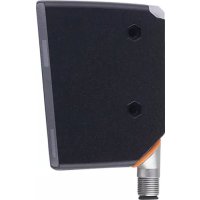
OPD101 - Detetor IFM - Manual de utilização gratuito
Encontre gratuitamente o manual do aparelho OPD101 IFM em formato PDF.


Perguntas dos utilizadores sobre OPD101 IFM
0 pergunta sobre este aparelho. Responda às que conhece ou faça a sua.
Faça uma nova pergunta sobre este aparelho
Baixe as instruções para o seu Detetor em formato PDF gratuitamente! Encontre o seu manual OPD101 - IFM e retome o controlo do seu dispositivo eletrónico. Nesta página estão publicados todos os documentos necessários para a utilização do seu dispositivo. OPD101 da marca IFM.
MANUAL DE UTILIZADOR OPD101 IFM
Manual de operação
Detector de perfil
OPD101
Índice
1 Nota prévia 4
1.1 Símbolos utilizados.... 4
1.2 Advertência.... 4
2 Instruções de segurança.... 5
3 Utilização prevista.... 6
3.1 Descrição geral 6
3.1.1 Processo de programação (teach) e perfil de altura 6
3.1.2 Operação normal 7
3.2 Interpretação do valor de correspondência 7
3.2.1 Variações do valor de correspondência 8
3.3 Condição do perfil 9
3.4 Áreas de aplicação 9
4 Função 10
4.1 Modos de funcionamento 10
4.1.1 Modo de comutação 10
4.1.2 Operação com mestre IO-Link 10
4.1.3 Operação com o software de parametrização "Vision Assistant" e mestre IO-Link . . 10
5 Montagem.... 12
5.1 Condições de instalação 12
5.2 Instruções de instalação 12
5.2.1 Inclinação lateral 12
5.2.2 Inclinação frontal.... 13
5.2.3 Saturação e perda de sinal 13
5.2.4 Evitar reflexões múltiplas 14
5.2.5 Evitar sujeiras e luz ambiente 14
6 Conexão elétrica.... 15
6.1 Operação com mestre IO-Link 15
7 Elementos de exibição e de operação 16
8 Operação 17
8.1 Programação (teach) guiada / programação (teach) dos perfis de referência ..... 18
8.1.1 Seleccionar o idioma.... 18
8.1.2 Programar (teach) objeto 19
8.1.3 Determinar a área do perfil (ROI) 19
8.1.4 Determinar a posição do perfil de referência.... 20
8.1.5 Limite de comutação 21
8.1.6 Gravar perfil de referência.... 21
8.1.7 Terminar o processo de programação (teach). 22
8.1.8 Modo Run 22
9 Menu....24
9.1 Funções básicas.... 24
9.2 Funções ampliadas.... 25
10 Tipos de operação 28
10.1 Modo contínuo 28
10.2 Modo acionado 28
11 Parametrização.... 30
11.1 Funções básicas de parametrização.... 30
11.1.1 [Ajustar limites] 30
11.1.2 [Marcação ROI].... 30
11.1.3 [Condição do perfil] 30
11.1.4 [Gestor de perfil] 30
11.1.5 [Funções ampliadas].... 31
11.1.6 [Voltar] 31
11.2 Funções ampliadas de parametrização.... 31
11.2.1 [Configuração de fábrica] 31
11.2.2 [Informações sobre o dispositivo] 32
11.2.3 [Configuração].... 32
11.2.4 [Exibição] 32
11.2.5 [Voltar] 32
11.3 Menu inferior [Configuração] 32
11.3.1 [Modo acionado] 32
11.3.2 [Fonte de trigger]. 33
11.3.3 [Modo de saída] 33
11.3.4 [Retardo de trigger] 33
11.3.5 [Tempo de integração] 33
11.3.6 [Função de saída] 34
11.3.7 [Lógica de saída].... 34
11.3.8 [Fonte da seleção do perfil].... 34
11.3.9 [Voltar] 34
11.4 Menu inferior [Exibição].... 34
11.4.1 [Luminosidade] 34
11.4.2 [Cor] 35
11.4.3 [Idioma] 35
11.4.4 [Voltar] 35
11.5 IO-Link 35
11.5.1 Informações gerais 35
11.5.2 Informações específicas do dispositivo 36
11.5.3 Ferramentas de parametrização 36
11.5.4 Funcionalidade 36
12 Eliminação de falhas 37
12.1 Indicação de falha no display 37
12.2 Indicação de falha no software "Vision Assistant" 37
12.3 Outros erros de comportamento 38
13 Manutenção, conserto e descarte 39
14 Desenho dimensional 40
15 Configuração de fábrica 41
1 Nota prévia
Instrução, dados técnicos, homologações e mais informações disponíveis através do código QR no dispositivo/na embalagem ou pelo link documentation.ifm.com.
1.1 Símbolos utilizados
√ Condição
▶ Instrução de procedimento
Reação, resultado
[...] Designação de teclas, botões ou exibições
→ Referência cruzada

Informação importante
Falhas de funcionamento ou interferências possíveis em caso de inobservância

Informação
Informação complementar
1.2 Advertência
As advertências alertam sobre possíveis danos pessoais e materiais. Isso permite o manuseio seguro do produto. As advertências são classificadas da seguinte forma:

ADVERTÊNCIA
Advertência sobre o perigo de lesões graves
▷ A não observância da advertência pode levar a risco de morte ou lesões graves.

CUIDADO
Advertência sobre danos pessoais leves a moderados
▷ A não observância da advertência pode levar a risco de lesões leves a moderadas.
ATENÇÃO
Advertência sobre danos materiais
▷ A não observância da advertência pode levar a danos materiais.
2 Instruções de segurança
- O dispositivo descrito é instalado como subcomponente em um sistema.
- A segurança deste sistema é responsabilidade do fabricante do sistema.
-
O fabricante do sistema é obrigado a realizar uma avaliação de risco e a elaborar uma documentação conforme os requisitos legais e regulamentares para fornecer ao operador e ao usuário do sistema. Esta deve conter todas as informações e instruções de segurança necessárias para o operador, os usuários e, caso necessário, a equipe de serviço autorizada pelo fabricante do sistema.
-
Este documento deve ser lido antes do início das atividades e deve ser conservado durante toda a vida útil do produto.
- O produto deve ser completamente compatível com as aplicações e com as condições ambientais.
- Utilize o produto somente de forma adequada (→ Utilização de forma adequada).
- O desrespeito às instruções de operação ou às informações técnicas pode causar danos materiais e/ou pessoais.
- O fabricante não assume nenhuma responsabilidade ou garantia pelas intervenções feitas no produto ou pela utilização incorreta realizada pelo operador.
- A instalação, a conexão elétrica, a entrada em operação, a operação e a manutenção do produto devem ser realizadas somente por pessoal qualificado, treinado e autorizado pelo operador da instalação.
- Proteja os dispositivos e cabos eficazmente contra danos.

CUIDADO
Exposição à radiação
▷ Lesão através de perigosa exposição à radiação
▶ Use somente os dispositivos de controle e de ajuste indicados no manual de operação.

CUIDADO
Luz laser visível; LASER DA CLASSE 1.
EN/IEC 60825-1 : 2007 e EN/IEC 60825-1 : 2014
De acordo com a norma 21 CFR 1040.10, exceto pela conformidade com a norma IEC
60825-1 Ed. 3, como descrito na Laser Notice No. 56 de 8 de maio de 2019.
Posição do cabo do produto

Etiqueta de aviso

3 Utilização prevista
3.1 Descrição geral
O sensor projeta uma linha laser sobre o objeto e pelo princípio de triangulação, detecta o perfil de altura do objeto ao longo da linha laser.
Para isso o objeto a ser detectado tem que estar na faixa de operação do sensor.
O sensor tem uma faixa de operação em forma trapezoidal, definida como a seguir:
- Distância para o sensor (direção Z): 150...300mm
- Comprimento do perfil (direção X):
– com uma distância de 150 mm até o objeto: 45mm
– com uma distância de 300 mm até o objeto: 90mm

1: Eixo X em [mm]
2: Eixo Z em [mm]
3: Emissor
4: Receptor
5: Marcação ROI
Fig. 1: Representação geral
A linha laser projetada é mais larga do que a faixa de operação. O objeto a ser detectado deve ser colocado de forma centralizado ao longo da linha laser.
Durante a "programação (teach) guiada", a área de operação no sentido X é indicada por dois marcadores verticais ROI projetados em verde. As marcações ROI também podem ser ligadas durante a operação.
▶ O objeto está fora da área de operação.
▷ A linha laser pisca e a mensagem [Objeto fora de alcance] aparece no display.
3.1.1 Processo de programação (teach) e perfil de altura
Na primeira etapa o sensor é programado (processo de programação teach). Para isso, primeiro é captado o perfil de altura total detectado pela linha laser. Em seguida o usuário tem a possibilidade de limitar a área de perfil relevante (ROI).
- O perfil de altura dessa área de perfil (ROI) é então gravado como perfil de referência programado (teach).
- É possível ler e gravar até 10 perfis de referência, incluindo todos os parâmetros de ajuste associados. Então um perfil de referência da memória pode ser ativado.
Na próxima etapa o sensor detecta os perfis de altura continuamente, os compara com o perfil de referência ativado (teach) e gera um valor de correspondência. Agora o usuário tem a possibilidade de determinar um limite de comutação: Interpretação do valor de correspondência (→ 7).

1: Eixo X em [mm]
2: Eixo Z em [mm]
3: Sensor
4: Perfil de referência programado (teach)
Fig. 2: Perfil de altura
3.1.2 Operação normal
Em operação normal o sensor detecta os perfis de altura continuamente ou por acionamento (trigger) e os compara com o perfil de referência ativado (teach) para gerar um valor de correspondência.
Se for usado com o software "Vision Assistant", também são transmitidos perfis de imagens em alta resolução: Operação com o software de parametrização "Vision Assistant" e mestre IO-Link
(→ 10). Os perfis de altura são referenciados com a distância de medição máx. = 300 mm (altura de referência).
O ponto de referência para a altura de referência é o ponto zero óptico da unidade de transmissão. Este se encontra no interior do sensor.
Exemplo: Um objeto está situado a aprox. 200 mm do sensor. No software "Vision Assistant" o perfil de altura é mostrado em uma altura básica de aprox. 100 mm.
- As alturas dos perfis são relativas à altura de referência, portanto têm valores absolutos.
- Todas as especificações da ficha técnica referem-se às dimensões do perfil do objeto e não às suas distâncias absolutas para o sensor. Os perfis do objeto são representados com dimensões reais (largura / altura do perfil do objeto) independentemente de suas posições na faixa de operação.
3.2 Interpretação do valor de correspondência
O perfil de altura medido (denominado "perfil" a seguir) é comparado internamente com um perfil de referência ativado (teach). O grau de correspondência é gerado como valor interno (valor de correspondência).
O valor de medição emitido pelo sensor representa portanto o grau de correspondência do perfil medido em relação ao perfil de referência ativado (teach).
| Valor de correspondência emitido em [%] | Descrição |
| 100 | O perfil medido corresponde 100% ao perfil de correspondência ativado (teach). |
| 50 | O perfil medido corresponde 50% ao perfil de correspondência ativado (teach). |
▷ O valor de correspondência a ser tolerado deve ser determinado pelo usuário durante a entrada em operação e deve ser usado como limite de comutação para a seguinte diferenciação:
- Partes boas
- Partes ruins
A transição entre partes boas e ruins é determinada por medição e usada como limite de comutação adequado.
Não há nenhuma recomendação geral para um limite de comutação. Este deve ser determinado no respectivo caso de utilização.
3.2.1 Variações do valor de correspondência
Variações naturais (barulho, desvio) são detectadas no valor de correspondência medido.
Estas variações do valor de medição fazem com que o valor de correspondência seja geralmente < 100%, mesmo se o objeto programado (teach) for medido novamente.
A incerteza de medição com a qual o sensor detecta o perfil de altura é descrita com os seguintes indicadores:
Gz - Precisão na direção Z (altura do perfil)
Gx - Precisão na direção X (largura do perfil)

1: Sensor
2: Incerteza de medição
3: Perfil do objeto
4: Área de operação
5: Precisão na direção Z (Gz)
6: Precisão na direção X (Gx)
Fig. 3: Precisão
Gz / Gx definem assim diretamente também:
- a menor altura do objeto detectável de forma confiável
- a menor largura do objeto detectável de forma confiável

Os perfis de altura são detectados internamente pelo sensor em resolução mais alta que Gz / Gx. Portanto as alterações de altura / largura do objeto podem ser detectadas dentro da incerteza de medição.
3.3 Condição do perfil
O parâmetro de condição [Condição do perfil] indica a proporção relativa dos valores de medição válidos no perfil de altura. Será considerada somente a faixa de perfil selecionada pelo usuário. O parâmetro pode ser usado como um indicador para a qualidade do perfil durante a operação:
Funções básicas de parametrização (→ 30).
| Valor do parâmetro [%] | Descrição |
| 50 | 50% dos pontos de dados do perfil de altura medido são válidos e são utilizados para determinar o valor de correspondência. Os valores inválidos não são considerados. |

O ideal é que o parâmetro de condição [Condição do perfil] seja registrado e gravado diretamente após o processo de programação teach com o objeto programado (objeto de referência). A qualidade do perfil pode ser verificada a qualquer momento durante a operação usando este objeto de referência.
Se o valor diminuiu significativamente, por exemplo, devido a mudanças na posição do sensor, é recomendável repetir o processo de programação teach do objeto.

O parâmetro de condição pode ser monitorado continuamente através do software de parametrização ifm "Vision Assistant". Portanto, o parâmetro de condição também pode ser usado para otimizar a posição do sensor durante o processo de programação teach.
3.4 Áreas de aplicação
O sensor óptico é adequado principalmente para garantir a qualidade do processo no que diz respeito ao monitoramento do formato das peças e à detecção de erros.
Exemplos:
- Monitoramento da qualidade de processamento, ex.: diâmetro dos furos.
- Monitoramento de peças quanto à falha de processamento, ex.: furos errados.

A peça deve estar imóvel durante a medição.
Em situações estáticas dever ser selecionado o modo de medição contínuo. O sensor monitora permanentemente a peça e indica diferenças em relação ao perfil de referência ativado (teach): Modo contínuo (→ 28).
Em situações dinâmicas dever ser selecionado o modo de medição acionado. Uma unidade de comando de processo superior decide quando a detecção ocorre e, portanto, garante que a peça esteja imóvel na faixa de detecção: Modo acionado (→ 28).
ATENÇÃO
Em ambientes domésticos, este dispositivo pode causar interferências radioelétricas, caso em que o usuário pode ser obrigado a tomar medidas adequadas.
4 Função
O sensor óptico detecta segundo o princípio de triangulação, continuamente ou de modo acionado, o perfil de altura do objeto que se encontra na faixa de operação. Além disso, o sensor óptico possui uma interface IO-Link.
O sensor pode ser utilizado de três modos diferentes:
- Modo de comutação: Modo de comutação (→ 10)
- Operação com um mestre IO-Link: Operação com mestre IO-Link (→ 10)
- Operação com o “Vison Assistant” através da interface IO-Link: Operação com o software de parametrização “Vision Assistant” e mestre IO-Link (→ 10)
4.1 Modos de funcionamento
4.1.1 Modo de comutação
No modo de comutação o sensor está ligado diretamente à unidade de comando de processo e transmite as informação parte boa / parte ruim através da saída de comutação.

Sinais de comutação na saída de comutação 1 / 2 sinalizam quando o limite de comutação ajustado for excedido ou não alcançado. As saídas de comutação se comportam de modo antivalente: Conexão elétrica (→ ☐ 15).
O momento da medição pode ser controlado opcionalmente por uma unidade de comando de processo através da entrada de trigger (pino 5). Através da saída de comutação 2, o sensor sinaliza o início da medição bem sucedida e a presença da informação de comutação. A unidade de comando de processo superior controla completamente o período de detecção: Modo acionado (→ 28)
4.1.2 Operação com mestre IO-Link
Se o sensor for conectado com um mestre IO-Link, a parametrização, o acionamento e a aquisição de dados podem ocorrer totalmente via IO-Link. Os dados de processo cíclicos contêm o valor de correspondência e a informação de comutação (parte boa / parte ruim).
Funções ampliados estão disponíveis via IO-Link:
- Detecção da quantidade de processos trigger
• Identificação do dispositivo - Quando o marcador ROI é ativado, as duas áreas do perfil (ROIs) são indicadas por dois pares de marcadores verdes.
- Desligar o laser
- Alturas do perfil
- Deslocamento do objeto em direção X / Z
• Análises estatísticas

Informações suplementares
www.ifm.com → Número do produto → Downloads → IODD
4.1.3 Operação com o software de parametrização “Vision Assistant” e mestre IO-Link
Imagens de perfil de alta resolução são transmitidas continuamente através do protocolo IO-Link. Os dados de imagem de um perfil são separados em vários pacotes de dados e transmitidos consecutivamente em estruturas de dados IO-Link.
O pacote de software “Vision Assistant” da ifm possui um protocolo Handler determinado que compõe as imagens de perfil e em seguida as visualiza.
Este funcionamento simplifica o processo de programação (teach guiado), pois baseado nas imagens do perfil da faixa de detecção do sensor e na avaliação do perfil, são visualizados de forma simples.
Pré-requisito:
- Mestre IO-Link
- Software de parametrização "ifm Vision Assistant"
(→ www.ifm.com → Número do produto → Downloads → outros softwares)
O uso do software de parametrização com mestre IO-Link oferece o seguinte valor agregado:
- Visualização dos perfis de altura atualmente medidos, assim como dos perfis de referência gravados
- Informações de condição bem detalhadas: útil para os procedimentos de programação teach e para situações de medição difíceis
- Interface de usuário intuitiva para todas as opções de configuração disponíveis através do IO-Link
- Os perfis de altura podem ser importados / exportados individualmente

A exibição do perfil também pode ser representada através de software específico do cliente. As informações necessárias para isso podem ser encontradas no documento correspondente no site da ifm.
www.ifm.com → Número do produto → Downloads
5 Montagem
5.1 Condições de instalação
▶ Montar o dispositivo de forma que o objeto a ser detectado se encontre na área de detecção do sensor.
▶ Para a montagem direta, fixar o dispositivo com dois parafusos M4.

Mais informações → www.ifm.com → Ficha técnica → Acessórios.
5.2 Instruções de instalação
5.2.1 Inclinação lateral

1: Área morta devido à sombra
Fig. 4: Inclinação lateral
O sensor deve ser colocado de forma mais vertical possível sobre o objeto a ser detectado. Em caso de inclinação lateral e de objetos com cantos verticais, a linha laser é interrompida parcialmente. O perfil não pode ser detectado nesta área. Isso pode ser evitado com a redução do ângulo de inclinação.
5.2.2 Inclinação frontal

1: Emissor
2: Receptor
3: Linha laser interrompida
Fig. 5: Inclinação frontal
Ao inclinar o sensor para a frente ou para trás, deve-se assegurar que a linha laser refletida pelo objeto possa ser detectada pelo receptor.
Com a redução do ângulo e inclinação ou com uma rotação do sensor em 180° é possível garantir que o receptor detecte a linha laser.

O uso do software "Vision Assistant" facilita a detecção desses casos problemáticos.
5.2.3 Saturação e perda de sinal
O sensor regula automaticamente o tempo de exposição para a captura do perfil de altura de maneira a evitar um estado de saturação.
Superfícies altamente refletoras refletem com a luz laser com contraste extremo em direção ao sensor. Em alguns casos isto faz com que pontos individuais dentro da área do perfil (ROI) não possam ser detectados mais.
Mudando levemente a posição do sensor é possível evitar perdas de sinais.
- Inclinação lateral ou frontal do sensor
- Aumento ou diminuição da distância até o objeto
5.2.4 Evitar reflexões múltiplas

1: Sensor
2: Objeto
3: Reflexão múltipla
Fig. 6: Reflexão múltipla
▶ Mudar ligeiramente a posição do sensor, por exemplo, inclinação lateral ou frontal, diminuir / aumentar a distância até o objeto.
5.2.5 Evitar sujeiras e luz ambiente
Sensores ópticos devem ser posicionados preferencialmente com o visor frontal direcionado para baixo ou paralelamente em relação à superfície do solo.
Razão:
- Sensores ópticos são sensíveis à iluminação direta de fontes de luz. Fontes de luz comuns (lâmpadas, sol) brilham normalmente de cima.
- Sensores ópticos reagem de maneira sensível à sujeiras pois as sujeiras reduzem a capacidade de reserva.

Depósito de pó podem ser evitados através de uma instalação voltada para baixo ou para o lado. Deste modo é possível prolongar os intervalos de limpeza.

Deve ser assegurado que os sensores que sejam montados com o visor frontal voltado para cima não estejam direcionados para janelas de teto ou lâmpadas de teto.
6 Conexão elétrica
O dispositivo deve ser instalado somente por um técnico eletricista qualificado.
▶ Seguir as normas nacionais e internacionais para a instalação de equipamentos eletrotécnicos.
▶ Assegurar a alimentação de tensão conforme EN 50178, SELV, PELV. OPD101: cULus, Supply Class 2
▶ Desconectar a tensão da instalação.
▶ Conectar o dispositivo da seguinte forma:

1 = BN (marrom)
2 = WH (branco)
3 = BU (azul)
4 = BK (preto)
5 = GY (cinza)
Fig. 7: Diagrama de conexão (identificação por cores conforme DIN EN 60947-5-2)
| Pino | Modo contínuo (configuração de fábrica:) | Modo acionado |
| 1 | VDD | VDD |
| 2 | OUT2 = Saída de comutação | OUT2 = Sinal de disponibilidade (saída de comutação) |
| 3 | GND | GND |
| 4 | OUT1 = Saída de comutação / IO-Link | OUT1 = Saída de comutação / IO-Link |
| 5 | Laser ON / OFF* (ligado / desligado) | Entrada de trigger CLP |
*) a função é ativada / desativada através do IO-Link ou do software de parametrização da ifm.
No modo de operação "modo contínuo", OUT1 e OUT2 estão configurados como saídas de comutação antivalentes: Modo contínuo (→ 28).
No modo de operação "modo acionado", o OUT2 está configurado como sinal de disponibilidade: Modo acionado (→ 28).
As saídas antivalentes transmitem as mesmas informações de sensores com níveis de lógica opostos. Deste modo uma saída de comutação normalmente fechada e uma normalmente aberta estão disponíveis ao mesmo tempo.
OUT1 pode ser usado por exemplo para reconhecer partes boas, enquanto que OUT2 sinaliza a detecção de partes ruins.
6.1 Operação com mestre IO-Link
O dispositivo é compatível com o pino mestre classe A do IO-Link (tipo A).
Atentar para o seguinte ao operar com o pino mestre classe B do IO-Link (tipo B):
Como padrão, o dispositivo não é compatível com o pino mestre classe B (tipo B). Pino 2 e pino 5 são utilizados para funções específicas do fabricante. Assim, a tensão de alimentação principal do dispositivo e a tensão adicional (pino mestre classe B no pino 2/5) não podem ser separadas galvanicamente.
O dispositivo com o pino mestre classe B pode ser utilizado com as seguintes configurações:
- Conecte o dispositivo e o mestre IO-Link através de 3 cabos: conecte os pinos 1, 3 e 4 do dispositivo com o mestre IO-Link (não conecte os pinos 2 e 5).
7 Elementos de exibição e de operação

| 1: | 1x LED amarelo | Estado de comutação OUT1 |
| 2: | 1x LED verde | LED aceso = acionado |
| 3: | Display gráfico | Mostra o valor de correspondência medido. |
| 4: | Botão de programação [●] | Seleção dos parâmetros e confirmação dos valores dos parâmetros. |
| 5: | Botão de programação [▲] | Ajuste dos valores de parâmetro (continuamente, mantendo o botão pressionado; passo a passo pressionando uma só vez). |
| 6: | Botão de programação [▼] | Ajuste dos valores de parâmetro (continuamente, mantendo o botão pressionado; passo a passo pressionando uma só vez). |

Os botões de programação podem ser bloqueados e desbloqueados da seguinte maneira: mantendo [▲] + [▼] pressionados durante 10 s.

Pressionando [▲] + [▼] ao mesmo tempo para voltar para o menu.
8 Operação
▶ Após instalar, estabelecer a conexão elétrica e parametrizar, verifique se o dispositivo funciona com segurança.
▷ Se a entrada em operação for realizada corretamente, o sensor começa com a "programação (tech) guiada": Programação (teach) guiada / programação (teach) dos perfis de referência (→ 18). As últimas configurações feitas são armazenadas internamente pelo sensor.

Quando for ligado pela primeira vez após uma reinicialização, o sensor também iniciará na "programação teach guiada", pois após uma reinicialização, o perfil de referência programado (teach) é excluído.

Vida útil de um diodo laser: 50000 horas

O sensor não deve ser removido mais após haver sido programado (teach) com sucesso. Qualquer mudança de posição do sensor faz com que o perfil de referência programado (teach) não seja mais reconhecido de forma confiável.
O sensor deve ser ajustado novamente após cada mudança de posição.

O sensor precisa de uma fase de aquecimento de ≥ 10min. Os parâmetros de performance especificados na ficha técnica são válidos somente após a fase de aquecimento.
A programação (teach) de objetos também deve ocorrer com o sensor aquecido.
8.1 Programação (teach) guiada / programação (teach) dos perfis de referência

8.1.1 Selecionar o idioma
▶ Inicie a operação do dispositivo.
▷ Os idiomas disponíveis serão mostrados na tela.
▶ Seleccione o idioma desejado com os botões [▲] / [▼] e confirme com [●].
8.1.2 Programar (teach) objeto
▶ Na próxima etapa o perfil será programado (teach).
▷ A solicitação [Posicione o objeto e confirme] aparece no display.
▷ O sensor emite uma linha laser vermelha com dois marcadores ROI verdes verticais.
▶ Posicione o sensor de maneira que a linha laser cubra a área a ser monitorada e o objeto esteja dentro da faixa de operação 150...300mm: Representação geral (→ 6).
▶ Inicie o processo de programação (teach) com [●]
▷ O sensor mede o objeto / o plano de fundo várias vezes.
▶ Seleccione [Confirmar] ou [Voltar] com [▲] / [▼] e pressione [●].
• [Confirmar]: O perfil programado (teach) será gravado.
• [VOLTAR]: Reprogramar (teach novamente) o perfil.
O objeto não deve ser movimentado durante a medição. Além da exibição no display, uma linha laser pisca duas vezes para sinalizar o final da medição.
Se o objeto a ser detectado estiver fora da faixa de operação (ex.: mais do que 150mm próximo ou mais do que 300mm distante), então o processo de programação será cancelado. A mensagem [Objeto fora de alcance] aparece durante três segundos. Depois é iniciado um novo processo de programação (teach).
8.1.3 Determinar a área do perfil (ROI)
Dentre os perfis de altura programados (teach), o sensor oferece a possibilidade de selecionar uma área de perfil (ROI) relevante. A parte do perfil contida nesta área do perfil (ROI) é gravada como perfil de referência e é então usada para determinar o valor de correspondência.
Com base nesta limitação, a avaliação do perfil de altura pode ser limitada à característica relevante. Variações em pontos irrelevantes não serão consideradas.
Na operação com o software de parametrização "Vision Assistant", é possível definir até dois perfis (ROIs).
▶ Na próxima etapa deverá ser determinada a área de perfil (ROI) relevante.
▷ No display aparecem as opções [Definir ROI] e [Voltar].
▶ Seleccione [Definir ROI] ou [Voltar] com [▲] / [▼] e pressione [●].
- [Definir ROI]: Definir a área de perfil dentre todos os perfis programados (teach).
• [VOLTAR]: Reprogramar (teach novamente) o perfil.

▶ Seleccione [Definir ROI] com [•].
▷ A solicitação [Colocar a marcação ROI esquerda] aparece na tela.
▶ Desloque a linha verde marcada usando os botões [▲] / [▼].
▷ A linha de marcação esquerda se desloca.
▶ Confirme com [●] após a posição desejada ser alcançada.
▷ A posição da linha de marcação esquerda está definida.
▷ A área limitada é detectada novamente (novo perfil).

▷ A solicitação [Colocar a marcação ROI direita] aparece na tela.
▶ Desloque a linha verde marcada usando os botões [▲] / [▼].
▷ A linha de marcação direita se desloca.
▶ Confirme com [●] após a posição desejada ser alcançada.
▷ A posição da linha de marcação direita está definida.
A área limitada é detectada novamente (novo perfil).

Linha vermelha no display: simboliza a área detectada pela linha laser.
Marcação branca: simboliza a linha de marcação fixa.
Seta verde: simboliza a linha de marcação a ser deslocada. Dois marcadores verticais ROI verdes projetados na linha laser ajudam a fazer o ajuste.

A configuração padrão para a área de perfil (ROI) relevante inclui a faixa de operação total. Se as marcações não forem deslocadas, mas somente confirmadas, então o perfil programado (teach) total será usado na avaliação.
8.1.4 Determinar a posição do perfil de referência
Na última etapa um perfil de referência foi programado (teach) partindo de uma área de perfil relevante. ▶ Na próxima etapa deverá ser determinado em qual área o perfil de altura medido deve ser procurado. Existem duas possibilidades:
Fixo:
O perfil de referência é procurado na área de perfil (ROI) determinada durante o processo de programação (teach). Durante o funcionamento o objeto a ser monitorado dever ser posicionado exatamente como no processo de programação (teach).
Variável:
Devido às tolerâncias de desvio manuais e causados por máquinas, nem sempre é possível posicionar o objeto a ser monitorado na posição correta.
Esta problemática pode ser contornada com a opção [Variável]. O perfil de referência programado (teach) é procurado no perfil de referência total detectado. Apesar da mudança de posição ao longo dos eixos X e Y, o perfil de referência programado (teach) pode ser detectado com sucesso.
Função de marcação:
Durante o processo de programação (teach), a área de perfil (ROI) relevante é mostrada por duas linhas de marcação (marcação ROI) verticais projetadas em verde. Assim o usuário pode ver qual área da linha laser foi determinada como ROI. Após terminado o processo de programação (teach) as linhas de marcação desaparecem. Mas elas podem ser exibidas manualmente: Funções básicas de parametrização (→ 30).
▶ Na próxima etapa a posição ROI deverá ser determinada.
▷ No display aparecem as opções [Fixo], [Variável] e [Voltar].
▶ Seleccione [Fixo], [Variável] ou [Voltar] com [▲] / [▼] e pressione [●].
• [Fixo]: Não é permitido deslocar o objeto.
- Variável: É permitido deslocar o objeto na direção X (ao longo da linha laser) e na direção Z.
• [VOLTAR]: Voltar para: Determinar a área do perfil (ROI) (→ 19).
8.1.5 Limite de comutação

1: Valor de correspondência
2: Limite de comutação
Fig. 8: Limite de comutação
▶ Na próxima etapa deverá ser determinado um limite de comutação para a saída de comutação. A configuração padrão do limite de comutação é de 90%.
▷ O sensor detecta continuamente novos perfis de altura e os compara com o perfil de referência programado (teach).
O valor de correspondência é mostrado no display.

Valor de correspondência > limite de comutação (padrão = 90%), então a indicação do valor de medição aparece em verde → peça boa.
Valor de correspondência < limite de comutação (padrão = 90%), então a indicação do valor de medição aparece em vermelho → peça ruim.
Variações naturais (barulho, desvio) são detectadas no valor de correspondência medido. Estas variações do valor de medição fazem com que o valor de correspondência seja geralmente < 100%, mesmo se o objeto programado (teach) for medido novamente: Variações do valor de correspondência (→ 8)
▷ No display aparecem as opções [Ajustar limite], [Gravar configurações] e [Voltar].
▶ Selezione com [▲] / [▼] e pressione [●].
• [Gravar configurações]:
- As configurações serão gravadas.
• [Ajustar limite]:
- Ajuste o valor para o novo limite com os botões [▲] / [▼] e confirme com [●].

Testando as partes boas / partes ruins com diferentes limites de comutação, é possível encontrar um ajuste ideal para a aplicação. A avaliação parte boa / parte ruim é mostrada no display.
Através das funções ampliadas é possível ajustar a atribuição das cores individualmente.
Padrão: Valor verde → parte boa / valor vermelho → parte ruim.
8.1.6 Gravar perfil de referência
▶ Na próxima etapa, o perfil de referência programado por teach, inclusive todas as configurações feitas, deve ser armazenado em um dos 10 locais de memória disponíveis.
As memórias livres / ocupados estão marcados como a seguir:
| Memória livre | Memória ocupada |
| ○ | ● |
- [Seleccione o local de armazenamento para o perfil atual]:
▶ O local de armazenamento pode ser alterado com [▲] / [▼] e confirmado com [●].
▶ [Sobrescrever o perfil X?]: Aparece somente se o local de memória selecionado já estiver ocupado.
▷ O visor mostra a seleção [Não] / [Sim].
▶ Selezione [▲] / [▼] e confirme com [●].
▷ [Não]: Retorne à etapa anterior.
▷ [Sim]: O perfil de altura é sobrescrito e o sensor muda para o modo RUN.
8.1.7 Terminar o processo de programação (teach)
▶ [Seleccione o próximo passo]
Este passo aparece somente se o local de memória selecionado estiver livre.
▷ A seleção [Ir para o modo RUN] / [Criar um novo perfil] aparece no display.
▶ Selezione com [▲] / [▼] e confirme com [●].
- [Ir para o modo RUN]: A primeira entrada em operação termina e o sensor muda para o modo RUN. O novo perfil programado é ativado para determinar o valor de correspondência.
- [Criar um novo perfil]: Programar (teach) um novo perfil: Programação (teach) guiada / programação (teach) dos perfis de referência (→ 18).
• [VOLTAR]: Voltar para: Determinar a posição do perfil de referência (→ 20).
8.1.8 Modo Run
Após iniciar a operação através de "programação (teach) guiada", o sensor mudou para o modo RUN. Agora o dispositivo está pronto para ser usado.
Detecta perfis continuamente e os compara com o perfil de referência programado com base no limite de comutação ajustado.
O resultado (parte boa / parte ruim) é emitido:
- Visualmente pelo display:
- Parte boa: Valor de correspondência aceso em verde, quando o valor de correspondência ≥ limite de comutação
-
Parte ruim: Valor de correspondência aceso em vermelho, quando o valor de correspondência < limite de comutação
-
Visualmente pela indicação de comutação: Acende dependendo da função ajustada
- Saída de comutação: OUT1 está ativado ou desativado dependendo da função ajustada.

1: Linha de condição
Fig. 9: Linha de condição

As condições das medições são sinalizadas na linha de condição do display:
- Perfil X: → Operação sem interrupções, modo contínuo, o perfil ativado é exibido é exibido
- Esperando: → Operação sem interrupções, modo acionado: esperando sinal de acionamento trigger
- Acionado: → Operação sem interrupções, modo acionado: sinal de acionado trigger presente
- Mensagens de atenção / falha: → ver tabela de falhas: Eliminação de falhas (→ 37).
A cor de exibição do valor de correspondência é ajustada em verde na fábrica. A cor de exibição pode ser alterada manualmente através do menu: Menu inferior [Exibição] (→ 34).
9 Menu
9.1 Funções básicas

9.2 Funções ampliadas


10 Tipos de operação
10.1 Modo contínuo
O " modo contínuo" é a configuração de fábrica.
O sensor mede continuamente e, considerando o limite de comutação, compara os perfis medidos com o perfil de referência ativado.
10.2 Modo acionado
Neste modo o sensor começa uma medição após a entrada de um sinal de trigger externo.
Considerando o limite de comutação, o sensor compara o único perfil detectado com o perfil de referência programado (teach).
O sinal de trigger externo deve ser fornecido pela unidade de comando do processo (ex.: CLP) e pode ser transmitido fisicamente pelo pino 5 ou pelo IO-Link.
Finalmente o sensor sinaliza o início bem-sucedido da medição e o final da medição através do sinal de disponibilidade (OUT2) ou IO-Link. Enquanto isso a unidade de comando superior controla completamente o tempo de avaliação.
O comportamento da saída de comutação (OUT1) pode ser ajudado através do parâmetro [Modo de saída]: Menu inferior [Configuração] (→ 32).
[Modo de saída] = [no delay]: O sensor reage com um sinal de comutação estático na saída de comutação OUT1.
[Modo de saída] = [On impulse]: O sensor reage com um sinal de comutação pulsado na saída de comutação OUT1.
As curvas de sinal e os valores de sinal mostrados aqui valem para o ajuste: [Função de saída] = [high active] e [Lógica de saída] = [PNP]
Menu inferior [Configuração] (→ ☐ 32)

Fig. 10: Exemplo: Acionamento (triggering) com flanco positivo
| 1: | Entrada do trigger | Sinal de trigger0: Nenhuma ação1: Acionamento (triggering) com flanco positivo. | |
| 2: | Saída de comutação OUT2 | Sinal de disponibilidade0: Dispositivo ocupado, saída OUT1 inválida1: Dispositivo pronto para sinal de trigger, saída OUT1 válida | |
| 3: | Saída de comutação OUT2, estática | Avaliação da parte inspecionada0: A parte inspecionada está com defeito1: A parte inspecionada está ok | |
| Exemplo 1 (linha pontilhada):a última parte inspecionada está ok, OUT = 1a próxima parte inspecionada está com defeito, OUT "1 → 0"a última parte inspecionada está ok, OUT1 "0 → 1" | Exemplo 2 (linha contínua):a última parte inspecionada está com defeito, OUT1 = 0a última parte inspecionada está ok, OUT1 "0 → 1"a próxima parte inspecionada está ok, OUT1 = 1 | ||
| 4: | Saída de comutação OUT1, pulsada | Avaliação da parte inspecionada0: A parte inspecionada está com defeito1: A parte inspecionada está ok | |
| Exemplo 4.1:ambas partes inspecionadas estão ok, OUT1 = 1após decorrer tB , OUT1 = 0 tB = 100ms | Exemplo 4.2:a primeira parte inspecionada está ok, OUT1 = 1após decorrer tB , OUT1 = 0a última parte inspecionada está com defeito, OUT1 = 0 tB = 100ms | ||

Este modo de operação é recomendado especialmente para aplicações dinâmicas. A unidade de processo superior começa uma medição somente quando o objeto a ser avaliado estiver imóvel. Então a saída de comutação corresponde exatamente com esta condição do objeto.
O [Retardo de trigger] atrasa o início da medição (em relação ao sinal de trigger externo). O sinal de disponibilidade vindo do sensor não é influenciado nem atrasa por isso.
11 Parametrização
Durante a parametrização o dispositivo permanece internamente em modo de operação. Ele continua a exercer as suas funções de monitoramento com os parâmetros existentes, até que a alteração esteja concluída.
As configurações de fábrica encontram-se no fim do manual: Configuração de fábrica (→ 41).
11.1 Funções básicas de parametrização
No nível de parâmetro de funções básicas podem ser selecionados os seguintes parâmetros:
11.1.1 [Ajustar limites]
Ajustar o limite de comutação
▶ Confirme o parâmetro com [●] e ajuste o limite de comutação no valor desejado através dos botões [▲ / ▼].
▶ Confirme com [●].
▷ O novo valor limite será confirmado. (→ 8.1.5 Limite de comutação)
Limite de comutação (→ 21)
11.1.2 [Marcação ROI]
Ative / desative a indicação da marcação ROI sobre a linha laser
Se no processo de programação (teach) uma posição [fixa] do perfil de referência for selecionada, então as marcações ROI mostram a área de perfil (ROI) definida no processo de programação (teach). Ao contrário, se for selecionada uma posição [variável], então as marcações ROI mostram a faixa de operação completa: Determinar a posição do perfil de referência (→ 20).
▶ Confirme o parâmetro com [●] e selecione uma das duas opções [Não] / [Sim] através dos botões [▲ / ▼].
▶ Confirme a seleção com [●].
▷ Dependo da seleção, as marcações ROI verdes são ativadas ou desativadas sobre a linha laser.
As linhas de marcação são desligadas automaticamente após aproximadamente 10 minutos. Para reativar:
▶ Resete os parâmetros.
11.1.3 [Condição do perfil]
Ler o parâmetro de condição.
▶ Confirme o parâmetro com [●].
▷ O valor atual do parâmetro de condição exibido.
Condição do perfil (→ 9)
11.1.4 [Gestor de perfil]
Controle dos perfis de referência
▶ Confirme o parâmetro com [●] e com [▲ / ▼], selecione uma das três opções [Seleccionar perfil ativo], [Criar um novo perfil] ou [Excluir perfil].
[Seleccionar perfil ativo]:
▶ Confirme o parâmetro com [●].
▶ Escolha o perfil a ser selecionado através de [▲ / ▼].
▶ Confirme a seleção com [●].
▷ O display muda para o modo RUN.
[Criar um novo perfil]:
▶ Confirme o parâmetro com [●].
▷ O sensor muda para a "programação teach guiada".
▷ A mensagem [Colocar o objeto e clicar em confirmar] aparece na exibição: Operação (→ 17).
[Excluir perfil]:
▶ Confirme o parâmetro com [●].
▶ Escolha o perfil a ser selecionado através de [▲ / ▼].
▶ Confirme a seleção com [●]
![IFM OPD101 - [Gestor de perfil] - 1](/content/2026/03/581969/images/d0cff4fde4fad0952fbcf53afb9548137b0f877655326decc2e5b1d2df7f92e3.jpg)
Se o perfil ativado tiver que ser excluído, aparecerá uma mensagem de confirmação. Se o perfil ativado tiver sido excluído, não será mais possível determinar um valor de correspondência. No modo RUN, aparece uma informação correspondente no display.
![IFM OPD101 - [Gestor de perfil] - 2](/content/2026/03/581969/images/2f9bc5086f73fbfb37416fb49860842a9b3b8a94cfb3ceb35afd17c28d2e287f.jpg)
O ponto do menu [Gestor de perfil] é ativado se [Fonte de seleção de perfil] = local: Menu inferior [Configuração] (→ 32).
O ponto do menu [Gestor de perfil] é desativado se [Fonte de seleção do perfil] = PDOut: Menu inferior [Configuração] (→ ☐ 32).
Neste último caso as configurações só podem ser feitas através do IO-Link ou pelo software de parametrização da ifm.
11.1.5 [Funções ampliadas]
Mude para o nível de menu para funções ampliadas
Funções ampliadas (→ 25)
11.1.6 [Voltar]
▶ Confirme o parâmetro com [ENTER].
▷ O display muda para o modo RUN.
11.2 Funções ampliadas de parametrização
No nível de parâmetro funções ampliadas podem ser selecionados entre os seguintes parâmetros:
11.2.1 [Configuração de fábrica]
Redefinir todos os parâmetros para as configurações de fábrica
▶ Confirme o parâmetro com [●] e selecione uma das duas opções [NEIN] / [JA] através dos botões [▲ / ▼].
▶ Seleccione [SIM] e confirme com [●].
▷ O sensor reinicializa todos os parâmetros na configuração de fábrica e muda para a "programação teach guiada".
11.2.2 [Informações sobre o dispositivo]
Informações sobre o sensor.
▶ Confirme o parâmetro com [●] e navegue pelas linhas de informação usando [▲ / ▼].
11.2.3 [Configuração]
Configuração do modo de operação e saídas de comutação: Menu inferior [Configuração] (→ 32).
▶ Confirme o parâmetro com [●].
▷ O display muda para as opções de configuração.
▶ Seleccione uma das opções seguintes através dos botões [▲ / ▼].
- [Modo acionado]
- [Fonte de trigger]
- [Retardo de trigger]
- [Tempo de integração]
- [Função de saída]
- [Lógica de saída]
- [Fonte da seleção do perfil]
- [Voltar]
11.2.4 [Exibição]
Configurações do display
▶ Confirme o parâmetro com [●].
▷ O display muda para os ajustes do display.
▶ Seleccione uma das opções seguintes através dos botões [▲ / ▼].
- [Luminosidade]
- [Cor]
- [Idioma]
- [Voltar]
11.2.5 [Voltar]
Terminar a parametrização
▶ Confirme o parâmetro com [ENTER].
▷ A exibição muda para o nível de menu 1.
11.3 Menu inferior [Configuração]
11.3.1 [Modo acionado]
Ajustar o tipo de operação
▶ Confirme o parâmetro com [●] e selecione uma das duas opções [CONT] / [TRIG] através dos botões [▲ / ▼].
▶ Confirme a seleção com [●].
▷ O tipo de operação é confirmado.
• [CONT]: Modo trigger contínuo: Modo contínuo (→ □ 28).
• [TRIG]: Modo trigger: Modo acionado (→ 28).
11.3.2 [Fonte de trigger]
Ajustar a fonte para o sinal de trigger
▶ Confirme o parâmetro com [●] e selecione uma das duas opções [HW] / [PDOUT] através dos botões [▲ / ▼].
▶ Confirme a seleção com [●].
▷ O sinal de entrada é confirmado.
- [HW]: Criar o sinal de entrada através do pino 5. Os níveis de lógica (npn / pnp) são definidos em [Lógica de saída]
- [PDOUT]: O sinal de entrada é transmitido pelo mestre IO-Link (operação IO-Link).
![IFM OPD101 - [Fonte de trigger] - 1](/content/2026/03/581969/images/6b48b0cce009c56c6883310d002e9ed0d767d5bc0636eb35b4b83229b0a08ae1.jpg)
O ponto do menu está ativado quando [Modo acionado] = [TRIG].
11.3.3 [Modo de saída]
Ajuste do comportamento do sinal de comutação OUT1
▶ Confirme o parâmetro com [●] e selecione uma das duas opções [no delay] / [On impulse] através dos botões [▲ / ▼].
▶ Confirme a seleção com [●].
▷ O comportamento do sinal de comutação OUT1 será confirmado.
• [no delay]: Sinal de comutação estático OUT1
• [On impulse]: Sinal de comutação pulsado OUT1
![IFM OPD101 - [Modo de saída] - 1](/content/2026/03/581969/images/db63a83bd79ad01ca6f454f2b996278fcb08ff2112a40186bb0b9e16d0b3d9fe.jpg)
O ponto do menu está ativo quando [Modo acionado] = [TRIG].
11.3.4 [Retardo de trigger]
Ajuste do tempo de retardo do sinal de trigger até o início da medição
▶ Confirme o parâmetro com [●] e selecione o valor desejado (0...5000 ms) através dos botões [▲ / ▼].
▶ Confirme a seleção com [●].
▷ O tempo de retardo é confirmado.
![IFM OPD101 - [Retardo de trigger] - 1](/content/2026/03/581969/images/a08c2649b95ea7f0db391d46850e0df90c3298a7b66f5ae1afaa5031834739be.jpg)
O ponto do menu está ativo quando [Modo acionado] = [TRIG].
11.3.5 [Tempo de integração]
Ajustar o tempo de exposição
▶ Confirme o parâmetro com [●] e selecione uma das duas opções [Auto] / [0...10 ms] através dos botões [▲ / ▼].
▶ Confirme a seleção com [●].
▷ O tempo de exposição será confirmado.
![IFM OPD101 - [Tempo de integração] - 1](/content/2026/03/581969/images/e34d482419f8c82e3b54adf37bf8b3cc67d531ed161e3768ce03947b9f54e7b7.jpg)
Na configuração de fábrica [Auto] o tempo de exposição é determinado e regulado automaticamente pelo sensor. Pode ser útil ajustar o tempo de integração em fixo se uma área relevante escura tiver que ser avaliada de maneira confiável dentro de uma área refletora.
11.3.6 [Função de saída]
Ajuste das funções de comutação para OUT1
▶ Confirme o parâmetro com [●] e selecione uma das duas opções [High ative] / [Low ative] através dos botões [▲ / ▼].
▶ Confirme a seleção com [●].
▷ A função de saída para OUT1 foi confirmada.
• [High active]: OUT1 está ativado, se o valor de correspondência > limite de comutação.
- [Low active]: OUT1 está ativado, se o valor de correspondência < limite de comutação.
- No modo de trigger [CONT], o OUT2 é ajustado automaticamente como saída de comutação antivalente para OUT1.
11.3.7 [Lógica de saída]
Ajustar lógica de comutação para todas as entradas e saídas
▶ Confirme o parâmetro com [●] e selecione uma das duas opções [PNP] / [NPN] através dos botões [▲ / ▼].
▶ Confirme a seleção com [●].
▷ A lógica de comutação é confirmada.
11.3.8 [Fonte da seleção do perfil]
Saída de informações sobre a fonte de seleção do perfil de referência
▶ Confirme o parâmetro com [●].
- [local]: O perfil de referência ativo pode ser determinado através do menu de visualização: Funções básicas de parametrização (→ 30).
- [PDOut]: O perfil de referência ativo é definido através do IO-Link ou do software de parametrização ifm "Vision Assistant".
![IFM OPD101 - [Fonte da seleção do perfil] - 1](/content/2026/03/581969/images/fbdf35b92bae16b28d8be73baba7a4d55ccb5f7303c4e48a38bbec68b1908761.jpg)
A fonte de seleção [local] / [[PDOut] é definida exclusivamente através do IO-Link ou do software de parametrização ifm "Vision Assistant".
Configuração de fábrica = [local]
11.3.9 [Voltar]
Terminar a parametrização
▶ Confirme o parâmetro com [●].
▷ A indicação muda para [Configuração].
11.4 Menu inferior [Exibição]
11.4.1 [Luminosidade]
Ajustar a luminosidade da exibição
▶ Confirme o parâmetro com [●] e selecione uma das duas opções [ON] / [OFF] através dos botões [▲ / ▼].
▶ Confirme a seleção com [●].
▷ A luminosidade da exibição será confirmada.
Quando [OFF] é selecionado, o display apaga 20 s depois que o último botão tiver sido pressionado. Pressione o botão novamente para reativar o display.
11.4.2 [Cor]
Ajuste a cor da exibição para o valor de correspondência
▶ Confirme o parêmetro com [●] e selecione a opção desejada através dos botões [▲ / ▼].
▶ Confirme a seleção com [●].
▷ A cor da exibição para o valor de correspondência é confirmada.
Opções
• [G1ou]: verde = parte boa
• [r1ou]: vermelho = parte boa
• [White]: valor de correspondência sempre branco
• [Red]: valor de correspondência sempre vermelho
• [Green]: valor de correspondência sempre verde
11.4.3 [Idioma]
Seleccionar o idioma do menu
▶ Confirme o parâmetro com [●] e selecione uma das opções através dos botões [▲ / ▼].
▶ Confirme a seleção com [●].
▷ O idioma do menu será confirmado
11.4.4 [Voltar]
Terminar a parametrização
▶ Confirme o parâmetro com [●].
▷ A exibição muda para [Exibição].
11.5 IO-Link
11.5.1 Informações gerais
Este dispositivo dispõe de uma interface de comunicação IO-Link que requer um módulo com capacidade IO-Link para o funcionamento (mestre IO-Link).
A interface IO-Link permite o acesso direto aos dados do sensor e parâmetros e oferece a possibilidade de parametrizar o dispositivo durante o seu funcionamento.
Além disso, é possível a comunicação por meio de uma conexão de ponto a ponto com um cabo adaptador USB.
Mais informações sobre o IO-Link estão disponíveis em www.ifm.com.
11.5.2 Informações específicas do dispositivo
Os IODDs necessários para configurar o dispositivo IO-Link, assim como informações detalhadas sobre valores do sensor, informações de diagnóstico e parâmetros, estão disponíveis em forma de tabela em www.ifm.com.
11.5.3 Ferramentas de parametrização
Todas as informações necessárias sobre o hardware e software requeridos para o IO-Link estão disponíveis em www.ifm.com → Número do produto → Downloads → outros softwares.
11.5.4 Funcionalidade
Com o IO-Link estão disponíveis todas as funções e dados de medição que também podem ser acessadas diretamente no dispositivo através do display e dos botões.
Todas as funções estão descritas detalhadamente no IODD.
12 Eliminação de falhas
12.1 Indicação de falha no display
| Indicação | Possível causa | Solução |
| Perfil X | O sensor está em operação normal. Não há nenhuma falha. | Nenhuma ação necessária |
| Objeto fora da faixa de medição | O objeto está fora (muito próximo / muito distante) da faixa de operação. O perfil de altura e o valor de correspondência não podem ser determinados. | Aumente a distância até o objeto. O perfil detectado deve estar a uma distância de 150...300mm. |
| Curto-circuito em OU1 | Curto-circuito na saída de comutação 1 | Verifique o cabeamento. |
| Curto-circuito em OU2 | Curto-circuito na saída de comutação 2 | Verifique o cabeamento. |
| Laser desligado | O usuário desligou o laser. | Ligue o laser(Pino 5 / IO-Link / iVA) |
| Nenhum perfil ativo | Uma memória livre foi ativada via IO-Link. | Ative um memória ocupada |
| --- | Nenhum perfil ativo selecionado | Ative um perfil de referência: Funções básicas de parametrização ( → ☐ 30). Se [Fonte da seleção do perfil] = [PDout]:Ative um perfil de referência através do IO-Link ou do software de parametrização da ifm. Isto é sinalizado no display com [Remoto]. |
12.2 Indicação de falha no software "Vision Assistant"
| Indicação | Possível causa | Solução |
| Low amplitude (pequena amplitude) | Os pontos de dados da linha laser detectada têm uma intensidade muito baixa. | Todos os pontos de dados (352) afetados:O objeto está fora da faixa de operação ou está extremamente escuro. ▶ Verificar a distância até o objeto. Poucos pontos de dados afetados:O objeto apresenta uma grande diferença de luminosidade. Devido à natureza do objeto, alguns raios de luz refletidos não podem chegar até o receptor. ▶ Mude a posição do sensor ou do objeto |
| High amplitude (grande amplitude) | Os pontos de dados da linha laser detectada apesentam uma intensidade muito grande. | No caso de um tempo de integração fixo:Diminuir o tempo ou mudar para [Auto]. No caso de grande diferença de luminosidade. ▶ Mude a posição do sensor ou do objeto. |
| Linhas múltiplas | A linha laser é muito grossa devido à:Superfície transluzente do objeto como por exemplo pele, borracha de apagar Propagações múltiplas sobre as superfícies brilhantes | Aumente a distância até o objeto. Mude a posição do sensor ou do objeto. |
| Sensor recebe várias reflexões devido à:Objetos semitransparentes e linha laser são refletidos em dois níveis. Superfícies brilhantes em perfis pontiagudos | Modificar o ângulo de incidência. Escurecer o plano de fundo se possível. Mude a posição do sensor ou do objeto. | |
| Too near / far (muito próximo / distante) | Pontos de dados fora da faixa de operação em direção Z (< 150mm, > 300mm) | Posicione o objeto dentro da faixa de operação (150...300mm). |

As imagens de perfil detectadas possuem 352 pontos de dados. Os pontos de dados com erros são exibidos como uma linha tracejada no “Vision Assistant”. Estes pontos de dados não são usados para determinar o valor de correspondência.
No "Vision Assistant" erros de dados e a quantidade de pixels afetados, são mostrados para medir o perfil de altura atual.
Exemplo:
| Tipos de erros de dados | Quantidade de pontos de dados afetados |
| Low amplitude (pequena amplitude) | 5 |
12.3 Outros erros de comportamento
| Situação | Possível causa | Solução |
| O objeto não pode ser programado (teach). Mensagem de „objeto fora da faixa de medição”, embora o objeto esteja na área de operação 150...300mm. | Devido à um deslocamento frontal do sensor e à natureza do objeto / plano de fundo, alguns raios refletores não podem chegar até o receptor. Inclinação frontal (→ ☐ 13) | ► Mude ligeiramente a posição do sensor (diminua / aumente a inclinação frontal, a distância até o objeto).► Se possível, gire o sensor ou a peça em 180°. |
| O sensor foi programado (teach) com sucesso. O valor de correspondência é muito baixo (mesmo no caso de objeto programado (teach)). | O sensor foi deslocado após o processo de programação. Informação: o sensor não deve ser removido mais após ter sido programado (teach) com sucesso “programação (teach) guiada”. Qualquer mudança de posição faz com que o perfil de referência programado (teach) não possa mais ser reconhecido de forma confiável. | ► Reprograme (teach novamente) o sensor. |
| O sensor foi programado (teach) com sucesso. Se as peças forem muito parecidas, o valor de correspondência é claramente inferior a 90%. | As novas peças podem apresentar uma característica de superfície levemente diferente, ex.: superfícies refletoras. | ► Incline levemente o sensor para a frente ou para a lateral para reprogramar (teach novamente).► Ou verifique se a largura do perfil de referência pode ser reduzida ainda mais. Depois reprograme (teach novamente) o sensor.► ▶ Ou adapte manualmente o [tempo de integração].► ▶ Ou diminua o limite de comutação. |
| O sensor está em funcionamento há algum tempo. Partes boas são avaliadas como partes ruins. O valor de correspondência está abaixo do limite de comutação definido. | O sensor foi deslocado involuntariamente. | ► Reprograme (teach novamente) o sensor. |
| O visor central do sensor está sujo. | ► Limpe a parte frontal do sensor.► Eventualmente mude a direção do sensor para evitar sujeira e reprograme (teach novamente) o sensor. |
13 Manutenção, conserto e descarte
Sensores com defeitos devem ser convertados somente pelo fabricante.
▶ Mantenha limpo o visor do dispositivo.
▶ Após o uso, descartar o dispositivo de forma ecológica e conforme as determinações nacionais vigentes.
▶ Não abra o invólucro do módulo. Não há nenhum componente no interior o qual a manutenção possa ser feita pelo usuário.
14 Desenho dimensional

Fig. 11: Desenho dimensional: dimensões em [mm]
1: Botões de programação
2: Display a cores
3: Emissor
4: Receptor
5: Saída de laser
6: α = 90°
15 Configuração de fábrica
| Parâmetro | Faixa de ajuste | Configuração de fábrica | Ajuste próprio |
| Limite de comutação [%] | 0...100 | 90 | |
| Indica marcação ROI no modo Run | SIM / NÃO | NÃO | |
| Tipo de operação (modo trigger) | CONT (medição contínua) / TRIG (trigger externo) | CONT | |
| Fonte de trigger | HW / PDOUT | HW | |
| Retardo de trigger [ms] | 0; 10...5000 | 0 | |
| Tempo de integração | Auto; 1; 2...10 | Auto (regulado automaticamente pelo sensor) | |
| Função de saída | High active Low active | High active | |
| Lógica de saída | PNP / NPN | PNP | |
| Luminosidade | ON / OFF | ON | |
| Cor | G1ou: r1ou: White; Red; Green | G1ou | |
| Idioma | EN; DE; FR; ... | EN | |
| Fonte de seleção do perfil (ajustável somente via IO-Link) | local / PDOut | local |
- 1 NOTA PRÉVIA
- 1.1 SÍMBOLOS UTILIZADOS
- 1.2 ADVERTÊNCIA
- 2 INSTRUÇÕES DE SEGURANÇA
- 3 UTILIZAÇÃO PREVISTA
- 3.1 DESCRIÇÃO GERAL
- 3.1.1 PROCESSO DE PROGRAMAÇÃO (TEACH) E PERFIL DE ALTURA
- 3.1.2 OPERAÇÃO NORMAL
- 3.2 INTERPRETAÇÃO DO VALOR DE CORRESPONDÊNCIA
- 3.2.1 VARIAÇÕES DO VALOR DE CORRESPONDÊNCIA
- 3.3 CONDIÇÃO DO PERFIL
- 3.4 ÁREAS DE APLICAÇÃO
- 4 FUNÇÃO
- 4.1 MODOS DE FUNCIONAMENTO
- 4.1.1 MODO DE COMUTAÇÃO
- 4.1.2 OPERAÇÃO COM MESTRE IO-LINK
- 4.1.3 OPERAÇÃO COM O SOFTWARE DE PARAMETRIZAÇÃO “VISION ASSISTANT” E MESTRE IO-LINK
- 5 MONTAGEM
- 5.1 CONDIÇÕES DE INSTALAÇÃO
- 5.2 INSTRUÇÕES DE INSTALAÇÃO
- 5.2.1 INCLINAÇÃO LATERAL
- 5.2.2 INCLINAÇÃO FRONTAL
- 5.2.3 SATURAÇÃO E PERDA DE SINAL
- 5.2.4 EVITAR REFLEXÕES MÚLTIPLAS
- 5.2.5 EVITAR SUJEIRAS E LUZ AMBIENTE
- 6 CONEXÃO ELÉTRICA
- 6.1 OPERAÇÃO COM MESTRE IO-LINK
- 7 ELEMENTOS DE EXIBIÇÃO E DE OPERAÇÃO
- 8 OPERAÇÃO
- 8.1 PROGRAMAÇÃO (TEACH) GUIADA / PROGRAMAÇÃO (TEACH) DOS PERFIS DE REFERÊNCIA
- 8.1.1 SELECIONAR O IDIOMA
- 8.1.2 PROGRAMAR (TEACH) OBJETO
- 8.1.3 DETERMINAR A ÁREA DO PERFIL (ROI)
- 8.1.4 DETERMINAR A POSIÇÃO DO PERFIL DE REFERÊNCIA
- 8.1.5 LIMITE DE COMUTAÇÃO
- 8.1.6 GRAVAR PERFIL DE REFERÊNCIA
- 8.1.7 TERMINAR O PROCESSO DE PROGRAMAÇÃO (TEACH)
- 8.1.8 MODO RUN
- 9 MENU
- 9.1 FUNÇÕES BÁSICAS
- 9.2 FUNÇÕES AMPLIADAS
- 10 TIPOS DE OPERAÇÃO
- 10.1 MODO CONTÍNUO
- 10.2 MODO ACIONADO
- 11 PARAMETRIZAÇÃO
- 11.1 FUNÇÕES BÁSICAS DE PARAMETRIZAÇÃO
- 11.1.1 [AJUSTAR LIMITES]
- 11.1.2 [MARCAÇÃO ROI]
- 11.1.3 [CONDIÇÃO DO PERFIL]
- 11.1.4 [GESTOR DE PERFIL]
- 11.1.5 [FUNÇÕES AMPLIADAS]
- 11.1.6 [VOLTAR]
- 11.2 FUNÇÕES AMPLIADAS DE PARAMETRIZAÇÃO
- 11.2.1 [CONFIGURAÇÃO DE FÁBRICA]
- 11.2.2 [INFORMAÇÕES SOBRE O DISPOSITIVO]
- 11.2.3 [CONFIGURAÇÃO]
- 11.2.4 [EXIBIÇÃO]
- 11.2.5 [VOLTAR]
- 11.3 MENU INFERIOR [CONFIGURAÇÃO]
- 11.3.1 [MODO ACIONADO]
- 11.3.2 [FONTE DE TRIGGER]
- 11.3.3 [MODO DE SAÍDA]
- 11.3.4 [RETARDO DE TRIGGER]
- 11.3.5 [TEMPO DE INTEGRAÇÃO]
- 11.3.6 [FUNÇÃO DE SAÍDA]
- 11.3.7 [LÓGICA DE SAÍDA]
- 11.3.8 [FONTE DA SELEÇÃO DO PERFIL]
- 11.3.9 [VOLTAR]
- 11.4 MENU INFERIOR [EXIBIÇÃO]
- 11.4.1 [LUMINOSIDADE]
- 11.4.2 [COR]
- 11.4.3 [IDIOMA]
- 11.4.4 [VOLTAR]
- 11.5 IO-LINK
- 11.5.1 INFORMAÇÕES GERAIS
- 11.5.2 INFORMAÇÕES ESPECÍFICAS DO DISPOSITIVO
- 11.5.3 FERRAMENTAS DE PARAMETRIZAÇÃO
- 11.5.4 FUNCIONALIDADE
- 12 ELIMINAÇÃO DE FALHAS
- 12.1 INDICAÇÃO DE FALHA NO DISPLAY
- 12.2 INDICAÇÃO DE FALHA NO SOFTWARE "VISION ASSISTANT
- 12.3 OUTROS ERROS DE COMPORTAMENTO
- 13 MANUTENÇÃO, CONSERTO E DESCARTE
- 14 DESENHO DIMENSIONAL
- 15 CONFIGURAÇÃO DE FÁBRICA
Marca : IFM
Modelo : OPD101
Categoria : Detetor