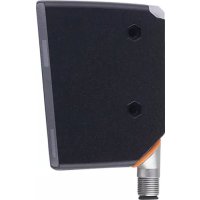
OPD101 - 検出器 IFM - 無料のユーザーマニュアル
デバイスのマニュアルを無料で見つける OPD101 IFM PDF形式.


ユーザーの質問 OPD101 IFM
0 質問 この機器について。知っているものに答えるか、ご自身の質問をしてください。
この機器について新しい質問をする
デバイスの取扱説明書をダウンロード 検出器 無料でPDF形式で!マニュアルを見つける OPD101 - IFM 電子デバイスをもとに戻しましょう。このページにはデバイスの使用に必要なすべての書類が掲載されています。 OPD101 ブランド IFM.
使用説明書 OPD101 IFM
取扱説明書
プロファイルセンサ
OPD101
目次
1 はじめに(注意)…… 5
1.1 表記の説明 5
1.2 警告 5
2 安全の為の注意.... 6
3 使用目的 8
3.1 概要 8
3.1.1 ティーチと高さプロファイル 9
3.1.2 通常動作....9
3.2 適合値の説明 10
3.2.1 適合値の変動 10
3.3 プロファイルプロパティ 11
3.4 アプリケーション 12
4 機能 13
4.1 動作モード 13
4.1.1 スイッチングモード 13
4.1.2 IO-Linkマスタによる動作 13
4.1.3 Vision Assistantパラメータ設定ソフトウェアとIO-Linkマスタとの動作……14
5 取付方法.... 15
5.1 取付け条件 15
5.2 設置方法 15
5.2.1 側面傾斜 15
5.2.2 前面傾斜 16
5.2.3 飽和と信号損失.... 16
5.2.4 多重反射の回避..... 17
5.2.5 汚れと周囲光の回避 17
6 接続方法 18
6.1 IO-Linkマスタによる動作 18
7 操作部と表示の説明 20
8 設定 21
8.1 「ガイド付きティーチ」/基準プロファイルのティーチ 22
8.1.1 言語選択 22
8.1.2 物体のティーチ.... 23
8.1.3 ROI(検出領域)の設定 23
8.1.4 基準プロファイルの位置設定 24
8.1.5 スイッチングしきい値 25
8.1.6 基準プロファイルの保存..... 26
8.1.7 ティーチプロセスの終了.... 27
8.1.8 RUNモード 27
9 メニュー 29
9.1 基本機能 29
9.2 拡張機能 30
10 動作モード 33
10.1 連続モード 33
10.2 トリガモード 33
11 パラメータ設定.... 35
11.1 パラメータレベル1の基本機能 35
11.1.1 [しきい値の調整].... 35
11.1.2 [ROIマーキング] 35
11.1.3 [プロファイルプロパティ].... 35
11.1.4 [プロファイルマネージャ].... 36
11.1.5 [拡張機能] 37
11.1.6 [戻る].... 37
11.2 パラメータレベルの拡張機能 37
11.2.1 [工場出荷時の設定]....37
11.2.2 [デバイス情報] 37
11.2.3 [コンフィグレーション] 37
11.2.4 [ディスプレイ] 38
11.2.5 [戻る]....38
11.3 サブメニュー[設定].... 38
11.3.1 [トリガモード] 38
11.3.2 [トリガソース] 39
11.3.3 [出力モード] 39
11.3.4 [トリガ遅延] 39
11.3.5 [積分時間] 39
11.3.6 [出力機能] 40
11.3.7 [センサ出力] 40
11.3.8 [プロファイルソースを選択].... 40
11.3.9 [戻る]....41
11.4 サブメニュー[ディスプレイ].... 41
11.4.1 [輝度].... 41
11.4.2 [色] 41
11.4.3 [言語].... 42
11.4.4 [戻る].... 42
11.5 IO-Link 42
11.5.1 一般情報....42
11.5.2 デバイス固有情報 42
11.5.3 パラメータ設定ツール 42
11.5.4 機能 42
12 トラブルシューティング.... 44
12.1 ディスプレイのエラー表示.... 44
12.2 「Vision Assistant」ソフトウェアでのエラー表示 44
12.3 その他の不正な動作 45
13 保守、修理および廃棄 47
14 外形寸法図 48
15 工場出荷時の設定 49
1 はじめに(注意)
指示、技術データ、および詳細情報は、センサ/パッケージのQRコードを使用するか、www.ifm.comを参照してください。
1.1 表記の説明
√ 要件
操作指示
▷ 操作による応答、結果
[...] 設定ボタン、表示等
→ 参照

重要事項
従わないと誤動作や干渉を引き起こすことがあります。

情報
補足事項
1.2 警告
警告は、負傷や物的損害をもたらすおそれがあることを示します。これに従って製品を安全に取扱ってください。警告は次のように区分されます。

警告
重度の負傷のおそれ
▷ 従わない場合は死亡または重傷を負う可能性があります。

注意
軽度または中程度の負傷のおそれ
▷ 従わない場合は軽傷または中程度の負傷を負う可能性があります。
注意
物的損害のおそれ
▷ 従わない場合は財産等へ損害を及ぼす可能性があります。
2 安全の為の注意
- ここで説明するセンサはシステムに組込まれるサブコンポーネントです。
- システムの安全責任は、システムの設計者にあります。
-
システム作成者は、法規および標準の要件に従ってリスク評価を実施して文書を作成し、システムのオペレータおよびユーザに提供します。この文書には、オペレータ、ユーザ、および該当する場合はシステム設計者が承認したサービススタッフ向けの、すべての情報および安全の為の注意事項を記載する必要があります。
-
製品を取扱う前に本書をお読みになり、ご使用中は保管しておいてください。
- 製品がアプリケーションおよび環境条件に適していることを確認してください。
- 製品は意図された目的以外に使用しないでください。(→ 使用目的)
- 使用上の注意や技術的な説明を無視した場合、物的および人的損害をもたらす恐れがあります。
- 製品を改造したりオペレータの使用法が不適切であったりしたために生じた結果について、当社は責任を負わず、また保証の対象外となります。
- 製品の取り付け、接続、設定および保守運用は知識をもった専門の方が行ってください。
- 製品とケーブルは損傷から保護してください。

注意
放射線照射
▷ 危険な放射線照射による負傷
▶ 必ず取扱説明書に記載の機器操作および調整方法で使用してください。

注意
可視レーザ光:レーザクラス1
EN/IEC 60825-1 : 2007およびEN/IEC60825-1 : 2014
Laser Notice No. 56(2019年5月8日発行)に準じてIEC 60825-1 Ed. 3を代替適用しFDA 21
CFR 1040.10に適合
製品ラベルの位置
警告表示


3 使用目的
3.1 概要
このセンサはレーザラインを物体に照射し、三角測量の原理によってレーザ光に沿って物体の高さプロファイルを判断します。
検出対象は、センサの動作範囲内にある必要があります。
センサの動作範囲は次の寸法の台形内です。
- センサまでの距離(Z方向):150~300 mm
-
プロファイル長(X方向):
-
物体の距離が150 mmの場合:45 mm
- 物体の距離が300 mmの場合:90 mm

1 : X軸 [mm]
2 : Z軸 [mm]
3:投光器
4:受光器
5: ROIマーキング
图 1: 全体像
照射されるレーザラインは、動作範囲より広くなります。検出対象は、レーザラインの中心に配置してください。
「ガイドティーチ」中、2つの緑色の垂直ROIマーカがX方向に照射されて、動作範囲を示します。ROIマーカは操作中にオンにすることもできます。
▶ 物体が動作範囲外の場合
▷ レーザラインが点滅し、[範囲外のオブジェクト]とディスプレイに表示されます。
3.1.1 ティーチと高さプロファイル
最初のステップで、センサにティーチします(ティーチプロセス)。レーザラインでカバーされる高さプロファイル全体がキャプチャされます。その後、ROIをさらに狭めることができます。
- このROIの高さプロファイルが、ティーチされた基準プロファイルとして保存されます。
- 10個までの基準プロファイルと、関連するすべての設定パラメータをティーチして保存できます。その後、基準プロファイルはメモリから有効にできます。
次のステップでは、センサは連続的に高さプロファイルを検出し、それを有効になっている基準プロファイルと比較して適合値を出します。ここでスイッチングしきい値を設定できます。適合値の説明(→ 10).

図 2: 高さプロファイル
1 : X軸 [mm]
2 : Z軸 [mm]
3: センサ
4:ティーチされた基準プロファイル
3.1.2 通常動作
通常動作では、センサは高さプロファイルを連続的、またはトリガ時に検出し、それを有効になっている基準プロファイルと比較して適合値を出します。
「Vision Assistant」ソフトウェアを使用している場合、プロファイルの高解像度画像が追加で伝送されます。Vision Assistantパラメータ設定ソフトウェアとIO-Linkマスタとの動作 (→ 14). 高さプロファイルは最大測定距離 = 300 mm(基準高さ)と照会されます。
基準高さの基準ポイントは、投光器の光学的ゼロポイントです。それはセンサ内部にあります。
例:センサと物体との距離が約200 mm。「Vision Assistant」ソフトウェアでは、高さプロファイルのベース高さは約100 mmです。
- プロファイル高さは基準高さと照会されるため、正の絶対値を持ちます。
- すべてのデータシート表示は、物体のプロファイルの寸法に対するもので、物体とセンサとの間の絶対距離に対するものではありません。物体のプロファイルは、動作範囲内での物体のプロファイルの位置に関わらず、実際の寸法(物体のプロファイルの幅と高さ)で表示されます。
3.2 適合値の説明
測定された高さプロファイル(以下「プロファイル」)は、有効な基準プロファイルと内部で比較されます。一致の度合いが、内部測定値(適合値)として出されます。
そのため、センサが決定した測定値は、測定したプロファイルと有効な基準プロファイル間の一致の度合いを示しています。
| 適合値[%] | 説明 |
| 100 | 測定されたプロファイルと有効な基準プロファイルとの間に100%の一致があります。 |
| 50 | 測定されたプロファイルと有効な基準プロファイルとの間に50%の一致があります。 |
ユーザは、セットアップ中に許容できる適合値を決定する必要があります。次の区別のためのスイッチングしきい値としてそれを使用できます。
-良品
-不良品
良品と不良品との間の遷移は測定によって決定され、スイッチングしきい値として使用されます。
スイッチングしきい値として推奨される特定の値はありません。それぞれのアプリケーションに従って決定する必要があります。
3.2.1 適合値の変動
自然変動(ノイズ、ドリフト)が測定された適合値に影響します。
原則として、このような変動によって、ティーチした物体を再び測定した場合でも一致値が<100%になります。
高さプロファイル検出に関する測定の不確実性は、次の数字で記述されます。
Gz - Z方向の精度(プロファイル高さ)
Gx - X方向の精度 (プロファイル幅)

图 3: 精度
1: センサ
2:測定の不確実性
3: 物体のプロファイル
4:動作エリア
5: Z方向の精度 (Gz)
6: X方向の精度 (Gx)
つまり、Gz/Gxによって次の物も定義されます。
- 確実に検出できる物体の最小高さ
- 確実に検出できる物体の最小幅

高さプロファイルは、センサによりGz/Gxよりも高い分解能で内部的に検出されます。そのため、物体に高さ/幅の変化は測定の不確実性の範囲内で検出されます。
3.3 プロファイルプロパティ
ステータスパラメータ[プロファイルプロパティ]は、高さプロファイル内の有効な測定値の相対比率を指定します。ユーザが選択したプロファイル範囲のみが考慮されます。パラメータは動作中のプロファイル品質の指標として使用できます。パラメータレベル1の基本機能 (→ 35).
| パラメータ値[%] | 説明 |
| 50 | 測定された高さプロファイル内の50%のデータポイントが有効で、適合値を決定するために使用されます。無効な値は考慮されません。 |

理想的には、ステータスパラメータ[プロファイルプロパティ]は、ティーチ用の物体(基準物体)でティーチした直後に記録して保存してください。プロファイル品質は、この基準物体を使用して、操作中いつでもチェックできます。
センサ位置の変化などのために値が大幅に減少した場合は、物体を再度ティーチすることをお勧めします。
ステータスパラメータは、ifmのパラメータ設定ソフトウェア「Vision Assistant」で継続的に監視できます。そのため状態パラメータは、ティーチ中にセンサ位置を最適化するのにも使用できます。
3.4 アプリケーション
センサはプロセスの品質保証、ワーク形状のより正確な監視およびエラー検出に特に適しています。
例:
- ドリル穴の直径などのプロセス品質の監視。
- ワークにドリル穴が開いていないなど、処理不良のチェック。
! 測定中、ワークは静止している必要があります。
静的状況では、連続測定モードを設定する必要があります。センサはワークを恒久的に監視して、有効になっている基準プロファイルからの逸脱を通知します。
動的状況では、トリガ測定モードを設定する必要があります。上位レベルのプロセス制御装置が、検出をいつ行なうかを決定し、ワークが検出ゾーンにあること、移動しないことを保証します。
注意
センサは国内での使用時に無線妨害を引き起こす可能性があります。この場合、ユーザは適切な対策を講じる必要があります。
4 機能
センサは、三角測量によって連続的またはトリガ時に、動作範囲内の物体の高さプロファイルを検出します。さらに、センサはIO-Linkインターフェースを備えています。
センサは3種類の動作モードで使用できます。
- スイッチングモード:スイッチングモード (→ 13).
- IO-Linkマスタとの動作:IO-Linkマスタによる動作 (→ 13).
- IO-Linkインターフェース経由のVision Assistantとの動作:Vision Assistantパラメータ設定ソフトウェアとIO-Linkマスタとの動作 (→ 14).
4.1 動作モード
4.1.1 スイッチングモード
スイッチングモードでは、センサはプロセス制御ユニットに直接接続され、良品 / 不良品に関する情報をスイッチング出力で伝送します。

設定されたスイッチングしきい値を超過したあるいは到達しない場合、スイッチング出力1/2のスイッチング信号によって通知されます。スイッチング出力は相補的に機能します。接続方法(→ 18).
オプションとして、測定が行われる時間を、プロセス制御ユニットによってトリガ入力(ピン5)で制御できます。センサは測定開始が成功したことと、スイッチング情報が利用できることを、スイッチング出力2で通知します。上位のプロセス制御ユニットが測定期間を定義します。トリガモード(→ 33).
4.1.2 IO-Linkマスタによる動作
センサがIO-Linkマスタに接続されている場合、パラメータ設定、トリガ、データ記録はすべてIO-Link経由で行えます。周期的プロセスデータには、適合値とスイッチング情報(良品/不良品)が含まれます。
IO-Link経由で追加の機能が利用できます。
- トリガプロセスの数の検出
- デバイスID
- ROIマーカが有効な場合、2つのROI(評価対象エリア)が2組の緑色のマーカで示されます。
- レーザoffに切り替え
-
プロファイルの高さ
-
X / Z方向の物体オフセット
- 統計的評価

詳細情報を表示
www.ifm.com → 製品番号 → ダウンロード → IODD
4.1.3 Vision Assistantパラメータ設定ソフトウェアとIO-Linkマスタとの動作
IO-Linkプロトコルを使用して高解像度プロファイル画像が連続的に伝送されます。プロファイル画像の画像データは、複数のデータパッケージに分割され、IO-Linkデータフレームのシーケンスで伝送されます。
ifmソフトウェアパッケージ「Vision Assistant」には、プロファイル画像を組み合わせて表示する、対応するプロトコルハンドラが含まれます。
これによりセンサの検出とプロファイルの評価がプロファイル画像に基づいて表示されるため、ゾーンティーチプロセス(ガイド付きティーチ)が簡単になります。
要件
- IO-Linkマスタ
- ifmパラメータ設定ソフトウェア「ifm Vision Assistant」
(→ www.ifm.com → 製品番号 → ダウンロード → その他のソフトウェア)
パラメータ設定ソフトウェアをIO-Linkマスタで使用することで、次の付加価値が得られます。
- 現在測定中の高さプロファイルと保存されている基準プロファイルの表示
- 非常に詳細な状態情報:ティーチプロセスと困難な測定状況で役立ちます
- IO-Linkから利用できるすべての設定オプション向けの直感的なユーザインターフェース
- 高さプロファイルは個別にインポート / エクスポート可能

プロファイルの表示は、お客様固有のソフトウェアでも実行できます。必要な情報は、ifmウェブサイトの対応するドキュメントにあります。
www.ifm.com → 製品番号 → ダウンロード
5 取付方法
5.1 取付け条件
▶ 検出対象の物体がセンサの検出ゾーン内になるように、センサを取付けます。
▶ 直接取付けの場合は、2本のM4ねじでセンサを固定してください。
その他のアクセサリ → www.ifm.com → データシート → アクセサリ
5.2 設置方法
5.2.1 側面傾斜

1: 影による不感ゾーン
图 4: 側面傾斜
センサは検出対象に対してできるだけ垂直になるように設置してください。側面傾斜で物体のエッジが縦の場合、レーザ光が一部遮られます。このエリアではプロファイルは検出されません。傾斜角を少なくすることでこれを避けることができます。
5.2.2 前面傾斜

1: 投光器
2:受光器
3: 遮られるレーザライン
图 5: 前面傾斜
センサを前方または後方に傾斜させる場合、物体が反射するレーザラインを受光器が検出することを確認してください。
受光器がレーザラインを検出することは、傾斜角を少なくするかセンサを180°回転させることで確保できます。

「Vision Assistant」ソフトウェアを使用するとこのような問題の検出が容易になります。
5.2.3 飽和と信号損失
センサは、高さプロファイルのキャプチャのための露光時間を、飽和が回避されるように自動的に設定します。
表面が高反射性の場合、コントラストが極端になることがあります。場合によっては、これによってROI内の個別ポイントが検出されないことがあります。
センサの位置を次のように若干変更することで信号損失を避けてください。
- センサを側面または前面に傾斜させる
- 物体との距離を増加または減少させる
5.2.4 多重反射の回避

1: センサ
2:検出体
3:多重反射
图 6: 多重反射
▶ センサ位置を若干変更します。たとえば、センサを側面または前面に傾斜させるか、物体との距離を増加または減少させてください。
5.2.5 汚れと周囲光の回避
できればセンサをフロントレンズが下向きまたは地面と平行になるようにしてください。
背景:
- センサは光源からの直接放射に敏感です。通常の光源(ランプ、太陽)は上から放射されます。
- 汚れは過剰なゲインを減少させるため、センサは汚れに敏感に反応します。

ほこりの堆積は、下向きまたは横向きにすることで減少できます。これにより清掃間隔を長くすることができます。

センサをフロントレンズが上向きになるように設置した場合は、天窓や天井灯に向けないようにしてください。
6 接続方法
センサは、資格を有する電気技師により接続する必要があります。
▶ 電子機器の取付けは、国内または海外の規格を順守してください。
▶ 供給電源がEN 50178、SELV、PELVに準拠していることを確認してください。
OPD101:cULus、Supply Class2
▶ 電源を切ります。
▶ 製品を次のように接続します。

1 = BN(茶)
2 = WH(白)
3 = BU(青)
4 = BK(黒)
5 = GR(灰)
図 7: 配線図 ( DIN EN 60947-5-2の色 )
| ピン | 連続モード(工場出荷時設定) | トリガモード |
| 1 | VDD(電源+) | VDD(電源+) |
| 2 | OUT2=スイッチング出力 | OUT2=ready信号(スイッチング出力) |
| 3 | GND | GND |
| 4 | OUT1=スイッチング出力/IO-Link | OUT1=スイッチング出力/IO-Link |
| 5 | レーザON/OFF* | PLCのトリガ入力 |
*)機能はIO-Linkまたはifmパラメータ設定ソフトウェアから有効/無効にできます。
動作モード「連続モード」では、OUT1とOUT2は補完的なスイッチング出力として設定されます。連続モード (→ □ 33).
動作モード「トリガモード」では、OUT2はready信号として設定されます。トリガモード(→ 33).
補完的出力は、同じセンサ情報を反対のロジックレベルで伝送します。つまり、NCとNOの両方のスイッチング出力が同時に利用可能です。
たとえばOUT1を良品の検出、OUT2を不良品の検出に使用できます。
6.1 IO-Linkマスタによる動作
センサはIO-LinkマスタポートクラスA(タイプA)に対応しています。
IO-LinkマスタポートクラスB(タイプB)で操作するには、次のようにします。
標準では、センサはマスタポートクラスB(タイプB)には対応していません。ピン2およびピン5はメーカ固有の機能に使用されます。つまり、センサの主電源電圧および追加の電源供給(ピン2/5のマスタポートクラスB)は絶縁されていません。
次の設定により、センサをマスタポートクラスBで使用できます。
- センサとIO-Linkマスタを3線で接続します。センサのピン1、3、4をIO-Linkマスタに接続します。(ピン2、5は接続しません)
7 操作部と表示の説明

| 1: | 黄色LED x 1 | OUT1のスイッチング状態 |
| 2: | 緑色LED x 1 | LED有効 = 電源 |
| 3: | グラフィックディスプレイ | 測定された適合値の表示 |
| 4: | 設定ボタン[●] | パラメータの選択とパラメータ値の決定 |
| 5: | 設定ボタン[▲] | パラメータ値の設定 (押し続けるとスクロール、1回押すと増加) |
| 6: | 設定ボタン[▼] | パラメータ値の設定 (押し続けるとスクロール、1回押すと増加) |

設定ボタンは、次の手順でロックおよびロック解除できます。
[▲] + [▼] を同時に10秒間以上押してください。

[▲] + [▼] ボタンを同時に押すと、メニューガイドに戻ります。
8 設定
▶ 設置と電気接続、設定の後、センサが正しく機能していることを確認してください。
▷ センサが正しくセットアップされていれば、「ガイド付きティーチ」でセンサが起動します。
「ガイド付きティーチ」/基準プロファイルのティーチ(→ 22).最後に行った設定が、センサにより内部的に保存されます。
ティーチされた基準プロファイルはリセットの際に削除されるため、センサをリセット後に初めてオンにした場合も「ガイド付きティーチ」で起動します。
レーザダイオードの寿命: 50000時間
! ティーチに成功した後は、センサを移動させないでください。センサ位置が変更されると、有効になっている基準プロファイルが確実に認識されなくなります。
センサを移動した場合は、再度ティーチする必要があります。
センサには10分以上のウォームアップ時間が必要です。データシートに記載されている性能パラメータは、このウォームアップ時間経過後に該当します。
物体のティーチもウォームアップされた状態で行ってください。
8.1 「ガイド付きティーチ」 / 基準プロファイルのティーチ

8.1.1 言語選択
▶ センサを動作状態にします。
▷ ディスプレイに、使用可能な言語が表示されます。
▶ [▲] / [▼] でお好みの言語を選択して、[●] で確定します。
8.1.2 物体のティーチ
▶ 次のステップではプロファイルをティーチします。
▷ リクエスト[検出体をおき、決定ボタンを押してください]が表示されます。
▷ センサが赤いレーザラインと緑色の2つの垂直ROIマーキングを照射します。
▶ レーザラインが監視対象エリアをカバーし、物体が動作範囲の150~300 mm内になるように、センサを配置します。全体像 (→ 8).
▶ [●] を押してティーチプロセスを開始します。
▷ センサは物体のプロファイル / 背景を繰り返し測定します。
▶ [▲] / [▼] を使用して[決定]または [戻る]を選択して、[●] を押します。
- [決定]:ティーチしたプロファイルが保存されます。
- [戻る]: プロファイルを再度ティーチします。
測定中、物体を動かさないでください。測定終了はディスプレイに表示されるだけではなく、レーザラインが2回点滅して知らせます。
検出対象物体が動作範囲外(150 mmより近い、または300 mmより遠い)の場合、ティーチプロセスは停止します。メッセージ [範囲外の検出体] が3秒間表示されます。その後、新しいティーチプロセスが開始します。
8.1.3 ROI(検出領域)の設定
このセンサでは、ティーチ高さプロファイル全体から、ROIを選択することができます。このROI内のプロファイルセクションが基準プロファイルとして保存され、適合値の判断に使用されます。
この制限に基づき、高さプロファイルの評価を関連するセクションに制限することができます。その他の無関係なセクションでの偏差は考慮されません。
「Vision Assistant」パラメータ設定ソフトウェアを使用する場合は、プロファイル(ROI)を2つまで定義できます。
▶ 次のステップではROIを設定します。
▷ オプション[ROIを設定]と[戻る]が表示されます。
▶ [▲] / [▼] を使用して[ROIを設定]または [戻る]を選択して、[●] を押します。
- [ROIを設定]:ティーチされたプロファイル全体からROIを定義します。
- [戻る]: プロファイルを再度ティーチします。

▶ [●]を使用して[ROIを設定]を選択します。
▷ [左ROIマークを設定]が表示されます。
▶ [▲] / [▼] ボタンを使用して緑色のマーキングラインを移動します。
▷ 右のマーキングラインが移動します。
▶ 必要な位置に到達したら、[●]で確定します。
▷ 右マーキングラインの位置が設定されます。
▷ 選択したセクションが再度検出されます。(新しいプロファイル)

▷ [右ROIマークを設定]が表示されます。
▶ [▲] / [▼] ボタンを使用して緑色のマーキングラインを移動します。
▷ 右のマーキングラインが移動します。
▶ 必要な位置に到達したら、[●]で確定します。
▷ 右マーキングラインの位置が設定されます。
選択したセクションが再度検出されます。(新しいプロファイル)

ディスプレイに表示される赤いライン:レーザラインでカバーされるセクションを示します。
白いマーキング:固定マーキングラインを示します。
緑の矢印:移動するマーキングラインを示します。緑色で投影される2つの垂直ROIマーキングが、設定をサポートします。

ROIの標準設定には、動作範囲全体が含まれます。マーキングを移動せずに確定すると、ティーチしたプロファイル全体が評価に使用されます。
8.1.4 基準プロファイルの位置設定
前のステップで、基準プロファイルがROIからティーチされました。次のステップでは、測定された高さプロファイルを検索するセクションを定義します。2つのオプションがあります。
固定:
基準プロファイルが、ティーチ中に定義されたROI内で検索されます。ティーチ中には、監視対象物体は、動作中非常に正確に位置決めする必要があります。
フローティング:
しかし、機械的あるいは手動シフト許容値のため、監視対象物体を正しく置くことは必ずしも可能ではありません。
オプション[フローティング]を使うとこの問題を回避できます。ティーチされた基準プロファイルは、検出された高さプロファイル全体にわたって検索されます。ティーチされた基準プロファイルは、位置の変化に関わらずX軸およびZ軸に添って正常に検出されます。
マーキング機能:
ティーチ中に、ROIは緑色で投影される2つの垂直マーキングライン(ROIマーキング)で示されます。これにより、レーザラインのどのセクションがROIと定義されているかがわかります。ティーチが修了すると、マーキングラインは表示されなくなります。但し、手動で表示できます。パラメータレベル1の基本機能(→ 35).
▶ 次のステップでは、ROIの位置を定義します。
▷ オプション [固定]、[フローティング]、[戻る] が表示されます。
▶ [▲] / [▼] を使用して[固定], [フローティング]または [戻る]を選択して、[●]を押します。
- [固定]:物体のシフトは許容されません。
- [フローティング]:X方向(レーザ光に添う方向)およびZ方向の物体のシフトが許容されます。
- [戻る]:基準プロファイルの位置の設定に戻ります。ROI(検出領域)の設定 (→ 23).
8.1.5 スイッチングしきい値

図 8: スイッチングしきい値
1: 適合值
2: スイッチングしきい値
▶ 次のステップでは、スイッチング出力のスイッチングしきい値を設定します。標準設定は90%です。
▷ センサは連続的に新しい高さプロファイルを検出し、ティーチされた基準プロファイルと比較します。
▷ 適合値はディスプレイに表示されます。
適合値>スイッチングしきい値(標準=90%)の場合:測定値表示は緑色→良品
適合値<スイッチングしきい値(標準=90%)の場合:測定値表示は赤色→不良品
自然変動(ノイズ、ドリフト)が測定された適合値に影響します。原則として、このような変動によって、ティーチした物体を再び測定した場合でも適合値が<100%になります。
▷ オプション [しきい値の調整], [設定を保存する] [戻る] が表示されます。
▶ [▲] / [▼] を使用して選択し、[●] を押します。
- [設定を保存]:
- 設定が保存されます。
• [Adjust threshold]:
- [▲] / [▼] を使用して新しいしきい値の値を設定し、[●] を押します。
さまざまなスイッチングしきい値で良品 / 不良品をいくつか試験することで、設定をアプリケーションに最適化できます。良品 / 不良品の評価はディスプレイに表示されます。
拡張機能を使用して、色割り当てを個別に調整します。
標準:緑の値 → 良品 / 赤の値 → 不良品
8.1.6 基準プロファイルの保存
▶ 次のステップでは、ティーチされた基準プロファイルとすべての設定が、使用可能な10個のメモリの場所の1つに保存されます。
空きメモリと使用中メモリの場所は、次のようにマークされます。
| 空きメモリ | 使用中メモリ |
| ○ | ● |
- [現在のプロファイルのメモリの場所を選択]:
▶ [▲] / [▼] を押して保存場所を変更し、[●] で確定します。
▶ [プロファイルを上書きしますか?]:
選択したメモリの場所が既に使用中の場合のみ表示されます。
▷ ディスプレイに[No] / [Yes]と表示されます。
▶ [▲] / [▼] を使用して選択し、[●] で確定します。
▷ [No]:前のステップに戻ります。
▷ [Yes]:高さプロファイルが上書きされ、センサはRunモードになります。
8.1.7 ティーチプロセスの終了
▶ [次のステップを選択]
このステップは、選択したメモリの場所が空いている場合のみ表示されます。
▷ ディスプレイに[Runモードへ] / 新しいプロファイルを追加と表示されます。
▶ [▲] / [▼]を使用して選択し、[●]で確定します。
- [戻る]:以下の項目へ戻る:基準プロファイルの位置設定 (→ 24).
8.1.8 RUNモード
「ガイド付きティーチ」でセットアップした後、センサはRunモードになります。これで使用する準備が完了です。
連続的にプロファイルを検出して、設定されたスイッチングしきい値に基づいて、有効になっている基準プロファイルと比較します。
結果(良品 / 不良品)は次のように示されます。
- ディスプレイで視覚的に:
- 正しいパーツ:適合値≥スイッチングしきい値の場合、適合値を緑で表示
-
パーツ:適合値<スイッチングしきい値の場合、適合値を赤で表示
-
スイッチング状態表示で視覚的に:設定した機能に基づく色
- スイッチング出力:設定した機能によって、OUT1がONする場合とOFFする場合があります。

1: ステータスライン
図 9: ステータスライン
ディスプレイのステータスラインに、測定状態が示されます。
- プロファイルX:→ 正常動作、連続モード、有効なプロファイルが示されます
- 待機中:→ 正常動作、トリガモード-トリガ信号を待機中
- トリガ入力:→ 正常動作、トリガモード - トリガ信号が存在
- 警告 / エラー:→ エラー表を参照してください。トラブルシューティング (→ 44).
適合値の表示色は、工場出荷時は緑に設定されます。表示色はメニューから手動で変更できます。サブメニュー[ディスプレイ] (→ 41).
9 メニュー
9.1 基本機能

9.2 拡張機能


10 動作モード
10.1 連続モード
デフォルトモードは「連続モード」です。
センサは連続的に測定して、測定されたプロファイルをスイッチングしきい値を考慮して、有効な基準プロファイルと比較します。
10.2 トリガモード
このモードでは、センサは外部トリガ信号を受信した後に測定を開始します。
センサはスイッチングしきい値を考慮して、単独のプロファイルと有効な基準プロファイルとを比較します。
外部トリガ信号は、上位レベルのプロセス制御ユニット(PLC)が提供する必要があり、ピン5またはIO-Link経由で物理的に伝送できます。
センサは測定の開始と終了に成功したことを、ready信号(OUT2)またはIO-Link経由で通知します。評価時間は上位レベルの制御ユニットが完全に制御します。
スイッチング出力(OUT1)の動作を設定するには、[Output mode] パラメータを使用します。サブメニュー[設定] (→ 38).
[出力モード] = [no delay]: (遅延なし) : センサは出力OUT1にスタティックスイッチング信号を出力します。
[出力モード] = [On impulse](インパルス):センサは出力OUT1にパルススイッチング信号を出力します。
! 信号曲線と信号値は、設定[出力機能] = [high active] および
[センサ出力] = [PNP] に該当しますサブメニュー[設定] (→ ☐ 38)

図 10: 例-立上り信号によるトリガ
| 1: | トリガ入力 | トリガ信号0:アクション無し1:立上り信号によるトリガ | |
| 2: | スイッチング出力OUT2 | Ready信号0:センサはビジー状態、出力OUT1は無効1:センサはトリガ信号に対して準備完了、出力OUT1は有効 | |
| 3: | スイッチング出力OUT1、スタティック | 物体評価0:物体不良1:物体OK | |
| 例1(破線):最後の物体OK、OUT1=1次の物体不良、OUT1「1→0」次の物体OK、OUT1「0→1」 | 例2(実線):最後の物体不良、OUT1=0次の物体OK、OUT1「0→1」次の物体OK、OUT1=1 | ||
| 4: | スイッチング出力OUT1、パルス | 物体評価0:物体不良1:物体OK | |
| 例4.1:両方の物体OK、OUT1=1 tB 経過後、OUT1=0 tB=100ms | 例4.2:最初の物体OK、OUT1=1 tB 経過後、OUT1=02つ目の物体不良、OUT1=0 tB=100ms | ||

この動作モードは、動的アプリケーションに特に推奨されます。上位レベルのプロセスユニットは、検出対象物体が移動していない場合のみ測定を開始します。スイッチング出力は物体の状態に対応します。
[トリガ遅延]により、測定開始が遅延されます(外部トリガ信号参照)。これにより、センサが供給するready信号が影響を受けたり遅延したりすることはありません。
11 パラメータ設定
パラメータの設定中、センサは動作モードのままです。変更が完了するまで、従来のパラメータでモニタリング機能を続行します。
工場出荷時の設定については本マニュアルの最後を参照してください。工場出荷時の設定 (→ □ 49).
11.1 パラメータレベル1の基本機能
パラメータレベル1の基本機能では、次のパラメータを選択できます。
11.1.1 [しきい値の調整]
スイッチングしきい値の設定
▶ [●]でパラメータを確定し、[▲ / ▼]ボタンを使用してスイッチングしきい値を希望する値に設定します。
▶ [●]で値を確定します
▷ 新しいスイッチング値が確定されます。(→8.1.5 スイッチングしきい値)
スイッチングしきい値 (→ □ 25)
11.1.2 [ROIマーキング]
レーザラインのROIマーキング表示の有効化 / 無効化
! ティーチ中に基準プロファイルの[固定]位置が選択された場合、ROIマーキングはティーチ中に定義されたROIを示します。[フローティング]位置が選択されている場合は、ROIマーキングは動作範囲全体を示します。
▶ パラメータを[●]で確定し、[▲ / ▼]ボタンを使用してオプション[No] / [Yes]のいずれかを選択します。
▶ [●]を押して選択を確定します。
▷ 行った設定により、レーザラインの緑色のROIマーキングが有効 / 無効になります。
マーキングラインは約10分後に自動的にオフになります。
再度起動するには:
▶ パラメータをリセットします。
11.1.3 [プロファイルプロパティ]
ステータスパラメータの読取り
▶ [●]でパラメータを確定します
▷ ステータスパラメータの現在の値が表示されます。
プロファイルプロパティ (→ 11)
11.1.4 [プロファイルマネージャ]
基準プロファイルの制御
▶ [●]でパラメータを確定し、[▲/▼]を使用して、3つのオプション[実行プロファイルの選択]、新しいプロファイルを追加、[プロファイルを削除]のいずれかを選択します。
[Select active profile] :
▶ [●]でパラメータを確定します
▶ [▲ / ▼]を使用して必要なプロファイルを選択します。
▶ [●]を押して選択を確定します。
▷ ディスプレイはRunモードになります。
▶ [●]でパラメータを確定します
▷ センサが「ガイド付きティーチ」になります。
▷ メッセージ[検出体をおき、決定ボタンを押してください]がディスプレイに表示されます。設定(→ □ 21).
[プロファイルを削除]:
▶ [●]でパラメータを確定します
▶ [▲ / ▼]を使用して削除するプロファイルを選択します。
▶ [●]を押して選択を確定します。
有効になっているプロファイルを削除する場合は、確認画面が表示されます。
有効になっているプロファイルが削除されると、適合値は判断できません。Runモードでは、対応する情報がディスプレイに表示されます。
メニュー項目[プロファイルマネージャ]は、[プロファイルソースを選択] = local の場合に有効になります。サブメニュー[設定] (→ 38).
メニュー項目[プロファイルマネージャ]は、[プロファイルソースを選択] = PDOut の場合は無効になります。サブメニュー[設定] (→ ☐ 38).
後者の場合、設定はIO-Linkまたはifmパラメータ設定ソフトウェアのみで設定できます。
11.1.5 [拡張機能]
拡張機能のメニューレベルに変更します。
拡張機能 (→ 30)
11.1.6 [戻る]
▶ [ENTER]でパラメータを確定します。
▷ ディスプレイはRunモードになります。
11.2 パラメータレベルの拡張機能
パラメータレベルの拡張機能では、次のパラメータを選択できます。
11.2.1 [工場出荷時の設定]
すべてのパラメータを工場出荷時設定にリセット
▶ パラメータを [●] で確定し、[ボタンを使用してオプション] NO[/] YES [▲ / ▼]のいずれかを選択します。
▶ [YES]を選択して[●]で確定します。
▷ センサがすべての設定を工場出荷時の設定にリセットし、「ガイド付きティーチ」になります。
11.2.2 [デバイス情報]
センサ情報
▶ パラメータを[●]で確定し、[▲ / ▼]ボタンを使用して情報行をナビゲートします。
11.2.3 [コンフィグレーション]
動作モードとスイッチング出力の設定。サブメニュー[設定] (→ 38).
▶ [●]でパラメータを確定します
▷ ディスプレイが設定になります。
▶ [▲ / ▼] を使用して次のオプションのいずれかを選択します。
- [トリガモード]
- [トリガソース]
- [トリガ遅延]
-
[積分時間]
-
[出力機能]
- [センサ出力]
- [プロファイルソースを選択]
- [戻る]
11.2.4 [ディスプレイ]
表示の設定
▶ [●]でパラメータを確定します
▷ ディスプレイが表示設定になります。
▶ [▲ / ▼] を使用して次のオプションのいずれかを選択します。
- [輝度]
- [色]
- [言語]
- [戻る]
11.2.5 [戻る]
パラメータ設定を終了
▶ [ENTER]でパラメータを確定します。
▷ ディスプレイがメニューレベル1に変わります。
11.3 サブメニュー[設定]
11.3.1 [トリガモード]
動作モードを設定
▶ パラメータを [●] で確定し、[ボタンを使用してオプション] CONT(連続)[TRIG(トリガ)][▲/▼]のいずれかを選択します。
▶ [●]を押して選択を確定します。
▷ 動作モードが確定します。
• [CONT]:連続トリガモード、
• [TRIG]:トリガモード、
11.3.2 [トリガソース]
トリガ信号のソースを設定
▶ パラメータを[●]で確定し、[▲ / ▼]ボタンを使用してオプション[HW] / [PDOUT]のいずれかを選択します。
▶ [●]を押して選択を確定します。
▷ 入力信号が確定します。
- [HW]:ピン5からの入力信号を適用します。ロジックレベル(npn / pnp)は[センサ出力]で定義されます。
- [PDOUT]:入力信号はIO-Linkマスタから伝送されます。(IO-Link動作)
メニュー項目は[トリガモード] = [TRIG]の場合に有効になります。
11.3.3 [出力モード]
スイッチング出力OUT1の動作を設定
▶ パラメータを[●]で確定し、[▲ / ▼]ボタンを使用してオプション[no delay] / [On impulse]のいずれかを選択します。
▶ [●]を押して選択を確定します。
▷ スイッチング出力OUT1の動作が確定します。
• [no delay] : スタティックスイッチング信号OUT1
• [On impulse] : パルススイッチング信号OUT1
メニュー項目は[トリガモード] = [TRIG]の場合に有効になります。
11.3.4 [トリガ遅延]
測定開始までのトリガ信号の遅延時間を設定
▶ パラメータを[●]で確定し、[▲/▼]ボタンを使用して希望する値(0~5000 m s)を選択します。
▶ [●]を押して選択を確定します。
▷ 遅延時間が確定します。
メニュー項目は[トリガモード] = [TRIG]の場合に有効になります。
11.3.5 [積分時間]
露出時間の設定
▶ パラメータを[●]で確定し、[▲ / ▼]ボタンを使用してオプション[Auto](自動)/ [0...10 ms]のいずれかを選択します。
▶ [●]を押して選択を確定します。
▷ 露出時間が確定します。
工場出荷時の設定[AUTO]では、露出時間はセンサが自動的に判断して設定します。積分時間の固定設定は、反射面の中にある暗いROIを確実に評価する場合に有用です。
11.3.6 [出力機能]
OUT1のスイッチング出力機能の設定
▶ パラメータを[●]で確定し、[▲ / ▼]ボタンを使用してオプション[High active] / [Low active]のいずれかを選択します。
▶ [●]を押して選択を確定します。
▷ OUT1の出力機能が確定します。
- [High active] : OUT1がオンになるのは適合値 > スイッチングしきい値の場合。
- [Low active] : OUT1がオンになるのは一致値 < スイッチングしきい値の場合。
- トリガモードが[CONT]の場合、OUT2は自動的にOUT1と相補的なスイッチング出力に設定されます。
11.3.7 [センサ出力]
すべての入出力のスイッチングロジックを設定
▶ パラメータを[●]で確定し、[▲ / ▼]ボタンを使用してオプション[PNP] / [NPN]のいずれかを選択します。
▶ [●]を押して選択を確定します。
▷ スイッチングロジックが確定します。
11.3.8 [プロファイルソースを選択]
基準プロファイル選択ソースに関する情報の出力
▶ [●]でパラメータを確定します
- [local]:有効な基準プロファイルは表示メニューから定義できます: パラメータレベル1の基本機能 (→ 35).
- [PDOut]:有効な基準プロファイルはIO-Linkまたはifmパラメータ設定ソフトウェア「Vision Assistant」から定義されます。
選択ソース[local] / [PDOut]は、IO-Linkまたはifmパラメータ設定ソフトウェア「Vision Assistant」のみから定義されます。
工場出荷時の設定 = [local]
11.3.9 [戻る]
パラメータ設定を終了
▶ [●]でパラメータを確定します
▷ ディスプレイが[コンフィグレーション]に変わります。
11.4 サブメニュー[ディスプレイ]
11.4.1 [輝度]
表示輝度の設定
▶ パラメータを[●]で確定し、[▲ / ▼]ボタンを使用してオプション[ON] / [OFF]のいずれかを選択します。
▶ [●]を押して選択を確定します。
▷ 表示輝度が確定します。
[OFF]を選択すると、最後に押しボタンが押されてから20秒後にディスレイはブランクになります。押しボタンをもう一度押すとディスプレイが再起動します。
11.4.2 [色]
適合値の表示色の設定
▶ パラメータを[●]で確定し、[▲ / ▼]ボタンを使用して希望するオプションを選択します。
▶ [●]を押して選択を確定します。
▷ 適合値の表示色が確定します。
オプション
• [G1ou]:緑 = 良品
• [r1ou] : 赤 = 良品
- [White]:適合値は常に赤
- [Red]:適合値は常に赤
• [Green]:適合値は常に緑
11.4.3 [言語]
メニュー言語の選択
▶ パラメータを[●]で確定し、[▲ / ▼]ボタンを使用してオプションのいずれかを選択します。
▶ [●]を押して選択を確定します。
▷ メニュー言語が確定します。
11.4.4 [戻る]
パラメータ設定を終了
▶ [●]でパラメータを確定します
▷ ディスプレイが[ディスプレイ]に変わります。
11.5 IO-Link
11.5.1 一般情報
このセンサはIO-Link通信インターフェースを備え、動作にはIO-Link対応モジュール(IO-Linkマスタ)が必要です。
IO-Linkインターフェースにより、センサの値とパラメータへの直接アクセスが可能で、動作中にセンサのパラメータを設定できるようになります。
また、USBケーブルを使用してpoint-to-point接続を通して通信が可能です。
IO-Linkの詳細情報は、www.ifm.comをご覧ください。
11.5.2 デバイス固有情報
IO-Linkセンサの構成に必要なIODDおよびセンサの値、診断情報、およびパラメータの詳細情報は、www.ifm.com/gb/io-linkの表をご覧ください。
11.5.3 パラメータ設定ツール
必要なIO-Linkハードウェアとソフトウェアに関する必要な情報は、すべてwww.ifm.com → 製品番号 → ダウンロード → その他のソフトウェアにあります。
11.5.4 機能
IO-Linkを使用すると、すべての機能と測定値が利用可能で、センサのディスプレイと押しボタンでアクセスできます。
すべての機能はIODDに詳細説明があります。
12 トラブルシューティング
12.1 ディスプレイのエラー表示
| 表示 | 考えられる原因 | 解決策 |
| プロファイルX | センサは標準モードで実行中です。障害はありません。 | 対応は不要です |
| 範囲外のオブジェクト | 物体が動作範囲外です。(遠すぎる/近すぎる)高さプロファイルと適合値を判断できません。 | 物体までの距離を長くします。検出されるプロファイルは動作範囲150~300 mm内になければなりません。 |
| Short circuit at OU1 | スイッチング出力1で短絡。 | 配線を確認してください。 |
| Short circuit at OU2 | スイッチング出力2で短絡。 | 配線を確認してください。 |
| レーザoff | ユーザがレーザをオフにしました。 | レーザのオン(Pin 5 / IO-Link / iVA) |
| No active profile | 空きメモリの場所がIO-Link経由で有効化されました。 | 使用中メモリの場所を有効にしてください |
| --- | 有効なプロファイルが選択されていません | 基準プロファイルを有効にします。パラメータレベル1の基本機能(→ □ 35). [プロファイルソースを選択]] = [PDout]の場合:IO-Linkまたはパラメータ設定ソフトウェアから基準プロファイルを有効にします。これはディスプレイの[Remote](リモート)で示されます。 |
12.2 「Vision Assistant」ソフトウェアでのエラー表示
| 表示 | 考えられる原因 | 解決策 |
| 低い振幅 | 検出されたレーザラインのデータポイントの強度が非常に低いです。 | すべてのデータポイント(352)が関係:物体が動作範囲外、または極端に暗いです。▶ 物体までの距離を確認します。数個のデータポイントのみが関係する場合:物体の明度が大幅に異なります。物体の特性により、一部の反射レーザビームが受光器に到達しません。▶ センサまたは物体の位置を変更してください |
| 高い振幅 | 検出されたレーザラインのデータポイントの強度が非常に高いです。 | 固定積分時間の場合:▶ 時間を短くするか、設定を[Auto]に変更してください。物体の明度が大幅に異なる場合:▶ センサまたは物体の位置を変更してください。 |
| 複数ライン | 次の理由でレーザラインが強すぎます。• 皮やゴムなどの半透明面• 光沢のある面での多重伝搬 | ▶ 物体までの距離を長くします。▶ センサまたは物体の位置を変更してください。 |
| 次の理由でセンサが複数の反射を受信しています。• 半透明の物体、レーザラインが2つの平面で反射。• とがったプロファイルの光沢表面 | ▶ 入射角を変更します。可能であれば背景を暗くしてください。▶ センサまたは物体の位置を変更してください。 | |
| Too near / far | データポイントがZ方向の動作範囲外(<150 mm、>300 mm) | ▶ 物体を動作範囲内に置いてください(150~300 mm)。 |

検出されたプロファイル画像は352個のデータポイントで構成されます。「Vision Assistant」では、障害のあるデータポイントは破線で示されます。これらのデータポイントは適合値の判断には使用されません。
現在測定中の高さプロファイルの、データエラーと関連するデータポイント数がVision Assistantに表示されます。
例:
| データエラーのタイプ | 関連するデータポイント数 |
| 低い振幅 | 5 |
12.3 その他の不正な動作
| 状態 | 考えられる原因 | ソリューション |
| 物体をティーチできない。物体が150~300 mmの動作範囲にあるにもかかわらず、「範囲外の検出体」が表示される。 | センサが前面に傾斜していること、物体/背景の特性により、一部の反射レーザビームが受光器に到達しません。前面傾斜(→ ☐ 16) | ▶ センサの位置を若干変更します。(前面傾斜、物体までの距離を短く/長くします)▶ できればセンサまたはワークを180°回転します。 |
| センサのティーチに成功したが、適合値が非常に低い。(ティーチした物体に対しても) | ティーチ後にセンサが移動しています。情報:「ガイド付きティーチ」に成功した後は、センサを移動させないでください。位置が変更されると、ティーチされた基準プロファイルが確実に認識されなくなります。 | ▶ センサを再度ティーチします。 |
| センサのティーチに成功したが、非常に似たワークに対しても適合値が90%を大幅に下回る。 | 新しいワークの、反射面などの表面特性が若干違っているかもしれません。 | ▶ センサを少し前または横に傾けて、再度ティーチしてください。▶ または基準プロファイルの幅をさらに制限できるかどうか確認してください。その後センサを再度ティーチします。▶ または手動で[積分時間]を調整します。▶ またはスイッチングしきい値を低くします。 |
| センサをしばらく使用していて、良品が不良品と評価される。適合値が、設定したスイッチングしきい値を下回っている。 | センサが意図せず移動されました。 | ▶ センサを再度ティーチします。 |
| センサの前面が汚れています。 | ▶ 前面を清掃します。▶ 必要に応じて汚れを避けるためセンサ位置を変更し、センサを再度ティーチします。 |
13 保守、修理および廃棄
修理が必要となった場合、必ず当社にご連絡ください。
▶ センサのフロントレンズは清潔に保ってください。
▶ 使用済みのセンサを廃棄する場合は、自治体の法令に従って処分してください。
▶ モジュール外装は開けないでください。内部にはユーザがサービス作業できるコンポーネントはありません。
14 外形寸法図

图 11: 外径寸法 - 寸法 [mm]
1: 設定ボタン
2: カラーディスプレイ
3: 投光器
4:受光器
5: レーザ開口部
6 : α = 90°
15 工場出荷時の設定
| パラメータ | 設定範囲 | 工場出荷時の設定 | 独自の設定 |
| スイッチングしきい値[%] | 0~100 | 90 | |
| RunモードでのROIマーキングの表示 | YES / NO | NO | |
| 動作モード(トリガモード) | CONT(連続測定)/TRIG(外部トリガ) | CONT | |
| トリガソース | HW/PDOUT | HW | |
| トリガ遅延[ms] | 0、10~5000 | 0 | |
| 積分時間 | Auto、1、2~10 | Auto(センサが自動的に設定) | |
| 出力機能 | ノーマルオープンノーマルクローズ | ノーマルオープン | |
| センサ出力 | PNP/NPN | PNP | |
| 輝度 | ON/OFF | ON | |
| 色 | G1ou、r1ou、白、赤、緑 | G1ou | |
| 言語 | EN、DE、FR、... | EN | |
| プロファイル選択ソース(IO-Linkからの設定のみ) | local/PDOut | local |
- 1 はじめに(注意)
- 1.1 表記の説明
- 1.2 警告
- 2 安全の為の注意
- 3 使用目的
- 3.1 概要
- 3.1.1 ティーチと高さプロファイル
- 3.1.2 通常動作
- 3.2 適合値の説明
- 3.2.1 適合値の変動
- 3.3 プロファイルプロパティ
- 3.4 アプリケーション
- 4 機能
- 4.1 動作モード
- 4.1.1 スイッチングモード
- 4.1.2 IO-LINKマスタによる動作
- 4.1.3 VISION ASSISTANTパラメータ設定ソフトウェアとIO-LINKマスタとの動作
- 5 取付方法
- 5.1 取付け条件
- 5.2 設置方法
- 5.2.1 側面傾斜
- 5.2.2 前面傾斜
- 5.2.3 飽和と信号損失
- 5.2.4 多重反射の回避
- 5.2.5 汚れと周囲光の回避
- 6 接続方法
- 6.1 IO-LINKマスタによる動作
- 7 操作部と表示の説明
- 8 設定
- 8.1 「ガイド付きティーチ」 / 基準プロファイルのティーチ
- 8.1.1 言語選択
- 8.1.2 物体のティーチ
- 8.1.3 ROI(検出領域)の設定
- 8.1.4 基準プロファイルの位置設定
- 8.1.5 スイッチングしきい値
- 8.1.6 基準プロファイルの保存
- 8.1.7 ティーチプロセスの終了
- 8.1.8 RUNモード
- 9 メニュー
- 9.1 基本機能
- 9.2 拡張機能
- 10 動作モード
- 10.1 連続モード
- 10.2 トリガモード
- 11 パラメータ設定
- 11.1 パラメータレベル1の基本機能
- 11.1.1 [しきい値の調整]
- 11.1.2 [ROIマーキング]
- 11.1.3 [プロファイルプロパティ]
- 11.1.4 [プロファイルマネージャ]
- 11.1.5 [拡張機能]
- 11.1.6 [戻る]
- 11.2 パラメータレベルの拡張機能
- 11.2.1 [工場出荷時の設定]
- 11.2.2 [デバイス情報]
- 11.2.3 [コンフィグレーション]
- 11.2.4 [ディスプレイ]
- 11.2.5 [戻る]
- 11.3 サブメニュー[設定]
- 11.3.1 [トリガモード]
- 11.3.2 [トリガソース]
- 11.3.3 [出力モード]
- 11.3.4 [トリガ遅延]
- 11.3.5 [積分時間]
- 11.3.6 [出力機能]
- 11.3.7 [センサ出力]
- 11.3.8 [プロファイルソースを選択]
- 11.3.9 [戻る]
- 11.4 サブメニュー[ディスプレイ]
- 11.4.1 [輝度]
- 11.4.2 [色]
- 11.4.3 [言語]
- 11.4.4 [戻る]
- 11.5 IO-LINK
- 11.5.1 一般情報
- 11.5.2 デバイス固有情報
- 11.5.3 パラメータ設定ツール
- 11.5.4 機能
- 12 トラブルシューティング
- 12.1 ディスプレイのエラー表示
- 12.2 「VISION ASSISTANT」ソフトウェアでのエラー表示
- 12.3 その他の不正な動作
- 13 保守、修理および廃棄
- 14 外形寸法図
- 15 工場出荷時の設定
ブランド : IFM
モデル : OPD101
カテゴリ : 検出器