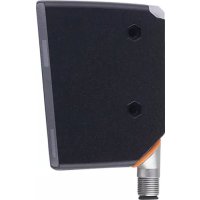
OPD101 - Detektor IFM - Bezpłatna instrukcja obsługi
Znajdź bezpłatnie instrukcję urządzenia OPD101 IFM w formacie PDF.


Pytania użytkowników dotyczące OPD101 IFM
0 pytanie dotyczące tego urządzenia. Odpowiedz na te, które znasz, lub zadaj własne.
Zadaj nowe pytanie dotyczące tego urządzenia
Pobierz instrukcję dla swojego Detektor w formacie PDF za darmo! Znajdź swoją instrukcję OPD101 - IFM i weź swoje urządzenie elektroniczne z powrotem w ręce. Na tej stronie opublikowane są wszystkie dokumenty niezbędne do korzystania z urządzenia. OPD101 marki IFM.
INSTRUKCJA OBSŁUGI OPD101 IFM
Instrukcja obsługi
Detektor profili
OPD101
Spis treści
1 Wstep 4
1.1 Symbolika 4
1.2 Ostrzeżenia.... 4
2 Instrukcje bezpieczeństwa 5
3 Zastosowanie zgodne z przeznaczeniem 6
3.1 Opis ogólny.... 6
3.1.1 Uczenie i profil wysokości 6
3.1.2 Tryb pracy normalny 7
3.2 Interpretacja wartości dopasowania 7
3.2.1 Fluktuacje wartości dopasowania 8
3.3 Właściwości profilu 9
3.4 Zastosowania 9
4 Działanie.... 10
4.1 Tryby pracy.... 10
4.1.1 Tryb przełączania 10
4.1.2 Praca z masterem IO-Link.... 10
4.1.3 Praca z oprogramowaniem do parametryzacji „Vision Assistant” i masterem IO-Link 10
5 Montaż 12
5.1 Warunki montażu 12
5.2 Instrukcja montażu 12
5.2.1 Pochylenie boczne 12
5.2.2 Pochylenie przednie 13
5.2.3 Nasycenie i utrata sygnału 13
5.2.4 Unikanie wielokrotnych odbić 14
5.2.5 Unikanie zabrudzeń i światła zewnętrznego 14
6 Podłączenie elektryczne 15
6.1 Praca z masterem IO-Link 15
7 Wyświetlacz i przyciski sterujące.... 16
8 Konfiguracja 17
8.1 „Guided Teach” / uczenie profili odniesienia 18
8.1.1 Wybór języka 18
8.1.2 Uczenie obiektu 19
8.1.3 Ustawienie obszaru zainteresowania (ROI).... 19
8.1.4 Ustawienie pozycji profilu odniesienia 20
8.1.5 Próg przełączenia 21
8.1.6 Zapisywanie profilu odniesienia 21
8.1.7 Zakończenie procesu uczenia.... 22
8.1.8 Tryb RUN 22
9 Menu....23
9.1 Podstawowe funkcje 23
9.2 Funkcje rozszerzone.... 24
10 Tryby pracy.... 27
10.1 Tryb ciągły 27
10.2 Tryb wyzwalania 27
11 Ustawianie parametrów.... 29
11.1 Funkcje podstawowe na poziomie parametrów 29
11.1.1 [Adjust threshold] 29
11.1.2 [ROI marking] 29
11.1.3 [Profile properties].... 29
11.1.4 [Profile manager].... 29
11.1.5 [Extended functions] 30
11.1.6 [Back] 30
11.2 Funkcje rozszerzone na poziomie parametrów 30
11.2.1 [Factory setting] 30
11.2.2 [Device information] 31
11.2.3 [Configuration].... 31
11.2.4 [Display] 31
11.2.5 [Back] 31
11.3 Podmenu [Configuration] 31
11.3.1 [Triggered mode].... 31
11.3.2 [Trigger source].... 32
11.3.3 [Output mode] 32
11.3.4 [Trigger delay] 32
11.3.5 [Integration time] 32
11.3.6 [Output function] 33
11.3.7 [Output logic].... 33
11.3.8 [Profile source select] 33
11.3.9 [Back] 33
11.4 Podmenu [Display] 33
11.4.1 [Brightness].... 33
11.4.2 [Colour] 34
11.4.3 [Language] 34
11.4.4 [Back] 34
11.5 IO-Link 34
11.5.1 Informacje ogólne 34
11.5.2 Informacje właściwe dla urządzenia 35
11.5.3 Narzędzia do ustawiania parametrów 35
11.5.4 Funkcje 35
12 Rozwiązywanie problemów.... 36
12.1 Wskazania błędów na wyświetlaczu 36
12.2 Wskazania błędów w oprogramowaniu „Vision Assistant” 36
12.3 Inne typy nieprawidłowego zachowania 37
13 Konserwacja, naprawa i utylizacja. 38
14 Rysunek wymiarowy 39
15 Ustawienia fabryczne 40
1 Wstep
Instrukcje, dane techniczne, aprobaty i dodatkowe informacje można znaleźć za pomocą kodu QR na urządzeniu/opakowaniu lub na stronie documentation.ifm.com.
1.1 Symbolika
√ Wymaganie
Instrukcje
▷ Reakcja, rezultat
[...] Oznaczenie klawiszy i przycisków lub wskazań
→ Odnośnik

Ważna uwaga
Niestosowanie się do instrukcji obsługi może prowadzić do nieprawidłowego działania lub zakłóceń.

Informacja
Nota uzupełniająca
1.2 Ostrzeżenia
Ostrzeżenia wskazują na możliwość zranienia osób i uszkodzenia własności. Pozwala to na bezpieczne obchodzenie się z produktami. Ostrzeżenia są stopniowane następująco:

OSTRZEŻENIE
Ostrzeżenie przed poważnym urazem ciała.
▷ W przypadku niezastosowaniu się do ostrzeżenia, możliwe są ciężkie zranienia włącznie ze śmiertelnymi.

UWAGA
Ostrzeżenie o niewielkim lub średnio grożnym zranieniu
▷ W przypadku niezastosowaniu się do ostrzeżenia, możliwe są niewielkie lub średnio groźne zranienia.
UWAGA
Ostrzeżenie o uszkodzeniu mienia
▷ W przypadku niezastosowaniu się do ostrzeżenia, możliwe są uszkodzenia przedmiotów.
2 Instrukcje bezpieczeństwa
- Opisane urządzenie stanowi element składowy do integracji z systemem.
– Projektant systemu jest odpowiedzialny za jego bezpieczeństwo.
- Projektant systemu przeprowadza analizę ryzyka i tworzy dokumentację, którą powinien otrzymać użytkownik i operator systemu, zgodnie z wymaganiami prawnymi oraz normatywnymi. Ta dokumentacja musi zawierać wszystkie niezbędne informacje i instrukcje bezpieczeństwa dla operatorów, użytkownika i pracowników serwisowych autoryzowanych przez projektanta systemu.
- Przed konfiguracją produktu proszę zapoznać się z tym dokumentem, a następnie przechowywać go przez cały okres użytkowania produktu.
- Produkt musi odpowiadać zamierzonym zastosowaniom i warunkom środowiskowym bez żadnych ograniczeń.
- Produkt należy stosować tylko zgodnie z jego przeznaczeniem (→ Zastosowanie zgodne z przeznaczeniem).
- W przypadku nieprzestrzegania instrukcji obsługi lub danych technicznych może dojść do uszkodzenia ciała i/lub mienia.
- Producent nie ponosi odpowiedzialności ani nie udziela gwarancji w przypadku nieuprawnionej ingerencji w produkt lub jego nieprawidłowego użytkowania.
- Montaż, połączenie elektryczne, konfiguracja, eksploatacja i konserwacja produktu muszą być wykonane przez wykwalifikowanych pracowników upoważnionych przez użytkownika maszyny.
- Chronić urządzenia i kable przed uszkodzeniem.

UWAGA
Narażenie na promieniowanie
▷ Uraz z powodu narażenia na niebezpieczne promieniowanie
▶ Używać wyłącznie urządzeń do obsługi i regulacji wskazanych w instrukcji obsługi.

UWAGA
Widzialne światło laserowe; KLASA LASERA 1.
EN/IEC 60825-1: 2007 i EN/IEC 60825-1: 2014
Zgodny z dokumentem 21 CFR 1040.10 z wyłączeniem zgodności z IEC 60825-1 Ed. 3 jak opisano w dok. Laser Notice No. 56 z 8 msjs 2019.
Położenie etykiety produktu

Znak ostrzegawczy

3 Zastosowanie zgodne z przeznaczeniem
3.1 Opis ogólny
Czujnik rzutuje wiązkę lasera na obiekt i określa profil wysokości obiektu wzdłuż wiązki lasera wykorzystując zasadę triangulacji.
Wykrywany obiekt musi znajdować się w zasięgu działania czujnika.
Czujnik ma trapezoidalny zasięg działania o następujących wymiarach:
• odległość od czujnika (kierunek Z): 150...300 mm
- długość profilu (kierunek X):
– dla odległości obiektu wynoszącej 150 mm: 45 mm
– dla odległości obiektu wynoszącej 300 mm: 90 mm

1: Oś X w [mm]
2: Oś Z w [mm]
3: nadajnik
4: odbiornik
5: znaczniki strefy ROI
Rys. 1: Rysunek poglądowy
Rzutowana wiązka lasera jest szersza niż zasięg działania. Wykrywany obiekt powinien znajdować się na środku wiązki lasera.
Podczas „Guided Teach”, czyli uczenia kierowanego, zasięg działania wskazywany jest w kierunku X przez dwa zielone, pionowe znaczniki ROI (obszaru zainteresowania). Znaczniki ROI można również włączać podczas pracy.
▶ Obiekt jest poza zasięgiem działania.
▷ Wiązka lasera pulsuje, a na wyświetlaczu pojawia się komunikat [Object out of range].
3.1.1 Uczenie i profil wysokości
W pierwszym kroku czujnik jest uczony (proces uczenia). Rejestrowany jest cały profil wysokości pokrywany wiązką lasera. Użytkownik może następnie zawęzić zakres ROI.
• Profil wysokości obszaru ROI jest zapisywany jako nauczony profil odniesienia.
- Możliwe jest nauczenie i zapisanie do 10 profili odniesienia ze wszystkimi powiązanymi z nimi parametrami ustawień. Profil odniesienia można później wczytać z pamięci.
W kolejnym kroku czujnik stale wykrywa profile wysokości, porównuje je z aktywnym profilem odniesienia i generuje wartość dopasowania. Teraz użytkownik może ustawić próg przełączenia. Interpretacja wartości dopasowania (→ 7).

1: Oś X w [mm]
2: Oś Z w [mm]
3: czujnik
4: nauczony profil odniesienia
Rys. 2: Profil wysokości
3.1.2 Tryb pracy normalny
W normalnym trybie pracy czujnik wykrywa profile wysokości, w sposób ciągły lub po wyzwoleniu, i porównuje je z aktywnym profilem odniesienia w celu wygenerowania wartości dopasowania.
Jeśli używane jest oprogramowanie „Vision Assistant”, dodatkowo przesyłane są obrazy profili o wysokiej rozdzielczości. Praca z oprogramowaniem do parametryzacji „Vision Assistant” i masterem IO-Link (→ 10). Profile wysokości odnoszą się do maks. odległości pomiarowej = 300 mm (wysokość odniesienia).
Punktem odniesienia dla wysokości referencyjnej jest optyczny punkt zerowy nadajnika. Znajduje się on wewnątrz czujnika.
Przykład: Odległość między czujnikiem a obiektem wynosi ok. 200 mm. W oprogramowaniu „Vision Assistant” profil wysokości ma wysokość bazową ok. 100 mm.
- Wysokości profilu są odnoszone do wysokości odniesienia i dlatego mają dodatnie wartości bezwzględne.
- Wszystkie wskazania danych katalogowych odnoszą się do wymiarów profili obiektów, a nie do bezwzględnych odległości między nimi a czujnikiem. Profile obiektów są wyświetlane z rzeczywistymi wymiarami (szerokość/wysokość profilu obiektu) niezależnie od pozycji profilu obiektu w zasięgu działania.
3.2 Interpretacja wartości dopasowania
Zmierzony profil wysokości (zwany dalej „profilem”) porównywany jest wewnętrznie z aktywnym profilem odniesienia. Stopień zgodności jest generowany jako wewnętrzna wartość pomiarowa (wartość dopasowania).
Wartość mierzona określona przez czujnik opisuje zatem stopień zgodności między zmierzonym profilem a aktywnym profilem odniesienia.
| Wartość dopasowania [%] | Opis |
| 100 | Pomiędzy zmierzonym profilem a aktywowanym profilem odniesienia istnieje 100% zgodność. |
| 50 | Pomiędzy zmierzonym profilem a aktywowanym profilem odniesienia istnieje 50% zgodność. |
Dopuszczalna wartość dopasowania musi zostać określona przez użytkownika podczas konfiguracji i powinna zostać używa jako próg przełączenia dla następującego rozróżnienia:
- dobre części
- złe części
Przejście między dobrymi i złymi częściami jest określane przez pomiar i wykorzystywane jako próg przełączenia.
Nie jest zalecany żaden konkretny próg przełączenia. Należy go ustalić w zależności od danego zastosowania.
3.2.1 Fluktuacje wartości dopasowania
Fluktuacje naturalne (zakłócenia, dryft) mają wpływ na mierzoną wartość dopasowania.
Z reguły te wahania pomiarowe powodują, że wartość dopasowania jest < 100%, nawet jeśli zostanie ponownie zmierzony uczony obiekt.
Niepewność pomiaru przy wykrywaniu profili wysokości została opisana na poniższych rysunkach:
Gz – dokładność w kierunku Z (wysokość profilu)
Gz – dokładność w kierunku X (szerokość profilu)

1: czujnik
2: niepewność pomiarowa
3: profil obiektu
4: zakres działania
5: dokładność w kierunku Z (Gz)
6: dokładność w kierunku X (Gz)
Rys. 3: Dokładność
Oznacza to, że Gz/Gx definiuje również:
- minimalną wysokość obiektu, która może być niezawodnie wykryta
- minimalną szerokość obiektu, która może być niezawodnie wykryta
Profile wysokości są wykrywane przez czujnik wewnętrznie z wyższą rozdzielczością niż Gz/Gx. Zmiany wysokości/szerokości obiektu mogą zostać zatem wykryte w obrębie niepewności pomiarowej.
3.3 Właściwości profilu
Parametr stanu [Profile properties] (Właściwości profilu) określa względny udział prawidłowych wartości pomiarowych w profilu wysokości. Uwzględniany będzie tylko zakres profilu wybrany przez użytkownika. Parametr ten może być wykorzystywany podczas pracy jako wskaźnik jakości profilu. Funkcje podstawowe na poziomie parametrów (→ 29).
| Wartość parametru [%] | Opis |
| 50 | 50% punktów danych w zmierzonym profilu wysokości jest prawidłowych i wykorzystywanych do określenia wartości dopasowania. Wartości nieprawidłowe nie będą brane pod uwagę. |

W idealnym przypadku parametr stanu [Profile properties] powinien zostać zapisany i zapamiętany bezpośrednio po nauczeniu z wykorzystaniem obiektu wzorcowego (obiektu odniesienia). Za pomocą tego obiektu odniesienia można w każdej chwili podczas pracy sprawdzić jakość profilu.
Jeśli wartość znacznie spadła, np. z powodu zmiany pozycji czujnika, zaleca się ponowne nauczenie obiektu.

Parametr stanu może być stale monitorowany za pomocą oprogramowania ifm do parametryzacji „Vision Assistant”. Dlatego parametr stanu może być również wykorzystywany do optymalizacji pozycji czujnika podczas uczenia.
3.4 Zastosowania
Czujnik fotoelektryczny nadaje się szczególnie do zastosowań w zakresie zapewnienia jakości procesu, dokładniejszego monitorowania kształtu detali i wykrywania błędów.
Przykłady:
• Monitorowanie jakości obróbki, np. średnic wierconych otworów.
- Kontrola detali pod kątem wadliwej obróbki, np. brakujących otworów.

Podczas pomiaru detal musi być nieruchomozy.
W sytuacjach statycznych należy ustawić tryb pomiaru ciągłego. Czujnik stale monitoruje detal i sygnalizuje odchylenia od aktywnego profilu odniesienia.
W sytuacjach dynamicznych należy ustawić tryb pomiaru wyzwalanego. Nadrzędna jednostka sterująca procesem decyduje, kiedy ma miejsce detekcja i zapewnia, że detal jest w strefie detekcji i nie przemieszcza się.
UWAGA
Urządzenie może powodować zakłócenia radiowe w swoim otoczeniu. W takim przypadku użytkownik powinien zastosować odpowiednie środki zaradcze.
4 Działanie
Czujnik fotoelektryczny wykrywa profil wysokości obiektu w zasięgu działania, w sposób ciągły lub po wyzwoleniu, za pomocą triangulacji. Ponadto czujnik fotoelektryczny jest wyposażony w interfejs IO-Link.
Czujnik może być używany w trzech różnych trybach pracy:
- Tryb przełączania. Tryb przełączania (→ 10).
- Praca z masterem IO-Link. Praca z masterem IO-Link (→ 10).
- Praca z oprogramowaniem „Vision Assistant” za pośrednictwem interfejsu IO-Link. Praca z oprogramowaniem do parametryzacji „Vision Assistant” i masterem IO-Link (→ 10).
4.1 Tryby pracy
4.1.1 Tryb przełączania
W trybie przełączania czujnik jest bezpośrednio połączony z jednostką sterującą procesem i przez wyjście przełączające przekazuje informacje o dobrej części lub złej części.

Jeśli próg przełączenia zostanie przekroczony lub nie zostanie osiągnięty, jest to sygnalizowane za pomocą przełączenia sygnałów przełączających na wyjściu 1/2. Wyjścia przełączające działają w sposób komplementarny. Podłączenie elektryczne (→ 15).
Jednostka sterująca procesem może opcjonalnie, przez wejście wyzwalające (pin 5), sterować momentem wykonania pomiaru. Czujnik sygnalizuje przez wyjście przełączające 2 pomyślne rozpoczęcie pomiaru i dostępność informacji o przełączeniu. Nadrzędna jednostka sterująca procesem definiuje czas trwania pomiaru. Tryb wyzwalania (→ ☐ 27).
4.1.2 Praca z masterem IO-Link
Jeśli czujnik podłączony jest do mastera IO-Link, ustawianie parametrów, wyzwalanie i zapisywanie danych może odbywać się całkowicie przez IO-Link. Cykliczne dane procesu zawierają wartość dopasowania i informację o przełączeniu (część dobra / zła).
Przez IO-Link są dostępne dodatkowe funkcje diagnostyczne:
- wykrywanie liczby procesów wyzwalających
• identyfikacja urządzenia - Gdy są aktywowane znaczniki obszarów zainteresowania (ROI), dwa obszary zainteresowania są identyfikowane dwiema parami zielonych linii.
- wyłączanie lasera
- wysokości profilu
- przesunięcie obiektu w kierunku X / Z
- oceny statystyczne

Więcej informacji
www.ifm.com → Numer artykułu → Materiały do pobrania → IODD
4.1.3 Praca z oprogramowaniem do parametryzacji „Vision Assistant” i masterem IO-Link
Za pośrednictwem protokołu IO-Link są stale przesyłane obrazy profili o wysokiej rozdzielczości. Dane obrazu profilu są dzielone na kilka pakietów danych i przesyłane jako sekwencja ramek danych IO-Link.
Pakiet oprogramowania ifm „Vision Assistant” zawiera odpowiednią funkcję obsługi protokołu, która łączy obrazy profili i wizualizuje je.
Upraszcza to proces uczenia (guided teach), ponieważ strefa detekcji czujnika i ocena profili jest wizualizowana na podstawie obrazów profili.
Wymaganie:
- Master IO-Link
- oprogramowanie ifm do parametryzacji „ifm Vision Assistant”
(→ www.ifm.com → Numer artykułu → Materiały do pobrania → Inne oprogramowanie (Narzędzia))
Wykorzystanie oprogramowania do parametryzacji i mastera IO-Link oferuje następujące dodatkowe korzyści:
- wizualizacja aktualnie mierzonych profili wysokości i zapisanych profili odniesienia
- bardzo szczegółowe informacje o stanie: pomocne w procesach uczenia i trudnych sytuacjach pomiarowych
- intuicyjny interfejs użytkownika dla wszystkich opcji ustawień dostępnych przez IO-Link
• Profile wysokości można pojedynczo importować/eksportować

Wizualizacja profili może być również realizowana za pomocą oprogramowania klienta. Wymagane informacje można znaleźć w odpowiednim dokumencie na stronie ifm.
www.ifm.com → Numer artykułu → Materiały do pobrania
5 Montaż
5.1 Warunki montażu
▶ Zamontować urządzenie w taki sposób, aby wykrywany obiekt znajdował się w strefie detekcji czujnika.
▶ W przypadku bezpośredniego montażu przymocować urządzenie za pomocą dwóch śrub M4.

Dodatkowe akcesoria → www.ifm.com → Arkusz danych → Akcesoria.
5.2 Instrukcja montażu
5.2.1 Pochylenie boczne

1: martwa strefa wywołana cieniem
Rys. 4: Pochylenie boczne
Czujnik powinien być ustawiony jak najbardziej pionowo w stosunku do wykrywanego obiektu. W przypadku pochylenia bocznego i pionowych krawędzi obiektu, linia lasera zostanie częściowo przerwana. W tym obszarze detekcja profilu nie jest możliwa. Można tego uniknąć przez ograniczenie kąta nachylenia.
5.2.2 Pochylenie przednie

1: nadajnik
2: odbiornik
3: przerwana wiązka lasera
Rys. 5: Pochylenie przednie
Jeśli czujnik jest pochylony do przodu lub do tyłu, należy upewnić się, że wiązka lasera odbita przez obiekt może zostać wykryta przez odbiornik.
Można zapewnić, że odbiornik wykryje wiązkę lasera, zmniejszając kąt nachylenia lub obracając czujnik o 180°.

Zastosowanie oprogramowania „Vision Assistant” ułatwia wykrywanie takich problemów.
5.2.3 Nasycenie i utrata sygnału
Czujnik automatycznie ustawia czas ekspozycji w celu uchwycenia profilu wysokości, aby uniknąć nasycenia.
Powierzchnie silnie odbijające światło powodują bardzo silne kontrasty. W niektórych przypadkach może to prowadzić do tego, że poszczególne punkty w obrębie obszaru zainteresowania nie będą wykrywane.
Strat sygnału można uniknąć, zmieniając nieco położenie czujnika:
- pochylić czujnik bocznie lub w kierunku przód-tył
- zwiększyć lub zmniejszyć odległość do obiektu
5.2.4 Unikanie wielokrotnych odbić

1: czujnik
2: obiekt
3: wielokrotne odbicia
Rys. 6: wielokrotne odbicia
▶ Zmienić nieco położenie czujnika, np. pochylić czujnik bocznie lub w kierunku przód-tył, zwiększyć/ zmniejszyć odległość do obiektu.
5.2.5 Unikanie zabrudzeń i światła zewnętrznego
Zaleca się ustawianie czujników fotoelektrycznych przednią soczewką skierowaną w dół lub równolegle do powierzchni ziemi.
Tło:
- Czujniki fotoelektryczne są wrażliwe na bezpośrednie promieniowanie źródeł światła. Powszechne źródła światła (lampy, słońce) promieniują z góry.
- Czujniki fotoelektryczne są wrażliwe na zabrudzenia, ponieważ zmniejszają one zapas wzmocnienia.

Osadzanie się pyłu można zredukować przez skierowanie czujnika w dół lub na bok. Pozwoli to na zmniejszenie częstości czyszczenia.

Należy się upewnić, że czujniki zamontowane z przednimi soczewkami skierowanymi w górę nie celują w stronę okien dachowych ani lamp na suficie.
6 Podłączenie elektryczne
Urządzenie musi zostać podłączone przez wykwalifikowanego elektryka.
▶ Należy przestrzegać krajowych i międzynarodowych przepisów dotyczących instalacji urządzeń elektrycznych.
▶ Należy zapewnić zasilanie zgodne z normami EN 50178, SELV, PELV. OPD101: cULus, klasa zasilania 2
▶ Odłączyć zasilanie.
▶ Podłączyć urządzenie w sposób następujący:

1 = BN (brązowy)
2 = WH (biały)
3 = BU (niebieski)
4 = BK (czarny)
5 = GR (szary)
Rys. 7: Schemat podłączenia (kolory wg DIN EN 60947-5-2)
| Pin | Tryb ciągły (ustawienia fabryczne) | Tryb wyzwalania |
| 1 | VDD | VDD |
| 2 | OUT2 = wyjście przełączające | OUT2 = sygnał gotowości (wyjście przełączające) |
| 3 | GND | GND |
| 4 | OUT1 = wyjście przełączające / IO-Link | OUT1 = wyjście przełączające / IO-Link |
| 5 | WŁ./WYŁ. lasera* | Wejście wyzwalające PLC |
*) Funkcja jest włączana / wyłączana przez IO-Link lub przez oprogramowanie do parametryzacji ifm.
W ciągłym trybie pracy wyjścia OUT1 i OUT2 są skonfigurowane jako komplementarne wyjścia przełączające. Tryb ciągły (→ 27).
W wyzwalanym trybie pracy wyjście OUT2 jest skonfigurowane jako sygnał gotowości. Tryb wyzwalania (→ 27).
Wyjścia komplementarne przekazują te same informacje z czujnika z przeciwnymi poziomami logicznymi. Oznacza to, że zarówno wyjścia przełączające rozwierne (NC) i zwierne (NO) są dostępne jednocześnie.
Wyjścia OUT1 można na przykład użyć do detekcji dobrych części, a wyjścia OUT2 do detekcji złych części.
6.1 Praca z masterem IO-Link
Urządzenie jest kompatybilne z portem klasy A (typu A) mastera IO-Link.
Przy pracy z portem klasy B (typu B) mastera IO-Link należy zastosować następujące zasady: Urządzenie nie jest standardowo kompatybilne z portem klasy B (typu B) mastera. Pin 2 i pin 5 są wykorzystywane do funkcji specyficznych dla producenta. Oznacza to, że główne napięcie zasilania urządzenia i dodatkowe zasilanie (port klasy B mastera, piny 2/5) nie są odizolowane elektrycznie.
Urządzenia można używać z portem klasy B mastera przy następującej konfiguracji:
- Połączyć urządzenie z masterem IO-Link 3 żyłami: Połączyć piny 1, 3 i 4 urządzenia z masterem IO-Link (nie łączyć pinów 2 i 5).
7 Wyświetlacz i przyciski sterujące

| 1: | 1x żółta dioda LED | Dioda stanu przełączenia OUT1 |
| 2: | 1x zielona dioda LED | LED świeci = zasilanie |
| 3: | Wyświetlacz graficzny | Wyświetlacz zmierzonej wartości dopasowania |
| 4: | Przycisk programujący [●] | Wybór parametrów i zatwierdzanie wartości parametrów |
| 5: | Przycisk programujący [▲] | Ustawianie wartości parametrów (przewijanie po wciśnięciu i przytrzymaniu, jedno-razowe naciśnięcie powoduje jednostkową zmianę wartości) |
| 6: | Przycisk programujący [▼] | Ustawianie wartości parametrów (przewijanie po wciśnięciu i przytrzymaniu, jedno-razowe naciśnięcie powoduje jednostkową zmianę wartości) |

Przyciski programowania można zablokować i odblokować w następujący sposób:
Nacisnąć i przytrzymać [▲] + [▼] przez 10 s.

Jednoczesne naciśnięcie przycisków [▲] + [▼] prowadzi do wyboru menu.
8 Konfiguracja
▶ Po montażu, podłączeniu elektrycznym oraz zaprogramowaniu należy sprawdzić, czy urządzenie działa poprawnie.
▷ Jeśli urządzenie zostało prawidłowo skonfigurowane, czujnik rozpoczyna „Guided Teach”, czyli uczenie kierowane. „Guided Teach” / uczenie profili odniesienia (→ 18). Ustawienia wykonane jako ostatnie są zapisane w czujniku.

Gdy czujnik zostanie włączony po raz pierwszy po zresetowaniu, również rozpoczyna „Guided Teach”, czyli uczenie kierowane, ponieważ nauczony profil odniesienia jest usuwany podczas resetowania.

Czas życia diody laserowej: 50 000 godzin.

Po pomyślnym wykonaniu uczenia nie należy przesuwać czujnika. Każda zmiana położenia czujnika doprowadzi do tego, że aktywowany profil odniesienia nie będzie rozpoznawany w sposób pewny.
Po przesunięciu czujnika należy ponownie wykonać uczenie.

Czujnik musi się rozgrzewać przez ≥ 10 min. Parametry pracy podane w karcie katalogowej obowiązują dopiero po tym okresie rozgrzewania.
Uczenie obiektów również należy wykonywać w stanie rozgrzanym.
8.1 „Guided Teach” / uczenie profili odniesienia

8.1.1 Wybór języka
▶ Włączyć czujnik.
▷ Dostępne języki są wyświetlane na wyświetlaczu.
▶ Wybrać żądany język przyciskami [▲] / [▼] i potwierdzić za pomocą [●].
8.1.2 Uczenie obiektu
▶ W kolejnym etapie wykonywane jest uczenie profilu.
▷ Zostanie wyświetlone żądanie [Place object and press confirm] (Ustaw obiekt i wciśnij przycisk programujący 4).
▷ Czujnik wyemituje czerwoną wiązkę lasera z dwoma pionowymi, zielonymi znacznikami obszaru zainteresowania (ROI).
▶ Umieścić czujnik w taki sposób, aby wiązka lasera obejmowała monitorowany obszar, a obiekt znajdował się w zasięgu działania 150...300 mm. Rysunek poglądowy (→ ☐ 6).
▶ Rozpocząć proces uczenia, naciskając [●].
▷ Czujnik cyklicznie mierzy profil obiektu/tła.
▶ Wybrać opcję [Confirm] lub [Back] za pomocą przycisków [▲] / [▼] i naciśnąć [●].
• [Confirm]: Uczony profil zostaje zapisany.
• [Back]: Ponowne uczenie profilu.

Podczas pomiaru nie należy przesuwać obiektu. Koniec pomiaru jest wskazywany nie tylko na wyświetlaczu, lecz także przez dwukrotne mignięcie wiązki lasera.

Jeśli wykrywany obiekt jest poza zasięgiem działania (np. bliżej niż 150 mm lub dalej niż 300 mm), proces uczenia zostaje zatrzymany. Przez trzy sekundy będzie wyświetlany komunikat [Object out of range]. Następnie zaczyna się nowy proces uczenia.
8.1.3 Ustawienie obszaru zainteresowania (ROI)
Czujnik umożliwia wybór obszaru zainteresowania (ROI) z całego uczonego profilu wysokości. Sekcja profilu zawarta w tym ROI zostaje zapisana jako profil odniesienia i może być używana do ustalania wartości dopasowania.

Na podstawie tego wyboru ocena profilu wysokości może być ograniczona do odpowiedniego odcinka. Odchylenia dotyczące innych, nieistotnych odcinków nie są brane pod uwagę.

Podczas pracy z oprogramowaniem do parametryzacji „Vision Assistant” możliwe jest zdefiniowanie do dwóch profili (ROI).
▶ W kolejnym etapie wykonywane jest ustawienie ROI.
▷ Wyświetlane są opcje [Define ROI] i [Back].
▶ Wybrać opcję [Define ROI] lub [Back] za pomocą przycisków [▲] / [▼] i nacisnąć [●].
- [Define ROI]: Definiowanie ROI w obrębie całego nauczonego profilu.
• [Back]: Ponowne uczenie profilu.

▶ Wybrać opcję [Define ROI] za pomocą [•].
▷ Zostanie wyświetlony komunikat [Set left ROI mark] (ustaw lewy znacznik ROI).
▶ Przesunąć zieloną linię znacznika przyciskami [▲] / [▼].
▷ Lewa linia znacznika przesunie się.
▶ Po osiągnięciu żądanej pozycji potwierdzić za pomocą [●].
▷ Pozycja lewej linii znacznika jest ustawiona.
▷ Wybrany odcinek jest wykrywany ponownie (nowy profil).

▷ Zostanie wyświetlony komunikat [Set right ROI mark] (ustaw prawy znacznik ROI).
▶ Przesunąć zieloną linię znacznika przyciskami [▲] / [▼].
▷ Prawa linia znacznika przesunie się.
▶ Po osiągnięciu żądanej pozycji potwierdzić za pomocą [●].
▷ Pozycja prawej linii znacznika jest ustawiona.
Wybrany odcinek jest wykrywany ponownie (nowy profil).

Czerwona linia wskazywana na wyświetlaczu: oznacza odcinek objęty wiązką lasera.
Białe oznaczenia: wskazują ustaloną linię znacznika.
Zielona strzałka: oznacza linię znacznika do przesunięcia. Dwa pionowe zielone znaczniki ROI wspomagają wykonanie ustawienia.

Standardowe ustawienie dla ROI obejmuje cały zasięg działania. Jeśli znaczniki nie zostaną przesunięte, ale zatwierdzone, do oceny wykorzystywany będzie cały nauczony profil.
8.1.4 Ustawienie pozycji profilu odniesienia
Na poprzednim etapie wykonano naukę profilu odniesienia w zakresie ROI. Na kolejnym etapie można zdefiniować odcinek, w którym mierzony profil wysokości będzie wyszukiwany. Dostępne są dwie opcje:
Fixed:
Profil odniesienia jest wyszukiwany w ROI zdefiniowanym podczas uczenia. Podobnie jak podczas uczenia monitorowane obiekty muszą być podczas pracy ustawiane z wysoką precyzją.
Floating:
Jednak z powodu tolerancji przesunięcia mechanicznego lub ręcznego prawidłowe ustawienie monitorowanego obiektu nie zawsze jest możliwe.
Dzięki opcji [Floating] można uniknąć tego problemu. Nauczony profil odniesienia jest wyszukiwany w całym wykrywanym profilu wysokości. Nauczony profil odniesienia może być skutecznie wykrywany wzdłuż osi X i Z pomimo zmiany położenia.
Funkcja znacznika:
Podczas uczenia obszar ROI jest wskazywany przez dwie pionowe, zielone linie znaczników (znaczniki ROI). Dzięki temu użytkownik widzi, jaki odcinek wiązki lasera jest zdefiniowany jako ROI. Po zakończeniu uczenia linie znaczników znikają. Można je jednak wyświetlić ręcznie. Funkcje podstawowe na poziomie parametrów (→ 29).
▶ W kolejnym etapie wykonywane jest ustawienie położenia ROI.
▷ Wyświetlone są opcje [Fixed], [Floating] i [Back].
▶ Wybrać opcję [Fixed], [Floating] lub [Back] przyciskami [▲] / [▼] i nacisnąć [●].
• [Fixed]: Nie jest dozwolone żadne przesunięcie obiektu.
- [Floating]: Dozwolone jest przesunięcie obiektu w kierunku X (wzdłuż wiązki lasera) oraz w kierunku Z.
• [Back]: Powrót do opcji Ustawienie obszaru zainteresowania (ROI) (→ 19).
8.1.5 Próg przełączenia

1: wartość dopasowania
2: próg przełączenia
Rys. 8: Próg przełączenia
▶ Na kolejnym etapie konfigurowany jest próg przełączenia dla wyjścia przełączającego. Ustawienie standardowe to 90%.
▷ Czujnik w sposób ciągły wykrywa nowe profile wysokości i porównuje je z nauczonym profilem odniesienia.
▷ Wartość dopasowania jest ukazywana na wyświetlaczu.

Jeśli wartość dopasowania < progu przełączenia (standard = 90 %): zmierzona wartość jest wyświetlana na zielono → dobra część.
Jeśli wartość dopasowania < progu przełączenia (standard = 90 %): zmierzona wartość jest wyświetlana na czerwono → zła część.
Fluktuacje naturalne (zakłócenia, dryft) mają wpływ na mierzoną wartość dopasowania. Z reguły te wahania pomiarowe powodują, że wartość dopasowania jest < 100%, nawet jeśli zostanie ponownie zmierzony uczony obiekt.
▷ Wyświetlane są opcje [Adjust threshold]], [[Save settings] i [Back]].
▶ Dokonać wyboru przyciskami [▲] / [▼] i nacisnąć [●].
- [Save settings]:
– Ustawienia zostaną zapisane.
- [Adjust threshold]: - Ustawić wartość nowego progu przyciskami [▲] / [▼] i nacisnąć [●].

Poprzez przetestowanie kilku dobrych części / złych części z różnymi programi przełączenia można zoptymalizować ustawienie dla danego zastosowania. Ocena dobrej części / złej części jest wskazywana na wyświetlaczu.
Za pomocą funkcji rozszerzonych można indywidualnie dostosować przypisane kolory.
Standard: zielony → dobra część / czerwony → zła część
8.1.6 Zapisywanie profilu odniesienia
▶ Na następnym etapie nauczony profil odniesienia razem ze wszystkimi wprowadzonymi ustawieniami zostanie zapisany w jednym z 10 dostępnych miejsc w pamięci.
Wolne / zajęte miejsca w pamięci są oznaczone w następujący sposób:
| Pamięć dostępna | Pamięć zajęta |
| ○ | ● |
• [Wybrać miejsce w pamięci dla bieżącego profilu]
▶ Naciskać przyciski [▲] / [▼], aby zmienić miejsce w pamięci i [●], aby potwierdzić.
▶ [Overwrite profile X?]:
Ten komunikat pojawia się tylko wtedy, gdy wybrane miejsce w pamięci jest już zajęte.
▷ Na wyświetlaczu dostępne są opcje [No] / [Yes].
▶ Dokonać wyboru przyciskami [▲] / [▼] i nacisnąć [●], aby potwierdzić.
▷ [No]: Powrót do poprzedniego etapu.
▷ [Yes]: Wysokość profilu zostaje nadpisana i czujnik przechodzi do trybu RUN.
8.1.7 Zakończenie procesu uczenia
▶ Ten etap pojawia się tylko wtedy, gdy wybrane miejsce w pamięci jest wolne.
▷ Na wyświetlaczu dostępne są opcje [Go to runmode] / [Add new profile].
▶ Dokonać wyboru przyciskami / i nacisnąć, aby potwierdzić.
- [Go to Run mode]: Konfiguracja została zakończona i czujnik przechodzi do trybu RUN. Nowy, nauczony profil zostaje aktywowany i będzie służył do ustalania wartości dopasowania.
• [Add new profile]: Uczenie nowego profilu.
• [Back]: Powrót do opcji: Ustawienie pozycji profilu odniesienia (→ 20).
8.1.8 Tryb RUN
Po wykonaniu konfiguracji za pośrednictwem „Guided Teach” czujnik jest przełączany do trybu RUN. Urządzenie jest teraz gotowe do użytku.
Wykrywa on w sposób ciągły profile i porównuje je z aktywnym profilem odniesienia na podstawie ustawionego progu przełączenia.
Wynik (dobra część/zła część) jest przedstawiany:
• Wizualnie na wyświetlaczu:
-
Dobra część: wartość dopasowania jest wskazywana na zielono, jeśli wartość dopasowania ≥ progu przełączenia
– Nieprawidłowa część: wartość dopasowania jest wskazywana na czerwono, jeśli wartość dopasowania< progu przełączenia -
Wizualnie przez wskazanie stanu przełączenia: kolory zgodne z ustawioną funkcją
- Wyjście przełączające: zależnie od ustawionej funkcji wyjście OUT1 jest przełączane lub nie.

1: linia stanu
Rys. 9: Linia stanu
Na linii stanu wyświetlacza wskazywany jest stan pomiaru:
- Profile X: → niezakłócona praca, tryb ciągły, wskazywany jest aktywny profil
- Waiting: → niezakłócona praca, tryb wyzwalany – oczekiwanie na sygnał wyzwalający
- Triggered: → niezakłócona praca, tryb wyzwalany – obecny jest sygnał wyzwalający
- Ostrzeżenia / błędy: → patrz tablica błędów. Rozwiązwanie problemów (→ 36).
Wyświetlany kolor wartości dopasowania jest fabrycznie ustawiony na zielony. Wyświetlany kolor można zmienić ręcznie w menu. Podmenu [Display] (→ 33).
9 Menu
9.1 Podstawowe funkcje

9.2 Funkcje rozszerzone


10 Tryby pracy
10.1 Tryb ciągły
Trybem domyślnym jest „tryb ciągły” (continuous mode).
Czujnik w sposób ciągły mierzy i porównuje mierzone profile z aktywnym profilem odniesienia, uwzględniając próg przełączenia.
10.2 Tryb wyzwalania
W tym trybie (triggered) czujnik rozpoczyna pomiar po otrzymaniu zewnętrznego sygnału wyzwalającego.
Czujnik porównuje pojedynczy profil z aktywnym profilem odniesienia z uwzględnieniem progu przełączenia.
Zewnętrzny sygnał wyzwalający musi być dostarczony przez nadrzędne urządzenie sterujące procesem (np. PLC) i może być przesyłany fizycznie przez pin 5 lub przez IO-Link.
Następnie czujnik sygnalizuje pomyślne rozpoczęcie i zakończenie pomiaru przez sygnał gotowości (OUT2) lub IO-Link. Jednostka sterująca wyższego poziomu ma pełną kontrolę nad czasem oceny.
Użyć parametru [Output mode], aby ustawić zachowanie wyjścia przełączającego (OUT1). Podmenu [Configuration] (→ 31).
[Output mode] = [no delay]: Czujnik reaguje statycznym sygnałem przełączającym na wyjściu przełączającym OUT1.
[Output mode] = [On impulse]: Czujnik reaguje impulsowym sygnałem przełączającym na wyjściu przełączającym OUT1.

Przedstawione krzywe i wartości sygnałów dotyczą ustawienia: [Output function] = [high active] i [Output logic] = [PNP]. Podmenu [Configuration] (→ 31)

Rys. 10: Przykład – wyzwalanie przez zbocze narastające
| 1: | Wejście wy-zwalające | Sygnał wyzwalający0: brak działania1: wyzwalanie na zboczu narastającym | |
| 2: | Wyjście przełą-czające OUT2 | Sygnał gotowości0: urządzenie zajęte, wyjście OUT1 nieprawidłowe1: urządzenie gotowe na sygnał wyzwalający, wyjście OUT1 prawidłowe | |
| 3: | Wyjście przełączające OUT2, statyczne | Ocena obiektu0: obiekt wadliwy1: obiekt OK | |
| Przykład 1 (linia przerywana):ostatni obiekt OK, OUT1 = 1następny obiekt wadliwy, OUT1 „1 → 0”następny obiekt OK, OUT1 „0 → 1” | Przykład 2 (linia ciągła):ostatni obiekt wadliwy, OUT1 = 0następny obiekt OK, OUT1 „0 → 1”następny obiekt OK, OUT1 = 1 | ||
| 4: | Wyjście przełączające OUT1, impulsowe | Ocena obiektu0: obiekt wadliwy1: obiekt OK | |
| Przykład 4.1:oba obiekty OK, OUT1 = 1po upływie tB OUT1 = 0 tB = 100 ms | Przykład 4.2:pierwszy obiekt OK, OUT1 = 1po upływie tB OUT1 = 0drugi obiekt wadliwy, OUT1 = 0 tB = 100 ms | ||

Ten tryb pracy jest szczególnie zalecany w przypadku zastosowań dynamicznych. Nadrzędna jednostka sterująca wyzwala pomiar tylko wtedy, gdy obiekt analizowany nie porusza się. Wyjście przełączające odpowiada stanowi obiektu.
Parametr [Trigger delay] opóźnia rozpoczęcie pomiaru (w odniesieniu do zewnętrznego sygnału wyzwalającego). Nie ma on wpływu na sygnał gotowości podawany przez czujnik ani nie opóźnia go.
11 Ustawianie parametrów
Podczas ustawiania parametrów urządzenie pozostaje wewnętrznie w trybie pracy. Działa ono z niezmienionymi wartościami parametrów, dopóki wprowadzanie zmian nie zostanie zakończone.
W celu przywrócenia ustawień fabrycznych należy przejść na koniec instrukcji. Ustawienia fabryczne (→ 40).
11.1 Funkcje podstawowe na poziomie parametrów
W funkcjach podstawowych na poziomie parametrów można wybrać następujące parametry:
11.1.1 [Adjust threshold]
Ustawienie progu przełączenia
▶ Potwierdzić parametr przyciskiem [●] i ustawić próg przełączenia na żądaną wartość za pomocą przycisków [▲ / ▼].
▶ Potwierdzić wartość przyciskiem [●].
▷ Nowa wartość przełączająca została potwierdzona. (→ 8.1.5 próg przełączania)
Próg przełączenia (→ 21)
11.1.2 [ROI marking]
Włącza/wyłącza wyświetlanie znaczników ROI na wiązce lasera
Jeśli podczas uczenia wybrano położenie [Fixed] profilu odniesienia, znaczniki ROI pokazują obszar ROI zdefiniowany podczas uczenia. Jeśli wybrano położenie [Floating], znaczniki ROI wskazują cały zasięg działania.
▶ Potwierdzić parametr przyciskiem [●] i wybrać jedną z opcji [No] / [Yes] za pomocą [▲ / ▼].
▶ Potwierdzić wybór, naciskając przycisk [●].
▷ Zależnie od wprowadzonych ustawień zielone znaczniki ROI na wiązce lasera zostają włączone lub wyłączone.
Linie znaczników są automatycznie wyłączane po około 10 minutach.
W celu ponownego włączenia:
▶ Zresetować parametry.
11.1.3 [Profile properties]
Odczyt parametru stanu
▶ Potwierdzić parametr przyciskiem [●].
▷ Bieżąca wartość parametru stanu zostanie wyświetlona.
Właściwości profilu (→ 9)
11.1.4 [Profile manager]
Zarządzanie profilami odniesienia
▶ Potwierdzić parametr [●] i wybrać jedną z trzech opcji [Select active profile], [Add new profile] lub [Delete profile], używając [▲ / ▼].
[Select active profile]:
▶ Potwierdzić parametr przyciskiem [●].
▶ Wybrać żądany profil przyciskami [▲ / ▼].
▶ Potwierdzić wybór, naciskając przycisk [●].
▷ Wyświetlacz zostanie przełączony do trybu RUN.
[Add new profile]:
▶ Potwierdzić parametr przyciskiem [●].
▷ Czujnik przechodzi do trybu „Guided Teach”.
▷ Na wyświetlaczu zostanie wyświetlony komunikat [Place object and press confirm]. Konfiguracja (→ □ 17).
[Delete profile]:
▶ Potwierdzić parametr przyciskiem [●].
▶ Wybrać profil do usunięcia przyciskami [▲ / ▼].
▶ Potwierdzić wybór, naciskając przycisk [●].
![IFM OPD101 - [Profile manager] - 1](/content/2026/03/581969/images/c3263aef63ca2b4258487d02d5de79b7b971883739d9d924bd6c48f11bd2ae14.jpg)
Jeżeli ma być usunięty aktywny profil, zostanie wyświetlony ekran potwierdzenia.
Po usunięciu aktywnego profilu nie można ustalić wartości dopasowania. W trybie RUN zostanie wyświetlona odpowiednia informacja.
![IFM OPD101 - [Profile manager] - 2](/content/2026/03/581969/images/b686c58011820adf2991578edd72b077bcaf4bb2b49a9cb39114151d3fae0723.jpg)
Element menu [Profile manager] jest włączony, gdy parametr [Profile source select] = local. Podmenu [Configuration] (→ 31).
Element menu [Profile manager] jest wyłączony, gdy parametr [Profile source select] = PDOut. Podmenu [Configuration] (→ ☐ 31).
W tym drugim przypadku ustawienia mogą być wprowadzane tylko przez IO-Link lub oprogramowanie ifm do parametryzacji.
11.1.5 [Extended functions]
Przejście na poziom funkcji rozszerzonych menu.
Funkcje rozszerzone (→ 24)
11.1.6 [Back]
▶ Potwierdzić parametr przyciskiem [ENTER].
▷ Wyświetlacz zostanie przełączony do trybu RUN.
11.2 Funkcje rozszerzone na poziomie parametrów
W funkcjach rozszerzonych na poziomie parametrów można wybrać następujące parametry:
11.2.1 [Factory setting]
Przywrócenie ustawień fabrycznych
▶ Potwierdzić parametr przyciskiem [●] i wybrać jedną z opcji [NO] / [YES] za pomocą przycisków [▲ / ▼].
▶ Wybrać [YES] i potwierdzić przyciskiem [●].
▷ Czujnik zresetuje wszystkie parametry do ustawień fabrycznych i przejdzie do trybu „Guided Teach”.
11.2.2 [Device information]
Informacje o czujniku
▶ Potwierdzić parametr przyciskiem [●] i przechodzić przez linie informacji za pomocą przycisków [▲ / ▼].
11.2.3 [Configuration]
Konfiguracja trybu pracy i wyjść przełączających. Podmenu [Configuration] (→ 31).
▶ Potwierdzić parametr przyciskiem [●].
▷ Wyświetlacz przejdzie do ustawień konfiguracji.
▶ Wybrać jedną z poniższych opcji przyciskami [▲ / ▼].
- [Triggered mode]
- [Trigger source]
- [Trigger delay]
- [Integration time]
- [Output function]
- [Output logic]
- [Profile source select]
- [Back]
11.2.4 [Display]
Konfiguracja wyświetlacza
▶ Potwierdzić parametr przyciskiem [●].
▷ Wyświetlacz przejdzie do ustawień wyświetlacza.
▶ Wybrać jedną z poniższych opcji przyciskami [▲ / ▼].
- [Brightness]
- [Colour]
- [Language]
- [Back]
11.2.5 [Back]
Zakończenie nastawy parametrów
▶ Potwierdzić parametr przyciskiem [ENTER].
▷ Wyświetlacz przejdzie do poziomu menu 1.
11.3 Podmenu [Configuration]
11.3.1 [Triggered mode]
Ustawienie trybu pracy
▶ Potwierdzić parametr przyciskiem [●] i wybrać jedną z opcji [CONT] / [TRIG] za pomocą przycisków [▲ / ▼].
▶ Potwierdzić wybór, naciskając przycisk [●].
▷ Tryb pracy został potwierdzony.
• [CONT]: Tryb wyzwalania ciągłego.
• [TRIG]: Tryb wyzwalania.
11.3.2 [Trigger source]
Ustawienie źródła sygnału wyzwalającego
▶ Potwierdzić parametr przyciskiem [●] i wybrać jedną z opcji [HW] / [PDOUT] za pomocą przycisków [▲ / ▼].
▶ Potwierdzić wybór, naciskając przycisk [●].
▷ Sygnał wejściowy został potwierdzony.
- [HW]: Sygnał wejściowy jest wprowadzany przez pin 5. Poziomy logiczne (npn / pnp) są definiowane w opcji [Output logic].
- [PDOUT]: Sygnał wejściowy jest przesyłany za pośrednictwem mastera IO-Link (praca z IO-Link).
![IFM OPD101 - [Trigger source] - 1](/content/2026/03/581969/images/1c093ab2278de20548275739d3436eb72ef2f9411e5d3e514e370302e1720a08.jpg)
Element menu jest włączony, gdy [Triggered mode] = [TRIG.].
11.3.3 [Output mode]
Ustawienie zachowania sygnału przełączającego OUT1
▶ Potwierdzić parametr przyciskiem [●] i wybrać jedną z opcji [no delay] / [On impulse] za pomocą przycisków [▲ / ▼].
▶ Potwierdzić wybór, naciskając przycisk [●].
▷ Zachowanie sygnału przełączającego OUT1 zostało potwierdzone.
• [no delay]: statyczny sygnał przełączający OUT1
• [On impulse]: Impulsowy sygnał przełączający OUT1
![IFM OPD101 - [Output mode] - 1](/content/2026/03/581969/images/67654e71e7ab10795de5588bcfddb65f0d388982131e2ef768ce2e000beb3f87.jpg)
Element menu jest włączony, gdy [Triggered mode] = [TRIG].
11.3.4 [Trigger delay]
Ustawienie czasu złoki sygnału wyzwalającego do momentu rozpoczęcia pomiaru
▶ Potwierdzić parametr przyciskiem [●] i wybrać żądaną wartość (0...5000 ms) za pomocą przycisków [▲ / ▼].
▶ Potwierdzić wybór, naciskając przycisk [●].
▷ Czas zwłoki został potwierdzony.
![IFM OPD101 - [Trigger delay] - 1](/content/2026/03/581969/images/0c2abbd5ba540a35ae33d2f00b5f24844624d6417eaa810c72d01b5ebae46552.jpg)
Element menu jest włączony, gdy [Triggered mode] = [TRIG].
11.3.5 [Integration time]
Ustawianie czasu ekspozycji
▶ Potwierdzić parametr przyciskiem [●] i wybrać jedną z opcji [Auto] / [0...10 ms] za pomocą przycisków [▲ / ▼].
▶ Potwierdzić wybór, naciskając przycisk [●].
▷ Czas ekspozycji został potwierdzony.
![IFM OPD101 - [Integration time] - 1](/content/2026/03/581969/images/56ee087bdd7b66034d9a5ae9b386b7e19d3ab1244e8c70cbd811ffde150ae727.jpg)
W przypadku ustawienia fabrycznego [Auto] czas ekspozycji jest automatycznie ustalany i ustawiany przez czujnik. Stałe ustawienie czasu integracji może być przydatne, jeśli ma być niezawodnie oceniany ciemny obszar ROI wśród powierzchni odbijających światło.
11.3.6 [Output function]
Ustawienie funkcji przełączania dla OUT1
▶ Potwierdzić parametr przyciskiem [●] i wybrać jedną z opcji [High active] / [Low active] za pomocą przycisków [▲ / ▼].
▶ Potwierdzić wybór, naciskając przycisk [●].
▷ Funkcja wyjścia dla OUT1 została potwierdzona.
• [High active]: Wyjście OUT1 jest włączane, jeśli wartość dopasowania > progu przełączenia.
• [Low active]: Wyjście OUT1 jest włączane, jeśli wartość dopasowania < progu przełączenia.
- Jeśli tryb wyzwalania jest ustawiony na [CONT], wyjście OUT2 zostaje automatycznie ustawione jako komplementarne wyjście przełączające dla OUT1.
11.3.7 [Output logic]
Ustawia logikę przełączania dla wszystkich wejść i wyjść
▶ Potwierdzić parametr przyciskiem [●] i wybrać jedną z opcji [PNP] / [NPN] za pomocą przycisków [▲ / ▼].
▶ Potwierdzić wybór, naciskając przycisk [●].
▷ Logika przełączania została potwierdzona.
11.3.8 [Profile source select]
Podawane informacje o źródle wyboru profilu odniesienia
▶ Potwierdzić parametr przyciskiem [●].
- [local]: Aktywny profil odniesienia można zdefiniować za pośrednictwem menu wyświetlacza: Funkcje podstawowe na poziomie parametrów (→ 29).
- [PDOut]: Aktywny profil odniesienia jest definiowany za pośrednictwem IO-Link lub oprogramowania ifm do parametryzacji „Vision Assistant”.
![IFM OPD101 - [Profile source select] - 1](/content/2026/03/581969/images/4c8c8561a1cadd0d54ca414b32232d49c71504b6abb0ebcc661e687c16a56438.jpg)
Źródło wyboru [local] / [PDOut] jest definiowane wyłącznie za pośrednictwem IO-Link lub oprogramowania ifm do parametryzacji „Vision Assistant”.
Ustawienie fabryczne = [local]
11.3.9 [Back]
Zakończenie nastawy parametrów
▶ Potwierdzić parametr przyciskiem [●].
▷ Wyświetlacz przejdzie do opcji [Configuration].
11.4 Podmenu [Display]
11.4.1 [Brightness]
Ustawienie jasności wyświetlacza
▶ Potwierdzić parametr przyciskiem [●] i wybrać jedną z opcji [ON] / [OFF] za pomocą przycisków [▲ / ▼].
▶ Potwierdzić wybór, naciskając przycisk [●].
▷ Jasność wyświetlacza została potwierdzona.
Jeśli wybrano opcję[OFF], wyświetlacz gaśnie 20 sekund po naciśnięciu ostatniego przycisku. Aby uaktywnić ponownie wyświetlacz, należy nacisnąć przycisk.
11.4.2 [Colour]
Ustawianie koloru wyświetlania wartości dopasowania
▶ Potwierdzić parametr przyciskiem [●] i wybrać żądaną wartość opcję za pomocą przycisków [▲ / ▼].
▶ Potwierdzić wybór, naciskając przycisk [●].
▷ Kolor wyświetlania wartości dopasowania jest potwierdzony.
Opcje
• [G1ou]: zielony = dobra część
• [r1ou]: czerwony = dobra część
• [White]: wartość dopasowania jest zawsze biała
• [Red]: wartość dopasowania zawsze czerwona
• [Green]: wartość dopasowania jest zawsze zielona
11.4.3 [Language]
Wybór języka menu
▶ Potwierdzić parametr przyciskiem [●] i wybrać jedną z opcji za pomocą [▲ / ▼].
▶ Potwierdzić wybór, naciskając przycisk [●].
▷ Język menu został potwierdzony.
11.4.4 [Back]
Zakończenie nastawy parametrów
▶ Potwierdzić parametr przyciskiem [●].
▷ Wyświetlacz przejdzie do opcji[Display].
11.5 IO-Link
11.5.1 Informacje ogólne
To urządzenie wyposażone jest w interfejs komunikacyjny IO-Link, wymagający modułu zdolnego do obsługi IO-Link (modułu IO-Link master).
Interfejs IO-Link umożliwia bezpośredni dostęp do danych procesowych i diagnostycznych oraz umożliwia zmianę parametrów urządzenia w czasie pracy.
Ponadto komunikacja jest możliwa poprzez połączenie punkt-punkt z adapterem USB.
Dokładniejsze informacje o IO-Link podano na stronie www.ifm.com.
11.5.2 Informacje właściwe dla urządzenia
Pliki IODD niezbędne do konfiguracji urządzenia poprzez IO-Link oraz szczegółowe informacje dotyczące wartości czujnika, informacje diagnostyczne oraz przegląd parametrów w postaci tabelarycznej jest dostępny pod adresem www.ifm.com.
11.5.3 Narzędzia do ustawiania parametrów
Wszystkie konieczne informacje o wymaganym sprzęcie i oprogramowaniu IO-Link można znaleźć na stronie www.ifm.com → Numer artykułu → Materiały do pobrania → Inne oprogramowanie (Narzędzia).
11.5.4 Funkcje
Za pośrednictwem IO-Link dostępne są wszystkie funkcje i mierzone dane, które są również dostępne za pośrednictwem wyświetlacza i przycisków na urządzeniu.
Wszystkie funkcje są opisane szczegółowo w pliku IODD.
12 Rozwiązywanie problemów
12.1 Wskazania błędów na wyświetlaczu
| Wskazania | Możliwa przyczyna | Rozwiązanie |
| Profile X | Czujnik pracuje w trybie standardowym. Nie ma błędu. | Żadne działanie nie jest wymagane |
| Object out of range | Obiekt jest poza zasięgiem działania (za daleko / za blisko). Nie można ustalić profilu wysokości i wartości dopasowania. | Zwiększyć odległość do obiektu. Wykrywany profil musi być w zasięgu działania 150...300 mm. |
| Short circuit at OU1 | Zwarcie na wyjściu przełączającym OU1. | Sprawdzić okablowanie. |
| Short circuit at OU2 | Zwarcie na wyjściu przełączającym OU2. | Sprawdzić okablowanie. |
| Laser off | Laser został wyłączony przez użytkownika. | Włączyć laser.(Pin 5 / IO-Link / iVA) |
| No active profile | Za pośrednictwem IO-Link zostało uaktywnione wolne miejsce w pamięci. | Uaktywnić zapisane miejsce w pamięci |
| --- | Nie wybrano aktywnego profilu | Uaktywnić profil odniesienia. Funkcje podsta-wowe na poziomie parametrów(→ 29). Jeśli [Profile source select] = [PDout]:Uaktywnić profil odniesienia za pośrednictwem IO-Link lub oprogramowania ifm do parametry-zacji. Wskazuje to komunikat [Remote] na wy-świetlaczu. |
12.2 Wskazania błędów w oprogramowaniu „Vision Assistant”
| Wskazania | Możliwa przyczyna | Rozwiązanie |
| Low amplitude | Punkty danych wiązki lasera wykrywania mają bardzo niską intensywność. | Dotyczy to wszystkich punktów danych (352):Obiekt jest poza zasięgiem działania lub jest bardzo ciemny. ▶ Sprawdzić odległość do obiektu. Jeśli dotyczy to tylko niewielkiej liczby punktów danych:Obiekt charakteryzuje się dużymi różnicami w jasności. Ze względu na właściwości obiektu, część odbitych promieni lasera nie dociera do odbiornika. ▶ Zmienić położenie czujnika lub obiektu |
| High amplitude | Punkty danych obieranej wiązki lasera mają bardzo wysoką intensywność. | W przypadku stałego czasu integracji:Skrócić czas lub zmienić ustawienie na [Auto]. W przypadku dużych różnic w jasności:▶ Zmienić położenie czujnika lub obiektu. |
| Multiple lines | Wiązka lasera jest zbyt gruba z powodu:powierzchni półprzezroczystych, takich jak skóra, gumawielotorowej propagacji na błyszczących powierzchniach | Zwiększyć odległość do obiektu. Zmienić położenie czujnika lub obiektu. |
| Czujnik otrzymuje kilka odbić z powodu:obiektów półprzezroczystych, wiązka lasera jest odbijana w dwóch płaszczyznachbłyszczących powierzchni na ostrych profilach | Zmienić kąt padania. Przyciemnić tło, jeśli to możliwe. Zmienić położenie czujnika lub obiektu. | |
| Too near / far | Punkty danych poza zasięgiem działania w kie-runku Z (< 150 mm, > 300 mm) | ► Umieścić obiekt w zasięgu działania (150...300 mm). |

Wykrywane obrazy profilu składają się z 352 punktów danych. Błędne punkty danych są wskazywane jako linia przerywana w programie „Vision Assistant”. Te punkty danych nie służą do ustalania wartości dopasowania.
Błędy danych i liczba punktów danych aktualnie mierzonego profilu wysokości są przedstawiane w oprogramowaniu Vision Assistant.
Przykład:
| Rodzaj błędu danych | Liczba punktów danych, których to dotyczy |
| Low amplitude | 5 |
12.3 Inne typy nieprawidłowego zachowania
| Sytuacja | Możliwa przyczyna | Rozwiązanie |
| Nie można nauczyć obiektu. Wyświetlany jest komunikat „Object out of range” chociaż obiekt jest w zasięgu działania 150...300 mm. | Ze względu na pochylenie czujnika w kierunku przód-tył i właściwości obiektu/tła, część odbitych promieni lasera nie dociera do odbiornika. Pochylenie przednie (→ ☐ 13) | ► Zmienić nieco pozycję czujnika (pochylenie przednie, zwiększyć/ zmniejszyć odległość do obiektu).► W razie potrzeby obrócić czujnik lub detal o 180°. |
| Pomyślnie wykonano uczenie czujnika. Jednak wartość dopasowania jest bardzo niska (również dla nauczonego obiektu). | Czujnik został przesunięty po nauczeniu obiektu. Informacja: Po pomyślnym wykonaniu „Guided Teach” nie należy przesuwać czujnika. Każda zmiana położenia czujnika doprowadzi do tego, że nauczony profil odniesienia nie będzie rozpoznawany w sposób pewny. | ► Wykonać ponowne uczenie czujnika. |
| Pomyślnie wykonano uczenie czujnika. Jednak wartość dopasowania jest znacznie niższa niż 90% dla bardzo podobnych detali. | Nowe detale mogą mieć nieco inną charakterystykę powierzchni, np. inną re-fleksyjność. | ► Wykonać nieznaczne boczne lub przednie nachylenie czujnika i powtórzyć uczenie.► Albo: sprawdzić, czy szerokość profilu odniesienia można jeszcze bardziej ograniczyć. Następnie wykonać ponowne uczenie czujnika.► ▶ Albo: ręcznie dostosować parametr [Integration time].► ▶ Albo: ograniczyć ustawienie progu przełączenia. |
| Czujnik był używany przez jakiś czas. Dobre części są uznawane za złę części. Wartość dopasowania jest poniżej ustawionego progu przełączenia. | Czujnik został przypadkowo przesunięty. | ► Wykonać ponowne uczenie czujnika. |
| Przód czujnika jest zabrudzony. | ► Oczyścić przód czujnika.► W razie potrzeby zmienić pozycję czujnika, aby uniknąć zabrudzeń i wykonać ponowne uczenie. |
13 Konserwacja, naprawa i utylizacja
Wadliwe czujniki mogą być naprawione jedynie przez producenta.
▶ Utrzymuj przednie soczewki czujnika czyste.
▶ Zużyte urządzenie należy utylizować w sposób przyjazny dla środowiska zgodnie z obowiązującymi przepisami krajowymi.
▶ Nie wolno otwierać obudowy modułu. W środku nie ma elementów pozwalających na samodzielny serwis.
14 Rysunek wymiarowy

Rys. 11: Rysunek wymiarowy – wymiary w [mm]
1: przyciski programujące
2: kolorowy wyświetlacz
3: nadajnik
4: odbiornik
5: przysłona lasera
6: α = 90°
15 Ustawienia fabryczne
| Parametr | Zakresy ustawień | Ustawienia fabryczne | Ustawienia własne |
| Switching threshold [%] | 0...100 | 90 | |
| Display of ROI markings in the Run mode | YES / NO | NO | |
| Operating mode (trigger mode) | CONT (continuous measurement) / TRIG (external trigger) | CONT | |
| Trigger source | HW / PDOUT | HW | |
| Trigger delay [ms] | 0; 10...5000 | 0 | |
| Integration time | Auto; 1; 2...10 | Auto (automatically set by the sensor) | |
| Funkcja wyjścia | High active Low active | High active | |
| Układ logiczny wyjścia | PNP / NPN | PNP | |
| Brightness | ON / OFF | ON | |
| Kolor | G1ou; r1ou; White; Red; Green | G1ou | |
| Language | EN; DE; FR; ... | EN | |
| Source of the profile selection (configurable via IO-Link only) | local / PDOut | local |
- 1 WSTEP
- 1.1 SYMBOLIKA
- 1.2 OSTRZEŻENIA
- 2 INSTRUKCJE BEZPIECZEŃSTWA
- 3 ZASTOSOWANIE ZGODNE Z PRZEZNACZENIEM
- 3.1 OPIS OGÓLNY
- 3.1.1 UCZENIE I PROFIL WYSOKOŚCI
- 3.1.2 TRYB PRACY NORMALNY
- 3.2 INTERPRETACJA WARTOŚCI DOPASOWANIA
- 3.2.1 FLUKTUACJE WARTOŚCI DOPASOWANIA
- 3.3 WŁAŚCIWOŚCI PROFILU
- 3.4 ZASTOSOWANIA
- 4 DZIAŁANIE
- 4.1 TRYBY PRACY
- 4.1.1 TRYB PRZEŁĄCZANIA
- 4.1.2 PRACA Z MASTEREM IO-LINK
- 4.1.3 PRACA Z OPROGRAMOWANIEM DO PARAMETRYZACJI „VISION ASSISTANT” I MASTEREM IO-LINK
- 5 MONTAŻ
- 5.1 WARUNKI MONTAŻU
- 5.2 INSTRUKCJA MONTAŻU
- 5.2.1 POCHYLENIE BOCZNE
- 5.2.2 POCHYLENIE PRZEDNIE
- 5.2.3 NASYCENIE I UTRATA SYGNAŁU
- 5.2.4 UNIKANIE WIELOKROTNYCH ODBIĆ
- 5.2.5 UNIKANIE ZABRUDZEŃ I ŚWIATŁA ZEWNĘTRZNEGO
- 6 PODŁĄCZENIE ELEKTRYCZNE
- 6.1 PRACA Z MASTEREM IO-LINK
- 7 WYŚWIETLACZ I PRZYCISKI STERUJĄCE
- 8 KONFIGURACJA
- 8.1 „GUIDED TEACH” / UCZENIE PROFILI ODNIESIENIA
- 8.1.1 WYBÓR JĘZYKA
- 8.1.2 UCZENIE OBIEKTU
- 8.1.3 USTAWIENIE OBSZARU ZAINTERESOWANIA (ROI)
- 8.1.4 USTAWIENIE POZYCJI PROFILU ODNIESIENIA
- 8.1.5 PRÓG PRZEŁĄCZENIA
- 8.1.6 ZAPISYWANIE PROFILU ODNIESIENIA
- 8.1.7 ZAKOŃCZENIE PROCESU UCZENIA
- 8.1.8 TRYB RUN
- 9 MENU
- 9.1 PODSTAWOWE FUNKCJE
- 9.2 FUNKCJE ROZSZERZONE
- 10 TRYBY PRACY
- 10.1 TRYB CIĄGŁY
- 10.2 TRYB WYZWALANIA
- 11 USTAWIANIE PARAMETRÓW
- 11.1 FUNKCJE PODSTAWOWE NA POZIOMIE PARAMETRÓW
- 11.1.1 [ADJUST THRESHOLD]
- 11.1.2 [ROI MARKING]
- 11.1.3 [PROFILE PROPERTIES]
- 11.1.4 [PROFILE MANAGER]
- 11.1.5 [EXTENDED FUNCTIONS]
- 11.1.6 [BACK]
- 11.2 FUNKCJE ROZSZERZONE NA POZIOMIE PARAMETRÓW
- 11.2.1 [FACTORY SETTING]
- 11.2.2 [DEVICE INFORMATION]
- 11.2.3 [CONFIGURATION]
- 11.2.4 [DISPLAY]
- 11.2.5 [BACK]
- 11.3 PODMENU [CONFIGURATION]
- 11.3.1 [TRIGGERED MODE]
- 11.3.2 [TRIGGER SOURCE]
- 11.3.3 [OUTPUT MODE]
- 11.3.4 [TRIGGER DELAY]
- 11.3.5 [INTEGRATION TIME]
- 11.3.6 [OUTPUT FUNCTION]
- 11.3.7 [OUTPUT LOGIC]
- 11.3.8 [PROFILE SOURCE SELECT]
- 11.3.9 [BACK]
- 11.4 PODMENU [DISPLAY]
- 11.4.1 [BRIGHTNESS]
- 11.4.2 [COLOUR]
- 11.4.3 [LANGUAGE]
- 11.4.4 [BACK]
- 11.5 IO-LINK
- 11.5.1 INFORMACJE OGÓLNE
- 11.5.2 INFORMACJE WŁAŚCIWE DLA URZĄDZENIA
- 11.5.3 NARZĘDZIA DO USTAWIANIA PARAMETRÓW
- 11.5.4 FUNKCJE
- 12 ROZWIĄZYWANIE PROBLEMÓW
- 12.1 WSKAZANIA BŁĘDÓW NA WYŚWIETLACZU
- 12.2 WSKAZANIA BŁĘDÓW W OPROGRAMOWANIU „VISION ASSISTANT
- 12.3 INNE TYPY NIEPRAWIDŁOWEGO ZACHOWANIA
- 13 KONSERWACJA, NAPRAWA I UTYLIZACJA
- 14 RYSUNEK WYMIAROWY
- 15 USTAWIENIA FABRYCZNE
Marka : IFM
Model : OPD101
Kategoria : Detektor