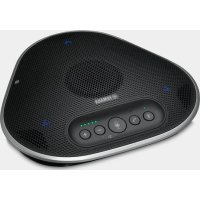
YVC330 - Téléphone YAMAHA - Notice d'utilisation et mode d'emploi gratuit
Retrouvez gratuitement la notice de l'appareil YVC330 YAMAHA au format PDF.


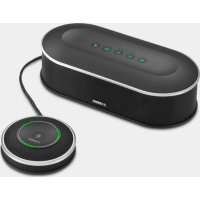
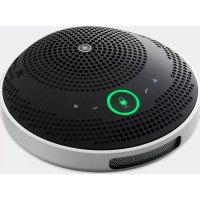
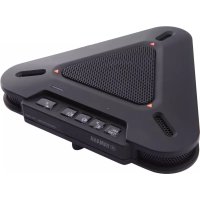
| Type de produit | Terminal vocal pour téléconférence (haut-parleur et micro conférence) |
| Marque | YAMAHA |
| Modèle | YVC-330 |
| Dimensions (L x H x P) | 235 x 46 x 226 mm |
| Poids | 0,8 kg |
| Alimentation | Alimenté par bus USB (via câble USB fourni) ; compatible adaptateur secteur USB 5 V / 0,5 A min. |
| Consommation électrique maximale | 2,5 W |
| Interfaces | USB 2.0 (Full Speed), Bluetooth 2.1+EDR, NFC, prises EXT IN/OUT (mini-jack stéréo) |
| Microphones | 3 microphones unidirectionnels |
| Haut-parleur | 1 haut-parleur large bande |
| Bande passante en réception | 100 – 20 000 Hz |
| Bande passante en lecture | 190 – 20 000 Hz |
| Traitement du signal | Annulateur d'écho adaptable, réduction de bruit, traçabilité automatique, contrôle automatique, déréverbération, SoundCap |
| Fonctions principales | Connexion USB (PC/Mac), Bluetooth (smartphone/tablette), EXT (système de visioconférence) ; mode conférence ; SoundCap (réduction bruit champ lointain, silence automatique, équilibreur de volume) ; connexion en série de deux appareils (option) |
| Bluetooth - Profils | HFP (1.6), A2DP ; codecs SBC, mSBC, CVSD |
| Bluetooth - Portée | Jusqu'à 10 m (sans obstacle) |
| Bluetooth - Appairage | Jusqu'à 8 smartphones |
| NFC | Compatible Android NFC pour appairage rapide |
| Température de fonctionnement | 0 à 40 °C |
| Humidité de fonctionnement | 20 à 85 % (sans condensation) |
| Sécurité | Coupure micro et haut-parleur ; réglages d'usine ; arrêt d'urgence sur câble USB ; ne pas utiliser près de stimulateurs cardiaques |
| Entretien et nettoyage | Débrancher le câble USB avant nettoyage ; utiliser un chiffon doux et sec ; éviter solvants, produits abrasifs |
| Pièces détachées et réparabilité | Pièces non fournies par l'utilisateur ; contacter le revendeur pour réparation ; mise à jour firmware via USB |
| Accessoires fournis | Câble USB 3 m, manuel d'utilisation |
| Option | Câble de liaison YCBL-DC3M (pour connexion en série de deux YVC-330) |
FOIRE AUX QUESTIONS - YVC330 YAMAHA
Questions des utilisateurs sur YVC330 YAMAHA
0 question sur cet appareil. Repondez a celles que vous connaissez ou posez la votre.
Poser une nouvelle question sur cet appareil
Téléchargez la notice de votre Téléphone au format PDF gratuitement ! Retrouvez votre notice YVC330 - YAMAHA et reprennez votre appareil électronique en main. Sur cette page sont publiés tous les documents nécessaires à l'utilisation de votre appareil YVC330 de la marque YAMAHA.
MODE D'EMPLOI YVC330 YAMAHA
Manuel de l'utilisateur
Benutzerhandbuch
Manuale dell'utente
Manual del usuario
Manual do usuário
Mesures de sécurité ...... 2
AVERTISSEMENT ......2
ATTENTION ....3
Précautions d'usage 4
Bluetooth ^® 4
Introduction 6
Contenu de la boîte 6
Conventions utilisées dans ce manuel ....6
Utilisation des caractéristiques les plus récentes......6
Utilisations possibles avec le produit .... 7
Commandes et fonctions .... 8
Au-dessus....8
Sur le côté ....10
Au-dessous....11
Comment utiliser YVC-330
Installation du produit 12
Connexion à l'équipement de communication .... 13
Connexion au PC avec le câble USB ....13
Connexion au Mac avec le câble USB ....17
Connexion à un smartphone ou une tablette via Bluetooth....20
Connexion à un système de vidéoconférence en utilisant les câbles audio....24
Établir une connexion en série avec deux de ces appareils .... 26
Fonctions pratiques
Utiliser des fonctions pratiques .....29
Ajuster le volume du haut-parleur .....29
Couper le microphone....29
Couper le haut-parleur ....29
Accepter une demande de connexion Bluetooth entrante / terminer un appel....30
Sélectionner un dispositif connecté sur les prises EXT IN/OUT ....30
Activer ou désactiver la fonction Bluetooth ....30
Rétablissement des réglages d'usine...31 Utilisation de SoundCap.... 31
Autres
Résolution des pannes ......32
Avant de contacter Yamaha....32
Q1 Un voyant est éteint ou clignote .....32
Q2 Problèmes de qualité audio....32
Q3 Problèmes de connexion Bluetooth ....36
Caractéristiques ......37
Caractéristiques générales....37
Caractéristiques audio....38
Caractéristiques en option....38
Pour une utilisation du produit en toute sécurité, assurez-vous de bien lire les sections "AVERTISSEMENT" et "ATTENTION" de ce manuel, et de les respecter. Les sections
"AVERTISSEMENT" et "ATTENTION" exposées dans ce manuel concernent l'utilisation appropriée du produit et en toute sécurité, et elles ont pour but de prévenir les dangers potentiels qui pourraient se présenter à vous ou à des tiers, ainsi qu'une perte de bien quelconque. Veuillez vous assurer de conserver ce manuel pour que l'utilisateur du produit puisse le consulter à tout instant.

AVERTISSEMENT
- Retirez le câble USB immédiatement dans l'un des cas suivants :
- Apparition d'une odeur ou d'un bruit anormal quelconque.
- Émission de fumée.
- Rupture du produit.
- Exposition du produit à l'eau.
L'utilisation du produit sans réagir à ces situations peut conduire à un incendie ou une électrocution.
Contactez toujours votre fournisseur pour procéder à l'inspection et à la réparation du produit.
- Ne connectez pas ni ne déconnectez de câbles avec les mains mouillées. Le non-respect de cette mesure peut conduire à une électrocution ou endommager le produit.
- Ne touchez pas les bornes avec les doigts ou des objets métalliques. Le non-respect de cette mesure peut conduire à une électrocution ou endommager le produit.
- Ne faites pas tomber ni ne heurtez le produit. Le faire peut endommager les parties à l'intérieur du produit, conduire à un incendie, une électrocution ou endommager le produit.
- Si le produit est endommagé, demandez à votre revendeur de procéder à sa réparation ou à son inspection. L'utilisation du produit sans réagir à ces situations peut conduire à un incendie ou une électrocution.
- Ne démontez pas ni ne modifiez le produit de quelque façon que ce soit. Le non-respect de cette mesure peut conduire à un incendie, une électrocution ou endommager le produit.
- N'obstruez pas la dissipation de chaleur.
- Ne couvrez pas le produit avec un vêtement ou un chiffon.
- Ne placez pas le produit sur un tapis, une couverture ou tout autre matériel couvrant le sol.
- Ne mettez pas le produit dans un endroit étroit et peu aéré.
Le non-respect de ces mesures peut conduire à un emprisonnement de chaleur à l'intérieur du produit, conduisant à un incendie ou à l'endommagement du produit.
- N'installez pas le produit à l'extérieur ou dans des atmosphères humides. Le non-respect de cette mesure peut conduire à un incendie, une électrocution ou endommager le produit.
- N'installez pas le produit à un endroit où il sera exposé à un fort taux de poussière ou d'humidité, de la suie huileuse ou de la vapeur, ou des gaz corrosifs. Le non-respect de cette mesure peut conduire à un incendie, une électrocution ou endommager le produit.
- Ne placez pas de vases, pots de fleurs, verres, produits cosmétiques ou chimiques, bougies ou autres objets sur le produit. De l'eau renversée dans le produit ou la pénétration de corps étrangers à l'intérieur du produit peut conduire à un incendie ou une électrocution.
- N'insérez pas de métal, papier ou autre corps étranger dans le produit. Le non-respect de cette mesure peut conduire à un incendie, une électrocution ou endommager le produit.
- Ne touchez pas le produit si vous entendez le tonnerre. Le non-respect de cette mesure peut conduire à un incendie ou à une électrocution.
- N'utilisez pas le produit lorsque vous vous trouvez à une distance de moins de 15 cm de personnes ayant un stimulateur cardiaque ou un implant cardiaque défibrillateur. Les ondes radio émanant de ce produit peuvent affecter le fonctionnement des équipements électro-médicaux tels que les stimulateurs cardiaques ou les implants cardiaques défibrillateurs.
- N'utilisez pas le produit à proximité d'appareils médicaux ou au sein d'installations médicales. Les ondes radio transmises par le produit peuvent affecter les appareils électro-médicaux.

ATTENTION
- Assurez-vous de bien utiliser le câble USB fourni. L'utilisation d'un autre câble USB peut conduire à un incendie, une électrocution ou endommager le produit.
-
N'endommagez pas le câble USB.
-
Ne placez pas d'objets lourds sur le câble.
- Ne modifiez pas le câble de quelque manière que ce soit.
- N'agrafez pas le câble.
- Ne forcez pas sur le câble.
- Tenez le câble éloigné de tout appareil produisant de la chaleur.
Le non-respect de cette mesure peut conduire à un incendie, une électrocution ou endommager le produit.
- N'installez pas le produit à un endroit instable ou à un endroit exposé à des vibrations. Il peut tomber ou se renverser, conduisant ainsi à l'endommagement du produit ou à des blessures.
- N'installez pas le produit à un endroit où il est exposé à la lumière directe du soleil ou à des températures extrêmement élevées (à côté d'un radiateur par exemple). Le non-respect de cette mesure peut endommager le produit.
- Ne vous asseyez pas, ne vous mettez pas debout ni ne placez d'autres objets sur le produit. Le non-respect de cette mesure peut endommager le produit.
- Baissez le volume au minimum avant de commencer la lecture. Le non-respect de cette mesure peut provoquer l'émission de bruits forts et soudains, conduisant à une déficience auditive.
- N'utilisez pas le produit à des endroits où il est exposé à des changements rapides de la température ambiante. Des changements rapides de la température ambiante peuvent provoquer la formation de condensation sur le produit. Une utilisation continue du produit avec de la condensation peut endommager le produit. En cas de traces de condensation sur le produit, assurez-vous de laisser le produit éteint pendant un certain temps jusqu'à ce qu'il sèche.
- Assurez-vous de décharger toute l'électricité statique de votre corps ou de vos vêtements avant de toucher le produit. Le non-respect de cette mesure peut endommager le produit à cause de l'électricité statique.
- A s s zhous de bien acheminer et brancher les câbles. Si quelqu'un tire ou s'emmêle dans les câbles, le produit ou l'équipement connecté peut tomber ou basculer, conduisant ainsi à des blessures ou à l'endommagement du produit.
- Avant de connecter un équipement externe, lisez attentivement les manuels d'instructions fournis avec l'équipement et raccordez l'équipement conformément aux instructions.
- Éteignez le produit et retirez tous les câbles de connexion avant de déplacer le produit. Le non-respect de cette mesure peut provoquer la chute ou le basculement du produit ou de l'équipement connecté, conduisant ainsi à des blessures.
AVERTISSEMENT
POUR RÉDUIRE LES RISQUES D'INCENDIE OU DE DÉCHARGE ÉLECTRIQUE, N'EXPOSEZ PAS CET APPAREIL À LA PLUIE OU À L'HUMIDITÉ.
Précautions d'usage
- Le produit est prévu pour être utilisé dans des bureaux ordinaires et n'est pas conçu pour être utilisé dans des domaines nécessitant un haut niveau de fiabilité, comme le traitement de vies humaine ou de biens précieux.
- Veuillez remarquer que Yamaha ne peut pas assumer de responsabilité en cas de perte ou de dommage causés par un usage impropre ou la mauvaise configuration du produit.
- En fonction du cadre d'utilisation, le produit peut produire des bruits dans les téléphones, radios, télévisions ou autres appareils. Si cela arrive, changez l'emplacement de l'installation et l'orientation du produit.
- Si vous cédez ce produit à un tiers, remettez-lui ce manuel et les accessoires qui vont avec.
- Assurez-vous de suivre les instructions des autorités locales lors de l'élimination du produit.
- Ne connectez aucun équipement qui produit des bruits sur la même ligne d'alimentation que le produit.
Bluetooth®
- Bluetooth est une technologie de communication sans fil qui utilise la bande de fréquence de 2,4 GHz et peut être utilisée sans licence.
- La bande 2,4 GHz utilisée par les dispositifs compatibles avec Bluetooth est une bande de fréquence radio partagée avec plusieurs types d'équipement. Même si les dispositifs compatibles avec Bluetooth utilisent une technologie pour minimiser l'influence des autres composants en utilisant la même bande de fréquence radio, cette influence peut réduire la vitesse ou la distance de communication et dans certains cas, interrompre les communications.
- La vitesse ou la distance de communication varie en fonction de la distance entre les dispositifs de communication, la présence d'obstacles, de conditions d'ondes radio et du type d'équipement.
- Yamaha ne garantit pas que toutes les connexions Bluetooth entre ce produit et les dispositifs sont compatibles avec la fonction Bluetooth.
Cet équipement est conforme aux limites d'exposition aux rayonnements énoncées pour un environnement non contrôlé et respecte les règles d'exposition aux fréquences radioélectriques (RF) CNR-102 de l'IC. Cet équipement émet une énergie RF très faible qui est considérée comme conforme sans évaluation de l'exposition maximale autorisée (MPE).
Le présent appareil est conforme aux CNR d'Industrie Canada applicables aux appareils radio exempts de licence.
L'exploitation est autorisée aux deux conditions suivantes :
1) l'appareil ne doit pas produire de brouillage ;
2) l'utilisateur de l'appareil doit accepter tout brouillage radioélectrique subi, même si le brouillage est susceptible d'en compromettre le fonctionnement.
Avertissement: La mise en service de cet équipement dans un environnement résidentiel pourrait créer des interférences radio.
Informations concernant la collecte et le traitement des déchets d'équipements électriques et électroniques
Le symbole sur les produits, l'emballage et/ou les documents joints signifie que les produits électriques ou électroniques usagés ne doivent pas être mélangés avec les déchets domestiques habituels.
Pour un traitement, une récupération et un recyclage appropriés des déchets d'équipements électriques et électroniques, veuillez les déposer aux points de collecte prévus à cet effet, conformément à la réglementation nationale.

En vous débarrassant correctement des déchets d'équipements électriques et électroniques, vous contribuerez à la sauvegarde de précieuses ressources et à la prévention de potentiels effets négatifs sur la santé humaine qui pourraient advenir lors d'un traitement inapproprié des déchets.
Pour plus d'informations à propos de la collecte et du recyclage des déchets d'équipements électriques et électroniques, veuillez contacter votre municipalité, votre service de traitement des déchets ou le point de vente où vous avez acheté les produits.
Pour les professionnels dans l'Union européenne :
Si vous souhaitez vous débarrasser des déchets d'équipements électriques et électroniques, veuillez contacter votre vendeur ou fournisseur pour plus d'informations.
Informations sur la mise au rebut dans d'autres pays en dehors de l'Union européenne :
Ce symbole est seulement valable dans l'Union européenne. Si vous souhaitez vous débarrasser de déchets d'équipements électriques et électroniques, veuillez contacter les autorités locales ou votre fournisseur et demander la méthode de traitement appropriée.
Introduction
Yamaha vous remercie d'avoir acheté le YVC-330. Ce produit est un terminal vocal pour réaliser des téléconférences de façon commode et maintenir des conversations à distance, quand il est connecté à un équipement de communication, tel qu'un PC ou Mac, smartphone ou tablette, et un système de vidéoconférence.
Veuillez lire ce manuel avec attention avant d'utiliser le produit pour l'installer et le connecter correctement.
Conservez ce manuel dans un endroit sûr pour ne pas le perdre.
- Le contenu de ce mode d'emploi s'applique aux dernières caractéristiques techniques connues à la date de publication du manuel. Pour obtenir la version la plus récente du manuel, accédez au site ci-dessous puis téléchargez le fichier du manuel concerné. https://uc.yamaha.com/resources/support/
- Aucune partie de ce manuel ne peut être reproduite ou utilisée sous quelque forme que ce soit sans la permission de Yamaha.
- Yamaha ne pourra pas être tenue responsable en cas de perte ou de dommages des données résultant de l'utilisation de ce produit. Veuillez aussi noter que la garantie ne couvre que les dommages physiques de l'appareil.
Contenu de la boîte
- Unité principale (YVC-330) : 1
- Câble USB 3 m : 1
- Manuel de l'utilisateur (ce manuel) : 1
Conventions utilisées dans ce manuel
■Abréviations
Ce manuel utilise les abréviations suivantes pour les produits suivants :
- Yamaha YVC-330 : Le produit, ce produit.
- Micr® Windows®: Windows
- m a c ^ : macOS
■Marques déposées
- SoundCap est une marque ou une marque déposée de Yamaha Corporation.
- Microsoft et Windows sont les marques déposées de Microsoft Corporation aux États-Unis et dans d'autres pays.
- Mac et macOS sont des marques déposées de Apple Inc.
- Android ^TM est une marque déposée de Google Inc.
- B l uetootrest une marque déposée de Bluetooth SIG et est utilisée par Yamaha selon le contrat de licence.
- Le logo NFC (N-Mark) est une marque ou marque déposée de NFC Forum, Inc.
- Les noms de société et les noms de produit mentionnés dans ce manuel sont des marques commerciales ou des marques déposées de leurs sociétés respectives.
Utilisation des caractéristiques les plus récentes
Yamaha améliore en permanence les caractéristiques du produit.
Pour utiliser les caractéristiques les plus récentes du produit, vous pouvez télécharger le microprogramme (firmware) sur le site Internet suivant : https://uc.yamaha.com/resources/support/
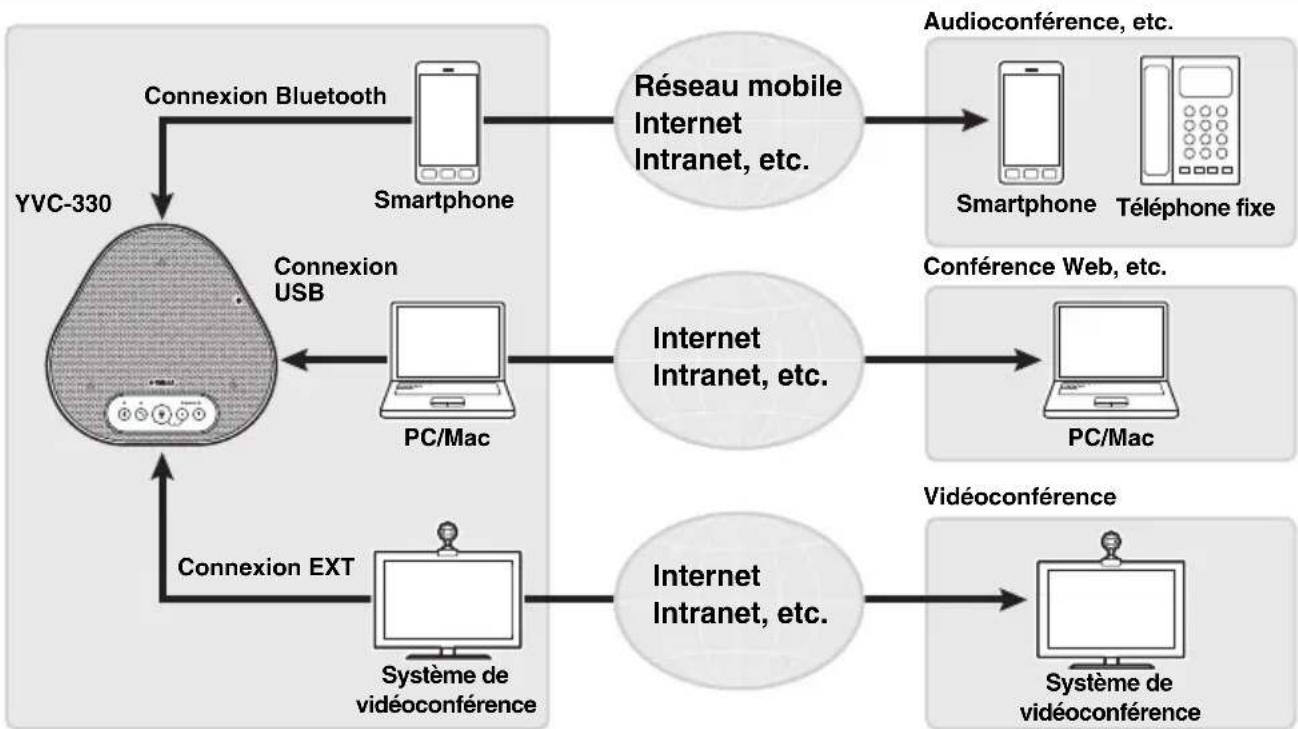
Utilisations possibles avec le produit
flowchart
graph TD
    A["YVC-330"] -->|Connexion Bluetooth| B["Smartphone"]
    A -->|Connexion USB| C["PC/Mac"]
    A -->|Connexion EXT| D["Système de vidéoconférence"]
    B --> E["Réseau mobile Internet Intranet, etc."]
    C --> F["Internet Intranet, etc."]
    D --> G["Internet Intranet, etc."]
    E --> H["Audioconférence, etc."]
    E --> I["Téléphone fixe"]
    F --> J["Conférence Web, etc."]
    G --> K["Vidéoconférence"]
    H --> L["Smartphone"]
    I --> M["Téléphone fixe"]
    J --> N["PC/Mac"]
    K --> O["Système de vidéoconférence"]
■ Communications audio "Easy-to-talk" (parler facile) et "easy-to-hear" (entendre facile)
Le produit est muni de microphones avec une haute capacité de capture de voix et un haut-parleur avec une haute capacité de reproduction de voix. Il offre aussi des fonctions pour le traitement des signaux audio de haute performance, comme un annulateur d'écho adaptable et une réduction du bruit, en fournissant des communications vocales "easy-to-talk" (parler facile) et "easy-to-hear" (entendre facile) sans bruit ou sauts.
■Connexion avec différents dispositifs de communication
Le produit offre trois interfaces de connexion : "USB" pour connexion à PC ou Mac, "Bluetooth" pour smartphone ou tablette et "EXT" pour connexion analogique avec un système de vidéoconférence. Il est aussi possible d'utiliser les interfaces "USB, Bluetooth et EXT" en même temps (la fonction mélangeur audio permet leur utilisation simultanée).
■Utilisation de ce produit en divers endroits
- Utilisation de ce produit dans des espaces de travail ouverts
En activant SoundCap, qui comprend les fonctions "Réduction du bruit en champ lointain (FFNR)", "Silence automatique" et "Équilibreur de volume automatique", vous pouvez automatiquement couper le bruit environnant gênant et restituer uniquement le son dans la zone de prise de son (rayon de 1 m) aux personnes à distance.
Cela ajuste aussi automatiquement le volume du son des haut-parleurs en fonction du bruit autour de vous.
* Utilisez ce produit avec SoundCap activé.
- Utilisation de ce produit dans une salle de conférence
Vous pouvez utiliser ce produit dans des salles de conférence de petite à moyenne taille. Il capte clairement le son dans la salle de conférence et permet des appels de haute qualité avec un volume maximal puissant.
* Utilisez ce produit avec SoundCap désactivé.
■Extension via une connexion en série
La connexion de deux appareils à l'aide d'un câble de liaison facultatif permet aux appareils de capter le son ou de le transmettre à une zone plus étendue. Avec cette fonction, l'appareil peut prendre en charge une conférence avec plusieurs participants, ce qui est impossible en utilisant un seul appareil ou dans une grande pièce.
Commandes et fonctions
Au-dessus
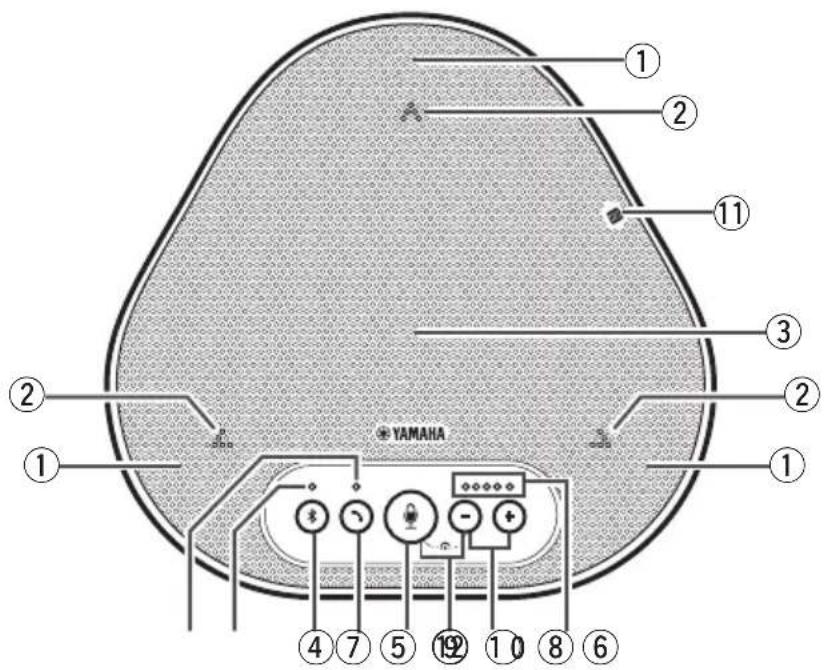
①Microphones
Il reçoit les voix des personnes qui parlent.
② Voyants du microphone
Ils indiquent le niveau vocal que le microphone reçoit. Ils indiquent aussi les demandes de connexion Bluetooth entrantes et le mode du produit. (→Page 9)
③Haut-parleur
Il émet les voix des personnes à distance.
④Bouton Bluetooth ( )
Appuyez sur ce bouton pour associer ou connecter/déconnecter le produit à/depuis un smartphone ou une tablette compatible avec Bluetooth. (→Page 20)
⑤Voyant Bluetooth
Il indique l'état du produit par rapport au fonctionnement du bouton Bluetooth. (→Page 10)
⑥Bouton décrocher/raccrocher ()
Il vous permet de prendre un appel entrant ou de raccrocher quand le produit est connecté à un smartphone ou une tablette compatible avec Bluetooth. (→Page 30)
⑦Voyant décrocher/raccrocher
Il indique l'état du produit par rapport au fonctionnement du bouton décrocher/raccrocher. (→Page 10)
Il est utilisé pour éteindre momentanément (couper) le microphone. Les personnes à distance ne peuvent plus vous entendre. (→Page 29)
⑨Boutons du volume () - +
Appuyez sur ces boutons pour ajuster le volume du haut-parleur. Vous pouvez augmenter ou baisser le volume en tenant un de ces boutons appuyés pendant au moins 0,5 seconde. (→Page 29)
⑩Voyant du niveau du volume
Il indique le niveau vocal d'entrée des personnes à distance. Il indique le niveau vocal de sortie du haut-parleur quand le volume du haut-parleur est ajusté.
⑪Logo NFC (N-Mark)
Mettre une tablette ou un smartphone compatible avec Bluetooth au-dessus de la fonction NFC (Near Field Communication, communication sans contact) au-dessus du logo permet de l'associer, le connecter ou de le déconnecter du produit. (→Page 23)
⑫SoundCap (+) -
Active ou désactive la fonction SoundCap. (→Page 31)
■ Fonctionnement du voyant de niveau du volume (Page 8: ⑩)
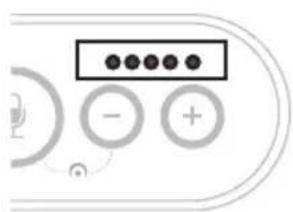
| État Description | Exemple(●: Marche, ○: Arrêt, clignotant) clignotant) | ||
| Fonctionnement normal. | Le niveau d'entrée des signaux audio entrants des personnes à distance est indiqué. | 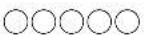 | Aucun signal audio n'est présent. |
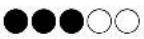 | Les signaux audio sont présents. | ||
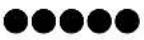 | Entrée du signal audio maximum. | ||
| Quand le volume du haut-parleur est en cours de réglage.(→Page 29) | Le niveau du volume du haut-parleur spécifié est indiqué. |  | Le niveau du volume du haut-parleur est réglé au minimum. |
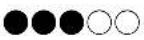 | Le niveau du volume du haut-parleur est réglé sur intermédiaire. | ||
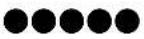 | Le niveau du volume du haut-parleur est réglé au maximum. | ||
| Quand le haut-parleur est coupé.(→Page 29) | Le voyant indique que le haut-parleur est coupé. |  | Les symboles du voyant clignoteront au niveau du volume actuel. |
| Quand le produit est en phase d'allumage. | Le voyant indique que le haut-parleurs'allume. | 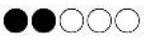 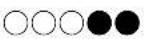 | Les symboles lumineux se déplacent en avant et en arrière jusqu'à ce que le produit soit complètement allumé. |
En addition à ce qui est décrit ci-dessus, le voyant indique le réglage du produit, comme décrit au chapitre "Sélectionner un dispositif connecté sur les prises EXT IN/OUT" (page 30). Quand une erreur se produit, il affiche également les détails de l'erreur. (→Page 32)
■ Fonctionnement des voyants du microphone (Page 8: ②)
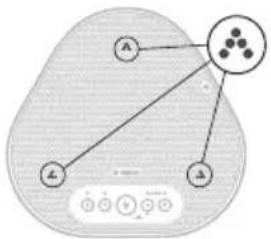
flowchart
graph TD
    A["A"] --> C["Central Node"]
    B["B"] --> C
    D["C"] --> C
    style A fill:#f9f,stroke:#333
    style B fill:#f9f,stroke:#333
    style C fill:#ccf,stroke:#333
    style D fill:#ccf,stroke:#333
| État Description | |
| Lorsque SoundCap est désactivé (→Page 31) | Allumé en vert.(Ils deviennent encore plus lumineux quand une voix est entrée.) |
| Lorsque SoundCap est activé (→Page 31) | Allumé en bleu.(Ils deviennent encore plus lumineux quand une voix est entrée.) |
| Quand le haut-parleur est coupé. (→Page 29) | Rouge clignotant. |
| À la réception de demandes de connexion Bluetooth entrantes (→Page 30) | Il clignote en vert ou bleu (rouge quand le microphone est coupé) (à intervalles de 0,25 seconde). |
En addition à ce qui est expliqué ci-dessus, les voyants clignotent en blanc dans différents modes de réglage. (→Page 31)
Quand une erreur se produit, ils clignotent également très vite en rouge (à un intervalle de 0,1 seconde). (→Page 32)
■ Fonctionnement du voyant Bluetooth (Page 8: ⑤)
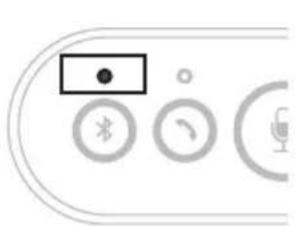
| Indication État | |
| Éteint | La fonction Bluetooth n'est pas activée. |
| Bleu clignotant très vite (à un intervalle de 0,25 seconde). | La fonction attend que le processus d'association se soit réalisé. |
| Bleu clignotant lentement (à un intervalle de 0,5 seconde). | La fonction Bluetooth attend que la connexion soit établie. |
| Bleu non clignotant. | La connexion Bluetooth est établie. |
| Vert fixe. | La connexion Bluetooth n'est pas établie. |
■ Fonctionnement du voyant décrocher/raccrocher (Page 8 ⑦)
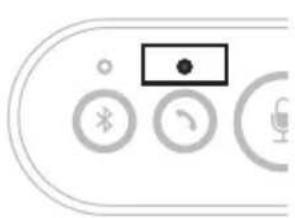
| Indication État | |
| Éteint | Une connexion Bluetooth est terminée / le produit est en attente d'un appel entrant. |
| Vert fixe. | Une connexion Bluetooth est en cours. |
Sur le côté
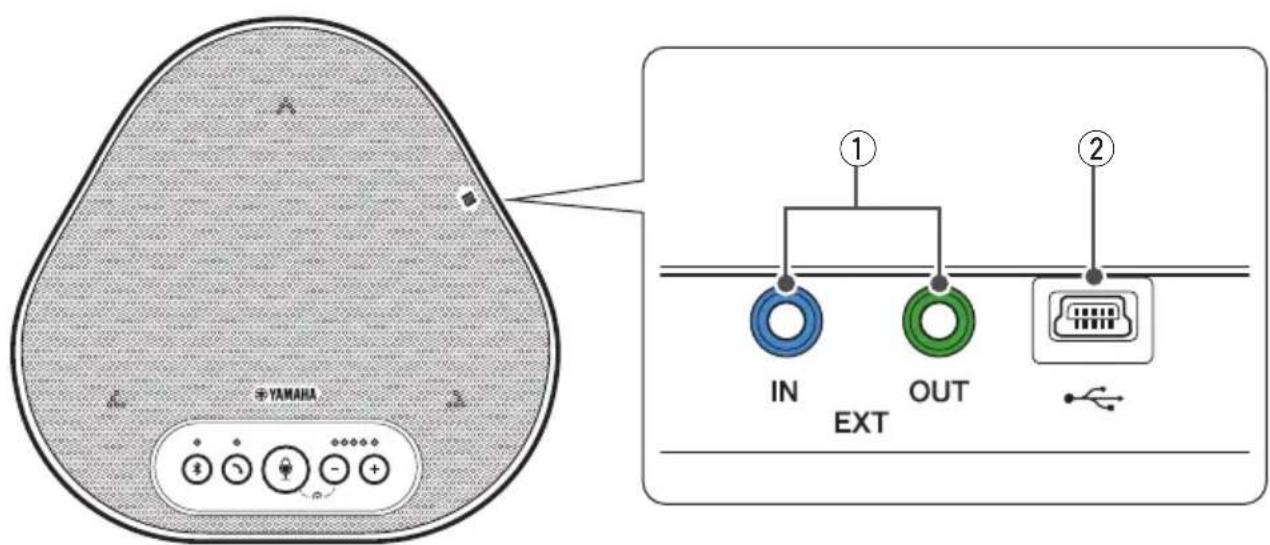
①Prises EXT IN/OUT
Si vous utilisez deux de ces appareils connectés en série, utilisez le câble de liaison facultatif pour vous connecter aux prises EXT IN/OUT YVC-330 de l'autre. (→Page 26)
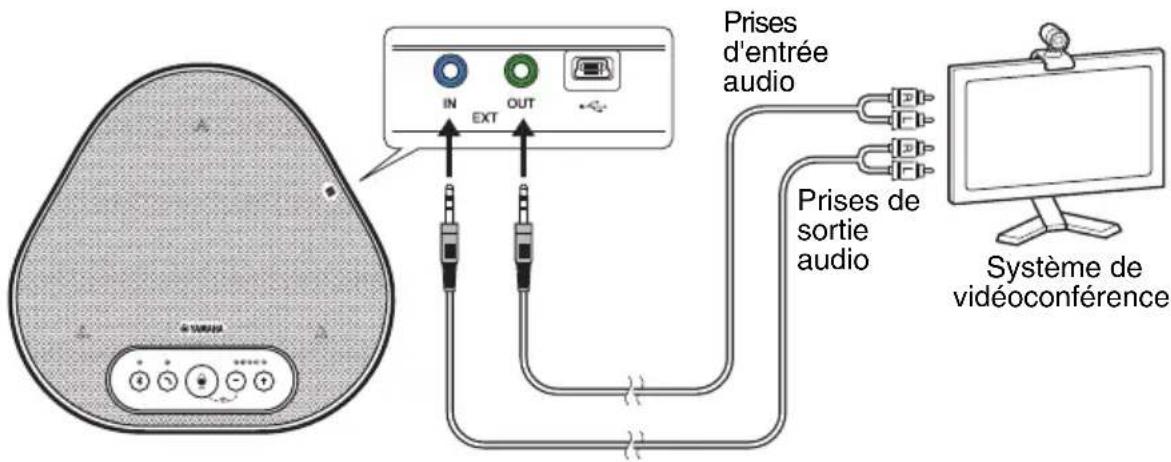
Connectez les prises aux prises E/S audio du système de vidéoconférence. (→Page 24)
②Terminal USB
Utilisez le câble USB fourni pour relier ce terminal à un PC ou un Mac à des fins de communication et d'alimentation.
Lorsque vous reliez ce produit à un produit qui ne fournit pas de courant, tel qu'un smartphone ou une tablette, utilisez un adaptateur secteur USB disponible dans le commerce. Ce produit est livré sans adaptateur secteur USB.
Au-dessous
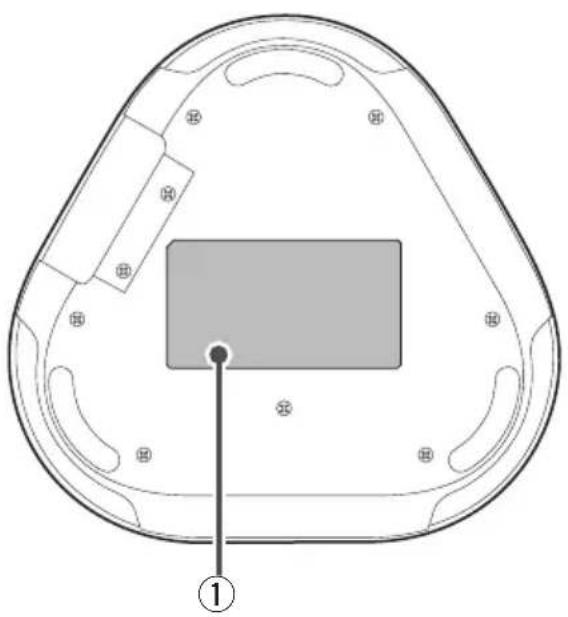
①Étiquette signalétique
Elle fournit les informations suivantes :
Model No.: Il fournit le numéro du modèle du produit.
SERIAL LABEL : Elle fournit le numéro de série, qui est utilisé pour gérer et classer le produit.
Installation du produit
Installez le produit dans la salle de conférence ou dans l'espace ouvert où vous allez l'utiliser.
■Lieu d'installation
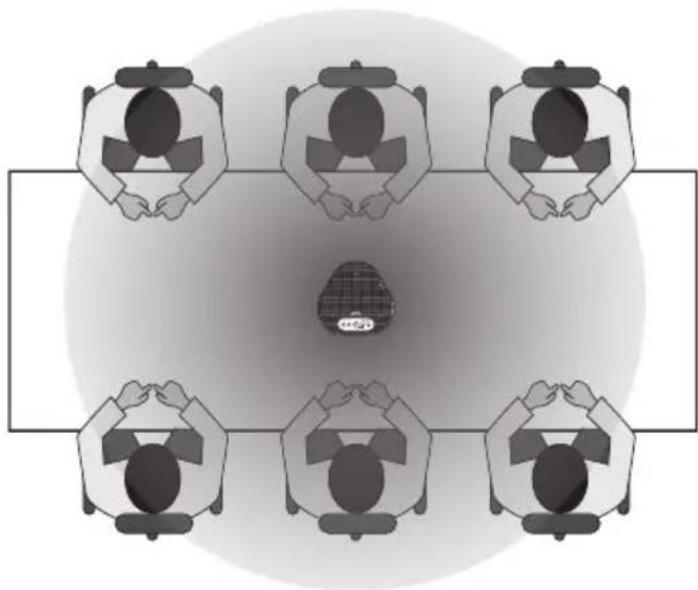
Trouvez un endroit où le produit peut facilement recevoir les voix des participants et les participants peuvent écouter sans difficulté l'audio du haut-parleur, et placez le produit à cet endroit.
Remarques
- Conservez le produit à l'abri des sources de bruit (comme les ventilateurs du radiateur des PC ou des Mac et des projecteurs). Autrement, les personnes à distance n'auront pas une bonne qualité audio.
- Si vous activez SoundCap, installez ce produit à moins de 1 m de tous les participants. (→Page 31)

Conseil
La connexion de l'appareil à un autre permet à un plus grand nombre de personnes de participer à la conférence. (→Page 26)
Connexion à l'équipement de communication
Ce chapitre décrit comment connecter chaque dispositif de communication.
Après l'établissement de la connexion, vérifiez la bonne sortie du son.
Connexion au PC avec le câble USB
■Vérifiez les points suivants avant de procéder à la connexion
Assurez-vous que le câble USB fourni avec le produit est disponible.
En outre, le PC connecté au produit doit être conforme aux configurations système suivantes :
- OS : Windows (*1)
• USB : USB 2.0 ou version plus récente
(*1) Veuillez vous référer au site ci-dessous pour connaître les versions supportées : https://uc.yamaha.com/
Remarques
- Vous ne pouvez pas connecter plus d'un microphone ou haut-parleur, y compris ce produit, à un PC et les utiliser en même temps.
- Utilisez uniquement le câble USB fourni. Utiliser un câble USB différent peut provoquer le dysfonctionnement du produit.
- Le produit doit être connecté directement au PC. La connexion du produit via un hub USB peut provoquer le dysfonctionnement du produit.
- Dans de rares cas, une lecture audio peut être interrompue à cause de l'utilisation du PC, comme une charge de travail ou un espace libre limité en mémoire.
■Connexion des périphériques
Connectez le produit au PC via le câble USB fourni.
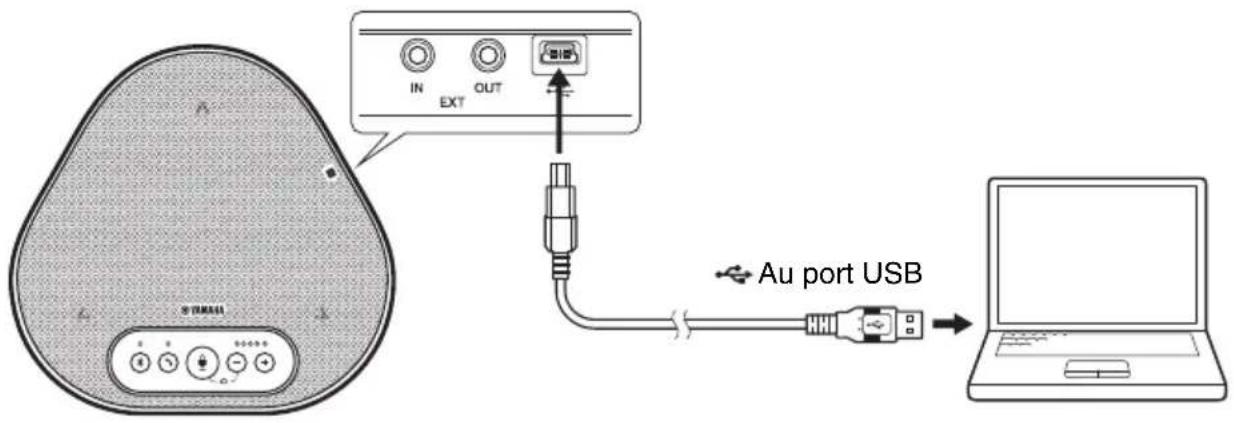

Conseils
- Le produit est alimenté par le PC via le câble USB (bus USB alimenté).
- Vous n'avez pas besoin d'installer de pilote USB séparé, car le PC reconnaît le produit comme périphérique audio USB standard.
■Vérifier que le périphérique est bien connecté
Après l'établissement de la connexion, suivez les étapes suivantes pour vérifier que le PC reconnaît bien le produit.
Remarque
Les éléments et les options de la fenêtre de configuration varient selon l'environnement du PC.
1 Ouvrez le panneau de configuration du PC.
- Sur Windows 7, cliquez sur "Démarrer" - "Panneau de configuration".
- Sur Windows 8.1 ou 10, cliquez avec le bouton droit de la souris sur la partie inférieure gauche de l'écran Démarrer, puis cliquez sur "Panneau de configuration".
2 Cliquez sur "Matériels et Son" - "Son". La fenêtre "Son" apparaît.
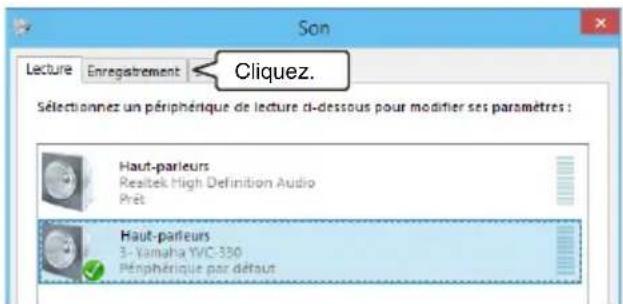
3 Appuyez sur l'onglet "Lecture".

4 Vérifiez que "Yamaha YVC-330" est réglé comme périphérique par défaut dans le champ "Haut-parleurs".
Sinon, cliquez sur "Yamaha YVC-330", puis cliquez sur "Par défaut".
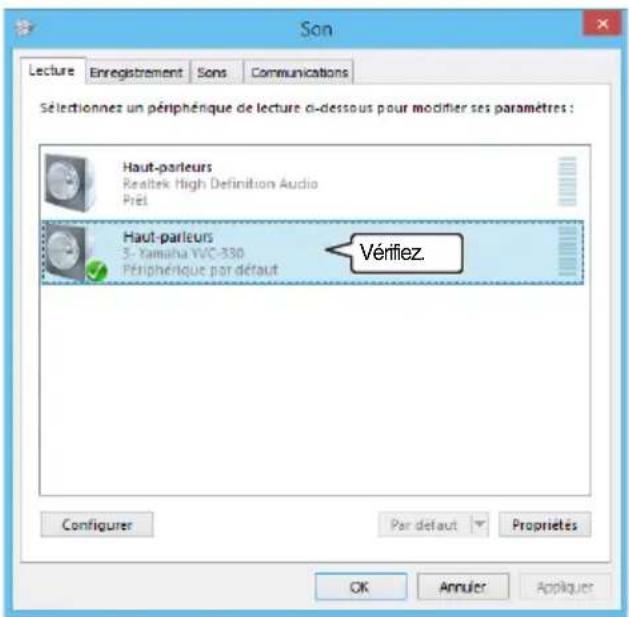

Conseil
Dans la plupart des cas, en connectant le produit au PC, "Yamaha YVC-330" est automatiquement réglé comme périphérique par défaut.
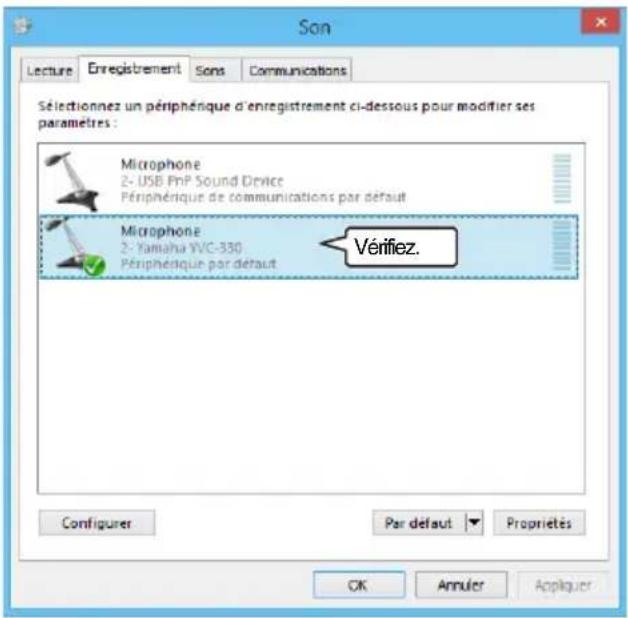
5 Appuyez sur l'onglet "Enregistrement".
6 Vérifiez que "Yamaha YVC-330" est réglé comme périphérique par défaut dans le champ "Microphone".
Sinon, cliquez sur "Yamaha YVC-330", puis cliquez sur "Par défaut".

Conseil
Dans la plupart des cas, en connectant le produit au PC, "Yamaha YVC-330" est automatiquement réglé comme périphérique par défaut.
7 Cliquez sur "OK" pour fermer la fenêtre "Son".
■Ajuster la sensibilité du microphone
Selon l'environnement, le son peut être déformé ou trop faible pour les personnes à distance. Dans ce cas, ajustez la sensibilité du microphone.
Remarque
Les éléments et les options de la fenêtre de configuration varient selon l'environnement du PC.
1 Ouvrez le Panneau de configuration.
- Sur Windows 7, cliquez sur "Démarrer" - "Panneau de configuration".
- Sur Windows 8.1 ou 10, cliquez avec le bouton droit de la souris sur la partie inférieure gauche de l'écran Démarrer, puis cliquez sur "Panneau de configuration".
2 Cliquez sur "Matériels et Son" - "Son".
La fenêtre "Son" apparaît.
3 Appuyez sur l'onglet "Enregistrement".
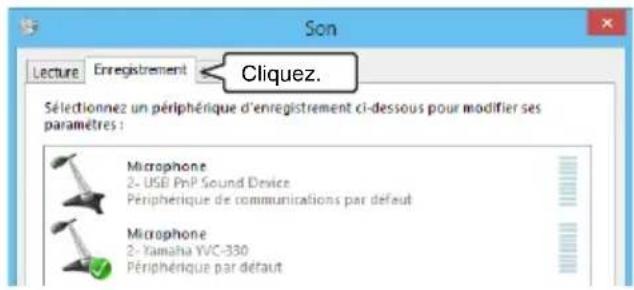
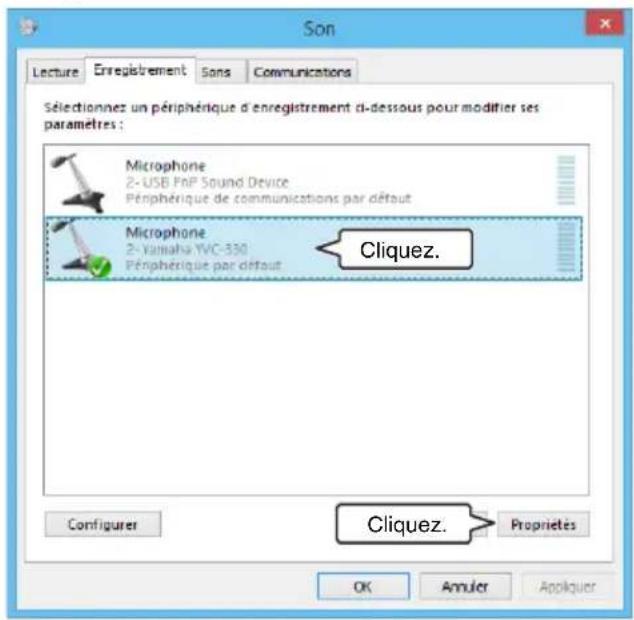
4 Sélectionnez "Yamaha YVC-330" parmi les périphériques "Microphone", puis cliquez sur "Propriétés".
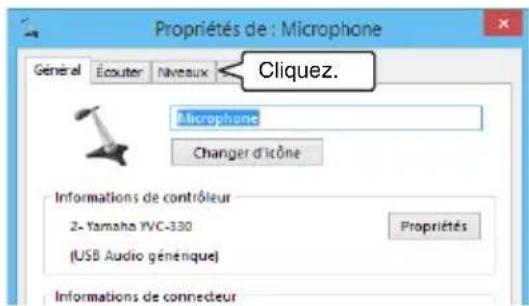
La fenêtre "Propriétés de : Microphone" apparaît.
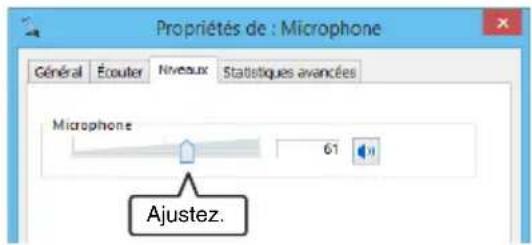
5 Appuyez sur l'onglet "Niveaux".
6 Dans la section "Microphone", ajustez la sensibilité du microphone.
Connexion au Mac avec le câble USB
■Vérifiez les points suivants avant de procéder à la connexion
Assurez-vous que le câble USB fourni avec le produit est disponible.
En outre, le Mac connecté au produit doit être conforme aux configurations système suivantes :
- OS: macOS (*1)
• USB : USB 2.0 ou version plus récente
(*1) Veuillez vous référer au site ci-dessous pour connaître les versions supportées :
- Vous ne pouvez pas connecter ou utiliser plus d'un microphone ou haut-parleur, y compris ce produit, à un Mac en même temps.
- Utilisez uniquement le câble USB fourni. Utiliser un câble USB différent peut provoquer le dysfonctionnement du produit.
- Le produit doit être connecté directement au Mac. La connexion du produit via un hub USB peut provoquer le dysfonctionnement du produit.
- Dans de rares cas, une lecture audio peut être interrompue à cause de l'utilisation du Mac, comme une charge de travail ou un espace libre limité en mémoire.
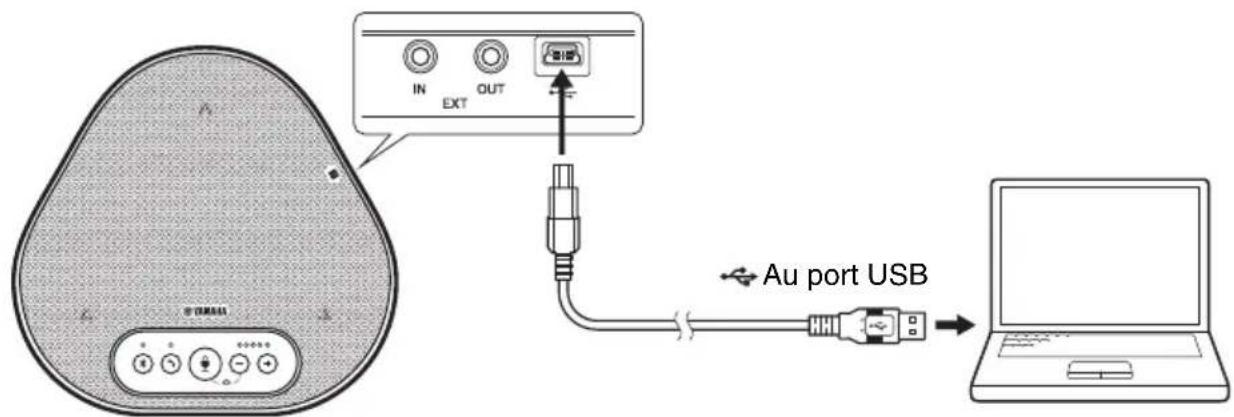
■Connexion des périphériques
Connectez le produit au Mac via le câble USB fourni.

Conseils
- Le produit est alimenté par le Mac via le câble USB (bus USB alimenté).
- Vous n'avez pas besoin d'installer de pilote USB séparé, car le Mac reconnaît le produit comme périphérique audio USB standard.
■Vérifier que le périphérique est bien connecté
Après l'établissement de la connexion, suivez les étapes suivantes pour vérifier que le Mac reconnaît bien le produit.
Remarque
Les éléments et les options de la fenêtre de réglage varient selon l'environnement du Mac.
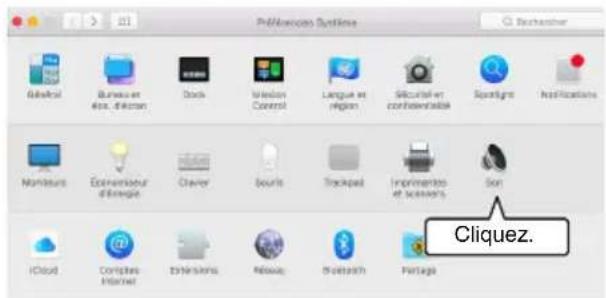
1 En haut à gauche du bureau Mac, cliquez sur 📁 puis sur "Préférences Système".
2 Cliquez sur "Son".
La fenêtre "Son" apparaît.
3 Appuyez sur l'onglet "Sortie".
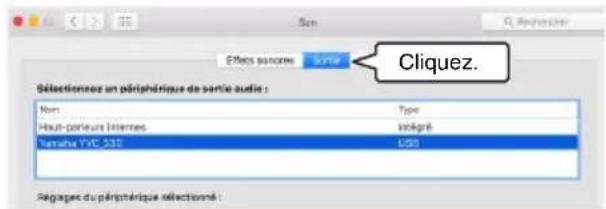
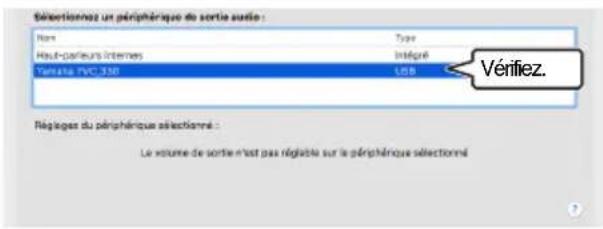
4 Dans la section "Sélectionnez un périphérique de sortie audio :", vérifiez que "Yamaha YVC-330" est sélectionné.
Sinon, cliquez sur "Yamaha YVC-330".

Conseil
Dans la plupart des cas, en connectant le produit au Mac, "Yamaha YVC-330" est sélectionné automatiquement.
5 Appuyez sur l'onglet "Entrée".
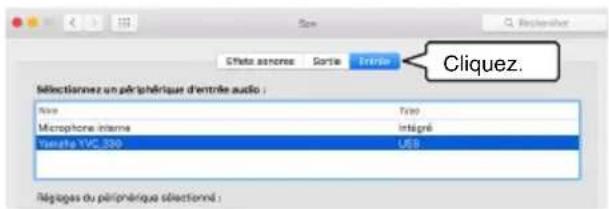
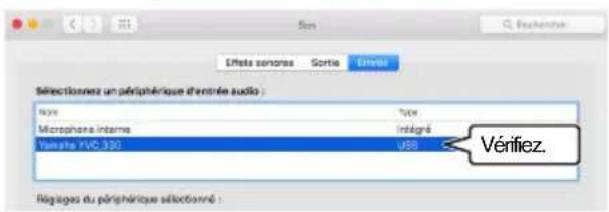
6 Dans la section "Sélectionnez un périphérique d'entrée audio :", vérifiez que "Yamaha YVC-330" est sélectionné.
Sinon, cliquez sur "Yamaha YVC-330".

Conseil
Dans la plupart des cas, en connectant le produit au Mac, "Yamaha YVC-330" est sélectionné automatiquement.
■Ajuster la sensibilité du microphone
Selon l'environnement, le son peut être déformé ou trop faible pour les personnes à distance. Dans ce cas, ajustez la sensibilité du microphone.
Remarque
Les éléments et les options de la fenêtre de réglage varient selon l'environnement du Mac.
1 En haut, à gauche du bureau du Mac, sélectionnez l'onglet "Préférences Système" - "Son" - "Entrée".
2 Dans le champ "Volume d'entrée", ajustez la sensibilité du microphone.

Connexion à un smartphone ou une tablette via Bluetooth
■Vérifiez les points suivants avant de procéder à la connexion
Assurez-vous que la tablette ou le smartphone (ci-après conjointement dénommés "smartphone") compatible avec Bluetooth sont disponibles.
Assurez-vous également d'avoir un PC ou un Mac pour alimenter les périphériques.
Remarques
- Le smartphone doit être situé dans les 10 m autour du produit (sans obstacles entre eux).
- Il n'est pas garanti que le produit puisse être connecté à tous les types ou modèles de smartphone via Bluetooth.

Conseils
- Les smartphones affichent le produit comme "Yamaha YVC-330".
- Seul un smartphone peut se connecter au produit via Bluetooth en même temps.
■Connexion à une source d'alimentation
Utilisez le câble USB fourni pour connecter le produit à un PC ou à un Mac. Le produit est alimenté par le PC ou le Mac.
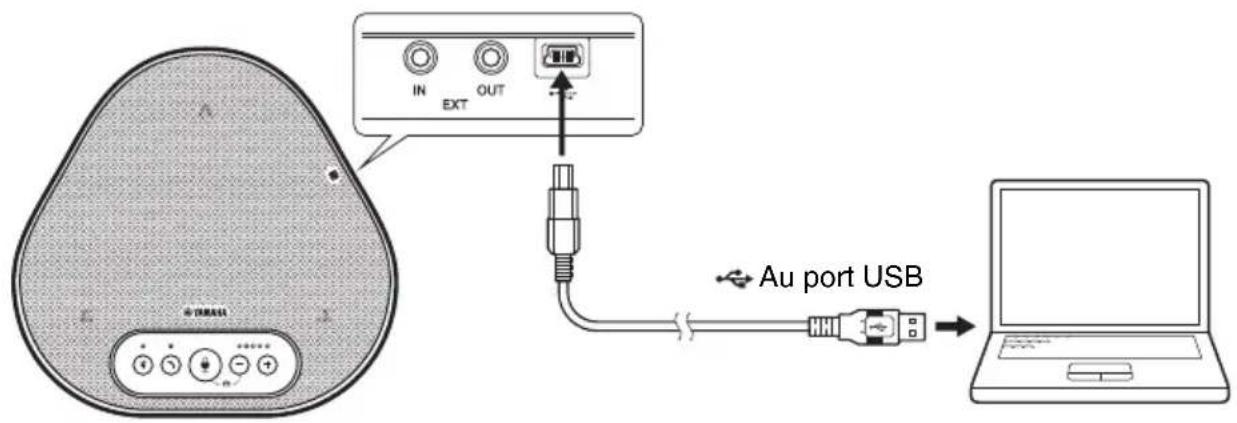
Si le produit n'est pas relié au PC ou au Mac, connectez le câble USB fourni à un adaptateur secteur USB disponible dans le commerce.
Remarques
- Assurez-vous de lire d'abord les consignes de sécurité de l'adaptateur secteur USB que vous allez utiliser.
- Utilisez un adaptateur secteur USB capable de fournir une alimentation conforme à la norme USB.
Tension de sortie: 4,8 à 5,2 V Courant de sortie: Au moins 0,5 A
■Association
L'association est l'opération où un smartphone et le produit s'enregistrent l'un l'autre. Quand une connexion Bluetooth est utilisée pour la première fois ou quand les informations d'association sont effacées, il faut procéder à l'association.
Une fois que l'association est terminée, vous pouvez utiliser facilement la connexion Bluetooth.

Conseils
- Vérifiez que l'association est terminée sur le smartphone. Si l'association n'a pas réussi, réessayez.
- Si l'alimentation électrique du produit est coupée pendant l'association, les informations d'association peuvent être perdues. Dans ce cas, réessayez l'association.
- Le produit peut être associé avec huit smartphones. Si un neuvième smartphone est associé, le produit efface les informations d'association sur le dispositif, dont la date et le temps de connexion Bluetooth sont les plus anciens.
- Si le produit est connecté à un autre smartphone via Bluetooth, déconnectez-le du smartphone avant de l'associer.
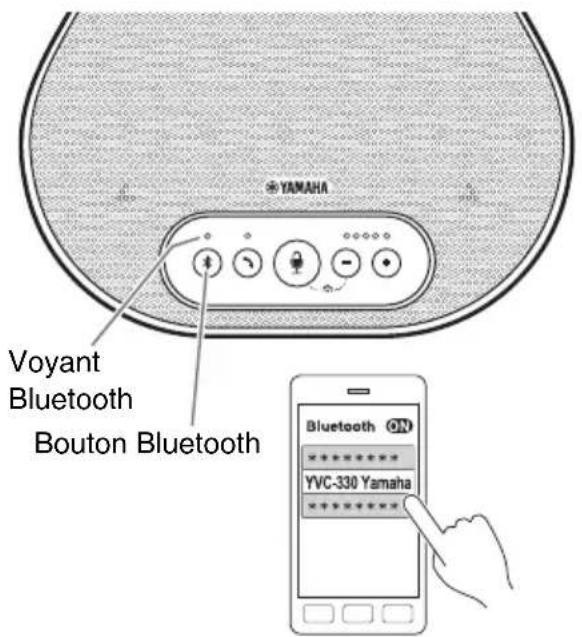
1 Appuyez sur le bouton Bluetooth et maintenez-le appuyer () pendant au moins 2 secondes.
Maintenant, le voyant Bluetooth clignote très vite en bleu, indiquant que le produit est prêt pour l'association.
2 Réalisez l'association sur le smartphone.
Si un message vous demande avec insistance d'entrer un mot passe-partout, entrez "0000" en chiffre.

Conseil
Si vous appuyez sur le bouton Bluetooth (✗) tandis que le voyant Bluetooth clignote très vite en bleu, ou si 90 secondes s'écoulent sans que l'association ne se soit terminée, le produit n'est plus prêt pour l'association.
■Réaliser une connexion Bluetooth avec le smartphone associé

Conseil
Certains smartphones se connectent simultanément au Bluetooth lors de l'association. Dans ce cas, vous n'avez pas besoin de suivre la procédure ci-dessous.
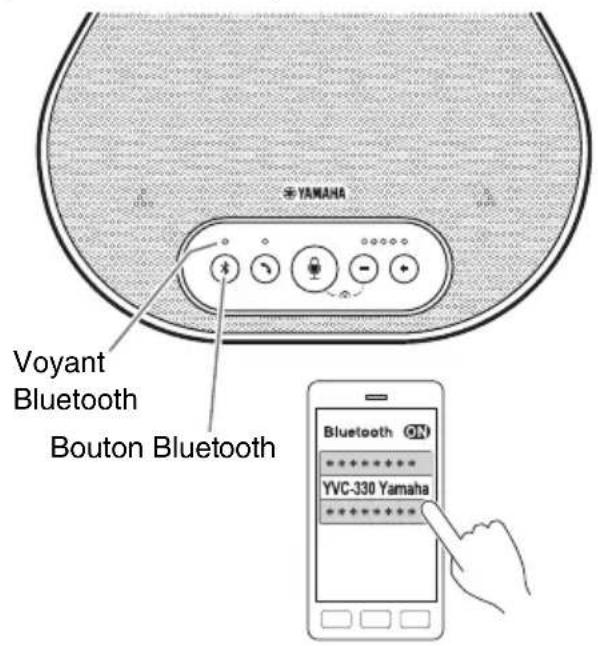
1 Appuyez sur le bouton Bluetooth ( ⓧ ).
Maintenant, le voyant Bluetooth clignote en bleu, indiquant que le produit est prêt pour la connexion Bluetooth.
2 Réaliser une connexion Bluetooth sur le smartphone associé.
Quand la connexion est établie, le voyant Bluetooth est allumé fixement en bleu. Un signal sonore de notification indique également à l'utilisateur que la connexion Bluetooth est établie.

Conseil
Si vous appuyez sur le bouton Bluetooth (☑) tandis que le voyant Bluetooth clignote en bleu, ou si 90 secondes s'écoulent sans que la connexion Bluetooth ne soit établie, le produit n'est plus prêt pour la connexion Bluetooth.
■ Réaliser une association et une connexion Bluetooth en utilisant la fonction NFC (pour les modèles compatibles avec NFC)
L'un quelconque des modèles de smartphones suivants (ci-après dénommé comme "modèle compatible avec NFC") permet de l'associer et de le connecter facilement au Bluetooth.
- Dispositifs Android compatibles avec NFC
Avant de commencer la procédure ci-dessous, activez la fonction NFC du smartphone.
Remarque
La fonction peut ne pas fonctionner ou la distance de connexion peut varier selon le smartphone.

Conseils
- Si le smartphone a un étui de protection, retirez-le.
- Si une association ou une connexion Bluetooth ne fonctionne pas correctement, tenez le smartphone différemment au-dessus du produit.
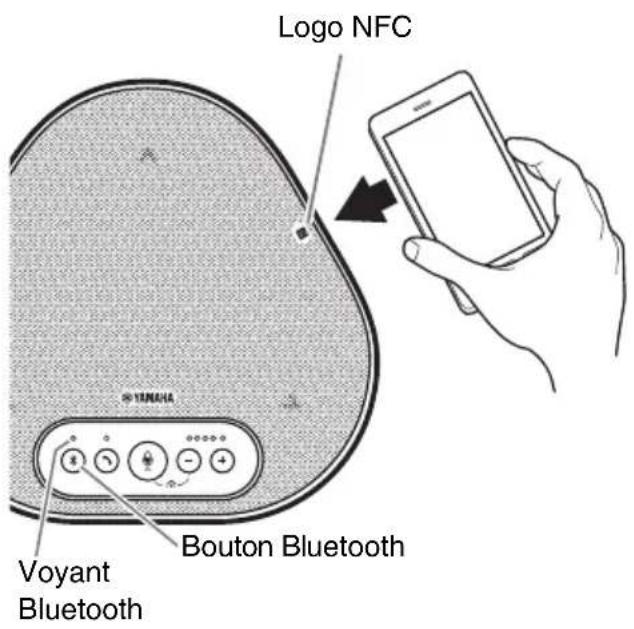
1 Appuyez sur le bouton Bluetooth ( ⓧ ).
Maintenant, le voyant Bluetooth clignote en bleu, indiquant que le produit est prêt pour la connexion Bluetooth.
2 Tenez le smartphone au-dessus du logo NFC sur le produit.
Quand la connexion est établie, le voyant Bluetooth est allumé fixement en bleu. Un signal sonore de notification indique également à l'utilisateur que la connexion Bluetooth est établie.

Conseil
Si vous appuyez sur le bouton Bluetooth (✗) tandis que le voyant Bluetooth clignote en bleu, ou si 90 secondes s'écoulent sans que la connexion Bluetooth ne soit établie, le produit n'est plus prêt pour la connexion Bluetooth.
■Déconnexion de la connexion Bluetooth
Pour déconnecter une connexion Bluetooth quand la connexion est établie, exécutez les opérations suivantes :
- Appuyez sur le bouton Bluetooth (③).
- Exécutez la procédure de déconnexion Bluetooth sur le smartphone.
- Tenez le smartphone au-dessus du logo NFC sur le produit (pour les modèles compatibles NFC).
Quand la connexion Bluetooth est déconnectée, le voyant Bluetooth est allumé fixement en vert. Aussi, un signal sonore de notification indique à l'utilisateur que la connexion Bluetooth a été déconnectée.
Connexion à un système de vidéoconférence en utilisant les câbles audio
■Vérifiez les points suivants avant de procéder à la connexion
Assurez-vous que deux câbles audio d'entrée et de sortie sont disponibles.
Assurez-vous également d'avoir un PC ou un Mac pour alimenter les périphériques.

Conseil
Différents modèles de systèmes de vidéoconférence peuvent avoir différentes formes de prises d'entrée et de sortie audio. Utilisez les câbles audio avec les embouts connecteurs qui sont adaptés à la forme des prises d'entrée et de sortie audio du système de vidéoconférence. Le produit peut être connecté à un mini-jack stéréo, sans tenir compte du type de jack connecté au système de vidéoconférence.
■Connexion à une source d'alimentation
Utilisez le câble USB fourni pour connecter le produit à un PC ou à un Mac.
Le produit est alimenté par le PC ou le Mac.
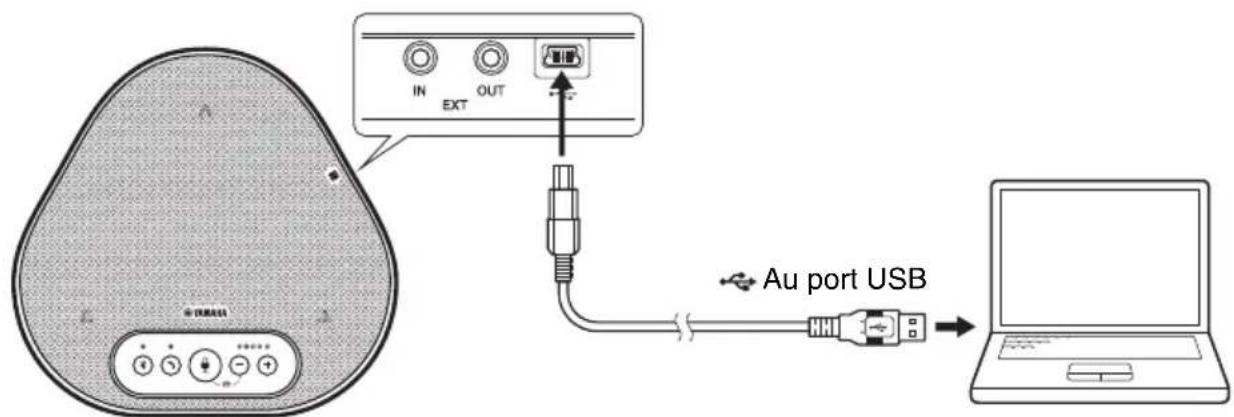
Si le produit n'est pas relié au PC ou au Mac, connectez le câble USB fourni à un adaptateur secteur USB disponible dans le commerce.
Remarques
- Assurez-vous de lire d'abord les consignes de sécurité de l'adaptateur secteur USB que vous allez utiliser.
- Utilisez un adaptateur secteur USB capable de fournir une alimentation conforme à la norme USB.
Tension de sortie: 4,8 à 5,2 V
Courant de sortie: Au moins 0,5 A
■Réglage de la fonction prises EXT IN/OUT
Suivez les étapes du chapitre "Sélectionner un dispositif connecté sur les prises EXT IN/OUT" (page 30), passez le mode des prises EXT IN/OUT au "Système de vidéoconférence" à l'avance.
■Connexion à un système de vidéoconférence
Utilisez les câbles audio pour connecter le produit au système de vidéoconférence.
La figure suivante montre un exemple d'utilisation des jacks RCA pour les prises d'entrée et de sortie du système de vidéoconférence.
Remarque
Si deux produits sont connectés pour être utilisés, ils ne peuvent pas être connectés à un système de vidéoconférence.
■ Modifications des paramètres sur le système de vidéoconférence
Modifiez les paramètres d'entrée/de sortie du système de vidéoconférence, pour que le produit puisse être utilisé comme microphone et haut-parleur pour ce système.
Remarque
Assurez-vous de désactiver le microphone et le haut-parleur du système de vidéoconférence.
Établir une connexion en série avec deux de ces appareils
Si l'appareil est connecté à un PC ou un Mac à l'aide du câble USB ou à un smartphone ou une tablette via Bluetooth, il peut capter le son ou transmettre du son à une zone plus étendue en connectant les appareils entre eux.
Remarques
- Si un système de vidéoconférence est connecté aux prises EXT IN/OUT de l'appareil, la connexion en série n'est pas possible.
- La fonction SoundCap ne peut pas être utilisée avec une connexion en série.
- Si une connexion en série est établie alors que SoundCap est activé, SoundCap sera annulé.
- Lorsque vous utilisez une connexion en série, SoundCap ne peut pas être activé.
■Vérifiez les points suivants avant de procéder à la connexion
Assurez-vous que vous disposez des équipements suivants :
- Les appareils x2
- Câble de liaison (en option : YCBL-DC3M) x1
• PC/Mac pour communication x1
• PC/Mac pour le bloc d'alimentation x1
■Connexion des périphériques
1 Connecter cet appareil à un équipement de communication.
- Connexion à un PC avec le câble USB (→Page 13)
- Connexion à un Mac avec le câble USB (→Page 17)
- Connexion à un smartphone ou une tablette via Bluetooth (→Page 20)
Celui-ci fonctionne comme périphérique principal.
2 Utilisez le câble USB pour connecter l'autre périphérique au PC ou Mac fournissant l'alimentation.
Celui-ci fonctionne comme périphérique secondaire. Le périphérique secondaire est alimenté par le PC ou le Mac.
Si le produit n'est pas relié au PC ou au Mac, connectez le câble USB fourni à un adaptateur secteur USB disponible dans le commerce.
Remarques
- Assurez-vous de lire d'abord les consignes de sécurité de l'adaptateur secteur USB que vous allez utiliser.
- Utilisez un adaptateur secteur USB capable de fournir une alimentation conforme à la norme USB.
Tension de sortie : 4,8 à 5,2 V
Courant de sortie : Au moins 0,5 A
3 Sur les appareils principal et secondaire, réglez l'équipement connecté sur les prises EXT IN/OUT sur "Connexion en série YVC-330".
→"Sélectionner un dispositif connecté sur les prises EXT IN/OUT" (page 30)
4 Utilisez le câble de liaison pour effectuer cette connexion entre les prises EXT IN/OUT des appareils principal et secondaire.
Sur chacun des appareils principal et secondaire, connectez la fiche bleue du câble de liaison dans la prise EXT IN (bleue) à la prise verte EXT OUT (verte).
Une fois la connexion établie, l'appareil est maintenant prêt pour la connexion, et les voyants clignotent comme suit :
• Voyant du microphone : Rouge clignotant
- Voyant décrocher/raccrocher : Vert clignotant.
5 Appuyez sur le bouton décrocher/raccrocher sur l'appareil principal pendant au moins 0,5 seconde.
Le périphérique secondaire émet un son de notification et redémarre. Après que le périphérique secondaire a redémarré et que la connexion en série est établie, les périphériques principal et secondaire émettent des sons de notification.

Conseil
Si vous configurez les paramètres secondaires pour le périphérique principal et les paramètres principaux pour le périphérique secondaire, débranchez le câble de liaison une fois. Un son de notification est émis, et le périphérique secondaire redémarre. Lorsque le périphérique secondaire a redémarré, répétez l'étape 4 et les suivantes.
Périphérique principal
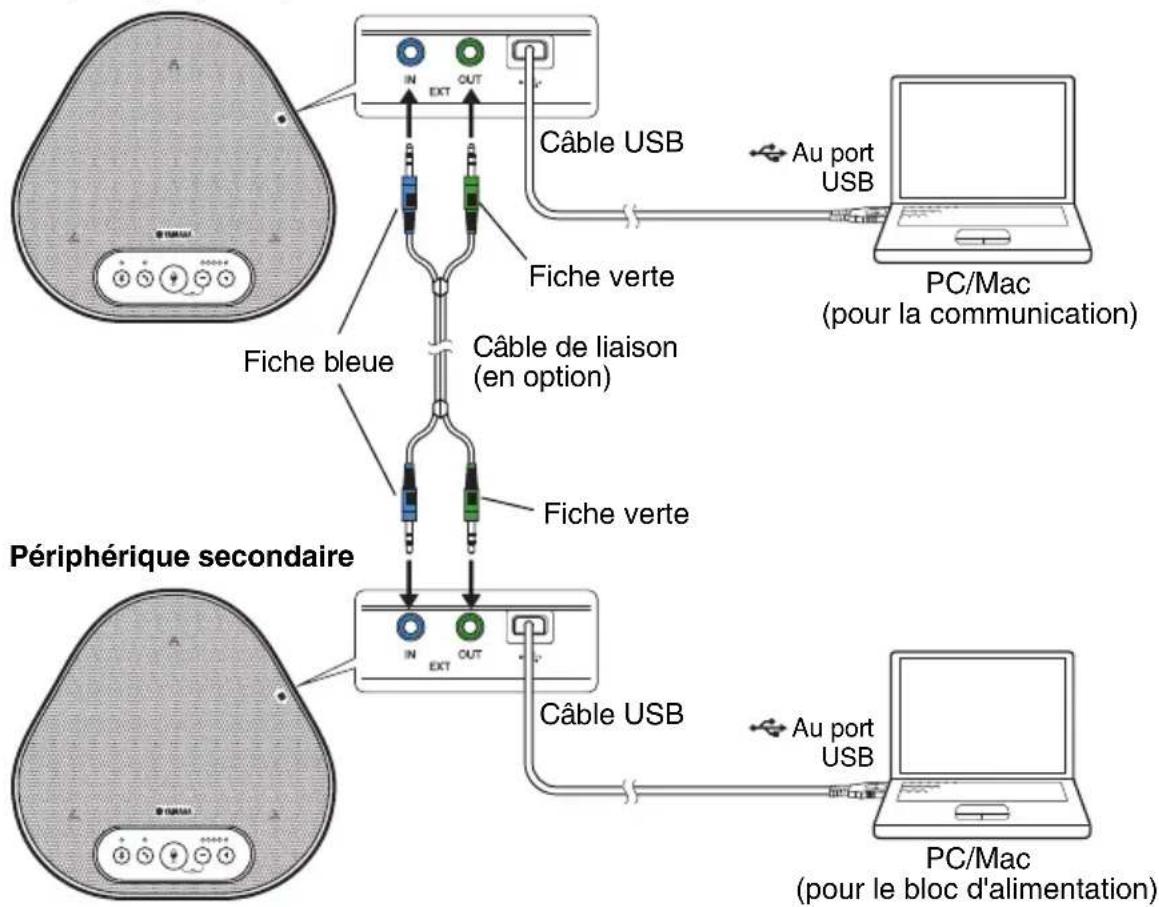
Remarques
- Ne connectez pas les périphériques principal et secondaire ensemble à un PC/Mac.
- Assurez-vous d'utiliser le câble de liaison YCBL-DC3M, qui est optionnel. Utiliser un câble différent peut provoquer le dysfonctionnement des appareils.
■ Comment fonctionnement les périphériques connectés en série
Si les appareils sont connectés à l'aide d'une connexion en série, le système fonctionnera conformément aux spécifications suivantes :
- Les périphériques principal et secondaire émettent tous deux les signaux audio des personnes à distance par leurs haut-parleurs.
- Les périphériques principal et secondaire captent les signaux sonores grâce à leur microphone et les mixent pour les transmettre aux personnes à distance.
- Le bouton silence du microphone (💡), le bouton de volume (⊖⊕), et le bouton de décrocher/raccrocher (💡) fonctionnent de la même manière et ensemble sur les périphériques principal et secondaire.
- Seul le périphérique principal peut configurer les paramètres Bluetooth et effectuer des opérations NFC. Le périphérique secondaire n'est pas en mesure d'effectuer ces opérations.
Utiliser des fonctions pratiques
Ce chapitre décrit les fonctions pratiques offertes par le produit.
Ajuster le volume du haut-parleur
Vous pouvez ajuster le volume de sortie du haut-parleur (voix des personnes à distance) en appuyant sur les boutons du volume (⊖ ⊕). Quand vous appuyez sur le bouton du volume, le voyant du niveau du volume montre le niveau de volume.
À chaque fois que vous appuyez sur un des boutons, le volume augmente ou baisse de façon progressive. Tenir le bouton appuyé pendant au moins 0,5 seconde provoquera le changement continu du volume.
| Exemple ( ● : Allumé, ○ : Éteint) | |
| ●○○○○ | Le niveau du volume du haut-parleur est réglé au minimum. |
| ●●●●● | Le niveau du volume du haut-parleur est réglé au maximum. |
Remarque
Ajustez le volume du haut-parleur pour que le son ne soit pas déformé. Si le son est déformé, les personnes à distance entendront l'écho.

Conseil
Si un PC ou un Mac est connecté par câble USB, changer le niveau du volume du haut-parleur sur le PC ou sur le Mac changera aussi le niveau du volume du haut-parleur du produit conformément au niveau du volume du PC ou du Mac.
Couper le microphone
Coupez temporairement le microphone pour que les personnes à distance ne vous entendent pas.
■Couper le microphone
Appuyez sur le bouton silence du microphone (💡).
Le voyant du microphone clignote en rouge, provoquant la coupure du microphone.
■Remettre le microphone
Quand le microphone est coupé, appuyez sur le bouton silence du microphone (💡).
Le voyant du microphone s'allume maintenant en vert ou bleu, provoquant la remise en marche du microphone.
Couper le haut-parleur
Coupez temporairement le haut-parleur pour ne pas entendre les personnes à distance.
Le haut-parleur ne peut être coupé que quand le PC ou le Mac est connecté par câble USB.
■Couper le haut-parleur
Utilisez le PC ou le Mac pour couper le haut-parleur (sortie).
Le voyant du niveau du volume clignote en vert avec le niveau du volume actuel affiché, provoquant la coupure du haut-parleur.
■Remettre le haut-parleur
Quand le haut-parleur est coupé, utilisez le PC ou le Mac pour remettre le haut-parleur (sortie).
Le voyant du niveau du volume arrête de clignoter, provoquant la remise en marche du haut-parleur.

Conseil
Vous pouvez remettre le haut-parleur en appuyant sur l'un des boutons du volume (⊖⊕).
Accepter une demande de connexion Bluetooth entrante / terminer un appel
Le produit peut fonctionner avec la fonction téléphone du smartphone connecté par Bluetooth.
■Prendre un appel entrant
Lorsque le smartphone connecté via Bluetooth reçoit un appel, le voyant du microphone clignote en vert ou bleu (rouge quand le microphone est coupé) (à intervalles de 0,25 seconde). En appuyant sur le bouton décrocher/raccrocher (☑) pendant que l'appel entrant est reçu, vous pouvez parler avec les personnes à distance à travers le microphone et le haut-parleur du produit. Le voyant décrocher/raccrocher est allumé fixement en vert pendant l'appel.
Remarque
Certains smartphones peuvent activer le microphone et le haut-parleur qu'ils ont après avoir reçu un appel entrant. Pour résoudre cette situation, sélectionnez YVC-330 dans les réglages de la source audio du smartphone pour activer le microphone et le haut-parleur du produit.
■Terminer un appel
Appuyez sur le bouton décrocher/raccrocher (☐) pendant un appel. Le voyant décrocher/raccrocher s'éteint et l'appel est terminé.
Sélectionner un dispositif connecté sur les prises EXT IN/OUT
Les prises EXT IN/OUT de l'appareil ont deux objectifs : connecter les appareils et connecter un système de vidéoconférence.
En fonction du périphérique pour la connexion, suivez les instructions ci-dessous pour changer de configuration :
1 Appuyez sur les deux boutons du volume () et maintenez-les appuyer pendant au moins 2 secondes.
Un signal sonore de notification retentit et le voyant du microphone clignote en blanc.
2 Appuyez sur le bouton du volume ( ) et réglez l'affichage du voyant du niveau du volume pour sélectionner le dispositif à connecter.
| Exemple ( ● : Allumé, ○ : Éteint) | |
| ●○○○○ | Connexion en sérieYVC-330 |
| ○●○○○ | Système devidéoconférence |

Conseil
Le réglage d'usine est réglé sur "Connexion en série YVC-330".
3 Appuyez simultanément sur les deux boutons du volume ( ) et + maintenez-les enfoncés pendant au moins 0,5 seconde.
Un signal sonore de notification retentit quand la configuration est appliquée. Le voyant du microphone revient à l'état précédent et s'allume en vert ou en bleu (rouge clignotant si le microphone est coupé).
Activer ou désactiver la fonction Bluetooth
Quand vous n'utilisez pas de connexion Bluetooth, vous pouvez désactiver la fonction Bluetooth.
Pour utiliser la connexion Bluetooth à nouveau, activez la fonction Bluetooth.
1 Appuyez simultanément sur les deux boutons du volume ( ) et + maintenez-les enfoncés pendant au moins 2 secondes.
Un signal sonore de notification retentit et le voyant du microphone clignote en blanc.
2 Appuyez sur le bouton Bluetooth ( ) pour activer ou désactiver la fonction.
Le voyant Bluetooth qui s'allume en vert indique que la fonction est activée et le voyant qui est éteint indique que la fonction est désactivée.
3 Appuyez simultanément sur les deux boutons du volume ( ) et + maintenez-les enfoncés pendant au moins 0,5 secondes.
Un signal sonore de notification retentit quand la configuration est appliquée. Le voyant du microphone revient à l'état précédent et s'allume en vert ou en bleu (rouge clignotant si le microphone est coupé).
Rétablissement des réglages d'usine
Remettez la configuration du produit selon les réglages d'usine.
1 Appuyez simultanément sur les deux boutons de volume ( ) et + maintenez-les enfoncés pendant au moins 2 secondes.
Un signal sonore de notification retentit et le voyant du microphone clignote en blanc.
2 Appuyez sur le bouton décrocher/raccrocher ( ) et le bouton de volume ( ) en même temps et maintenez-les enfoncés pendant au moins 2 secondes.
Un signal sonore de notification retentit. Le voyant du niveau du volume s'allume fixement en vert, les symboles illuminés se déplacent vers l'avant et vers l'arrière. Les autres voyants sont éteints.
3 Quand le voyant du niveau du volume s'éteint et est en phase de démarrage, le produit a de nouveau les réglages d'usine.

Conseil
Remettre les réglages d'usine sur le produit effacera certains réglages comme les informations d'association Bluetooth. Reconfigurez les réglages selon les besoins.
Utilisation de SoundCap
En activant SoundCap, qui comprend les fonctions "Réduction du bruit en champ lointain (FFNR)", "Silence automatique" et "Équilibreur de volume automatique", vous pouvez automatiquement couper le bruit environnant gênant et restituer uniquement le son dans la zone de prise de son (rayon de 1 m) aux personnes à distance. Cela ajuste aussi automatiquement le volume du son des haut-parleurs en fonction du bruit autour de vous. Activez SoundCap si vous utilisez ce produit dans un espace de travail ouvert et désactivez SoundCap si vous utilisez ce produit dans une salle de conférence.
Remarque
Si vous activez SoundCap, installez ce produit à moins de 1 m de tous les participants. (→Page 12)
■Vérification des réglages de SoundCap
Lorsque le microphone n'est pas coupé et que son voyant est allumé en bleu, SoundCap est activé ; s'il est allumé en vert, SoundCap est désactivé.
■Activer ou désactiver SoundCap
Appuyez simultanément sur le bouton silence du microphone (💡) et sur le bouton de volume (⊖).
Un son de notification retentit et SoundCap est activé ou désactivé.
Résolution des pannes
Avant de contacter Yamaha
Lisez ce manuel pour vérifier si le problème peut être résolu.
Si le problème persiste, veuillez contacter le revendeur ou le détaillant où vous avez acheté le produit.
Q1 Un voyant est éteint ou clignote
| Signe Cause Action | ||
| Le produit a l'air éteint. | Le câble USB est déconnecté (si tous les voyants sont éteints). | Assurez-vous que le câble USB est bien connecté au PC ou au Mac.(→Page 13, Page 17) |
| Vous ne pouvez pas écouter les personnes à distance. | Le produit n'a toujours pas démarré (si les lumières se déplacent sur le voyant du niveau du volume). | Attendez que le produit démarre. (→Page 9) |
| Le produit est en mode configuration (si le voyant du microphone clignote en blanc). | Sortez du mode de configuration. (→Page 30) | |
| Une erreur s'est produite (si le voyant du microphone clignote en rouge très vite). | Deux périphériques principaux sont connectés à l'aide d'une connexion en série (uniquement si le voyant de niveau du volume situé tout à gauche s'allume en vert). | Choisissez le périphérique qui fera office de périphérique principal. (→Page 27) |
| Échec de la mise à jour du microprogramme (uniquement si le deuxième voyant du niveau de volume du côté gauche s'allume en vert). | Réessayez la mise à jour du logiciel. | |
| Échec d'un logiciel ou du matériel (si le voyant du niveau de volume s'allume fixement en vert dans tout autre motif). | Demandez la réparation du produit. |
Q2 Problèmes de qualité audio
| Signe Cause Action | ||
| Vous ne pouvez pas écouter les personnes à distance. | Le haut-parleur est coupé | Remettez le haut-parleur. (→Page 29) |
| Le volume du haut-parleur est réglé au minimum. | Allumez le haut-parleur. (→Page 29) | |
| Sur le PC ou le Mac connecté par USB, un haut-parleur autre que YVC-330 est sélectionné pour l'application appel. | Sélectionnez YVC-330 dans la configuration du haut-parleur de l'application appel. | |
| Vous ne pouvez pas écouter les personnes à distance. | Le microphone des personnes à distance est coupé. | Demandez aux personnes à distance qu'elles rétablissent leur microphone. |
| La sensibilité du microphone des personnes à distance est réglée au minimum. | Demandez aux personnes à distance d'augmenter la sensibilité du microphone. | |
| Les personnes à distance ne peuvent pas vous entendre. | Le microphone est coupé. Remettez le microphone.(→Page 29) | |
| La sensibilité du microphone du PC ou du Mac connecté par USB est réglée au minimum. | Augmentez la sensibilité du microphone sur cette machine.(→Page 16, Page 19) | |
| Sur le PC ou le Mac connecté via USB, un microphone autre que YVC-330 est sélectionné pour l'application appel. | Sélectionnez YVC-330 dans la configuration du dispositif microphone de l'application appel. | |
| Le haut-parleur des personnes à distance est coupé. | Demandez aux personnes à distance de remettre le haut-parleur. | |
| Le volume du haut-parleur des personnes à distance est réglé au minimum. | Demandez aux personnes à distance d'augmenter le volume de leur haut-parleur. | |
| Les personnes à distance ne peuvent pas entendre le son si elles sont loin de ce produit. | SoundCap est activé. | SoundCap désactivé.(→Page 31) |
| Vous entendez des échos. | Les personnes à distance ont un problème avec la configuration du dispositif ou l'environnement de fonctionnement. | - |
| Signe Cause Action | ||
| Les personnes à distance entendent des échos ou des bruits de vent. | Le PC ou le Mac connecté via USB ne reconnaît pas correctement le produit. | Vérifiez que le PC ou le Mac est bien configuré.(→Page 14, Page 18) |
| Sur le PC ou le Mac connecté par USB, un haut-parleur et microphone autre que YVC-330 sont sélectionnés pour l'application d'appel. | Sélectionnez YVC-330 dans les configurations des dispositifs microphone et haut-parleur de l'application appel. | |
| Malgré cela, un système de vidéoconférence est connecté aux prises EXT IN/OUT, la configuration du dispositif connecté est réglé sur "connexion en série YVC-330". | Changez la configuration du dispositif connecté au "Système de vidéoconférence".(→Page 30) | |
| Un système de vidéoconférence avec un retard et une déformation considérables est connecté aux prises EXT IN/OUT. | Utilisez un système de vidéoconférence avec un retard et une déformation faibles. | |
| Le produit est installé à côté d'un mur. | Installez le produit loin de tout mur. | |
| Des objets sont placés à proximité du produit. | Si possible, ne placez aucun objet à proximité du produit. | |
| Le produit est utilisé dans une pièce avec de fortes réverbérations. | Placez un objet qui absorbe les sons forts dans la pièce en laissant libre le devant du microphone.P o ur réduire les réverbérations, baissez le volume du haut-parleur.(→Page 29) | |
| Vous entendez du bruit. | Les personnes à distance ont un problème avec la configuration du dispositif ou l'environnement de fonctionnement. | - |
| Les personnes à distance entendent du bruit. | Un dispositif qui produit du bruit est situé à proximité du produit. | Tenez le produit aussi loin que possible de toute source de bruit. |
| Le produit est installé dans une pièce bruyante. | Si un dispositif produit du bruit, éteignez-le. | |
| Le son est déformé. Un système de vidéoconférence connecté à la prise EXT IN a un niveau de sortie élevé. | Baissez le niveau de sortie du système de vidéoconférence. | |
| La sensibilité du microphone des personnes à distance est élevée. | ||
| Le son des personnes à distance est déformé. | Votre microphone a un niveau d'entrée élevé. | Éloignez le produit des personnes qui parlent. |
| La sensibilité du microphone du PC ou du Mac connecté via USB est élevée. | Réduisez la sensibilité du microphone.(→Page 16, Page 19) | |
| Un système de vidéoconférence connecté à la prise EXT OUT ne fournit pas d'entrée de niveau de ligne. | Connectez un système de vidéoconférence qui supporte une entrée de niveau de ligne. | |
| Un système de vidéoconférence connecté à la prise EXT OUT a un volume de sortie élevé. | Baissez le volume sur le système de vidéoconférence. | |
| Le volume du haut-parleur des personnes à distance est élevé. | Demandez aux personnes à distance de baisser le volume du haut-parleur. | |
| Le volume des personnes à distance est faible. | La sensibilité du microphone du PC ou du Mac connecté via USB est faible. | Augmentez la sensibilité du microphone sur cette machine.(→Page 16, Page 19) |
| Un système de vidéoconférence connecté à la prise EXT OUT a un volume de sortie faible. | Augmentez le volume du système de vidéoconférence. | |
| Lorsque les appareils sont connectés avec une connexion en série, le périphérique secondaire capte les sons, mais les personnes à distance ne les entendent pas. | Le réglage du périphérique connecté pour la prise EXT IN/OUT est réglé sur "Système de vidéoconférence". | Modifiez le réglage du périphérique connecté sur "Connexion en série YVC-330". (→Page 30) |
| Lorsque les appareils sont connectés avec une connexion en série, le périphérique secondaire ne peut pas émettre les voix des personnes à distance. | ||
| Lorsque les appareils sont connectés avec une connexion en série, vous entendez des échos. | ||
Q3 Problèmes de connexion Bluetooth
| Signe Cause Action | ||
| Le produit ne peut pas être associé à un smartphone via Bluetooth. | La fonction Bluetooth est désactivée (si le témoin Bluetooth est éteint). | Activez la fonction Bluetooth. (→Page 30) |
| Le smartphone que vous essayez d'associer au produit contient des informations d'association à un YVC-330 différent. | Effacez les informations d'association du YVC-330 différent du smartphone, puis associez-le au YVC-330 désiré. (→Page 20) | |
| Le produit ne peut pas se connecter à un smartphone via Bluetooth. | La fonction Bluetooth est désactivée (si le témoin Bluetooth est éteint). | Activez la fonction Bluetooth. (→Page 30) |
| Le produit n'est pas associé à un smartphone via Bluetooth (si le voyant Bluetooth s'allume fixement en vert). | Associez-le avec le smartphone. (→Page 20) | |
| Un autre smartphone est connecté au produit via Bluetooth (si le voyant Bluetooth est allumé en bleu). | Déconnectez la connexion à l'autre smartphone, puis connectez le smartphone désiré. (→Page 23, Page 20) | |
| Vous n'entendez pas les personnes à distance dans le haut-parleur du smartphone. | La fonction Bluetooth est désactivée (si le témoin Bluetooth est éteint). | Activez la fonction Bluetooth, puis connectez le smartphone au produit. (→Page 30, Page 20) |
| Le smartphone n'est pas connecté via Bluetooth (si le voyant Bluetooth s'allume fixement en vert). | Connectez le smartphone au produit. (→Page 20) | |
| Le produit YVC-330 n'est pas sélectionné dans la configuration de la source audio du smartphone. | Sélectionnez YVC-330 dans la configuration de la source audio du smartphone. (→Page 30) |
Caractéristiques
Caractéristiques générales
| Interface externe : | USB 2.0 Full Speed, Bluetooth, NFC (Near Field Communication),EXT IN/OUT (mini jack stéréo) |
| Consommation d'énergie maximale : | 2,5 W |
| Environnement de fonctionnement : | Température : 0 à 40 °CHumidité : 20 à 85 % (pas de condensation) |
| Environnement de stockage : | Température : - 20 à + 50 °CHumidité : 10 à 90 % (pas de condensation) |
| Dimensions : 235 (l) x 46 (H) x 226 (P) mm | |
| Poids : 0,8 kg | |
| Source d'alimentation : | alimenté par bus USB. |
| Configuration du PC/Mac: | OS : Windows (*1), macOS (*1)USB : USB 2.0 ou version plus récente |
| Bluetooth : | Version des spécifications Bluetooth : 2.1 + EDRProfils supportés : HFP (1.6), A2DPCodecs supportés : SBC, mSBC, CVSDSortie sans fil : Classe 2Distance de communication maximum : 10 m (aucun obstacle)Fréquence radio (fréquence opérationnelle) : 2 402 MHz à 2 480 MHzPuissance de sortie maximale (EIRP) : 4,0 dBm (2,5 mW) |
| NFC : | Dispositifs compatibles : Dispositifs Android compatibles avec NFCFréquence radio (fréquence opérationnelle) : 13,56 MHz |
| Accessoires : | Câble USB 3 m, Manuel de l'utilisateur. |
| Autres : | Mise à jour du microprogramme (transférée d'un PC/Mac par USB). |
(*1) Veuillez vous référer au site ci-dessous pour connaître les versions supportées : https://uc.yamaha.com/
Caractéristiques audio
| Microphone : | Microphones unidirectionnels : 3 |
| Haut-parleur : | Haut-parleur large-bande : 1 |
| Largeur de la bande de fréquence pour recevoir le son : | 100 à 20 000 Hz |
| Largeur de la bande de fréquence pour lecture : | 190 à 20 000 Hz |
| Traitement du signal : | Annulateur d'écho adaptable, réduction du bruit, traçabilité automatique, contrôle automatique, déréverbération, SoundCap. |
Caractéristiques en option
| Câble de liaison : | Numéro de l'appareil : YCBL-DC3MLongueur du câble : 3 mType des fiches de connexion : mini jack stéréo x 2 - mini jack stéréo x 2 |
Service client
Pour toute question ou informations supplémentaires concernant ce produit, veuillez consulter le site Internet suivant.
■Page de contact
Remarque importante: informations de garantie pour les clients de l'EEE et la Suisse
Pour des informations plus détaillées sur la garantie de ce produit Yamaha et sur le service de garantie applicable dans l'ensemble de l'EEE ainsi qu'en Suisse, consultez notre site Web à l'adresse ci-dessous (le fichier imprimable est disponible sur le site Web) ou contactez directement Yamaha dans votre pays de résidence. * EEE : Espace Economique Européen

- Comment utiliser YVC-330
- Fonctions pratiques
- Autres
- AVERTISSEMENT
- ATTENTION
- Précautions d'usage
- Bluetooth®
- Informations concernant la collecte et le traitement des déchets d'équipements électriques et électroniques
- Pour les professionnels dans l'Union européenne :
- Informations sur la mise au rebut dans d'autres pays en dehors de l'Union européenne :
- Introduction
- Contenu de la boîte
- Conventions utilisées dans ce manuel
- ■Abréviations
- ■Marques déposées
- Utilisation des caractéristiques les plus récentes
- Utilisations possibles avec le produit
- ■ Communications audio "Easy-to-talk" (parler facile) et "easy-to-hear" (entendre facile)
- ■Connexion avec différents dispositifs de communication
- ■Utilisation de ce produit en divers endroits
- ■Extension via une connexion en série
- Commandes et fonctions
- Au-dessus
- ■ Fonctionnement du voyant de niveau du volume (Page 8: ⑩)
- ■ Fonctionnement des voyants du microphone (Page 8: ②)
- ■ Fonctionnement du voyant Bluetooth (Page 8: ⑤)
- ■ Fonctionnement du voyant décrocher/raccrocher (Page 8 ⑦)
- Sur le côté
- ①Prises EXT IN/OUT
- ②Terminal USB
- Au-dessous
- ①Étiquette signalétique
- Installation du produit
- ■Lieu d'installation
- Remarques
- Conseil
- Connexion à l'équipement de communication
- Connexion au PC avec le câble USB
- ■Vérifiez les points suivants avant de procéder à la connexion
- ■Connexion des périphériques
- Conseils
- ■Vérifier que le périphérique est bien connecté
- Remarque
- Ouvrez le panneau de configuration du PC.
- Cliquez sur "Matériels et Son" - "Son". La fenêtre "Son" apparaît.
- Appuyez sur l'onglet "Lecture".
- Vérifiez que "Yamaha YVC-330" est réglé comme périphérique par défaut dans le champ "Haut-parleurs".
- Appuyez sur l'onglet "Enregistrement".
- Vérifiez que "Yamaha YVC-330" est réglé comme périphérique par défaut dans le champ "Microphone".
- Cliquez sur "OK" pour fermer la fenêtre "Son".
- ■Ajuster la sensibilité du microphone
- Ouvrez le Panneau de configuration.
- Cliquez sur "Matériels et Son" - "Son".
- Appuyez sur l'onglet "Enregistrement".
- Sélectionnez "Yamaha YVC-330" parmi les périphériques "Microphone", puis cliquez sur "Propriétés".
- Appuyez sur l'onglet "Niveaux".
- Dans la section "Microphone", ajustez la sensibilité du microphone.
- Connexion au Mac avec le câble USB
- Connexion à un smartphone ou une tablette via Bluetooth
- ■Connexion à une source d'alimentation
- ■Association
- Appuyez sur le bouton Bluetooth et maintenez-le appuyer () pendant au moins 2 secondes.
- Réalisez l'association sur le smartphone.
- ■Réaliser une connexion Bluetooth avec le smartphone associé
- Appuyez sur le bouton Bluetooth ( ⓧ ).
- Réaliser une connexion Bluetooth sur le smartphone associé.
- ■ Réaliser une association et une connexion Bluetooth en utilisant la fonction NFC (pour les modèles compatibles avec NFC)
- Tenez le smartphone au-dessus du logo NFC sur le produit.
- ■Déconnexion de la connexion Bluetooth
- Connexion à un système de vidéoconférence en utilisant les câbles audio
- ■Réglage de la fonction prises EXT IN/OUT
- ■Connexion à un système de vidéoconférence
- ■ Modifications des paramètres sur le système de vidéoconférence
- Établir une connexion en série avec deux de ces appareils
- Connecter cet appareil à un équipement de communication.
- Utilisez le câble USB pour connecter l'autre périphérique au PC ou Mac fournissant l'alimentation.
- Sur les appareils principal et secondaire, réglez l'équipement connecté sur les prises EXT IN/OUT sur "Connexion en série YVC-330".
- Utilisez le câble de liaison pour effectuer cette connexion entre les prises EXT IN/OUT des appareils principal et secondaire.
- Appuyez sur le bouton décrocher/raccrocher sur l'appareil principal pendant au moins 0,5 seconde.
- ■ Comment fonctionnement les périphériques connectés en série
- Utiliser des fonctions pratiques
- Ajuster le volume du haut-parleur
- Couper le microphone
- ■Couper le microphone
- ■Remettre le microphone
- Couper le haut-parleur
- ■Couper le haut-parleur
- ■Remettre le haut-parleur
- Accepter une demande de connexion Bluetooth entrante / terminer un appel
- ■Prendre un appel entrant
- ■Terminer un appel
- Sélectionner un dispositif connecté sur les prises EXT IN/OUT
- Appuyez sur les deux boutons du volume () et maintenez-les appuyer pendant au moins 2 secondes.
- Activer ou désactiver la fonction Bluetooth
- Rétablissement des réglages d'usine
- Utilisation de SoundCap
- Résolution des pannes
- Avant de contacter Yamaha
- Caractéristiques
- Service client
- ■Page de contact
Marque : YAMAHA
Modèle : YVC330
Catégorie : Téléphone