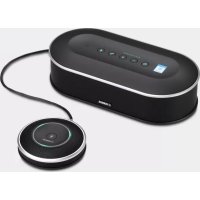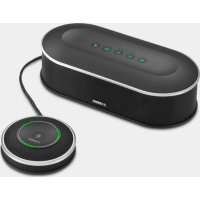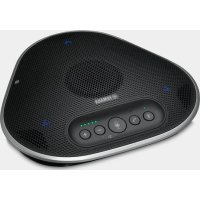
YVC330 - Teléfono YAMAHA - Manual de uso y guía de instrucciones gratis
Encuentra gratis el manual del aparato YVC330 YAMAHA en formato PDF.



Preguntas de los usuarios sobre YVC330 YAMAHA
0 pregunta sobre este aparato. Responde a las que conoces o haz la tuya.
Hacer una nueva pregunta sobre este aparato
Descarga las instrucciones para tu Teléfono en formato PDF gratis! Encuentra tus instrucciones YVC330 - YAMAHA y toma tu dispositivo electrónico nuevamente en la mano. En esta página están publicados todos los documentos necesarios para el uso de su dispositivo. YVC330 de la marca YAMAHA.
MANUAL DE USUARIO YVC330 YAMAHA
- Sistema operativo: Windows (*1)
Precauciones de seguridad ...... 2
ADVERTENCIA 2
ATENCIÓN ....3
Precauciones de uso 4
Bluetooth ^® 4
Introducción 6
Contenido de la caja....6
Convenciones usadas en este manual ....6
Uso de las funciones más recientes.....6
Qué se puede hacer con el producto .... 7
Controles y funciones 8
Parte superior 8
Lateral....10
Parte inferior ....11
Cómo utilizar el YVC-330
Instalación del producto ...... 12
Conexión a equipos de comunicación .... 13
Conectarse a un PC mediante el cable USB ....13
Conectarse a un Mac mediante el cable USB ....17
Conectarse a un smartphone o tableta mediante Bluetooth....20
Conectarse a un sistema de videoconferencia mediante cables de audio....24
Haciendo una conexión en cadena con dos unidades de este producto ..... 26
Funciones adecuadas
Usar las funciones adecuadas .....29
Ajustar el volumen del altavoz......29
Silenciar el micrófono .....29
Silenciar el altavoz ....29
Aceptar solicitud de conexión mediante Bluetooth/finalizar una llamada ...... 30
Seleccionar un dispositivo conectado a los terminales EXT IN/OUT ....30
Habilitar o deshabilitar la función Bluetooth ....30
Restablecer los valores de fábrica .....31
Usar SoundCap....31
Otros
Solucionador de problemas .....32
Antes de contactar con Yamaha .....32
Caso 1. Un indicador está apagado o parpadea ....32
Caso 2. Problemas con la calidad del audio....32
Caso 3. Problemas con la conexión Bluetooth ....36
Especificaciones ......37
Especificaciones generales.... 37
Especificaciones de audio.... 38
Especificaciones de las opciones......38
Atención al cliente ....38
Precauciones de seguridad
Para un uso seguro del producto, lea detenidamente el contenido de las secciones ADVERTENCIAS y ATENCIÓN de este manual y respételo. Las secciones ADVERTENCIAS y ATENCIÓN de este manual conciernen al uso seguro y apropiado del producto, y con ellas se pretende prevenir posibles peligros para usted o para terceros, así como cualquier pérdida material. Por favor, guarde este manual para que el usuario del producto pueda remitirse a él en cualquier momento.

ADVERTENCIA
- Retire el cable USB inmediatamente en cualquiera de los siguientes casos:
- se registra un olor o ruido anormal,
- sale humo,
- el producto está roto, o
- el producto se ha expuesto al agua.
El uso del producto sin atender a estas acciones podrá provocar incendios o descargas eléctricas. Para inspecciones y reparaciones, póngase en contacto siempre con su proveedor.
- No conecte o desconecte ningún cable con las manos húmedas. Si lo hace, podrá provocar descargas eléctricas o daños al producto.
- No toque los terminales con los dedos ni con objetos metálicos. Si lo hace, podrá provocar descargas eléctricas o daños al producto.
- E v i t e producto se caiga o que reciba un fuerte impacto. De no hacerlo podrán dañarse partes internas del producto que podrán provocar descargas eléctricas, incendios o daños al producto.
- Si el producto se deteriora, póngase siempre en contacto con su proveedor para inspecciones y reparaciones. El uso del producto sin atender a estas acciones podrá provocar incendios o descargas eléctricas.
- No desmonte el producto ni lo altere de ningún modo. Si lo hace, podría provocar descargas eléctricas o daños al producto.
- No obstruya la disipación térmica.
- No cubra el producto con ningún tipo de tela ni con manteles.
- No coloque el producto sobre alfombras ni moquetas ni sobre cualquier otro material que cubra el suelo.
- No ponga el producto en un espacio pequeño y con poca ventilación.
Si no respeta las indicaciones anteriores, se podrá acumular calor en el interior del producto, lo cual podría provocar un incendio o daños al producto.
- No instale el producto en espacios al aire libre o en lugares húmedos. Si lo hace, podría provocar descargas eléctricas o daños al producto.
- No instale el producto en zonas con mucho polvo o humedad, con hollín de aceite, vapor o gases corrosivos. Si lo hace, podría provocar descargas eléctricas o daños al producto.
- No coloque jarrones, macetas, vasos, cosméticos, productos químicos, velas u otros objetos sobre el producto. Si cae agua dentro del producto o si se introducen cuerpos extraños en el interior del mismo podrían producirse incendios o descargas eléctricas.
- No insert metal, papel u otros cuerpos extraños en el producto. Si lo hace, podría provocar descargas eléctricas o daños al producto.
- No toque el producto si hubiera truenos. Si lo hace, podría producirse una descarga eléctrica.
- No utilice el producto a menos de 15 cm de personas que lleven implantado un marcapasos o un desfibrilador. Las ondas de radiofrecuencia que emite este producto pueden afectar los dispositivos de electromedicina implantados, como marcapasos o desfibriladores.
- No utilice este producto cerca de dispositivos médicos ni dentro de centros sanitarios. Las ondas de radiofrecuencia del producto pueden afectar a los dispositivos de electromedicina.

ATENCIÓN
- Use el cable USB suministrado. Usar un cable USB distinto, podría provocar incendios, descargas eléctricas o daños al producto.
-
No dañe el cable USB.
-
No coloque objetos pesados sobre el cable.
- No altere el cable de ningún modo.
- No grape el cable.
- No aplique demasiada fuerza al cable.
- Mantenga el cable alejado de aparatos que generen calor.
Si lo hace, podría provocar descargas eléctricas o daños al producto.
- No instale el producto en ningún lugar inestable o en donde esté expuesto a vibraciones. Podría caerse o volcarse, dando lugar a daños personales o a daños al producto.
- No instale el producto en un lugar en donde esté expuesto a luz solar directa o a temperaturas demasiado altas (por ejemplo, cerca de la calefacción). Si lo hace, podría provocar daños al producto.
- No se siente ni se ponga de pie sobre el producto, ni coloque otros objetos sobre su superficie. Si lo hace, podría provocar daños al producto.
- Baje el volumen al mínimo antes de empezar la reproducción. Si no lo hace, podrían emitirse ruidos muy altos y repentinos que generen trastornos auditivos.
- No use el producto en lugares en los que la temperatura ambiente cambie rápidamente. Los cambios rápidos de temperatura ambiente podrían provocar condensación en el producto. El uso continuado del producto con condensación puede provocar daños en el mismo. Si se genera condensación en el producto, deje de utilizarlo durante un rato. Apáguelo hasta que se seque.
- Asegúrese de eliminar la energía estática de su cuerpo y de la ropa antes de tocar el producto. Si no lo hace, podría provocar daños al producto a causa de la energía estática.
- Dirija y conecte los cables adecuadamente. Si se tira de los cables o si una persona queda atrapada entre ellos, el producto o el equipo conectado podrían caerse, generando daños personales o daños al producto.
- Antes de conectar cualquier equipo exterior, lea detenidamente los manuales de instrucciones suministrados con el equipo y realice las conexiones siguiendo las instrucciones.
- Apague el producto y retire todos los cables conectados antes de mover el producto. Si no lo hace, podría provocar que el producto o el equipamiento conectado caiga o vuelque y se produzcan daños.
ADVERTENCIA
PARA REDUCIR EL RIESGO DE INCENDIO O DE DESCARGA ELECTRICA, NO EXPONGA ESTE APARATO A LLUVIA O A LA HUMEDAD.
Precauciones de uso
- Este producto está diseñado para el uso en oficinas convencionales y no para campos que requieran un alto grado de fiabilidad, como el tratamiento de vidas humanas o de recursos valiosos.
- Yamaha no se hace responsable de las pérdidas o daños que puedan provocarse a raíz del uso inadecuado o de una mala configuración del producto.
- Dependiendo del entorno de uso, el producto podrá generar ruido en teléfonos, radios, televisiones u otros aparatos. Si esto ocurre, cambie la ubicación en la que esté instalado o su orientación.
- Si transfiere el producto a terceros, hágales llegar este manual y junto con los accesorios.
- Siga las disposiciones del gobierno local cuando haga uso del producto.
- No conecte ningún equipamiento que emita ruido en la misma línea de corriente que el producto.
Bluetooth®
- La tecnología Bluetooth consiste en una comunicación sin cables en la que se emplea una banda de frecuencia de 2,4 GHz que puede utilizarse sin licencia.
- La banda de 2,4 GHz que usan los dispositivos compatibles con Bluetooth es una banda de radio compartida por varios tipos de equipos. A pesar de que los dispositivos compatibles con Bluetooth usan una tecnología para minimizar la influencia en otros componentes que utilicen la misma banda de radio, esta influencia podrá reducir la velocidad o la distancia de comunicaciones y en algunos casos interrumpir las comunicaciones.
- La velocidad o distancia de comunicaciones difiere en función de la distancia entre los dispositivos de comunicación, la presencia de obstáculos, las condiciones de las ondas de radio, y el tipo de equipamiento.
- Yamaha no garantiza el funcionamiento de todas las conexiones sin cables entre estos productos y dispositivos compatibles con Bluetooth.
Advertencia: el uso de este equipo en un entorno residencial podría causar radiointerferencias.
Información para usuarios sobre la recogida y eliminación de los equipos antiguos
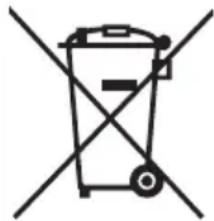
Este símbolo en los productos, embalajes y documentos anexos significa que los productos eléctricos y electrónicos no deben mezclarse con los desperdicios domésticos normales.
Para el tratamiento, recuperación y reciclaje apropiados de los productos antiguos, llévelos a puntos de reciclaje correspondientes, de acuerdo con la legislación nacional.

Al deshacerse de estos productos de forma correcta, ayudará a ahorrar recursos valiosos y a impedir los posibles efectos desfavorables en la salud humana y en el entorno que de otro modo se producirían si se trataran los desperdicios de modo inapropiado.
Para obtener más información acerca de la recogida y el reciclaje de los productos antiguos, póngase en contacto con las autoridades locales, con el servicio de eliminación de basuras o con el punto de venta donde adquirió los artículos.
Para los usuarios empresariales de la Unión Europea:
Si desea desechar equipos eléctricos y electrónicos, póngase en contacto con su vendedor o proveedor para obtener más información.
Información sobre la eliminación en otros países fuera de la Unión Europea:
Este símbolo solo es válido en la Unión Europea. Si desea desechar estos artículos, póngase en contacto con las autoridades locales o con el vendedor y pregúnteles el método correcto.
Introducción
Gracias por adquirir un producto Yamaha YVC-330. Este producto consiste en un terminal de voz para teleconferencias y conversaciones remotas. Debe conectarse a un equipo de comunicación como un PC (ordenador con Windows) o un Mac, un smartphone, una tableta o un sistema de videoconferencia.
Por favor, lea este manual atentamente antes de usar el producto para una instalación y conexión adecuadas.
Guarde este manual en un lugar seguro para que no se pierda.
- El contenido de este manual se aplica a las últimas especificaciones según la fecha de publicación. Para obtener el último manual, acceda al sitio web que se indica abajo y descargue el archivo del manual.
https://uc.yamaha.com/resources/support/ - Este manual no puede ser reproducido ni total ni parcialmente sin el permiso de Yamaha.
- Yamaha no se hará responsable de ninguna pérdida o deterioro de datos provocados por el uso de este producto. La garantía solo cubre daños físicos del producto.
Contenido de la caja
• Unidad principal (YVC-330)
- C a ble USB de 3 m
- Manual del usuario (el presente manual)
Convenciones usadas en este manual
■Abreviaturas
Este manual utiliza las siguientes abreviaturas para los productos abajo mencionados:
- Yamaha YVC-330: El producto, este producto
- Micr® Windows®: Windows
- m a c ® rSacOS
■Marcas registradas
- SoundCap es una marca comercial o una marca comercial registrada de Yamaha Corporation.
- Microsoft y Windows son marcas registradas de Microsoft Corporation en Estados Unidos y en otros países.
• Mac y macOS son marcas registradas de Apple Inc. - Android ^TM es una marca registrada de Google Inc.
- B 1 uetootres una marca registrada de Bluetooth SIG, y Yamaha la usa de conformidad con el acuerdo de licencia.
- El logotipo NFC (N-Mark) es una marca registrada de NFC Forum Inc.
- Los nombres de las empresas y productos utilizados en este manual son marcas comerciales o marcas comerciales registradas de sus respectivos titulares.
Uso de las funciones más recientes
Yamaha realiza constantes mejoras en las características de sus productos.
Para beneficiarse de las últimas funciones, visite la siguiente página web y descargue el firmware del producto: https://uc.yamaha.com/resources/support/
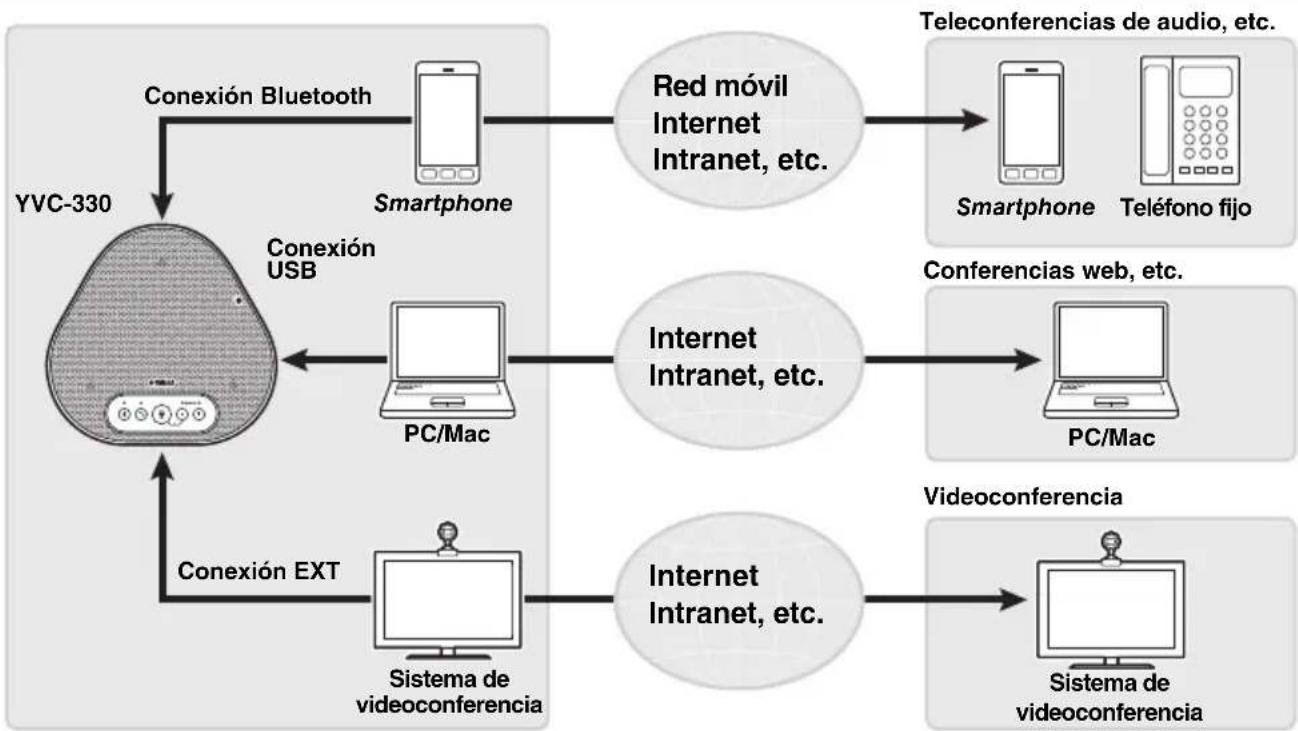
Qué se puede hacer con el producto
flowchart
graph TD
    A["YVC-330"] -->|Conexión Bluetooth| B["Smartphone"]
    A -->|Conexión USB| C["PC/Mac"]
    A -->|Conexión EXT| D["Sistema de videoconferencia"]
    B --> E["Red móvil Internet Intranet, etc."]
    C --> F["Internet Intranet, etc."]
    D --> G["Internet Intranet, etc."]
    E --> H["Teleconferencias de audio, etc."]
    E --> I["Conferencias web, etc."]
    F --> J["Videoconferencia"]
    G --> K["Videoconferencia"]
■Comunicaciones de voz de "habla y escucha fáciles"
El producto está equipado con micrófonos con alta capacidad de captura de voz y con un altavoz con alta capacidad de reproducción de voz. También ofrece funciones de procesamiento de señales de audio de alto rendimiento, como un compensador de eco adaptable y reducción de ruidos, que proporcionan "habla y escucha fáciles" en las comunicaciones de voz sin cortes ni ruidos.
■Conexión con diferentes dispositivos de comunicación
El producto ofrece tres interfaces de conexión: USB para conexión con PC y Mac, Bluetooth para teléfonos inteligentes y tabletas, y "EXT" para conexión analógica con sistemas de videoconferencia.
También se pueden utilizar las interfaces USB, Bluetooth y EXT simultáneamente (habilitar para ello la función Mezclador de audio).
■Uso de este producto en varios lugares
- Uso de este producto en espacios de trabajo abiertos
Al habilitar SoundCap, que incluye las funciones de "Reducción de ruido en campo lejano (FFNR)", "Silencio automático" y "Equilibrador de volumen automático", puede silenciar automáticamente el ruido molesto y emitir solo el sonido dentro del rango de recepción (radio de 1 m) a la parte remota.
Esto también ajusta automáticamente el volumen del sonido de los altavoces en función del ruido que lo rodea.
* Utilice este producto con SoundCap habilitado.
- Uso de este producto en una sala de conferencias
Puede utilizar este producto en salas de conferencias pequeñas o medianas. Claramente capta el sonido en la sala de conferencias y permite llamadas de alta calidad con un volumen máximo de gran alcance.
* Utilice este producto con SoundCap deshabilitado.
■Extensión a través de una conexión en cadena
La conexión de dos productos mediante un cable para conexión en cadena opcional permite que los productos capten el sonido o lo transmitan a un área más amplia. Con esta característica, el producto puede soportar una conferencia con muchos participantes que no se logra a través de un solo dispositivo o la utilización en una sala grande.
Controles y funciones
Parte superior
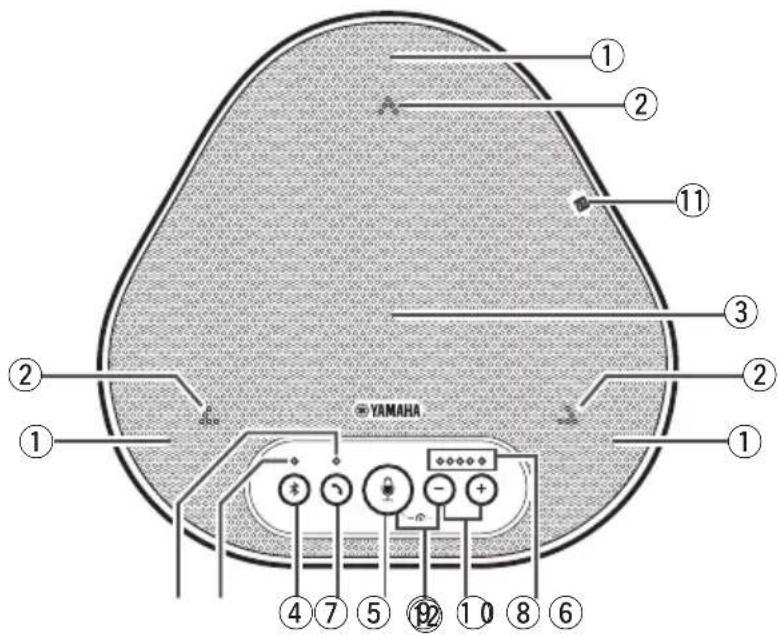
text_image
① ② ③ ④ ⑦ ⑤ ⑨ ⑩ ⑧ ⑥ YAMAHA①Micrófonos
Registra la voz de las personas que hablan.
②Indicadores de micrófono
Indican el nivel de voz que el micrófono registra. También indican las solicitudes de conexión de Bluetooth recibidas y un modo del producto. (→Página 9)
③Altavoz
Reproduce voces recogidas en una entidad remota.
④Botón Bluetooth ()
Pulse este botón para vincular o conectar/desconectar el producto a/desde un smartphone o tableta compatible con Bluetooth. (→Página 20)
⑤Indicador Bluetooth
Indica el estado del producto respecto a la actividad Bluetooth. (→Página 10)
⑥Botón de llamada ()
Permite realizar o finalizar una llamada, mientras el producto está conectado a un smartphone o tableta compatible con Bluetooth. (→Página 30)
⑦Indicador de llamada
Indica el estado del producto respecto a la actividad de llamada. (→Página 10)
⑧Botón silenciar micrófono ()
Sirve para apagar (silenciar) el micrófono de forma temporal. El receptor remoto no escuchará nada. (→Página 29)
⑨Botones de volumen () - +
Presiónelos para configurar el volumen del altavoz. Pulse cualquiera de los dos botones durante al menos 0,5 segundos para subir o bajar el volumen. (→Página 29)
⑩Indicador de nivel de volumen
Indica el nivel de entrada de voz desde el participante remoto. Indica el nivel de volumen de salida del altavoz al configurar el volumen.
⑪Logotipo NFC (N-Mark)
Los smartphones o tabletas (compatibles con Bluetooth) con la función NFC (Near Field Communication) se pueden vincular, conectar y desconectar del producto situándolos sobre el logotipo del producto. (→Página 23)
⑫SoundCap (+ -)
Habilita o deshabilita la función SoundCap. (→Página 31)
■ Cómo funciona el indicador de nivel de volumen (Página 8: ⑩)
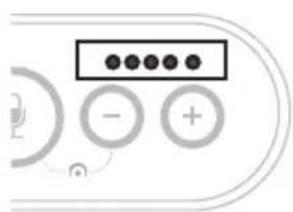
| Estado Descripción | Ejemplo(●: Encendido, ○: Apagado, 🌐: Parpadeando) | ||
| Funcionamiento normal | Indica el nivel de entrada de señales de audio provenientes del participante remoto. | ○○○○○ | Sin señal de audio. |
| ●●●○○ | Con señales de audio. | ||
| ●●●●● | Entrada máxima de señal de audio. | ||
| Al ajustar el volumen del altavoz (→Página 29) | Indica el nivel específico de volumen del altavoz. | ○○○○○ | Nivel mínimo de volumen del altavoz. |
| ●●●○○ | Nivel medio de volumen del altavoz. | ||
| ●●●●● | Nivel máximo de volumen del altavoz. | ||
| Al silenciar el altavoz (→Página 29) | El indicador muestra que el altavoz está silenciado. | Los símbolos del indicador parpadearán en el nivel de volumen actual. | |
| Al iniciar el producto | El indicador muestra que el producto se está iniciando. | →○○○●● | Los símbolos luminosos se mueven de atrás hacia adelante hasta que el producto se inicia completamente. |
Además de lo anterior, el indicador muestra los ajustes del producto, como se describe en "Seleccionar un dispositivo conectado a los terminales EXT IN/OUT" (página 30). También, al producirse un error, muestra el detalle del mismo. (→Página 32)
■ Cómo funcionan los indicadores de micrófono (Página 8: ②)
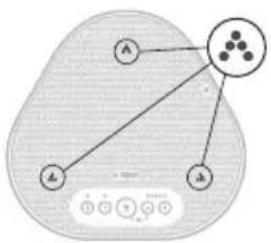
| Estado Descripción | |
| Cuando SoundCap está deshabilitado (→Página 31) | Se ilumina en verde(Mayor brillo al recibir entrada de voz.) |
| Cuando SoundCap está habilitado (→Página 31) | Se ilumina en azul.(Mayor brillo al recibir entrada de voz.) |
| Al silenciar el altavoz(→Página 29) | Parpadeo rojo. |
| Al recibir solicitudes de conexión Bluetooth (→Página 30) | Parpadea en verde o azul (rojo si el micrófono está silenciado) (en intervalos de 0,25 segundos). |
Además de lo anterior, los indicadores parpadean en blanco en diferentes modos de configuración. (→Página 31)
Cuando se produce un error se aprecia un parpadeo rojo a gran velocidad (en intervalos de 0,1 segundos). (→Página 32)
■ Cómo funciona el indicador de Bluetooth (Página 8: ⑤)
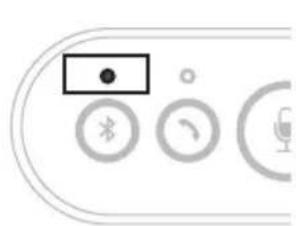
| Indicación Estado | |
| Apagado | La función Bluetooth está deshabilitada. |
| Parpadeo azul a gran velocidad (en intervalos de 0,25 segundos) | La función está a la espera del fin del proceso de vinculación. |
| Parpadeo azul lento (en intervalos de 0,5 segundos) | La función Bluetooth está a la espera del establecimiento de conexión. |
| Luz azul constante | Conexión Bluetooth establecida. |
| Luz verde | Conexión Bluetooth no establecida. |
■ Cómo funciona el indicador de llamada (Página 8: ⑦)
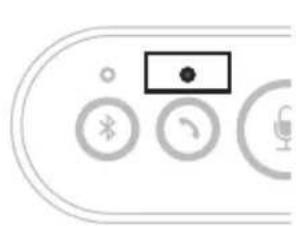
| Indicación Estado | |
| Apagado Conexión Bluetooth | terminada/Esperando llamada entrante. |
| Luz verde | Conexión Bluetooth en curso. |
Lateral
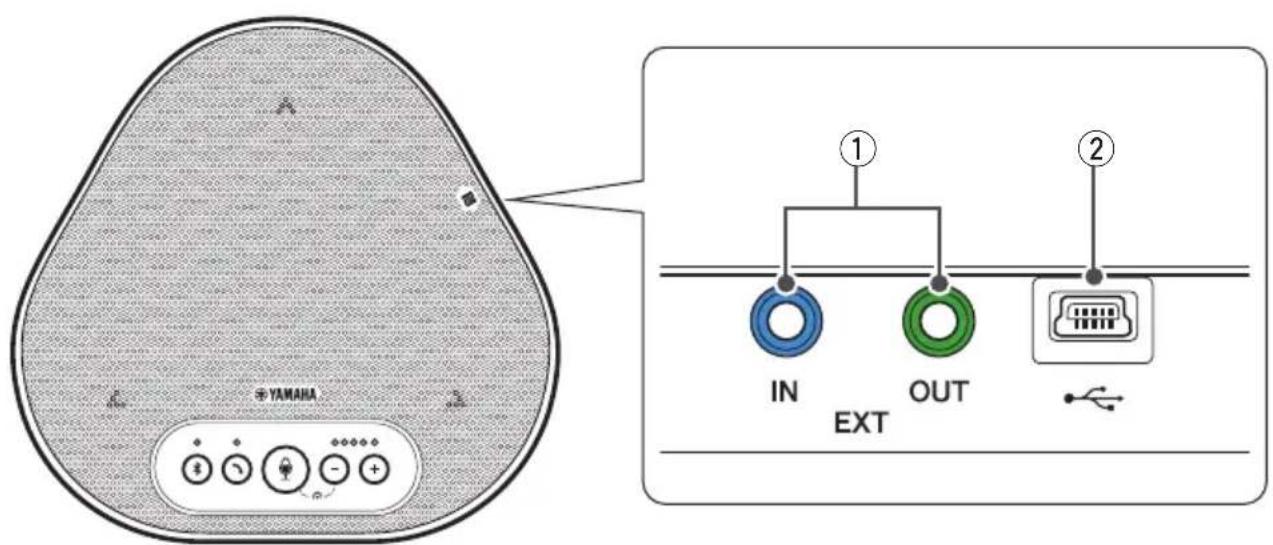
text_image
YAMA IN OUT EXT ① ②①Terminales EXT IN/OUT (entrada/salida)
Si usa dos de estos productos conectados con una conexión en cadena, use el cable opcional para conectar en cadena a los terminales YVC-330 EXT IN/OUT del otro. (→Página 26)
Conecte los terminales a la I/O de audio de un sistema de videoconferencia.(→Página 24)
② Terminal USB
Utilice el cable USB suministrado para conectar este terminal al PC o Mac para establecer una comunicación y suministrarle energía.
Si conecta este producto a un producto que no suministre energía, como por ejemplo un smartphone o una tableta, utilice un adaptador de corriente USB convencional. El adaptador de corriente USB no forma parte del volumen de suministro de este producto.
Parte inferior
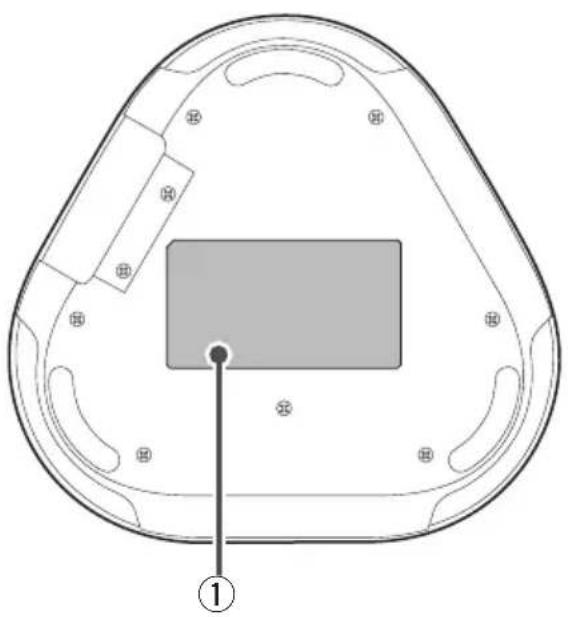
①Placa de identificación
Presenta la siguiente información:
Model No.: Presenta el número de modelo del producto.
SERIAL LABEL: Presenta el número de serie, que se usa para administrar y clasificar el producto.
Instalación del producto
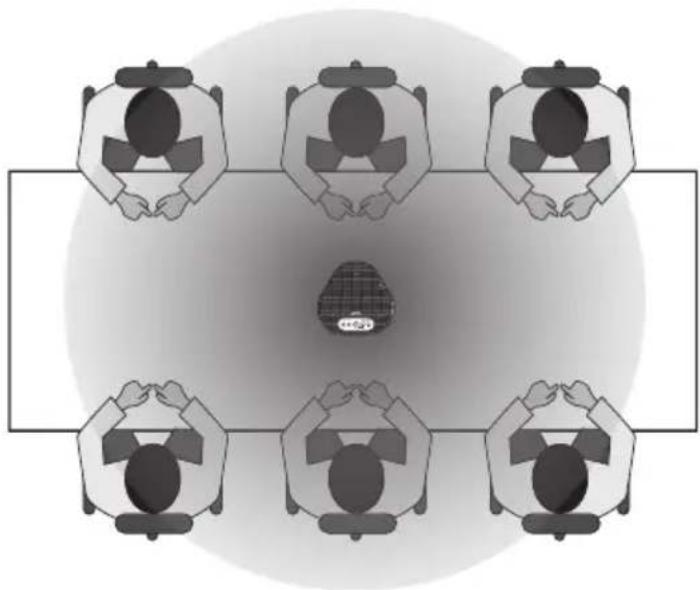
Instale el producto en la sala de conferencias o en el espacio abierto donde desea utilizarlo.
■Ubicación de la instalación
Coloque el producto en una ubicación en la que se puedan registrar bien las voces de los participantes y en la que estos puedan escuchar bien el audio del interlocutor.
Notas
- Mantenga el producto alejado de fuentes de ruido (como ventiladores de PC y Mac, proyectores, etc.). De lo contrario el receptor remoto podría experimentar deficiencias en la calidad del audio.
- Para habilitar SoundCap, instale este producto a 1 m de todos los participantes. (→Página 31)

Información adicional
La conexión del producto con otro permite que más personas participen simultáneamente en la conferencia. (→Página 26)
Conexión a equipos de comunicación
En este capítulo se explica cómo conectarse a cada dispositivo de comunicación. Después de establecer la conexión, compruebe que el sonido se emite correctamente.
Conectarse a un PC mediante el cable USB
■Compruebe lo siguiente antes del procedimiento de conexión
Asegúrese de tener el cable USB suministrado.
Requisitos del sistema para el PC conectado al producto:
- SO: Windows (*1)
• USB: USB 2.0 o posterior
(*1) Para conocer las versiones admitidas, viste el siguiente sitio web: https://uc.yamaha.com/
Notas
- Además de este producto, no se puede conectar más de un micrófono o altavoz a un PC para utilizarlos al mismo tiempo.
- Use exclusivamente el cable USB suministrado. El uso de un cable USB diferente podría provocar fallos en el funcionamiento del producto.
- El producto debe conectarse directamente al PC. Conectar el producto mediante una regleta USB podría provocar problemas en el funcionamiento.
- En muy pocos casos, una reproducción de audio se podría interrumpir debido al uso del PC por motivos como demasiada carga de trabajo o límite de espacio disponible en la memoria.
■Conectar los dispositivos
Conecte el producto y el PC mediante el cable USB suministrado.
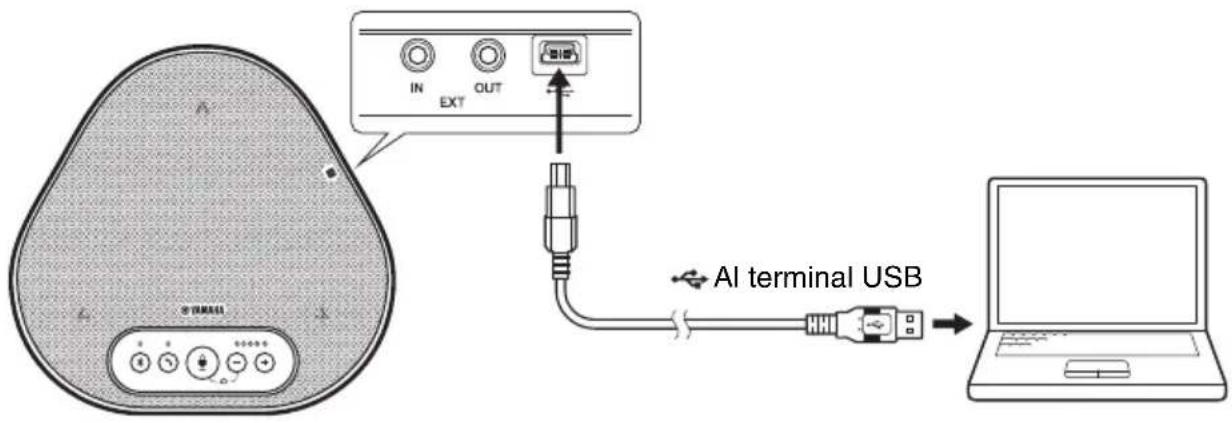
Información adicional
- El producto recibe energía a través del PC mediante el cable USB (alimentación por canal USB).
- No se necesita instalar un controlador adicional porque el PC reconoce el producto como un dispositivo de audio USB estándar.
■ Comprobar que la conexión se ha establecido correctamente
Tras establecer la conexión, siga los siguientes pasos para comprobar que el PC reconoce el producto de forma correcta.
Nota
Los elementos y las opciones de la ventana de configuración pueden variar en función del entorno del PC.
1 Abrir el Panel de control del PC (Windows).
- En Windows 7, haga clic en "Inicio" > "Panel de control".
- En Windows 8.1 o 10, haga clic con el botón derecho en la esquina inferior izquierda de la pantalla de Inicio, y clic en "Panel de control".
2 Seleccionar "Hardware y Sonido" > "Sonido".
Aparecerá la ventana "Sonido".
3 Seleccionar la pestaña "Reproducción".
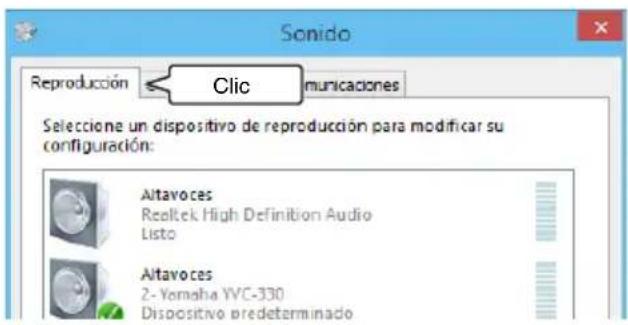
text_image
Sonido Reproducción Clic Selecione un dispositivo de reproducción para modificar su configuración: Altavoces Realtek High Definition Audio Listo Altavoces 2-Yamaha YVC-330 Dispositivo predeterminado4 Comprobar que "Yamaha YVC-330" está establecido como dispositivo predeterminado en el campo "Altavoces".
De no ser así, haga clic en "Yamaha YVC-330" y después en Predeterminar.
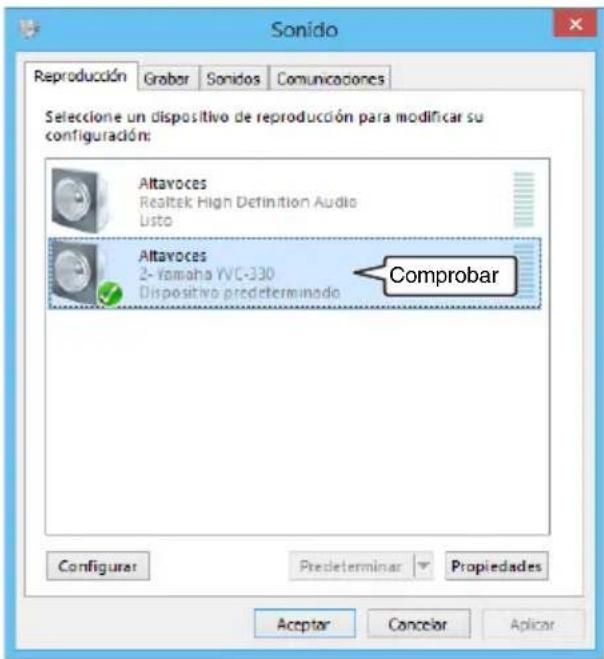
text_image
Sonido Reproducción Grobar Sonidos Comunicaciones Seleccione un dispositivo de reproducción para modificar su configuración: Altavoces Realtek High Definition Audio Listo Altavoces 2-Yamaha YVC-330 Dispositivo predeterminado Comprobar Configurar Predeterminar Propiedades Aceptor Cancelor Aplicar
Información adicional
En la mayoría de los casos, solo con conectar el producto al PC se establece "Yamaha YVC-330" como dispositivo predeterminado.
5 Seleccionar la pestaña "Grabar".
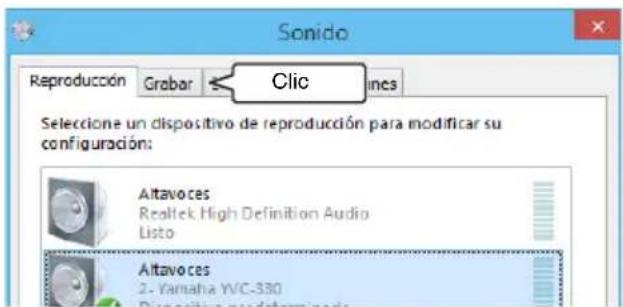
text_image
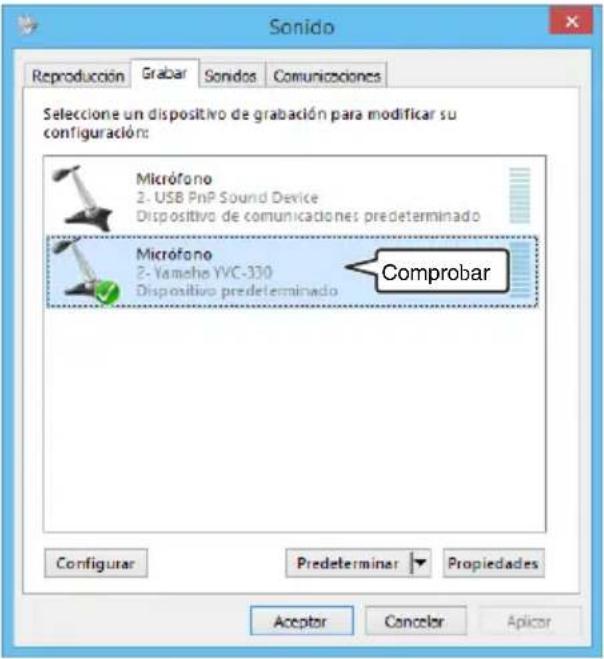
Sonido Reproducción Grábor ← Clic Seleccione un dispositivo de reproducción para modificar su configuración: Altavoces Realtek High Definition Audio Listo Altavoces 2 - Yamaha YVC-3306 Comprobar que "Yamaha YVC-330" está establecido como dispositivo predeterminado en el campo "Micrófono".
De no ser así, haga clic en "Yamaha YVC-330" y después en Predeterminar.
text_image
Sonido Reproducción Grabar Sonidos Comunicaciones Seleccione un dispositivo de grabación para modificar su configuración: Micrófono 2- USB PnP Sound Device Dispositivo de comunicaciones predeterminado Micrófono 2- Yamaha YVC-330 Dispositivo predeterminado Comprobar Configurar Predeterminar Propiedades Aceptor Canceler Aplicar
Información adicional
En la mayoría de los casos, solo con conectar el producto al PC se establece "Yamaha YVC-330" como dispositivo predeterminado.
7 Seleccionar "Aceptar" para cerrar la ventana "Sonido".
■Ajustar la sensibilidad del micrófono
Dependiendo de cada entorno, el sonido puede distorsionarse o resultar muy leve para el participante remoto. Si se da el caso, debe ajustarse la sensibilidad del micrófono.
Nota
Los elementos y las opciones de la ventana de configuración pueden variar en función del entorno del PC.
1 Abra el Panel de control
- En Windows 7, haga clic en "Inicio" > "Panel de control".
- En Windows 8.1 o 10, haga clic con el botón derecho en la esquina inferior izquierda de la pantalla de Inicio, y clic en "Panel de control".
2 Seleccionar "Hardware y Sonido" > "Sonido".
Aparecerá la ventana "Sonido".
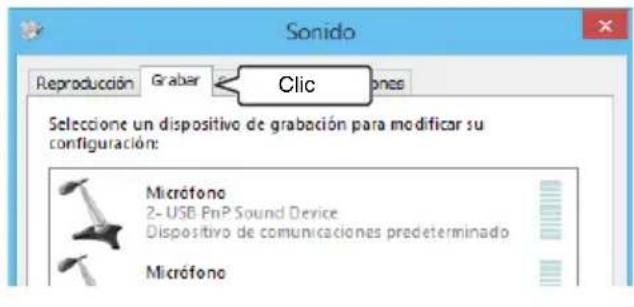
3 Seleccionar la pestaña "Grabar".
text_image
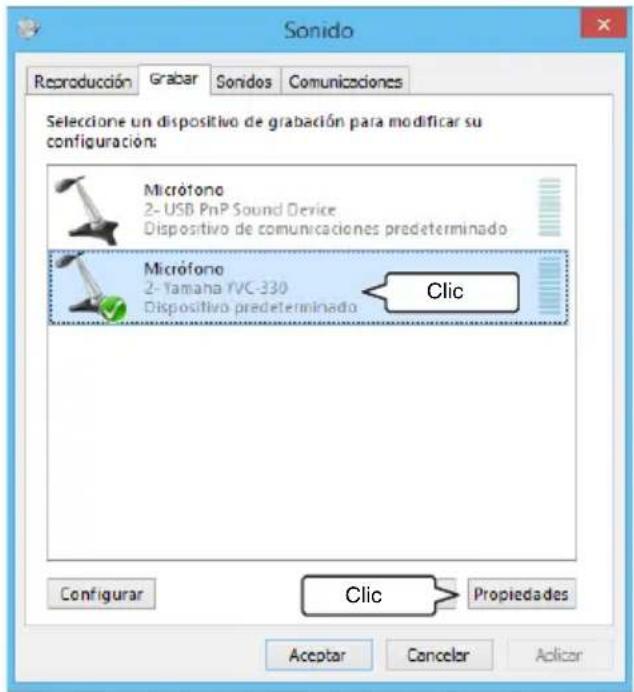
Sonido Reproducción Graber Clic Seleccione un dispositivo de grabación para modificar su configuración: Micrófono 2- USB PnP Sound Device Dispositivo de comunicaciones predeterminado Micrófono4 Seleccione "Yamaha YVC-330" en dispositivos de "Micrófono" y haga clic en "Propiedades".
Aparecerá la ventana "Propiedades del Micrófono".
text_image
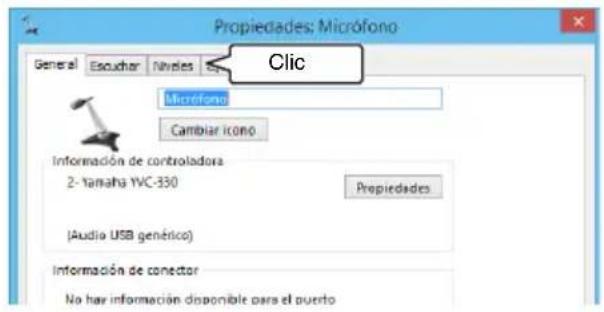
Sonido Reproducción Grabar Sonidos Comunicaciones Seleccione un dispositivo de grabación para modificar su configuración: Micrófono 2- USB PnP Sound Device Dispositivo de comunicaciones predeterminado Micrófono 2- Yamaha YVC-330 Dispositivo predeterminado Clic Configurar Clic Propiedades Aceptar Cancelar Adiclar5 Seleccione la pestaña "Niveles".
text_image
Propiedades; Micrófono General Escuchar Niveles Clic Micrófono Cambiar icono Información de controladora 2- Yamaha YVC-330 Propiedades (Audio USB genérico) Información de conector No hay información disponible para el puerto6 En la sección "Micrófono", ajuste la sensibilidad del micrófono.
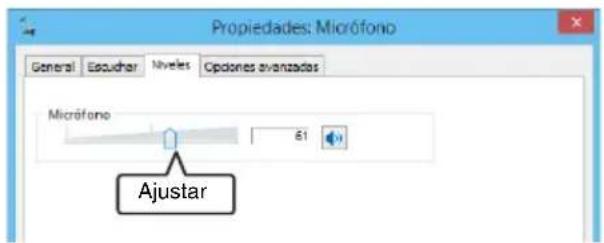
text_image
Propiedades: Micrófono General Escuchar Niveles Opciones avanzadas Micrófono 61 AjustarConectarse a un Mac mediante el cable USB
■Compruebe lo siguiente antes del procedimiento de conexión
Asegúrese de tener el cable USB suministrado.
Requisitos del sistema para el Mac conectado al producto:
- SO:macOS(*1)
• USB: USB 2.0 o posterior
(*1) Para conocer las versiones admitidas, viste el siguiente sitio web:
- Además de este producto, no se puede conectar más de un micrófono o altavoz a un Mac para utilizarlos al mismo tiempo.
- Use exclusivamente el cable USB suministrado. El uso de un cable USB diferente podría provocar fallos en el funcionamiento del producto.
- El producto debe conectarse directamente al Mac. Conectar el producto mediante una regleta USB podría provocar problemas en el funcionamiento.
- En muy pocos casos, una reproducción de audio se podría interrumpir debido al uso del Mac por motivos como demasiada carga de trabajo o límite de espacio disponible en la memoria.
■Conectar los dispositivos
Conecte el producto y el Mac mediante el cable USB suministrado.
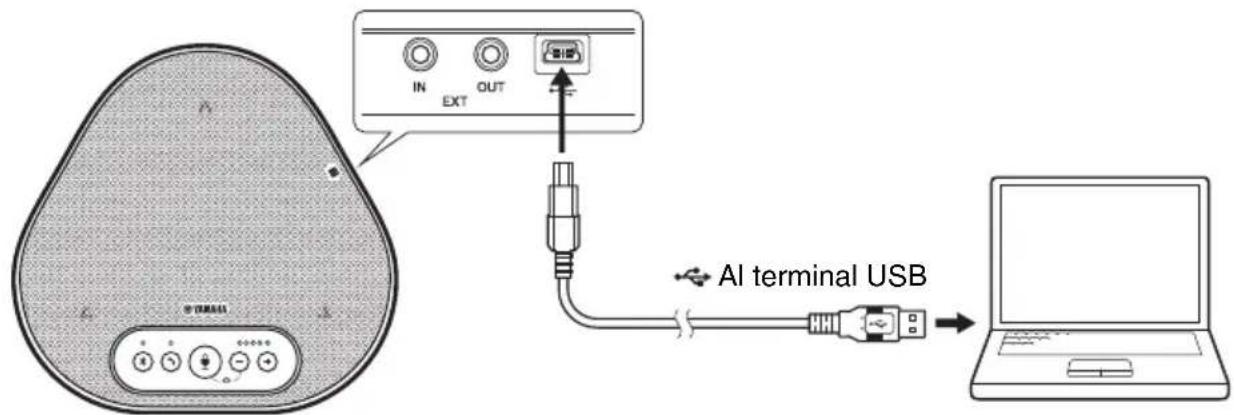
Información adicional
- El producto recibe energía a través del Mac mediante el cable USB (alimentación por canal USB).
- No se necesita instalar un driver USB adicional porque el Mac reconoce el producto como un dispositivo de audio USB estándar.
■ Comprobar que la conexión se ha establecido correctamente
Tras establecer la conexión, siga los siguientes pasos para comprobar que el Mac reconoce el producto de forma correcta.
Nota
El artículo y las opciones de la ventana de configuración pueden variar en función del entorno del Mac.
1 En la parte superior izquierda del Escritorio Mac, haga clic en después en "Preferencias del Sistema".
2 Seleccionar "Sonido".
Aparecerá la ventana "Sonido".
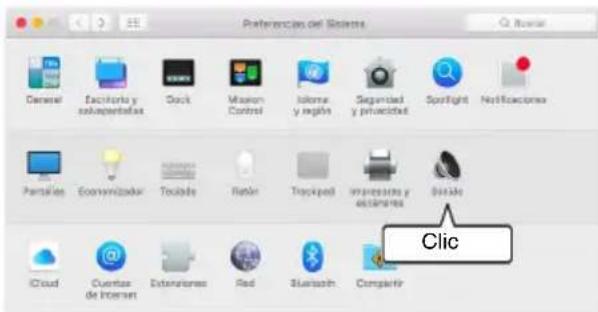
text_image
Preferences del Sistema General Echidario y subopteriores Clock Mission Control Informe y regén Seguridad y privación Spotlight Nettoeciones Portales Economizador Touzada Ratán Trackpad Impuestos y acelaciones Basis iCloud Cuotas de Internet Extremantes Red Bluetooth Compartir Clic3 Seleccionar la pestaña "Salida".
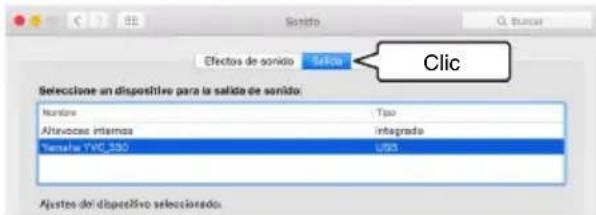
text_image
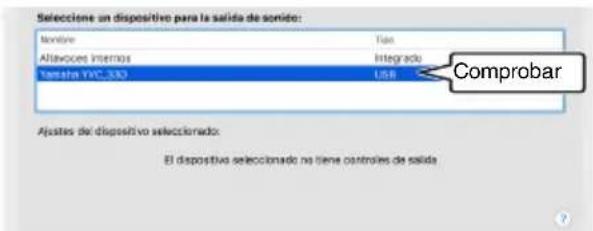
Efectos de sonido Salsos Clic Selección un dispositivo para la salida de sonido Nombre Tipo Altavocas internos integrada Tensile TVC 330 USB Ajustes del dispositivo seleccionado4 En la sección "Seleccione un dispositivo para la salida de sonido:", comprobar que "Yamaha YVC-330" está seleccionado.
De no ser así, haga clic en "Yamaha YVC-330"
text_image
Selección un dispositivo para la salida de sonido: Nombre Tías Allevoces internas Integrado Tamaño TWC 330 USB Comprobar Ajustes del dispositivo seleccionado: El dispositivo seleccionado no tiene controlles de salida
Información adicional
En la mayoría de los casos, solo con conectar el producto al Mac se establece "Yamaha YVC-330" como dispositivo predeterminado.
5 Seleccionar la pestaña "Entrada".
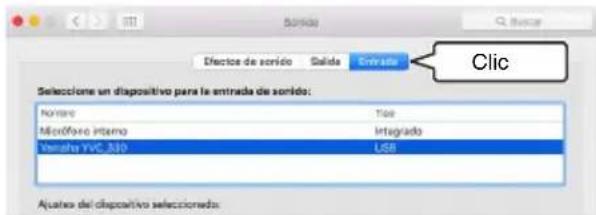
text_image
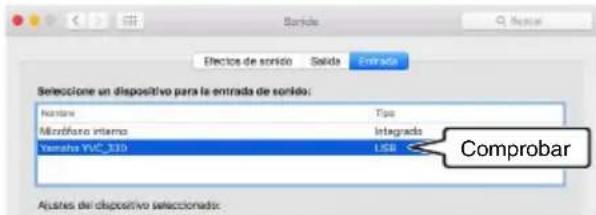
Efectos de sonido Salida Entrada Clic Seleccione un dispositivo para la entrada de sonido: Nombre Tide Microfono interno Integrado Venera YVC 330 USB Ajustes del dispositivo seleccionado:6 En la sección "Seleccione un dispositivo para la entrada de sonido:", comprobar que "Yamaha YVC-330" está seleccionado.
De no ser así, haga clic en "Yamaha YVC-330"
text_image
Efectos de sonido Salida Entrada Selección un dispositivo para la entrada de sonido: Nombre Tipo Microfono interno Integrado Venera YVC_320 USB Comprobar Ajustes del dispositivo seleccionado:
Información adicional
En la mayoría de los casos, solo con conectar el producto al Mac se establece "Yamaha YVC-330" como dispositivo predeterminado.
■Ajustar la sensibilidad del micrófono
Dependiendo de cada entorno, el sonido puede distorsionarse o resultar muy leve para el participante remoto. Si se da el caso, debe ajustarse la sensibilidad del micrófono.
Nota
El artículo y las opciones de la ventana de configuración pueden variar en función del entorno del Mac.
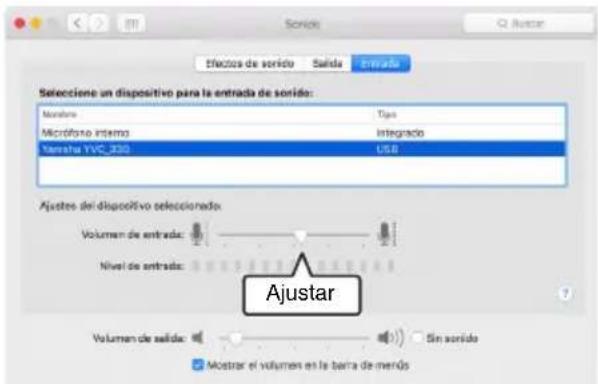
1 En , en la parte superior izquierda del Escritorio Mac, seleccionar "Preferencias de Sistema" > "Sonido" > pestaña "Entrada".
2 En la sección "Volumen de entrada", ajustar la sensibilidad del micrófono.
text_image
Señezón Effectos de sorido Salida entrado Seleccione un dispositivo para la entrada de sorido: Nombre Tipo Microfono interno Integrado Yansha TVC_330 US$ Ajustes del dispositivo seleccionado: Volumen de entrada: Nivel de entrada: Volumen de salida: Sin sorido Mostrar el volumen en la barra de mer LaosConectarse a un smartphone o tableta mediante Bluetooth
■Compruebe lo siguiente antes del procedimiento de conexión
Asegúrese de tener disponible un smartphone o tableta compatibles con Bluetooth (de ahora en adelante "smartphone" para referirnos a todo el colectivo).
Confirme también que tiene un PC o Mac para la alimentación eléctrica.
Notas
- El smartphone debe encontrase en un radio de 10 m del producto (sin obstáculos entre ellos).
- No se garantiza que el producto pueda conectarse a cualquier tipo o modelo de smartphone mediante Bluetooth.

Información adicional
- Los smartphones muestran el producto como "YVC-330 Yamaha".
- Solo puede conectarse un smartphone al producto mediante Bluetooth simultáneamente.
■Conectarse a una fuente de energía
Utilice el cable USB suministrado para conectar el producto al PC o Mac. El producto recibe energía del PC o Mac.
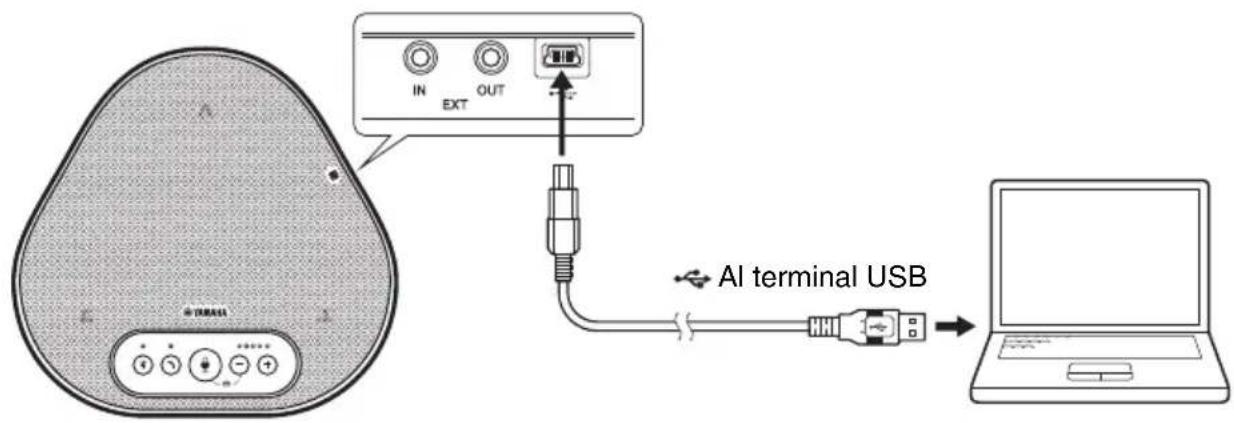
Si el producto no está conectado a un PC o un Mac, conecte el cable USB suministrado a un adaptador de corriente USB convencional.
Notas
- No olvide leer las precauciones de seguridad del adaptador de corriente USB antes de utilizarlo.
- Utilice un adaptador de corriente USB con un suministro de energía conforme con los estándares USB.
Tensión de salida: De 4,8 a 5,2 V
Corriente de salida: 0,5 A como mínimo
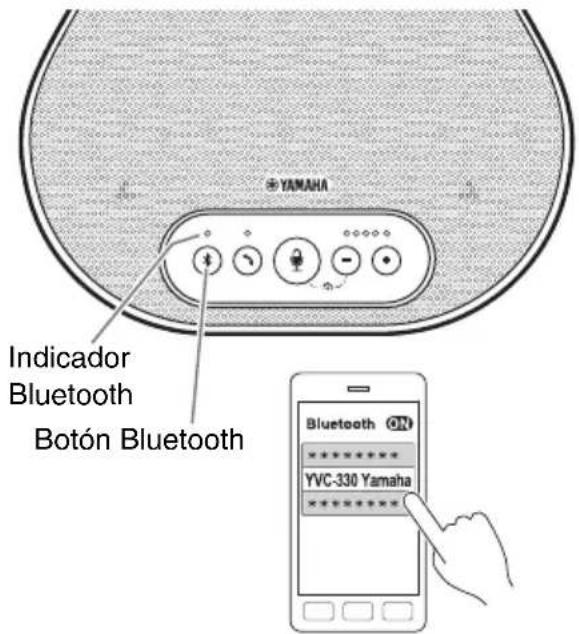
■Vincular
Vincular es una operación en la que el smartphone y el producto se registran mutuamente. Cuando la conexión Bluetooth se establece por primera vez o cuando se borra la información, se debe efectuar el proceso de vinculación.
Una vez se completa la vinculación, el proceso de conexión por Bluetooth es muy simple.

Información adicional
- Compruebe que la vinculación se ha completado en el smartphone. Si la vinculación no se establece, inténtelo de nuevo.
- Si la alimentación eléctrica del producto se detiene durante el proceso de vinculación, la información de vinculación podría descartarse. Si se da el caso, inténtelo de nuevo.
- El producto puede vincularse hasta con ocho smartphones. Si se vincula un noveno smartphone, el producto borra la información de vinculación del dispositivo cuya fecha y hora de conexión Bluetooth sea la más antigua.
- Si el producto está conectado con otro smartphone por Bluetooth, desconéctelo del smartphone antes de vincularlo.
text_image
YAMAHA Indicator Bluetooth Botón Bluetooth Bluetooth ON ********** YVC-330 Yamaha **********1 Mantener presionado el botón Bluetooth ( ) al menos 2 segundos.
El indicador de Bluetooth ahora parpadea en azul a gran velocidad indicando que el producto está listo para ser vinculado.
2 Efectuar la función vincular en un smartphone.
Si aparece un mensaje, introduzca la contraseña "0000", en cifra.

Información adicional
Si se pulsa el botón Bluetooth (✗) mientras el indicador de Bluetooth está parpadeando a gran velocidad o si transcurren 90 segundos sin que la vinculación se complete, el producto dejará de estar listo para ser vinculado.
■ Efectuar una conexión Bluetooth con el smartphone vinculado

Información adicional
Algunos smartphones efectúan conexiones Bluetooth de forma simultánea con sus dispositivos vinculados. En tal caso, el siguiente procedimiento no será necesario.
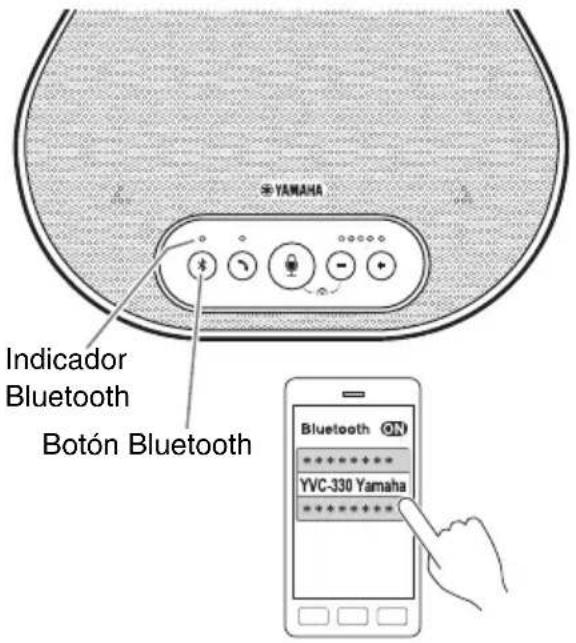
text_image
YAMAHA Indicator Bluetooth Botón Bluetooth Bluetooth ON ********** YVC-330 Yamaha **********1 Pulsar el botón Bluetooth ()
El indicador de Bluetooth ahora parpadea en azul indicando que el producto está listo para una conexión Bluetooth.
2 Efectuar una conexión Bluetooth en el smartphone vinculado.
Al establecerse la conexión, el indicador Bluetooth se iluminará en azul. Igualmente, una notificación acústica avisará al usuario de que la conexión Bluetooth se ha establecido.

Información adicional
Si se pulsa el botón Bluetooth (✗) mientras el indicador de Bluetooth está parpadeando en azul o si transcurren 90 segundos sin que la conexión Bluetooth se establezca, el producto dejará de estar listo para la conexión Bluetooth.
■Vincular y conectarse por Bluetooth mediante la función NFC (para modelos compatibles con NFC)
Cualquiera de los siguientes modelos de smartphone (de ahora en adelante para referirnos a "modelo compatible con NFC") ofrece una vinculación y una conexión a Bluetooth fáciles.
- Dispositivos Android compatibles con NFC
Antes de emprender el procedimiento que ahora se describe, habilite la función NFC de su smartphone.
Nota
El NFC puede no funcionar o la distancia de conexión podría variar dependiendo del smartphone.

Información adicional
- Si el smartphone tiene funda o similares, retírela.
- Si la vinculación o la conexión Bluetooth no funciona bien, cambie la posición del smartphone sobre el producto.
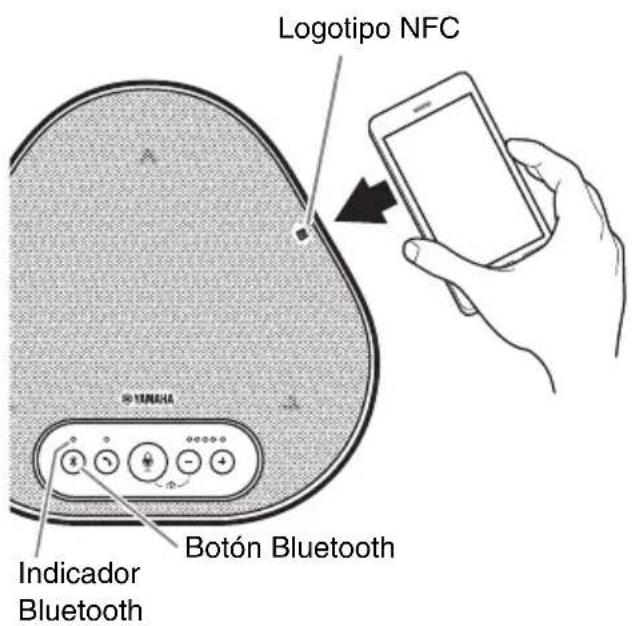
text_image
Logotipo NFC YENAKA Indicator Bluetooth Botón Bluetooth1 Pulsar el botón Bluetooth

El indicador de Bluetooth ahora parpadea en azul indicando que el producto está listo para una conexión Bluetooth.
2 Coloque el smartphone sobre el logotipo NFC del producto.
Al establecerse la conexión, el indicador Bluetooth se iluminará en azul. Igualmente, una notificación acústica avisará al usuario de que la conexión Bluetooth se ha establecido.

Información adicional
Si se pulsa el botón Bluetooth (⑧) mientras el indicador de Bluetooth está parpadeando en azul o si transcurren 90 segundos sin que la conexión Bluetooth se establezca, el producto dejará de estar listo para la conexión Bluetooth.
■Desconectar una conexión Bluetooth
Para desconectarse de una conexión Bluetooth siga los siguientes pasos:
- Pulsar el botón Bluetooth (💡).
- Efectuar el procedimiento de desconexión de Bluetooth en el smartphone.
- Coloque el smartphone sobre el logotipo NFC del producto (para modelos compatibles con NFC).
Al desconectar una conexión Bluetooth, el indicador Bluetooth se iluminará en verde.
Igualmente, una notificación acústica avisará al usuario de que la conexión Bluetooth se ha desconectado.
Conectarse a un sistema de videoconferencia mediante cables de audio
■Compruebe lo siguiente antes del procedimiento de conexión
Asegúrese de que tiene dos cables de audio disponibles para la entrada y la salida. Confirme también que tiene un PC o Mac para la alimentación eléctrica.

Información adicional
Cada modelo de sistema de videoconferencia podrá tener terminales de entrada y salida de audio con su propia forma. Utilice cables de audio cuya clavija tenga una forma que coincida con la del terminal de entrada y salida de audio de su sistema de videoconferencia. Al producto debe conectarse un MiniJack estéreo, pero el tipo de clavija conectada al sistema de videoconferencia es indiferente.
■Conectarse a una fuente de energía
Utilice el cable USB suministrado para conectar el producto al PC o Mac. El producto recibe energía del PC o Mac.
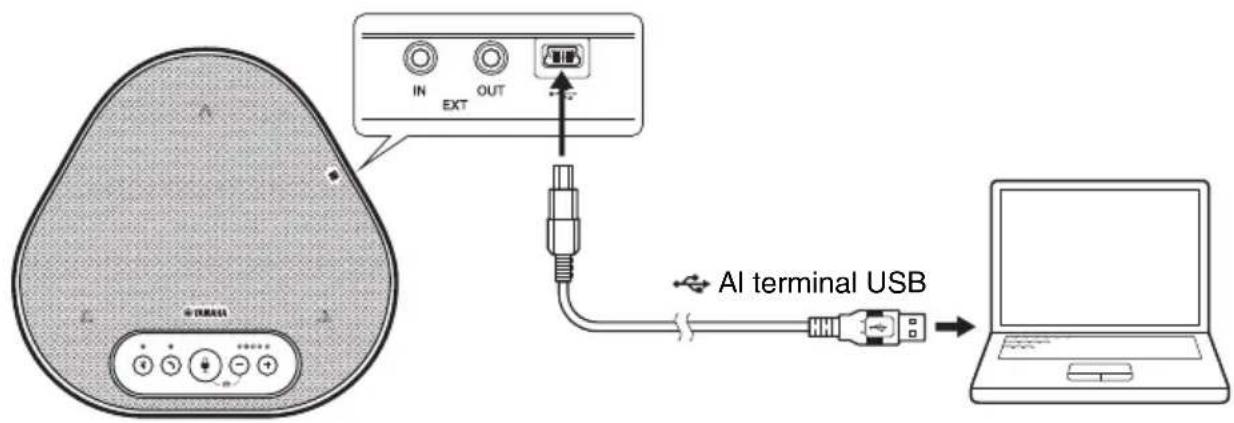
Si el producto no está conectado a un PC o un Mac, conecte el cable USB suministrado a un adaptador de corriente USB convencional.
Notas
- No olvide leer las precauciones de seguridad del adaptador de corriente USB antes de utilizarlo.
- Utilice un adaptador de corriente USB con un suministro de energía conforme con los estándares USB.
Tensión de salida: De 4,8 a 5,2 V
Corriente de salida: 0,5 A como mínimo
■Configuración de la función de terminales EXT IN/OUT
Siga los pasos en "Seleccionar un dispositivo conectado a los terminales EXT IN/OUT" (página 30), y tenga activado de antemano el modo EXT IN/OUT de terminales en el sistema de videoconferencia.
■Conectarse a un sistema de videoconferencia
Use los cables de audio para conectar el producto con el sistema de videoconferencia.
La siguiente figura muestra un ejemplo de uso de las clavijas RCA para terminales de entrada y salida de audio en un sistema de videoconferencia.
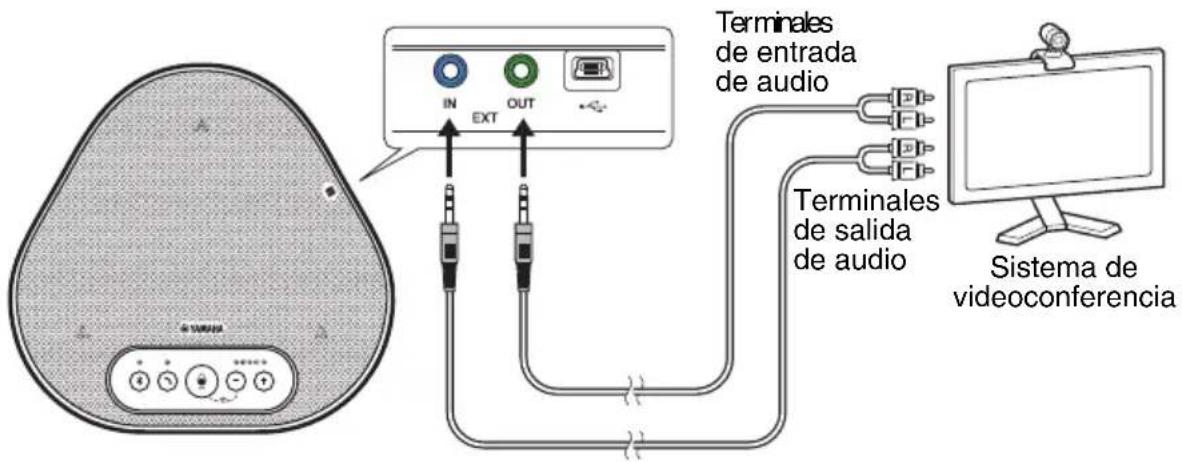
text_image
IN EXT OUT Terminales de entrada de audio Terminales de salida de audio Sistema de videoconferenciaNota
Si dos productos están conectados, no pueden conectarse al sistema de videoconferencia.
■Ajustar la configuración del sistema de videoconferencia
Ajuste la configuración de la entrada y salida de audio del sistema de videoconferencia de manera que el producto sirva de micrófono y altavoz para el sistema.
Nota
Deshabilite el micrófono y el altavoz del sistema de videoconferencia.
Haciendo una conexión en cadena con dos unidades de este producto
Si el producto está conectado a un PC o Mac mediante el cable USB o a un smartphone o tableta a través de Bluetooth, puede captar el sonido o transmitirlo a un área más amplia conectando un producto con otro.
Notas
- Si se conecta un sistema de videoconferencia a los terminales EXT IN/OUT del producto, la conexión en cadena no es posible.
- La función SoundCap no se puede usar junto con una conexión en cadena.
- Si se realiza una conexión en cadena mientras SoundCap está habilitado, SoundCap se cancelará.
- Cuando se utiliza una conexión en cadena, SoundCap no se puede habilitar.
■Compruebe lo siguiente antes del procedimiento de conexión
Asegúrese de que dispone de lo siguiente:
- Los productos x2
- C a ble para conexión en cadena (opcional: YCBL-DC3M) x1
• PC/Mac para la comunicación x1 - PC/MAC para la fuente de alimentación x1
■Conexión de los dispositivos
1 Conecte este producto a un equipo de comunicación.
- Conectarse a un PC mediante el cable USB (→Página 13)
- Conectarse a un Mac mediante el cable USB (→Página 17)
- Conectarse a un smartphone o tableta mediante Bluetooth (→Página 20)
Este funciona como un dispositivo principal.
2 Use el cable USB para conectar entre el otro y el PC o Mac con suministro de energía.
Este funciona como un dispositivo secundario. El dispositivo secundario recibe energía del PC o Mac.
Si el producto no está conectado a un PC o un Mac, conecte el cable USB suministrado a un adaptador de corriente USB convencional.
Notas
- No olvide leer las precauciones de seguridad del adaptador de corriente USB antes de utilizarlo.
- Utilice un adaptador de corriente USB con un suministro de energía conforme con los estándares USB.
Tensión de salida: De 4,8 a 5,2 V
Corriente de salida: 0,5 A como mínimo
3 En los dispositivos principal y secundario, configure el equipo conectado en los terminales EXT IN/OUT a "Conexión en cadena tipo YVC-330".
→"Seleccionar un dispositivo conectado a los terminales EXT IN/OUT" (página 30)
4 Utilice el cable para conexión en cadena para conectar entre los terminales EXT IN/OUT de los dispositivos principal y secundario.
En cada uno de los dispositivos principal y secundario, conecte el enchufe azul del cable para conexión en cadena al terminal EXT IN (azul) y el enchufe verde al terminal EXT OUT (verde). Una vez establecida la conexión, el producto ya está listo para la conexión, los indicadores parpadean de la siguiente manera:
- Indicador de micrófono: Parpadeo rojo
- Indicador de llamada: Parpadeo verde
5 Mantenga presionado el botón de llamada en el dispositivo principal durante al menos 0,5 segundos.
El dispositivo secundario emite un sonido de notificación y comienza a reiniciarse. Una vez que se reinicia el dispositivo secundario y se establece la conexión en cadena, los dispositivos principal y secundario emiten sonidos de notificación.

Información adicional
Si configura los ajustes secundarios para el dispositivo principal y los ajustes principales para el dispositivo secundario, desenchufe el cable para conexión en cadena una vez. Suena una notificación y el dispositivo secundario comienza a reiniciarse. Después de reiniciar el dispositivo secundario, repita el paso 4 y los pasos subsiguientes.
Dispositivo principal
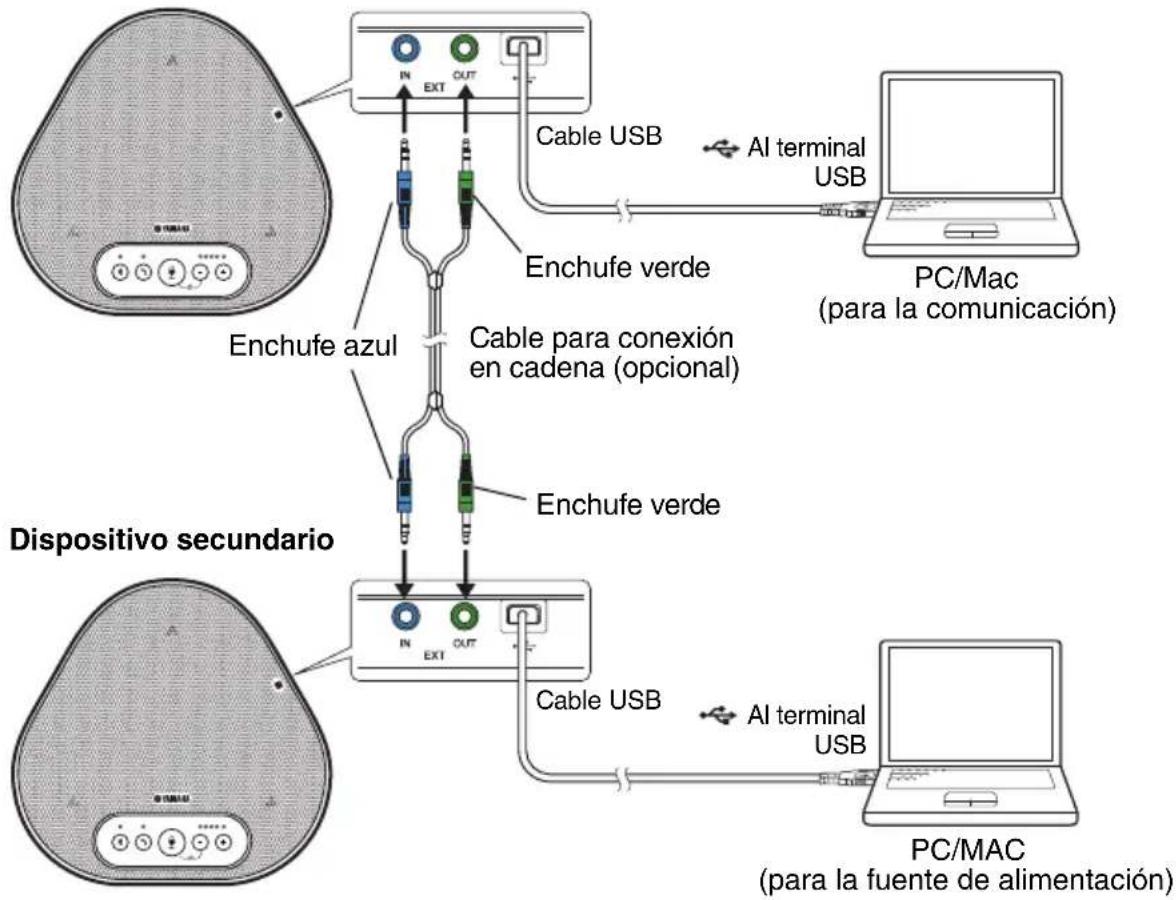
flowchart
graph TD
    A["Dispositivo secundario"] --> B["Enchufe azul"]
    A --> C["Enchufe verde"]
    A --> D["Cable para conexión en cadena (opcional)"]
    A --> E["Cable USB"]
    A --> F["PC/MAC (para la comunicación)"]
    A --> G["PC/MAC (para la fuente de alimentación)"]
Notas
- No conecte el dispositivo principal y el dispositivo secundario a un PC/Mac.
- Asegúrese de utilizar el cable para conexión en cadena YCBL-DC3M, el cual es opcional. El uso de un cable diferente podría provocar fallos en el funcionamiento de los productos.
■ Cómo funcionan los dispositivos conectados con una conexión en cadena
Si los productos están conectados con una conexión en cadena, el sistema trabaja según las siguientes especificaciones:
- Tanto los dispositivos principales como los secundarios emiten señales de audio desde la parte remota a sus altavoces.
- Cada uno de los dispositivos principal y secundario captan señales de sonido con sus micrófonos para mezclar y enviar las señales a la parte remota.
- El botón de silencio del micrófono (💡), el botón de volumen (⊖ (+) y el botón de descolgado (💡) funcionan por igual y juntos en los dispositivos principal y secundario.
- Solo en el dispositivo principal se pueden configurar los ajustes de Bluetooth y realizar operaciones NFC. El dispositivo secundario no puede realizar esas operaciones.
Usar las funciones adecuadas
En este capítulo se describen las funciones adecuadas para este producto.
Ajustar el volumen del altavoz
El volumen de salida del altavoz (voces que provienen del participante remoto) se ajusta pulsando los botones de volumen (⊖ ⊕). Al pulsar el botón del volumen, se muestra el nivel del volumen en el indicador.
Cada vez que se pulse cualquiera de los dos botones, el volumen sube o baja de forma progresiva. Al mantener pulsado el botón al menos durante 0,5 segundos el nivel de volumen cambia de forma continua.
| Ejemplo ( ● : Encendido, ○ : Apagado) | |
| ●○○○○ | Nivel mínimo de volumen del altavoz. |
| ●●●●● | Nivel máximo de volumen del altavoz. |
Nota
Ajuste el nivel de volumen del altavoz de manera que el sonido no se distorsione. Si el sonido se distorsiona, el participante remoto podrá oír eco.

Información adicional
Si se conecta con un PC o Mac mediante un cable USB, al ajustar el volumen mediante PC o Mac también se cambiará el nivel de volumen del altavoz del producto de acuerdo con el del PC o Mac.
Silenciar el micrófono
Desconectar temporalmente el micrófono de manera que el participante remoto no pueda escucharnos.
■Silenciar el micrófono
Pulse el botón de silenciar micrófono (💡). El indicador del micrófono parpadeará en rojo, lo que significa que el micrófono se habrá silenciado.
■Reactivar el micrófono
Tras silenciar el micrófono, pulse el botón de silenciar micrófono (El indicador del micrófono se iluminará en verde o azul, lo que significa que el micrófono se habrá reactivado.
Silenciar el altavoz
Desconectar el altavoz temporalmente de manera que no podamos escuchar al participante remoto. El altavoz puede silenciarse solo si el PC o el Mac está conectado mediante el cable USB.
■Silenciar el altavoz
Utilice el PC o Mac para silenciar el altavoz (salida). El indicador de nivel de volumen parpadeará en verde y mostrará el nivel de volumen actual. Además el altavoz se silenciará.
■Reactivar el altavoz
Tras silenciar el altavoz, utilice el PC o Mac para reactivar el altavoz (salida). El indicador de nivel de volumen dejará de parpadear, lo que significa que el altavoz se habrá reactivado.

Información adicional
Puede reactivar el altavoz pulsando cualquiera de los botones de volumen (⊖ ⊕).
Aceptar solicitud de conexión mediante Bluetooth/finalizar una llamada
El producto también funciona con las llamadas del smartphone conectado mediante Bluetooth.
■Establecer una llamada
Cuando el smartphone conectado por Bluetooth recibe una llamada, el indicador del micrófono parpadeará en verde o azul (o en rojo si el micrófono está silenciado) (en intervalos de 0,25 segundos).
Al pulsar el botón de llamada (☐) en el momento de la recepción de la llamada, el usuario podrá hablar con el participante remoto a través del micrófono y del altavoz del producto. El indicador de llamada brillará en verde durante la llamada.
Nota
Algunos smartphones pueden activar su propio micrófono y altavoz al recibir una llamada. Para solucionar esta situación, seleccione YVC-330 en la configuración de la fuente de audio del smartphone y active el micrófono y el altavoz del producto.
■Finalizar una llamada
Pulse el botón de llamada (💡) durante la misma. Cuando el indicador de llamada se apague, la llamada habrá finalizado.
Seleccionar un dispositivo conectado a los terminales EXT IN/OUT
Los terminales EXT IN/OUT del producto están disponibles para dos fines: para conectar los productos y para conectar un sistema para videoconferencias.
Según la conexión del dispositivo, siga los pasos indicados a continuación para cambiar el ajuste:
1 Mantenga presionados los dos
botones de volumen ( ) - + simultáneamente al menos durante 2 segundos.
Sonará una señal acústica y el indicador del micrófono parpadeará en blanco.
2 Pulse el botón de volumen ( )y + regule la visualización del indicador de nivel de volumen hasta seleccionar el dispositivo que se quiere conectar.
| Ejemplo ( ● : Encendido, ○ : Apagado) | |
| ●○○○○ | Conexión en cadena tipo YVC-330 |
| ○●○○○ | Sistema de videoconferencia |

Información adicional
El ajuste de fábrica se configura como "Conexión en cadena tipo YVC-330".
3 Mantenga presionados los dos
botones de volumen ( ) - + simultáneamente al menos durante 0,5 segundos.
Sonará una señal acústica cuando la configuración esté implementada. El indicador del micrófono vuelve al estado anterior, se ilumina en verde o azul (parpadea en rojo si el micrófono está silenciado).
Habilitar o deshabilitar la función Bluetooth
Se puede deshabilitar la conexión Bluetooth cuando no se utilice.
Para volver a utilizar la conexión Bluetooth, habilite la función.
1 Mantenga presionados los dos
botones de volumen ( ) - + simultáneamente al menos durante 2 segundos.
Sonará una señal acústica y el indicador del micrófono parpadeará en blanco.
2 Pulse el botón Bluetooth ( ) para habilitar o deshabilitar la función.
Si el indicador de Bluetooth brilla en verde indica que la función está habilitada, y si el indicador está apagado significa que la función está deshabilitada.
3 Mantenga presionados los dos
botones de volumen ( ) - + simultáneamente al menos durante 0,5 segundos.
Sonará una señal acústica cuando la configuración esté implementada. El indicador del micrófono vuelve al estado anterior, se ilumina en verde o azul (parpadea en rojo si el micrófono está silenciado).
Restablecer los valores de fábrica
Restablecer la configuración del producto a los valores de fábrica.
1 Mantenga presionados los dos
botones de volumen ( ) - + simultáneamente al menos durante 2 segundos.
Sonará una señal acústica y el indicador del micrófono parpadeará en blanco.
2 Mantenenga presionado el botón de llamada (♀) y el botón de volumen
"-()simultáneamente, durante al menos 2 segundos.
Sonará una señal acústica. El indicador de nivel de volumen brillará en verde y los símbolos iluminados se moverán de atrás hacia delante. El resto de indicadores se apagarán.
3 Cuando el indicador de nivel de volumen se apague y esté en estado inicial, los valores del producto estarán igual que al salir de fábrica.

Información adicional
Al restablecer los valores de fábrica del producto se borrarán diferentes ajustes, como la información de vinculación por Bluetooth. Reconfigure los valores que sean necesarios.
Usar SoundCap
Al habilitar SoundCap, que incluye las funciones de "Reducción de ruido en campo lejano (FFNR)", "Silencio automático" y "Equilibrador de volumen automático", puede silenciar automáticamente el ruido molesto y emitir solo el sonido dentro del rango de recepción (radio de 1 m) a la parte remota. Esto también ajusta automáticamente el volumen del sonido de los altavoces en función del ruido que lo rodea.
Habilite SoundCap si usa este producto en un espacio de trabajo abierto, y deshabilite SoundCap si usa este producto en una sala de conferencias.
Nota
Para habilitar SoundCap, instale este producto a 1 m de todos los participantes. (→Página 12)
■Comprobar los ajustes de SoundCap
Cuando el micrófono no está silenciado, y el indicador del micrófono está iluminado en azul, significa que SoundCap está habilitado; pero, si está iluminado en verde, significa que SoundCap está deshabilitado.
■Habilitar o deshabilitar SoundCap
Pulse el botón de silenciar micrófono (💡) y el botón de volumen (⊖) al mismo tiempo. Suena un sonido de notificación y SoundCap se habilita o deshabilita.
Solucionador de problemas
Antes de contactar con Yamaha
Lea este manual para comprobar si puede resolver el problema.
Si el problema persiste, por favor, póngase en contacto con el establecimiento en el que compró el producto o con el distribuidor del mismo.
Caso 1. Un indicador está apagado o parpadea
| Síntoma Causa Acción | ||
| El producto parece estar apagado. | El cable USB está desconectado (si todos los indicadores están apagados). | Compruebe que el cable USB está bien conectado al PC o Mac.(→Página 13, Página 17) |
| No puede oír al participante remoto. | El producto no se ha iniciado aún (si las luces del indicador de nivel de volumen se mueven de atrás hacia delante). | Espere a que el producto se inicie. (→Página 9) |
| El producto está en modo configuración (si el indicador de micrófono parpadea en blanco). | Salga del modo de configuración.(→Página 30) | |
| Se ha producido un error (si el indicador de micrófono parpadea en rojo a gran velocidad). | Dos dispositivos principales están conectados con una conexión en cadena (si solo el indicador de nivel de volumen de la izquierda se ilumina en verde). | Seleccione qué dispositivo funcionará como un dispositivo principal.(→Página 27) |
| Error al actualizar el firmware (si brilla en verde, únicamente, el segundo indicador de nivel de volumen por la izquierda). | Intente actualizar el firmware de nuevo. | |
| Se ha producido un error de software o de hardware (si el indicador de nivel de volumen brilla en verde con algún otro patrón). | Solicite la reparación del producto. | |
Caso 2. Problemas con la calidad del audio
| Síntoma Causa Acción | ||
| No puede oír al participante remoto. | El altavoz está silenciado. Reactive el altavoz(→Página 29) | |
| El volumen de altavoz está al mínimo. | Suba el volumen del altavoz.(→Página 29) | |
| En el PC o Mac conectado por USB, hay un altavoz seleccionado para la aplicación de llamadas que no es el YVC-330. | Seleccione YVC-330 en la configuración de dispositivos de altavoz de la aplicación de llamadas. | |
| No puede oír al participante remoto. | El micrófono del participante remoto está silenciado. | Solicite al participante remoto que reactive su micrófono. |
| La sensibilidad del micrófono del participante remoto está al mínimo. | Solicite al participante remoto que eleve la sensibilidad de su micrófono. | |
| El participante remoto no puede oírle. | Su micrófono está silenciado. Reactive el micrófono.(→Página 29) | |
| La sensibilidad del micrófono conectado al PC o Mac por USB está al mínimo. | Eleve la sensibilidad del micrófono en su ordenador.(→Página 16, Página 19) | |
| En el PC o Mac conectado por USB, hay un micrófono seleccionado para la aplicación de llamadas que no es el YVC-330. | Seleccione YVC-330 en la configuración de dispositivos de micrófono de la aplicación de llamadas. | |
| El altavoz del participante remoto está silenciado. | Solicite al participante remoto que reactive su altavoz. | |
| El volumen del altavoz del participante remoto está al mínimo. | Solicite al participante remoto que suba el volumen de su altavoz. | |
| La parte remota no puede escuchar el sonido que se emite lejos de este producto. | SoundCap está habilitado. | Deshabilite SoundCap.(→Página 31) |
| Se escuchan ecos. | El participante remoto tiene un problema con la configuración o el entorno operativo. | - |
| El participante remoto escucha eco u otros ruidos. | El PC o Mac conectado por USB no reconoce el producto debidamente. | Compruebe que el PC o Mac está configurado de forma adecuada.(→Página 14, Página 18) |
| En el PC o Mac conectado por USB, hay un micrófono y un altavoz seleccionados para la aplicación de llamadas que no es el YVC-330. | Seleccione YVC-330 en la configuración de dispositivos de altavoz y micrófono de la aplicación de llamadas. | |
| A pesar de que hay un sistema de videoconferencia conectado a los terminales EXT IN/OUT, la configuración del dispositivo conectado está establecida en "Conexión en cadena tipo YVC-330". | Cambie la configuración del dispositivo conectado al "sistema de videoconferencia".(→Página 30) | |
| El sistema de videoconferencia conectado a los terminales EXT IN/OUT experimenta distorsiones y un retardo considerable. | Utilice el sistema de videoconferencia aunque tenga un poco de retardo y algunas distorsiones. | |
| El producto está instalado cerca de una pared. | Instale el producto lejos de paredes. | |
| Hay objetos colocados cerca del producto. | No coloque objetos alrededor del producto, en la medida de lo posible. | |
| El producto se usa en una habitación con mucho eco. | Coloque un objeto con gran capacidad de absorción del sonido en la habitación, pero lejos del micrófono.Para reducir el eco, baje el volumen del altavoz.(→Página 29) | |
| Se escuchan ruidos. | El participante remoto tiene un problema con la configuración o el entorno operativo. | - |
| El participante remoto escucha ruidos. | El producto tiene un dispositivo que genera ruido al estar cerca. | Mantenga el producto alejado de fuentes de ruido, en la medida de lo posible. |
| El producto está instalado en una habitación con mucho ruido. | Si algún producto genera ruido, apáguelo. | |
| El sonido se distorsiona. | Un sistema de videoconferencia conectado al terminal EXT IN tiene un alto nivel de salida. | Baje el nivel de salida del sistema de videoconferencia. |
| La sensibilidad del micrófono del participante remoto está alta. | Solicite al participante remoto que reduzca la sensibilidad de su micrófono. | |
| El sonido se distorsiona para el participante remoto. | Su micrófono tiene un nivel de entrada alto. | Aleje el producto de las personas que estén hablando. |
| La sensibilidad del micrófono conectado al PC o Mac por USB está alta. | Baje la sensibilidad del micrófono.(→Página 16, Página 19) | |
| Un sistema de videoconferencia conectado al terminal EXT OUT no ofrece una entrada de nivel de línea. | Conecte un sistema de videoconferencia que acepte una entrada de nivel de línea. | |
| Un sistema de videoconferencia conectado al terminal EXT OUT tiene un alto nivel de salida. | Baje el volumen del sistema de videoconferencia. | |
| El volumen del altavoz del participante remoto está alto. | Solicite al participante remoto que baje el volumen de su altavoz. | |
| El volumen del participante remoto está bajo. | La sensibilidad del micrófono conectado al PC o Mac por USB está baja. | Eleve la sensibilidad del micrófono en su ordenador.(→Página 16, Página 19) |
| Un sistema de videoconferencia conectado al terminal EXT OUT tiene un volumen de salida bajo. | Suba el volumen del sistema de videoconferencia. | |
| Cuando los productos están conectados con una conexión en cadena, el dispositivo secundario capta sonidos, pero el interlocutor remoto no puede escucharlos. | La configuración del dispositivo conectado para el terminal EXT IN/OUT se establece en "Sistema de videoconferencia". | Cambie la configuración del dispositivo conectado a la "Conexión en cadena tipo YVC-330". (→Página 30) |
| Cuando los productos están conectados con una conexión en cadena, el dispositivo secundario no puede reproducir las voces del interlocutor remoto. | ||
| Cuando los productos están conectados con una conexión en cadena, escucha ecos. | ||
Caso 3. Problemas con la conexión Bluetooth
| Síntoma Causa Acción | ||
| El producto no puede vincularse con un smartphone mediante Bluetooth. | La función Bluetooth está deshabilitada (si el indicador de Bluetooth está apagado). | Habilite la función Bluetooth. (→Página 30) |
| El smartphone que se intenta vincular con el producto tiene información de vinculación de otro YVC-330 diferente. | Borre del smartphone la información de vinculación del YVC-330 diferente y, después, vuelva a vincularlo con el YVC-330 deseado. (→Página 20) | |
| El producto no puede conectarse con un smartphone mediante Bluetooth. | La función Bluetooth está deshabilitada (si el indicador de Bluetooth está apagado). | Habilite la función Bluetooth. (→Página 30) |
| El producto no está vinculado con el smartphone mediante Bluetooth (si el indicador de Bluetooth brilla en verde). | Vincule el producto con el smartphone. (→Página 20) | |
| Un smartphone diferente está conectado con el producto mediante Bluetooth (si el indicador de Bluetooth brilla en verde). | Desconecte la conexión con el smartphone diferente y conéctelo al smartphone deseado. (→Página 23, Página 20) | |
| No se oye al participante remoto desde el altavoz con el smartphone. | La función Bluetooth está deshabilitada (si el indicador de Bluetooth está apagado). | Habilite la función Bluetooth y, después, conecte el smartphone al producto. (→Página 30, Página 20) |
| El smartphone no está conectado mediante Bluetooth (si el indicador de Bluetooth brilla en verde). | Conecte el smartphone al producto. (→Página 20) | |
| YVC-330 no está seleccionado en la configuración de fuente de audio del smartphone. | Seleccione YVC-330 en la configuración de fuente de audio del smartphone. (→Página 30) | |
Especificaciones
Especificaciones generales
| Interfaz externa: | USB 2.0 alta velocidad, Bluetooth, NFC (Near Field Communication),EXT IN/OUT (MiniJack estéreo) |
| Consumo máximo deenergía: | 2,5 W |
| Entorno operativo: | Temperatura: De 0 a 40 °CHumedad: De 20 a 85 % (sin condensación) |
| Entorno dealmacenamiento: | Temperatura: De -20 a +50 °CHumedad: De 10 a 90 % (sin condensación) |
| Dimensiones: 235 (ancho) x 46 (largo) x 226 (alto) mm | |
| Peso: 0,8 kg | |
| Fuente de energía: Alimentación por canal USB | |
| Entorno de PC/Mac: | SO: Windows (*1), macOS (*1)USB: USB 2.0 o posterior |
| Bluetooth: | Versión de la especificación Bluetooth: 2.1 + EDRPerfiles aceptados: HFP (1.6), A2DPCódecs aceptados: SBC, mSBC, CVSDSalida Wi-Fi: Clase 2Distancia de comunicación máxima: 10 m (sin obstáculos)Radiofrecuencia (frecuencia operativa): 2.402 MHz a 2.480 MHzMáxima potencia de salida (PIRE): 4,0 dBm (2,5 mW) |
| NFC: | Dispositivos compatibles: Dispositivos Android compatibles con NFCRadiofrecuencia (frecuencia operativa): 13,56 MHz |
| Accesorios: | Cable USB de 3 m, Manual del usuario |
| Otros: | Actualización de firmware (transferencia por PC/Mac mediante USB) |
(*1) Para conocer las versiones admitidas, viste el siguiente sitio web: https://uc.yamaha.com/
Especificaciones de audio
| Unidad de micrófono: | 3 micrófonos unidirecciones |
| Unidad de altavoz: 1 altavoz de espectro completo | |
| Frecuencia de ancho de banda para registro de sonido: | De 100 a 20.000 Hz |
| Frecuencia de ancho de banda para reproducción: | De 190 a 20.000 Hz |
| Procesamiento de señal: | Compensador de eco adaptable, reducción de ruido, seguimiento automático, control de ganancia, supresión del eco, SoundCap. |
Especificaciones de las opciones
| Cable para conexión en cadena: | Número de producto: YCBL-DC3MLongitud del cable: 3 mForma de terminal: MiniJack estéreo x2-MiniJack estéreo x2 |
Atención al cliente
Para cualquier consulta con respecto al producto, por favor, visite la siguiente página web.
■Página de contacto
⑤Indicador de Bluetooth
- Sistema operativo: Windows (*1)
- Sistema operativo: macOS (*1)
Aviso importante: información sobre la garantía para los clientes del EEE* y Suiza
Para una información detallada sobre este producto Yamaha y sobre el soporte de garantía en la zona EEE* y Suiza, visite la dirección web que se incluye más abajo (la versión del archivo para imprimir está disponible en el sitio web) o póngase en contacto con el representante de Yamaha en su país. * EEE: Espacio Económico Europeo