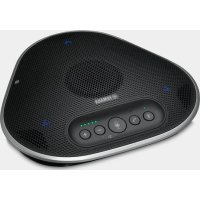
YVC330 - Телефон YAMAHA - Бесплатное руководство пользователя
Найдите руководство к устройству бесплатно YVC330 YAMAHA в формате PDF.



| Тип продукта | Голосовой терминал для телеконференций (громкоговоритель и микрофон конференции) |
| Бренд | YAMAHA |
| Модель | YVC-330 |
| Размеры (Д x В x Г) | 235 x 46 x 226 мм |
| Вес | 0,8 кг |
| Питание | Питание от шины USB (через прилагаемый USB-кабель); совместимо с адаптером питания USB 5 В / 0,5 А мин. |
| Максимальное энергопотребление | 2,5 Вт |
| Интерфейсы | USB 2.0 (Full Speed), Bluetooth 2.1+EDR, NFC, разъемы EXT IN/OUT (стерео mini-jack) |
| Микрофоны | 3 однонаправленных микрофона |
| Громкоговоритель | 1 широкополосный громкоговоритель |
| Полоса пропускания приема | 100 – 20 000 Гц |
| Полоса пропускания воспроизведения | 190 – 20 000 Гц |
| Обработка сигнала | Адаптивный эхоподавитель, шумоподавление, автоматическое отслеживание, автоматический контроль, деверберация, SoundCap |
| Основные функции | Подключение USB (ПК/Mac), Bluetooth (смартфон/планшет), EXT (система видеоконференции); режим конференции; SoundCap (подавление шума в дальнем поле, автоматическое отключение звука, выравнивание громкости); последовательное соединение двух устройств (опционально) |
| Bluetooth - Профили | HFP (1.6), A2DP; кодеки SBC, mSBC, CVSD |
| Bluetooth - Дальность | До 10 м (без препятствий) |
| Bluetooth - Сопряжение | До 8 смартфонов |
| NFC | Совместимость с Android NFC для быстрого сопряжения |
| Рабочая температура | от 0 до 40 °C |
| Рабочая влажность | от 20 до 85 % (без конденсации) |
| Безопасность | Отключение микрофона и громкоговорителя; заводские настройки; аварийное отключение через USB-кабель; не использовать рядом с кардиостимуляторами |
| Уход и очистка | Отключать USB-кабель перед очисткой; использовать мягкую сухую ткань; избегать растворителей, абразивных средств |
| Запасные части и ремонтопригодность | Запасные части не предоставляются пользователю; для ремонта обращаться к продавцу; обновление прошивки через USB |
| Прилагаемые аксессуары | USB-кабель 3 м, руководство пользователя |
| Опция | Соединительный кабель YCBL-DC3M (для последовательного подключения двух YVC-330) |
Часто задаваемые вопросы - YVC330 YAMAHA
Вопросы пользователей о YVC330 YAMAHA
0 вопрос об этом устройстве. Ответьте на те, что знаете, или задайте свой.
Задать новый вопрос об этом устройстве
Скачайте инструкцию для вашего Телефон в формате PDF бесплатно! Найдите своё руководство YVC330 - YAMAHA и возьмите своё электронное устройство обратно в руки. На этой странице опубликованы все документы, необходимые для использования вашего устройства. YVC330 бренда YAMAHA.
РУКОВОДСТВО ПОЛЬЗОВАТЕЛЯ YVC330 YAMAHA
Руководство пользователя
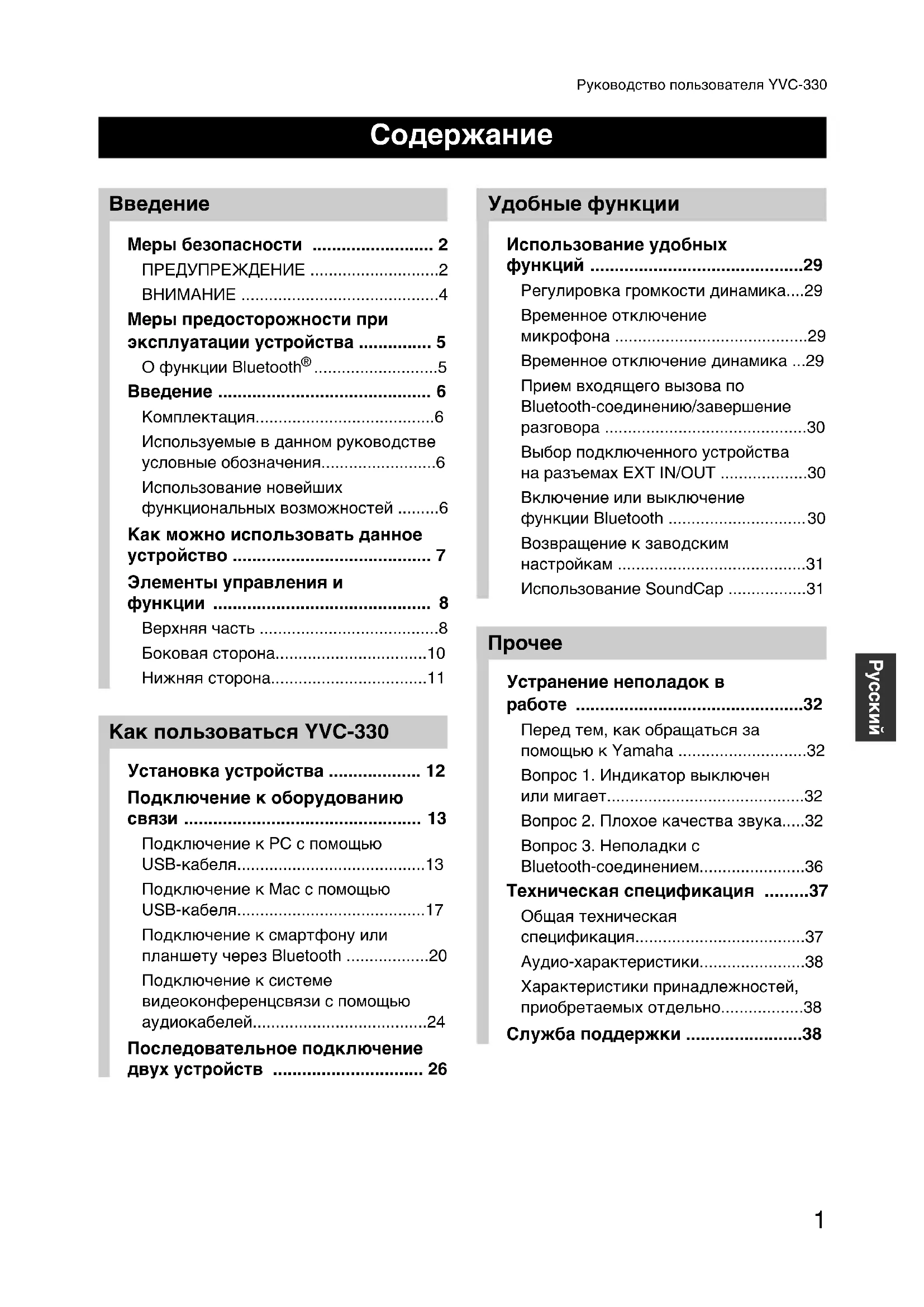
Меры безопасности ...... 2
ПРЕДУПРЕЖДЕНИЕ ......2
ВНИМАНИЕ 4
Меры предосторожности при
эксплуатации устройства .... 5
О функции Bluetooth ® 5
Введение 6
Комплектация......6
Используемые в данном руководстве условные обозначения......6
Использование новейших функциональных возможностей ......6
Как можно использовать данное
устройство 7
Элементы управления и
функции 8
Верхняя часть 8
Боковая сторона....10
Нижняя сторона....11
Как пользоваться YVC-330
Установка устройства .... 12
Подключение к оборудованию
СВЯЗИ 13
Подключение к РС с помощью USB-кабеля....13
Подключение к Мас с помощью USB-кабеля....17
Подключение к смартфону или планшету через Bluetooth .....20
Подключение к системе видеоконференцсвязи с помощью аудиокабелей.....24
Последовательное подключение
двух устройств 26
Удобные функции
Использование удобных функций ....29
Регулировка громкости динамика....29
Временное отключение микрофона ....29
Временное отключение динамика ...29
Прием входящего вызова по Bluetooth-соединению/завершение разговора ....30
Выбор подключенного устройства на разъемах EXT IN/OUT .....30
Включение или выключение функции Bluetooth ....30
Возвращение к заводским настройкам ....31
Использование SoundCap ....31
Прочее
Устранение неполадок в работе ....32
Перед тем, как обращаться за помощью к Yamaha ......32
Вопрос 1. Индикатор выключен или мигает....32
Вопрос 2. Плохое качества звука.....32
Вопрос 3. Неполадки с Bluetooth-соединением....36
Техническая спецификация .....37
Общая техническая спецификация....37
Аудио-характеристики....38
Характеристики принадлежностей, приобретаемых отдельно....38
Служба поддержки .....38
Меры безопасности
В целях безопасности эксплуатации данного устройства внимательно ознакомьтесь со всей изложенной в этом Руководстве информацией с пометками «ПРЕДУПРЕЖДЕНИЕ» и «ВНИМАНИЕ» и следуйте приведенным в ней инструкциям. Представленная в данном Руководстве информация с пометками «ПРЕДУПРЕЖДЕНИЕ» и «ВНИМАНИЕ» посвящена вопросам безопасности и надлежащего использования данного устройства и предназначена для предотвращения возможных опасностей, касающихся Вас или третьих лиц, а также возможного имущественного ущерба. Пожалуйста, бережно храните данное руководство для того, чтобы любой пользователь всегда мог к нему обратиться.

ПРЕДУПРЕЖДЕНИЕ
- Пожалуйста, немедленно отсоедините USB-кабель в любом из нижеследующих случаев:
- Возникновение любого необычного запаха или шума
- Появление дыма
- Устройство вышло из строя
- Устройство подверглось воздействию воды
Дальнейшая эксплуатация устройства без внешнего вмешательства в его работу может привести к возгоранию или поражению электрическим током.
Для проведения осмотра и ремонта устройства всегда обращайтесь к его продавцу.
- Не подключайте и не отключайте кабели мокрыми руками. Несоблюдение этого требования может привести к поражению электрическим током или повреждению устройства.
- Не прикасайтесь к контактам пальцами или металлическими предметами. Несоблюдение этого требования может привести к поражению электрическим током или повреждению устройства.
- Не роняйте устройство и не оказывайте на него сильное внешнее воздействие. В противном случае это может вызвать поломку деталей внутри устройства и привести к поражению электрическим током, возгоранию или повреждению устройства.
- Для проведения осмотра и ремонта поврежденного устройства всегда обращайтесь к его продавцу. Дальнейшая эксплуатация устройства без внешнего вмешательства в его работу может привести к возгоранию или поражению электрическим током.
- Не разбирайте и никоим образом не модифицируйте данное устройство. Несоблюдение этого требования может привести к возгоранию, поражению электрическим током или повреждению устройства.
-
Не перекрывайте систему охлаждения устройства.
-
Не накрывайте устройство тканью или скатертью.
- Не устанавливайте устройство на коврик, ковер или любое другое половое покрытие.
- Не помещайте устройство в небольшое плохо вентилируемое пространство.
Несоблюдение этих требований может вызвать аккумулирование выделяемого в процессе работы тепла внутри устройства и привести к его возгоранию или повреждению.
- Не устанавливайте изделие на открытом воздухе или во влажной среде. Несоблюдение этого требования может привести к возгоранию, поражению электрическим током или повреждению устройства.
- Не устанавливайте устройство там, где оно будет подвержено сильному воздействию пыли или влажности, копоти или пара, а также коррозионного газа. Несоблюдение этого требования может привести к возгоранию, поражению электрическим током или повреждению устройства.
- Не ставьте вазы, цветочные горшки, стаканы, косметические принадлежности, химические вещества, свечи и другие предметы на устройство. Попадание воды или других посторонних предметов внутрь устройства может привести к возгоранию или поражению электрическим током.
-
Не вставляйте металлические, бумажные и прочие посторонние предметы в устройство. Несоблюдение этого требования может привести к возгоранию, поражению электрическим током или повреждению устройства.
-
Не прикасайтесь к устройству во время грозы. Несоблюдение этого требования может привести к поражению электрическим током.
- Не используйте данное устройство в пределах 15 см от лиц с вживленным кардиостимулятором или дефибриллятором. Радиоволны, генерируемые данным устройством, могут повлиять на работу электрических медицинских приборов, например вживленных кардиостимуляторов или дефибрилляторов.
- Не используйте данное устройство рядом с медицинскими приборами или в медицинских учреждениях. Радиоизлучение данного устройства может повлиять на работу электрических медицинских приборов.

ВНИМАНИЕ
- Пользуйтесь только прилагаемым USB-кабелем. Использование иного USB-кабеля может привести к возгоранию, поражению электрическим током или повреждению устройства.
-
Не допускайте повреждения USB-кабеля.
-
Не ставьте сверху на кабель тяжелые предметы.
- Никоим образом не переделывайте кабель.
- Не закрепляйте кабель с помощью скоб.
- Не прикладывайте излишнюю силу при обращении с кабелем.
- Не располагайте кабель вблизи источников тепла.
Несоблюдение этого требования может привести к возгоранию, поражению электрическим током или повреждению устройства.
- Не устанавливайте устройство в неустойчивом месте или там, где оно будет подвергается воздействию вибрации. В противном случае оно может упасть или перевернуться, что приведет к травме или повреждению устройства.
- Не устанавливайте устройство в местах, подверженных воздействию прямого солнечного света или чрезвычайно высоких температур (например, вблизи нагревателей и т. п.). Несоблюдение этого требования может привести к повреждению устройства.
- Не садитесь, не вставайте на устройство и не ставьте на него другие предметы. Несоблюдение этого требования может привести к повреждению устройства.
- Перед началом воспроизведения звука понизьте громкость до минимального уровня. Несоблюдение этого требования может привести к неожиданному воспроизведению звука слишком большой громкости и нарушению слуха.
- Не используйте устройство в местах, подверженных резким изменениям температуры окружающей среды. Быстрое изменение температуры окружающей среды может привести к конденсации влаги на устройстве. Дальнейшая эксплуатация подвергшегося влиянию сконденсированной влаги устройства может привести к его повреждению. При появлении на устройстве конденсированной влаги оставьте его выключенным до полного высыхания.
• Перед тем, как прикасаться к устройству, снимите со своего тела или одежды статическое электричество. Несоблюдение этого требования может привести к повреждению устройства в результате воздействия статического электричества. - Правильным образом протяните и подключите кабели. Если неосторожно потянуть за кабели или запнуться о них, то устройство или подключенное оборудование может опрокинуться или упасть, что приведет к травме или его повреждению.
• Перед тем, как начинать подключение внешнего оборудования, внимательно ознакомьтесь со всеми прилагаемыми к нему руководствами по эксплуатации и выполните подключение согласно изложенным в них инструкциям.
• Перед тем, как перемещать устройство, выключите его и отключите от него все кабели. Несоблюдение этого правила может вызвать падение или опрокидывание устройства и привести к травме.
ПРЕДУПРЕЖДЕНИЕ
ДЛЯ УМЕНЬШЕНИЯ РИСКА ВОЗГОРАНИЯ ИЛИ ПОРАЖЕНИЯ ЭЛЕКТРИЧЕСКИМ ТОКОМ НЕ ПОДВЕРГАЙТЕ УСТРОЙСТВО ВОЗДЕЙСТВИЮ ВЛАГИ.
Меры предосторожности при эксплуатации устройства
- Данное устройство спроектировано для использования в обычных офисных помещениях и конструктивно не предназначено для применения в любых требующих высокой степени надежности работы областях, ответственных за жизни людей или ценные активы.
- Просим Вас принять во внимание тот факт, что компания Yamaha не несет никакой ответственности за любые повреждения или ущерб, причиненные в результате неправильного использования или неверной настройки данного устройства.
- В зависимости от условий эксплуатации, данное устройство может являться причиной возникновения помех в телефонной, радио, телевизионной связи и т. п. В таком случае измените место его установки и или его положение.
- При передаче устройства в третьи руки приложите к нему данное руководство, а также все идущие в комплекте аксессуары.
- При утилизации устройства следуйте предписаниям Вашего органа местного самоуправления.
- Не подсоединяйте генерирующее шум оборудование к той же линии электропитания, к которому подключено данное устройство.
О функции Bluetooth®
- Функция Bluetooth основана на технологии беспроводной связи, использующей не требующую специального лицензирования полосу частот 2,4 ГГц.
- Полоса частот 2,4 ГГц, используемая Bluetooth-совместимыми устройствами, является радиодиапазоном работы самого разного оборудования. Несмотря на то, что в Bluetooth-совместимых устройствах используются технология, позволяющая минимизировать влияние другого использующего тот же радиодиапазон оборудования, подобное влияние может уменьшить скорость или расстояние связи, а в некоторых случаях и прервать ее.
- Скорость и расстояние передачи сигнала различаются в зависимости от расстояния между коммуникационными устройствами, наличия препятствий между ними, условий радиоприема и типа оборудования.
- Компания Yamaha не гарантирует беспроводное соединение данного устройства с любыми Bluetooth-совместимыми устройствами.
Введение
Благодарим Вас за покупку Yamaha YVC-330. Данное устройство представляет собой речевой терминал, предназначенный для удобного проведения телеконференций и удаленных переговоров посредством подключения к оборудованию связи (например, PC или Mas, смартфону или планшету, а также к системе видеоконференцсвязи). Пожалуйста, до начала его эксплуатации внимательно прочитайте данное руководство для выполнения правильной установки и подключения устройства. Бережно храните данное руководство в надежном месте и не теряйте его.
- Содержание данного руководства относится к самой последней на дату его публикации технической спецификации устройства. Для того, чтобы получить обновленное руководство последней версии, зайдите на следующий веб-сайт и скачайте соответствующий файл. https://uc.yamaha.com/resources/support/
- Никакая часть данного руководства не может быть размножена или использована в любой форме без разрешения компании Yamaha.
- Компания Yamaha не несет никакой ответственности за любые возможные потери или повреждения данных в результате использования данного изделия. Также обратите внимание, что гарантия распространяется только на физические повреждения данного устройства.
Комплектация
- Основное устройство (YVC-330) x 1
- USB-кабель (3 метра) x 1
- Руководство пользователя (данное руководство) x 1
Используемые в данном руководстве условные обозначения
■Сокращения
В данном руководстве используются следующие сокращения устройств и продуктов:
- Micr® Windows®: Windows
- mac®macOS
- Yamaha YVC-330: Устройство, данное устройство
■Товарные знаки
- SoundCap является товарным знаком или зарегистрированным товарным знаком компании Yamaha Corporation.
- Microsoft и Windows являются зарегистрированными товарными знаками корпорации Microsoft в Соединенных Штатах и других странах.
• Mac и macOS являются зарегистрированными товарными знаками компании Apple Inc. - Android ™ является товарным знаком или зарегистрированным товарным знаком компании Google Inc.
- В I ueoto® является зарегистрированным товарным знаком компании Bluetooth SIG и используется компанией Yamaha в соответствии с лицензионным соглашением.
- Логотип NFC (N-Mark) является товарным знаком или зарегистрированным товарным знаком компании NFC Forum, Inc.
- Названия компаний и изделий в данном руководстве являются товарными знаками или зарегистрированными товарными знаками соответствующих компаний.
Использование новейших функциональных возможностей
Компания Yamaha постоянно совершенствует функциональные возможности своей продукции. Для того, чтобы воспользоваться новейшими функциями устройства, посетите следующий вебсайт и загрузите встроенное программное обеспечение устройства: https://uc.yamaha.com/resources/support/
Как можно использовать данное устройство
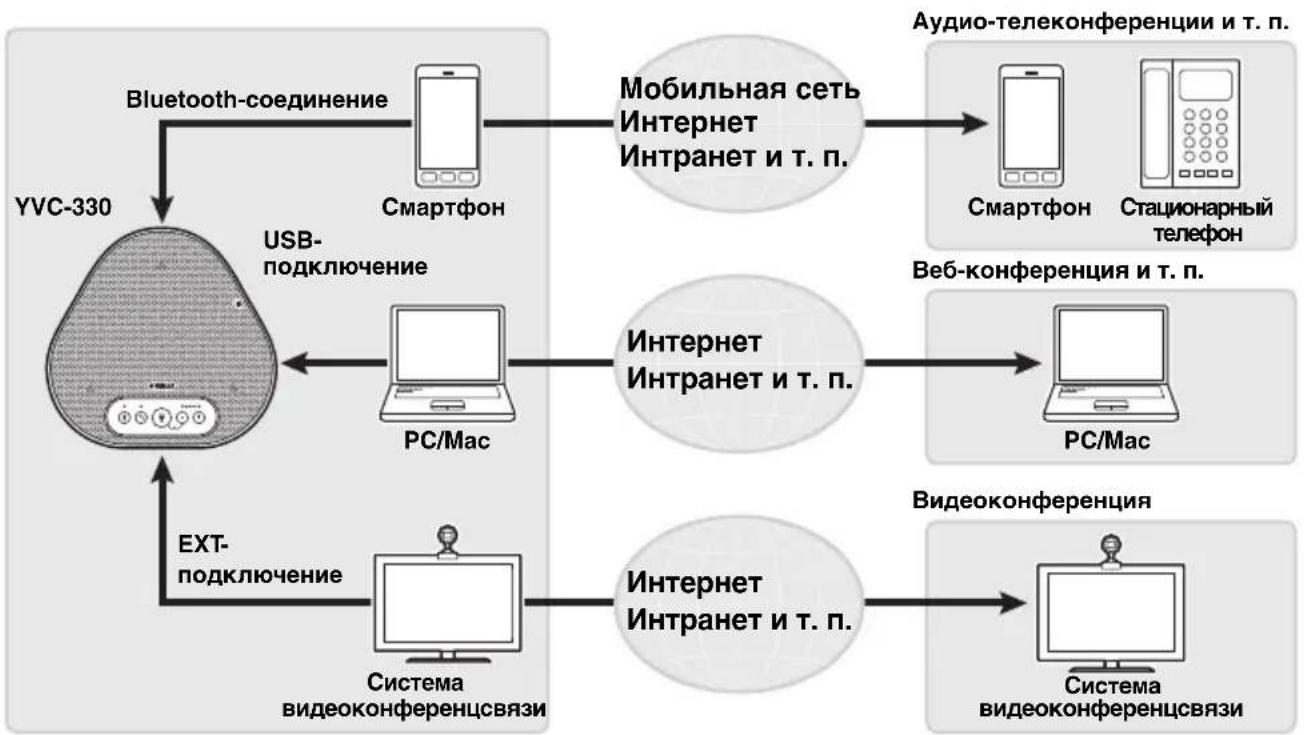
flowchart
graph TD
    A["YVC-330"] -->|Bluetooth-coединение| B["USB-подключение"]
    B --> C["PC/Mac"]
    C --> D["Интернет Интернет и т. п."]
    D --> E["Смартфон"]
    D --> F["Стационарный телефон"]
    B --> G["Система видеоконференцсвязи"]
    G --> H["Видооконференция"]
    H --> I["Система видеоконференцсвязи"]
    B --> J["БЕТ-подключение"]
    J --> K["Интернет Интернет и т. п."]
    K --> L["РС/Mас"]
    K --> M["Стационарный телефон"]
    N["Мобильная сеть Интернет Интернет и т. п."] --> O["Аудио-телеконференции и т. п."]
    N --> P["Bеб-конференция и т. п."]
    N --> Q["Видооконференция"]
■Голосовая связь «easy-to-talk» и «easy-to-hear»
Данное устройство оснащено высокочувствительными микрофонами и динамиком с высокой четкостью воспроизведения речи. Данное устройство также оснащено такими высокоэффективными функциями обработки звукового сигнала, как адаптивный подавитель эха и подавление шума, что позволяет обеспечивать голосовую связь «easy-to-talk» и «easy-to-hear» без пропусков или шумов.
■Подсоединение к различным устройствам связи
Данное устройство оснащено тремя интерфейсами подключения: «USB» для соединения с PC или Mac, «Bluetooth» для подключения смартфона или планшета и «EXT» для аналогового подсоединения к системе видеоконференцсвязи.
Кроме того, интерфейсы «USB», «Bluetooth», и «EXT» можно использовать одновременно (с помощью функции аудиомикшера).
■Использование данного устройства в разных местах
- Использование данного устройства в открытых рабочих пространствах Включив SoundCap, который включает функции «Шумоподавление в дальней зоне» (FFNR), «Автоглушение» и «Автоматический балансировщик громкости», вы можете автоматически отключать отвлекающий шум и передавать только звук в зоне дальности действия (радиус 1 м) удаленному адресату.
При этом также автоматически регулируется громкость звука из динамиков в зависимости от окружающего шума.
* Используйте это устройство с включенным SoundCap.
- Использование данного устройства в конференц-зале Вы можете использовать это устройство в небольших и средних конференц-залах. Оно четко улавливает звук в конференц-зале и обеспечивает высококачественные звонки с максимальной громкостью.
* Используйте это устройство с выключенным SoundCap.
■Расширение путем последовательного подключения
Подключив два устройства с помощью приобретаемого отдельно кабеля для последовательного подключения, можно увеличить зону приема и передачи звука. Благодаря этой функции устройство можно использовать в большом помещении или на совещаниях со многими участниками, когда одного устройства может быть недостаточно.
Элементы управления и функции
Верхняя часть
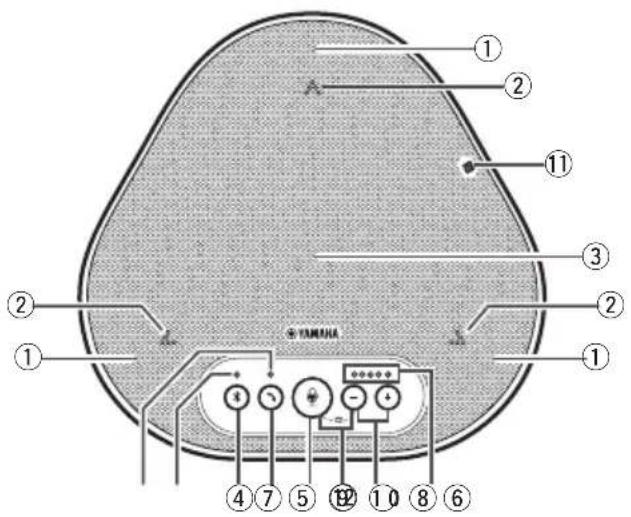
Принимают голоса говорящих.
②Индикаторы микрофонов
Показывают уровень принимаемого микрофоном голоса. Также сигнализируют о входящих запросах на Bluetooth-соединение и указывают на текущий режим работы устройства. (→страница 9)
③Динамик
Воспроизводит голоса, поступающие от удаленного адресата связи.
④Кнопка Bluetooth ( )
Нажмите ее для того, чтобы провести сопряжение или соединить устройство с Bluetooth-совместимыми смартфоном или планшетом или отсоединить от них. (→страница 20)
⑤Индикатор Bluetooth
Указывает на состояние устройства в процессе управления им при помощи кнопки Bluetooth. (→страница 10)
⑥Кнопка включения/выключения связи

Позволяет принять входящий вызов или завершить разговор в случае, если устройство подключено к Bluetooth-совместимому смартфону или планшету. (→страница 30)
⑦ Индикатор включения/выключения связи
Указывает на состояние устройства в процессе управления им при помощи кнопки включения/выключения связи.
(→страница 10)
⑧Кнопка временного отключения микрофона (Ф)
Предназначена для временного отключения (выключения звука) микрофона. В этом случае удаленный адресат связи не сможет слышать Ваш голос. (→страница 29)
⑨Кнопки регулировки громкости ( ) - +
Используются для регулировки громкости динамика. Удерживая одну из кнопок в течение полу-секунды или более, можно непрерывно повышать или понижать громкость. (→страница 29)
⑩Индикатор уровня громкости
Обычно обозначает уровень входного голосового сигнала от удаленного адресата связи. Указывает на уровень громкости динамика в процессе регулировки.
⑪ Логотип NFC (N-Mark)
Поднеся Bluetooth-совместимые смартфон или планшет, оснащенные технологией NFC (Near Field Communication, Коммуникация ближнего поля), к метке N-Mark, можно выполнить их сопряжение или соединение с данным устройством, либо отключить их. (→страница 23)
⑫SoundCap


Включает или отключает функцию
SoundCap. (→страница 31)
- Как работает индикатор уровня громкости (страница 8: ⑩)
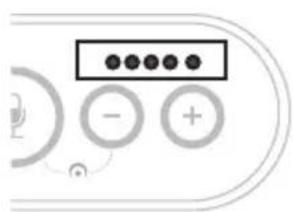
| Состояние Описание | Пример(●: горит, ○: не горит, [IMAGE]: мигает) | |
| В обычном режиме работы | Обозначает уровень входящего аудио-сигнала от удаленного адресата связи. | Отсутствие аудио-сигнала. |
| Наличие аудио-сигнала. | ||
| Максимальный уровень аудио-сигнала на входе. | ||
| При регулировке громкости динамика (→страница 29) | Указывает заданный уровень громкости динамика. | Громкость динамика установлена на минимальный уровень. |
| Громкость динамика установлена на средний уровень. | ||
| Громкость динамика установлена на максимальный уровень. | ||
| При временном отключении динамика (→страница 29) | Указывает на временное отключение динамика. | Замигают показания индикатора со значением текущего уровня громкости. |
| При включении устройства | Обозначает процесс включения устройства. | Лампочки индикатора последовательно загораются слева направо и в обратном порядке до тех пор, пока устройство полностью не включится. |
Кроме вышеизложенного, индикатор также обозначает значения настроек устройства, описанные в «Выбор подключенного устройства на разъемах EXT IN/OUT» (страница 30). Кроме того, при возникновении ошибки он отображает подробную информацию о ее содержании. (→страница 32)
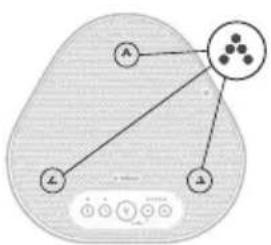
Как работают индикаторы микрофонов (страница 8: ②)
flowchart
graph TD
    A["A"] --> C["●"]
    B["B"] --> C
    D["●"] --> C
    E["●"] --> C
| Состояние Описание | |
| Когда SoundCap отключен(→страница 31) | Горят зеленым.(Индикаторы загораются ярче в процессе голосового ввода.) |
| Когда SoundCap включен(→страница 31) | Горят синим.(Индикаторы загораются ярче в процессе голосового ввода.) |
| Когда микрофон временно отключен (→страница 29) | Мигает красным. |
| Когда получены входящие запросы на Bluetooth-соединение(→страница 30) | Мигает зеленым или синим (либо красным, если микрофон временно отключен) (с 0,25-секундными интервалами). |
Помимо вышеизложенного, индикаторы также мигают белым в разных режимах настройки. (→страница 31)
Кроме того, при возникновении ошибки они быстро мигают красным (с 0,1-секундными интервалами). (→страница 32)
■ Как работает индикатор Bluetooth (страница 8: ⑤)

| Показание индикатора Состояние | |
| Не горит Функции Bluetooth отключена. | |
| Быстро мигает синим (с 0,25-секундными интервалами) | Устройство находится в ожидании процесса сопряжения. |
| Медленно мигает синим (с 0,5-секундными интервалами) | Устройство находится в ожидании завершения Bluetooth-соединения. |
| Горит синим Bluetooth-соединение установлено. | |
| Горит зеленым | Bluetooth-соединение не было установлено. |
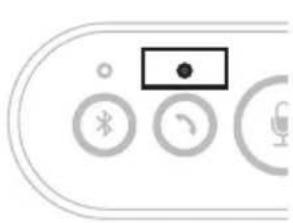
Как работает индикатор включения/выключения связи (страница 8: ⑦)
natural_image
Pure graphical icons without any text, numbers, or symbols| Показание индикатора Состояние | |
| Не горит Bluetooth-соединение завершено или устройство находится в режиме ожидания входящего вызова. | |
| Горит зеленым Bluetooth-соединение задействовано. |
Боковая сторона
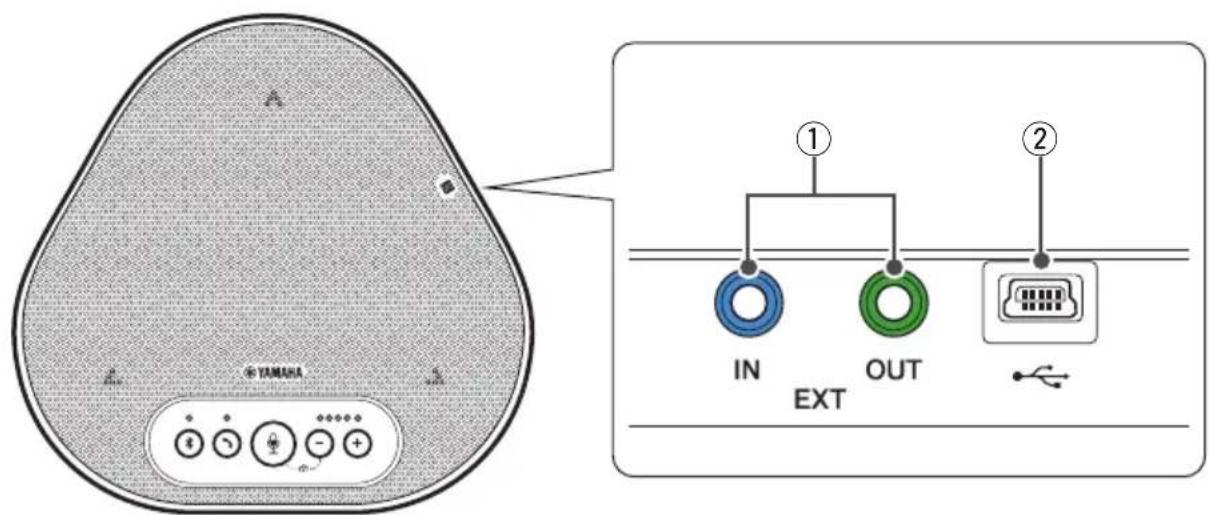
①Разъемы EXT IN/OUT
Для последовательного подключения двух устройств соедините разъемы EXT IN/OUT устройств YVC-330 с помощью приобретаемого отдельно кабеля для последовательно подключения. (→страница 26)
Подключите эти разъемы к разъемам аудиовхода и аудиовыхода системы видеоконференции. (→страница 24)
②USB-порт
Используйте прилагаемый USB-кабель, чтобы через этот порт подключиться к PC или Mas для установления связи или обеспечения устройства электропитанием. При подключении устройства к другому устройству, не обеспечивающему его электропитанием (например, к смартфону или планшету), используйте имеющийся в продаже стандартный адаптер электропитания USB. В комплект поставки к данному устройству адаптер электропитания USB не входит.
Нижняя сторона
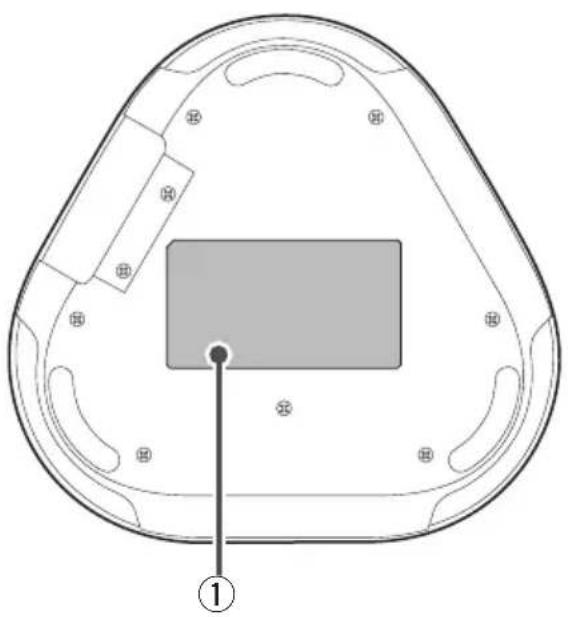
①Табличка с техническими данными
Содержит следующую информацию:
Model No.: Указывает номер модели устройства.
SERIAL LABEL: Указывает серийный номер, используемый для контроля и классифицирования устройства.
Установка устройства
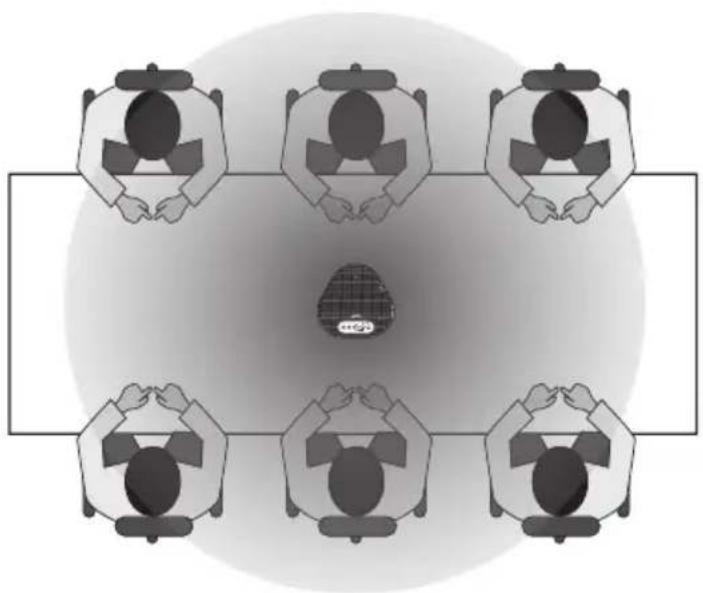
Установите устройство в конференц-зале или в открытом пространстве, где вы фактически будете его использовать.
■Место установки
Определите оптимальное место и установите устройство там, где оно сможет качественно принимать голоса участников и где они, в свою очередь, смогут хорошо слышать звук из динамика.
Примечания
- Держите устройство вдали от источников шума (например, охлаждающих вентиляторов РС, Мас и проекторов). В противном случае качество звука у удаленного адресата связи может быть низким.
- Если вы включите SoundCap, установите это устройство в 1 м от всех участников. (→страница 31)

Подсказка
Подключив устройства друг к другу, можно увеличить количество участников совещания. (→страница 26)
Подключение к оборудованию связи
В этом разделе описываются способы подключения к различным устройствам связи. После завершения подключения проверьте качество выводимого звука.
Подключение к PC с помощью USB-кабеля
■Перед началом подключения проверьте нижеследующее
Проверьте наличие прилагаемого к устройству USB-кабеля.
Кроме того, для подключения устройства требуется следующая системная среда PC:
- OC: Windows (*1)
• USB: USB 2.0 и выше
(*1) Для поддерживаемых версий перейдите на следующий веб-сайт: https://uc.yamaha.com/
Примечания
- Невозможно подключить и использовать одновременно более одного микрофона или динамика, включая данное устройство, на одном РС.
- Пользуйтесь только прилагаемым USB-кабелем. Использование другого USB-кабеля может привести к сбоям при эксплуатации устройства.
- Устройство должно быть подключено напрямую к PC. Подключение продукта через USB-концентратор может привести к сбоям при эксплуатации устройства.
- В редких случаях воспроизведение звука может прерываться по причинам, зависящим от условий эксплуатации РС (например, в результате высокой рабочей нагрузки или ограниченного свободного пространства в памяти).
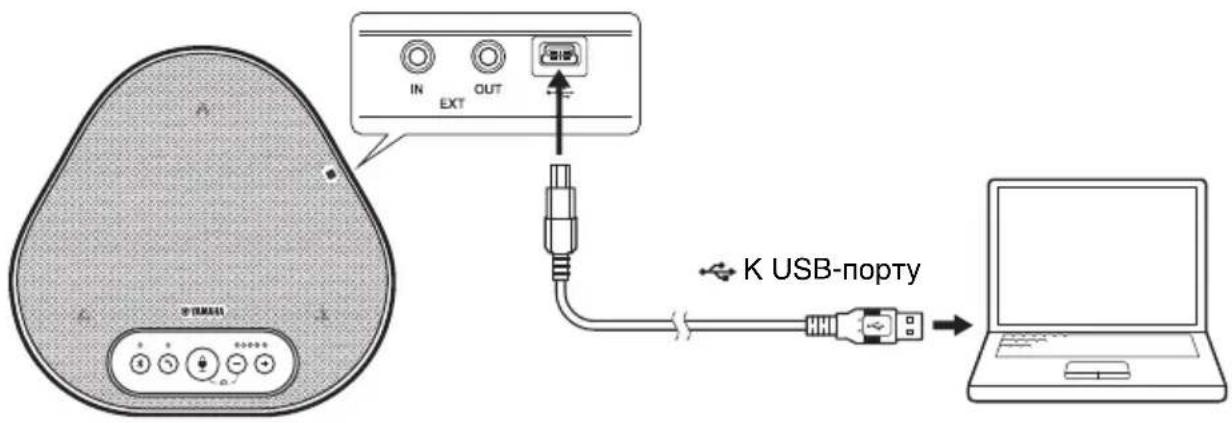
■Подключение устройств
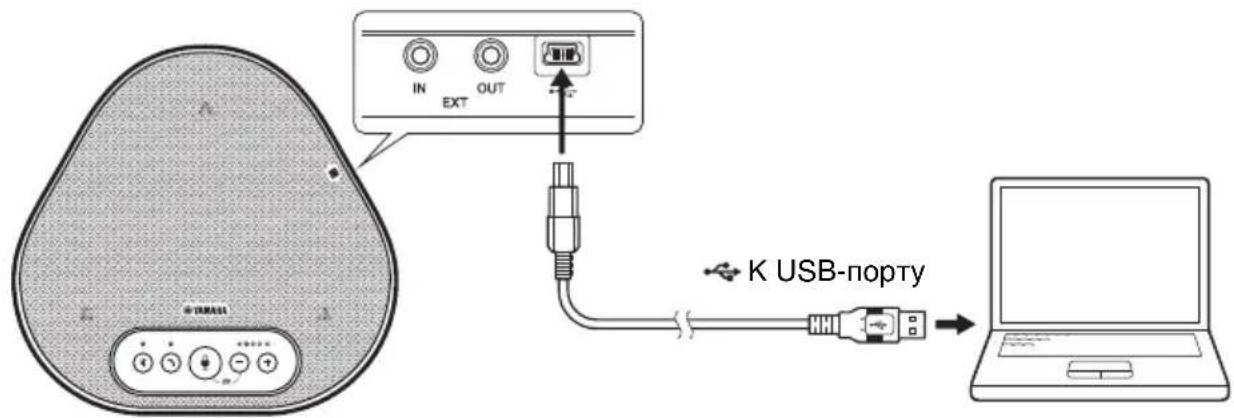
Установите подключение между устройством и PC с помощью прилагаемого USB-кабеля.

Подсказки
- Устройство получает электропитание от PC через USB-кабель (является питаемым от USB-шины).
- Устанавливать специальный USB-драйвер не нужно, поскольку PC определяет устройство в качестве стандартного USB-аудиоустройства.
■Проверка правильности подключения
После подключения выполните следующие действия, чтобы проверить, правильно ли РС определил устройство.
Примечание
Элементы и параметры, указанные в окне настройки, могут различаться в зависимости от системной среды PC.
1 Откройте Панель управления на Вашем РС.
- В Windows 7 кликните «Пуск» и «Панель управления».
- В Windows 8.1 или Windows 10 кликните правой кнопкой мышки «Пуск» в нижнем левом углу экрана, а затем кликните «Панель управления».
2 Кликните «Оборудование и звук» и «Звук».
Появится окно «Звук».
3 Перейдите на вкладку «Воспроизведение».
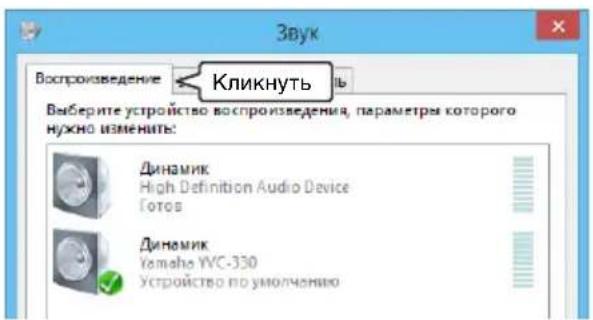
4 Убедитесь в том, что «Yamaha YVC-330» в группе «Динамик» используется как устройство по умолчанию.
В противном случае кликните «Yamaha YVC-330», а затем «По умолчанию».
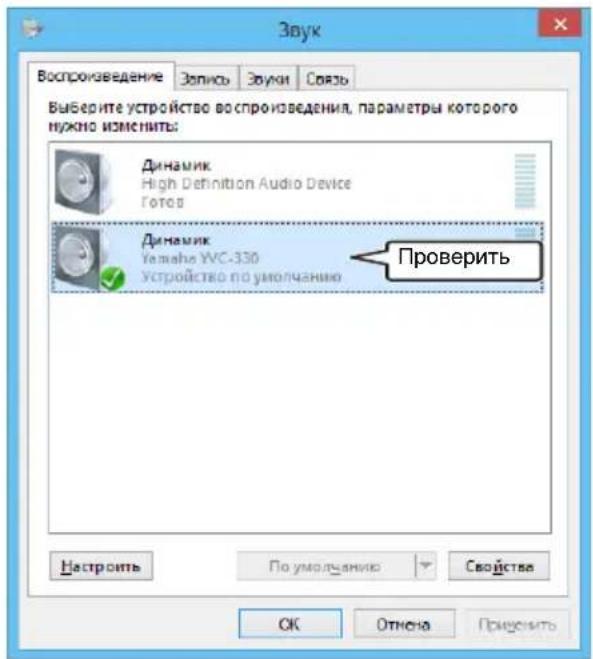

Подсказка
В большинстве случаев простое подключение устройства к РС автоматически устанавливает «Yamaha YVC-330» в качестве устройства по умолчанию.
5 Перейдите на вкладку «Запись».
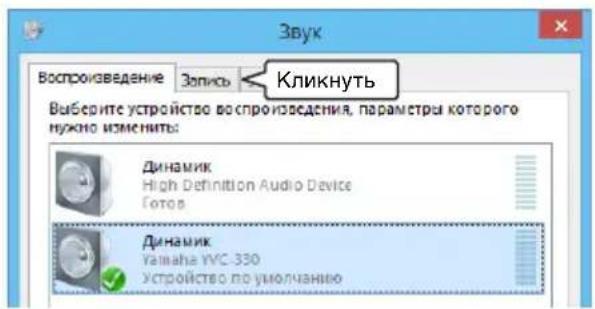
6 Убедитесь в том, что «Yamaha YVC-330» в группе «Микрофон» используется как устройство по умолчанию.
В противном случае кликните «Yamaha YVC-330», а затем «По умолчанию».
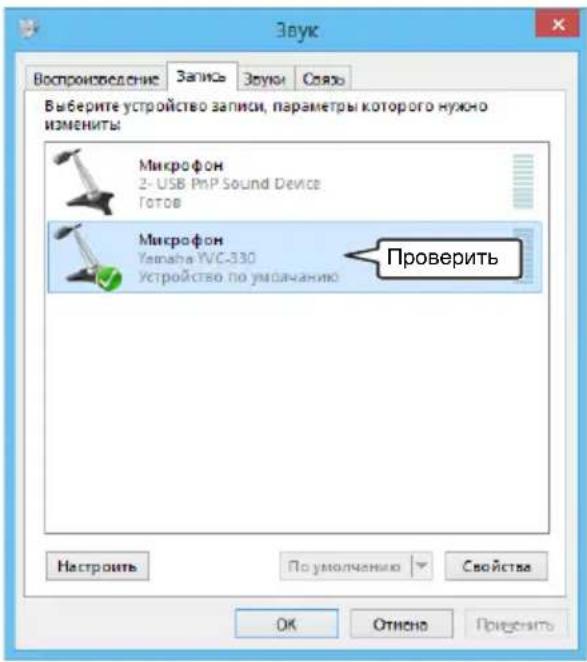

Подсказка
В большинстве случаев простое подключение устройства к РС автоматически устанавливает «Yamaha YVC-330» в качестве устройства по умолчанию.
7 Кликните «ОК», чтобы закрыть окно «Звук».
■Регулировка чувствительности микрофона
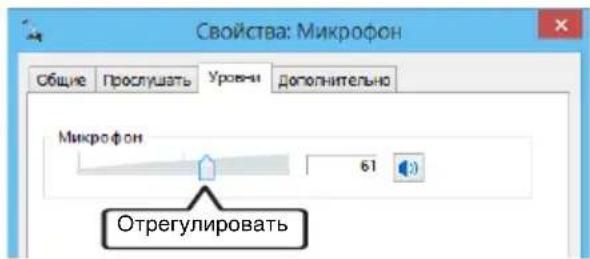
В зависимости от Вашей среды эксплуатации устройства звук у адресата связи может искажаться или быть слишком слабым. В таком случае отрегулируйте чувствительность микрофона.
Примечание
Элементы и параметры, указанные в окне настройки, могут различаться в зависимости от системной среды PC.
1 Откройте Панель управления.
- B Windows 7 кликните «Пуск» и «Панель управления».
- В Windows 8.1 или Windows 10 кликните правой кнопкой мышки «Пуск» в нижнем левом углу экрана, а затем кликните «Панель управления».
2 Кликните «Оборудование и звук» и «Звук».
Появится окно «Звук».
3 Перейдите на вкладку «Запись».
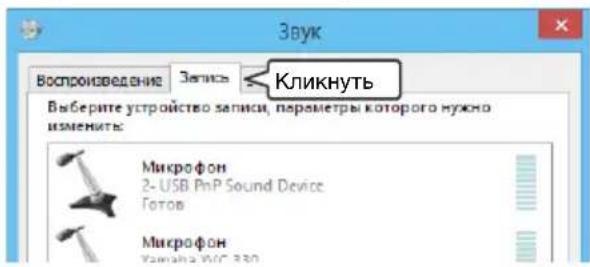
4 Выберите «Yamaha YVC-330» в группе «Микрофон» и кликните «Свойства».
Появится окно «Свойства: Микрофон».
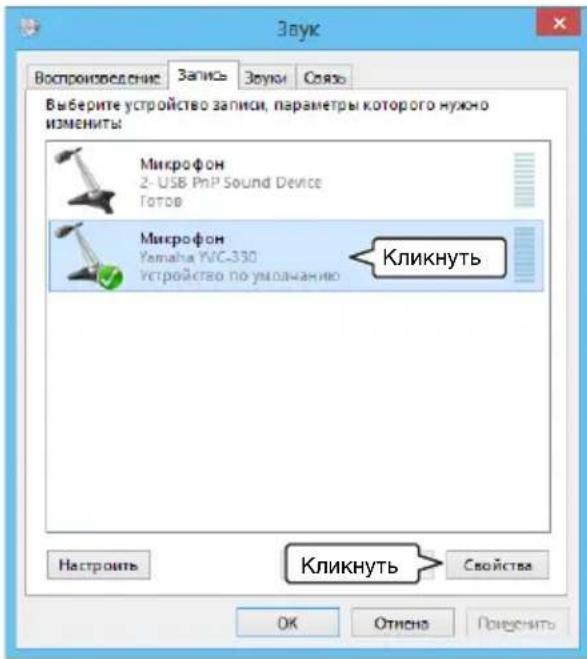
5 Перейдите на вкладку «Уровни».
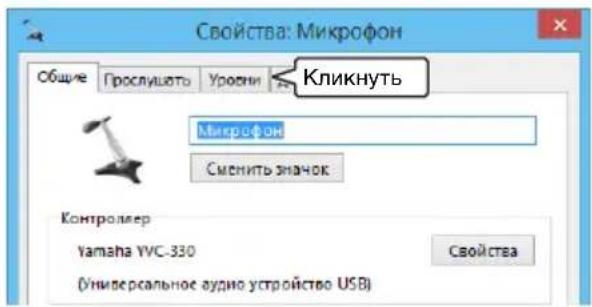
6 В разделе «Микрофон» отрегулируйте чувствительность микрофона.
Подключение к Мас с помощью USB-кабеля
■Перед началом подключения проверьте нижеследующее
Проверьте наличие прилагаемого к устройству USB-кабеля.
Кроме того, для подключения устройства требуется следующая системная среда Мас:
• O C : m a c O S (* 1)
• USB: USB 2.0 и выше
(*1) Для поддерживаемых версий перейдите на следующий веб-сайт: https://uc.yamaha.com/
Примечания
- Невозможно подключить и использовать одновременно более одного микрофона или динамика, включая данное устройство, на одном Мас.
- Пользуйтесь только прилагаемым USB-кабелем. Использование другого USB-кабеля может привести к сбоям при эксплуатации устройства.
- Устройство должно быть подключено напрямую к Мас. Подключение продукта через USB-концентратор может привести к сбоям при эксплуатации устройства.
- В редких случаях воспроизведение звука может прерываться по причинам, зависящим от условий эксплуатации Мас (например, в результате высокой рабочей нагрузки или ограниченного свободного пространства в памяти).
■Подключение устройств
Установите подключение между устройством и Мас с помощью прилагаемого USB-кабеля.
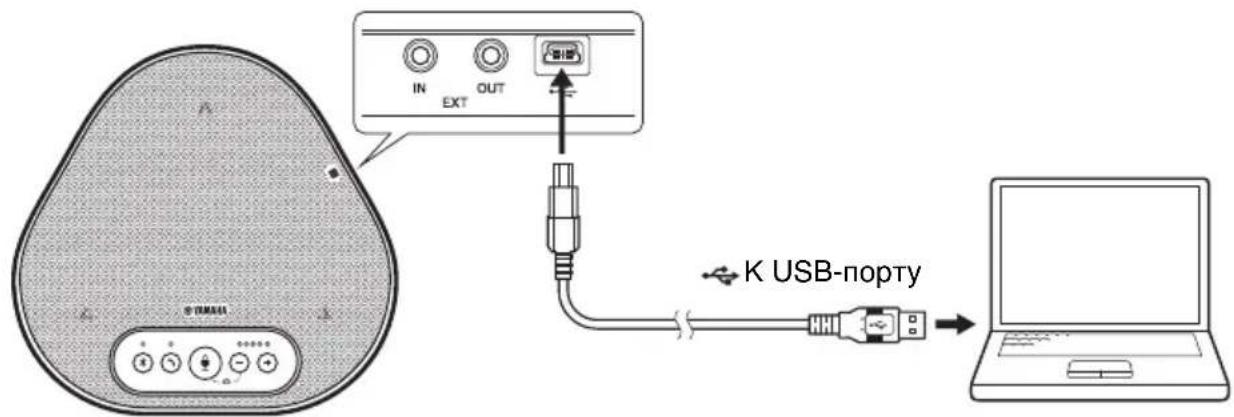

Подсказки
- Устройство получает электропитание от Мас через USB-кабель (является питаемым от USB-шины).
- Устанавливать специальный USB-драйвер не нужно, поскольку Мас определяет устройство в качестве стандартного USB-аудиоустройства.
■Проверка правильности подключения
После подключения выполните следующие действия, чтобы проверить, правильно ли Мас определил устройство.
Примечание
Элементы и параметры, указанные в окне настройки, могут различаться в зависимости от системной среды Мас.
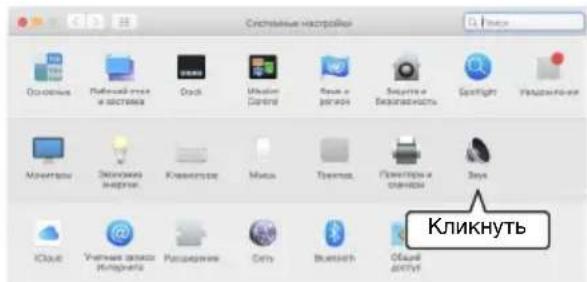
1 Кликните в верхнем левом углу экрана Мас, а затем кликните «Системные настройки».
2 Кликните «Звук».
Появится окно «Звук».
3 Перейдите на вкладку «Выход».
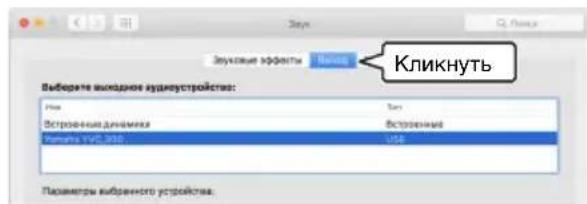
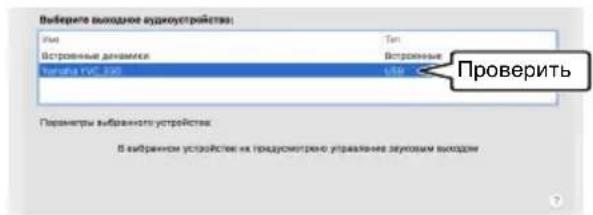
4 Убедитесь в том, что «Yamaha YVC-330» выбрано в группе «Выберите выходное аудиоустройство:».
В противном случае кликните «Yamaha YVC-330».

Подсказка
В большинстве случаев простое подключение устройства позволяет Мас автоматически выбрать «Yamaha YVC-330».
5 Перейдите на вкладку «Вход».
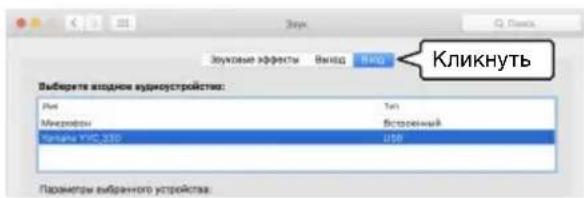
6 Убедитесь в том, что «Yamaha YVC-330» выбрано в группе «Выберите входное аудиоустройство:».
В противном случае кликните «Yamaha YVC-330».
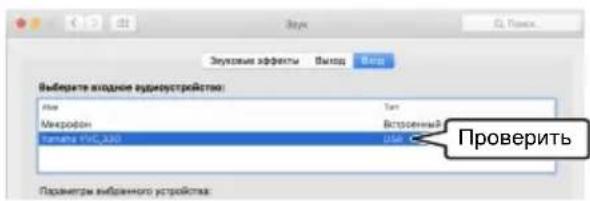

Подсказка
В большинстве случаев простое подключение устройства позволяет Мас автоматически выбрать «Yamaha YVC-330».
■Регулировка чувствительности микрофона
В зависимости от Вашей среды эксплуатации устройства звук у адресата связи может искажаться или быть слишком слабым. В таком случае отрегулируйте чувствительность микрофона.
Примечание
Элементы и параметры, указанные в окне настройки, могут различаться в зависимости от системной среды Мас.
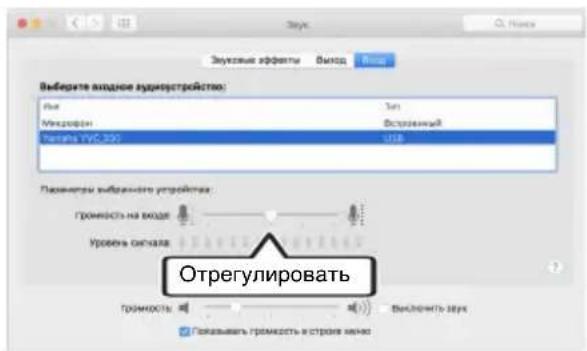
1 Из в верхнем левом углу экрана Мас выберите «Системные настройки», «Звук» и вкладку «Вход».
2 В поле «Громкость на входе» отрегулируйте чувствительность микрофона.
Подключение к смартфону или планшету через Bluetooth
■Перед началом подключения проверьте нижеследующее
Подготовьте Bluetooth-совместимый смартфон или планшет (далее именуемый как «смартфон»).
Также приготовьте один РС или Мас для обеспечения электропитания устройства.
Примечания
- Расстояние между смартфоном и устройством должно быть в пределах 10 метров (без каких-либо препятствий между ними).
- Подключение к любым типам или моделям смартфонов через Bluetooth не гарантируется.

Подсказки
- На смартфоне устройство определится как «YVC-330 Yamaha».
- Только один смартфон может быть подключен к устройству через Bluetooth одновременно.
■Подключение к источнику электропитания
Для подключения устройства к PC или Mas используйте прилагаемый USB-кабель. Устройство получает электропитание от PC или Mas.
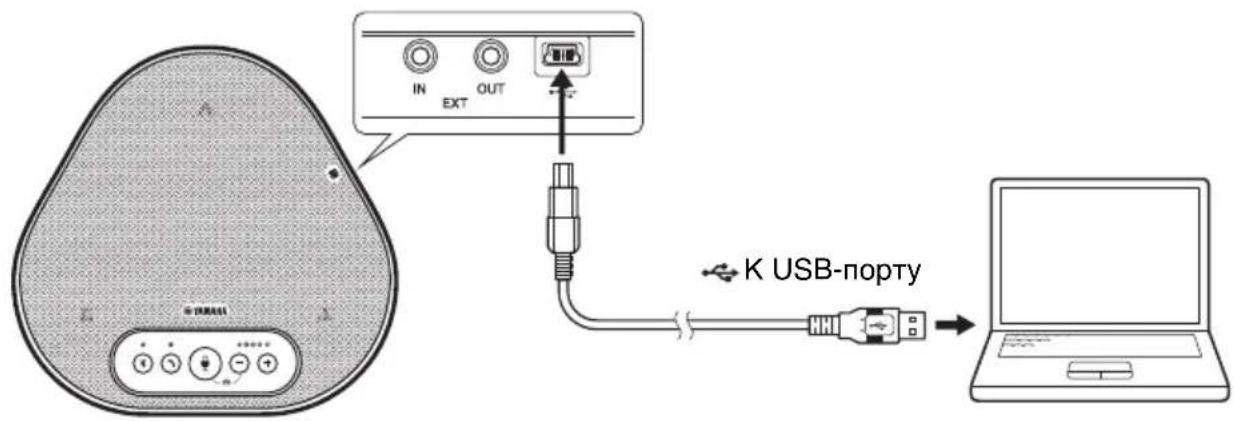
Если устройство не подключено к PC или Mac, подключите прилагаемый USB-кабель к имеющемуся в продаже стандартному адаптеру электропитания USB.
Примечания
- В первую очередь обязательно ознакомьтесь с правилами техники безопасности при эксплуатации адаптера электропитания USB, который Вы собираетесь использовать.
- Используйте адаптер электропитания USB, обеспечивающий параметры, соответствующие стандарту USB. Выходное напряжение: от 4,8 до 5,2 В
Выходной ток: не менее 0,5 А
■Сопряжение
Сопряжение представляет собой операцию взаимной регистрации смартфона и устройства. Процесс сопряжения требуется выполнить при первичном Bluetooth-соединении или после того, как информация о результатах сопряжения была удалена.
После выполнения процедуры сопряжения Вы можете осуществлять Bluetooth-соединение простым способом.

Подсказки
- Убедитесь в том, что сопряжение выполнено на смартфоне. Если сопряжение не прошло успешно, повторите попытку.
- Если электропитание устройства в процессе сопряжения прерывается, информация о нем может быть утеряна. В таком случае повторите операцию сопряжения.
- Устройство может быть сопряжено не более чем с восемью смартфонами. Если проводится успешное сопряжение с девятым смартфоном, то устройство удаляет информация о сопряжении со смартфоном, с которым было осуществлено первое по дате и времени Bluetooth-соединение.
- Если устройство подключено к другому смартфону с помощью Bluetooth-соединения, прервите его перед тем, как проводить операцию сопряжения.
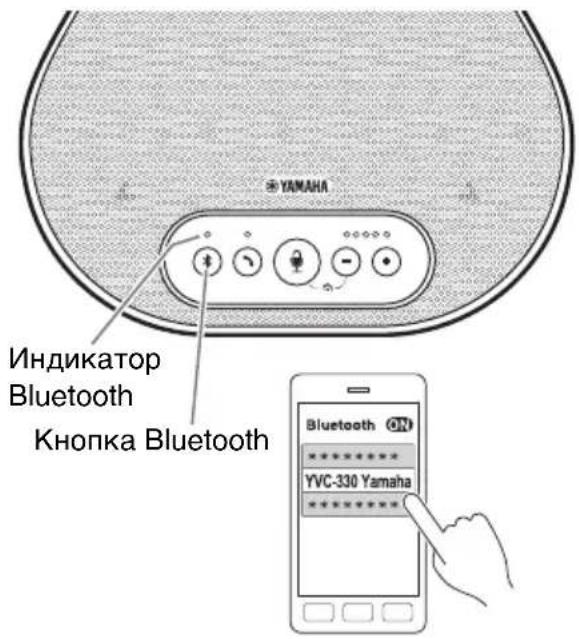
1 Нажмите и удерживайте кнопку Bluetooth ( ) в течение не менее двух секунд.
Индикатор Bluetooth быстро замигает синим, показывая, что устройство готово к сопряжению.
2 Выполните операцию сопряжения на смартфоне.
Если появится сообщение с запросом ввести код доступа, введите цифровую последовательность «0000».

Подсказка
Если нажать кнопку Bluetooth (ив) то время, как она быстро мигает синим, либо если в течение 90 секунд после начала сопряжения оно так и не было выполнено, то функция сопряжения устройства отключается.
■Установка Bluetooth-соединения с сопряженным смартфоном

Подсказка
В зависимости от модели смартфона Bluetooth-соединение устанавливается одновременно с завершением сопряжения. В таком случае нижеследующую операцию проводить не требуется.
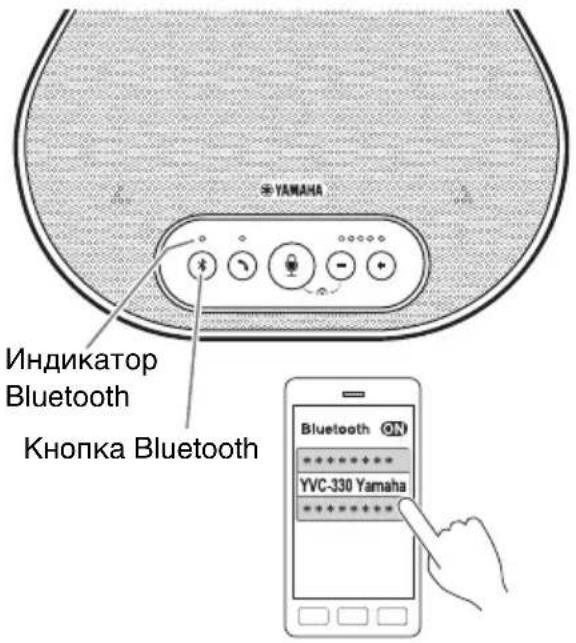
1 Нажмите кнопку Bluetooth ( ).
Индикатор Bluetooth замигает синим, показывая, что устройство готово к Bluetooth-соединению.
2 Установите Bluetooth-соединения на сопряженном смартфоне.
После завершения соединения индикатор Bluetooth загорится синим. Кроме того, звуковое оповещение известит пользователя о том, что Bluetooth-соединение установлено.

Подсказка
Если нажать кнопку Bluetooth (18) to время, как она мигает синим, либо если в течение 90 секунд после начала установки Bluetooth-соединения оно так и не состоялось, то функция Bluetooth-соединения устройства отключается.
■Сопряжение и установка Bluetooth-соединения с помощью функции NFC (для NFC-совместимых моделей)
Любая из нижеследующих моделей смартфонов (далее именуемая как «NFC-совместимая модель») дает возможность легко и просто выполнить сопряжение или установить Bluetooth-соединение с устройством.
• NFC-совместимые устройства на Android
Перед началом нижеследующей процедуры включите функцию NFC на смартфоне.
Примечание
В зависимости от модели смартфона эта функция может быть недоступна или же необходимое для установки соединения между устройствами расстояние может быть разным.

Подсказки
- Если смартфон находится в чехле, то снимите его.
- Если сопряжение или установку Bluetooth-соединения не удалось выполнить, то измените положение смартфона над устройством.
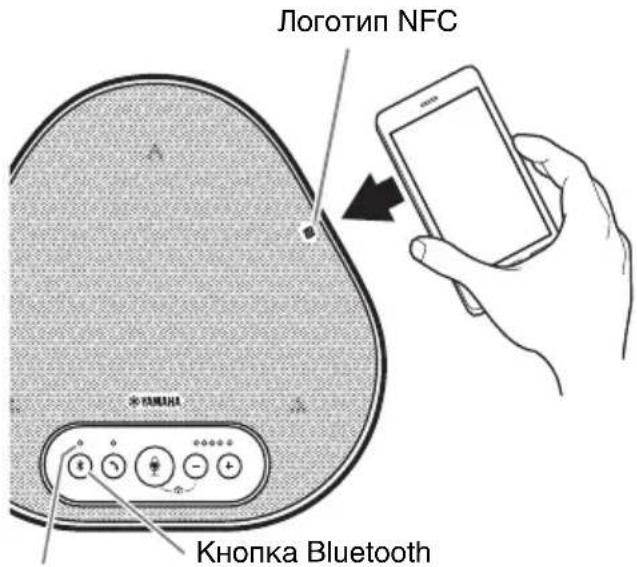
Индикатор Bluetooth
1 Нажмите кнопку Bluetooth ( ).
Индикатор Bluetooth замигает синим, показывая, что устройство готово к Bluetooth-соединению.
2 Поднесите смартфон к логотипу NFC устройства.
После завершения соединения индикатор Bluetooth загорится синим. Кроме того, звуковое оповещение известит пользователя о том, что Bluetooth-соединение установлено.

Подсказка
Если нажать кнопку Bluetooth (ив) то время, как она мигает синим, либо если в течение 90 секунд после начала установки Bluetooth-соединения оно так и не состоялось, то функция Bluetooth-соединения устройства отключается.
■Отключение Bluetooth-соединения
Для отключения установленного Bluetooth-соединения выполните одну из нижеследующих операций:
• Нажать кнопку Bluetooth ( )
- Выполнить процедуру отключения Bluetooth-соединения на смартфоне.
- Поднеситие смартфон к логотипу NFC устройства (для NFC-совместимых моделей).
После отключения Bluetooth-соединения индикатор Bluetooth загорится зеленым.
Кроме того, звуковое оповещение известит пользователя о том, что Bluetooth-соединение отключено.
Подключение к системе видеоконференцсвязи с помощью аудиокабелей
■Перед началом подключения проверьте нижеследующее
Проверьте наличие двух аудиокабелей для ввода и вывода.
Также приготовьте один РС или Мас для обеспечения электропитания устройства.

Подсказка
Различные модели системы видеоконференцсвязи могут быть оснащены разными разъемами аудиовхода и выхода. Используйте аудиокабели со штекерами, которые соответствуют форме разъемов аудиовхода и выхода Вашей системы видеоконференцсвязи. Устройство должно быть подключено с помощью стерео мини-штекера вне зависимости от типа штекеров для подключения к системе видеоконференцсвязи.
■Подключение к источнику электропитания
Для подключения устройства к PC или Mas используйте прилагаемый USB-кабель. Устройство получает электропитание от PC или Mas.
Если устройство не подключено к PC или Mac, подключите прилагаемый USB-кабель к имеющемуся в продаже стандартному адаптеру электропитания USB.
Примечания
- В первую очередь обязательно ознакомьтесь с правилами техники безопасности при эксплуатации адаптера электропитания USB, который Вы собираетесь использовать.
- Используйте адаптер электропитания USB, обеспечивающий параметры, соответствующие стандарту USB. Выходное напряжение: от 4,8 до 5,2 В Выходной ток: не менее 0,5 А
■Настройка функции разъемов EXT IN/OUT
Выполнив действия, указанные в «Выбор подключенного устройства на разъемах EXT IN/OUT» (страница 30), заранее переключите функцию разъемов EXT IN/OUT в режим «Система видеоконференцсвязи».
■Подключение к системе видеоконференцсвязи
Для подключения устройства к системе видеоконференцсвязи используйте аудиокабели. На приведенном ниже рисунке показан пример использования кабелей со стереовилкой RCA для входных и выходных разъемов системы видеоконференцсвязи.
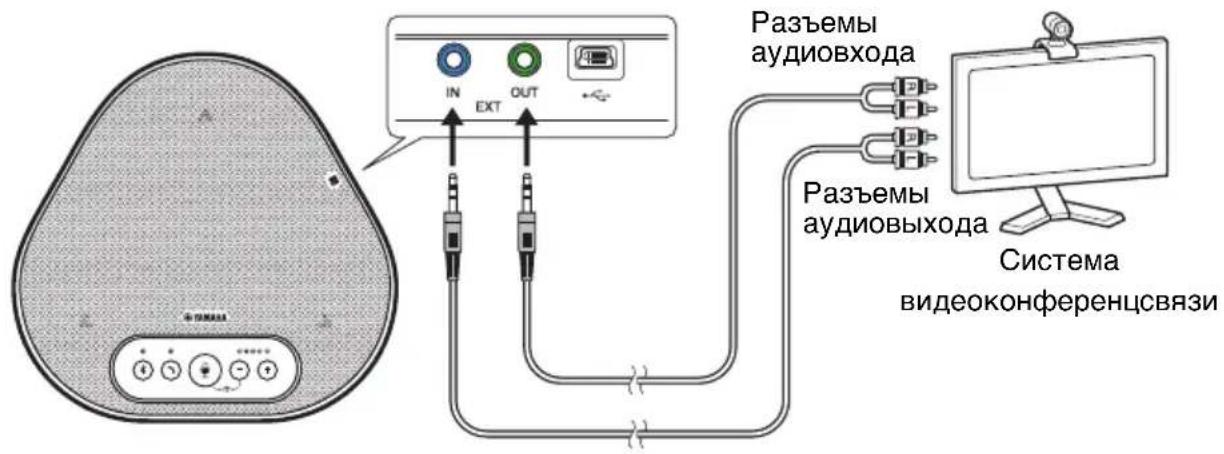
Примечание
Два соединенных друг с другом устройства не могут быть подключены к системе видеоконференцсвязи.
■Изменение настроек системы видеоконференцсвязи
Измените настройки аудиовхода и выхода системы видеоконференцсвязи таким образом, чтобы устройство могло использоваться в качестве ее микрофона и динамика.
Примечание
Обязательно отключите микрофон и динамик системы видеоконференцсвязи.
Последовательное подключение двух устройств
После подключения устройства к PC или Mac с помощью USB-кабеля или к смартфону или планшету по Bluetooth можно увеличить зону приема и передачи звука, подключив два устройства друг к другу.
Примечания
- Если к разъемам EXT IN/OUT устройства подключена система видеоконференцсвязи, последовательное подключение выполнить невозможно.
- Функцию SoundCap нельзя использовать вместе с последовательным подключением.
- Если последовательное подключение установлено, когда SoundCap включен, SoundCap будет отменен.
- При использовании последовательного подключения SoundCap нельзя включить.
■Перед началом подключения проверьте нижеследующее
Проверьте наличие следующего:
- Устройства x 2
- Кабель для последовательного подключения (приобретается отдельно: YCBL-DC3M) x 1
• PC/Mac для связи x 1
• PC/Mac для питания x 1
■Подключение устройств
1 Подключите устройство к оборудованию связи.
- Подключение к PC с помощью USB-кабеля (→страница 13)
- Подключение к Мас с помощью USB-кабеля (→страница 17)
- Подключение к смартфону или планшету через Bluetooth (→страница 20)
Это устройство – главное.
2 С помощью USB-кабеля подключите другое устройство к РС или Мас, являющемуся источником питания.
Это устройство – подчиненное. Подчиненное устройство получает электропитание от РС или Мас.
Если устройство не подключено к PC или Mac, подключите прилагаемый USB-кабель к имеющемуся в продаже стандартному адаптеру электропитания USB.
Примечания
- В первую очередь обязательно ознакомьтесь с правилами техники безопасности при эксплуатации адаптера электропитания USB, который Вы собираетесь использовать.
- Используйте адаптер электропитания USB, обеспечивающий параметры, соответствующие стандарту USB. Выходное напряжение: от 4,8 до 5,2 В
Выходной ток: не менее 0,5 А
3 На главном и подчиненном устройствах установите для оборудования, подключенного к разъемам EXT IN/OUT, значение «Последовательное подключение YVC-330».
→«Выбор подключенного устройства на разъемах EXT IN/OUT» (страница 30)
4 С помощью кабеля для последовательного подключения соедините разъемы EXT IN/OUT главного и подчиненного устройств.
На главном и подчиненном устройствах подключите синий штекер кабеля для последовательного подключения к разъему EXT IN (синий), а зеленый штекер к разъему EXT OUT (зеленый).
После установления соединения индикаторы готового к подключению устройства мигают следующим образом:
- Индикатор микрофона: мигает красным
- Индикатор включения/выключения связи: мигает зеленым
5 Нажмите и удерживайте кнопку включения/выключения связи на главном устройстве в течение не менее 0,5 секунды.
Подчиненное устройство издает звуковое уведомление и начинает перезапуск. После перезапуска подчиненного устройства и установления последовательного подключения главное и подчиненное устройства издают звуковые уведомления.

Подсказка
В случае изменения настроек подчиненного устройства, касающихся главного устройства, и наоборот отсоедините кабель для последовательного подключения. Прозвучит звуковое уведомление, и подчиненное устройство начнет перезапуск. После перезапуска подчиненного устройства повторите шаг 4 и последующие шаги.
Главное устройство
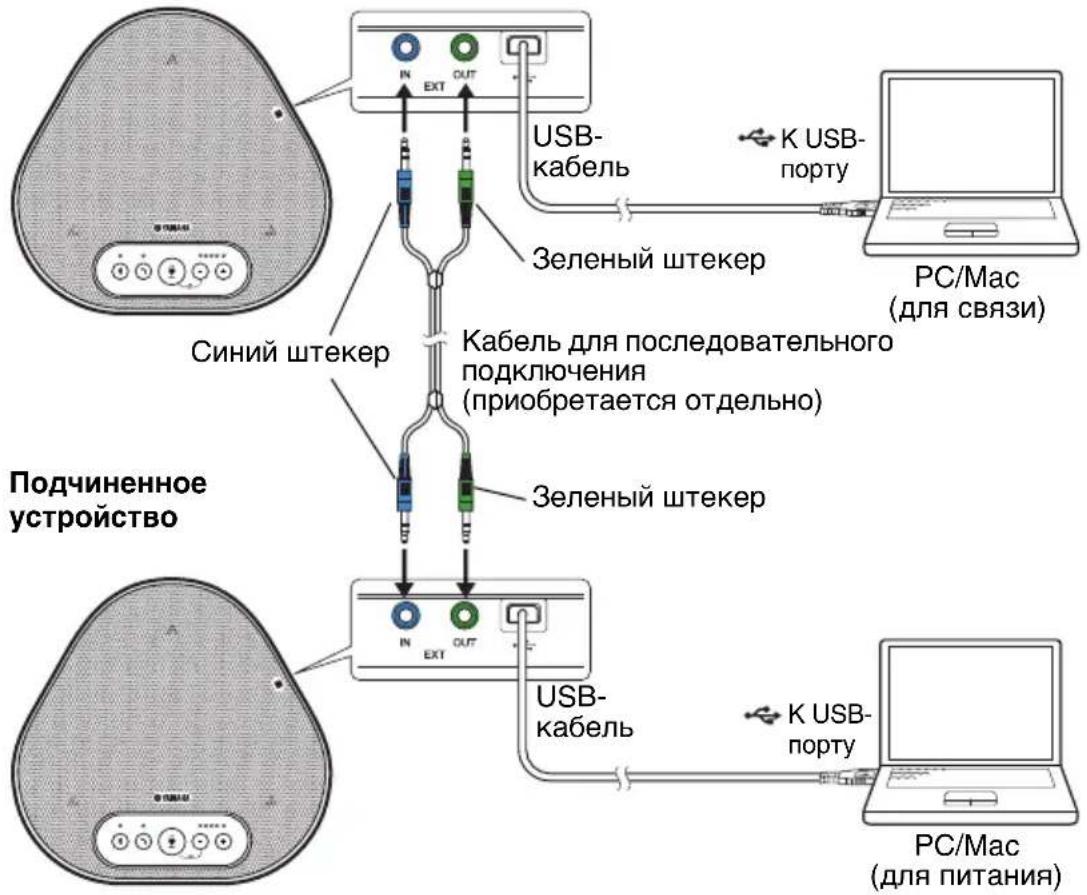
flowchart
graph TD
    A["Pod - Terminal 1"] -->|Cinii shtekep| B["USB-kabel"]
    A -->|Cinii shtekep| C["Zelené shtekep"]
    B --> D["PC/Mac (dly связи)"]
    C --> E["PC/Mac (dly питания)"]
    F["USB-kabel"] --> G["USB-kabel"]
    H["Zelené shtekep"] --> I["Kabel for последовательного подключения (приобретается отдельно)"]
    J["USB-kabel"] --> K["USB-kabel"]
    L["PC/Mac (dly связи)"] --> M["K USB-porty"]
Примечания
- Не подключайте и главное, и подчиненное устройство к PC/Mac.
- Используйте только кабель для последовательного подключения YCBL-DC3M, который приобретается отдельно. Использование другого кабеля может привести к сбоям при эксплуатации устройства.
■Как работают устройства, подключенные последовательно
Если устройства подключены последовательно, система работает следующим образом:
- Как главное, так и подчиненное устройства выводят аудиосигналы от удаленного адресата на свои динамики.
- Главное и подчиненное устройства принимают звуковые сигналы с помощью своих микрофонов, микшируют их и выводят на удаленный адресат.
- Кнопка временного отключения микрофона ( ), кнопка регулировки громкости ( ) и кнопка включения/выключения связи ( ) работают аналогично и совместно на главном и подчиненном устройствах.
- Настраивать параметры Bluetooth и выполнять операции NFC можно только с главного устройства. С подчиненного устройства выполнять эти операции невозможно.
Использование удобных функций
В этом разделе описаны удобные функции, которыми оснащено данное устройство.
Регулировка громкости динамика
Вы можете регулировать громкость аудиовыхода динамика (голосов, поступающих от удаленного адресата связи), нажимая кнопки регулировки громкости (:-Когда кнопка регулировки громкости нажата, индикатор уровня громкости показывает уровень громкости.
При каждом нажатии одной из кнопок уровень громкости пошагово повышается или понижается. Удерживая одну из кнопок в течение полу-секунды или более, можно непрерывно изменять уровень громкость.
| Пример ( ● : горит, ○ : не горит) | |
| ●○○○○ | Громкость динамика установлена на минимальный уровень. |
| ●●●●● | Громкость динамика установлена на максимальный уровень. |
Примечание
Отрегулируйте уровень громкости динамика таким образом, чтобы звук не искажался. В противном случае звук у удаленного адресата связи может сопровождаться эхом.

Подсказка
Если устройство подключено к РС или Мас с помощью USB-кабеля, изменение уровня громкости динамика на этих РС или Мас соответственноным образом приведет и к изменению уровня громкости динамика устройства.
Временное отключение микрофона
Временное отключение микрофона позволяет сделать так, чтобы удаленный адресат связи не мог слышать Вас.
■Временное отключение микрофона
Нажмите кнопку временного отключения микрофона (✗)
Индикатор микрофона замигает красным, в результате чего микрофон временно отключится.
■Отмена временного отключения микрофона
При временно отключенном микрофоне нажмите кнопку временного отключения микрофона (⑧)
Индикатор микрофона загорится зеленым или синим, в результате чего временное отключение микрофона будет отменено.
Временное отключение динамика
Временное отключение динамика позволяет сделать так, чтобы Вы не могли слышать удаленного адресата связи.
Динамик может быть временно отключен только в случае, если подключение к РС или Мас выполнено с помощью USB-кабеля.
■Временное отключение динамика
Выполните временное отключение динамика (выход) на PC или Mas.
Индикатор уровня громкости замигает зеленым с указанием текущего уровня громкости, в результате чего динамик временно отключится.
■Отмена временного отключения динамика
При временно отключенном динамике выполните отмену временного отключения динамика (выход) на РС или Мас.
Индикатор уровня громкости перестанет мигать, в результате чего временное отключение динамика будет отменено.

Подсказка
Отмену временного отключения динамика также можно выполнить, нажав одну из кнопок регулировки громкости ( ): +
Прием входящего вызова по Bluetooth-соединению/ завершение разговора
Данное устройство может работать в связке с телефонной функцией подключенного по Bluetooth-соединению смартфона.
■Прием входящего вызова
Если подключенный по Bluetooth-соединению смартфон получает входящий вызов, индикатор микрофона начинает мигать зеленым или синим (либо красным, если микрофон временно отключен) (с 0,25 секундными интервалами). Нажав кнопку включения/выключения связи (в течение входящего вызова, Вы получите возможность голосового общения с удаленным адресатом связи с помощью микрофона и динамика устройства. В течение разговора индикатор включения/выключение связи горит зеленым.
Примечание
На некоторых смартфонах после получения входящего вызова могут включаться свои встроенные микрофон и динамик. Во избежание этого выберите устройство YVC-330 в настройках источника звука на смартфоне, чтобы активировать микрофон и динамики устройства.
■Завершение разговора
Нажмите кнопку включения/выключения связи (☑) течение разговора. Индикатор включения/выключение связи погаснет и разговор закончится.
Выбор подключенного устройства на разъемах EXT IN/OUT
Разъемы EXT IN/OUT устройства служат для двух целей: подключение устройств и подключение системы видеоконференцсвязи. В зависимости от подключаемого устройства выполните нижеописанные действия для того, чтобы изменить настройки:
1 Одновременно нажмите и удерживайте обе кнопки регулировки громкости ( ) в + течение не менее двух секунд.
Прозвучит звуковое уведомление, а индикатор микрофона замигает белым.
2 Нажмите кнопку регулировки громкости ( ) и установите индикатор уровня громкости таким образом, чтобы выбрать нужное подключаемое устройство.
| Пример ( ● : горит, ○ : не горит) | |
| ●○○○○ | Последовательное подключение YVC-330 |
| ○●○○○ | Система видеоконференцсвязи |

Подсказка
Заводские настройки установлены на значение «Последовательное подключение YVC-330».
3 Одновременно нажмите и удерживайте обе кнопки регулировки громкости ( ) в + течение не менее полсекунды.
Когда настройки поменяются, прозвучит звуковое уведомление. Индикатор микрофона вернется в предыдущее состояние – загорится зеленым или синим (мигает красным, если микрофон временно отключен).
Включение или выключение функции Bluetooth
Когда Bluetooth-соединение не используется, эту функцию можно отключить.
Для повторной установки Bluetooth- соединения эту функцию нужно включить.
1 Одновременно нажмите и удерживайте обе кнопки регулировки громкости ( ) в + течение не менее двух секунд.
Прозвучит звуковое уведомление, а индикатор микрофона замигает белым.
2 Нажмите кнопку Bluetooth ( ) ⚙ чтобы включить или выключить эту функцию.
Загоревшийся зеленым индикатор Bluetooth указывает на то, что функция включена. Погасший индикатор означает, что функция выключена.
3 Одновременно нажмите и удерживайте обе кнопки регулировки громкости ( ) в + течение не менее полсекунды.
Когда настройки поменяются, прозвучит звуковое уведомление. Индикатор микрофона вернется в предыдущее состояние – загорится зеленым или синим (мигает красным, если микрофон временно отключен).
Возвращение к заводским настройкам
Эта операция позволяет вернуть настройки устройства к заводским.
1 Одновременно нажмите и удерживайте обе кнопки регулировки громкости ( ) в + течение не менее двух секунд.
Прозвучит звуковое уведомление, а индикатор микрофона замигает белым.
2 Одновременно нажмите и удерживайте кнопку включения/выключения связи ( ) и кнопку регулировки громкости ( ) в течение не менее 2 секунд.
Прозвучит звуковое уведомление. Лампочки индикатора уровня громкости начнут последовательно загораться зеленым слева направо и в обратном порядке. Другие индикаторы погаснут.
3 Когда индикатор уровня громкости погаснет и перейдет в состояние на момент включения устройства, настройки устройства вернутся к заводским.

Подсказка
После возвращения к заводским настройкам информация о Bluetooth-сопряжении и другие различные настройки будут удалены. Измените настройки нужным Вам образом.
Использование SoundCap
Включив SoundCap, который включает функции «Шумоподавление в дальней зоне» (FFNR), «Автоглушение» и «Автоматический балансировщик громкости», вы можете автоматически отключать отвлекающий шум и передавать только звук в зоне дальности действия (радиус 1 м) удаленному адресату. При этом также автоматически регулируется громкость звука из динамиков в зависимости от окружающего шума. Включите SoundCap при использовании этого устройства в открытом рабочем пространстве и отключите SoundCap при его использовании в конференц-зале.
Примечание
Если вы включите SoundCap, установите это устройство в 1 м от всех участников. (→страница 12)
■Проверка настроек SoundCap
Если микрофон не отключен, а индикатор микрофона горит синим, то SoundCap включен; если он горит зеленым, то SoundCap отключен.
■Включение или отключение SoundCap
Нажмите кнопку отключения микрофона (_) кнопку регулировки громкости ( ) - одновременно. Звучит звуковое уведомление, и SoundCap включается или отключается.
Устранение неполадок в работе
Перед тем, как обращаться за помощью к Yamaha
Прочтите данное руководство для того, чтобы проверить, возможно ли самостоятельно удалить возникшую неполадку.
Если неполадка в работе устройства повторится, пожалуйста, обратитесь к продавцу или дилеру, у которого Вы его приобрели.
Вопрос 1. Индикатор выключен или мигает
| Неисправность Причина Что предпринять | ||
| Кажется, что устройство выключено. | Отсоединился USB-кабель (если все индикаторы выключены). | Надежно подключите USB-кабель к PC или Mac.(→страница 13,страница 17) |
| Не слышно удаленного адресата связи. | Устройство еще не включилось (если лампочки индикатора уровня громкости последовательно загораются слева направо и в обратном порядке). | Подождите, пока устройство включится.(→страница 9) |
| Устройство находится в режиме настройки (если индикатор микрофона мигает белым). | Выйдите из режима настройки.(→страница 30) | |
| Произошла ошибка (если индикатор микрофона быстро мигает красным). | Два главных устройства подключены последовательно (если только крайний левый индикатор уровня громкости горит зеленым). | Выберите, какое устройство будет работать в качестве главного устройства.(→страница 27) |
| Произошел сбой в процессе обновления встроенного программного обеспечения (если только второй слева индикатор уровня громкости горит зеленым). | Перезапустите процесс обновления встроенного программного обеспечения. | |
| Произошел программный или аппаратный сбой (если индикатор уровня громкости горит зеленым в любой другой конфигурации). | Обратитесь за ремонтом устройства. | |
Вопрос 2. Плохое качества звука
| Неисправность Причина Что предпринять | ||
| Не слышно удаленного адресата связи. | Динамик временно отключен. Отмени | те временное отключение динамика.(→страница 29) |
| Громкость динамика установлена на минимальный уровень. | Увеличьте громкость динамика.(→страница 29) | |
| На РС или Мас, к которым устройство подключено по USB, для работы телефонного приложения выбран другой динамик помимо УVC-330. | Выберите устройство YVC-330 в настройках динамика телефонного приложения. | |
| Не слышноудаленного адресатасвязи. | Микрофон удаленного адресатасвязи временно отключен. | Попросите удаленногоадресата связи отменитьвременное отключениемикрофона. |
| Чувствительность микрофонаудаленного адресата связиустановлена на минимальныйуровень. | Попросите удаленногоадресата связи повыситьчувствительностьмикрофона. | |
| Удаленный адресатсвязи Вас не слышит. | Ваш микрофон временно отключен Отмените временноеотключение микрофона(→страница 29) | |
| Чувствительность микрофона РСили Мас, к которым устройствоподключено по USB, установленана минимальный уровень. | Повысьтечувствительность ихмикрофонов.(→страница 16,страница 19) | |
| На РС или Мас, к которымустройство подключено по USB, дляработы телефонного приложениявыбран другой микрофон помимоУVC-330. | Выберите устройство YVC-330 в настройкахмикрофона телефонногоприложения. | |
| Динамик удаленного адресатасвязи временно отключен. | Попросите удаленногоадресата связи отменитьвременное отключениединамика. | |
| Громкость динамика удаленногоадресата связи установленанаминимальный уровень. | Попросите удаленногоадресата связи повыситьгромкость динамика. | |
| Удаленный адресатне может слышатьзвук, которыйисходит на далекомрасстоянии отданного устройства. | SoundCap включен. | Отключите SoundCap.(→страница 31) |
| Вы слышите эхо. Появились неполадки вконфигурации устройства или воперационной среде удаленногоадресата связи. | - | |
| У удаленного адресата связи слышится эхо или появился эффект обратной акустической связи («гул»). | РС или Мас, к которым устройство подключено по USB, неправильно опознали устройство. | Убедитесь в правильности конфигурации РС или Мас.(→страница 14,страница 18) |
| На РС или Мас, к которым устройство подключено по USB, для работы телефонного приложения выбраны другой динамик и микрофон помимо УVC-330. | Выберите устройство YVC-330 в настройках и динамика и микрофона телефонного приложения. | |
| Несмотря на то, что система видеоконференцсвязи подключена к разъемам EXT IN/OUT, в настройках подключенного устройства выбрано значение «Последовательное подключение УVC-330». | Измените настройки подключенного устройства на значение «Система видеоконференцсвязи».(→страница 30) | |
| К разъемам EXT IN/OUT подключена система видеоконференцсвязи, обладающая высокими значениями параметров задержки и искажения. | Воспользуйтесь системой видеоконференцсвязи, обладающей низкими значениями параметров задержки и искажения. | |
| Устройство установлено около стены. | Установите устройство подальше от стены. | |
| Рядом с устройством находятся некие предметы. | По возможности не размещайте никаких предметов вокруг устройства. | |
| Устройство используется в помещении с высоким уровнем реверберации. | • Поместите в комнате, но не перед микрофоном, какой-либо предмет, обладающий высоким коэффициентом звукопоглощения.• Чтобы уменьшить уровень реверберации, убавьте громкость динамика.(→страница 29) | |
| Вы слышите шум. Появились неполадки в конфигурации устройства или в операционной среде удаленного адресата связи. | - | |
| Удаленный адресат связи слышит шум. | Вблизи устройства находится другое устройство, генерирующее шум. | Держите устройство как можно дальше от любых источников шума. |
| Устройство установлено в шумном помещении. | Если в помещении находится некое устройство, генерирующее шум, выключите его. | |
| Происходитискажение звука. | К разъему EXT IN подключенасистема видеоконференцсвязи,генерирующая высокий уровеньвыходного сигнала. | Понизьте уровеньвыходного сигналасистемывидеоконференцсвязи. |
| Чувствительность микрофонаудаленного адресата связислишком высока. | Попросите удаленногоадресата связи понизитьчувствительностьмикрофона. | |
| Происходитискажение звука уудаленного адресатасвязи. | У Вашего микрофона слишкомвысокий уровень входного сигнала. | Отодвиньте устройствоподальше от говорящих. |
| Чувствительность микрофона РСили Мас, к которым устройствоподключено по USB, слишкомвысока. | Понизьтечувствительностьмикрофона.(→страница 16,страница 19) | |
| К разъему EXT OUT подключенасистема видеоконференцсвязи, необеспечивающая вход линейногоуровня. | Подключите системувидеоконференцсвязи,поддерживающую входлинейного уровня. | |
| К разъему EXT OUT подключенасистема видеоконференцсвязи,генерирующая высокую громкостьвыходного сигнала. | Понизьте громкость всистемевидеоконференцсвязи. | |
| Громкость динамика удаленногоадресата связи слишком высока. | Попросите удаленногоадресата связи понизитьгромкость динамика. | |
| Не хватаетгромкости уудаленного адресатасвязи. | Чувствительность микрофона РСили Мас, к которым устройствоподключено по USB, слишкомнизка. | Повысьтечувствительность ихмикрофонов.(→страница 16,страница 19) |
| К разъему EXT OUT подключенасистема видеоконференцсвязи,генерирующая низкую громкостьвыходного сигнала. | Повысьте громкость всистемевидеоконференцсвязи. | |
| Когда устройстваподключеныпоследовательно,подчиненноеустройство принимаетзвуки, но удаленныйадресат их не слышит. | Настройка подключенного устройствадля разъема EXT IN/OUT установленана «Система видеоконференцсвязи». | Измените настройкуподключенного устройствана «Последовательноеподключение YVC-330».(→страница 30) |
| Когда устройстваподключеныпоследовательно,подчиненноеустройство невоспроизводит голосудаленного адресата. | ||
| Когда устройстваподключеныпоследовательно,слышится эхо. | ||
Вопрос 3. Неполадки с Bluetooth-соединением
| Неисправность Причина Что предпринять | ||
| Не удается выполнить сопряжение устройства со смартфоном через Bluetooth. | Функции Bluetooth отключена (если индикатор Bluetooth не горит). | Включите функцию Bluetooth. (→страница 30) |
| В смартфоне, с которым Вы пытаетесь выполнить сопряжение, имеется информация о сопряжении с другим устройством YVC-330. | Удалите из него информацию о сопряжении с другим устройством YVC-330, после чего выполните сопряжение с нужным устройством YVC-330. (→страница 20) | |
| Не удается выполнить подключение устройства к смартфону через Bluetooth. | Функции Bluetooth отключена (если индикатор Bluetooth не горит). | Включите функцию Bluetooth. (→страница 30) |
| Не выполнено сопряжение устройства со смартфоном через Bluetooth (если индикатор Bluetooth горит зеленым). | Выполните операцию сопряжения устройства со смартфоном. (→страница 20) | |
| Другой смартфон подключен к устройству через Bluetooth (если индикатор Bluetooth горит синим). | Отключите соединение с другим смартфоном, а затем подключите к нужному. (→страница 23, страница 20) | |
| Вы не слышите удаленного адресата связи из динамика устройства через соединение со смартфоном. | Функции Bluetooth отключена (если индикатор Bluetooth не горит). | Включите функцию Bluetooth, а затем подключите смартфон к устройству. (→страница 30, страница 20) |
| Не установлено подключение смартфона к устройству через Bluetooth (если индикатор Bluetooth горит зеленым). | Подключите смартфон к устройству. (→страница 20) | |
| Устройство YVC-330 не выбрано в настройках источника звука на смартфоне. | Выберите устройство YVC-330 в настройках источника звука на смартфоне. (→страница 30) | |
Техническая спецификация
| Общая техническая спецификация | |
| Внешний интерфейс: | USB 2.0 Full Speed, Bluetooth, NFC (Near Field Communication,Коммуникация ближнего поля),EXT IN/OUT (стерео мини-штекер) |
| Максимальнаяпотребляемаямощность: | 2,5W |
| Условияэксплуатации: | Температура: от 0 до 40 °CВлажность: от 20 до 85% (без конденсации) |
| Условия хранения: | Температура: от -20 до +50 °CВлажность: от 10 до 90% (без конденсации) |
| Размеры: 235 (Ш) x 46 (В) x 226 (Г) миллиметров | |
| Вес: 0,8 килограмма | |
| Источник питания: Устройство, питаемое от USB-шины | |
| Операционная средаPC/Mac: | OC: Windows (*1), macOS (*1)USB: USB 2.0 и выше |
| Bluetooth: | Версия спецификации Bluetooth: 2.1 + EDRПоддерживаемые профили: HFP (1.6), A2DPПоддерживаемые кодеки: SBC, mSBC, CVSDВыходная мощность беспроводного устройства: Class 2Максимальная дистанция соединения: 10 метров(без препятствий)Радиочастоты (рабочие частоты): от 2402 МГц до 2480 МГцМаксимальная выходная мощность (ЭИИМ): 4,0 дБм (2,5 мВт) |
| NFC: | Совместимые устройства: NFC-совместимые устройства наAndroidРадиочастоты (рабочие частоты): 13,56 МГц |
| Аксессуары: | USB-кабель (3 метра) x 1, Руководство пользователя |
| Прочее: | Обновление встроенного программного обеспечения (с помощьюPC илиMac через USB-подключение) |
(*1) Для поддерживаемых версий перейдите на следующий веб-сайт: https://uc.yamaha.com/
Аудио-характеристики
| Блок микрофонов: Однонаправленный микрофон x 3 | |
| Блок динамика: Широкополосный динамик x 1 | |
| Диапазон захватываемых аудиочастот: | от 100 до 20000 Гц |
| Диапазон воспроизводимых аудиочастот: | от 190 до 20000 Гц |
| Обработка сигналов: Адаптивный подавитель эха, Подавление шума, Автоматическое слежение, Автоматическая регулировка усиления, Подавление реверберации, SoundCap | |
Характеристики принадлежностей, приобретаемых отдельно
| Кабель дляпоследовательногоподключения: | Номер изделия: YCBL-DC3MДлина кабеля: 3 мФорма разъемов: стерео мини-штекера x 2 – стерео мини-штекера x 2 |
Служба поддержки
Если у Вас возникнут любые вопросы по данному устройству, просим Вас посетить нижеследующий веб-сайт.
■Контактная страница
- Как пользоваться YVC-330
- Удобные функции
- Прочее
- Меры безопасности
- ПРЕДУПРЕЖДЕНИЕ
- ВНИМАНИЕ
- Меры предосторожности при эксплуатации устройства
- О функции Bluetooth®
- Введение
- Комплектация
- Используемые в данном руководстве условные обозначения
- ■Сокращения
- ■Товарные знаки
- Использование новейших функциональных возможностей
- Как можно использовать данное устройство
- ■Голосовая связь «easy-to-talk» и «easy-to-hear»
- ■Подсоединение к различным устройствам связи
- ■Использование данного устройства в разных местах
- ■Расширение путем последовательного подключения
- Элементы управления и функции
- Верхняя часть
- - Как работает индикатор уровня громкости (страница 8: ⑩)
- Как работают индикаторы микрофонов (страница 8: ②)
- ■ Как работает индикатор Bluetooth (страница 8: ⑤)
- Как работает индикатор включения/выключения связи (страница 8: ⑦)
- Боковая сторона
- ①Разъемы EXT IN/OUT
- ②USB-порт
- Нижняя сторона
- Установка устройства
- ■Место установки
- Примечания
- Подсказка
- Подключение к оборудованию связи
- Подключение к PC с помощью USB-кабеля
- ■Перед началом подключения проверьте нижеследующее
- ■Подключение устройств
- Подсказки
- ■Проверка правильности подключения
- Примечание
- Откройте Панель управления на Вашем РС.
- Кликните «Оборудование и звук» и «Звук».
- Перейдите на вкладку «Воспроизведение».
- Убедитесь в том, что «Yamaha YVC-330» в группе «Динамик» используется как устройство по умолчанию.
- Перейдите на вкладку «Запись».
- ■Регулировка чувствительности микрофона
- Откройте Панель управления.
- Перейдите на вкладку «Запись».
- Выберите «Yamaha YVC-330» в группе «Микрофон» и кликните «Свойства».
- Перейдите на вкладку «Уровни».
- В разделе «Микрофон» отрегулируйте чувствительность микрофона.
- Подключение к Мас с помощью USB-кабеля
- Подключение к смартфону или планшету через Bluetooth
- ■Подключение к источнику электропитания
- ■Сопряжение
- Нажмите и удерживайте кнопку Bluetooth ( ) в течение не менее двух секунд.
- Выполните операцию сопряжения на смартфоне.
- ■Установка Bluetooth-соединения с сопряженным смартфоном
- Нажмите кнопку Bluetooth ( ).
- Установите Bluetooth-соединения на сопряженном смартфоне.
- ■Сопряжение и установка Bluetooth-соединения с помощью функции NFC (для NFC-совместимых моделей)
- Поднесите смартфон к логотипу NFC устройства.
- ■Отключение Bluetooth-соединения
- Подключение к системе видеоконференцсвязи с помощью аудиокабелей
- ■Настройка функции разъемов EXT IN/OUT
- ■Подключение к системе видеоконференцсвязи
- ■Изменение настроек системы видеоконференцсвязи
- Последовательное подключение двух устройств
- Подключите устройство к оборудованию связи.
- С помощью USB-кабеля подключите другое устройство к РС или Мас, являющемуся источником питания.
- На главном и подчиненном устройствах установите для оборудования, подключенного к разъемам EXT IN/OUT, значение «Последовательное подключение YVC-330».
- С помощью кабеля для последовательного подключения соедините разъемы EXT IN/OUT главного и подчиненного устройств.
- Нажмите и удерживайте кнопку включения/выключения связи на главном устройстве в течение не менее 0,5 секунды.
- ■Как работают устройства, подключенные последовательно
- Использование удобных функций
- Регулировка громкости динамика
- Временное отключение микрофона
- ■Временное отключение микрофона
- ■Отмена временного отключения микрофона
- Временное отключение динамика
- ■Временное отключение динамика
- ■Отмена временного отключения динамика
- Прием входящего вызова по Bluetooth-соединению/ завершение разговора
- ■Прием входящего вызова
- ■Завершение разговора
- Выбор подключенного устройства на разъемах EXT IN/OUT
- Одновременно нажмите и удерживайте обе кнопки регулировки громкости ( ) в + течение не менее двух секунд.
- Одновременно нажмите и удерживайте обе кнопки регулировки громкости ( ) в + течение не менее полсекунды.
- Включение или выключение функции Bluetooth
- Возвращение к заводским настройкам
- Одновременно нажмите и удерживайте кнопку включения/выключения связи ( ) и кнопку регулировки громкости ( ) в течение не менее 2 секунд.
- Когда индикатор уровня громкости погаснет и перейдет в состояние на момент включения устройства, настройки устройства вернутся к заводским.
- Использование SoundCap
- ■Проверка настроек SoundCap
- ■Включение или отключение SoundCap
- Устранение неполадок в работе
- Перед тем, как обращаться за помощью к Yamaha
- Служба поддержки
- ■Контактная страница
Марка : YAMAHA
Модель : YVC330
Категория : Телефон