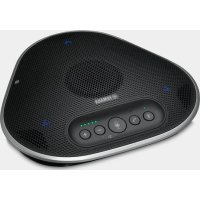
YVC330 - Telefon YAMAHA - Kostenlose Bedienungsanleitung
Finden Sie kostenlos die Bedienungsanleitung des Geräts YVC330 YAMAHA als PDF.



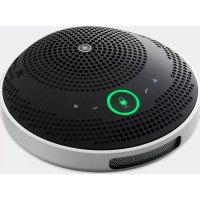
| Produkttyp | Sprachterminal für Telefonkonferenzen (Lautsprecher und Konferenzmikrofon) |
| Marke | YAMAHA |
| Modell | YVC-330 |
| Abmessungen (B x H x T) | 235 x 46 x 226 mm |
| Gewicht | 0,8 kg |
| Stromversorgung | USB-busgespeist (über beiliegendes USB-Kabel); kompatibel mit USB-Netzteil 5 V / 0,5 A min. |
| Maximale Leistungsaufnahme | 2,5 W |
| Schnittstellen | USB 2.0 (Full Speed), Bluetooth 2.1+EDR, NFC, EXT IN/OUT-Buchsen (Stereo-Klinke) |
| Mikrofone | 3 unidirektionale Mikrofone |
| Lautsprecher | 1 Breitbandlautsprecher |
| Empfangsbandbreite | 100 - 20 000 Hz |
| Wiedergabebandbreite | 190 - 20 000 Hz |
| Signalverarbeitung | Adaptiver Echounterdrücker, Rauschunterdrückung, automatische Rückverfolgung, automatische Steuerung, Enthallung, SoundCap |
| Hauptfunktionen | USB-Verbindung (PC/Mac), Bluetooth (Smartphone/Tablet), EXT (Videokonferenzsystem); Konferenzmodus; SoundCap (Fernfeldrauschunterdrückung, automatische Stummschaltung, Lautstärkeausgleich); Reihenschaltung zweier Geräte (optional) |
| Bluetooth - Profile | HFP (1.6), A2DP; Codecs SBC, mSBC, CVSD |
| Bluetooth - Reichweite | Bis zu 10 m (ohne Hindernisse) |
| Bluetooth - Kopplung | Bis zu 8 Smartphones |
| NFC | Kompatibel mit Android NFC für schnelle Kopplung |
| Betriebstemperatur | 0 bis 40 °C |
| Betriebsfeuchtigkeit | 20 bis 85 % (ohne Kondensation) |
| Sicherheit | Mikrofon- und Lautsprecher-Stummschaltung; Werkseinstellungen; Notaus über USB-Kabel; nicht in der Nähe von Herzschrittmachern verwenden |
| Wartung und Reinigung | USB-Kabel vor der Reinigung abziehen; weiches, trockenes Tuch verwenden; Lösungsmittel und scheuernde Reinigungsmittel vermeiden |
| Ersatzteile und Reparierbarkeit | Keine vom Benutzer bereitgestellten Teile; für Reparaturen den Händler kontaktieren; Firmware-Update über USB |
| Mitgeliefertes Zubehör | USB-Kabel 3 m, Bedienungsanleitung |
| Optional | Verbindungskabel YCBL-DC3M (für Reihenschaltung von zwei YVC-330) |
Häufig gestellte Fragen - YVC330 YAMAHA
Benutzerfragen zu YVC330 YAMAHA
0 Frage zu diesem Gerät. Beantworten Sie die, die Sie kennen, oder stellen Sie Ihre eigene.
Eine neue Frage zu diesem Gerät stellen
Laden Sie die Anleitung für Ihr Telefon kostenlos im PDF-Format! Finden Sie Ihr Handbuch YVC330 - YAMAHA und nehmen Sie Ihr elektronisches Gerät wieder in die Hand. Auf dieser Seite sind alle Dokumente veröffentlicht, die für die Verwendung Ihres Geräts notwendig sind. YVC330 von der Marke YAMAHA.
BEDIENUNGSANLEITUNG YVC330 YAMAHA
Sicherheitsvorkehrungen 2
WARNUNG....2
VORSICHT 3
Vorkehrungen für die Nutzung ..... 4
Bluetooth ® 4
Einleitung 6
Lieferumfang......6
In diesem Handbuch angewandte Konventionen....6
Nutzung der aktuellsten Funktionen .....6
Wofür Sie das Produkt einsetzen können 7
Bedienelemente und Funktionen ..... 8
Oberseite 8
Seite 10
Unterseite ....11
Nutzung des YVC-330
Installieren des Produkts ...... 12
Anschluss an die Kommunikations- ausrüstung .... 13
Anschluss an einen PC mittels USB-Kabel ....13
Anschluss an einen Mac mittels USB-Kabel ....17
Anschließen eines Smartphones oder Tablets per Bluetooth 20
Anschluss eines Videokonferenzsystems mit Audiokabeln....24
Herstellen einer Daisy-Chain-Verbindung mit zwei Geräten 26
Komfortfunktionen
Nutzung der Komfortfunktionen .....29
Einstellung der Lautsprecherlautstärke....29
Stummschalten des Mikrofons .....29
Stummschalten des Lautsprechers .....29
Annehmen einer eingehenden Bluetooth-Verbindungsanfrage/einen Anruf beenden....30
Ein angeschlossenes Gerät an den EXT IN/OUT-Anschlüssen auswählen .....30
Bluetooth-Funktion aktivieren oder deaktivieren ....30
Werkseinstellungen wiederherstellen...31
SoundCap verwenden....31
Sonstiges
Fehlerbehebung 32
Bevor Sie Yamaha kontaktieren......32
Q1 Eine Anzeige ist ausgeschaltet oder blinkt....32
Q2 Probleme mit der Audioqualität .....32
Q3 Probleme mit der Bluetooth-Verbindung 36
Technische Daten ......37
Allgemeine Spezifikationen ....37
Audio-Spezifikationen......38
Zubehörspezifikationen 38
Kundenbetreuung ......38
Sicherheitsvorkehrungen
Um das Produkt sicher einzusetzen, stellen Sie sicher, dass Sie die mit „WARNUNG“ und „VORSICHT“ markierten Abschnitte in diesem Handbuch sorgfältig gelesen haben und befolgen. Die mit „WARNUNG“ und „VORSICHT“ markierten Abschnitte in diesem Handbuch betreffen die sichere und ordnungsgemäße Nutzung des Produkts und sind dafür vorgesehen, mögliche Gefahren für Sie und Dritte sowie Sachschäden zu verhindern. Bitte stellen Sie sicher, dass Sie dieses Handbuch aufbewahren, damit Benutzer des Produkts jederzeit darauf zugreifen können.
⚠️ WARNING
- Entfernen Sie das USB-Kabel in den folgenden Fällen sofort:
- es treten ungewöhnliche Gerüche oder Geräusche auf,
- es entsteht Rauch,
• das Produkt ist defekt; oder - das Produkt wurde Wasser ausgesetzt.
Die Nutzung des Produkts ohne entsprechende Maßnahmen zu ergreifen kann zum Brand oder zu elektrischen Schlägen führen.
Wenden Sie sich stets an Ihren Händler, um Inspektionen und Reparaturen durchführen zu lassen.
- Kabel niemals mit nassen Händen anschließen bzw. abklemmen. Sollte das nicht eingehalten werden, bestehen Gefahren durch Stromschlagverletzungen oder Schäden am Produkt.
- Berühren Sie die Kontakte nicht mit den Fingern oder metallischen Gegenständen. Sollte das nicht eingehalten werden, bestehen Gefahren durch Stromschlagverletzungen oder Schäden am Produkt.
- Das Produkt nicht fallen lassen oder starken Stößen aussetzen. Dadurch können Teile im Produkt beschädigt werden, sodass Stromschläge, Feuer oder Schäden am Produkt resultieren.
- Sollte das Produkt beschädigt sein, wenden Sie sich stets an Ihren Händler, um dieses untersuchen und reparieren zu lassen. Die Nutzung des Produkts ohne entsprechende Maßnahmen zu ergreifen kann zum Brand oder zu elektrischen Schlägen führen.
- Das Produkt darf weder zerlegt noch auf irgendeine Weise modifiziert werden. Sollte das nicht eingehalten werden, bestehen Gefahren durch Brände, Stromschlagverletzungen oder Schäden am Produkt.
-
Blockieren Sie die Wärmeableitung nicht.
-
Decken Sie das Produkt nicht mit einem Tuch oder einer Tischdecke ab.
- Stellen Sie das Produkt nicht auf Vorlegern, Teppich oder anderem Abdeckmaterial für den Boden ab.
- Positionieren Sie das Produkt nicht in kleinen, schlecht belüfteten Räumen.
Die Nichteinhaltung kann dazu führen, dass die Wärme nicht aus dem Produkt abgeleitet werden kann, sodass Brände oder Schäden am Produkt entstehen.
- Installieren Sie das Produkt nicht im Außenbereich oder in feuchten Umgebungen. Sollte das nicht eingehalten werden, bestehen Gefahren durch Brände, Stromschlagverletzungen oder Schäden am Produkt.
- Installieren Sie das Produkt nicht in Bereichen mit viel Staub oder hoher Feuchtigkeit, Ölruß oder -dämpfen sowie korrosiven Gasen. Sollte das nicht eingehalten werden, bestehen Gefahren durch Brände, Stromschlagverletzungen oder Schäden am Produkt.
- Stellen Sie keine Vasen, Blumentöpfe, Gläser, Kosmetik, Chemikalien, Kerzen oder sonstige Objekte auf das Produkt. Wenn verschüttetes Wasser oder andere Fremdkörper in das Produkt eindringen, können Brände oder Stromschläge entstehen.
- Führen Sie kein Metall, Papier oder sonstige Fremdkörper in das Produkt ein. Sollte das nicht eingehalten werden, bestehen Gefahren durch Brände, Stromschlagverletzungen oder Schäden am Produkt.
- Berühren Sie das Produkt nicht, wenn Sie Donner hören. Nichteinhaltung kann zu Stromschlägen führen.
- Verwenden Sie das Produkt nicht innerhalb von 15 cm (6 Zoll) von Personen mit einem Herzschrittmacher oder einem Defibrillatorimplantat. Radiowellen des Produkts können elektromedizinische Geräte wie Herzschrittmacher oder Defibrillatorimplantate beeinträchtigen.
- Verwenden Sie das Produkt nicht in der Nähe medizinischer Geräte oder in medizinischen Einrichtungen. Radiowellen aus dem Produkt können elektromedizinische Geräte beeinträchtigen.

VORSICHT
- Stellen Sie sicher, dass Sie das beiliegende USB-Kabel verwenden. Die Nutzung anderer USB-Kabel kann zu Bränden, Stromschlagverletzungen oder Schäden am Produkt führen.
-
Das USB-Kabel darf nicht beschädigt werden.
-
Legen Sie keine schweren Gegenstände auf das Kabel.
- Das Kabel darf auf keinen Fall bearbeitet werden.
- Klammern Sie das Kabel nicht fest.
- Üben Sie keine übermäßige Kraft auf das Kabel aus.
- Halten Sie das Kabel von Wärme erzeugenden Geräten fern.
Sollte das nicht eingehalten werden, bestehen Gefahren durch Brände, Stromschlagverletzungen oder Schäden am Produkt.
- Installieren Sie das Produkt nicht an instabilen Standorten oder Orten, die Vibrationen ausgesetzt sind. Es kann umfallen oder auf den Kopf gestellt werden, was zu Verletzungen oder Schäden am Produkt führen kann.
- Installieren Sie das Produkt nicht an Standorten, an denen es direktem Sonnenlicht oder ungewöhnlich hohen Temperaturen ausgesetzt ist (beispielsweise neben einer Heizung). Sollte das nicht eingehalten werden, können Schäden am Produkt entstehen.
- Sitzen oder stehen Sie nicht auf dem Produkt und legen Sie keine Objekte darauf ab. Sollte das nicht eingehalten werden, können Schäden am Produkt entstehen.
- Reduzieren Sie die Lautstärke auf das Minimum, bevor Sie die Wiedergabe starten. Nichteinhaltung kann plötzliche laute Geräuschen verursachen, die Hörschädigungen nach sich ziehen können.
- Verwenden Sie das Produkt nicht an Orten, an denen die Umgebungstemperatur schnell wechselt. Abrupte Änderungen der Umgebungstemperatur können zu Kondensation im Produkt führen. Die anhaltende Nutzung des Produkts mit Kondenswasser kann zu Schäden am Produkt führen. Sollte es Kondenswasser am Produkt geben, lassen Sie es eine Zeit lang ausgeschaltet, bis es getrocknet ist.
- Stellen Sie sicher, dass Sie die statische Elektrizität vom Körper ableiten, bevor Sie das Produkt berühren. Nichteinhaltung kann zu Schäden am Produkt durch statische Elektrizität führen.
- Stellen Sie sicher, dass Sie die Kabel korrekt verlegen und anschließen. Wenn die Kabel herausgezogen werden oder jemand daran hängen bleibt, können das Produkt oder angeschlossene Geräte umkippen oder fallen, was zu Verletzungen oder Schäden am Produkt führen kann.
- Bevor Sie ein externes Gerät anschließen, lesen Sie die beiliegenden Bedienungsanleitung der jeweiligen Geräte gründlich durch und stellen Sie die Anschlüsse gemäß den Anweisungen her.
- Schalten Sie das Produkt aus und entfernen Sie alle Anschlusskabel, bevor Sie es transportieren. Durch Nichteinhaltung können das Produkt oder angeschlossene Geräte herunterfallen oder umkippen, was Verletzungen verursachen kann.
WARNUNG
UM DAS STROMSCHLAGRISIKO ZU VERRINGERN, SETZEN SIE DIESES GERÄT KEINEM REGEN ODER FEUCHTIGKEIT AUS.
Vorkehrungen für die Nutzung
- Das Produkt ist für den Einsatz in allgemeinen Büros vorgesehen und nicht für spezielle Anwendungsfälle ausgelegt, bei denen ein hohes Maß an Zuverlässigkeit erforderlich ist, beispielsweise beim Umgang mit menschlichem Leben oder wertvollen Vermögensgegenständen.
- Beachten Sie, dass Yamaha keine Verantwortung für Verluste oder Schäden übernehmen kann, die aufgrund einer nicht sachgemäßen Nutzung oder falschen Konfiguration des Produkts entstehen.
- Je nach Nutzungsumgebung kann das Produkt Störgeräusche in Telefonen, Radios, TV- oder anderen Geräten erzeugen. Ist das der Fall, muss der Installationsstandort oder die Ausrichtung des Produkts geändert werden.
- Wenn Sie dieses Produkt an Dritte weitergeben, legen Sie dieses Handbuch und das Zubehör mit bei.
- Stellen Sie sicher, dass Sie die Anweisungen der jeweiligen Regierung bei der Produktentsorgung befolgen.
- Schließen Sie keine Störgeräusche erzeugenden Geräte an dieselbe Stromleitung wie das Produkt an.
Bluetooth®
- Bluetooth ist eine Technologie zur drahtlosen Kommunikation. Diese nutzt das 2,4 GHz-Frequenzband, das ohne Lizenz verwendet werden darf.
- Das von den Bluetooth-kompatiblen Geräten verwendete 2,4 GHz-Band ist ein Radioband, das von vielen Gerätetypen gemeinsam genutzt wird. Während Bluetooth-kompatible Geräte Technologien zum Minimieren des Einflusses anderer Komponenten im gleichen Radioband verwenden, kann eine solche Beeinträchtigung die Geschwindigkeit oder Reichweite der Kommunikationen verringern und in einigen Fällen sogar unterbrechen.
- Die Geschwindigkeit oder Reichweite der Kommunikation kann je nach Abstand zwischen den Kommunikationsgeräten, dem Vorhandensein von Hindernissen, Zustand der Radiowellen und Gerätetyp ausfallen.
- Yamaha übernimmt keine Garantie, dass alle drahtlosen Verbindungen zwischen dem Produkt und Geräten, die mit der Bluetooth-Funktion kompatibel sind, funktionieren.
Warnung: Der Betrieb dieses Geräts in einer Wohngegend kann zu Funkstörungen führen.
Verbraucherinformation zur Sammlung und Entsorgung alter Elektrogeräte
Befindet sich dieses Symbol auf den Produkten, der Verpackung und/oder beiliegenden Unterlagen, so sollten benutzte elektrische Geräte nicht mit dem normalen Haushaltsabfall entsorgt werden.
In Übereinstimmung mit Ihren nationalen Bestimmungen bringen Sie alte Geräte bitte zur fachgerechten Entsorgung, Wiederaufbereitung und Wiederverwendung zu den entsprechenden Sammelstellen.

Durch die fachgerechte Entsorgung der Elektrogeräte helfen Sie, wertvolle Ressourcen zu schützen, und verhindern mögliche negative Auswirkungen auf die menschliche Gesundheit und die Umwelt, die andernfalls durch unsachgerechte Müllentsorgung auftreten könnten.
Für weitere Informationen zum Sammeln und Wiederaufbereiten alter Elektrogeräte kontaktieren Sie bitte Ihre örtliche Stadt- oder Gemeindeverwaltung, Ihren Abfallentsorgungsdienst oder die Verkaufsstelle der Artikel.
Information für geschäftliche Anwender in der Europäischen Union:
Wenn Sie Elektrogeräte ausrangieren möchten, kontaktieren Sie bitte Ihren Händler oder Zulieferer für weitere Informationen.
Entsorgungsinformation für Länder außerhalb der Europäischen Union:
Dieses Symbol gilt nur innerhalb der Europäischen Union. Wenn Sie solche Artikel ausrangieren möchten, kontaktieren Sie bitte Ihre örtlichen Behörden oder Ihren Händler und fragen Sie nach der sachgerechten Entsorgungsmethode.
Einleitung
Vielen Dank, dass Sie sich für Yamaha YVC-330 entschieden haben. Dieses Produkt ist ein Sprachterminal für komfortable Telefonkonferenzen und Ferngespräche in Verbindung mit einer Kommunikationseinrichtung, beispielsweise einem PC oder Mac, einem Smartphone oder Tablet und einem Videokonferenzsystem.
Bitte lesen Sie dieses Handbuch vor der Nutzung des Produkts gründlich durch, um die Installation und Anschlüsse ordnungsgemäß auszuführen.
Bewahren Sie dieses Handbuch an einem sicheren Ort auf, damit es nicht verloren geht.
- Der Inhalt dieser Bedienungsanleitung gilt für die neuesten technischen Daten zum Zeitpunkt der Veröffentlichung. Um die neueste Version der Anleitung zu erhalten, rufen Sie die folgende Website auf und laden Sie dann die Datei mit der Bedienungsanleitung herunter. https://uc.yamaha.com/resources/support/
- Kein Teil dieses Handbuchs darf ohne Genehmigung von Yamaha reproduziert oder in irgendeiner anderen Form verwendet werden.
- Yamaha kann für Verluste oder Schäden von Daten, die durch die Nutzung des Produkts entstehen, nicht haftbar gemacht werden. Beachten Sie auch, dass die Garantie nur physikalische Schäden am Produkt deckt.
Lieferumfang
• H a upteinheit (YVC-330) x1
- USB-Kabel 3 m x1
- Benutzerhandbuch (dieses Handbuch) x1
In diesem Handbuch angewandte Konventionen
■Abkürzungen
Dieses Handbuch verwendet die folgenden Abkürzungen für nachfolgende Produkte:
- Yamaha YVC-330: Das Produkt, dieses Produkt
- Micr® Windows®: Windows
- mac®macOS
■Marken
- SoundCap ist ein Warenzeichen oder eingetragenes Warenzeichen der Yamaha Corporation.
- Microsoft und Windows sind eingetragene Marken der Microsoft Corporation in den USA und anderen Ländern.
• Mac und macOS sind eingetragene Warenzeichen von Apple Inc. - Android TM ist eine Marke oder eingetragene Marke von Google Inc.
- B 1 uetoothist eine eingetragene Marke von Bluetooth SIG und wird von Yamaha in Übereinstimmung mit der Lizenzvereinbarung verwendet.
- Das NFC-Logo (N-Mark) ist eine Marke oder eingetragene Marke von NFC Forum, Inc.
- Die Unternehmens- und Produktnamen in dieser Anleitung sind Markenzeichen oder eingetragene Markenzeichen der entsprechenden Unternehmen.
Nutzung der aktuellsten Funktionen
Yamaha ist kontinuierlich bestrebt, Produktfunktionen zu verbessern.
Um die aktuellsten Funktionen zu nutzen, besuchen Sie folgende Webseite, um die Firmware des
Produkts herunterzuladen: https://uc.yamaha.com/resources/support/
Wofür Sie das Produkt einsetzen können
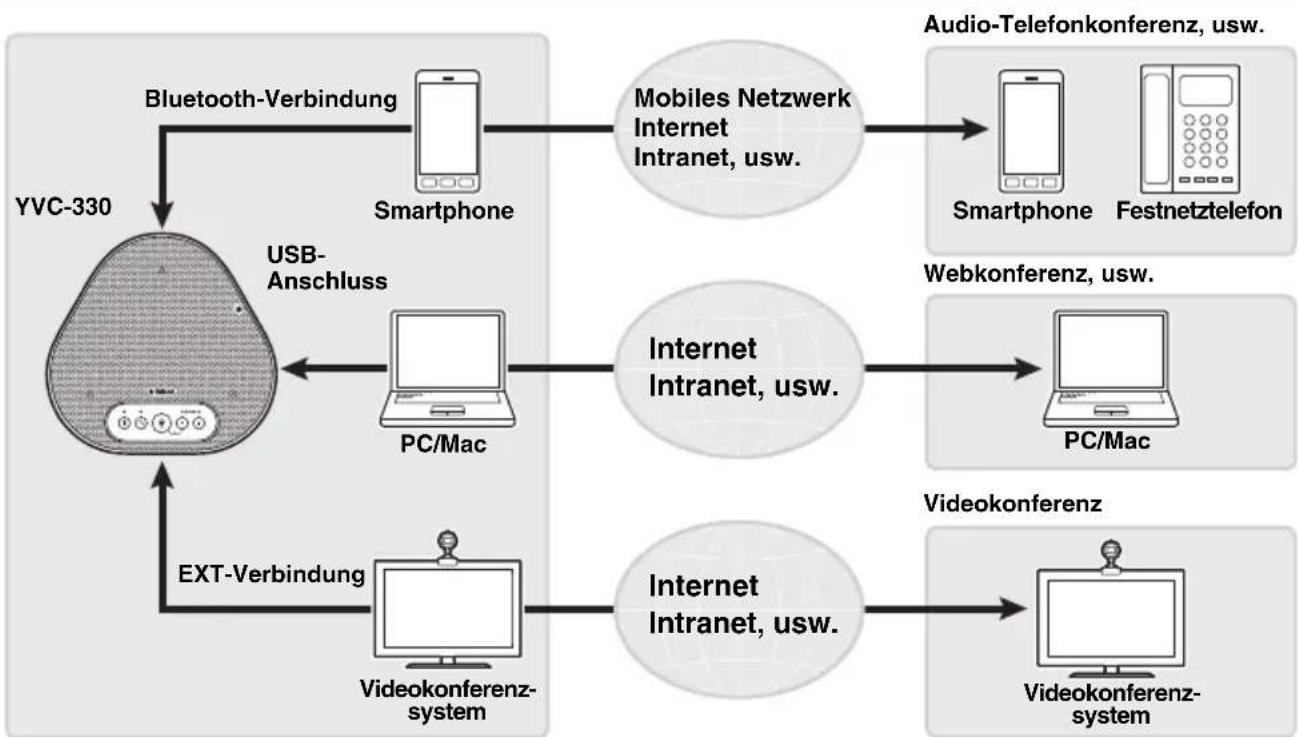
flowchart
graph TD
    A["YVC-330"] -->|Bluetooth-Verbindung| B["Smartphone"]
    B --> C["Mobiles Netzwerk Internet Intranet, usw."]
    C --> D["Audio-Telefonkonferenz, usw."]
    A --> E["PC/Mac"]
    E --> F["Internet Intranet, usw."]
    F --> G["Webkonferenz, usw."]
    A --> H["Videokonferenz-system"]
    H --> I["Internet Intranet, usw."]
    I --> J["Videokonferenz system"]
    A --> K["EXT-Verbindung"]
    K --> L["USB-Anschluss"]
    L --> M["PC/Mac"]
■„Easy-to-talk“- und „easy-to-hear“-Videokommunikation
Das Produkt ist mit besonders sprachempfindlichen Mikrofonen und einem Lautsprecher mit hoher Sprachwiedergabe-Funktionalität ausgestattet. Es bietet auch leistungsstarke
Verarbeitungsfunktionen für Audiosignale, beispielsweise eine adaptive Echokompensation und Geräuschunterdrückung, und ermöglicht „easy-to-talk“- und „easy-to-hear“-Sprachkommunikation ohne Springen oder Störgeräusche.
■Verbindung mit verschiedenen Kommunikationsgeräten
Das Produkt beinhaltet drei Anschlussschnittstellen: „USB“ zur Verbindung mit einem PC oder Mac, „Bluetooth“ für ein Smartphone oder Tablet, und „EXT“ für die analoge Verbindung mit einem Videokonferenzsystem.
Sie können die „USB-, Bluetooth- und EXT-“ Schnittstellen gleichzeitig verwenden (die Audiomischer-Funktion ermöglicht das).
■Verwendung dieses Produkts an verschiedenen Orten
- Verwendung dieses Produkts in offenen Arbeitsumgebungen
Durch die Aktivierung von SoundCap, das die Funktionen „Fernbereichs-Rauschunterdrückung (FFNR)“, „Eigendämpfung“ und „Eigenlautstärkeregelung“ umfasst, können Sie die störenden Geräusche in Ihrer Umgebung automatisch ausblenden und nur den Ton aus dem Empfangsbereich (Radius 1 m) an den Gesprächspartner übermitteln.
Dies stellt auf der Grundlage der Geräusche in Ihrer Umgebung automatisch auch die Lautstärke des Tons der Lautsprecher ein.
* Verwenden Sie dieses Produkt mit aktiviertem SoundCap.
- Verwendung dieses Produkts in einem Konferenzraum
Sie können dieses Produkt in kleinen bis mittelgroßen Konferenzräumen verwenden. Es nimmt den Ton im Konferenzraum deutlich auf und ermöglicht qualitativ hochwertige Anrufe mit hoher maximaler Lautstärke.
* Verwenden Sie dieses Produkt mit deaktiviertem SoundCap.
■Erweiterung durch eine Daisy-Chain-Verbindung
Wenn Sie zwei Produkte über ein optionales Daisy-Chain-Kabel verbinden, können die Geräte den Ton in einem größeren Bereich erfassen und übertragen. Mit dieser Funktion kann das Gerät eine Konferenz mit vielen Teilnehmern, die mit einem einzelnen Gerät nicht möglich ist, oder die Verwendung in einem großen Raum unterstützen.
Bedienelemente und Funktionen
Oberseite
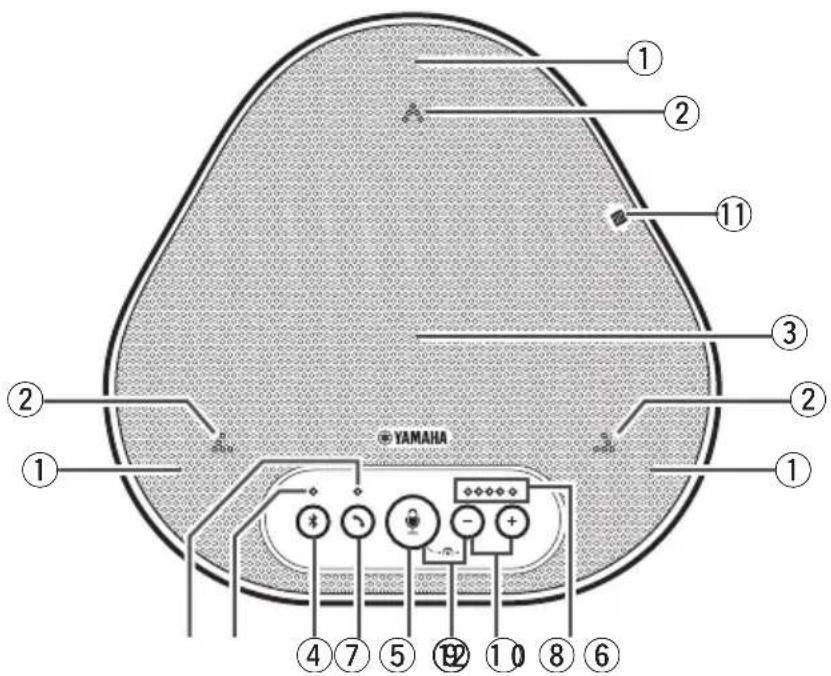
① Mikrofone
Erfassen die Stimme von Personen, die sprechen.
② Mikrofon-Anzeigen
Kennzeichnet den Stimmpegel, der vom Mikrofon erfasst wird. Diese signalisieren auch eingehende Bluetooth-Verbindungsanfragen und den Produktmodus. (→Seite 9)
③Lautsprecher
Gibt die Stimmen der Gesprächspartner wieder.
④Bluetooth-Taste ()
Drücken Sie diese Taste, um das Produkt mit einem Bluetooth-kompatiblen Smartphone oder Tablet zu koppeln bzw. eine Verbindung herzustellen/die Verbindung aufzuheben. (→Seite 20)
⑤Bluetooth-Anzeige
Kennzeichnet den Produktstatus in Verbindung mit dem Betrieb der Bluetooth-Taste. (→Seite 10)
⑥Ein-/Aus-Taste ()
Ermöglicht Ihnen, einen eingehenden Anruf anzunehmen bzw. diesen zu beenden, während das Produkt mit einem Bluetooth-kompatiblen Smartphone oder Tablet verbunden ist. (→Seite 30)
⑦Ein-/Aus-Anzeige
Kennzeichnet den Produktstatus in Verbindung mit dem Betrieb der Ein-/Aus-Taste. (→Seite 10)
⑧ Mikrofon-Stummschaltungstaste ()
Wird genutzt, um das Mikrofon vorübergehend auszuschalten (stumm). Der Gesprächspartner kann Sie nicht mehr hören. (→Seite 29)
⑨Lautstärke-Tasten () - +
Drücken Sie diese, um die Lautsprecherlautstärke einzustellen. Wenn Sie eine der beiden Tasten für mindestens 0,5 Sekunden gedrückt halten, können Sie die Lautstärke kontinuierlich erhöhen bzw. verringern. (→Seite 29)
⑩Lautstärkepegel-Anzeige
Signalisiert normalerweise den Eingangspegel der Stimme des Gesprächspartners. Bei der Lautstärkeregelung des Lautsprechers wird der Lautstärkepegel des Lautsprecherausgangs dargestellt.
⑪NFC-Logo (N-Mark)
Beim Halten eines Bluetooth-kompatiblen Smartphones oder Tablets mit NFC-Funktion (Near Field Communication) über dem Logo kann dieses mit dem Produkt gekoppelt, verbunden bzw. davon getrennt werden. (→Seite 23)
⑫SoundCap (+) -
Aktiviert oder deaktiviert die SoundCap-Funktion. (→Seite 31)
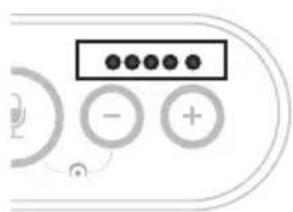
■ Funktionsweise der Lautstärkepegel-Anzeige (Seite 8: 10)
| Status Beschreibung | Beispiel(●: Ein, ○: Aus,  | ||
| Normalbetrieb | Es wird der Eingangspegel eingehender Audiosignale des Gesprächspartners angezeigt. | ○○○○○ | Kein Audiosignal vorhanden. |
 | Audiosignale sind vorhanden. | ||
 | Maximaler Audiosignal-Eingang. | ||
| Wenn die Lautsprecher-lautstärke eingestellt wird (→Seite 29) | Es wird der festgelegte Lautstärkepegel des Lautsprechers angezeigt. |  | Der Lautstärkepegel des Lautsprechers ist auf das Minimum eingestellt. |
 | Der Lautstärkepegel des Lautsprechers ist auf die mittlere Stufe eingestellt. | ||
 | Der Lautstärkepegel des Lautsprechers ist auf das Maximum eingestellt. | ||
| Wenn der Lautsprecher stumm geschaltet ist (→Seite 29) | Die Anzeige signalisiert, dass der Lautsprecher stumm geschaltet ist. |  | Die Anzeigesymbole des aktuellen Lautstärkepegels werden blinken. |
| Wenn das Produkt gestartet wird | Die Anzeige signalisiert, dass das Produkt jetzt in Betrieb genommen wird. |  →← →← | Die beleuchteten Symbole bewegen sich vor und zurück, bis das Produkt vollständig gestartet ist. |
Zusätzlich zum oben Genannten kennzeichnet die Anzeige die Einstellung des Produkts, gemäß Beschreibung in „Ein angeschlossenes Gerät an den EXT IN/OUT-Anschlüssen auswählen“ (Seite 30). Des Weiteren werden beim Auftreten eines Fehlers Details darüber angezeigt. (→Seite 32)
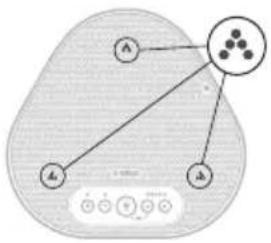
■ Funktionsweise der Mikrofon-Anzeigen (Seite 8: ②)
| Status Beschreibung | |
| Wenn SoundCap deaktiviert ist (→Seite 31) | Leuchtet grün.(Diese leuchten heller, wenn Stimmen erfasst werden.) |
| Wenn SoundCap aktiviert ist (→Seite 31) | Leuchtet blau.(Diese leuchten heller, wenn Stimmen erfasst werden.) |
| Wenn das Mikrofon stumm geschaltet ist (→Seite 29) | Blinkt rot. |
| Wenn eingehende Bluetooth-Verbindungsanfragen empfangen werden (→Seite 30) | Blinkt grün oder blau (rot, wenn das Mikrofon stummgeschaltet ist) (in Intervallen von 0,25 Sekunden). |
Zusätzlich zum oben Genannten blinken die Anzeigen in verschiedenen Einstellungsmodi weiß. (→Seite 31)
Des Weiteren (wenn ein Fehler auftritt) blinken diese mit hoher Geschwindigkeit rot (in Intervallen von 0,1 Sekunden). (→Seite 32)
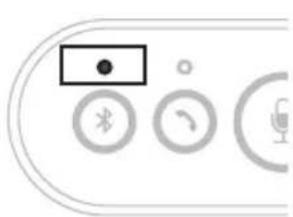
■ Funktionsweise der Bluetooth-Anzeige (Seite 8: ⑤)
| Anzeige Status | |
| Aus | Die Bluetooth-Funktion ist deaktiviert. |
| Blinkt mit hoher Geschwindigkeit (in Intervallen von 0,25 Sekunden) blau. | Die Funktion wartet darauf, dass der Kopplungsvorgang ausgeführt wird. |
| Blinkt mit niedriger Geschwindigkeit (in Intervallen von 0,5 Sekunden) blau. | Die Bluetooth-Funktion wartet darauf, dass die Verbindung hergestellt wird. |
| Nicht blinkende blaue LED | Die Bluetooth-Verbindung wurde hergestellt. |
| Grüne LED | Die Bluetooth-Verbindung wurde nicht hergestellt. |
■ Funktionsweise der Ein-/Aus-Anzeige (Seite 8: ⑦)
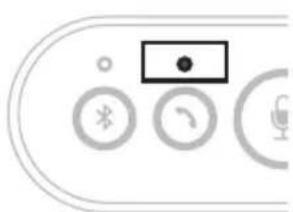
natural_image
Pure graphical icons without any text, numbers, or symbols| Anzeige Status | |
| Aus | Die Bluetooth-Verbindung wird beendet/das Produkt wartet auf einen eingehenden Anruf. |
| Grüne LED | Die Bluetooth-Verbindung wird hergestellt. |
Seite
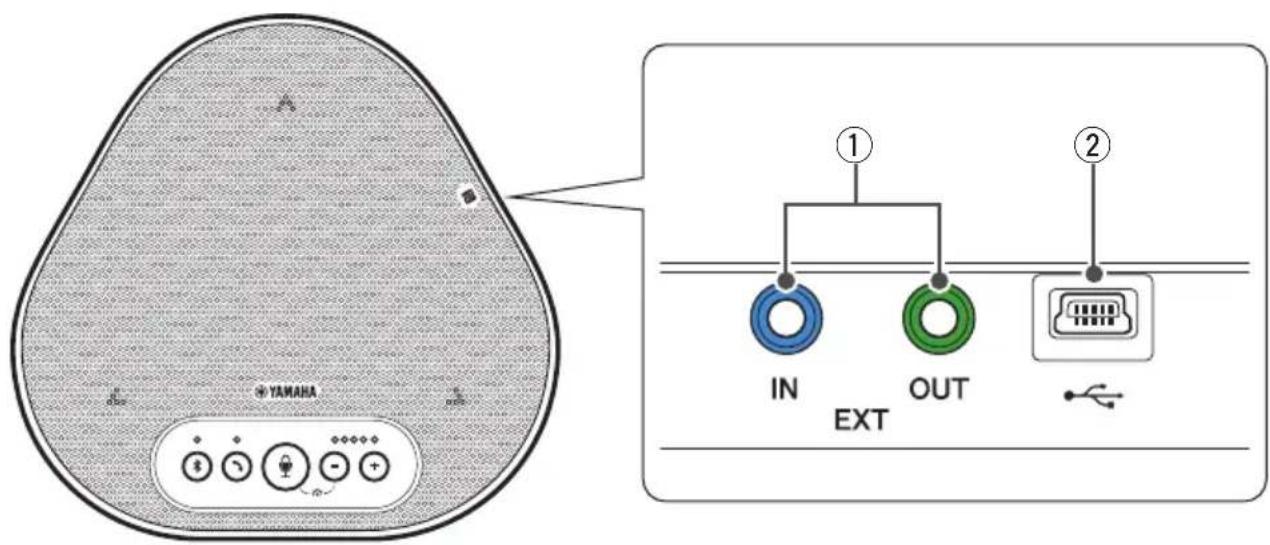
Wenn Sie zwei dieser Geräte benutzen, die mit einer Daisy-Chain verbunden sind, verbinden Sie die YVC-330 EXT IN/OUT-Anschlüsse über das optionale Daisy-Chain-Kabel mit denen des anderen Geräts. (→Seite 26)
Schließen Sie die Anschlüsse an die Audio E/A-Anschlussklemmen des
Videokonferenzsystems an. (→Seite 24)
②USB-Terminal
Verwenden Sie das beiliegende USB-Kabel, um dieses Terminal an einen PC oder Mac für die Kommunikation und für die Stromversorgung zu verbinden.
Wenn Sie dieses Produkt mit einem Produkt verbinden, das nicht mit Strom versorgt, wie ein Smartphone oder Tablet, verwenden Sie einen im Handel erhältlichen USB-Netzadapter. Diesem Produkt wird kein USB-Netzadapter beigelegt.
Unterseite
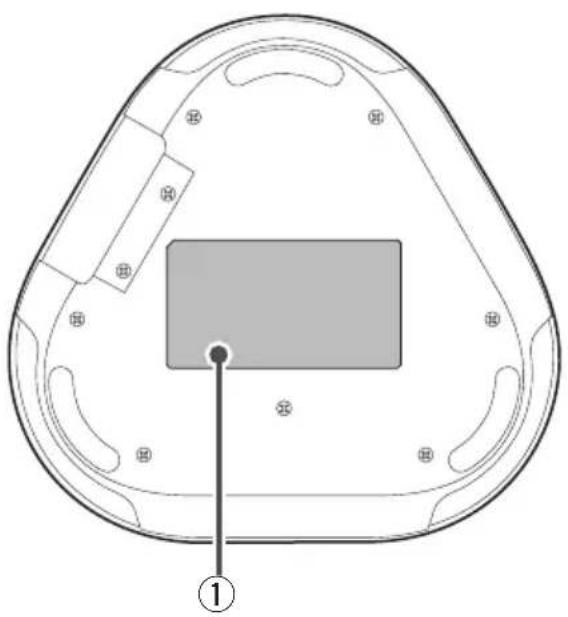
Dieses beinhaltet folgende Informationen:
Model No.: Stellt die Modellnummer des Produkts dar.
SERIAL LABEL: Stellt die Seriennummer dar, die zur Verwaltung und Kategorisierung des Produkts verwendet wird.
Installieren des Produkts
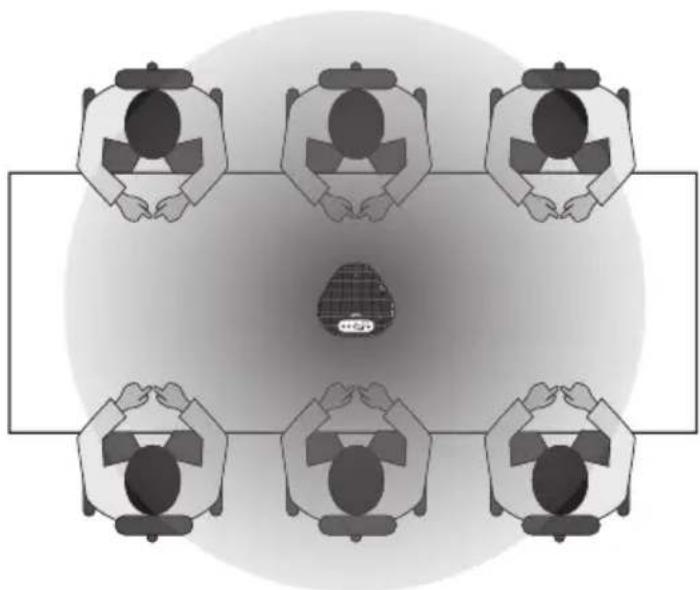
Installieren Sie das Produkt in einem Konferenzraum oder einer offenen Umgebung, in dem/der Sie es verwenden wollen.
■Installationsort
Ermitteln Sie eine Position, an der das Produkt die Stimmen der Teilnehmer gut erfassen kann und diese die Audioausgabe aus dem Lautsprecher gut hören können.
Hinweise
- Halten Sie das Produkt von Geräuschquellen (beispielsweise Lüfter von PCs und Macs sowie Projektoren) fern. Anderenfalls kann der Gesprächspartner nur schlechte Audioqualität empfangen.
- Wenn Sie SoundCap aktiviert haben, installieren Sie dieses Produkt innerhalb von 1 m von allen Teilnehmem. (→Seite 31)

Tipp
Durch die Verbindung des Geräts mit einem anderen können mehr Personen an der Konferenz teilnehmen. (→Seite 26)
Anschluss an die Kommunikationsausrüstung
Dieses Kapitel beschreibt, wie Sie eine Verbindung mit allen Kommunikationsgeräten herstellen. Nachdem die Verbindung hergestellt ist, prüfen Sie, ob der Ton korrekt wiedergegeben wird.
Anschluss an einen PC mittels USB-Kabel
■Prüfen Sie vor dem Herstellen der Verbindung folgendes
Stellen Sie sicher, dass das beiliegende USB-Kabel bereit liegt.
Des Weiteren muss der mit dem Produkt verbundene PC die folgenden Systemanforderungen erfüllen:
- Betriebssystem: Windows (*1)
• USB: USB 2.0 oder aktueller
(*1) Unterstützte Versionen finden Sie auf der folgenden Webseite:
- Sie können nicht mehr als ein Mikrofon oder einen Lautsprecher (einschließlich dieses Produkts) an den PC anschließen und gleichzeitig verwenden.
- Verwenden Sie ausschließlich das beiliegende USB-Kabel. Die Nutzung eines anderen USB-Kabels kann zu Funktionsstörungen des Produkts führen.
- Das Produkt muss direkt an den PC angeschlossen werden. Der Anschluss des Produkts über einen USB-Hub kann zu Funktionsstörungen des Produkts führen.
- In seltenen Fällen kann die Audiowiedergabe aufgrund der Nutzung des PCs unterbrochen werden, beispielsweise durch hohe Belastungen oder begrenzten freien Speicherplatz.
■Anschluss an Geräte
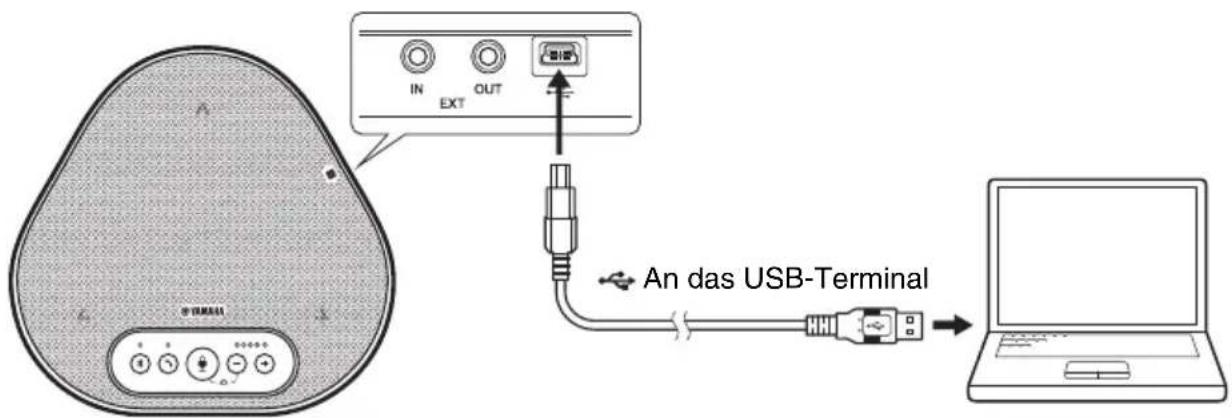
Die Verbindung zwischen Produkt und PC muss über das beiliegende USB-Kabel erfolgen.
Tipps
- Das Produkt wird vom PC über das USB-Kabel mit Strom versorgt (USB-gespeist).
- Sie müssen keinen gesonderten USB-Treiber installieren, weil der PC das Produkt als standardmäßiges USB-Audiogerät erkennt.
■Überprüfen Sie, ob die Verbindung korrekt hergestellt wurde
Nachdem die Verbindung hergestellt wurde, führen Sie folgende Schritte aus, um zu überprüfen, ob der PC das Produkt korrekt erkannt hat.
Hinweis
Die Elemente und Optionen im Einstellfenster können je nach Ihrer PC-Umgebung variieren.
1 Öffnen Sie die Systemsteuerung auf Ihrem PC.
- Klicken Sie unter Windows 7 auf „Start“ - „Systemsteuerung“.
- Klicken Sie unter Windows 8.1 oder 10 mit der rechten Maustaste in die untere linke Ecke des Bildschirms, und wählen Sie dann „Systemsteuerung“.
2 Klicken Sie auf „Hardware und Sound“ - „Sound“.
Daraufhin wird das Fenster „Sound“ angezeigt.
3 Klicken Sie auf das Register „Wiedergabe“.
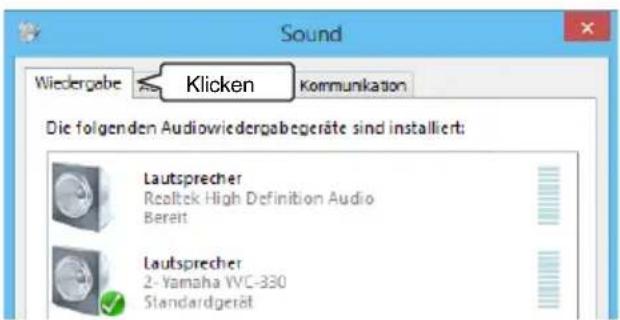
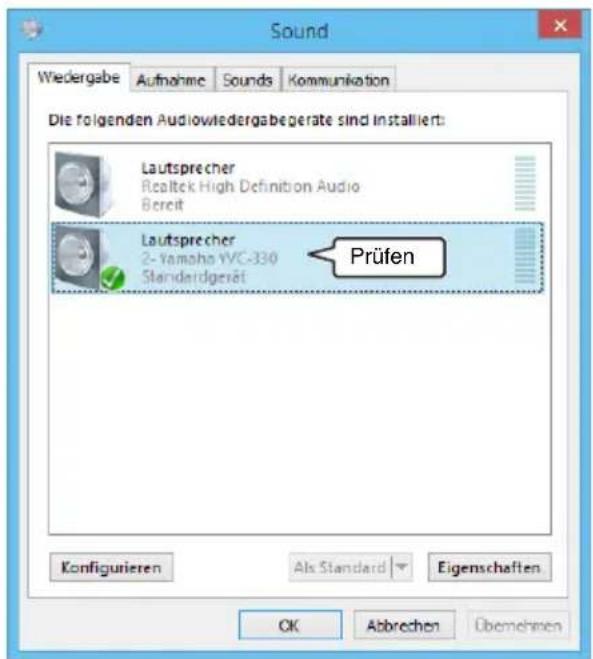
4 Prüfen Sie, ob im Feld „Lautsprecher“ die Option „Yamaha YVC-330“ als Standardgerät eingestellt ist.
Falls nicht, klicken Sie auf „Yamaha YVC-330“, und anschließend auf „Als Standard“.

Tipp
In den meisten Fällen wird „Yamaha YVC-330“ durch Anschließen des Produkts an den PC automatisch als Standardgerät eingestellt.
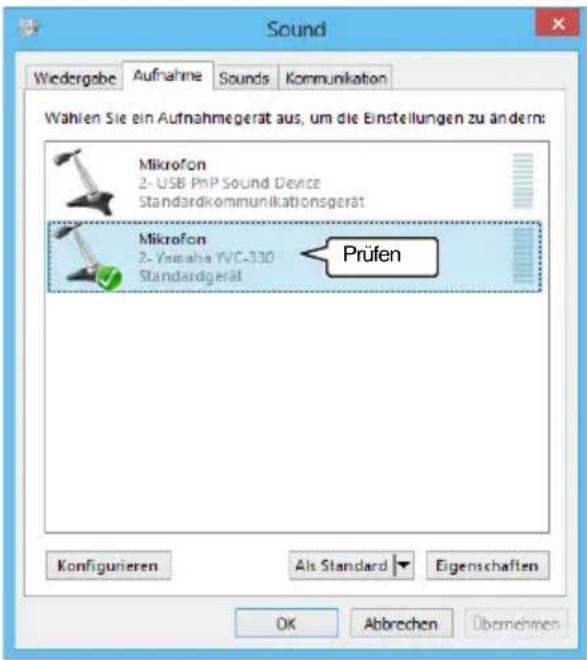
5 Klicken Sie auf das Register „Aufnahme“.
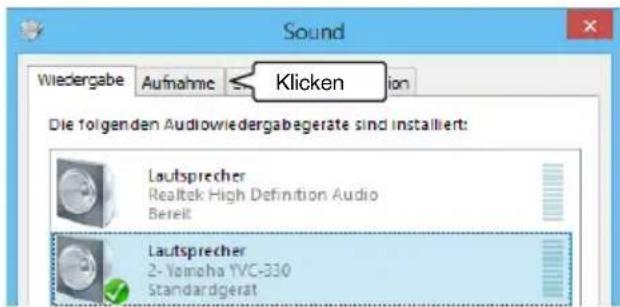
6 Prüfen Sie, ob im Feld „Mikrofon“ die Option „Yamaha YVC-330“ als Standardgerät eingestellt ist.
Falls nicht, klicken Sie auf „Yamaha YVC-330“, und anschließend auf „Als Standard“.

Tipp
In den meisten Fällen wird „Yamaha YVC-330“ durch Anschließen des Produkts an den PC automatisch als Standardgerät eingestellt.
7 Klicken Sie auf OK, um das Fenster „Sound“ zu schließen.
■Einstellung der Mikrofonempfindlichkeit
Abhängig von Ihrer Umgebung kann der Sound verzerrt oder zu schwach beim Gesprächspartner ankommen. Stellen Sie in diesem Fall die Mikrofonempfindlichkeit ein.
Hinweis
Die Elemente und Optionen im Einstellfenster können je nach Ihrer PC-Umgebung variieren.
1 Öffnen Sie die Systemsteuerung.
- Klicken Sie unter Windows 7 auf „Start“ - „Systemsteuerung“.
- Klicken Sie unter Windows 8.1 oder 10 mit der rechten Maustaste in die untere linke Ecke des Bildschirms, und wählen Sie dann „Systemsteuerung“.
2 Klicken Sie auf „Hardware und Sound“ - „Sound“.
Daraufhin wird das Fenster „Sound“ angezeigt.
3 Klicken Sie auf das Register „Aufnahme“.

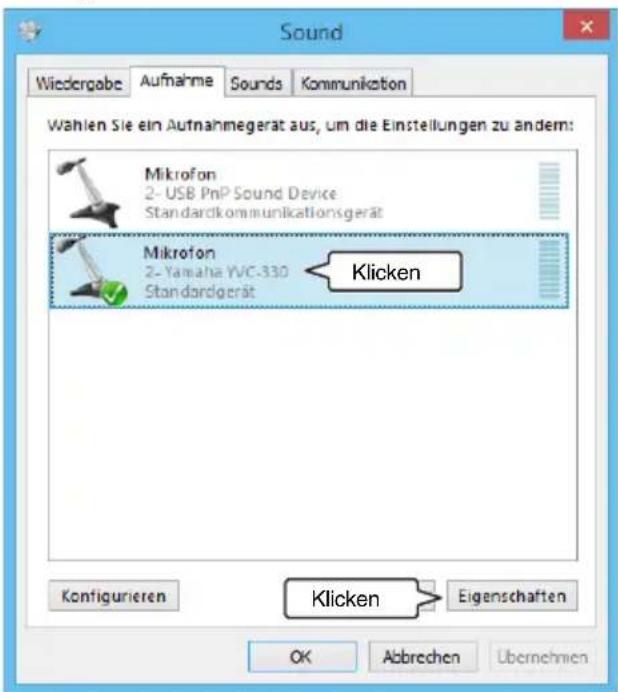
4 Wählen Sie „Yamaha YVC-330“ in den „Mikrofon“-Geräten, und klicken Sie anschließend auf „Eigenschaften“.
Das Fenster „Eigenschaften von Mikrofon“ wird eingeblendet.
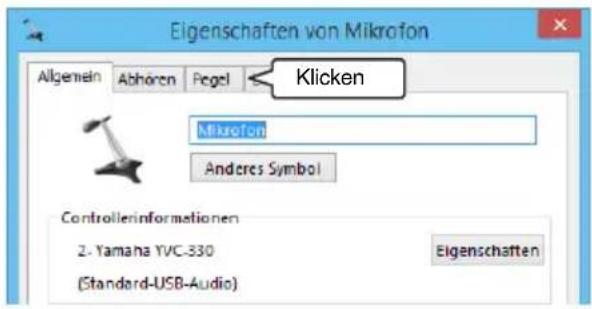
5 Klicken Sie auf das Register „Pegel“.
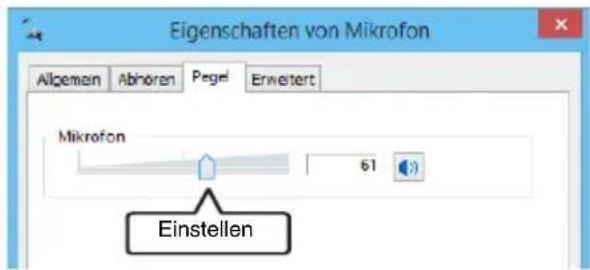
6 Stellen Sie die Mikrofonempfindlichkeit im Abschnitt „Mikrofon“ ein.
Anschluss an einen Mac mittels USB-Kabel
■Prüfen Sie vor dem Herstellen der Verbindung Folgendes
Stellen Sie sicher, dass das beiliegende USB-Kabel bereit liegt.
Des Weiteren muss der mit dem Produkt verbundene Mac die folgenden Systemanforderungen erfüllen:
- Betrie bssystem: macOS (*1)
• USB: USB 2.0 oder aktueller
(*1) Unterstützte Versionen finden Sie auf der folgenden Webseite:
- Sie können nicht mehr als ein Mikrofon oder einen Lautsprecher (einschließlich dieses Produkts) an den Mac anschließen und diese gleichzeitig verwenden.
- Verwenden Sie ausschließlich das beiliegende USB-Kabel. Die Nutzung eines anderen USB-Kabels kann zu Funktionsstörungen des Produkts führen.
- Das Produkt muss direkt an den Mac angeschlossen werden. Der Anschluss des Produkts über einen USB-Hub kann zu Funktionsstörungen des Produkts führen.
- In seltenen Fällen kann die Audiowiedergabe aufgrund der Nutzung des Macs unterbrochen werden, beispielsweise durch hohe Belastungen oder begrenzten freien Speicherplatz.
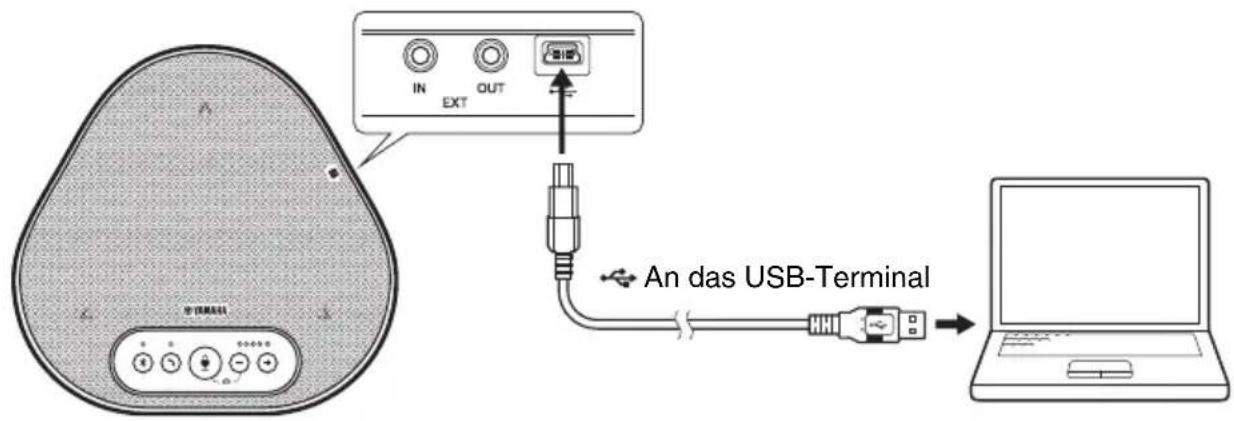
■Anschluss an Geräte
Die Verbindung zwischen Produkt und Mac muss über das beiliegende USB-Kabel erfolgen.

Tipps
- Das Produkt wird vom Mac über das USB-Kabel mit Strom versorgt (USB-gespeist).
- Sie müssen keinen gesonderten USB-Treiber installieren, weil der Mac das Produkt als standardmäßiges USB-Audiogerät erkennt.
■Überprüfen Sie, ob die Verbindung korrekt hergestellt wurde
Nachdem die Verbindung hergestellt wurde, führen Sie folgende Schritte aus, um zu überprüfen, ob der Mac das Produkt korrekt erkannt hat.
Hinweis
Die Elemente und Optionen im Einstellfenster können je nach Mac-Umgebung variieren.
1 Klicken Sie in der oberen linken Ecke des Mac-Desktops auf und dann auf „Systemeinstellungen“.
2 Klicken Sie auf „Ton.“ Daraufhin wird das Fenster „Ton“ angezeigt.
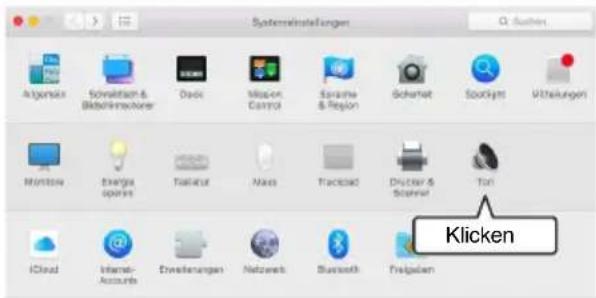
3 Klicken Sie auf das Register „Ausgabe“.
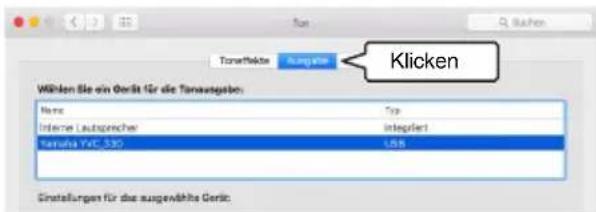
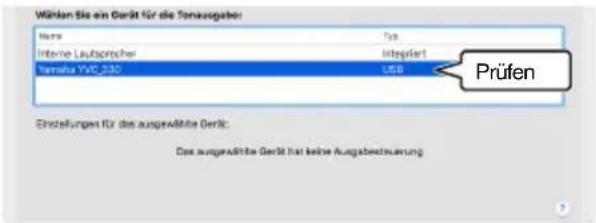
4 Überprüfen Sie, ob im Abschnitt „Wählen Sie ein Gerät für die Tonausgabe:“, die Option „Yamaha YVC-330“ ausgewählt ist.
Falls nicht, klicken Sie auf „Yamaha YVC-330“
Tipp
In den meisten Fällen wird durch den Anschluss des Produkts an den Mac automatisch „Yamaha YVC-330“ ausgewählt.
5 Klicken Sie auf das Register „Eingabe“.
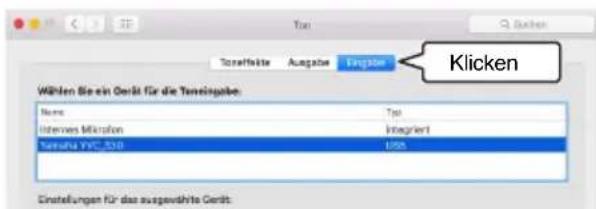
6 Überprüfen Sie, ob im Abschnitt „Wählen Sie ein Gerät für die Toneingabe:“ die Option „Yamaha YVC-330“ ausgewählt ist.
Falls nicht, klicken Sie auf „Yamaha YVC-330“
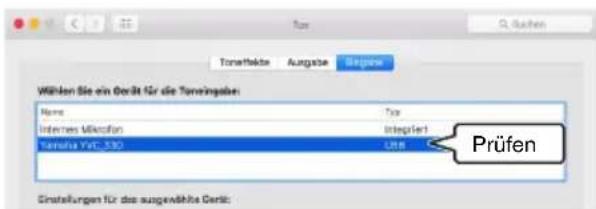
Tipp
In den meisten Fällen wird durch den Anschluss des Produkts an den Mac automatisch „Yamaha YVC-330“ ausgewählt.
■Einstellung der Mikrofonempfindlichkeit
Abhängig von Ihrer Umgebung kann der Sound verzerrt oder zu schwach beim Gesprächspartner ankommen. Stellen Sie in diesem Fall die Mikrofonempfindlichkeit ein.
Hinweis
Die Elemente und Optionen im Einstellfenster können je nach Mac-Umgebung variieren.
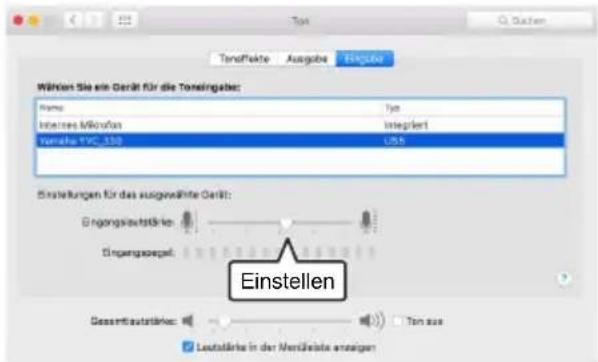
1 Wählen Sie in der oberen linken Ecke des Mac-Desktops „Systemeinstellungen“ - „Ton“ - Register „Eingabe“.
2 Stellen Sie im Feld „Eingangslautstärke“ die Mikrofonempfindlichkeit ein.
Anschließen eines Smartphones oder Tablets per Bluetooth
■Prüfen Sie vor dem Herstellen der Verbindung Folgendes
Stellen Sie sicher, dass Sie ein Bluetooth-kompatibles Smartphone oder Tablet (nachstehend zusammenfassend als „Smartphone“ bezeichnet) besitzen.
Vergewissern Sie sich auch, dass Sie einen PC oder Mac für die Stromversorgung haben.
Hinweise
- Das Smartphone muss sich in einem Umfeld von 10 m zum Produkt befinden (ohne Hindernisse dazwischen).
- Es gibt keine Garantie, dass das Produkt per Bluetooth mit beliebigen Smartphone-Typen oder -Modellen verbunden werden kann.

Tipps
- Smartphones zeigen das Produkt als „YVC-330 Yamaha“ an.
- Es kann jeweils immer nur ein Smartphone per Bluetooth mit dem Produkt verbunden werden.
■Anschluss an die Stromversorgung
Verwenden Sie das beiliegende USB-Kabel, um eine Verbindung zwischen dem Produkt und dem PC oder Mac herzustellen.
Das Produkt wird vom PC oder Mac mit Strom versorgt.
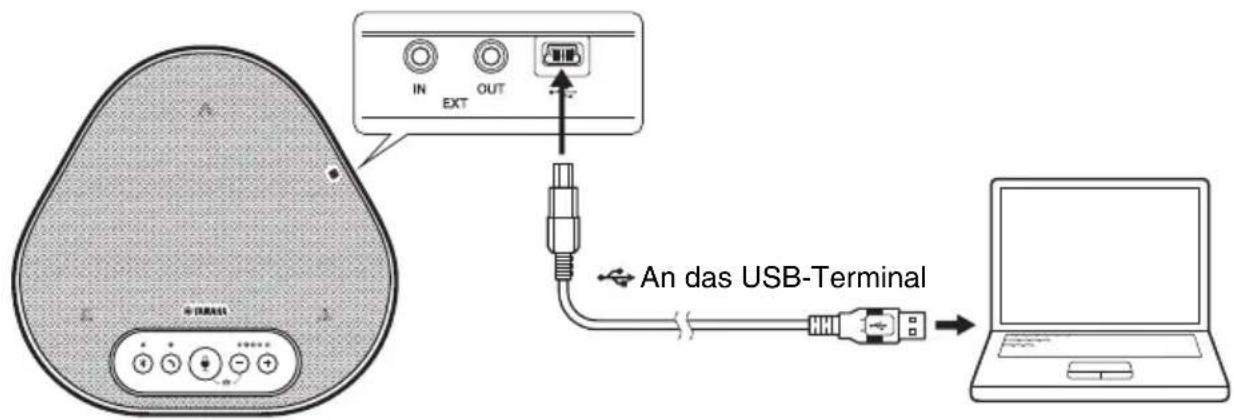
Wenn das Produkt nicht an den PC oder Mac angeschlossen ist, schließen Sie das beiliegende USB-Kabel an einen im Handel erhältlichen USB-Netzadapter an.
Hinweise
- Achten Sie darauf, zuerst die Sicherheitshinweise für den USB-Netzadapter zu lesen, den Sie verwenden wollen.
- Verwenden Sie einen USB-Netzadapter, der für eine dem USB-Standard entsprechende Stromversorgung geeignet ist.
Ausgangsspannung: 4,8 bis 5,2 V
Ausgangsstrom: Mindestens 0,5 A
Koppeln
Koppeln ist ein Vorgang, bei dem das Smartphone und das Produkt miteinander registriert werden. Wenn die Bluetooth-Verbindung zum ersten Mal verwendet wird oder Kopplungsinformationen gelöscht worden sind, ist eine Kopplung erforderlich.
Sobald die Kopplung abgeschlossen ist, können Sie die Bluetooth-Verbindung ganz einfach herstellen.

Tipps
- Überprüfen Sie, ob die Kopplung auf dem Smartphone abgeschlossen wurde. Falls die Kopplung nicht erfolgreich war, versuchen Sie es erneut.
- Falls die Stromversorgung des Produkts während der Kopplung gestoppt wurde, können die Kopplungsinformationen verloren sein. In diesem Fall müssen Sie es erneut versuchen.
- Das Produkt kann mit bis zu acht Smartphones gekoppelt werden. Falls ein neuntes Smartphone gekoppelt wird, löscht das Produkt die Kopplungsinformationen auf dem Gerät mit dem ältesten Bluetooth-Verbindungsdatum bzw. der -Uhrzeit.
- Falls das Produkt per Bluetooth mit einem anderen Smartphone verbunden ist, trennen Sie es vor der Kopplung von dem Smartphone.
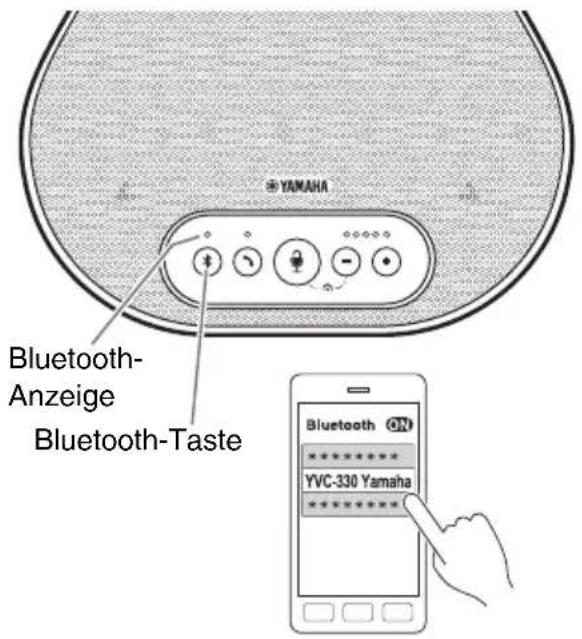
1 Drücken Sie mindestens 2 Sekunden lang die Bluetooth-Taste ( ① )
Die Bluetooth-Anzeige blinkt jetzt schnell blau und signalisiert, dass das Produkt bereit zum Koppeln ist.
2 Führen Sie auf dem Smartphone eine Kopplung durch.
Falls Sie dazu aufgefordert werden, geben Sie die Kennung „0000“ (in Zahlen) ein.

Tipp
Falls Sie die Bluetooth-Taste (drücken, während die Bluetooth-Anzeige schnell blau blinkt, oder wenn 90 Sekunden verstrichen sind, ohne dass die Kopplung abgeschlossen wurde, ist das Produkt nicht mehr bereit für eine Kopplung.
■Bluetooth-Verbindung mit einem gekoppelten Smartphone herstellen

Tipp
Einige Smartphones stellen die Bluetooth-Verbindung zeitgleich mit der Kopplung her. In diesem Fall ist das nachfolgende Verfahren nicht erforderlich.
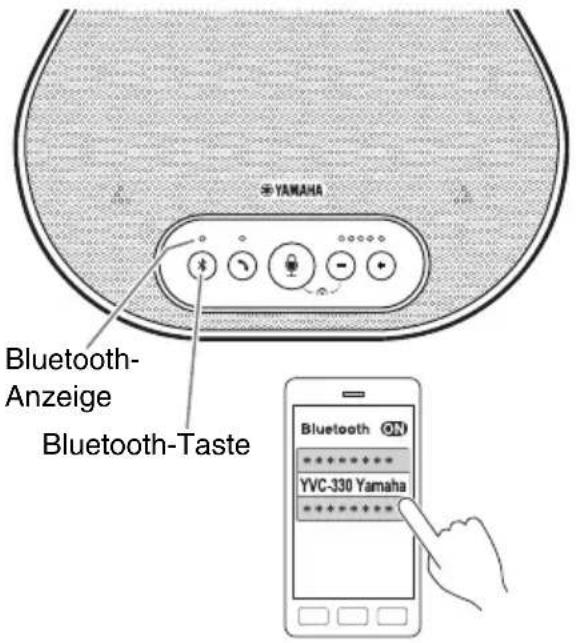
1 Drücken Sie die Bluetooth-Taste

Die Bluetooth-Anzeige blinkt jetzt blau und kennzeichnet, dass das Produkt bereit für eine Bluetooth-Verbindung ist.
2 Stellen Sie eine Bluetooth-Verbindung auf dem gekoppelten Smartphone her.
Wenn die Verbindung hergestellt ist, leuchtet die Bluetooth-Anzeige dauerhaft blau.
Des Weiteren wird der Benutzer akustisch informiert, dass die Bluetooth-Verbindung hergestellt wurde.

Tipp
Falls Sie die Bluetooth-Taste (drücken, während die Bluetooth-Anzeige blau blinkt, oder wenn 90 Sekunden verstrichen sind, ohne dass die Bluetooth-Verbindung hergestellt wurde, ist das Produkt nicht mehr bereit für die Bluetooth-Verbindung.
■Kopplung und Bluetooth-Verbindung mittels NFC-Funktion herstellen (bei NFC-kompatiblen Modellen)
Alle der folgenden Smartphone-Modelle (nachfolgend als „NFC-kompatibles Modell“ bezeichnet) ermöglichen eine einfache Kopplung und Bluetooth-Verbindung.
• NFC-kompatible Android-Geräte
Bevor Sie mit dem folgenden Verfahren beginnen, aktivieren Sie die NFC-Funktion des Smartphones.
Hinweis
Die Funktion kann u. U. nicht funktionieren oder der Verbindungsabstand je nach Smartphone variieren.

Tipps
- Falls das bei Ihrem Smartphone der Fall ist, entfernen Sie es.
- Wenn die Kopplung oder Bluetooth-Verbindung nicht gut funktioniert, halten Sie das Smartphone anderweitig über das Produkt.
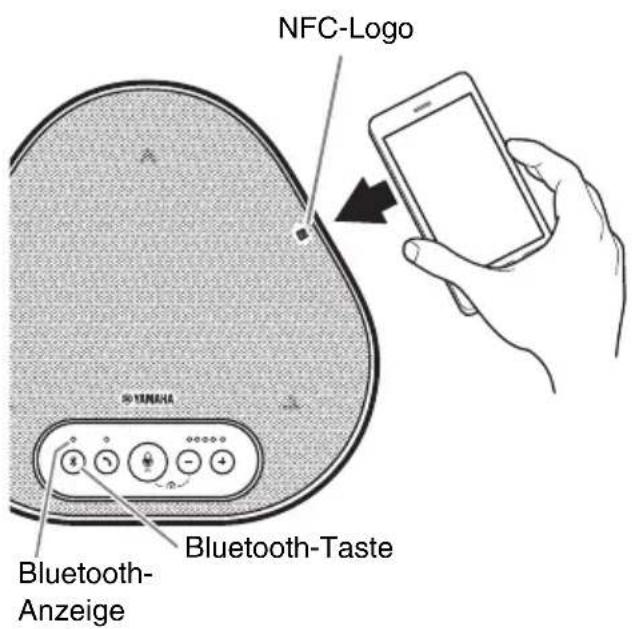
1 Drücken Sie die Bluetooth-Taste ( ).\*
Die Bluetooth-Anzeige blinkt jetzt blau und kennzeichnet, dass das Produkt bereit für eine Bluetooth-Verbindung ist.
2 Halten Sie das Smartphone über das NFC-Logo auf dem Produkt.
Wenn die Verbindung hergestellt ist, leuchtet die Bluetooth-Anzeige dauerhaft blau. Des Weiteren wird der Benutzer akustisch informiert, dass die Bluetooth-Verbindung hergestellt wurde.

Tipp
Falls Sie die Bluetooth-Taste (drücken, während die Bluetooth-Anzeige blau blinkt, oder wenn 90 Sekunden verstrichen sind, ohne dass die Bluetooth-Verbindung hergestellt wurde, ist das Produkt nicht mehr bereit für die Bluetooth-Verbindung.
■Trennen einer Bluetooth-Verbindung
Zum Trennen einer Bluetooth-Verbindung, während die Verbindung besteht, führen Sie einen der folgenden Schritte durch:
- Drücken Sie die Bluetooth-Taste ( )
- Führen Sie die Bluetooth-Trennung auf dem Smartphone durch.
- Halten Sie das Smartphone über das NFC-Logo auf dem Produkt (bei NFC-kompatiblen Modellen).
Wenn die Bluetooth-Verbindung getrennt ist, leuchtet die Bluetooth-Anzeige dauerhaft grün. Des Weiteren wird der Benutzer akustisch informiert, dass die Bluetooth-Verbindung getrennt wurde.
Anschluss eines Videokonferenzsystems mit Audiokabeln
■Prüfen Sie vor dem Herstellen der Verbindung folgendes
Stellen Sie sicher, dass Sie zwei Audiokabel für Eingang und Ausgang zur Verfügung haben. Vergewissern Sie sich auch, dass Sie einen PC oder Mac für die Stromversorgung haben.

Tipp
Je nach Modell haben die Videokonferenzsysteme unter Umständen verschiedene Formen bei den Anschlüssen der Audioeingänge und -ausgänge. Verwenden Sie Audiokabel, deren Steckverbinder-Formen mit den Formen der Anschlussklemmen der Audioeingänge und -ausgänge Ihres Videokonferenzsystems übereinstimmen. Das Produkt muss an einen Stereo-Klinkenstecker angeschlossen werden, ungeachtet der Art des Steckers, der an das Videokonferenzsystem angeschlossen ist.
■Anschluss an die Stromversorgung
Verwenden Sie das beiliegende USB-Kabel, um eine Verbindung zwischen dem Produkt und dem PC oder Mac herzustellen.
Das Produkt wird vom PC oder Mac mit Strom versorgt.
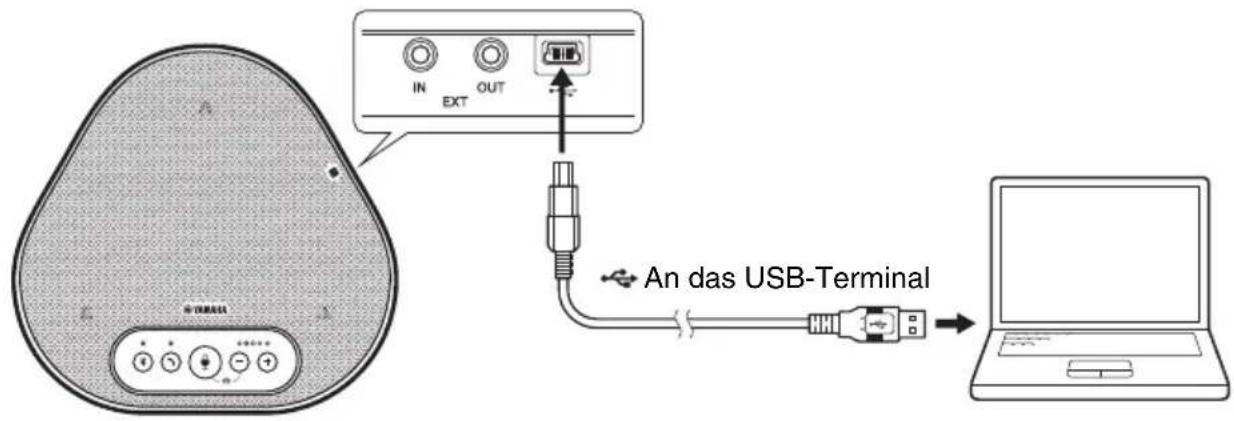
Wenn das Produkt nicht an den PC oder Mac angeschlossen ist, schließen Sie das beiliegende USB-Kabel an einen im Handel erhältlichen USB-Netzadapter an.
Hinweise
- Achten Sie darauf, zuerst die Sicherheitshinweise für den USB-Netzadapter zu lesen, den Sie verwenden wollen.
- Verwenden Sie einen USB-Netzadapter, der für eine dem USB-Standard entsprechende Stromversorgung geeignet ist.
Ausgangsspannung: 4,8 bis 5,2 V
Ausgangsstrom: Mindestens 0,5 A
■Funktion der EXT IN/OUT-Anschlüsse konfigurieren
Befolgen Sie die Schritte in „Ein angeschlossenes Gerät an den EXT IN/OUT-Anschlüssen auswählen“ (Seite 30), schalten Sie den Modus der EXT IN/OUT-Anschlüsse im Voraus auf das „Videokonferenzsystem“.
■Verbindung mit einem Videokonferenzsystem herstellen
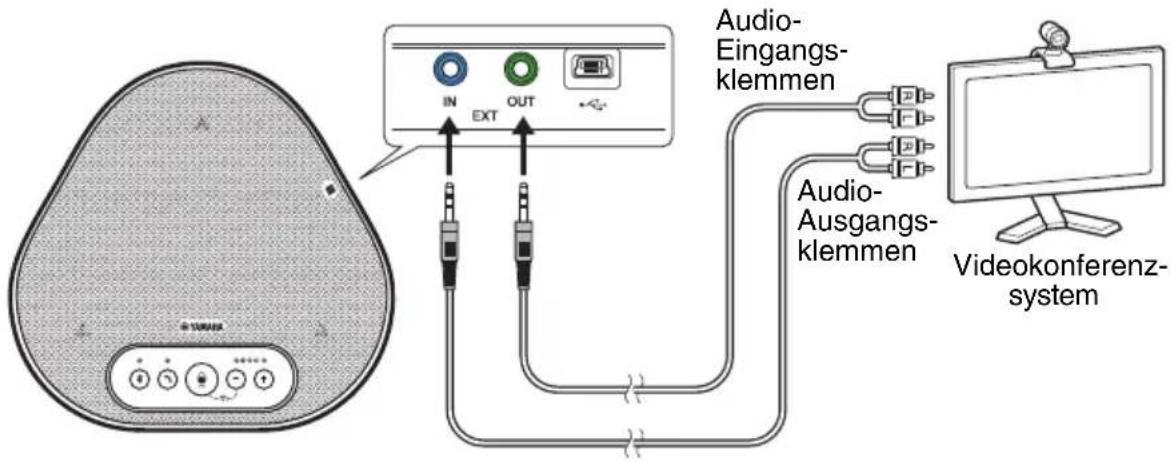
Verwenden Sie Audiokabel, um eine Verbindung zwischen Produkt und Videokonferenzsystem herzustellen.
Die folgende Abbildung zeigt ein Beispiel zur Anwendung von Cinch-Steckstiften für die Audio-Eingangs-/Ausgangsklemmen am Videokonferenzsystem.
Hinweis
Wenn zwei Produkte zur Nutzung angeschlossen sind, können diese nicht mit einem Videokonferenzsystem verbunden werden.
■Einstellungen des Videokonferenzsystems ändern
Ändern Sie die Einstellungen des Audioeingangs/-ausgangs so, dass das Produkt als Mikrofon und Lautsprecher für dieses System dient.
Hinweis
Vergewissern Sie sich, dass Mikrofon und Lautsprecher des Videokonferenzsystems deaktiviert sind.
Herstellen einer Daisy-Chain-Verbindung mit zwei Geräten
Wenn das Gerät mit einem USB-Kabel an einen PC oder Mac angeschlossen ist, oder über Bluetooth an ein Tablet oder Smartphone, kann es den Ton in einem größeren Bereich erfassen oder übertragen, wenn ein Gerät mit einem anderen verbunden ist.
Hinweise
- Wenn an die EXT IN/OUT-Anschlüsse am Gerät ein Videokonferenzsystem angeschlossen ist, ist keine Daisy-Chain-Verbindung möglich.
• Die SoundCap-Funktion kann nicht zusammen mit einer Daisy-Chain-Verbindung verwendet werden. - Wenn Sie eine Daisy-Chain-Verbindung herstellen, während SoundCap aktiviert ist, wird SoundCap deaktiviert.
- Wenn Sie eine Daisy-Chain-Verbindung verwenden, kann SoundCap nicht aktiviert werden.
■Prüfen Sie vor dem Herstellen der Verbindung Folgendes
Stellen Sie sicher, dass Folgendes zur Verfügung steht:
- 2 Geräte
• 1 Daisy - Chain - Kabel (optional: YCBL-DC3M)
• 1 PC/Mac für die Kommunikation
• 1 PC/Mac für die Stromversorgung
■Verbinden der Geräte
1 Schließen Sie dieses Gerät an die Kommunikationsgeräte an.
- Anschluss an einen PC mit dem USB-Kabel (→Seite 13)
- Anschluss an einen Mac mit dem USB-Kabel (→Seite 17)
- Anschluss eines Smartphones oder Tablets über Bluetooth (→Seite 20)
Dieses fungiert als übergeordnetes Gerät.
2 Verbinden Sie das andere Gerät und den PC oder Mac für die Stromversorgung mit dem USB-Kabel.
Dieses fungiert als nachgeordnetes Gerät. Das nachgeordnete Gerät wird vom PC oder Mac mit Strom versorgt.
Wenn das Produkt nicht an den PC oder Mac angeschlossen ist, schließen Sie das beiliegende USB-Kabel an einen im Handel erhältlichen USB-Netzadapter an.
Hinweise
- Achten Sie darauf, zuerst die Sicherheitshinweise für den USB-Netzadapter zu lesen, den Sie verwenden wollen.
- Verwenden Sie einen USB-Netzadapter, der für eine dem USB-Standard entsprechende Stromversorgung geeignet ist.
Ausgangsspannung: 4,8 bis 5,2 V
Ausgangsstrom: Mindestens 0,5 A
3 Stellen Sie auf dem übergeordneten wie auf dem nachgeordneten Gerät die Einstellung für angeschlossene Geräte an den EXT IN/OUT-Anschlüssen auf „YVC-330 Daisy-Chain-Verbindung“.
→„Ein angeschlossenes Gerät an den EXT IN/OUT-Anschlüssen auswählen“ (Seite 30)
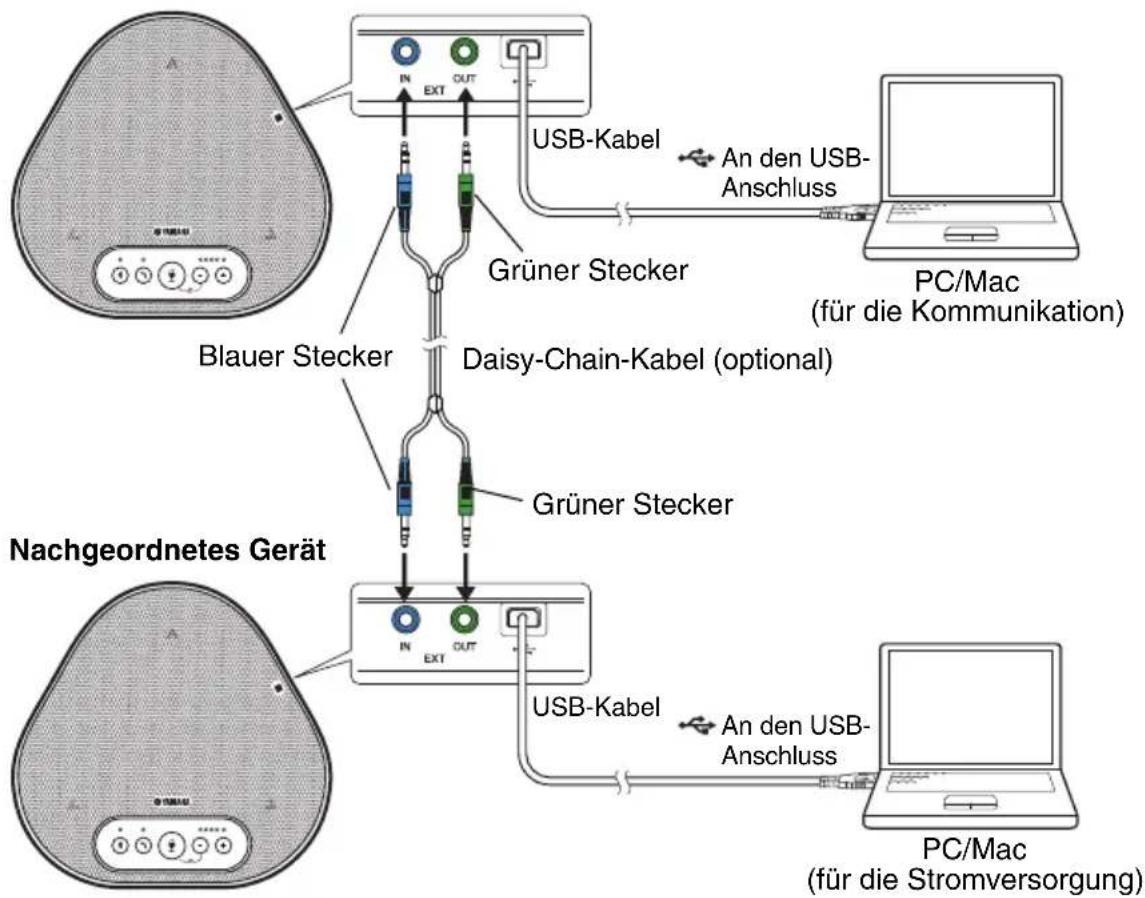
4 Verbinden Sie die EXT IN/OUT-Anschlüsse des übergeordneten und des nachgeordneten Geräts mit dem Daisy-Chain-Kabel.
Schließen Sie sowohl am übergeordneten als auch dem nachgeordneten Gerät den blauen Stecker des Daisy-Chain-Kabels an den EXT IN-Anschluss (blau) sowie den grünen Stecker an den EXT OUT-Anschluss (grün) an.
Nach dem Herstellen der Verbindung ist das Gerät bereit für eine Verbindung und die Anzeigen blinken wie folgt:
• Mikrofonanzeige: Blinkt rot
- E i n - / A us-Anzeige: Blinkt grün
5 Halten Sie die Ein-/Aus-Taste am übergeordneten Gerät mindestens 0,5 Sekunden gedrückt.
Das untergeordnete Gerät gibt einen Benachrichtigungston aus und beginnt mit dem Neustart. Wenn das untergeordnete Gerät neu gestartet und die Daisy-Chain-Verbindung hergestellt wurde, geben das übergeordnete und das nachgeordnete Gerät einen Benachrichtigungston aus.

Tipp
Wenn Sie die Einstellungen für das nachgeordnete Gerät am übergeordneten Gerät und die Einstellungen für das übergeordnete Gerät am nachgeordneten Gerät konfigurieren, müssen Sie das Daisy-Chain-Kabel einmal abtrennen. Ein Benachrichtigungston ertönt und das nachgeordnete Gerät wird neu gestartet. Wenn das nachgeordnete Gerät neu gestartet ist, wiederholen Sie Schritt 4 und die folgenden Schritte.
Übergeordnetes Gerät
flowchart
graph TD
    A["Device with external ports"] --> B["Blauer Stecker"]
    B --> C["Daisy-Chain-Kabel (optional)"]
    C --> D["Grüner Stecker"]
    D --> E["PC/Mac (für die Kommunikation)"]
    E --> F["PC/Mac (für die Stromversorgung)"]
    G["Device with external ports"] --> H["Blauer Stecker"]
    H --> I["Daisy-Chain-Kabel (optional)"]
    I --> J["Grüner Stecker"]
    J --> K["PC/Mac (für die Kommunikation)"]
    K --> L["PC/Mac (für die Stromversorgung)"]
    M["Device with external ports"] --> N["Blauer Stecker"]
    N --> O["Daisy-Chain-Kabel (optional)"]
    O --> P["Grüner Stecker"]
    P --> Q["PC/Mac (für die Kommunikation)"]
    Q --> R["PC/Mac (für die Stromversorgung)"]
Hinweise
- Schließen Sie das übergeordnete und das nachgeordnete Gerät nicht beide an einen PC/Mac an.
- Stellen Sie sicher, dass Sie das optional erhältliche Daisy-Chain-Kabel YCBL-DC3M verwenden. Die Nutzung eines anderen Kabels kann zu Funktionsstörungen der Geräte führen.
■Funktionsweise der mit einer Daisy-Chain-Verbindung verbundenen Geräte
Wenn die Geräte mit einer Daisy-Chain-Verbindung verbunden sind, läuft das System mit folgenden Spezifikationen:
- Sowohl das übergeordnete als auch das untergeordnete Gerät geben Audiosignale von dem Gesprächspartner an ihre Lautsprecher aus.
- Das übergeordnete und das nachgeordnete Gerät empfangen Tonsignale mit ihren Mikrofonen, mischen die Signale und leiten sie an den Gesprächspartner weiter.
- Die Mikrofon-Stummschalttaste (💡), die Lautstärketaste (⊖ (+) und die Ein/Aus-Taste (↘) funktionieren sowohl am übergeordneten wie am nachgeordneten Gerät.
- Nur am übergeordneten Gerät können die Bluetooth-Einstellungen konfiguriert und NFC-Vorgänge durchgeführt werden. Am nachgeordneten Gerät können diese Vorgänge nicht ausgeführt werden.
Nutzung der Komfortfunktionen
Dieses Kapitel beschreibt die Komfortfunktionen des Produkts.
Einstellung der Lautsprecherlautstärke
Sie können die Ausgangslautstärke des Lautsprechers (Stimmen der Gesprächspartner) einstellen, indem Sie die Lautstärketasten (💡️ ➕️ drücken. Wenn Sie die Lautstärketaste drücken, zeigt die Lautstärkepegel-Anzeige den Lautstärkepegel an.
Jedes Mal, wenn Sie eine der Tasten drücken, wird die Lautstärke schrittweise erhöht bzw. verringert. Durch anhaltendes Drücken der Taste für mindestens 0,5 Sekunden wird der Lautstärkepegel kontinuierlich geändert.
| Beispiel (●: Ein, ○: Aus) | |
| ●○○○○ | Der Lautstärkepegel des Lautsprechers ist auf das Minimum eingestellt. |
| ●●●●● | Der Lautstärkepegel des Lautsprechers ist auf das Maximum eingestellt. |
Hinweis
Stellen Sie den Lautstärkepegel des Lautsprechers so ein, dass der Ton nicht verzerrt wird. Falls der Ton verzerrt ist, kann der Gesprächspartner Echos hören.

Tipp
Wenn der PC oder Mac mit einem USB-Kabel verbunden ist, wird durch Änderung des Lautstärkepegels des Lautsprechers auf dem PC oder Mac auch der Lautstärkepegels des Produktlautsprechers geändert, je nach Lautstärkepegel am PC oder Mac.
Stummschalten des Mikrofons
Vorübergehendes Stummschalten des Mikrofons, damit der Gesprächspartner Sie nicht hören kann.
■Stummschalten des Mikrofons
Drücken Sie die Mikrofon-Stummschaltungstaste (💡). Die Mikrofon-Anzeige blinkt nun rot; das signalisiert, dass das Mikrofon stumm geschaltet wurde.
■Stummschaltung des Mikrofons aufheben
Wenn das Mikrofon stumm geschaltet ist, drücken Sie die Mikrofon-Stummschaltungstaste (💡).
Die Mikrofon-Anzeige leuchtet nun grün oder blau; das signalisiert, dass die Stummschaltung des Mikrofons aufgehoben wurde.
Stummschalten des Lautsprechers
Vorübergehendes Stummschalten des Lautsprechers, damit Sie den Gesprächspartner nicht hören können.
Der Lautsprecher kann nur stumm geschaltet werden, wenn der PC oder Mac über das USB-Kabel angeschlossen ist.
■Stummschalten des Lautsprechers
Verwenden Sie den PC oder Mac zum Stummschalten des Lautsprechers (Ausgabe).
Die Lautstärkepegel-Anzeige blinkt nun grün und der aktuelle Lautstärkepegel wird angezeigt. Der Lautsprecher wird dadurch stumm geschaltet.
■Stummschaltung des Lautsprechers aufheben
Wenn der Lautsprecher stumm geschaltet ist, verwenden Sie den PC oder Mac, um die Stummschaltung des Lautsprechers (Ausgabe) aufzuheben.
Die Lautstärkepegel-Anzeige hört auf zu blinken und die Stummschaltung des Lautsprechers wird aufgehoben.

Tipp
Sie können die Stummschaltung des Lautsprechers durch Drücken der Lautstärketasten ( - ) aufheben.
Annehmen einer eingehenden Bluetooth-Verbindungsanfrage/einen Anruf beenden
Das Produkt kann mit der Telefonfunktion des über Bluetooth verbundenen Smartphones arbeiten.
■ Einen eingehenden Anruf annehmen
Wenn das über Bluetooth angeschlossene Smartphone einen eingehenden Anruf empfängt, blinkt die Mikrofon-Anzeige grün oder blau (rot, wenn das Mikrofon stummgeschaltet ist) (in Intervallen von 0,25 Sekunden).
Durch Drücken der Ein-/Aus-Taste (☐) während des eingehenden Anrufs können Sie über das Mikrofon und den Lautsprecher des Produkts mit dem Gesprächspartner sprechen. Die Ein-/Aus-Anzeige leuchtet während des Anrufs grün.
Hinweis
Einige Smartphones können das Mikrofon und den Lautsprecher aktivieren, wenn diese einen eingehenden Anruf empfangen. Um dieses Problem zu umgehen, wählen Sie „YVC-330“ in den Audioquellen-Einstellungen des Smartphones, um das Mikrofon und den Lautsprecher des Produkts zu aktivieren.
■Einen Anruf beenden
Drücken Sie während des Anrufs die Ein-/Aus-Taste (☐). Die Ein-/Aus-Anzeige wird ausgeschaltet und der Anruf beendet.
Ein angeschlossenes Gerät an den EXT IN/OUT-Anschlüssen auswählen
Die EXT IN/OUT-Anschlüsse des Geräts stehen für zwei Zwecke zur Verfügung: zur Verbindung der Geräte und zum Anschluss eines Videokonferenzsystems.
Befolgen Sie je nach Gerät für die Verbindung die folgenden Schritte, um die Einstellung umzuschalten:
1 Drücken und halten Sie beide Lautstärketasten ( )für+ mindestens 2 Sekunden gleichzeitig.
Es ist ein Signalton zu hören, und die Mikrofon-Anzeige blinkt weiß.
2 Drücken Sie die Lautstärketaste
( ) und stellen Sie die Lautstärkepegel-Anzeige so ein, dass das anzuschließende Gerät ausgewählt ist.
| Beispiel ( ● : Ein, ○ : Aus) | |
| ●○○○○ | YVC-330Daisy-Chain-Verbindung |
| ○●○○○ | Videokonferenzsystem |
Tipp
Die Werkseinstellung ist „YVC-330 Daisy-Chain-Verbindung“.
3 Drücken und halten Sie beide
Lautstärketasten ( )-für+ mindestens 0,5 Sekunden gleichzeitig.
Wenn die Einstellung übernommen wird, ertönt ein Signalton. Die Mikrofon-Anzeige wechselt zurück zum vorherigen Status und leuchtet grün oder blau (blinkt rot, wenn das Mikrofon stummgeschaltet ist).
Bluetooth-Funktion aktivieren oder deaktivieren
Wenn die Bluetooth-Verbindung nicht verwendet wird, können Sie die Bluetooth-Funktion deaktivieren.
Um die Bluetooth-Verbindung erneut zu verwenden, aktivieren Sie die Bluetooth-Funktion.
1 Drücken und halten Sie beide
Lautstärketasten ( )-für+ mindestens 2 Sekunden gleichzeitig.
Es ist ein Signalton zu hören, und die Mikrofon-Anzeige blinkt weiß.
2 Drücken Sie die Bluetooth-Taste ( ) * um die Funktion zu aktivieren oder zu deaktivieren.
Die Bluetooth-Anzeige leuchtet grün und signalisiert, dass die Funktion aktiviert ist. Ist die Anzeige erloschen, wird dadurch die Deaktivierung der Funktion gekennzeichnet.
3 Drücken und halten Sie beide
Lautstärketasten ( )für+ mindestens 0,5 Sekunden gleichzeitig.
Wenn die Einstellung übernommen wird, ertönt ein Signalton. Die Mikrofon-Anzeige wechselt zurück zum vorherigen Status und leuchtet grün oder blau (blinkt rot, wenn das Mikrofon stummgeschaltet ist).
Werkseinstellungen wiederherstellen
Setzen Sie die Einstellungen des Produkts auf die Werkseinstellungen zurück.
1 Drücken und halten Sie beide
Lautstärketasten ( ) für + mindestens 2 Sekunden gleichzeitig.
Es ist ein Signalton zu hören, und die Mikrofon-Anzeige blinkt weiß.
2 Drücken und halten Sie die Ein-/Aus-
Taste ( ) und die Lautstärketaste
( ) für mindestens 2 Sekunden gleichzeitig.
Es ist ein Signalton zu hören. Die Lautstärkepegel-Anzeige leuchtet grün, und die beleuchteten Symbole bewegen sich vor und zurück. Die anderen Anzeigen sind ausgeschaltet.
3 Wenn die Lautstärkepegel-Anzeige
erlischt und im Startzustand ist, wurde das Produkt auf die
Werkseinstellungen zurückgesetzt.

Tipp
Die Rückstellung des Produkts auf die Werkseinstellungen wird verschiedene Einstellungen löschen, beispielsweise die Bluetooth-Kopplungsinformationen. Konfigurieren Sie die Einstellungen bei Bedarf erneut.
SoundCap verwenden
Durch die Aktivierung von SoundCap, das die Funktionen „Fernbereichs-
Rauschunterdrückung (FFNR)";
„Eigendämpfung“ und
„Eigenlautstärkeregelung“ umfasst, können Sie die störenden Geräusche in Ihrer Umgebung automatisch ausblenden und nur den Ton aus dem Empfangsbereich (Radius 1 m) an den Gesprächspartner übermitteln. Dies stellt auf der Grundlage der Geräusche in Ihrer Umgebung automatisch auch die Lautstärke des Tons der Lautsprecher ein.
Aktivieren Sie SoundCap, wenn Sie dieses Produkt in einer offenen Arbeitsumgebung verwenden, und deaktivieren Sie SoundCap, wenn Sie dieses Produkt in einem Konferenzraum verwenden.
Hinweis
Wenn Sie SoundCap aktiviert haben, installieren Sie dieses Produkt innerhalb von 1 m von allen Teilnehmern.
(→Seite 12)
■Einstellungen von SoundCap überprüfen
Wenn das Mikrofon nicht stummgeschaltet ist und die Mikrofon-Anzeige blau leuchtet, ist SoundCap aktiviert; wenn sie grün leuchtet, ist SoundCap deaktiviert.
■SoundCap aktivieren oder deaktivieren
Drücken Sie gleichzeitig die Mikrofon-Stummschaltungstaste ( Ⓤ ) und die Lautstärketaste (☐)
Ein Benachrichtigungston erklingt und
SoundCap ist aktiviert oder deaktiviert.
Fehlerbehebung
Bevor Sie Yamaha kontaktieren
Lesen Sie dieses Handbuch, um zu überprüfen, ob das Problem behoben werden kann. Wenn das Problem weiterhin besteht, wenden Sie sich bitte an den Händler, bei dem Sie das Produkt erworben haben.
Q1 Eine Anzeige ist ausgeschaltet oder blinkt
| Symptom Ursache | Maßnahme | |
| Das Produkt scheint ausgeschaltet zu sein. | Das USB-Kabel ist getrennt (und alle Anzeigen sind ausgeschaltet). | Vergewissern Sie sich, dass das USB-Kabel ordnungsgemäß mit dem PC oder Mac verbunden ist. (→Seite 13, Seite 17) |
| Sie können den Gesprächspartner nicht hören. | Das Produkt ist noch nicht betriebsbereit (wenn sich die LEDs auf der Lautstärkepegel-Anzeige vor und zurück bewegen). | Warten Sie, bis das Produkt gestartet wurde. (→Seite 9) |
| Das Produkt ist im Konfigurationsmodus (wenn die Mikrofon-Anzeige weiß blinkt). | Beenden Sie den Konfigurationsmodus. (→Seite 30) | |
| Es ist ein Fehler aufgetreten (wenn die Mikrofon-Anzeige schnell rot blinkt). | Zwei übergeordnete Geräte sind mit einer Daisy-Chain-Verbindung verbunden (wenn nur die linke Lautstärkeanzeige grün leuchtet). | Wählen Sie, welches Gerät als übergeordnetes Gerät fungiert. (→Seite 27) |
| Ein Firmware-Update ist fehlgeschlagen (falls ausschließlich die zweite Lautstärkepegel-Anzeige [von links] grün leuchtet). | Versuchen Sie erneut, das Firmware-Update durchzuführen. | |
| Es ist ein Software- oder Hardware-Fehler aufgetreten (falls die Lautstärkepegel-Anzeige in einem anderen Muster grün aufleuchtet). | Lassen Sie das Produkt reparieren. |
Q2 Probleme mit der Audioqualität
| Symptom Ursache | Maßnahme | |
| Sie können den Gesprächspartner nicht hören. | Der Lautsprecher ist stumm geschaltet. | Heben Sie die Stummschaltung des Lautsprechers auf.(→Seite 29) |
| Die Lautstärke des Lautsprechers ist auf das Minimum eingestellt. | Erhöhen Sie die Lautstärke.(→Seite 29) | |
| Auf dem per USB angeschlossenen PC oder Mac ist ein anderer Lautsprecher als YVC-330 für die Telefonieanwendung ausgewählt. | Wählen Sie „YVC-330“ in den Lautsprecher-Geräteeinstellungen der Telefonieanwendung. | |
| Sie können den Gesprächspartner nicht hören. | Das Mikrofon des Gesprächspartners ist stumm geschaltet. | Bitten Sie den Gesprächspartner, die Stummschaltung seines Mikrofons aufzuheben. |
| Die Mikrofonempfindlichkeit des Gesprächspartners ist auf das Minimum eingestellt. | Bitten Sie den Gesprächspartner, die Mikrofonempfindlichkeit zu erhöhen. | |
| Der Gesprächspartner kann Sie nicht hören. | Ihr Mikrofon ist stumm geschaltet. | Heben Sie die Stummschaltung Ihres Mikrofons auf.(→Seite 29) |
| Die Mikrofonempfindlichkeit des per USB angeschlossenen PCs oder Macs ist auf das Minimum eingestellt. | Erhöhen Sie die Mikrofonempfindlichkeit auf diesem Rechner.(→Seite 16, Seite 19) | |
| Auf dem per USB angeschlossenen PC oder Mac ist ein anderes Mikrofon als YVC-330 für die Telefonieanwendung ausgewählt. | Wählen Sie „YVC-330“ in den Mikrofon-Geräteeinstellungen der Telefonieanwendung. | |
| Das Lautsprecher des Gesprächspartners ist stumm geschaltet. | Bitten Sie den Gesprächspartner, die Stummschaltung seines Lautsprechers aufzuheben. | |
| Die Lautsprecher-Lautstärke des Gesprächspartners ist auf das Minimum eingestellt. | Bitten Sie den Gesprächspartner, die Lautstärke seines Lautsprechers zu erhöhen. | |
| Der Gesprächspartner kann keine Töne hören, die weit von diesem Produkt entfernt sind. | SoundCap ist aktiviert. | Deaktivieren Sie SoundCap.(→Seite 31) |
| Sie hören Echos. Der Gesprächspartner hat ein Problem mit seiner Gerätekonfiguration oder Betriebsumgebung. | - | |
| Der Gesprächspartner hört Echos oder heulende Geräusche. | Der per USB angeschlossene PC oder Mac erkennt das Produkt nicht ordnungsgemäß. | Überprüfen Sie, ob der PC oder Mac ordnungsgemäß konfiguriert sind.(→Seite 14, Seite 18) |
| Auf dem per USB angeschlossenen PC oder Mac ist ein anderer Lautsprecher bzw. ein anderes Mikrofon als YVC-330 für die Telefonieanwendung ausgewählt. | Wählen Sie „YVC-330“ sowohl in den Lautsprecher- als auch den Mikrofon-Geräteeinstellungen der Telefonieanwendung. | |
| Obwohl ein Videokonferenzsystem mit den EXT IN/OUT-Anschlüssen verbunden ist, ist das angeschlossene Gerät auf „YVC-330 Daisy-Chain-Verbindung“ eingestellt. | Ändern Sie die Einstellung des angeschlossenen Geräts auf „Videokonferenzsystem“.(→Seite 30) | |
| Es ist ein Videokonferenzsystem mit erheblicher Verzögerung und Verzerrung an den EXT IN/OUT-Anschlüssen angeschlossen. | Verwenden Sie ein Videokonferenzsystem mit geringer Verzögerung und Verzemung. | |
| Das Produkt ist neben einer Wand installiert. | Installieren Sie das Produkt von der Wand entfernt. | |
| Es sind Objekte neben dem Produkt positioniert. | Legen Sie nach Möglichkeit keine Objekte neben dem Produkt ab. | |
| Das Produkt wird in einem Raum mit starkem Nachhall verwendet. | • Positionieren Sie ein Objekt mit hoher Schallabsorption im Raum, von der Vorderseite des Mikrofons entfernt.• Um den Nachhall zu mindern, verringern Sie die Lautstärke des Lautsprechers. (→Seite 29) | |
| Sie hören Störgeräusche. | Der Gesprächspartner hat ein Problem mit seiner Gerätekonfiguration oder Betriebsumgebung. | - |
| Der Gesprächspartner hört Störgeräusche. | Neben dem Produkt befindet sich ein Gerät, das Störgeräusche erzeugt. | Halten Sie das Produkt so weit wie möglich von Geräuschquellen fern. |
| Das Produkt ist in einem lärmintensiven Raum installiert. | Wenn ein Gerät Störgeräusche erzeugt, schalten Sie dieses aus. | |
| Der Ton ist verzerrt. Das mit dem EXT IN-Anschluss verbundene Videokonferenzsystem besitzt einen hohen Ausgangspegel. | Verringern Sie den Ausgangspegel des Videokonferenzsystems. | |
| Bitten Sie den Gesprächspartner, seine Mikrofonempfindlichkeit zu verringern. | ||
| Der Gesprächspartner hört den Ton verzerrt. | Ihr Mikrofon besitzt einen hohen Eingangspegel. | Vergrößern Sie den Abstand des Produkts zu sprechenden Personen. |
| Die Mikrofonempfindlichkeit des per USB angeschlossenen PCs oder Macs ist zu hoch eingestellt. | Verringern Sie die Mikrofonempfindlichkeit.(→Seite 16, Seite 19) | |
| Das an den EXT OUT-Anschluss angeschlossene Videokonferenzsystem bietet keinen Bezugspegeleingang. | Schließen Sie ein Videokonferenzsystem an, das den Bezugspegeleingang unterstützt. | |
| Das an den EXT OUT-Anschluss angeschlossene Videokonferenzsystem hat eine hohe Wiedergabelautstärke. | Verringern Sie die Lautstärke des Videokonferenzsystems. | |
| Die Lautsprecher-Lautstärke des Gesprächspartners ist zu hoch eingestellt. | Bitten Sie den Gesprächspartner, die Lautstärke seines Lautsprechers zu verringern. | |
| Die Lautsprecher-Lautstärke des Gesprächspartners ist zu niedrig eingestellt. | Die Mikrofonempfindlichkeit des per USB angeschlossenen PCs oder Macs ist zu niedrig eingestellt. | Erhöhen Sie die Mikrofonempfindlichkeit auf diesem Rechner.(→Seite 16, Seite 19) |
| Das an den EXT OUT-Anschluss angeschlossene Videokonferenzsystem hat eine geringe Wiedergabelautstärke. | Erhöhen Sie die Lautstärke des Videokonferenzsystems. | |
| Wenn die Geräte über eine Daisy-Chain-Verbindung verbunden sind, nimmt das nachgeordnete Gerät den Ton auf, aber der Gesprächspartner kann ihn nicht hören. | Das am EXT IN/OUT-Anschluss angeschlossene Gerät ist auf „Videokonferenzsystem“ eingestellt. | Ändern Sie die Einstellung für das angeschlossene Gerät zu „YVC-330 Daisy-Chain-Verbindung.“ (→Seite 30) |
| Wenn die Geräte über eine Daisy-Chain-Verbindung verbunden sind, kann das nachgeordnete Gerät die Sprachaufnahme vom Gesprächspartner nicht wiedergeben. | ||
| Wenn die Geräte mit einer Daisy-Chain-Verbindung verbunden sind, hören Sie Echos. | ||
Q3 Probleme mit der Bluetooth-Verbindung
| Symptom Ursache | Maßnahme | |
| Das Produkt kann nicht per Bluetooth mit dem Smartphone gekoppelt werden. | Die Bluetooth-Funktion ist deaktiviert (falls die Bluetooth-Anzeige aus ist). | Aktivieren Sie die Bluetooth-Funktion. (→Seite 30) |
| Das Smartphone, mit dem Sie das Produkt koppeln möchten, hat Kopplungsinformationen für ein anderes YVC-330 gespeichert. | Löschen Sie die Kopplungsinformationen für das andere YVC-330 vom Smartphone, und koppeln Sie es dann mit dem gewünschten YVC-330. (→Seite 20) | |
| Das Produkt kann nicht per Bluetooth mit dem Smartphone verbunden werden. | Die Bluetooth-Funktion ist deaktiviert (falls die Bluetooth-Anzeige aus ist). | Aktivieren Sie die Bluetooth-Funktion. (→Seite 30) |
| Das Produkt ist nicht per Bluetooth mit dem Smartphone gekoppelt (wenn die Bluetooth-Anzeige grün aufleuchtet). | Koppeln Sie es mit dem Smartphone. (→Seite 20) | |
| Es ist ein anderes Smartphone per Bluetooth mit dem Produkt verbunden (wenn die Bluetooth-Anzeige blau leuchtet). | Trennen Sie die Verbindung mit dem anderen Smartphone, und verbinden Sie es dann mit dem gewünschten Smartphone. (→Seite 23, Seite 20) | |
| Sie können den Gesprächspartner nicht aus dem Lautsprecher über das Smartphone hören. | Die Bluetooth-Funktion ist deaktiviert (falls die Bluetooth-Anzeige aus ist). | Aktivieren Sie die Bluetooth-Funktion, und verbinden Sie das Smartphone mit dem Produkt. (→Seite 30, Seite 20) |
| Das Smartphone ist nicht per Bluetooth angeschlossen (wenn die Bluetooth-Anzeige grün aufleuchtet). | Verbinden Sie das Smartphone mit dem Produkt. (→Seite 20) | |
| In den Audioquellen-Einstellungen des Smartphones ist nicht „YVC-330“ ausgewählt. | Wählen Sie „YVC-330“ in den Audioquellen-Einstellungen des Smartphones. (→Seite 30) |
Technische Daten
Allgemeine Spezifikationen
| Externe Schnittstellen: | Volle USB 2.0 Geschwindigkeit, Bluetooth, NFC (Near Field Communication),EXT IN/OUT (Stereo-Klinkenstecker) |
| Maximaler Stromverbrauch: | 2,5 W |
| Betriebsumgebung: | Temperatur: 0 bis 40 °CLuftfeuchtigkeit: 20 bis 85 % (keine Kondensation) |
| Lagerungsumgebung: | Temperatur: -20 bis +50 °CLuftfeuchtigkeit: 10 bis 90 % (keine Kondensation) |
| Abmessungen: 235 (B) x 46 (H) x 226 (T) mm | |
| Gewicht: 0,8 kg | |
| Stromquelle: USB-gespeist | |
| PC/Mac-Umgebung: | Betriebssystem: Windows (*1), macOS (*1)USB: USB 2.0 oder aktueller |
| Bluetooth: | Version der Bluetooth-Spezifikation: 2.1 + EDR (Enhanced Data Rate)Unterstützte Profile: HFP (1.6), A2DPUnterstützte Codecs: SBC, mSBC, CVSDKabellose Ausgabe: Klasse 2Maximale Übertragungsreichweite: 10 m (ohne Hindernisse)Funkfrequenz (Betriebsfrequenz): 2.402 MHz bis 2.480 MHzMaximale Ausgangsleistung (EIRP): 4,0 dBm (2,5 mW) |
| NFC: | Kompatible Geräte: NFC-kompatible Android-GeräteFunkfrequenz (Betriebsfrequenz): 13,56 MHz |
| Zubehör: | USB-Kabel 3 m, Benutzerhandbuch |
| Sonstiges: | Firmware-Update (Übertragung vom PC/Mac mittels USB) |
(*1) Unterstützte Versionen finden Sie auf der folgenden Webseite: https://uc.yamaha.com/
Audio-Spezifikationen
| Mikrofon-Einheit: Richtmikrofone x3 | |
| Lautsprecher-Einheit: | Vollbereichslautsprecher x1 |
| Frequenzbandbreite für Tonabnehmer: | 100 bis 20.000 Hz |
| Frequenzbandbreite für Wiedergabe: | 190 bis 20.000 Hz |
| Signalverarbeitung: | Adaptive Echokompensation. Geräuschunterdrückung, automatisches Tracking, automatische Verstärkerregelung, Enthallung, SoundCap |
Zubehörspezifikationen
| Daisy-Chain-Kabel: | Produktnummer: YCBL-DC3M |
| Kabellänge: 3 m | |
| Anschlussform: Stereo-Klinkenstecker x2-Stereo-Klinkenstecker x2 |
Kundenbetreuung
Für Fragen und Anfragen rund um das Produkt besuchen Sie bitte die folgende Website.
■Kontaktseite
Wichtiger Hinweis: Garantie-Information für Kunden in der EWR* und der Schweiz
Für nähere Garantie-Information über dieses Produkt von Yamaha, sowie über den Pan-EWR*- und Schweizer Garantieservice, besuchen Sie bitte entweder die folgend angegebene Internetadresse (eine druckfähige Version befindet sich auch auf der Webseite), oder wenden Sie sich an den für Ihr Land zuständigen Yamaha-Vertrieb. *EWR: Europäischer Wirtschaftsraum

- Nutzung des YVC-330
- Komfortfunktionen
- Sonstiges
- Sicherheitsvorkehrungen
- ⚠️ WARNING
- VORSICHT
- WARNUNG
- Vorkehrungen für die Nutzung
- Bluetooth®
- Verbraucherinformation zur Sammlung und Entsorgung alter Elektrogeräte
- Information für geschäftliche Anwender in der Europäischen Union:
- Entsorgungsinformation für Länder außerhalb der Europäischen Union:
- Einleitung
- Lieferumfang
- In diesem Handbuch angewandte Konventionen
- ■Abkürzungen
- ■Marken
- Nutzung der aktuellsten Funktionen
- Wofür Sie das Produkt einsetzen können
- ■„Easy-to-talk“- und „easy-to-hear“-Videokommunikation
- ■Verbindung mit verschiedenen Kommunikationsgeräten
- ■Verwendung dieses Produkts an verschiedenen Orten
- ■Erweiterung durch eine Daisy-Chain-Verbindung
- Bedienelemente und Funktionen
- Oberseite
- ① Mikrofone
- ② Mikrofon-Anzeigen
- ③Lautsprecher
- ④Bluetooth-Taste ()
- ⑤Bluetooth-Anzeige
- ⑥Ein-/Aus-Taste ()
- ⑦Ein-/Aus-Anzeige
- ⑧ Mikrofon-Stummschaltungstaste ()
- ⑨Lautstärke-Tasten () - +
- ⑩Lautstärkepegel-Anzeige
- ⑪NFC-Logo (N-Mark)
- ⑫SoundCap (+) -
- ■ Funktionsweise der Lautstärkepegel-Anzeige (Seite 8: 10)
- ■ Funktionsweise der Mikrofon-Anzeigen (Seite 8: ②)
- ■ Funktionsweise der Bluetooth-Anzeige (Seite 8: ⑤)
- ■ Funktionsweise der Ein-/Aus-Anzeige (Seite 8: ⑦)
- Seite
- ②USB-Terminal
- Unterseite
- Installieren des Produkts
- ■Installationsort
- Hinweise
- Tipp
- Anschluss an die Kommunikationsausrüstung
- Anschluss an einen PC mittels USB-Kabel
- ■Prüfen Sie vor dem Herstellen der Verbindung folgendes
- ■Anschluss an Geräte
- Tipps
- ■Überprüfen Sie, ob die Verbindung korrekt hergestellt wurde
- Hinweis
- Öffnen Sie die Systemsteuerung auf Ihrem PC.
- Klicken Sie auf „Hardware und Sound“ - „Sound“.
- Klicken Sie auf das Register „Wiedergabe“.
- Prüfen Sie, ob im Feld „Lautsprecher“ die Option „Yamaha YVC-330“ als Standardgerät eingestellt ist.
- Klicken Sie auf das Register „Aufnahme“.
- Prüfen Sie, ob im Feld „Mikrofon“ die Option „Yamaha YVC-330“ als Standardgerät eingestellt ist.
- ■Einstellung der Mikrofonempfindlichkeit
- Öffnen Sie die Systemsteuerung.
- Klicken Sie auf das Register „Aufnahme“.
- Wählen Sie „Yamaha YVC-330“ in den „Mikrofon“-Geräten, und klicken Sie anschließend auf „Eigenschaften“.
- Klicken Sie auf das Register „Pegel“.
- Stellen Sie die Mikrofonempfindlichkeit im Abschnitt „Mikrofon“ ein.
- Anschluss an einen Mac mittels USB-Kabel
- Anschließen eines Smartphones oder Tablets per Bluetooth
- ■Anschluss an die Stromversorgung
- Koppeln
- Drücken Sie mindestens 2 Sekunden lang die Bluetooth-Taste ( ① )
- Führen Sie auf dem Smartphone eine Kopplung durch.
- ■Bluetooth-Verbindung mit einem gekoppelten Smartphone herstellen
- Drücken Sie die Bluetooth-Taste
- Stellen Sie eine Bluetooth-Verbindung auf dem gekoppelten Smartphone her.
- ■Kopplung und Bluetooth-Verbindung mittels NFC-Funktion herstellen (bei NFC-kompatiblen Modellen)
- Drücken Sie die Bluetooth-Taste ( ).\*
- Halten Sie das Smartphone über das NFC-Logo auf dem Produkt.
- ■Trennen einer Bluetooth-Verbindung
- Anschluss eines Videokonferenzsystems mit Audiokabeln
- ■Funktion der EXT IN/OUT-Anschlüsse konfigurieren
- ■Verbindung mit einem Videokonferenzsystem herstellen
- ■Einstellungen des Videokonferenzsystems ändern
- Herstellen einer Daisy-Chain-Verbindung mit zwei Geräten
- ■Verbinden der Geräte
- Schließen Sie dieses Gerät an die Kommunikationsgeräte an.
- Verbinden Sie das andere Gerät und den PC oder Mac für die Stromversorgung mit dem USB-Kabel.
- Stellen Sie auf dem übergeordneten wie auf dem nachgeordneten Gerät die Einstellung für angeschlossene Geräte an den EXT IN/OUT-Anschlüssen auf „YVC-330 Daisy-Chain-Verbindung“.
- Verbinden Sie die EXT IN/OUT-Anschlüsse des übergeordneten und des nachgeordneten Geräts mit dem Daisy-Chain-Kabel.
- Halten Sie die Ein-/Aus-Taste am übergeordneten Gerät mindestens 0,5 Sekunden gedrückt.
- ■Funktionsweise der mit einer Daisy-Chain-Verbindung verbundenen Geräte
- Nutzung der Komfortfunktionen
- Einstellung der Lautsprecherlautstärke
- Stummschalten des Mikrofons
- ■Stummschalten des Mikrofons
- ■Stummschaltung des Mikrofons aufheben
- Stummschalten des Lautsprechers
- ■Stummschalten des Lautsprechers
- ■Stummschaltung des Lautsprechers aufheben
- Annehmen einer eingehenden Bluetooth-Verbindungsanfrage/einen Anruf beenden
- ■ Einen eingehenden Anruf annehmen
- ■Einen Anruf beenden
- Ein angeschlossenes Gerät an den EXT IN/OUT-Anschlüssen auswählen
- Drücken und halten Sie beide Lautstärketasten ( )für+ mindestens 2 Sekunden gleichzeitig.
- Drücken Sie die Lautstärketaste
- Drücken und halten Sie beide
- Bluetooth-Funktion aktivieren oder deaktivieren
- Drücken und halten Sie beide
- Drücken Sie die Bluetooth-Taste ( ) * um die Funktion zu aktivieren oder zu deaktivieren.
- Werkseinstellungen wiederherstellen
- Drücken und halten Sie die Ein-/Aus-
- Wenn die Lautstärkepegel-Anzeige
- SoundCap verwenden
- ■Einstellungen von SoundCap überprüfen
- ■SoundCap aktivieren oder deaktivieren
- Fehlerbehebung
- Bevor Sie Yamaha kontaktieren
- Technische Daten
- Kundenbetreuung
- ■Kontaktseite
Marke : YAMAHA
Modell : YVC330
Kategorie : Telefon