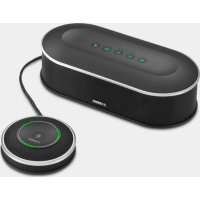
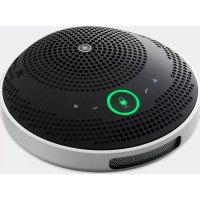
YVC330 - Telefono YAMAHA - Manuale utente e istruzioni gratuiti
Trova gratuitamente il manuale del dispositivo YVC330 YAMAHA in formato PDF.



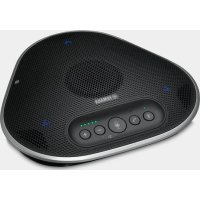
| Tipo di prodotto | Terminale vocale per teleconferenza (altoparlante e microfono per conferenze) |
| Marca | YAMAHA |
| Modello | YVC-330 |
| Dimensioni (L x A x P) | 235 x 46 x 226 mm |
| Peso | 0,8 kg |
| Alimentazione | Alimentato tramite bus USB (con cavo USB in dotazione); compatibile con alimentatore USB 5 V / 0,5 A min. |
| Consumo elettrico massimo | 2,5 W |
| Interfacce | USB 2.0 (Full Speed), Bluetooth 2.1+EDR, NFC, prese EXT IN/OUT (mini-jack stereo) |
| Microfoni | 3 microfoni unidirezionali |
| Altoparlante | 1 altoparlante a larga banda |
| Banda passante in ricezione | 100 - 20.000 Hz |
| Banda passante in riproduzione | 190 - 20.000 Hz |
| Elaborazione del segnale | Cancellatore di eco adattivo, riduzione del rumore, tracciamento automatico, controllo automatico, dereverberazione, SoundCap |
| Funzioni principali | Connessione USB (PC/Mac), Bluetooth (smartphone/tablet), EXT (sistema di videoconferenza); modalità conferenza; SoundCap (riduzione rumore in campo lontano, silenzio automatico, bilanciatore del volume); connessione in serie di due dispositivi (opzione) |
| Bluetooth - Profili | HFP (1.6), A2DP; codec SBC, mSBC, CVSD |
| Bluetooth - Portata | Fino a 10 m (senza ostacoli) |
| Bluetooth - Abbinamento | Fino a 8 smartphone |
| NFC | Compatibile con Android NFC per abbinamento rapido |
| Temperatura di funzionamento | Da 0 a 40 °C |
| Umidità di funzionamento | Dal 20 all'85% (senza condensa) |
| Sicurezza | Disattivazione microfono e altoparlante; impostazioni di fabbrica; arresto di emergenza sul cavo USB; non utilizzare vicino a pacemaker |
| Manutenzione e pulizia | Scollegare il cavo USB prima della pulizia; utilizzare un panno morbido e asciutto; evitare solventi, prodotti abrasivi |
| Pezzi di ricambio e riparabilità | Pezzi non forniti dall'utente; contattare il rivenditore per riparazioni; aggiornamento firmware tramite USB |
| Accessori forniti | Cavo USB 3 m, manuale d'uso |
| Opzione | Cavo di collegamento YCBL-DC3M (per connessione in serie di due YVC-330) |
Domande frequenti - YVC330 YAMAHA
Domande degli utenti su YVC330 YAMAHA
0 domanda su questo apparecchio. Rispondi a quelle che conosci o fai la tua.
Fai una nuova domanda su questo apparecchio
Scarica le istruzioni per il tuo Telefono in formato PDF gratuitamente! Trova il tuo manuale YVC330 - YAMAHA e riprendi in mano il tuo dispositivo elettronico. In questa pagina sono pubblicati tutti i documenti necessari per l'utilizzo del tuo dispositivo. YVC330 del marchio YAMAHA.
MANUALE UTENTE YVC330 YAMAHA
Precauzioni di sicurezza ...... 2
AVVERTENZA....2
ATTENZIONE......3
Precauzioni d'uso 4
Bluetooth ® 4
Introduzione 6
Contenuto della scatola 6
Convenzioni utilizzate nel presente manuale....6
Utilizzo delle nuove funzioni ......6
Possibili utilizzi del prodotto ..... 7
Comandi e funzioni 8
Parte superiore 8
Pannello laterale....10
Come utilizzare YVC-330
Installazione del prodotto ...... 12
Collegamento all'apparecchiatura di comunicazione .... 13
Collegamento a un PC tramite il cavo USB ....13
Collegamento a un Mac tramite il cavo USB ....17
Collegamento a uno smartphone o tablet tramite Bluetooth....20
Collegamento a un sistema per videoconferenze tramite cavi audio .....24
Effettuazione di un collegamento a margherita con due di questi prodotti 26
Funzioni pratiche
Utilizzo delle funzioni pratiche .....29
Regolazione del volume dell'altoparlante ....29
Disattivazione del microfono ......29
Disattivazione dell'altoparlante......29
Accettazione di una richiesta di connessione Bluetooth in ingresso/Fine di una chiamata ....30
Sezione di un dispositivo collegato ai terminali EXT IN/OUT.... 30
Attivazione o disattivazione della funzione Bluetooth....30
Ripristino delle impostazioni di fabbrica.... 31
Utilizzo di SoundCap ....31
Altro
Risoluzione dei problemi ....32
Prima di contattare Yamaha.... 32
D1 Un indicatore è spento o lampeggia....32
D2 Problemi di qualità audio ...... 32
D3 Problemi di connessione Bluetooth ....36
Specifiche tecniche ......37
Specifiche generali....37
Specifiche audio....38
Specifiche opzionali....38
Assistenza clienti ....38
Precauzioni di sicurezza
Per un utilizzo sicuro del prodotto, accertarsi di leggere attentamente e seguire le indicazioni di "AVVERTENZA" e "ATTENZIONE" riportate nel presente manuale. Le indicazioni di "AVVERTENZA" e "ATTENZIONE" contenute nel presente manuale riguardano l'utilizzo sicuro e appropriato del prodotto e hanno l'obiettivo di prevenire possibili pericoli per l'utente e terze parti, oltre a possibili perdite materiali. Conservare il presente manuale per eventuali consultazioni future da parte dell'utente del prodotto.

AVVERTENZA
- Rimuovere immediatamente il cavo USB nei seguenti casi:
• odori insoliti o rumore anomalo;
- emissione di fumo;
- rottura del prodotto o
- esposizione del prodotto all'acqua.
Se si continua a utilizzare il prodotto senza prendere alcun provvedimento, potrebbero verificarsi incendi o scosse elettriche.
Rivolgersi sempre al proprio rivenditore per eseguire ispezioni e riparazioni.
- Non collegare o scollegare i cavi con le mani bagnate. In caso contrario, potrebbero verificarsi scosse elettriche o danni al prodotto.
- Non toccare i terminali con le dita o con oggetti metallici. In caso contrario, potrebbero verificarsi scosse elettriche o danni al prodotto.
- Non lasciare cadere il prodotto e non sottoporlo a forti urti. Ciò potrebbe causare danni ai componenti interni del prodotto, con conseguenti possibili scosse elettriche, incendi o danni al prodotto.
- Se il prodotto è danneggiato, rivolgersi sempre al proprio rivenditore per farlo ispezionare e riparare. Se si continua a utilizzare il prodotto senza prendere alcun provvedimento, potrebbero verificarsi incendi o scosse elettriche.
- Non smontare né alterare in alcun modo il prodotto. In caso contrario, potrebbero verificarsi incendi, scosse elettriche o danni al prodotto.
• Non impedire la dissipazione del calore.
- Non coprire il prodotto con panni o tovaglie.
- Non posizionare il prodotto su tappeti, moquette o qualsiasi altro materiale di rivestimento per pavimenti.
- Non collocare il prodotto in spazi angusti e scarsamente ventilati.
In caso contrario il calore potrebbe rimanere intrappolato all'interno del prodotto, con conseguente pericolo di incendi o danni al prodotto stesso.
- Non installare il prodotto all'aperto o in ambienti umidi. In caso contrario, potrebbero verificarsi incendi, scosse elettriche o danni al prodotto.
- Non installare il prodotto in aree molto polverose o umide, o in presenza di fuliggine o vapori di olio combustibile o gas corrosivo. In caso contrario, potrebbero verificarsi incendi, scosse elettriche o danni al prodotto.
- Non collocare vasi, fioriere, occhiali, cosmetici, prodotti chimici, candele e altri oggetti sul prodotto. Il versamento di acqua o l'introduzione di corpi estranei all'interno del prodotto potrebbe provocare incendi o scosse elettriche.
- Non inserire metallo, carta o altri oggetti estranei all'interno del prodotto. In caso contrario, potrebbero verificarsi incendi, scosse elettriche o danni al prodotto.
- Non toccare il prodotto quando si sente tuonare. In caso contrario, potrebbero verificarsi scosse elettriche.
- Non utilizzare il prodotto a una distanza inferiore a 15 cm da persone con impianti pacemaker o defibrillatore. Le onde radio emesse dal prodotto possono interferire con dispositivi elettromedicali quali pacemaker o defibrillatore.
- Non utilizzare il prodotto nelle vicinanze di dispositivi medici o all'interno di strutture mediche. Le onde radio emesse dal prodotto possono interferire con I dispositivi elettromedicali.

ATTENZIONE
- Assicurarsi di utilizzare il cavo USB in dotazione. L'utilizzo di un cavo USB diverso potrebbe causare incendi, scosse elettriche o danni al prodotto.
• Non danneggiare il cavo USB.
• Non collocare oggetti pesanti sul cavo.
- Non apportare alcuna modifica al cavo.
- Non fissare il cavo con una pinzatrice.
- Non esercitare una forza eccessiva sul cavo.
- Mantenere il cavo lontano da fonti di calore.
In caso contrario, potrebbero verificarsi incendi, scosse elettriche o danni al prodotto.
- Non installare il prodotto in posizioni instabili o in luoghi esposti a vibrazioni. Potrebbe cadere o ribaltarsi, con il rischio di provocare lesioni a persone o danni al prodotto.
- Non installare il prodotto in luoghi in cui sia esposto alla luce solare diretta o a temperature particolarmente elevate (per esempio, vicino a un termosifone). In caso contrario, potrebbero verificarsi danni al prodotto.
- Non sedersi o salire in piedi sul prodotto, né collocarvi sopra altri oggetti. In caso contrario, potrebbero verificarsi danni al prodotto.
- Abbassare il volume al minimo prima di avviare la riproduzione. In caso contrario, il prodotto potrebbe emettere forti rumori improvvisi, con conseguente possibile perdita di udito.
- Non utilizzare il prodotto in luoghi soggetti a brusche variazioni di temperatura ambientale. Gli sbalzi di temperatura ambientale possono causare la formazione di condensa sul prodotto. Se si continua a utilizzare il prodotto in presenza di condensa, il prodotto potrebbe subire danni. Se sul prodotto è presente condensa, assicurarsi di non toccarlo e di lasciarlo spento finché non si asciuga.
- Assicurarsi di eliminare l'eventuale elettricità statica del proprio corpo o degli indumenti prima di toccare il prodotto. In caso contrario, potrebbero verificarsi danni al prodotto, dovuti all'elettricità statica.
- Assicurarsi di organizzare e collegare i cavi correttamente. Se i cavi venissero involontariamente tirati o se qualcuno vi dovesse rimanere impigliato, il prodotto o le apparecchiature collegate potrebbero rovesciarsi o cadere, con il rischio di provocare lesioni a persone o danni al prodotto.
- Prima di collegare apparecchiature esterne, leggere attentamente i manuali di istruzioni forniti in dotazione alle stesse e collegarle seguendo le indicazioni in essi contenute.
- Spegnere il prodotto e rimuovere tutti i cavi di collegamento prima di spostarlo. In caso contrario, il prodotto o le apparecchiature collegate potrebbero cadere o rovesciarsi, con il rischio di provocare lesioni a persone.
AVVERTENZA
PER RIDURRE IL RISCHIO DI INCENDIO O SCOSSE ELETTRICHE, NON ESPORRE IL PRODOTTO PIOGGIA O UMIDITÀ.
Precauzioni d'uso
- Questo prodotto è destinato all'uso nei comuni uffici e non è progettato per l'utilizzo in campi in cui è richiesto un grado elevato di affidabilità, come ad esempio quelli che comportano il trattamento di vite umane o di beni preziosi.
- Si noti che Yamaha non può assumersi alcuna responsabilità per eventuali perdite o danni derivanti da un uso improprio o da una configurazione errata del prodotto.
- A seconda dell'ambiente di utilizzo, il prodotto potrebbe generare disturbi in telefoni, radio, televisori o altri apparecchi. In tal caso, cambiare la posizione d'installazione o l'orientamento del prodotto.
- Nel caso in cui questo prodotto venga trasferito a terzi, consegnare anche i rispettivi accessori e il presente manuale.
- Assicurarsi di seguire le indicazioni del proprio governo locale per lo smaltimento del prodotto.
- Non collegare apparecchiature che generano disturbo sulla stessa linea di alimentazione del prodotto.
Bluetooth®
- Bluetooth è una tecnologia di comunicazione wireless che utilizza una banda di frequenza di 2,4 GHz e che può essere usata senza licenza.
- La banda di frequenza di 2,4 GHz utilizzata dalle periferiche compatibili con Bluetooth è una banda radio comune a molti tipi di apparecchiature. Malgrado i dispositivi compatibili con Bluetooth usino una tecnologia che riduce al minimo l'influenza di altri componenti che utilizzano la stessa banda radio, tale influenza potrebbe ridurre la velocità o la distanza di comunicazione e, in alcuni casi, interrompere le comunicazioni.
- La velocità o la distanza di comunicazione varia a seconda della distanza tra i dispositivi di comunicazione, la presenza di ostacoli, le condizioni delle onde radio e il tipo di apparecchiatura.
- Yamaha non garantisce il funzionamento di tutte le connessioni wireless tra il prodotto e i dispositivi compatibili con Bluetooth.
Avvertenza: il funzionamento di questo apparecchio in ambiente residenziale potrebbe causare interferenze radio.
Informazioni per gli utenti sulla raccolta e lo smaltimento di vecchia attrezzatura
Questi simboli sui prodotti, sull'imballaggio e/o sui documenti che li accompagnano, indicano che i prodotti elettrici ed elettronici non devono essere mischiati con i rifiuti generici.
Per il trattamento, il recupero e il riciclaggio appropriato di vecchi prodotti, si prega di portarli ai punti di raccolta designati, in accordo con la legislazione locale.

Smaltendo correttamente questi prodotti si potranno recuperare risorse preziose, oltre a prevenire potenziali effetti negativi sulla salute e l'ambiente che potrebbero sorgere a causa del trattamento improprio dei rifiuti.
Per ulteriori informazioni sulla raccolta e il riciclaggio di vecchi prodotti, si prega di contattare l'amministrazione comunale locale, il servizio di smaltimento dei rifiuti o il punto vendita dove sono stati acquistati gli articoli.
Per utenti imprenditori dell'Unione europea:
Se si desidera scartare attrezzatura elettrica ed elettronica, si prega di contattare il proprio rivenditore o il proprio fornitore per ulteriori informazioni.
Informazioni sullo smaltimento negli altri Paesi al di fuori dell'Unione europea:
Questi simboli sono validi solamente nell'Unione Europea; se si desidera scartare questi articoli, si prega di contattare le autorità locali o il rivenditore e richiedere informazioni sulla corretta modalità di smaltimento.
Introduzione
Grazie per avere acquistato Yamaha YVC-330. Questo prodotto è un pratico terminale vocale per teleconferenze e colloqui a distanza, se collegato a un'apparecchiatura di comunicazione, come un PC o Mac, uno smartphone o un tablet, o un sistema per videoconferenze.
Prima di utilizzare il prodotto leggere attentamente il presente manuale per eseguire un'installazione e connessioni corrette.
Conservare il presente manuale in un luogo sicuro, affinché non vada perduto.
- Il contenuto del presente manuale si applica alle ultime specifiche tecniche a partire dalla data di pubblicazione. Per ottenere la versione più recente del manuale, accedere al sito Web riportato di seguito e scaricare il file corrispondente. https://uc.yamaha.com/resources/support/
- Nessuna parte del presente manuale può essere riprodotta o utilizzata in qualsiasi forma senza il permesso di Yamaha.
- Yamaha non può essere ritenuta responsabile per eventuali perdite o danneggiamenti di dati derivanti dall'uso del prodotto. Si noti inoltre che la garanzia copre esclusivamente i danni fisici al prodotto.
Contenuto della scatola
- Unità principale (YVC-330) x1
• Cavo USB di 3 m x1 - Manuale dell'utente (il presente manuale) x1
Convenzioni utilizzate nel presente manuale
■Abbreviazioni
Nel presente manuale vengono utilizzate le seguenti abbreviazioni per i prodotti riportati di seguito:
- Yamaha YVC-330: il prodotto, questo prodotto
- Micr® Windows®: Windows
- mac®macOS
■Marchi commerciali
- SoundCap è un marchio o un marchio registrato di Yamaha Corporation.
- Microsoft e Windows sono marchi registrati di Microsoft Corporation negli Stati Uniti e in altri paesi.
• Mac e macOS sono marchi di fabbrica registrati di Apple Inc. - Android TM è un marchio commerciale o un marchio registrato di Google Inc.
- B l uetootre un marchio registrato di Bluetooth SIG e viene utilizzato da Yamaha in virtù di un contratto di licenza.
- Il logo NFC (N-Mark) è un marchio commerciale o un marchio registrato di NFC Forum, Inc.
- Le denominazioni sociali e i nomi dei prodotti riportati nel manuale sono marchi o marchi registrati delle rispettive società.
Utilizzo delle nuove funzioni
Yamaha apporta costanti miglioramenti alle funzionalità del prodotto.
Per utilizzare le funzioni più recenti, visitare il seguente sito Web e scaricare il firmware del prodotto: https://uc.yamaha.com/resources/support/
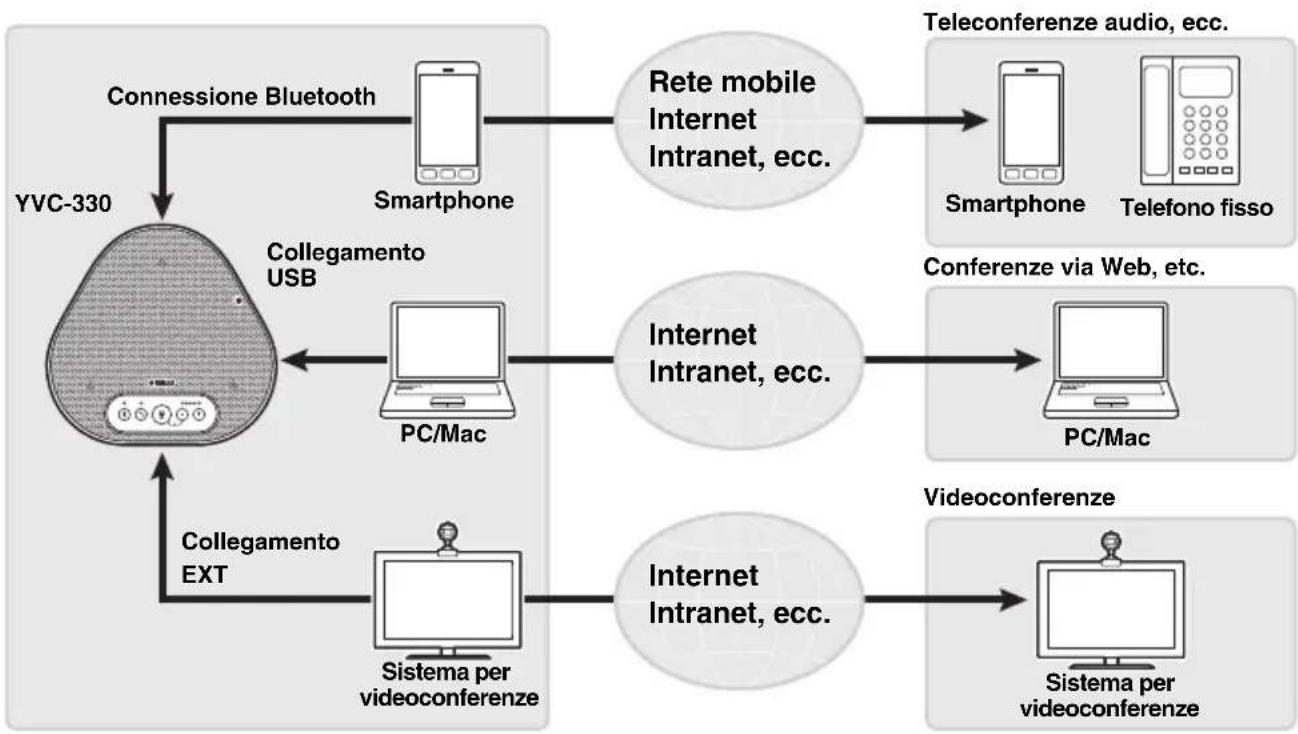
Possibili utilizzi del prodotto
flowchart
graph TD
    A["YVC-330"] -->|Connessione Bluetooth| B["Smartphone"]
    B --> C["Rete mobile Internet Intranet, ecc."]
    C --> D["Teleconferenze audio, ecc."]
    A --> E["PC/Mac"]
    E --> F["Internet Intranet, ecc."]
    F --> G["Conferenze via Web, etc."]
    A --> H["Sistema per videoconferenze"]
    H --> I["Internet Intranet, ecc."]
    I --> J["Videoconferenze"]
    A --> K["Collegamento USB"]
    K --> L["PC/Mac"]
    L --> M["Internet Intranet, ecc."]
    M --> N["Sistema per videoconferenze"]
    K --> O["Collegamento EXT"]
■Comunicazioni vocali facili sia in entrata che in uscita
Il prodotto è dotato di microfoni con elevata capacità di rilevamento della voce e di un altoparlante con elevata capacità di riproduzione della voce. Inoltre, offre funzionalità di elaborazione del segnale audio ad alte prestazioni, come ad esempio la cancellazione adattiva dell'eco e la riduzione del rumore, garantendo comunicazioni vocali facili sia in entrata che in uscita, senza disturbi o interruzioni.
■Connessione a vari dispositivi di comunicazione
Il prodotto dispone di tre interfacce di connessione: "USB" per il collegamento a PC o Mac, "Bluetooth" per la connessione a smartphone o tablet ed "EXT" per il collegamento analogico a un sistema per videoconferenze.
Inoltre, è possibile utilizzare le interfacce "USB, Bluetooth ed EXT" nello stesso momento (grazie alla funzione di mixaggio audio).
■Utilizzo di questo prodotto in varie posizioni
- Utilizzo di questo prodotto in spazi di lavoro aperti Abilitando SoundCap, che comprende le funzioni "Riduzione del rumore in campo lontano (FFNR)", "Auto-silenziamento" e "Auto-bilanciamento volume", è possibile silenziare automaticamente il rumore che distrae e trasmettere solo il suono dalla portata di ricezione (raggio di 1 m) alla parte remota.
Inoltre ciò regola automaticamente il volume del suono dagli altoparlanti in base al rumore circostante.
* Usare questo prodotto con SoundCap abilitato.
- Utilizzo di questo prodotto in una sala conferenze È possibile utilizzare questo prodotto in sale conferenze di dimensioni da piccole a medie. Riceve chiaramente il suono nella sala conferenze e consente chiamate di alta qualità utilizzando un volume massimo potente.
* Usare questo prodotto con SoundCap disabilitato.
■Estensione tramite un collegamento a margherita
Il collegamento di due prodotti tramite un cavo di collegamento a margherita opzionale consente ai prodotti di rilevare l'audio o trasmettere l'audio in un'area più ampia. Con questa funzione, il prodotto può supportare una conferenza con molti partecipanti che non viene realizzata con un singolo dispositivo, o l'uso in una stanza di grandi dimensioni.
Comandi e funzioni
Parte superiore
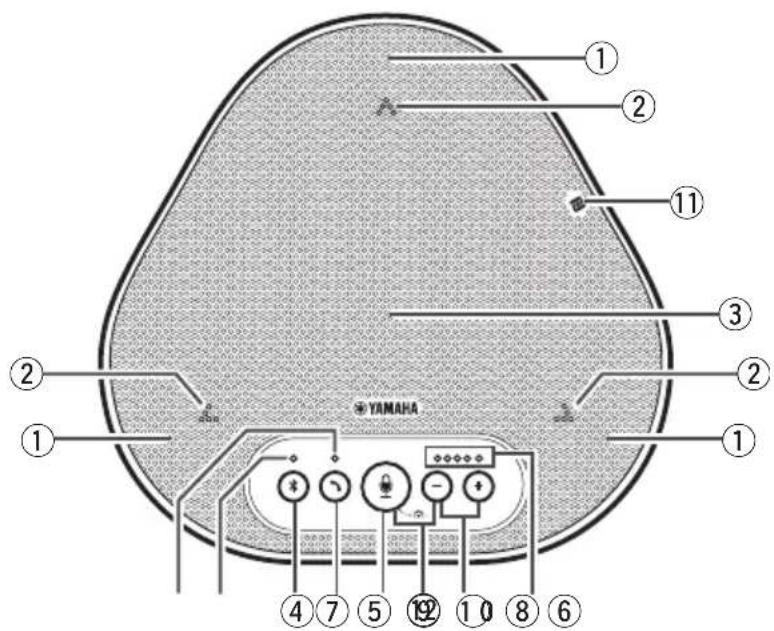
①Microfoni
Rilevano la voce delle persone che stanno parlando.
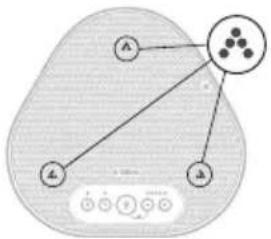
②Indicatori dei microfoni
Indicano il livello delle voci captata dai microfono. Inoltre, indicano le richieste di connessione Bluetooth in ingresso e una modalità del prodotto. (→Pagina 9)
③Altoparlante
Emette le voci provenienti da remoto.
④Pulsante Bluetooth ( )
Premere questo pulsante per accoppiare o connettere/disconnettere il prodotto a/da uno smartphone o un tablet compatibile con Bluetooth. (→Pagina 20)
⑤Indicatore Bluetooth
Indica lo stato del prodotto in relazione al funzionamento del pulsante Bluetooth. (→Pagina 10)
⑥Pulsante di risposta/fine chiamata ()
Consente di rispondere a una chiamata in arrivo o di porre fine a una chiamata mentre il prodotto è connesso a uno smartphone o tablet compatibile con Bluetooth. (→Pagina 30)
⑦Indicatore di risposta/fine chiamata
Indica lo stato del prodotto in relazione al funzionamento del pulsante di risposta/fine chiamata. (→Pagina 10)
⑧ Pulsante di disattivazione microfono ( )
Permette di disattivare temporaneamente (silenziare) il microfono. La parte remota non può più sentire l'utente. (→Pagina 29)
⑨Pulsanti Volume( ) - +
Premere questi pulsanti per regolare il volume dell'altoparlante. Tenendo premuto uno dei pulsanti per almeno 0,5 secondi è possibile alzare o abbassare il volume in modo continuo. (→Pagina 29)
⑩Indicatore del livello di volume
Di solito indica il livello di ingresso della voce remota. Indica il livello del volume di uscita dell'altoparlante quando si regola il livello del volume dell'altoparlante.
⑪Logo NFC (N-Mark)
Posizionando uno smartphone o un tablet compatibile con Bluetooth e dotato di funzione NFC (Near Field Communication) sul logo NFC è possibile accoppiarlo, connetterlo o disconnetterlo dal prodotto. (→Pagina 23)
⑫SoundCap (+) -
Abilita o disabilita la funzione SoundCap. (→Pagina 31)
■ Funzionamento dell'indicatore del livello del volume (Pagina 8: ⑩)
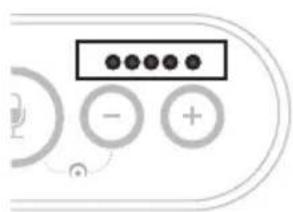
| Stato Descrizione | Esempio(●:acceso,○:spento,[icon] :lampeggiante) | ||
| Funzionament o normale | Viene indicato il livello di ingresso dei segnali audio in arrivo da remoto. | ○○○○○ | Non sono presenti segnali audio. |
| ●●●○○ | Sono presenti segnali audio. | ||
| ●●●●● | Massimo livello d'ingresso dei segnali audio. | ||
| Regolazione del volume dell'altoparlante (→Pagina 29) | Viene indicato il livello del volume dell'altoparlante specificato. | ○○○○○ | Il livello del volume dell'altoparlante è impostato al minimo. |
| ●●●○○ | Il livello del volume dell'altoparlante è impostato al valore medio. | ||
| ●●●●● | Il livello del volume dell'altoparlante è impostato al massimo. | ||
| Disattivazione dell'altoparlante (→Pagina 29) | L'indicatore mostra che l'altoparlante è disattivato. | Le spie dell'indicatore al livello di volume corrente lampeggiano. | |
| Avvio del prodotto | L'indicatore mostra che il prodotto si sta avviando | ●●○○○→←○○○●● | Le spie si muovono avanti e indietro fino a quando il prodotto è completamente avviato. |
Oltre a quanto riportato sopra, l'indicatore mostra l'impostazione del prodotto, come descritto nella sezione "Selezione di un dispositivo collegato ai terminali EXT IN/OUT" (pagina 30). Inoltre, quando si verifica un errore, visualizza i dettagli dell'errore. (→Pagina 32)
■ Funzionamento degli indicatori del microfono (Pagina 8: ②)
flowchart
graph TD
    A1["A"] --> C["●"]
    A2["A"] --> C
    A3["A"] --> C
    style A1 fill:#f9f,stroke:#333
    style A2 fill:#f9f,stroke:#333
    style A3 fill:#f9f,stroke:#333
| Stato Descrizione | |
| Quando SoundCap è disabilitato (→Pagina 31) | Illuminati in verde.(Sono più luminosi quando c'è una voce in ingresso.) |
| Quando SoundCap è abilitato (→Pagina 31) | Illuminati in blu.(Sono più luminosi quando c'è una voce in ingresso.) |
| Microfono disattivato (→Pagina 29) | Lampeggiano in rosso. |
| Ricezione di richieste di connessione tramite Bluetooth in entrata (→Pagina 30) | Lampeggia in verde o blu (in rosso se il microfono è disattivato) (a intervalli di 0,25 secondi). |
Oltre a quanto riportato sopra, gli indicatori lampeggiano in bianco in varie modalità di impostazione. (→Pagina 31)
Inoltre, quando si verifica un errore, lampeggiano rapidamente in rosso (a intervalli di 0,1 secondi). (→Pagina 32)
■ Funzionamento dell'indicatore Bluetooth (Pagina 8: ⑤)
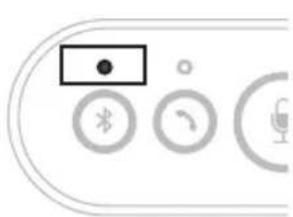
| Indicazione Stato | |
| Spento | La funzione Bluetooth è disattivata. |
| Lampeggia in blu rapidamente (a intervalli di 0,25 secondi) | La funzione è in attesa del completamento del processo di accoppiamento. |
| Lampeggia in blu lentamente (a intervalli di 0,5 secondi) | La funzione Bluetooth è in attesa che venga stabilita la connessione. |
| Blu fisso | La connessione Bluetooth è stata stabilita. |
| Illuminato di verde | La connessione Bluetooth non è stata stabilita. |
■ Funzionamento dell'indicatore di risposta/fine chiamata (Pagina 8: ⑦)
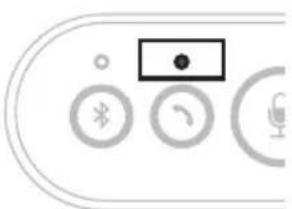
natural_image
Pure graphical icons without any text, numbers, or symbols| Indicazione Stato | |
| Spento Una connessione Bluetooth è terminata/il prodotto è in attesa di una chiamata in arrivo. | |
| Illuminato di verde | È in corso una connessione Bluetooth. |
Pannello laterale
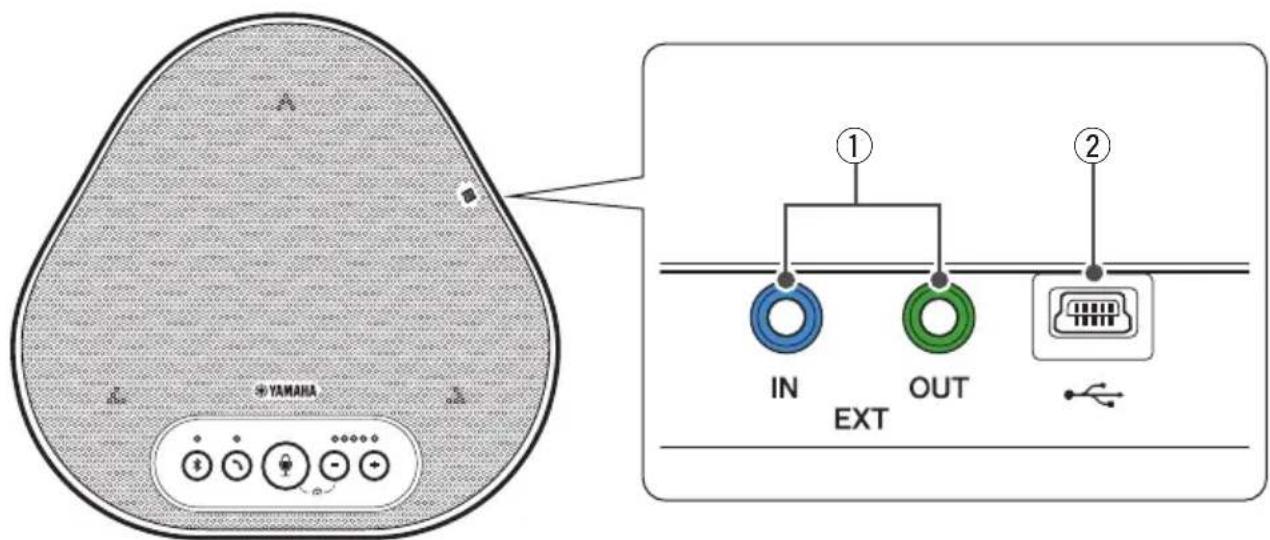
①Terminali EXT IN/OUT
Se si utilizzano due di questi prodotti collegati a un collegamento a margherita, utilizzare il cavo di collegamento a margherita opzionale per collegarsi ai terminali EXT IN/OUT YVC-330 dell'altro prodotto. (→Pagina 26)
Collegare i terminali ai terminali d'ingresso/uscita audio di un sistema per videoconferenze. (→Pagina 24)
②Terminale USB
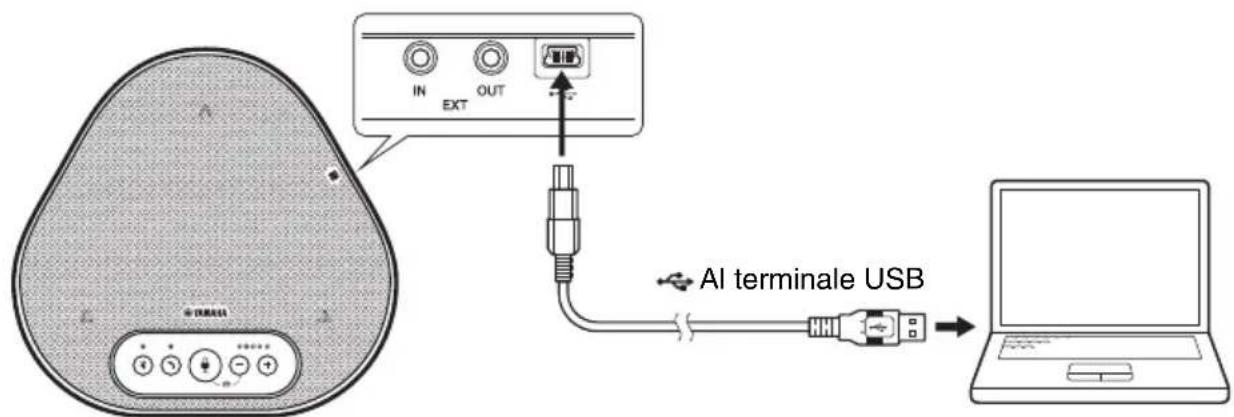
Utilizzare il cavo USB in dotazione per collegare questo terminale a un PC o Mac per la comunicazione e l'alimentazione.
Quando si collega questo prodotto a un dispositivo che non eroga corrente, come uno smartphone o un tablet, utilizzare un adattatore di corrente USB disponibile in commercio.
L'adattatore USB non viene fornito in dotazione con questo prodotto.
Parte inferiore
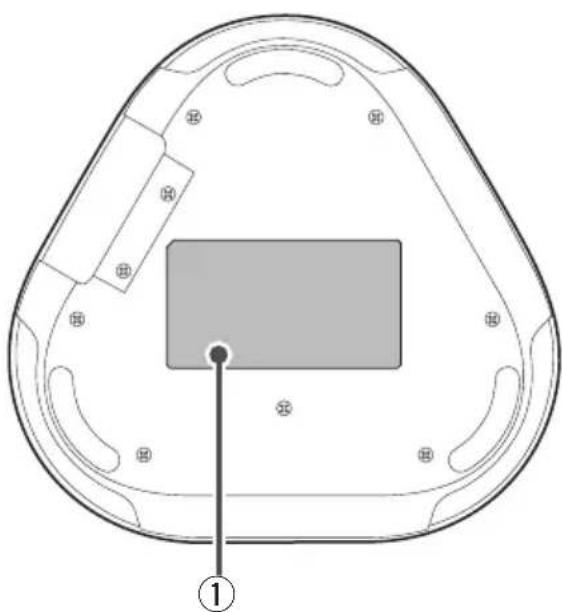
①Targhetta informativa
Fornisce le seguenti informazioni:
Model No.: riporta il numero di modello del prodotto.
SERIAL LABEL: riporta il numero di serie, utilizzato per gestire e classificare il prodotto.
Installazione del prodotto
Installare il prodotto nella sala conferenze o nello spazio aperto in cui verrà effettivamente utilizzato.
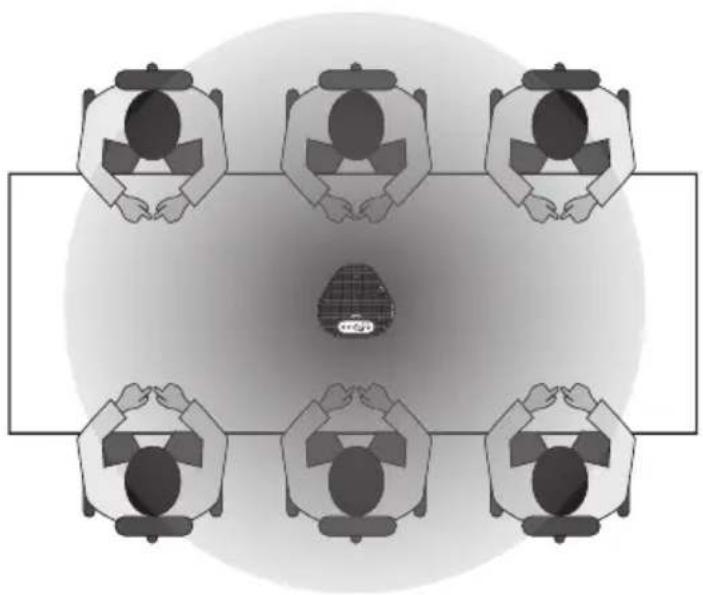
■Posizione di installazione
Individuare una posizione di installazione nella quale il prodotto riesca a captare bene le voci dei partecipanti alla conversazione e in cui essi siano in grado di ascoltare l'audio emesso dall'altoparlante.
Note
- Tenere il prodotto lontano da fonti di rumore (come le ventole di raffreddamento di PC e Mac e proiettori). In caso contrario, la qualità dell'audio per la parte remota potrebbe risultare scarsa.
- Se si abilita SoundCap, installare questo prodotto entro 1 m da tutti i partecipanti. (→Pagina 31)

Suggerimento
Collegare il prodotto con un altro consente a più persone di partecipare alla conferenza. (→Pagina 26)
Collegamento all'apparecchiatura di comunicazione
Questo capitolo descrive come collegare il prodotto a ciascun dispositivo di comunicazione.
Una volta stabilito il collegamento, verificare che il suono sia emesso correttamente.
Collegamento a un PC tramite il cavo USB
■ Prima di eseguire la procedura di collegamento, controllare quanto segue
Assicurarsi di avere a disposizione il cavo USB fornito in dotazione.
Inoltre, il PC da collegare al prodotto deve soddisfare i seguenti requisiti di sistema:
• USB: USB 2.0 o versione successiva
(*1) Per le versioni supportate, consultare il seguente sito web: https://uc.yamaha.com/
Note
- Non è possibile collegare più di un microfono o di un altoparlante (incluso questo prodotto) a un PC e utilizzarli simultaneamente.
- Utilizzare esclusivamente il cavo USB fornito in dotazione. L'utilizzo di un cavo USB diverso potrebbe causare malfunzionamenti del prodotto.
- Il prodotto deve essere collegato direttamente a un PC. Il collegamento tramite un hub USB potrebbe causare malfunzionamenti del prodotto.
- In rari casi, una riproduzione audio potrebbe essere interrotta a causa dell'utilizzo del PC, ad esempio, se il carico di lavoro è eccessivo, oppure se lo spazio libero in memoria è limitato.
■Collegamento di dispositivi
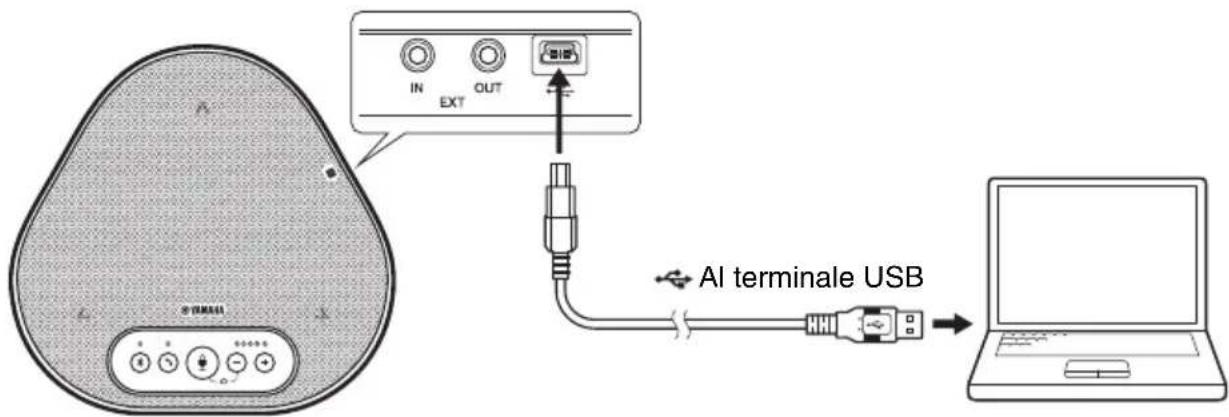
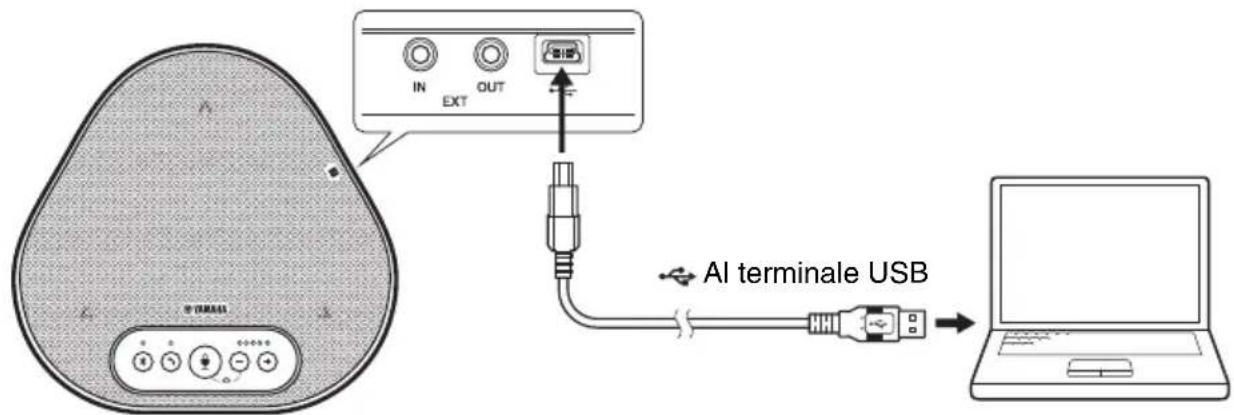
Collegare il prodotto al PC mediante il cavo USB fornito in dotazione.

Suggerimenti
- Il prodotto viene alimentato dal PC tramite il cavo USB (alimentazione da bus USB).
- Non è necessario installare un driver USB separato, perché il PC riconosce il prodotto come un dispositivo audio USB standard.
■Verifica della corretta esecuzione del collegamento
Una volta stabilito il collegamento, compiere le seguenti operazioni per verificare che il PC riconosca correttamente il prodotto.
Nota
Le voci e le opzioni nella finestra delle impostazioni potrebbero variare a seconda dell'ambiente PC.
1 Aprire il Pannello di controllo del PC.
- In Windows 7, fare clic su "Start" - "Pannello di controllo".
- In Windows 8.1 o 10, fare clic con il tasto destro del mouse nell'angolo in basso a sinistra della schermata Start, quindi fare clic su "Pannello di controllo".
2 Fare clic su "Hardware e suoni" - "Audio".
Si apre la finestra "Audio".
3 Fare clic sulla scheda "Riproduzione".
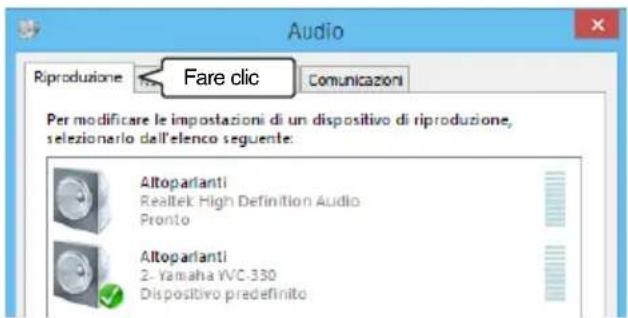
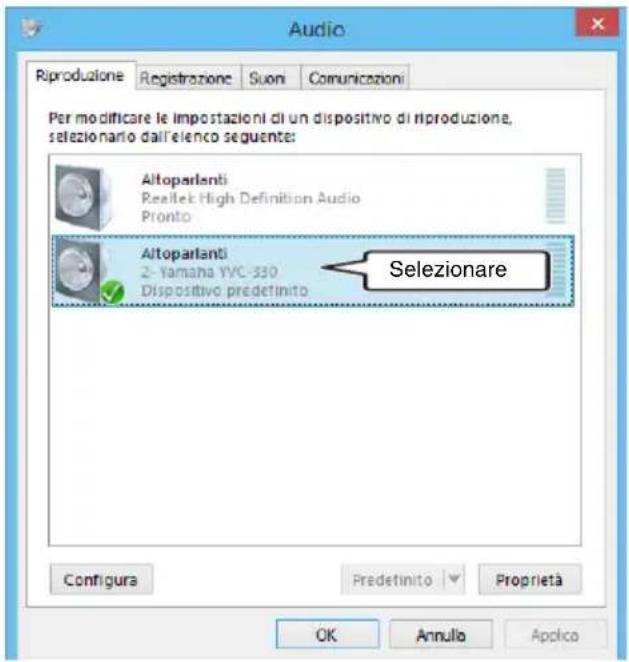
4 Verificare che "Yamaha YVC-330" sia impostato come dispositivo predefinito nel campo "Altoparlanti".
In caso contrario, fare clic su "Yamaha YVC-330", quindi fare clic su "Imposta come predefinito".

Suggerimento
Nella maggior parte dei casi, collegando semplicemente il prodotto a un PC, "Yamaha YVC-330" viene impostato automaticamente come dispositivo predefinito.
5 Fare clic sulla scheda "Registrazione".
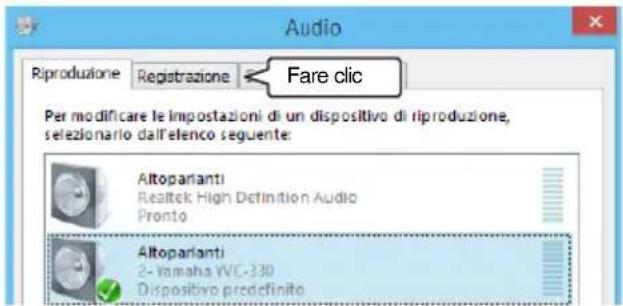
6 Verificare che "Yamaha YVC-330" sia impostato come dispositivo predefinito nel campo "Microfono".
In caso contrario, fare clic su "Yamaha YVC-330", quindi fare clic su "Imposta come predefinito".
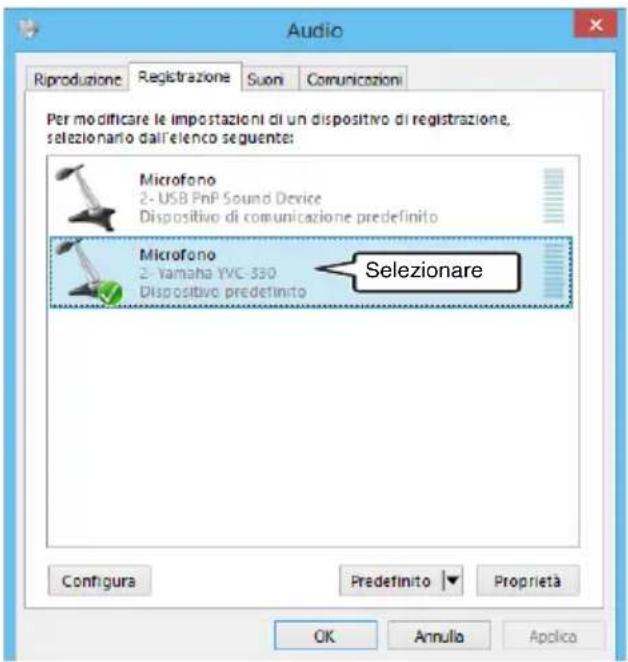

Suggerimento
Nella maggior parte dei casi, collegando semplicemente il prodotto a un PC, "Yamaha YVC-330" viene impostato automaticamente come dispositivo predefinito.
7 Fare clic su "OK" per chiudere la finestra "Audio".
■Regolazione della sensibilità del microfono
L'audio ricevuto da remoto potrebbe essere distorto o troppo debole, a seconda dell'ambiente. In questo caso, regolare la sensibilità del microfono.
Nota
Le voci e le opzioni nella finestra delle impostazioni potrebbero variare a seconda dell'ambiente PC.
1 Aprire il Pannello di controllo.
- In Windows 7, fare clic su "Start" - "Pannello di controllo".
- In Windows 8.1 o 10, fare clic con il tasto destro del mouse nell'angolo in basso a sinistra della schermata Start, quindi fare clic su "Pannello di controllo".
2 Fare clic su "Hardware e suoni" - "Audio".
Si apre la finestra "Audio".
3 Fare clic sulla scheda "Registrazione".
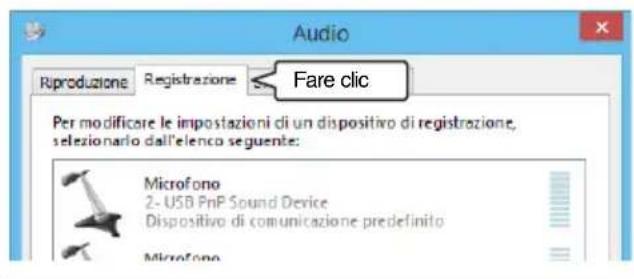
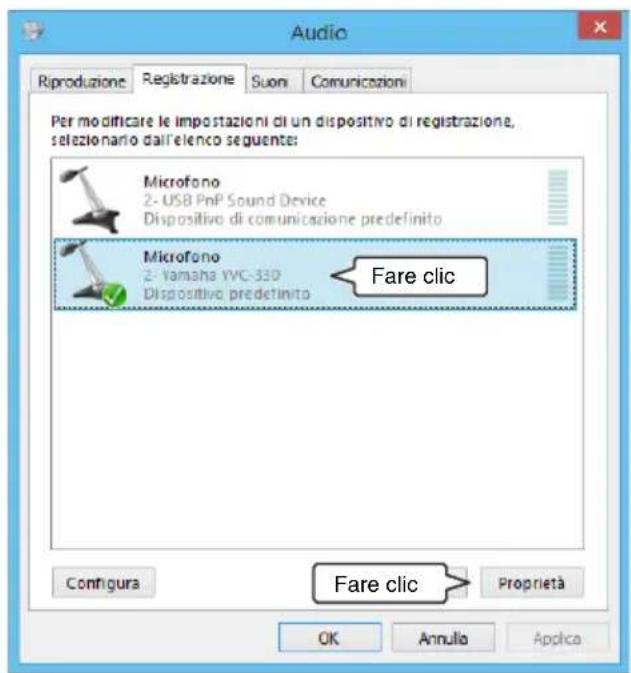
4 Selezionare "Yamaha YVC-330" tra i dispositivi "Microfono", quindi fare clic su "Proprietà".
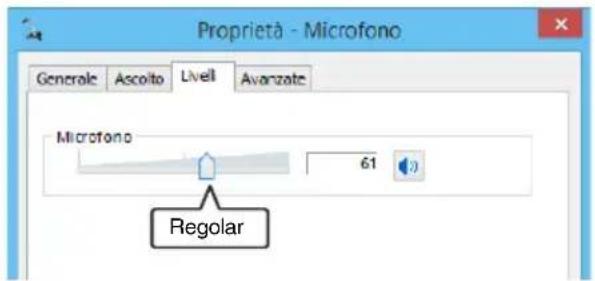
Si apre la finestra "Proprietà - Microfono".
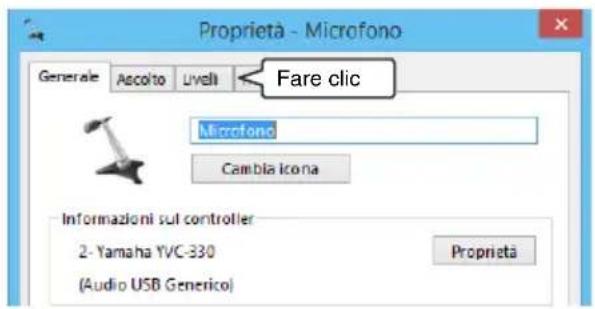
5 Fare clic sulla scheda "Livelli".
6 Nella sezione "Microfono", regolare la sensibilità del microfono.
Collegamento a un Mac tramite il cavo USB
■ Prima di eseguire la procedura di collegamento, controllare quanto segue
Assicurarsi di avere a disposizione il cavo USB fornito in dotazione.
Inoltre, il Mac da collegare al prodotto deve soddisfare i seguenti requisiti di sistema:
- Sistema operativo: macOS (*1)
• USB: USB 2.0 o versione successiva
(*1) Per le versioni supportate, consultare il seguente sito web:
- Non è possibile collegare più di un microfono o di un altoparlante (incluso questo prodotto) a un Mac e utilizzarli simultaneamente.
- Utilizzare esclusivamente il cavo USB fornito in dotazione. L'utilizzo di un cavo USB diverso potrebbe causare malfunzionamenti del prodotto.
- Il prodotto deve essere collegato direttamente a un Mac. Il collegamento tramite un hub USB potrebbe causare malfunzionamenti del prodotto.
- In rari casi, una riproduzione audio potrebbe essere interrotta a causa dell'utilizzo del Mac, ad esempio, se il carico di lavoro è eccessivo, oppure se lo spazio libero in memoria è limitato.
■Collegamento di dispositivi
Collegare il prodotto al Mac mediante il cavo USB fornito in dotazione.

Suggerimenti
- Il prodotto viene alimentato dal Mac tramite il cavo USB (alimentazione da bus USB).
- Non è necessario installare un driver USB separato perché il Mac riconosce il prodotto come un dispositivo audio USB standard.
■Verifica della corretta esecuzione del collegamento
Una volta stabilito il collegamento, compiere le seguenti operazioni per verificare che il Mac riconosca correttamente il prodotto.
Nota
Le voci e le opzioni nella finestra delle impostazioni possono variare a seconda dell'ambiente Mac.
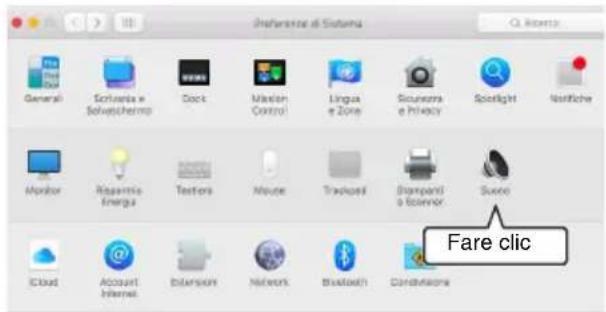
1 Nell'angolo in alto a sinistra del desktop del Mac, fare clic su quindi fare clic su "Preferenze di Sistema".
2 Fare clic su "Suono". Si apre la finestra "Suono".
3 Fare clic sulla scheda "Uscita".
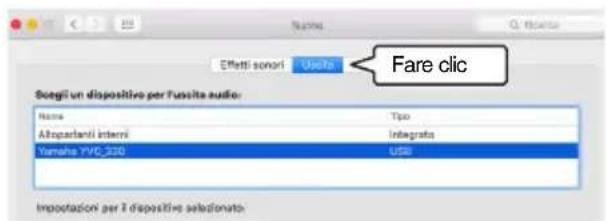
4 Nella sezione "Scegli un dispositivo per l'uscita audio:" controllare che sia selezionato "Yamaha YVC-330".
In caso contrario, fare clic su "Yamaha YVC-330".
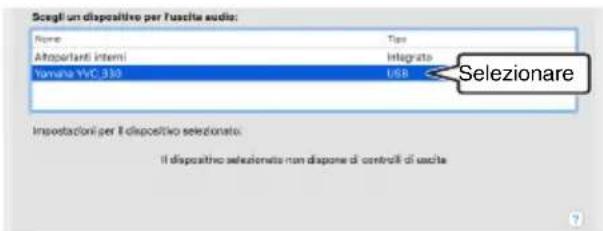

Suggerimento
Nella maggior parte dei casi, collegando semplicemente il prodotto a un Mac, "Yamaha YVC-330" viene selezionato automaticamente.
5 Fare clic sulla scheda "Ingresso".
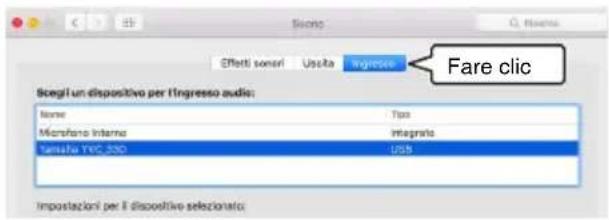
6 Nella sezione "Scegli un dispositivo per l'ingresso audio:" controllare che sia selezionato "Yamaha YVC-330". In caso contrario, fare clic su "Yamaha YVC-330".
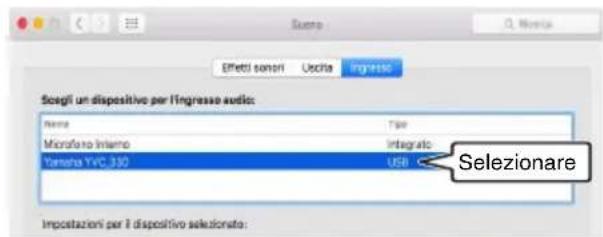

Suggerimento
Nella maggior parte dei casi, collegando semplicemente il prodotto a un Mac, "Yamaha YVC-330" viene selezionato automaticamente.
■Regolazione della sensibilità del microfono
L'audio ricevuto da remoto potrebbe essere distorto o troppo debole, a seconda dell'ambiente. In questo caso, regolare la sensibilità del microfono.
Nota
Le voci e le opzioni nella finestra delle impostazioni possono variare a seconda dell'ambiente Mac.
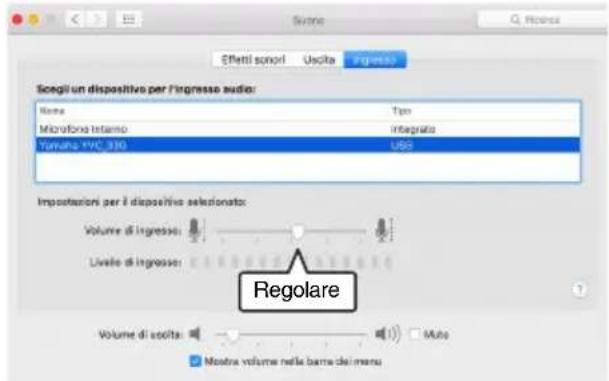
1 Da nell'angolo in alto a sinistra del desktop del Mac, selezionare "Preferenze di Sistema" - "Suono" - scheda "Ingresso".
2 Nel campo "Volume di ingresso", regolare la sensibilità del microfono.
Collegamento a uno smartphone o tablet tramite Bluetooth
■ Prima di eseguire la procedura di collegamento, controllare quanto segue
Assicurarsi di disporre di uno smartphone o tablet (di seguito denominati collettivamente "smartphone") compatibile con Bluetooth.
Inoltre, assicurarsi di disporre di un PC o Mac per l'alimentazione.
Note
- Lo smartphone deve trovarsi entro 10 m di distanza dal prodotto (senza ostacoli frapposti).
- Non esiste alcuna garanzia che il prodotto possa connettersi a qualsiasi tipo o modello di smartphone tramite Bluetooth.

Suggerimenti
- Sul display degli smartphone il prodotto viene visualizzato come "YVC-330 Yamaha".
- È possibile connettere al prodotto tramite Bluetooth un solo smartphone alla volta.
■Collegamento a una fonte di alimentazione
Utilizzare il cavo USB fornito in dotazione per collegare il prodotto a un PC o Mac. Il prodotto viene alimentato dal PC o Mac.
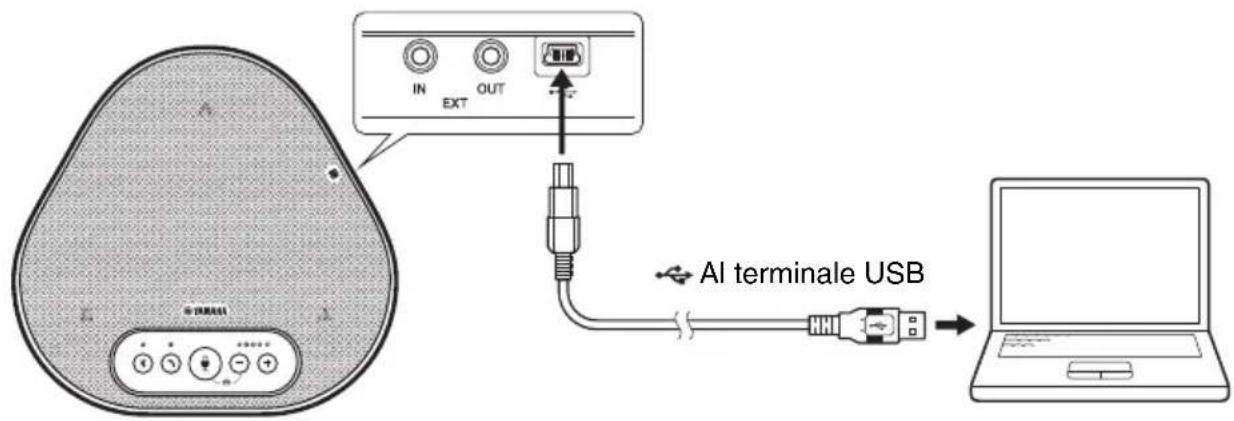
Se il prodotto non è collegato a un PC o Mac, collegare il cavo USB fornito in dotazione con un adattatore di corrente USB disponibile in commercio.
Note
- Assicurarsi di leggere prima le precauzioni di sicurezza riguardanti l'adattatore di corrente USB che si intende utilizzare.
- Utilizzare un adattatore di corrente USB che sia in grado di fornire un'intensità di corrente conforme allo standard USB.
Tensione di uscita: da 4,8 a 5,2 V
Corrente di uscita: almeno 0,5 A
■Accoppiamento
L'accoppiamento è un'operazione che permette a uno smartphone e al prodotto di riconoscersi reciprocamente. Questa operazione è necessaria quando viene utilizzata una connessione Bluetooth per la prima volta o quando vengono eliminate informazioni relative all'accoppiamento. Una volta completato l'accoppiamento, è possibile stabilire una connessione Bluetooth con una procedura semplice.

Suggerimenti
- Verificare sullo smartphone che l'accoppiamento sia andato a buon fine. Se l'accoppiamento non è riuscito, riprovare.
- Se l'alimentazione del prodotto viene interrotta durante un'operazione di accoppiamento, le informazioni relative all'accoppiamento potrebbero essere eliminate. In questo caso, riprovare ad eseguire l'accoppiamento.
- Il prodotto può essere accoppiato con un massimo di otto smartphone. Se dovesse essere accoppiato un nono smartphone, il prodotto eliminerà le informazioni di accoppiamento sul dispositivo con la data e l'ora di connessione Bluetooth meno recente.
- Se il prodotto è collegato a un altro smartphone tramite Bluetooth, scollegarlo dallo smartphone prima dell'accoppiamento.
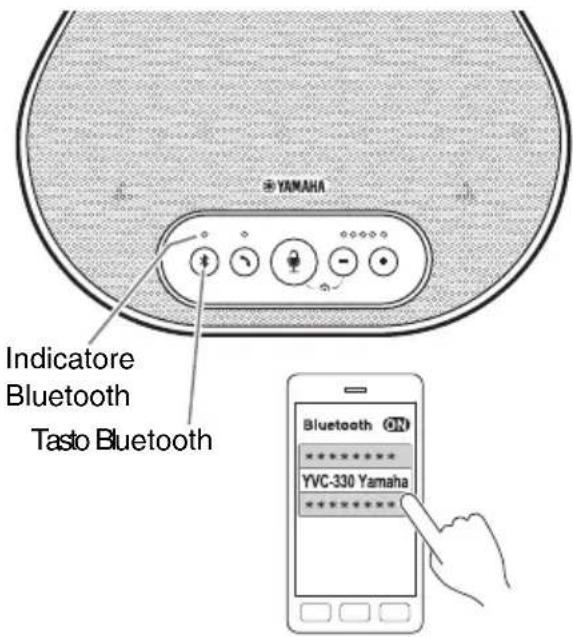
1 Tenere premuto il pulsante Bluetooth ( ) per almeno 2 secondi.
L'indicatore Bluetooth lampeggia rapidamente in blu, segnalando che il prodotto è pronto per l'accoppiamento.
2 Eseguire un'operazione di accoppiamento sullo smartphone.
Se un messaggio richiede di inserire il proprio codice di accesso, immettere "0000" in cifre.

Suggerimento
Se si preme il pulsante Bluetooth (✗) mentre l'indicatore Bluetooth lampeggia rapidamente in blu, oppure se trascorrono 90 secondi senza che l'operazione di accoppiamento sia completata, il prodotto non è più pronto per l'accoppiamento.
■Esecuzione di una connessione Bluetooth con lo smartphone accoppiato

Suggerimento
Alcuni smartphone effettuano connessioni Bluetooth simultanee con il proprio accoppiamento. In tal caso, la procedura descritta di seguito non è necessaria.
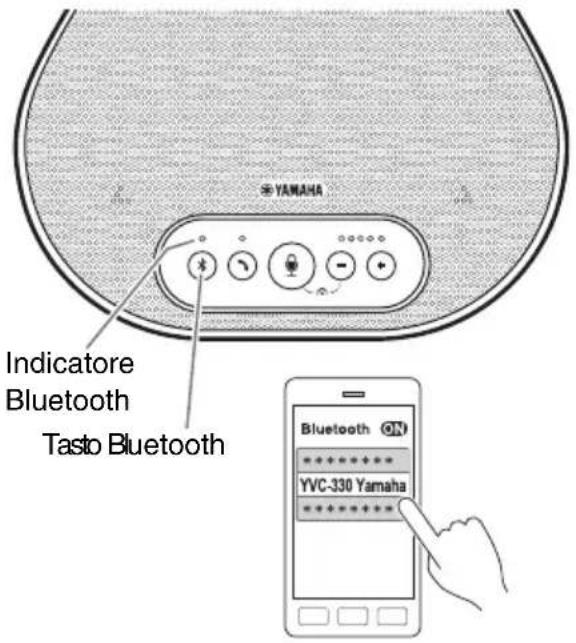
1 Premere il pulsante Bluetooth ()
L'indicatore Bluetooth lampeggia in blu, segnalando che il prodotto è pronto per la connessione Bluetooth.
2 Eseguire la connessione Bluetooth sullo smartphone accoppiato.
Una volta stabilita la connessione, l'indicatore Bluetooth si illumina di blu fisso. Inoltre, viene emesso un avviso acustico di notifica per avvertire l'utente che la connessione Bluetooth è stata stabilita.

Suggerimento
Se si preme il pulsante Bluetooth (✗) mentre l'indicatore Bluetooth lampeggia in blu o se trascorrono 90 secondi senza che venga stabilita la connessione, il prodotto non è più pronto per la connessione.
■ Eseguire l'accoppiamento e la connessione tramite Bluetooth utilizzando la funzione NFC (per i modelli compatibili con il protocollo NFC)
Ognuno dei seguenti modelli di smartphone (di seguito denominati "modello compatibile con NFC") consente un accoppiamento e una connessione tramite Bluetooth agevoli.
- Dispositivi Android compatibili con NFC
Prima di avviare la procedura descritta di seguito, attivare la funzione NFC sullo smartphone.
Nota
La funzione potrebbe non attivarsi oppure la distanza per la connessione potrebbe variare a seconda dello smartphone.

Suggerimenti
- Se lo smartphone si trova all'interno di una custodia, rimuoverlo.
- Se un accoppiamento o la connessione tramite Bluetooth non funzionano bene, tenere lo smartphone in una posizione diversa rispetto al prodotto.
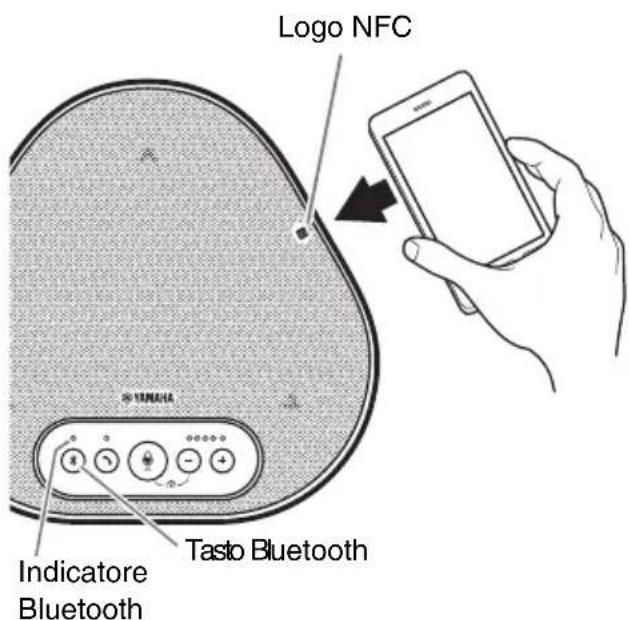
1 Premere il pulsante Bluetooth ( )
L'indicatore Bluetooth lampeggia in blu, segnalando che il prodotto è pronto per la connessione Bluetooth.
2 Tenere lo smartphone sopra il logo NFC sul prodotto.
Una volta stabilita la connessione, l'indicatore Bluetooth si illumina di blu fisso. Inoltre, viene emesso un avviso acustico di notifica per avvertire l'utente che la connessione Bluetooth è stata stabilita.

Suggerimento
Se si preme il pulsante Bluetooth (④) mentre l'indicatore Bluetooth lampeggia in blu o se trascorrono 90 secondi senza che venga stabilita la connessione, il prodotto non è più pronto per la connessione.
■Termine della connessione Bluetooth
Per terminare una connessione Bluetooth attiva, compiere una delle seguenti operazioni:
- Premere il pulsante Bluetooth (④).
- Eseguire la procedura di disconnessione Bluetooth sullo smartphone.
- Tenere lo smartphone sopra il logo NFC presente sul prodotto (per i modelli compatibili con NFC).
Una volta terminata una connessione Bluetooth, l'indicatore Bluetooth si illumina di verde. Inoltre, viene emesso un avviso acustico di notifica per avvertire l'utente che la connessione Bluetooth è stata terminata.
Collegamento a un sistema per videoconferenze tramite cavi audio
■ Prima di eseguire la procedura di collegamento, verificare quanto segue
Assicurarsi di avere a disposizione due cavi audio per l'ingresso e l'uscita. Inoltre, assicurarsi di disporre di un PC o Mac per l'alimentazione.

Suggerimento
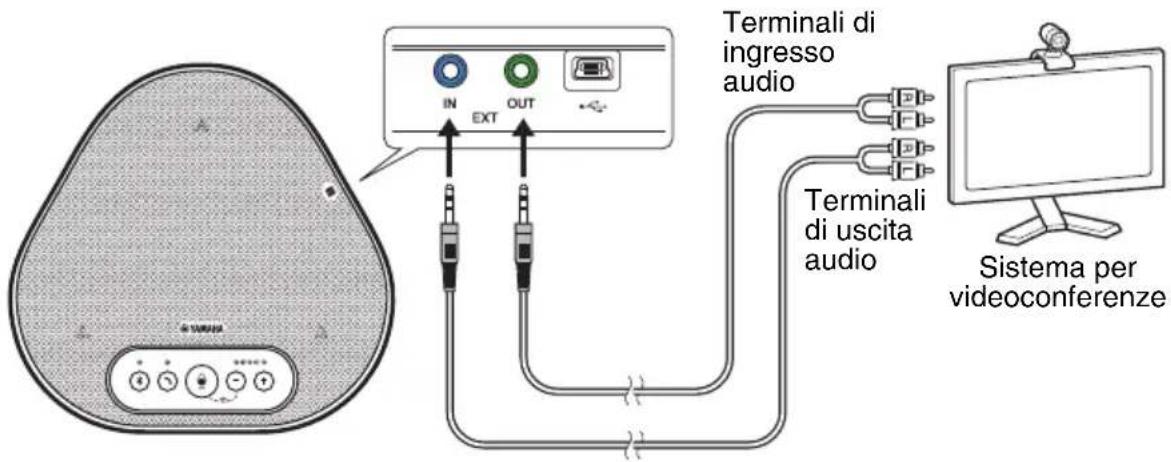
Diversi modelli di sistemi per videoconferenze possono avere terminali d'ingresso e uscita audio di forme differenti. Utilizzare i cavi audio con i connettori della forma corrispondente ai terminali d'ingresso e uscita audio del sistema per videoconferenze. Il prodotto deve essere collegato a uno spinotto mini stereo, a prescindere dal tipo di spinotto collegato al sistema per videoconferenze.
■Collegamento a una fonte di alimentazione
Utilizzare il cavo USB fornito in dotazione per collegare il prodotto a un PC o Mac. Il prodotto viene alimentato dal PC o Mac.
Se il prodotto non è collegato a un PC o Mac, collegare il cavo USB fornito in dotazione con un adattatore di corrente USB disponibile in commercio.
Note
- Assicurarsi di leggere prima le precauzioni di sicurezza riguardanti l'adattatore di corrente USB che si intende utilizzare.
- Utilizzare un adattatore di corrente USB che sia in grado di fornire un'intensità di corrente conforme allo standard USB.
Tensione di uscita: da 4,8 a 5,2 V
Corrente di uscita: almeno 0,5 A
■Impostazione della funzione dei terminali EXT IN/OUT
Seguire i passaggi descritti nella sezione "Selezione di un dispositivo collegato ai terminali EXT IN/OUT" (pagina 30) e cambiare anticipatamente la modalità dei terminali EXT IN/OUT in "Sistema per videoconferenze".
■Collegamento a un sistema per videoconferenze
Utilizzare cavi audio per collegare il prodotto al sistema per videoconferenze.
La figura seguente mostra un esempio di utilizzo dei connettori RCA per il collegamento ai terminali di ingresso/uscita audio del sistema per videoconferenze.
Nota
Se vengono utilizzati due prodotti insieme, non è possibile collegarli a un sistema per videoconferenze.
■Modifica delle impostazioni del sistema per videoconferenze
Modificare le impostazioni d'ingresso/uscita audio del sistema per videoconferenze, in modo che il prodotto possa fungere da microfono e altoparlante per tale sistema.
Nota
Assicurarsi di disattivare il microfono e l'altoparlante del sistema per videoconferenze.
Effettuazione di un collegamento a margherita con due di questi prodotti
Se il prodotto è collegato a un PC o un Mac utilizzando il cavo USB o a uno smartphone o un tablet tramite Bluetooth, può rilevare audio o trasmettere audio in un'area più ampia collegando un prodotto con un altro.
Note
- Se un sistema di videoconferenza è collegato ai terminali EXT IN/OUT sul prodotto, non è possibile effettuare il collegamento a margherita.
- La funzione SoundCap non può essere utilizzata insieme a un collegamento a margherita.
- Se viene effettuata un collegamento a margherita quando SoundCap è abilitato, SoundCap verrà annullato.
- Quando si utilizza un collegamento a margherita, SoundCap non può essere abilitato.
■ Prima di eseguire la procedura di collegamento, controllare quanto segue
Assicurarsi di disporre degli elementi seguenti:
- I prodotti x2
• Cavo di collegamento a margherita (opzionale: YCBL-DC3M) x1
• PC/Mac per comunicazione x1
• PC/Mac per alimentazione x1
■Collegamento dei dispositivi
1 Collegare questo prodotto a un'apparecchiatura di comunicazione.
- Collegamento a un PC tramite il cavo USB (→Pagina 13)
- Collegamento a un Mac tramite il cavo USB (→Pagina 17)
- Collegamento a uno smartphone o un tablet tramite Bluetooth (→Pagina 20)
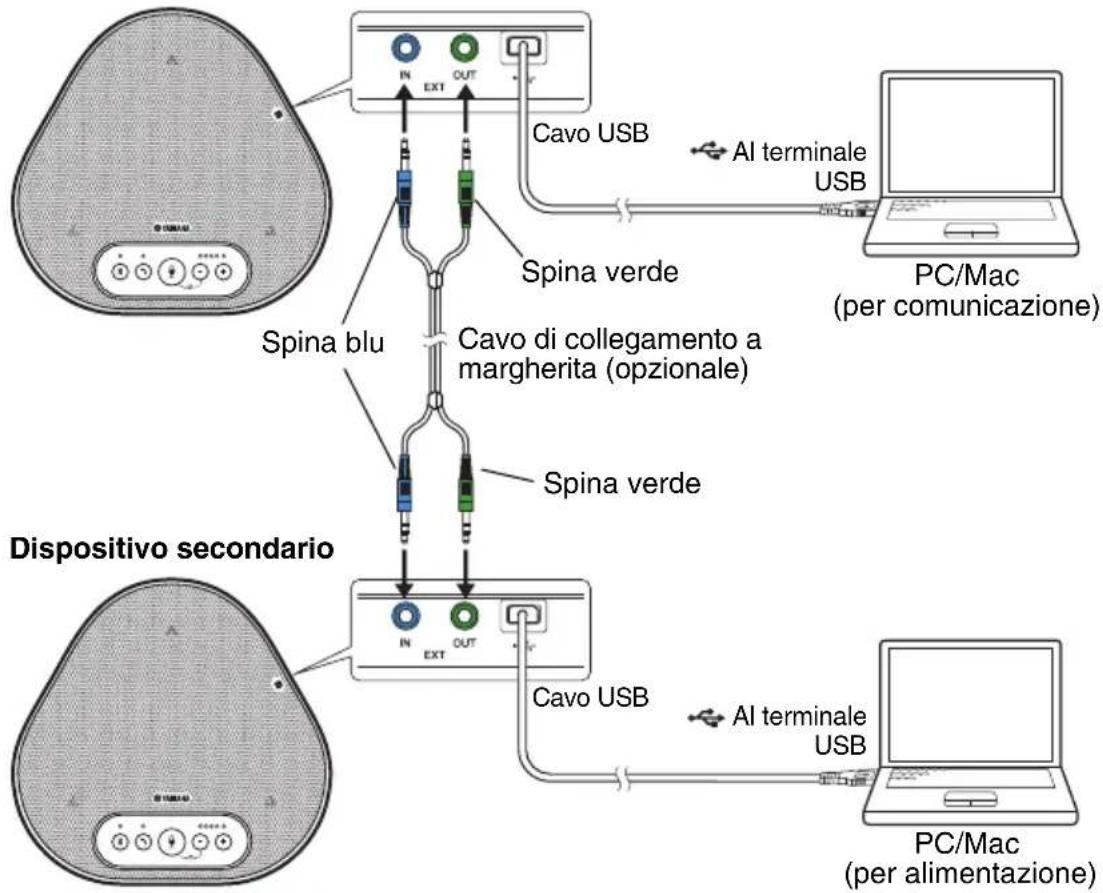
Questo funziona come dispositivo principale.
2 Utilizzare il cavo USB per il collegamento tra l'altro dispositivo e il PC o il Mac che fornisce l'alimentazione.
Questo funziona come dispositivo secondario. Il dispositivo secondario viene alimentato dal PC o dal Mac.
Se il prodotto non è collegato a un PC o Mac, collegare il cavo USB fornito in dotazione con un adattatore di corrente USB disponibile in commercio.
Note
- Assicurarsi di leggere prima le precauzioni di sicurezza riguardanti l'adattatore di alimentazione USB che si intende utilizzare.
- Utilizzare un adattatore di alimentazione USB che sia in grado di fornire un'intensità di corrente conforme allo standard USB.
Tensione di uscita: da 4,8 a 5,2 V
Corrente di uscita: almeno 0,5 A
3 Su entrambi i dispositivi, principale e secondario, impostare l'apparecchio collegato ai terminali EXT IN/OUT su "Collegamento a margherita YVC-330".
→"Selezione di un dispositivo collegato ai terminali EXT IN/OUT" (pagina 30)
4 Utilizzare il cavo di collegamento a margherita per collegare i terminali EXT IN/OUT dei dispositivi principale e secondario.
Su ciascuno dei dispositivi, principale e secondario, collegare la spina blu del cavo di collegamento a margherita al terminale EXT IN (blu) e la spina verde al terminale EXT OUT (verde).
Dopo aver stabilito la connessione, il prodotto è ora pronto per una connessione e gli indicatori lampeggiano come segue:
- Indicatore microfono: Lampeggia in rosso
- Indicatore di risposta/fine chiamata: Verde lampeggiante
5 Tenere premuto il pulsante di risposta/fine chiamata sul dispositivo principale per almeno 0,5 secondi.
Il dispositivo secondario emette un suono di notifica e inizia a riavviarsi. Dopo che il dispositivo secondario è stato riavviato e il collegamento a margherita è stato stabilito, i dispositivi principale e secondario emettono suoni di notifica.

Suggerimento
Se si configurano le impostazioni secondarie per il dispositivo principale e le impostazioni principali per il dispositivo secondario, scollegare il cavo di collegamento a margherita una volta. Viene emesso un suono di notifica e il dispositivo secondario inizia a riavviarsi. Dopo che il dispositivo secondario è stato riavviato, ripetere il passaggio 4 e i passaggi successivi.
Dispositivo principale
flowchart
graph TD
    A["Dispositivo secondario"] --> B["Spina blu"]
    A --> C["Spina verde"]
    A --> D["Cavo USB"]
    D --> E["PC/Mac (per comunicazione)"]
    A --> F["Cavo di collegamento a margherita (opzionale)"]
    A --> G["Al terminale USB"]
    A --> H["PC/Mac (per alimentazione)"]
Note
• Non collegare sia il dispositivo principale sia il dispositivo secondario a un PC/Mac.
- Assicurarsi di utilizzare il cavo di collegamento a margherita YCBL-DC3M, che è opzionale. L'utilizzo di un cavo diverso potrebbe causare malfunzionamenti dei prodotti.
■Funzionamento dei dispositivi collegati con un lavoro di collegamento a margherita
Se i prodotti sono collegati per mezzo di un collegamento a margherita, il sistema funziona in base alle seguenti specifiche:
- Entrambi i dispositivi, principale e secondario, emettono allo stesso modo segnali audio provenienti dalla parte remota ai propri altoparlanti.
- Ciascuno dei dispositivi, principale e secondario, acquisisce i segnali audio con i propri microfoni per mixare ed emettere i segnali alla parte remota.
- Il pulsante di silenziamento del microfono (💡), il pulsante volume (⊖ (+) e il pulsante di risposta/fine chiamata (💡) funzionano in modo simile e insieme su entrambi i dispositivi, principale e secondario.
- Solo il dispositivo principale può configurare le impostazioni Bluetooth ed eseguire operazioni NFC. Il dispositivo secondario non è in grado di eseguire queste operazioni.
Utilizzo delle funzioni pratiche
Questo capitolo descrive le funzioni pratiche fornite dal prodotto.
Regolazione del volume dell'altoparlante
È possibile regolare il volume di uscita dell'altoparlante (voci da remoto) premendo i pulsanti del volume (⊖ ⊙). Quando si preme il pulsante del volume, l'indicatore del livello mostra il livello del volume.
Ogni volta che si preme uno dei pulsanti, il volume viene alzato o abbassato gradualmente. Tenendo premuto il pulsante per almeno 0,5 secondi il livello del volume viene modificato in modo continuo.
| Esempio ( ● : acceso, ○ : spento) | |
| ●○○○○ | Il livello del volume dell'altoparlante è impostato al minimo. |
| ●●●●● | Il livello del volume dell'altoparlante è impostato al massimo. |
Nota
Regolare il livello del volume dell'altoparlante in modo che il suono non sia distorto. Se il suono è distorto, la parte remota potrebbe sentire degli echi.

Suggerimento
Se un PC o Mac è collegato tramite un cavo USB, variando il livello del volume degli altoparlanti del PC o Mac cambierà anche il livello del volume dell'altoparlante del prodotto in base al livello del volume del PC o Mac.
Disattivazione del microfono
Disattivare temporaneamente il microfono in modo che la parte remota non possa ascoltare l'utente.
■Disattivazione del microfono
Premere il pulsante di disattivazione del microfono (E)
L'indicatore del microfono lampeggia in rosso segnalando che il microfono è disattivato.
■Riattivazione del microfono
Quando il microfono è disattivato, premere il pulsante di disattivazione (€)
L'indicatore del microfono ora si accende in verde o blu, segnalando che il microfono è nuovamente attivo.
Disattivazione dell'altoparlante
Disattivare temporaneamente l'altoparlante in modo da non poter sentire la parte remota.
L'altoparlante può essere disattivato solo quando il PC o il Mac è collegato tramite il cavo USB.
■Disattivazione dell'altoparlante
Disattivare l'altoparlante (uscita) utilizzando il PC o Mac.
L'indicatore del livello del volume lampeggia in verde con il livello del volume corrente visualizzato, segnalando che l'altoparlante è disattivato.
■Riattivazione dell'altoparlante
Quando l'altoparlante (uscita audio) è disattivato, utilizzare il PC o Mac per riattivarlo. L'indicatore del livello del volume smette di lampeggiare segnalando che l'altoparlante è nuovamente attivo.

Suggerimento
È possibile riattivare l'altoparlante premendo uno dei pulsanti del volume (⊖⊕).
Accettazione di una richiesta di connessione Bluetooth in ingresso/Fine di una chiamata
Il prodotto può essere azionato mediante la funzione telefono dello smartphone connesso tramite Bluetooth.
■Risposta a una chiamata in arrivo
Quando lo smartphone connesso a Bluetooth riceve una chiamata in arrivo, l'indicatore del microfono lampeggia in verde o blu (in rosso se il microfono è disattivato) (a intervalli di 0,25 secondi). Premendo il pulsante di risposta/fine chiamata (①) mentre si riceve la chiamata è possibile parlare con la parte remota attraverso il microfono e l'altoparlante del prodotto. Mentre è in corso la chiamata, l'indicatore del pulsante di risposta/fine chiamata si illumina di verde.
Nota
Alcuni smartphone potrebbero abilitare il proprio microfono e altoparlante dopo aver rilevato una chiamata in arrivo. Per risolvere questa situazione, selezionare YVC-330 nelle impostazioni della sorgente audio dello smartphone per abilitare il microfono e l'altoparlante del prodotto.
■Fine di una chiamata
Premere il pulsante di risposta/fine chiamata (①) durante una chiamata. L'indicatore del pulsante di risposta/fine chiamata si spegne e la chiamata viene terminata.
Selezione di un dispositivo collegato ai terminali EXT IN/OUT
I terminali EXT IN/OUT del prodotto sono disponibili per due scopi: per il collegamento dei prodotti e per il collegamento di un sistema di videoconferenza. In base al dispositivo utilizzato per il collegamento, seguire i passaggi riportati di seguito per cambiare l'impostazione:
1 Tenere premuti contemporaneamente entrambi i tasti del volume ( ) - + per almeno 2 secondi.
Viene emesso un avviso acustico di notifica e l'indicatore del microfono lampeggia in bianco.
2 Premere il pulsante del volume
( ) e impostare la visualizzazione dell'indicatore del livello del volume in modo che sia selezionato il dispositivo da collegare.
| Esempio ( ● : acceso, ○ : spento) | |
| ●○○○○ | Collegamento a margherita YVC-330 |
| ○●○○○ | Sistema per videoconferenze |

Suggerimento
L'impostazione di fabbrica è "Collegamento a margherita YVC-330".
3 Tenere premuti contemporaneamente entrambi i tasti del volume ( ⊕ ⊕ per almeno 0,5 secondi.
Una volta applicata l'impostazione viene emesso un avviso acustico di notifica. L'indicatore del microfono torna allo stato precedente, si illumina in verde o blu (in rosso lampeggiante se il microfono è silenziato).
Attivazione o disattivazione della funzione Bluetooth
Quando non si utilizza una connessione Bluetooth, è possibile disattivare la funzione Bluetooth.
Per utilizzare di nuovo una connessione Bluetooth, attivare la funzione Bluetooth.
1 Tenere premuti contemporaneamente entrambi i tasti del volume ( ⊕ ⊕ per almeno 2 secondi.
Viene emesso un avviso acustico di notifica e l'indicatore del microfono lampeggia in bianco.
2 Premere il pulsante Bluetooth () per attivare o disattivare la funzione.
L'indicatore Bluetooth illuminato di verde segnala che la funzione è attiva, mentre l'indicatore spento segnala che la funzione è disattivata.
3 Tenere premuti contemporaneamente entrambi i tasti del volume ( ) - + per almeno 0,5 secondi.
Una volta applicata l'impostazione viene emesso un avviso acustico di notifica. L'indicatore del microfono torna allo stato precedente, si illumina in verde o blu (in rosso lampeggiante se il microfono è silenziato).
Ripristino delle impostazioni di fabbrica
È possibile riportare le impostazioni del prodotto ai valori impostati dalla fabbrica.
1 Tenere premuti contemporaneamente entrambi i tasti del volume ( ) - + per almeno 2 secondi.
Viene emesso un avviso acustico di notifica e l'indicatore del microfono lampeggia in bianco.
2 Tenere premuti contemporaneamente il pulsante di risposta/fine chiamata (e il pulsante del volume () per almeno 2 secondi.
Viene emesso un avviso acustico di notifica. L'indicatore del livello del volume si illumina di verde e le spie si muovono avanti e indietro. Gli altri indicatori si spengono.
3 Quando l'indicatore del livello del volume si spegne e si trova nello stato di avvio, nel prodotto vengono ripristinate le impostazioni di fabbrica.

Suggerimento
Il ripristino delle impostazioni di fabbrica cancella varie impostazioni, come ad esempio le informazioni relative all'accoppiamento Bluetooth. Riconfigurare le impostazioni, se necessario.
Utilizzo di SoundCap
Abilitando SoundCap, che comprende le funzioni "Riduzione del rumore in campo lontano (FFNR)", "Auto-silenziamento" e "Auto-bilanciamento volume", è possibile silenziare automaticamente il rumore che distrae e trasmettere solo il suono dalla portata di ricezione (raggio di 1 m) alla parte remota. Inoltre ciò regola automaticamente il volume del suono dagli altoparlanti in base al rumore circostante.
Abilitare SoundCap se si utilizza questo prodotto in uno spazio di lavoro aperto e disabilitare SoundCap se si utilizza questo prodotto in una sala conferenze.
Nota
Se si abilita SoundCap, installare questo prodotto entro 1 m da tutti i partecipanti. (→Pagina 12)
■Controllo delle impostazioni di SoundCap
Quando il microfono non è silenziato, se l'indicatore del microfono si illumina in blu, SoundCap è abilitato; se si illumina in verde, SoundCap è disabilitato.
■Abilitazione o disabilitazione di SoundCap
Premere contemporaneamente il pulsante di disattivazione microfono (he il pulsante del volume (Viene emesso un suono di notifica e SoundCap è abilitato o disabilitato.
Risoluzione dei problemi
Prima di contattare Yamaha
Leggere il presente manuale per verificare se il problema può essere risolto.
Se il problema persiste, rivolgersi al concessionario o al rivenditore presso il quale è stato acquistato il prodotto.
D1 Un indicatore è spento o lampeggia
| Sintomo Causa Azione | ||
| Il prodotto sembra spento. | Il cavo USB è scollegato (se tutti gli indicatori sono spenti). | Assicurarsi di collegare saldamente il cavo USB al PC o Mac.(→Pagina 13, Pagina 17) |
| Non è possibile sentire la parte remota. | Il prodotto non si è ancora avviato (se le spie dell'indicatore di livello del volume si muovono avanti e indietro). | Attendere che il prodotto completi il processo di avvio.(→Pagina 9) |
| Il prodotto è in modalità di impostazione (se l'indicatore del microfono lampeggia in bianco). | Uscire dalla modalità di impostazione.(→Pagina 30) | |
| Si è verificato un errore (se l'indicatore del microfono lampeggia rapidamente in rosso). | Due dispositivi principali sono collegati per mezzo di un collegamento a margherita (se solo l'indicatore di livello volume più a sinistra si illumina in verde). | Scegliere quale dispositivo deve funzionare come dispositivo principale.(→Pagina 27) |
| Un aggiornamento del firmware non è riuscito (se solo il secondo indicatore del livello del volume da sinistra si illumina di verde). | Riprovare a eseguire l'aggiornamento del firmware. | |
| Si è verificato un errore del software o dell'hardware (se l'indicatore del livello del volume si illumina di verde seguendo un qualsiasi altro schema). | Inoltrare una richiesta di riparazione del prodotto. | |
D2 Problemi di qualità audio
| Sintomo Causa Azione | ||
| Non è possibile sentire la parte remota. | L'altoparlante è disattivato. | Riattivare l'altoparlante.(→Pagina 29) |
| Il volume dell'altoparlante è impostato al minimo. | Alzare il volume l'altoparlante.(→Pagina 29) | |
| Sul PC o Mac collegato tramite USB è selezionato un altoparlante diverso da YVC-330 per l'applicazione di chiamata. | Selezionare YVC-330 nelle impostazioni dell'altoparlante dell'applicazione di chiamata. | |
| Non è possibile sentire la parte remota. | Il microfono della parte remota è disattivato. | Chiedere alla parte remota di riattivare il microfono. |
| La sensibilità del microfono della parte remota è impostata al minimo. | Chiedere alla parte remota di aumentare la sensibilità del microfono. | |
| La parte remota non riesce a sentire. | Il microfono è disattivato. Riattivare il microfono. (→Pagina 29) | |
| La sensibilità del microfono del PC o Mac collegato tramite USB è impostata al minimo. | Aumentare la sensibilità del microfono sul tale computer. (→Pagina 16, Pagina 19) | |
| Sul PC o Mac collegato tramite USB è selezionato un microfono diverso da YVC-330 per l'applicazione di chiamata. | Selezionare YVC-330 nelle impostazioni del microfono dell'applicazione di chiamata. | |
| L'altoparlante della parte remota è disattivato. | Chiedere alla parte remota di riattivare l'altoparlante. | |
| Il volume dell'altoparlante della parte remota è impostato al minimo. | Chiedere alla parte remota di alzare il volume dell'altoparlante. | |
| La parte remota non può sentire il suono se è molto lontana da questo prodotto. | SoundCap è abilitato. | Disabilitare SoundCap. (→Pagina 31) |
| Si sentono echi. La parte | remota ha un pro blema con la configurazione del dispositivo o con l'ambiente operativo. | - |
| La parte remota sente echi o rumori fastidiosi. | Il PC o Mac collegato tramite USB non riconosce correttamente il prodotto. | Verificare che il PC o Mac sia configurato correttamente.(→Pagina 14, Pagina 18) |
| Sul PC o Mac collegato tramite USB sono selezionati un altoparlante e un microfono diversi da YVC-330 per l'applicazione di chiamata. | Selezionare YVC-330 nelle impostazioni dell'altoparlante e del microfono dell'applicazione di chiamata. | |
| Anche se è collegato un sistema per videoconferenze ai terminali EXT IN/OUT, l'impostazione sul dispositivo collegato è "Collegamento a margherita YVC-330". | Modificare l'impostazione sul dispositivo collegato in "Videoconference system" (Sistema per videoconferenze).(→Pagina 30) | |
| Ai terminali EXT IN/OUT è collegato un sistema per videoconferenze con un ritardo e una distorsione dell'audio considerevoli. | Utilizzare un sistema per videoconferenze con un ritardo e una distorsione dell'audio ridotti. | |
| Il prodotto è installato vicino a una parete. | Installare il prodotto lontano da pareti. | |
| In prossimità del prodotto sono collocati degli oggetti. | Se possibile, non collocare oggetti attorno al prodotto. | |
| Il prodotto viene utilizzato in una sala con grandi riverberi. | • Collo care un oggetto ad alto assorbimento acustico nella sala, lontano dalla parte anteriore del microfono.• Per ridurre i riverberi, abbassare il volume dell'altoparlante.(→Pagina 29) | |
| Si sente rumore. | La parte remota ha un problema con la configurazione del dispositivo o con l'ambiente operativo. | - |
| La parte remota sente rumore. | In prossimità del prodotto si trova un dispositivo che genera rumore. | Mantenere il prodotto il più lontano possibile da fonti di rumore. |
| Il prodotto è installato in una sala rumorosa. | Se un qualsiasi dispositivo sta generando rumore, spegnerlo. | |
| L'audio è distorto. | Il livello di uscita del sistema per videoconferenze collegato al terminale EXT IN è troppo alto. | Abbassare il livello di uscita del sistema per videoconferenze. |
| La sensibilità del microfono della parte remota è troppo alta. | Chiedere alla parte remota di ridurre la sensibilità del microfono. | |
| L'audio della parte remota è distorto. | Il livello di ingresso del microfono è troppo alto. | Spostare il prodotto lontano da persone che stanno parlando. |
| La sensibilità del microfono del PC o Mac collegato tramite USB è troppo alta. | Ridurre la sensibilità del microfono.(→Pagina 16, Pagina 19) | |
| Un sistema per videoconferenze collegato al terminale EXT OUT non fornisce un ingresso di linea. | Collegare un sistema per videoconferenze che supporti un ingresso di linea. | |
| Il livello di uscita del sistema per videoconferenze collegato al terminale EXT OUT è troppo alto. | Abbassare il volume sul sistema per videoconferenze. | |
| Il volume dell'altoparlante della parte remota è troppo alto. | Chiedere alla parte remota di abbassare il volume dell'altoparlante. | |
| Il volume della parte remota è troppo basso. | La sensibilità del microfono del PC o Mac collegato tramite USB è troppo bassa. | Aumentare la sensibilità del microfono sul tale computer.(→Pagina 16, Pagina 19) |
| Il livello di uscita del sistema per videoconferenze collegato al terminale EXT OUT è troppo basso. | Alzare il volume sul sistema per videoconferenza. | |
| Quando i prodotti sono collegati per mezzo di un collegamento a margherita, il dispositivo secondario rileva i suoni, ma la parte remota non può ascoltarli. | L'impostazione del dispositivo collegato al terminale EXT IN/OUT è "Sistema di videoconferenza". | Modificare l'impostazione del dispositivo collegato a "Collegamento a margherita YVC-330". (→Pagina 30) |
| Quando i prodotti sono collegati per mezzo di un collegamento a margherita, il dispositivo secondario non è in grado di riprodurre l'audio della parte remota. | ||
| Quando i prodotti sono collegati per mezzo di un collegamento a margherita, si sentiranno degli echi. | ||
D3 Problemi di connessione Bluetooth
| Sintomo Causa Azione | ||
| Il prodotto non riesce ad accoppiarsi con uno smartphone tramite Bluetooth. | La funzione Bluetooth è disattivata (se l'indicatore Bluetooth è spento). | Attivare la funzione Bluetooth. (→Pagina 30) |
| Lo smartphone che si sta cercando di accoppiare con il prodotto ha informazioni di accoppiamento per un YVC-330 diverso. | Eliminare dallo smartphone le informazioni di accoppiamento per il YVC-330 diverso, quindi accoppiare lo smartphone con il YVC-330 desiderato. (→Pagina 20) | |
| Il prodotto non riesce a connettersi a uno smartphone tramite Bluetooth. | La funzione Bluetooth è disattivata (se l'indicatore Bluetooth è spento). | Attivare la funzione Bluetooth. (→Pagina 30) |
| Il prodotto non è accoppiato con lo smartphone tramite Bluetooth (se l'indicatore Bluetooth si illumina di verde). | Accoppiarlo con lo smartphone. (→Pagina 20) | |
| Uno smartphone diverso è collegato al prodotto tramite Bluetooth (se l'indicatore Bluetooth si illumina di blu). | Terminare la connessione con lo smartphone diverso e connettersi allo smartphone desiderato. (→Pagina 23, Pagina 20) | |
| Non è possibile ascoltare la parte remota dall'altoparlante attraverso lo smartphone. | La funzione Bluetooth è disattivata (se l'indicatore Bluetooth è spento). | Attivare la funzione Bluetooth quindi connettere lo smartphone al prodotto. (→Pagina 30, Pagina 20) |
| Lo smartphone non è connesso tramite Bluetooth (se l'indicatore Bluetooth si illumina di verde). | Connettere lo smartphone al prodotto. (→Pagina 20) | |
| YVC-330 non è selezionato nelle impostazioni della sorgente audio dello smartphone. | Selezionare YVC-330 nelle impostazioni della sorgente audio dello smartphone. (→Pagina 30) | |
Specifiche tecniche
Specifiche generali
| Interfaccia esterna | USB 2.0 Full Speed, Bluetooth, NFC (Near Field Communication),EXT IN/OUT (spinotto mini stereo) |
| Consumo elettrico massimo | 2,5 W |
| Ambiente operativo Temperatura: da 0 a 40°CUmidità: dal 20 all'85% (senza condensa) | |
| Ambiente di conservazione | Temperatura: da -20 a +50°CUmidità: dal 10 al 90% (senza condensa) |
| Dimensioni 235 (L) x 46 (A) x 226 (P) mm | |
| Peso 0,8 kg | |
| Fonte di alimentazione | Alimentato dal bus USB |
| Ambiente PC/Mac | Sistema operativo: Windows (*1), macOS (*1)USB: USB 2.0 o versione successiva |
| Bluetooth | Versione delle specifiche Bluetooth: 2.1 + EDRProfili supportati: HFP (1.6), A2DPCodec supportati: SBC, mSBC, CVSDUscita wireless: Classe 2Distanza massima di comunicazione: 10 m (senza ostacoli)Frequenza radio (frequenza operativa): da 2.402 MHz a 2.480 MHzPotenza di uscita massima (EIRP): 4,0 dBm (2,5 mW) |
| NFC | Dispositivi compatibili: Dispositivi Android compatibili con NFCFrequenza radio (frequenza operativa): 13,56 MHz |
| Accessori | Cavo USB di 3 m, Manuale dell'utente |
| Altro | Aggiornamento del firmware (trasferito da un PC/Mac tramite USB) |
(*1) Per le versioni supportate, consultare il seguente sito web:
https://uc.yamaha.com/
Specifiche audio
| Unità microfono Unidirezionale x3 | |
| Unità altoparlante | Full-range x1 |
| Larghezza di banda di frequenza per il rilevamento del suono | Da 100 a 20.000 Hz |
| Larghezza di banda di frequenza per la riproduzione | Da 190 a 20.000 Hz |
| Elaborazione del segnale | Cancellazione dell'eco adattiva, riduzione del rumore, tracking automatico, controllo di guadagno automatico, soppressione del riverbero, SoundCap |
Specifiche opzionali
| Cavo di collegamento a margherita: | Numero prodotto: YCBL-DC3MLunghezza del cavo: 3 mForma del terminale: spinotto mini stereo x2 - spinotto mini stereo x2 |
Assistenza clienti
Per qualsiasi domanda e richiesta di informazioni riguardanti questo prodotto, accedere al sito Web riportato di seguito.
■Pagina dei contatti
Avviso importante: informazioni sulla garanzia per i clienti residenti nell'EEA* e in Svizzera
Per informazioni dettagliate sulla garanzia relativa a questo prodotto Yamaha e l'assistenza in garanzia nei paesi EEA* e in Svizzera, potete consultare il sito Web all'indirizzo riportato di seguito (è disponibile il file in formato stampabile sul sito) oppure contattare l'ufficio di rappresentanza locale della Yamaha. * EEA: Area Economica Europea


- Come utilizzare YVC-330
- Funzioni pratiche
- Altro
- Precauzioni di sicurezza
- AVVERTENZA
- ATTENZIONE
- Precauzioni d'uso
- Bluetooth®
- Informazioni per gli utenti sulla raccolta e lo smaltimento di vecchia attrezzatura
- Per utenti imprenditori dell'Unione europea:
- Informazioni sullo smaltimento negli altri Paesi al di fuori dell'Unione europea:
- Introduzione
- Contenuto della scatola
- Convenzioni utilizzate nel presente manuale
- ■Abbreviazioni
- ■Marchi commerciali
- Utilizzo delle nuove funzioni
- Possibili utilizzi del prodotto
- ■Comunicazioni vocali facili sia in entrata che in uscita
- ■Connessione a vari dispositivi di comunicazione
- ■Utilizzo di questo prodotto in varie posizioni
- ■Estensione tramite un collegamento a margherita
- Comandi e funzioni
- Parte superiore
- ①Microfoni
- ②Indicatori dei microfoni
- ③Altoparlante
- ④Pulsante Bluetooth ( )
- ⑤Indicatore Bluetooth
- ⑥Pulsante di risposta/fine chiamata ()
- ⑦Indicatore di risposta/fine chiamata
- ⑧ Pulsante di disattivazione microfono ( )
- ⑨Pulsanti Volume( ) - +
- ⑩Indicatore del livello di volume
- ⑪Logo NFC (N-Mark)
- ⑫SoundCap (+) -
- ■ Funzionamento dell'indicatore del livello del volume (Pagina 8: ⑩)
- ■ Funzionamento degli indicatori del microfono (Pagina 8: ②)
- ■ Funzionamento dell'indicatore Bluetooth (Pagina 8: ⑤)
- ■ Funzionamento dell'indicatore di risposta/fine chiamata (Pagina 8: ⑦)
- Pannello laterale
- ①Terminali EXT IN/OUT
- ②Terminale USB
- Parte inferiore
- ①Targhetta informativa
- Installazione del prodotto
- ■Posizione di installazione
- Note
- Suggerimento
- Collegamento all'apparecchiatura di comunicazione
- Collegamento a un PC tramite il cavo USB
- ■ Prima di eseguire la procedura di collegamento, controllare quanto segue
- ■Collegamento di dispositivi
- Suggerimenti
- ■Verifica della corretta esecuzione del collegamento
- Nota
- Aprire il Pannello di controllo del PC.
- Fare clic su "Hardware e suoni" - "Audio".
- Fare clic sulla scheda "Riproduzione".
- Verificare che "Yamaha YVC-330" sia impostato come dispositivo predefinito nel campo "Altoparlanti".
- Fare clic sulla scheda "Registrazione".
- Verificare che "Yamaha YVC-330" sia impostato come dispositivo predefinito nel campo "Microfono".
- Fare clic su "OK" per chiudere la finestra "Audio".
- ■Regolazione della sensibilità del microfono
- Aprire il Pannello di controllo.
- Fare clic sulla scheda "Registrazione".
- Selezionare "Yamaha YVC-330" tra i dispositivi "Microfono", quindi fare clic su "Proprietà".
- Fare clic sulla scheda "Livelli".
- Nella sezione "Microfono", regolare la sensibilità del microfono.
- Collegamento a un Mac tramite il cavo USB
- Collegamento a uno smartphone o tablet tramite Bluetooth
- ■Collegamento a una fonte di alimentazione
- ■Accoppiamento
- Tenere premuto il pulsante Bluetooth ( ) per almeno 2 secondi.
- Eseguire un'operazione di accoppiamento sullo smartphone.
- ■Esecuzione di una connessione Bluetooth con lo smartphone accoppiato
- Premere il pulsante Bluetooth ()
- Eseguire la connessione Bluetooth sullo smartphone accoppiato.
- ■ Eseguire l'accoppiamento e la connessione tramite Bluetooth utilizzando la funzione NFC (per i modelli compatibili con il protocollo NFC)
- Premere il pulsante Bluetooth ( )
- Tenere lo smartphone sopra il logo NFC sul prodotto.
- ■Termine della connessione Bluetooth
- Collegamento a un sistema per videoconferenze tramite cavi audio
- ■ Prima di eseguire la procedura di collegamento, verificare quanto segue
- ■Impostazione della funzione dei terminali EXT IN/OUT
- ■Collegamento a un sistema per videoconferenze
- ■Modifica delle impostazioni del sistema per videoconferenze
- Effettuazione di un collegamento a margherita con due di questi prodotti
- ■Collegamento dei dispositivi
- Collegare questo prodotto a un'apparecchiatura di comunicazione.
- Utilizzare il cavo USB per il collegamento tra l'altro dispositivo e il PC o il Mac che fornisce l'alimentazione.
- Su entrambi i dispositivi, principale e secondario, impostare l'apparecchio collegato ai terminali EXT IN/OUT su "Collegamento a margherita YVC-330".
- Utilizzare il cavo di collegamento a margherita per collegare i terminali EXT IN/OUT dei dispositivi principale e secondario.
- Tenere premuto il pulsante di risposta/fine chiamata sul dispositivo principale per almeno 0,5 secondi.
- ■Funzionamento dei dispositivi collegati con un lavoro di collegamento a margherita
- Utilizzo delle funzioni pratiche
- Regolazione del volume dell'altoparlante
- Disattivazione del microfono
- ■Disattivazione del microfono
- ■Riattivazione del microfono
- Disattivazione dell'altoparlante
- ■Disattivazione dell'altoparlante
- ■Riattivazione dell'altoparlante
- Accettazione di una richiesta di connessione Bluetooth in ingresso/Fine di una chiamata
- ■Risposta a una chiamata in arrivo
- ■Fine di una chiamata
- Selezione di un dispositivo collegato ai terminali EXT IN/OUT
- Tenere premuti contemporaneamente entrambi i tasti del volume ( ) - + per almeno 2 secondi.
- Premere il pulsante del volume
- Tenere premuti contemporaneamente entrambi i tasti del volume ( ⊕ ⊕ per almeno 0,5 secondi.
- Attivazione o disattivazione della funzione Bluetooth
- Tenere premuti contemporaneamente entrambi i tasti del volume ( ⊕ ⊕ per almeno 2 secondi.
- Premere il pulsante Bluetooth () per attivare o disattivare la funzione.
- Tenere premuti contemporaneamente entrambi i tasti del volume ( ) - + per almeno 0,5 secondi.
- Ripristino delle impostazioni di fabbrica
- Tenere premuti contemporaneamente il pulsante di risposta/fine chiamata (e il pulsante del volume () per almeno 2 secondi.
- Quando l'indicatore del livello del volume si spegne e si trova nello stato di avvio, nel prodotto vengono ripristinate le impostazioni di fabbrica.
- Utilizzo di SoundCap
- ■Controllo delle impostazioni di SoundCap
- ■Abilitazione o disabilitazione di SoundCap
- Risoluzione dei problemi
- Prima di contattare Yamaha
- Specifiche tecniche
- Assistenza clienti
- ■Pagina dei contatti
Marca : YAMAHA
Modello : YVC330
Categoria : Telefono