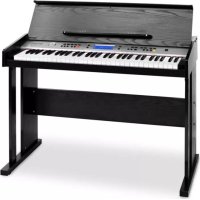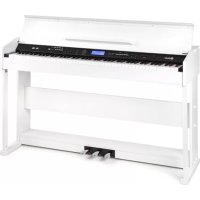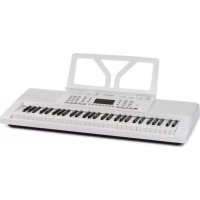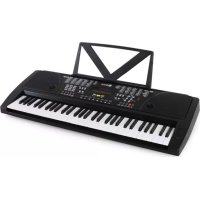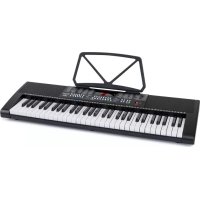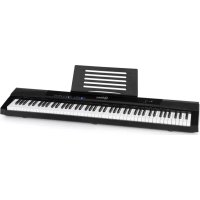
Preludio - Clavier MIDI Schubert - Notice d'utilisation et mode d'emploi gratuit
Retrouvez gratuitement la notice de l'appareil Preludio Schubert au format PDF.


| Caractéristiques | Détails |
|---|---|
| Type de produit | Clavier MIDI |
| Nombre de touches | 61 touches sensibles à la vélocité |
| Connectivité | USB MIDI, MIDI In/Out |
| Alimentation | Alimentation par USB ou adaptateur secteur |
| Fonctionnalités supplémentaires | Contrôleurs assignables, Pitch Bend, Modulation |
| Dimensions | Largeur : 93 cm, Profondeur : 25 cm, Hauteur : 8 cm |
| Poids | 3,5 kg |
| Utilisation recommandée | Composition musicale, enregistrement, performances live |
| Maintenance | Nettoyage régulier avec un chiffon doux, mise à jour du firmware si disponible |
| Sécurité | Ne pas exposer à l'humidité, utiliser uniquement avec l'adaptateur recommandé |
| Informations générales | Compatible avec la plupart des logiciels de musique, léger et portable |
FOIRE AUX QUESTIONS - Preludio Schubert
Questions des utilisateurs sur Preludio Schubert
0 question sur cet appareil. Repondez a celles que vous connaissez ou posez la votre.
Poser une nouvelle question sur cet appareil
Téléchargez la notice de votre Clavier MIDI au format PDF gratuitement ! Retrouvez votre notice Preludio - Schubert et reprennez votre appareil électronique en main. Sur cette page sont publiés tous les documents nécessaires à l'utilisation de votre appareil Preludio de la marque Schubert.
MODE D'EMPLOI Preludio Schubert
Toutes nos félicitations pour l'acquisition de ce nouvel apparéil. Veuillez tire attentivement et respecter les instructions de ce mode d'emploi afin d'éviter d'eventuels dommages. Nous ne saurions être tenus pour responsables des dommages dus au non-respect des consignes et à la mauvaise'utilisation de l' apparéil. Scannez le QR-Code pour obtenir la première version du mode d'emploi et des informations supplémentaires concernant le produit.

SOMMAIRE
Consignes de sécurité 42
Aperçu de l'appareil et touches fonction 43
Connexions 44
Utilisation et fonctions 47
Rythmes 49
Effets 50
Mode apprenticeage 54
Mode enregistrement 56
Table des sons 57
Informations sur le recyclage 58
Déclaration de conformité 58
FICHE TECHNIQUE
Numero d'article 10034897
Alimentation 220-240 V 50/60 Hz
CONSIGNES DE SECURITÉ
Lisez attentivement le mode d'emploi avant d'insteller et d'utiliser l'appareil et conservez-le pour vous y reférer ultérieurement.
Utilisez uniquement le bloc d'alimentation fourni.
- Si le bloc d'alimentation est endommagé, remplacez-le immédiatement.
- Le clavier ne doit être démontré que par des spécialistes qualifiés.
Aucune modification ne peut etre apportee a l'intérieur du clavier. Si un dysfonctionnement se produit pendant I'utilisation, eteignez immediatement I'appareil et renvoyez-le a des spécialistes qualifiés pour la maintenance.
- Assurez-vous que lorsque vous connectez le clavier à un autre apparéil, les deux apparéils sont éteints.
- Ne réglez pas de façon permanente le volume au maximum ou à un niveau élevé pendant la lecture.
- Gardez le clavier éloigné des sources de chaleur pour éviter de l'endommager.
Assurez-vous qu'aucune poussière, liquide ou corps étranger ne pénétre dans le boîtier du clavier, car cela pourrait provoquer un court-circuit. - Avant de nettoyer le clavier, débranchez la fiche de la prise. Ne touchez pas la fiche d'alimentation avec les mains mouillées.
- Utilisez un chiffon doux et sec pour nettoyer le clavier. N'utilisez pas de peinture, d'alcool ou d'autres solutions chimiques pour nettoyer le clavier, car ces produits peuvent l'endommager.
- Éteignez le clavier après utilisation ou lorsque vous ne l'utilise paspendant une longue période et débranche la fiche d'alimentation.
APERÇU DE L'APPAREIL ET TOUCHES FONCTION
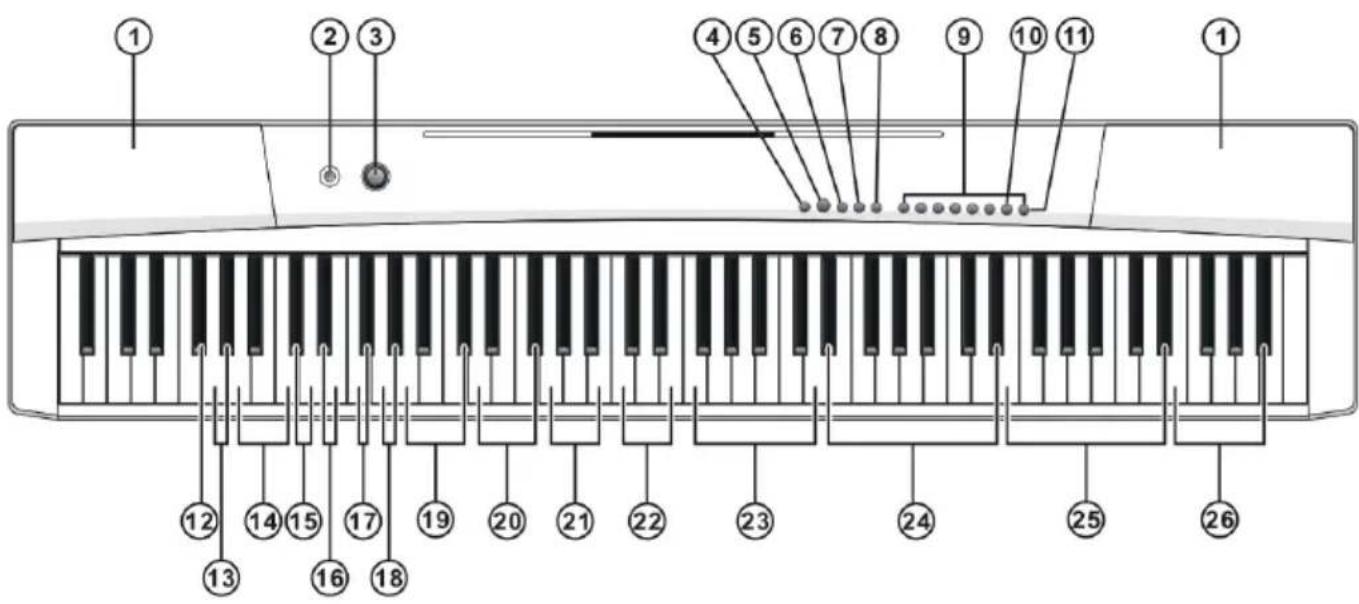
Vuedeface
1 Haut-parleur 4 + 12 Click (clic)
2 Alimentation (bouton de marche/arrêt) 4 + 13 Record (enregistrement)
9 Timbre 4 + 20 Lower Volume (volume inférieur)
10 Percussion 4 + 21 Upper Volume (volume supérieur)
11 GM Timbre (Son MIDI général)
4+22 Metronome Volume (volume du métronome)
4 + 23 Métronome
4 + 24 Tempo
4 + 25 Demo Song
4 + 26 Lecteur de musique UDISK (USB)
Vuede dos
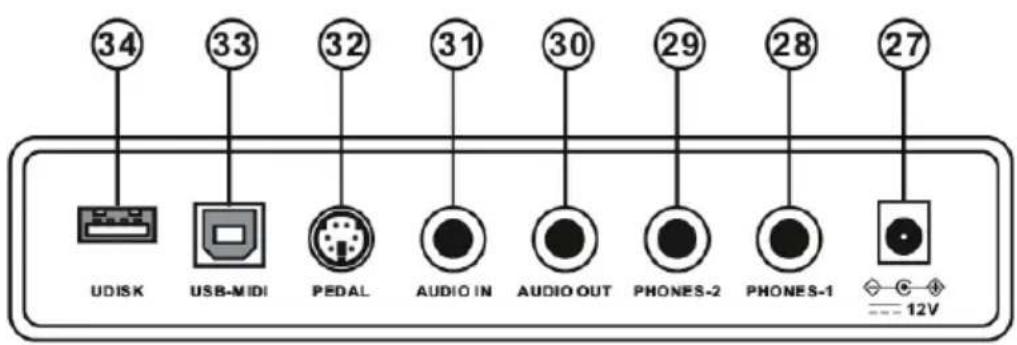
| 27 Pröse d'alimentation DC 12 V | 31 Audio In (entrée) |
| 28 Prise casque 1 32 Pédale | |
| 29 Prise casque 2 33 Prise USB-MIDI | |
| 30 Audio Out (sortie) 34 UDISK (port) | USB |
CONNEXIONS
Bloc d'alimentation
Utilisez uniquement le bloc d'alimentation inclus dans la livraison. Branchez l'extrémité de l'alimentation sur la prise d'alimentation (27) à l'arrête du clavier et insérez la fi che dans la prise.
REMARQUE: La tension d'entrée du bloc d'alimentation doit correspondre à la tension du secteur.
Utilisation de casques
Le clavier possède deux prises casques professionnelles Dual Track de 6,5 mm. Lorsque vous branchez un casque sur la prise PHONES-1 ou la prise PHONES-2 à l'arrière du clavier, les haut-parleurs sont automatiquement désactivés. De cette façon, vous pouvez vous entraîner ou jour à quatre mains avec quelqu'un d'autre sans déranger vos voisins.

Connexion à un amplificateur ou à un apparéil audio
Le clavier dispose d'un haut-parleur intégré. Vous pouvez connecter le clavier à des apparêls audio externes. Éteignez d'abord le clavier et le périphérique audio externe. Connectez ensuite une extrémité du cable audio au connecteur AUDIO OUT à l'arrête du clavier, puis connectez l'autre extrémité du cable à l'entrée audio de l'appareil audio externe.
Entrée audio
Cet appeareil possède une fonction d'entrée stéreo. Les signaux audio des téléphones portables, des lecteurs MP3, des ordinateurs et d'autres appar兼ls audio peuvent être lus par le clavier. Éteignez d'abord le clavier. Connectez ensuite une extrémité du cable audio au connecteur de sortie de l'appareil audio et l'autre extrémité au connecteur AUDIO IN à l'arrière du clavier. Allumez ensuite le clavier.
Branchement de la pédale
Cet apparéil dispose d'une connexion de pédale 3 en 1 qui sert à la fois pour connecter une seule pédale (pédale de sustain / maintain) et pour connecter 3 pédales (pédale douce, pédale de sustain et pédale forte) pour simuler divers effets sonores tout en jouant du piano. Connectez la ou les pédales au connecteur PEDAL à l'arrière du clavier. Vous pouvez主要用于 utiliser la pédale ou les pédales.
REMARQUE: Le panneau de commande est un élément de contrôle. Il vous permet d'effectuer différents réglages pour différentes pédales.
Prise USB-MIDI (Application)
Le port USB-MIDI (application) du clavier peut être connecté à un téléphone mobile ou une tablette. Télechargez l'application avec le logiciel d'apprentissage pour connecter le clavier et les appar兼ls intelligents pour facilitier l'apprentissage.
- Méthode de connexion: Établissez la connexion entre votre smartphone ou tablette et le clavier avec un cable de données OTG.
Le port USB-MIDI (Application) de l'appareil peut également servir à connecter d'autres instruments de musique ou un ordinateur par MIDI.
Pour les enregistrements professionnelles, pour composer et éditer avec un calculi informatique, vous pouvez également connecter un ordinateur au clavier et y transférer directement les enregistrements. De plus, les fichiers enregistrés sauvégardés sur l'ordinateur peuvent êtrelus à laide du clavier.
Lecture de musique par USB (UDISK MUSIC PLAYER)
L'appareil dispose d'un lecteur de musique USB intégré avec une mémoire de 32 Go qui peut dire des fichiers au format MP3.
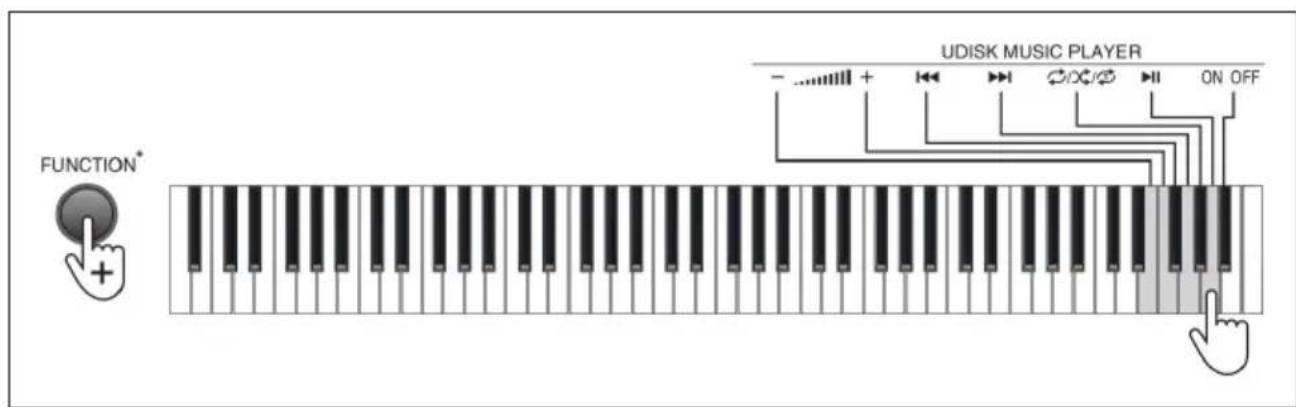
- Insérez une clé USB dans le port UDISK à l'arrière de l'appareil. Appuyez sur la touche [FUNCTION] (4) et sur la touche de selection [UDISK MUSIC PLAYER] [ON / OFF] (26).
- Appuyez sur la touche [FUNCTION] et sur la touche de seLECTION [LECTEUR DE MUSIQUE UDISK] pour activer oumettre en pause la lecture.
- Appuyez sur le bouton [FUNCTION] et sur les boutons de volume [UDISK MUSIC PLAYER], pour étaguer le volume.
- Appuyez sur les boutons [FUNCTION] et [UDISK MUSIC PLAYER]
oder >>ur passer à la piste précédente ou suivante. - Appuyez sur le bouton [FUNCTION] et sur l'un des trois boutons de seLECTION [UDISK MUSIC PLAYER] , pour selectionner l'un des trois modes de répétition « continu », « aléatoire » ou « lecture unique »
- Appuyez à nouveau sur la touche [FONCTION] et sur la touche de sélection [UDISK MUSIC PLAYER] [ON/OFF] pour désactiver la fonction de lecture de musique MP3.
UTILISATION ET FONCTIONS
Pour allumer l'appareil
- Appuyez sur la touche [POWER] (2), le témoin [PIANO] s'allume et vous pouvez maintainant utiliser l'appareil.
Réglagedu volume Master
- Tournez la commande [MASTER VOLUME] (3) dans le sens hora pour augmenter le volume et dans le sens antihoraire pour diminuer le volume. La commande [MASTER VOLUME] contrôle tous les volumes simultanement.
Tonalité des touches
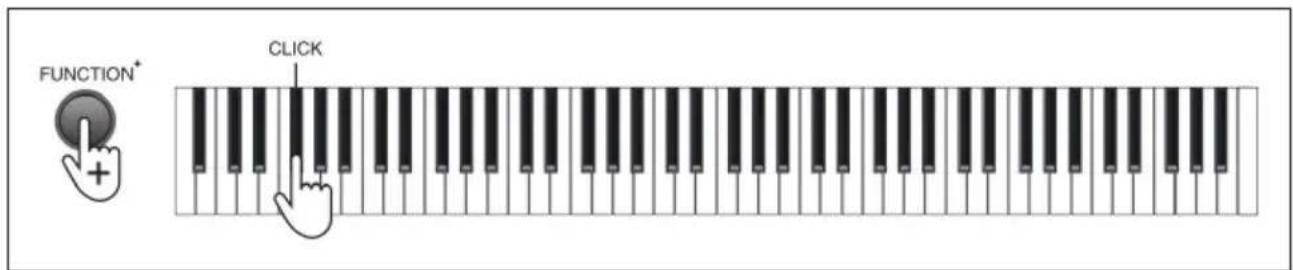
- La fonction de click est prédéfinie. Pour activer les tonalités des touches, appuyez sur la touche [FUNCTION] (4) et la touche [CLICK] (12) du clavier. Vous entendez un « click »
- Appuyez à nouveau sur la touche [FUNCTION] et la touche [CLICK] pour désactiver les tonalités des touches.
Choix du son (Timbre)
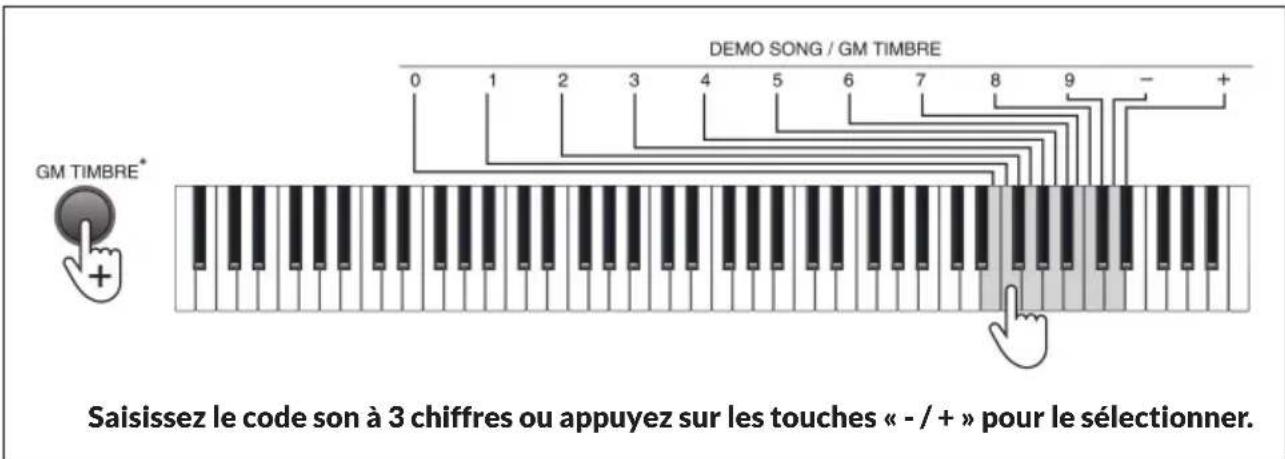
L'appareil dispose de 140sons differents de « 000 » à « 139 ». Lorsque l'appareil est allumé, levoyant PIANO s'allume.
- Sons standard: Vous pouvezCHOISIR parmi 8 sons standard. Le son par défaut de « GM TIMBRE » est « 088 Pad 1 (New Age) »
- Autressons:Appuyez sur la touche [GM TIMBRE] (11) et sur les touches de selection [DEMO SONG/GMTIMBRE] (25) pour selectionner l'un des sons de « 000 » à « 139 » (voir section « Table des sons »).
Lecture des Demo songs
- Pour lire des morceaux de démonstration, appuyez sur la touche [DEMO] (5).
- Appuyez à nouveau sur la touche pour arrêté la lecture.
L'appareil dispose de 16 morceaux de démonstration de « 00 » à « 15 »
- Appuyez sur les touches [FUNCTION] (4) et les touches de seLECTION [DEMO SONG / GM TIMBRE] (25) pour seLECTIONner le morceau de démonstration correspondant.
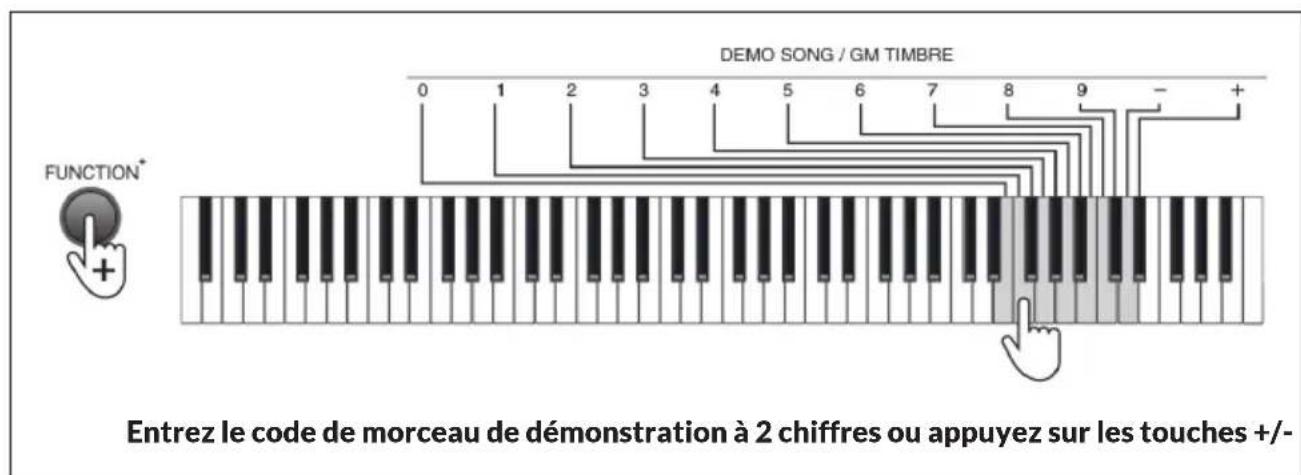
Vous pouvez selectionner différents sons (timbre) pendant la lecture du morceau de démonstration.
REMARQUE: « Percussion » et « Dual timbre » ne peuvent pas'être utilisés.
RYTHMES
Métronome
- Appuyez sur la touche [METRONOME] (6) pour activer le métronome.
- Appuyez à nouveau sur cette touche pour désactiver le métronome.
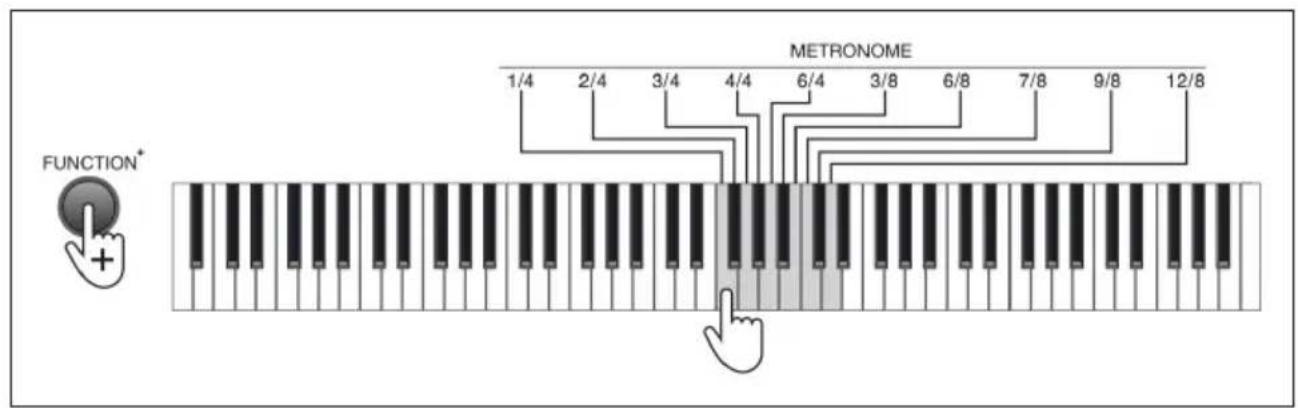
Le métronome possède 10 temps différents.
- Appuyez sur la touche [FUNCTION] (4) et sur les touches de seLECTION [METRONOME] (23) pour régler une mesure de métronome de 1/4 - 12/8.
Volume du métronome
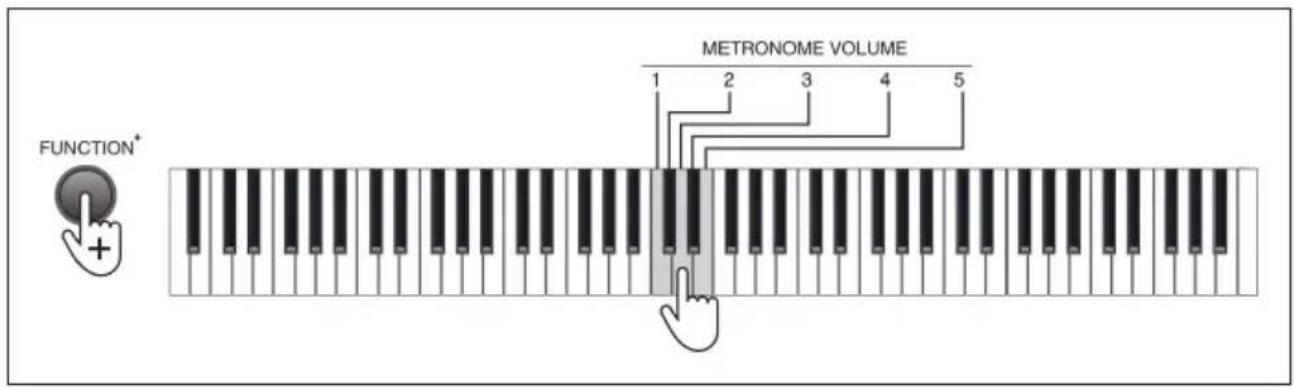
Le clavier dispose de 5 niveaux de volume pour le métronome.
- Appuyez sur la touche [FUNCTION] (4) et sur les touches de selection [METRONOME VOLUME] (22) pour régler un niveau de volume de 1 à 5.
Tempo
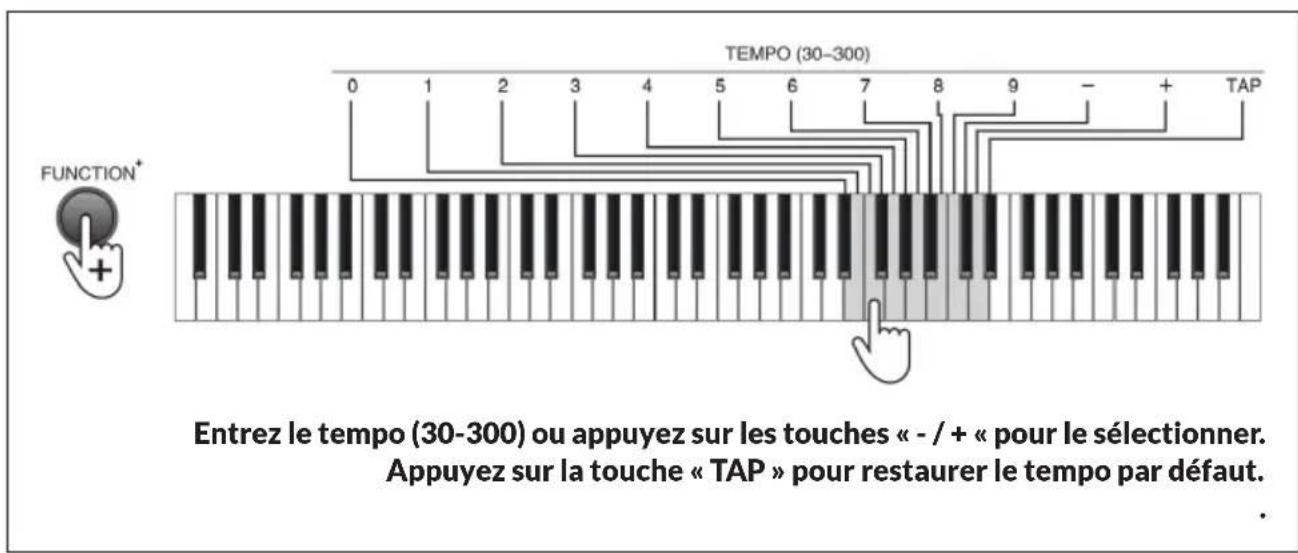
Le tempo est préréglé sur 120 et peut être ajusté dans la plage de « 30 » à « 300 »
- Pour ajuster le tempo, appuyez sur la touche [FUNCTION] (4) et sur les touches de seLECTION [TEMPO] [0] à [9] et [-] ou +.
- Si vous appuyez sur la touche [FUNCTION] et la touche de seLECTION [TEMPO] [TAP] en même temps, le tempo par défaut sera restauré.
EFFETS
Effets sur le son
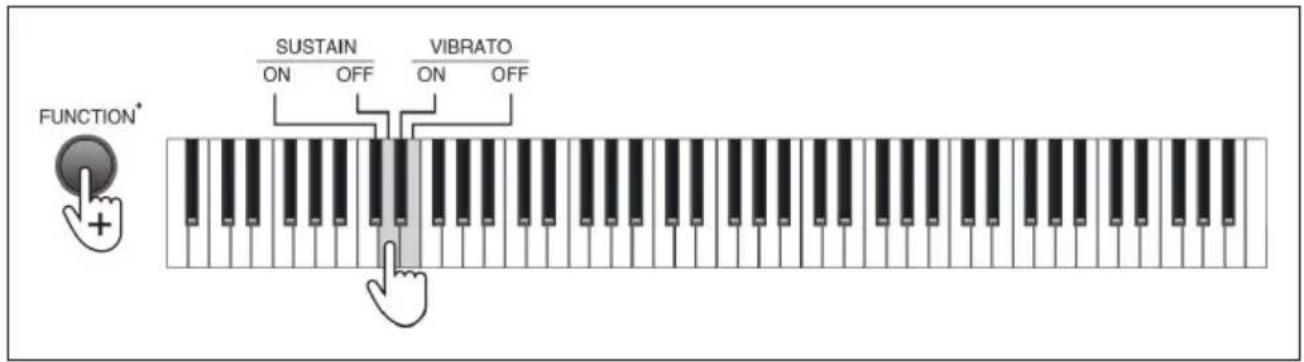
- Effet Sustain (maintien)
Cette fonction prolonge la durée de la frappe.
- Appuyez sur la touche [FUNCTION] (4) et la touche [SUSTAIN - ON] (15, noir) pour activer l'effet de sustain
- Appuyez sur la touche [FUNCTION] (4) et la touche [SUSTAIN - OFF] (15, blanc) pour désactiver l'effet de sustain.
Vibrato
Cette fonction cree une variation oscillante de hauteur.
- Appuyez sur la touche [FUNCTION] (4) et la touche [VIBRATO - ON] (16, noir) pour activer l'effet vibrato.
- Appuyez sur la touche [FUNCTION] (4) et la touche [VIBRATO - OFF] (16, blanc) pour désactiver l'effet vibrato.
Pédales (- non fournies!)
REMARQUE: Les fonctions de pedale suivantes ne sont disponibles que si vous achetez une pedale avec les fonctions correspondantes et la connectez au clavier.
- Pédale douce : diminue le volume de hauteur du son.
Appuyez sur la pédale douce et maintenez-la enforcée pour activer l'effet. Relâchez la pédale pour désactiver l'effet.
Remarque: Cette fonction n'est prise en charge que si une partie supplémentaire à 3 pédales est connectée.
- Pédale de sustain (sustain pedal): prolonge la durée d'une hauteur de son.
Appuyez et maintenez la pédale de sustain pour activer l'effet de maintain. Relâchéz la pédale pour désactiver l'effet de maintain.
Remarque: Cette fonction n'est prise en charge que si vous branchez un ensemble supplémentaire avec 1 ou 3 pédales.
- Pédale d'amortisseur : prolonge la durée de la touche enforcée.
Appuyez et maintenez la pedale de sustain pour activer l'effet d'étouffement. Relâchez la pedale de sustain pour désactiver l'effet d'étouffement.
Remarque: Cette fonction n'est prise en charge que si vous branchez un ensemble de pédale supplémentaire avec 3 pédales.
Transposition
Vous pouvez utiliser la fonction de transposition du clavier pour augmenter ou diminuer la hauteur tonale de 6 pas (« -6 » à « +6 »). Le réglage par défaut est « 0 ».
- Appuyez sur la touche [FUNCTION] (4) et les touches de selection [TRANSPOSE] [-] et + pour régler la valeur de transposition (± 6) .

La fonction de transposition vous évite d'augmenter ou de baisser la tonalité en jouant du clavier. Vous pouvez ainsi jour des morceaux à n'importe qu'elle hauteur de la même manière que les morceaux en do majeur. La fonction permet par exemple de diminuer toutes les touches d'un demi-ton (petite seconde), de sorte que la touche passé de do majeur à si majeur.
- Appuyez sur la touche [TRANSPOSE +] pour augmenter la tonalité d'un demi-ton (pette seconde). Dans ce cas, la hauteur est augmentée de la tonalité de Do major à Do # major ou Ré plat major (Db).
- Si vous appuyez deux fois sur la touche [TRANSPOSE +], la hauteur diminue de do majorer à si majorer.
- Appuyez cinq fois sur la touche [TRANSPOSE +] pour réduire la hauteur de Do majeur à Fa majeur.
- Appuyez simultanément sur les touches [TRANSPOSE +] et [TRANSPOSE -] pour réinitialiser la hauteur de ton sur la touche de do majeur.
Velocité (Touch)
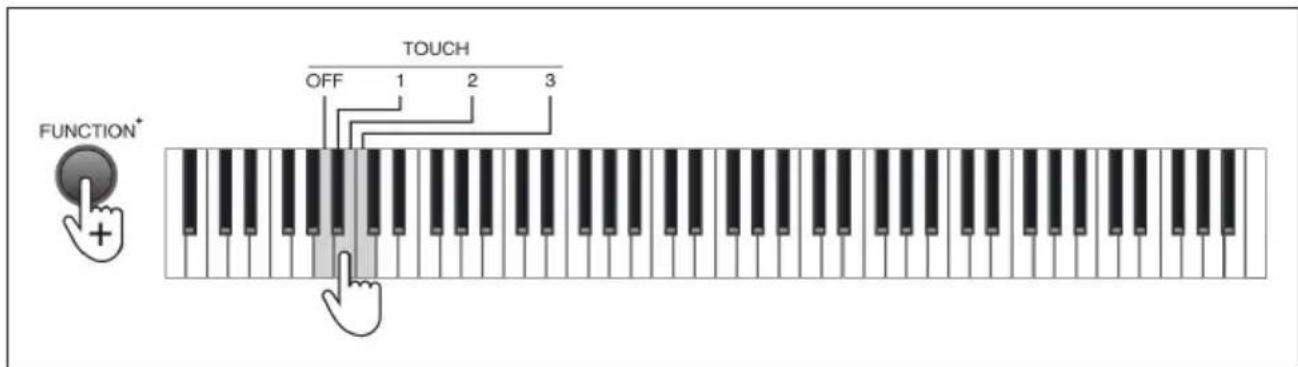
- Appuyez sur la touche [FUNCTION] (4) et sur les touches de selection [TOUCH] (14) pour régler la velocité des touches.
- Vous pouvez désactiver la fonction avec la touche de seLECTION [TOUCH] [OFF], avec les touches [1] à [3] vous pouvez régler l'un des 3 niveaux de velocité.
Division (Split)
Le clavier du clavier peut être divisé en deux zones et vous permettre de jour dessons différents avec les mains gauche et droite. Vous pouvez régler le son pour le côté droit du clavier, tandis que le côté gauche du clavier conserve le son d'origine. Par exemple, réglez le son sur le côté gauche du clavier sur « Bass » et le son sur le côté droit du clavier sur « Piano »
- Appuyez sur la touche [SPLIT] (8) pour diviser le clavier. Appuyez à nouveau sur la touche [SPLIT] pour désactiver la division du clavier.
- Vous pouvez définir le point SPLIT auquel le clavier doit être divisé en appuyant d'abord sur la touche [SPLIT], puis en appuyant sur la touche à partir de laquelle le clavier doit être divisé. La touche enforcée (point SPLIT) est alors la touche la plus)basse sur le côté droit du clavier.
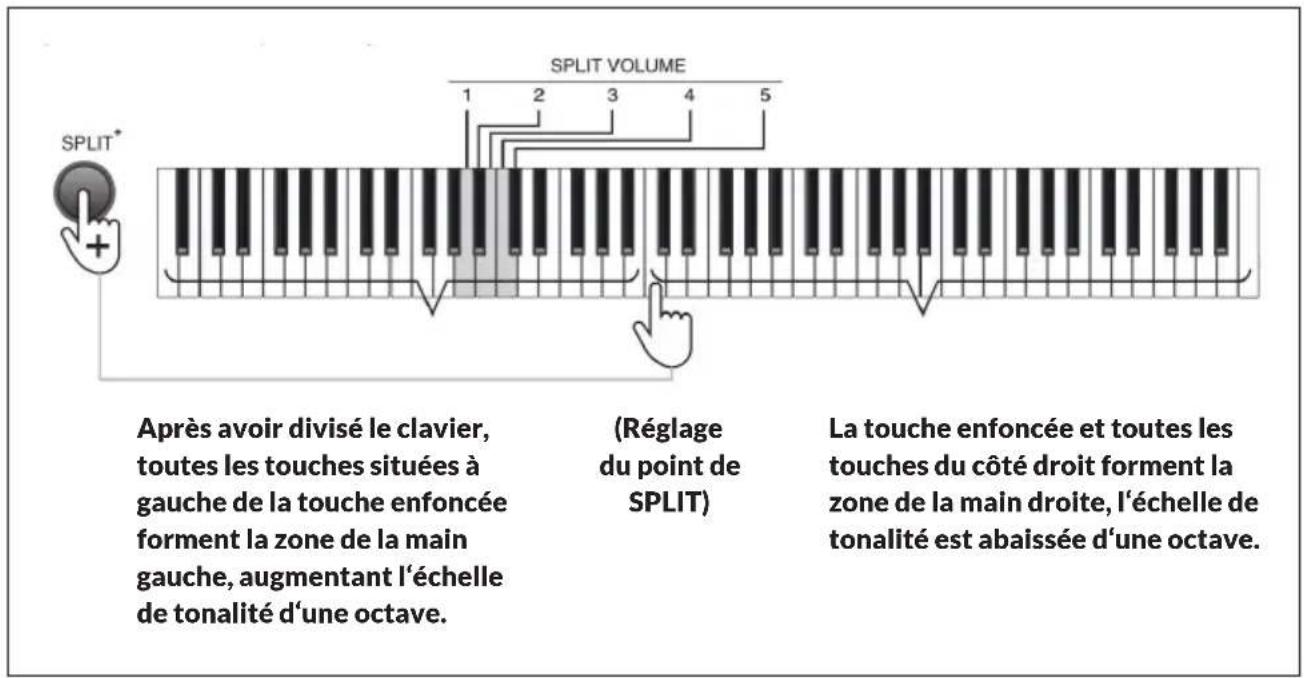
Lorsque la fonction de division du clavier est activée, l'échelle de la zone de gauche augmente d'une octave et l'échelle de la zone de droite diminue d'une octave. Par exemple, si vous utilisez le point de division standard, l'échelle dans la zone gauche du clavier passé des touches A0 - G2 # aux touches A1 - G3#, tandis que dans la zone droite du clavier, l'échelle passé des touches A2 - C8 aux touches A1 - C7.
- Appuyez sur la touche [FUNCTION] (4) et sur les touches de selection [SPLIT VOLUME] [1] à [5] (19) pour régler le volume de la zone gauche du clavier.
- Une fois la fonction SPLIT activée pour le clavier, un son différent peut être définir pour la zone de croite du clavier.
Double son (Dual timbre)
Si vous appuyez simultanément sur deux touches sonores différentes, la fonction double son est activée. Les deuxsons selectionnés se superposent.
- Si vous souhaitez superposer d'autres sons, appuyez sur les touches [GM TIMBRE] (11) et sur les touches de seLECTION [DEMO SONG / GM TIMBRE] (25) pour seLECTIONner d'autres sons.
- Appuyez ensuite sur la touche [GM TIMBRE] (11) et sur les autres touches [TIMBRE] (9).
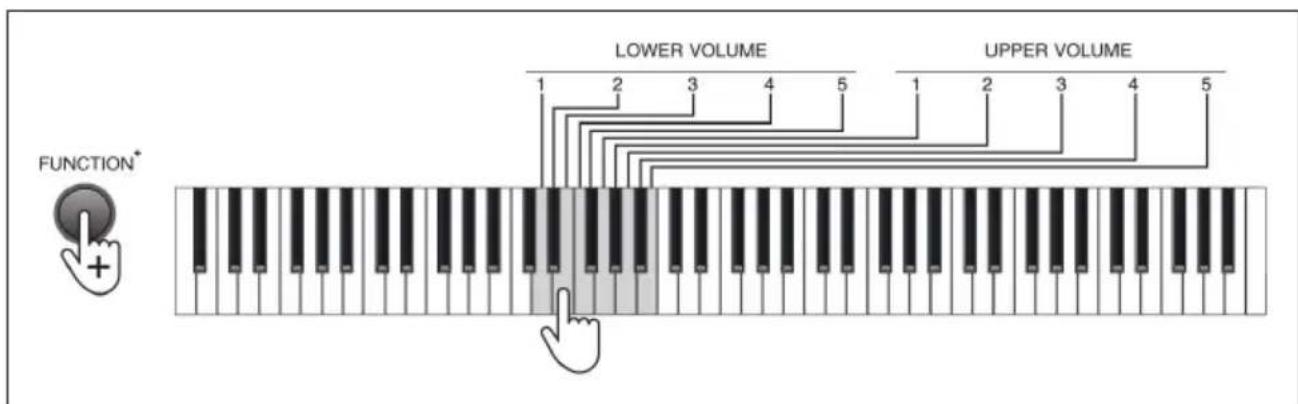
Vous ave le choix entre 5 niveaux pour le volume sonore des zones supérieure et inférieure :
- Le volume du premier son sélectionné se règle avec le volume supérieur en appuyant sur la touche [FUNCTION] (4) et les touches de sélection [UPPER VOLUME] [1] à [5] (21) sur les touches du clavier.
- Le volume du son sélectionné ensuite se règle avec le volume inférieur en appuyant sur la touche [FUNCTION] (4) et les touches de Sélection [LOWER VOLUME] [1] à [5] (21).
MODE APPRENTISSAGE
Mode apprenticeage
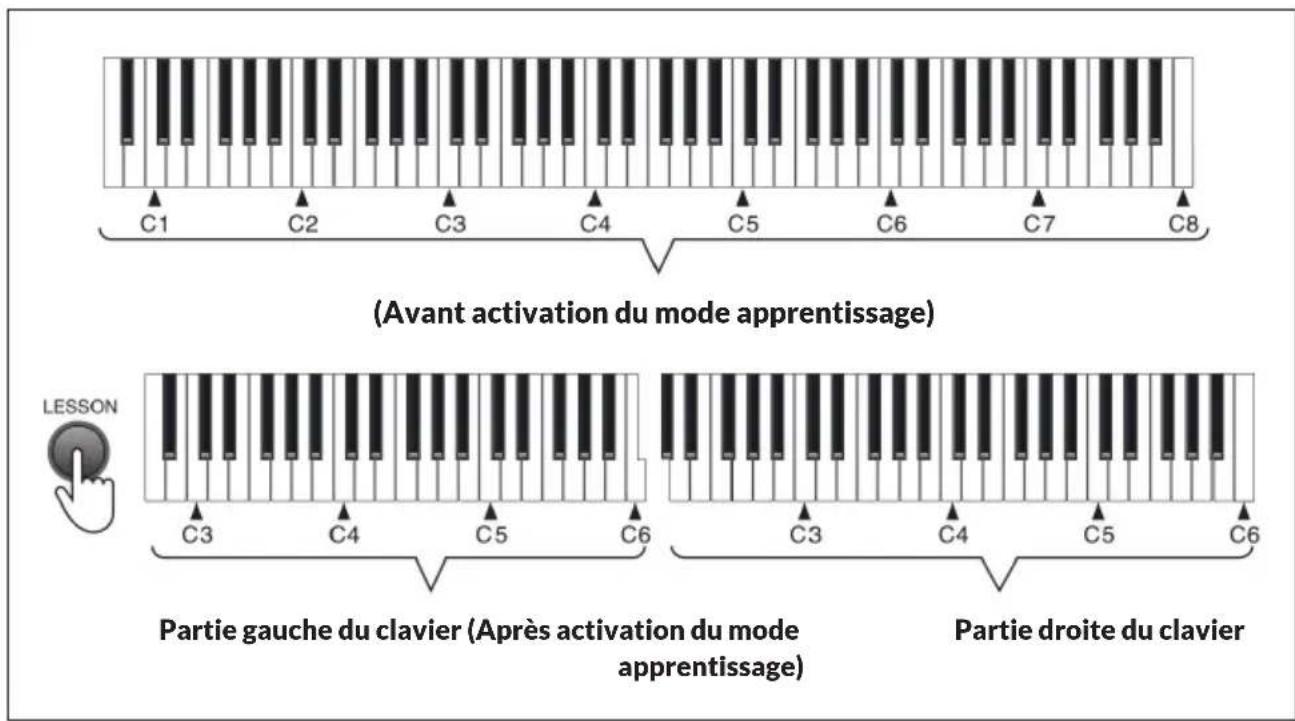
En mode apprentice, les 88 touches du clavier sont divisées en deux zones avec des tonalités et dessons identiques, ce qui simplifie la démonstration et permet à deux personnes de jouer en même temps.
-
Appuyez une fois sur la touche [LESSON] (7) pour activer le mode d'apprentissage, appuyez à nouveau sur la touche [LESSON] pour désactiver cette fonction.
-
En mode apprentice passage, l'échelle dans la zone gauche du clavier passée des touches A0 - C5 aux touches A2 - C6, dans la zone croite du clavier, l'échelle passée des touches C4 # - C8 aux touches C2 # - C6.
Réglagedoctave
En mode d'apprentissage, vous pouvez régler les octaves de « -2 » à « +2 ». Le réglage par défaut est « 0 »
- Appuyez sur la touche [FUNCTION] (4) et sur les touches de seLECTION [OCTAVE] [-] et + pour régler les octaves (± 2) . Par exemple, si vous définisse l'octave sur « -2», la zone du clavier gauche passée en A0 - C4, tandis que la zone du clavier droit passée en C0 # - C4.
- Appuyez simultanément sur la touche [FUNCTION] (4) et les touches de seLECTION [OCTAVE] [-] et + pour restaurer le réglage par défaut.
REMARQUE: La fonction de réglage d'octave ne peut être activée qu'en mode d'apprentissage.
MODE ENREGISTREMENT
Enregistrement (Record)
- Pour activer la fonction d'enregistrement, appuyez sur la touche [FUNCTION] et sur la touche de seLECTION [RECORD] [REC] (13). Appuyez à nouveau sur la touche [FUNCTION] et sur la touche [REC] pour désactiver la fonction d'enregistrement.
- En mode d'enregistrement, le métronome est activé automatiquement et vous pouvez appuyer sur n'importe qu'elle touche pour démarrer l'enregistrement. Appuyez sur la touche [FUNCTION] (4) et la touche [TEMPO] (24) pour régler le tempo.
Le clavier peut enregistrer un maximum de 700 notes. Dès que la mémoire est pleine, le mode d'enregistrement se désactive et le métronome s'éteint automatiquement.
Lecture (Play)
- Appuyez sur la touche [FUNCTION (4)] et sur la touche de seLECTION [RECORD] [PLAY] (13) pour lire les enregistements.
- Pendant la lecture, appuyez à nouveau sur la touche [FUNCTION] et sur la touche [PLAY] pour arrêté la lecture.
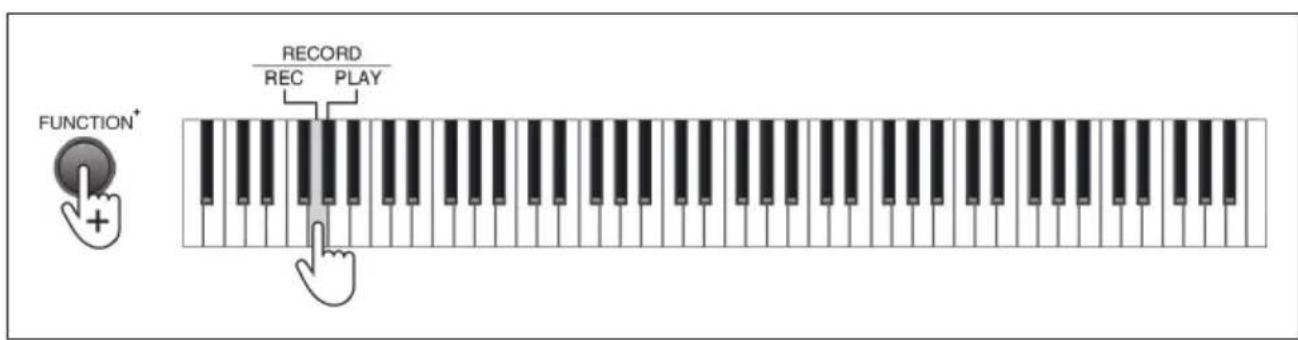
TABLE DES SONS
000 Acoustic Grand Piano 035 Fretless Bass 070 Bassoon 105 Banjo
001 Bright Acoustic Piano 036 Slap Bass 1071 Clarinet 106 Shamisen
002 Electric Grand Piano 037 Slap Bass 2 072 Piccolo 107 Koto
003 Honky-tonk Piano 038 Synth Bass 1073 Flute 108 Kalimba
S'il existe une réglementation pour l'élimination ou le recyclage des apparèils électriques etlectroniques dans votre pays, ce symbole sur le produit ou sur l'emballage indique que cet apparéil ne doit pas être jeté avec les ordures menagères. Vous doivent le déposer dans un point de collecte pour le recyclage des équipements électriques et electroniques. La mise au rebut conforme aux régles protège l'environnement et la santé de vossemblables des conséquences négatives. Pour plus d'informations sur le recyclage et l'élimination de ce produit, veuillez contacter votre autorité locale ou votre service de recyclage des déchets menagers.
Déclaration de CONFORMITE
CE UK CA
Fabricant :
Chal-Tec GmbH, Wallstraße 16, 10179 Berlin, Allemagne.
Importateur pour la Grande Bretagne :
Le sousigné, Chal-Tec GmbH, déclare que l'équipement radioélectrique du type Prelude est conforme à la directive 2014/53/UE. Le texte complèt de la déclaration UE de conformité est disponible à l'adresse internet suivante: use.berlin/10034897