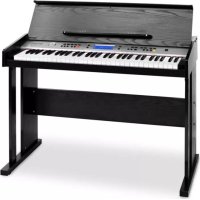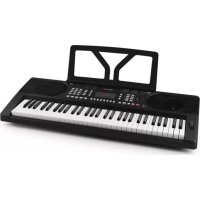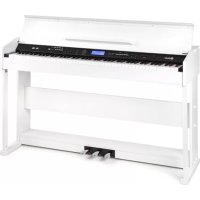
Subi88 Harmony - Clavier MIDI Schubert - Notice d'utilisation et mode d'emploi gratuit
Retrouvez gratuitement la notice de l'appareil Subi88 Harmony Schubert au format PDF.



| Caractéristiques techniques | Clavier MIDI 88 touches, sensibles à la vélocité, avec fonction aftertouch. |
|---|---|
| Connectivité | Ports USB et MIDI IN/OUT, compatible avec la plupart des DAWs. |
| Utilisation | Idéal pour la composition musicale, l'enregistrement et la performance live. |
| Alimentation | Alimentation par USB ou adaptateur secteur (non inclus). |
| Maintenance | Nettoyer régulièrement avec un chiffon doux, éviter l'humidité. |
| Réparation | Réparation par un technicien qualifié recommandé pour les problèmes électroniques. |
| Sécurité | Ne pas exposer à des températures extrêmes ou à l'humidité excessive. |
| Informations générales | Garantie de 2 ans, support technique disponible en ligne. |
FOIRE AUX QUESTIONS - Subi88 Harmony Schubert
Questions des utilisateurs sur Subi88 Harmony Schubert
0 question sur cet appareil. Repondez a celles que vous connaissez ou posez la votre.
Poser une nouvelle question sur cet appareil
Téléchargez la notice de votre Clavier MIDI au format PDF gratuitement ! Retrouvez votre notice Subi88 Harmony - Schubert et reprennez votre appareil électronique en main. Sur cette page sont publiés tous les documents nécessaires à l'utilisation de votre appareil Subi88 Harmony de la marque Schubert.
MODE D'EMPLOI Subi88 Harmony Schubert
Toutes nos félicitations pour l'acquisition de ce nouvel appareil. Lisez attentivement les indications suivantes et suivez-les pour éviter d'éventuels dommages. Nous ne saurions être tenus pour responsables des dommages dus au non-respect des consignes et à la mauvaise utilisation de l'appareil. Scannez le QR-Code pour obtenir la dernière version du mode d'emploi ainsi que d'autres informations concernant le produit

Consignes de sécurité 57
Touches et connexions 58
Montage 61
Mise en marche et utilisation 63
Accompagnement 67
Menu de fonctions 71
Informations sur le recyclage 78
Fabricant et importateur (UK) 78
FICHE TECHNIQUE
| Numéro d'article 10035596, 10035847 | |
| Clavier 88 touches standard de piano | |
| Affichage Affichage LED | |
| Sons 360 instruments | |
| Styles 160 styles | |
| Démo 80 chansons démo | |
| Effets Sensibilité d'attaque | réverbération, chorus, double, division, menu de fonction, console de son |
| Enregistrement Piste unique | e, plusieurs pistes, enregistrement combiné |
| Accompagnement Démarrage / arrêt, synchronisation, arrangement, vitesse | |
| Accord Accord ABC auto | |
| Pédales Pédale gauche (pédale de piano), pédale droite (pédale de maintien) | |
| Connexions externes USB (MP3), USB (MIDI), MIDI IN/OUT | |
| Adaptateur secteur 220 V~ | 12-15 V === |
| Tension d'entrée 12-15 V , | 2-3 A === |
CONSIGNES DE SÉCURITÉ
- Lisez attentivement le mode d'emploi avant d'utiliser l'appareil afin d'éviter des dommages matériels et / ou des blessures corporelles.
- Branchez l'appareil sur une prise électrique uniquement à l'aide de l'adaptateur secteur fourni. L'utilisation d'autres adaptateurs secteur peut endommager votre appareil.
- N'ouvrez en aucun cas le boîtier de l'instrument.
- N'essayez pas de démonter l'appareil vous-même ou de remplacer vous-même des pièces à l'intérieur. En cas de dysfonctionnements, cessez d'utiliser l'appareil et contactez le service client.
- Ne placez pas l'appareil dans des endroits soumis à une poussière extrême, à des vibrations, à des températures basses ou élevées (tels que des endroits exposés à la lumière directe du soleil, à proximité de sources de chaleur, dans la voiture au soleil, etc.), car cela l'apparence extérieure ainsi que les composants internes de l'appareil pourraient être endommagés.
- Ne placez jamais l'appareil sur une surface instable ou inégale car cela pourrait basculer / tomber et être endommagé.
- Ne placez jamais de récipients remplis de liquide sur l'appareil, car ils pourraient tomber et le liquide pourrait pénétrer à l'intérieur de l'appareil.
- Avant d'allumer l'appareil, baissez le volume à 0. Réglez ensuite progressivement le volume pour éviter d'endommager les enceintes.
- Ne montez jamais le volume au "maximum" pour éviter une perte d'audition.
- N'exercez jamais une force extrême contre l'appareil, les boutons de jeu, le bouton d'alimentation et les connexions, et ne placez aucun objet lourd sur l'appareil.
- L'appareil doit être déballé par un adulte car les matériaux d'emballage présentent un risque d'étouffement pour les bébés et les jeunes enfants. Conservez l'emballage en plastique dans un endroit sûr ou éliminez-le de manière appropriée.
- Les petits composants à l'intérieur peuvent être dangereux pour les enfants de moins de 3 ans.
- Les caractéristiques techniques de l'appareil sont susceptibles d'être modifiées sans préavis.
- Cet appareil peut être utilisé dans tous les climats sauf les climats tropicaux.
- L'appareil ne peut être utilisé que dans des zones situées en dessous de 2000 mètres au-dessus du niveau de la mer.
- Veillez à ce qu'il n'y ait jamais d'eau qui s'égoutte ni d'éclaboussures sur la fiche d'alimentation ou le cordon d'alimentation.
TOUCHES ET CONNEXIONS
Panneau de commande de gauche

text_image
TEMP 5 ACOMP VOLUME 6 START/STOP SYNC FILLINA FILLIN B INTROENDING 13 14 15 16 17 ▶ ■ 11 ↔ >> ○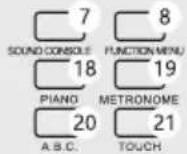
1 POWER - Bouton de marche/arrêt
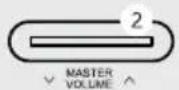
2 MASTER VOLUME - Réglage du volume principal
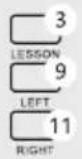
3 LESSON - Mode d'aprentissage
4 DSP - Activer / désactiver DSP
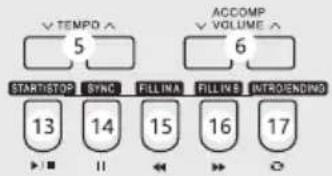
5 TEMPO v/∧- réglage du tempo en cours
6 ACCOMP VOLUME v/∧ volume de l'accompagnement
7 SOUND CONSOLE - Ouvrez le menu de la console
8 FUNCTION MENU - menu de fonctions
9 LEFT - sélectionner la partie gauche des instruments en mode apprentissage
10 DUAL - Activer / désactiver la double voix
11 RIGHT - sélectionner la partie droite des instruments en mode apprentissage
12 LOWER - sélectionnez le groupe de sons inférieur
En mode chanson
13 Déterminer le début / fin d'un couplet de chanson
14 Touche pause
15 Retour rapide
16 Avance rapide
17 Démarrer / arrêter la lecture
Mode style
13 START/STOP démarrage / arrêt de la lecture
14 SYNC - ouverture / fermeture de la fonction de synchronisation
15 FILL IN 1 - Insérer la variante 1
16 FILL IN 2 - Insérer la variante 2
17 START/ STOP - démarrer / arrêter la lecture de l'accompagnement
18 PIANO - activer / désactiver le mode piano
19 METRONOME - ouvrir / fermer le métronome
20 ABC. - Choix d'accord
21 TOUCH - Sélectionnez la courbe tactile du clavier
22 Écran LCD - affiche toutes les informations importantes
Panneau de commande de droite
text_image
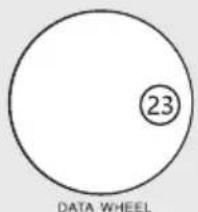
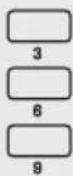
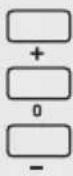
23 DATA WHEEL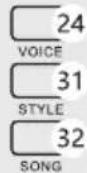
flowchart
graph LR
    A["REC 26"] --> B["TRACK 1 27"]
    B --> C["TRACK 2 28"]
    C --> D["TRACK 3 29"]
    D --> E["PLAY/PAUSE 30"]
    F["STORE 33"] --> G["M1 34"]
    G --> H["M2 35"]
    H --> I["BANK 36"]
    I --> J["VOLUME ↑ 37"]
    J --> K["SONG ↓ 38"]
    L["MP3 FUNCTION"] --> M["→"]
23 Molette de sélection : valeur de consigne
24 VOICE : activer les instruments
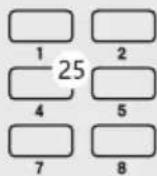
25 Champ numérique avec +/- : réglage des valeurs numériques
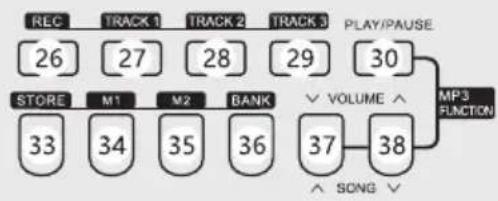
26 REC - enregistrement
27 TRACK 1 - enregistrement de la piste 1
28 TRACK 2 - enregistrement de la piste 2
29 TRACK 3 - enregistrement de la piste 3
30 PLAY/PAUSE - Lecture / Pause
31 STYLE - choix du style
32 SONG - choix du mode chanson
33 STORE - Enregistrez les paramètres actuels de la console.
34 M1 - Charger le réglage de la console
35 M1 - Charger le réglage de la console
36 BANK - Changer de banque de mémoire
37 SONG v/VOLUME v
passer au titre MP3 suivant
Maintenez pour réduire le volume MP3.
38 SONG v/VOLUME v
passer au titre MP3 précédent
Maintenez pour augmenter le volume MP3.
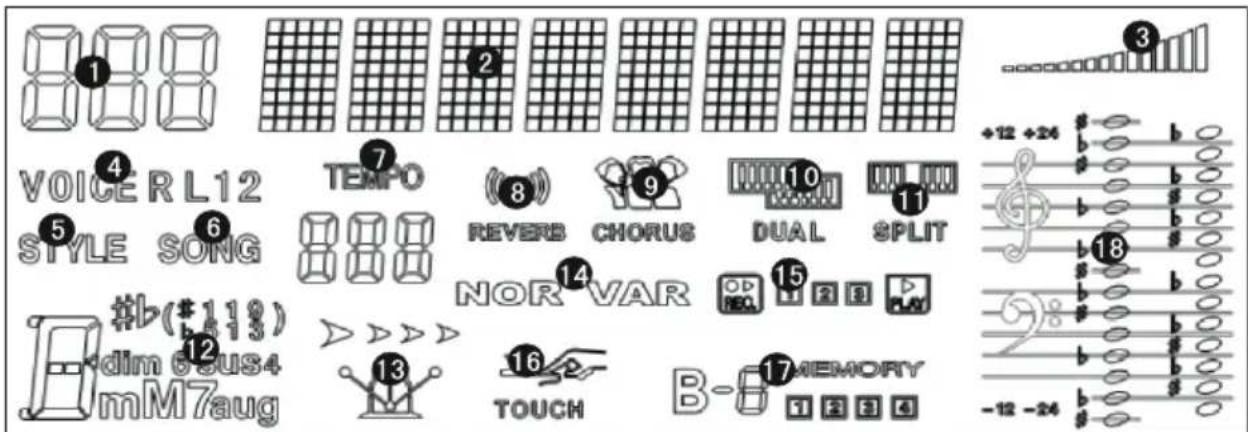
Écran LCD
text_image
VOICE RL12 STYLE SONG #b(#118) dim 63us4 mM7aug TEMPO REVERB CHORUS DUAL SPLIT NOR VAR TOUCH MEMORY +12 +24 -12 -241 Affichage numérique
2 Affichage des notes
3 Volume
4 Choix du son
5 Choix du style
6 Chansons
7 Tempo
8 effet de réverbération
9 Chorus
10 A deux voies
11 Division du clavier
12 Affichage de l'accord
13 Tempo
14 FILL IN1/FILL IN2
15 Enregistrement / lecture
16 Attaque
17 Mémoire
18 Clef
Dos de l'appareil

text_image
39 40 41 42 43 44 45 USB (TO DEVICE) OUTPUT SUSPEDAL IN—MIDI—OUT USB (TO HOST)39 Alimentation externe
40 USB (TO DEVICE) - port USB
41 OUTPUT - Connexion audio pour équipement audio externe
42 PEDAL - prise de la pédale
43 prise MIDI IN – pour recevoir des informations MIDI envoyées par des équipements MIDI externes ou des ordinateurs
44 prise MIDI OUT - pour envoyer des informations de l'appareil à un ordinateur ou à un autre appareil MIDI
45 port USB (MIDI)
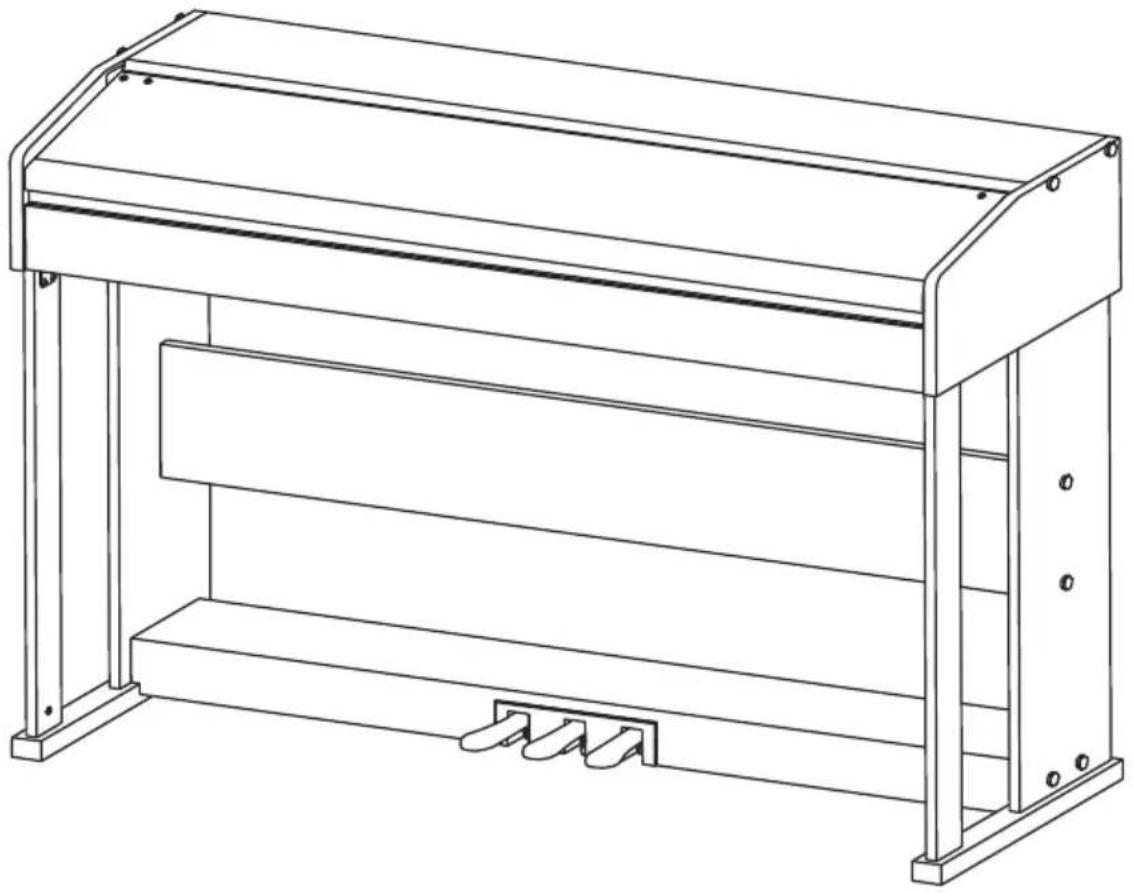
Description Quantité
①
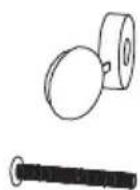


Cache plastique brun 8
Vis TM6*50
14
Vis TM6*20
6
Vis interne
10
Vis à main M6
1
8
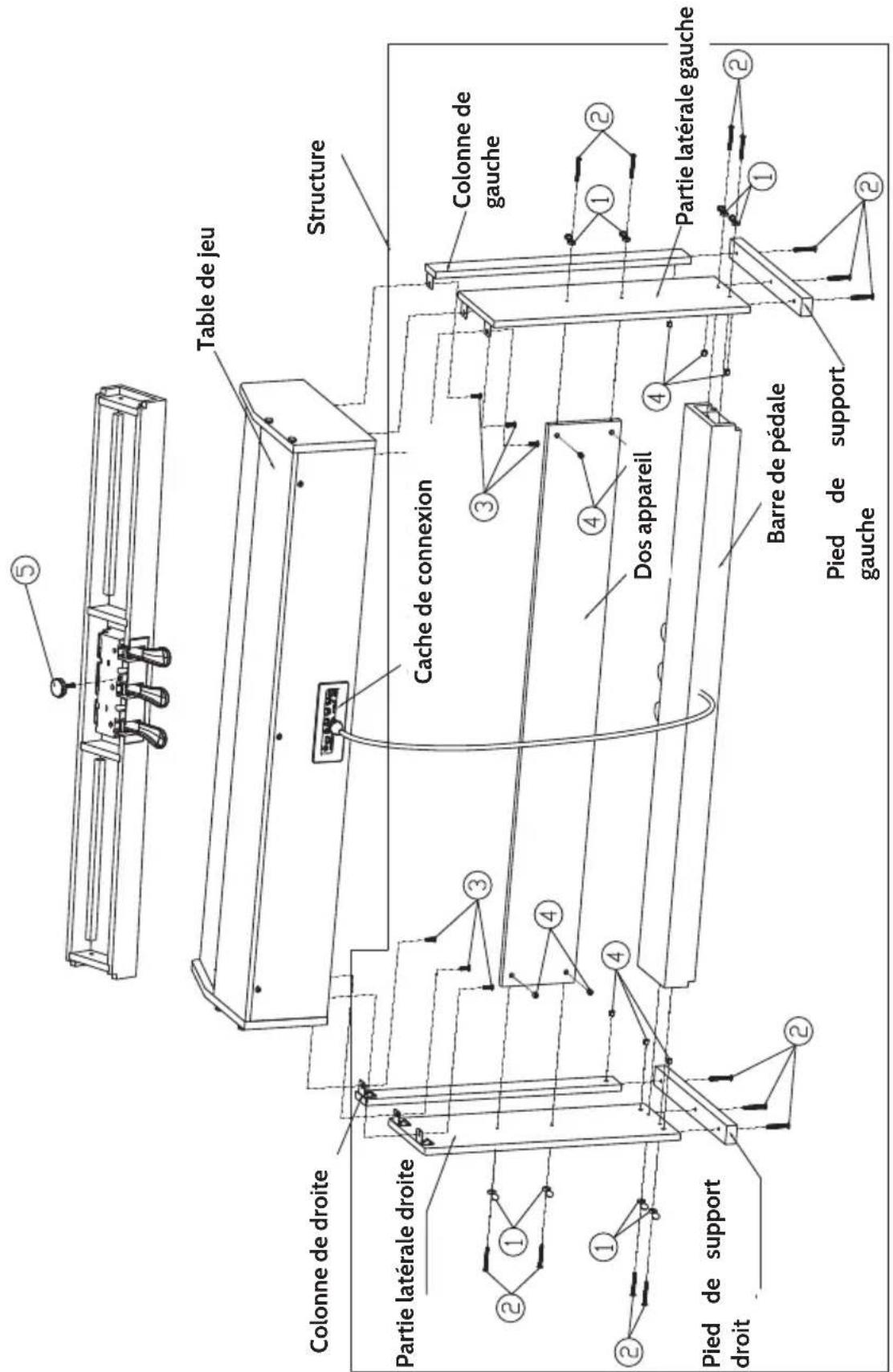
Montage du corps du clavier
- Fixez le pédalier avec la vis à main (M6).
- Enfoncez 10 pièces d'écrous dans les trous correspondants des plaques verticales gauche et droite, des colonnes gauche et droite et de la plaque de raccordement
- Utilisez 6 pièces de vis TM6 * 50 pour relier les plaques de base gauche et droite et les colonnes gauche et droite aux 2 pièces des pieds.
- Utilisez 4 pièces de vis TM6 * 50 pour connecter les plaques de base gauche et droite à la plaque de connexion à l'aide de 4 pièces de capuchons à vis M6 et fermez les capuchons.
- Connectez le support et le pédalier avec 4 vis TM6 * 50 et fermez les caches.
- Placez le corps du piano sur le support de piano et fixez-le avec 6 vis TM6 * 20.
- Branchez le cordon d'alimentation de la pédale MIDI dans le connecteur de pédale à l'arrière du piano.
text_image
Table de jeu Colonne de droite Partie latérale droite Pied de support droit Cache de connexion Dos appareil Barre de pédale Pied de support gauche Structure Colonne de gauche Partie latérale gauche 2 1 2 3 4 5 6 7 8 9 10 11 12 13 14 15 16 17 18 19 20 21 22 23 24 25 26 27 28 29 30 31 32 33 34 35 36 37 38 39 40 41 42 43 44 45 46 47 48 49 50 51 52 53 54 55 56 57 58 59 60 61 62 63 64 65 66 67 68 69 70 71 72 73 74 75 76 77 78 79 80 81 82 83 84 85 86 87 88 89 90 91 92 93 94 95 96 97 98 99 Barre de pédale Pied de support gauche- Assurez-vous que l'appareil est éteint lorsque vous le branchez.
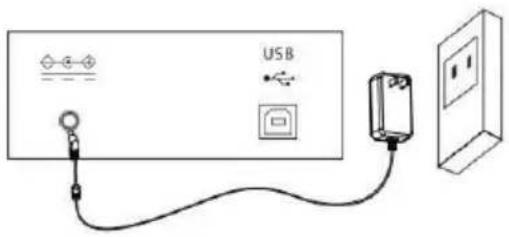
- Connectez la fiche de connexion de l'adaptateur secteur à la connexion CC de l'appareil.
- Branchez la fiche dans la prise.
- Lorsque vous appuyez sur le bouton POWER, l'écran LCD affiche "Loading" pour signifier que le piano a été ouvert.
Remarque : Pour votre propre sécurité, éteignez l'appareil pendant les orages ou si vous ne comptez pas l'utiliser pendant une longue période.
Branchement d'un casque
- Si vous souhaitez vous entraîner seul ou tard dans la nuit, vous pouvez connecter un casque stéréo à la prise casque de votre appareil.
- Les enceintes de l'instrument sont automatiquement désactivées dès que vous branchez un casque et le son n'est joué que par le casque.
Remarque : l'utilisation à long terme d'écouteurs réglés trop fort peut endommager votre audition.
Connexion d'accessoires audio avec l'appareil
- En connectant des accessoires audio externes, vous pouvez obtenir de meilleurs effets musicaux.
- La prise AUDIO-OUT à l'arrière de l'appareil sert à connecter des amplificateurs, des systèmes acoustiques stéréo, des consoles de son, des appareils d'enregistrement, etc. à l'appareil par câble.
Remarque : assurez-vous que l'appareil est éteint et que le volume est réglé au niveau le plus bas avant de connecter d'autres appareils au piano.
Branchement à un ordinateur
• Cet appareil possède un port USB.
- Vous pouvez connecter l'appareil à votre ordinateur avec un câble USB et envoyer et recevoir des informations dans les deux sens.
- Par exemple, vous pouvez enregistrer des morceaux que vous avez joués sur le piano sur votre ordinateur ou lire des documents MIDI depuis votre ordinateur sur l'appareil.
text_image
USB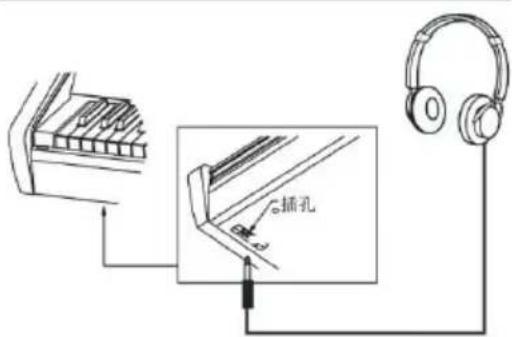
text_image
插孔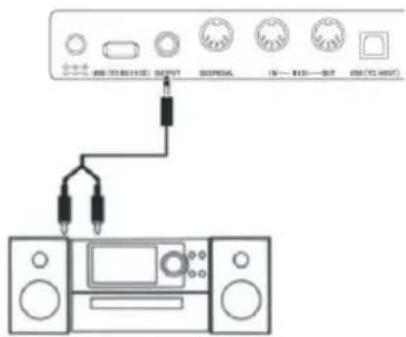
Remarque : L'accessoire audio USB ne peut pas être configuré pour l'entrée audio et la sortie audio en même temps.
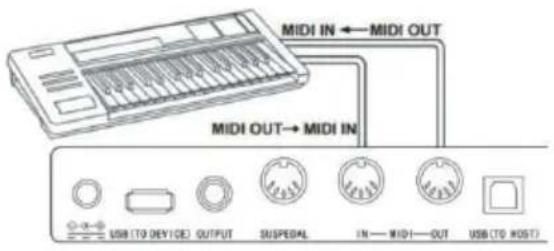
Connexion avec d'autres appareils
- Connectez le port MIDI IN de votre appareil au port MIDI OUT d'autres appareils pour utiliser le piano comme source audio.
- Connectez le connecteur MIDI OUT de cet appareil au connecteur MIDI IN d'autres appareils pour utiliser l'instrument comme contrôleur MIDI.
Branchement des pédales
Lorsque les pédales sont connectées au connecteur de pédale à l'arrière de l'instrument, cet appareil a deux fonctions de pédale différentes :
- Appuyez sur cette pédale pendant que vous jouez, tous les sons seront reproduits plus silencieusement.
- Appuyez sur cette pédale pendant que vous jouez pour faire résonner les sons.
Branchement d'appareils USB
- L'appareil prend en charge les périphériques USB jusqu'à 32 Go.
- Les fichiers MP3 sur clé USB peuvent être lus sur l'appareil.
Remarque : ne retirez pas le périphérique USB pendant la lecture. Cela peut provoquer des messages d'erreur ou des dommages au périphérique USB.
text_image
MIDI IN ← MIDI OUT MIDI OUT→ MIDI IN USB (TO DEVICE) OUTPUT SUSPEDAL IN—MIDI—OUT USB (TO HOST)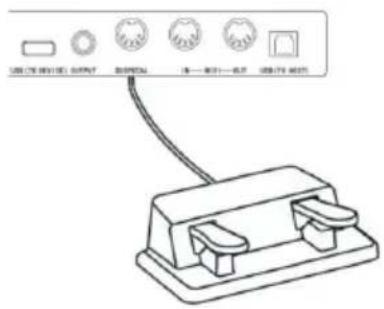
text_image
USB (USB101) INPUT BIP I—M1—M2 USB101 M2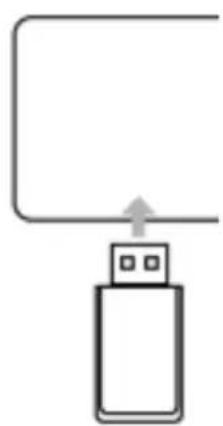
Interrupteur principal
- Tout d'abord, assurez-vous que l'adaptateur secteur est correctement branché.
- Appuyez sur le bouton POWER, l'écran LCD s'éclaircit et affiche l'écran de démarrage.
Remarque : si l'écran LCD ne s'allume pas après avoir appuyé sur le bouton POWER, vérifiez que l'adaptateur secteur est correctement branché.
Réglage du volume
- Après avoir ouvert l'instrument, tournez la commande MASTER VOLUME vers la droite pour augmenter le volume et vers la gauche pour le diminuer.
- Réglez le volume à votre convenance.
Réglage des différents types d'instruments
- Cet instrument possède des centaines d'instruments, y compris le son de la musique folklorique chinoise, des tambours, etc.
- Reportez-vous au tableau des sons pour des informations plus détaillées.
- L'instrument est également équipé d'une fonction d'effet qui améliore le son respectif auquel elle s'applique.
Sélectionnez et jouez le son
- Appuyez sur la touche TONE pour accéder au mode de sélection du son. L'icône de rappel "R1" et le nom du son actuel et son numéro s'affichent sur l'écran LCD.
- Utilisez les touches numériques et les touches + et - pour sélectionner le son souhaité.
- Jouez sur les touches et profitez de sons merveilleux.
Remarque : pour changer la source sonore, appuyez à nouveau sur le bouton VOICE. La fonction deux voies va maintenant s'ouvrir. L'affichage correspondant "R1 / R2 / L" est affiché sur l'écran LCD.
A deux voies
Cet instrument a une fonction deux voies. Cela permet de superposer deux sons en même temps. Cet effet enrichit les couches musicales et donne l'impression que deux instruments jouent en même temps. Le premier instrument "R1" est déjà présent avant le début de la fonction. Après avoir activé la fonction, l'instrument "R2" est également disponible.
- Pour ouvrir la fonction, appuyez sur le bouton DUAL. L'écran LCD affiche "R2". De plus, le nom du son supplémentaire et son numéro sont affichés.
- Sélectionnez une deuxième voix avec la touche VOICE et les touches + et -.
- Jouer les deux instruments en synchronisation donne l'impression que deux ins-
truments différents soient joués en même temps.
- Vous pouvez interrompre la fonction en appuyant à nouveau sur la touche DUAL. Le voyant "R2" disparaît de l'écran et l'écran revient à son état précédent.
Remarque : si vous divisez le clavier de l'instrument, la fonction deux voies n'est disponible que pour les touches de droite. Les touches main gauche ne disposent pas de cette fonction.
Lower (division du clavier)
La fonction Lower divise le clavier en deux sections indépendantes en utilisant le point de séparation du clavier, et chaque section a un instrument différent. L'instrument de la section gauche est l'instrument inférieur, et le point de division des touches peut être réglé sur n'importe quelle touche selon les besoins.
- Appuyez sur LOWER pour démarrer la fonction Lower. L'écran affiche le nom actuel de la voix inférieure et le numéro ainsi que "L" et "SPLIT".
- Vous pouvez utiliser la molette, la touche numérique ou la touche [+] / [-] pour sélectionner la voix inférieure.
- Si vous jouez au clavier dans différentes sections, vous entendrez deux instruments différents.
- Appuyez à nouveau sur LOWER pour désactiver la fonction Lower, "L" disparaît de l'écran LCD, l'écran LCD revient à l'état précédent.
Keysplit : La position à laquelle la voix principale ou la voix double est séparée de la voix inférieure sur le clavier est appelée "KEYSPLIT". Le réglage par défaut du partage de touches est F # 3 (34).
Vous pouvez également définir la division du clavier ailleurs comme décrit dans la section Paramètres du menu de fonction pour plus de détails.
Fonction Toucher (sensibilité d'attaque)
Le panneau de commande de l'instrument dispose d'une fonction toucher, qui permet de donner plus d'expression à votre jeu. Vous pouvez choisir entre trois fonctions Toucher différentes.
- Pour activer la fonction, appuyez sur la touche TOUCH. La fonction Toucher par défaut est "002" et s'affiche sur l'écran LCD.
- Appuyez plusieurs fois sur la touche Touch pour passer aux fonctions "001-003 ; OFF".
- L'écran LCD affiche "OFF" lorsque la fonction Touch est désactivée.
Mode piano
Avec cette fonction, vous pouvez utiliser tout le clavier avec le son d'un piano.
- Pour activer / désactiver la fonction, appuyez sur PIANO.
- La sélection d'accompagnement fonctionne de la même manière que dans

les autres modes. Cependant, un seul accompagnement de batterie peut être sélectionné et non une harmonique.
Remarque : dans ce mode, vous pouvez ouvrir à la fois la console audio et le menu des fonctions. La fonction d'accord est automatiquement fermée lorsque ce mode est activé.
Métronome (tempo)
Si vous n'êtes pas sûr de jouer correctement le rythme pendant que vous vous entraînez, vous pouvez utiliser la fonction métronome pour vous aider.
- Pour activer la fonction, appuyez sur la touche METRONOME. Le tempo vous est présenté. Pour activer la fonction, appuyez sur la touche METRONOME.
- Choisissez le tempo dans le menu des fonctions pour afficher les différents paramètres.
Remarque : si vous ouvrez la fonction au cours du jeu, le rythme retentit au début de la mesure suivante et adopte le nouveau style.
- La première fois que vous ouvrez la fonction, l'instrument l'adapte automatiquement au style que vous avez sélectionné.
- Vous pouvez utiliser la fonction pendant l'enregistrement, car elle ne sera pas entendue dans les données enregistrées.

PIANO

METRONOME

ACCOMPAGNEMENT
Accompagnement automatique
- Activez cette fonction pour jouer du piano et l'accompagnement, par exemple sous la forme d'un orchestre, sera joué automatiquement. Tout ce que vous avez à faire est de sélectionner un accompagnement dans le tableau des styles et de jouer les accords avec votre main gauche.
- Cet instrument a plusieurs accompagnements automatiques, que vous pouvez voir dans le tableau des styles. Choisissez simplement celui qui vous convient et profitez-en.
Jouer l'accompagnement automatique (jouer la partie de percussion uniquement)
- Appuyez sur STYLE pour passer en mode style. Le voyant "STYLE" s'allume dans le coin supérieur gauche de l'écran LCD. L'écran affiche également le nom et le numéro du style actuellement sélectionné en même temps.
- Sélectionnez le style souhaité en appuyant sur les touches numériques ou sur les touches + et -.
- La partie percussion du style peut être reproduite immédiatement en appuyant sur le bouton START / STOP. Vous pouvez également appuyer sur le

STYLE

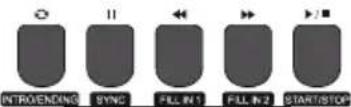
bouton SYNC pour synchroniser le style. Le tempo s'allume également sur l'écran LCD. Jouez n'importe quelle touche pour démarrer la performance.
Jouer l'accompagnement automatique (toutes les pistes)
- Démarrez l'accompagnement automatique des accords de basse : appuyez sur la touche [A.B.C.] une fois pour passer en mode d'accord de basse automatique. Le clavier est divisé en deux sections. La section de gauche est la section de reconnaissance d'accords. L'écran affiche temporairement "A.B.C". Appuyez ensuite sur n'importe quelle touche dans la zone de reconnaissance d'accord (état de début de synchronisation), vous entendrez un accompagnement fantastique. Appuyez sur la touche [A.B.C. l une deuxième fois pour entrer en mode FULL RANGE. L'écran LCD affiche Full Ran. À ce stade, tout le clavier se trouve dans la zone de reconnaissance d'accords.
- Démarrez l'accompagnement A.B.C.
- Appuyez sur la touche Sync et jouez un accord dans la zone de détection pour jouer l'accompagnement de A.B.C. Lorsque vous modifiez un accord, l'accompagnement change automatiquement. Vous pouvez également appuyer sur la touche START / STOP pour démarrer l'accompagnement automatique de la piste rythmique, puis jouer un accord dans la zone de détection d'accord. Cela lance l'accompagnement automatique pour toutes les pistes.
Sections d'accompagnement
L'accompagnement automatique de cet instrument comporte de nombreuses sections, il est donc judicieux d'organiser spécifiquement vos propres accompagnements. Les sections comprennent : œuvre principale (A, B), intro, fin. Si vous jouez l'accompagnement, vous pouvez utiliser les sections pour une interprétation plus professionnelle.
- Intro : La sélection de l'intro convient au début d'un morceau. Après la fin de l'intro, l'accompagnement passe aux réglages de l'œuvre principale. La longueur de l'intro varie et dépend du style sélectionné.
- Programme principal : sélectionnez "Main Play" convient lorsque la partie principale d'un morceau est en cours de lecture. Le programme principal est lu jusqu'à ce qu'une autre touche soit jouée.
-
Ajouter (FILL IN) : L'ajout de la section 1 ou 2 vous aidera à rendre votre performance plus professionnelle. Après avoir joué les sections insérées, l'accompagnement revient au programme principal.
-
Fin
Appuyez sur cette touche pour terminer un morceau. La piste se termine automatiquement lorsque la séquence de fin est lue. La longueur de la séquence de fin dépend du style sélectionné et peut varier.
Remarque : maintenez le bouton FILL IN 1 ou FILL IN 2 pour insérer la variation dans l'accompagnement jusqu'à ce que vous relâchiez le bouton. L'accompagnement revient ensuite au programme principal. Appuyez sur la touche FILL IN pour changer le programme principal préréglé. Lorsque l'accompagnement s'arrête, l'écran LCD l'indique.
Jouez différentes sections d'accompagnement
- Appuyez sur la touche STYLE pour accéder au mode de sélection du style. Sélectionnez le style en appuyant sur les touches numériques ou sur les touches + et -.
- Appuyez sur AUTO CHORD pour activer la fonction d'accord automatique.
- Pour ouvrir la fonction de synchronisation, appuyez sur la touche SYNC.
-
Pour sélectionner la lecture principale 1, appuyez sur la touche FILL IN 1.
-
Lorsque vous appuyez sur INTRO / ENDING, l'écran affiche "NOR" pour signifier que l'instrument est en mode de préparation de jeu. L'accompagnement automatique démarre immédiatement lorsque vous jouez un accord dans la plage de la main gauche du clavier.
- L'accompagnement passe au programme principal après l'intro.
- Appuyez sur la touche FILL IN 2 pour ajouter une petite variation à l'accompagnement. L'accompagnement revient automatiquement au programme principal une fois la variation terminée.
- Appuyez sur la touche INTRO / ENDING pour que l'accompagnement joue une séquence de fin puis s'arrête.
Réglage du volume d'accompagnement
Le volume de l'accompagnement peut être réglé pour l'ensemble de l'accompagnement. Cette fonction crée un bon équilibre entre le volume des touches et le volume de l'accompagnement.
- Appuyez sur la touche ACCOMP VOLUME^/√ pour afficher le réglage actuel du volume de l'accompagnement sur l'écran LCD. Appuyez sur la touche ACCOMP VOLUME ^pour augmenter le volume et sur la touche ACCOMP VOLUME √ pour le diminuer. Plage de réglage : 0 - 127.
- Appuyez en même temps sur les touches ACCOMP VOLUME ∧ et ACCOMP VOLUME ∨ pour quitter la fonction d'accompagnement. L'écran LCD affiche alors "Volume d'accompagnement : OFF". Pour la rouvrir, appuyez à nouveau en même temps sur les touches ACCOMP VOLUME ∧ et ACCOMP VOLUME ∨
Tempo
Chaque style a une meilleure valeur de vitesse différente. Vous pouvez ajuster la valeur en fonction de vos compétences et des besoins de chaque morceau.
- Réglez la valeur du tempo avec les touches TEMPO ∧ et TEMPO ∨.
- Appuyez en même temps sur les touches TEMPO ∧ et TEMPO ∨ pour réinitialiser la valeur.
Remarque : la vitesse est définie automatiquement pour chaque style. Dans un style donné, la vitesse reste la même.
DSP
Le DSP est une technologie de localisation de champ sonore qui imite le son dans l'environnement réel. Utilisez cette fonction pour entendre une lecture plus ouverte et complète.
- L'effet DSP s'active automatiquement à la mise sous tension et les voyants "REVERB" et "CHORUS" s'allument sur l'écran LCD.
- Appuyez sur la touche [DSP] pour activer ou désactiver l'effet DSP.
Remarque : pendant la lecture d'un rythme ou d'un morceau, l'activation / la désactivation du DSP peut provoquer une brève pause ou du bruit, ce qui est normal lorsque le commutateur d'effet est basculé.
réglage du son
- Le volume de chaque piste peut être ajusté avec le réglage du son.
- Appuyez sur SOUND CONSOLE pour accéder au menu des paramètres sonores. L'écran LCD affiche la valeur correspondante. Lorsque vous êtes dans le menu des paramètres audio, vous pouvez régler les valeurs individuelles en appuyant plusieurs fois sur la touche SOUND CONSOLE.
- Le volume peut être réglé séparément pour chaque valeur individuelle en appuyant sur les touches + et -
Valeurs de réglage
| Contenu de personnalisation Affichage LCD Plage de réglage | ||
| Volume de la musique de percussion | XXX Rhythm 0 - 127 | |
| Volume des basses XXX Bass 0 - 127 | ||
| Volume d'harmonie XXX Chord | 0 - 127 | |
| Volume de la section | XXX Phrase | 0 - 127 |
| Volume section main gauche | XXX Lower | 0 - 127 |
| Volume section main droite | XXX Upper | 0 – 127 |
Remarque : si aucun réglage de son n'est effectué dans les 5 secondes, le menu de réglage du son est automatiquement quitté
Menu de fonctions
Appuyez sur FUNCTION MENU pour accéder au menu des fonctions. L'écran LCD affiche la valeur correspondante. Vous pouvez régler les valeurs personnalisées dans le menu des fonctions en appuyant sur + et -.
| N° Sommaire Affichage LCD Plage de réglage Valeur par défaut | ||||
| 1 Mélodie XXX Tune -50 - +50 000 | ||||
| 2 Division du clavier XXX KeySplit 1 - 88 034 | ||||
| 3 Tempo XXX BeatType 0, 2 - 9 004 | ||||
| 4 Volume du métronome XXX 0 - 127 | 080 | |||
| 5 Profondeur de la réverbération | XXX 0 - 127 | 050t | ||
| 6 Profondeur du chœur | XXX 0 - 127 | 000 | ||
| 7 Réception MIDI | XXX 1 - 16, ALL ALL | |||
| 8 Émission MIDI | XXX 1 - 16 | 001 | ||
Remarque : si aucun réglage de son n'est effectué dans les 5 secondes, le menu de réglage du son est automatiquement quitté.
Réglage de la mélodie
Avec ce paramètre, vous pouvez ajuster la hauteur avec précision.
- Pour sélectionner le menu de mélodie, appuyez d'abord sur FUNCTION MENU. Sélectionnez "menu de réglage". L'écran affiche temporairement "XXX Tune". Appuyant sur + et - pour régler la hauteur par demi-ton dans la plage de 50
- Appuyez simultanément sur + et - pour réinitialiser la hauteur de ton à la valeur par défaut de 000. Ce réglage de paramètre s'applique au clavier et à tous les styles.
Division du clavier
Le point de division entre la section d'accord automatique et le clavier de droite s'appelle "KEYBOARD SPLIT POINT".
Lorsque la fonction d'accord automatique est désactivée, la partie gauche du clavier peut également être utilisée pour jouer de la musique.
- Pour diviser le clavier, appuyez d'abord sur le bouton FUNCTION MENU et sélectionnez "Keyboard Split. L'écran LCD affiche "XXX KeySplit". Appuyez sur + et - pour définir le point ou entrer un nombre directement à l'aide du pavé numérique.
- Appuyez simultanément sur les touches + et - pour réinitialiser le point de division du clavier à la valeur préréglée "F # 3 (34)".
Style de métronome
- Pour choisir le type de métronome, appuyez d'abord sur FUNCTION MENU et sélectionnez "Beat-Type". L'écran LCD affiche "Beat-Type". Choisissez le type de métronome avec les touches + et - Au total, 9 types de métronomes (0, 2-9) sont disponibles.
- Appuyez simultanément sur les touches + et - pour réinitialiser le type de métronome à la valeur préréglée "004".
Réglage du volume du métronome
- Pour régler le volume du métronome, appuyez d'abord sur FUNCTION MENU + ou FUNCTION MENU - et sélectionnez "MetronomeVolume". L'écran affiche temporairement "XXX MetroVol". Appuyez sur + et - pour régler le volume du métronome. Plage de réglage : 0 - 127.
- Appuyez simultanément sur les touches + et - pour réinitialiser le volume du métronome à la valeur pré-réglée "080".
Réglage de la profondeur de réverbération
- Pour régler la profondeur de réverbération, appuyez d'abord sur FUNCTION MENU et sélectionnez "Reverb Level". L'écran LCD affiche "XXX ReverbLev". Réglez la réverbération en appuyant sur + et - Plage de réglage : 0 - 127.
- Appuyez simultanément sur les touches + et - pour réinitialiser la réverbération à la valeur préréglée "050".
Réglage du volume de Chorus
- Pour régler le volume du Chorus, appuyez d'abord sur FUNCTION MENU et sélectionnez "Chorus Level". L'écran LCD affiche "XXX ChorusLev". Réglez le volume du Chorus en appuyant sur + et - Plage de réglage : 0 - 127.
- Appuyez simultanément sur les touches + et - pour réinitialiser le volume du Chorus à la valeur préréglée "000".
Réglage de la réception MIDI
- Pour sélectionner le menu des réglages de réception MIDI, appuyez d'abord sur le bouton FUNCTION MENU et sélectionnez "MIDI receiving channel setting menu". L'écran LCD affiche "XXX Midiln". Réglez le canal de réception en appuyant sur + et - Plage de réglage : 1 - 16, ALL.
- Appuyez simultanément sur les touches + et - pour réinitialiser le canal de réception à la valeur préréglée "ALL".
Réglage de l'émission MIDI
- Pour sélectionner le menu des réglages d'émission MIDI, appuyez d'abord sur le bouton FUNCTION MENU et sélectionnez "MIDI sending channel setting menu". L'écran LCD affiche "XXX MidiOut". Réglez le canal d'émission en appuyant sur + et - Plage de réglage : 1 - 16.
- Appuyez simultanément sur les touches + et - pour réinitialiser le canal d'émission à la valeur préréglée "001".
Réinitialiser aux paramètres d'usine
L'appareil étant éteint, appuyez en même temps sur + et -. L'appareil est réinitialisé aux paramètres d'usine et supprime toutes les données utilisateur, y compris : les chansons utilisateur, l'enregistrement, la mémoire. Pendant ce temps, l'écran LCD affiche "Wait ...!". Une fois l'appareil réinitialisé, il peut être utilisé normalement.
Réglage de la mémoire du panneau de configuration
Cet appareil dispose d'un réglage de la mémoire du panneau de configuration. Cela peut servir à enregistrer les paramètres les plus fréquemment utilisés pour les utiliser plus rapidement lorsque vous en avez besoin, ce qui peut faciliter le jeu de l'instrument. Cette fonction enregistre presque tous les paramètres du panneau de commande pour définir vos paramètres préférés en appuyant simplement sur un bouton.
Mémorisation des réglages
- Cet instrument dispose de quatre banques de mémoire. Chaque banque de mémoire a 2 états de mémoire.
- Appuyez sur STORE tout en maintenant l'une des touches M1 ou M2 pour enregistrer le réglage actuel.
Remarque : l'enregistrement du paramètre actuel écrasera l'état d'enregistrement précédent. Maintenez STORE et M1 en même temps pour supprimer tous les paramètres enregistrés et réinitialiser la mémoire aux paramètres d'usine.
Lecture des paramètres enregistrés
Pour lire les paramètres enregistrés, appuyez sur M1 ou M2.
Chois d'une banque de mémoire
- Appuyez sur BANK, l'écran LCD affiche temporairement le numéro de la banque de mémoire actuellement sélectionnée.
- Appuyez à nouveau sur BANK pour sélectionner la mémoire. Choix possibles : 1 - 2.
-
Les contenus suivants peuvent être enregistrés dans les mémoires M1 et M2 :
-
Paramètres du son : son principal, deux voies, point de partage du clavier, effets numériques, table de son.
- Paramètres d'accompagnement : style, vitesse, activer / désactiver les accords automatiques, sélection de section
- Paramètres de fonction : toucher, paramètres dans le menu de fonction
Contrôle par la musique
- Fonction de contrôle par le tempo
- Une chanson comprend déjà un tempo avant que l'intro ne soit jouée.
-
Avance rapide, retour rapide, lecture / pause et arrêt des chansons
-
Appuyez sur la touche ▶ pour avancer rapidement les morceaux pendant la lecture.
- Appuyez sur la touche ▶ pour reculer rapidement les morceaux pendant la lecture.
- Appuyez sur la touche ▶ / ■ pour mettre en pause les morceaux et les reprendre en appuyant à nouveau sur la touche.
-
Appuyez sur la touche II pour arrêter la lecture.
-
Répétition d'une section
-
En appuyant sur la touche ⬇ pour définir le début et la fin d'une section et la lire en boucle jusqu'à quitter la fonction.
- Le premier appui sur la touche définit le début de la section et le second appui la fin de la section.
- Appuyez à nouveau sur la touche ➔ pour quitter la fonction et lire de nouveau les chansons en entier.
Enregistrement de musique
Avant de commencer l'enregistrement et de sélectionner une piste, un morceau doit être sélectionné.
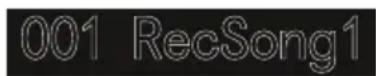
- Appuyez sur RECORD pour accéder à votre sélection de chanson. Le numéro du morceau s'affiche en haut à gauche de l'écran LCD. Le nom par défaut du morceau à enregistrer est "RecSong 1". Vous pou-
vez sélectionner le morceau que vous souhaitez enregistrer à l'aide des touches + et -.
-
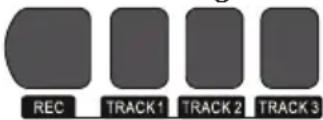
Appuyez maintenant sur RECORD pour entrer dans le mode de préparation d'enregistrement. "REC" s'affiche en rouge sur le côté inférieur de l'écran LCD, et 4 points de mesure apparaissent dans la zone d'affichage des mesures en même temps. L'instrument sélectionne automatiquement une piste vierge pour votre enregistrement. La piste audio utilisée est affichée sur l'écran LCD et se rapporte à l'enregistrement en cours, qui y est sauvegardé.
-
Vous pouvez régler le son, le style, la vitesse, etc. en mode préparation. Vous pouvez sélectionner la piste audio sur laquelle votre enregistrement doit être sauvegardé en appuyant sur les touches TRACK 1, TRACK 2 ou TRACK 3. La piste d'accompagnement et la piste de mélodie peuvent être enregistrées en même temps, tandis que 2 pistes de mélodie différentes ne peuvent pas être enregistrées en même temps.
-
Pour démarrer l'enregistrement, appuyez sur START / STOP ou commencez à jouer au clavier après avoir sélectionné une piste d'enregistrement. Une fois que l'accompagnement et la fonction d'accord automatique ont été sélectionnés pour jouer efficacement les accords dans la zone de la main gauche, l'enregistrement peut également être démarré.

Remarques :
- Les données de style ne peuvent être enregistrées que dans la piste d'accompagnement. Le témoin d'enregistrement a trois états différents : "Shine, Light, Go out".
- "Shine" signifie que cette piste est sélectionnée pour l'enregistrement. S'il y a déjà des données sur la piste, elles seront écrasées par l'enregistrement en cours si vous continuez.
- "Light" signifie que les données de la piste seront écrasées de manière synchrone au cours du processus d'enregistrement.
- "Go Out" signifie que cette piste ne contient aucune donnée ou contient des données dont la lecture n'a pas été autorisée pendant l'enregistrement.
- La piste d'enregistrement peut encore être modifiée en mode de préparation.
- L'appareil sélectionne automatiquement une piste d'enregistrement vide en mode préparation (dans l'ordre de petite à grande, par exemple : si la piste 2 contient des données, l'instrument sélectionnera la piste 3 pour l'enregistrement).
Piste 1 : piste d'accompagnement
Piste 2 / Piste 3 : pistes de mélodie
Pour arrêter l'enregistrement
- Appuyez sur START / STOP pendant l'enregistrement, l'enregistrement s'arrêtera immédiatement. Vous pouvez sélectionner d'autres fonctions en appuyant sur STYLE ou VOICE.
- Lorsque la mémoire interne est pleine, l'enregistrement s'arrête et se sauvegarde automatiquement. L'écran LCD affichera alors "Rec_Full".
- L'enregistrement s'arrête automatiquement lorsque le morceau est terminé ou que vous avez sélectionné un accompagnement.
Lecture des chansons enregistrées
- Appuyez sur RECORD pendant l'enregistrement pour l'interrompre et lire en boucle les morceaux enregistrés jusqu'à présent.
- Appuyez sur SONG pour passer en mode chanson. Toutes les chansons sont automatiquement lues en
boucle. Le nombre de morceaux sauvegardés peut être sélectionné directement en appuyant sur + et -. Si vous n'avez aucune chanson enregistrée, l'écran affichera "NoFile!". Cela interrompt la lecture en boucle continue.
- Si disponible, sélectionnez un morceau que vous avez sauvegardé et appuyez sur START / STOP pour le lire en boucle.
Pour effacer des chansons enregistrées
-
Avec l'instrument éteint, appuyez simultanément sur RECORD et SONG pour supprimer tous vos enregistrements sauvegardés.
-
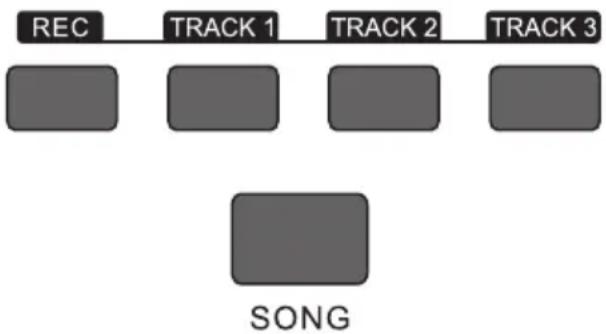
Appuyez sur RECORD pendant 2 secondes pour supprimer les enregistrements en mode de préparation. L'écran LCD affichera alors "Delete". Appuyez ensuite sur les boutons de la piste respective (TRACK 1, TRACK 2, TRACK 3) dont vous souhaitez supprimer l'enregistrement. Lorsque le voyant d'une piste est allumé, cela signifie que les données sont en cours d'effacement. Lorsque la voyant s'éteint, les données sont conservées. Si les voyants de toutes les pistes s'allument, tous les morceaux enregistrés seront supprimés si vous autorisez la suppression en appuyant sur +. Vous pouvez annuler la suppression en appuyant sur -.
flowchart
graph TD
    A["REC"] --> B[" "]
    C["TRACK 1"] --> D[" "]
    E["TRACK 2"] --> F[" "]
    G["TRACK 3"] --> H[" "]
    I["SONG"] --> J[" "]

Lecture des MP3
Connexion MP3 : Cette connexion peut être utilisée pour lire des chansons au format MP3.
- Les morceaux peuvent être lus / mis en pause en appuyant sur PLAY / PAUSE.
- Sélectionnez le morceau précédent en appuyant sur SONG ∧et réduisez le volume est réduit en appuyant sur VOLUME ∨
- Passez au morceau suivant en appuyant sur SONG ∨ et augmentez le volume en appuyant sur VOLUME ∧.
Pour jouer les morceaux
Cet instrument comprend de nombreuses chansons différentes (voir le tableau des chansons). Chacune des chansons a une fonction pédagogique.
- Appuyez sur SONG pour passer en mode chanson. L'écran LCD affiche "XXX SONG". Toutes les chansons sont automatiquement lues en boucle.
- Vous pouvez utiliser le numéro du morceau souhaité ou les touches + et - pour sélectionner un morceau.
- Pour arrêter la lecture, appuyez sur START / STOP. Appuyez de nouveau sur la touche pour reprendre la lecture.
- Si vous souhaitez quitter le mode de chanson, appuyez sur STYLE, RECORD, VOICE, DUAL VOICE etc. une fois qu'un morceau est terminé.
Mode apprentissage
La fonction d'apprentissage de l'instrument se compose des trois touches LESSON, LEFT et RIGHT, qui ne sont utilisables qu'en mode Song. Toutes les chansons peuvent être pratiquées dans trois modes différents : durée, hauteurs et mode de lecture. L'instrument a une fonction d'évaluation qui vous aide à progresser dans le processus d'apprentissage.
- Pour activer le mode leçon, appuyez sur le bouton LESSON.
- Utilisez maintenant les touches LEFT et RIGHT pour choisir si vous voulez pratiquer le morceau avec votre main gauche ou droite. Si vous ne faites pas de sélection, la main droite est automatiquement sélectionnée.
Remarque : le contenu d'apprentissage de la main gauche peut être différent selon la chanson sélectionnée. Certaines chansons sont utilisées pour pratiquer des accords avec la main gauche et d'autres pour pratiquer des mélodies. Pendant le mode leçon, les mélodies et les accords sont affichés sur l'écran LCD pour une pratique facile.
Mode d'apprentissage 1 : durée
- Appuyez sur le bouton LESSON pour activer le mode d'apprentissage 1 Les chansons en cours de lecture s'arrêteront. L'écran LCD affiche "Les1 R". L'appareil évaluera la durée de l'exercice. Le jeu correct des accords et des notes n'est pas pris en compte dans ce mode d'apprentissage.
- Appuyez sur START / STOP pour démarrer le mode d'apprentissage 1. Si vous sélectionnez la main droite, les mélodies de la main droite seront affichées. Il suffit de jouer correctement la durée, le jeu correct des accords et des notes n'est pas pris en compte. La mélodie est jouée en arrière-plan. Lorsque vous sélectionnez la main gauche, les accords ou les parties mélodiques de la main gauche s'affichent. Il suffit de jouer correctement la durée, le jeu correct des accords et des notes n'est pas pris en compte. Appuyez sur les boutons LEFT et RIGHT en même temps pour vous entraîner avec vos mains droite et gauche en même temps. Le système estime lui-même lorsque l'exercice est terminé.
Mode d'apprentissage 2 : hauteur du son
- Appuyez plusieurs fois sur LEARN pour activer le mode d'apprentissage 2 Les chansons en cours de lecture sont interrompues. L'écran LCD affiche "Les2 R". Le système estime la hauteur, ce qui signifie que vous devez jouer les notes correctes. Une section d'un morceau peut recommencer si vous jouez les mauvaises notes. Le morceau est alors en mode d'attente jusqu'à ce que les notes correctes aient été jouées.
- Si vous appuyez sur le bouton START / STOP avant le début de la chanson, l'appareil donnera une évaluation une fois la chanson terminée.
Mode d'apprentissage 3 : mode de jeu
- Appuyez plusieurs fois sur LEARN pour activer le mode d'apprentissage 3 Les chansons en cours de lecture sont interrompues. L'écran LCD affiche "Les3 R". Le système évalue la bonne durée et la hauteur, ce qui signifie que vous devez jouer les notes correctes et respecter la durée d'origine du morceau.
- Si vous appuyez sur START / STOP avant le début de la chanson, l'appareil donnera une évaluation une fois la chanson terminée.
ANNEXE
Liste des instruments 53
Liste des styles 62
Liste des morceaux 65
CONSEILS POUR LE RECYCLAGE
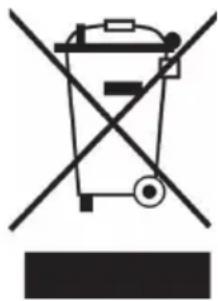
S'il existe une réglementation pour l'élimination ou le recyclage des appareils électriques et électroniques dans votre pays, ce symbole sur le produit ou sur l'emballage indique que cet appareil ne doit pas être jeté avec les ordures ménagères. Vous devez le déposer dans un point de collecte pour le recyclage des équipements électriques et électroniques. La mise au rebut conforme aux règles protège l'environnement et la santé de vos semblables des conséquences négatives. Pour plus d'informations sur le recyclage et l'élimination de ce produit, veuillez contacter votre autorité locale ou votre service de recyclage des déchets ménagers.
Ce produit contient des piles. S'il existe une réglementation pour l'élimination ou le recyclage des piles dans votre pays, vous ne devez pas les jeter avec les ordures ménagères. Renseignez-vous sur les dispositions locales relatives à la collecte des piles usagées. La mise au rebut conforme aux règles protège l'environnement et la santé de vos semblables des conséquences négatives.
FABRICANT ET IMPORTATEUR (UK)
Fabricant :
Chal-Tec GmbH, Wallstraße 16, 10179 Berlin, Allemagne.
Importateur pour la Grande Bretagne :