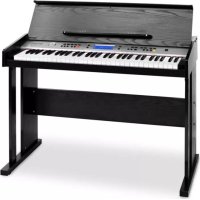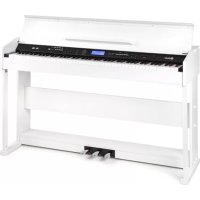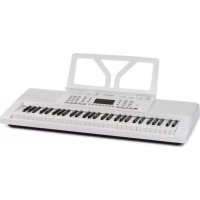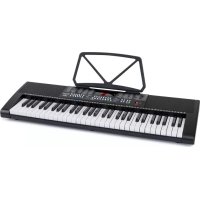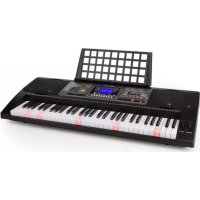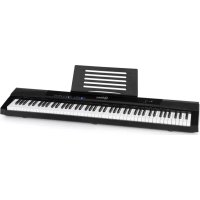
Preludio - Teclado midi Schubert - Manual de uso y guía de instrucciones gratis
Encuentra gratis el manual del aparato Preludio Schubert en formato PDF.



Preguntas de los usuarios sobre Preludio Schubert
0 pregunta sobre este aparato. Responde a las que conoces o haz la tuya.
Hacer una nueva pregunta sobre este aparato
Descarga las instrucciones para tu Teclado midi en formato PDF gratis! Encuentra tus instrucciones Preludio - Schubert y toma tu dispositivo electrónico nuevamente en la mano. En esta página están publicados todos los documentos necesarios para el uso de su dispositivo. Preludio de la marca Schubert.
MANUAL DE USUARIO Preludio Schubert
Le felicitamos por la adquisión de este producto. Lea atentamente las siguientes instrucciones y sigalias paraatarposiblesdaños.No asumimos ninguna responsabilidad por los daños causados por el incumplimiento de las instrucciones y eluso inadeuado. Escanee el suiviente número QR para Obtener acces a la ultima guía del usuario y más información sobre el producto.

INDICE
Indicaciones de seguridad 60
Vista general aparato y Teclas control 61
Conexiones 62
Puya en functiOnamento yrogenes 65
Ritmos 67
Efectos 68
Modo de entrega 72
Modo de grabacion 74
Tabla de sonidos 75
Retirada del aparato 76
Declaración de conformidad 76
DATOS TECNICOS
Número del articlevo 10034897
Suministro electrico 220-240 V ~ 50/φ0 Hz
INDICACIONES DE SEGURIDAD
Por favor, lee atentamente el manual de instrucciones antes de instalar y utiliser el dispositivo y guardeelo para futuras utilizaciones.
- Utilice solo el adaptor de CA suministrado con el aparato.
- Si el adaptor de CA está dañado, reemplácelo inmediamente.
- El tecladosolepuede serdesmontado porpersonalculificado.No haga ningun cambio Dentro del teclado.Si se produce un fallo defuncionamento durante el uso,apague inmediamente el aparato ydevuelvalo al personal de serviceo qualificado para su reparacion.
- Al conectar el teclado a otro aparato, asegúrese de que también aparatos estén apagados.
- No ajuste continuamente el volumen máximo o el aumento del volumen,msteadas esté tocando.
- Mantenga el teclado alejado de las fuentes de calor paraatar daños.
- No permitted que entre polvo, liquidos u objetos extraños en la caja del teclado, ya que este podra Causear un cortocircuito.
- Antes de limpiar el teclado, desenchufe el cable de alimentacion de la toma de corriente. No toque el enchufe con las manos humedes.
- Use un paño suave y seco para limpiar el teclado. No utilizes pintura, alcohol u另一边 solutions químicas para limpiar el teclado, ya que podrá dararlo.
- Después de usar el teclado o cuando no se vaya a utiliser durante un largo periodo de tiempo, apáguelo y desenchúfelo de la toma de corriente.
VISTA GENERAL APARATO Y TECLAS CONTROL
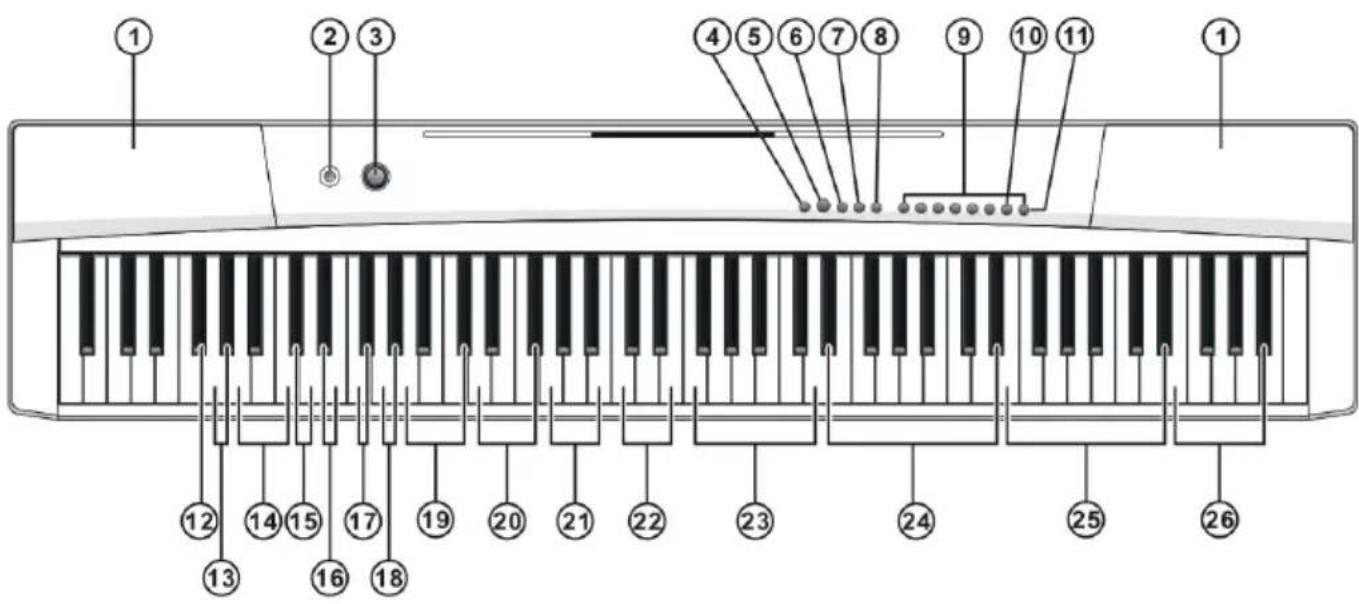
Vista frontal
1 Altavoz 4 + 12 Click (funciOn deWhile)
2 Alimentación (interruptor de encendido/ apagado)
4 + 13 Record (grabación)
3 Master Volume (control de volumen principal)
4 + 14 Touch (pulsación de teclas)
4 Function (funciOn) 4 + 15 Sustain (pedal de sustain)
5 Demo 4 + 16 Vibrato
6 Metronome (metrónomo) 4 + 17 Transponer (transponer)
7 Lesson (modo de ensenanza) 4 + 18 Octave (octava)
8 Split (dividir) 4 + 19 Split Volume (volumen dividido)
9 Timbre (sonido) 4 + 20 Lower Volume (volumen inferior)
10 Percussion (percúnsión) 4 + 21 Upper Volume (volumen superior)
11 GM Timbre (sonido general MIDI)
4+22 Metronome Volume (volumen del metrónomo)
4 + 23 Metronome (metrónomo)
4 + 24 Tempo
4 + 25 Demo Song
11+25 Reproductor musica UDISK (USB)
4 + 26 GM Timbre (seclusion)
Vista trasera
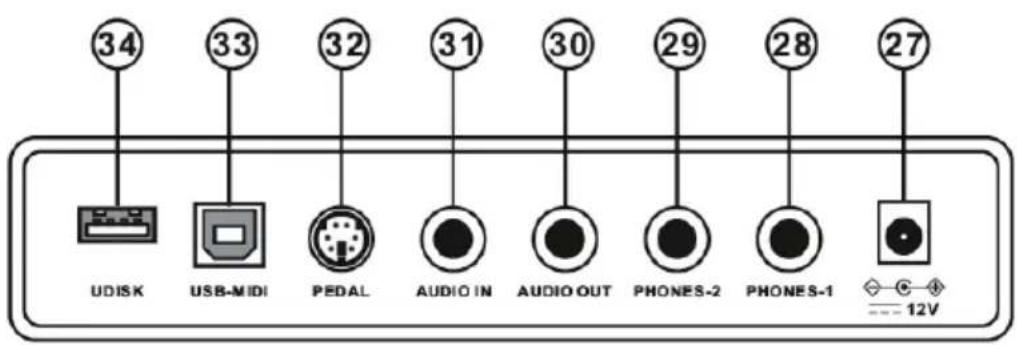
| 27 Conexión de la fuente de alimentación de 12 V DC | 31 Audio In (entradra de audio) |
| 28 Toma de auriculas 1 32 Pedal | |
| 29 Toma de auriculas 2 33 Puerto USB MIDI | |
| 30 Salida de audio (salida) 34 UDISK (conexión USB) | |
CONEXIONES
Fuente de alimentación
Utilice únicamente la fuente de alimentación incluida en el alcance del suministro. Conecte el extremo del adaptordo de CA al conector de alimentación (27) en la parte posterior del teclado e inserte el enchufe de alimentación en la toma de corriente.
NOTA: El voltaje de entrada del adaptor de CA debe coincidir con el voltaje de alimentacion
Uso de los auriculas
El teclado tiene dos tomas de auriculares profesionales de 6,5 mm de doble pista. Cuando se conectan los auriculares al conector PHONES 1 o al conector PHONES 2 en la parte posterior del teclado, los altavoces se apagan automatistically. Esto le permite practiar o hacer a cinco manos con quien más sin molestar a los que le rodean.

Conectando a un amplificador o dispositorio de audio
El teclado tiene un altovoz incorporeal. Puede conectar el teclado a dispositivos de audio externos. Apaga primero el teclado y el equipo de audio externo. A continuación, conecte un extremo del cable de audio al conector AUDIO OUT (salida de audio) de la parte posterior del teclado y, a continuación, conecte el(other extremo del cable al conector de entrada de audio del dispositivo de audio externo.
Conector de entrada de audio
Este aparato tiene una función de entrada estéreo. Las señales de sentido de los Telefonos moviles, reproductores de MP3, ordinadores y otros dispositivos de audio peuvent reproducirse a工程技术 del teclado. Primero, apaga el teclado. A continuación, conecte un extremo del cable de audio al conector de calidad del dispositivo de audio y el(other extremo al conector AUDIO IN en la parte posterior del teclado. Entonces enciende el teclado.
Conector del pedal
Este aparato tiene un conector de pedal 3 en 1 que pueda'utilizar para conectar un solo pedal (pedal de sostenimiento), como como 3 pedales (pedal suave, pedal de sostenimiento y pedal apagador) para similar partes efectos de sonido cuando se toca el piano. Conecta el o los pedales al conector PEDAL de la parte posterior del teclado. Ahora能把 usar el pedal o los pedales.
NOTA: El panel de control es un elemento de control. Puede hacer differses ajustes para differedes pedales.
Puerto USB MIDI (App)
El puerto USB MIDI (App) del teclado可以选择 connectarse a un téléphone móvil o a una tableta. Descargue la aplicación con el software de aprendizaje para建立起 una connexion entre el teclado y los dispositivos inteligentes, facilitating el aprendizaje.
- Método de connexion: Conecte su smartphone o tableta al teclado con un cable de datos OTG.
El puerto USB MIDI (App) del dispositivo también puede utiliser para conectar otros instrumentos musicales o un ordinador a工程技术 de MIDI.
Para las grabaciones profesionales, para composer y editar con software deordenador, también puede conectar un ordinador al teclado y transferir las grabaciones directamente a el. Además, los ARCHivos grabados guardados en el ordinador se pueda reproducir con el teclado.
Reproduccion de musica desde el USB (UDISK MUSIC PLAYER)
El aparato tiene un reproductor de música USB incorporado con 32 GB de memoria que pueda reproducir ARCHivos MP3.
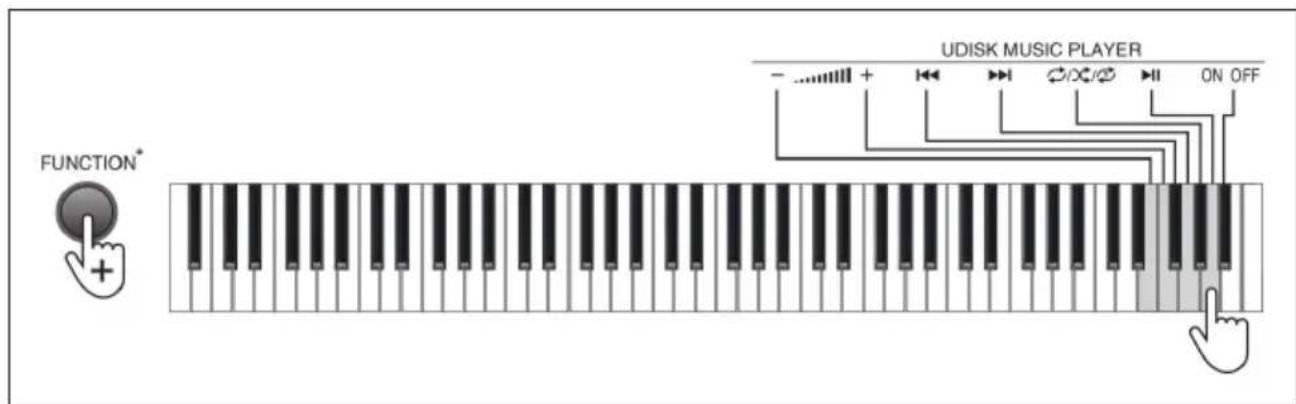
- Inserte un dispositivo de memoria USB en el puerto UDISK de la parte posterior de la CAMERA. Pulse el botón [FUNCTION] (4) y el botón de selección [UDISK MUSIC PLAYER] [ON / OFF] (26).
- Pulse el botón [FUNCTION] y el botón de selección [UDISK MUSIC PLAYER]] para activar o paugar la reproducción.
- Presiona [FUNCTION] y los botones de volumen [UDISK MUSIC PLAYER] - , para ajustar el volumen.
Presiona la tecla [FUNCTION] y [UDISK MUSIC PLAYER] oir a la pista anterior o a la suivente. - Presiona la tecla [FUNCTION] y uno de los tres botones de selección [UDISK MUSIC PLAYER], para selecciónar uno de los tres发展模式 de repetición «continuo», «aleatorio» o «juego únicos».
- Presiona la tecla [FONCTION] y la tecla de selección [UDISK MUSIC PLAYER] [ON/OFF] para desactivar la funciona de reproduccion de música MP3.
Encender el dispositivo
- Pulse el botón [POWER] (2), se encenderá la lámpara [PIANO] youlda utiliser lainstitution.
Ajuste del volumen principal
- Gire el botón [MASTER VOLUME] (3) en el sentido de las agujas del reloj para augmentar el volumen y en el sentido contrario para disminuirlo. El botón [MASTER VOLUME] ajusta todos los niveles de volumen simultáneamente.
Tonos de botones
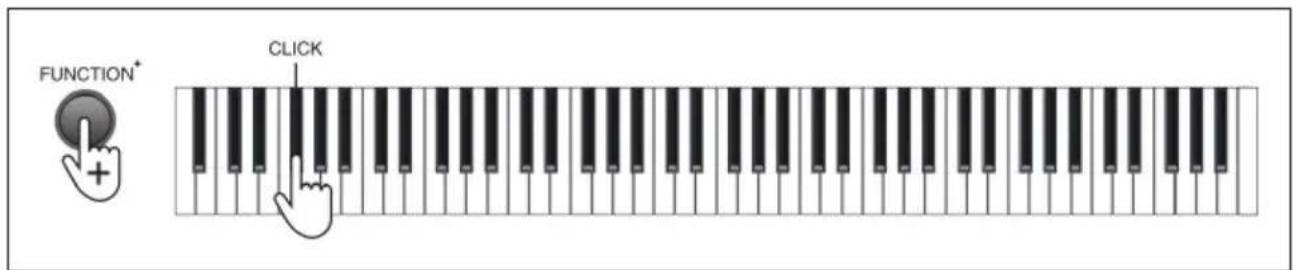
- La funciona de click está preestablecida. Pulse el botón [FUNCTION] (4) y el botón [CLICK] (12) del teclado para activar los sonidos de las teclas. Se oye un sonido de «click».
- Pulse el botón [FUNCTION] y el botón [CLICK] de nuevo para desactivar los sonidos de las teclas.
Selección de sonido (Timbre)
El dispositivo tiene 140 sonidos differses desde «000»a «139».Cuando la unidad se enciende, la lampara del PIANO se enciende.
- Sonidos estandar: Puede elegir entre 8 sonidos estandar. El sonido preseccionado de «GM TIMBRE» es «088 Pad 1 (New Age)».
- Otros sonidos: Presione la tecla [GM TIMBRE] (11) y las teclas de selección [DEMO SONG / GM TIMBRE] (25) para selectionar uno de los sonidos de «000» a «139» (vease:SECTION «Tabla de sonidos»).
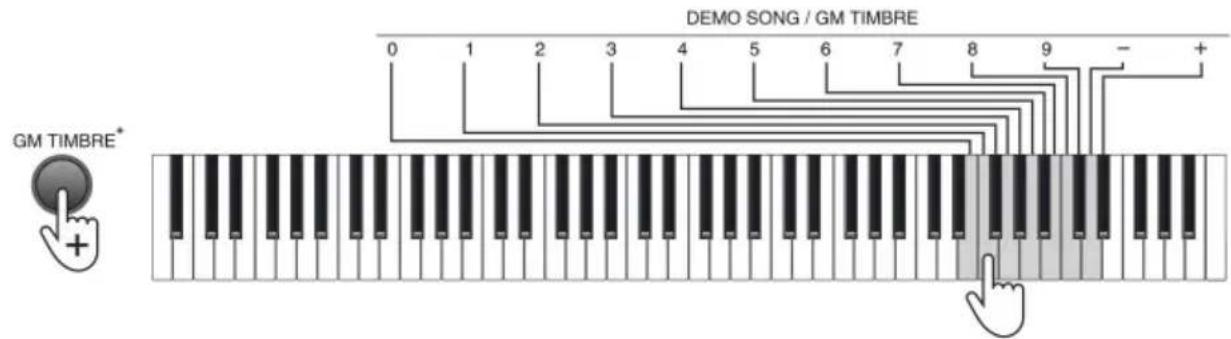
Introducir el numero de sonido con 3 digitos o presione las teclas - / + para selectionar.
Reproducir canciones de demostración
- Presione el botón [DEMO] (5) para reproducir las canciones de demostración.
- Presione el botón de nuevo para detener la reproducción.
La unidad tiene 16 canciones de demostracion desde el «00»al «15
- Pulse los botones [FUNCTION] (4) y [DEMO SONG / GM TIMBRE] (25) para seleccionar la canciOn de demostracion deseada.
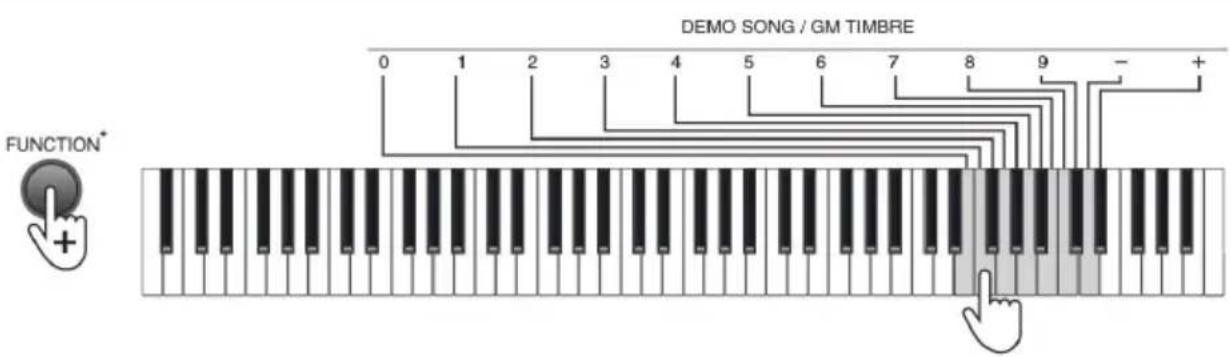
Introducir el numero de cancion de demonstracion con 2 digitos o presione las teclas - / +
Mientras se reproduce la canción de demostración, se pueda selectionar differsentes sonidos (timbre).
NOTA: No se pueda usar la «percución» y «doble tiempo».
RITMOS
Metrónomo (especialización del ritmo)
- Para activar el metrónomo, pulse el botón [METRONOME] (6).
Presione este boton de nuevo para desactivar el metrónomo.
El metrónomo tiene 10 tiempos differs.
- Pulse el botón [FUNCTION] (4) y los botones de selección [METRONOME] (23) para fjar un tempo de metrúnomo de 1/4 -12/8.
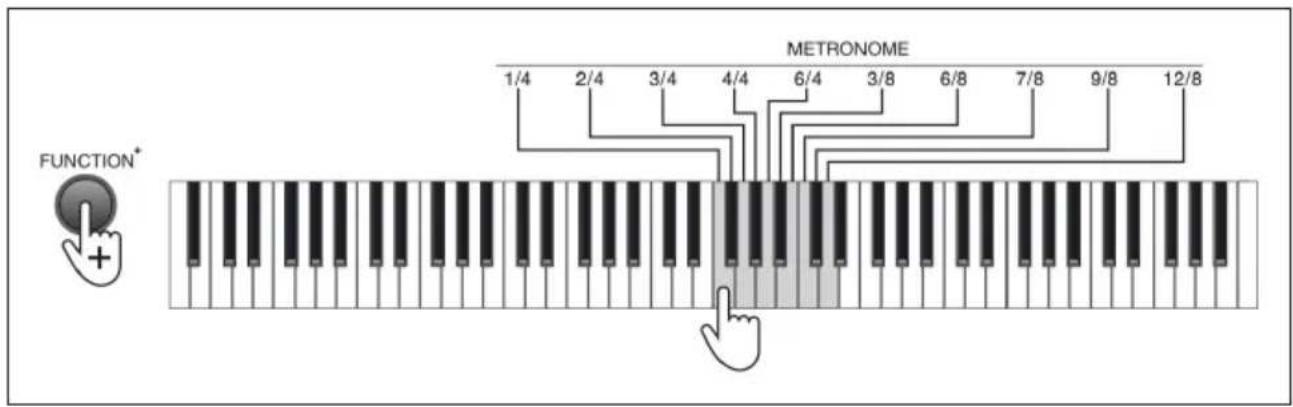
Volumendelmetrónomo
El teclado tiene 5 ajustes de volumen de metrónomo.
- Pulse el botón [FUNCIón] (4) y los botones de selección [METRONOME VOLUME] (22) paraaabstur un nivel de volumen de 1 -5.
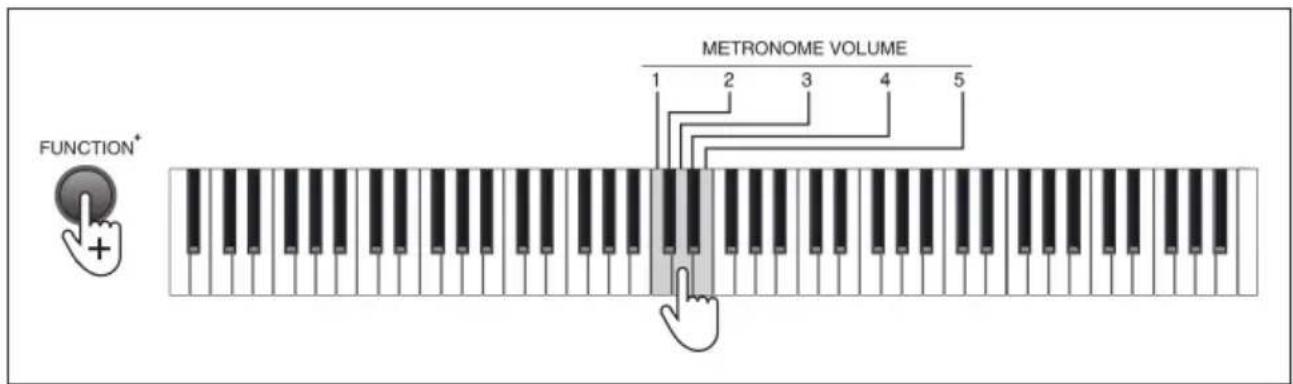
Tempo
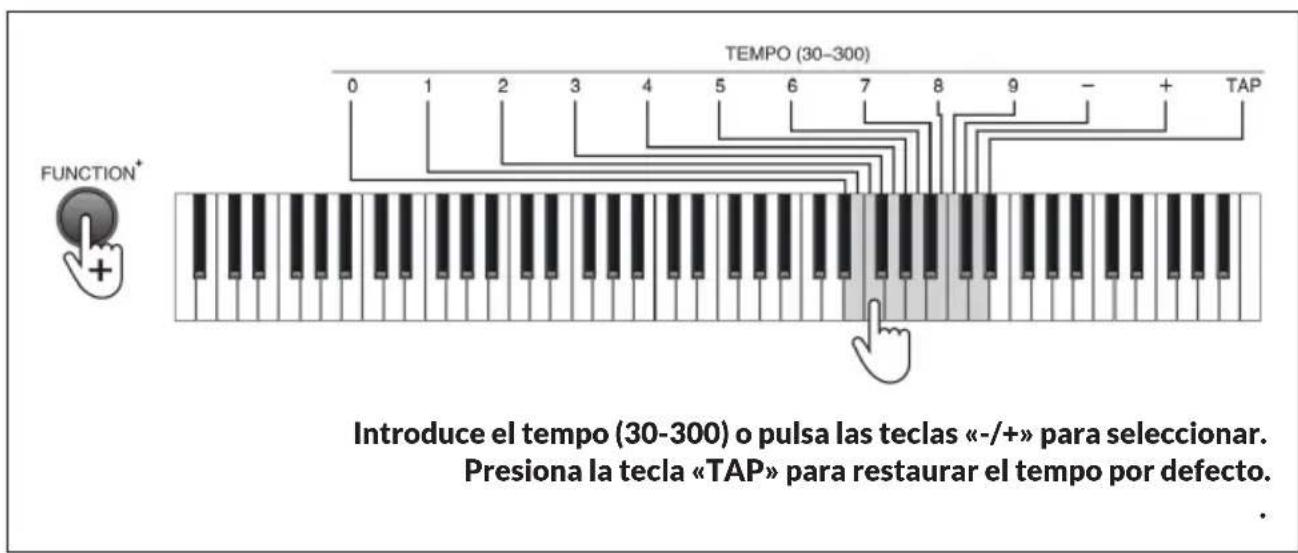
El tiempo está preestablecido en 120 y pueda ser ajustado en el rango de «30» a «300».
- Paraaabstareltempo,pulse la tecla [FUNCIOn] (4)y las teclas de seleccion [TEMPO][0] a [9] y [-] o [+ ] (24).
- Si se pulsan al mesmo tiempo el botón [FUNCTION] y el selector [TEMPO] [TAP], se restablecerá el tiempo predeterminado de fabrica.
EFFECTOS
Effectos de sonido
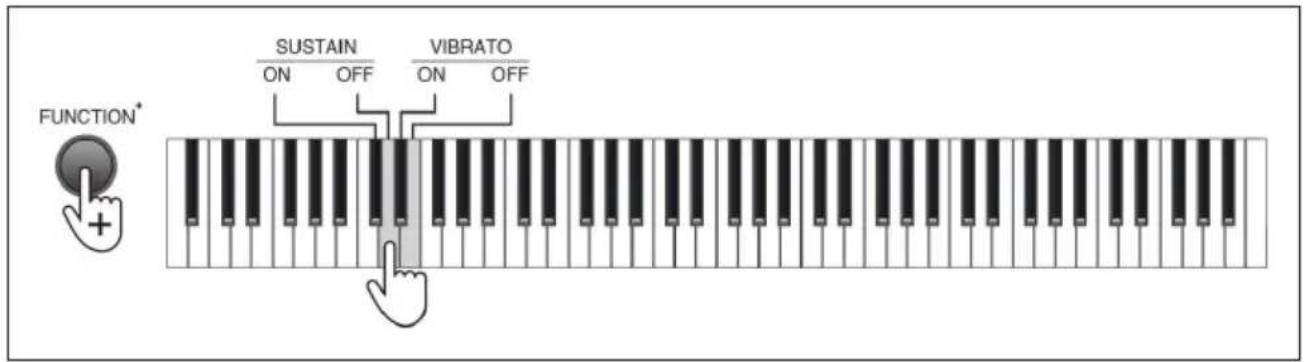
- Efetu Sustain (Efetu de sostinamento)
Estafunciún prolonga la duración de la pulsación de la tecla.
- Pulse el botón [FUNCIón] (4) y el botón [SUSTAIN - ON] (15, negro) para activar el efecto de sostenimiento.
- Pulse el botón [FUNCIón] (4) y el botón [SUSTAIN - OFF] (15, blanco) para desactivar el efecto de sostenimiento.
Vibrato
Estamericano.
- Presione la tecla [FUNCION] (4) y la tecla [VIBRATO - ON ] (16, negro) paraactivareleffecto vibrato.
- Presione la tecla [FUNCION] (4) y la tecla [VIBRATO - OFF] (16, blanca) para desactivar el efecto vibrato.
Pedales (no incluidos)
NOTA: Las siguientes functions de los pedales sólo estárn disponible cuando se adquiere un pedal con las失落as correspondientes y se conecta al teclado.
- Pedal suave: disminuye el volumen del tono.
Mantenga pulsado el pedal suave para activar el efecto. Suelte el pedal para desactivar el efecto.
NOTA:Esta funciona solo se admite cuando se conecta una pieza de pedal adicular con 3 pedales.
- Pedal de sostenimiento: Extienda la duración de un tono.
Presione y mantenga el pedal de sostinimiento para activar el efecto de sostinimiento. Suelte el pedal para desactivar el efecto de sostinimiento.
NOTA:Esta funciona solo se admite cuando se conecta una pieza de pedal adicional con 1ó3pedales.
- Pedal apagador: amortigua el volumen de las teclas pulsadas. Presiona y mantén el pedal para activar el efecto amortiguador. Suelte el pedal para desactivar el efecto amortiguador.
NOTA:Esta funciona solo se admite cuando se conecta una pieza de pedal adicional con 3 pedales.
Transmisión
Con la función de transmisión del teclado, pueda subir o bajo el tono hasta 6 niveles («-6» a «+6»). El ajuste por defecto es «0».
- Pulse la tecla [FUNCION] (4) y las teclas de selección [TRANSPOSICION] [-] y + paraaabstarelvalorde transposión(±6).
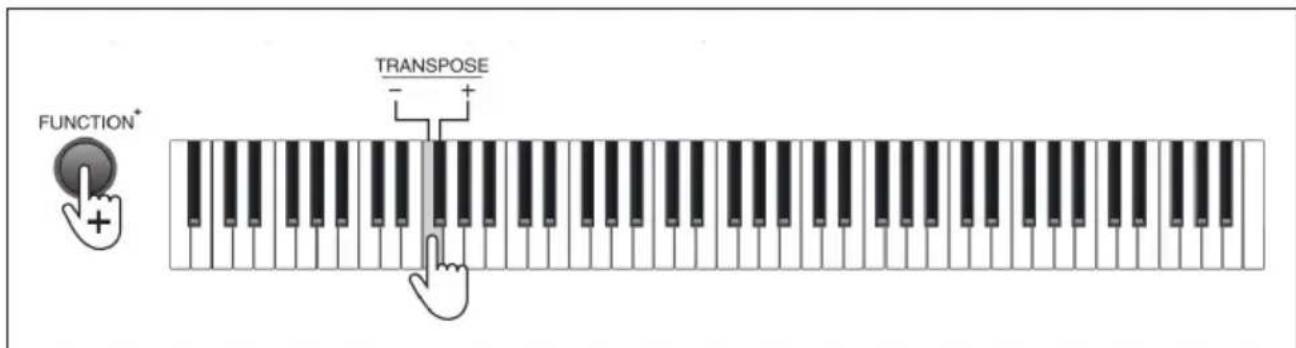
La función de transmisión elimina la necessities de subir y bajo la tecla al tocar el teclado. Puede tocar caniones en cualquier tono de la mismaforma que las caniones en el tono de Do mayor. Por exemple,可以更好 bajar lairma de la tonalidad de todas las teclas en medio paso (segundo微量元素) paraCambiar lairma de la tonalidad de Do mayor a Si mayor.
- Presione el botón [TRANSPOSE +] para augmentar el tono en un semitono (pequeñosegundo).En este caso,el tono se incrementa de Do mayor a Do mayor o Re bemol mayor (Db).
- Si presiones la tecla [TRANSPOSE +] dos veces, el tono disminuya de Do mayor a Si mayor.
- Si presiona la tecla [TRANSPOSE +] cinco vezes, el tono disminuirá de Do mayor a Fa mayor.
- Presione las teclas [TRANSPOSE +] y [TRANSPOSE -] simultaneamente para restablecer el tono en la tecla de Do Mayor.
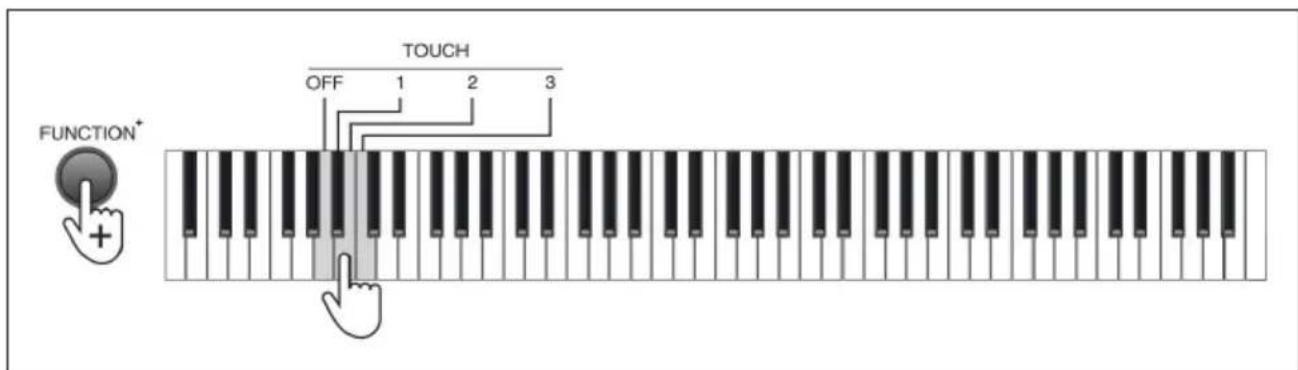
Sensibilidad al tacto (Touch)
- Pulse el botón [FUNCIón] (4) y los botones de selección [TOCAR] (14) paraaabstare nivel táctil.
- Presione la tecla de selección [TOUCH] [OFF] para desactivar la funciona, y utilizes las teclas [1] a [3] para establear uno de los 3 niveles de velocidad.
Dividir (Split)
El teclado se pueda dividir en dos zonas para que usted能把 tocar发展模式es con su mano izquierda y derecha. Puedeaabustar el sonido para el lado detecho del teclado,@msteadasqueelado izquierdo del teclado mantiene el sonido original. Por典型案例,establezca el sonido para el lado izquierdo del teclado en «Bajo» y el sonido para el lado derecho del teclado en «Piano».
- Pulse el botón [SPLIT] (8) para dividir el teclado. Vuelva a pulsar el botón [SPLIT] para desactivar la division del teclado.
- Puede ajustar el punto de división en el que se dividirá el teclado pulsando primero el botón [SPLIT] y luego el botón desde el que se dividirá el teclado. La tecla presionada (punto de separación) sera la tecla más baja en elazo derecho del teclado.
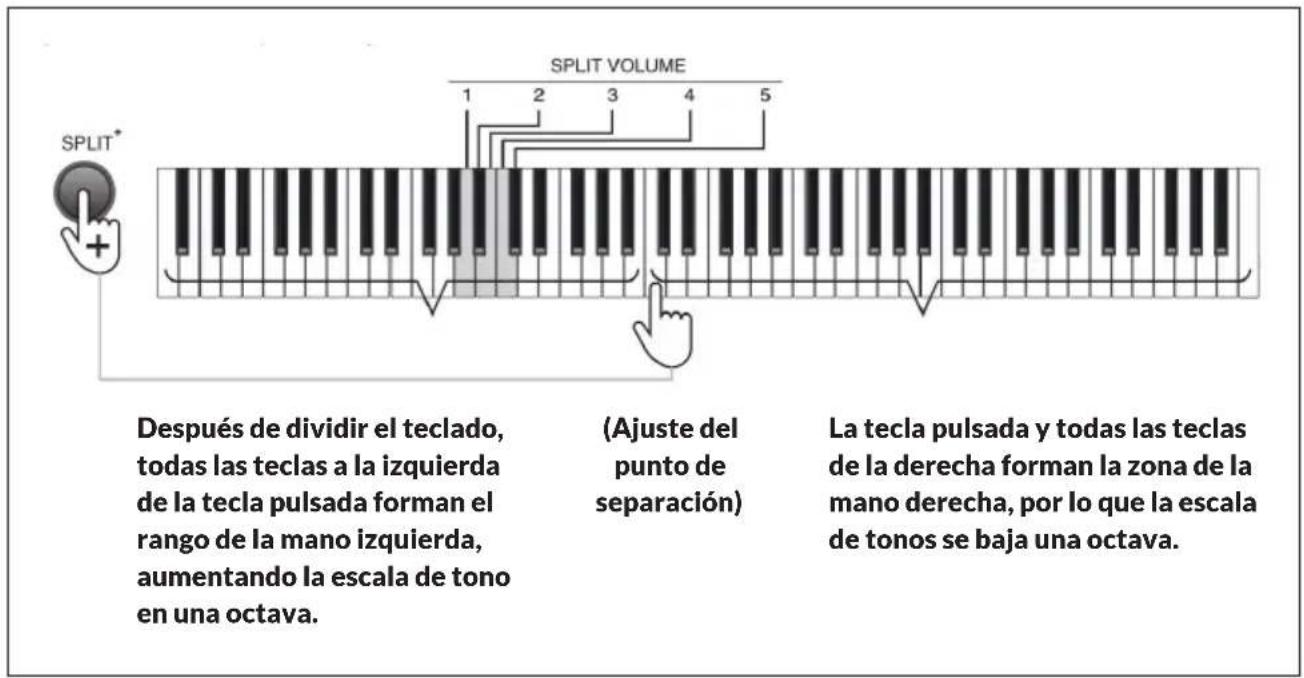
Cuando se activa la función de division del teclado, la escalá de la zona izquierda aumento en una octava y la escalá de la zona derecha disminuiré en una octava. Por exemple, cuando se usa el punto de division estárdar, la escalá del lado izquierdo del teclado se mueve desde las teclas A0-G2# a las teclas A1-G3#,,mñana que la escalá del lado derecho del teclado se mueve desde las teclas A2-C8 a las teclas A1-C7.
- Pulse la tecla [FUNCION] (4) y las teclas de selección [VOLUMEN DIVIDIDO] [1] a [5] (19) paraaabstarelvolumende la seccion izquierda del teclado.
- Después de activar la función SPLIT, la sección derecha del teclado se pueda ajustar a un sonido diferente.
Doble sonido (Dual timbre)
Si se pulsan dos botones de sonido differsentes simultaneamente, se activa la func tion de doble sonido. Los dos sonidos seleccionados se superponen.
- Si desea que se superponanculosos, pulse los botones [GM TIMBRE] (11) y [DEMO SONG/GMTIMBRE] (25) para seleccionarotros. sonidos.
- Luego presione la tecla [GM TIMBRE] (11) y除外 teclas [TIMBRE] (9) simultaneeamente.
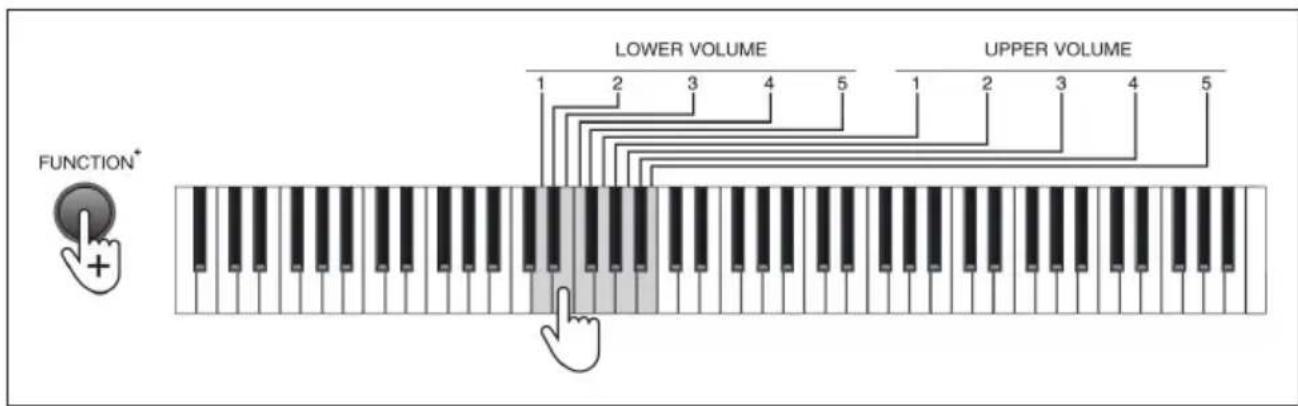
Hay 5 niveles de volumen para los niveles de sonido superiores e inferiores:
- El volumen del primer sonido seleccionado se ajusta ajustando el nivel de volumen superior mediante las teclas de seleccion [FUNCTION] (4) y [UPPER VOLUME] (1) a [5] (21) del teclado.
- El volumen del sonido que selección más tarde se ajustará a un volumen más bajo al pulsar las teclas de selección [FUNCTION] (4) y [LOWER VOLUME] [1] a [5] (21).
MODO DE ENTRENAMIENTO
Modo de entrega
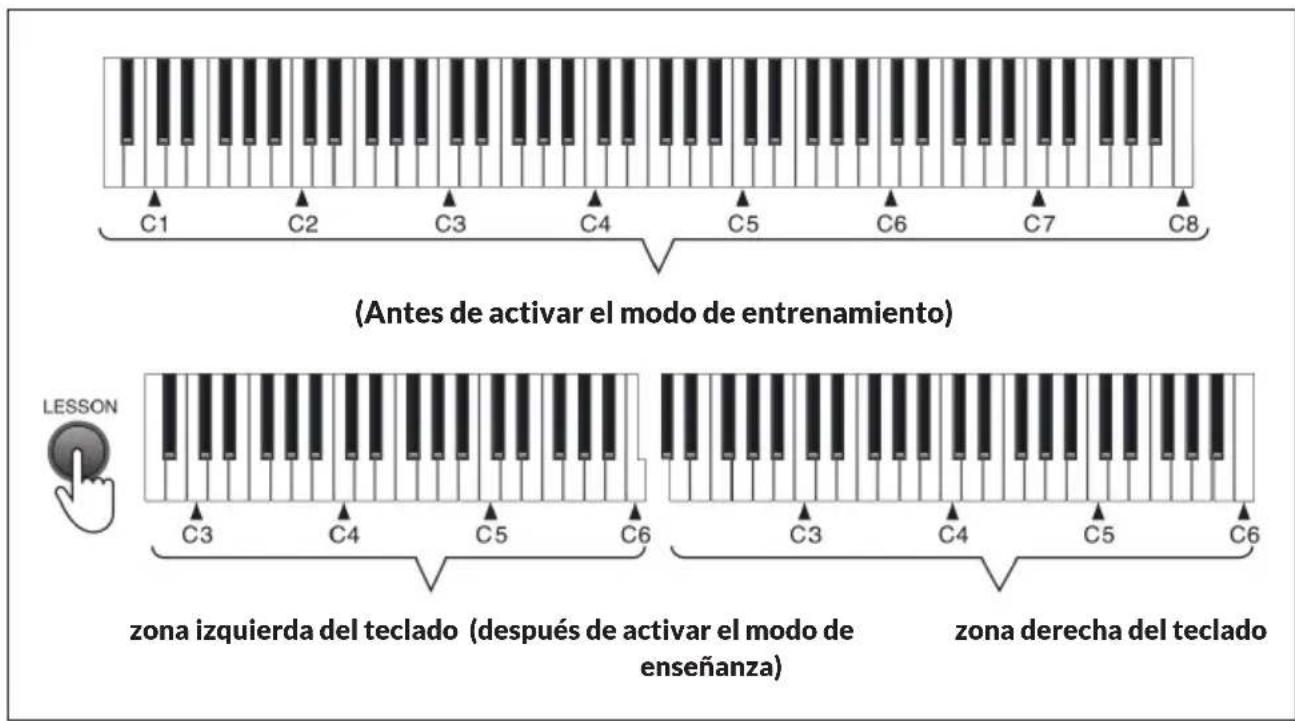
En el modo de entrega,[10] las 88 teclas del teclado se dividen en dos zonas con tonos y sonidos ideentes, lo que simplifica la demostración y permite que dos personas toquen al mesmo tiempo.
-
Pulse el botón [PUSH] (7) una vez para activar el modo de entrega, ywhelming a pulsar el botón [PUSH] para desactivar esta función.
-
En el modo de entrada, la escala en la zona izquierda del teclado cambia de las teclas A0 - C5 a las teclas A2 - C6, en la zona derecha del teclado, la escala cambia de las teclas C4 # - C8 a las teclas C2 # - C6.
Ajuste de la octava
En el modo deenseñanza se pueda ajustar las octavas de «-2» a «+2». El ajuste por defecto es «O».
- Pulse el botón [FUNCIón] (4) y los botones selectores [OCTAVE] [-] y + paraaabstar las octavas (± 2) .Porejemplo,siusted pone la octava en «-2»,el rango del teclado izquierdo cambiará a A0-C4,minternas que el rango del teclado derechocho cambiará a C0# -C4.
- Presione la tecla [FUNCION] (4) y las teclas de selección [OCTAVE] [-] y + simultáneamente para restablecer el ajuste predeterminado.
NOTA: La funciona de ajuste de la octava solo puede activarse en el modo de ensenanza.
MODO DE GRABACION
Grabación (Record)
- Para activar la funciona de grabacion, pulse el boton [FUNCION] y el boton de seleccion [GRABAR] (13). Pulse el boton [FUNCION] y el boton [REC] de nuevo para desactivar la funciona de grabacion.
- En el modo de grabacion, el metrondono se activa automatistically y pueda pulsar cualquier boton para iniciar la grabacion. Pulse el boton [FUNCION] (4) y el boton [TEMPO] (24) para aiustar el tempo.
El teclado puede CONTENER un máximo de 700 notas. Cuando la memoria está llena, el modo de grabación se desactiva y el metrónomo se apaga automatistically.
Reproducción (Play)
- Pulse el botón [FUNCIón (4)] y el selector [GRABAR] [REPRODUCIR] (13) para reproducir las grabaciones.
- Durante la reproduccion, pulse el botón [FUNCTION] y el botón [PLAY] de nuevo para detener la reproduccion.
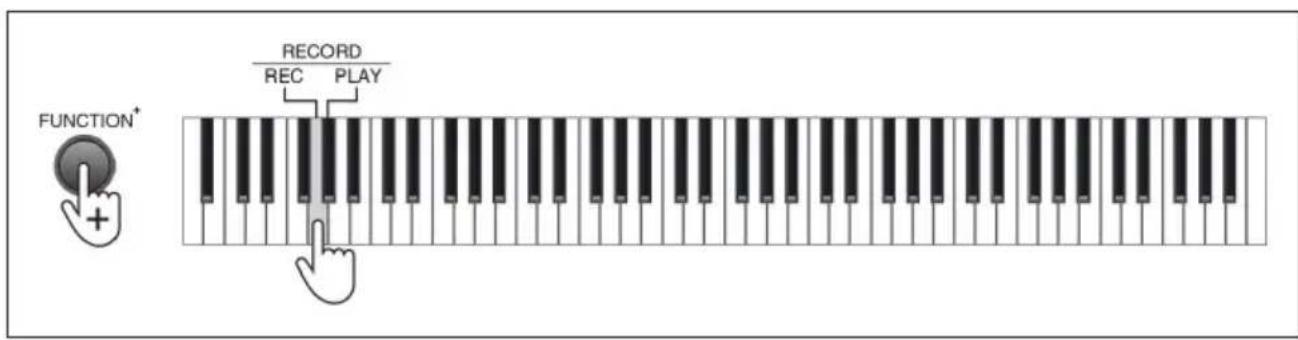
TABLA DE SONIDOS
000 Acoustic Grand Piano 035 Fretless Bass 070 Bassoon 105 Banjo
001 Bright Acoustic Piano 036 Slap Bass 1071 Clarinet 106 Shamisen
002 Electric Grand Piano 037 Slap Bass 2 072 Piccolo 107 Koto
003 Honky-tonk Piano 038 Synth Bass 1073 Flute 108 Kalimba
Si en su País existe una disposicion legal relativa a la eliminacion de aparatos electricos y electronicos, este-symbolo estamppado en el producto o en el embalaje advierte que no debe eliminarse como residuo domestico. En lugar dearlo, debe depositarse en un punto de recogida de reciclaje de aparatos electricos y electronicos. Una gestion adecuada de这些东西 residuos previene consecuencias potencialmente negativas para el medio ambiente y la salute de las personas. Puede consultar mas informacion sobre el reciclaje y la eliminacion de este producto contactando con su administracion local o con su service de recogida de residuos.
DECLARACION DE CONFORMIDAD
CE UK CA
Fabricante:
Chal-Tec GmbH, Wallstraße 16, 10179 Berlin, Alemania.
Importador para Gran Bretaña:
Berlin Brands Group UK Ltd PO Box 1145 Oxford, OX1 9UW United Kingdom
Por la presente, Chal-Tec GmbH declares que el tipo de equipo radioeléctrico Prelude es conforme con la Directiva 2014/53/UE. El texto Completo de la declaración UE de conformidad está disponible en la dirección Internet信箱: use.berlin/10034897