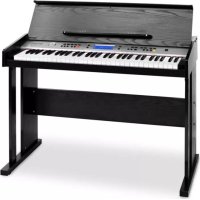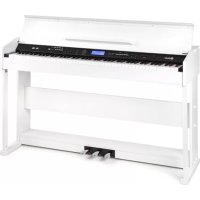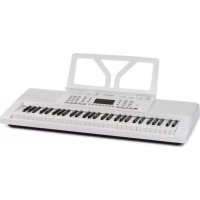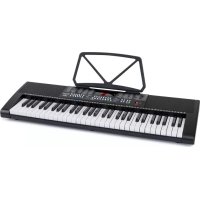
Etude 450 USB - Teclado midi Schubert - Manual de uso y guía de instrucciones gratis
Encuentra gratis el manual del aparato Etude 450 USB Schubert en formato PDF.



| Type de produit | Teclado MIDI con sintetizador integrado |
| Marque | Schubert |
| Modèle | Estudio 450 USB |
| Dimensions (approx.) | 94 x 30 x 10 cm |
| Poids (approx.) | 4,5 kg |
| Alimentation | Adaptador de corriente 12 V CC (incluido) |
| Nombre de touches | 61 teclas (con zona de acordes de 19 teclas) |
| Polyphonie | No especificado, se estima 32 o 64 notas |
| Timbres | 460 (numerados del 000 al 459) |
| Rythmes | 260 (numerados del 000 al 259) |
| Morceaux de démo | 65 (numerados del 000 al 064) |
| Mémoires de statut | 4 (M1 a M4) |
| Programmation de rythmes | Hasta 32 ritmos personalizados |
| Fonctions d'effets | Transposición, Afinación, Sustain, Pitch Bend, Vibrato, Doble tono, Split, Touch |
| Fonction d'enregistrement | Sí, grabación y reproducción en tiempo real |
| Entraînement intelligent | 3 etapas: One Key, Follow, Ensemble |
| Éclairage des touches | Sí, se puede activar/desactivar |
| Connectivité | USB-MIDI, Toma de auriculares/salida de audio, Entrada de audio (AUDIO IN), Entrada de micrófono (MIC) |
| Haut-parleurs intégrés | Sí, 2 altavoces |
| Affichage | Pantalla LCD con indicadores |
| Entretien et nettoyage | Desconectar antes de limpiar; usar una esponja seca y suave; evitar productos líquidos o disolventes |
| Sécurité | Usar únicamente el adaptador suministrado; no desmontar uno mismo; evitar fuentes de calor y líquidos; desconectar antes de limpiar |
| Pièces détachées et réparabilité | Contactar a un técnico calificado o una empresa especializada |
| Informations générales | Manual disponible en varios idiomas; reciclar según la normativa local |
Preguntas frecuentes - Etude 450 USB Schubert
Preguntas de los usuarios sobre Etude 450 USB Schubert
0 pregunta sobre este aparato. Responde a las que conoces o haz la tuya.
Hacer una nueva pregunta sobre este aparato
Descarga las instrucciones para tu Teclado midi en formato PDF gratis! Encuentra tus instrucciones Etude 450 USB - Schubert y toma tu dispositivo electrónico nuevamente en la mano. En esta página están publicados todos los documentos necesarios para el uso de su dispositivo. Etude 450 USB de la marca Schubert.
MANUAL DE USUARIO Etude 450 USB Schubert
Le felicitamos por la adquisición de este producto. Lea atentamente las siguientes instrucciones y sigalas para evitar posibles daños. No asumimos ninguna responsabilidad por los daños causados por el incumplimiento de las instrucciones y el uso inadecuado. Escanee el siguiente código QR para obtener acceso a la última guía del usuario y más información sobre el producto.

Indicaciones de seguridad 60
Descripción del aparato 61
Conexiones 62
Funcionamiento y funciones 63
Melodías automáticas 64
Acompañamiento de acordes 65
Control de efectos 66
Función de grabación 67
Programar melodías 68
Memoria de estado 68
Práctica y ejercicios 69
Tabla de tonos 70
Tabla de melodías 73
Retirada del aparato 76
Declaración de conformidad 76
INDICACIONES DE SEGURIDAD
- Utilice solamente el adaptador incluido. Si se avería, sustitúyalo inmediatamente.
- El teclado solo debe desmontarse por parte de personal especializado. Si el aparato está averiado, no siga tocando y contacte con un servicio técnico de la zona.
- Si conecta el teclado a otros dispositivos, asegúrese de que ambos aparatos estén apagados antes de la conexión.
- Asegúrese de no regular el volumen a la máxima potencia durante un periodo prolongado de tiempo.
- Mantenga el teclado alejado de fuentes de calor para que el aparato y sus piezas no se vean dañadas.
- Asegúrese de que ni líquidos, polvo, objetos ni similares se filtren al interior del teclado, podrían provocar un cortocircuito.
- Desconecte el enchufe antes de limpiar el aparato. No toque el enchufe con las manos mojadas.
- Limpie el teclado utilizando solamente un paño seco y suave. No utilice limpiadores líquidos ni disolventes, pueden dañar la superficie.
- Desconecte el enchufe de la toma de corriente tras utilizar el aparato.
DESCRIPCIÓN DEL APARATO
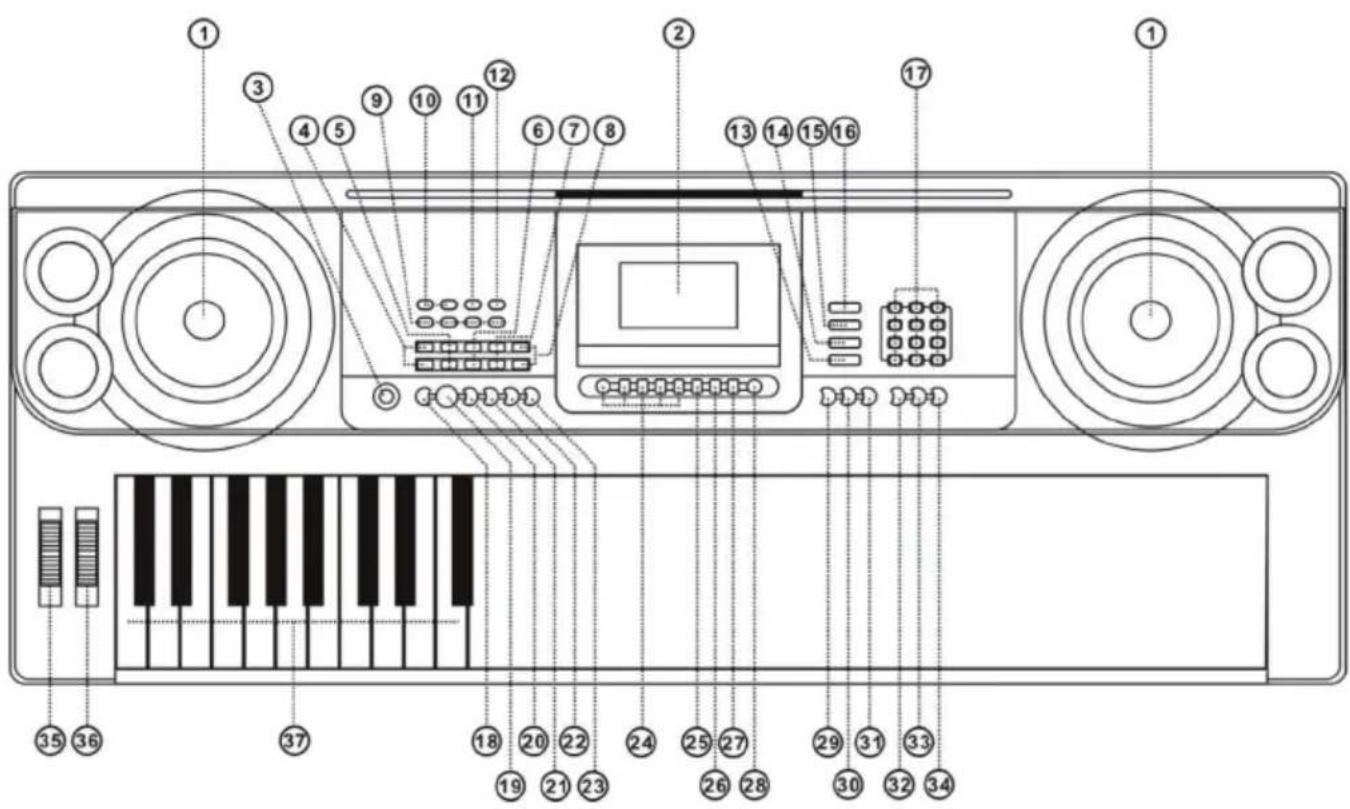
| 1 Altavoz 15 Melodía 29 Sostenido | ||
| 2 Display LCD 16 Timbre 30 Dua | ||
| 3 Encendido 17 Teclado numérico | 31 SPLIT (división) | |
| 4 Volumen general 18 Sincronización | 32 One Key (una tecla) | |
| 5 Volumen de acordes 19 Start/Stop | 33 Follor (seguir) | |
| 6 Volumen de melodía 20 Interludio | 34 Ensemble (banda) | |
| 7 Transpose 21 Acorde único 35 Pitch bend (corrección de ritmo) | ||
| 8 Sintonización | 22 Acorde digitado | 36 Vibrato |
| 9 Chord mat | 23 Chord OFF (acorde OFF) | 37 Chord Zone |
| 10 Tempo | 24 Memoria | 38 USB-MIDI |
| 11 Iluminación del teclado | 25 Programación | 39 AUDIO IN |
| 12 Touch (función táctil) | 26 Play | 40 Micrófono |
| 13 Percusión del teclado | 27 Grabación 41 auriculares | |
| 14 Canciones de prueba (demo) | 28 Metrónomo | 42 Conexión DC 12V |
CONEXIONES
Cable de alimentación
Utilice exclusivamente la fuente de alimentación incluida. Conecte el extremo de la fuente de alimentación a la toma de red situada en la parte trasera del teclado y conecte el enchufe a la toma de corriente.
Nota: la tensión de entrada del adaptador debe coincidir con la tensión de suministro.
Salida de audio /auriculares externos
- Salida de audio: apague primero el teclado y los dispositivos de audio externos y conecte un extremo del cable de audio a la toma PHONES/OUTPUT situada en la parte trasera del teclado. Conecte el otro extremo a la entrada de audio del dispositivo de audio.
- Conexión para auriculares: si conecta unos auriculares a la toma PHONES/OUTPUT situada en la parte trasera del aparato, el altavoz se silenciará automáticamente. De este modo, puede tocar el teclado sin molestar a otros.
Nota: si utiliza unos auriculares, no mantenga el volumen al máximo durante un periodo prolongado de tiempo; de lo contrario, podría tener pérdidas auditivas.
Entrada de micrófono y entrada de audio
- Entrada de micrófono: conecte un micrófono al puerto MIC, así podrá cantar mientras toca el teclado.
- Con la función estéreo puede importar sonidos procedentes de teléfonos móviles, reproductores MP3, ordenadores y otros dispositivos de audio para reproducirlos en el teclado. Apague primero el teclado y conecte un extremo del cable de audio a la salida del dispositivo de audio. Conecte el otro extremo a la toma AUDIO INPUT situada en la parte trasera del aparato y encienda a continuación el teclado.
Interfaz MIDI
El teclado está equipado con una interfaz USB MIDI para realizar una conexión a un móvil o portátil. Descargue primero el software de práctica en forma de APP y conecte el teclado a su smartphone.
La interfaz USB MIDI del teclado también puede utilizarse para conectar dispositivos musicales y ordenadores con dicha interfaz. Las melodías que se pueden reproducir en el teclado también pueden realizarse desde el ordenador. Así puede grabar, componer y editar a través del ordenador y un software correspondiente. Además, puede introducir en el ordenador la música MIDI guardada para reproducirla en el teclado.
Cómo establecer una conexión: Conecte el teclado y el ordenador a un cable USB y pulse el botón power. Instale un software de edición musical en el ordenador e inícielo. Ajuste la introducción MIDI en el software.
Pulse el botón power, el monitor LCD se enciende y muestra el tono, tempo y volumen actual junto con otros ajustes. La iluminación de fondo está activada por defecto.
Iluminación del teclado
Si selecciona los modos de práctica en tres pasos, reproducción de canción de prueba o entrada USB MIDI, el teclado se ilumina tras encenderse. Pulse [KEY LIGHT] para desactivar o activar la función de iluminación.
Regular volumen total
Pulse [Master Vol ▲o [Master Vol ], para reducir o aumentar el volumen principal. Pulse simultáneamente [Master Vol ▲y [Master Vol ] para restablecer el teclado a los valores normales. Con el volumen principal controla el volumen de la melodía y el de los acordes.
Ajustar el timbre
En el teclado existen 460 timbres a elegir, desde «000» a «459». Al encender el teclado, se activa automáticamente la selección de timbre y en el monitor aparece «Tone». Si «Tone» no aparece, pulse [TIMBRE] para activar la selección de timbre. El timbre está ajustado por defecto a «000» y puede regularse pulsando las teclas numéricas correspondientes o los botones [+] y [-].
Activar percusión
Pulse [Keyboard Percussion] para activar la función de percusión. En este modo, los usuarios pueden utilizar el teclado del aparato para tocar distintos instrumentos de percusión. Pulse de nuevo el botón para desactivar la función percusión.
Reproducir canciones de prueba
Tiene a su disposición 65 canciones de prueba, desde «000» hasta «064». Pulse [Demo Song] y las canciones de prueba se reproducirán de manera consecutiva. También puede utilizar los botones [+] y [-] para seleccionar otra canción de prueba.
Cuando reproduzca canciones de prueba, puede seleccionar otras canciones con el teclado numérico y reproducir las demos seleccionadas en bucle.
MELODÍAS AUTOMÁTICAS
Selección de melodías
El teclado ofrece 260 melodías, desde «000» hasta «259». La melodía estándar es «000». Pulse [Rhythm] para activar la función de selección de melodía, y «RHYM» aparece en el display. Pulse los botones del teclado numérico o [+] y [-] para seleccionar otras melodías.
Control de melodías
Activar melodía
Pulse [Start/Stop] para comenzar con el acompañamiento. Si la función de melodía está desactivada, pulse [Sync] y el metrónomo parpadea en el display. Toque cualquier tecla en la zona de acordes (De la tecla 1 a la 19 desde la izquierda) para activar la melodía de acompañamiento.
Interludio
Una vez se haya activado la melodía, pulse [Fill-in] para añadir un interludio en la melodía. A continuación, la pieza musical continuará en el estilo original.
Iniciar y detener melodía de acompañamiento
Pulse [Start/stop] mientras el ritmo de acompañamiento suena para detenerlo.
Metrónomo
El metrónomo tiene cuatro tiempos: 1/4, 2/4, 3/4 y 4/4. Pulse [Metronome] para seleccionar cuatro tiempos uno por uno. Pulse de nuevo [Metronome] para detener el metrónomo.
Configuración del tempo
Pulse [Tempo+] o [Tempo-] para aumentar o reducir la velocidad del ritmo. Pulse simultáneamente ambas teclas para restablecer los ajustes estándar.
Ajuste de volumen del ritmo
Pulse [Rhythm Vol ▲o [Rhythm Vol ] para aumentar o reducir el volumen del ritmo. Pulse simultáneamente [Rhythm Vol ▲y [Rhythm Vol ] para restablecer los ajustes estándar.
ACOMPAÑAMIENTO DE ACORDES
Acorde digitado
Pulse [Fingered] para activar la función de acorde digitado, y «Finger» aparece en el display. En el modo de ritmo activado, puede pulsar una tecla de la zona de acordes (las teclas 1 a 19 desde la izquierda) para obtener un acompañamiento automático de acordes. Si no se encuentra en el modo ritmo, puede tocar los acordes normalmente. Pulse [Fingered] o [Chord OFF] para finalizar la función de acordes y «finger» desaparece del display.
Acorde único
Pulse [Single] para activar la función de acorde único y «Single» aparece en el display. En el modo de ritmo activado, puede pulsar una tecla de la zona de acordes (las teclas 1 a 19 desde la izquierda) para obtener un acompañamiento automático de acordes. Si no se encuentra en el modo ritmo, puede tocar el acompañamiento con acordes manualmente. Pulse [Single] o [Chord OFF] para desactivar la función de acordes y «single» desaparece del display.
Ajuste de volumen de acordes
Pulse [Chord Vol ▲o [Chord Vol ]▼ para activar o desactivar el volumen de los acordes. Pulse simultáneamente [Rhythm Vol ▲] y [Rhythm Vol ]▼ para restablecer los ajustes estándar.
Chord mat
Durante la reproducción puede pulsar una de las teclas Chord Mat (1, 2, 3, 4) para añadir un fragmento sin acorde de fondo, lo que intensificará la melodía.
CONTROL DE EFECTOS
Transposing
Con la función de transposición puede elevar o bajar la notación hasta 6 niveles con. Pulse [Transpose ▼ para reducir medio tono, la melodía cambia de la notación Do a la notación Si. Pulse [Tranpose ▲ para aumentar medio tono y la melodía pasa de la notación Do a la notación do sostenido o re. Pulsando una segunda vez [Tranpose ▼, se cambia de notación Do a notación si sostenido. Pulsando cinco veces [Tranpose ▲ se cambia de notación Do a notación Fa. Pulse simultáneamente [Transpose ▲y [Transpose ▼ para restablecer la notación de nuevo en Do. Pulse [Tranpose ▲y [Transpose ▼ para regular el nivel de [-6] a [+6].
Sintonización
Con el botón [TUNING ▲y [TUNING ] puede realizar un ajuste del pitch de [-99] a [99]. Pulse ambas teclas simultáneamente para regresar a la configuración estándar «00». Esta función es adecuada para la corrección de afinación dentro de un ensayo en grupo.
Efecto sostenido
Pulse [Sustain], «SUS» aparece en pantalla y se activa dicho efecto. Pulse de nuevo [Sustain] para desactivar la función de sostenido y «SUS» desaparece la pantalla.
Pitch bend
Un pitch bender es un elemento que realiza una variación de tonos. Con ayuda del pitch bend puede aumentar o reducir el tono de manera escalada. Puede distorsionar una nota subiendo o bajando esta rueda. Suelte la rueda y se desactivará el efecto.
Vibrato
Cuando la rueda [Vibrato] se encuentre en la posición más baja, esta función permanecerá desactivada. Puede activar la función girando la rueda hacia arriba, por lo que aparecerá «VIB» en el display. La función vibrato le permite conseguir un efecto vibración para los instrumentos. Puede aumentar o reducir el efecto girando la rueda.
Tono doble
Si la función de doble tono está activada, aparecerá en el monitor «double». En este modo, se genera un efecto sobrepuesto del tono. Pulse [Tone] para cambiar entre el tono 1 y el tono 2, y «TONE 1» o «TONE 2» aparecerán en el display.
Función SPLIT
Si activa la función SPLIT, aparece «split» en el display. Así puede acompañar la parte derecha del teclado con otra afinación de instrumento. Las 24 teclas de la izquierda se comportan como la afinación anteriormente configurada.
Función TOUCH
Pulse [TOUCH] para desactivar o activar la función táctil. Esta función está activada de manera estándar y «touch» aparece en el display. Activando esta función, la reproducción será sensible al tacto. Si pulsa fuerte una tecla, el tono se reproducirá con más intensidad. Si la función está apagada, todos los tonos sonarán con el mismo volumen independientemente de la fuerza que aplique a cada tecla.
FUNCIÓN DE GRABACIÓN
Iniciar grabación
Pulse la tecla [Record] para iniciar la función de grabación. En el display aparece la indicación «Record». En este modo se graban todos los tonos que se han tocado. Si sobrescribe los tonos con una nueva grabación o apaga el teclado, dicha grabación se eliminará.
Detener grabación
- Si la memoria está llena, el display muestra el aviso «Full» y la grabación se detiene automáticamente.
- Pulse [PLAY] durante la grabación para detener y reproducir la grabación.
- Pulse [REC] durante la grabación para interrumpirla y eliminar la melodía registrada.
Reproducir grabación
- Pulse [PLAY] en el modo grabación para reproducir una grabación.
- Pulse [PLAY] durante la reproducción de nuevo para finalizarla.
PROGRAMAR MELODÍAS
Cómo programar los ritmos
Pulse [PROG] para iniciar la función de programación para ritmos. El display muestra «Program» y se activa el teclado de percusión. En este modo puede tocar sus propias melodías pulsando las teclas correspondientes. Cuando una melodía se haya sobrescrito sobre otra o si apaga el teclado, la melodía creada se eliminará.
Detener programación
- Puede programar hasta 32 ritmos, a continuación el display muestra «Full» y detiene el registro del ritmo.
- Pulse [PLAY] durante la programación para detenerla y reproducir los ritmos.
- Pulse [PROG] durante la programación para interrumpirla y eliminar las melodías grabadas.
Reproducir melodías
- Pulse [PLAY] con la función de programación activada para reproducir una grabación.
- Pulse [PLAY] durante la reproducción de nuevo para finalizarla.
MEMORIA DE ESTADO
Con la función «memoria de estado» puede memorizar el tono, tempo, velocidad y otros parámetros presentes durante la reproducción. Este teclado está equipado con 4 memorias de estado a las que se puede acceder en cualquier momento durante la reproducción.
Almacenamiento en la memoria de estado
Configure el tono, ritmo y tempo y pulse [Memory] y [M1] a [4] para guardar el estado actual.
Acceder a la memoria de estado
Pulse una de las teclas [M1] a [M4] para acceder a los parámetros guardados en cada de uno de los espacios de memoria y sustituir el estado actual.
NOTA: Para el contenido guardado no existe protección contra corte de suministro eléctrico, por lo que el contenido almacenado se perderá al reiniciar el aparato o cuando se interrumpa la alimentación.
PRÁCTICA Y EJERCICIOS
La función inteligente de práctica se compone de tres pasos, que permiten al usuario aprender a tocar el teclado paso a paso. Primero, el alumno comienza a practicar con tonos separados, siguiendo el teclado controlado por luz para familiarizarse con los tonos y las teclas. En el paso 2, aprende a practicar y tocar melodías. En el paso 3 aprende a tocar canciones completas.
Paso 1: Practicar tonos por separado
Pulse [One Key] para activar la función de práctica de tonos por separado. En el display aparece «Step 1». Con las teclas [+] y [-] puede seleccionar la canción deseada. El entrenamiento de tono a tono se aconseja para practicar tonos por separado y sus respectivas teclas. La corrección no es importante de momento, el modo le permite tener fallos al pulsar las teclas. Mientras el teclado reproduzca un determinado tono, se ilumina la tecla correcta en el teclado y le indica dónde se ha tocado la nota correspondiente. Siga las teclas iluminadas mientras lea las notas correctas en la zona del teclado. Pulse [One Key] de nuevo para desactivar la función de práctica.
Paso 2: Practicar melodías
Pulse [Follow] para activar la función de práctica Follow, «Step 2» aparece en el display. Pulse el teclado numérico o las teclas [+] o [-] para seleccionar qué canción desea aprender. Las teclas iluminadas se encienden después de las notas de la melodía y muestran la tecla correcta que debe pulsarse. Déjese guiar por la iluminación de las teclas mientras toca siguiendo los indicadores de la zona del teclado del display. Si se confunde, la melodía se detiene hasta que pulse la tecla correcta. Pulse de nuevo la tecla [Follow] para desactivar la función de práctica.
Paso 3: Tocar en conjunto
Pulse [Ensemble] para activar la función de práctica en grupo, «step 3» se ilumina en el display. Pulse el teclado numérico o las teclas [+] o [-] para seleccionar qué canción desea aprender. La práctica en grupo tiene como objetivo aprender a tocar canciones completas y reproducir las notas corretas. En este caso no se darán pistas sobre el tono. Debe tocar la tecla correcta que corresponda con la nota durante toda la duración de la canción. Si no pulsa ninguna tecla durante 3 segundos, el teclado reproducirá automáticamente la nota correcta. La tecla correspondiente se ilumina en el teclado y muestra qué tecla debe pulsar. Después de haber pulsado la tecla, puede continuar hasta el final de la canción con las teclas iluminadas. La zona del teclado en el display muestra las notas y el tempo. Pulse de nuevo [Ensemble] para desactivar la función de práctica en grupo.
Si en su país existe una disposición legal relativa a la eliminación de aparatos eléctricos y electrónicos, este símbolo estampado en el producto o en el embalaje advierte que no debe eliminarse como residuo doméstico. En lugar de ello, debe depositarse en un punto de recogida de reciclaje de aparatos eléctricos y electrónicos. Una gestión adecuada de estos residuos previene consecuencias potencialmente negativas para el medio ambiente y la salud de las personas. Puede consultar más información sobre el reciclaje y la eliminación de este producto contactando con su administración local o con su servicio de recogida de residuos.
FABRICANTE E IMPORTADOR (REINO UNIDO)
Fabricante:
Chal-Tec GmbH, Wallstraße 16, 10179 Berlin, Alemania.