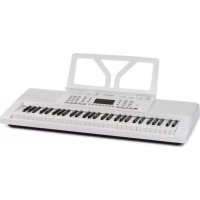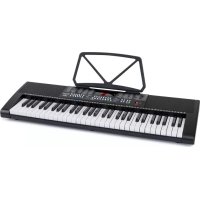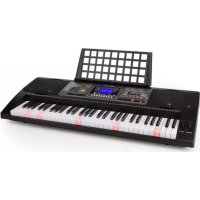
Etude 450 USB - Tastiera MIDI Schubert - Manuale utente e istruzioni gratuiti
Trova gratuitamente il manuale del dispositivo Etude 450 USB Schubert in formato PDF.



| Tipo di prodotto | Tastiera MIDI con sintetizzatore integrato |
| Marca | Schubert |
| Modello | Etude 450 USB |
| Dimensioni (ca.) | 94 x 30 x 10 cm |
| Peso (ca.) | 4,5 kg |
| Alimentazione | Adattatore di rete 12 V CC (incluso) |
| Numero di tasti | 61 tasti (con zona accordi di 19 tasti) |
| Polifonia | Non specificato, stima 32 o 64 note |
| Timbri | 460 (numerati da 000 a 459) |
| Ritmi | 260 (numerati da 000 a 259) |
| Brani demo | 65 (numerati da 000 a 064) |
| Memorie di stato | 4 (da M1 a M4) |
| Programmazione ritmi | Fino a 32 ritmi personalizzati |
| Funzioni effetti | Trasposizione, Accordatura, Sustain, Pitch Bend, Vibrato, Doppia tonalità, Split, Touch |
| Funzione di registrazione | Sì, registrazione e riproduzione in tempo reale |
| Allenamento intelligente | 3 fasi: One Key, Follow, Ensemble |
| Illuminazione dei tasti | Sì, attivabile/disattivabile |
| Connettività | USB-MIDI, Presa cuffie/audio out, Ingresso audio (AUDIO IN), Ingresso microfono (MIC) |
| Altoparlanti integrati | Sì, 2 altoparlanti |
| Display | Schermo LCD con indicatori |
| Manutenzione e pulizia | Scollegare prima della pulizia; utilizzare una spugna asciutta e morbida; evitare prodotti liquidi o solventi |
| Sicurezza | Utilizzare solo l'adattatore fornito; non smontare da soli; evitare fonti di calore e liquidi; scollegare prima della pulizia |
| Ricambi e riparabilità | Contattare un tecnico qualificato o un'azienda specializzata |
| Informazioni generali | Manuale disponibile in più lingue; riciclare conformemente alle normative locali |
Domande frequenti - Etude 450 USB Schubert
Domande degli utenti su Etude 450 USB Schubert
0 domanda su questo apparecchio. Rispondi a quelle che conosci o fai la tua.
Fai una nuova domanda su questo apparecchio
Scarica le istruzioni per il tuo Tastiera MIDI in formato PDF gratuitamente! Trova il tuo manuale Etude 450 USB - Schubert e riprendi in mano il tuo dispositivo elettronico. In questa pagina sono pubblicati tutti i documenti necessari per l'utilizzo del tuo dispositivo. Etude 450 USB del marchio Schubert.
MANUALE UTENTE Etude 450 USB Schubert
La ringraziamo per aver acquistato il dispositivo. La preghiamo di leggere attentamente le seguenti istruzioni per l'uso e di seguirle per evitare possibili danni. Non ci assumiamo alcuna responsabilità per danni scaturiti da una mancata osservazione delle avvertenze di sicurezza e da un uso improprio del dispositivo. Scansionare il codice QR seguente, per accedere al manuale d'uso più attuale e per ricevere informazioni sul prodotto.
Avvertenze di sicurezza 78
Descrizione del prodotto 79
Collegamenti 80
Utilizzo e funzioni 81
Auto-ritmi 82
Accompagnamento accordo 83
Controllo effetto 84
Funzione di registrazione 85
Programmare i ritmi 86
Memoria stato 86
Training ed esercizi 87
Tabella timbri 88
Tabella ritmi 91
Avviso di smaltimento 94
Dichiarazione di conformità 94
AVVERTENZE DI SICUREZZA
- Utilizzare solo l'adattatore incluso nella consegna. In caso di rottura dell'adattatore, sostituirlo immediatamente.
- La tastiera può essere smontata solo da personale specializzato. Se la tastiera non funziona correttamente, non utilizzarla e rivolgersi ad un tecnico.
- Prima di collegare la tastiera ad altri dispositivi, assicurarsi che entrambi i dispositivi siano spenti.
- Non alzare il volume al massimo per un tempo prolungato.
- Tenere la tastiera lontano da fonti di calore per evitare che i componenti si danneggino.
- Assicurarsi che non penetrino liquidi, polvere o simili nella tastiera per evitare il pericolo di corto circuito.
- Staccare la spina dalla presa prima di pulire la tastiera. Non toccare la spina con le mani bagnate.
- Pulire la tastiera con un panno asciutto e morbido. Non utilizzare detergenti liquidi o solventi poiché possono danneggiare le superfici.
- Dopo l'uso staccare la spina dalla presa.
DESCRIZIONE DEL PRODOTTO
IT
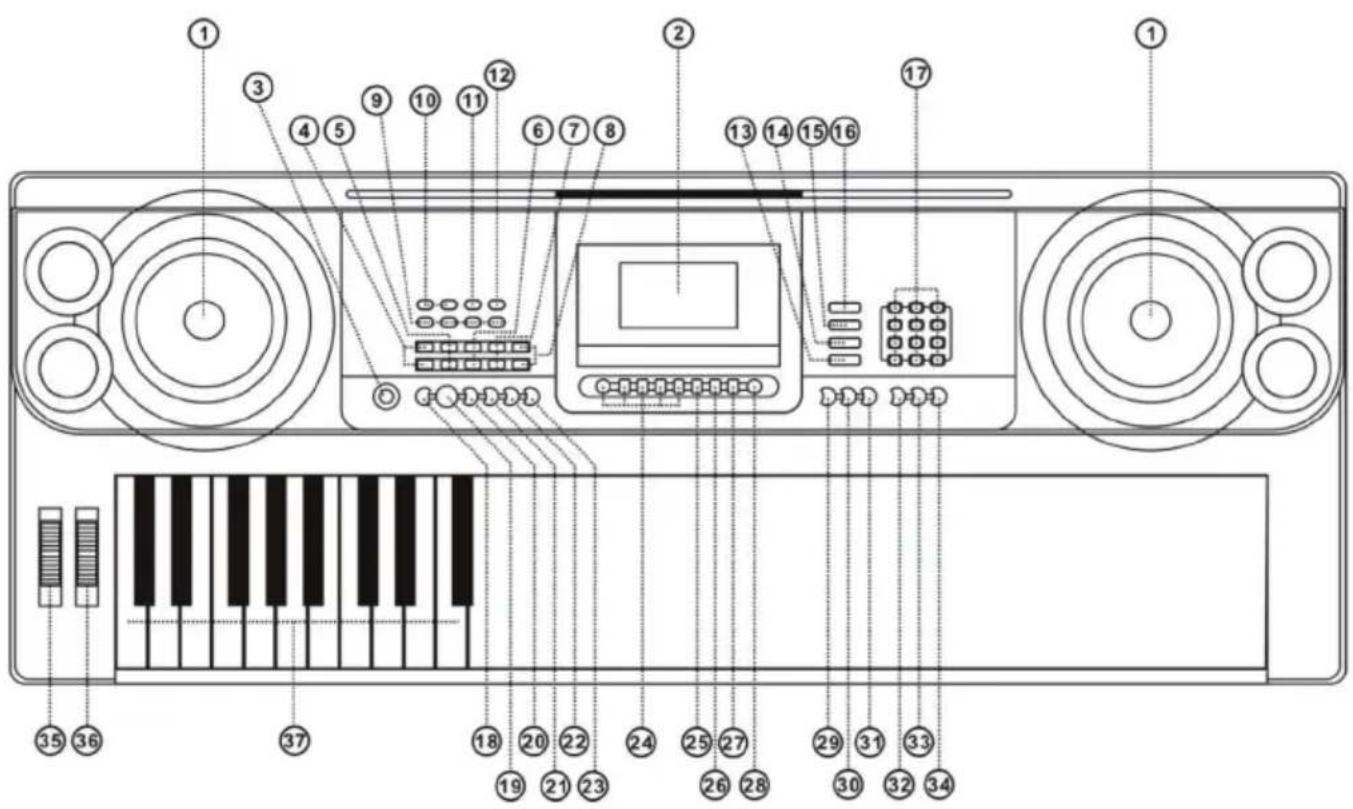
Utilizzare solo l'adattatore incluso nella consegna. Collegare l'estremità dell'alimentatore all'attacco posto sul retro della tastiera e inserire la spina nella presa.
Nota: la tensione di ingresso dell'adattatore deve corrispondere alla tensione di alimentazione.
Uscita audio / cuffie esterne
- Uscita audio: spegnere per prima cosa la tastiera e i dispositivi audio esterni e collegare un'estremità del cavo audio all'attacco PHONES/OUTPUT posto sul retro della tastiera. Collegare l'altra estremità all'ingresso audio del dispositivo audio.
- Attacco cuffie: se si collegano le cuffie all'attacco PHONES/OUTPUT posto sul retro della tastiera, gli altoparlanti si spengono automaticamente. In questo modo è possibile utilizzare la tastiera senza disturbare.
Nota: evitare l'utilizzo prolungato delle cuffie con volume al massimo poiché ciò può comportare il pericolo di perdita dell'udito.
Ingresso Mic e ingresso audio
- Ingresso microfono: collegare un microfono alla porta MIC per cantare mentre si suona con la tastiera.
- Con la funzione di ingresso stereo, è possibile riprodurre nella tastiera l'audio da telefoni cellullari, lettori MP3, computer e altri dispositivi audio. Spegnere per prima cosa la tastiera e collegare un'estremità del cavo audio all'uscita di un dispositivo audio. Inserire l'altra estremità all'attacco AUDIO INPUT posto sul retro della tastiera e infine accendere la tastiera.
Interfaccia MIDI
La tastiera è dotata di un'interfaccia USB-MIDI per il collegamento con il cellulare e il computer portatile. Scaricare per prima cosa il software per il training come APP e collegare la tastiera ad uno smartphone.
L'interfaccia USB-MIDI sulla tastiera può essere utilizzata anche per collegare dispositivi musicali e computer con interfaccia MIDI. Le melodie riprodotte sulla tastiera possono essere riprodotte sul computer. In questo modo la registrazione, la composizione e le modifiche possono essere realizzate con un software corrispondente. Inoltre è possibile inserire nel computer musica MIDI memorizzata per la riproduzione nella tastiera.
Come realizzare il collegamento: collegare la tastiera e il computer tramite un cavo USB e premere il tasto Power. Installare sul computer un software per modificare la musica. Avviare il software. Selezionare l'interfaccia MIDI nel software.
UTILIZZO E FUNZIONI
Premere il tasto Power, il display LCD si accende e indica il tono attuale, il tempo, il volume e altre impostazioni. La retroilluminazione è attiva per impostazione predefinita.
Illuminazione dei tasti
Selezionando le modalità training a tre fasi, riproduzione Demo Song e USB-MIDI, i tasti si illuminano. Premere [KEY LIGHT] per attivare o disattivare la funzione di illuminazione.
Impostare il volume Master
Premere [Master Vol ▲oppure [Master Vol ],▼] per regolare il volume master. Premere contemporaneamente [Master Vol ▲e [Master Vol ],▼] per resettare i valori standard. Con il volume Master è possibile regolare anche il volume del ritmo e dell'accordo.
Impostare il timbro
Sulla tastiera sono disponibili 460 timbri (toni), da “000” fino a “459”. Quando si avvia la tastiera, la selezione del timbro viene attivata automaticamente e sul display appare “Tone”. Se “Tone” non appare, premere [TIMBRE] per attivare la scelta del timbro. Il timbro è impostato per impostazione predefinita su “000” e può essere modificato premendo i tasti numerici corrispondenti oppure premendo i tasti [+] e [-].
Attivare le percussioni
Premere [Keyboard Percussion] per attivare la funzione percussioni. In questa modalità si può utilizzare la tastiera per riprodurre determinate percussioni. Premere di nuovo questo tasto per disattivare la funzione percussioni.
Riprodurre i demo
Sono disponibili 65 demo song da “000” fino a “064”. Premere [Demo Song] per riprodurre le demo song in sequenza. E’ possibile utilizzare i tasti [+] e [-] per selezionare un’altra demo song.
Quando si riproduce la demo song, è possibile selezionare con i tasti numerici altre demo song e quelle selezionate vengono riprodotte in sequenza.
AUTO-RITMI
Selezione del ritmo
La tastiera offre 260 ritmi (da "000" a "259"). Il ritmo standard è "000". Premere [Rhythm] per attivare la funzione di selezione ritmo e sul display compare "RHYM". Premere i tasti numerici oppure [+] e [-] per selezionare altri ritmi.
Gestione del ritmo
Attivare il ritmo
Premere [Start/Stop] per avviare l'accompagnamento. Quando la funzione del ritmo è attivata, premere [Sync] e il metronomo lampeggia sul display. Premere un tasto a scelta nell'area dei tasti per l'accordo (tasti da 1 a 19 da sinistra) e il ritmo di accompagnamento si attiva.
Intermezzo
Una volta attivato il ritmo, premere [Fill-In] e aggiungere un intermezzo durante la riproduzione dello stile. In seguito il suono prosegue nello stile originale.
Avviare e arrestare il ritmo di accompagnamento
Mentre il ritmo di accompagnamento è in corso, premere [Start/Stop] per arrestarlo.
Metronomo
Il metronomo dispone di quattro tempi: 1/4, 2/4, 3/4 e 4/4. Premere [Metronome] per selezionare quattro tempi consecutivi. Premere di nuovo [Metronome] per arrestare il metronomo.
Impostazione del tempo
Premere [Tempo+] oppure [Tempo-] per aumentare o diminuire la velocità del ritmo. Premere contemporaneamente entrambi i tasti per ritornare all'impostazione standard.
Impostazione ritmo-volume
Premere [Rhythm Vol ▲oppure [Rhythm Vol ], per aumentare o diminuire il volume del ritmo. Premere contemporaneamente [Rhythm Vol ▲e [Rhythm Vol ▼, per ritornare all'impostazione standard.
Premere [Fingered] per attivare la funzione Fingered: sul display appare "Finger". In modalità ritmo, premere un tasto nell'area dei tasti per l'accordo (tasti da 1 a 19 da sinistra) per ottenere un accompagnamento dell'accordo automatico. Se non si è in modalità ritmo, è possibile suonare accordi normali. Premere [Fingered] oppure [Chord OFF] per terminare la funzione di accordo e "Finger" non appare più sul display.
Single
Premere [Single] per attivare la funzione accordo singolo e “Single” appare sul display. In modalità ritmo, premere un tasto nell’area dei tasti per l’accordo (tasti da 1 a 19 da sinistra) per un accompagnamento dell’accordo automatico. Se non ci si trova in modalità ritmo, è possibile eseguire l’accompagnamento dell’accordo manualmente. Premere [Single] oppure [Chord OFF] per disattivare la funzione di accordo. “Single” non appare più sul display.
Impostazione volume dell'accordo
Premere [Chord Vol ▲oppure [Chord Vol ]▼ per attivare o disattivare il volume dell'accordo. Premere contemporaneamente [Rhythm Vol ▲e [Rhythm Vol ▼ per ritornare all'impostazione standard.
Chord Mat
Durante la riproduzione, premere uno dei tasti Chord Mat (1,2,3,4) per aggiungere una sezione con un accordo di sottofondo che rafforza la melodia.
CONTROLLO EFFETTO
Transposing
Con la funzione di trasposizione, è possibile aumentare o abbassare i toni fino a 6 livelli. Premere [Transpose ▼, per abbassare il tono di mezzo livello, la melodia passa dal tono C al tono B. Premere [Transpose ▲, per aumentare il tono di mezzo livello e la melodia passa dal tono C a #C oppure al tono bD. Premendo due volte [Transpose ▼ si passa dal tono C al tono BB. Premendo 5 volte [Transpose ▲ si passa dal tono C al tono F. Premere contemporaneamente [Transpose ▲ e [Transpose ], per riportare di nuovo il tono C su “0”. Premere [Transpose ▲ e [Transpose ], per impostare il livello da [-6] a [6].
Tuning
Con il tasto [TUNING] e [TUNING] è possibile eseguire la sintonizzazione da [-99] fino a [99]. Premere entrambi i tasti contemporaneamente per ritornare all'impostazione standard "00".
Effetto Sustain
Premere [Sustain], sul display appare „SUS“ e l'effetto Sustain si attiva. Premere di nuovo [Sustain] per disattivare la funzione Sustain e “SUS” non appare più sul display.
Pitch bend
Il Pitch bender è un aiuto per suonare strumenti a tastiera elettronici. Grazie al Pitch bender è possibile variare i toni gradatamente verso l'alto o verso il basso. E' possibile modificare una nota tramite questa rotellina. Rilasciare la rotellina per terminare l'effetto.
Vibrato
Se la rotellina [Vibrato] si trova nella posizione più in basso, la funzione di vibrazione è disattiva. E' possibile attivare questa funzione ruotando la rotellina verso l'alto, in seguito sul display appare "VIB". La funzione vibrato consente un effetto vibrato per gli strumenti. E' possibile aumentare o diminuire l'effetto vibrato ruotando la rotellina.
Double-tone
Quando la funzione double-tone è attiva, sul display appare “Double”. In questa modalità si produce un effetto del tono sovrapposto. Premere [Tone] per passare da Tono 1 a Tono 2: “TONO 1” oppure “TONE 2” appaiono sul display.
Funzione SPLIT
Quando si attiva la funzione SPLIT, sul display compare "Split". I 24 tasti a sinistra sono ora separati dal resto dei tasti, mentre i tasti di destra aumentano di un ottavo e mantengono il tono originale.
Funzione TOUCH
Premere [TOUCH] per attivare o disattivare la funzione touch. Questa funzione è attivata per impostazione predefinita e sul display compare “Touch”. Con questa funzione la riproduzione del suono è sensibile alla pressione. Se si premono i tasti esercitando una pressione maggiore, il suono viene riprodotto più forte. Se la funzione è stata disattivata, tutti i toni vengono riprodotti con tono alto indipendentemente dalla pressione esercitata.
FUNZIONE DI REGISTRAZIONE
Avviare la registrazione
Premere il tasto [Record] per avviare la funzione di registrazione. Sul display appare “Record”. In questa modalità vengono registrati tutti i toni eseguiti. Se i toni vengono trascritti da una nuova registrazione oppure se si spegne la tastiera, la registrazione si cancella.
Arrestare la registrazione
- Se la memoria è piena, sul display appare il messaggio "Full" e la registrazione si arresta automaticamente.
- Durante la registrazione premere [PLAY] per arrestare la registrazione e riprodurla.
- Durante la registrazione premere [REC] per interrompere la registrazione e cancellare i toni.
Riprodurre la registrazione
- In modalità di registrazione, premere [PLAY] per riprodurre una registrazione.
- Durante la riproduzione premere [PLAY] per terminare la riproduzione.
PROGRAMMARE I RITMI
Come programmare i ritmi
Premere [PROG] per avviare la funzione di programmazione dei ritmi. Sul display compare “Program” e si attivano le percussioni. In questa modalità è possibile creare i propri ritmi premendo i tasti corrispondenti. Appena si sovrascrive il ritmo con uno nuovo oppure si spegne la tastiera, il ritmo creato viene cancellato.
Arrestare la programmazione
- E' possibile programmare fino a 32 ritmi, in seguito sul display compare "Full" e la registrazione del ritmo si arresta.
- Durante la programmazione premere [PLAY] per arrestare la programmazione e riprodurre i ritmi.
- Durante la programmazione premere [PROG] per interrompere la programmazione e cancellare i ritmi registrati.
Riprodurre i ritmi
- Premere [PLAY] con la funzione di programmazione attiva per riprodurre la registrazione.
- Premere [PLAY] durante la riproduzione per terminare la riproduzione.
MEMORIA STATO
Con la funzione “memoria stato”, è possibile memorizzare il suono, il tempo, la velocità e altri parametri. Questa tastiera è dotata di 4 memorie alle quali è possibile accedere in ogni momento.
Memorizzazione
Impostare il suono, il ritmo e la velocità e premere [Memory] e [M1] fino a [M4] per memorizzare lo stato attuale.
Accedere alla memoria
Premere uno dei tasti [M1] fino a [M4] per accedere ai parametri memorizzati in questa postazione di memoria e sostituire lo stato attuale.
NOTA: per il contenuto memorizzato non è presente protezione da black out: il contenuto memorizzato viene perduto al riavvio dopo l'interruzione di corrente.
TRAINING ED ESERCIZI
La funzione di training intelligente è composta da tre fasi che consentono all'utente di prendere confidenza con la tastiera. L'utente inizia ad esercitarsi con i singoli toni seguendo i tasti che si illuminano per acquisire familiarità con i suoni e i tasti. Nella fase 2 l'utente impara le melodie e le riproduce. Nella fase 3 l'utente impara a suonare i brani in modo corretto.
Fase 1: esercitarsi con i singoli suoni
Premere [One Key] per attivare la funzione di training tono singolo. Sul display appare „Step 1“. Usare i tasti [+] e [-] per selezionare il brano da imparare. Il training tono singolo è adatto per esercitarsi con i singoli toni e i tasti corrispondenti. Questa modalità consente di fare gli errori mentre si suona: in questa fase non è importante eseguire tutto correttamente. Mentre la tastiera riproduce un determinato suono, il tasto corretto si illumina. Seguire i tasti illuminati mentre sul display si leggono le note giuste. Premere di nuovo [One Key] per disattivare la funzione di training.
Fase 2: esercitarsi con le melodie
Premere [Follow] per attivare la funzione di training Follow. Sul display compare „Step 2“. Premere i tasti numerici oppure [+] / [-] per selezionare la canzone da imparare. I tasti illuminati si accendono in base alle note della melodia e indicano il tasto corretto da suonare. L'utente può imparare lasciandosi guidare dai tasti illuminati oppure seguendo gli indicatori sul display. In caso di errore, interrompere la melodia fino a quando non si suona la nota corretta. Premere di nuovo [Follow] per disattivare la funzione di training.
Fase 3: suonare in ensemble
Premere [Ensemble] per abilitare la funzione di training Ensemble. Sul display compare „Step 3“. Premere i tasti numerici oppure [+] / [-] per selezionare la canzone da imparare. Il training ensemble è finalizzato ad imparare ad eseguire brani completi e a suonare le note giuste. La nota corretta non viene indicata: in questa fase l’utente deve suonare la nota corretta. Se non si preme un tasto entro 3 secondi, la tastiera suona automaticamente la nota corretta. Il tasto corrispondente si illumina ed indica il tasto da premere. Dopo aver premuto il tasto, è possibile seguire i tasti illuminati fino alla fine del brano. Sul display vengono indicati la nota e il tempo. Premere di nuovo [Ensemble] per disabilitare la funzione di training Ensemble.
Se nel proprio paese si applicano le regolamentazioni inerenti lo smaltimento di dispositivi elettrici ed elettronici, questo simbolo sul prodotto o sulla confezione segnala che questi prodotti non possono essere smaltiti con i rifiuti normali e devono essere portati a un punto di raccolta di dispositivi elettrici ed elettronici. Grazie al corretto smaltimento dei vecchi dispositivi si tutela il pianeta e la salute delle persone da possibili conseguenze negative. Informazioni riguardanti il riciclo e lo smaltimento di questi prodotti si ottengono presso l'amministrazione locale oppure il servizio di gestione dei rifiuti domestici.