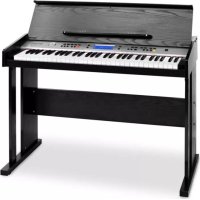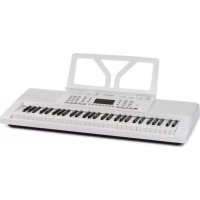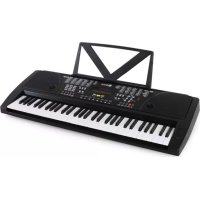
Etude 450 USB - MIDI Keyboard Schubert - Kostenlose Bedienungsanleitung
Finden Sie kostenlos die Bedienungsanleitung des Geräts Etude 450 USB Schubert als PDF.



| Produkttyp | MIDI-Keyboard mit integriertem Synthesizer |
| Marke | Schubert |
| Modell | Etude 450 USB |
| Maße (ca.) | 94 x 30 x 10 cm |
| Gewicht (ca.) | 4,5 kg |
| Stromversorgung | Netzteil 12 V DC (im Lieferumfang enthalten) |
| Anzahl der Tasten | 61 Tasten (mit 19-töniger Akkordzone) |
| Polyphonie | Nicht angegeben, Schätzung 32 oder 64 Noten |
| Klangfarben | 460 (nummeriert 000 bis 459) |
| Rhythmen | 260 (nummeriert 000 bis 259) |
| Demostücke | 65 (nummeriert 000 bis 064) |
| Status-Speicher | 4 (M1 bis M4) |
| Rhythmen-Programmierung | Bis zu 32 benutzerdefinierte Rhythmen |
| Effektfunktionen | Transponierung, Stimmung, Sustain, Pitch Bend, Vibrato, Dual Tone, Split, Touch |
| Aufnahmefunktion | Ja, Aufnahme und Wiedergabe in Echtzeit |
| Intelligentes Training | 3 Schritte: One Key, Follow, Ensemble |
| Tastenbeleuchtung | Ja, ein-/ausschaltbar |
| Konnektivität | USB-MIDI, Kopfhörer-/Audioausgang, Audioeingang (AUDIO IN), Mikrofoneingang (MIC) |
| Integrierte Lautsprecher | Ja, 2 Lautsprecher |
| Anzeige | LCD-Bildschirm mit Anzeigen |
| Pflege und Reinigung | Vor der Reinigung abziehen; einen trockenen, weichen Schwamm verwenden; flüssige Produkte oder Lösungsmittel vermeiden |
| Sicherheit | Nur das mitgelieferte Netzteil verwenden; nicht selbst zerlegen; Wärmequellen und Flüssigkeiten vermeiden; vor der Reinigung abziehen |
| Ersatzteile und Reparierbarkeit | Einen qualifizierten Techniker oder ein Fachunternehmen kontaktieren |
| Allgemeine Informationen | Anleitung in mehreren Sprachen verfügbar; gemäß den örtlichen Vorschriften recyceln |
Häufig gestellte Fragen - Etude 450 USB Schubert
Benutzerfragen zu Etude 450 USB Schubert
0 Frage zu diesem Gerät. Beantworten Sie die, die Sie kennen, oder stellen Sie Ihre eigene.
Eine neue Frage zu diesem Gerät stellen
Laden Sie die Anleitung für Ihr MIDI Keyboard kostenlos im PDF-Format! Finden Sie Ihr Handbuch Etude 450 USB - Schubert und nehmen Sie Ihr elektronisches Gerät wieder in die Hand. Auf dieser Seite sind alle Dokumente veröffentlicht, die für die Verwendung Ihres Geräts notwendig sind. Etude 450 USB von der Marke Schubert.
BEDIENUNGSANLEITUNG Etude 450 USB Schubert
Sehr geehrter Kunde,
wir gratulieren Ihnen zum Erwerb Ihres Gerätes. Lesen Sie die folgenden Hinweise sorgfältig durch und befolgen Sie diese, um möglichen Schäden vorzubeugen. Für Schäden, die durch Missachtung der Hinweise und unsachgemäßen Gebrauch entstehen, übernehmen wir keine Haftung. Scannen Sie den folgenden QR-Code, um Zugriff auf die aktuellste Bedienungsanleitung und weitere Informationen rund um das Produkt zu erhalten.

Sicherheitshinweise 4
Geräteübersicht 5
Anschlüsse 6
Bedienung und Funktionen 7
Auto-Rhythmen 8
Akkordbegleitung 9
Effekt-Kontrolle 10
Aufnahmefunktion 11
Rhythmen programmieren 12
Statusspeicher 12
Training und Übungen 13
Klangtabelle 14
Rhythmustabelle 17
Spezielle Entsorgungshinweise für Verbraucher in Deutschland 20
Hinweise zur Entsorgung 22
Hersteller & Importeur (UK) 22
English 23
Français 41
Español 59
Italiano 77
SICHERHEITSHINWEISE
- Benutzen Sie nur den mitgelieferten Adapter. Sollte er kaputt gehen, ersetzen Sie ihn umgehend.
- Das Keyboard darf nur von geschulten Fachkräften auseinander gebaut werden. Falls es nicht ordnungsgemäß funktioniert, spielen Sie nicht weiter und wenden Sie sich an einen Fachbetrieb in Ihrer Nähe.
- Wenn Sie das Keyboard mit anderen Geräten verbinden, versichern Sie sich dass beide Geräte vor der Verbindung ausgeschaltet sind.
- Achten Sie darauf, die Lautstärke nicht über einen längeren Zeitraum auf die maximale Einstellung zu drehen.
- Halten Sie das Keyboard fern von Wärmequellen, damit das Gerät und die Geräteteile nicht beschädigt werden.
- Achten Sie darauf, dass keine Flüssigkeit, Staub, kleine Gegenstände oder ähnliches ins Keyboard eindringt, es könnte sonst zu einem Kurzschluss kommen.
- Ziehen Sie den Stecker, bevor Sie das Gerät reinigen. Fassen Sie den Stecker nicht mit nassen Händen an.
- Reinigen Sie das Keyboard mit einem trockenen, weichen Lappen. Verwenden Sie keine flüssigen Reiniger oder Lösemittel, da sie die Oberfläche beschädigen können.
- Ziehen Sie nach der Benutzung den Stecker aus der Steckdose.
GERÄTEÜBERSICHT
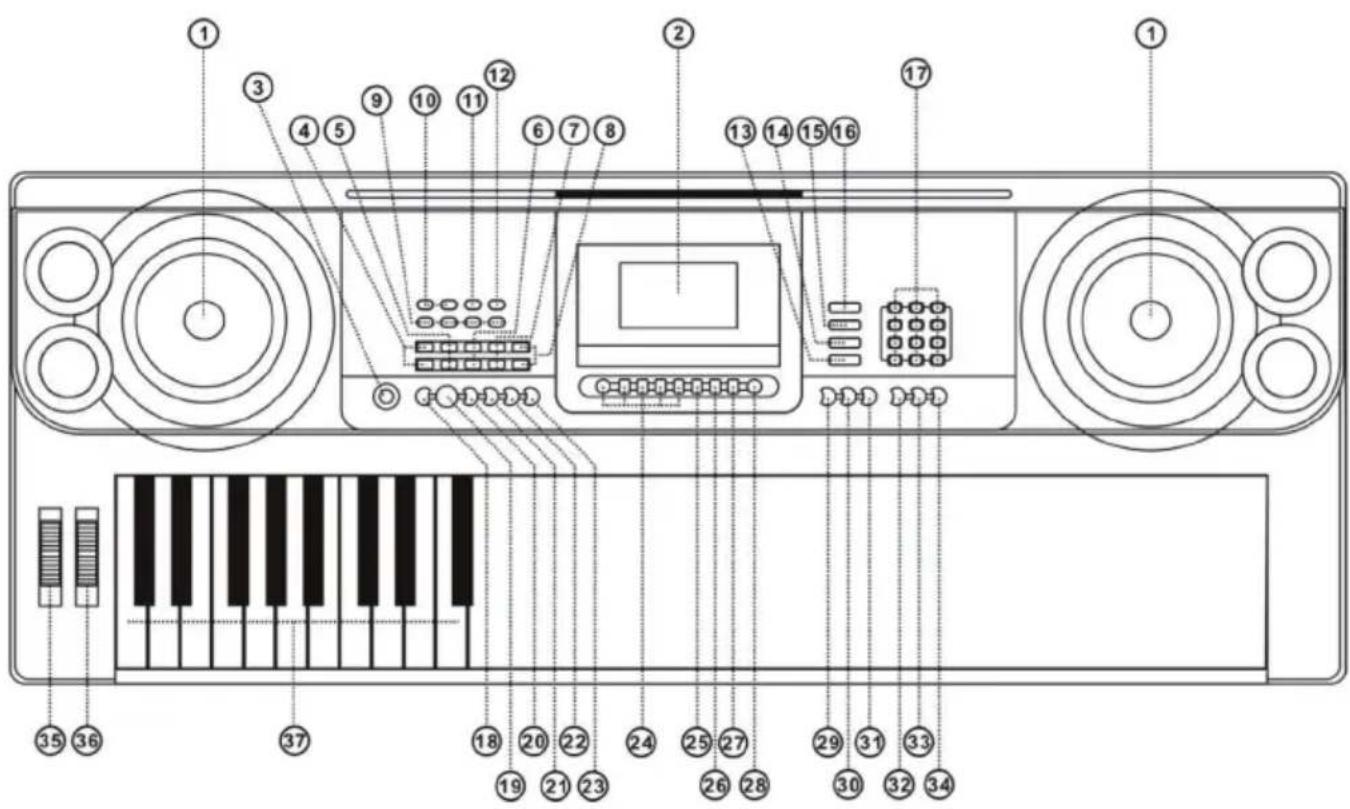
| 1 Lautsprecher 15 Rhythmus 29 Sustain | ||
| 2 LCD Display 16 Timbre 30 Dual | ||
| 3 Power 17 Nummerntasten 31 SPLIT | ||
| 4 Master-Lautstärke 18 Sync 32 One Key | ||
| 5 Akkord-Lautstärke 19 Start/Stop 33 Follow | ||
| 6 Rhythmus-Laustärke 20 Intermezzo 34 Ensemble | ||
| 7 Transpose 21 Einzelakkord 35 Tonhöhenänderung | ||
| 8 Tuning | 22 Fingerakkord | 36 Vibrato |
| 9 Chord mat | 23 Chord OFF | 37 Chord Zone |
| 10 Tempo | 24 Speicher | 38 USB-MIDI |
| 11 Tastenbeleuchtung | 25 Programm | 39 AUDIO IN |
| 12 Touch | 26 Play | 40 Mikrofon |
| 13 Keyboard Percussion | 27 Aufnahme | 41 Kopfhörer |
| 14 Demo Song 28 Metronom | 42 DC 12V Anschluss | |
ANSCHLÜSSE
Netzteil
Verwenden Sie nur das mitgelieferten Netzteil. Verbinden Sie das Ende des Netzteils mit dem Netzanschluss auf der Rückseite des Keyboards und stecken Sie dann den Stecker in die Steckdose.
Hinweis: Die Eingangsspannung des Adapters muss mit der Versorgungsspannung übereinstimmen.
Audioausgang / Externer Kopfhörer
- Audioausgang: Schalten Sie zuerst die Tastatur und die externen Audiogeräte aus und verbinden Sie dann ein Ende des Audiokabels mit dem Anschluss PHONES/OUTPUT auf der Rückseite des Keyboards. Verbinden Sie das andere Ende mit dem Audioeingang des Audiogeräts.
- Kopfhöreranschluss: Wenn Sie einen Kopfhörer an die Buchse PHONES/OUTPUT auf der Rückseite des Keyboards anschließen, wird der Lautsprecher automatisch abgeschaltet. Auf diese Weise können Sie Keyboard spielen, ohne andere zu stören.
Hinweis: Wenn Sie einen Kopfhörer verwenden, halten Sie die Lautstärke nicht für längere Zeit auf maximalem Pegel, andernfalls kann es zu einem Hörverlust kommen.
Mic-Eingang und Audioeingang
- Mic-Eingang: Schließen Sie ein Mikrofon an den MIC-Port an, dann können Sie während dem Keyboardspiel mitsingen.
- Mit der Stereoeingabefunktion können Tonsignale von Mobiltelefon, MP3-Player, Computer und anderen Audiogeräten zur Wiedergabe in das Keyboard eingespielt werden. Schalten Sie zuerst das Keyboard aus und verbinden Sie dann ein Ende des Audiokabels mit dem Ausgang eines Audiogeräts. Stecken Sie das andere Ende mit den AUDIO INPUT-Anschluss auf der Rückseite des Keyboards und schalten Sie anschließend das Keyboard ein.
MIDI-Schnittstelle
Die Tastatur ist mit USB-MIDI-Schnittstelle, die für die Verbindung mit Handy und Laptop ausgestattet. Laden Sie sich zuerst die Trainings-Software als APP herunter und verbinden Sie die Tastatur dann mit einem Smartphone.
Die USB-MIDI-Schnittstelle auf des Keyboards kann auch zum Anschluss von Musikgeräten und Computern mit MIDI-Schnittstelle verwendet werden. Melodien, die auf dem Keyboard gespielt werden können so auf dem Computer ausgegeben werden. Dadurch kann Aufnahme, Komposition und Bearbeitung durch den Computer und eine entsprechende Software realisiert werden. Zusätzlich kann im Computer gespeicherte MIDI-Musik zur Wiedergabe in das Keyboard eingegeben werden.
So stellen Sie eine Verbindung her: Verbinden Sie das Keyboard und den Computer mit einem USB-Kabel und drücken Sie die Power-Taste. Installieren Sie eine Musikbearbeitungssoftware auf dem Computer und starten Sie die Software. Stellen Sie dann MIDI-Eingabe in der Software ein.
BEDIENUNG UND FUNKTIONEN
Drücken Sie Power-Taste, der LCD-Bildschirm schaltet sich ein und zeigt den aktuellen Ton, Tempo, Lautstärke und anderen Einstellungen an. Die Hintergrundbeleuchtung ist standardmäßig aktiviert.
Tastenbeleuchtung
Wenn Sie die Modi Drei-Schritt-Training, Demo-Song-Wiedergabe oder USB-MIDI-Eingang wählen, leuchtet die Tastatur nach dem Einschalten auf. Drücken Sie [KEY LIGHT], um die Leuchtfunktion zu aktivieren oder zu deaktivieren.
Master-Lautstärke einstellen
Drücken Sie [Master Vol ▲ oder [Master Vol ], um die Masterlautstärke hoch- oder runter zu regeln. Drücken Sie gleichzeitig auf [Master Vol ▲ und [Master Vol ▼, um die Tastatur auf die Standardwerte zurückzusetzen. Mit der Master-Lautstärke steuern Sie auch die Rhythmus-Lautstärke und die Akkord-Lautstärke.
Timbre einstellen
Auf dem Keyboard stehen 460 Timbres (Klangfarben) zur Auswahl, von „000“ bis „459“. Beim Starten des Keyboards wird die Timbre-Auswahl automatisch aktiviert und auf dem Bildschirm wird „Tone“ angezeigt. Falls „Tone“ nicht angezeigt wird, drücken Sie [TIMBRE], um die Timbre-Auswahl zu aktivieren. Der Timbre ist standardmäßig auf „000“ eingestellt und kann durch Drücken der entsprechenden Nummerntasten oder durch Drücken der [+] und [-] Tasten eingestellt werden.
Schlagzeug aktivieren
Drücken Sie [Keyboard Percussion], um die Schlagzeug-Funktion zu aktivieren. In diesem Modus können Benutzer die Tastatur des Keyboards nutzen, um bestimmte Schlaginstrumente zu spielen. Drücken Sie diese Taste erneut, um die Schlagzeug-Funktion zu deaktivieren.
Demos abspielen
Zur Auswahl stehen 65 Demo-Songs, von „000“ bis „064“. Drücken Sie [Demo Song], und die Demo-Songs werden nacheinander abgespielt. Sie können auch die [+] und [-] Tasten nutzen, um einen anderen Demo-Song auszuwählen.
Wenn Sie die Demo-Songs abspielen, können Sie mit den Nummerntasten weitere Demo-Songs auswählen und die ausgewählten Demos werden in einer Schleife abgespielt.
AUTO-RHYTHMEN
Rhythmusauswahl
Das Keyboard bietet 260 Rhythmen, von „000“ bis „259“. Der Standard-Rhythmus ist „000“. Drücken Sie [Rhythm], um die Rhythmus-Auswahlfunktion zu aktivieren, und „RHYM“ erscheint auf dem Bildschirm. Drücken Sie dann die Nummerntasten oder [+] und [-], um andere Rhythmen auszuwählen.
Rhythmussteuerung
Rhythmus aktivieren
Drücken Sie [Start/Stop], um die Begleitung zu starten. Wenn die
Rhythmusfunktion deaktiviert ist, drücken Sie [Sync] und das Metronom blinkt auf dem Bildschirm. Spielen Sie eine beliebige Taste in der Akkord-Tastenzone (die 1. bis 19. Taste von links) und der Begleit-Rhythmus wird aktiviert.
Intermezzo
Nachdem der Rhythmus aktiviert ist, drücken Sie [Fill-In], um ein Intermezzo während der Stilwiedergabe einzufügen. Danach setzt das Spiel im Originalstil fort.
Begleit-Rhythmus starten und stoppen
Drücken Sie während der Begleit-Rhythmus läuft [Start/Stop], um den Begleit-Rhythmus zu stoppen.
Metronom
Das Metronom enthält vier Tempi: 1/4, 2/4, 3/4 und 4/4. Drücken Sie [Metronome], um vier Tempi nacheinander auszuwählen. Drücken Sie erneut auf [Metronome], um das Metronom zu stoppen.
Tempoeinstellung
Drücken Sie [Tempo+] oder [Tempo-], um die Rhythmusgeschwindigkeit zu erhöhen oder zu verringern. Drücken Sie gleichzeitig auf beide Tasten, um die Standardeinstellung wiederherzustellen.
Rhythmus-Lautstärkeeinstellung
Drücken Sie [Rhythm Vol ◆ oder [Rhythm Vol ], um die Rhythmuslautstärke zu erhöhen oder zu verringern. Drücken Sie gleichzeitig [Rhythm Vol ◆ und [Rhythm Vol ▼, um die Standardeinstellung wiederherzustellen.
AKKORDBEGLEITUNG
Fingerakkord
Drücken Sie [Fingered], um die Fingerakkord-Funktion zu aktivieren, und „Finger“ wird auf dem Bildschirm angezeigt. Im dem Rhythmus-aktivierten Modus können Sie in der Akkord-Tastenzone (die 1. bis 19. Taste von links) eine Taste drücken, um eine automatische Akkordbegleitung zu erhalten. Wenn Sie sich nicht im Rhythmus-Modus befinden, können Sie ganz normal Akkorde spielen. Drücken Sie [Fingered] oder [Chord OFF], um die Akkordfunktion zu beenden und „Finger“ verschwindet vom Bildschirm.
Einzelakkord
Drücken Sie [Single], um die Einzelakkord-Funktion zu aktivieren, und „Single“ erscheint auf dem Bildschirm. Im Rhythmus-aktivierten Modus können Sie in der Akkord-Tastenzone (die 1. bis 19. Taste von links) eine Taste drücken, um eine automatische Akkordbegleitung zu erhalten. Wenn Sie sich nicht im Rhythmus-Modus befinden können Sie die Akkordbegleitung manuell spielen. Drücken Sie [Single] oder [Chord OFF], um die Akkordfunktion zu deaktivieren, „Single“ verschwindet vom Bildschirm.
Akkord-Lautstärkeeinstellung
Drücken Sie [Chord Vol▲oder [Chord Vol], um die Akkordlautstärke ein- oder auszuschalten. Drücken Sie gleichzeitig [Rhythm Vol▲und [Rhythm Vol▼], um die Standardeinstellung wiederherzustellen.
Chord Mat
Während der Wiedergabe können Sie eine der Chord Mat Tasten (1, 2, 3, 4) drücken, um einen Abschnitt mit gebrochenem Hintergrundakkord hinzuzufügen, der die Melodie verstärkt.
EFFEKT-KONTROLLE
Transponieren
Mit der Transpositionsfunktion können Sie die Tonhöhe bis zu 6 Stufen anheben oder absenken. Drücken Sie [Transpose ▼], um den Ton um eine halben Stufe abzusenken, die Melodie wechselt von der C-Stimmung in die zu B-Stimmung. Drücken Sie [Transpose ▲, um den Ton um eine halbe Stufe anzuheben, und die Melodie wechselt von der C-Stimmung in die #C-Stimmung oder bD-Stimmung. Durch zweimaliges Drücken von [Transpose ▼] wird von C-Stimmung auf BB-Stimmung gewechselt. Durch fünfmaliges Drücken von [Transpose ▲wird von C-Stimmung in die F-Stimmung gewechselt. Drücken Sie gleichzeitig [Transpose ▲und [Transpose ], um die Stimmung wieder auf C-Stimmung „0“ zurückzusetzen. Drücken Sie [Transpose ▲und [Transpose ▼], um den Pegel von [-6] bis [6] einzustellen.
Feinabstimmung
Mit der Taste [TUNING] und [TUNING] können Sie eine Feinabstimmung von [-99] bis [99] vornehmen. Drücken Sie die beiden Tasten gleichzeitig, um zur Standardeinstellung „00“ zurückzukehren. Diese Funktion eignet sich sehr gut für die Stimmungs-Korrektur innerhalb eines Band-Ensembles.
Sustain-Effekt
Drücken Sie [Sustain], „SUS“ erscheint auf dem Bildschirm und der Sustain-Effekt wird aktiviert. Drücken Sie erneut [Sustain], um die Sustain-Funktion zu deaktivieren und „SUS“ verschwindet vom Bildschirm.
Pitch Bend
Ein Pitch-Bender ist eine Spielhilfe elektronischer Tasteninstrumente. Mit Hilfe des Pitch-Benders lässt sich die Tonhöhe stufenlos nach oben oder unten variieren. Eine gespielte Note können Sie über dieses Rad hoch/tief verzerren. Lassen Sie das Rad los und der Effekt wird beendet.
Vibrato
Wenn sich das [Vibrato] Rad in der unteren Position befindet ist die Vibratofunktion deaktiviert. Sie können diese Funktion aktivieren, indem Sie das Rad nach oben drehen, worauf „VIB“ auf dem Bildschirm erscheint. Die Vibrato-Funktion ermöglicht einen Vibrato-Effekt für die Instrumente. Sie können den Vibrato-Effekt durch drehen des Rads erhöhen oder verringern.
DOUBLE-TONE-Funktion
Wenn die Doppeltonfunktion aktiviert ist, wird auf dem Bildschirm „Double“ angezeigt. In diesem Modus erzeugen Sie einen überlagerten Toneffekt. Drücken Sie [Tone], um zwischen Tone 1 und Tone 2 zu wechseln, und „TONE 1“ oder „TONE 2“ erscheinen auf dem Bildschirm.
SPLIT-Funktion
Wenn Sie die Funktion SPLIT aktivieren, wird „Split“ auf dem Bildschirm angezeigt. So können Sie die rechte Seite des Keyboards mit einer anderen Instrumentenstimme belegen. Die 24 linken Tasten behalten die vorher eingestellte Instrumentenstimme.
TOUCH-Funktion
Drücken Sie [TOUCH], um die Berührungsfunktion zu aktivieren oder zu deaktivieren. Diese Funktion ist standardmäßig aktiviert und „Touch“ wird auf dem Bildschirm angezeigt. Durch Aktivieren dieser Funktion ist die Wiedergabe druckempfindlich. Drücken Sie stark auf die Tasten wird der Ton lauter wiedergegeben. Ist diese Funktion aus, werden alle Töne gleich laut wiedergegeben, egal wie stark Sie auf die Tasten drücken.
AUFNAHMEFUNKTION
Aufnahme starten
Drücken Sie auf die Taste [Record], um die Aufnahmefunktion zu starten. Auf dem Display erscheint die Anzeige „Record“. In diesem Modus werden alle gespielten Töne aufgenommen. Wenn Sie die Töne durch eine neue Aufnahme überschreiben oder das Keyboard ausschalten wird die Aufnahme gelöscht.
Aufnahme anhalten
- Wenn der Speicher voll ist, zeigt das Display die Meldung „Full“ an und die Aufnahme stoppt automatisch.
- Drücken Sie während der Aufnahme auf [PLAY], um die Aufnahme zu stoppen und abzuspielen.
- Drücken Sie während der Aufnahme auf [REC], um die Aufnahme abzubrechen und die aufgenommenen Töne zu löschen.
Aufnahme wiedergeben
- Drücken Sie im Aufnahmemodus, auf [PLAY], um eine Aufnahme wiederzugeben.
- Drücken Sie während der Wiedergabe erneut auf [PLAY], um die Wiedergabe zu beenden.
RHYTHMEN PROGRAMMIEREN
So programmieren Sie Rhythmen
Drücken Sie auf [PROG], um die Programmierfunktion für Rhythmen zu starten. Das Display zeigt „Program“ an und die Schlagzeug-Tastatur wird aktiviert. In diesem Modus können Sie eigene Rhythmen einspielen, indem Sie auf die entsprechenden Tasten drücken. Sobald Sie den Rhythmus mit einem neuen Rhythmus überschreiben oder das Keyboard ausschalten wird der erstellte Rhythmus gelöscht.
Programmierung stoppen
- Sie können bis zu 32 Rhythmen einprogrammieren, danach zeigt das Display „Full“ an und stoppt die Rhythmusaufzeichnung.
- Drücken Sie während der Programmierung auf [PLAY], um die Programmierung zu stoppen und die Rhythmen abzuspielen.
- Drücken Sie während der Programmierung auf [PROG], um die Programmierung abzubrechen und die aufgenommenen Rhythmen zu löschen.
Rhythmen wiedergeben
- Drücken Sie bei aktiver Programmierfunktion auf [PLAY], um eine Aufnahme wiederzugeben.
- Drücken Sie während der Wiedergabe erneut auf [PLAY], um die Wiedergabe zu beenden.
STATUSPEICHER
Mit der Funktion „Statusspeicher“ können Sie Ton, Tempo, Geschwindigkeit und andere während der Wiedergabe eingestellte Parameter speichern. Diese Tastatur ist mit 4 Statusspeichern ausgestattet, die während der Wiedergabe jederzeit flexibel aufgerufen werden können.
Speicherung im Statusspeicher
Stellen Sie bei Ton, Rhythmus und Tempo ein und drücken Sie [Memory] und [M1] bis [M4], um den aktuellen Status zu speichern.
Aufruf des Statusspeichers
Drücken Sie eine der Tasten [M1] bis [M4], um die unter diesem Speicherplatz gespeicherten Parameter aufzurufen und den aktuellen Status zu ersetzen.
HINWEIS: Für den gespeicherten Inhalt ist kein Stromausfallschutz vorhanden, so dass der gespeicherte Inhalt bei einem Neustart nach Stromunterbrechung verloren geht.
TRAINING UND ÜBUNGEN
Die intelligente Trainingsfunktion besteht aus drei Schritten, die es dem Spieler ermöglichen, Schritt für Schritt die Tastatur zu erlernen. Zuerst beginnt der Lernende einzelnen Töne zu üben, indem er der lichtgesteuerten Tastatur folgt, um sich mit Tönen und Tasten vertraut zu machen. In Schritt 2 lernen Sie Melodien zu üben und nachzuspielen. In Schritt 3 lernen Sie schließlich ganze Songs richtig zu spielen.
Schritt 1: Einzelne Töne üben
Drücken Sie [One Key], um die Einzelton-Trainingsfunktion zu aktivieren. Auf dem Display erscheint „Step 1“. Mit den Tasten [+] und [-] können Sie den gewünschten Song auswählen. Das Einzelton-Training eignet sich zum Üben einzelner Töne und der zugehörigen Tasten. Korrektheit spielt hier noch keine Rolle, der Modus erlaubt Fehler beim Anspielen der Tasten. Während das Keyboard einen bestimmten Ton abspielt, leuchtet die korrekte Taste auf der Tastatur auf und zeigt wo die entsprechende Note angeschlagen wird. Folgen sie den beleuchteten Tasten, während Sie in der Tastenzone im Display die korrekten Noten mitlesen. Drücken Sie erneut auf [One Key], um die Trainingsfunktion wieder zu deaktivieren.
Schritt 2: Melodien üben
Drücken Sie [Follow], um die Follow-Trainingsfunktion zu aktivieren, „Step 2“ erscheint auf dem Display. Drücken Sie die Nummerntasten oder die [+] / [-] Taste, um den zu lernenden Song auszuwählen. Die Leuchttasten leuchten nach den Noten der Melodie auf und zeigen die korrekte Taste, die angespielt werden soll. Lassen Sie sich beim Spielen von den Leuchttaste leiten oder lernen Sie spielen, indem Sie den Indikatoren in der Tastenzone im Display folgen. Falls Sie sich verspielen stoppt die Melodie, bis Sie die richtige Taste anschlagen. Drücken Sie erneut auf die Taste [Follow], um Trainingsfunktion zu deaktivieren.
Schritt 3: Spielen im Ensemble
Drücken Sie [Ensemble], um die Ensemble-Trainingsfunktion zu aktivieren, „Step 3“ erscheint auf dem Display. Drücken Sie die Nummerntasten oder die [+]/[-] Tasten, um den zu lernenden Song auszuwählen. Das Ensemble-Training zielt auf das Lernen von kompletten Songs und die Wiedergabe der korrekten Noten ab. Der Schlüsselton wird dabei verborgen. Sie müssen die richtige Taste entsprechend zur Note über die gesamte Dauer des Songs abspielen. Wenn Sie innerhalb von 3 Sekunden keine Taste spielen, spielt die Tastatur automatisch die richtige Note. Die entsprechende Taste auf Leuchttastatur leuchtet auf und zeigt die zu spielende Taste an. Nachdem Sie die Taste angeschlagen haben können Sie bis zum Ende des Songs den Leuchttasten folgen. Die Tastatur-Zone auf dem Display zeigt die Note und das Tempo an. Drücken Sie erneut auf [Ensemble], um die Ensemble-Trainingsfunktion zu deaktivieren.
SPEZIELLE ENTSORGUNGSHINWEISE FÜR VERBRAUCHER IN DEUTSCHLAND
Entsorgen Sie Ihre Altgeräte fachgerecht. Dadurch wird gewährleistet, dass die Altgeräte umweltgerecht verwertet und negative Auswirkungen auf die Umwelt und menschliche Gesundheit vermieden werden. Bei der Entsorgung sind folgende Regeln zu beachten:
- Jeder Verbraucher ist gesetzlich verpflichtet, Elektro- und Elektronikaltgeräte (Altgeräte) sowie Batterien und Akkus getrennt vom Hausmüll zu entsorgen. Sie erkennen die entsprechenden Altgeräte durch folgendes Symbol der durchgestrichene Mülltonne (WEEE Symbol).

- Sie haben Altbatterien und Altakkumulatoren, die nicht vom Altgerät umschlossen sind, sowie Lampen, die zerstörungsfrei aus dem Altgerät entnommen werden können, vor der Abgabe an einer Entsorgungsstelle vom Altgerät zerstörungsfrei zu trennen.
- Bestimmte Lampen und Leuchtmittel fallen ebenso unter das Elektro- und Elektronikgesetz und sind dementsprechend wie Altgeräte zu behandeln. Ausgenommen sind Glühbirnen und Halogenlampen. Entsorgen Sie Glühbirnen und Halogenlampen bitte über den Hausmüll, sofern Sie nicht das WEEE Symbol tragen.
- Jeder Verbraucher ist für das Löschen von personenbezogenen Daten auf dem Elektro- bzw. Elektronikgerät selbst verantwortlich.
Rücknahmepflicht der Vertreiber
Vertreiber mit einer Verkaufsfläche für Elektro- und Elektronikgeräte von mindestens 400 Quadratmetern sowie Vertreiber von Lebensmitteln mit einer Gesamtverkauffläche von mindestens 800 Quadratmetern, die mehrmals im Kalenderjahr oder dauerhaft Elektro- und Elektronikgeräte anbieten und auf dem Markt bereitstellen, sind verpflichtet,
1 bei der Abgabe eines neuen Elektro- oder Elektronikgerätes an einen Endnutzer ein Altgerät des Endnutzers der gleichen Geräteart, das im Wesentlichen die gleichen Funktionen wie das neue Gerät erfüllt, am Ort der Abgabe oder in unmittelbarer Nähe hierzu unentgeltlich zurückzunehmen und
2 auf Verlangen des Endnutzers Altgeräte, die in keiner äußeren Abmessung größer als 25 Zentimeter sind, im Einzelhandelsgeschäft oder in unmittelbarer Nähe hierzu unentgeltlich zurückzunehmen; die Rücknahme darf nicht an den Kauf eines Elektro- oder Elektronikgerätes geknüpft werden und ist auf drei Altgeräte pro Geräteart beschränkt.
- Bei einem Vertrieb unter Verwendung von Fernkommunikationsmitteln ist die unentgeltliche Abholung am Ort der Abgabe auf Elektro- und Elektronikgeräte der Kategorien 1, 2 und 4 gemäß § 2 Abs. 1 ElektroG, nämlich „Wärmeüberträger“, „Bildschirmgeräte“ (Oberfläche von mehr als 100 cm²) oder „Großgeräte“ (letztere mit mindestens einer äußeren Abmessung über 50 Zentimeter) beschränkt. Für andere Elektro- und Elektronikgeräte (Kategorien 3, 5, 6) ist eine Rückgabemöglichkeit in zumutbarer Entfernung zum jeweiligen Endnutzer zu gewährleisten.
- Altgeräte dürfen kostenlos auf dem lokalen Wertstoffhof oder in folgenden Sammelstellen in Ihrer Nähe abgegeben werden: www.take-e-back.de
- Für Elektro- und Elektronikgeräte der Kategorien 1, 2 und 4 an bieten wir auch die Möglichkeit einer unentgeltlichen Abholung am Ort der Abgabe. Beim Kauf eines Neugeräts haben sie die Möglichkeit eine Altgerätabholung über die Webseite auszuwählen.
- Batterien können überall dort kostenfrei zurückgegeben werden, wo sie verkauft werden (z. B. Super-, Bau-, Drogeriemarkt). Auch Wertstoff- und Recyclinghöfe nehmen Batterien zurück. Sie können Batterien auch per Post an uns zurücksenden. Altbatterien in haushaltsüblichen Mengen können Sie direkt bei uns von Montag bis Freitag zwischen 07:30 und 15:30 Uhr unter der folgenden Adresse unentgeltlich zurückgeben:
Chal-Tec GmbH
- Wichtig zu beachten ist, dass Lithiumbatterien aus Sicherheitsgründen vor der Rückgabe gegen Kurzschluss gesichert werden müssen (z. B. durch Abkleben der Pole).
- Finden sich unter der durchgestrichenen Mülltonne auf der Batterie zusätzlich die Zeichen Cd, Hg oder Pb ist das ein Hinweis darauf, dass die Batterie gefährliche Schadstoffe enthält. (»Cd« steht für Cadmium, »Pb« für Blei und »Hg« für Quecksilber).
Hinweis zur Abfallvermeidung
Indem Sie die Lebensdauer Ihrer Altgeräte verlängern, tragen Sie dazu bei, Ressourcen effizient zu nutzen und zusätzlichen Müll zu vermeiden. Die Lebensdauer Ihrer Altgeräte können Sie verlängern indem Sie defekte Altgeräte reparieren lassen. Wenn sich Ihr Altgerät in gutem Zustand befindet, könnten Sie es spenden, verschenken oder verkaufen.
HINWEISE ZUR ENTSORGUNG

Wenn es in Ihrem Land eine gesetzliche Regelung zur Entsorgung von elektrischen und elektronischen Geräten gibt, weist dieses Symbol auf dem Produkt oder auf der Verpackung darauf hin, dass dieses Produkt nicht im Hausmüll entsorgt werden darf. Stattdessen muss es zu einer Sammelstelle für das Recycling von elektrischen und elektronischen Geräten gebracht werden. Durch regelkonforme Entsorgung schützen Sie die Umwelt und die Gesundheit Ihrer Mitmenschen vor negativen Konsequenzen. Informationen zum Recycling und zur Entsorgung dieses Produkts, erhalten Sie von Ihrer örtlichen Verwaltung oder Ihrem Hausmüllentsorgungsdienst.
HERSTELLER & IMPORTEUR (UK)
Hersteller:
Chal-Tec GmbH, Wallstraße 16, 10179 Berlin, Deutschland.