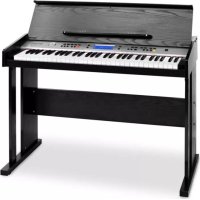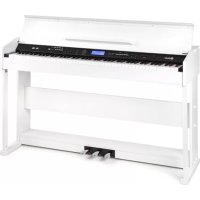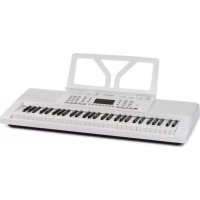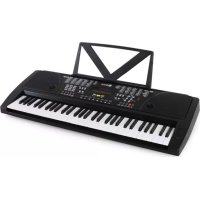
Preludio - MIDI Keyboard Schubert - Kostenlose Bedienungsanleitung
Finden Sie kostenlos die Bedienungsanleitung des Geräts Preludio Schubert als PDF.



Benutzerfragen zu Preludio Schubert
0 Frage zu diesem Gerät. Beantworten Sie die, die Sie kennen, oder stellen Sie Ihre eigene.
Eine neue Frage zu diesem Gerät stellen
Laden Sie die Anleitung für Ihr MIDI Keyboard kostenlos im PDF-Format! Finden Sie Ihr Handbuch Preludio - Schubert und nehmen Sie Ihr elektronisches Gerät wieder in die Hand. Auf dieser Seite sind alle Dokumente veröffentlicht, die für die Verwendung Ihres Geräts notwendig sind. Preludio von der Marke Schubert.
BEDIENUNGSANLEITUNG Preludio Schubert
Sehr geehrter Kunde,
wir gratulieren Ihnen zum Erwerb Ihr's Gerates. Lesen Sie die folgenden Hinweise sorgfaltig durch und befolgen Sie diese, um möglichn Schaden vorzubeugen. Für Schaden, die durch Missachtung der Hinweise und unsachgemäßen Gebrauch entstehen, übernehmen wir keine Haftung. Scannen Sie den folgenden QR-Code, um Zugriff auf die aktuellste Bedienungsanleitung und weitere Informationen rund um das Produkt zu erhalten.

INHALTSVERZEICHNIS
Sicherheitshinweise 4
Geräteübersicht und Funktionstasten 5
Anschlüsse 6
Bedienung und Funktionen 9
Rythmen 11
Effekte 12
Unterrichtsmodus 16
Aufnahmemodus 18
Klangtabelle 19
Spezielle Entsorgungshinweise für Verbraucher in Deutschland 20
Hinweise zur Entsorgung 22
Konformitätserklarung 22
English 23
Français 41
Espanol 59
Italiano 77
TECHNISCHE DATEN
Lesen Sie sich die Bedienungsanleitung vor der Installation und Inbetriebnahme des Geräts aufmerksam durch und bewahren Sie diese für den tatsächlichen Gebrauch auf.
- Verwenden Sie ausschließlich das im Lieferumfang enthaltene Netzteil.
- Sollte das Netzteil beschädigt sein, ersetzen Sie these sofort.
- Das Keyboardarf nur von qualifiziertem Fachpersonal auseinander gebaut werden. Es dürfen keine Veränderungen im Inneren des Keyboards vorgenommen werden. Tritt während des Gebrauchs eine Funktionstörung auf, schalten Sie das Gerät sofort aus und senden Sie es zur Wartung an qualifiziertes Fachpersonal.
- Stellen Sie sichere, dass, wenn Sie das Keyboard an ein anderes Gerät anschließen, bereits Geräte ausgeschaltet sind.
- Stellen Sie während des Spielens nicht dauerhaft die maximale oder eine erhöhte Lautstärke ein.
- Halten Sie das Keyboard von Wärmequellen fern, um zu verhindern, dass diesen beschädigt wird.
- Achten Sie darauf, dass kein Staub, Flüssigkeiten oder Fremdkörper in das Keyboard-Gehäuse gelangen, da dadurch ein Kurzschluss verursacht werden können.
- Ziehen Sie vor der Reinigung des Keyboards den Netzstecker aus der Steckdose. Fassen Sie den Netzstecker nicht mit nassen Händen an.
- Verwenden Sie zur Reinigung des Keyboards ein weiches und trockenes Tuch. Farbe, Alkohol oder andere chemische Lösungen sollenn zur Reinigung des Keyboards nicht verwendet werden, da diese das Keyboard beschädigten können.
- Schalten Sie das Keyboard nach der Verwendung oder wenn es über einen längeren Zeitraum nicht verwendet wird aus undziehen Sie den Netzstecker aus der Steckdose.
GERÄTEÜBERSICHT UND FUNKTIONSTASTEN
Vorderansicht
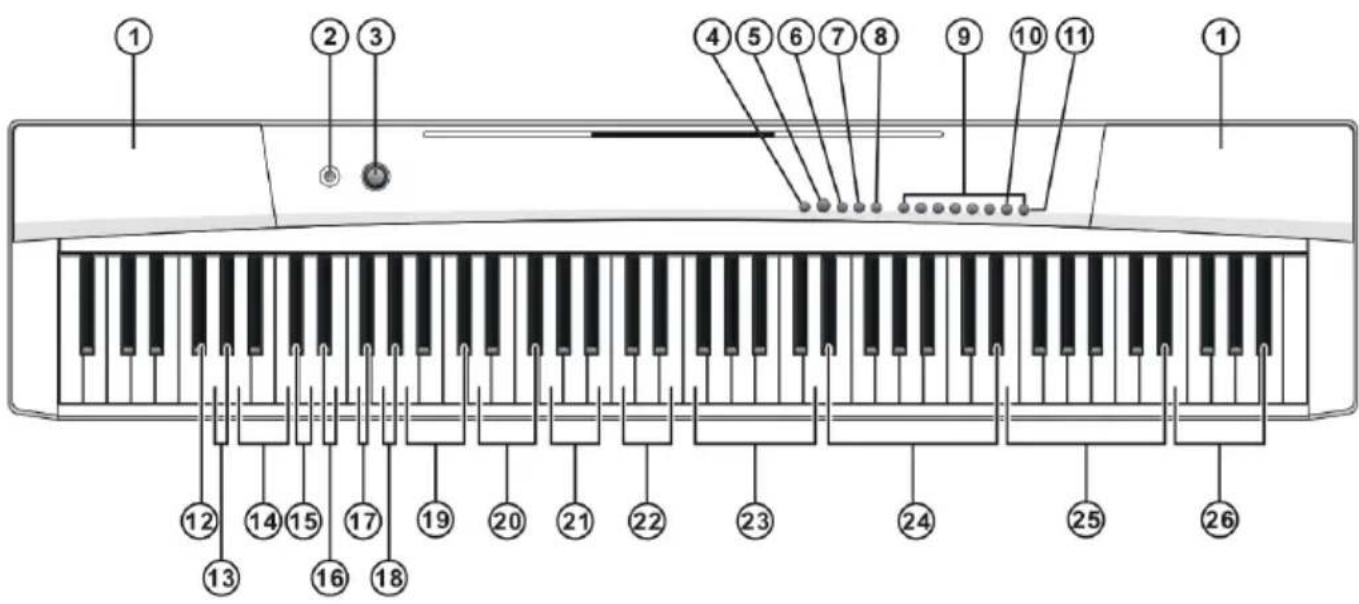
1 Lautsprecher 4 + 12 Click (Klickfundtion)
2 Power (Ein/Aus-Schalter) 4 + 13 Record (Aufnahme)
3 Master Volume (Hauptlautstärkeregler) 4 + 14 Touch (Tastenanschlag)
4 Function (Funktion) 4 + 15 Sustain (Haltepedal)
5 Demo 4 + 16 Vibrato
6 Metronome (Metronom) 4 + 17 Transpose (Transponieren)
7 Lesson (Unterrichtsmodus) 4 + 18 Octave (Oktave)
8 Split (Teilen)
4+19 Split Volume (Lautstärke Split)
9 Timbre (Klang)
4 + 20 Lower Volume (Untere Lautstärke)
10 Percussion 4 + 21 Upper Volume (Obere Lautstärke)
11 GM Timbre (General MIDI Klang) 4 + 22 Metronome Volume
(Metronom-Lautstärke)
4 + 23 Metronome (Metronom)
4+24Tempo
4 + 25 Demo Song
11 +25 GM Timbre (Auswahl)
4 + 26 UDISK-Musikplayer (USB)
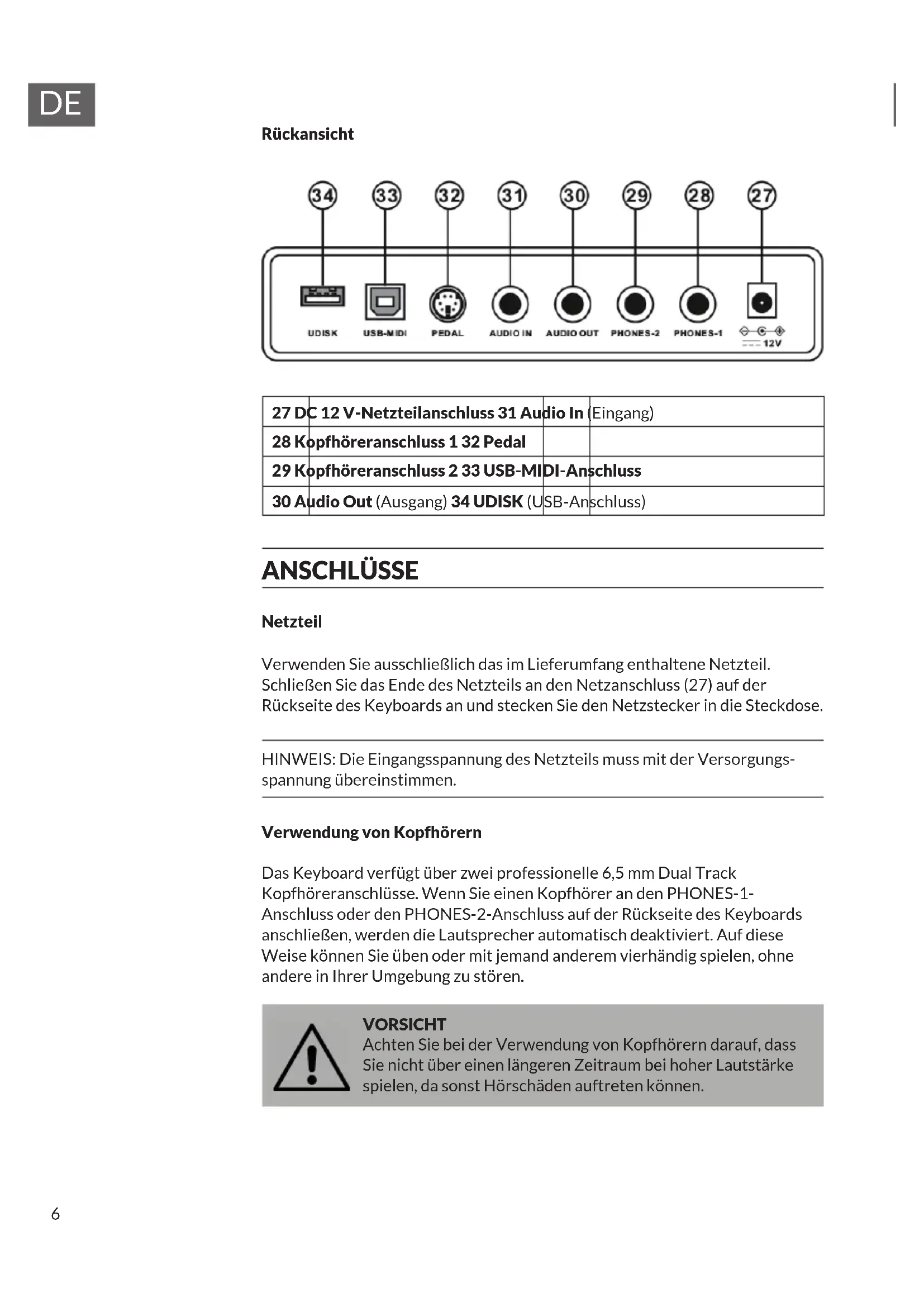
Rückansicht
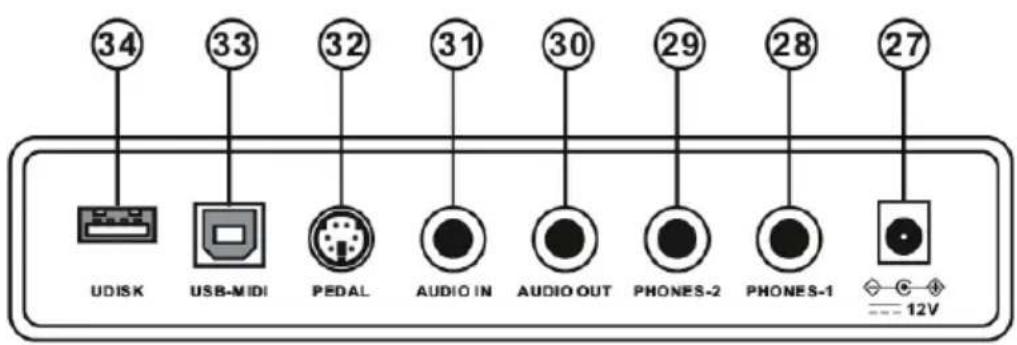
| 27 DC | 12 V-Netzteilanschluss 31 Audio In (Eingang) |
| 28 Kopfhöreranschluss 1 32 Pedal | |
| 29 Kopfhöreranschluss 2 33 USB-MIDI-Anschluss | |
| 30 Audio Out (Ausgang) 34 UDISK (USB-Anschluss) |
ANSCHLUSSE
Netzteil
Verwenden Sie ausschließlich das im Lieferumfang enthaltene Netzteil. Schließen Sie das Ende des Netzteils an den Netzanschluss (27) auf der Rückseite des Keyboards an und stecken Sie den Netzstecker in die Steckdose.
HINWEIS: Die Eingangsspannung des Netzteils muss mit der Versorgungsspannung übereinstimmen.
Verwendung von Kopfhörern
Das Keyboard verfügbar über zwei professionelle 6,5 mm Dual Track Kopfhöreranschlüsse. Wenn Sie einen Kopfhörer an den PHONES-1-Anschluss oder den PHONES-2-Anschluss auf der Rückseite des Keyboards anschließen, werden die Laufsprecher automatisch deaktiviert. Auf diese Weise können Sie üben oder mit jeder anderen vierhändig strehen, ohne andere in ihrer Umgebung zu stären.

Verbindung zu einem Veränderer oder einem Audiogerät herstellen
Das Keyboard verfügbar über einen eingebauten Lautsprecher. Sie können das Keyboard an externe Audiogeräte anschließen. Schalten Sie das Keyboard und das externe Audiogerät zunachst aus. Schließen Sie anschließend das eine Ende des Audiokabels an den AUDIO OUT- Anschluss auf der Rückseite des Keyboards an und verbinden Sie dann das andere Ende des Kabels mit dem Audioeingang des externen Audiogeräts.
Audio-Eingang
Dieses Gerät verfügt über eine Stereo-Eingangsfunktion. Tonsignale von Mobiltelefonen, MP3-Playern, Computern und anderen Audiogeräten können über das Keyboard abgeschweit werden. Schalten Sie zunachst das Keyboard aus. Schreiben Sie dann ein Ende des Audiokabels an den Ausgangsanschluss des Audiogerätes an und verbinden Sie das andere Ende mit dem AUDIO IN-Anschluss auf der Rückseite des Keyboards. Schalten Sie anschließend das Keyboard ein.
Pedal-Anschluss
Dieses Gerät verfügbar über einen 3-in-1-Pedalanschluss, der sowohl für den Anschluss eines einzelnen Pedals (Sustain/Halte-Pedal) als auch für den Anschluss von 3 Pedalen (Soft-Pedal, Sustain-Pedal und Dämpfer-Pedal) verwendet werden kann, um verschiedene Soundeffekte während des Klavierspielens zu simulieren. Schreiben Sie das Pedal oder die Pedale an den PEDAL-Anschluss an der Rückseite des Keyboards an. Sie können das Pedal bzw. die Pedale nun verwenden.
HINWEIS: Das Bedienfeld ist ein Steuerelement. Es können verschiedene Einstellungen für verschiedene Pedale vorgenommen werden.
USB-MIDI(App)-Anschluss
Der USB-MIDI (App)-Anschluss des Keyboards kann mit einem Mobiltelefon oder einem Tablet verbunden werden. Laden Sie die App mit der Lernsoftware herunter, um eine Verbindung zwischen dem Keyboard und Smart-Geräten herzustellen, wodurch das Lernen vereinfacht wird.
- Verbindungsmethode: Stellen Sie die Verbindung zwischen Ihr Smartphone oder Tablet und dem Keyboard mit einem OTG-Datenkabel her.
Der USB-MIDI (App)-Anschluss des Geräts kann auch zum Anschluss von anderen Musikinstrumenten oder einem Computer über MIDI verwendet werden.
Sie können für professionelle Aufnahmen, zum Komponieren und Editieren mit Computersoftware, auch einen Computer an das Keyboard anschließen und die Aufnahmen direkt an diesen übertragen. Außen dem halten sich auf dem Computer gespeicherte Aufnahmedateien über das Keyboard abspielen.
Musik-Wiedergabe von USB (UDISK MUSIC PLAYER)
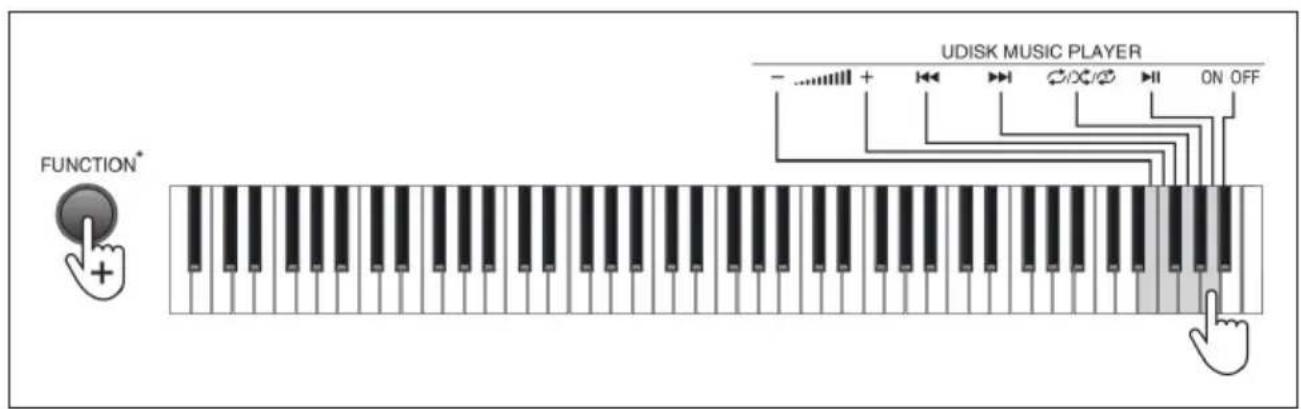
Das Gerät verfügbar über einen eingebauten USB-Musikplayer mit 32-GB-Speicher, mit dem Dateien im MP3-Format wiedergegeben werden können.
- Stecken Sie einen USB-Stick in den UDISK-Anschluss an der Rückseite des Geräts. Drücken Sie die Taste [FUNCTION] (4) und die [UDISK MUSIC PLAYER]-Auswahltaste [ON/OFF] (26).
- Drücken Sie die Taste [FUNCTION] und die [UDISK MUSIC PLAYER]-Auswahltaste um die Wiedergabe zu starten oder zu pausieren.
- Drücken Sie die Taste [FUNCTION] und die [UDISK MUSIC PLAYER]-Lautstärketasten um die Lautstärke anzupassen.
- Drücken Sie die Taste [FUNCTION] und die [UDISK MUSIC PLAYER]-Tasten , umvorherigen oder zum nachsten Titel zu gelangen.
- Drücken Sie die Taste [FUNCTION] und eine der drei [UDISK MUSIC PLAYER]-Auswahltasten, um einen der drei Wiederholungsmodi „continuos" (fortlaufend), „random" (Zufallswiedergabe) oder „single playback" (Wiederholung eines Titels) auszuwahlen.
- Drücken Sie erneut die Taste [FUNCTION] und die [UDISK MUSIC PLAYER]-Auswahltaste [ON/OFF], um die MP3-Musikwiedergabe-Funktion zu deaktivieren.
BEDIENUNG UNDFUNKTIONEN
Gerä einschalten
- Drücken Sie die [POWER]-Taste (2), die [PIANO]-Leuchte leuchtet auf und Sie können das Gerät nun verwenden.
Master-Lautstärke einstellen
- Drehen Sie den [MASTER VOLUME]-Regler (3) im Uhrzeigersinn, um die Lautstärke zu erhöhen und gegen den Uhrzeigersinn, um die Lautstärke zu verringern. Mit dem [MASTER VOLUME]-Regler werden alle Lautstärke gleichzeitig geregelt.
Tastentone
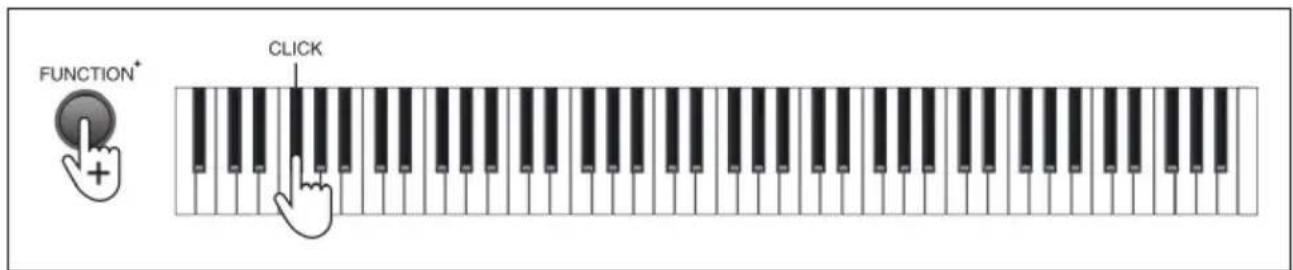
Die Klickfunktion ist voreingestellt. Drücken Sie zum Einschalten der Tastentöne die Taste [FUNCTION] (4) und die Taste [CLICK] (12) auf der Keyboard-Tastatur. Ein „Klick“-Ton ist zu horen.
- Drücken Sie die Taste [FUNCTION] und die Taste [CLICK] erneut, um die Tastentöne zu deaktivieren.
Klangwahl (Timbre)
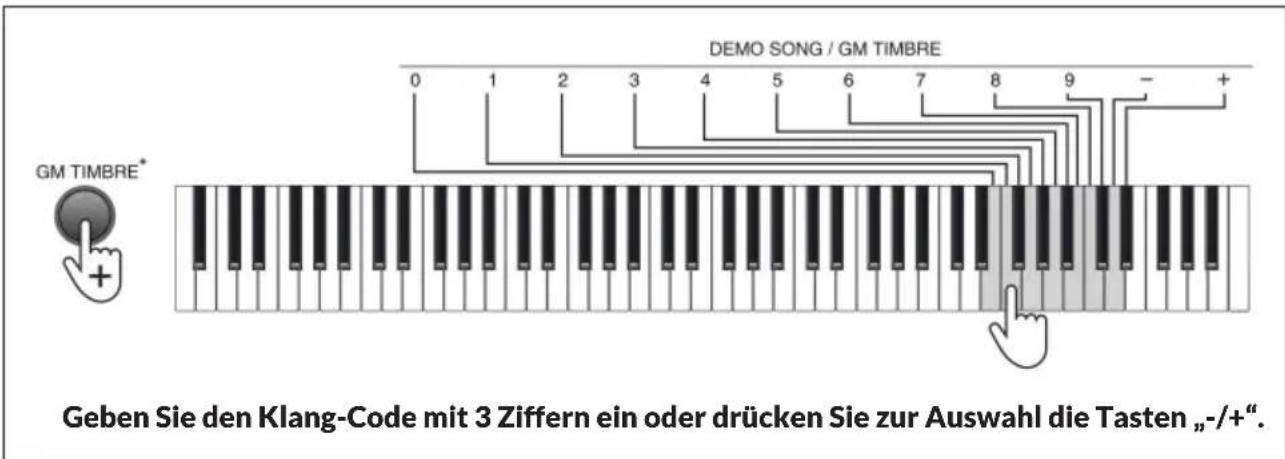
Das Gerät verfügbar über 140 verschiedene Klänge von „000" bis „139". Wenn das Gerät eingeschaltet ist, leuchtet die PIANO-Leuche auf.
- Standard-Klänge: Sie können aus 8 Standard-Klängen auswahlen. Der voreingestellte Klang von „GM TIMBRE“ ist „088 Pad 1 (New Age)“.
- Andere Klänge: Drücken Sie die Taste [GM TIMBRE] (11) und die Auswahl-Tasten [DEMO SONG / GM TIMBRE] (25), um einen der Klänge von „000" bis „139" auszuwahlen (siehe: Abschnitt „Klangtabelle").
Demo-Songs abspielern
- Drücken Sie zur Wiedergabe von Demo-Songs die Taste [DEMO] (5).
- Drücken Sie die Taste erneut, um die Wiedergabe zu stoppen.
Das Gerät verfügbar über 16 Demo-Songs von „00" bis „15".
- Drücken Sie zur Auswahl des entsprechenden Demo-Songs die Tasten [FUNCTION] (4) und die Auswahltasten [DEMO SONG / GM TIMBRE] (25).
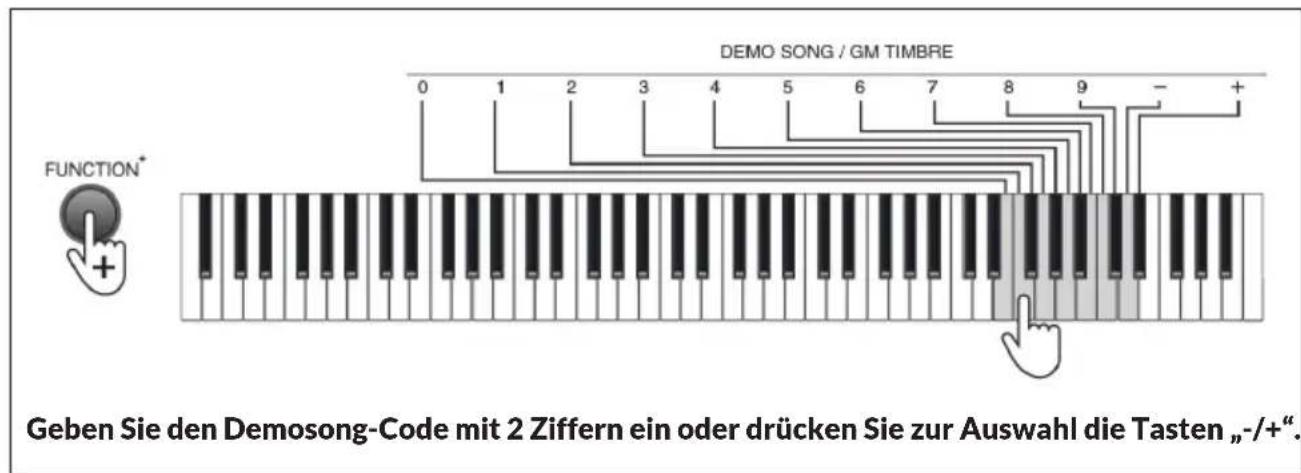
Während der Wiedergabe des Demo-Songs können Sie verschiedene Klänge (Timbre) auswahlen.
HINWEIS: "Percussion" und "Dual timbre" können nicht angewendet werden.
RYTHMEN
Metronom (Taktvorgabe)
- Drücken Sie zum Aktivieren des Metronoms die Taste [METRONOME] (6).
- Drücken Sie diese Taste erneut, um das Metronom zu deaktivieren.
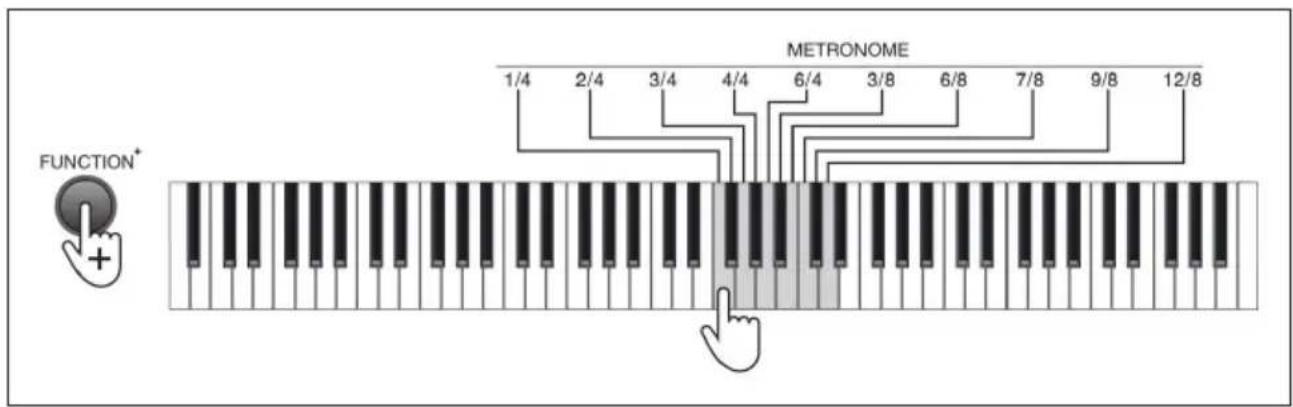
Das Metronom verfügbar über 10 verschiedene Tempi.
- Drücken Sie die Taste [FUNCTION] (4) und die Auswahltasten [METRONOME] (23), um einen Metronom-Takt von 1/4 - 12/8 einzustellen.
Metronom-Lautstärke
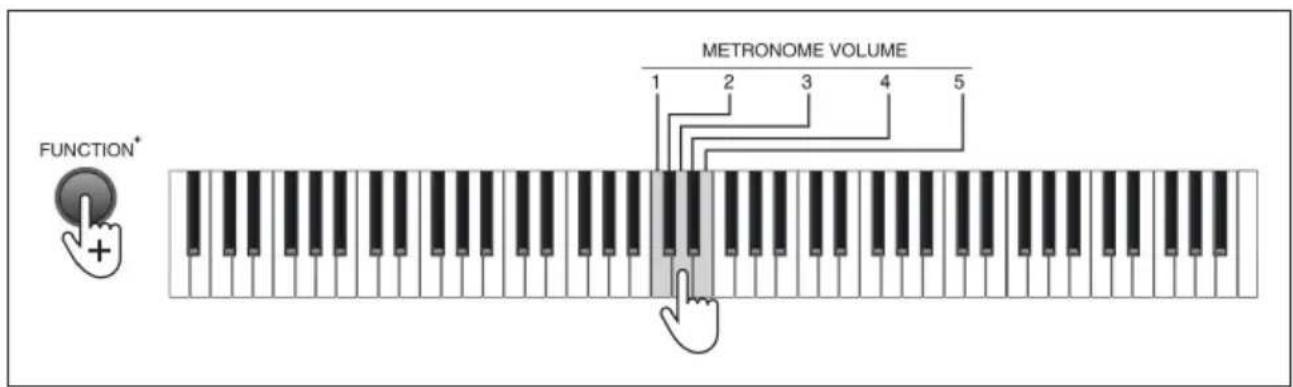
Das Keyboard verfügbar über 5 Metronom-Lautstärke-Einstellungen.
- Drücken Sie die Taste [FUNCTION] (4) und die Auswahltasten [METRONOME VOLUME] (22), um eine Lautstärkestufe von 1 - 5 einzustellen.
Tempo
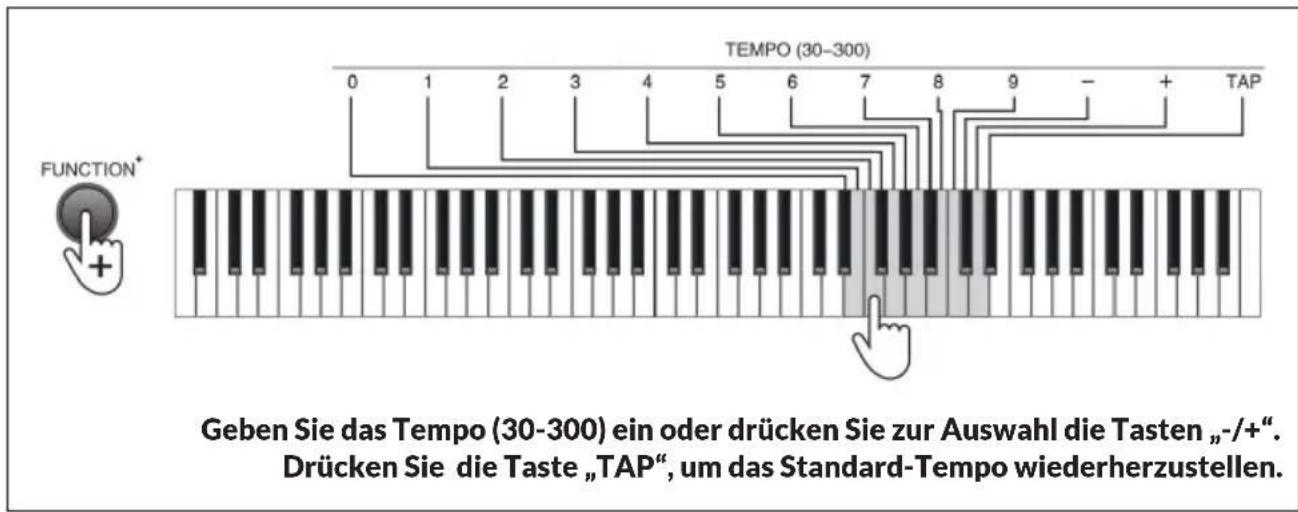
Das Tempo ist auf 120 voreingestellt und kann im Bereich von „30" bis „300" angepasst werden.
- Drücken Sie zur Anpassung des Tempos die Taste [FUNCTION] (4) und die [TEMPO]-Auswahltasten [0] bis [9] und [-] oder [+] (24).
- Wenn Sie die Taste [FUNCTION] und die [TEMPO]-Auswahltaste [TAP] gleich zeitig drücken, wird das werkseitig eingestellte Tempo wiederhergestellt.
EFFEKTE
Klangeffekte
- Sustain-Effekt (Halte-Effekt)
These Funktion verlangert die Dauer des Tastenanschlags.
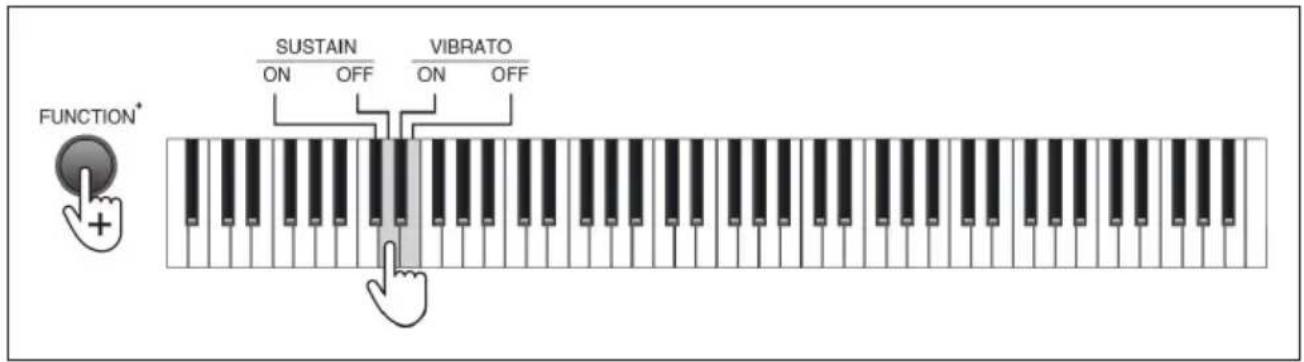
- Drücken Sie die Taste [FUNCTION] (4) und die Taste [SUSTAIN - ON] (15, schwarz), um den Sustain-Effekt (Halte-Effekt) zu aktivieren.
- Drücken Sie die Taste [FUNCTION] (4) und die Taste [SUSTAIN - OFF] (15, weiβ), um den Sustain-Effekt (Halte-Effekt) zu deaktivieren.
Vibrato
These Funktion erzeugt eine schwingende Änderung der Tonhöhe.
- Drücken Sie die Taste [FUNCTION] (4) und die Taste [VIBRATO - ON ] (16, schwarz), um den Vibrato-Effekt zu aktivieren.
- Drücken Sie die Taste [FUNCTION] (4) und die Taste [VIBRATO - OFF] (16, weiβ), um den Vibrato-Effekt zu deaktivieren.
Pedale (- nicht im Lieferumfang enthalten!)
HINWEIS: Die folgenden Pedal-Funktionen sind nur dann verfügbar, wenn ein Pedal mit entsprechenden Funktionen käufiglich erworben und an das Keyboard angeschlossen wird.
- Soft-Pedal: verringert die Tonhohen-Lautstärke.
Drücken und halten Sie das Soft-Pedal gedrückt, um den Effekt zu aktivieren. Lassen Sie das Pedal los, um den Effekt zu deaktivieren.
Hinweis: Diese Funktion wird nur untersutzt, wenn ein zusätzliches Pedal-Teil mit 3 Pedalen angeschlossen wird.
- Sustain-Pedal (Haltepedal): verlangert die Dauer einer Tonhöhe.
Drücken und halten Sie das Sustain-Pedal gedrückt, um den Sustain-Effekt zu aktivieren. Lassen Sie das Pedal los, um den Sustain-Effekt zu deaktivieren.
Hinweis: Diese Funktion wird nur untersätzt, wenn ein zusätzliches Pedal-Teil mit 1 oder 3 Pedalen angeschlossen wird.
- Dämpfer-Pedal: verlangert die Dauer der gedrückten Taste.
Drücken und halten Sie das Sustain-Pedal gedrückt, um den Dämpfungs-Effekt zu aktivieren. Lassen Sie das Sustain-Pedal los, um den Dämpfungs-Effekt zu deaktivieren.
Hinweis: Diese Funktion wird nur unterstützt, wenn ein zusätzliches Pedal-Teil mit 3 Pedalen angeschlossen wird.
Transponieren
Mit der Transpositionsfunktion des Keyboards konnen Sie die Tonhöhe bis zu 6 Stufen anheiten oder absenken (n - 6 bis +6 ). Die Standardeinstellung ist 0^
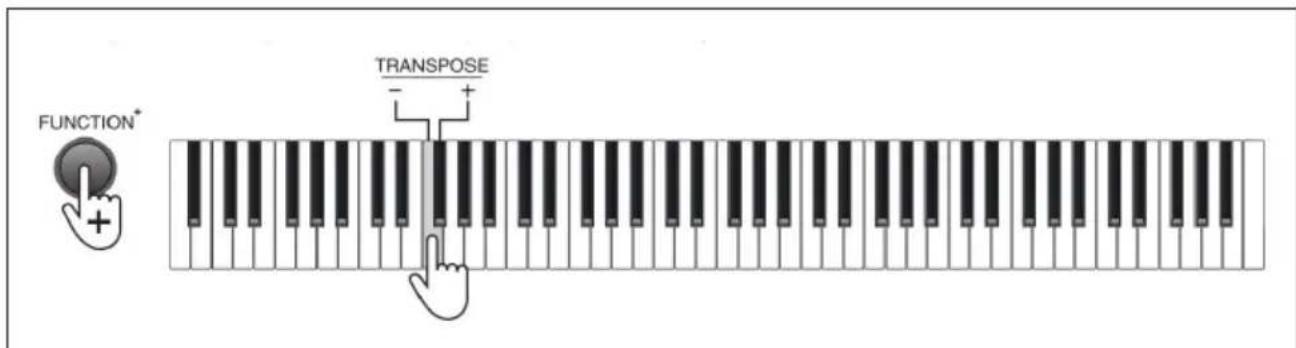
- Drücken Sie die Taste [FUNCTION] (4) und die [TRANSPOSE]-Auswahltasten [-] und [+] (17), um den Transpositionswert anzupassen (± 6) .
Die Transpositionsfunktion erspart das muhsame Anheben und Absenkenden Tonart beim Keyboard-Spielen. Sie können Lieder in jeder beliebigen Tonart auf dieselbe Weise spielien wie Lieder in der Tonart C-Dur. Mithilfe der Funktion können Sie zum Beispiel den Ton für alle Tasten um eine halbe Stufe (kleine Sekunde) absken, so dass die Tonart von C-Dur auf B-Dur geändert wird.
- Drücken Sie die Taste [TRANSPOSE +], um den Ton um eine halbe Stufe (kleine Sekunde) anzuheiten. In thisem Fall wird die Tonhöhe von der Tonart C-Dur auf C#-Dur bzw. Des-Dur (Db) erhöht.
- Drücken Sie die Taste [TRANSPOSE +] zweimal, wird die Tonhöhe von C-Dur auf Bb-Dur abgesenkt.
- Drücken Sie die Taste [TRANSPOSE +] fünfmal, wird die Tonhöhe von C-Dur auf F-Dur abgesenkt.
- Drücken Sie die Tasten [TRANSPOSE +] und [TRANSPOSE -] gemeinschaftig, um die Tonhoe auf die Tonart C-Dur zurückzusetzen.
Anschlagstärke (Touch)
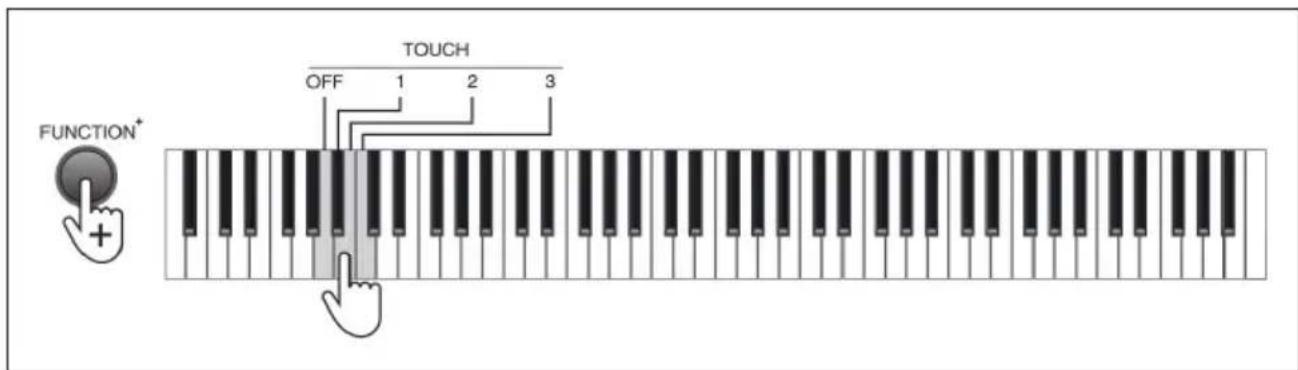
- Drücken Sie die Taste [FUNCTION] (4) und die Auswahltasten [TOUCH] (14) zum Einstellen der Tasten-Anschlagstarke.
- Mit der [TOUCH]-Auswahltaste [OFF] konnen Sie die Funktion deaktivieren, mit den Tasten [1] bis [3] konnen Sie eine der 3 Anschlagstarke-Stufen einstellen.
Teilen (Split)
Die Keyboard-Tastatur kann in zwei Zonen aufgeitl werden, so dass Sie mit der linken und der rechten Hand jeweils verschiedene Klange speiten konnen. Sie konnen den Klang für die rechte Tastaturseite einstellen, während die linke Tastaturseite den ursprünglich eingestellten Klang beibehalt. Stellen Sie beispielsweise den Klang der linken Tastaturseite auf „Bass" und den Klang der rechten Tastaturseite auf „Piano" ein.
- Drücken Sie die Taste [SPLIT] (8), um die Tastatur zu teilen. Drücken Sie die Taste [SPLIT] erneut, um die Tastaturteilung zu deaktivieren.
- Sie können den SPLIT-Punkt festlegen, an dem die Tastatur geteilt werden soll, indem Sie zunachst die Taste [SPLIT] drücken und anschließend die Taste drucken, ab der die Tastatur geteilt werden soll. Die gedrückte Taste (SPLIT-Punkt) ist dann die unterste Taste der rechten Tastaturseite.

Wenn die Tastatur-Split-Funktion aktiviert ist, erhöht sich die Skala der Zone der linken Hand um eine Oktave, und die Skala der Zone der rechten Hand senkt sich um eine Oktave. Wenn Sie beispelssweise den Standard-Splitpunkt verwenden, verschiebt sich im linken Tastaturbereich die Skala von den Tasten A0 - G2# zu den Tasten A1 - G3#, während sich im rechten Tastaturbereich die Skala von den Tasten A2 - C8 zu den Tasten A1 - C7 verschiebt.
- Drücken Sie die Taste [FUNCTION] (4) und die [SPLIT VOLUME]-Auswahltasten [1] bis [5] (19), um die Lautstärke für den linken Tastaturbereich einzustellen.
- Nachdem die SPLIT-Funktion für die Tastatur aktiviert wurde, kann für den rechten Tastaturbereich ein anderer Klang eingestellt werden.
Doppelklang (Dual timbre)
Wenn Sie zwei verschiedene Klang-Tasten gleichzeitig drücken, wird die Doppelklang-Funktion aktiviert. Die beiden ausgewählten Klänge werden überlagert.
- Wenn Sie möchten, dass andere Klänge überlagert werden, drücken Sie die Tasten [GM TIMBRE] (11) und die Auswahltasten [DEMO SONG / GM TIMBRE] (25), um andere Klänge auszuwahlen.
- Drücken Sie anschließend gleichzeitig die Taste [GM TIMBRE] (11) und weitere [TIMBRE]-Tasten (9).
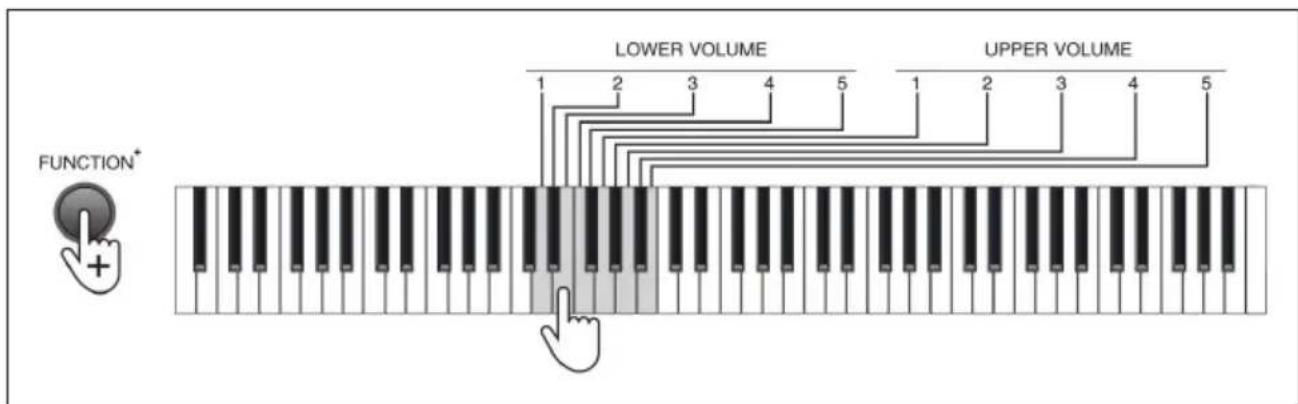
Für die Lautstärke der oberen als auch der unteren Klangebene stehen 5 Stufen zur Auswahr:
Die Lautstärke des zuerst gewählten Klangs wird über die obere Lautstärke durch Drücken der Taste [FUNCTION] (4) und der [UPPER VOLUME]-Auswahltasten [1] bis [5] (21) auf der Keyboard-Tastatur eingestellt.
Die Lautstärke des später gewählten Klangs wird über die unter Lautstärke durch Drucken der Taste [FUNCTION] (4) und der [LOWER VOLUME]-Auswahltasten [1] bis [5] (21) eingestellt.
UNTERRICHTSMODUS
Unterrichtsmodus
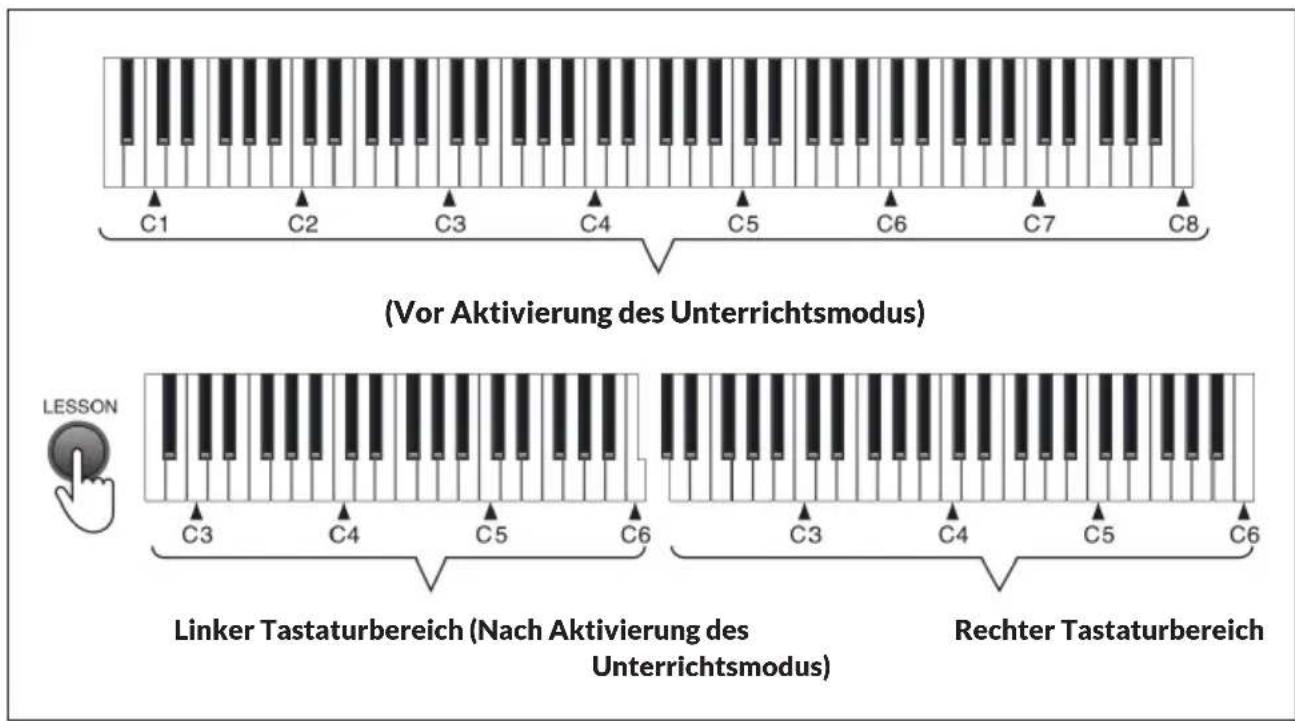
Im Unterrichtsmodus werden die 88 Keyboard-Tasten in zwei Zonen mit identischen Tönen und Klängen aufgeleit, wodurch das Vorspielen vereinfacht wird und zwei Personen gleichzeitig spielen können.
-
Drücken Sie die Taste [LESSON] (7) ein Mal, um den Unterrichtsmodus zu aktivieren, drücken Sie die Taste [LESSON] erneut, um diese Funktion zu deaktivieren.
-
Im Unterrichtsmodus verschiebt sich die Skala im linken Tastaturbereich von den Tasten A0 - C5 zu den Tasten A2 - C6, im rechten Tastaturbereich verschiebt sich die Skala von den Tasten C4# - C8 zu den Tasten C2# - C6.
Oktaveneinstellung
Im Unterrichtsmodus konnen Sie die Oktaven von -2^ bis +2^ anpassen. Die Standardeinstellung ist 0^ .
- Drücken Sie die Taste [FUNCTION] (4) und die [OCTAVE]-Auswahltasten [-] und [+] (18), um die Oktaven anzupassen (± 2) . Wenn Sie beispiselsweise die Oktave auf „-2" einstehen,ändert sich der linke Tastaturbereich auf A0-C4, während der rechte Tastaturbereich auf C0# - C4 geändert wird.
- Drücken Sie gleichzeitig die Taste [FUNCTION] (4) und die [OCTAVE]-Auswahltasten [-] und [+] (18), um die Standardeinstellung wiederherzustellen.
HINWEIS: Die Funktion Oktaveneinstellung kann nur im Unterschiedsmodus aktiviert werden.
AUFNAHMEMODUS
Aufnahme (Record)
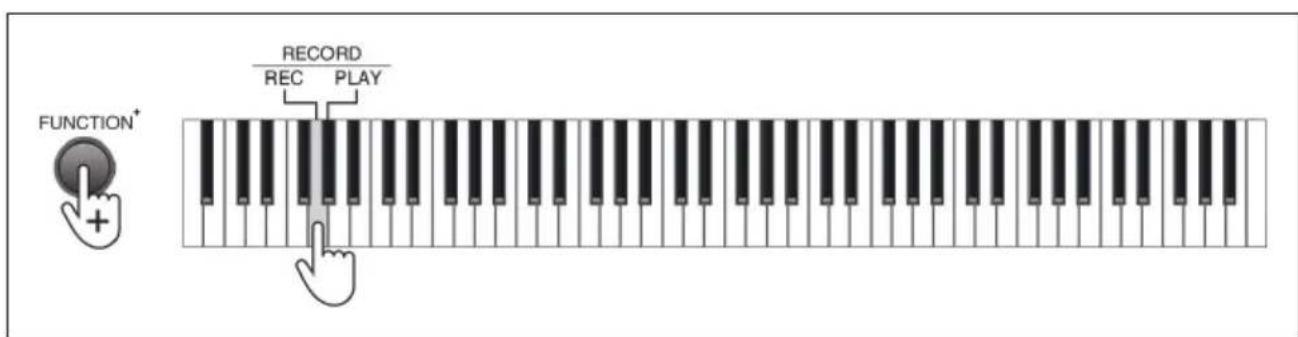
- Drücken Sie zum Aktivieren der Aufnahme-Funktion die Taste [FUNCTION] und die [RECORD]-Auswahltaste [REC] (13). Drücken Sie die Taste [FUNCTION] und die Taste [REC] erneut, um die Aufnahme-Funktion wieder auszuschalten.
- Im Aufnahmemodus wird das Metronom automatisch aktiviert und Sie können eine beliebige Taste drücken, um die Aufnahme zu starten. Drücken Sie die Taste [FUNCTION] (4) und die Taste [TEMPO] (24), um das Tempo einzustellen.
Das Keyboard kann maximal 700 Noten aufnehmen. Sobald der Speicher voll ist, wird der Aufnahmemodus deaktiviert und das Metronom schaltet sich automatisch ab.
Wiedergabe (Play)
- Drücken Sie die Taste [FUNCTION (4)] und die [RECORD]-Auswahltaste [PLAY] (13), um die Aufnahmen abzuspielen.
- Drücken Sie während der Wiedergabe erneut die Taste [FUNCTION] und die Taste [PLAY], um die Wiedergabe zu beenden.
KLANGLABELL
000 Acoustic Grand Piano 035 Fretless Bass 070 Bassoon 105 Banjo
001 Bright Acoustic Piano 036 Slap Bass 1071 Clarinet 106 Shamisen
002 Electric Grand Piano 037 Slap Bass 2 072 Piccolo 107 Koto
003 Honky-tonk Piano 038 Synth Bass 1073 Flute 108 Kalimba
SPEZIELLE ENTSORGUNGSHINWEISE FÜR VERBRAucher IN DEUTSCHLAND
Entsorgen Sie ihre Altgeräte fachgerecht. Dadurch wird gewährleistet, dass die Altgeräte umweltgerecht verwertet und negative Auswirkungen auf die Umwelt und menschliche Gesundheit vermieden werden. Bei der Entsorgung sind folgende Regel zu beachten:
- Jeder Verbraucher ist gesetzlich verpflichtet, Elektro- und Elektronikaltgeräte (Altgeräte) sowie Batterien und Akkus getrennt vom Hausmüll zu entsorgen. Sie erkennen die entsprechenden Altgeräte durch folgenden Symbol der durchgestrichene Mülltonne (WEEE Symbol).

- Sie haben Altbatterien und Altakkumulatoren, die nicht vom Altgerät umschlossen sind, sowie Lampen, die zerstörungsfrei aus dem Altgerät entnommen werden können, vor der Abgabe an einer Entsorgungsstelle vom Altgerät zerstörungsfrei zu trennen.
- Bestimmte Lampen und Leuchtmittel fallen ebenso unter das Elektro- und Elektronikgesetz und sind dementsprechend wie Altgeräte zu behandeln. Ausgenommen sind Gluhbirnen und Halogenlampen. Entsorgen Sie Gluhbirnen und Halogenlampenitte über den Hausmull, sofern Si nicht das WEEE Symbol/TRagen.
- Jeder Verbraucher ist für das Löschen von personenbezogenen Daten auf dem Elektro- bzw. Elektronikgerät selbst verantwortlich.
Rücknahmepflicht der Vertreiber
Vertreiber mit einer Verkaufsfläche für Elektro- und Elektronikgeräte von mindestens 400 Quadratmetern sowie Vertreiber von Lebensmitteln mit einer Gesamtverkaufffläche von mindestens 800 Quadratmetern, die mehrmals im Kalenderjahr oder dauerhaft Elektro- und Elektronikgeräte anbieten und auf dem Markt bereitstellen, sind verpflichtet,
1 bei der Abgabe eines neuen Elektro- oder Elektronikgerätes an einen Endnutzer ein Altgerät des Endnuzers der gleichen Geräteart, das im Wesentlichen die gleichen Funktionen wie das neue Gerät erfüllt, am Ort der Abgabe oder in unmittelbarer Höhe hierzu unentgeltlich zurückzunehmen und
2 auf Verlangen des Endnutzers Altgeräte, die in keiner äußerten Abmessung größter als 25 Zentimeter sind, im Einzelhandelsgeschäft oder in unmittelbarer Höhe hierzu unentgeltlich zurückzunehmen; die Rücknahmearf nicht an den Kauf eines Elektro- oder Elektronikgerätes geknupft werden und ist auf drei Altgeräte pro Geräteart beschränkt.
- Bei einem Vertrieb unter Verwendung von Fernkommunikationsmitteln ist die unentgeltliche Abholung am Ort der Abgabe auf Elektro- und Elektronikgeräte der Kategorien 1, 2 und 4 gemäß § 2 Abs. 1 ElektroG,)namlich „Wärmeüberträger“, „Bildschirmgeräte“ (Oberfläche von mehr als 100~cm^2 ) oder „Großgeräte“ (letztere mit mindestens einer äußeren Abmessung über 50 Zentimeter) beschränkt. Für andere Elektro- und Elektronikgeräte (Kategorien 3, 5, 6) ist eine Rückgabemöglichkeit in zumutbarer Entfernung zum jeweiligen Endnutzer zu gewährleisten.
- Altgeräte)dürfen kostenlos auf dem lokalen Wertstoffhof oder in folgenden Sammelstellen in Ihrer Höhe abgegeben werden: www.take-e-back.de
- Für Elektro- und Elektronikgeräte der Kategorien 1, 2 und 4 anieten wir auch die Möglichkeit einer unentgeltlichen Abholung am Ort der Abgabe. Beim Kauf eines Neugeräts haben sie die Möglichkeit eine Altgerätabholung über die Website auszuwahlen.
- Batterien können überall Dort kostenfrei zurückgegeben werden, wo sie verkauft werden (z. B. Super-, Bau-, Drogeriemarkt). Auch Wertstoff- und Recyclinghöfe nehmen Batterien zurück. Sie konnen Batterien auch per Post an uns zurücksenden. Altbatterien in haushaltsüblichen Mengen konnen Sie direkt bei uns von Montag bis Freitag zwischen 07:30 und 15:30 Uhr unter der folgenden Adresse unentgeltlich zurückgeben:
Chal-Tec GmbH
- Wichtig zu beachten ist, dass Lithiumbatterien aus Sicherheitsgründen vor der Rückgabe gegen Kurzschluss gesichert werden müssen (z. B. durch Abkleben der Pole).
- Finden sich unter der durchgestruchenen Mülltonne auf der Batterie zusammen die Zeichen Cd, Hg oder Pb ist das ein Hinweis daraufuf, dass die Batterie gefährliche Schadstoffe enthalt. (»Cd« steht für Cadmium, «Pb« für Blei und «Hg« für Quecksilber).
Hinweis zur Abfallvermeidung
Indem Sie die Lebensdauer ihrer Altgeräte verlangern, tragen Sie dazu bei, Ressourcen effzient zu nutzen und zusätzlichen Müll zu vermeiden. Die Lebensdauer ihrer Altgeräte können Sie verlangern indem Sie defekte Altgeräte reparieren setzen. Wenn sich Ihr Altgerät in gutem Zustand befindet, konnten Sie es spendsen, verschenken oder verkaufen.

Wenn es in Ihr dem Land eine gesetzliche Regelung zur Entsorgung von elektrischen und elektronischen Geräten gibt, weist diese Symbol auf dem Produkt oder auf der Verpackung daraufhin, dass diese Produkte nicht im Hausmüll entsorgt werden darf. Stattdessen muss es zu einer Sammelstelle für das Recycling von elektrischen und elektronischen Geräten gebracht werden. Durch regelkonforme Entsorgung schätzen Sie die Umwelt und die Gesundheit ihrer Mitmenschen vor negativen Konsequenzen. Informationen zum Recycling und zur Entsorgung dieser Produkte, erhalten Sie von ihrer örtlichen Verwaltung oder Ihr dem Hausmüllentsorgungsdienst.
KONFORMITÄTSERKLÄRUNG
CE UK CA
Hersteller:
Chal-Tec GmbH, Wallstraße 16, 10179 Berlin, Deutschland.
Importeur für Großbritannien:
Berlin Brands Group UK Ltd PO Box 1145 Oxford,OX19UW United Kingdom
Hiermit erklärt Chal-Tec GmbH, dass der Funkanlageotyp Prelude der Richtlinie 2014/53/EU entspricht. Der vollständige Text der EU-Konformitätserklärung ist unter der folgenden Internetadresse verfügbar: use.berlin/10034897