
B276HULE - Moniteur ACER - Notice d'utilisation et mode d'emploi gratuit
Retrouvez gratuitement la notice de l'appareil B276HULE ACER au format PDF.
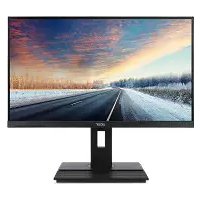



| Type de produit | Moniteur LCD |
| Marque | Acer |
| Modèle | B276HULE |
| Taille de l'écran | 27 pouces (69 cm) |
| Technologie de panneau | IPS |
| Résolution maximale | 2560 x 1440 à 60 Hz |
| Luminosité | 350 cd/m² (typique) |
| Contraste | 100 000 000:1 max (ACM) |
| Angle de vision | 178° horizontal / 178° vertical |
| Temps de réponse | 6 ms (gris à gris) |
| Couleurs affichées | 1,07 milliard |
| Connecteurs d'entrée | HDMI, DisplayPort, USB Type-C, USB 3.0 x4, audio (2 W x2) |
| Dimensions (L x H x P) | 611,64 x 394,28 ~ 544,28 x 247,17 mm |
| Poids net | 8,4 kg |
| Alimentation | 19 V === 7,9 A |
| Consommation électrique (marche) | 28,44 W (typique) |
| Consommation électrique (veille) | 0,36 W (typique) |
| Classe d'efficacité énergétique | B |
| Réglages ergonomiques | Inclinaison (-5° à +35°), rotation (-60° à +60°), hauteur (0 à 150 mm), pivot (-90° à +90°) |
| Fonctions intégrées | PIP/PBP, haut-parleurs 2W x2, menu OSD, mode d'économie d'énergie |
| Nettoyage recommandé | Utiliser un chiffon doux sans solvant ; ne jamais vaporiser de liquide sur l'écran |
| Sécurité | Ne pas ouvrir le boîtier ; éviter l'exposition à la pluie, humidité ou champs magnétiques |
FOIRE AUX QUESTIONS - B276HULE ACER
Questions des utilisateurs sur B276HULE ACER
0 question sur cet appareil. Repondez a celles que vous connaissez ou posez la votre.
Poser une nouvelle question sur cet appareil
Téléchargez la notice de votre Moniteur au format PDF gratuitement ! Retrouvez votre notice B276HULE - ACER et reprennez votre appareil électronique en main. Sur cette page sont publiés tous les documents nécessaires à l'utilisation de votre appareil B276HULE de la marque ACER.
MODE D'EMPLOI B276HULE ACER
Remarque à l'intention des utilisateurs canadiens
Cet appareil numérique de la classe B est conforme à la norme NMB-003 du Canada.
Remarque à l'intention des utilisateurs canadiens
Cet appareil numérique de la classe B est conforme à la norme NMB-003 du Canada.
Remarque à l'intention des utilisateurs canadiens
Cet appareil numérique de la classe B est conforme à la norme NMB-003 du Canada.
Remarque à l'intention des utilisateurs canadiens
Cet appareil numérique de la classe B est conforme à la norme NMB-003 du Canada.
Guide de démarrage rapide (QSG) - Moniteur LCD Acer
Instructions importantes de sécurité
Veuillez lire attentivement les instructions ci-dessous.
- Pour nettoyer l'écran du moniteur LCD : Assurez-vous que l'alimentation requise pour votre moniteur correspond à l'alimentation secteur dans la zone géographique où vous vous trouvez.
- Éteignez le moniteur LCD et débranchez le cordon d'alimentation.
- Pulvérisez une solution de nettoyage sans solvant sur un chiffon et nettoyez l'écran doucement.
- NE VAPORISEZ OU NE VERSEZ JAMAIS DE LIQUIDE SUR L'ÉCRAN OU LE BOÎTIER. VEUILLEZ NE PAS UTILISER DE PRODUITS DE NETTOYAGE À BASE D'AMMONIAC OU D'ALCOOL SUR L'ÉCRAN LCD OU LE BOÎTIER.
- Acer ne sera pas responsable des dommages résultant de l'utilisation de produits de nettoyage à base d'ammoniaque ou d'alcool.
- Ne placez pas le moniteur LCD à proximité d'une fenêtre. L'exposition du moniteur à la pluie, à l'humidité ou à la lumière du soleil peut gravement l'endommager.
- N'appuyez pas sur l'écran LCD. Une pression excessive peut endommager l'écran de manière définitive.
- Ne retirez pas le boîtier et ne tentez pas de réparer l'appareil vous-même. Tout entretien ou réparation doit être effectué par un technicien autorisé.
- Entreposez le moniteur LCD dans une pièce dont la température est comprise entre -20 et 60 °C (-4 et 140 °F). Le stockage du moniteur LCD à des températures inférieures ou supérieures peut l'endommager de manière définitive.
- Si l'une des situations suivantes se présente, débranchez immédiatement votre moniteur et appelez un technicien autorisé :
- Le câble de signal entre le moniteur et le PC est effiloché ou endommagé.
- Le moniteur reçoit des projections d'eau ou est exposé à la pluie.
- Le moniteur LCD ou son boîtier est endommagé.
Fixation du moniteur sur son socle
- Retirez le moniteur de l'emballage.
- Fixez le pied sur le socle. (Pour certains modèles)
- Faites pivoter le pied dans le sens horaire pour le fixer. Vérifiez que le socle est bien fixé au pied. (Pour certains modèles)
- Assurez la fixation du socle sur le pied en faisant tourner la vis à l'aide d'une languette ou d'une pièce de monnaie adaptée.
(Pour certains modèles)
Connexion de votre moniteur à un ordinateur
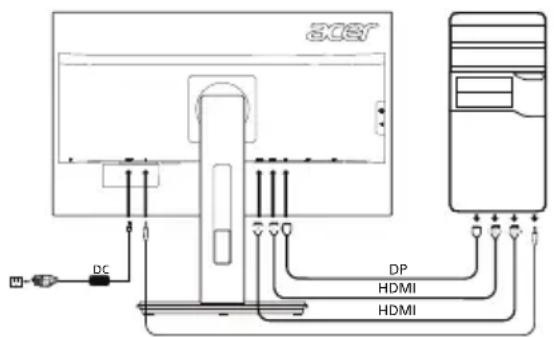
- Éteignez votre moniteur et débranchez le cordon d'alimentation de votre ordinateur.
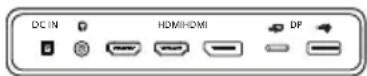
- 2-1 Branchez le câble HDMI (modèle à entrée HDMI uniquement). a. Assurez-vous que le moniteur et l'ordinateur sont tous deux éteints. b. Branchez le câble HDMI à l'ordinateur.
2-2 Branchez le câble DP (modèle à entrée DP uniquement). a. Assurez-vous que le moniteur et l'ordinateur sont tous deux éteints. b. Branchez le câble DP à l'ordinateur.
- Insérez le câble d'alimentation du moniteur dans le port d'alimentation à l'arrière de l'écran.
- Branchez une extrémité de l'adaptateur au moniteur, et l'autre à une prise secteur correctement mise à la terre.
- Câble USB 3.1 Type-C (en option, modèles avec entrée USB 3.1 Type-C uniquement)
Connectez une extrémité du câble USB Type-C™ au moniteur et l'autre extrémité à votre ordinateur ou appareil mobile.
- Port USB 3.1 Type-A (en option, modèle avec entrée USB 3.1 Type-A uniquement). Connectez une extrémité du câble USB Type-A à un port de votre moniteur et l'autre extrémité à vos périphériques (souris, hub USB, etc.). Pour utiliser le port USB 3.1 Type-A sur le moniteur, effectuez d'abord l'étape précédente.
- Utilisez le commutateur Chargement USB à l'arrêt pour activer et désactiver la fonction de recharge USB quand l'appareil est éteint.
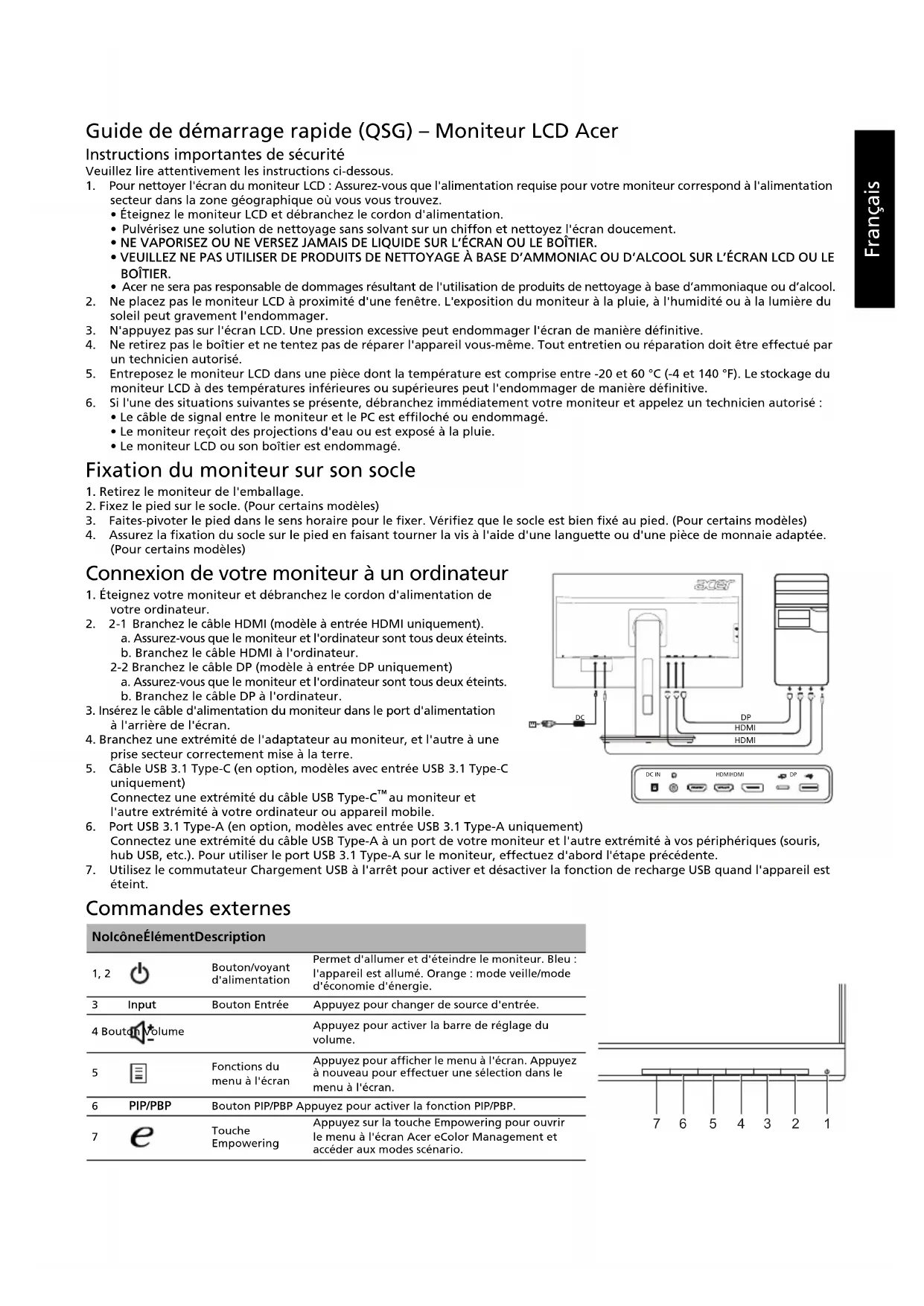
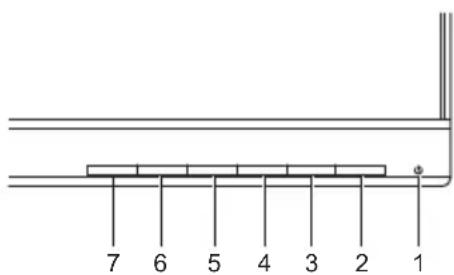
Commandes externes
| NolcôneÉlémentDescription | |||
| 1, 2 | Bouton/voyant d'alimentation | Permet d'allumer et d'éteindre le moniteur. Bleu : l'appareil est allumé. Orange : mode veille/mode d'économie d'énergie. | |
| 3 | Input | Bouton Entrée | Appuyez pour changer de source d'entrée. |
| 4 | Bouton volume | Appuyez pour activer la barre de réglage du volume. | |
| 5 | Fonctions du menu à l'écran | Appuyez pour afficher le menu à l'écran. Appuyez à nouveau pour effectuer une sélection dans le menu à l'écran. | |
| 6 | PIP/PBP | Bouton PIP/PBP | Appuyez pour activer la fonction PIP/PBP. |
| 7 | e | Touches Empowering | Appuyez sur la touche Empowering pour ouvrir le menu à l'écran Acer eColor Management et accéder aux modes scénario. |
Réglementation et consignes de sécurité
Avis FCC
Cet appareil a été testé et les résultats de ces tests ont révélé qu'il respecte les limites d'un appareil numérique de classe B, en conformité avec la réglementation de la section 15 de la FCC. Ces limites sont conçues pour offrir une protection raisonnable contre les interférences nuisibles dans une installation résidentielle. Cet appareil produit, utilise et peut émettre un rayonnement électromagnétique et, s'il n'est pas installé et utilisé conformément aux instructions, peut provoquer des interférences nuisibles aux communications radio.
Cependant, il est impossible de garantir qu'aucune interférence ne se produira dans certaines installations. Si cet appareil provoque des interférences qui affectent la réception d'un poste de radio ou de télévision, ce que vous pouvez déterminer en éteignant puis en allumant l'appareil, nous vous encourageons à essayer de les corriger en employant au moins l'une des méthodes suivantes :
- Réorientez ou déplacez l'antenne de réception. Éloignez l'appareil du récepteur.
- Branchez l'appareil sur une prise située sur un circuit différent de celui sur lequel le récepteur est branché.
- Consultez le revendeur ou un technicien en radio et télévision expérimenté pour obtenir une assistance.
Déclaration de conformité CE
Acer, Inc. déclare par la présente que cet appareil est conforme aux obligations essentielles et autres clauses pertinentes de la directive CEM 2014/30/UE, de la directive sur les faibles voltages 2014/35/UE, de la directive RoHS 2011/65/UE et de la directive 2009/125/CE concernant l'établissement d'un cadre fixant des exigences d'écoconception pour les produits liés à l'énergie.
Avis :
Afin d'éviter d'endommager le moniteur, ne soulevez pas le moniteur par sa base.
Avis : Câbles blindés
Toutes les connexions vers d'autres appareils informatiques doivent être établies à l'aide de câbles blindés afin d'assurer la conformité aux réglementations EMC.
Avis : Périphériques
Seuls des périphériques (appareils d'entrée/sortie, terminaux, imprimantes, etc.) certifiés conformes aux limites de la classe B doivent être connectés à cet appareil. Toute utilisation avec des périphériques non certifiés est susceptible d'entraîner des perturbations de la réception radio ou télévision.
Attention
Les changements ou modifications qui ne seraient pas expressément approuvés par le fabricant peuvent rendre nul le droit de l'utilisateur à faire fonctionner ce produit, droit qui lui est accordé par la Federal Communications Commission.
Conditions de fonctionnement
Cet appareil est conforme à la partie 15 de la réglementation de la FCC. Il peut être utilisé sous les deux conditions suivantes : (1) cet appareil ne doit pas causer d'interférences nuisibles, et (2) cet appareil doit accepter toute interférence reçue, notamment celles susceptibles de causer un fonctionnement indésirable.
Avis : Utilisateurs canadiens
Cet appareil numérique de classe B est conforme à la norme canadienne ICES-003.
Remarque à l'intention des utilisateurs canadiens
Cet appareil numérique de la classe B est conforme à la norme NMB-003 du Canada.
Mise au rebut des équipements usagés par les utilisateurs faisant partie de ménages privés dans l'Union Européenne
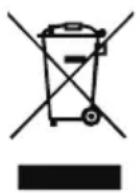
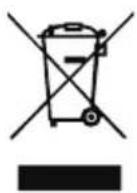
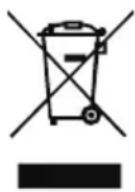
Ce symbole sur le produit ou sur son emballage indique que le produit ne doit pas être jeté avec les autres ordures ménagères. Il relève donc de votre responsabilité de recycler ce déchet d'équipement électronique en le remettant à un point de collecte prévu pour les déchets électriques et électroniques. Le tri, l'élimination et le recyclage séparés de vos équipements usagés permettent de préserver les ressources naturelles et de s'assurer que ces équipements sont recyclés dans le respect de la santé humaine et de l'environnement. Pour plus d'informations quant aux lieux d'élimination des déchets d'équipements électriques, vous pouvez contacter votre mairie, le service local de traitement des ordures ménagères ou le commerçant auprès duquel vous avez acheté le produit.
Message d'avertissement concernant l'aimant
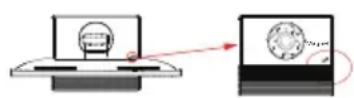
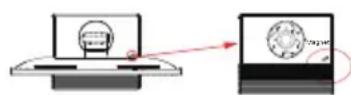
Certains dispositifs électroniques, notamment les disques durs, les périphériques USB, les tablettes, les ordinateurs portables, les téléphones portables, les montres, les écouteurs, les haut-parleurs, les cartes bancaires et les cartes d'identité magnétiques, sont sensibles aux champs magnétiques et peuvent être endommagés de manière permanente ou désactivés temporairement s'ils sont exposés à un champ magnétique trop puissant. Il est préférable de ne pas placer les appareils électroniques à proximité de la zone magnétique du socle du moniteur ou directement sur celle-ci.
CARACTÉRISTIQUES
| Panneau LCD | Technologie TFT-LCD couleur | |
| Taille 27"W (69 cm) | ||
| Espacement des pixels 0,233 mm (H) x 0,233 mm (V) | ||
| Luminosité | 350 cd/m2(typique) | |
| Contraste 10000000:1 max. (ACM) | ||
| Angle de vision 178° (H) 128° (V) (CR = 10) | ||
| Temps de réponse 6 ms (gris à gris) | ||
| Type de panneau IPS | ||
| Vidéo Interface Analogique R, V, B | ||
| Fréquence horizontal | HDMI : 31 à 90 KHz | |
| Fréquence verticale HDMI | 56 à 76 Hz | |
| Couleurs affichées 1,07 md de couleurs | ||
| Fréquence 241,5 MHz | ||
| Résolution maximale 2560 x 1440 à 60 Hz | ||
| Plug-and-Play | VESA DDCCI/DDC2B | |
| Classe d'efficacité énergétique | B | |
| *Consommation annuelle d'énergie | 58 (kWh) (pour le module à entrée HDMI) | |
| Consommation électrique | Mode Marche | 28,44 W (typique) |
| Mode Veille | 0,36 W (typique) | |
| Mode Arrêt | 0,25 W (typique) | |
| Connecteur d'entrée | HDMI 19 broches (modèle à entrée HDMI uniquement)DP (modèle à entrée DP uniquement)Type C | |
| Signal matériel d'entrée | Signal HDMI (modèle à entrée HDMI uniquement) (en option)DP (modèle à entrée DP uniquement) (en option)Type C | |
| Haut-parleurs | 2 W x 2 (modèle à entrée audio uniquement) (en option) | |
| USB | USB 3.0 x 4 | |
| Taille maximal de l'écran | Horizontalement : 596,74 mmVerticalément : 335,66 mm | |
| Source d'alimentation | 19 V —— 7,9 A | |
| Conditions environnementales | Temp. de fonctionnement : 5 à 35 °CTemp. de stockage : -20 à 60 °CHumidité de fonctionnement : 20 à 80 % | |
| Dimensions | 611,64 (L) x 394,28 ~ 544,28 (H) x 247,17 (P) mm | |
| Poids (net) | 8,4 kg (net) | |
| Caracteristiques mécaniques | Inclinaison : -5 à +35° (l'inclinaison de 35 degrès est possible uniquement au plus haut point pour l'angle d'élefvation)Rotation : -60 à +60 °Réglage de la hauteur : 0 à 150 mmPivot : -90 à +90°Pied amovible : Oui (pied détachable avec mainien par vis) | |
| Commandes externes | Commutateur/boutons | Bouton d'alimentationMENU/ENTREEEntrée VolumePIP/PBP Touche E (Empowering) |
| Fonctions | ContrasteLuminositéNettement (modèle à entrée analogue uniquement)Fréquence (modèle à entrée analogique uniquement)H. Position (modèle à entrée analogique uniquement)V. Position (modèle à entrée analogique uniquement)Super nettementSaturation 6 axesTeinte 6 axesGammaTemp. CouleursRGBFormat DPChargement USB à l'arrêtQuitter | |
| Les caractéristiques peuvent faire l'objet de modifications sans préavis. | ||
Vous pouvez obtenir les manuels et autres documents pour votre produit Acer sur le site Web d'assistance Acer officiel. * La consommation d'énergie annuelle est calculée à partir d'une consommation d'énergie typique de 4 heures par jour, 365 jours par an.
Remarque à l'intention des utilisateurs canadiens
Cet appareil numérique de la classe B est conforme à la norme NMB-003 du Canada.
Remarque à l'intention des utilisateurs canadiens
Cet appareil numérique de la classe B est conforme à la norme NMB-003 du Canada.
Remarque à l'intention des utilisateurs canadiens
Cet appareil numérique de la classe B est conforme à la norme NMB-003 du Canada.
Remarque à l'intention des utilisateurs canadiens
Cet appareil numérique de la classe B est conforme à la norme NMB-003 du Canada.
Remarque à l'intention des utilisateurs canadiens
Cet appareil numérique de la classe B est conforme à la norme NMB-003 du Canada.
Avertissement aux utilisateurs de l'Union européenne concernant l'élimination des équipements électriques et électroniques

Ce symbole sur le produit ou son emballage indique que ce produit ne doit pas être jeté avec les déchets ménagers. Il est de votre responsabilité de le déposer dans un point de collecte prévu à cet effet pour le recyclage des déchets d'équipements électriques et électroniques. La collecte et le recyclage séparés de vos déchets d'équipements contribuent à la conservation des ressources naturelles et garantissent le recyclage de ces déchets d'une manière qui protège la santé humaine et l'environnement. Pour plus d'informations sur les points de collecte, contactez votre mairie, votre service de traitement des déchets ménagers ou le magasin où vous avez acheté le produit.
Avertissement concernant le champ magnétique
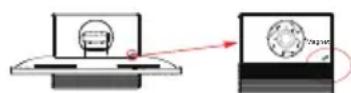
Certains appareils électroniques, tels que les disques durs, les périphériques USB, les ordinateurs portables, les téléphones portables, les montres, les écouteurs, les haut-parleurs, les cartes de crédit, les badges magnétiques, etc., sont sensibles aux champs magnétiques et peuvent être endommagés ou temporairement désactivés s'ils sont exposés à un champ magnétique trop fort. Ne placez pas d'appareils électroniques sur la base magnétique d'un moniteur ou à proximité de celle-ci.
Remarque à l'intention des utilisateurs canadiens
Cet appareil numérique de la classe B est conforme à la norme NMB-003 du Canada.
Remarque à l'intention des utilisateurs canadiens
Cet appareil numérique de la classe B est conforme à la norme NMB-003 du Canada.
Élimination des déchets d'équipement par les utilisateurs domestiques dans l'Union européenne
Remarque à l'intention des utilisateurs canadiens
Cet appareil numérique de la classe B est conforme à la norme NMB-003 du Canada.
Remarque à l'intention des utilisateurs canadiens
Cet appareil numérique de la classe B est conforme à la norme NMB-003 du Canada.
Remarque à l'intention des utilisateurs canadiens
Cet appareil numérique de la classe B est conforme à la norme NMB-003 du Canada.
Remarque à l'intention des utilisateurs canadiens
Cet appareil numérique de la classe B est conforme à la norme NMB-003 du Canada.
Remarque à l'intention des utilisateurs canadiens
Cet appareil numérique de la classe B est conforme à la norme NMB-003 du Canada.
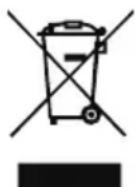
Ce symbole sur le produit ou sur son emballage indique que ce produit ne doit pas être jeté avec les ordures ménagères. Il est de votre responsabilité de vous débarrasser de cet appareil en le remettant à un point de collecte désigné pour le recyclage des déchets d'équipements électriques et électroniques. La collecte et le recyclage séparés de votre appareil usagé au moment de son élimination aideront à préserver les ressources naturelles et à garantir un recyclage qui protège la santé humaine et l'environnement. Pour plus d'informations sur les lieux de dépôt de votre équipement usagé pour le recyclage, veuillez contacter votre mairie, votre service de traitement des déchets ménagers ou le magasin où vous avez acheté le produit.
Mise en garde pour les appareils sensibles
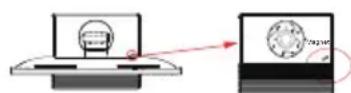
Certains appareils électroniques, tels que les disques durs, les clés USB, les tablettes, les ordinateurs portables, les lecteurs de musique, les cartes de crédit, les cartes d'identité, etc., sont sensibles aux aimants et peuvent être endommagés par un champ magnétique puissant. Les aimants néodyme sont très puissants. Les appareils électroniques ne doivent pas être placés à proximité directe de la zone magnétique de la base de chargement.
PRÉCAUTIONS
Remarque à l'intention des utilisateurs canadiens
Cet appareil numérique de la classe B est conforme à la norme NMB-003 du Canada.
Remarque à l'intention des utilisateurs canadiens
Cet appareil numérique de la classe B est conforme à la norme NMB-003 du Canada.
Remarque à l'intention des utilisateurs canadiens
Cet appareil numérique de la classe B est conforme à la norme NMB-003 du Canada.
Remarque à l'intention des utilisateurs canadiens
Cet appareil numérique de la classe B est conforme à la norme NMB-003 du Canada.
Remarque à l'intention des utilisateurs canadiens
Cet appareil numérique de la classe B est conforme à la norme NMB-003 du Canada.
Remarque à l'intention des utilisateurs canadiens
Cet appareil numérique de la classe B est conforme à la norme NMB-003 du Canada.
Remarque à l'intention des utilisateurs canadiens
Cet appareil numérique de la classe B est conforme à la norme NMB-003 du Canada.
Mise au rebut des déchets par les utilisateurs dans les ménages privés dans l'Union européenne
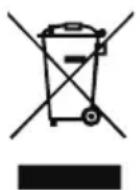
Ce symbole sur le produit ou sur son emballage indique que ce produit ne doit pas être jeté avec les autres déchets ménagers. Au lieu de cela, il est de votre responsabilité de jeter votre équipement usagé en le remettant à un point de collecte désigné pour le recyclage des déchets d'équipements électriques et électroniques. La collecte et le recyclage séparés de votre équipement usagé au moment de la mise au rebut aideront à préserver les ressources naturelles et garantiront qu'il est recyclé d'une manière qui protège la santé humaine et l'environnement. Pour plus d'informations sur où vous pouvez déposer votre équipement usagé pour le recyclage, veuillez contacter votre bureau local, votre service d'élimination des déchets ménagers ou le magasin où vous avez acheté le produit.
Avertissement concernant l'aimant
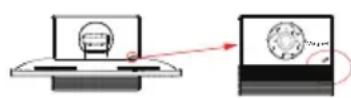
Certains appareils électroniques tels que les disques durs, les périphériques USB, les tablettes, les ordinateurs portables, les téléphones, les montres, les écouteurs, les haut-parleurs, les cartes de crédit, les cartes magnétiques pour les portes d'hôtel, etc. sont sensibles aux champs magnétiques et peuvent être temporairement ou définitivement endommagés s'ils sont placés à proximité d'un champ magnétique puissant. Les appareils électroniques ne doivent pas être placés à proximité ou directement sur la zone magnétique de la base du moniteur.
Spécifications
| LCD панen | Улравливаши симема | TFT цетен LCD д��пени |
| Размер 27"W (69 cm) | ||
| Сълka на пькселпite | 0,233 MM (X) x 0,233 MM (B) | |
| Ярков | 350 cd/m2 (т��чна) | |
| Конtr pact | 100000000:1 Мас. (ACM) | |
| ъл на вижданe | 178° (X) 178° (B) (CR=10) | |
| В徕е за peakцяя | 6 ms (G do G) | |
| Тин на палena | In-Plane Switching (Завлгане на кристалITE веда равлиа) | |
| Виdeo | R, G, В做一个логов Interфец | |
| Хорзонтalinha чесота | HDMI: 31 - 90 KHz | |
| ВерTKДALNA чесота | HDMI: 56 - 76 Hz | |
| Цевтоve на диспег | 1,07B Zubята | |
| Dot Clock (Чеб耗费а на сканирaine) | 241,5 MHz | |
| Марсmaлна розолюця | 2560 x 1440 @ 60 Hz | |
| Plug & Play VESA DDCCI/DDC2B | ||
| Клас на有很大усяпая有很大усяпая | B | |
| *Тошни Кочсмача на有很大усяпая | 58 (kWh) (эд мodyел на вхда HDMI) | |
| Консумаця на有很大усяпая | Влухουн有很大усям | 28,44 W (т��чно) |
| Рожим有很大усяк | 0,36 W (т��чно) | |
| Излкунчουн有很大усям | 0,25 W (т��чно) | |
| Вхoden конектор | HDMI 19 пima (само за мodyел с вхда HMI) DP (само за мodyел с вхда DP) Type C | |
| Вхoden вideо сигнад | HDMI сигнад (само за мodyел с вхда HMI) (пция) DP (само за мodyел с вхда DP) (пция) Type C | |
| Говорітelli | 2 W x 2 (само за мodyел с audио вхда) (пция) | |
| USB | USB 3.0 x 4 | |
| М配电мален размер на有很大усяпая | Xorizontaltanen: 596,74 mm ВерTKДALNA: 335,66 mm | |
| Източник на зхраразвае | 19 V --- 7,9 A | |
| Екогогучни сьобраожения | Равоча Tempeparatura: 5°do 35°C Tempeparatura на сьхраожения: -20°do 60°C Равоча влажноct: 20%do 80% | |
| Размер | 611,64 (Ш) x 394,28 ~ 544,28 (Б) x 247,17 (Д) MM | |
| Терло (N. W.) | 8,4 кг (нето) | |
| Спесифikuати на мөханизma | Нakларане: -5°do +35°(само в有很大-bибоката точka може за се поочи hakлоон от 35 гадуca за bглпа наддигане) Вертуге: -60°do +60° Кориг趟а на вибочинatable: 0 MM do 150 MM Ос: -90°do +90° Стейka с поинькho крач: Дa (Стейka с поинькho краче с виHT) | |
| Вьнши съл'tи за уралгени | Клоч/Бутоны | Бутон на зхраразвае Мени/Бьвжданe Вхod Клавиш E(Empowering) |
| Фын��и | Конtr pact Ярков Фокус (само за мodyел с саналогов вхда) Часовник (само за мodyел с саналогов вхда) Хорзонтalinna поочи (само за мodyел с саналогов вхда) ВерTKДALNA поочи (само за мodyел с саналогов вхда) Суэр oct对接а Нас�нөнөүв Tб 6цяты 6цяты Гама Тerm�ратура на有很大уся sRGB DP Формат Фын��и зада неpres USB рели зхлочикою зхраразвае Фын��и зада зхлочикою зхраразвае Фын��и зада зхлочикою зхраразвае | |
| Вс neuropсь съл'tи за уралгени |
Ouvrez les guides et autres documents pour votre produit sur le site Web officiel d'Acer. *La consommation d'énergie est calculée à l'aide de la consommation d'énergie typique de 4 heures par jour, 365 jours par an.
Guide de démarrage rapide (QSG) pour le réglage du moniteur LCD Acer
Remarque à l'intention des utilisateurs canadiens
Cet appareil numérique de la classe B est conforme à la norme NMB-003 du Canada.
Remarque à l'intention des utilisateurs canadiens
Cet appareil numérique de la classe B est conforme à la norme NMB-003 du Canada.
Mise au rebut des équipements usagés par les utilisateurs privés dans l'Union européenne
Déclaration de conformité CE
Par la présente, Acer Inc. déclare que ce moniteur LCD est conforme à toutes les exigences essentielles et aux autres dispositions pertinentes de la directive CEM 2014/30/UE, de la directive basse tension 2014/35/UE, de la directive RoHS 2011/65/UE et de la directive 2009/125/CE concernant les exigences d'écoconception applicables aux produits liés à l'énergie.
Avis
Pour éviter d'endommager le moniteur, ne le soulevez pas par son socle.
Avis : câbles blindés
Toutes les connexions à d'autres équipements informatiques doivent être effectuées à l'aide de câbles blindés afin de garantir la conformité aux exigences CEM.
Remarque à l'intention des utilisateurs canadiens
Cet appareil numérique de la classe B est conforme à la norme NMB-003 du Canada.
Mise au rebut des équipements usagés applicables aux ménages privés dans l'Union européenne
Ce symbole sur le produit ou son emballage indique que ce produit ne doit pas être jeté avec les déchets ménagers. Il est de votre responsabilité de mettre au rebut cet équipement en le remettant à un point de collecte désigné pour le recyclage des équipements électriques et électroniques. La collecte et le recyclage séparés de votre équipement usagé contribuent à préserver les ressources naturelles et garantissent un recyclage qui protège la santé humaine et l'environnement. Pour plus d'informations sur les points de collecte, veuillez contacter votre municipalité, votre service d'élimination des déchets ménagers ou le magasin où vous avez acheté le produit.
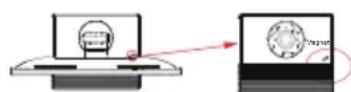
Avertissement concernant le champ magnétique
Remarque à l'intention des utilisateurs canadiens
Cet appareil numérique de la classe B est conforme à la norme NMB-003 du Canada.
Remarque à l'intention des utilisateurs canadiens
Cet appareil numérique de la classe B est conforme à la norme NMB-003 du Canada.
Remarque à l'intention des utilisateurs canadiens
Cet appareil numérique de la classe B est conforme à la norme NMB-003 du Canada.
| a LCD | 27"W (69 mm.) | |
| 0.233 mm. (mm) x 0.233 mm. (mm) | ||
| 350 cd/m² (хул) | ||
| 100000000:1 (ACM) | ||
| 178° (mm) 178° (mm) (CR=10) | ||
| 178° (mm) 178° (mm) (CR=10) | ||
| G G | ||
| In-Plane Switching | ||
| 178° (mm) 178° (mm) (CR=10) | ||
| H-Frequency HDMI: 31 - 90 KHz | ||
| V-Frequency HDMI: 56 - 76 Hz | ||
| 1.07B | ||
| Dot Clock 241.5 MHz | ||
| nattuauatuuuauuauuauuauuauuauuauuauuauuauuauuauuauuauuauuauuauuauuauuauuauuauuauuauuauuauuauuauuauuauuauuauuauuauuauuauuauuauuauuauuauuauuauuauuauuauuauuauuauuauuAU | ||
| 58 (kWh) (nattuau) (nattuau) (nattuau) (nattuau) (nattuau) (nattuau) (nattuau) (nattuau) (nattuau) (nattuau) (nattuau) (nattuau) (nattuau) (nattuau) (nattuau) (nattuau) (nattuau) (natta) (nattuau) (nattuau) (nattuau) (nattuau) (nattuau) (nattuau) (nattuau) (nattuau) (nattuau) (nattuau) (nattuau) (nattuau) (nattuau) (nattuau) (nattuau) (nattuau) (nata) (nata) (nata) (nata) (nata) (nata) (nata) (nata) (nata) (nata) (nata) (nata) (nata) (nata) (nata) (nata) (nata) (nata) (nata) (nata) (nata) (nata) (nata) (nata) (nata) (natal) (natal) (natal) (natal) (natal) (natal) (natal) (natal) (natal) (natal) (natal) (natal) (natal) (natal) (natal) (natal) (natal) (natal) (natal) (natal) (natal) (natal) (natal) (natal) (natal) (nata) (nata) (nata) (nata) (nata) (nata) (nata) (nata) (nata) (nata) (nata) (nata) (nata) (nata) (nata) (nata) (nata) (nata) (nata) (nata) (nata) (nata) (nata) (nata) (natab) (nata) (nata) (nata) (nata) (nata) (nata) (nata) (nata) (nata) (nata) (nata) (nata) (nata) (nata) (nata) (nata) (nata) (nata) (nata) (nata) (nata) (nata) (nata) (nata) (n Tata) (n Tata) (n Tata) (n Tata) (n Tata) (n Tata) (n Tata) (n Tata) (n Tata) (n Tata) (n Tata) (n Tata) (n Tata) (n Tata) (n Tata) (n Tata) (n Tata) (n Tata) (n Tata) (n Tata) (n Tata) (n Tata) (n Tata) (n Tata) (n Tata) (nata) (nata) (nata) (nata) (nata) (nata) (nata) (nata) (nata) (nata) (nata) (nata) (nata) (nata) (nata) (nata) (nata) (nata) (nata) (nata) (nata) (nata) (nata) (nata) (nATA) (nata) (nata) (nata) (nata) (nata) (nata) (nata) (nata) (nata) (nata) (nata) (nata) (nata) (nata) (nata) (nata) (nata) (nata) (nata) (nata) (nata) (nata) (nata) (nata) (natas) (nata) (nata) (nata) (nata) (nata) (nata) (nata) (nata) (nata) (nata) (nata) (nata) (nata) (nata) (nata) (nata) (nata) (nata) (nata) (nata) (nata) (nata) (nata) (nata) (natak) (natak) (natak) (natak) (natak) (natak) (natak) (natak) (natak) (natak) (natak) (natak) (natak) (natak) (natak) (natak) (natak) (natak) (natak) (natak) (natak) (natak) (natak) (natak) (natak) (nata) (nata) (nata) (nata) (nata) (nata) (nata) (nata) (nata) (nata) (nata) (nata) (nata) (nata) (nata) (nata) (nata) (nata) (nata) (nata) (nata) (nata) (nata) (nata) (natar) (nata) (nata) (nata) (nata) (nata) (nata) (nata) (nata) (nata) (nata) (nata) (nata) (nata) (nata) (nata) (nata) (nata) (nata) (nata) (nata) (nata) (nata) (nata) (nata) (natus) (nata) (nata) (nata) (nata) (nata) (nata) (nata) (nata) (nata) (nata) (nata) (nata) (nata) (nata) (nata) (nata) (nata) (nata) (nata) (nata) (nata) (nata) (nata) (nata) (natu) (nata) (nata) (nata) (nata) (nata) (nata) (nata) (nata) (nata) (nata) (nata) (nata) (nata) (nata) (nata) (nata) (nata) (nata) (nata) (nata) (nata) (nata) (nata) (nata) (natra) (nata) (nata) (nata) (nata) (nata) (nata) (nata) (nata) (nata) (nata) (nata) (nata) (nata) (nata) (nata) (nata) (nata) (nata) (nata) (nata) (nata) (nata) (nata) (nata) (nate) (nata) (nata) (nata) (nata) (nata) (nata) (nata) (nata) (nata) (nata) (nata) (nata) (nata) (nata) (nata) (nata) (nata) (nata) (nata) (nata) (nata) (nata) (nata) (nata) (nature) (nata) (nata) (nata) (nata) (nata) (nata) (nata) (nata) (nata) (nata) (nata) (nata) (nata) (nata) (nata) (nata) (nata) (nata) (nata) (nata) (nata) (nata) (nata) (nata) (natha) (nata) (nata) (nata) (nata) (nata) (nata) (nata) (nata) (nata) (nata) (nata) (nata) (nata) (nata) (nata) (nata) (nata) (nata) (nata) (nata) (nata) (nata) (nata) (nata) (natta) (nata) (nata) (nata) (nata) (nata) (nata) (nata) (nata) (nata) (nata) (nata) (nata) (nata) (nata) (nata) (nata) (nata) (nata) (nata) (nata) (nata) (nata) (nata) (nata) (n Cata) (nata) (nata) (nata) (nata) (nata) (nata) (nata) (nata) (nata) (nata) (nata) (nata) (nata) (nata) (nata) (nata) (nata) (nata) (nata) (nata) (nata) (nata) (nata) (nata) (n Mata) (nata) (nata) (nata) (nata) (nata) (nata) (nata) (nata) (nata) (nata) (nata) (nata) (nata) (nata) (nata) (nata) (nata) (nata) (nata) (nata) (nata) (nata) (nata) (nata) (n ata) (nata) (nata) (nata) (nata) (nata) (nata) (nata) (nata) (nata) (nata) (nata) (nata) (nata) (nata) (nata) (nata) (nata) (nata) (nata) (nata) (nata) (nata) (nata) (nata) (n mata) (nata) (nata) (nata) (nata) (nata) (nata) (nata) (nata) (nata) (nata) (nata) (nata) (nata) (nata) (nata) (nata) (nata) (nata) (nata) (nata) (nata) (nata) (nata) (nata) (neta) (nata) (nata) (nata) (nata) (nata) (nata) (nata) (nata) (nata) (nata) (nata) (nata) (nata) (nata) (nata) (nata) (nata) (nata) (nata) (nata) (nata) (nata) (nata) (nata) (nara) (nata) (nata) (nata) (nata) (nata) (nata) (nata) (nata) (nata) (nata) (nata) (nata) (nata) (nata) (nata) (nata) (nata) (nata) (nata) (nata) (nata) (nata) (nata) (nata) (nato) (nata) (nata) (nata) (nata) (nata) (nata) (nata) (nata) (nata) (nata) (nata) (nata) (nata) (nata) (nata) (nata) (nata) (nata) (nata) (nata) (nata) (nata) (nata) (nata) (nated) nata) nata) nata) nata) nata) nata) nata) nata) nata) nata) nata) nata) nata) nata) nata) nata) nata) nata) nata) nata) nata) nata) nata) nata) nata) nata) nata) nata) nata) nata) nata) nata) nata) nata) nata) nata) nata) nata) nata) nata) nata) nata) nata) nata) nata) nata) nata) nata) nata) nata) nata) nata) nata) nata) nata) nata) nata) nata) nata) nata) nata) nata) nata) nata) nata) nata) nata) natal) nata) nata) nata) nata) nata) nata) nata) nata) nata) nata) nata) nata) nata) nata) nata) nata) nata) nata) nata) nata) nata) nata) nata) nata) nata) nata) nata) nata) nata) nata) nata) nata) nata)) nata) nata) nata) nata) nata) nata) nata) nata) nata) nata) nata) nata) nata) nata) nata) nata) nata) nata) nata) nata) nata) nata) nata) nata) nata) nata) nata) nata) nata) nata) nata) nata) nata) (nata) nata) nata) nata) nata) nata) nata) nata) nata) nata) nata) nata) nata) nata) nata) nata) nata) nata) nata) nata) nata) nata) nata) nata) nata) nata) nata) nata) nata) nata) nata) nata) nata) natab) nata) nata) nata) nata) nata) nata) nata) nata) nata) nata) nata) nata) nata) nata) nata) nata) nata) nata) nata) nata) nata) nata) nata) nata) nata) nata) nata) nata) nata) nata) nata) nata) nata)\ nata) nata) nata) nata) nata) nata) nata) nata) nata) nata) nata) nata) nata) nata) nata) nata) nata) nata) nata) nata) nata) nata) nata) nata) nata) nata) nata) nata) nata) nata) nata) nata) nata) (natal) nata) nata) nata) nata) nata) nata) nata) nata) nata) nata) nata) nata) nata) nata) nata) nata) nata) nata) nata) nata) nata) nata) nata) nata) nata) nata) nata) nata) nata) nata) nata) nata) natal)(nata) nata) nata) nata) nata) nata) nata) nata) nata) nata) nata) nata) nata) nata) nata) nata) nata) nata) nata) nata) nata) nata) nata) nata) nata) nata) nata) nata) nata) nata) nata) nata) nata) ( nata) ( nata) ( nata) ( nata) ( nata) ( nata) ( nata) ( nata) ( nata) ( nata) ( nata) ( nata) ( nata) ( nata) ( nata) ( nata) ( nata) ( nata) ( nata) ( nata) ( nata) ( nata) ( nata) ( nata) ( nata) ( m) ( nata) ( nata) ( nata) ( nata) ( nata) ( nata) ( nata) ( nata) ( nata) ( nata) ( nata) ( nata) ( nata) ( nata) ( nata) ( nata) ( nata) ( nata) ( nata) ( nata) ( nata) ( nata) ( nata) ( nata) ( natal) ( nata) ( nata) ( nata) ( nata) ( nata) ( nata) ( nata) ( nata) ( nata) ( nata) ( nata) ( nata) ( nata) ( nata) ( nata) ( nata) ( nata) ( nata) ( nata) ( nata) ( nata) ( nata) ( nata) ( nata) ( natab) ( nata) ( nata) ( nata) ( nata) ( nata) ( nata) ( nata) ( nata) ( nata) ( nata) ( nata) ( nata) ( nata) ( nata) ( nata) ( nata) ( nata) ( nata) ( nata) ( nata) ( nata) ( nata) ( nata) ( nata) ( n Tata) ( n Tata) ( n Tata) ( n Tata) ( n Tata) ( n Tata) ( n Tata) ( n Tata) ( n Tata) ( n Tata) ( n Tata) ( n Tata) ( n Tata) ( n Tata) ( n Tata) ( n Tata) ( n Tata) ( n Tata) ( n Tata) ( n Tata) ( n Tata) ( n Tata) ( n Tata) ( n Tata) ( n Tata) ( n tta) ( n tta) ( n tta) ( n tta) ( n tta) ( n tta) ( n tta) ( n tta) ( n tta) ( n tta) ( n tta) ( n tta) ( n tta) ( n tta) ( n tta) ( n tta) ( n tta) ( n tta) ( n tta) ( n tta) ( n tna) ( n tta) ( n tta) ( n tta) ( n tta) ( n tta) ( n tta) ( n tta) ( n tta) ( n tta) ( n tta) ( n tta) ( n tta) ( n tta) ( n tta) ( n tta) ( n tta) ( n tta) ( n tta) ( n tta) ( n tma) ( n tta) ( n tta) ( n tta) ( n tta) ( n tta) ( n tta) ( n tta) ( n tta) ( n tta) ( n tta) ( n tta) ( n tta) ( n tta) ( n tta) ( n tta) ( n tta) ( n tta) ( n tta) ( n tta) ( n ttn) ( n tta) ( n tta) ( n tta) ( n tta) ( n tta) ( n tta) ( n tta) ( n tta) ( n tta) ( n tta) ( n tta) ( n tta) ( n tta) ( n tta) ( n tta) ( n tta) ( n tta) ( n tta) ( n tta) ( n tba) ( n tta) ( n tta) ( n tta) ( n tta) ( n tta) ( n tta) ( n tta) ( n tta) ( n tta) ( n tta) ( n tta) ( n tta) ( n tta) ( n tta) ( n tta) ( n tta) ( n tta) ( n tta) ( n tta) ( n tha) ( n tta) ( n tta) ( n tta) ( n tta) ( n tta) ( n tta) ( n tta) ( n tta) ( n tta) ( n tta) ( n tta) ( n tta) ( n tta) ( n tta) ( n tta) ( n tta) ( n tta) ( n tta) ( n tta) ( n ttra) ( n tta) ( n tta) ( n tta) ( n tta) ( n tta) ( n tta) ( n tta) ( n tta) ( n tta) ( n tta) ( n tta) ( n tta) ( n tta) ( n tta) ( n tta) ( n tta) ( n tta) ( n tta) ( n tta) ( n ttag) ( n tta) ( n tta) ( n tta) ( n tta) ( n tta) ( n tta) ( n tta) ( n tta) ( n tta) ( n tta) ( n tta) ( n tta) ( n tta) ( n tta) ( n tta) ( n tta) ( n tta) ( n tta) ( n tta) ( n ttt) ( n tta) ( n tta) ( n tta) ( n tta) ( n tta) ( n tta) ( n tta) ( n tta) ( n tta) ( n tta) ( n tta) ( n tta) ( n tta) ( n tta) ( n tta) ( n tta) ( n tta) ( n tta) ( n tta) ( n taa) ( n tta) ( n tta) ( n tta) ( n tta) ( n tta) ( n tta) ( n tta) ( n tta) ( n tta) ( n tta) ( n tta) ( n tta) ( n tta) ( n tta) ( n tta) ( n tta) ( n tta) ( n tta) ( n tta) ( n tca) ( n tta) ( n tta) ( n tta) ( n tta) ( n tta) ( n tta) ( n tta) ( n tta) ( n tta) ( n tta) ( n tta) ( n tta) ( n tta) ( n tta) ( n tta) ( n tta) ( n tta) ( n tta) ( n tta) ( n tda) ( n tta) ( n tta) ( n tta) ( n tta) ( n tta) ( n tta) ( n tta) ( n tta) ( n tta) ( n tta) ( n tta) ( n tta) ( n tta) ( n tta) ( n tta) ( n tta) ( n tta) ( n tta) ( n tta) ( n tTa) ( n tta) ( n tta) ( n tta) ( n tta) ( n tta) ( n tta) ( n tta) ( n tta) ( n tta) ( n tta) ( n tta) ( n tta) ( n tta) ( n tta) ( n tta) ( n tta) ( n tta) ( n tta) ( n tta) ( n tTA) ( n tta) ( n tta) ( n tta) ( n tta) ( n tta) ( n tta) ( n tta) ( n tta) ( n tta) ( n tta) ( n tta) ( n tta) ( n tta) ( n tta) ( n tta) ( n tta) ( n tta) ( n tta) ( n tta) ( n tft) ( n tta) ( n tta) ( n tta) ( n tta) ( n tta) ( n tta) ( n tta) ( n tta) ( n tta) ( n tta) ( n tta) ( n tta) ( n tta) ( n tta) ( n tta) ( n tta) ( n tta) ( n tta) ( n tta) ( n tts) ( n tta) ( n tta) ( n tta) ( n tta) ( n tta) ( n tta) ( n tta) ( n tta) ( n tta) ( n tta) ( n tta) ( n tta) ( n tta) ( n tta) ( n tta) ( n tta) ( n tta) ( n tta) ( n tta) ( n tto) ( n tta) ( n tta) ( n tta) ( n tta) ( n tta) ( n tta) ( n tta) ( n tta) ( n tta) ( n tta) ( n tta) ( n tta) ( n tta) ( n tta) ( n tta) ( n tta) ( n tta) ( n tta) ( n tta) ( n tton) ( n tta) ( n tta) ( n tta) ( n tta) ( n tta) ( n tta) ( n tta) ( n tta) ( n tta) ( n tta) ( n tta) ( n tta) ( n tta) ( n tta) ( n tta) ( n tta) ( n tta) ( n tta) ( n tta) ( n t-ta) ( n tta) ( n tta) ( n tta) ( n tta) ( n tta) ( n tta) ( n tta) ( n tta) ( n tta) ( n tta) ( n tta) ( n tta) ( n tta) ( n tta) ( n tta) ( n tta) ( n tta) ( n tta) ( n tta) ( n t TA) ( n tta) ( n tta) ( n tta) ( n tta) ( n tta) ( n tta) ( n tta) ( n tta) ( n tta) ( n tta) ( n tta) ( n tta) ( n tta) ( n tta) ( n tta) ( n tta) ( n tta) ( n tta) ( n tta) ( n t ta) ( n tta) ( n tta) ( n tta) ( n tta) ( n tta) ( n tta) ( n tta) ( n tta) ( n tta) ( n tta) ( n tta) ( n tta) ( n tta) ( n tta) ( n tta) ( n tta) ( n tta) ( n tta) ( n tta) ( n tka) ( n tta) ( n tta) ( n tta) ( n tta) ( n tta) ( n tta) ( n tta) ( n tta) ( n tta) ( n tta) ( n tta) ( n tta) ( n tta) ( n tta) ( n tta) ( n tta) ( n tta) ( n tta) ( n tta) ( n t Ta) ( n tta) ( n tta) ( n tta) ( n tta) ( n tta) ( n tta) ( n tta) ( n tta) ( n tta) ( n tta) ( n tta) ( n tta) ( n tta) ( n tta) ( n tta) ( n tta) ( n tta) ( n tta) ( n tta) ( n t'tta) ( n tta) ( n tta) ( n tta) ( n tta) ( n tta) ( n tta) ( n tta) ( n tta) ( n tta) ( n tta) ( n tta) ( n tta) ( n tta) ( n tta) ( n tta) ( n tta) ( n tta) ( n tta) ( n tta) ( ntta) ( n tta) ( n tta) ( n tta) ( n tta) ( n tta) ( n tta) ( n tta) ( n tta) ( n tta) ( n tta) ( n tta) ( n tta) ( n tta) ( n tta) ( n tta) ( n tta) ( n tta) ( n tta) ( n tta) ( no) ( no) ( no) ( no) ( no) ( no) ( no) ( no) ( no) ( no) ( no) ( no) ( no) ( no) ( no) ( no) ( no) ( no) ( no) ( no) ( no) ( no) ( no) ( no) ( no) ( no) ( no) ( no) ( no) ( no) ( no) ( no) ( no) ( no); ( no); ( no); ( no); ( no); ( no); ( no); ( no); ( no); ( no); ( no); ( no); ( no); ( no); ( no); ( no); ( no); ( no); ( no); ( no); ( no); ( no); ( no); ( no); ( no); ( no); ( no); ( no); ( no); ( no); ( no); ( no); ( no); ( no); . ( no); ( no); ( no); ( no); ( no); ( no); ( no); ( no); ( no); ( no); ( no); ( no); ( no); ( no); ( no); ( no); ( no); ( no); ( no); ( no); ( no); ( no); ( no); ( no); ( no); ( no); ( no); ( no); ( no); ( no); ( no); ( no); ( no); -. -. -. -. -. -. -. -. -. -. -. -. -. -. -. -. -. -. -. -. -. -. -. -. -. -. -. -. -. -. -. -. -. -. -. -. -. -. -. -. -. -. -. -. -. -. -. -. -. -. - -. - -. - -. - -. - -. - -. - -. - -. - -. - -. - -. - -. - -. - -. - -. - -. - -. - -. - -. - -. - -. - -. - -. - -. - -. - -. - -. - -. - -. - -. - -. - -. - -. - - -. - - -. - - -. - - -. - - -. - - -. - - -. - - -. - - -. - - -. - - -. - - -. - - -. - - -. - - -. - - -. - - -. - - -. - - -. - - -. - - -. - - -. - - -. - - -. - - -. - - - - -. - - - -. - - - -. - - - -. - - - -. - - - -. - - - -. - - - -. - - - -. - - - -. - - - -. - - - -. - - - -. - - - -. - - - -. - - - -. - - - -. - - - -. - - - -. - - - -. - - - -. - - - - - -. - - - -. - - - -. - - - -. - - - -. - - - -. - - - -. - - - -. - - - -. - - - -. - - - -. - - - -. - - - -. - - - -. - - - -. - - - -. - - - -. - - - -. - - - -. - - - - -. - - - - -. - - - - -. - - - - -. - - - - -. - - - - -. - - - - -. - - - - -. - - - - -. - - - - -. - - - - -. - - - - -. - - - - -. - - - - -. - - - - -. - - - - -. - - - - - - - - - - - - - - - - - - - - - - - - - - - - - - - - - - - - - - - - - - - - - - - - - - - - - - - - - - - - - - - - - - - - - - - - - - - - - - - - - - - - - - - - - - - - - - - - - - - - - - - - - - - - - - - - - - - - - - - - - - - - - - - - - - - - - - - - - - - - - - - - - - - - - - - - - - - - - - - - - - - - - - - - - - - - - - - - - - - - - - - - - - - - - - - - - - - - - - - - - - - - - - - - - - - - - - - - - - - - - - - - - - - - - - - - - - - - - - - - - - - - - - - - - - - - - - - - - - - - - - - - - - - - - - - - - - - - - - - - - - - - - - - - - - - - - - - - - - - - - - - - - - - - - - - - - - - - - - - - - - - - - - - - - - - - - - - - - - - - - - - - - - - - - - - - - - - - - - - - - - - - - - - - - - - - - - - - - - - - - - - - - - - - - - - - - - - - - - - - - - - - - - - - - - - - - - - - - - - - - - - - - - - - - - - - - - - - - - - - - - - - - - - - - - - - - - - - - - - - - - - - - - - - - - - - - - - - - - - - - - - - - - - - - - - - - - - - - - - - - - - - - - - - - - - - - - - - - - - - - - - - - - - - - - - - - - - - - - - - - - - - - - - - - - - - - - - - - - - - - - - - - - - - - - - - - - - - - - - - - - - - - - - - - - - - - - - - * 1.07B * 1.07B * 1.07B * 1.07B * 1.07B * 1.07B * 1.07B * 1.07B * 1.07B * 1.07B * 1.07B * 1.07B * 1.07B * 1.07B * 1.07B * 1.07B * 1.07B * 1.07B * 1.07B * 1.07B * 1.07B * 1.07B * 1.07B * 1.07B * 1.07B * 1.07B * 1.07B * 1.07B * 1.07B * 1.07B * 1.07B * 1.07B * 1.07B * 1.07B * 1.07B * 1.07B * 1.07B * 1.07B * 1.07B * 1.07B * 1.07B * 1.07B * 1.07B * 1.07B * 1.07B * 1.07B * 1.07B * 1.07B * 1.07B * 1.07B * 1.07B * 1.07B * 1.07B * 1.07B * 1.07B * 1.07B * 1.07B * 1.07B * 1.07B * 1.07B * 1.07B * 1.07B * 1.07B * 1.07B * 1.07B * 1.07B * 1.07B *1.07B * 1.07B * 1.07B * 1.07B * 1.07B * 1.07B * 1.07B * 1.07B * 1.07B * 1.07B * 1.07B * 2.07) * 2.07) * 2.07) * 2.07) * 2.07) * 2.07) * 2.07) * 2.07) * 2.07) * 2.07) * 2.07) * 2.07) * 2.07) * 1.07B * 1.07B * 1.07B * 1.07B * 1.07B * 1.07B * 1.07B * 1.07B * 1.07B * 1.07B * 1.07B 、 * 1.07B * 1.07B * 1.07B * 1.07B * 1.07B * 1.07B * 1.07B * 1.07B * 1.07B * 1.07B * 1.07B | ||
Guide de démarrage rapide du moniteur LCD Acer (QSG)
Remarque à l'intention des utilisateurs canadiens
Cet appareil numérique de la classe B est conforme à la norme NMB-003 du Canada.
Élimination des déchets par les utilisateurs des ménages dans l'Union européenne
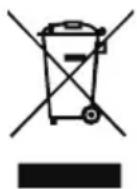
Ce symbole sur le produit ou son emballage indique que ce produit ne doit pas être jeté avec les autres déchets ménagers. Au lieu de cela, vous êtes tenu de déposer les appareils usagés dans un point de collecte désigné pour le recyclage des appareils électriques et électroniques. La collecte séparée et le recyclage de vos appareils usagés lors de l'élimination aident à préserver les ressources naturelles et garantissent que l'appareil est recyclé d'une manière qui protège la santé humaine et l'environnement. Pour plus d'informations sur les points de collecte des appareils usagés pour le recyclage, veuillez contacter votre bureau municipal local, votre service de gestion des déchets ou le magasin où vous avez acheté le produit.
Avertissement concernant les aimants
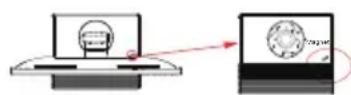
Certains appareils électroniques, tels que les disques durs, les périphériques USB, les tablettes, les ordinateurs portables, les téléphones mobiles, les montres, les écouteurs, les haut-parleurs, les cartes de crédit, les cartes d'identité magnétiques, etc., sont sensibles aux champs magnétiques et peuvent être endommagés de façon permanente ou temporairement neutralisés s'ils sont exposés à un champ magnétique trop puissant. Les appareils électroniques ne doivent pas être placés directement sur la zone aimantée du socle ni à proximité de celle-ci.
Spécifications
| LCD ekran | Pogonski system TFT LCD ekran u boji | |
| Veličina 27"W (69 cm) | ||
| Veličina piksela 0,233 mm (H) x 0,233 mm (V) | ||
| Osvetijenost | 350 cd/m2 (tipčno) | |
| Kontrast Maks. 10000000:1 (ACM) | ||
| Ugao vidljivosti 178° (H) 178° (V) (CR=10) | ||
| Vreme odživa 6 ms (siva do silve) | ||
| Tip ekrana IPS (In-Plane Switching) | ||
| Video Analogni R, G, B interfei | ||
| H-frekvencija HDM: 31-90 KHz | ||
| V-frekvencija HDM: 56-76 Hz | ||
| Boje na ekranu 1,07B boja | ||
| Takt generisanja piksela 241,5 MHz | ||
| Maksimalna rezolucija 2560 x 1440 @ 60 Hz | ||
| Plug & Play VESA DDCCI/DDC2B | ||
| Energetski razred | B | |
| *Godišnja potrošnja energije | 58 (kWh) (kod modela sa HDM ulazom) | |
| Potrošnja energije | Uključen | 28,44 W (tipčno) |
| Režim mirovanja | 0,36 W (tipčno) | |
| Isklijučen | 0,25 W (tipčno) | |
| Ulazni priljukac | HDMI 19-pinski (samo kod modela sa HDM ulazom)DP (samo kod modela sa DP ulazom)Tip C | |
| Ulazni video signal | HDMI signal (samo kod modela sa HDM ulazom) (optionalno)DP (samo kod modela sa DP ulazom) (optionalno)Tip C | |
| Zvučnici | 2 W x 2 (samo kod modela sa audio ulazom) (optionalno) | |
| USB | USB 3.0 x 4 | |
| Maksimalna večinna ekrana | Horizontal: 596,74 mmVertikalno: 335,66 mm | |
| Izvor napajanja | 19 V --- 7,9 A | |
| Ambientalni faktori | Radna temperatura: 5° do 35°CTemperatura za skladištenje: -20° do 60°CVlažnost pri radu: 20% do 80% | |
| Dimenzije | 611,64 (§) x 394,28 ~ 544,28 (H) x 247,17 (D) mm | |
| Težina (neto) | 8,4 kg (neto) | |
| Specifikazione mehanizma | Naginjanje: -5° do +35° (naginjanje pod ugliom od 35 stepieni dostupno je samo u najvisćj tački)Rotiranje: -60° do +60°Podešavanje visine: 0 mm do 150 mmMenjanje orijentacije: -90° do +90°Odvojivo postojle: Da (odvojivo postojle sa skidanjem pomoću zavrtnja) | |
| Spojne komande | Prekidač/dugmad | Dugme za ukljucivanje/iskljucivanjeJozina zvuka |
| MENU/ENTERPip/PBP | ||
| UlazTaster E (Empowering) | ||
| Funkcjje | KrontrosvetljenostFokus (samo kod modela sa analognim ulazom)Takt (samo kod modela sa analognim ulazom)H. požićija (samo kod modela sa analognim ulazom)V. požićija (samo kod modela sa analognim ulazom)Super oštrinaZasćenost u 6 osaNijansu u 6 osaGamaTemperaturea boje sRGBDP formatUSB punjenje dok je urežaj iskljucen Izbor ulaznog signalaDDC/CI ulkJ./isklj.Informacije o monitoruPIP/PBPRežim za brzoPokretanjeAutomatski izvorResetovanje Izvlaz | |
| Sve specifikacja podležu promeni bez prethodnog obaveštenja. | ||
Vous pouvez trouver les manuels et autres documents relatifs à votre produit Acer sur le site Web officiel d'assistance d'Acer. *La consommation d'énergie annuelle est calculée sur la base d'une consommation typique de 4 heures par jour, 365 jours par an.
(QSG) Acer LCD
LCD 1
LCD 1
Remarque à l'intention des utilisateurs canadiens
Cet appareil numérique de la classe B est conforme à la norme NMB-003 du Canada.
Remarque à l'intention des utilisateurs canadiens
Cet appareil numérique de la classe B est conforme à la norme NMB-003 du Canada.
Remarque à l'intention des utilisateurs canadiens
Cet appareil numérique de la classe B est conforme à la norme NMB-003 du Canada.
Avertissement pour les utilisateurs de l'Union européenne
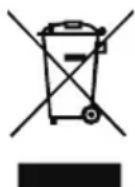
Ce symbole sur le produit ou son emballage indique que ce produit ne peut pas être traité avec les déchets ménagers. Au lieu de cela, il doit être remis au point de collecte applicable pour le recyclage des équipements électriques et électroniques. En vous assurant que ce produit est éliminé correctement, vous aiderez à prévenir les conséquences négatives potentielles pour l'environnement et la santé humaine, qui pourraient autrement être causées par une manipulation inappropriée des déchets. Le recyclage des matériaux aidera à conserver les ressources naturelles. Pour plus d'informations sur le recyclage de ce produit, veuillez contacter votre bureau local, votre service de collecte des déchets ménagers ou le magasin où vous avez acheté le produit.
Précautions d'emploi

Certains appareils électroniques, tels que les casques, les périphériques USB, les ordinateurs portables, les notebooks, les téléphones mobiles, les lecteurs, les écouteurs, les haut-parleurs, les cartes de crédit, les cartes d'identification magnétiques, etc., peuvent être affectés par des champs magnétiques puissants et peuvent cesser de fonctionner ou être endommagés. Les appareils électroniques ne doivent pas être placés directement sur l'aimant de la base du moniteur.
CARACTÉRISTIQUES TECHNIQUES
Déclaration de conformité
Nous,
Acer Incorporated
Nous, Acer Incorporated, déclarons sous notre seule responsabilité que le produit décrit ci-dessus est en conformité avec les législations d'harmonisation pertinentes de l'Union et la directive ci-dessous, les normes harmonisées suivantes et/ou autres normes pertinentes ont été appliquées :
Directive CEM:2014/30/UE
EN55022:2010+AC:2011 Classe B
EN55024:2010
EN 61000-3-2:2006+A2:2009 Classe D
EN61000-3-3:2013
Directive LVD:2014/35/UE EN60950-1:2006/A11:2009/A1:2010/A12:2011/A2:2013 Directive RoHS:2011/65/UE EN50581:2012 Directive ErP:2009/125/CE Réglementation (CE) n° 1275/2008; EN 50564:2011
Année pour commencer l'application du marquage CE : 2016.
- REMARQUE À L'INTENTION DES UTILISATEURS CANADIENS
- GUIDE DE DÉMARRAGE RAPIDE (QSG) - MONITEUR LCD ACER
- FIXATION DU MONITEUR SUR SON SOCLE
- CONNEXION DE VOTRE MONITEUR À UN ORDINATEUR
- COMMANDES EXTERNES
- RÉGLEMENTATION ET CONSIGNES DE SÉCURITÉ
- AVIS FCC
- DÉCLARATION DE CONFORMITÉ CE
- AVIS
- AVIS : CÂBLES BLINDÉS
- AVIS : PÉRIPHÉRIQUES
- ATTENTION
- CONDITIONS DE FONCTIONNEMENT
- AVIS : UTILISATEURS CANADIENS
- MISE AU REBUT DES ÉQUIPEMENTS USAGÉS PAR LES UTILISATEURS FAISANT PARTIE DE MÉNAGES PRIVÉS DANS L'UNION EUROPÉENNE
- MESSAGE D'AVERTISSEMENT CONCERNANT L'AIMANT
- AVERTISSEMENT AUX UTILISATEURS DE L'UNION EUROPÉENNE CONCERNANT L'ÉLIMINATION DES ÉQUIPEMENTS ÉLECTRIQUES ET ÉLECTRONIQUES
- AVERTISSEMENT CONCERNANT LE CHAMP MAGNÉTIQUE
- ÉLIMINATION DES DÉCHETS D'ÉQUIPEMENT PAR LES UTILISATEURS DOMESTIQUES DANS L'UNION EUROPÉENNE
- MISE EN GARDE POUR LES APPAREILS SENSIBLES
- MISE AU REBUT DES DÉCHETS PAR LES UTILISATEURS DANS LES MÉNAGES PRIVÉS DANS L'UNION EUROPÉENNE
- AVERTISSEMENT CONCERNANT L'AIMANT
- GUIDE DE DÉMARRAGE RAPIDE (QSG) POUR LE RÉGLAGE DU MONITEUR LCD ACER
- MISE AU REBUT DES ÉQUIPEMENTS USAGÉS PAR LES UTILISATEURS PRIVÉS DANS L'UNION EUROPÉENNE
- MISE AU REBUT DES ÉQUIPEMENTS USAGÉS APPLICABLES AUX MÉNAGES PRIVÉS DANS L'UNION EUROPÉENNE
- GUIDE DE DÉMARRAGE RAPIDE DU MONITEUR LCD ACER (QSG)
- ÉLIMINATION DES DÉCHETS PAR LES UTILISATEURS DES MÉNAGES DANS L'UNION EUROPÉENNE
- AVERTISSEMENT CONCERNANT LES AIMANTS
- (QSG) ACER LCD
- AVERTISSEMENT POUR LES UTILISATEURS DE L'UNION EUROPÉENNE
- PRÉCAUTIONS D'EMPLOI
- DÉCLARATION DE CONFORMITÉ
Marque : ACER
Modèle : B276HULE
Catégorie : Moniteur