iXR - Système hifi TASCAM - Notice d'utilisation et mode d'emploi gratuit
Retrouvez gratuitement la notice de l'appareil iXR TASCAM au format PDF.


| Type de produit | Interface audio/MIDI USB 2.0 pour système hifi |
| Marque | Tascam |
| Modèle | iXR |
| Dimensions (L × H × P) | 210 × 35,3 × 140,7 mm (hors parties saillantes) |
| Poids | 660 g |
| Alimentation | Bus USB sur ordinateur ; adaptateur secteur USB 5 V / 700 mA min. sur iOS ; batterie mobile compatible |
| Consommation électrique | 2,5 W |
| Entrées analogiques | 2 entrées mixtes XLR/jack 6,35 mm (micro/ligne/instrument) avec préampli, gain 57 dB, alimentation fantôme +48 V |
| Sorties analogiques | 2 sorties ligne symétriques sur jack 6,35 mm TRS ; 1 sortie casque mini-jack 3,5 mm stéréo |
| MIDI | Entrée et sortie MIDI sur DIN 5 broches |
| Connectivité USB | USB 2.0 haute vitesse (480 Mbit/s) : port type B pour ordinateur/power, port type A pour appareil iOS |
| Résolution audio | 16/24 bits, fréquences d'échantillonnage 44,1 / 48 / 88,2 / 96 kHz |
| Rapport signal/bruit | 101 dB ou plus (entrée MIC/LINE vers LINE OUT, gain min, JEITA) |
| Distorsion | 0,0025 % ou moins (1 kHz, niveau nominal, JEITA) |
| Fonctions principales | Moniteur direct, réglages de gain, sélecteur MIC/LINE/INST, boutons MONITOR/LINE OUT/PHONES, panneau de réglages pour iOS/Windows/Mac |
| Logiciels inclus | Cubase LE (Windows/Mac) et Cubasis LE (iOS) – téléchargeables |
| Température de fonctionnement | 5 °C à 35 °C |
| Entretien et nettoyage | Essuyer avec un chiffon sec et doux. Ne pas utiliser de produits chimiques, diluant ou alcool. |
| Sécurité | Ne pas exposer à l'eau ni aux sources de chaleur ; débrancher en cas d'orage ; respecter les consignes de la notice. |
| Pièces détachées / Réparabilité | Confier toute réparation à un technicien qualifié. Contacter le service après-vente TASCAM. |
FOIRE AUX QUESTIONS - iXR TASCAM
Questions des utilisateurs sur iXR TASCAM
0 question sur cet appareil. Repondez a celles que vous connaissez ou posez la votre.
Poser une nouvelle question sur cet appareil
Téléchargez la notice de votre Système hifi au format PDF gratuitement ! Retrouvez votre notice iXR - TASCAM et reprennez votre appareil électronique en main. Sur cette page sont publiés tous les documents nécessaires à l'utilisation de votre appareil iXR de la marque TASCAM.
MODE D'EMPLOI iXR TASCAM
Nous, TEAC EUROPE GmbH. Bahnstrasse 12,65205 Wiesbaden-Erbenheim, Allemagne, déclarons sous notre propre responsabilité que le produit TEAC décrit dans ce mode d'emploi est conforme aux normes techniques lui correspondant.

INSTRUCTIONS DE SÉCURITÉ IMPORTANTES
1 Lisez ces instructions.
2 Conservez ces instructions.
3 Tenez compte de tous les avertissements.
4 Suivez toutes les instructions.
5 N'utilisez pas cet appareil avec de l'eau à proximité.
6 Ne nettoyez l'appareil qu'avec un chiffon sec.
7 Ne bloquez aucune ouverture de ventilation. Installez-le conformément aux instructions du fabricant.
8 Ne l'installez pas près de sources de chaleur telles que des radiateurs, bouches de chauffage, poêles ou autres appareils (y compris des amplificateurs) dégageant de la chaleur.
9 Ne neutralisez pas la fonction de sécurité de la fiche polarisée ou de terre. Une fiche polarisée a deux broches, l'une plus large que l'autre. Une fiche de terre a deux broches identiques et une troisième broche pour la mise à la terre. La broche plus large ou la troisième broche servent à votre sécurité. Si la fiche fournie n'entre pas dans votre prise, consultez un électricien pour le remplacement de la prise obsolète.
10 Évitez de marcher sur le cordon d'alimentation et de le pincer, en particulier au niveau des fiches, des prises secteur, et du point de sortie de l'appareil.
11 N'utilisez que des fixations/accessoires spécifiés par le fabricant.
12 Utilisez-le uniquement avec des chariots, socles, trépieds, supports ou tables spécifiés par le fabricant ou vendus avec l'appareil. Si un chariot

est utilisé, faites attention à ne pas être blessé par un renversement lors du déplacement de l'ensemble chariot/appareil.
13 Débranchez cet appareil en cas d'orage ou de non utilisation prolongée.
14 Confiez toute réparation à des techniciens de maintenance qualifiés. Une réparation est nécessaire si l'appareil a été endommagé d'une quelconque façon, par exemple si le cordon ou la fiche d'alimentation est endommagé, si du liquide a été renversé sur l'appareil ou si des objets sont tombés dedans, si l'appareil a été exposé à la pluie ou à l'humidité, s'il ne fonctionne pas normalement, ou s'il est tombé.
- L'appareil tire un courant nominal de veille de la prise secteur quand son interrupteur POWER ou STANDBY/ON n'est pas en position ON.
- La fiche secteur est utilisée comme dispositif de déconnexion et doit donc toujours rester disponible.
- Des précautions doivent être prises en cas d'utilisation d'écouteurs ou d'un casque avec le produit car une pression sonore excessive (volume trop fort) dans les écouteurs ou dans le casque peut causer une perte auditive.
- Si vous rencontrez des problèmes avec ce produit, contactez TEAC pour une assistance technique. N'utilisez pas le produit tant qu'il n'a pas été réparé.
ATTENTION
- N'exposez pas cet appareil aux gouttes ni aux éclaboussures.
- Ne placez pas d'objet rempli de liquide sur l'appareil, comme par exemple un vase.
- N'installez pas cet appareil dans un espace confiné comme une bibliothèque ou un meuble similaire.
- L'appareil doit être placé suffisamment près de la prise de courant pour que vous puissiez à tout moment attraper facilement la fiche du cordon d'alimentation.
- Si le produit utilise des piles/batteries (y compris un pack de batteries ou des batteries fixes), elles ne doivent pas être exposées au soleil, au feu ou à une chaleur excessive.
- PRÉCAUTION pour les produits qui utilisent des batteries remplaçables au lithium : remplacer une batterie par un modèle incorrect entraîne un risque d'explosion. Remplacez-les uniquement par un type identique ou équivalent.
■our les consommateurs européens
Mise au rebut des équipements électriques et électroniques
(a) Tous les équipements électriques et électroniques doivent être traités séparément de la collecte municipale d'ordures ménagères dans des points de collecte désignés par le gouvernement ou les autorités locales.
(b) En vous débarrassant correctement des équipements électriques et électroniques, vous contribuerez à la sauvegarde de précieuses ressources et à la prévention de potentiels effets négatifs sur la santé humaine et l'environnement.
(c) Le traitement incorrect des déchets d'équipements électriques et électroniques peut avoir des effets graves sur l'environnement et la santé humaine en raison de la présence de substances dangereuses dans les équipements.
(d) Le symbole de poubelle sur roues barrée d'une croix indique que les équipements électriques et électroniques doivent être collectés et traités séparément des déchets ménagers.
(e) Des systèmes de retour et de collecte sont disponibles pour l'utilisateur final. Pour des informations plus détaillées sur la mise au rebut des vieux équipements électriques et électroniques, veuillez contacter votre mairie, le service d'ordures ménagères ou le magasin dans lequel vous avez acheté l'équipement.
Sommaire
PRÉCAUTIONS DE SÉCURITÉ IMPORTANTES......17
INSTRUCTIONS DE SÉCURITÉ IMPORTANTES......17
Introduction....19
Note à propos du manuel de référence ....19
Éléments fournis....19
Précautions concernant l'emplacement et l'emploi. 19
Attention à la condensation....19
Nettoyage de l'unité....19
Nomenclature et fonctions des parties....20
Avant....20
Face arrière 21
Installation du logiciel dédié....21
Installation du panneau de réglages
(Settings Panel) pour appareil iOS 21
Installation du pilote Windows....21
Installation du panneau de réglages
(Settings Panel) pour Mac....22
Désinstallation du logiciel dédié ......23
Désinstallation du panneau de réglages Osaka (Settings Panel) pour iOS....23
Désinstallation du pilote Windows ....23
Désinstallation du panneau de réglages Osaka (Settings Panel) pour Mac OS....23
Connexion de l'alimentation....23
Avec un appareil iOS 23
Avec un ordinateur (Windows/Mac)....24
Schémas de connexion 24
Emploi des ports USB pour connecter des appareils iOS....24
Réglages en écran Settings Panel ....25
Réglage du son entrant....25
Guide de dépannage 26
Caractéristiques techniques....27
Résolution audio....27
Données d'entrée audio analogique 28
Données de sortie audio analogique....28
Données d'entrée/sortie de commande......28
Caractéristiques générales....29
Dessins avec cotes ....30
Introduction
Merci d'avoir choisi l'interface audio/MIDI USB 2.0 iXR.
Avant d'utiliser cette unité, lisez attentivement ce mode d'emploi pour pouvoir l'utiliser correctement et en profiter durant de nombreuses années. Une fois la lecture de ce mode d'emploi terminée, veillez à le conserver en lieu sûr pour référence ultérieure.
Vous pouvez aussi télécharger ce mode d'emploi depuis le site mondial de TEAC (http://teac-global.com/).
En cas de perte de contenu de la mémoire d'un périphérique connecté (y compris des disques durs et disques optiques) dans le même système que cette unité, notre société n'endossera aucune responsabilité de réparation ou d'indemnisation.
Avant de brancher cette unité à un ordinateur, un logiciel dédié doit être téléchargé et installé sur l'ordinateur.
Ce produit est équipé d'un processeur Blackfin® 16/32 bits d'Analog Devices, Inc. Ce processeur contrôle le traitement numérique du signal.
L'incorporation de ce processeur Blackfin® améliore les performances et réduit la consommation d'énergie.
Note à propos du manuel de référence
Ce mode d'emploi explique les principales fonctions de cette unité. Veuillez consulter le manuel de référence pour des informations sur toutes les fonctions de l'unité.
Vous pouvez télécharger le manuel de référence depuis le site mondial de TEAC (http://teac-global.com/).
Éléments fournis
Ce produit est livré avec les éléments suivants.
Conservez les matériaux d'emballage pour de futurs transports.
Si un élément quelconque est manquant ou a été endommagé durant le transport, veuillez contacter le service clientèle TASCAM (voir au dos de couverture).
- Unité principale .......× 1
- Câble USB....×1
- Guide d'installation de Cubase LE de Steinberg....×1
- Mode d'emploi (ce document) incluant la garantie....× 1
- Logiciels inclus (fournis par téléchargement) Cubase LE de Steinberg Cubasis LE* de Steinberg
* Une version de démonstration de Cubasis LE peut être téléchargée gratuitement depuis l'App Store. Connecter l'appareil iOS à cette unité lèvera les restrictions de la version de démonstration, vous permettant de l'utiliser comme une version complète de Cubasis LE.
Précautions concernant l'emplacement et l'emploi
- La plage de température de fonctionnement de cette unité se situe entre 5 °C et 35 °C.
- Ne placez pas cette unité dans les types d'emplacement suivants. Cela pourrait dégrader la qualité sonore ou causer des mauvais fonctionnements.
Lieux sujets à des vibrations importantes Près de fenêtres ou en exposition directe au soleil
Près de chauffages ou dans des lieux extrêmement chauds
Lieux extrêmement froids
Lieux mal ventilés ou très humides
Lieux très poussiéreux - Pour permettre une bonne dispersion thermique, ne placez rien sur le dessus de l'unité.
- Ne placez pas cette unité sur un amplificateur de puissance ou un autre appareil générant de la chaleur.
Attention à la condensation
De la condensation peut se produire si l'unité est déplacée d'un endroit froid à un endroit chaud, est utilisée dans une pièce qui vient d'être chauffée ou soumise à des changements brutaux de température.
Si c'est le cas, laissez l'unité une ou deux heures à température ambiante avant de l'allumer et de l'utiliser.
Nettoyage de l'unité
Essuyez l'unité avec un chiffon sec et doux pour la nettoyer. Ne l'essuyez pas avec des lingettes de nettoyage contenant des produits chimiques, du diluant, de l'alcool ou d'autres agents chimiques. Cela pourrait endommager la surface ou causer une décoloration.
Nomenclature et fonctions des parties
Avant
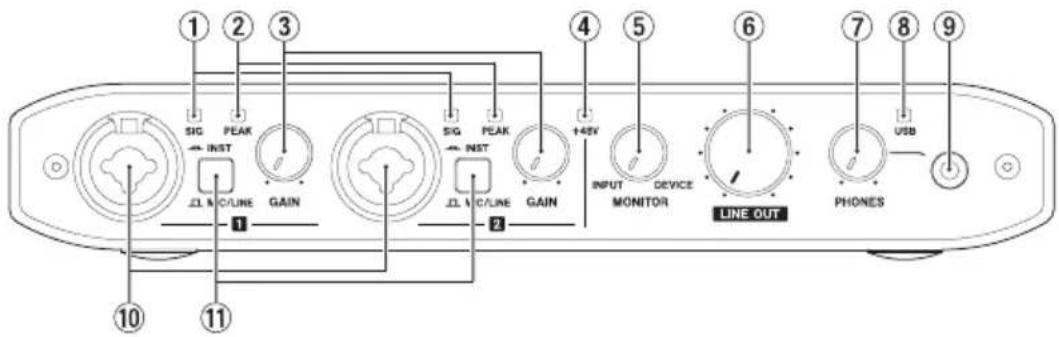
① Voyants de signal (SIG)
Les voyants SIG s'allument en vert quand un signal d'au moins -32 dB FS entre dans les prises IN 1/IN 2.
② Voyants de crête (PEAK)
Les voyants PEAK s'allument en rouge quand un signal sur le point d'atteindre le niveau de distorsion (-1 dB FS ou plus) entre dans les prises IN 1/IN 2.
③ Boutons GAIN
Utilisez-les pour régler les niveaux d'entrée par les prises IN 1/IN 2.
④ Voyant +48V
Le voyant s'allume quand le commutateur PHANTOM est réglé sur +48V.
⑤ Bouton MONITOR
Sert à régler la balance entre les signaux reçus par les prises d'entrée de l'unité et ceux sortant de l'appareil connecté par USB.
⑥ Bouton LINE OUT
Utilisez-le pour régler le niveau de sortie par les prises LINE OUT 1/L-2/R.
⑦ Bouton PHONES
Sert à régler le niveau de sortie par la prise PHONES (casque).
ATTENTION
Avant de brancher un casque, baissez le bouton PHONES pour réduire le volume au minimum. Ne pas le faire pourrait entraîner la production d'un bruit fort et soudain risquant par exemple d'endommager votre audition.
⑧ Voyant USB
Il s'allume quand la connexion USB est active. Il clignote quand la connexion USB est inactive. Il est éteint quand l'unité est elle-même éteinte.
⑨ Prise PHONES
Branchez un casque ou des écouteurs stéréo à cette prise mini-jack stéréo (3,5 mm).
Le même signal sort des prises LINE OUT 1/L et 2/R.
Utilisez un adaptateur pour brancher un casque à fiche jack (6,35 mm) standard.
⑩ Prises IN 1/IN 2
Ce sont des prises d'entrée mixtes XLR/jack 6,35 mm 3 points (TRS).
Utilisez les sélecteurs MIC/LINE INST de la face avant de l'unité afin d'activer l'entrée ligne symétrique (MIC/LINE) ou asymétrique (INST) pour les prises jack 3 points (TRS).
⑪ Sélecteurs MIC/LINE INST
Réglez-les en fonction des sources d'entrée des prises IN 1/IN 2.
Choisissez MIC/LINE pour la connexion d'instruments électroniques, d'appareils audio, de micros et équipements similaires. Choisissez INST pour la connexion d'une guitare électrique, d'une basse électrique ou d'un autre équipement à haute impédance de sortie.
Face arrière
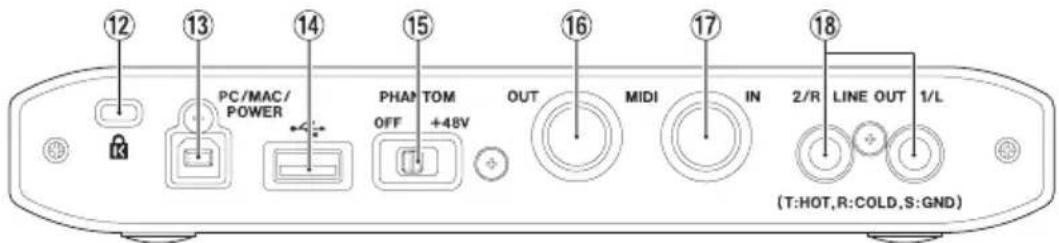
⑫ Fixation de sécurité Kensington
⑬ Port PC/MAC/POWER (USB type B)
Pour utiliser cette unité avec un appareil iOS, utilisez le câble USB fourni afin de connecter l'adaptateur secteur USB livré avec l'appareil iOS. Cela permet à ce port de fonctionner comme connecteur d'alimentation.
Lors de l'utilisation de cette unité avec un ordinateur, utilisez le câble USB fourni pour la connexion à l'ordinateur.
⑭ Port (USB type A)
Pour connecter cette unité à un appareil iOS, utilisez le câble Lightning-USB fourni avec l'appareil iOS.
NOTE
Ce port ne fournit pas d'alimentation à l'appareil iOS et n'en tire pas non plus de l'appareil.
⑮ Commutateur PHANTOM
Utilisez-le pour fournir une alimentation fantôme +48 V aux prises IN 1/IN 2.
⑯ Connecteur MIDI OUT
Cette prise DIN 5 broches est une prise de sortie MIDI standard. Elle produit les signaux MIDI.
⑰ Connecteur MIDI IN
Cette prise DIN 5 broches est une prise d'entrée MIDI standard. Utilisez-la pour recevoir les signaux MIDI.
⑱ Prises LINE OUT 1/L et 2/R
Ces prises jack 6,35 mm 3 points (TRS) sont des sorties ligne analogiques Utilisez le panneau de réglages pour choisir les signaux produits par les prises LINE OUT 1/L et 2/R (pointe : point chaud, bague : point froid, manchon : masse).
Installation du logiciel dédié
Pour utiliser cette unité avec un ordinateur, un logiciel dédié doit être installé sur l'ordinateur.
À quelques exceptions près, le dernier logiciel pour le système d'exploitation utilisé peut être téléchargé depuis le site mondial TEAC (http://teac-global.com/).
- Pour utiliser cette unité avec un appareil iOS, installez l'app Settings Panel (panneau de réglages). Le pilote standard iOS sera utilisé. L'app Settings Panel peut être téléchargée gratuitement depuis l'App Store.
- Pour employer cette unité avec un ordinateur sous Windows, installez le pilote. Quand vous installez le pilote, le panneau de réglages (Settings Panel) est installé en même temps.
- Pour utiliser cette unité avec un Mac, installez le panneau de réglages (Settings Panel). Le pilote standard du système d'exploitation sera utilisé.
ATTENTION
Avant de lancer le logiciel d'installation, fermez les autres applications.
Installation du panneau de réglages (Settings Panel) pour appareil iOS
Trouver l'app TASCAM iXR Settings Panel sur l'App Store et téléchargez-la.
La télécharger l'installera automatiquement.
Installation du pilote Windows
ATTENTION
- Terminez l'installation du pilote sur l'ordinateur avant de lui brancher l'unité avec le câble USB.
- Si vous avez branché l'unité à l'ordinateur avec le câble USB avant d'avoir installé le pilote et que l'Assistant Ajout de nouveau matériel détecté a été lancé, fermez le message et débranchez le câble USB.
■ procédure d'installation du pilote Windows
- Téléchargez depuis le site mondial TEAC (http://teac-global.com/) le pilote Windows le plus récent pour le système d'exploitation que vous utilisez et sauvegardez-le sur l'ordinateur devant être employé avec l'unité.
- Ouvrez le pilote Windows (fichier zip) sauvegardé, par exemple sur le bureau de l'ordinateur.
- Double-cliquez sur le fichier « iXR_Installer_XXX.exe » (XXX est le numéro de version) dans le dossier qui apparaît après décompression pour automatiquement lancer le logiciel d'installation.
-
Quand un écran « Avertissement de sécurité » ou « Contrôle de compte d'utilisateur » apparaît, cliquez sur le bouton « Oui ».
-
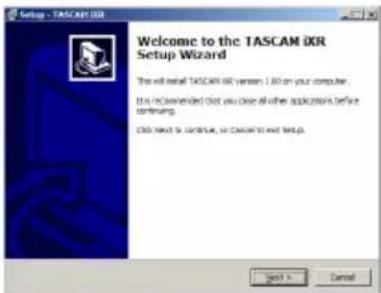
Quand l'écran de l'Assistant d'installation apparaît, cliquez sur le bouton « Next » (Suivant).
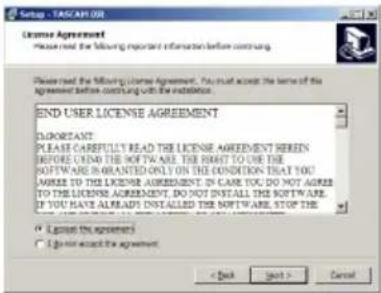
- Lisez le contenu du contrat de licence (License Agreement) puis sélectionnez « I accept the agreement » (« J'accepte les termes du contrat de licence ») si vous en acceptez les termes. Puis cliquez sur le bouton « Next » (Suivant).
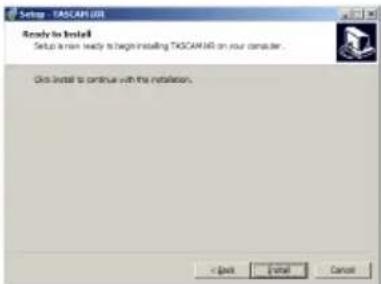
- Ensuite, cliquez sur le bouton « Install » (Installer) pour lancer l'installation.
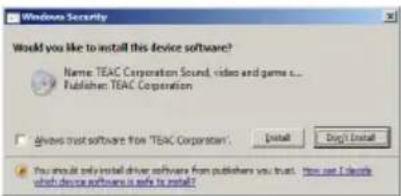
- Un écran de sécurité Windows apparaîtra deux fois. Cliquez sur le bouton « Install » (Installer) pour poursuivre l'installation.
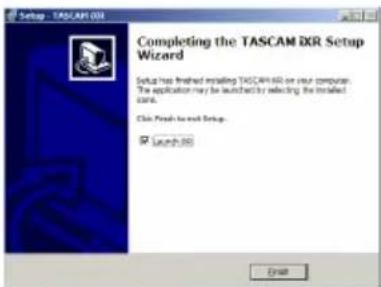
- L'écran suivant apparaît quand l'installation est terminée. Cliquez sur le bouton « Finish » (Terminer).
Après l'installation logicielle, le pilote du périphérique est installé la première fois que l'unité est connectée par USB. Windows lance alors automatiquement une recherche Windows Update, et il peut falloir un certain temps pour que la connexion de l'unité soit détectée. Si ce n'est toujours pas le cas après un certain temps, ouvrez l'écran d'installation du logiciel depuis la zone de message en bas à droite de l'écran de l'ordinateur et cliquez sur « Ignorer la recherche de pilote dans Windows Update » pour annuler la recherche.
Installation du panneau de réglages (Settings Panel) pour Mac
NOTE
- Installez le logiciel Settings Panel sur l'ordinateur avant de lui brancher l'unité avec le câble USB.
- Selon le réglage du Gatekeeper, un message peut apparaître en cours d'installation. Pour des informations sur le Gatekeeper, voir « Note à propos du Gatekeeper » dans « 3 – Installation » du manuel de référence.
■ procédure d'installation du panneau de réglages (Settings Panel)
- Téléchargez sur le site mondial TEAC (http://teac-global.com/) le logiciel le plus récent pour le système d'exploitation utilisé et enregistrez-le sur l'ordinateur employé avec l'unité.
- Double-cliquez sur « iXR_Installer_XXX.dmg » (XXX est le numéro de version) » qui est le fichier image disque sauvegardé pour le logiciel Settings Panel pour Mac, et double-cliquez sur « iXR_Installer.pkg » dans le dossier qui s'ouvre.

iXR_Installer.pkg
NOTE
Selon le paramétrage de l'ordinateur, le fichier zip téléchargé peut ne pas s'être ouvert automatiquement. Dans ce cas, ouvrez d'abord le fichier zip, puis double-cliquez sur le fichier image disque.
- Lorsque le programme d'installation démarre, cliquez sur le bouton « Continue » (Continuer).
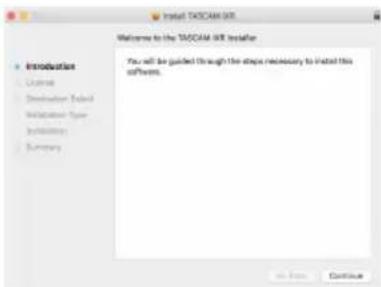
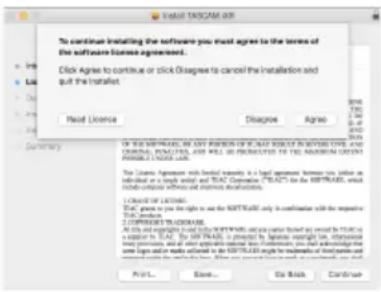
- Dans la fenêtre de contrat de licence du logiciel, cliquez sur le bouton « Continue » (Continuer) pour ouvrir l'écran de confirmation du contrat de licence de logiciel.
Cliquez sur le bouton « Read License » (Lire la licence) et prenez connaissance du contrat de licence du logiciel. Si vous êtes d'accord avec le contenu de la licence, cliquez sur « Agree » (Accepter).
- Puis cliquez sur le bouton « Install » (Installer).
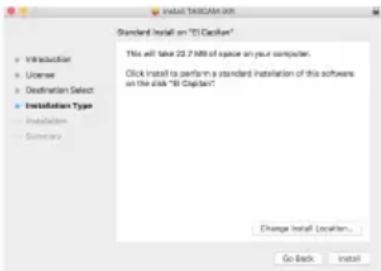
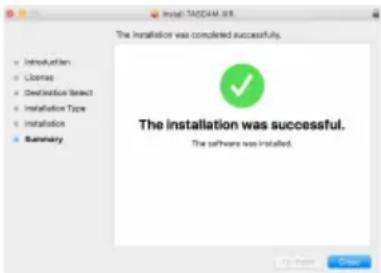
- L'écran suivant apparaît quand l'installation est terminée. Cliquez sur le bouton « Close » (Fermer).
Désinstallation du logiciel dédié
NOTE
Normalement, il n'est pas nécessaire de désinstaller le logiciel dédié. Suivez ces procédures si un problème se produit ou si vous n'avez plus l'intention d'utiliser l'unité avec l'ordinateur.
Désinstallation du panneau de réglages (Settings Panel) pour iOS
Pressez et maintenez l'icône « iXR Settings » pour faire s'afficher le symbole × et permettre la suppression de l'app. Touchez le symbole × pour supprimer l'app.
Désinstallation du pilote Windows
Désinstallation depuis le Panneau de configuration Programmes et fonctionnalités.
- Depuis le menu Démarrer, ouvrez le Panneau de configuration et lancez Programmes et Fonctionnalités.
NOTE
- Sous Windows 10, cliquez avec le bouton droit sur le bouton Démarrer et cliquez sur le Panneau de configuration quand il s'affiche.
- Sous Windows 8.1, cliquez avec le bouton droit sur le bouton en bas à gauche de l'écran de démarrage et cliquez sur Panneau de configuration dans l'écran des applications.
- Si « Afficher par : » est réglé sur « Catégorie », cliquez sur « Désinstaller un programme » sous la rubrique « Programme ».
Si « Afficher par : » est réglé sur « Grandes icônes » ou « Petites icônes », cliquez sur « Programmes et fonctionnalités ». - Double-cliquez sur « TASCAM iXR » dans la liste.
- Ensuite, suivez les instructions qui apparaissent à l'écran.
Désinstallation du panneau de réglages (Settings Panel) pour Mac OS
Supprimez « iXR_Settings Panel » du dossier Applications pour terminer la désinstallation.
Connexion de l'alimentation
Avec un appareil iOS
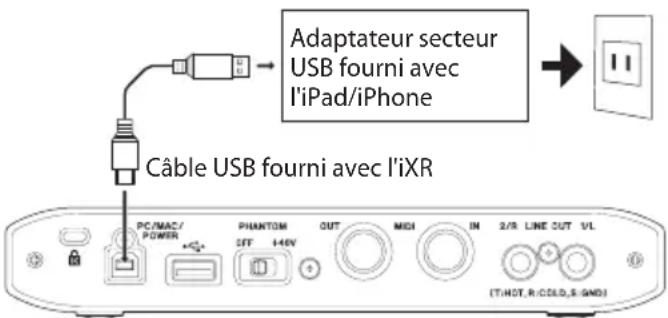
Connectez l'adaptateur secteur USB fourni avec l'iPad ou l'iPhone au moyen du câble USB livré avec cette unité et connectez le câble au port PC/MAC/POWER.
ATTENTION
- Il n'y a pas d'adaptateur secteur USB fourni avec l'iPod touch. Pour utiliser un iPod touch avec cette unité, achetez un authentique adaptateur secteur USB Apple (capable de fournir un courant de 5 V et d'au moins 700 mA).
- Le fonctionnement avec d'autres adaptateurs secteur USB est possible, mais nous vous
recommandons fortement d'utiliser l'adaptateur secteur USB Apple fourni d'origine avec l'iPad/iPhone.
Si vous utilisez un autre adaptateur secteur USB, il doit avoir les caractéristiques suivantes.
• Tension fournie : 5 V
• Courant fourni : 700 mA ou plus
Utiliser une alimentation aux caractéristiques autres que celles ci-dessus peut entraîner un dysfonctionnement, une surchauffe, un incendie ou d'autres problèmes. Si quoi que ce soit d'anormal se produit, cessez toute utilisation et contactez le revendeur chez qui vous avez acheté l'unité ou un service après-vente TASCAM pour demander une réparation.
Avec un ordinateur (Windows/Mac)
Normalement, quand cette unité est branchée à un ordinateur, elle est alimentée par le bus USB, rendant inutile une alimentation électrique séparée.
Schémas de connexion
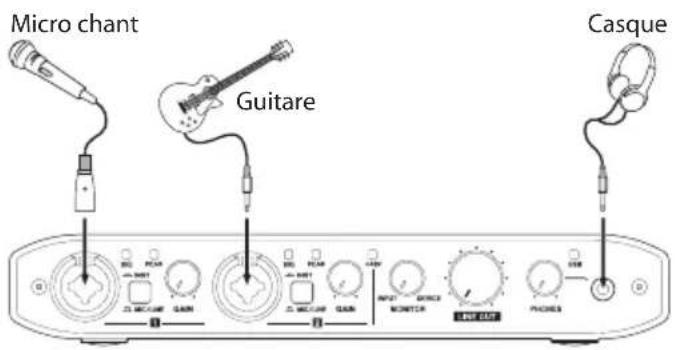
Exemple de connexion (face avant)
![Adaptateur secteur USB fourni avec l'iPad/iPhone (en utilisant le câble USB livré avec l'iXR) Boîte à rythmes PC/MAC/ POWER PHANTOM OUT MEDI IN 2/R LINE OUT 5/L [THC.R.COLD.R GND] Appareil iOS (en utilisant le câble Lightning-USB fourni avec l'appareil iOS) Enceintes amplifiées avec](/content/2026/03/529692/images/f2cfac2706298879f50d2fbe821c64e08581b0b087b7bd6fb7740b0892466b36.jpg)
Enceintes amplifiées avec
connexions symétriques
Exemple de connexion avec un appareil iOS (face arrière)
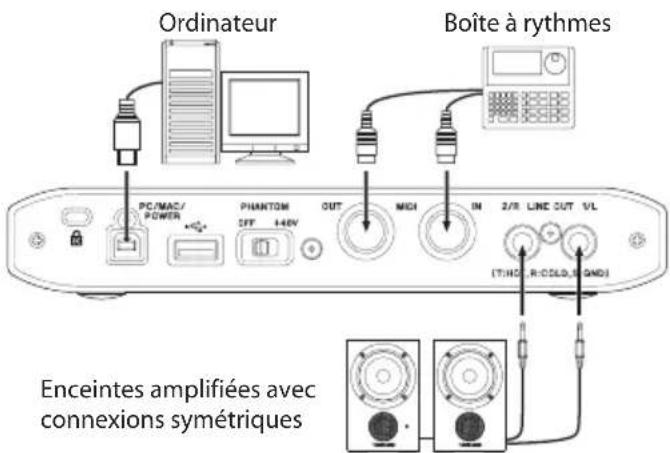
Exemple de connexion avec un ordinateur (face arrière)
ATTENTION
- Avant de faire les connexions, éteignez (mise en veille ou Standby) cette unité et tous les appareils à connecter (exceptés les ordinateurs/ appareils iOS).
- Le commutateur PHANTOM affecte les deux canaux d'entrée simultanément. N'activez pas l'alimentation fantôme si vous branchez un micro qui ne la nécessite pas.
- Activer l'alimentation fantôme quand vous avez connecté un micro dynamique ou autre micro ne la nécessitant pas peut endommager cette unité et l'équipement connecté.
- Ne branchez/débranchez pas de micro quand l'alimentation fantôme est en service. Cela pourrait causer un grand bruit et endommager cette unité et l'équipement connecté.
- Réglez les boutons LINE OUT et PHONES au minimum avant d'activer/désactiver l'alimentation fantôme. En fonction des micros connectés, des bruits forts et soudains peuvent être produits par l'équipement d'écoute et cela peut causer des dommages auditifs ou à l'équipement.
- Si vous utilisez en même temps des micros électrostatiques nécessitant une alimentation fantôme et des micros dynamiques, veillez à utiliser des micros dynamiques symétriques. Il n'est pas possible d'utiliser des micros dynamiques asymétriques si l'alimentation fantôme est activée.
- Fournir une alimentation fantôme à certains microphones à ruban les détruira. En cas de doute, ne fournissez pas d'alimentation fantôme à un micro à ruban.
Emploi des ports USB pour connecter des appareils iOS
Connectez l'adaptateur secteur USB fourni avec l'iPad ou l'iPhone au câble USB livré avec cette unité et branchez le câble dans le port PC/MAC/POWER.
Pour connecter un appareil iOS, utilisez le câble Lightning-USB fourni avec l'appareil iOS afin de le brancher au port :
Il n'y a pas d'adaptateur secteur USB fourni avec l'iPod touch. Pour utiliser un iPod touch avec cette unité, achetez un authentique adaptateur secteur USB Apple (capable de fournir un courant de 5 V et d'au moins 700 mA).
Réglages en écran Settings Panel
■ppareil iOS
Touchez l'icône « iXR Settings » en écran d'accueil.
Windows
Dans « Tous les programmes », sélectionnez « iXR Settings Panel » sous TASCAM.
Mac
Sélectionnez « iXR Settings » dans Applications et lancez-le pour ouvrir le panneau de réglages sur l'écran de l'ordinateur.
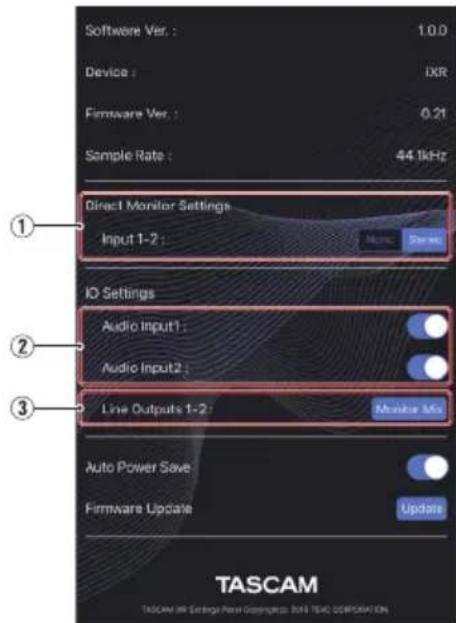
Écran Settings Panel sur appareil iOS
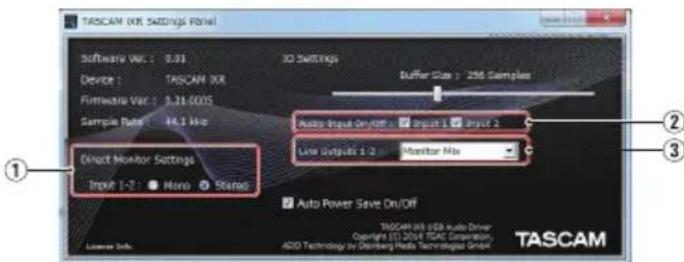
Écran Settings Panel dans Windows
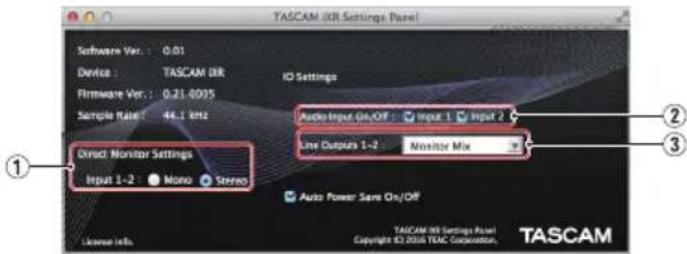
Écran Settings Panel sur Mac
① Réglages d'écoute directe des entrées 1-2 Réglez le signal d'écoute pour les prises IN 1/IN 2 sur Mono ou Stereo.
② Entrées audio On/Off Activez/désactivez séparément l'entrée pour chaque canal.
③ Line Outputs 1-2 Sélectionnez les signaux produits par les prises LINE OUT 1/L-2/R et PHONES.
Options MONITOR
Les signaux reçus par tous les ports d'entrée et ceux reçus de l'appareil connecté en USB (ordinateur ou appareil iOS) sont mixés par cette unité avant d'être reproduits.
xxxx Out 1-2 (utilisation avec un appareil iOS) Seuls sont produits les signaux lus sur l'appareil iOS connecté par USB. Le nom de l'appareil iOS connecté apparaît à la place de « XXXX ».
Computer Out 1-2 (utilisation avec un ordinateur) Seuls sont produits les signaux lus sur l'ordinateur connecté par USB.
Pour des détails sur les autres réglages, voir « Présentation du panneau de réglages (Settings Panel) » dans « 6 – Emploi du panneau de réglages (Settings Panel) » du manuel de référence.
Réglage du son entrant
Les signaux audio analogiques entrant dans cette unité en provenance de micros, guitares, claviers et autres équipements audio peuvent être convertis en signaux numériques et transmis à l'ordinateur/appareil iOS par USB.
Vous pouvez utiliser les fonctions de cette unité pour rectifier les signaux numériques qui sont envoyés à l'ordinateur/appareil iOS.
De plus, en branchant des enceintes (au travers d'un amplificateur) ou un casque à cette unité, vous pouvez écouter les signaux audio entrant dans cette unité et ceux produits par l'ordinateur/appareil iOS. Utilisez les diverses commandes de la face avant de l'unité en fonction des besoins pendant l'écoute du son entrant.
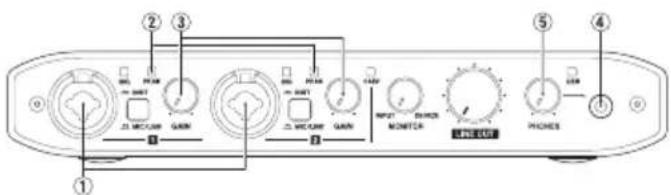
Exemple de fonctionnement avec cette unité
Utilisez les boutons GAIN (③) pour régler les niveaux d'entrée analogique des prises IN 1/IN 2 (①) de façon à ce que les voyants PEAK (②) situés au-dessus et à gauche des boutons ne s'allument pas.
Pour écouter le signal de contrôle au casque, branchez le casque à la prise PHONES (④) et réglez le bouton PHONES (⑤).
NOTE
Si vous ne pouvez pas entendre le son entrant, que ce soit au casque ou par les prises LINE OUT 1/L-2/R, vérifiez le réglage du bouton MONITOR en face avant de l'unité et celui du paramètre Line Outputs (sorties ligne) dans l'écran Settings Panel (panneau de réglages).
Guide de dépannage
Veuillez lire ce chapitre si vous n'arrivez pas à utiliser correctement l'unité même après l'avoir configurée conformément aux procédures indiquées dans ce mode d'emploi.
Si vous ne pouvez toujours pas résoudre vos problèmes, veuillez contacter le service après-vente TASCAM avec les informations suivantes concernant l'environnement de fonctionnement et des détails décrivant le problème.
Environnement de fonctionnement
- Fabricant de l'ordinateur/appareil iOS
- Modèle
- Processeur
- Mémoire vive (RAM)
- Système d'exploitation
- Applications utilisées
- Logiciel antivirus
- Emploi d'un réseau local (LAN) sans fil
Voir la fin de ce document pour des coordonnées de contact.
■e logiciel dédié ne peut pas être installé.
- Vérifiez le système d'exploitation.
Le système d'exploitation utilisé peut ne pas être pris en charge par le logiciel que vous essayez d'installer.
Vérifiez les systèmes d'exploitation pris en charge par le logiciel que vous essayez d'installer.
- Arrêtez tout logiciel fonctionnant en tâche de fond.
Les logiciels antivirus et autres logiciels qui s'exécutent en tâche de fond peuvent interférer avec l'installation. Quittez les logiciels qui s'exécutent en tâche de fond et recommencez l'installation.
■unité ne s'allume pas.
- Lorsque vous utilisez un appareil iOS, un dispositif d'alimentation doit être connecté au port PC/MAC/POWER. Lisez attentivement « Connexion de l'alimentation » en page 23 dans ce mode d'emploi et connectez un dispositif d'alimentation adapté.
- Si vous utilisez cette unité avec un ordinateur, l'ordinateur doit fournir l'alimentation par son bus USB. Vérifier les caractéristiques techniques de l'ordinateur.
■unité est connectée mais l'ordinateur/appareil iOS ne la reconnaît pas.
- Installez le logiciel dédié.
- Si vous ne l'avez pas encore fait, installez le logiciel dédié. Voir « Installation du logiciel dédié » en page 21 pour des détails.
-
Changez de port USB (si vous utilisez un ordinateur).
-
Cette unité ne fonctionnera pas avec un port USB 1.1. Utilisez un port USB 2.0 ou USB 3.0.
- N'utilisez pas de concentrateur (hub) USB. Connectez toujours l'unité directement à un port USB de l'ordinateur.
-
Si les indications ci-dessus ne résolvent pas le problème, connectez l'unité à un autre port USB de l'ordinateur.
-
Vérifiez le câble de connexion (si vous utilisez un appareil iOS).
- Pour la connexion de cette unité à un appareil iOS, employez toujours le câble Lightning-USB fourni avec l'appareil iOS. Le fonctionnement n'est pas garanti avec d'autres câbles que les câbles d'origine Apple.
■n'y a pas de son même quand l'audio est lu sur l'ordinateur.
Vérifiez que le bouton MONITOR de l'unité n'est pas à fond à gauche (vers INPUT). Si c'est le cas, tournez le bouton MONITOR à droite par rapport au centre.
Veuillez vérifier les points suivants pendant que l'unité est connectée à l'ordinateur. En outre, si vous faites les réglages suivants, du son sera produit au travers de cette unité, mais aucun son ne sera produit par les enceintes de l'ordinateur ni par sa prise casque.
Windows
Voir les instructions pour « Windows 10/Windows 8.1 » ou « Windows 7 » dans la section « Lecteur
Windows Media » du chapitre « 8 – Guide d'application » dans le manuel de référence, et faites les réglages nécessaires pour le système d'exploitation.
OS X
- Fermez toutes les applications et ouvrez « Préférences Système » dans le menu Pomme.
- Ouvrez « Son ».
- Dans l'onglet Sortie, sélectionnez « iXR ».
Après avoir terminé le réglage, faites redémarrer l'ordinateur et vérifiez le son reproduit.
Selon l'application que vous utilisez, vous pouvez avoir à faire des réglages supplémentaires pour l'interface.
En particulier, les applications STAN fonctionnent à l'aide de moteurs audio dont les réglages sont différents de ceux du système d'exploitation, aussi vérifiez d'abord les réglages de pilote de STAN après avoir installé le logiciel dédié de cette unité.
Veuillez consulter les modes d'emploi des applications que vous utilisez pour des procédures de réglage détaillées.
■e son se coupe ou il y a du bruit.
La charge de traitement de l'ordinateur peut entraîner des interruptions du son et la production de bruits.
Voici quelques méthodes pour réduire la charge de travail de l'ordinateur.
- Un réseau local (LAN) sans fil et un logiciel fonctionnant en tâche de fond, y compris un logiciel antivirus, sollicitent régulièrement le processeur de l'ordinateur, ce qui peut causer des interruptions de son et autres bruits.
Arrêtez la transmission par réseau local sans fil, le logiciel antivirus et tout autre logiciel fonctionnant en tâche de fond lorsque vous utilisez cette unité.
- Réglez une plus grande taille de mémoire tampon (latence) dans l'application audio que vous utilisez ou dans le panneau de mixage de cette unité (Windows uniquement).
NOTE
Consultez le fabricant de l'application audio que vous utilisez pour obtenir des méthodes permettant de réduire la charge demandée à l'ordinateur par l'application.
- Changez les réglages de votre ordinateur pour qu'ils soient optimisés en vue du traitement audio.
Avec Windows
① Ouvrez le panneau de configuration à l'aide de la méthode appropriée pour le système d'exploitation que vous utilisez (Windows 10/Windows 8.1/Windows 7).
- Sous Windows 10, à partir du bouton Démarrer dans le coin inférieur gauche, cliquez sur « Panneau de configuration » pour ouvrir le panneau de configuration. Puis, cliquez sur l'icône Système.
- Sous Windows 8.1, cliquez avec le bouton droit de la souris sur l'écran de démarrage ordinaire (écran de l'interface utilisateur Metro) puis cliquez sur « Toutes les applications ». Ensuite, cliquez avec le bouton droit sur « Ordinateur » et sélectionnez « Propriétés ».
- Sous Windows 7, cliquez sur le bouton Démarrer en bas à gauche puis cliquez avec le bouton droit sur « Ordinateur » et sélectionnez « Propriétés ».
② Cliquez sur « Paramètres système avancés ».
③ Cliquez sur « Paramètres » dans la section « Performances » de l'onglet « Paramètres système avancés » de la fenêtre « Propriétés système ».
④ Dans l'onglet « Effets visuels » de la fenêtre « Options de performances », sélectionnez l'option « Ajuster afin d'obtenir les meilleures performances ».
Avec OS X
① Ouvrez « Préférences Système... » dans le menu Pomme et sélectionnez « Économiseur d'énergie ».
② Réglez « Ordinateur en veille après » sur « Jamais ».
③ Réglez « Écran en veille après » sur « Jamais ».
NOTE
Selon la version de Mac OS et le modèle d'ordinateur Mac, ces réglages peuvent ne pas être disponibles.
■ssistance pour Cubase LE/Cubasis LE
Notre société n'assure pas l'assistance pour Cubase LE et Cubasis LE.
Veuillez vous reporter au menu d'aide ou au mode d'emploi correspondant pour des instructions sur l'utilisation du produit.
Caractéristiques techniques
Résolution audio
■réquences d'échantillonnage
44,1, 48, 88,2, 96 kHz
■ésolution de quantification en bits
16/24 bits
Données d'entrée audio analogique
■ntrées micro (symétriques, IN 1/IN 2)
Connecteur : équivalent XLR-3-31
(1 : masse, 2 : point chaud, 3 : point froid)
Impédance d'entrée : 2,2 kΩ
Niveau d'entrée nominal
(bouton de gain sur MAX) : -65 dBu (0,0004 Vrms)
Niveau d'entrée nominal
(bouton de gain sur MIN) : -8 dBu (0,3090 Vrms)
Niveau d'entrée maximal : +8 dBu (1,9467 Vrms)
Plage de gain : 57 dB
■ntrées instrument (asymétriques, IN 1/IN 2)
(sélecteur MIC/LINE INST réglé sur INST)
Connecteur : jack 6,35 mm 2 points (TS) standard
(pointe : point chaud, manchon : masse)
Impédance d'entrée : 1 MΩ ou plus
Niveau d'entrée nominal
(bouton de gain sur MAX) : -63 dBV (0,0007 Vrms)
Niveau d'entrée nominal
(bouton de gain sur MIN) : -6 dBV (0,5015 Vrms)
Niveau d'entrée maximal : +10 dBV (3,162 Vrms)
Plage de gain : 57 dB
■ntrées ligne (symétriques, IN 1/IN 2)
(sélecteur MIC/LINE INST réglé sur MIC/LINE)
Connecteur : jack 6,35 mm 3 points (TRS)
standard (pointe : point chaud, bague : point froid, manchon : masse)
Impédance d'entrée : 10 kΩ
Niveau d'entrée nominal
(bouton de gain sur MAX) : -53 dBu (0,0017 Vrms)
Niveau d'entrée nominal
(bouton de gain sur MIN) : +4 dBu (1,228 Vrms)
Niveau d'entrée maximal : +20 dBu (7,75 Vrms)
Plage de gain : 57 dB
Données de sortie audio analogique
■orties ligne
(symétriques, LINE OUT 1/L–2/R)
Connecteur : jack 6,35 mm 3 points (TRS)
standard (pointe : point chaud, bague : point
froid, manchon : masse)
Impédance de sortie : 110 Ω
Niveau de sortie nominal : +4 dBu (1,273 Vrms)
Niveau de sortie maximal : +20 dBu (7,75 Vrms)
■ortie casque (PHONES)
Connecteur : mini-jack 3,5 mm stéréo
Sortie maximale : 18 mW + 18 mW ou plus
(DHT+B de 1 % ou moins sous charge de 32 Ω)
Données d'entrée/sortie de commande
■onnecteur MIDI IN
Connecteur : DIN 5 broches
Format : MIDI standard
■onnecteur MIDI OUT
Connecteur : DIN 5 broches
Format : MIDI standard
■ort Windows/Mac/Power
Connecteur : USB 4 broches type B
Débit de transfert : USB 2.0 haute vitesse
(480 Mbit/s)

Connecteur : USB, type A
Débit de transfert : USB 2.0 haute vitesse
(480 Mbit/s)
Performances audio
■ruit rapporté à l'entrée d'ampli micro (EIN)
-125 dBu ou moins (terminaison de 150 Ω, bouton de gain sur MAX)
■Réponse en fréquence
IN 1/IN 2 vers sorties LINE OUT (symétrique), casque (PHONES)
À 44,1/48 kHz
20 Hz: +0 dB/-0,4 dB (JEITA)
20 kHz: +0 dB/-0,1 dB (JEITA)
20 kHz : +0 dB/-0,5 dB (sortie casque, JEITA)
À 88,2/96 kHz
20 Hz: +0 dB/-0,4 dB (JEITA)
40 kHz: +0 dB/-0,25 dB (JEITA)
40 kHz : +0 dB/-2,0 dB (sortie casque, JEITA)
■apport signal/bruit
101 dB ou plus (entrée MIC/LINE vers LINE OUT, bouton de gain sur MIN, JEITA)
■istorsion
0,0025 % ou moins
(entrée MIC/LINE vers LINE OUT, onde
sinusoïdale à 1 kHz au niveau d'entrée nominal et au niveau de sortie maximal, JEITA)
■iaphonie
95 dB ou plus
(entrée MIC/LINE vers LINE OUT, 1 kHz, JEITA)
Consultez le site mondial TEAC (http://teac-global.com/) pour les informations les plus récentes sur les systèmes d'exploitation pris en charge.
Appareils iOS
Appareils iOS Apple à connecteur Lightning et fonctionnant sous iOS 8, 9 ou ultérieur
Windows
■ystèmes d'exploitation acceptés
Windows 10 32 bits
Windows 10 64 bits
Windows 8.1 32 bits
Windows 8.1 64 bits
Windows 7 32 bits SP1 ou ultérieur
Windows 7 64 bits SP1 ou ultérieur
(Windows Vista et Windows XP ne sont pas pris en charge)
■Configurations informatiques requises
Ordinateur compatible Windows avec un port USB 2.0
■rocesseur/cadence d'horloge
Processeur Dual Core (x86) 2 GHz ou plus rapide
Mémoire
2 Go ou plus
ATTENTION
Le fonctionnement de cette unité a été confirmé sur des ordinateurs standards répondant à ces exigences. Cela ne garantit pas le bon fonctionnement avec tous les ordinateurs répondant aux exigences ci-dessus. Même des ordinateurs présentant les mêmes caractéristiques de système peuvent avoir des capacités de traitement différentes en fonction de leurs paramètres et d'autres conditions de fonctionnement.
Mac OS X
■ystèmes d'exploitation acceptés
OS X El Capitan (10.11 ou ultérieur)
OS X Yosemite (10.10 ou ultérieur)
OS X Mavericks (10.9.1 ou ultérieur)
OS X Mountain Lion (10.8.4 ou ultérieur)
■configurations informatiques requises
Mac avec un port USB 2.0
■rocesseur/cadence d'horloge
Processeur Dual Core 2 GHz ou plus rapide
émoire
2 Go ou plus
Pilotes audio/MIDI pris en charge
IOS : Core Audio pour iPhone
Windows : ASIO 2.0, WDM, MIDI
Mac : Core Audio, Core MIDI
Caractéristiques générales
■limentation
Emploi avec un ordinateur
Alimentation par le bus USB
Emploi avec un appareil iOS
Adaptateur secteur USB (capable de fournir un courant de 5 V et d'au moins 700 mA) ^1 Batterie mobile (capable de fournir un courant de 5 V et d'au moins 700 mA)
Pack de batteries externe BP-6AA TASCAM
^1 Nous recommandons fortement d'utiliser l'adaptateur secteur USB fourni avec l'iPad/iPhone. Il n'y a pas d'adaptateur secteur USB fourni avec l'iPod touch. Pour utiliser un iPod touch avec cette unité, achetez un authentique adaptateur secteur USB Apple (capable de fournir un courant de 5 V et d'au moins 700 mA).
■onsommation électrique
2,5 W
■ dimensions externes
210×35,3×140,7 mm
(largeur × hauteur × profondeur, sauf parties saillantes)
Boids
660 g
■age de température de fonctionnement 5-35 °C
■ogiciels stations de travail audio numériques (STAN) fournis (éditions téléchargeables)
Cubase LE de Steinberg
Cubasis LE ^2 de Steinberg
2 Une version de démonstration de Cubasis LE peut être téléchargée gratuitement depuis l'App Store. Connecter l'appareil iOS à cette unité lèvera les restrictions de la version de démonstration, vous permettant de l'utiliser comme une version complète de Cubasis LE.
Dessins avec cotes
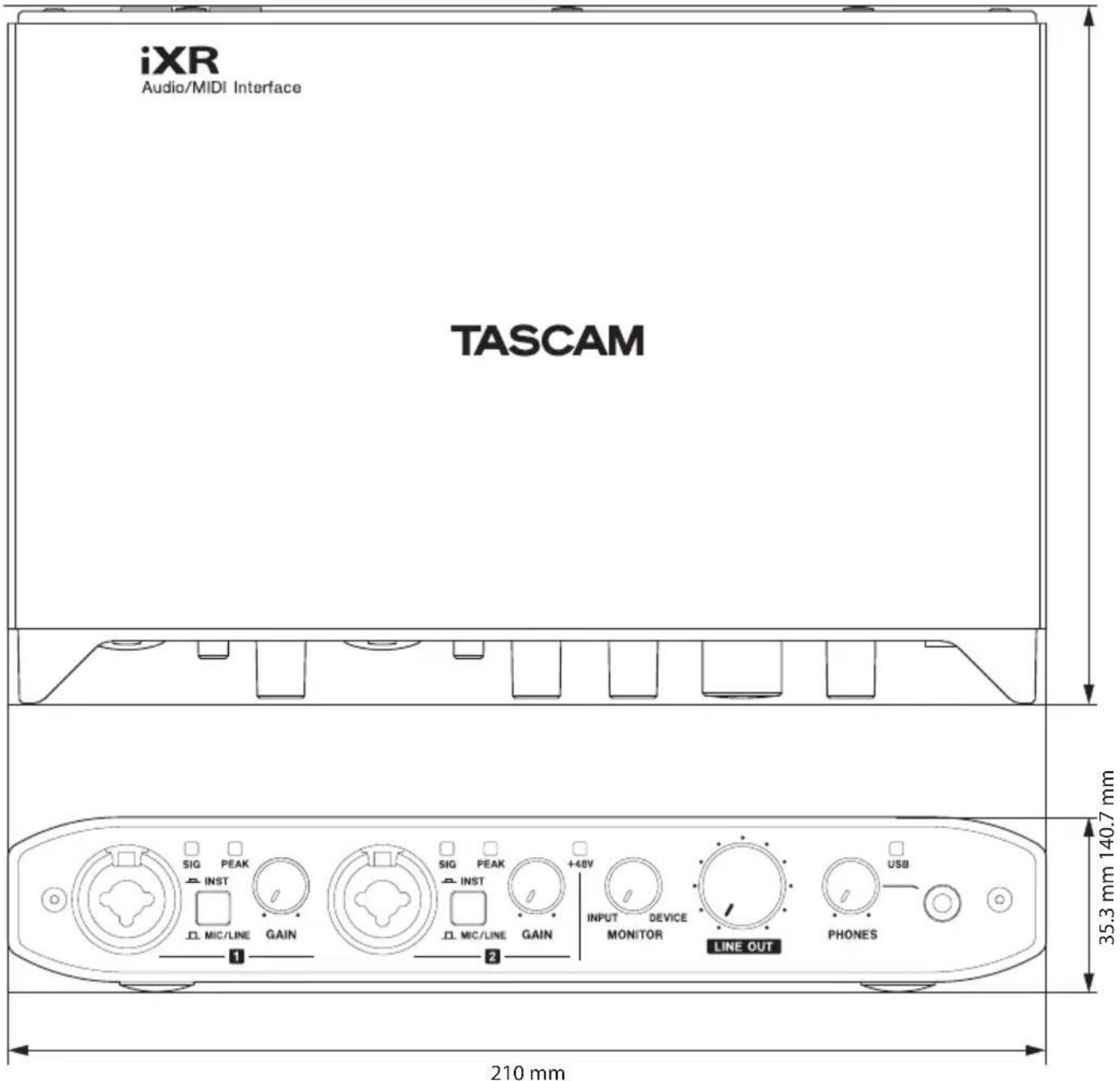
- Les illustrations de ce mode d'emploi peuvent partiellement différer du produit réel.
- Caractéristiques et aspect externe peuvent être changés sans préavis en vue d'améliorer le produit.
Pacco batterie esterno TASCAM BP-6AA
Ce produit est sujet aux réglementations concernant la garantie légale dans le pays d'achat. En cas de défaut ou de problème, veuillez contacter le revendeur chez qui vous avez acheté le produit.