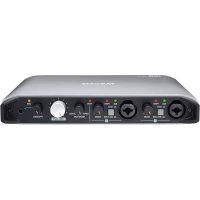
iXR - ハイファイシステム TASCAM - 無料のユーザーマニュアル
デバイスのマニュアルを無料で見つける iXR TASCAM PDF形式.


| 製品タイプ | ハイファイシステム用USB 2.0オーディオ/MIDIインターフェース |
| ブランド | Tascam |
| 型番 | iXR |
| 寸法 (幅×高さ×奥行き) | 210 × 35.3 × 140.7 mm (突起部除く) |
| 重量 | 660 g |
| 電源 | パソコンからのUSBバスパワー;iOSではUSB ACアダプター5 V/700 mA以上;対応モバイルバッテリー |
| 消費電力 | 2.5 W |
| アナログ入力 | 2系統のXLR/6.35mmフォーン・コンボジャック(マイク/ライン/楽器)入力、プリアンプ、ゲイン57 dB、+48Vファンタム電源 |
| アナログ出力 | 2系統の6.35mm TRSバランスライン出力;1系統の3.5mmステレオミニジャックヘッドホン出力 |
| MIDI | DIN 5ピンMIDI入出力 |
| USB接続 | USB 2.0ハイスピード(480 Mbit/s):コンピュータ/電源用タイプBポート、iOS機器用タイプAポート |
| オーディオ解像度 | 16/24ビット、サンプリング周波数44.1/48/88.2/96 kHz |
| 信号対雑音比 | 101 dB以上(MIC/LINE入力→LINE OUT、ゲイン最小、JEITA) |
| 歪み率 | 0.0025%以下(1 kHz、定格レベル、JEITA) |
| 主な機能 | ダイレクトモニター、ゲイン調整、MIC/LINE/INSTセレクター、MONITOR/LINE OUT/PHONESボタン、iOS/Windows/Mac用設定パネル |
| 付属ソフトウェア | Cubase LE(Windows/Mac)およびCubasis LE(iOS)– ダウンロード可能 |
| 動作温度 | 5°C~35°C |
| お手入れとクリーニング | 乾いた柔らかい布で拭いてください。化学薬品、シンナー、アルコールは使用しないでください。 |
| 安全上の注意 | 水や熱源にさらさないでください。雷雨の際はプラグを抜いてください。取扱説明書の指示に従ってください。 |
| 交換部品/修理 | 修理は資格のある技術者に依頼してください。TASCAMのアフターサービスにご連絡ください。 |
よくある質問 - iXR TASCAM
ユーザーの質問 iXR TASCAM
0 質問 この機器について。知っているものに答えるか、ご自身の質問をしてください。
この機器について新しい質問をする
デバイスの取扱説明書をダウンロード ハイファイシステム 無料でPDF形式で!マニュアルを見つける iXR - TASCAM 電子デバイスをもとに戻しましょう。このページにはデバイスの使用に必要なすべての書類が掲載されています。 iXR ブランド TASCAM.
使用説明書 iXR TASCAM
〒206-8530 東京都多摩市落合1-47
TEAC AMERICA, INC.
http://tascam.com/
Phone: +1-323-726-0303
製品を安全に正しくお使いいただき、あなたや他の人々への危害や財産への損害を未然に防止するために、以下の注意事項をよくお読みください。
 警告 以下の内容を無視して誤った取り扱いをすると、人が死亡または重傷を負う可能性が想定される内容を示しています。 警告 以下の内容を無視して誤った取り扱いをすると、人が死亡または重傷を負う可能性が想定される内容を示しています。 | |
 禁止 禁止 | この機器の隙間などから内部に金属類や燃えやすい物などを差し込んだり、落としたりしない火災・感電の原因となります。 |
| 機器の上に花びんや水などが入った容器を置かない内部に水が入ると火災・感電の原因となります。 | |
| 万一、異常が起きたら煙が出たり、変なにおいや音がするときは機器の内部に異物や水などが入ったときはこの機器を落としたり、カバーを破損したときはすぐに本体のUSBケーブルを抜いてください。異常状態のまま使用すると、火災・感電の原因となります。販売店またはティアック修理センター(巻末に記載)に修理をご依頼 | |
 分解禁止 分解禁止 | この機器のカバーは絶対に外さないカバーを外す、または改造すると、火災・感電の原因となります。内部の点検・修理は販売店またはティアック修理センター (巻末に記載)にご依頼ください。 |
| この機器を改造しない火災・感電の原因となります。 | |
 注意 以下の内容を無視して誤った取り扱いをすると、人が傷害を負う可能性が想定される内容および物的損害のみの発生想定される内容を示しています。 注意 以下の内容を無視して誤った取り扱いをすると、人が傷害を負う可能性が想定される内容および物的損害のみの発生想定される内容を示しています。 | |
 指示 指示 | オーディオ機器を接続する場合は、各々の機器の取扱説明書をよく読み、電源を切り、説明にしたがって接続するまた、接続は指定のケーブルを使用する |
| 電源を入れる前には、音量を最小にする突然大きな音が出て、聴力障害などの原因となることがあります。また、モニター機器などを破損する原因となることがあります | |
| 移動させる場合は、外部との接続ケーブルを外すケーブルが傷つき、火災・感電の原因や、引っ掛けてけがの原因になることがあります。 | |
 禁止 禁止 | ぐらついた台の上や傾いた所など不安定な場所に置かない湿気やほこりの多い場所に置かない。風呂、シャワー室では使用しない調理台や加湿器のそばなど油煙や湯気が当たる場所に置かない火災・感電やけがの原因となることがあります。 |
 注意 注意 | 5年に1度は、機器内部の掃除を販売店またはティアック修理センター(巻末に記載)にご相談ください。内部にはこりがたまったまま、長い間掃除をしないと火災や故障の原因となることがあります。特に、湿気の多くなる梅雨期の行うと、より効果的です。なお、掃除費用については、ご相談ください。 |
この装置は、クラスB 技術情報装置です。この装置は家庭環境で使用することを目的としていますが、この装置がラジオやテレビジョン受信機に近接して使用されると、受信障害を引き起こすことがあります。取扱説明書に従って正しく取り扱いをしてください。 VCCI-B
目次
安全にお使いいただくために……77
はじめに....78
リファレンスマニュアルについて 78
本製品の構成 78
設置上の注意....78
結露について....78
製品のお手入れ 79
ユーザー登録について……79
アフターサービス 79
各部の名称 79
フロントパネル....79
リアパネル 80
専用ソフトウェアをインストールする 80
iOS 用Settings Panel のインストール .....80
Windows 専用ドライバーのインストール 81
Mac OS 用Settings Panel のインストール .....81
専用ソフトウェアのアンインストール......82
iOS 用Settings Panel のアンインストール .....82
Windows 専用ドライバーのアンインストール 82
Mac OS 用Settings Panel のアンインストール .....82
電源を接続する....83
iOSデバイスでご使用の場合 83
パソコン(Windows / Mac) でご使用の場合 .....83
接続図 83
iOSデバイス接続時のご注意 84
Settings Panel画面を設定する 84
入力音を調節する 85
トラブルシューティング 85
仕様 87
定格 87
アナログオーディオ入力定格 87
アナログオーディオ出力定格 87
コントロール入出力定格 87
オーディオ性能 87
動作条件 88
iOSデバイス 88
Windows 88
Mac OS 88
対応オーディオドライバー......88
一般 88
寸法図 89
はじめに
このたびは、USB Audio/MIDI Interface iXR をお買い上げいただきまして、誠にありがとうございます。
ご使用になる前に、この取扱説明書を良くお読みになり、正しい取り扱い方法をご理解いただいた上で、末永くご愛用くださいますようお願い申し上げます。お読みになった後は、いつでも見られる所に保管してください。
本機を使ったシステム内の他の機器(ハードディスクや光ディスクなど)の記憶内容を消失した場合の修復に関しては、補償を含めて当社は責任を負いかねます。
本機をパソコンに接続する前に、専用ソフトウェアをダウンロードし、パソコンにインストールしておく必要があります。
本製品はアナログ・デバイセズ社製16/32ヒBlackfin®組み込みプロセッサを搭載し製品のデジタル信号処理と制御を行っています。
このBlackfin®プロセッサを搭載することにより製品の高性能化・省電力化を実現しています。
リファレンスマ ニュアル について
取扱説明書(本書)では、本機の各機能について解説しています。各機能の詳細については、リファレンスマニュアルをご覧ください。
リファレンスマニュアルは、TASCAMのウェブサイト(http://tascam.jp/)からダウンロードすることができます。
本製品の構成
本製品の構成は、以下の通りです。
梱包箱と梱包材は、後日輸送するときのために保管してください。
付属品が不足している場合や輸送中の損傷が見られる場合は、タスカムカスタマーサポート(巻末に記載)までご連絡ください。
本体 ×1
USBケーブル x1
Söeinberg Cubase LE
インストールガイド x1
取扱説明書(本書、保証書付き) ×1
付属ソフトウェア(ダウンロードでの提供)
Steinberg Cubase LE
Steinberg Cubasis LE (※1)
※1: Cubasis LEは App Storeから Cubasis LEのデモ版を無償ダウンロードできます。iOSデバイスに本機を接続すると、デモ版の機能制限が解除され、通常版のCubasis LEとして使用する事ができます。
設置上の注意
本機の動作保証温度は、摂氏5度~35度です。
次のような場所に設置しないでください。音質悪化の原因、または故障の原因となります。
振動の多い場所
窓際などの直射日光が当たる場所
暖房器具のそばなど極端に温度が高い場所
極端に温度が低い場所
湿気の多い場所や風通しが悪い場所
ほこりの多い場所
放熱を良くするために、本機の上には物を置かないでください。
バフーアンプなど熱を発生する機器の上に本機を置かないでください。
結露について
本機を寒い場所から暖かい場所へ移動したときや、寒い部屋を暖めた直後など、気温が急激に変化すると結露を生じることがあります。
結露したときは、約1~2時間放置してから電源を入れてお使いください。
製品のお手入れ
製品の汚れは、柔らかい乾いた布で拭いてください。化学雑巾、ベンジン、シンナー、アルコールなどで拭かないでください。表面を傷める、または色落ちさせる原因となります。
ユーザー登録について
TASCAM のウェブサイトにて、オンラインでのユーザー登録をお願い致します。
http://tascam.jp/support/registration/
アフターサービス
この製品には、保証書が添付(巻末に記載)されています。大切に保管してください。万が一販売店の捺印やご購入日の記載がない場合は、無料修理保証の対象外になりますので、ご購入時のレシートなどで購入店・ご購入日が確認できる物を一緒に保管してください。
保証期間は、お買い上げ日より1年です。保証期間中は、保証書に記載の無料修理規定によりティアック修理センター(巻末に記載)が無料修理致します。その他の詳細については、保証書をご参照ください。
保証期間経過後、または保証書を提示されない場合の修理については、お買い上げの販売店またはティアック修理センター(巻末に記載)にご相談ください。修理によって機能を維持できる場合は、お客様のご要望により有料修理致します。万一、故障が発生した場合は使用を中止し、必ず電源プラグをコンセントから抜いて、お買い上げの販売店またはティアック修理センター(巻末に記載)までご連絡ください。修理を依頼される場合は、次の内容をお知らせください。
なお、本機の故障、もしくは不具合により発生した付随的損害(録音内容などの補償)の責については、ご容赦ください。
本機を使ったシステム内のハードディスク、光ディスクなどの記憶内容を消失した場合の修復に関しては、補償を含めて当社は責任を負いかねます。
型名、型番(iXR)
製造番号(Serial No.)
故障の症状(できるだけ詳しく)
お買い上げ年月日
お買い上げ販売店名
お問い合わせ先については、巻末をご参照ください。
当社は、この製品の補修用性能部分(製品の機能を維持するために必要な部品)を製造打ち切り後、8年間保有しています。
本機を廃棄する場合に必要となる収集費などの費用は、お客様のご負担になります。
各部の名称
フロントパネル
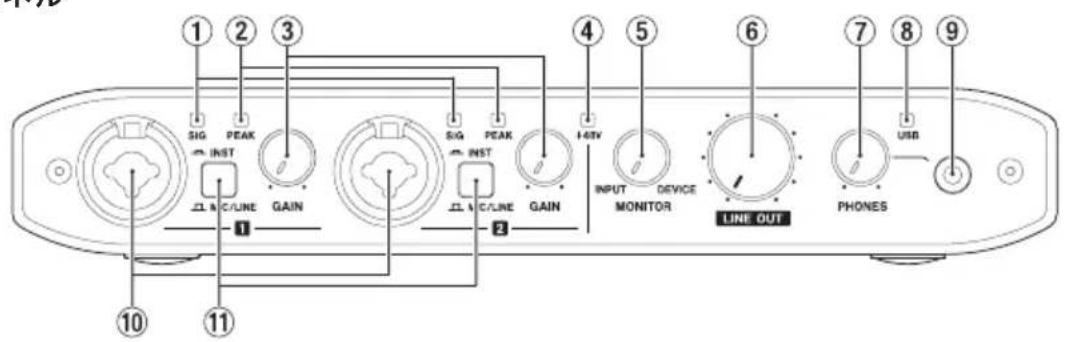
① SIG インジケーター
SIG インジケーターは、IN 1/IN 2 の入力信号のレベルが、-32dBFS 以上の時に緑色で点灯します。
② PEAK インジケーター
PEAKインジケーターは、IN 1/IN 2の入力信号のレベルが、-1dBFS以上(歪む直前)の時に赤色に点灯します。
③ GAIN つまみ
IN 1/IN 2 端子からの入力レベルを調節します。
④ +48V インジケーター
PHANTOMスイッチが「+48V」のときにインジケーターが点灯します。
⑤ MONITOR つまみ
本機の入力端子からの入力信号と、USB接続デバイスの出力信号とのミックスバランスを調節します。
⑥ LINE OUT つまみ
LINE OUT 1/L-2/R端子の出力レベルを調節します。
⑦ PHONES つまみ
PHONES端子の出力レベルを調節します。
注意
ヘッドホンを接続する前には、PHONES つまみで音量を最小にしてください。突然大きな音が出て、聴力障害などの原因となることがあります。
⑧ USB インジケーター
USB接続が有効なときに、点灯します。
USB接続が無効なときは、点滅します。
システムが起動していない場合は、消灯します。
⑨ PHONES端子
ステレオヘッドホンを接続するためのステレオミニジャック(φ3.5mm)です。
LINE OUT 1/L-2/R端子と同じ信号が出力されます。
標準プラグ(φ6.3mm) のヘッドホンを接続する場合は、変換アダプターをご使用ください。
⑩ IN 1/IN 2端子
XLR/TRSコンボジャックによる入力端子です。
TRS ジャックは、フロントパネル にある MIC/LINE INST スイッチにより、バランスライン入力 (MIC/LINE 時)とアンバランス入力 (INST 時)の切り換えが可能です。
⑪ MIC/LINE INSTスイッチ
IN 1/IN 2端子の入力ソースに応じて設定します。電子楽器やオーディオ機器、またはマイクなどを接続する場合は、「MIC/LINE」に、エレキギターやエレキベースなど出力インピーダンスの高い機器を接続する場合は「INST(インストゥルメント入力)」にします。
リアパネル
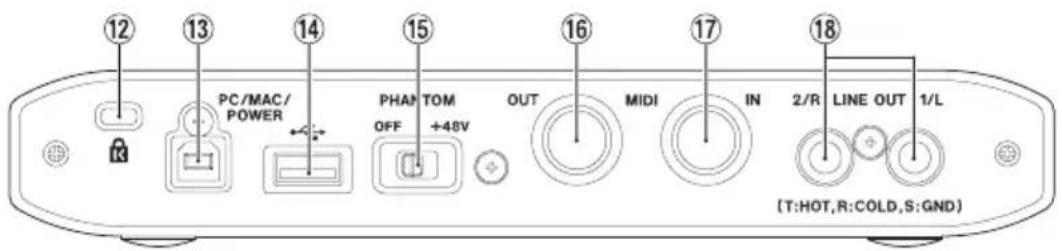
⑫ ケンジントンロック装着穴
⑬ PC/MAC/POWER 端子(USB-Bタイプ)
本機をiOSデバイスで使用する場合は、付属のUSBケーブルを使って、iOSデバイス付属のUSB 電源アダプターを接続します。この場合、本端子は電源供給端子として機能します。
本機をパソコンで使用する場合は、本機付属のUSBケーブルを使ってパソコンと接続します。
⑭ 端子(USB-Aタイプ)
本機を iOS デバイスで使用する場合に、iOS デバイスに付属の Lightning-USB ケーブルを使って、iOS デバイスと接続します。
メモ
本端子でiOSデバイスへの電源供給、およびiOSデバイスからの電源取得は行いません。
⑮ PHANTOMスイッチ
IN 1/IN 2端子に+48Vのファントム電源を供給するためのスイッチです。
⑯ MIDI OUT端子
DIN 5ピンの標準MIDI出力端子です。 MIDI信号を出力します。
⑰MIDI IN端子
DIN 5ピンの標準MIDI入力端子です。 MIDI信号を入力します。
⑱ LINE OUT 1/L - 2/R 端子
TRS標準ジャックタイプ、アナログライン出力です。 LINE OUT 1/L - 2/R 端子から出力する信号は、 Settings Panel上で設定できます。 (Tip : HOT、Ring : COLD、Sleeve : GND)
専用ソフトウェアをインストールする
本機を使用するには、パソコンに専用ソフトウェアをインストールする必要があります。
専用ソフトウェアは一部を除き、TASCAMのウェブサイト(http://tascam.jp/)から、ご使用のOSに適した最新の専用ソフトウェアをダウンロードしてください。
iOSデバイスの場合は、Settings Panel(アプリケーション)をインストールします。ドライバーはiOS標準のドライバーを使用します。
Settings Panelは、App Storeから無償でダウンロードできます。
Windows パソコンの場合は、ドライバーをインストールします。
ドライバーをインストールすると、同時にSettings Panel(アプリケーション)もインストールされます。
Macの場合は、Settings Panel(アプリケーション)をインストールします。
ドライバーは、OS 標準ドライバーを使用します。
注意
ソフトウェアのインストール時には、他のアプリケーションを終了してからインストールを開始してください。
iOS 用Settings Panelのインストール
App Store から、専用アプリケーション《TASCAM iXR Settings Panel》を検索し、ダウンロードします。
ダウンロードを行うと自動的にインストールされます。
Windows 専用ドライバーのインストール
注意
♪パソコンと本機をUSBケーブルで接続する前に、ドライバーのインストールを完了してください。
パソコンにドライバーをインストールする前に本機をUSBケーブルで接続し、パソコンに《新しいハードウェアの検出ウィザード》が起動してしまっている場合は、そのウィザードを終了させ、USBケーブルを抜いてください。
ドライバーのインストール手順
- TASCAM のウェブサイト(http://tascam.jp) から、ご使用のOSに適した最新のドライバーをダウンロードし、ご使用のパソコンに保存してください。
- 保存したドライバー (zipファイル) をデスクトップなどに解凍してください。
- 解凍して生成されるフォルダー内にある《iXR_Installer_XXX.exe》(XXXはバージョン番号)をダブルクリックすると、自動的にインストールソフトウェアが起動します。
- 《セキュリティの警告》または《ユーザー アカウント制御》の画面が表示されますので、《実行 (R)》または《はい (Y)》ボタンをクリックします。
- 《セットアップウィザード》の画面が表示されたら、《次へ(N)>》ボタンをクリックします。
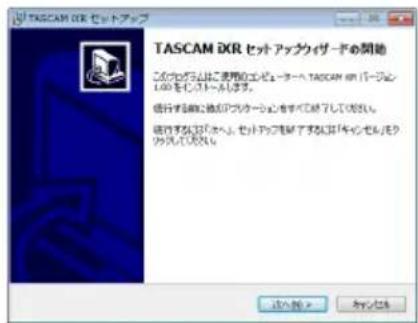
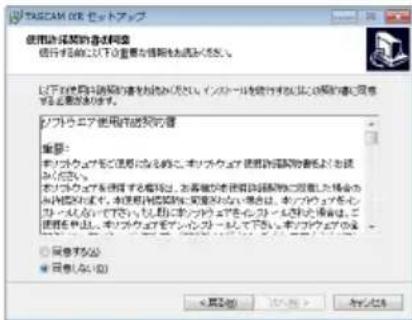
- 使用ライセンス許諾契約書の内容を確認し、内容に同意ができたら、《同意する(A)》を選択します。 次に《次へ(N)>》ボタンをクリックします。
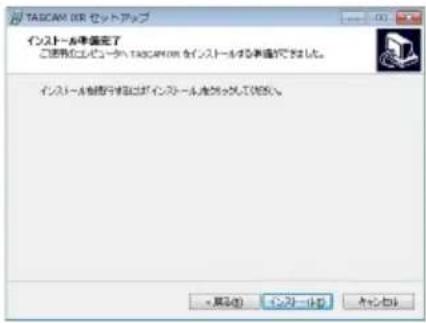
- 次に《インストール(Ⅰ)》ボタンをクリックすると、インストールが開始されます。
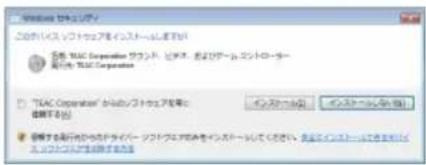
- Windowsセキュリティの画面が2回表示されますので、《インストール(I)》ボタンをクリックしてインストールを進めて下さい。
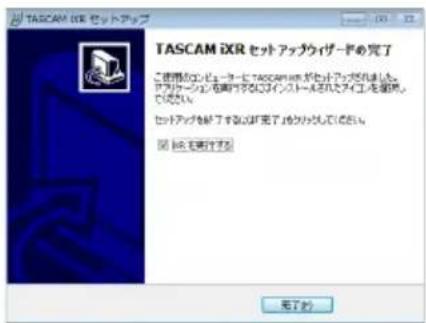
- 次の画面が表示されたら、インストール作業は完了です。 《完了(F)》ボタンをクリックします。
メモ
ドライバーをインストール後に初めて本機を USB 接続すると、デバイスドライバーのインストールが実行されます。この時 Windows は、自動的にWindows Updateを検索する為、本機の接続が認識されるまでに時間がかかる場合があります。しばらくしても本機が認識されない場合、パソコンのディスプレイ右下の通知領域から、ソフトウェアのインストール画面を表示させ、《Windows Update からのドライバーソフトウェアの取得をスキップする》をクリックして、検索を終了させてください。
Mac OS 用Settings Panelのインストール
メモ
パソコンに USB ケーブルで接続する前に Settings Panelをインストールしてください。
Gatekeeper の 設 定により、インストール中に警告画面が出ることがあります。Gatekeeper については、リファレンスマニュアル 第3章「インストール」の「Gatekeeperについて」をご参照ください。
Settings Panelのインストール手順
- TASCAM のウェブサイト(http://tascam.jp) から、
ご使用のOSに適した最新の専用ソフトウェアをダウンロードし、ご使用のパソコンに保存してください。
- 保存した Mac 用 Settings Panel のディスクイメージファイル《iXR_Installer_XXX.dmg》(XXX はバージョン番号) ファイルをダブルクリックし、開いたフォルダー内の《iXR_Installer.pkg》をダブルクリックします。

iXR_Installer.pkg
メモ
ご使用の環境により、ダウンロードしたzipファイルが解凍されていない場合があります。その場合は、zipファイルを解凍してからディスクイメージファイルをダブルクリックしてください。
- インストーラーが起動しますので、《続ける》ボタンをクリックします。
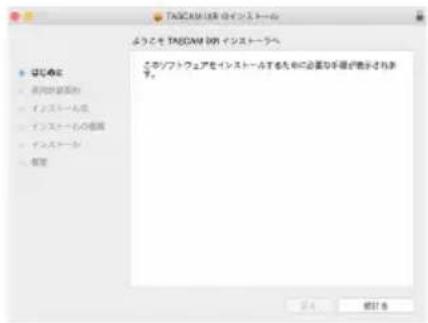
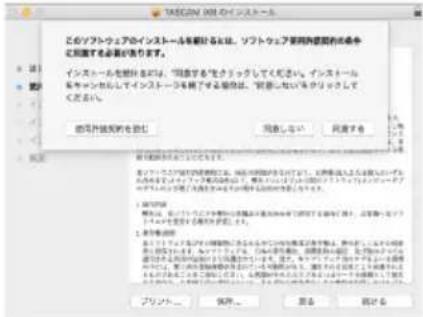
- 使用許諾契約の画面で《続ける》ボタンをクリックすると、使用許諾契約の同意画面が表示されます。 《使用許諾契約を読む》ボタンをクリックして、使用許諾契約の内容を確認します。内容に同意が出来たら、《同意する》を選択します 次に《続ける》ボタンをクリックします。
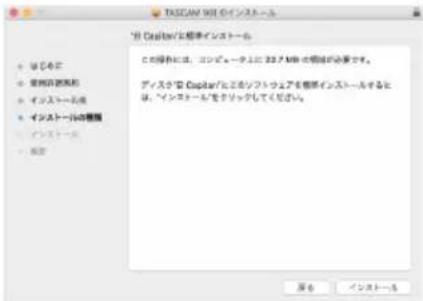
- 次に《インストール》ボタンをクリックすると、インストールが開始されます。
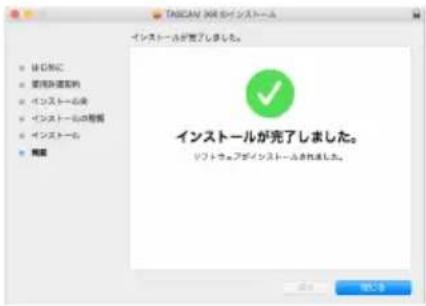
- 次の画面が表示されたら、インストール作業は完了です。《閉じる》ボタンをクリックします。
専用ソフトウェアのアンインストール
メモ
通常は専用ソフトウェアのアンインストール作業は、必要ありません。問題が発生した場合や本機の使用をおやめになる場合に、以下の手順をご参照ください。
iOS 用Settings Panel のアンインストール
《iXR Settings》のアイコンをタップし続ける(ロングタップする)と、アイコンに×マークが表示され、アプリの削除モードに入ります。この状態で×マークをタップすると、アプリが削除されます。
Windows 専用ドライバーのアンインストール
《プログラムと機能》からアンインストールします。
- 《スタート》→《コントロールパネル》で、《プログラムと機能》を実行します。
メモ
Windows 10 では、スタートボタンを右クリックして表示される《コントロールパネル》をクリックします。 Windows 8.1 では、スタート画面左下の ボタンをクリックして表示されるアプリ画面で《コントロールパネル》をクリックします。
- 《表示方法:》項目が《カテゴリー》の場合は、《プログラム》項目の中の《プログラムのアンインストール》をクリックします。 《表示方法:》項目が《大きいアイコン(L)》または《小さいアイコン(S)》の場合は、《プログラムと機能》を実行します。
- 一覧の中から《TASCAM iXR》を選択し、ダブルクリックします。
- 以降は、スクリーンの指示にしたがってください。
Mac OS 用Settings Panel のアンインストール
《iXR_Settings Panel》をアプリケーションフォルダー内から削除すれば、アンインストールは完了です。
電源を接続する
iOSデバイスでご使用の場合
iPadやiPhoneに付属の USB 電源アダプターを、本機付属の USBケーブルと接続して、PC/MAC/POWER 端子に接続します。
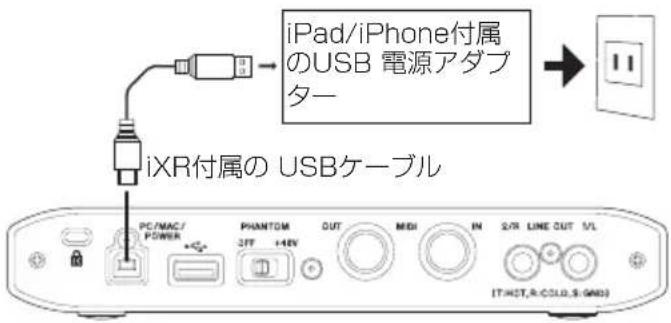
注意
iPod touch にはUSB 電源アダプターが付属されていません。iPod touch でご使用の場合は、別途 Apple 純正の USB 電源アダプタ(電圧 5V、電流が 700mA 以上供給可能なもの)をご購入ください。
他の USB 電源アダプターでも動作可能ですが、Apple 純正の iPad/iPhone 付属の USB 電源アダプターをご使用になることを強く推奨します。
他のUSB電源アダプターをご使用になる場合は、下記の仕様の電源デバイスをご使用ください。
供給電圧:5V
供給電流:700mA以上
上記の仕様以外で電源デバイスを使用すると故障、発熱、発火などの原因になります。異常がある場合は、使用を中止して、販売店またはティアック修理センターに修理をご依頼ください。
パソコン(Windows / Mac)でご使用の場合
本機をパソコンに接続して使用する場合、USBパスパワーで起動しますので、他の電源デバイスを接続する必要はありません。
接続図
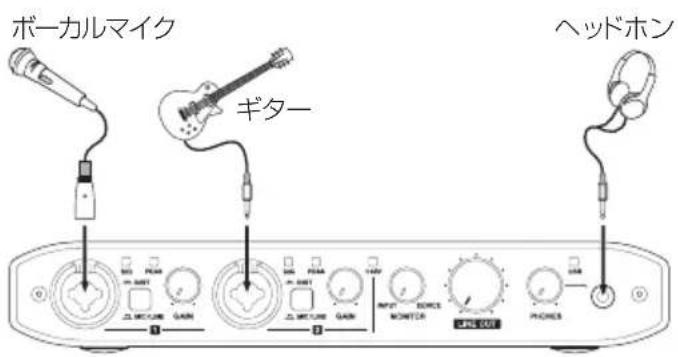
[接続例 (フロント)]
![iPad/iPhone付属のUSB電源アダプター(iXR付属のUSBケーブル使用) PC/MAC/POWER PHANTOM OFF +40V OUT MIOI IN 2/V LINE OUT 1/V [THO R/COLD,R/GND] ドラムマシン iOSデバイス(iOSデバイスに付属のLightning-USBケーブル使用) バランス接続タイプのパワードモニタースピーカー](/content/2026/03/529692/images/cdab6338c8f0f47a4d19ee872d67354d938f0a29db7f63f16dcc22f4fcbb0da2.jpg)
[iOSデバイス接続時の接続例 (リア)]
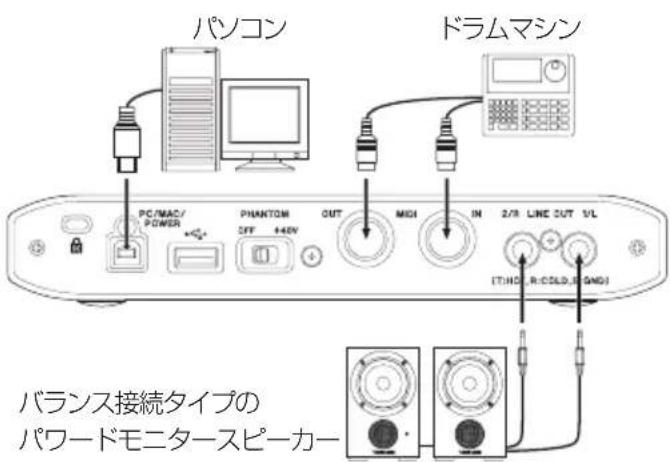
[パソコン接続時の接続例 (リア)]
注意
接続する前に、本機および接続する機器(パソコン/iOS デバイスを除く)の電源を全てオフまたはスタンバイ状態にしてください。
PHANTOMスイッチは、2つの入力チャンネルを同時にオン/オフします。ファントム電源を必要としないマイクを接続している場合は、ファントム電源をオンにしないでください。
- ファントム電源を必要としないダイナミックマイクなどを接続しているときにファントム電源をオンにすると、本機および接続中の機器が故障する恐れがあります。
ファントム電源をオンにした状態で、マイクの抜き挿しをしないでください。大きなノイズを発生し、本機および接続中の機器が故障する恐れがあります。
LINE OUT つまみとPHONES つまみを下げた状態でファントム電源のオン/オフ切り換えを行ってください。マイクによっては大きなノイズを発生し、モニター機器から突然大きな音が出て、機器の破損や聴力障害の原因になる可能性があります。
- ファントム電源を必要とするコンデンサーマイクとダイナミックマイクを合わせて使用する場合は、必ずバランスタイプのダイナミックマイクをご利用ください。アンバランスタイプのダイナミックマイクを混用することはできません。
リボンマイクの中には、ファントム電源を供給すると故障
の原因になるものがあります。疑わしい場合は、リボンマイクにファントム電源を供給しないでください。
iOSデバイス接続時のご注意
iPadやiPhoneに付属の USB 電源アダプターを、本機付属の USBケーブルと接続して、PC/MAC/POWER端子に接続します。
iOSデバイスは、iOSデバイス付属のLightning-USBケーブルを使用して、端子に接続します。
iPod touch にはUSB 電源アダプターが付属されていません。iPod touch でご使用の場合は、別途 Apple 純正の USB 電源アダプタ(電圧 5V、電流が 700mA 以上供給可能なもの)をご購入ください。
Settings Panel画面を設定する
iOSデバイスの場合
ホーム画面にある《iXR Settings》アイコンをタップします。
Windows の場合
《すべてのプログラム》にある《TASCAM》から《iXR Settings Panel》を選択します。
Mac の場合
《アプリケーション》から《TASCAM iXR Settings Panel》を選択して起動し、パソコンのディスプレー上に Settings Panelを表示します。
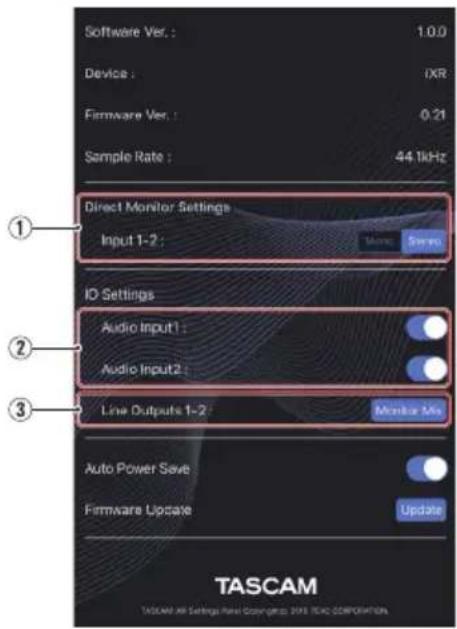
[iOS版《Settings Panel》画面]

① Direct Monitor Settings Input 1-2 項目
IN 1/IN 2 端子からのモニター信号を《Mono》または《Stereo》に設定します。
② Audio Input On/Off 項目
入力のオン/オフをチャンネルごとに設定します。
③ Line Outputs 1-2 項目
本機のLINE OUT 1/L-2/R、およびPHONES端子から出力する信号を選択します。
選択肢
《Monitor Mix》
入力チャンネルの信号と、USB経由でiOSデバイス/パソコンから出力される信号をミックスした信号を出力します。
ミックスバランスはMONITORつまみで調節します。
《xxxx Out 1-2》 (iOSデバイスのみ)
USB 経由でiOSデバイスから送られてくる信号のみを出力します。xxxxには接続されているiOSデバイスの名前が表示されます。
《Computer Out 1-2》(パソコンのみ)
USB 経由でパソコンから送られてくる信号のみを出力します。
前述以外の設定内容について、詳しくはリファレンスマニュアル 第6章「Settings Panel の設定」の「Settings Panel について」をご参照ください。
入力音を調節する
マイク、ギター、キーボード、オーディオ機器など、本機に入力されたアナログ音声信号は、デジタル信号に変換された後にUSBを経由してパソコン/iOS デバイスに送られます。
そのパソコン/iOSデバイスに送られるデジタル信号を本機の機能で調節が可能です。
また、スピーカー (アンプ経由)やヘッドホンを本機に接続することにより、本機に入力されるオーディオ信号やパソコン/iOS デバイスからの出力信号をモニターすることができます。
入力音を聴きながらフロントパネルにある各操作子を必要に応じて操作します。
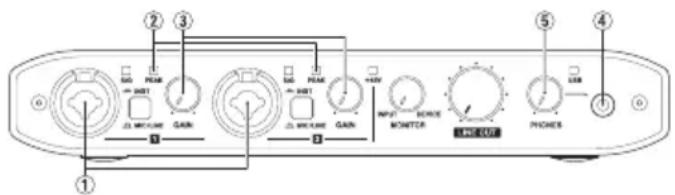
IN 1/IN 2端子(①)からのアナログ入力レベルを、各GAINつまみの右上にあるPEAKインジケーター(②)が点灯しないように、各GAINつまみ(③)で調節します。
ヘッドホンでモニター音を聴く場合は、PHONES端子(④)にヘッドホンを接続した後、PHONESつまみ(⑤)で調節します。
メモ
入力音がヘッドホンやLINE OUT 1/L-2/R 端子からの出力から聴こえない場合には、フロントパネルのMONITOR つまみ、および《Settings Panel》画面にある《Line Outputs》項目の設定を確認してください。
トラブルシューティング
本取扱説明書の手順通り設定しても、本機が正常に使用できない場合は、まずは本章をご確認ください。
本章で解決できない場合は、本取扱説明書の90ページ「タスカムカスタマーサポート」まで、下記のご使用環境と、詳しい状況をお知らせいただきますようお願い致します。
ご使用環境
パソコン/iOSデバイスメーカー:
モ● デル:
CPU :
搭載メモリー:
OS :
使用アプリケーション:
ウイルス対策ソフト:
無線LANの有無:
お問い合わせ先につきましては、巻末をご参照ください。
専用ソフトウェアをインストールできない。
↓
1. OSの確認
お使いのOSとインストールしようとしているソフトウェアの対応OSが異なっている可能性があります。インストールしようとしているソフトウェアの対応OSを今一度ご確認ください。
2. 常駐ソフトの停止
アンチウイルスソフトなどの常駐ソフトがインストールの妨げとなる場合があります。常駐ソフトを終了し、再度インストールをお試しください。
本機の電源が入らない。
↓
- iOSデバイスでご使用の場合、電源デバイスをPC/MAC/POWER端子に接続する必要があります。
本取扱説明書83 ページの「電源を接続する」をご覧になり、適した電源デバイスを接続してください。
- パソコンでご使用の場合、パソコンがUSBバスパワーに対応している必要があります。パソコンの仕様を確認してください。
本機を接続したがiOSデバイス/パソコンに認識されない。
↓
1. 専用ソフトウェアのインストール
- 専用ソフトウェアをインストールしてください。
80 ページの「専用ソフトウェアをインストールする」をご参照ください。
2. 接続ケーブルの確認(iOSデバイスの場合)
本機とiOSデバイスの接続は、必ずiOSデバイス付属のLightning-USBケーブルをご使用下さい。Apple 純正以外のケーブルでは、動作保証ができません。
3. USBポートの差し替え(パソコンの場合)
本機はUSB 1.1では動作しません。USB 2.0またはUSB 3.0のポートをご使用ください。
本機の接続は、USBハブはご使用にならず、必ずパソコン本体のUSBポートに接続してください。
- 上記の方法で解決しない場合、パソコン本体の別のUSBポートに接続してください。
パソコンでオーディオを再生しても音が出ない。
↓
本機のMONITORつまみが、左側(INPUT側)最大に回っていないかを確認してください。その場合、MONITORつまみを中央より右側に回してください。
また、本機をパソコンに接続した状態で下記をご確認ください。なお、以下の設定を行うと本機経由で音は出ますが、パソコンのスピーカーやヘッドホン端子から音は出なくなります。
Windows
↓リファレン スマニュアル 「第8章 アプリケーションガイド」 - 「Windows Media Player」 - 「Windows 10/Windows 8.1」 または「Windows 7」を参照して各OSに合わせた設定を行ってください。
OS X
-
全てのアプリケーションを終了し、アップルメニューより《システム環境設定...》画面を開きます。
-
《サウンド》を開きます。
-
《出力》タブから《iXR》を選択します。
設定が完了しましたら、パソコンを再起動し、再生音をご確認ください。
また、お使いのアプリケーションによっては、上記とは別にデバイス設定を行う必要がある場合があります。
特にDAWソフトウェアをご使用時には、上記OSの設定とは別のオーディオエンジンで動作していますので、本機の専用ソフトウェアをインストール後、先にDAWのドライバー設定をご確認ください。
お使いのアプリケーションの詳しい設定方法については、各マニュアルをご参照ください。
音切れやノイズが発生する。
↓
パソコンの負荷が原因で音切れやノイズが発生します。
パソコンの負荷を軽減させる方法を下記にご紹介致します。
-
無線 LANやアンチウイルスソフトなどの常駐ソフトがバックグラウンドで動作している場合は、定期的な負荷がかかり、音切れやノイズの原因となります。
無線LAN の通信を停止、アンチウイルスソフトなどの常駐ソフトを停止してご使用ください。 -
お使いのオーディオアプリケーション、あるいは本機の Settings Panelにてバッファーサイズ (レイテンシー) の設定を大きくすることをお試しください。(Windows のみ)
メモ
オーディオアプリケーション側でパソコンへの負荷を減らす方法を、オーディオアプリケーションのメーカー様に
お問い合わせください。
- パソコンをオーディオ処理に適した設定に変更してください。
[Windows の場合]
① ご使用のOS(Windows 10/Windows 8.1/Windows 7)に適した設定方法でコントロールパネルを開きます。
Windows 10 は、左下のスタートボタンから《コントロールパネル》をクリックし、コントロールパネルを開きます。
更に《システム》アイコンをクリックします。
Windows 8.1 は、通常のスタート画面(メトロ UI画面)で右クリックし、《すべてのアプリ》をクリックします。
更に《コンピュータ》を右クリックし、《プロパティ》を選択します。
Windows 7 は、左下のスタートボタンから《コンピュータ》を右クリックし、《プロパティ》を選択します。
②《システムの詳細設定》をクリックします。
③《システムのプロパティ》画面の《詳細設定》タブで、《パフォーマンス》枠の《設定…》をクリックします。
④《パフォーマンスオプション》画面の《視覚効果》タブで、《パフォーマンスを優先する》を選択します。
[OS X の場合]
① アップルメニューより《システム環境設定...》画面を開き、《省エネルギー》を選択します。
②《コンピュータのスリーブ》を《しない》に設定します。
③《ディスプレイのスリープ》を《しない》に設定します。
メモ
Mac OS のバージョン、またはMac によっては、この設定がない場合があります。
Cubase LE/Cubasis LEのお問い合わせについて
Cubase LE および Cubasis LE につきましては、弊社ではサポート外となります。
ご使用については、各製品のヘルプメニューあるいは取扱説明書をご参照頂きますようお願い致します。
仕様
定格
サンプリング周波数
44.1k/48k/88.2k/96k Hz
量子化ビット数
16/24ビット
アナログオーディオ入力定格
マイク入力 (バランス、IN 1/IN 2)
コネクター:XLR-3-31相当
(1: GND、2: HOT、3: COLD)
入力インピーダンス : 2.2kΩ
規定入力レベル:-65dBu (0.0004Vrms)
(ゲインつまみMAX時)
規定入力レベル:-8dBu (0.3090Vrms)
(ゲインつまみMIN時)
最大入力レベル:+8dBu (1.9467Vrms)
ゲイン幅 : 57dB
インストゥルメント入力 (アンバランス、IN 1 / IN 2)
(MIC/LINE INSTスイッチを「INST」に設定時)
コネクター:6.3mm(1/4")TS標準
ジャック
(Tip: HOT、Sleeve: GND)
入力インピーダンス:1MΩ以上
規定入力レベル:-63dBV (0.0007Vrms)
(ゲインつまみMAX時)
規定入力レベル:-6dBV (0.5015Vrms)
(ゲインつまみMIN時)
最大入力レベル:+10dBV (3.162Vrms)
ゲイン幅 : 57dB
ライン入力 (バランス、IN 1/IN 2)
(MIC/LINE INSTスイッチを「MIC/LINE」に設定時)
コネクター:6.3mm(1/4")TRS標準ジャッ
ク
(Tip: HOT、Ring: COLD、Sleeve: GND)
入力インピーダンス:10kΩ
規定入力レベル:-53dBu (0.0017Vrms)
(ゲインつまみMAX時)
規定入力レベル:+4dBu (1.228Vrms)
(ゲインつまみMIN時)
最大入力レベル:+20dBu (7.75Vrms)
ゲイン幅 : 57dB
アナログオーディオ出力定格
ライン出力 (バランス、LINE OUT 1/L - 2/R)
コネクター:6.3mm(1/4")TRS標準
ジャック
(Tip: HOT、Ring: COLD、Sleeve: GND)
出力インピーダンス:110Ω
規定出力レベル:+4dBu (1.273Vrms)
最大出力レベル:+20dBu (7.75Vrms)
ヘッドホン出力 (PHONES)
コネクター : 3.5mm(1/8") ステレオミニ
ジャック
最大出力 : 18mW+18mW 以上
(THD+N 0.1%以下、32Ω負荷時)
コントロール入出力定格
MIDI IN端子
コネクター : Din 5ピン
フォーマット : 標準 MIDIフォーマット
MIDI OUT端子
コネクター : Din 5ピン
フォーマット:標準 MIDIフォーマット
Windows/Mac/Power端子
コネクター:USB Bタイプ 4ピン
転送速度 : USB 2.0 High Speed
(480Mbps)
端子
コネクター:USB Aタイプ
転送速度 : USB 2.0 High Speed
(480Mbps)
オーディオ性能
マイクアンプEIN(入力換算雑音)
-125dBu以下 (150Ω終端、ゲインつまみMAX時)
周波数特性
IN 1/ IN 2 → LINE OUT(BALANCED)、ヘッドホン
(PHONES)出力
44.1kHz、48kHz時
20Hz : +0dB/-0.4dB (JEITA)
20kHz : +0dB/-0.1dB (JEITA)
20kHz : +0dB/-0.5dB (HP出力、JEITA)
88.2kHz、96kHz時
20Hz : +0dB/-0.4dB (JEITA)
40kHz : +0dB/-0.25dB (JEITA)
40kHz : +0dB/-2.0dB (HP出力、JEITA)
S/N比
101dB以上 (MIC/LINE入力→LINE OUT、ゲイン
つまみMIN時、JEITA)
歪率
0.0025%以下 (MIC/LINE 入力 → LINE OUT、
1kHz サイン波、規定入力レベル、
最大出力レベル、JEITA)
クロストーク
95dB以上 (MIC/LINE 入力→LINE OUT、1kHz、JEITA)
動作条件
最新の対応 OS 状況については、TASCAM のウェブサイト(http://tascam.jp/)ご確認ください。
iOSデバイス
iOS 9/iOS 8 以降のアップル製Lightningコネクタ 搭載のiOSデバイス
Windows
対応OS
Windows 10 32ビット
Windows 10 64ビット
Windows 8.1 32ビット
Windows 8.1 64ビット
Windows 7 32ビット SP1以上
Windows 7 64ビット SP1以上
(Windows Vista および Windows XP はサポート外)
対応パソコン
USB2.0を装備した Windows 対応パソコン
CPU/クロック
デュアルコアプロセッサー 2GHz 以上 (x86)
メモリー
2GB以上
注意
本機の動作確認は、上記のシステム条件を満たす標準的なパソコンを使って行われていますが、上記条件を満たすパソコン全ての場合の動作を保証するものではありません。同一条件下であっても、パソコン固有の設計仕様や使用環境の違いにより処理能力が異なります。
Mac OS
対応OS
OS X EI Capitan (10.11 以降)
OS X Yosemite (10.10以降)
OS X Mavericks (10.9.1以降)
OS X Mountain Lion (10.8.4以降)
対応パソコン
USB2.0を装備したMacシリーズ
CPU/クロック
デュアルコアプロセッサー 2GHz 以上
メモリー
2GB以上
対応オーディオドライバー
iOSデバイス : Core Audio for iPhone
Windows : ASIO2.0, WDM, MIDI
Mac : Core Audio, Core MIDI
一般
電源
パソコン時
USBバスパワー
iOSデバイス時
USB電源アダプター
(電圧 5V、電流が 700mA 以上供給可能なもの)※1
モバイルバッテリー
(電圧 5V、電流が 700mA 以上供給可能なもの)
TASCAM 外部バッテリーパック BP-6AA
※1:USB 電源アダプターはiPad/iPhone 付属品を強く推奨します。iPod touchにはUSB 電源アダプターが付属されていません。iPod touch でご使用の場合は、別途 Apple純正のUSB電源アダプタ(電圧5V、電流が700mA以上供給可能なもの)をご購入ください。
消費電力
2.5W
外形寸法
(幅 x 高さ x 奥行き、突起部含む)
質量
660g
動作溫度
5\~35°C
バンドル DAWソフトウェア(ダウンロード版)
Steinberg Cubase LE
Steinberg Cubasis LE (※2)
※2: Cubasis LE は App Store から Cubasis LE の デモ版を無償ダウンロードできます。iOS デバイス に本機を接続すると、デモ版の機能制限が解除され、通常版の Cubasis LE として使用する事ができます。
寸法図
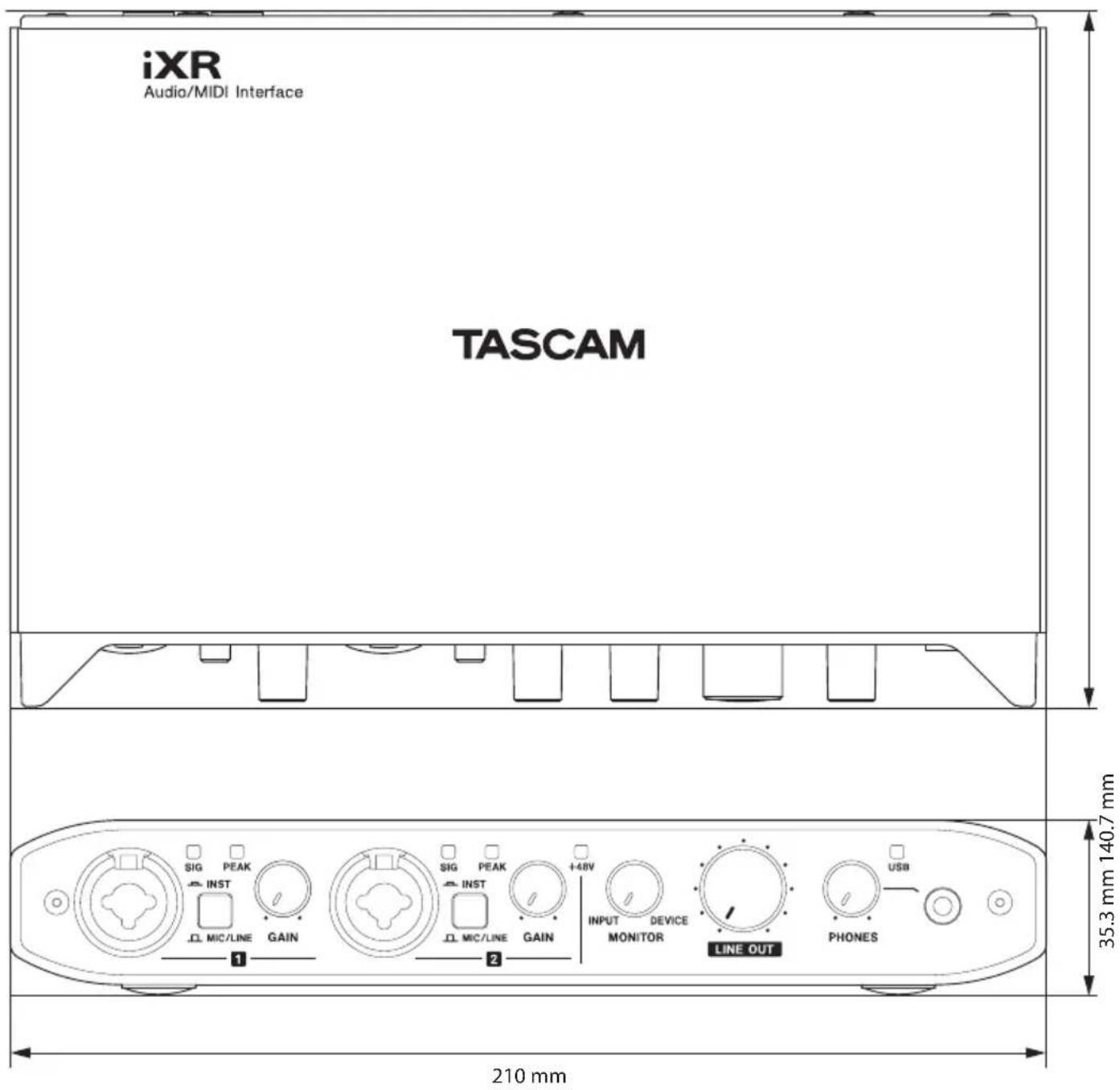
取扱説明書のイラストが一部製品と異なる場合があります。
製品の改善により、仕様および外観が予告なく変更することがあります。
ティアック株式会社
〒206-8530 東京都多摩市落合1-47
この製品の取り扱いなどに関するお問い合わせは
タスカム カスタマーサポート 〒206-8530 東京都多摩市落合1-47

0570-000-809
一般電話・公衆電話からは市内通話料金でご利用いただけます。
受付時間は、10:00~12:00/13:00~17:00です(土・日・祝日・弊社指定休日を除く)
ナビダイヤルがご利用いただけない場合
電話:042-356-9137/FAX:042-356-9185
故障・修理や保守についてのお問い合わせは
ティアック修理センター 〒358-0026 埼玉県入間市小谷田858

0570-000-501
一般電話・公衆電話からは市内通話料金でご利用いただけます。
受付時間は、9:30~17:00です。(土・日・祝日・弊社指定休日を除く)
ナビダイヤルがご利用いただけない場合
電話:04-2901-1033/FAX:04-2901-1036
■ 住所や電話番号は、予告なく変更する場合があります。あらかじめご了承ください。
リファレンスマニュアルに関して
取扱説明書(本書)では、本機の各機能について解説しています。各機能の詳細については、リファレンスマニュアルをご覧ください。
リファレンスマニュアルは、TASCAMのウェブサイト(http://tascam.jp/)からダウンロードすることができます。
- 取扱説明書、本体貼付ラベルなどの注意書きにしたがった正常な使用状態で保証期間内に故障が発生した場合には、ティアック修理センターが無料修理いたします。
- 本体の保証期間は、お買い上げ日から1年です。
- 保証期間内に故障して無料修理を受ける場合は、本書をご提示の上、ティアック修理センターまたはお買い上げの販売店に修理をご依頼ください。商品を送付していただく場合の送付方法については、事前にティアック修理センターにお問い合わせください。
- ご転居、ご贈答品などでお買い上げの販売店に修理をご依頼になれない場合は、ティアック修理センターにご連絡ください。
- 次の場合には、保証期間内でも有料修理となります。
(1) ご使用上の誤りおよび不当な修理や改造による故障および損傷
(2) お買い上げ後の輸送・移動・落下などによる故障および損傷
(3) 火災、地震、水害、落雷、その他の天災地変、公害や異常電圧による故障および損傷
(4) 接続している他の機器に起因する故障および損傷
(5) 業務上の長時間使用など、特に苛酷な条件下において使用された場合の故障および損傷
(6)メンテナンス
(7)本書の提示がない場合
(8) 本書にお買い上げ年月日、お客様名、販売店名(印)の記入のない場合、あるいは字句を書き換えられた場合
- 本書(日本語記載部)は日本国内においてのみ有効です。
- 本書は再発行いたしませんので、紛失しないよう大切に保管してください。
※ この保証書は、本書に明示した期間・条件のもとにおいて無料修理をお約束するものです。この保証書によって保証書を発行しているもの(保証責任者)、およびそれ以外の事業者に対するお客様の法律上の権利を制限するものではありません。保証期間経過後の修理などについてご不明の場合は、ティアック修理センターにお問い合わせください。
※ 保証期間経過後の修理、補修用性能部品の保有期間についての詳細は、取扱説明書をご覧ください。
Date of purchase / お買い上げ日
Address / ご住所
Dealer's name / 販売店
TASCAM
http://teac-global.com/
Dealer's address / 住所
Memo / 修理メモ
お客様にご記入いただいた保証書の控えは、保証期間内のサービス活動及びその後の安全点検活動のために記載内容を利用させていただく場合がございますので、ご了承ください。