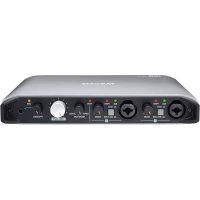
iXR - Sistema hi-fi TASCAM - Manuale utente e istruzioni gratuiti
Trova gratuitamente il manuale del dispositivo iXR TASCAM in formato PDF.


| Tipo di prodotto | Interfaccia audio/MIDI USB 2.0 per sistema hi-fi |
| Marca | Tascam |
| Modello | iXR |
| Dimensioni (L × H × P) | 210 × 35,3 × 140,7 mm (escluse parti sporgenti) |
| Peso | 660 g |
| Alimentazione | Bus USB su computer; adattatore di rete USB 5 V / 700 mA min. su iOS; batteria portatile compatibile |
| Consumo elettrico | 2,5 W |
| Ingressi analogici | 2 ingressi misti XLR/jack 6,35 mm (microfono/linea/strumento) con preamplificatore, guadagno 57 dB, alimentazione phantom +48 V |
| Uscite analogiche | 2 uscite linea bilanciate su jack 6,35 mm TRS; 1 uscita cuffia mini-jack 3,5 mm stereo |
| MIDI | Ingresso e uscita MIDI su DIN 5 poli |
| Connettività USB | USB 2.0 ad alta velocità (480 Mbit/s): porta tipo B per computer/alimentazione, porta tipo A per dispositivo iOS |
| Risoluzione audio | 16/24 bit, frequenze di campionamento 44,1 / 48 / 88,2 / 96 kHz |
| Rapporto segnale/rumore | 101 dB o superiore (ingresso MIC/LINE verso LINE OUT, guadagno min, JEITA) |
| Distorsione | 0,0025 % o inferiore (1 kHz, livello nominale, JEITA) |
| Funzioni principali | Monitor diretto, regolazioni di guadagno, selettore MIC/LINE/INST, pulsanti MONITOR/LINE OUT/PHONES, pannello di controllo per iOS/Windows/Mac |
| Software inclusi | Cubase LE (Windows/Mac) e Cubasis LE (iOS) – scaricabili |
| Temperatura di funzionamento | 5 °C a 35 °C |
| Manutenzione e pulizia | Pulire con un panno asciutto e morbido. Non utilizzare prodotti chimici, diluenti o alcol. |
| Sicurezza | Non esporre all'acqua né a fonti di calore; scollegare in caso di temporale; rispettare le istruzioni del manuale. |
| Ricambi / Riparabilità | Affidare qualsiasi riparazione a un tecnico qualificato. Contattare il servizio post-vendita TASCAM. |
Domande frequenti - iXR TASCAM
Domande degli utenti su iXR TASCAM
0 domanda su questo apparecchio. Rispondi a quelle che conosci o fai la tua.
Fai una nuova domanda su questo apparecchio
Scarica le istruzioni per il tuo Sistema hi-fi in formato PDF gratuitamente! Trova il tuo manuale iXR - TASCAM e riprendi in mano il tuo dispositivo elettronico. In questa pagina sono pubblicati tutti i documenti necessari per l'utilizzo del tuo dispositivo. iXR del marchio TASCAM.
MANUALE UTENTE iXR TASCAM
MANUALE DI ISTRUZIONI
ITALIANO
取扱説明書
日本語
DICHIARAZIONE DI CONFORMITÀ
Germania dichiariamo sotto la nostra
responsabilità, che il prodotto TEAC
descritto in questo manuale è conforme ai corrispondenti standard tecnici.

Dichiarazione di conformità
Responsabilità: TEAC AMERICA, INC
Indirizzo: 1834 Gage Road,
Montebello, California, USA
Numero di telefono: 1-323-726-0303

Questo dispositivo è conforme alla Parte 15 delle norme FCC. Il funzionamento è soggetto alle seguenti due condizioni: (1) questo dispositivo può causare interferenze e (2) questo dispositivo deve accettare qualsiasi interferenza ricevuta, comprese quelle che possono causare un funzionamento indesiderato.
IMPORTANTI ISTRUZIONI DI SICUREZZA
1 Leggere le seguenti istruzioni.
2 Conservare queste istruzioni.
3 Prestare attenzione agli avvertimenti.
4 Seguire tutte le istruzioni.
5 Non usare l'apparecchio vicino all'acqua.
6 Pulire solo con un panno asciutto.
7 Non bloccare le aperture per la ventilazione. Installare secondo le istruzioni del costruttore.
8 Non installare l'apparecchio vicino a fonti di calore come radiatori, regolatori di calore, stufe o altri apparecchi che producono calore (inclusi gli amplificatori).
9 Non eliminare la spina polarizzata di sicurezza o la spina di messa a terra. La spina polarizzata ha due lame, una più larga dell'altra. Una spina di messa a terra ha due lame e una terza punta di messa terra. La lama larga o la terza punta sono fornite per la vostra sicurezza. Se la spina fornita non è adatta al tipo di presa, consultate un elettricista per sostituire la presa obsoleta.
10 Non calpestare o strattonare il cordone di alimentazione, in modo particolare vicino alla spina e alla presa a cui è collegato l'apparecchio e dal punto in cui esce dall'apparecchio.
11 Usare solamente attacchi/accessori specificati dal costruttore.
12 Usare solo carrello, supporto, treppiede, mensola o tavola specificata dal costruttore o venduto insieme all'appa-recchio. Quando viene usato

un carrello, prestare attenzione quando si sposta la combinazione carrello/apparato per evitare cadute da sopra.
13 Scollegare questo apparato durante temporali o quando non viene utilizzato per lunghi periodi di tempo.
14 Rivolgersi solo a personale qualificato. La riparazione è richiesta quando l'apparecchio è stato danneggiato in qualunque modo, come nel caso che il cordone dell'alimentazione o la spina siano stati danneggiati, l'apparecchio sia stato esposto a pioggia o umidità, non funzioni correttamente o sia stato lasciato cadere.
- Questo apparecchio consuma una quantità di corrente elettrica irrilevante dalla presa di rete mentre il suo interruttore POWER o STANDBY/ON non è in posizione ON.
- La presa di rete è utilizzata come dispositivo di sconnessione, il quale dovrebbe restare sempre operabile.
- Si deve usare cautela quando si usano gli auricolari o le cuffie con il prodotto, perché un eccesso di pressione sonora (volume) negli auricolari o nelle cuffie può causare la perdita dell'udito.
- Se si verificano problemi con questo prodotto, contattare TEAC per un invio al servizio assistenza. Non utilizzare il prodotto fino a quando non è stato riparato.
CAUTELA
- Non esporre questo apparecchio a gocce o schizzi.
- Non appoggiare alcun contenitore, come un vaso, pieno d'acqua sopra l'apparecchio.
• Non installare questo apparecchio in spazi ristretti come una libreria o ambienti simili. - Questo apparecchio dovrebbe essere collocato sufficientemente vicino alla presa AC in modo da poter facilmente afferrare la spina del cordone di alimentazione in qualsiasi momento.
- Se il prodotto utilizza batterie (compresi un pacco batteria o batterie installate), non dovrebbero essere esposte a luce solare, fuoco o calore eccessivo.
- ATTENZIONE per i prodotti che utilizzano batterie al litio sostituibili: vi è pericolo di esplosione se la batteria viene sostituita con una di tipo non corretto. Sostituire solo con lo stesso tipo o equivalente.
er gli utenti europei
Smaltimento di apparecchiature elettriche ed elettroniche
(a) Tutte le apparecchiature elettriche ed elettroniche devono essere smaltite separatamente dai rifiuti urbani mediante impianti di raccolta specifici designati dal governo o dalle autorità locali.
(b) Lo smaltimento in modo corretto delle apparecchiature elettriche ed elettroniche contribuisce a risparmiare preziose risorse ed evitare potenziali effetti negativi sulla salute umana e l'ambiente.
(c) Lo smaltimento non corretto di apparecchiature può avere gravi conseguenze sull'ambiente e sulla
salute umana come risultato della presenza di sostanze pericolose nelle apparecchiature elettriche ed elettroniche.
(d) Il simbolo barrato della pattumiera indica che le apparecchiature elettriche ed elettroniche devono essere raccolte e smaltite separatamente dai rifiuti domestici.
(e) I sistemi di raccolta sono a disposizione degli utenti finali. Per informazioni più dettagliate sullo smaltimento delle vecchie apparecchiature elettriche ed elettroniche, contattare il comune, il servizio di smaltimento rifiuti o il negozio dove è stato acquistato l'apparecchio.
Indice dei contenuti
Introduzione....65
Nota sul manuale di riferimento....65
Articoli inclusi 65
Precauzioni per il posizionamento e l'uso......65
Attenzione alla condensa....65
Pulizia dell'unità 65
Nomi e funzioni delle parti ....66
Pannello frontale 66
Pannello posteriore 67
Installazione del software dedicato 67
Installazione di iOS Settings Panel....67
Installazione del driver Windows....67
Installazione del Mac Settings Panel 68
Disinstallare il software dedicato 69
Disinstallare iOS Settings Panel....69
Disinstallare il driver Windows....69
Disinstallare il Mac OS Settings Panel 69
Collegamento dell'alimentazione....69
Quando si utilizza un dispositivo iOS....69
Quando si utilizza un computer (Windows/Mac).70
Illustrazioni di collegamento....70
Uso delle porte USB per il collegamento a dispositivi iOS....70
Effettuare impostazioni nella schermata
del Settings Panel 71
Regolare il suono in ingresso 71
Risoluzione dei problemi....72
Specifiche 73
Risoluzione audio....73
Ingressi audio analogici 73
Uscite audio analogiche....74
Controllo di input/output....74
Prestazioni audio....74
Requisiti operativi....74
Dispositivi iOS....74
Windows....74
Mac OS....75
Driver audio/MIDI supportati....75
Generali 75
Dimensioni 76
Introduzione
Grazie per aver acquistato l'interfaccia audio USB/MIDI iXR USB.
Prima di collegare e usare questa unità, vi invitiamo a leggere questo manuale per capire come impostarla e collegarla correttamente, nonché usare le sue numerose funzioni utili. Dopo aver terminato la lettura di questo manuale, si prega di conservarlo in un luogo sicuro per future consultazioni.
È possibile scaricare questo manuale dal sito TEAC Global Site (http://teac-global.com/).
Qualora il contenuto della memoria di un dispositivo (compresi hard disk e dischi ottici) collegato nello stesso sistema a cui è collegata questa unità dovesse venire perso, la nostra azienda non si assume alcuna responsabilità per la riparazione o il risarcimento.
Prima di collegare l'unità a un computer, è necessario scaricare e installare un driver dedicato.
Questo prodotto dispone di un processore Blackfin® 16/32 bit integrato realizzato da Analog Devices, Inc. Questo processore controlla l'elaborazione del segnale digitale. L'inclusione di questo processore Blackfin® nel prodotto aumenta le prestazioni e riduce il consumo di energia.
Nota sul manuale di riferimento
Il presente manuale illustra le funzioni principali di questa unità. Si prega di consultare il manuale di riferimento per le informazioni su tutte le funzioni dell'unità.
È possibile scaricare il manuale di riferimento dal sito TEAC Global Site (http://teac-global.com/).
Articoli inclusi
Questo prodotto include i seguenti articoli.
Conservare i materiali di imballaggio per il trasporto in futuro.
Si prega di contattare l'assistenza clienti TASCAM (vedi il retro copertina) se uno di questi articoli manca o è stato danneggiato durante il trasporto.
- Unità principale .......× 1
• Cavo USB....×1 - Guida di installazione Steinberg Cubase LE.× 1
- Manuale di istruzioni (questo documento) compresa la garanzia....×1
- Software incluso (fornito come download) Steinberg Cubase LE Steinberg Cubasis LE*
* Una versione demo di Cubasis LE può essere scaricata gratuitamente da App Store. Il collegamento del dispositivo iOS per questa unità rimuove le restrizioni della versione demo, che consente di utilizzarla come una versione completa di Cubasis LE.
Precauzioni per il posizionamento e l'uso
- La temperatura di funzionamento di questa unità deve essere compresa tra 5 e 35 °C.
- Non installare questa unità nei seguenti luoghi onde evitare che la qualità del suono peggiori o causare malfunzionamenti.
Luoghi con frequenti vibrazioni In prossimità di finestre o altri luoghi esposti alla luce diretta del sole
Vicino a impianti di riscaldamento o in altri luoghi che diventano molto caldi Luoghi molto freddi
Luoghi molto umidi o scarsamente ventilati Luoghi molto polverosi - Per la buona dissipazione di calore, non appoggiare nulla sulla parte superiore dell'unità.
- Non posizionare l'unità su un amplificatore di potenza o un altro dispositivo che genera calore.
Attenzione alla condensa
La condensa può verificarsi se l'unità viene spostata da un luogo freddo a uno caldo o utilizzata subito dopo che un ambiente freddo viene riscaldato o altrimenti esposto a un improvviso sbalzo di temperatura. Se questo accade, lasciare riposare l'unità per una o due ore alla nuova temperatura ambiente prima di usarla.
Pulizia dell'unità
Per pulire l'unità, strofinare delicatamente con un panno morbido e asciutto. Non pulire con panni imbevuti di sostanze chimiche, benzene, diluenti, alcool o altre sostanze chimiche. Ciò potrebbe danneggiare la superficie o causare scolorimento.
Pannello frontale
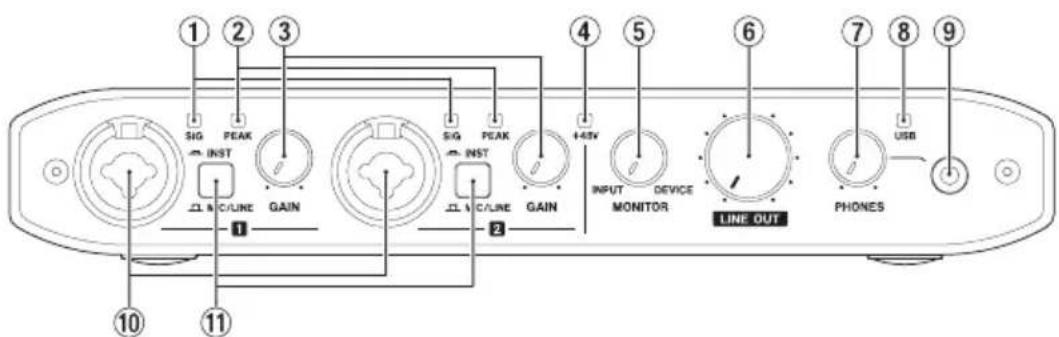
① Indicatori SIG
Gli indicatori SIG si illuminano in verde quando i segnali di almeno -32 dBFS vengono inviati attraverso le prese IN1/IN2.
② Indicatori PEAK
Gli indicatori PEAK si illuminano in rosso quando i segnali che stanno per distorcere (-1 dBFS o superiore) vengono inviati attraverso le prese IN1/IN2.
③ Manopole GAIN
Usare per regolare i livelli di ingresso delle prese IN1/IN2.
④ Indicatore +48V
Questo indicatore si accende quando l'interruttore PHANTOM è impostato su +48V.
⑤ Manopola MONITOR
Utilizzare per regolare il bilanciamento tra i segnali in ingresso attraverso le prese di ingresso dell'unità e l'uscita del dispositivo collegato tramite USB.
⑥ Manopola LINE OUT
Usare per regolare il livello di uscita delle prese LINE OUT 1/L-2/R.
⑦ Manopola PHONES
Usare la manopola PHONES per regolare il livello di uscita della presa cuffie.
CAUTELA
Prima di collegare le cuffie, ridurre al minimo il volume con la manopola PHONES. In caso contrario, forti rumori improvvisi potrebbero danneggiare l'udito o causare altri problemi.
⑧ Indicatore USB
Si illumina quando la connessione USB è attiva. Lampeggia quando la connessione USB non è attiva. È spento quando l'unità è spenta.
⑨ Presa PHONES
Collegare le cuffie stereo a questa presa mini stereo (3,5 mm).
Lo stesso segnale viene emesso dalle prese LINE OUT 1/L e 2/R.
Utilizzare un adattatore per collegare le cuffie con una spina normale (6,3 mm).
⑩ Connettori IN 1/IN 2
Questi sono prese di ingresso combo XLR/TRS.
Utilizzare gli interruttori MIC/LINE INST sulla parte anteriore dell'unità per consentire la scelta della linea bilanciata (MIC/LINE) o ingresso sbilanciato (INST) per le prese TRS.
⑪ Interruttori MIC/LINE INST
Impostare le prese IN1/IN2 in base alle sorgenti di ingresso. Impostare MIC/LINE per il collegamento di strumenti elettronici, dispositivi audio, microfoni e apparecchiature simili. Impostare INST quando si collega una chitarra elettrica, un basso elettrico o altre apparecchiature con alta impedenza di uscita.
Pannello posteriore
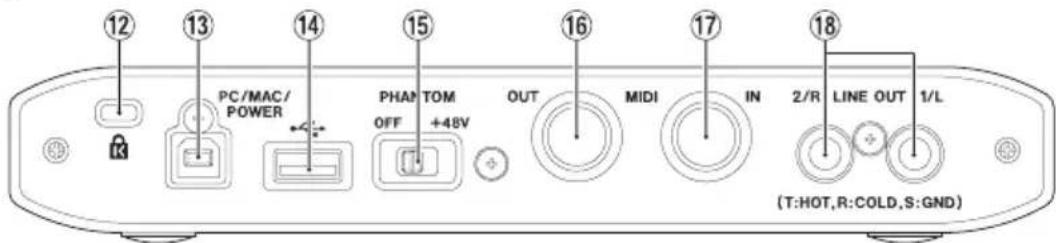
⑫ Slot di sicurezza Kensington
⑬ Porta PC/MAC/POWER (tipo USB B)
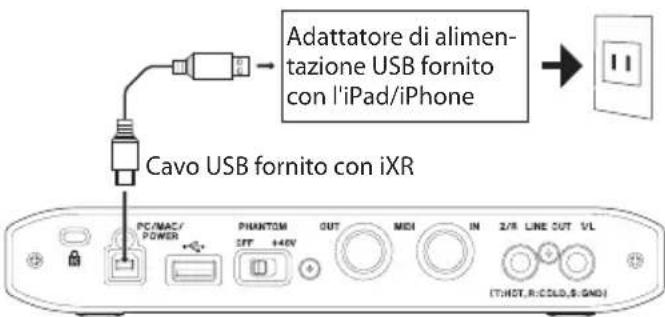
Quando si utilizza questa unità con un dispositivo iOS, utilizzare il cavo USB incluso per collegare l'adattatore di alimentazione USB fornito con il dispositivo iOS. Questo consente a questa porta di funzionare come un connettore di alimentazione.
Quando si utilizza questa unità a un computer, utilizzare il cavo USB in dotazione per collegarlo al computer.
⑭ port (tipo USB A)
Per collegare questa unità con un dispositivo iOS, utilizzare il cavo Lightning-USB fornito con il dispositivo iOS.
NOTA
Questa porta non fornirà né trarrà alimentazione dal dispositivo iOS.
⑮ Interruttore PHANTOM
Utilizzare questo interruttore per fornire alimentazione phantom +48V alle prese IN 1/IN 2.
⑯ Connettore MIDI OUT
Questo è un connettore di uscita MIDI standard DIN 5 pin. Emette segnali MIDI.
⑰ Connettore MIDI IN
Questo è un connettore di ingresso MIDI standard DIN 5 pin. Usare per segnali MIDI in ingresso.
⑱ Prese LINE OUT 1/L e 2/R
Queste prese standard TRS sono uscite di linea analogiche.
Utilizzare il Settings Panel per impostare l'uscita dei segnali dalla presa LINE OUT 1/L e 2/R (punta: HOT, anello: COLD, manica: GND).
Installazione del software dedicato
Per usare questa unità, deve essere installato su un computer un software dedicato.
Con alcune eccezioni, l'ultima versione del software per il sistema operativo in uso può essere scaricata dal sito TEAC Global Site (http://teac-global.com/).
- Per utilizzare questa unità con un dispositivo iOS, installare l'applicazione Settings Panel. Verrà utilizzato il driver standard iOS. L'applicazione Settings Panel può essere scaricata gratuitamente da App Store.
- Per utilizzare questa unità con un computer Windows, installare il driver. Quando si installa il driver, l'applicazione Settings Panel verrà installata nello stesso momento.
- Per utilizzare questa unità con un Mac, installare l'applicazione Settings Panel. Verrà utilizzato il driver standard del sistema operativo.
CAUTELA
Prima di iniziare a installare il software, chiudere le altre applicazioni.
Installazione di iOS Settings Panel
Trovare l'applicazione TASCAM iXR Settings Panel su App Store e scaricare il programma.
Il download installerà l'app automaticamente.
Installazione del driver Windows
CAUTELA
- Completare l'installazione del driver sul computer prima di collegare l'unità con il cavo USB.
- Se si è già collegato l'unità al computer tramite il cavo USB prima di installare il driver, chiudere il messaggio di "Trovato nuovo hardware" e scollegare il cavo USB.
■Procedura di installazione del driver di Windows
- Scaricare il driver più recente di Windows per il sistema operativo che si sta utilizzando dal sito TEAC Global Site (http://teac-global.com/) e salvarlo sul computer.
- Aprire il driver di Windows salvato (file zip) sul desktop del computer.
- Fare doppio clic su "iXR_Installer_XXX.exe" (XXX è il numero di versione), ovvero il file nella cartella che appare dopo la decompressione per lanciare automaticamente il software di installazione.
-
Quando appaiono "Avviso di protezione" o "Controllo account utente", fare clic sul pulsante "Sì".
-
Quando viene visualizzata la schermata di installazione guidata, fare clic sul pulsante "Next".
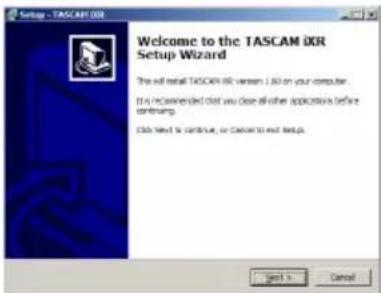
- Leggere il contenuto del contratto di licenza, quindi selezionare "I accept the terms in the license agreement" se si accettano i termini. Quindi, fare clic su "Next".
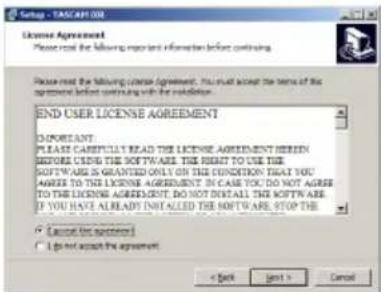
- Quindi, fare clic sul pulsante "Install" per avviare l'installazione.
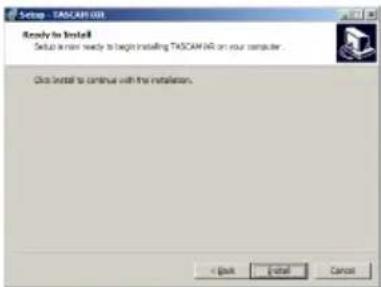
- Appariranno due schermate di sicurezza di Windows. Fare clic sul pulsante "Install" per procedere con l'installazione.
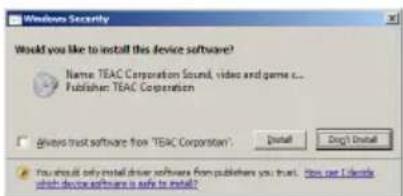
- La seguente schermata appare quando l'installazione è stata completata. Fare clic su "Finish".
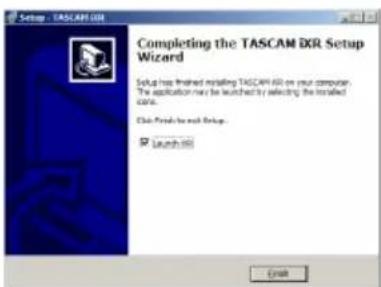
- Dopo aver installato il driver, l'installazione della periferica sarà completata dopo che l'unità verrà collegata al computer via USB. Windows cercherà automaticamente in Windows Update, quindi potrebbe volerci del tempo prima che il computer riconosca l'unità collegata. Se il computer non riconosce l'unità dopo un certo tempo, aprire la schermata di installazione del software dall'area di notifica in basso a destra del display del computer. Fare clic su "Salta la ricerca del driver da Windows Update" per interrompere la ricerca.
Installazione del Mac Settings Panel
NOTA
- Installare il Settings Panel sul computer prima di collegare l'unità con il cavo USB.
- A seconda dell'impostazione Gatekeeper, potrebbe essere visualizzato un messaggio di avviso durante l'installazione. Per informazioni su Gatekeeper, vedere "Note su Gatekeeper" in "3-Installazione" del Manuale di riferimento.
■Procedura di installazione del Settings Panel
- Scaricare il Settings Panel più recente per il sistema operativo utilizzato dal sito TEAC Global Site (http://teac-global.com/) e salvarlo sul computer per essere utilizzato con l'unità.
- Fare doppio clic su "iXR_Installer_XXX.dmg" (XXX è il numero di versione)", che è il file immagine del disco salvata per il Mac Settings Panel e fare doppio clic su "iXR_Installer.pkg" all'interno della cartella che si apre.

iXR_Installer.pkg
NOTA
A seconda delle impostazioni del computer, il file zip scaricato potrebbe non venire decompresso automaticamente. In questo caso, decomprimere il file zip e poi fare doppio clic sul file immagine del disco.
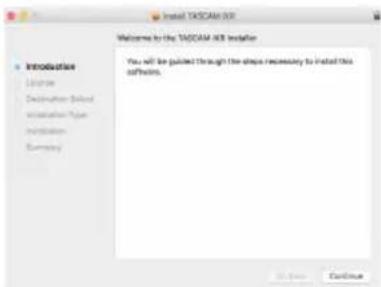
- Quando il programma di installazione si avvia, fare clic sul pulsante "Continue".
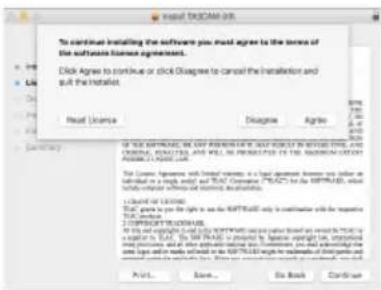
- Nella schermata del contratto di licenza del software, fare clic sul pulsante "Continue" per aprire la schermata di conferma al contratto di licenza software. Fare clic sul pulsante "Read License" e controllare il contenuto del contratto di licenza software. Se l'utente accetta il contenuto della licenza, fare clic su "Agree".
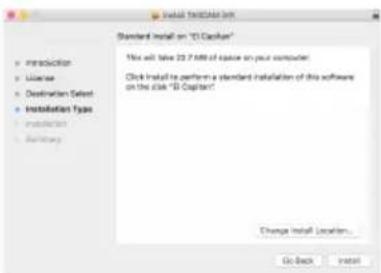
- Quindi, fare clic sul pulsante "Install" per avviare l'installazione.
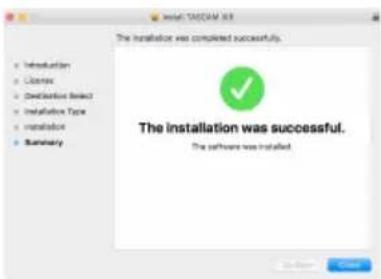
- La seguente schermata appare quando l'installazione è completa. Fare clic sul pulsante "Close".
Disinstallare il software dedicato
NOTA
Normalmente, non è necessario disinstallare il software dedicato. Seguire queste procedure se si verifica un problema o non si intende usare l'apparecchio con il computer.
Disinstallare iOS Settings Panel
Tenere premuto l'icona "iXR Settings" per evidenziare il segno × di eliminazione App. Toccare il punto × per eliminare l'applicazione.
Disinstallare il driver Windows
Disinstallare da Programmi e funzionalità del pannello di controllo.
- Dal menu Start, aprire il pannello di controllo e programmi e funzionalità.
NOTA
- In Windows 10, fare clic sul pulsante Start e scegliere pannello di controllo quando viene visualizzato.
- In Windows 8.1, fare clic sul pulsante in basso a sinistra della schermata Start e scegliere pannello di controllo nella schermata Applicazioni.
-
Se "Visualizza per:" è impostato su "Categoria", fai clic su "Disinstalla un programma" alla voce "Programma".
-
Se "Visualizza per:" è impostato su "Icone grandi" o "Icone piccole", cliccare su "Programmi e funzionalità".
-
Fare doppio clic su "TASCAM iXR" nell'elenco.
-
Quindi, seguire le istruzioni che appaiono sullo schermo.
Disinstallare il Mac OS Settings Panel
Eliminare "iXR_Settings Panel" dalla cartella Applicazioni per completare la disinstallazione.
Collegamento dell'alimentazione
Quando si utilizza un dispositivo iOS
Collegare l'alimentatore USB in dotazione con l'iPad o iPhone per il cavo USB incluso con questa unità, e collegare il cavo alla porta PC/MAC/POWER.
CAUTELA
- L'alimentatore USB non è incluso con un iPod touch. Per usare un iPod touch con questa unità, acquistare un alimentatore USB Apple originale (in grado di fornire 5 V e almeno 700mA di corrente).
- L'uso di altri adattatori USB è possibile, ma si consiglia vivamente di utilizzare l'adattatore USB originale di Apple incluso con l'iPad/iPhone.
Quando si utilizza un altro adattatore di alimentazione USB, assicurarsi che il dispositivo di alimentazione sia conforme alle seguenti specifiche.
• Tensione fornita: 5 V
• Corrente erogata: 700mA o più
Utilizzando un dispositivo di alimentazione con specifiche diverse potrebbe causare malfunzionamenti, surriscaldamenti, incendi o altri problemi. Se si verifica qualcosa di anormale, interrompere l'uso e rivolgersi al rivenditore presso cui si è acquistato l'apparecchio o un centro di assistenza TASCAM.
Quando si utilizza un computer (Windows/Mac)
Quando questa unità è collegata ad un computer via USB, il collegamento a un dispositivo di alimentazione separata non è necessario.
Illustrazioni di collegamento
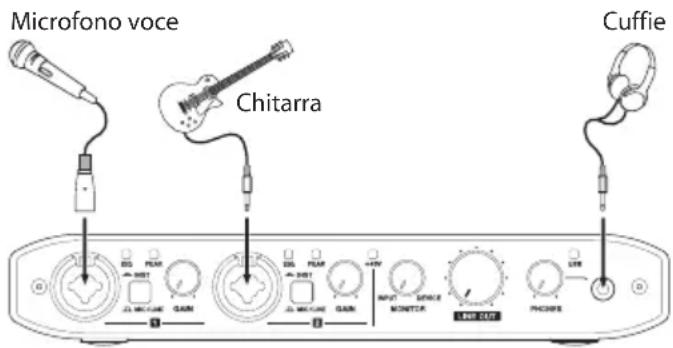
Esempio di collegamento (anteriore)
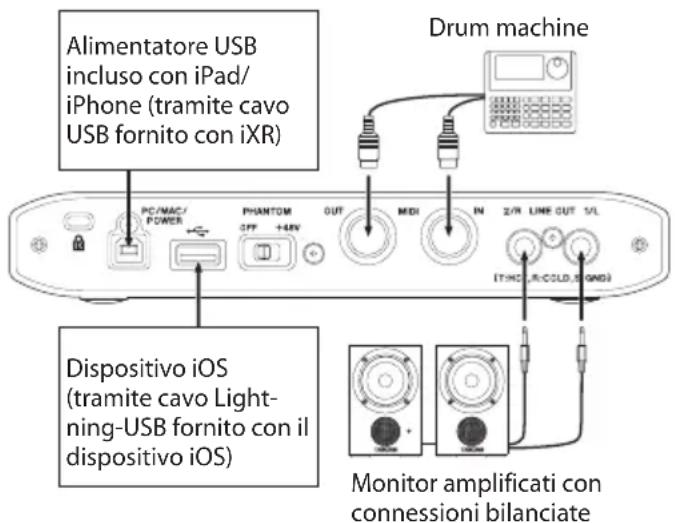
Collegamento con un dispositivo iOS (retro)
![Computer Drum machine PC/MAC/ POWER PHANTOM OFF +40V OUT MIDI IN 2/R LINE OUT 5/L [T/H]R/COLD,B [SMS] Monitor amplificati con connessioni bilanciate](/content/2026/03/529692/images/389e4cad5470efeeb1c3b0db32110f3e3e11dbd8b3dde3710011c726f6f5f791.jpg)
Esempio di collegamento con un computer (retro)
CAUTELA
- Prima di effettuare i collegamenti, accendere l'unità e tutti i dispositivi collegati (esclusi computer/dispositivi iOS) da scollegare (standby).
- L'interruttore PHANTOM interessa entrambi i canali di ingresso contemporaneamente. Non accendere l'alimentazione phantom quando si collega un microfono che non la richiede.
- Attivare l'alimentazione phantom quando è collegato un microfono dinamico o un altro microfono che non la richiede può danneggiare l'unità e le apparecchiature collegate.
- Non collegare o scollegare i microfoni con l'alimentazione phantom attiva. Ciò potrebbe causare un forte rumore che potrebbe danneggiare l'unità e le apparecchiature collegate.
- Impostare LINE OUT e PHONES al minimo prima di attivare l'alimentazione phantom. A seconda dei microfoni collegati, potrebbero verificarsi forti rumori improvvisi dai monitor e danneggiare l'unità o l'udito.
- Quando si utilizzano microfoni a condensatore che richiedono l'alimentazione phantom e microfoni dinamici insieme, assicurarsi di utilizzare microfoni dinamici bilanciati. I microfoni dinamici sbilanciati non possono essere utilizzati quando l'alimentazione phantom è abilitata.
- Fornire l'alimentazione phantom ad alcuni microfoni a nastro li romperà. Se non si è sicuri, non fornire alimentazione phantom a un microfono a nastro.
Uso delle porte USB per il collegamento a dispositivi iOS
Collegare l'alimentatore USB in dotazione con l'iPad o iPhone al cavo USB incluso con questa unità e collegare il cavo alla porta PC/MAC/POWER.
Per collegare un dispositivo iOS, utilizzare il cavo Lightning-USB fornito con il dispositivo iOS per collegarlo alla porta.
L'alimentatore USB non è incluso con un iPod touch. Per usare un iPod touch con questa unità, acquistare un alimentatore USB Apple originale (in grado di fornire 5 V e almeno 700mA di corrente)..
Effettuare impostazioni nella schermata del Settings Panel
Dispositivi iOS
Toccare l'icona "iXR Settings" nella schermata principale.
Windows
Da "Tutte le applicazioni" (Tutti i programmi), selezionare "iXR Settings Panel" sotto TASCAM.
Mac
Selezionare "iXR Settings Panel" da applicazioni e lanciarlo per aprire il Settings Panel sul display del computer.
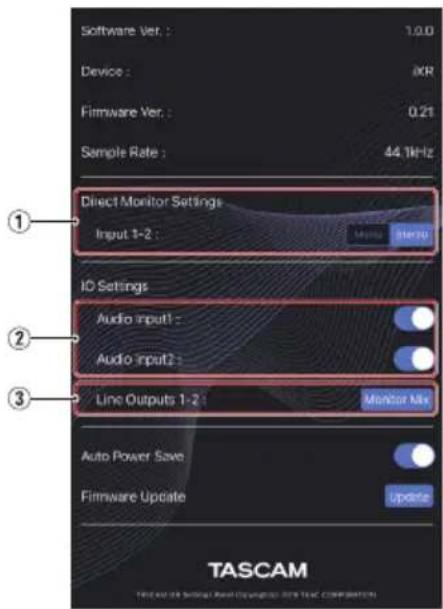
iOS Settings Panel
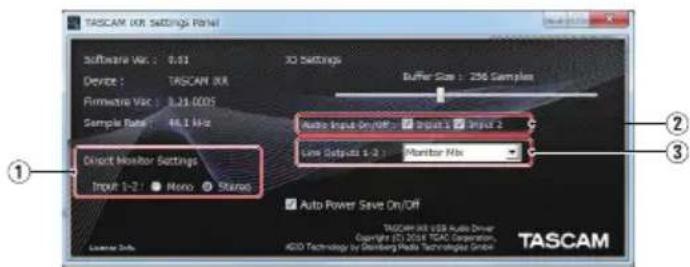
① Direct Monitor Settings Input 1-2 Imposta il segnale di monitoraggio per le prese IN1/IN2 su Mono o Stereo.
② Audio Input On/Off
Attiva/disattiva l'ingresso per ciascun canale separatamente.
③ Line Outputs 1-2
Seleziona i segnali di uscita dalle prese LINE OUT 1/L-2/R e PHONES.
Opzioni
Monitor Mix
L'ingresso dei segnali da tutte le porte di ingresso e i segnali inviati da USB dal dispositivo collegato tramite USB (computer o dispositivo iOS) sono mixati da questa unità e mandati in uscita.
xxxx Out 1-2 (utilizzato con un dispositivo iOS)
Solo i segnali di riproduzione inviati dal dispositivo iOS collegato tramite USB sono in uscita. Il nome del dispositivo iOS collegato viene visualizzato al posto di "xxxx".
Computer Out 1-2 (usato con un computer)
Solo i segnali di riproduzione inviati dal computer collegato via USB sono in uscita.
Per i dettagli sulle impostazioni diverse da quanto sopra, vedere "Panoramica Settings Panel" in "6 - Utilizzo del Settings Panel" del Manuale di riferimento.
Regolare il suono in ingresso
L'audio analogico in ingresso a questo dispositivo da microfoni, chitarre, tastiere e altri dispositivi audio può essere convertito in segnali digitali e trasmesso al computer/iOS via USB.
È possibile usare le funzioni di questa unità per regolare i segnali digitali che vengono inviati al computer/iOS.
Inoltre, con l'aggiunta di altoparlanti (attraverso un amplificatore, se non sono attivi) o di cuffie a questa unità, è possibile monitorare i segnali audio che vengono immessi a questa unità e in uscita dal computer/iOS.
Utilizzare i vari controlli sulla parte anteriore dell'unità come necessario durante l'ascolto del suono in ingresso.
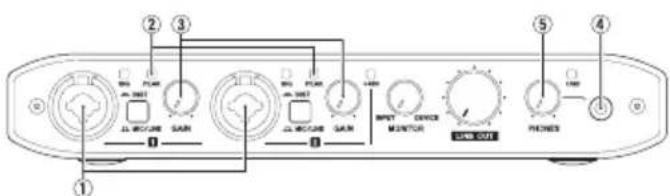
Esempio di funzionamento con questa unità
Usare le manopole GAIN (③) per regolare i livelli di ingresso analogici delle prese IN 1/IN 2 (①) in modo che gli indicatori PEAK (②) sopra e a destra delle manopole non si accendano.
Per ascoltare il segnale di monitoraggio utilizzando le cuffie, collegare le cuffie alla presa PHONES (④) e regolare la manopola PHONES (⑤).
NOTA
Se non è possibile ascoltare il suono in ingresso attraverso le cuffie o LINE OUT 1/L-2/R, controllare le impostazioni della manopola MONITOR sulla parte anteriore dell'unità e la voce Line Outputs nella schermata del Settings Panel.
Risoluzione dei problemi
Si prega di leggere questo capitolo se non si è in grado di usare correttamente l'unità anche dopo averla impostato seguendo le procedure descritte in questo manuale.
Se non si è ancora in grado di risolvere i problemi si prega di contattare il negozio dove è stato acquistato l'apparecchio o il supporto clienti TEAC con le seguenti informazioni sull'ambiente operativo e dettagli sul problema.
Ambiente operativo
• Produttore computer/iOS
- Model
- CPU
- Memoria (RAM)
- Sistema operativo
- Applicazioni usate
- Software antivirus
- Wireless LAN
Vedere alla fine di questo documento per le informazioni di contatto.
■on si riesce a installare il software dedicato.
-
Controllare il sistema operativo Il sistema operativo in uso potrebbe non essere compatibile con il software che si sta tentando di installare. Controllare che il sistema operativo sia compatibile con il software che si sta tentando di installare di nuovo.
-
Fermare il software in esecuzione in background.
I software antivirus e altri software in background possono impedire l'installazione. Chiudere il software che viene eseguito in background e riprovare l'installazione.
■unità non si accende.
- Quando si utilizza un dispositivo iOS, un dispositivo di alimentazione deve essere
collegato alla porta PC/MAC/POWER. Leggere attentamente "Collegamento dell'alimentazione" a pagina 66 di questo manuale di istruzioni e collegare un adeguato dispositivo di alimentazione.
- Quando si utilizza questa unità con un computer, il computer deve supportare l'alimentazione del bus USB. Controllare le specifiche del computer.
■unità è collegata, ma il computer/iOS non la riconosce.
- Installare il software dedicato.
- Se non è stato fatto, installare il software dedicato. Vedere "Installazione del software dedicato" a pagina 63 per i dettagli.
-
Cambiare la porta USB (se si utilizza un computer)
-
Questa unità non può essere utilizzata con USB 1.1. Utilizzare una porta USB 2.0 o USB 3.0.
- Non utilizzare un hub USB. Collegare sempre l'unità direttamente a una porta USB del computer.
-
Se i metodi di cui sopra non risolvono il problema, collegare l'unità a una porta USB differente del computer.
-
Controllare il cavo di collegamento (quando si utilizza un dispositivo iOS)
- Quando collegate questa unità a un dispositivo iOS, usare sempre il cavo Lightning-USB fornito con il dispositivo iOS. Il funzionamento non è garantito con cavi Apple non originali.
■on si riesce a sentire alcun suono anche quando l'audio viene riprodotto sul computer.
Verificare che la manopola MONITOR dell'unità non sia tutta a sinistra (verso INPUT). Se questo è il caso, ruotare la manopola MONITOR a destra o al centro. Inoltre, verificare i seguenti casi mentre l'unità è collegata al computer. Inoltre, se si fanno le seguenti impostazioni, il suono viene emesso attraverso l'unità, ma nessun suono viene emesso dagli altoparlanti o dalla presa cuffie del computer.
Windows
Vedere le istruzioni "Windows 10/Windows 8.1" o "Windows 7" della sezione "Windows Media Player" di "8 – Guida alle applicazioni" in Manuale di riferimento e impostare come necessario per il sistema operativo.
OS X
- Chiudere tutte le applicazioni aperte e aprire "Preferenze di sistema ..." dal menu Apple.
- Aprire "Suono".
- Nella scheda Output, selezionare "iXR".
Dopo aver completato l'impostazione, riavviare il computer e controllare il suono della riproduzione.
A seconda dell'applicazione che si sta utilizzando, potrebbe essere necessario effettuare impostazioni aggiuntive del dispositivo.
In particolare, le applicazioni DAW operano usando motori audio con le impostazioni che sono diverse dalle impostazioni del sistema operativo, quindi verificare le impostazioni del driver DAW dopo l'installazione del software dedicato per questa unità. Si prega di consultare i manuali delle applicazioni che si stanno utilizzando per le procedure di imposta-zione dettagliate.
suono si interrompe o è disturbato.
L'elaborazione dell'audio del computer si interrompe o è disturbata.
Ecco alcuni metodi per ridurre il carico sul computer.
- Una LAN wireless e software in background, compreso il software antivirus, pesano sulle prestazioni globali del computer e possono causare interruzioni sul suono e altri rumori.
Arrestare la trasmissione wireless LAN, il software antivirus e altri software in esecuzione in background quando si usa questa unità. - Impostare le dimensioni del buffer (latenza) dell'applicazione audio che si sta utilizzando o nel Settings Panel (solo Windows) di questa unità su un valore più alto.
NOTA
Consultare il produttore dell'applicazione audio che si sta utilizzando per ridurre il carico sul computer.
- Modificare le impostazioni del computer in modo che siano ottimali per l'elaborazione audio.
Utilizzo con Windows
① Aprire il pannello di controllo tramite le procedure per il sistema operativo (Windows 10/Windows 8.1/Windows 7).
- In Windows 10, scegliere Pannello di controllo dal pulsante Start di Windows per aprire il Pannello di controllo. Quindi, fare clic sull'icona Sistema.
- In Windows 8.1, fare clic sulla schermata Start normale (schermata dell'interfaccia utente Metro) e quindi fare clic su "Tutte le applicazioni". Quindi, fare clic destro "Computer" e selezionare "Proprietà".
- In Windows 7, fare clic destro su "Computer" dal pulsante Start di Windows e selezionare "Proprietà".
② Fare clic su "Impostazioni di sistema avanzate".
③ Fare clic su "Impostazioni" nella sezione "Prestazioni" del tab "Avanzate" della finestra "Proprietà di sistema".
④ Nella scheda "Effetti visivi" della finestra "Opzioni prestazioni", selezionare "Regola per le migliori prestazioni".
Utilizzo con Mac
① Aprire "Preferenze di Sistema ..." dal menu Apple e selezionare "Risparmio energetico".
② Impostare "sleep del computer/iOS" su "Mai".
③ Impostare "disattiva schermo" su "Mai".
NOTA
A seconda della versione di Mac OS e modello di computer Mac, questa impostazione potrebbe non essere disponibile.
■Supporto Cubase LE/Cubasis LE
La nostra azienda non fornisce supporto per Cubase LE o Cubasis LE.
Si prega di fare riferimento al menu di aiuto o al manuale operativo per le istruzioni su come utilizzare il prodotto.
Specifiche
Risoluzione audio
■requenze di campionamento
44.1, 48, 88.2, 96 kHz
■rofondità di bit di quantizzazione
16/24 bit
Ingressi audio analogici
■gressi MIC (bilanciati, IN 1/IN 2)
Connettore: XLR-3-31 equivalente (1: GND, 2: HOT, 3: COLD)
Impedenza di ingresso: 2,2 kΩ
Livello nominale di ingresso (manopola guadagno su MAX): -65 dBu (0,0004 Vrms)
Livello nominale di ingresso (manopola guadagno su MIN): -8 dBu (0,3090 Vrms)
Livello massimo d'ingresso: +8 dBu (1,9467 Vrms)
Range di guadagno: 57 dB
■gressi strumento (sbilanciati, IN 1/IN 2)
(interruttore MIC/LINE INST impostato su INST)
Connettore: 6,3mm (1/4") standard TS (Tip: HOT, Sleeve: GND)
Impedenza di ingresso: 1 MΩ o più
Livello nominale di ingresso (manopola
guadagno su MAX): -63 dBV (0,0007 Vrms)
Livello nominale di ingresso (manopola
guadagno su MIN): -6 dBV (0,5015 Vrms)
Livello massimo d'ingresso: +10 dBV (3,162 Vrms)
Range di guadagno: 57 dB
■gressi di linea (bilanciati, IN 1/IN 2)
(MIC/LINE INST interruttore impostato su MIC/LINE)
Connettore: 6,3mm (1/4") standard TRS (punta:
HOT, anello: COLD, manica: GND)
Impedenza di ingresso: 10 kΩ
Livello nominale di ingresso (manopola
guadagno su MAX): -53 dBu (0,0017 Vrms)
Livello nominale di ingresso (manopola
guadagno su MIN): +4 dBu (1,228 Vrms)
Livello massimo d'ingresso: +20 dBu (7,75 Vrms)
Range di guadagno: 57 dB
Uscite audio analogiche
■scite di linea (bilanciate, LINE OUT 1/L-2/R)
Connettore: 6,3mm (1/4") standard TRS (punta:
HOT, anello: COLD, manica: GND)
Impedenza di uscita: 110 Ω
Livello di uscita: +4 dBu (1,273 Vrms)
Livello massimo di uscita: +20 dBu (7.75 Vrms)
■scita cuffie (PHONES)
Connettore: 3,5mm (1/8") presa stereo mini
Uscita massima: 18 mW + 18 mW o più (THD+N
1% o meno, su un carico di 32 Ω)
Controllo di input/output
■onnettore MIDI IN
Connettore: 5-pin DIN
Formato: standard MIDI
■onnettore MIDI OUT
Connettore: 5-pin DIN
Formato: standard MIDI
Forta Windows/Mac/Power
Connettore: 4-pin USB B
Trasferimento: USB 2.0 High Speed (480 Mbps)
Borta
Connettore: USB A
Trasferimento: USB 2.0 High Speed (480 Mbps)
Prestazioni audio
■ic amp EIN (Equivalent Input Noise)
-125 dBu o meno (terminazione 150 Ω, manopola guadagno su MAX)
■isposta in frequenza
IN 1/IN 2 su LINE OUT (BALANCED), uscita cuffie (PHONES)
A 44.1/48 kHz
20 Hz: +0 dB/-0,4 dB (JEITA)
20 kHz: +0 dB/-0,1 dB (JEITA)
20 kHz: +0 dB/−0,5 dB (uscita HP, JEITA)
A 88.2/96 kHz
20 Hz: +0 dB/-0,4 dB (JEITA)
40 kHz: +0 dB/-0,25 dB (JEITA)
40 kHz: +0 dB/−2,0 dB (uscita HP, JEITA)
■apporto S/N
101 dB o più (ingresso MIC/LINE su LINE OUT, manopola guadagno su MIN, JEITA)
■istorsione
0,0025% o meno (ingresso MIC/LINE su LINE OUT, 1kHz onda sinusoidale, a livello di ingresso nominale e massimo livello di uscita, JEITA)
■iafonia
95 dB o più (ingresso MIC/LINE su LINE OUT, 1 kHz, JEITA)
Requisiti operativi
Controllare il sito Global Site TEAC (http://teac-global.com/) per le ultime informazioni sui sistemi operativi supportati.
Dispositivi iOS
Dispositivi Apple iOS con un connettore Lightning e iOS 8, 9 o versioni successive
Windows
■istemi operativi supportati
Windows 10 32 bit
Windows 10 64 bit
Windows 8.1 32 bit
Windows 8.1 64 bit
Windows 7 32 bit SP1 o successivo
Windows 7 64 bit SP1 o successivo
(Windows Vista e Windows XP non sono supportati)
■equisiti hardware del computer
Computer compatibile con Windows con una porta USB 2.0
■PU/velocità del processore
Processore dual core 2 GHz o più veloce (x86)
Memoria
2 GB o più
CAUTELA
Il funzionamento di questa unità è stata verificata usando computer standard che soddisfano i requisiti di cui sopra. Questo non garantisce il funzionamento con tutti i computer che soddisfano i requisiti di cui sopra. Anche i computer che soddisfano gli stessi requisiti di sistema potrebbero avere capacità di elaborazione che si differenziano in base alle loro impostazioni e altre condizioni operative.
Mac OS
■istemi operativi supportati
OS X El Capitan (10.11 o successivo)
OS X Yosemite (10.10 o successivo)
OS X Mavericks (10.9.1 o successivo)
OS X Mountain Lion (10.8.4 o successivo)
■equisiti hardware del computer
Mac con una porta USB 2.0
■PU/velocità del processore
Processore dual core 2 GHz o più veloce
Memoria
2 GB o più
Driver audio/MIDI supportati
iOS: Core Audio per iPhone
Windows: ASIO 2.0, WDM, MIDI
Mac: Core Audio, Core MIDI
Generali
■limentazione
Uso con un computer
Alimentazione dal bus USB
Alimentatore USB (che fornisce 5 V e almeno 700mA di corrente) ^1
Batteria mobile (che alimenta a 5V e almeno 700mA di corrente)
Consigliamo di utilizzare l'adattatore di alimentazione USB in dotazione con l'iPad/iPhone. L'alimentatore USB non è incluso con un iPod touch. Per usare un iPod touch con questa unità, acquistare un alimentatore USB Apple originale (in grado di fornire 5 V e almeno 700mA di corrente).
Consumo
2,5 W
Dimensioni esterne
210 × 35,3 × 140,7 millimetri (larghezza × altezza × profondità, sporgenze escluse)
eso
660 g
Intervallo operativo di temperatura
5-35°C
■software DAW in dotazione (edizioni download)
Steinberg Cubase LE
Steinberg Cubasis LE ^2
2 Una versione demo di Cubasis LE può essere scaricata gratuitamente da App Store. Il collegamento del dispositivo iOS a questa unità rimuoverà le restrizioni della versione demo, che consente di utilizzarla come una versione completa di Cubasis LE.
Dimensioni
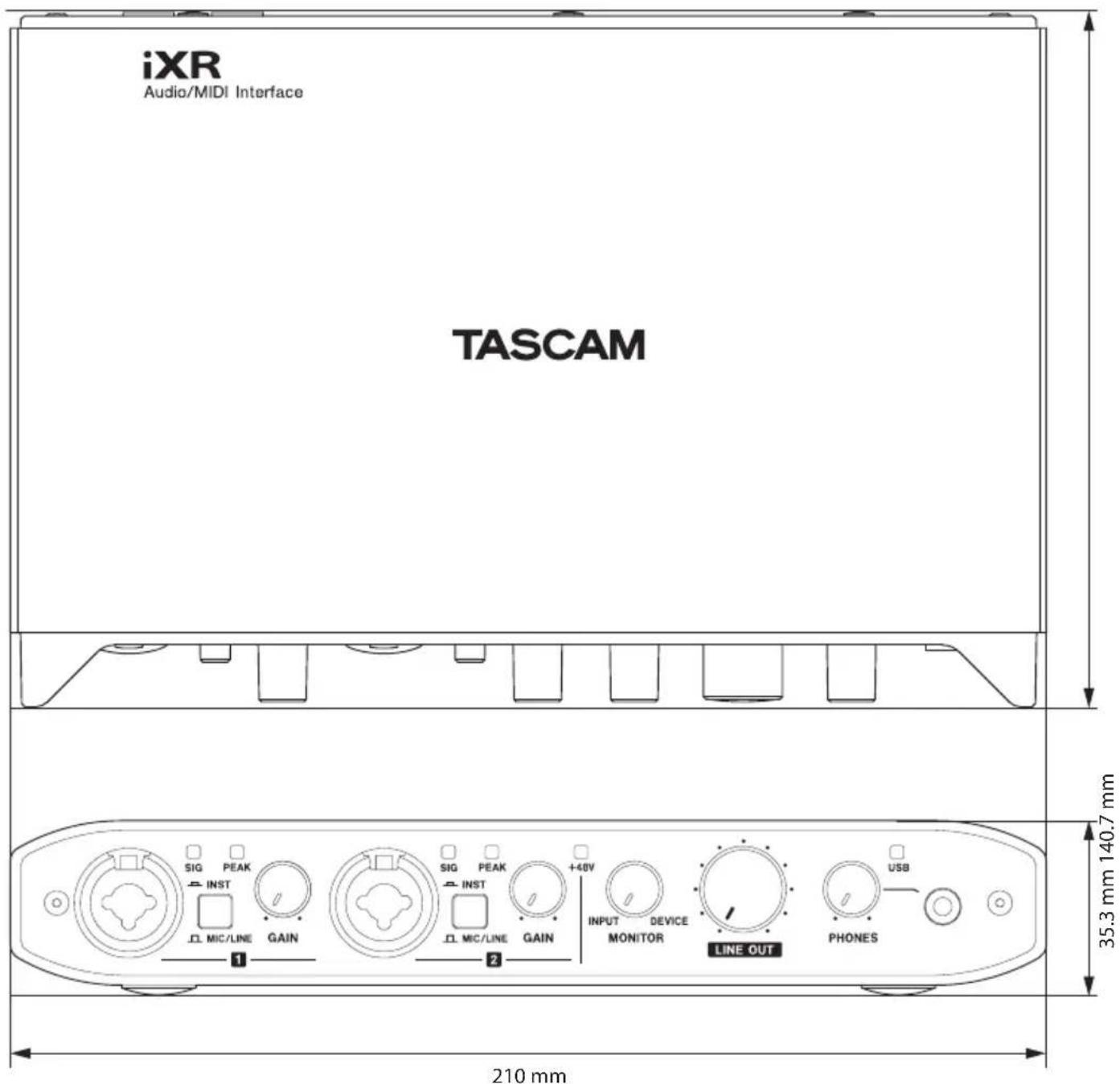
• Le illustrazioni in questo manuale potrebbero differire in parte dal prodotto reale.
• Le specifiche e l'aspetto esterno possono essere modificati senza preavviso per migliorare il prodotto.
取扱説明書
安全にお使いいただくために
Questo apparecchio è conforme alle norme sulla garanzia vigenti nel rispettivo Paese in cui esso è stato acquistato. Si prega di rivolgersi al proprio commerciante, presso il quale è stato acquistato l'apparecchio, nel caso in cui si voglia richiedere una prestazione in garanzia.