
SERIES 102i - Hi-Fi TASCAM - Manuale utente e istruzioni gratuiti
Trova gratuitamente il manuale del dispositivo SERIES 102i TASCAM in formato PDF.


| Tipo di prodotto | Interfaccia audio USB 2.0 ad alta risoluzione |
| Marca | TASCAM |
| Modello | SERIES 102i |
| Dimensioni (L × A × P) | 186 × 65 × 160 mm |
| Peso | 1,1 kg |
| Alimentazione | Alimentatore esterno CC 12 V (PS‑P1220E) - 7,2 W |
| Frequenze di campionamento | 44,1 / 48 / 88,2 / 96 / 176,4 / 192 kHz |
| Risoluzione | 24 bit |
| Ingressi analogici | 2 × combo XLR‑jack 6,35 mm (MIC/LINE/INST) con alimentazione phantom +48 V |
| Uscite analogiche | 2 × LINE OUT simmetrici (jack 6,35 mm TRS) + 2 × uscita cuffie (jack stereo 6,35 mm) |
| Connettività digitale | 1 × ingresso ottico (S/MUX), 1 × porta USB tipo B (USB 2.0 Hi‑Speed), MIDI IN/OUT |
| Funzioni principali | Monitoraggio diretto, preamplificatori micro con guadagno 58 dB, equalizzatore e compressore integrati, riverbero, routing flessibile tramite pannello di controllo, mixer interno |
| Manutenzione e pulizia | Pulire con un panno morbido e asciutto. Non utilizzare solventi, alcol o prodotti chimici. |
| Sicurezza | Non esporre all’acqua, a fonti di calore, a cadute. Scollegare in caso di temporale o di inutilizzo prolungato. Utilizzare solo l’alimentatore fornito. |
| Ricambi e riparabilità | Alimentatore esterno incluso. Nessuna parte riparabile dall’utente. Contattare il servizio clienti TASCAM o il rivenditore autorizzato. |
| Temperatura di funzionamento | 5 °C - 35 °C |
| Accessori inclusi | Alimentatore esterno (PS‑P1220E) con 3 set di spine, cavo USB, guida all’installazione, manuale d’uso con garanzia |
| Sistemi operativi compatibili | Windows 7 (SP1) - 10 (32/64 bit), macOS 10.12 - 10.14+ (Core Audio), iOS 10+ |
Domande frequenti - SERIES 102i TASCAM
Domande degli utenti su SERIES 102i TASCAM
0 domanda su questo apparecchio. Rispondi a quelle che conosci o fai la tua.
Fai una nuova domanda su questo apparecchio
Scarica le istruzioni per il tuo Hi-Fi in formato PDF gratuitamente! Trova il tuo manuale SERIES 102i - TASCAM e riprendi in mano il tuo dispositivo elettronico. In questa pagina sono pubblicati tutti i documenti necessari per l'utilizzo del tuo dispositivo. SERIES 102i del marchio TASCAM.
MANUALE UTENTE SERIES 102i TASCAM
MANUALE DI ISTRUZIONI
ITALIANO
取扱説明書
日本語
Hi-Res
AUDIO
Questo prodotto è conforme alla richiesta delle direttive europee e agli altri regolamenti della Commissione.
- Leggere le seguenti istruzioni.
- Conservare queste istruzioni.
- Prestare attenzione agli avvertimenti.
- Seguire tutte le istruzioni.
- Non usare l'apparecchio vicino all'acqua.
- Pulire solo con un panno asciutto.
- Non bloccare le aperture per la ventilazione. Installare secondo le istruzioni del costruttore.
- Non installare l'apparecchio vicino a fonti di calore come radiatori, regolatori di calore, stufe o altri apparecchi che producono calore (inclusi gli amplificatori).
- Non eliminare la spina polarizzata di sicurezza o la spina di messa a terra. La spina polarizzata ha due lame, una più larga dell'altra. Una spina di messa a terra ha due lame e una terza punta di messa terra. La lama larga o la terza punta sono fornite per la vostra sicurezza. Se la spina fornita non è adatta al tipo di presa, consultate un elettricista per sostituire la presa obsoleta.
- Non calpestare o strattonare il cordone di alimentazione, in modo particolare vicino alla spina e alla presa a cui è collegato l'apparecchio e dal punto in cui esce dall'apparecchio.
- Usare solamente attacchi/accessori specificati dal costruttore.
- Usare solo carrello, supporto, treppiede, mensola o tavola specificata dal costruttore o venduto insieme all'apparecchio. Quando viene usato un carrello, prestare attenzione quando si sposta la combinazione carrello/apparato per evitare cadute da sopra.

- Scollegare questo apparato durante temporali o quando non viene utilizzato per lunghi periodi di tempo.
-
Rivolgersi solo a personale qualificato. La riparazione è richiesta quando l'apparecchio è stato danneggiato in qualunque modo, come nel caso che il cordone dell'alimentazione o la spina siano stati danneggiati, l'apparecchio sia stato esposto a pioggia o umidità, non funzioni correttamente o sia stato lasciato cadere.
-
Questo apparecchio porta corrente elettrica non operativa dalla presa di rete mentre il suo interruttore POWER o STANDBY/ON non è in posizione ON.
- La presa di rete è utilizzata come dispositivo di sconnessione, il dispositivo di sconnessione deve restare sempre operativo
- Si deve usare cautela quando si usano gli auricolari o le cuffie con il prodotto, perché un eccesso di pressione sonora (volume) negli auricolari o nelle cuffie può causare la perdita dell'udito.
- Se si verificano problemi con questo prodotto, contattare TEAC per una riparazione. Non utilizzare il prodotto fino a quando non è stato riparato.
CAUTELA
- Non esporre questo apparecchio a gocciolamenti o schizzi.
- Non appoggiare alcun contenitore o vaso pieno d'acqua sopra l'apparecchio.
- Non installare questo apparecchio in spazi ristretti come una libreria o ambienti simili.
- Questo apparecchio dovrebbe essere collocato sufficientemente vicino alla presa AC in modo da poter facilmente afferrare la spina del cordone di alimentazione in qualsiasi momento.
- Se il prodotto utilizza batterie (incluso un pacco batterie o batterie installate), non dovrebbero essere esposte alla luce solare, fuoco o calore eccessivo.
- CAUTELA per i prodotti che utilizzano batterie al litio sostituibili: vi è pericolo di esplosione se la batteria viene sostituita con una di tipo scorretto. Sostituire solo con tipo uguale o equivalente.
Per i clienti europei
Smaltimento di apparecchiature elettriche ed elettroniche
(a) Tutte le apparecchiature elettriche ed elettroniche devono essere smaltite separatamente dai rifiuti urbani mediante impianti di raccolta specifici designati dal governo o dalle autorità locali.
(b) Lo smaltimento in modo corretto delle apparecchiature elettriche ed elettroniche contribuisce a risparmiare preziose risorse ed evitare potenziali effetti negativi sulla salute umana e l'ambiente.
(c) Lo smaltimento non corretto di apparecchiature può avere gravi conseguenze sull'ambiente e sulla salute umana come risultato della presenza di sostanze pericolose nelle apparecchiature elettriche ed elettroniche.
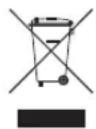
(d) Il simbolo barrato della pattumiera indica che le apparecchiature elettriche ed elettroniche devono essere raccolte e smaltite separatamente dai rifiuti domestici.
(e) I sistemi di raccolta sono a disposizione degli utenti finali. Per informazioni più dettagliate sullo smaltimento delle vecchie apparecchiature elettriche ed elettroniche, contattare il comune, il servizio di smaltimento rifiuti o il negozio dove è stato acquistato l'apparecchio.
CAUTELA
- NON RIMUOVERE L'INVOLUCRO O LA SCATOLA ESTERNI PER ESPORRE L'ELETTRONICA. NESSUNA PARTE RIPARABILE ALL'INTERNO.
- IN CASO DI PROBLEMI CON QUESTO PRODOTTO, CONTATTARE IL NEGOZIO DOVE SI HA ACQUISTATO L'UNITÀ PER UN RIFERIMENTO ALLA RIPARAZIONE. NON UTILIZZARE IL PRODOTTO FINO A QUANDO NON È STATO RIPARATO.
- L'USO DI CONTROLLI O REGOLAZIONI O L'ESECUZIONE DI PROCEDURE DIVERSE DA QUELLE SPECIFICATE QUI POTREBBERO PROVOCARE UN'ESPOSIZIONE A RADIAZIONI PERICOLOSE.
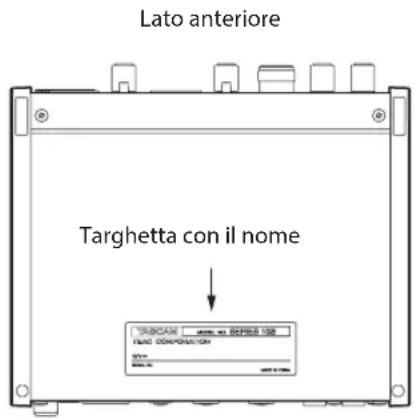
La targhetta con il nome si trova sul fondo dell'unità come mostrato di seguito.
SERIES 102i
Contents
IMPORTANTI ISTRUZIONI DI SICUREZZA 59
Introduzione 61
Nota sul manuale di riferimento 61
Accessori inclusi....61
Convenzioni utilizzate in questo manuale 61
Precauzioni per il posizionamento e l'uso....62
Attenzione alla condensa 62
Pulizia dell'unità....62
Uso del sito TEAC Global 62
Informazioni sul servizio di assistenza clienti TASCAM......62
Nomi e funzioni delle parti 62
Pannello frontale 62
Pannello posteriore 63
Installazione del software dedicato....64
Installazione del software dedicato per Windows 64
Installazione del software dedicato per Mac 65
Collegamento dell'alimentazione....66
Cambiare la spina di corrente....66
Collegamento di altri apparecchi....67
Collegamento di dispositivi iOS 67
Regolazione del suono in ingresso 67
Effettuare varie impostazioni....68
Apertura del Settings Panel....68
Panoramica del Settings Panel....68
Effettuare le impostazioni nella schermata MIXER 68
Effettuare le impostazioni nella schermata INFORMATION .....68
Effettuare le impostazioni nella schermata ROUTING ...... 69
Modifica della frequenza di campionamento 69
Risoluzione dei problemi 69
Specifiche 70
Dati tecnici....70
Dati di ingresso audio analogico....70
Uscite analogiche....71
Valori nominali di ingresso audio digitali....71
Controllo Ingresso/uscita 71
Prestazioni audio....71
Requisiti del computer....72
Windows....72
Mac....72
Dispositivo iOS 72
Driver audio supportati....72
Generali 72
Dimensioni....72
Introduzione
Grazie per aver acquistato un'interfaccia audio TASCAM SERIE 102i/SERIES 208i.
Prima di collegare e utilizzare questa unità, si prega di leggere attentamente questo manuale per assicurarsi di capire come configurarlo e collegarlo correttamente, nonché come utilizzare le sue numerose funzioni utili e utili. Dopo aver finito di leggere questo manuale, si prega di tenerlo in un luogo sicuro per riferimento futuro.
È anche possibile scaricare questo Manuale dell'utente dal sito TEAC Global (http://teac-global.com/).
Prima di collegare questa unità a un computer, è necessario scaricare e installare un driver dedicato.
Nota sul manuale di riferimento
Questo manuale di istruzioni spiega ciascuna delle funzioni di questa unità. Si prega di consultare il manuale di riferimento per informazioni dettagliate su ciascuna funzione.
È possibile scaricare il Manuale di riferimento dal sito TEAC Global (http://teac-global.com/).
Accessori inclusi
Questo prodotto include i seguenti accessori.
Conservare i materiali di imballaggio e la scatola per il trasporto in futuro.
Si prega di contattare l'assistenza clienti TASCAM (vedi retro copertina) se uno di questi articoli è mancante o è stato danneggiato durante il trasporto.
- Unità principale....x 1
- Adattatore AC (PS-P1220E) (con 3 prese alternative)....x 1
• Cavo USB....x 1 - Set di guide all'installazione del software DAW....×1
- Set di guide all'installazione del software DAW plug-in.....× 1
- Manuale di istruzioni (questo documento) inclusa la garanzia....×1
ATTENZIONE
Utilizzare sempre l'adattatore AC incluso (PS-P1220E) quando si usa questa unità. Non utilizzare mai l'adattatore AC incluso con altri dispositivi. Ciò potrebbe causare danni, incendi o scosse elettriche.
NOTA
L'adattatore AC incluso (PS-P1220E) viene fornito con connettori di uscita alternative. Vedere "Cambiare la spina di corrente" a pagina 66.
Convenzioni utilizzate in questo manuale
In questo manuale, vengono usate le seguenti convenzioni:
- Pulsanti, connettori e altre parti fisiche di questa unità e dei dispositivi collegati sono scritti usando un carattere in grassetto come questo: PHONES.
- Le informazioni mostrate sullo schermo di un computer sono scritte in questo modo: "OK".
- Se necessario, ulteriori informazioni sono fornite come SUGGERIMENTO, NOTA e CAUTELA.
SUGGERIMENTO
Consigli su come utilizzare l'apparecchio.
NOTA
Fornisce spiegazioni aggiuntive e descrive casi speciali.
ATTENZIONE
La mancata osservanza di queste istruzioni potrebbe provocare danni all'apparecchiatura o perdita di dati, ad esempio.
CAUTELA
La mancata osservanza di queste istruzioni potrebbe provocare lesioni.
Precauzioni per il posizionamento e l'uso
- La gamma di temperatura di funzionamento di questa unità è 0-40 °C.
- Non installare l'unità nei seguenti luoghi. Si potrebbe peggiorare la qualità del suono o causare malfunzionamenti.
Luoghi con forti vibrazioni
In prossimità di finestre o altri luoghi esposti alla luce diretta del sole
Nei pressi di caloriferi o altri luoghi estremamente caldi Luoghi troppo freddi
In luoghi molto umidi o scarsamente ventilati Ambienti molto polverosi - Per una buona dissipazione di calore, non appoggiare nulla sulla parte superiore dell'unità.
- Non posizionare l'unità su di un amplificatore di potenza o altro dispositivo che genera calore.
Attenzione alla condensa
Potrebbe verificarsi condensa se l'unità viene spostata da un luogo freddo a uno caldo o è utilizzata subito dopo che una stanza fredda è stata riscaldata o è comunque esposta a un improvviso cambiamento di temperatura. Per prevenire questo, o se questo accade, lasciare l'unità per una o due ore alla nuova temperatura ambiente prima dell'uso.
Pulizia dell'unità
Usare un panno morbido e asciutto per pulire l'unità. Non pulire con panni chimici di pulizia, diluenti, alcool o altri agenti chimici. Ciò potrebbe danneggiare la superficie o causare scolorimento.
Uso del sito TEAC Global
È possibile scaricare gli aggiornamenti per questa unità dal sito TEAC Global:
http://teac-global.com/
Nella sezione Download TASCAM, selezionare la lingua desiderata per aprire la pagina Download per quella lingua.
Informazioni sul servizio di assistenza clienti TASCAM
I prodotti TASCAM sono supportati e garantiti solo nel paese di acquisto. Per ricevere assistenza dopo l'acquisto, nella pagina dei distributori TASCAM del sito TEAC Global (http://teac-global.com/), cercare l'azienda o il rappresentante locale della regione in cui è stato acquistato il prodotto e contattare l'organizzazione.
Quando si effettuano richieste di informazioni, verranno richiesti l'indirizzo (URL) del negozio o del negozio online in cui è stato acquistato e la data di acquisto.
Inoltre, potrebbe essere necessaria la scheda di garanzia e la prova di acquisto.
Nomi e funzioni delle parti
Pannello frontale
SERIES 102i
SERIES 208i
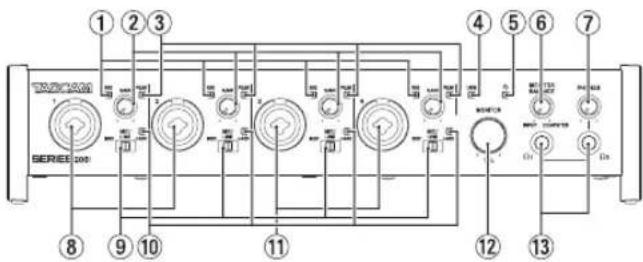
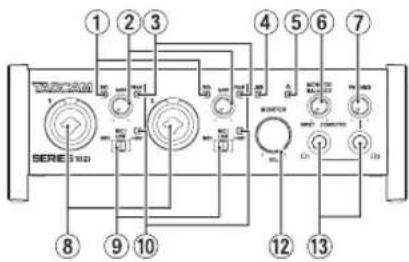
① Indicatori SIG
Si illuminano di verde quando vengono immessi segnali (di almeno -32 dBFS).
② Manopole GAIN
Utilizzare per regolare i livelli di ingresso delle prese di ingresso.
③ Indicatori PEAK
Si illuminano di rosso quando i segnali stanno per distorcere (-1 dBFS o superiore).
Regolare questi in modo che gli indicatori PEAK non si accendano in rosso.
④ Indicatore USB
Questo indicatore mostra lo stato dell'unità accendendosi, lampeggiando e spegnendosi.
| Stato Significato | |
| Illuminato Buona | connessione USB |
| Lampeggiante | Connessione USB errata |
| Spento (disconnesso o si è verificato un errore) | |
⑤ Indicatore
Questo indicatore si illumina quando l'interruttore STANDBY è impostato su on.
Questo indicatore lampeggia se la sorgente di clock o l'ingresso OPTICAL è irregolare (quando la sorgente di clock è impostata su WORD o OPTICAL).
⑥ Manopola MONITOR BALANCE
Usare questa per regolare il bilanciamento tra i segnali provenienti dalle prese di ingresso di questa unità e i segnali di uscita dal computer.
Il volume dei segnali in ingresso attraverso le prese di ingresso di questa unità aumenta quanto più la manopola MONITOR BALANCE è impostata a sinistra (INPUT) e i segnali emessi dal computer aumentano, più questo è impostato a destra (COMPUTER). Questa manopola non influisce sul livello di registrazione dei segnali di ingresso. Il monitoraggio degli ingressi senza ritardo è possibile monitorando i segnali dalle prese di ingresso (monitoraggio diretto).
⑦ Manopola PHONES
Utilizzare per regolare i livelli di uscita delle prese PHONES Ω₁ e Ω₂
CAUTELA
Prima di collegare le cuffie, ridurre al minimo il volume con la manopola PHONES. In caso contrario, ad esempio, potrebbe verificarsi un rumore improvviso che potrebbe danneggiare l'udito.
⑧ Prese 1-2 input
Questi ingressi analogici sono prese XLR/TRS combo.
Possono supportare l'ingresso ad alta impedenza, incluso l'ingresso diretto della chitarra.
Utilizzare gli interruttori di ingresso sulla parte anteriore dell'unità per selezionare l'ingresso bilanciato (MIC/LINE) o non bilanciato (INST) per le prese TRS.
Quando si collega direttamente una chitarra, un basso o un altro strumento, impostare l'interruttore di ingresso su INST.
⑨ Interruttori Input
Impostare in base alla sorgente di ingresso di ciascuna presa di ingresso.
INST: selezionare quando si collega una chitarra, un basso o un altro strumento ad alta impedenza. Ciò lo rende un ingresso sbilanciato ad alta impedenza.
MIC/LINE: selezionare quando si collega un microfono con uscita bilanciata o un dispositivo di uscita a livello di linea.
+48V: questo fornisce un'alimentazione phantom +48V ai connettori di ingresso XLR 1-2 (e 3-4 su SERIES 208i).
⑩ Indicatori +48V
Questi indicatori si accendono quando i loro interruttori di ingresso sono impostati su +48V.
⑪ Prese di ingresso 3-4 (solo SERIES 208i)
Questi ingressi analogici sono prese XLR/TRS combo.
Supportano anche l'ingresso ad alta impedenza, incluso l'ingresso diretto della chitarra.
Utilizzare gli interruttori d'ingresso sulla parte anteriore dell'unità per selezionare l'ingresso bilanciato (MIC/LINE) o non bilanciato (INST) per le prese TRS.
Quando si collega direttamente una chitarra, un basso o un altro strumento, impostare l'interruttore di ingresso su INST.
⑫ Manopola MONITOR
Utilizzare per regolare il livello di uscita delle prese LINE OUT (BALANCED) 1-2 sul retro dell'unità.
⑬ Prese PHONES _1_2
Usa questa presa stereo standard per collegare le cuffie stereo. Queste riproducono gli stessi segnali della presa LINE OUT (BALANCED) 1-2 sul retro dell'unità.
Utilizzare un adattatore per collegare le cuffie con una presa mini.
NOTA
Gli stessi segnali vengono emessi da entrambe le prese PHONES Ωa PHONES .Ω2
Pannello posteriore
SERIES 102i
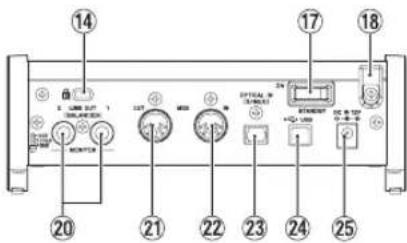
SERIES 208i
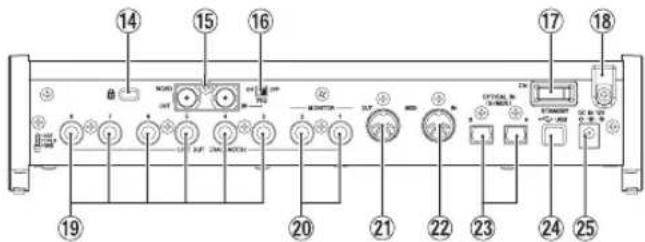
⑭ Slot di sicurezza Kensington
⑮ Connettori WORD IN/OUT (solo SERIE 208i)
Questi connettori BNC servono per l'ingresso e l'uscita dei segnali word clock.
Possono essere immessi ed emessi segnali word clock a 44.1, 48, 88.2, 96, 176.4 e 192 kHz.
ATTENZIONE
Se un sistema digitale ha più master word clock, potrebbero verificarsi seri problemi, incluso il danneggiamento delle apparecchiature.
⑯ Interruttore 75Ω ON/OFF (solo SERIES 208i)
Quando questo interruttore è impostato su ON, il connettore WORD IN termina a 75 Ω.
⑰ Interruttore STANDBY
Premere per accendere l'unità e metterla in standby.
⑱ Ferma cavo
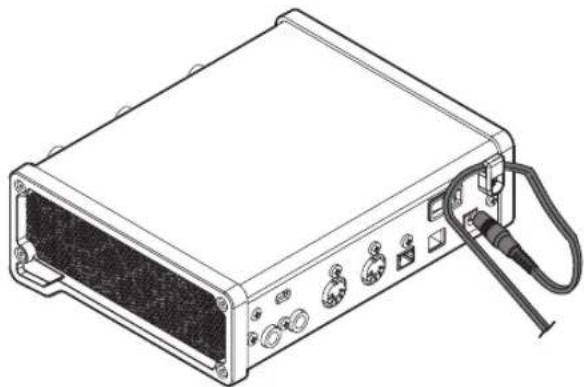
Agganciare qui il cavo dell'adattatore PS-P1220E incluso per evitare la disconnessione accidentale.
⑲ Prese LINE OUT (BALANCED) 3-8 (solo SERIES 208i)
Queste prese TRS standard sono uscite di linea analogiche. Il livello di uscita nominale è +4 dBu. (Tip: HOT, Ring: COLD, Sleeve: GND)
⑳ Prese LINE OUT (BALANCED) 1-2
Queste prese TRS standard sono uscite di linea analogiche. Il livello di uscita nominale è +4 dBu. (Tip: HOT, Ring: COLD, Sleeve: GND)
②1 Connettore MIDI OUT
Questo DIN a 5 pin è un connettore di uscita MIDI standard. Questo emette segnali MIDI.
⑳ Connettore MIDI IN
Questo DIN a 5 pin è un connettore di ingresso MIDI standard. Usarlo per inviare segnali MIDI.
②3 Connettore(i) OPTICAL IN (S/MUX)
Questi immettono audio digitale multicanale in formato ottico.
Sono supportate le frequenze di campionamento di 44.1, 48, 88.2, 96, 176.4 e 192 kHz.
88.2/96 kHz è supportato da S/MUX2 e 176.4/192 kHz è supportato da S/MUX4.
⑳ Porta USB
Utilizzare il cavo USB incluso per collegare l'unità a un computer (supporta USB 2.0).
ATTENZIONE
- Se connesso a una porta che supporta USB 3.0 o versioni successive, funzionerà in modalità alta velocità equivalentee a USB 2.0 (massimo 480 Mbps).
- Dopo aver risvegliato un computer dalla modalità di sospensione, se l'unità non funziona correttamente, spegnerla e riaccenderla oppure scollegare e ricollegare il cavo USB.
⑳ Connettore DC IN 12V
Collegare qui l'adattatore AC incluso (PS-P1220E).
Installazione del software dedicato
Per utilizzare questa unità a un computer, deve essere installato sul computer il software dedicato.
Il software dedicato potrebbe essere aggiornato in ogni momento. Scaricare l'ultimo software per il sistema operativo che si sta utilizzando dal sito TEAC Global (http://teac-global.com/).
- L'installazione del software dedicato su un computer Windows installerà il driver di Windows e le applicazioni Settings Panel e Software Mixer.
- L'installazione del software dedicato su un Mac installerà solo l'applicazione Mac Settings Panel. Verrà utilizzato il driver standard OS.
- Quando si utilizza questa unità con un dispositivo iOS, verrà utilizzato il driver standard del sistema operativo, quindi non c'è bisogno di installare alcun software dedicato.
ATTENZIONE
Prima di installare il software, chiudere le altre applicazioni.
Installazione del software dedicato per Windows
ATTENZIONE
- Completare l'installazione del software dedicato per Windows sul computer prima di collegare l'unità con il cavo USB.
- Se si è già collegato il cavo USB prima di installare il software dedicato per Windows e si avvia la procedura guidata al nuovo hardware, annullare e chiudere la procedura guidata e scollegare il cavo USB.
Procedura di installazione del software dedicato per Windows
-
Scaricare il software dedicato per Windows più recente per il sistema operativo utilizzato dal sito TEAC Global (http://te-ac-global.com/) e salvarlo sul computer per essere utilizzato con l'unità.
-
Aprire il software salvato (file zip) sul desktop del computer.
-
Fare doppio clic sul file "TASCAM_SERIES_102i_208i_Installer_x.xx.exe" (x.xx è il numero di versione) nella cartella che appare dopo la decompressione per avviare automaticamente il software di installazione.
ATTENZIONE
Se si apre un file zip senza decomprimerlo e fare doppio clic su "TASCAM_SERIES_102i_208i_Installer_x.xx.exe" nella cartella che si apre, l'installazione non verrà avviata. Fare clic con il tasto destro sul file zip e selezionare "Estrai tutto", ad esempio, per decomprimerlo e quindi riprovare.
- A seconda del computer impostato, un "Avviso di sicurezza" o "Controllo dell'account utente" potrebbero apparire. Se ciò si verifica, fare clic su "sì".
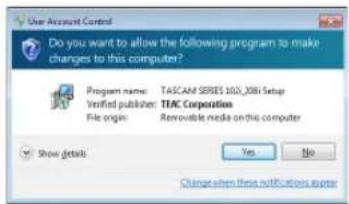
- Leggere il contenuto del contratto di licenza, e selezionare "I accept the agreement" e si accettano i termini. Quindi, fare clic sul pulsante "Next".
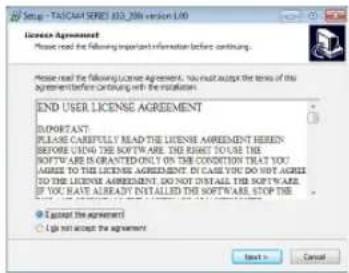
- Quindi, fare clic sul pulsante "Install".
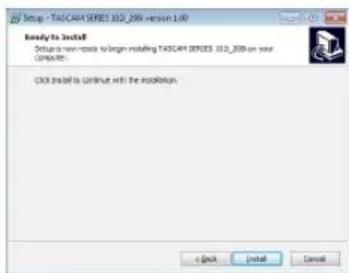
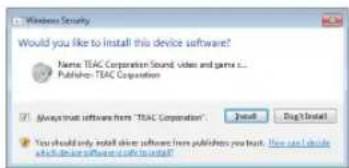
- Quando appare la schermata di sicurezza di Windows, cliccare re il pulsante "Installa" per iniziare l'installazione.
- La seguente schermata viene visualizzata quando l'installazione è completata.
Fare clic sul pulsante "Finish".
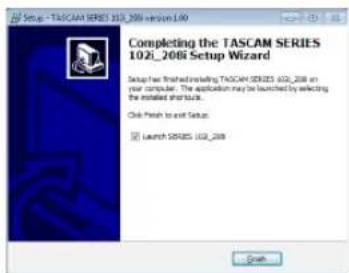
Questo chiude il programma di installazione e lancia il Windows Settings Panel.
NOTA
La prima volta che si collega l'unità USB al computer dopo l'installazione del software, verrà eseguita l'installazione del driver della periferica. Potrebbe essere necessario un po' di tempo prima che l'unità venga riconosciuta perché Windows Update esegue la ricerca automaticamente. Se l'unità non viene ancora riconosciuta dopo un po', aprire la schermata di installazione del software dall'area di notifica in basso a destra dello schermo del
computer e fare clic su "Ignora la ricerca su Windows Update" per interrompere la ricerca.
Installazione del software dedicato per Mac
NOTA
- Installare il software per Mac sul computer prima di collegare l'unità con il cavo USB.
- A seconda delle impostazioni di Gatekeeper, durante l'installazione potrebbe essere visualizzato un messaggio di avviso. Per informazioni su Gatekeeper, vedere "Nota su Gatekeeper" in "3-Installazione" del manuale di riferimento.
Procedura di installazione del software dedicato per Mac
- Scaricare il software dedicato per Mac più recente per il sistema operativo utilizzato dal sito TEAC Global (http://teac-global.com/) e salvarlo sul computer per essere utilizzato con l'unità.
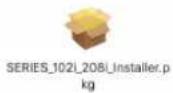
- Fare doppio clic su "TASCAM_SERIES_102i_208i_Installer_x.xx.dmg", che è il file immagine del disco salvata per il software dedicato per Mac e fare doppio clic su "SERIES_102i_208i_Installer.pkg" all'interno della cartella che si apre.
NOTA
A seconda delle impostazioni del computer, il file zip scaricato potrebbe non venire decompresso automaticamente. In questo caso, decomprimere il file zip e poi fare doppio clic sul file immagine del disco.
- Quando il programma di installazione si avvia, fare clic sul pulsante "Continue".
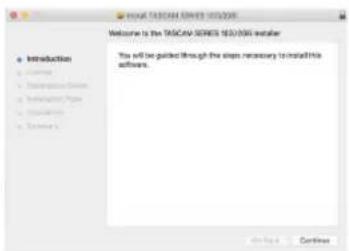
- Successivamente, selezionare la lingua desiderata e fare clic sul pulsante "Continue".

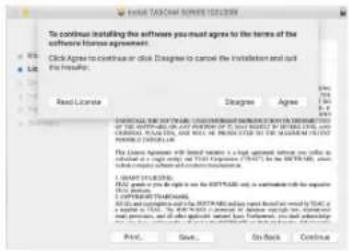
- Fare clic sul pulsante "Read License" e controllare il contenuto del contratto di licenza del software. Se si accetta il contenuto della licenza, fare clic su "Agree".
Quindi, fare clic sul pulsante "Next".
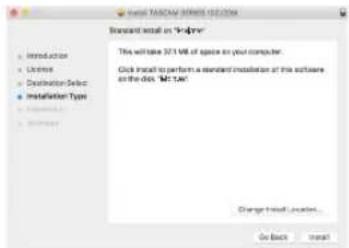
- Quindi, fare clic sul pulsante "Install" per avviare l'installazione.
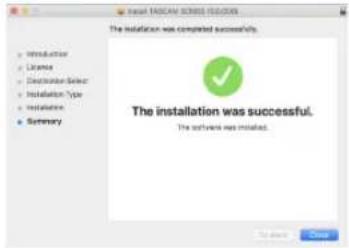
- La seguente schermata appare quando l'installazione è completa.
Fare clic sul pulsante "Close".
Collegamento dell'alimentazione
Utilizzare l'adattatore AC incluso (PS-P1220E) per collegare un alimentatore all'unità come mostrato sotto.
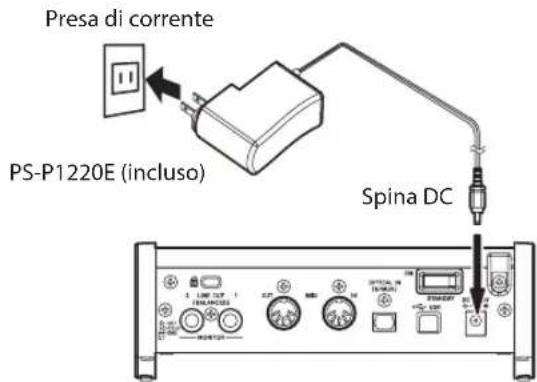
Per evitare che il cavo si scolleghi durante l'uso, avvolgerlo attorno al supporto del cavo quando lo si collega.
Utilizzare sempre l'adattatore AC (PS-P1220E) che è stato fornito con l'unità. L'uso di un adattatore diverso potrebbe causare malfunzionamenti, surriscaldamento, incendio o altri problemi.
NOTA
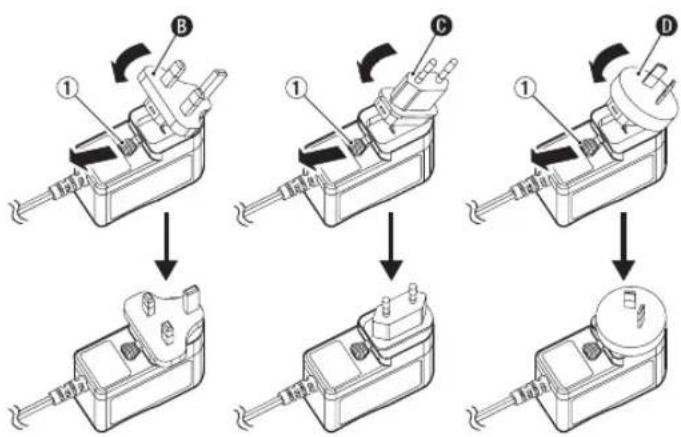
L'adattatore AC per l'unità comprende 4 tipi di spine. Collegare il tipo di spina che corrisponde alla presa di corrente che si sta utilizzando.
Cambiare la spina di corrente
- Spostare il fermo (①) dell'adattatore PS-P1220E nella direzione della freccia e rimuovere la spina (A).
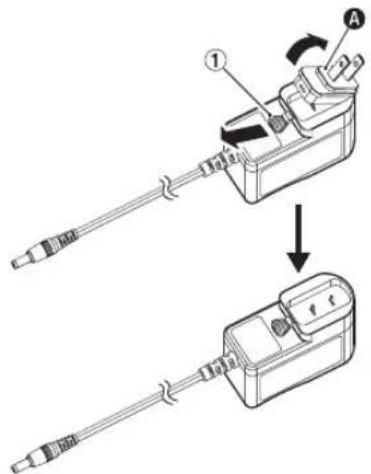
- Selezionare la spina che corrisponde alla presa AC scegliendo uno degli altri 3 tipi inclusi (B, C o D).
Spostare nuovamente il fermo (①) nella direzione della freccia e collegare la spina all'adattatore.
flowchart
graph TD
    A["Step 1: Initial component"] --> B["Step 2: Component A, B, C"]
    B --> C["Step 3: Component D, C, D"]
    C --> D["Step 4: Component E, D, C"]
    D --> E["Final step: Component E, D"]
Questo completa la sostituzione della spina di corrente.
Dopo aver cambiato la spina, verificare che non sia allentata o storta e che tutto sia normale prima di collegarla a una presa.
ATTENZIONE
Non utilizzare l'adattatore se c'è qualcosa di anormale sulla spina dopo averla sostituita. Utilizzarlo quando la spina è anormale potrebbe causare incendi o scosse elettriche.
Contattare il rivenditore presso il quale è stata acquistata l'unità o un centro di assistenza TEAC (sul retro della copertina) per richiedere la riparazione.
Collegamento di altri apparecchi
Questo è un esempio di connessioni con SERIES 102i.
Precauzioni prima di effettuare i collegamenti
- Leggere attentamente i manuali di istruzioni dei dispositivi da collegare e quindi collegarli in modo corretto.
- Prima di effettuare i collegamenti, spegnere l'unità e tutti i dispositivi da collegare (standby).
- Se possibile, installare tutti i dispositivi collegati in modo che siano alimentati dalla stessa linea di alimentazione. Quando si usa una presa multipla o un dispositivo analogo, assicurarsi di utilizzarne uno con elevata capacità di corrente in modo da minimizzare le fluttuazioni di tensione nella rete di alimentazione.
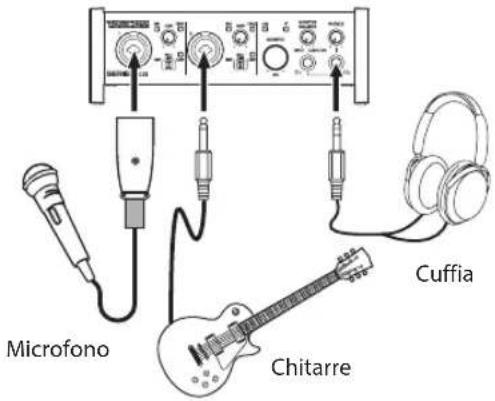
Esempio di connessioni a SERIES 102i (fronte)
Mic preamplificatore con S/MUX (Quando si utilizza OPTICAL OUT (S/MUX) di un TASCAM SERIES 8p Dyna come master clock per questa unità)
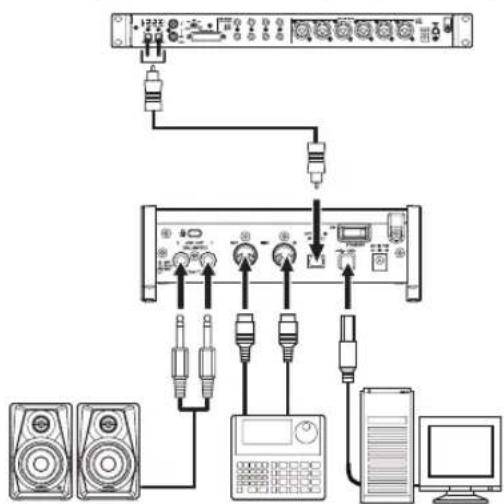
Esempio di connessioni a SERIES 102i (retro)
CAUTELA
Impostare le manopole MONITOR e PHONES ai valori minimi prima di modificare l'impostazione dell'interruttore di ingresso. In caso contrario, potrebbero verificarsi forti rumori improvvisi dall'apparecchiatura di monitoraggio con conseguente danneggiamento dell'apparecchiatura o dell'udito.
ATTENZIONE
- Gli interruttori di ingresso possono essere impostati separata- mente per ciascun canale. Non impostare l'interruttore su +48V quando si collega un microfono che non richiede alimentazione phantom.
- Non collegare o scollegare i microfoni quando l'interruttore è impostato su +48V. Ciò potrebbe causare un forte rumore e potrebbe danneggiare questa unità e l'apparecchiatura collegata.
- Impostare l'interruttore su +48V solo quando si utilizza un microfono a condensatore che richiede alimentazione phantom. Impostando l'interruttore su +48V quando è collegato un microfono dinamico o un altro dispositivo che non la richiede, si potrebbe danneggiare questa unità e l'apparecchiatura collegata.
- Quando si utilizzano microfoni a condensatore che richiedono l'alimentazione phantom e microfoni dinamici insieme, assicurarsi di utilizzare microfoni dinamici bilanciati. I microfoni dinamici sbilanciati non possono essere utilizzati quando l'alimentazione phantom è abilitata.
- Fornire l'alimentazione phantom ad alcuni microfoni a nastro potrebbe danneggiarli. Se non si è sicuri, non fornire l'alimentazione phantom a un microfono a nastro.
Collegamento di dispositivi iOS
È possibile utilizzare un adattatore per fotocamera da Lightning a USB* per collegare l'unità a un dispositivo iOS e utilizzarlo come interfaccia con tale dispositivo.
* È necessario procurarsi un adattatore da fotocamera Apple Lightning a USB originale separatamente.
NOTA
Una volta connesso, questa unità non fornirà energia al dispositivo iOS.
Regolazione del suono in ingresso
I segnali audio analogici immessi in questo dispositivo da microfoni, chitarre, tastiere e altre apparecchiature audio possono essere convertiti in segnali digitali e trasmessi al computer tramite USB. È possibile utilizzare le funzioni di questa unità per regolare i segnali digitali inviati al computer. Inoltre, collegando gli altoparlanti (tramite un amplificatore se non alimentato) o le cuffie a questa unità, è possibile monitorare i segnali audio immessi in questa unità e emessi dal computer.
Utilizzare i vari controlli sulla parte anteriore dell'unità, se necessario, durante l'ascolto del suono in ingresso.
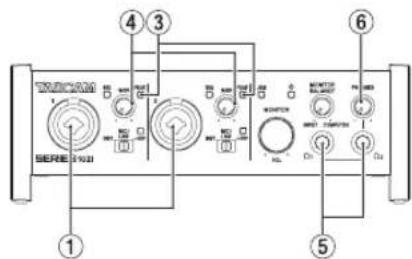
SERIES 102i
Regolare le manopole GAIN (4) per regolare i livelli degli ingressi analogici delle prese di ingresso 1-2 (1) o 3-4 (2, solo SERIES 208i) in modo che gli Indicatorei PEAK (3) sopra e alla destra delle manopole non si accendano.
Per ascoltare il segnale di monitoraggio utilizzando le cuffie, collegare le cuffie alle prese PHONES _1 o _2 (5) e quindi regola la manopola PHONES (6).
NOTA
Verificare quanto segue se non si riescono a sentire i suoni in ingresso.
- Utilizzare la manopola PHONES sul pannello anteriore per regolare i livelli di uscita delle prese PHONES Ω 2 .Ω 2
- Utilizzare la manopola MONITOR sulla parte anteriore dell'unità per regolare i livelli di uscita delle prese LINE OUT (BALANCED) 1-2.
Effettuare varie impostazioni
NOTA
Per consentire al computer di gestire i segnali audio digitali senza problemi, è necessario ridurre al minimo gli altri carichi sul computer.
Si consiglia di chiudere le applicazioni non necessarie prima dell'uso.
Apertura del Settings Panel
Avvio del software Settings Panel.
Windows
Dal menu Start selezionare "SERIES 102i_208i" sotto "TASCAM".
Mac
Usando il "Finder", selezionare "SERIES 102i_208i" da "Applicazioni" e lanciarlo per aprire "Settings Panel" sul display del computer.
Panoramica del Settings Panel
II Settings Panel ha tre pagine.
Fare clic su una scheda nella parte superiore del Settings Panel per aprire quella pagina.
- MIXER: effettua impostazioni per il mixer interno e l'effetto.
• INFORMATION: questo mostra lo stato corrente del driver e le informazioni sulle connessioni. Si possono effettuare anche varie impostazioni. - ROUTING: effettua le impostazioni di uscita (e le impostazioni di controllo del monitor per la SERIES 208i).
Effettuare le impostazioni nella schermata MIXER
Fare clic sulla scheda MIXER del Settings Panel per aprire la pagina MIXER come mostrato di seguito.
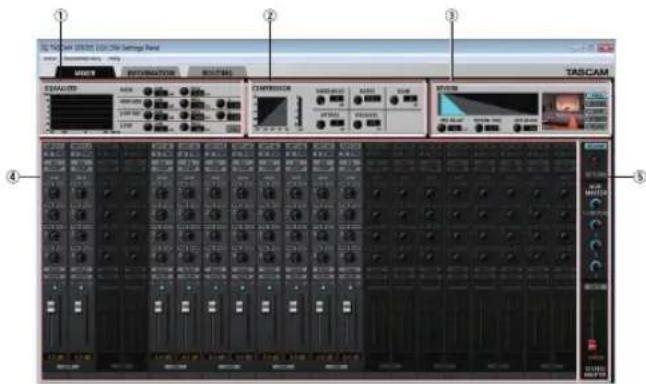
Settings Panel della serie 102i pagina MIXER in Windows
① EQUALIZER
Le impostazioni dell'equalizzatore sono visualizzate per il canale selezionato nell'area Channel Mixer.
② Area COMPRESSOR
Le impostazioni del compressore sono visualizzate per il canale selezionato nell'area Channel Mixer.
③ Area REVERB
Qui appaiono le impostazioni del riverbero.
Verifica e imposta le impostazioni per ciascun canale.
NOTA
Tutti i canali sono disponibili quando è collegato un SERIES 208i. Quando è collegato un SERIES 102i, i canali INPUT 3, INPUT 4 e OPT B1 - B8 non possono essere utilizzati e appariranno in grigio.
⑤ Area di regolazione di uscita
Effettuare qui le impostazioni di REVERB, AUX MASTER e STE-REO MASTER.
Per i dettagli su altre impostazioni, vedere "Pagina MIXER" in "5 - Utilizzo del Settings Panel" del manuale di riferimento.
Effettuare le impostazioni nella schermata INFORMATION
Fare clic sulla scheda INFORMATION del Settings Panel per aprire la pagina INFORMATION come mostrato di seguito.
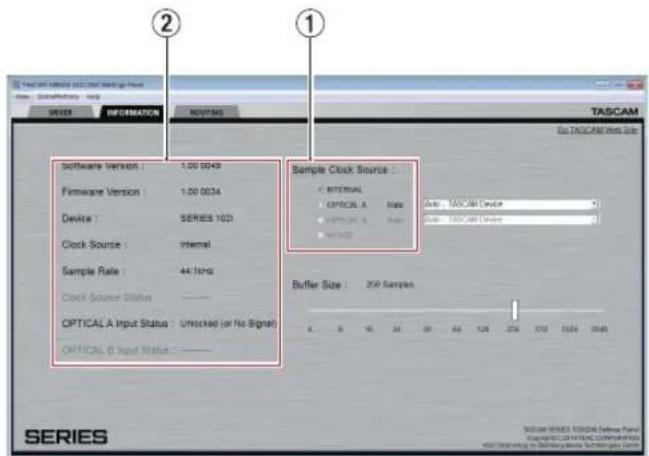
Windows Settings Panel pagina INFORMATION
Per i dettagli sulle impostazioni, vedere "Pagina INFORMAZIONI" in "5 - Utilizzo del Settings Panel" del manuale di riferimento.
Impostare la sorgente di clock del sample
- Fare clic sulla scheda INFORMATION del Settings Panel per aprire la pagina INFORMATION come mostrato di seguito.
- Fare clic su Sample Clock Source (①) della pagina INFORMATION per impostare la sorgente di clock del sample.
Opzioni: INTERNAL, OPTICAL A, OPTICAL B, WORD
NOTA
Quando impostato su OPTICAL A, OPTICAL B o WORD, se nessun segnale viene immesso attraverso il connettore corrispondente o la sincronizzazione diventa impossibile, "Unlocked" apparirà alla voce Clock Source Status nell'area di stato (②) e l'Indicatoree STANDBY dell'unità lampeggerà. ("Manually Configured" apparirà quando si usa OPTICAL A/B con la voce Rate impostata su Manual).
Effettuare le impostazioni nella schermata ROUTING
Fare clic sulla scheda ROUTING del Settings Panel per aprire la pagina ROUTING come mostrato di seguito.
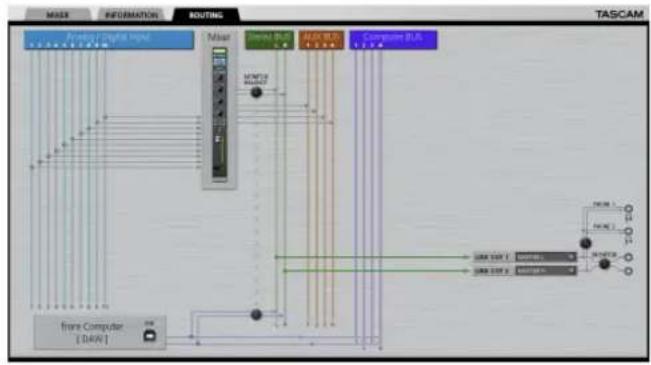
flowchart
graph TD
    A["Input Signal"] --> B["Data Bus"]
    B --> C{Signal Path}
    C -->|Path 1| D["Output Data Bus"]
    C -->|Path 2| E["Output Data Bus"]
    D --> F["Computer Block"]
    E --> F
    F --> G["Output Data Bus"]
    style A fill:#f9f,stroke:#333
    style G fill:#bbf,stroke:#333
Schermata ROUTING del Settings Panel SERIES 102i
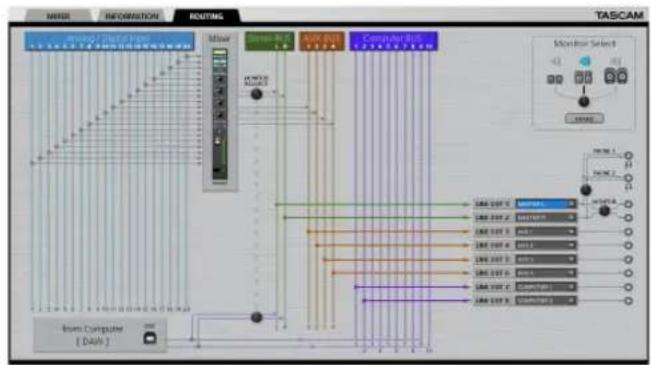
flowchart
graph TD
    A["Input Computer [DATA"]] --> B["Memory Management"]
    B --> C["Data Bus"]
    C --> D["Output Module"]
    D --> E["Monitor Select"]
    E --> F["TASCAM"]
Schermata ROUTING del Settings Panel SERIES 108i
NOTA
Per dettagli su altre impostazioni, vedere "ROUTING page" in "5 - Uso del Settings Panel" del manuale di riferimento.
Modifica della frequenza di campionamento
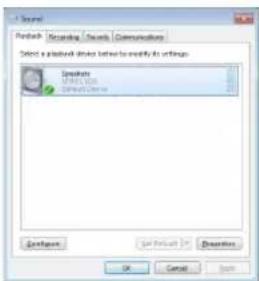
La frequenza di campionamento (44.1 kHz per impostazione predefinita) può essere impostata utilizzando il software DAW o con la seguente procedura.
Windows
Cambiare così: Pannello di controllo → Audio → Scheda Riproduzione → Speakers SERIES 102i o Speakers SERIES 208i → Proprietà → Scheda Avanzate → Formato predefinito. Quindi, nella scheda Registrazione, utilizzare "Imposta predefinito" per "Mic SERIE 102i" o "Mic SERIES 208i" per impostare la stessa frequenza di campionamento allo stesso modo.
Mac
Cambiare così: Cartella Applicazioni → Cartella Utilità → Configurazione MIDI Audio → Finestra Dispositivi audio → SERIES 102i o SERIES 208i → Format.
NOTA
Quando l'unità è nuova, la manopola MONITOR è impostata sul valore minimo, quindi nessun segnale verrà emesso dalle prese LINE OUT 1-2 (MONITOR).
Regolare la manopola MONITOR come desiderato quando si usano le prese LINE OUT 1-2 (MONITOR).
Risoluzione dei problemi
Leggere questo capitolo se non si è in grado di utilizzare correttamente l'unità anche dopo averla installata seguendo le procedure in questo manuale.
Se non si è ancora in grado di risolvere i problemi, contattare l'assistenza clienti TASCAM (vedere la fine di questo manuale) con le seguenti informazioni sull'ambiente operativo e dettagli sul problema.
Ambiente operativo
• Produttore del computer:
- Modello:
- Processore:
- Memoria (RAM):
- Sistema operativo:
- Applicazioni usate:
- Software antivirus:
- Wireless LAN:
Se queste misure non risolvono il problema, contattare il rivenditore presso il quale è stata acquistata questa unità o un centro di assistenza TEAC.
Vedere la fine di questo documento per informazioni di contatto.
Non si riesce a installare il software dedicato.
1. Controllare il sistema operativo
Il sistema operativo in uso potrebbe non essere compatibile con il software che si sta tentando di installare.
Controllare di nuovo il sistema operativo compatibile del software che si sta tentando di installare.
2. Arrestare il software in esecuzione in background
Gli antivirus e altri software eseguiti in background possono impedire l'installazione.
Chiudere il software che viene eseguito in background e riprovare l'installazione.
L'unità è collegata, ma il computer non la riconosce.
- Installare il software dedicato.
- Se non è stato fatto, installare il software dedicato (vedere "Installazione del software dedicato" a pagina 64).
-
Cambiare la porta USB.
-
Questa unità non può essere utilizzata con USB 1.1. Utilizzare una porta USB 2.0 o USB 3.0.
- Non utilizzare un hub USB con questa unità. Collegare sempre direttamente a una porta USB del computer.
- Se i metodi di cui sopra non risolvono il problema, collegare l'unità su una porta USB differente.
Non si sente alcun suono anche quando l'audio viene riprodotto sul computer.
Verificare che la manopola MONITOR BALANCE dell'unità non sia tutta a sinistra (verso INPUT). Se questo è il caso, ruotare la manopola MONITOR BALANCE a destra (verso COMPUTER).
Inoltre, verificare lo stato del collegamento dell'unità con il computer. Infine, se si effettuano le seguenti impostazioni, il suono sarà prodotto attraverso l'unità, ma nessun suono verrà emesso dagli altoparlanti del computer o dalla presa cuffia.
Windows
- Vedere la sezione "Windows Media Player" di "6 - Guida alle applicazioni" del manuale di riferimento e configurare le impostazioni per il dispositivo di riproduzione predefinito in base al sistema operativo.
Mac
- Chiudere tutte le applicazioni e aprire "Preferenze di Sistema ..." dal menu Apple.
- Aprire "Audio".
- Nella scheda "Uscita" selezionare "SERIES 102i" o "SERIES 208i".
Dopo aver completato l'impostazione, riavviare il computer e controllare il suono in riproduzione. A seconda dell'applicazione in uso, potrebbe essere necessario effettuare ulteriori impostazioni del dispositivo. In particolare, il software DAW opera utilizzando i motori audio con le impostazioni che sono diverse dalle impostazioni del sistema operativo, quindi è necessario verificare le impostazioni del driver DAW dopo aver installato il software per questa unità.
Si prega di consultare i manuali per le applicazioni che si utilizzano per una procedura di impostazione dettagliata.
Il suono si interrompe o è disturbato.
L'elaborazione dell'audio del computer si interrompe o è disturba- ta.
Ecco alcuni metodi per ridurre il carico sul computer.
- Una LAN wireless e software in background, compreso il software antivirus, pesano sulle prestazioni globali del computer e possono causare interruzioni sul suono e altri rumori. Arrestare la trasmissione wireless LAN, il software antivirus e altri software in esecuzione in background quando si usa questa unità.
- Impostare le dimensioni del buffer (latenza) dell'applicazione audio che si sta utilizzando o nel Settings Panel (solo Windows) di questa unità su un valore più alto.
NOTA
Consultare il produttore dell'applicazione audio che si sta utilizzando per ridurre il carico sul computer.
- Modificare le impostazioni del computer in modo che siano ottimali per l'elaborazione audio.
Utilizzo con Windows
① Aprire il Pannello di controllo utilizzando le procedure per il sistema operativo (Windows 10/Windows 8.1/Windows 7).
- In Windows 10, aprire il "Pannello di controllo". Quindi, fare clic su "Sistema".
- In Windows 8.1, fare clic sulla schermata Start normale (schermata dell'interfaccia utente Metro) e quindi fare clic su "Tutte le applicazioni". Quindi, fare clic su "Computer" e selezionare "Proprietà".
- In Windows 7, fare clic destro su "Computer" dal pulsante Start di Windows e selezionare "Proprietà".
② Fare clic su "Impostazioni di sistema avanzate".
③ Fare clic su "Impostazioni" nella sezione "Prestazioni" della scheda "Avanzate" della finestra "Proprietà del sistema".
④ Nella scheda "Effetti visivi" della finestra "Opzioni prestazioni", selezionare "Regola in modo da ottenere le migliori prestazioni".
Utilizzo con un Mac
① Aprire "Preferenze di Sistema ..." dal menu Apple e selezionare "Risparmio energetico".
② Impostare "sleep del computer" su "Mai"
③ Impostare "disattiva schermo" su "Mai".
NOTA
A seconda della versione di Mac OS X e modello di computer Macintosh, questa impostazione potrebbe non essere disponibile.
4. Provare un'altra porta USB
Poiché l'unità potrebbe non funzionare correttamente con alcune porte USB, provare a collegare a una porta USB diversa nel computer.
NOTA
- Riprovare dopo aver scollegato altri dispositivi USB (il mouse e la tastiera possono essere lasciati collegati).
- Non utilizzare un hub USB. Collegare sempre l'unità direttamente a una porta USB (incorporata) del computer.
Specifiche
Dati tecnici
Frequenze di campionamento
44.1, 48, 88.2, 96, 176.4, 192 kHz
Profondità di bit di quantizzazione
24 bit
Dati di ingresso audio analogico
Ingressi Mic (bilanciati)
SERIES 102i: 1-2
SERIES 208i: 1-2, 3-4
(quando l'interruttore di ingresso è impostato su MIC/LINE)
Connettore: XLR-3-31 equivalente (1: GND, 2: HOT, 3: COLD)
Impedenza di ingresso: 1,5 kΩ
Livello di ingresso nominale:
-64 dBu (0,0005 Vrms, manopola GAIN su massimo)
-6 dBu (0,388 Vrms, manopola GAIN su minimo)
Livello massimo di ingresso: +10 dBu (2,45 Vrms)
Intervallo di guadagno: 58 dB
Ingressi Instrument (sbilanciati)
SERIES 102i: 1-2
SERIES 208i: 1-2, 3-4
(quando l'interruttore di ingresso è impostato su INST)
Connettori: 6,3 mm (1/4") prese TS standard
(Tip: HOT, Sleeve: GND)
Impedenza di ingresso: 1 MΩ o più
Livello di ingresso nominale:
-64 dBV (0,0006 Vrms, manopola GAIN su massimo)
-6 dBV (0,501 Vrms, manopola GAIN su minimo)
Livello massimo di ingresso: +10 dBV (3,162 Vrms)
Intervallo di guadagno: 58 dB
Ingressi Line (bilanciati)
SERIES 102i: 1-2
SERIES 208i: 1-2, 3-4
(quando l'interruttore di ingresso è impostato su MIC/LINE)
Connettori: 6,3 mm (1/4") prese TRS standard (Tip: HOT, Ring: COLD, Sleeve: GND)
Impedenza di ingresso: 10 kΩ
Livello di ingresso nominale: -54 dBu (0,0015 Vrms, manopola GAIN su massimo) +4 dBu (1,228 Vrms, manopola GAIN su minimo)
Livello massimo di ingresso: +24 dBu (12,282 Vrms)
Intervallo di guadagno: 58 dB
Uscite analogiche
Uscite Monitor (bilanciate, LINE OUT 1-2)
Connettori: 6,3 mm (1/4") prese TRS standard (Tip: HOT, Ring: COLD, Sleeve: GND)
Impedenza di uscita: 230 Ω
Livello nominale di uscita: +4 dBu (1.228 Vrms)
Livello massimo di uscita: +20 dBu (7.75 Vrms)
Uscite Line (bilanciate, LINE OUT 3-8, solo SERIES 208i)
Connettori: 6,3 mm (1/4") prese TRS standard (Tip: HOT, Ring: COLD, Sleeve: GND)
Impedenza di uscita: 230 Ω
Livello nominale di uscita: +4 dBu (1,228 Vrms)
Livello massimo di uscita: +20 dBu (7,75 Vrms)
Uscite Headphone (PHONES Ω₁)Ω₂
Connettori: 6,3 mm (1/4") prese stereo standard
Uscita massima:
SERIES 102i: 18mW + 18mW
SERIES 208i: 45mW + 45mW
(THD+N 0,1% o meno, su carico di 32 Ω)
Valori nominali di ingresso audio digitali
Formato del segnale: formato ottico multicanale
(supporta S/MUX a 88.2 k, 96 k, 176.4 k o 192 kHz.)
Controllo Ingresso/uscita
USB
Connettore: 4 pin USB tipo B
Velocità di trasferimento: USB 2.0 ad alta velocità (480 Mbps)
Connettore MIDI IN
Connettore: 5 pin DIN
Formato: standard MIDI
Connettore MIDI OUT
Connettore: 5 pin DIN
Formato: standard MIDI
Connettore WORD IN (solo SERIES 208i)
Connettore: BNC
Tensione di ingresso: 2,0 Vpp - 5,0 Vpp
Impedenza di ingresso: 75 Ω ±10%
Deviazione di frequenza consentita durante la sincronizzazione
esterna: ±100 ppm
Interruttore on/off del terminale
Connettore WORD OUT (solo SERIES 208i)
Connettore: BNC
Tensione di uscita: 2,0 Vp-p (su 75 Ω)
Impedenza di uscita: 75 Ω ±10%
Frequenze di campionamento: 44.1, 48, 88.2, 96, 176.4 e 192 kHz
Prestazioni audio
Mic amp EIN (Equivalente Input Noise)
-129 dBu o meno
Risposta in frequenza
MIC/LINE IN
A 44.1/48 kHz, 20 Hz - 20 kHz: +0 dB/-0.4 dB (JEITA)
A 88.2/96 kHz, 20 Hz - 40 kHz: +0 dB/-0.8 dB (JEITA)
Rapporto S/N
109 dB
(MIC/LINE IN, manopola GAIN sul minimo, 20 kHz SPCL LPF+pesato-A)
110 dB
(LINE OUT, manopola MONITOR sul massimo, 20 kHz SPCL LPF+pesato-A)
THD + N
SERIES 102i
0.0016%
(MIC IN, onda sinusoidale a 1 kHz, manopola GAIN sul minimo, 20 kHz SPCL LPF)
0.0023%
(LINE IN, onda sinusoidale a 1 kHz, manopola GAIN sul minimo, 20 kHz SPCL LPF)
0.0014%
(LINE OUT, onda sinusoidale a 1 kHz, manopola MONITOR sul massimo, 20 kHz SPCL LPF)
SERIES 208i
0.0013%
(MIC IN, onda sinusoidale a 1 kHz, manopola GAIN sul minimo, 20 kHz SPCL LPF)
0.0019%
(MIC IN, onda sinusoidale a 1 kHz, manopola GAIN sul minimo, 20 kHz SPCL LPF)
0.0014%
(LINE OUT, onda sinusoidale a 1 kHz, manopola MONITOR sul massimo, 20 kHz SPCL LPF)
Diafonia
100 dB o più
(MIC/LINE → LINE OUT, onda sinusoidale 1kHz, manopola GAIN su minimo)
Requisiti del computer
Controllare il sito TEAC Global (http://teac-global.com/) per le informazioni più recenti sui sistemi operativi supportati.
Windows
Sistemi operativi supportati
Windows 10 32 bit
Windows 10 64 bit
Windows 8.1 32 bit
Windows 8.1 64 bit
Windows 7 32 bit SP1 o versioni successive
Windows 7 64 bit SP1 o versioni successive
(Windows Vista e Windows XP non sono supportati)
Requisiti hardware del computer
Computer Windows con almeno una porta USB 2.0 o USB 3.0
Velocità CPU/processore
2 GHz o processore più veloce dual core (x86)
Memoria
2 GB o più
ATTENZIONE
Il funzionamento di questa unità è stata testata utilizzando computer standard che soddisfano i requisiti di cui sopra.
Questo non garantisce il funzionamento con tutti i computer che soddisfano i requisiti di cui sopra. Anche i computer che soddisfano gli stessi requisiti di sistema potrebbero avere capacità di elaborazione che si differenziano in base alle loro impostazioni e altre condizioni operative.
Mac
Sistemi operativi supportati
macOS Mojave (10.14 o versioni successive)
macOS High Sierra (10.13 o versioni successive)
macOS Sierra (10.12 o versioni successive)
Requisiti hardware del computer
Mac con almeno una porta USB 2.0 o USB 3.0
Velocità CPU/processore
2 GHz o processore più veloce dual core
Memoria
2 GB o più
Dispositivo iOS
Dispositivo Apple iOS con iOS 10 o versioni successive
Driver audio supportati
Windows
USB Audio Class 2.0, ASIO 2.2, WDM (MME), MIDI
Mac
Core Audio, Core MIDI
Dispositivo iOS
Core Audio per iPhone
Generali
Alimentazione
Adattatore AC DC12V (PS-P1220E)
Consumon
SERIES 102i: 7,2 W
SERIES 208i: 14 W
Dimensioni
SERIES 102i: 186 × 65 × 160 mm (larghezza × altezza × profondità)
SERIES 208i: 296 × 65 × 160 mm (larghezza × altezza × profondità)
Peso
SERIES 102i: 1,1 kg
SERIES 208i: 1,6 kg
Temperatura di esercizio
5–35 °C
Dimensioni
SERIES 102i
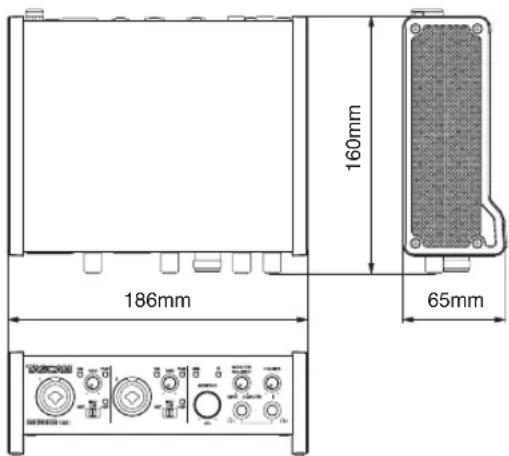
- Le illustrazioni in questo manuale potrebbero differire in parte dal prodotto reale.
- Le specifiche e l'aspetto esterno possono essere modificati senza preavviso per migliorare il prodotto.
- Le specifiche dettagliate sono disponibili nel manuale di riferimento.
取扱説明書
安全にお使いいただくために
Dieses Gerät unterliegt den gesetzlichen Gewährleistungsbestimmungen des Landes, in dem es erworben wurde. Bitte wenden Sie sich im Gewährleistungsfall an den Händler, bei dem sie das Gerät erworben haben. Questo apparecchio è conforme alle norme sulla garanzia vigenti nel rispettivo Paese in cui esso è stato acquistato. Si prega di rivolgersi al proprio commerciante, presso il quale è stato acquistato l'apparecchio, nel caso in cui si voglia richiedere una prestazione in garanzia.
Date of purchase / Date de l'a Data dell'acquisto / Fecha de
hat / Datum s Kaufs ompra / お買い上げ日
Dea's na e / m d reve deur / Nam des Händlers Nom del c mmian / Nombre del est blecimiento / 販売店
TASCAM
http://teac-global.com/
Dealer's address / Adresse du revendeur / Adresse des Händlers Indirizzo del commerciante / Dirección del establecimiento / 住所
Memo / 修理メモ


- CAUTELA
- Per i clienti europei
- Smaltimento di apparecchiature elettriche ed elettroniche
- Contents
- Introduzione
- Nota sul manuale di riferimento
- Accessori inclusi
- ATTENZIONE
- NOTA
- Convenzioni utilizzate in questo manuale
- SUGGERIMENTO
- Precauzioni per il posizionamento e l'uso
- Attenzione alla condensa
- Pulizia dell'unità
- Uso del sito TEAC Global
- Informazioni sul servizio di assistenza clienti TASCAM
- Nomi e funzioni delle parti
- Pannello frontale
- SERIES 102i
- SERIES 208i
- ① Indicatori SIG
- ② Manopole GAIN
- ③ Indicatori PEAK
- ④ Indicatore USB
- ⑤ Indicatore
- ⑥ Manopola MONITOR BALANCE
- ⑦ Manopola PHONES
- ⑧ Prese 1-2 input
- ⑨ Interruttori Input
- ⑩ Indicatori +48V
- ⑪ Prese di ingresso 3-4 (solo SERIES 208i)
- ⑫ Manopola MONITOR
- ⑬ Prese PHONES _1_2
- Pannello posteriore
- ⑭ Slot di sicurezza Kensington
- ⑮ Connettori WORD IN/OUT (solo SERIE 208i)
- ⑯ Interruttore 75Ω ON/OFF (solo SERIES 208i)
- ⑰ Interruttore STANDBY
- ⑱ Ferma cavo
- ⑲ Prese LINE OUT (BALANCED) 3-8 (solo SERIES 208i)
- ⑳ Prese LINE OUT (BALANCED) 1-2
- ②1 Connettore MIDI OUT
- ⑳ Connettore MIDI IN
- ②3 Connettore(i) OPTICAL IN (S/MUX)
- ⑳ Porta USB
- ⑳ Connettore DC IN 12V
- Installazione del software dedicato
- Installazione del software dedicato per Windows
- Procedura di installazione del software dedicato per Windows
- Installazione del software dedicato per Mac
- Procedura di installazione del software dedicato per Mac
- Collegamento dell'alimentazione
- Cambiare la spina di corrente
- Collegamento di altri apparecchi
- Precauzioni prima di effettuare i collegamenti
- Collegamento di dispositivi iOS
- Regolazione del suono in ingresso
- Effettuare varie impostazioni
- Apertura del Settings Panel
- Windows
- Mac
- Panoramica del Settings Panel
- Effettuare le impostazioni nella schermata MIXER
- ① EQUALIZER
- ② Area COMPRESSOR
- ③ Area REVERB
- ⑤ Area di regolazione di uscita
- Effettuare le impostazioni nella schermata INFORMATION
- Impostare la sorgente di clock del sample
- Effettuare le impostazioni nella schermata ROUTING
- Modifica della frequenza di campionamento
- Risoluzione dei problemi
- Ambiente operativo
- Non si riesce a installare il software dedicato.
- Controllare il sistema operativo
- Arrestare il software in esecuzione in background
- L'unità è collegata, ma il computer non la riconosce.
- Non si sente alcun suono anche quando l'audio viene riprodotto sul computer.
- Il suono si interrompe o è disturbato.
- Utilizzo con Windows
- Utilizzo con un Mac
- Provare un'altra porta USB
- Specifiche
- Dati tecnici
- Frequenze di campionamento
- Profondità di bit di quantizzazione
- Dati di ingresso audio analogico
- Ingressi Mic (bilanciati)
- Ingressi Instrument (sbilanciati)
- Ingressi Line (bilanciati)
- Uscite analogiche
- Uscite Monitor (bilanciate, LINE OUT 1-2)
- Uscite Line (bilanciate, LINE OUT 3-8, solo SERIES 208i)
- Uscite Headphone (PHONES Ω₁)Ω₂
- Valori nominali di ingresso audio digitali
- Controllo Ingresso/uscita
- USB
- Connettore MIDI IN
- Connettore MIDI OUT
- Connettore WORD IN (solo SERIES 208i)
- Connettore WORD OUT (solo SERIES 208i)
- Prestazioni audio
- Mic amp EIN (Equivalente Input Noise)
- Risposta in frequenza
- Rapporto S/N
- THD + N
- Diafonia
- Requisiti del computer
- Sistemi operativi supportati
- Requisiti hardware del computer
- Velocità CPU/processore
- Memoria
- Dispositivo iOS
- Driver audio supportati
- Generali
- Alimentazione
- Consumon
- Dimensioni
- Peso
- Temperatura di esercizio
- 取扱説明書
- 安全にお使いいただくために
- TASCAM
Marca : TASCAM
Modello : SERIES 102i
Categoria : Hi-Fi