
US-16x08 - Hi-Fi TASCAM - Manuale utente e istruzioni gratuiti
Trova gratuitamente il manuale del dispositivo US-16x08 TASCAM in formato PDF.


| Tipo di prodotto | Interfaccia audio USB 2.0 |
| Marca | TASCAM |
| Modello | US-16x08 |
| Dimensioni (L x P x A) | 48,3 x 20,3 x 4,4 cm |
| Peso | 2,6 kg |
| Alimentazione | Alimentazione USB bus power o adattatore di rete 12V DC (incluso) |
| Ingressi audio | 8 ingressi combo XLR/Jack (con preamplificatore microfono), 8 ingressi linea Jack 6,35 mm |
| Uscite audio | 8 uscite linea Jack 6,35 mm, 2 uscite cuffia |
| Ingresso/uscita MIDI | 1 ingresso e 1 uscita DIN 5 poli |
| Risoluzione audio | 24 bit |
| Frequenza di campionamento | 44,1 / 48 / 96 kHz |
| Alimentazione phantom | Sì, +48V commutabile a coppie |
| Monitoraggio diretto | Sì, con mixaggio a latenza zero |
| Connessione computer | USB 2.0 (tipo B) |
| Sistemi operativi supportati | Windows 7/8/10, macOS 10.10 o successivo |
| Driver ASIO | Sì, forniti |
| Manutenzione e pulizia | Pulire con un panno morbido e asciutto. Non utilizzare solventi. |
| Sicurezza | Utilizzare l'adattatore di rete fornito. Evitare umidità e temperature estreme. |
| Ricambi e riparabilità | Adattatore di rete disponibile. Per qualsiasi riparazione, contattare un centro assistenza autorizzato TASCAM. |
| Informazioni generali | Interfaccia audio versatile per home studio, registrazione multipista e live. |
Domande frequenti - US-16x08 TASCAM
Domande degli utenti su US-16x08 TASCAM
0 domanda su questo apparecchio. Rispondi a quelle che conosci o fai la tua.
Fai una nuova domanda su questo apparecchio
Scarica le istruzioni per il tuo Hi-Fi in formato PDF gratuitamente! Trova il tuo manuale US-16x08 - TASCAM e riprendi in mano il tuo dispositivo elettronico. In questa pagina sono pubblicati tutti i documenti necessari per l'utilizzo del tuo dispositivo. US-16x08 del marchio TASCAM.
MANUALE UTENTE US-16x08 TASCAM
MANUALE DI ISTRUZIONI
ITALIANO
取扱説明書
日本語
Manuale di istruzioni
IMPORTANTI NORME DI SICUREZZA
DICHIARAZIONE DI CONFORMITÀ
Noi, TEAC Audio Europe, Liegnitzer Straße 6, 82194 Gröbenzell, Germania dichiariamo sotto la nostra responsabilità, che il prodotto TEAC descritto in questo manuale è conforme ai corrispondenti standard tecnici.

IMPORTANTI ISTRUZIONI DI SICUREZZA
1 Leggere le seguenti istruzioni.
2 Conservare queste istruzioni.
3 Prestare attenzione agli avvertimenti.
4 Seguire tutte le istruzioni.
5 Non usare l'apparecchio vicino all'acqua.
6 Pulire solo con un panno asciutto.
7 Non bloccare le aperture per la ventilazione. Installare secondo le istruzioni del costruttore.
8 Non installare l'apparecchio vicino a fonti di calore come radiatori, regolatori di calore, stufe o altri apparecchi che producono calore (inclusi gli amplificatori).
9 Non eliminare la spina polarizzata di sicurezza o la spina di messa a terra. La spina polarizzata ha due lame, una più larga dell'altra. Una spina di messa a terra ha due lame e una terza punta di messa terra. La lama larga o la terza punta sono fornite per la vostra sicurezza. Se la spina fornita non è adatta al tipo di presa, consultate un elettricista per sostituire la presa obsoleta.
10 Non calpestare o strattonare il cordone di alimentazione, in modo particolare vicino alla spina e alla presa a cui è collegato l'apparecchio e dal punto in cui esce dall'apparecchio.
11 Usare solamente attacchi/accessori specificati dal costruttore.
12 Usare solo carrello, supporto, .treppiede, mensola o tavola specificata dal costruttore o venduto insieme all'apparecchio. Quando viene usato un carrello, prestare attenzione quando si sposta la combinazione carrello/ apparato per evitare cadute da sopra.

13 Scollegare questo apparato durante temporali o quando non viene utilizzato per lunghi periodi di tempo.
14 Rivolgersi solo a personale qualificato. La riparazione è richiesta quando l'apparecchio è stato danneggiato in qualunque modo, come nel caso che il cordone dell'alimentazione o la spina siano stati danneggiati, l'apparecchio sia stato esposto a pioggia o umidità, non funzioni correttamente o sia stato lasciato cadere.
- Questo apparecchio consuma una quantità di corrente elettrica irrilevante dalla presa di rete mentre il suo interruttore POWER o STANDBY/ON non è in posizione ON.
- La presa di rete è utilizzata come dispositivo di sconnessione, il quale dovrebbe restare sempre operabile.
- Si deve usare cautela quando si usano gli auricolari o le cuffie con il prodotto, perché un eccesso di pressione sonora (volume) negli auricolari o nelle cuffie può causare la perdita dell'udito.
- Se si verificano problemi con questo prodotto, contattare TEAC per un invio al servizio assistenza. Non utilizzare il prodotto fino a quando non è stato riparato.
CAUTELA
• Non esporre questo apparecchio a gocce o schizzi.
- Non appoggiare alcun contenitore, come un vaso, pieno d'acqua sopra l'apparecchio.
- Non installare questo apparecchio in spazi ristretti come una libreria o ambienti simili.
- Questo apparecchio dovrebbe essere collocato sufficientemente vicino alla presa AC in modo da poter facilmente afferrare la spina del cordone di alimentazione in qualsiasi momento.
- Se il prodotto utilizza batterie (compresi un pacco batteria o batterie installate), non dovrebbero essere esposte a luce solare, fuoco o calore eccessivo.
- ATTENZIONE per i prodotti che utilizzano batterie al litio sostituibili: vi è pericolo di esplosione se la batteria viene sostituita con una di tipo non corretto. Sostituire solo con lo stesso tipo o equivalente.
■er gli utenti europei
Smaltimento di apparecchiature elettriche ed elettroniche
(a) Tutte le apparecchiature elettriche ed elettroniche devono essere smaltite separatamente dai rifiuti urbani mediante impianti di raccolta specifici designati dal governo o dalle autorità locali.
(b) Lo smaltimento in modo corretto delle apparecchiature elettriche ed elettroniche contribuisce a risparmiare preziose risorse ed evitare potenziali effetti negativi sulla salute umana e l'ambiente.
(c) Lo smaltimento non corretto di apparecchiature può avere gravi conseguenze sull'ambiente e sulla salute umana come risultato della presenza di sostanze pericolose nelle apparecchiature elettriche ed elettroniche.
(d) Il simbolo barrato della pattumiera indica che le apparecchiature elettriche ed elettroniche devono essere raccolte e smaltite separatamente dai rifiuti domestici.
(e) I sistemi di raccolta sono a disposizione degli utenti finali. Per informazioni più dettagliate sullo smaltimento delle vecchie apparecchiature elettriche ed elettroniche, contattare il comune, il servizio di smaltimento rifiuti o il negozio dove è stato acquistato l'apparecchio.
Indice dei contenuti
Introduzione....60
Articoli inclusi 60
Nota sul manuale di riferimento....60
Precauzioni per il posizionamento e l'uso ......60
Uso del sito TEAC Global....61
Attenzione alla condensa....61
Pulizia dell'unità....61
Registrazione utente....61
Pannello frontale....61
Pannello posteriore....62
Installazione del software dedicato ....63
Installazione del driver e dell'applicazione Settings Panel per Windows....63
Installazione del software Settings Panel per Mac OS X....64
Angoli per montaggio su rack....65
Collegamento dell'alimentazione....65
Definire le impostazioni nella schermata Settings Panel 66
Esempio di collegamento ad altre apparecchiature...68
Collegamento con dispositivi iOS....69
Regolare il suono in ingresso....69
Modalità Mic Preamp....69
Risoluzione dei problemi 69
Specifiche....70
Dati....70
Ingressi analogici....70
Uscite analogiche....71
Caratteristiche nominali controlli di ingresso/uscita....71
Prestazioni audio....71
Requisiti del computer....71
Windows....71
Mac OS X 72
Dispositivi iOS....72
Driver audio supportati....72
Informazioni generali 72
Dimensioni 72
Introduzione
Grazie per aver acquistato il TASCAM US-16x08.
Prima di collegare e usare questa unità, vi invitiamo a leggere questo manuale per capire come impostarla e collegarla correttamente, nonché usare le sue numerose funzioni utili. Dopo aver terminato la lettura di questo manuale, si prega di conservarlo in un luogo sicuro per future consultazioni.
Qualora il contenuto della memoria di un dispositivo (compresi hard disk e dischi ottici) collegato nello stesso sistema a cui è collegata questa unità dovesse venire perso, la nostra azienda non si assume alcuna responsabilità per la riparazione o il risarcimento.
Prima di collegare l'unità a un computer, è necessario scaricare e installare un driver dedicato.
Il presente prodotto dispone di un processore Blackfin® creato da Analog Devices, Inc.
Articoli inclusi
Questo prodotto include i seguenti articoli. Conservare i materiali di imballaggio per il trasporto in futuro.
Si prega di contattare l'assistenza clienti TASCAM (vedi pagina 2) se uno di questi articoli manca o è stato danneggiato durante il trasporto.
- Unità principale ....x 1
- Alimentatore AC (GPE248-120200-Z)
(con spina di uscita A/B di sostituzione)....×1
• Cavo USB .......× 1
• Chiave esagonale....× 1 - Angoli per montaggio su rack....× 1
- Viti di fissaggio per gli angoli per montaggio su rack..× 1
- Manuale di istruzioni (questo documento) compresi garanzia ....x 1
CAUTELA
Usare sempre l'alimentatore AC incluso (GPE248-120200-Z) con US-16x08. Non usare mai l'alimentatore AC incluso con qualsiasi altro dispositivo. Ciò potrebbe causare danni, incendi o scosse elettriche.
Nota sul manuale di riferimento
Il presente manuale illustra le funzioni principali di questa unità. Si prega di consultare il manuale di riferimento per le informazioni su tutte le funzioni dell'unità.
È possibile scaricare questo manuale di istruzioni e il manuale di riferimento dal sito TEAC Global Site (http://teac-global.com/).
Precauzioni per il posizionamento e l'uso
- La temperatura di funzionamento di questa unità deve essere compresa tra 5 e 35 °C.
- Non installare questa unità nei seguenti luoghi onde evitare che la qualità del suono peggiori o causare malfunzionamenti.
Luoghi con frequenti vibrazioni In prossimità di finestre o altri luoghi esposti alla luce diretta del sole
Vicino a impianti di riscaldamento o in altri luoghi che diventano molto caldi
Luoghi molto freddi
Luoghi molto umidi o scarsamente ventilati
Luoghi molto polverosi
- Per la buona dissipazione di calore, non appoggiare nulla sulla parte superiore dell'unità.
- Non posizionare l'unità su un amplificatore di potenza o un altro dispositivo che genera calore.
Uso del sito TEAC Global
È possibile scaricare il manuale di istruzioni di questa unità dal sito TEAC Global Site (http://teac-global.com/).
- Aprire il sito TEAC Global (http://teac-global.com/).
- Nella sezione TASCAM Downloads, selezionare la lingua desiderata per aprire la pagina di download per la propria lingua.
NOTA
Se la lingua desiderata non viene visualizzata, cliccare su Other Languages.
- Cliccare sul nome del prodotto nella sezione "Ricerca per nome del modello" per aprire la pagina Download del prodotto.
- Selezionare e scaricare i driver dedicati e il manuale di istruzioni necessario..
Attenzione alla condensa
La condensa può verificarsi se l'unità viene spostata da un luogo freddo a uno caldo o utilizzata subito dopo che un ambiente freddo viene riscaldato o altrimenti esposto a un improvviso sbalzo di temperatura.
Per prevenire questo, o se questo accade, lasciare riposare l'unità per una o due ore alla nuova temperatura ambiente prima di usarla.
Pulizia dell'unità
Per pulire l'unità, strofinare delicatamente con un panno morbido e asciutto. Non pulire con panni imbevuti di sostanze chimiche, benzene, diluenti, alcool o altre sostanze chimiche.
Ciò potrebbe danneggiare la superficie o causare scolorimento.
Pannello frontale
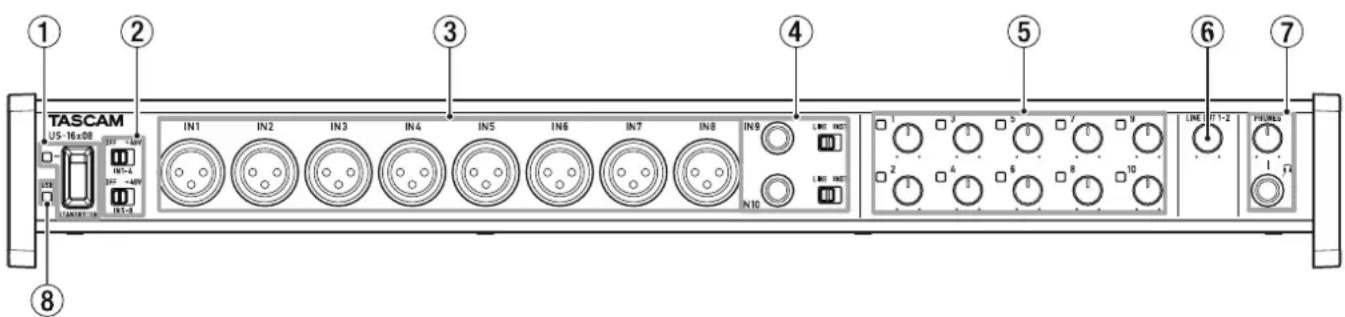
① Interruttore STANDBY/ON, indicatore
Questo interruttore permette di passare tra la modalità di normale accensione e quella di standby. Quando l'unità è accesa, l'indicatore STANDBY/ON si illumina in verde.
② Interruttori di alimentazione phantom
Questi interruttori consentono di erogare alimentazione phantom a +48 V ai jack IN1-4 e IN5-8.
La commutazione è possibile in gruppi di quattro canali. L'alimentazione phantom viene erogata quando l'interruttore è impostato su +48.
ATTENZIONE
- Prima di commutare tra +48 e OFF, abbassare il volume di uscita del dispositivo con le manopole PHONES e LINE OUT1-2. In caso contrario si potrebbe provocare un rumore intenso che potrebbe danneggiare altri dispositivi o causare lesioni.
• Non collegare né scollegare microfoni quando questo interruttore è impostato su +48.
• Non fornire alimentazione phantom a un microfono dinamico sbilanciato. - Con alimentazione phantom, alcuni microfoni a nastro si possono danneggiare. In caso di dubbi, non fornire alimentazione phantom ai microfoni a nastro.
Questi ingressi analogici sono dei jack XLR. Utilizzare le manopole del guadagno per impostare i guadagni in ingresso.
Le prese IN9-10 sono ingressi analogici TRS standard.
Con gli interruttori LINE/INST sono supportati sia l'ingresso di linea (apparecchiature audio, tastiere e così via), sia l'ingresso ad alta impedenza (ingresso diretto per la chitarra e altri strumenti).
Utilizzare le manopole del guadagno per impostare i guadagni in ingresso.
(Tip: HOT, Ring: COLD, Sleeve: GND)
⑤ Manopole del guadagno, indicatori di sovraccarico
Le manopole del guadagno 1-10 consentono di regolare separatamente il guadagno di ciascun canale IN1-10.
L'indicatore di sovraccarico sopra e a sinistra di ogni manopola del guadagno 1-10 si illumina poco prima del momento in cui l'ingresso verrebbe distorto (quando si supera -1 dBFS).
⑥ Manopola LINE OUT1-2
Consente di regolare il livello di uscita dei jack LINE OUT1-2 sul pannello posteriore.
⑦ Jack/manopola PHONES
Questo jack stereo standard consente di collegare delle cuffie stereo. Questo jack emette in uscita lo stesso segnale dei jack LINE OUT1-2.
Usare la manopola PHONES per regolare il livello di uscita delle cuffie.
⑧ Indicatore USB
Si illumina in arancione quando la connessione USB è attiva.
ATTENZIONE
Prima di collegare le cuffie, ridurre al minimo il volume con la manopola PHONES. In caso contrario, forti rumori improvvisi potrebbero danneggiare l'udito o causare altri problemi.
Pannello posteriore
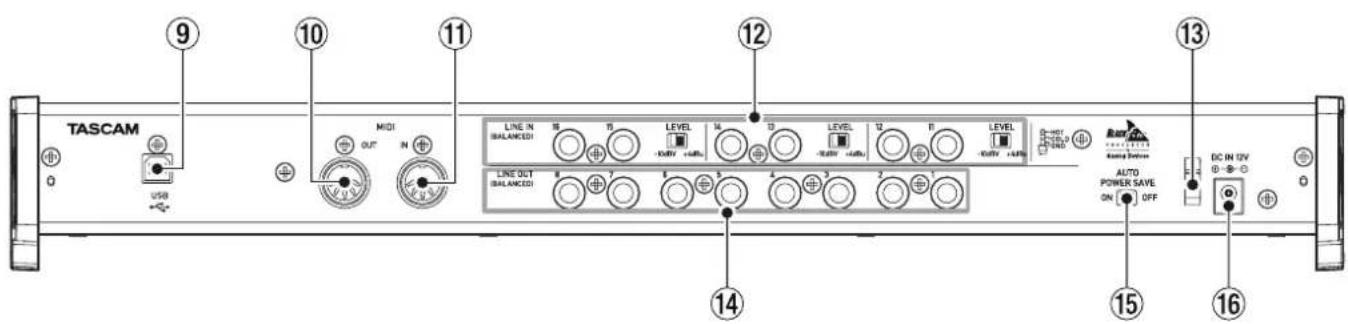
⑨ Porta USB
Il cavo USB in dotazione consente di collegare l'unità a un computer o a un dispositivo iOS (supporta il protocollo USB 2.0).
⑩ Connettore MIDI OUT
È un connettore di uscita MIDI standard DIN a 5 pin. Emette segnali MIDI.
⑪ Connettore MIDI IN
È un connettore di ingresso MIDI standard DIN a 5 pin. Usare per i segnali MIDI in ingresso.
⑫ Jack LINE IN11-16 (BALANCED)/Interruttori LEVEL
Le prese IN11-16 sono ingressi di linea TRS standard. Gli interruttori LEVEL permettono di impostare i livelli nominali a -10 dBV o a +4 dBu.
(Tip: HOT, Ring: COLD, Sleeve: GND)
NOTA
Il guadagno in ingresso non è regolabile.
⑬ Supporto per cavo
Utilizzarlo per agganciare il cavo dell'alimentatore CA in dotazione ed evitare che lo spinotto si sfili.
⑭ Jack LINE OUT1-8 (BALANCED)
Queste prese standard TRS sono ingressi di linea analogici. Il livello di uscita nominale è +4 dBu. (Tip: HOT, Ring: COLD, Sleeve: GND)
⑮ Interruttore AUTO POWER SAVE
In modalità Mic Preamp, questo interruttore permette di stabilire se l'unità si deve spegnere automaticamente (passare in standby) quando il livello del segnale rimane a -60 dBFS o inferiore per 30 minuti.
ATTENZIONE
Per accendere l'unità dopo che si è spenta automaticamente attraverso questa funzione, impostare l'interruttore STANDBY/ON su OFF, attendere almeno 8 secondi, quindi impostare di nuovo l'interruttore STANDBY/ON su ON.
⑯ Connettore DC IN 12V
Collegare qui l'alimentatore 12 V CC / CA in dotazione (GPE248-120200-Z).
Installazione del software dedicato
Per utilizzare questa unità con un computer Windows, è necessario installare un driver e il software Settings Panel. Su un Mac non è necessario installare il driver, ma si dovrà comunque installare il software Settings Panel per utilizzare la funzionalità DSP del mixer.
Scaricare il software più recente per il sistema operativo in uso dal sito TEAC Global Site (http://teac-global.com/).
- Sui computer Windows, quando si installa il driver in dotazione, verrà installata allo stesso tempo anche l'applicazione Settings Panel.
- Su un Mac è sufficiente installare il software Settings Panel. Verrà utilizzato il driver standard del sistema operativo, quindi non è necessario installare un driver dedicato.
- Sui dispositivi iOS non è necessario installare un software dedicato.
ATTENZIONE
Il riavvio del computer potrebbe essere necessario dopo l'installazione o la disinstallazione. Salvare i dati e condurre altre operazioni necessarie in altre applicazioni prima di uscire.
Installazione del driver e dell'applicazione Settings Panel per Windows
ATTENZIONE
• Completare l'installazione del driver sul computer prima di collegare l'unità con il cavo USB.
Se l'unità è già stata collegata al computer con il cavo USB e si è avviata sul computer la procedura guidata "Trovato un nuovo hardware", chiudere la procedura guidata e scollegare il cavo USB.
-
Scaricare il driver più recente per il sistema operativo in uso dal sito TEAC Global Site (http://teac-global.com/) e salvarlo sul computer che si utilizzerà con l'unità.
-
Decomprimere il driver salvato (file zip) sul desktop del computer o in un'altra posizione.
-
Fare doppio clic sul file "US-16x08_Installer.exe" nella cartella visualizzata dopo la decompressione per avviare automaticamente il software di installazione.
-
Quando vengono visualizzate le schermate di un "Avviso di protezione" o di "Controllo account utente", fare clic sul pulsante "Si" o "Esegui".
-
Selezionare quindi la lingua desiderata e fare clic sul pulsante "OK".
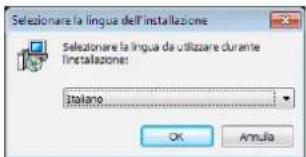
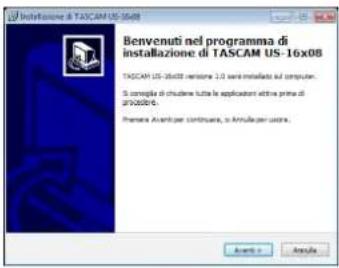
- Quando viene visualizzata la schermata "programma di installazione", fare clic sul pulsante "Avanti".
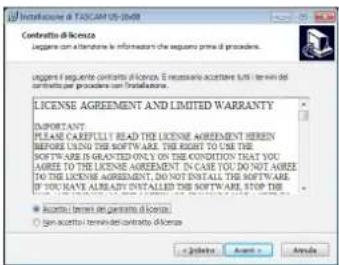
- Leggere il contenuto del contratto di licenza, quindi selezionare la voce "Accetto i termini del contratto di licenza" per accettare i termini. Quindi, fare clic sul pulsante "Avanti".
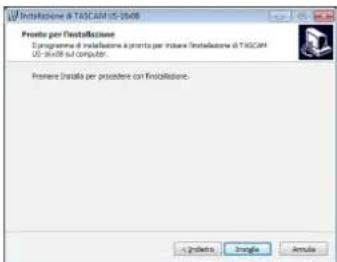
- Dopodiché, fare clic sul pulsante "Installa".
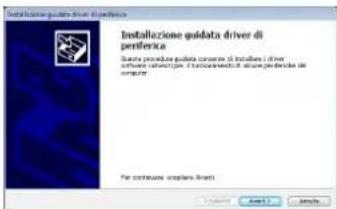
- Quando installazione viene visualizzata la schermata di configurazione guidata ("Installazione guidata"), fare clic sul pulsante "Avanti".
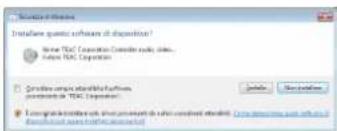
- Quindi, fare clic sul pulsante "Installa" per avviare l'installazione.
- Fare clic sul pulsante "Fine" quando appare la schermata sottostante.
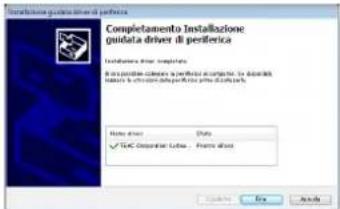
- Quando appare la schermata sottostante, l'installazione è completata. Fare clic sul pulsante "Fine".

Il programma di installazione verrà chiuso e il computer verrà riavviato.
ATTENZIONE
- Quando si installa il driver, potrebbe apparire un messaggio del tipo: "Il software che si sta installando per l'hardware non ha superato il testing Windows Logo che consente di verificarne la compatibilità con Windows." Se viene visualizzato questo messaggio, fare clic su "Continua" per procedere con l'installazione.
Installazione del software Settings Panel per Mac OS X
NOTA
• Installare il software Settings Panel sul computer prima di collegare l'unità con il cavo USB.
- A seconda dell'impostazione Gatekeeper, potrebbe essere visualizzato un messaggio di avviso durante l'installazione. Per informazioni su Gatekeeper, consultare la "Nota su Gatekeeper" del Manuale di riferimento.
-
Scaricare la versione più recente del software Settings Panel per il sistema operativo in uso dal sito TEAC Global Site (http://teac-global.com/) e salvarlo sul computer che si utilizzerà con l'unità.
-
Fare doppio clic su "US-16x08_X.XX.dmg" (dove corrisponde alla versione del software del driver), che è il file di immagine disco salvato per il software Settings Panel, quindi fare doppio clic su "US-16x08.pkg" all'interno della cartella che si apre.

NOTA
A seconda delle impostazioni del computer, il file zip scaricato potrebbe non venire decompresso automaticamente. In questo caso, aprire prima il file zip, quindi fare doppio clic sul file di immagine disco.
- Quando il programma di installazione si avvia, fare clic sul pulsante "Continua".

- Successivamente, selezionare la lingua desiderata e fare clic sul pulsante "Continua".
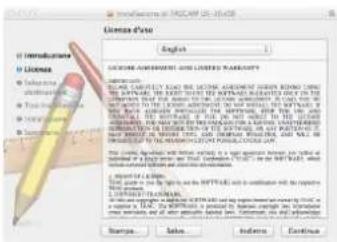
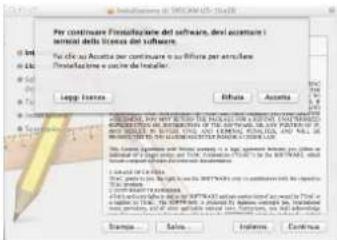
- Fare clic su "Leggi licenza" e leggere il contenuto del contratto di licenza del software. Se si accetta il contenuto della licenza, fare clic su "Accetta".
Quindi, fare clic sul pulsante "Continua".
- Quindi, fare clic sul pulsante "Installa" per avviare l'installazione.
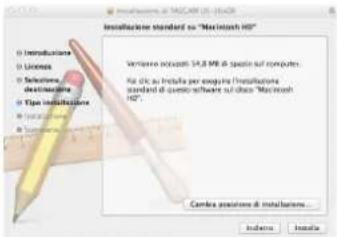
- La seguente schermata appare quando l'installazione è completa. Fare clic sul pulsante "Chiudi".
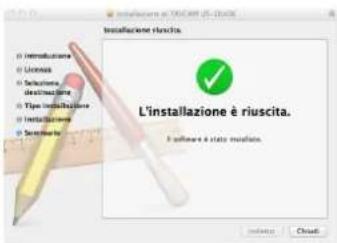
Il programma di installazione verrà chiuso.
Angoli per montaggio su rack
Per montare l'unità su un rack è necessario sostituire le cornici laterali con gli angoli per montaggio su rack, in dotazione. Per sostituirle attenersi alla procedura che segue.
(Tenere a portata di mano un cacciavite a croce.)
- Usando la chiave esagonale in dotazione con il prodotto, rimuovere le quattro viti presenti su ogni lato dell'unità, come indicato nella figura seguente.
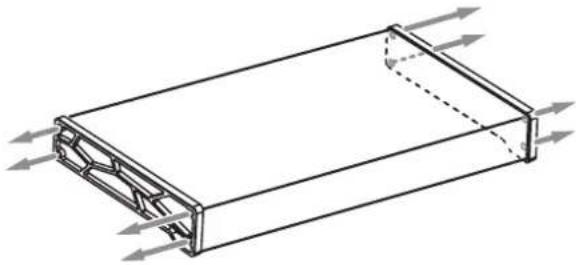
-
Rimuovere la cornice da ciascun lato dell'unità.
-
Fissare gli angoli per montaggio su rack in dotazione all'unità utilizzando le relative viti di fissaggio e il cacciavite a croce.
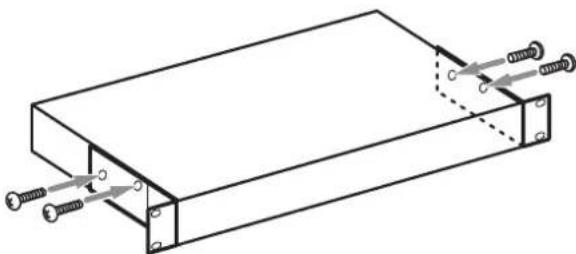
- Per ricollegare le cornici originali, invertire la procedura.
Collegamento dell'alimentazione
Usare l'alimentatore CA in dotazione per collegare l'unità all'alimentazione, come illustrato di seguito.
* L'alimentatore CA è dotato di due spine diverse. Attaccare il tipo di spina che corrisponde alla presa di corrente che si sta utilizzando.
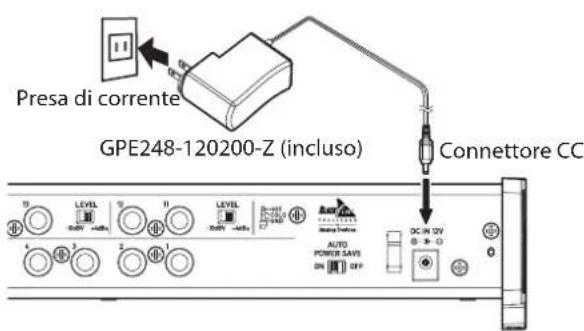
Per evitare che il cavo si scolleghi durante l'uso, avvolgerlo sul supporto per cavo.
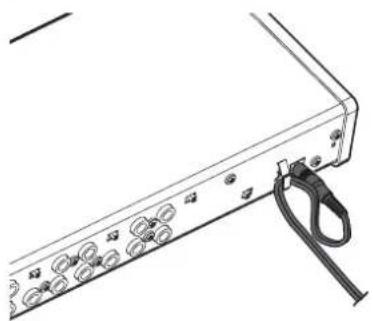
Utilizzare sempre l'alimentatore CA dedicato (GPE248-120200-Z, CC 12 V) fornito in dotazione con l'unità. L'utilizzo di un alimentatore differente potrebbe causare malfunzionamenti, surriscaldamento, incendi o altri problemi.
Modifica della spina
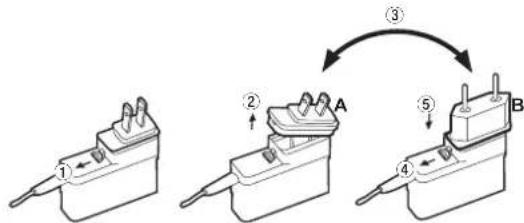
-
Spostare il cursore di blocco dell'alimentatore CA nella direzione della freccia.
-
Togliere la spina.
-
Sostituirla con l'altra spina (A o B).
-
Spostare nuovamente il cursore di blocco dell'alimentatore CA nella direzione della freccia.
-
Fissare la spina all'alimentatore CA.
A questo punto la sostituzione della spina è conclusa.
Dopo aver sostituito la spina, verificare che non sia allentata o storta e che tutto sia nella norma, prima di inserirla in una presa.
ATTENZIONE
Non usare l'alimentatore se la spina presenta qualche anomalia, dopo la sostituzione. Utilizzando una spina che presenta anomalie si potrebbero provocare incendi o scariche elettriche. Rivolgersi al rivenditore presso il quale è stato acquistato l'apparecchio o a un centro di assistenza TEAC (sul retro della copertina) per richiedere una riparazione.
Definire le impostazioni nella schermata Settings Panel
Windows
In "Tutti i programmi", selezionare "US-16x08 Settings Panel", nella sezione TASCAM.
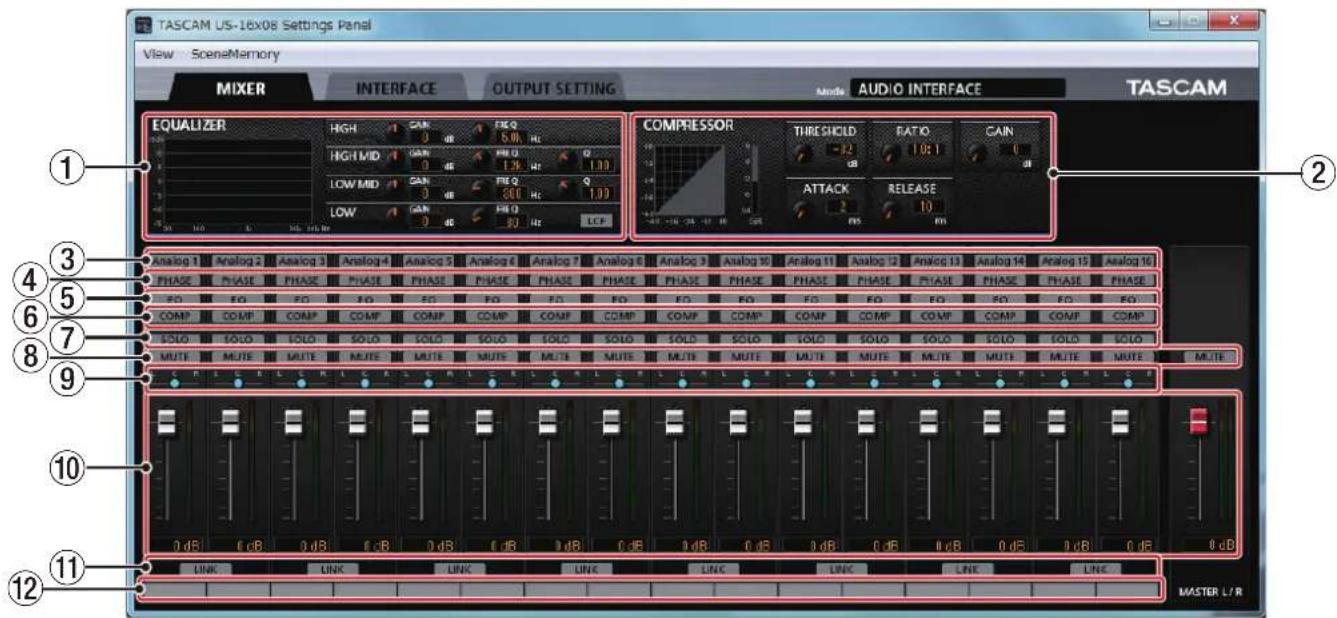
Schermata Settings Panel su Windows
Mac OS X
Selezionare "US-16x08_SettingsPanel" nella sezione "Applicazioni" e avviarlo per eseguire Settings Panel sul computer.
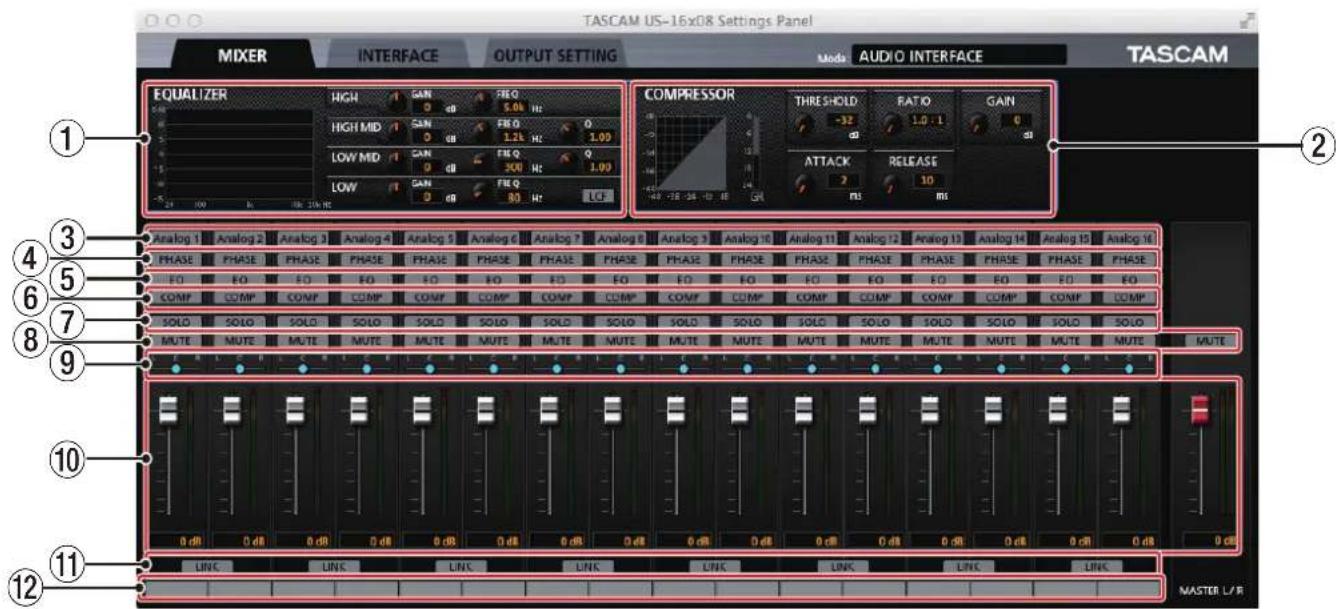
Schermata Settings Panel su Mac
① Schermata EQUALIZER
Vengono visualizzate le impostazioni dell'equalizzatore per il canale selezionato con il pulsante ③ "Analog X".
② Schermata COMPRESSOR
Vengono visualizzate le impostazioni del compressore per il canale selezionato con il pulsante ③ "Analog X".
③ Pulsanti Analog X
Attivare un pulsante "Analog X" (dove X corrisponde al un numero di canale) per visualizzare l'equalizzatore e il compressore del canale corrispondente in ① e ②. Le impostazioni si possono modificare.
④ Pulsanti PHASE
Attivare un pulsante "PHASE" per invertire la fase del canale corrispondente.
⑤ Pulsanti EQ
Attivare un pulsante "EQ" per abilitare le impostazioni dell'equalizzatore del canale corrispondente.
⑥ Pulsanti COMP
Attivare un pulsante "COMP" per abilitare le impostazioni del compressore del canale corrispondente.
⑦ Pulsanti SOLO
Attivare un pulsante "SOLO" per impostare come solista il canale corrispondente.
La modalità "Solo" di questa unità è un monitor di funzione solo, quindi tutte le altre tracce vengono silenziate.
⑧ Pulsanti MUTE
Attivare un pulsante "MUTE" per silenziare il canale corrispondente.
⑨ Cursori centratura
Consentono di regolare la posizione del segnale di ingresso per ciascun canale.
⑩ Fader, misuratori di livello
Utilizzare il fader di ciascun canale per regolare il livello del canale corrispondente. Il fader master permette di regolare il livello master.
Il livello del segnale in ingresso di ogni canale viene visualizzato nel corrispondente misuratore di livello del canale. Il livello del segnale di uscita mixato viene visualizzato nel misuratore di livello master.
I misuratori di livello dei canali e il misuratore di livello master vengono visualizzati con barre verdi per la banda fino -12 dB, con barre gialle per la banda compresa tra -12 dB e -6 dB e con barre rosse per la banda oltre -6 dB.
⑪ Pulsanti LINK
Attivando un pulsante "LINK" si unisce il canale con numerazione dispari (L) e quello con numerazione pari (R) in un unico canale stereo.
⑫ Memo tracce
Si possono inserire fino a sei caratteri alfanumerici. Per i dettagli sulle altre impostazioni, consultare il paragrafo "Impostazioni Settings Panel" nella sezione "Schermata Settings Panel" del Manuale di riferimento.
Esempio di collegamento ad altre apparecchiature
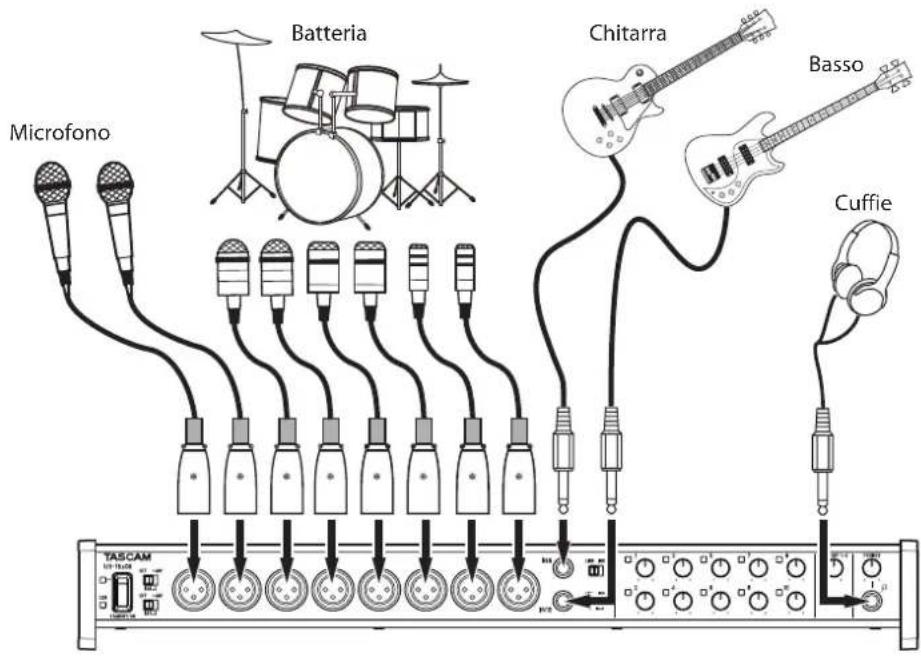
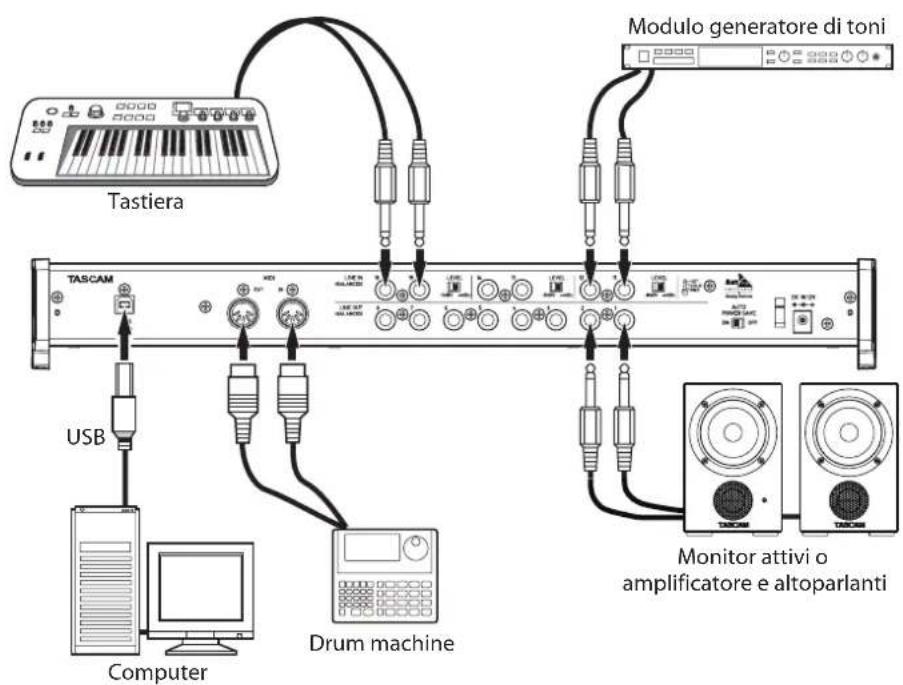
flowchart
graph TD
    A["Tastiera"] -->|USB| B["Computer"]
    A --> C["Drum machine"]
    A --> D["Modulo generatore di toni"]
    B --> E["Monitor attivi o amplificatore e altoparlanti"]
    C --> F["Drum machine"]
    D --> G["Modulo generatore di toni"]
ATTENZIONE
• Prima di effettuare i collegamenti, spegnere questa unità (standby) e tutti i dispositivi da collegare.
• Gli interruttori di alimentazione phantom si utilizzano in gruppi di quattro canali. Non impostare l'alimentazione sul valore +48 quando si collega un microfono che non richiede alimentazione phantom.
• Non collegare né scollegare microfoni quando l'alimentazione phantom è impostata su +48. Ciò potrebbe causare un forte rumore e potrebbe danneggiare l'unità e le apparecchiature collegate.
- Impostare le manopole LINE OUT e PHONES ai valori minimi prima di agire sull'interruttore +48/OFF dell'alimentazione phantom. In caso contrario, le apparecchiature di monitoraggio potrebbero generare un forte rumore improvviso che potrebbe danneggiare le apparecchiature o l'udito.
- L'alimentazione phantom ad alcuni microfoni a nastro li può rompere. Se non si è sicuri, non fornire alimentazione phantom a un microfono a nastro.
Collegamento con dispositivi iOS
Occorre un adattatore da Lightning a USB.*
*È necessario un adattatore originale Apple da Lightning a USB, disponibile separatamente.
Regolare il suono in ingresso
L'audio analogico in ingresso proveniente da microfoni, chitarre, tastiere e altri dispositivi audio può essere convertito in segnali digitali e trasmesso al computer via USB.
Inoltre, collegando all'unità dei monitor attivi o delle cuffie, è possibile monitorare i segnali audio.
Utilizzare i vari controlli in base alle esigenze.
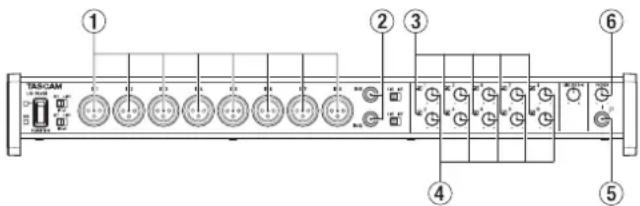
Utilizzare le manopole del guadagno (④) per regolare i livelli degli ingressi analogici IN1-8 (①) o i jack IN9-10 (②) per evitare che gli indicatori di sovraccarico (③) si illuminino.
Per ascoltare il segnale di monitoraggio utilizzando le cuffie, collegare queste ultime al jack PHONES (⑤) e regolare la manopola PHONES (⑥).
NOTA
Se non si riesce a sentire il suono in ingresso, effettuare le seguenti regolazioni.
- Con la manopola PHONES, nella parte anteriore dell'unità, regolare il livello di uscita del jack PHONES.
- Con la manopola LINE OUT1-2, nella parte anteriore dell'unità, regolare il livello di uscita del jack LINE OUT1-2.
Modalità Mic Preamp
Questa unità funziona nella modalità chiamata "Mic Preamp" quando non è collegata a un computer tramite un cavo USB. In questa modalità è possibile utilizzare l'unità come preamplificatore microfonico indipendente senza utilizzare un computer o dispositivi simili.
Canali di ingresso e uscita in modalità Mic Preamp
In modalità Mic Preamp, la mappatura dei canali di ingresso ai canali di uscita è la seguente.
| Ingresso Uscita |
| IN1 LINE OUT1 |
| IN2 LINE OUT2 |
| IN3 LINE OUT3 |
| IN4 LINE OUT4 |
| IN5 LINE OUT5 |
| IN6 LINE OUT6 |
| IN7 LINE OUT7 |
| IN8 LINE OUT8 |
È possibile regolare il livello di uscita di ciascun canale con la manopola del guadagno corrispondente.
Risoluzione dei problemi
Leggere questo capitolo se non si riesce a usare correttamente l'unità anche dopo averla impostata seguendo le procedure descritte in questo manuale.
Se non si è ancora in grado di risolvere i problemi, contattare il negozio presso il quale è stato acquistato l'apparecchio o il supporto clienti TEAC indicando le seguenti informazioni sull'ambiente operativo e dettagli sul problema.
Ambiente operativo
• Produttore del computer
- Modello
- Processore
- Memoria (RAM)
- Sistema operativo
- Applicazioni usate
- Software antivirus
• LAN wireless
Consultare la parte finale del presente documento per le informazioni di contatto.
L'installazione non viene eseguita correttamente.
L'installazione viene completata, ma il computer non riconosce l'unità.
↓
Se alcuni problemi impediscono l'installazione o se il computer non riconosce l'unità, anche se l'installazione viene completata, controllare quanto segue.
1. Usare un'altra porta USB
Poiché l'unità potrebbe non funzionare correttamente con alcune porte USB, provare a collegarla a un'altra porta USB del computer e reinstallare il driver.
NOTA
- Riprovare dopo aver scollegato gli altri dispositivi USB. (Il mouse e tastiera possono rimanere collegati.)
• Non utilizzare un hub USB. Collegare sempre l'unità direttamente a una porta USB del computer (integrata).
2. Arrestare il software in esecuzione in background
Dato che il software antivirus e altri software in esecuzione in background possono interferire con l'installazione, fermarli prima di procedere con l'installazione.
Consultare la sezione "Installazione del software dedicato" a pagina 63 per informazioni su come installare e disinstallare il software dedicato.
Non vi è alcun suono anche quando l'audio è in riproduzione.
↓
L'uscita audio deve essere impostata sul computer.
Verificare i punti seguenti mentre l'unità è collegata al computer. Inoltre, se si effettuano le seguenti impostazioni, il suono sarà prodotto attraverso l'unità, ma nessun suono verrà emesso dagli altoparlanti del computer o dalla presa cuffia.
Windows 8/Windows 7
- Consultare la istruzioni relative a "Windows 8" o "Windows 7" nella sezione "Windows Media Player" del capitolo "Guida alle applicazioni" nel Manuale di riferimento e applicare le impostazioni necessarie per il sistema operativo.
- Seguire la procedura 1-4 per Windows 8 o la procedura 1-3 per Windows 7 per impostare il dispositivo predefinito per la riproduzione.
Mac OS X
Chiudere tutte le applicazioni e accedere a "Preferenze di Sistema..." nel menu Apple.
Aprire "Audio".
Nella scheda "Uscita", selezionare "US-16x08".
Dopo aver completato l'impostazione, riavviare il computer e verificare che il suono venga riprodotto.
A seconda dell'applicazione in uso, potrebbe essere necessario effettuare ulteriori impostazioni del dispositivo.
In particolare, il software DAW utilizza i motori audio con impostazioni diverse da quelle del sistema operativo, quindi è necessario verificare le impostazioni del driver DAW dopo aver installato il software per questa unità.
Consultare i manuali delle applicazioni che si utilizzano, per conoscere la procedura di impostazione dettagliata.
Il suono si interrompe o è disturbato.
↓
L'elaborazione dell'audio del computer si interrompe o è disturbata.
Ecco alcuni metodi per ridurre il carico sul computer.
-
I programmi in esecuzione in background, come il software per la LAN wireless e l'antivirus, influiscono costantemente sulle prestazioni del computer e possono causare interruzioni sul suono e altri disturbi. Arrestare la trasmissione wireless LAN, il software antivirus e altri software in esecuzione in background quando si usa questa unità.
-
Impostare le dimensioni del buffer (latenza) dell'applicazione audio in uso o nel Settings Panel di questa unità su un valore più alto (solo in Windows).
NOTA
Consultare il produttore dell'applicazione audio che si sta utilizzando per ridurre il carico sul computer.
- Modificare le impostazioni del computer in modo che siano ottimali per l'elaborazione audio.
Windows 8
① In Windows 8, fare clic destro sulla schermata iniziale Start (schermata dell'interfaccia Metro) e quindi fare clic su "Tutte le applicazioni".
② Fare clic destro su "Computer" e selezionare "Proprietà".
③ Fare clic su "Impostazioni di sistema avanzate".
④ Fare clic su "Impostazioni" nella sezione "Prestazioni" della scheda "Avanzate" della finestra "Proprietà di sistema".
⑤ Nella scheda "Effetti visivi" della finestra "Opzioni prestazioni", selezionare "Regola in modo da ottenere le prestazioni migliori".
Windows 7
a) Disattivare Aero
① Fare clic destro sul desktop e selezionare "Personalizza".
② Selezionare un tema di base o ad alto contrasto.
b) Impostazioni delle prestazioni
① Fare clic destro su "Computer" e selezionare "Proprietà".
② Fare clic su "Impostazioni di sistema avanzate".
③ Fare clic "lunpostazioni" nella sezione "Prestazioni" della scheda "Avanzate" della finestra "Proprietà di sistema".
④ Nella schedeffetti visivi" della finestra "Opzioni prestazioni", selezionare "Regola in modo da ottenere le prestazioni migliori".
Mac OS X
① Accedere a "Preferenze di Sistema..." nel menu Apple e selezionare "Risparmio energetico".
② Impostare il cursore "Computer in stop" su "Mai".
③ Impostare il cursore "Disattiva il monitor dopo" su "Mai".
NOTA
A seconda della versione di Mac OS X e del modello di computer Macintosh, questa impostazione potrebbe non essere disponibile.
Specifiche
Dati
Frequenze di campionamento
44,1, 48, 88,2, 96 kHz
Profondità di bit di quantizzazione
16/24 bit
Ingressi analogici
Ingressi Mic (bilanciati) IN1-8
Connettori:XLR-3-31 equivalente
Impedenza di ingresso: 2,4 kΩ
Livello di ingresso nominale: -68 dBu (0,0003 Vrms)
(manopola del guadagno su MAX)
Livello di ingresso nominale: -12 dBu (0,195 Vrms)
(manopola del guadagno su MIN)
Livello di ingresso massimo: +8 dBu (1,947 Vrms)
Guadagno: 56 dB
Ingressi strumenti (sbilanciati) IN9-10
(interruttore LINE/INST impostato su "INST")
Connettori: Jack stereo TS standard da 6,3 mm (1/4")
(Tip: HOT, Sleeve: GND)
Impedenza di ingresso: 1 MΩ o superiore
Livello di ingresso nominale: -57 dBV (0,0014 Vrms)
(manopola del guadagno su MAX)
Livello di ingresso nominale: -12 dBV (0,251 Vrms)
(manopola del guadagno su MIN)
Livello di ingresso massimo: +8 dBV (2,512 Vrms)
Guadagno: 45 dB
Ingressi di linea (bilanciati) IN9-10
(interruttore LINE/INST impostato su "LINE")
Connettori: Jack stereo TRS standard da 6,3 mm (1/4")
(Tip: HOT, Ring: COLD, Sleeve: GND)
Impedenza di ingresso: 10 kΩ
Livello di ingresso nominale: -41 dBu (0,0069 Vrms)
(manopola del guadagno su MAX)
Livello di ingresso nominale: +4 dBu (1,228 Vrms)
(manopola del guadagno su MIN)
Livello di ingresso massimo: +24 dBu (12,282 Vrms)
Guadagno: 45 dB
Ingressi di linea (sbilanciati) LINE IN11-16
(interruttore LEVEL impostato su “-10 dBV”)
Connettori: Jack stereo TS standard da
6,3 mm (1/4")
(Tip: HOT, Sleeve: GND)
Impedenza di ingresso: 10 kΩ
Livello di ingresso nominale: -10 dBV (0,3162 Vrms)
Livello di ingresso massimo: +10 dBV (3,162 Vrms)
Ingressi di linea (bilanciati) LINE IN11-16
(interruttore LEVEL impostato su "+4 dBu")
Connettori: Jack stereo TRS standard da
6,3 mm (1/4")
(Tip: HOT, Ring: COLD, Sleeve: GND)
Impedenza di ingresso: 10 kΩ
Livello di ingresso nominale: +4 dBu (1,228 Vrms)
Livello di ingresso massimo: +24 dBu (12,282 Vrms)
Uscite analogiche
Uscite di linea (bilanciate) LINE OUT1-8
Connettori: Jack stereo TS standard da
6,3 mm (1/4")
(Tip: HOT, Sleeve: GND)
Impedenza di uscita: 100 Ω
Livello di uscita nominale: +4 dBu (1,228 Vrms)
Livello di uscita massimo: +24 dBu (12,277 Vrms)
Uscita cuffie (PHONES)
Connettore: 6,3 mm (1/4") standard stereo
Uscita massima: 70 mW + 70 mW
(THD+N 0,1% o inferiore, con carico da 32 Ω)
Risposta in frequenza
Ingresso PHONES
44,1 kHz, 48 kHz
Da 20 Hz a 20 kHz: ±1,0 dB(JEITA) compatibile
Hi-Res
88,2 kHz, 96 kHz
Da 20 Hz a 40 kHz: ±2,0 dB(JEITA) compatibile
Hi-Res
Caratteristiche nominali controlli di ingresso/uscita
Connettore MIDI IN
Connettore: 5 pin DIN
Formato: MIDI standard
Connettore MIDI OUT
Connettore: 5 pin DIN
Formato: MIDI standard
USB
Connettore: 4 pin USB tipo B
Velocità di trasferimento:
USB 2.0 ad alta velocità
(480 Mbps)
Prestazioni audio
EIN preamplificazione microfono (rumore di ingresso equivalente)
-125 dBu o inferiore
Risposta in frequenza
Ingressi LINE OUT (BALANCED)
44,1 kHz, 48 kHz
(MIC/LINE IN su LINE OUT, manopola del guadagno su MIN, JEITA)
Distorsione
0,006% o inferiore
(MIC/LINE IN su LINE OUT, sinusoide 1 kHz, livello di ingresso massimo, livello di uscita massimo, JEITA)
Diafonia
100 dB o superiore
(MIC/LINE IN su LINE OUT, 1 kHz)
Requisiti del computer
Controllare il sito TEAC Global Site (http://teac-global.com/) per le informazioni più recenti sui sistemi operativi supportati.
Windows
Sistemi operativi supportati
Windows 8 (compreso 8.1) 32 bit
Windows 8 (compreso 8.1) 64 bit
Windows 7 32 bit SP1 o versioni successive
Windows 7 64 bit SP1 o versioni successive
(Windows Vista e Windows XP non supportati)
Requisiti hardware del computer
Computer con una porta USB 2.0
Velocità CPU/processore
Processore dual core da 2 GHz o più veloce (x86)
Memoria
2 GB o superiore
ATTENZIONE
Il funzionamento di questa unità è stato testato utilizzando computer standard che soddisfano i requisiti di cui sopra. Questo non garantisce il funzionamento con tutti i computer che soddisfano i requisiti di cui sopra. Anche i computer che soddisfano gli stessi requisiti di sistema potrebbero avere capacità di elaborazione che si differenziano in base alle loro impostazioni e altre condizioni operative.
Mac OS X
Sistemi operativi supportati
Mavericks (10.9.1 o versioni successive)
Mountain Lion (10.8.4 o versioni successive)
Requisiti hardware del computer
Apple Macintosh computer con una porta USB 2.0
Velocità CPU/processore
Processore dual core da 2 GHz o più veloce
Memoria
2 GB o superiore
Dispositivi iOS
iPad 4 e versioni successive
Driver audio supportati
ASIO 2.0, WDM (MME)
Core Audio
Core MIDI
Informazioni generali
Alimentazione
Alimentatore CA dedicato (GPE248-120200-Z), 12 V CC
Consumo
12 W
Dimensioni esterne
445 × 59 × 219 mm (larghezza × altezza × profondità)
Peso
2,8 kg
Temperatura di esercizio
5^ C-35^ C(32^ F-104^ F)
Dimensioni
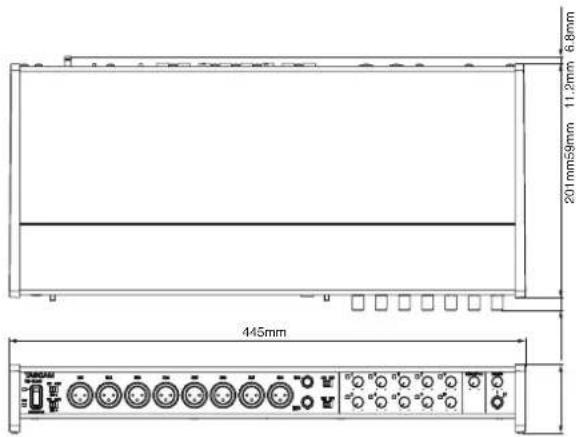
Con adattatori per montaggio su rack installati
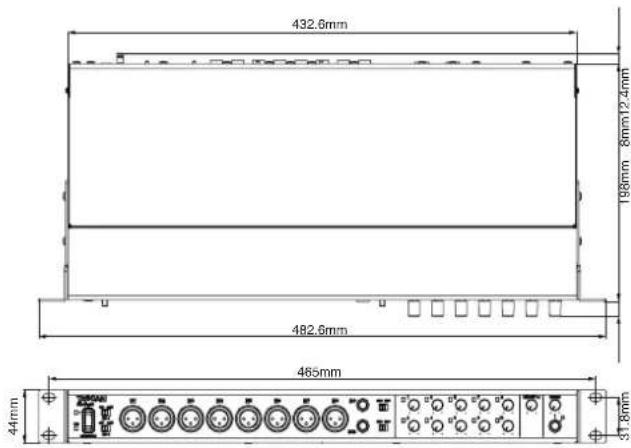
• Le illustrazioni in questo manuale potrebbero differire in parte dal prodotto reale.
• L'aspetto esterno può essere modificato senza preavviso per migliorare il prodotto.
安全にお使いいただくために
Questo apparecchio è conforme alle norme sulla garanzia vigenti nel rispettivo Paese in cui esso è stato acquistato. Si prega di rivolgersi al proprio commerciante, presso il quale è stato acquistato l'apparecchio, nel caso in cui si voglia richiedere una prestazione in garanzia.


- Manuale di istruzioni
- IMPORTANTI NORME DI SICUREZZA
- DICHIARAZIONE DI CONFORMITÀ
- IMPORTANTI ISTRUZIONI DI SICUREZZA
- CAUTELA
- ■er gli utenti europei
- Smaltimento di apparecchiature elettriche ed elettroniche
- Indice dei contenuti
- Introduzione
- Articoli inclusi
- Nota sul manuale di riferimento
- Precauzioni per il posizionamento e l'uso
- Uso del sito TEAC Global
- NOTA
- Attenzione alla condensa
- Pulizia dell'unità
- Pannello frontale
- ATTENZIONE
- ⑦ Jack/manopola PHONES
- ⑧ Indicatore USB
- Pannello posteriore
- ⑨ Porta USB
- ⑩ Connettore MIDI OUT
- ⑪ Connettore MIDI IN
- ⑫ Jack LINE IN11-16 (BALANCED)/Interruttori LEVEL
- ⑬ Supporto per cavo
- ⑭ Jack LINE OUT1-8 (BALANCED)
- ⑮ Interruttore AUTO POWER SAVE
- ⑯ Connettore DC IN 12V
- Installazione del software dedicato
- Installazione del driver e dell'applicazione Settings Panel per Windows
- Installazione del software Settings Panel per Mac OS X
- Angoli per montaggio su rack
- Collegamento dell'alimentazione
- Modifica della spina
- Definire le impostazioni nella schermata Settings Panel
- Windows
- Mac OS X
- Esempio di collegamento ad altre apparecchiature
- Collegamento con dispositivi iOS
- Regolare il suono in ingresso
- Modalità Mic Preamp
- Canali di ingresso e uscita in modalità Mic Preamp
- Risoluzione dei problemi
- Ambiente operativo
- L'installazione non viene eseguita correttamente.
- L'installazione viene completata, ma il computer non riconosce l'unità.
- Usare un'altra porta USB
- Arrestare il software in esecuzione in background
- Non vi è alcun suono anche quando l'audio è in riproduzione.
- Windows 8/Windows 7
- Il suono si interrompe o è disturbato.
- Windows 8
- Windows 7
- a) Disattivare Aero
- b) Impostazioni delle prestazioni
- Specifiche
- Dati
- Frequenze di campionamento
- Profondità di bit di quantizzazione
- Ingressi analogici
- Ingressi Mic (bilanciati) IN1-8
- Ingressi strumenti (sbilanciati) IN9-10
- Ingressi di linea (bilanciati) IN9-10
- Ingressi di linea (sbilanciati) LINE IN11-16
- Ingressi di linea (bilanciati) LINE IN11-16
- Uscite analogiche
- Uscite di linea (bilanciate) LINE OUT1-8
- Uscita cuffie (PHONES)
- Risposta in frequenza
- Ingresso PHONES
- Caratteristiche nominali controlli di ingresso/uscita
- Connettore MIDI IN
- Connettore MIDI OUT
- USB
- Prestazioni audio
- EIN preamplificazione microfono (rumore di ingresso equivalente)
- Ingressi LINE OUT (BALANCED)
- Distorsione
- Diafonia
- Requisiti del computer
- Sistemi operativi supportati
- Requisiti hardware del computer
- Velocità CPU/processore
- Memoria
- Dispositivi iOS
- Driver audio supportati
- Informazioni generali
- Alimentazione
- Consumo
- Dimensioni esterne
- Peso
- Temperatura di esercizio
- Dimensioni
- 安全にお使いいただくために
Marca : TASCAM
Modello : US-16x08
Categoria : Hi-Fi