
US-16x08 - Hi-Fi TASCAM - Kostenlose Bedienungsanleitung
Finden Sie kostenlos die Bedienungsanleitung des Geräts US-16x08 TASCAM als PDF.


| Produkttyp | USB 2.0 Audio-Interface |
| Marke | TASCAM |
| Modell | US-16x08 |
| Abmessungen (B x T x H) | 48,3 x 20,3 x 4,4 cm |
| Gewicht | 2,6 kg |
| Stromversorgung | USB-Bus-Power oder 12V DC-Netzteil (im Lieferumfang) |
| Audioeingänge | 8 Combo-Eingänge XLR/Klinke (mit Mikrofonvorverstärker), 8 Line-Eingänge 6,35 mm Klinke |
| Audioausgänge | 8 Line-Ausgänge 6,35 mm Klinke, 2 Kopfhörerausgänge |
| MIDI-Ein-/Ausgang | 1 Eingang und 1 Ausgang, 5-polige DIN |
| Audioauflösung | 24 Bit |
| Abtastrate | 44,1 / 48 / 96 kHz |
| Phantomspeisung | Ja, +48V paarweise schaltbar |
| Direct Monitoring | Ja, mit latenzfreiem Mixing |
| Computeranschluss | USB 2.0 (Typ B) |
| Unterstützte Betriebssysteme | Windows 7/8/10, macOS 10.10 oder höher |
| ASIO-Treiber | Ja, im Lieferumfang |
| Pflege und Reinigung | Mit einem weichen, trockenen Tuch reinigen. Keine Lösungsmittel verwenden. |
| Sicherheit | Das mitgelieferte Netzteil verwenden. Feuchtigkeit und extreme Temperaturen vermeiden. |
| Ersatzteile und Reparierbarkeit | Netzteil erhältlich. Für Reparaturen wenden Sie sich an einen autorisierten TASCAM-Kundendienst. |
| Allgemeine Informationen | Vielseitiges Audio-Interface für Home-Studio, Mehrspuraufnahmen und Live-Einsatz. |
Häufig gestellte Fragen - US-16x08 TASCAM
Benutzerfragen zu US-16x08 TASCAM
0 Frage zu diesem Gerät. Beantworten Sie die, die Sie kennen, oder stellen Sie Ihre eigene.
Eine neue Frage zu diesem Gerät stellen
Laden Sie die Anleitung für Ihr Hi-Fi kostenlos im PDF-Format! Finden Sie Ihr Handbuch US-16x08 - TASCAM und nehmen Sie Ihr elektronisches Gerät wieder in die Hand. Auf dieser Seite sind alle Dokumente veröffentlicht, die für die Verwendung Ihres Geräts notwendig sind. US-16x08 von der Marke TASCAM.
BEDIENUNGSANLEITUNG US-16x08 TASCAM
Bahnstrasse 12, 65205 Wiesbaden-Erbenheim, Germany
TEAC SALES & TRADING(SHENZHEN) CO., LTD
http://tascam.cn/
Phone: +86-755-88311561\~2
20 Hz a 20 kHz: +0,5 dB (JEITA)
88,2 kHz, 96 kHz
20 Hz a 40 kHz: +0,5 dB (JEITA)
Informationen zur elektromagnetischen Verträglichkeit
Dieses Gerät wurde auf die Einhaltung der Grenzwerte gemäß der EMV-Richtlinie 2004/108/EG der Europäischen Gemeinschaft hin geprüft. Diese Grenzwerte stellen einen angemessenen Schutz gegen schädliche Funkstörungen innerhalb von Wohngebäuden sicher. Dieses Gerät arbeitet mit Hochfrequenzenergie, die ausgestrahlt werden kann, und kann bei unsachgemäßer, nicht der Anleitung des Herstellers entsprechender Installation und Verwendung Störungen des Rundfunkempfangs verursachen. Es gibt jedoch keine Garantie, daß in einer bestimmten Installation keine Störungen auftreten. Falls das Gerät nachweislich Störungen des Radio- oder Fernsehempfangs verursacht, was sich durch Aus- und Einschalten des Geräts überprüfen lässt, sollten Sie eine oder mehrere der folgenden Maßnahmen ergreifen.
- Richten Sie die Empfangsantenne neu aus, oder stellen Sie sie an einem anderen Ort auf.
- Vergrößern Sie den Abstand zwischen dem Gerät und dem Empfänger.
- Schließen Sie das Gerät an eine Steckdose an, die mit einem anderen Stromkreis verbunden ist als die Steckdose des Empfängers.
- Wenden Sie sich an Ihren Händler oder einen Fachmann für Rundfunk- und Fernsehtechnik.
Warnhinweis
Änderungen oder Modifikationen am Gerät, die nicht ausdrücklich von der TEAC Corporation geprüft und genehmigt worden sind, können zum Erlöschen der Betriebserlaubnis führen.
Konformitätserklärung
Wir, TEAC Europe GmbH, Bahnstraße 12, 65205 Wiesbaden-Erbenheim, Deutschland, erklären eigenverant wortlich, dass das in diesem Handbuch beschriebene Produkt die entsprechenden technischen Standards erfüllt.
Wichtige Sicherheitshinweise
1 Lesen Sie diese Anleitung.
2 Bewahren Sie diese Anleitung gut auf und geben Sie das Gerät nur mit dieser Anleitung weiter.
3 Beachten Sie alle Warnhinweise.
4 Befolgen Sie alle Anweisungen. Benutzen Sie das Gerät nur zu dem Zweck und auf die Weise, wie in dieser Anleitung beschrieben.
5 Betreiben Sie dieses Gerät nicht in unmittelbarer Nähe von Wasser.
6 Reinigen Sie dieses Gerät nur mit einem trockenen Tuch.
7 Versperren Sie niemals vorhandene Lüftungsöffnungen. Stellen Sie das Gerät immer nach den Anweisungen des Herstellers auf.
8 Stellen Sie das Gerät nicht in der Nähe von Hitze abstrahlenden Geräten (Heizlüfter, Öfen, Verstärker usw.) auf.
9 Unterbrechen Sie niemals den Schutzleiter des Netzsteckers und kleben Sie niemals den Schutzkontakt zu. Wenn der mitgelieferte Netzstecker nicht in Ihre Steckdose passt, ziehen Sie einen Elektrofachmann zu Rate.
10 Sorgen Sie dafür, dass das Netzkabel nicht gedehnt, gequetscht oder geknickt werden kann – insbesondere am Stecker und am Netzkabelausgang des Geräts – und verlegen Sie es so, dass man nicht darüber stolpern kann.
11 Verwenden Sie nur Zubehör oder Zubehörteile, die der Hersteller empfiehlt.
12 Verwenden Sie nur Wagen, Ständer, Stative, Halter oder Tische, die vom Hersteller empfohlen oder mit dem Gerät verkauft werden. Wenn Sie einen Wagen verwenden, bewegen Sie ihn vorsichtig, so dass er nicht umstürzen und Sie verletzen kann.

13 Ziehen Sie den Netzstecker bei Gewitter oder wenn Sie das Gerät längere Zeit nicht benutzen.
14 Lassen Sie Wartungsarbeiten und Reparaturen nur vom qualifizierten Fachpersonal des Kundendienstes ausführen. Bringen Sie das Gerät zum Kundendienst, wenn es Regen oder Feuchtigkeit ausgesetzt war, wenn Flüssigkeit oder Fremdkörper hinein gelangt sind, wenn es heruntergefallen ist oder nicht normal funktioniert oder wenn das Netzkabel beschädigt ist.
- Benutzen Sie das Gerät nicht mehr, bis es repariert wurde.
- Stellen Sie das Gerät in der Nähe einer gut erreichbaren Steckdose auf. Es muss jederzeit möglich sein, den Netzstecker zu ziehen, um das Gerät vom Stromnetz zu trennen.
• Zum Schutz vor Hörschäden: Denken Sie immer daran, dass hohe Lautstärkepegel Ihr Gehör schädigen können.
VORSICHT
- Stellen Sie das Gerät niemals so auf, dass es nass werden kann.
- Stellen Sie niemals mit Flüssigkeit gefüllte Behälter (Vasen, Kaffeetassen usw.) auf dieses Gerät.
- Stellen Sie dieses Gerät nicht an einem räumlich beengten Ort ohne Luftzirkulation auf.
Angaben zur Umweltverträglichkeit und zur Entsorgung
- Wenn ein Symbol einer durchgestri chenen Mülltonne auf einem Produkt, der Verpackung und/oder der begleitenden Dokumentation angebracht ist, unterliegt dieses Produkt den europäischen Richtlinien 2002/96/EC und/oder 2006/66/EC sowie nationalen Gesetzen zur Umsetzung dieser R

- Richtlinien und Gesetze schreiben vor, dass Elektro- und Elektronik-Altgeräte nicht in den Hausmüll (Restmüll) gelangen dürfen. Um die fachgerechte Entsorgung, Aufbereitung und Wiederverwertung sicherzustellen, sind Sie verpflichtet, Altgeräte über staatlich dafür vorgesehene Stellen zu entsorgen.
- Durch die ordnungsgemäße Entsorgung solcher Geräte leisten Sie einen Beitrag zur Einsparung wertvoller Rohstoffe und verhindern potenziell schädliche Auswirkungen auf die menschliche Gesundheit und die Umwelt, die durch falsche Abfallentsorgung entstehen können. Die Entsorgung ist für Sie kostenlos.
- Weitere Informationen zur Wertstoffsammlung und Wiederverwertung von Alt geräten erhalten Sie bei Ihrer Stadt verwaltung, dem für Sie zuständigen Abfall ent sorgungs unternehmen oder der Verkaufsstelle, bei der Sie das Produkt erworben haben.
Angaben zum Stromverbrauch
Dieses Gerät verbraucht auch dann eine geringe Menge Strom, wenn es mit dem Stromnetz verbunden und ausgeschaltet ist.
Inhaltsverzeichnis
Wichtige Sicherheitshinweise ....45
Bevor Sie beginnen 46
Lieferumfang 46
Anmerkung zum Referenzhandbuch ....46
Ergänzende Sicherheitshinweise zur Aufstellung..46
Das Gerät reinigen 47
Benutzerregistrierung ....47
Die globale TEAC-Website nutzen ....47
Gerätevorderseite 47
Geräterückseite....48
Die Gerätesoftware installieren ....49
Den Treiber und das Einstellungsfeld für
Windows installieren....49
Das Einstellungsfeld für Mac OS X installieren ..50
Rackmontagewinkel anbringen....51
Die Stromversorgung herstellen ....51
Einstellungen auf der Benutzeroberfläche des
Treibers vornehmen....52
Beispiel für das Anschließen weiterer Geräte .....54
Das Interface mit einem iOS-Gerät verbinden .....55
Eingangssignale abhören und anpassen ....55
Mikrofonvorverstärkermodus 55
Fehlerbehebung....55
Technische Daten....56
Allgemein....56
Analogeingänge....56
Analogausgänge 57
Weitere Eingänge und Ausgänge ....57
Leistungsdaten Audio ....57
Systemvoraussetzungen 57
Windows....57
Mac OS X ....58
Unterstützte iOS-Geräte 58
Unterstützte Audiotreiber....58
Stromversorgung und sonstige Daten....58
Maßzeichnungen....58
Bevor Sie beginnen
Danke, dass Sie sich für das Tascam US-16x08 entschieden haben.
Bevor Sie das Gerät anschließen und benutzen, empfehlen wir Ihnen, dieses Handbuch aufmerksam durchzulesen. Nur so ist sichergestellt, dass Sie verstehen, wie man es einrichtet, andere Geräte anschließt, und wie man auf die Funktionen zugreift. Bewahren Sie dieses Handbuch gut auf, und geben Sie es immer zusammen mit dem US-16x08 weiter, da es zum Gerät gehört.
Im Fall eines Datenverlusts auf anderen Geräten (Festplatten, optischen Discs usw.), die zusammen mit diesem Gerät betrieben werden, übernimmt Tascam keine Verantwortung für die Wiederherstellung der Daten und lehnt gleichzeitig Schadenersatz in jedweder Form ab.
Bevor Sie das Gerät mit einem Computer verbinden, müssen Sie zunächst den entsprechenden Treiber herunterladen und auf dem Computer installieren.
Dieses Produkt ist mit einem Blackfin®-Prozessor von Analog Devices, Inc. ausgestattet.
Lieferumfang
Zum Lieferumfang dieses Produkts gehören die unten aufgeführten Bestandteile.
Bewahren Sie das Verpackungsmaterial für einen eventuellen Transport auf.
Sollte etwas fehlen oder auf dem Transport beschädigt worden sein, wenden Sie sich bitte umgehend an Ihren Händler.
• US-16x08 ....1
• Wechselstromadapter (GPE248-120200-Z)
(mit Ersatz-Ausgangsstecker A/B) ....1
- USB-Kabel....1
• Innensechskantschlüssel....1
• Rackmontagewinkel ....1
- Rackmontagewinkel-Befestigungsschrauben......1
- Benutzerhandbuch (das vorliegende Dokument) mit Garantiehinweisen....1
VORSICHT
Verwenden Sie ausschließlich den zum Lieferumfang gehörenden Wechselstromadapter (GPE248-120200-Z) mit dem US-16x08. Verwenden Sie den zum Lieferumfang gehörenden Wechselstromadapter niemals mit anderen Geräten. Andernfalls bestehen Brand- und Stromschlaggefahr und die Gefahr von Sachschäden.
Anmerkung zum Referenzhandbuch
Dieses Handbuch erklärt die wichtigsten Funktionen des Geräts. Eine vollständige Beschreibung aller Funktionen stellt das Referenzhandbuch bereit.
Links zur digitalen Version dieses Benutzerhandbuchs und des Referenzhandbuchs finden Sie auf der globalen TEAC-Website (http://teac-global.com/) oder auf der deutschen Website (http://tascam.de/).
Ergänzende Sicherheitshinweise zur Aufstellung
- Der zulässige Betriebstemperaturbereich für dieses Gerät beträgt 5–35 °C.
• Stellen Sie das Gerät nicht an den im Folgenden bezeichneten Orten auf. Andernfalls könnte sich die Klangqualität und/oder es könnten Fehlfunktionen auftreten. - Orte, die dauerhaft Erschütterungen ausgesetzt sind,
- Orte mit direkter Sonneneinstrahlung (z. B. Fenster),
- in der Nähe von Heizgeräten oder an anderen Orten, an denen hohe Temperaturen herrschen,
- Orte mit Temperaturen unter dem Gefrierpunkt,
• sehr feuchte oder schlecht belüftete Orte, - Orte mit hoher Staubkonzentration.
- Legen Sie keine Gegenstände auf das Gerät, um eine ausreichende Wärmeabfuhr zu gewährleisten.
- Stellen Sie das Gerät nicht auf einen Leistungsverstärker oder andere Hitze erzeugende Geräte.
Kondensation vermeiden
Es besteht die Gefahr, dass sich Kondenswasser bildet, wenn Sie das Gerät aus einer kalten Umgebung in eine warme Umgebung bringen, in einem schnell beheizbaren Raum einsetzen oder anderen plötzlichen Temperaturschwankungen aussetzen.
Um dies zu vermeiden, lassen Sie das Gerät ein bis zwei Stunden stehen, bevor Sie es einschalten.
Das Gerät reinigen
Verwenden Sie zum Reinigen des Geräts ein trockenes, weiches Tuch. Benutzen Sie niemals Reinigungstücher, Benzin, Verdünnung, Alkohol oder andere Chemikalien zur Reinigung. Diese können die Oberfläche des Geräts angreifen oder Farbveränderungen hervorrufen.
Die globale TEAC-Website nutzen
Sie können Dokumente für dieses und andere Tascam-Produkte von der globalen TEAC-Website herunterladen (http://teac-global.com/).
Wählen Sie dort im Bereich „TACAM Downloads“ die gewünschte Sprache aus, um die entsprechende Downloadseite aufzurufen.
Gerätevorderseite
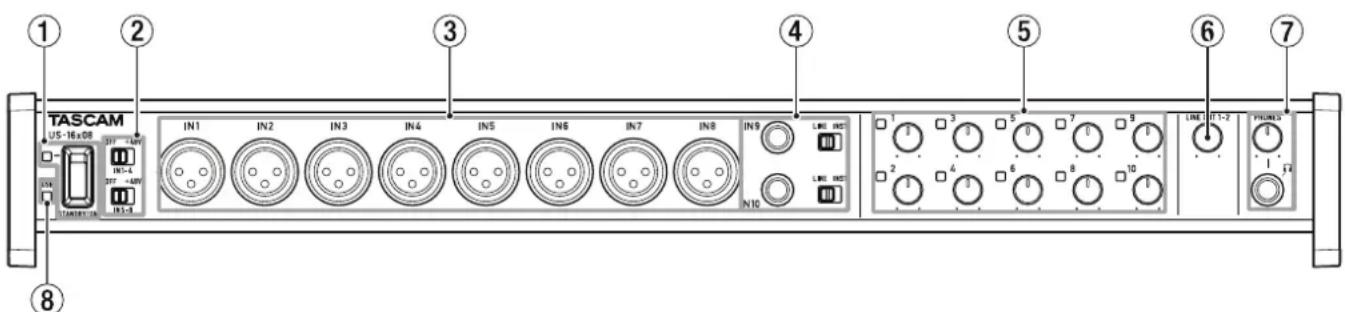
① STANDBY/ON-Schalter und -Lämpchen
Mit diesem Schalter wechseln Sie zwischen eingeschaltetem Zustand und Bereitschaftszustand. Im eingeschalteten Zustand leuchtet das STANDBY/ON-Lämpchen grün.
② Schalter für Phantomspeisung
Hier schalten Sie die Phantomspeisung (+48 Volt) für die Eingänge IN1-4 und IN5-8 ein oder aus.
Es können vier Kanäle gleichzeitig ein- und ausgeschaltet werden. Die Phantomspeisung ist eingeschaltet, wenn der Schalter auf +48 gestellt ist.
Wichtig
- Bevor Sie zwischen +48/OFF wechseln, reduzieren Sie die Lautstärke der Wiedergabe mit den Reglern PHONES und LINE OUT1-2. Anderenfalls kann es zu extrem lauten Geräuschen kommen, die andere Geräte oder Ihr Gehör schädigen können.
- Während dieser Schalter auf +48 eingestellt ist, stellen Sie keine Mikrofonverbindungen her oder trennen diese.
- Versorgen Sie Mikrofone mit unsymmetrischem dynamischem Eingang nicht mit Phantomspeisung.
- Ebenso werden manche Bändchenmikrofone beschädigt, wenn sie mit Phantomspeisung versorgt werden. Im Zweifelsfall versorgen Sie Bändchenmikrofone nicht mit Phantomspeisung.
③ Buchsen IN1-8 (symmetrisch)
Diese Analogeingänge sind XLR-Buchsen. Stellen Sie die Eingangspegel über die Eingangspegelregler ein.
(1: Masse, 2: Heiß, 3: Kalt)
④ Buchsen IN9-10 (symmetrisch/unsymmetrisch), LINE/INST-Schalter
Die Buchsen IN9-10 sind analoge Klinkenbuchsen. Über die LINE/INST-Schalter werden sowohl Lineeingänge (Audiogeräte, Tastaturen etc.) als auch Eingänge mit hoher Impedanz (direkter Eingang von Gitarren und anderen Instrumenten) unterstützt.
Stellen Sie die Eingangspegel über die Eingangspegelregler ein.
(Spitze: Heiß, Ring: Kalt, Hülse: Masse)
⑤ Eingangspegelregler, Übersteuerungslämpchen
Mit den Eingangspegelreglern 1-10 können Sie die Eingangspegel IN1-10 einzeln einstellen.
Die Übersteuerungslämpchen oben links der Eingangspegelregler 1-10 leuchten auf kurz bevor der Pegel zu hoch ist (wenn -1 dBFS überschritten wird).
⑥ Regler LINE OUT1-2
Mit diesem Regler können die Ausgangspegel der Buchsen LINE OUT1-2 auf der Geräterückseite eingestellt werden.
⑦ Buchse/Regler PHONES
An der Stereoklinkenbuchse PHONES können Sie Ihre Kopfhörer anschließen. Diese Buchse gibt dasselbe Signal wie die Buchsen LINE OUT1-2 aus.
Mit dem PHONES-Regler passen Sie den Pegel des Kopfhörersignals an.
⑧ USB-Lämpchen
Leuchtet in Orange, wenn eine USB-Verbindung mit dem Computer besteht.
Wichtig
Senken Sie den Pegel mit dem PHONES-Regler vollständig ab, bevor Sie einen Kopfhörer anschließen. Andernfalls kann es zu plötzlichen, extrem lauten Geräuschen kommen, die Ihr Gehör oder Ihre Geräte schädigen.
Geräterückseite
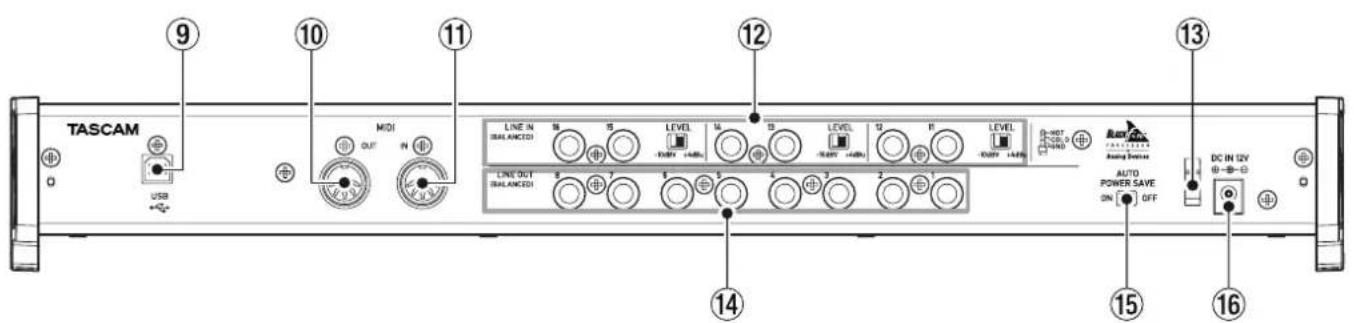
⑨ USB-Anschluss
Nutzen Sie das zum Lieferumfang gehörende USB-Kabel, um das Interface mit einem Computer oder einem iOS-Gerät zu verbinden. (USB-2.0-Anschluss)
⑩ MIDI OUT-Anschluss (MIDI-Ausgang)
Diese 5-polige DIN-Buchse ist der Standardanschluss für die Ausgabe von MIDI-Signalen.
Über diese Buchse werden MIDI-Signale ausgegeben.
⑪ MIDI IN-Anschluss (MIDI-Eingang)
Diese 5-polige DIN-Buchse ist der Standardanschluss für die Eingabe von MIDI-Signalen.
Über diese Buchse werden MIDI-Signale eingegeben.
⑫ (BALANCED)-Buchsen LINE IN11-16 (symmetrisch)/LEVEL-Schalter
Die Buchsen LINE IN11-16 sind Klinkenbuchsen bzw. Lineeingänge. Mit den LEVEL-Schaltern stellen Sie die Nennpegel auf -10 dBV oder +4 dBu ein.
(Spitze: Heiß, Ring: Kalt, Hülse: Masse)
HINWEIS
Der Eingangspegel ist nicht einstellbar.
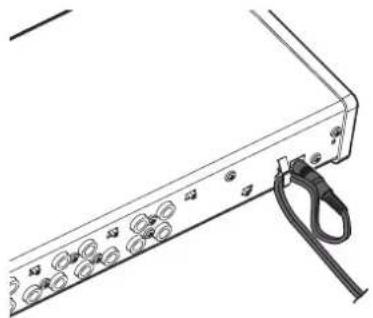
⑬ Kabelhalterung
Haken Sie das Kabel des mitgelieferten Wechselstromadapters hier ein, damit der Stecker nicht getrennt wird.
⑭ (BALANCED)-Buchsen LINE OUT1-8 (symmetrisch)
Diese symmetrischen Klinkenbuchsen stellen Ihnen analoge Lineeingänge zur Verfügung. Der nominale Ausgangspegel beträgt +4 dBu.
(Spitze: Heiß, Ring: Kalt, Hülse: Masse)
⑮ AUTO POWER SAVE-Schalter
Im Mikrofonvorverstärkermodus stellen Sie mit diesem Schalter ein, ob das Gerät automatisch ausgeschaltet (in Bereitschaft gestellt) werden soll, wenn der Signalpegel 30 Minuten lang -60 dBFS oder weniger beträgt.
Wichtig
Um das Gerät nach dem automatischen Ausschalten durch diese Funktion wieder einzuschalten, stellen Sie den STANDBY/ON-Schalter einmal auf Off, warten mindestens 8 Sekunden und stellen den STANDBY/ON-Schalter dann wieder auf On.
⑯ DC IN 12V-Anschluss
Schließen Sie hier den zum Lieferumfang gehörenden Wechselstromadapter (GPE248-120200-Z, 12 Volt Gleichspannung) an.
Die Gerätesoftware installieren
Um dieses Gerät mit einem Windows-Computer zu verwenden, muss zunächst der Treiber und eine Software für Geräteeinstellungen installiert werden. Für die Verwendung mit einem Mac muss der Treiber nicht installiert werden. Die Installation der Software für Geräteeinstellungen ist für die DSP-Mischfunktion dennoch erforderlich.
Laden Sie die aktuelle Software für das Betriebssystem, das Sie verwenden, von der globalen TEAC-Website (http://teac-global.com/) herunter.
- Bei der Installation des Treibers auf einem Windows-Computer wird gleichzeitig auch die Software für Geräteeinstellungen installiert.
- Auf Ihrem Mac installieren Sie nur die Software für Geräteeinstellungen. Hier wird der Standardtreiber des OS-Betriebssystem genutzt und es muss keinerlei Software installiert werden.
- Bei der Verwendung von iOS-Geräten ist die Installation der Software nicht erforderlich.
Wichtig
Es kann sein, dass Sie den Computer nach abgeschlossener Installation oder Deinstallation neu starten müssen. Speichern Sie zuvor alle wichtigen Daten ab und beenden Sie dann die laufenden Anwendungen.
Den Treiber und das Einstellungsfeld für Windows installieren
Wichtig
- Schließen Sie in jedem Fall zuerst die unten beschriebene Installation ab, bevor Sie das Interface zum ersten Mal via USB mit dem Computer verbinden.
-
Falls Sie das Interface bereits über das USB-Kabel mit dem Computer verbunden haben und Windows den „Assistent für das Suchen neuer Hardware“ bereits ausführt, schließen Sie den Assistenten und trennen Sie das USB-Kabel.
-
Laden Sie die aktuelle Gerätesoftware für das Betriebssystem, das Sie verwenden, von der globalen TEAC-Website (http://teac-global.com/) herunter. Speichern Sie die Datei auf dem Computer, den Sie mit dem Interface verwenden wollen.
-
Entpacken Sie die Software (Zip-Datei) auf den Desktop oder in ein beliebiges Verzeichnis.
-
Doppelklicken Sie in dem Ordner, der beim Entpacken angelegt wurde, auf die Datei „US-16x08_Installer.exe“. Die Installation beginnt.
-
Wenn ein Fenster mit einer „Sicherheitswarnung“ oder der „Benutzerkontensteuerung“ erscheint, klicken Sie auf „Ausführen“ beziehungsweise „Ja“.
-
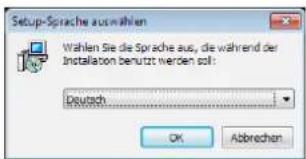
Wählen Sie als nächstes die Sprache aus, und klicken Sie auf die Schaltfläche „OK“.
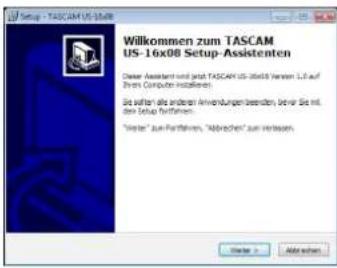
- Wenn der „Setup-Assistent“ geöffnet wird, klicken Sie auf die Schaltfläche „Weiter“.
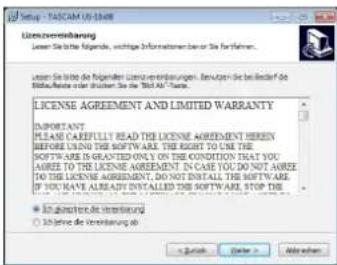
- Lesen Sie sich die Lizenzvereinbarung durch. Wenn Sie damit einverstanden sind, wählen Sie die Option „Ich akzeptiere die Vereinbarung“. Klicken Sie auf die Schaltfläche „Weiter“.
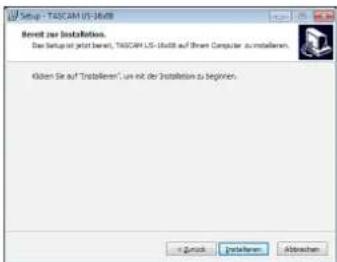
- Danach klicken Sie auf die Schaltfläche „Installieren“.
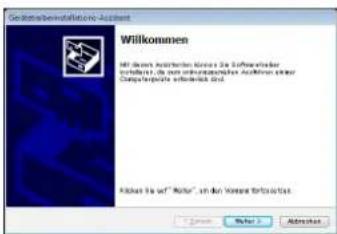
- Wenn der „Gerätetreiberinstallations-Assistent“ geöffnet wird, klicken Sie auf die Schaltfläche „Weiter“.
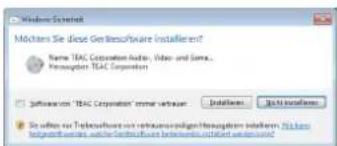
- Klicken Sie nun auf die Schaltfläche „Installieren“, um die Installation zu starten.
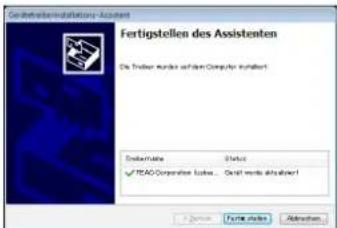
- Wenn der Bildschirm unten angezeigt wird, klicken Sie auf die Schaltfläche „Fertig stellen“.
- Wenn der Bildschirm unten angezeigt wird, ist die Installation abgeschlossen. Klicken Sie auf die Schaltfläche „Fertigstellen“.
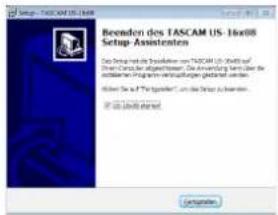
Das Installationsprogramm wird beendet und der Computer neu gestartet.
Wichtig
- Während der Treiberinstallation erscheint möglicherweise der folgende oder ein sinngemäß ähnlicher Warnhinweis: „Die Software, die für diese Hardware installiert wird ..., hat den Windows-Logo-Test nicht bestanden.“ Wenn diese Meldung erscheint, klicken Sie auf „Installation fortsetzen“, um mit der Installation fortzufahren.
Das Einstellungsfeld für Mac OS X installieren
HINWEIS
- Installieren Sie in jedem Fall zuerst das Einstellungsfeld, bevor Sie das Interface zum ersten Mal via USB mit dem Computer verbinden.
- Je nachdem, welche Gatekeeper-Optionen ausgewählt sind, erscheint während der Installation möglicherweise eine Meldung. Einzelheiten zu Gatekeeper entnehmen Sie bitte dem Abschnitt „Anmerkung zu Gatekeeper“ des Referenzhandbuchs.
-
Laden Sie die aktuelle Software für das Einstellungsfeld für das Betriebssystem, das Sie verwenden, von der globalen TEAC-Website (http://teac-global.com/) herunter. Speichern Sie die Datei auf dem Computer, den Sie mit dem Interface verwenden wollen.
-
Doppelklicken Sie auf die Datei „US-16x08_X.XX.dmg“ (bei der Treibersoftwareversion X.XX), bei der es sich um das Disk-Image des Einstellungsfelds handelt, und anschließend auf die Datei „US-16x08.pkg“ in dem geöffneten Ordner.

HINWEIS
Je nach den Einstellungen auf Ihrem Computer wird die heruntergeladene Datei möglicherweise nicht automatisch entpackt. In diesem Fall entpacken Sie zuerst die ZIP-Datei und doppelklicken danach auf die Image-Datei.
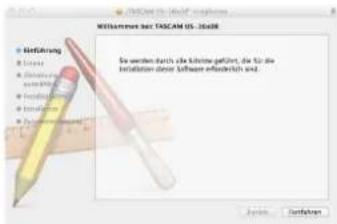
- Wenn der Installations-Assistent erscheint, klicken Sie auf die Schaltfläche „Fortfahren“.
- Wählen Sie die gewünschte Sprache aus und klicken Sie auf „Fortfahren“.
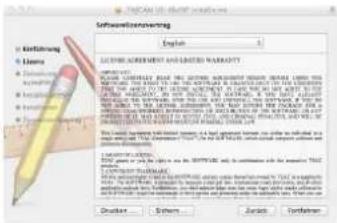
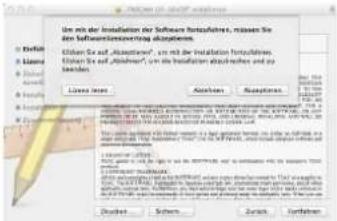
- Klicken Sie auf die Schaltfläche „Lizenz lesen“ und lesen Sie die Lizenzvereinbarung. Wenn Sie damit einverstanden sind, klicken Sie auf „Akzeptieren“.
Klicken Sie auf die Schaltfläche „Fortfahren“.
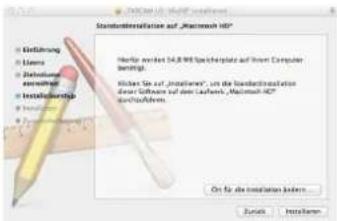
- Klicken Sie nun auf die Schaltfläche „Installieren“, um die Installation zu starten.
- Das folgende Fenster erscheint, wenn die Installation abgeschlossen ist. Klicken Sie auf die Schaltfläche „Schließen“.
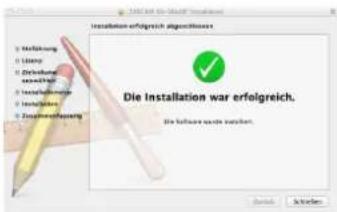
Der Installations-Assistent wird geschlossen.
Rackmontagewinkel anbringen
Zur Rackmontage des Geräts müssen die Seitenteile durch die mitgelieferten Rackmontagewinkel ersetzt werden. Führen Sie dazu folgende Schritte aus.
(Sie benötigen einen Kreuzschlitzschraubenzieher.)
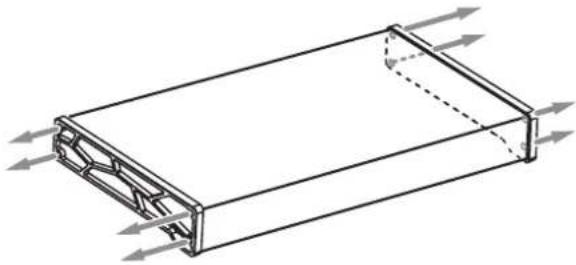
- Entfernen Sie mit dem mitgelieferten Innensechskantschlüssel an beiden Geräteseiten jeweils die vier Schrauben, wie in der Abbildung unten dargestellt.
-
Entfernen Sie die beiden Seitenteile vom Gerät.
-
Bringen Sie die Rackmontagewinkel mit den mitgelieferten Befestigungsschrauben und dem Kreuzschlitzschraubenzieher am Gerät an.
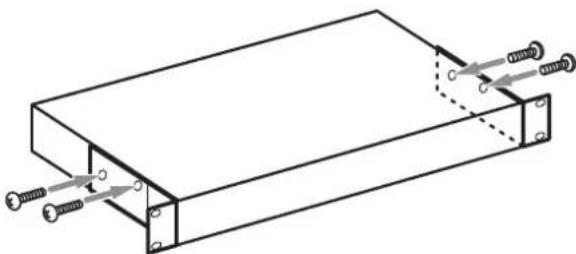
- Um die ursprünglichen Seitenteile wieder anzubringen, führen Sie diesen Vorgang in umgekehrter Reihenfolge aus.
Die Stromversorgung herstellen
Das Gerät wird wie unten dargestellt mit dem mitgelieferten Wechselstromadapter an die Stromversorgung angeschlossen.
* Der Wechselstromadapter wird mit zwei unterschiedlichen Steckern geliefert. Befestigen Sie den Steckertyp, der für Ihr Stromnetz geeignet ist, und verbinden Sie den Wechselstromadapter dann mit einer nahe liegenden Steckdose.
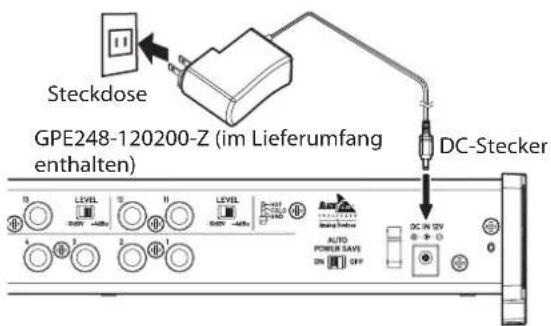
Damit das Kabel während des Betriebs nicht getrennt wird, wickeln Sie es um die Kabelhalterung.
Verwenden Sie ausschließlich den mit dem Gerät gelieferten Wechselstromadapter (GPE248-120200-Z, 12 Volt Gleichspannung). Die Verwendung eines anderen Adapters kann zu Fehlfunktionen führen, und es besteht Brand- oder Stromschlaggefahr.
Den Stecker des Wechselstromadapters wechseln
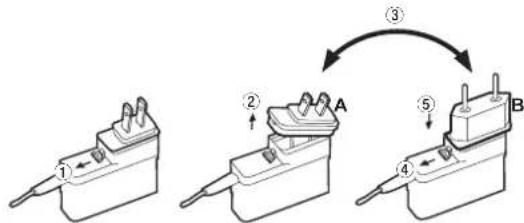
flowchart
graph TD
    A["Step A: Initial component"] -->|②| B["Step B: Intermediate component"]
    B -->|③| C["Step C: Final component"]
    C -->|⑤| D["Step D: Final component"]
-
Schieben Sie die Lasche am Wechselstromadapter in Pfeilrichtung.
-
Ziehen Sie den Stecker ab.
-
Setzen Sie den anderen Stecker (A oder B) auf.
-
Schieben Sie die Lasche am Wechselstromadapter erneut in Pfeilrichtung.
-
Lassen Sie den neuen Stecker am Wechselstromadapter einrasten.
Der Vorgang zum Wechseln des Steckers ist damit abgeschlossen.
Vergewissern Sie sich nach dem Austauschen des Steckers, dass dieser fest und gerade eingesetzt wurde, bevor Sie ihn mit einer Steckdose verbinden.
Wichtig
Der Adapter darf nicht verwendet werden, wenn er nach dem Wechseln des Steckers nicht in ordnungsgemäßem Zustand ist. Anderenfalls bestehen Brand- und Stromschlaggefahr. Für die Reparatur des Steckers kontaktieren Sie Ihren Händler oder ein TEAC Servicecenter (siehe Rückseite dieser Anleitung).
Einstellungen auf der Benutzeroberfläche des Treibers vornehmen
Windows
Wählen Sie in Windows „Start“ > „Alle Programme“ > „TASCAM“ > „US-16x08 Settings Panel“.
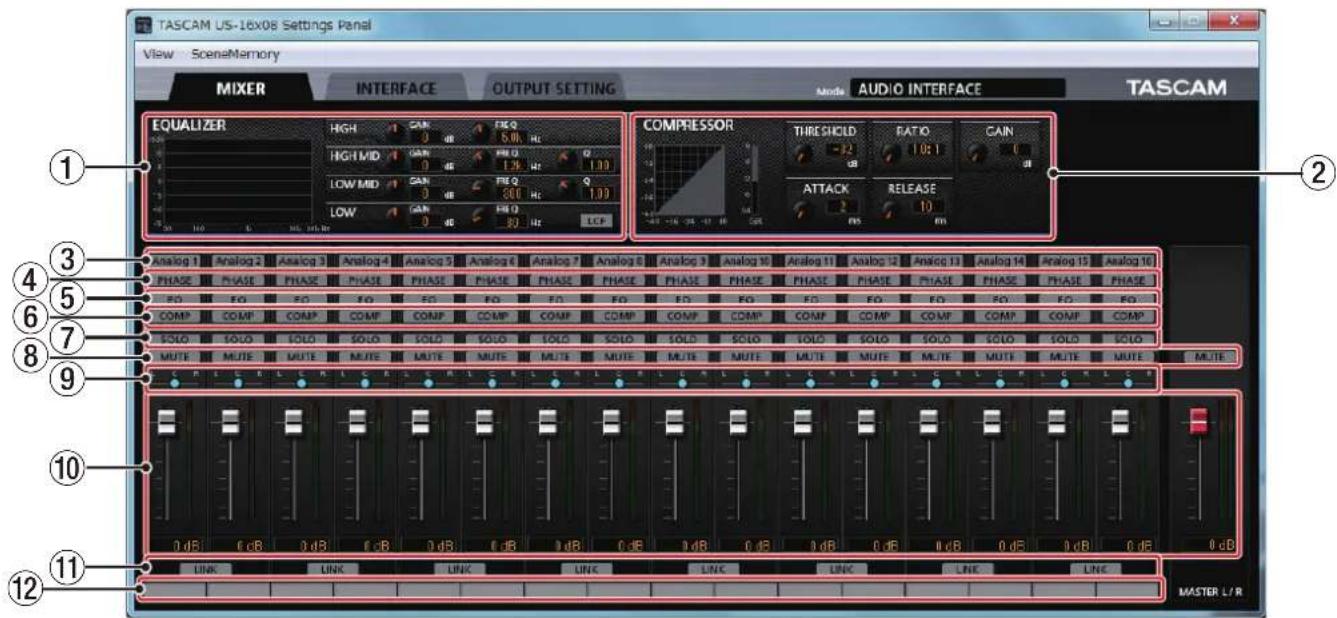
Das Einstellungsfeld unter Windows
Mac OS X
Wählen Sie im Ordner „Anwendungen“ den Eintrag „US-16x08_SettingsPanel“ aus, um das Einstellungsfeld auf dem Bildschirm anzuzeigen.
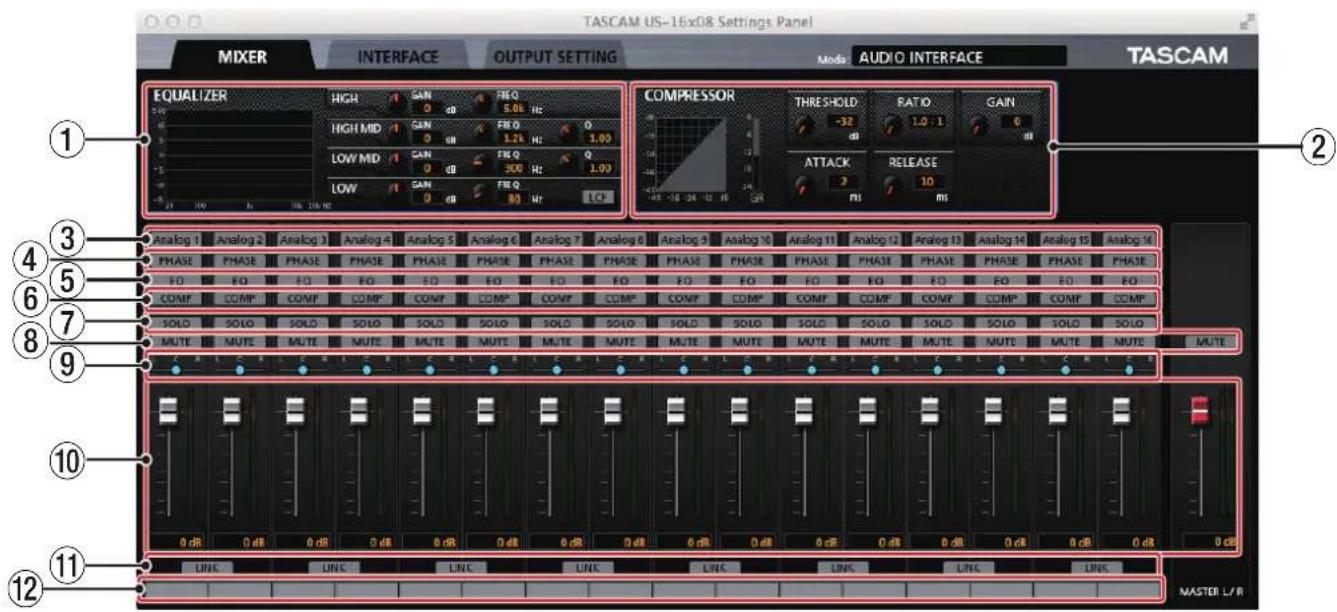
Das Einstellungsfeld unter Mac OS X
① EQUALIZER-Feld
Die Einstellungen des mit den ③ „Analog X“-Tasten ausgewählten Equalizers werden angezeigt.
② COMPRESSOR-Feld
Die Einstellungen des mit den ③ „Analog X“-Tasten ausgewählten Kompressors werden angezeigt.
③ Analog X-Tasten
Über die „Analog X“-Tasten (wobei X für die Kanalnummer steht) zeigen Sie den Equalizer und Kompressor des jeweiligen Kanals in den Feldern ① und ② an. Die Einstellungen können dann geändert werden.
④ PHASE-Tasten
Durch Betätigen einer „PHASE“-Taste wird die Phase des jeweiligen Kanals umgekehrt.
⑤ EQ-Tasten
Durch Betätigen einer „EQ“-Taste wird der Equalizer des jeweiligen Kanals aktiviert.
⑥ COMP-Tasten
Durch Betätigen einer „COMP“-Taste wird der Kompressor des jeweiligen Kanals aktiviert.
⑦ SOLO-Tasten
Durch Aktivieren einer „SOLO“-Taste wird der jeweilige Kanal in den Solomodus geschaltet.
Der Solomodus dieses Geräts ist eine Solo-in-Place-Abhörfunktion, bei der alle anderen Kanäle stumm geschaltet werden.
⑧ MUTE-Tasten
Durch Aktivieren einer „MUTE“-Taste wird der jeweilige Kanal stumm geschaltet.
⑨ Schieberegler
Mit den Schiebereglern legen Sie für jeden Kanal die Position des Signaleingangs fest.
⑩ Fader, Pegelanzeigen
Mit dem Fader passen Sie den Pegel des jeweiligen Kanals an. Den Hauptpegel stellen Sie mit dem Hauptfader ein. Der Pegel des Eingangssignals der verschiedenen Kanäle wird in der Pegelanzeige des jeweiligen Kanals angezeigt. Der gesamte Ausgangspegel wird in der Hauptpegelanzeige angezeigt.
Die Pegelanzeigen der Kanäle und die Hauptpegelanzeige verwenden grüne Balken für -12 dB oder niedriger, gelbe Balken für -12 dB bis -6 dB und rote Balken für -6 dB oder höher.
⑪ LINK-Tasten
Durch Aktivieren einer „LINK“-Taste werden die ungeraden Kanäle (L) und die geraden Kanäle (R) zu einem einzigen Stereokanal zusammengefasst.
⑫ Trackspeicher
Hier können Sie bis zu sechs alphanumerische Zeichen eingeben. Einzelheiten zu den anderen Einstellungen finden Sie im Abschnitt „Das Einstellungsfeld“ im Kapitel „Das Einstellungsfeld nutzen“ des Referenzhandbuchs.
Beispiel für das Anschließen weiterer Geräte
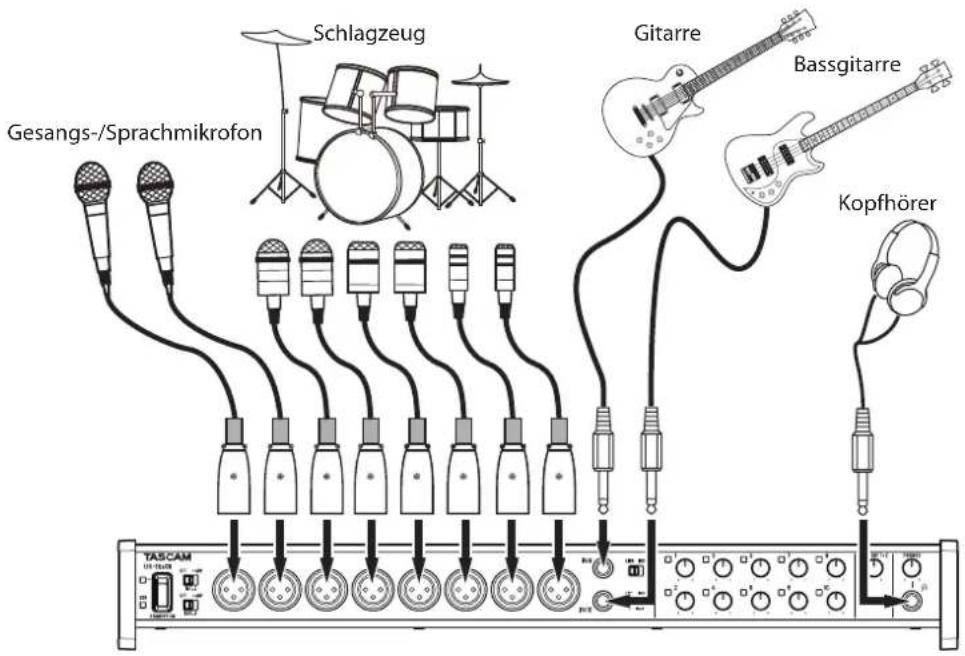
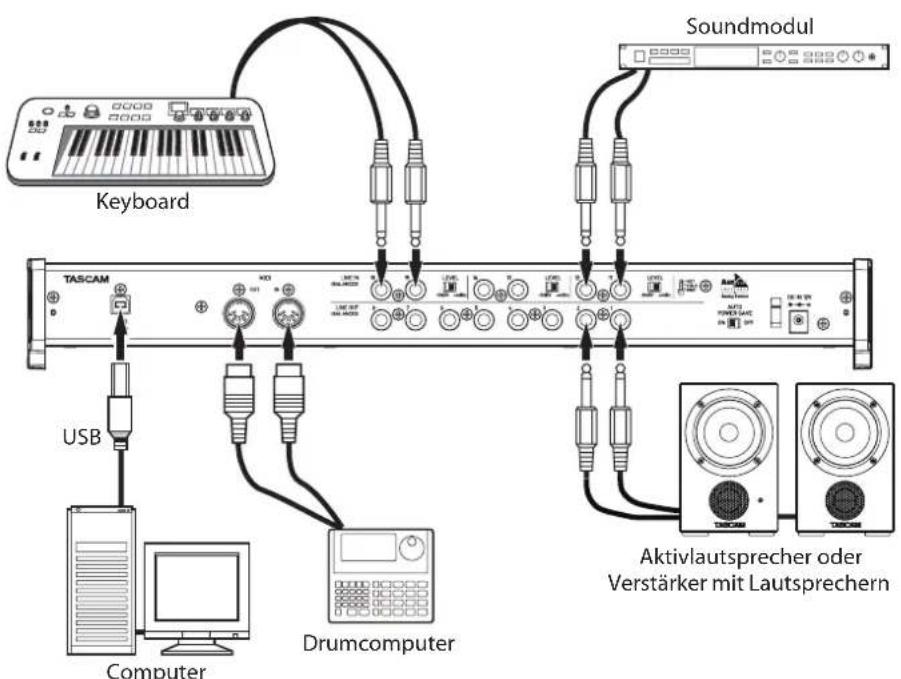
Wichtig
• Schalten Sie immer alle Geräte aus (oder auf Standby), bevor Sie Kabelverbindungen herstellen oder trennen.
• Die Schalter für Phantomspeisung werden für vier Kanäle gleichzeitig verwendet. Schalten Sie die Phantomspeisung nicht auf +48, wenn Sie ein Mikrofon verwenden, das keine Phantomspeisung benötigt.
- Während die Phantomspeisung auf +48 eingestellt ist, stellen Sie keine Mikrofonverbindungen her oder trennen diese. Andernfalls kann es zu lauten Geräuschen kommen, die Ihr Gerät oder angeschlossene Geräte schädigen können.
- Bevor Sie den +48/OFF-Schalter für die Phantomspeisung betätigen, stellen Sie die Regler LINE OUT und PHONES auf ihre kleinsten Werte. Anderenfalls kann es zu plötzlichen, extrem lauten Geräuschen in Ihrer Abhöranlage kommen, die Ihr Gehör oder Ihre Geräte schädigen.
- Ebenso werden manche Bändchenmikrofone irreparabel beschädigt, wenn sie mit Phantomspeisung versorgt werden. Wenn Sie unsicher sind, lassen Sie die Phantomspeisung für Ihr Bändchenmikrofon ausgeschaltet.
Das Interface mit einem iOS-Gerät verbinden
Hierfür ist ein Lightning-auf-USB-Adapter erforderlich.*
*Der Apple Lightning-auf-USB-Adapter muss separat erworben werden.
Eingangssignale abhören und anpassen
Analoge Audiosignale von Mikrofonen, Gitarren, Keyboards oder anderen Audiogeräten können mit dem Interface in Digitalsignale umgewandelt und über die USB-Verbindung an Ihren Computer geleitet werden.
Darüber hinaus können Sie Aktivlautsprecher oder Kopfhörer anschließen, um Audiosignale abzuhören.
Nutzen Sie während dem Abhören die Bedienelemente.
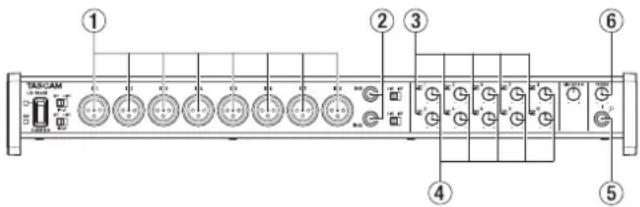
Nutzen Sie die Eingangspegelregler (4), um die Pegel der analogen Eingangssignale an den Buchsen IN1-8 (1) oder IN9-10 (2) anzupassen, sodass die Übersteuerungslämpchen (3) nicht leuchten.
Um mit einem Kopfhörer abzuhören, verbinden Sie diesen mit der PHONES-Buchse (⑤) und passen Sie mit dem PHONES-Regler (⑥) an.
HINWEIS
Wenn das Eingangssignal nicht ausgegeben wird, nehmen Sie die folgenden Einstellungen vor.
- Mit dem PHONES-Regler an der Gerätevorderseite passen Sie den Ausgangspegel der PHONES-Buchse an.
• Mit dem LINE OUT1-2-Regler an der Gerätevorderseite passen Sie den Ausgangspegel der LINE OUT1-2-Buchse an.
Mikrofonvorverstärkermodus
Wenn dieses Gerät nicht via USB mit einem
Computer verbunden ist, kann es im sogenannten Mikrofonvorverstärkermodus betrieben werden.
In diesem Modus dient das Gerät als unabhängiger Mikrofonvorverstärker, der keinen Computer oder ähnliche Geräte erfordert.
Eingangs- und Ausgangskanäle im Mikrofonvorverstärkermodus
Im Mikrofonvorverstärkermodus sind Ein- und Ausgangskanäle wie folgt zugeordnet.
| Eingang Ausgang |
| IN1 LINE OUT1 |
| IN2 LINE OUT2 |
| IN3 LINE OUT3 |
| IN4 LINE OUT4 |
| IN5 LINE OUT5 |
| IN6 LINE OUT6 |
| IN7 LINE OUT7 |
| IN8 LINE OUT8 |
Die Ausgangspegel der verschiedenen Kanäle lassen sich über die Eingangspegelregler der Kanäle einstellen.
Fehlerbehebung
Wenn Sie Ihr Interface nicht wie vorgesehen nutzen können, obwohl Sie es wie in diesem Handbuch beschrieben eingerichtet haben, finden Sie in diesem Kapitel einige Lösungsvorschläge.
Sollten Sie das Problem auch dann nicht beheben können, wenden Sie sich bitte an ihren Fachhändler oder den Tascam-Support. Beschreiben Sie Ihr Problem genau, und geben Sie außerdem die unten stehenden Informationen zu Ihrer Arbeitsumgebung an.
Informationen zu Ihrem Computer
- Hersteller/Marke des Computers
- Modell
- Prozessor (CPU)
• Arbeitsspeicher (RAM) - Betriebssystem
• Genutzte Anwendungen
• Art der Antivirus-Software auf dem Computer
• WLAN in Betrieb (ja/nein)
Die Kontaktadressen finden Sie am Ende dieses Handbuchs.
Die Installation schlägt fehl.
Das Installationsprogramm wurde normal ausgeführt, aber der Computer erkennt das Gerät nicht.
↓
Wenn die Installation fehlschlägt oder der Computer das Gerät nach der Installation nicht erkennt, führen Sie folgende Schritte aus.
- Verwenden Sie einen anderen USB-Anschluss am Computer.
Möglicherweise funktioniert das Gerät an manchen USB-Anschlüssen nicht. Versuchen Sie es mit einem anderen USB-Anschluss am Computer zu verbinden und installieren Sie den Treiber neu.
HINWEIS
- Entfernen Sie andere USB-Geräte und überprüfen Sie, ob Ihr Tascam-Gerät jetzt erkannt wird. (Tastatur und Maus können angeschlossen bleiben.)
-
Verwenden Sie keinen USB-Hub oder -Verteiler. Verbinden Sie das Gerät immer direkt mit einem der eingebauten USB-Anschlüsse des Computers.
-
Beenden Sie andere Programme, die im Hintergrund laufen.
Antiviren- und andere Software, die im Hintergrund läuft, kann die Installation stören. Beenden Sie solche Programme, bevor Sie die Installation starten.
Siehe „Die Gerätesoftware installieren“ auf Seite 49 für die Schritte zur Installation und Deinstallation der Software.
Während der Audiowiedergabe wird kein Ton ausgegeben.
↓
Die Audioausgabe muss auf dem Computer eingerichtet werden.
Überprüfen Sie die untenstehenden Schritte, während das Gerät mit dem Computer verbunden ist. Zudem erfolgt die Audioausgabe über das Tascam-Interface und nicht mehr über die Audioausgänge des Computers, wenn Sie die hier beschriebene Einstellung vornehmen.
Windows 8, Windows 7
- Lesen Sie die Anweisungen unter „Windows 8“ oder „Windows 7“ im Abschnitt „Windows Media Player“ des Kapitels
„Anwendungen“ des Referenzhandbuchs, und nehmen Sie die entsprechenden Einstellungen des Betriebssystems vor.
- Um das Standardgerät für die Wiedergabe festzulegen, führen Sie unter Windows 8 die Schritte 1–4 aus, unter Windows 7 die Schritte 1–3.
Mac OS X
Schließen Sie alle Anwendungen und öffnen Sie die Systemeinstellungen im Apfel-Menü.
Wählen Sie „Ton“.
Wählen Sie im Bereich „Ausgabe“ den Eintrag „US-16x08“.
Starten Sie anschließend den Computer neu und überprüfen Sie, ob die Tonausgabe jetzt funktioniert.
Je nachdem, welche Audiosoftware Sie verwenden, müssen Sie möglicherweise weitere Einstellungen vornehmen.
Audiosoftware greift häufig auf andere Audiokomponenten zu als das Betriebssystem. Vergewissern Sie sich deshalb nach der Installation des Einstellungsfelds zunächst, dass die Audioeinstellungen korrekt sind.
Einzelheiten zu den erforderlichen Einstellungen finden Sie im Benutzerhandbuch Ihrer Audiosoftware.
Der Ton setzt aus oder Geräusche sind zu hören.
↓
Dieses Problem tritt auf, wenn der Prozessor des Computers überlastet ist.
Hier finden Sie einige Möglichkeiten, die Prozessorlast auf Ihrem Computer zu verringern.
-
Speicherresistente Programme, wie ein drahtloses Netzwerk (WLAN) und Antiviren-Software, die im Hintergrund arbeiten, belasten den Prozessor ständig und können zu den genannten Problemen führen. Deaktivieren Sie das WLAN und die Webcam und verwenden Sie vorübergehend keine Antiviren-Software und andere Hintergrundprogramme, wenn Sie den Computer mit diesem Gerät nutzen.
-
Stellen Sie die Puffergröße (Buffer Size) in Ihrer Audioanwendung oder auf dem Einstellungsfeld des Interface auf einen größeren Wert ein. (Nur unter Windows)
HINWEIS
Mit welchen Einstellungen Sie die Prozessorbelastung durch Ihre Audiosoftware verringern können, erfahren Sie in der zugehörigen Dokumentation oder vom Hersteller der Software.
- Ändern Sie die Einstellungen Ihres Computers, um ihn für die Audiobearbeitung zu optimieren.
Windows 8
① Unter Windows 8 klicken Sie mit der rechten Maustaste auf den normalen Startbildschirm und wählen Sie „Alle Apps“.
② Klicken Sie mit der rechten Maustaste auf „Computer“ und wählen Sie „Eigenschaften“.
③ Klicken Sie auf „Erweiterte Systemeinstellungen“.
④ Wählen Sie die Registerkarte „Erweitert“ und klicken Sie im Feld „Systemleistung“ auf „Einstellungen“.
⑤ Wählen Sie auf der Registerkarte „Visuelle Effekte“ die Option „Für optimale Leistung anpassen“, und klicken Sie auf „OK“.
Windows 7
a) Deaktivieren Sie Windows-Aero.
① Klicken Sie mit der rechten Maustaste auf den Desktop und wählen Sie „Anpassen“.
② Wählen Sie ein „Basis“-Design oder ein „Hoher Kontrast“-Design.
b) Leistungseinstellungen
① Klicken Sie mit der rechten Maustaste auf „Computer“ und wählen Sie „Eigenschaften“.
② Klicken Sie auf „Erweiterte Systemeinstellungen“.
③ Wählen Sie im Fenstesystemeinstellungen" die Registerkarte „Erweitert" und klicken Sie im Feld „Systemleistung" auf „Einstellungen".
④ Wählen Sie im Fenstgreistungsoptionen" in der Registerkarte „Visuelle Effekte" die Option „Für optimale Leistung anpassen".
Mac OS X
① Öffnen Sie im Apfel-Menü die „Systemeinstellungen“ und wählen Sie „Energie sparen“.
② Wählen Sie unter „Ruhezustand des Computers aktivieren nach Inaktivität von:“ die Einstellung „Nie“.
③ Wählen Sie unter „Ruhezustand für Monitore aktivieren nach Inaktivität von:“ die Einstellung „Nie“.
HINWEIS
Bei manchen Macintosh-Computermodellen und Versionen von Mac OS X gibt es diese Einstellung möglicherweise nicht.
Technische Daten
Allgemein
Abtastraten
44,1 kHz, 48 kHz, 88,2 kHz, 96 kHz
Bitbreite der Quantisierung
16/24 Bit
Analogeingänge
Mikrofoneingänge IN1-8 (symmetrisch)
Anschlusstyp:XLR-3-31
(1: Masse, 2: Heiß, 3: Kalt)
Eingangsimpedanz: 2,4 kΩ
Nominaler Eingangspegel: -68 dBu (0,0003 Vrms)
(Eingangspegelregler in Maximalstellung)
Nominaler Eingangspegel: -12 dBu (0,195 Vrms)
(Eingangspegelregler in Minimalstellung)
Maximaler Eingangspegel: +8 dBu (1,947 Vrms)
Verstärkungsbereich: 56 dB
Instrumenteneingänge IN9-10 (unsymmetrisch)
(LINE/INST-Schalter in Stellung „INST“)
Anschlusstyp:6,3-mm-Standard-TS-
Stereoklinkenbuchse
(Spitze: Heiß, Hülse: Masse)
Eingangsimpedanz: 1 MΩ oder höher
Nominaler Eingangspegel: -57 dBV (0,0014 Vrms)
(Eingangspegelregler in Maximalstellung)
Nominaler Eingangspegel: -12 dBV (0,251 Vrms)
(Eingangspegelregler in Minimalstellung)
Maximaler Eingangspegel: +8 dBV (2,512 Vrms)
Verstärkungsbereich: 45 dB
Lineeingänge IN9-10 (symmetrisch)
(LINE/INST-Schalter in Stellung „LINE“)
Anschlusstyp:6,3-mm-Stereoklinkenbuchse (TRS)
(Spitze: Heiß, Ring: Kalt, Hülse: Masse)
Eingangsimpedanz: 10 kΩ
Nominaler Eingangspegel: -41 dBu (0,0069 Vrms)
(Eingangspegelregler in Maximalstellung)
Nominaler Eingangspegel: +4 dBu (1,228 Vrms)
(Eingangspegelregler in Minimalstellung)
Maximaler Eingangspegel: +24 dBu (12,282 Vrms)
Verstärkungsbereich: 45 dB
Lineeingänge LINE IN11-16 (unsymmetrisch)
(LEVEL-Schalter in Stellung „-10dBV“)
Anschlusstyp:6,3-mm-Standard-TS-
Stereoklinkenbuchse
(Spitze: Heiß, Hülse: Masse)
Eingangsimpedanz: 10 kΩ
Nominaler Eingangspegel: -10 dBV (0,3162 Vrms)
Maximaler Eingangspegel: +10 dBV (3,162 Vrms)
Lineeingänge LINE IN11-16 (symmetrisch)
(LEVEL-Schalter in Stellung „+4dBu“)
Anschlusstyp:6,3-mm-Stereoklinkenbuchse (TRS)
(Spitze: Heiß, Ring: Kalt, Hülse: Masse)
Eingangsimpedanz: 10 kΩ
Nominaler Eingangspegel: +4 dBu (1,228 Vrms)
Maximaler Eingangspegel: +24 dBu (12,282 Vrms)
Analogausgänge
Lineausgänge LINE OUT1-8 (symmetrisch)
Anschlusstyp:6,3-mm-Standard-TS-
Stereoklinkenbuchse
(Spitze: Heiß, Hülse: Masse)
Ausgangsimpedanz: 100 Ω
Nominaler Ausgangspegel: +4 dBu (1,228 Vrms)
Maximaler Ausgangspegel: +24 dBu (12,277 Vrms)
Kopfhörerausgang (PHONES)
Anschlusstyp: 6,3-mm-Stereoklinkenbuchse
Maximale Ausgangsleistung: 70 mW + 70 mW
(THD+N 0,1% oder weniger, an 32 Ohm)
Frequenzbereich
Eingang zu Kopfhörern
44,1 kHz, 48 kHz
20 Hz bis 20 kHz: ±1,0 dB(JEITA) Hi-Res-
Kompatibilität
88,2kHz, 96kHz
20 Hz bis 40kHz: ±2,0 dB(JEITA) Hi-Res-
Kompatibilität
Weitere Eingänge und Ausgänge
MIDI-IN-Anschluss (MIDI-Eingang)
Anschlusstyp: 5-polige DIN-Buchse
Format: MIDI-Signal
MIDI-OUT-Anschluss (MIDI-Ausgang)
Anschlusstyp: 5-polige DIN-Buchse
Format: MIDI-Signal
USB
Anschlusstyp: 4-polige USB-Buchse, Typ B
Übertragungsrate: USB 2.0 High Speed (480 MBit/s)
Leistungsdaten Audio
Äquivalentes Eingangsrauschen (EIN) des Mikrofonvorverstärkers
-125 dBu oder niedriger
Frequenzbereich
Eingänge zu LINE OUT (symmetrisch)
44,1 kHz, 48 kHz
20 Hz bis 20 kHz: ± 0,5 dB (JEITA)
88,2kHz, 96kHz
20 Hz bis 40kHz: ± 0,5 dB (JEITA)
Fremdspannungsabstand
100 dB oder höher
(MIC/LINE IN bis LINE OUT, Eingangspegelregler in
Minimalstellung, JEITA)
Verzerrung
0,006% oder weniger
(MIC/LINE IN bis LINE OUT, 1-kHz-Sinussignal, max.
Eingangspegel, max. Ausgangspegel)
Übersprechdämpfung
100 dB oder höher
(MIC/LINE IN bis LINE OUT, 1 kHz)
Systemvoraussetzungen
Überprüfen Sie auf der globalen TEAC-Website (http://teac-global.com/), ob neue Informationen zu den unterstützten Betriebssystemen vorliegen.
Windows
Unterstützte Betriebssysteme
Windows 8 (einschließlich 8.1), 32 Bit
Windows 8 (einschließlich 8.1), 64 Bit
Windows 7, 32 Bit, SP1 oder höher
Windows 7, 64 Bit, SP1 oder höher
(Windows Vista und Windows XP werden nicht unterstützt)
Systemanforderungen Computer
Windows-kompatibler Computer mit USB-2.0-Anschluss
Prozessor/Taktrate
Dual-Core-Prozessor, 2 GHz oder schneller (x86)
Arbeitsspeicher
2 GB oder mehr
Wichtig
Der Betrieb dieses Geräts wurde mit Standard-Computern getestet, die die oben genannten Anforderungen erfüllen. Das ist jedoch keine Garantie dafür, dass es
mit jedem Computer funktioniert. Selbst Computer, die den hier genannten Anforderungen genügen, können je nach Konfiguration unter Umständen eine zu geringe Rechenleistung aufweisen.
Mac OS X
Unterstützte Betriebssysteme
Mavericks (10.9.1 oder höher)
Mountain Lion (10.8.4 oder höher)
Systemanforderungen Computer
Apple-Macintosh-Computer mit USB-2.0-Anschluss
Prozessor/Taktrate
Dual-Core-Prozessor, 2 GHz oder schneller
Arbeitsspeicher
2 GB oder mehr
Unterstützte iOS-Geräte
iPad 4 oder höher
Unterstützte Audiotreiber
ASIO 2,0, WDM (MME)
Core Audio
Core MIDI
Stromversorgung und sonstige Daten
Stromversorgung
Spezieller Wechselstromadapter GPE248-120200-Z, 12 Volt
Gleichspannung
Leistungsaufnahme
12W
Abmessungen
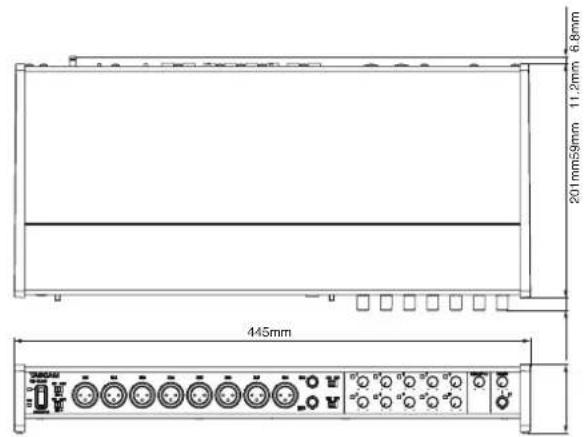
$$ 4 4 5 \times 5 9 \times 2 1 9 \mathrm{mm} (\mathrm{B} \times \mathrm{H} \times \mathrm{T}) $$
Gewicht
2,8 kg
Betriebstemperaturbereich
5 - 35 °C
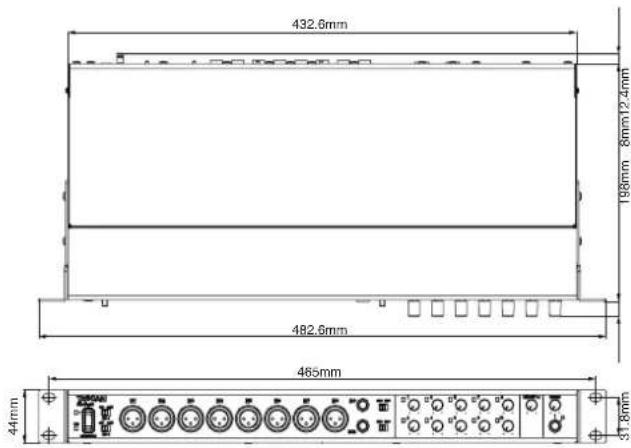
Maßzeichnungen
Mit angebrachten Rackmontagewinkeln
• Abbildungen können teilweise vom tatsächlichen Erscheinungsbild des Produkts abweichen.
- Änderungen am Erscheinungsbild vorbehalten.
Da 20 Hz a 20 kHz: ±0,5 dB (JEITA)
88,2 kHz, 96 kHz
Da 20 Hz a 40 kHz: ±0,5 dB (JEITA)
Rapporto S/N
100 dB o superiore
Dieses Gerät unterliegt den gesetzlichen Gewährleistungsbestimmungen des Landes, in dem es erworben wurde. Bitte wenden Sie sich im Gewährleistungsfall an den Händler, bei dem sie das Gerät erworben haben.


- Informationen zur elektromagnetischen Verträglichkeit
- Warnhinweis
- Konformitätserklärung
- Wichtige Sicherheitshinweise
- VORSICHT
- Angaben zur Umweltverträglichkeit und zur Entsorgung
- Angaben zum Stromverbrauch
- Inhaltsverzeichnis
- Bevor Sie beginnen
- Lieferumfang
- Anmerkung zum Referenzhandbuch
- Ergänzende Sicherheitshinweise zur Aufstellung
- Kondensation vermeiden
- Das Gerät reinigen
- Die globale TEAC-Website nutzen
- Gerätevorderseite
- Wichtig
- ⑦ Buchse/Regler PHONES
- ⑧ USB-Lämpchen
- Geräterückseite
- ⑨ USB-Anschluss
- ⑩ MIDI OUT-Anschluss (MIDI-Ausgang)
- ⑪ MIDI IN-Anschluss (MIDI-Eingang)
- ⑫ (BALANCED)-Buchsen LINE IN11-16 (symmetrisch)/LEVEL-Schalter
- HINWEIS
- ⑬ Kabelhalterung
- ⑭ (BALANCED)-Buchsen LINE OUT1-8 (symmetrisch)
- ⑮ AUTO POWER SAVE-Schalter
- ⑯ DC IN 12V-Anschluss
- Die Gerätesoftware installieren
- Den Treiber und das Einstellungsfeld für Windows installieren
- Das Einstellungsfeld für Mac OS X installieren
- Rackmontagewinkel anbringen
- Die Stromversorgung herstellen
- Den Stecker des Wechselstromadapters wechseln
- Einstellungen auf der Benutzeroberfläche des Treibers vornehmen
- Windows
- Mac OS X
- Beispiel für das Anschließen weiterer Geräte
- Das Interface mit einem iOS-Gerät verbinden
- Eingangssignale abhören und anpassen
- Mikrofonvorverstärkermodus
- Eingangs- und Ausgangskanäle im Mikrofonvorverstärkermodus
- Fehlerbehebung
- Informationen zu Ihrem Computer
- Die Installation schlägt fehl.
- Das Installationsprogramm wurde normal ausgeführt, aber der Computer erkennt das Gerät nicht.
- Während der Audiowiedergabe wird kein Ton ausgegeben.
- Windows 8, Windows 7
- Der Ton setzt aus oder Geräusche sind zu hören.
- Windows 8
- Windows 7
- a) Deaktivieren Sie Windows-Aero.
- b) Leistungseinstellungen
- Technische Daten
- Allgemein
- Abtastraten
- Bitbreite der Quantisierung
- Analogeingänge
- Mikrofoneingänge IN1-8 (symmetrisch)
- Instrumenteneingänge IN9-10 (unsymmetrisch)
- Lineeingänge IN9-10 (symmetrisch)
- Lineeingänge LINE IN11-16 (unsymmetrisch)
- Lineeingänge LINE IN11-16 (symmetrisch)
- Analogausgänge
- Lineausgänge LINE OUT1-8 (symmetrisch)
- Kopfhörerausgang (PHONES)
- Frequenzbereich
- Eingang zu Kopfhörern
- Weitere Eingänge und Ausgänge
- MIDI-IN-Anschluss (MIDI-Eingang)
- MIDI-OUT-Anschluss (MIDI-Ausgang)
- USB
- Leistungsdaten Audio
- Äquivalentes Eingangsrauschen (EIN) des Mikrofonvorverstärkers
- Eingänge zu LINE OUT (symmetrisch)
- Fremdspannungsabstand
- Verzerrung
- Übersprechdämpfung
- Systemvoraussetzungen
- Unterstützte Betriebssysteme
- Systemanforderungen Computer
- Prozessor/Taktrate
- Arbeitsspeicher
- Unterstützte iOS-Geräte
- Unterstützte Audiotreiber
- Stromversorgung und sonstige Daten
- Stromversorgung
- Leistungsaufnahme
- Abmessungen
- Gewicht
- Betriebstemperaturbereich
- Rapporto S/N
Marke : TASCAM
Modell : US-16x08
Kategorie : Hi-Fi