
SERIES 102i - Hi-Fi TASCAM - Kostenlose Bedienungsanleitung
Finden Sie kostenlos die Bedienungsanleitung des Geräts SERIES 102i TASCAM als PDF.


| Produkttyp | High-Resolution USB 2.0 Audio-Interface |
| Marke | TASCAM |
| Modell | SERIES 102i |
| Abmessungen (B × H × T) | 186 × 65 × 160 mm |
| Gewicht | 1,1 kg |
| Stromversorgung | Netzteil Gleichstrom 12 V (PS‑P1220E) — 7,2 W |
| Abtastraten | 44,1 / 48 / 88,2 / 96 / 176,4 / 192 kHz |
| Auflösung | 24 Bit |
| Analoge Eingänge | 2 × Kombibuchse XLR‑Klinke 6,35 mm (MIC/LINE/INST) mit Phantomspeisung +48 V |
| Analoge Ausgänge | 2 × LINE OUT symmetrisch (6,35 mm TRS-Klinke) + 2 × Kopfhörerausgang (6,35 mm Stereoklinke) |
| Digitale Anschlüsse | 1 × optischer Eingang (S/MUX), 1 × USB Typ-B (USB 2.0 Hi‑Speed), MIDI IN/OUT |
| Hauptfunktionen | Direct Monitoring, Mikrofonvorverstärker mit 58 dB Verstärkung, integrierter Equalizer und Kompressor, Hall, flexibles Routing über das Einstellungsfeld, interner Mixer |
| Pflege und Reinigung | Mit einem weichen, trockenen Tuch abwischen. Keine Verdünner, Alkohol oder Chemikalien verwenden. |
| Sicherheit | Nicht Wasser, Wärmequellen oder Stürzen aussetzen. Bei Gewitter oder längerer Nichtnutzung abziehen. Nur das mitgelieferte Netzteil verwenden. |
| Ersatzteile und Reparierbarkeit | Mitgeliefertes Netzteil inbegriffen. Keine vom Benutzer reparierbaren Teile. Wenden Sie sich an den TASCAM-Support oder den autorisierten Händler. |
| Betriebstemperatur | 5 °C bis 35 °C |
| Mitgeliefertes Zubehör | Netzteil (PS‑P1220E) mit 3 Steckeradaptern, USB-Kabel, Installationsanleitung, Bedienungsanleitung mit Garantie |
| Kompatible Betriebssysteme | Windows 7 (SP1) bis 10 (32/64 Bit), macOS 10.12 bis 10.14+ (Core Audio), iOS 10+ |
Häufig gestellte Fragen - SERIES 102i TASCAM
Benutzerfragen zu SERIES 102i TASCAM
0 Frage zu diesem Gerät. Beantworten Sie die, die Sie kennen, oder stellen Sie Ihre eigene.
Eine neue Frage zu diesem Gerät stellen
Laden Sie die Anleitung für Ihr Hi-Fi kostenlos im PDF-Format! Finden Sie Ihr Handbuch SERIES 102i - TASCAM und nehmen Sie Ihr elektronisches Gerät wieder in die Hand. Auf dieser Seite sind alle Dokumente veröffentlicht, die für die Verwendung Ihres Geräts notwendig sind. SERIES 102i von der Marke TASCAM.
BEDIENUNGSANLEITUNG SERIES 102i TASCAM
Bahnstrasse 12, 65205 Wiesbaden-Erbenheim, Germany
TEAC SALES & TRADING(SHENZHEN) CO., LTD
Wichtige Hinweise zu Ihrer Sicherheit
- Diese Anleitung ist Teil des Geräts. Bewahren Sie sie gut auf und geben Sie das Gerät nur mit dieser Anleitung weiter.
- Lesen Sie diese Anleitung, um das Gerät fehlerfrei nutzen zu können und sich vor eventuellen Restgefahren zu schützen.
- Beachten Sie alle Warnhinweise. Neben den hier aufgeführten allgemeinen Sicherheitshinweisen sind möglicherweise weitere Warnungen an entsprechenden Stellen dieses Handbuchs aufgeführt.
- Lassen Sie Wartungsarbeiten und Reparaturen nur von einem Tascam-Servicecenter ausführen. Bringen Sie das Gerät zu einem Tascam-Servicecenter, wenn es Regen oder Feuchtigkeit ausgesetzt war, wenn Flüssigkeit oder Fremdkörper hinein gelangt sind, wenn es heruntergefallen ist, nicht normal funktioniert oder offensichtlich beschädigt ist. Benutzen Sie das Gerät nicht mehr, bis es repariert wurde.
Bestimmungsgemäße Verwendung
Das Gerät ist für die nicht-industrielle Verwendung in trockener Umgebung ausgelegt. Benutzen Sie es nur zu dem Zweck und auf die Weise, wie in dieser Anleitung beschrieben.

WARNUNG
Stromschlag, Kurzschluss oder Brand
- Verwenden Sie nur den mitgelieferten oder vom Hersteller empfohlene Wechselstromadapter. Verwenden Sie den Wechselstromadapter nicht mit anderen Geräten.
- Öffnen Sie nicht das Gehäuse des Wechselstromadapters.
- Stellen Sie das Gerät in der Nähe einer gut erreichbaren Steckdose auf. Es muss jederzeit möglich sein, den Netzstecker zu ziehen, um das Gerät vom Stromnetz zu trennen.
- Verbinden Sie den Wechselstromadapter nur dann mit dem Stromnetz, wenn die Angaben auf dem Wechselstromadapter mit der örtlichen Netzspannung übereinstimmen. Fragen Sie im Zweifelsfall einen Elektro fachmann.
- Wenn der mitgelieferte Netzstecker nicht in Ihre Steck dose passt, ziehen Sie einen Elektrofachmann zu Rate.
- Sorgen Sie dafür, dass das Netzkabel nicht gedehnt, gequetscht oder geknickt werden kann – insbesondere am Stecker und am Netzkabelausgang des Wechselstromadapters – und verlegen Sie es so, dass man nicht darüber stolpern kann.
- Ziehen Sie den Netzstecker bei Gewitter oder wenn Sie das Gerät längere Zeit nicht benutzen.
- Wenn das Gerät raucht oder einen ungewöhnlichen Geruch verströmt, trennen Sie es sofort vom Stromnetz und bringen Sie es zu einem Tascam-Servicecenter.
- Stellen Sie das Gerät immer so auf, dass es nicht nass werden kann. Setzen Sie das Gerät niemals Regen, hoher Luftfeuchte oder anderen Flüssigkeiten aus.
- Stellen Sie keine mit Flüssigkeit gefüllten Behälter (Vasen, Kaffeetassen usw.) auf das Gerät.
- Reinigen Sie das Gerät nur mit einem trockenen Tuch.
Überhitzung
- Versperren Sie niemals vorhandene Lüftungsöffnungen.
- Stellen Sie das Gerät nicht in der Nähe von Hitze abstrahlenden Geräten (Heizlüfter, Öfen, Verstärker usw.) auf.
- Stellen Sie dieses Gerät nicht an einem räumlich beengten Ort ohne Luftzirkulation auf.
Falsches Zubehör
- Verwenden Sie nur Zubehör oder Zube hörteile, die der Hersteller empfiehlt.
- Verwenden Sie nur Wagen, Ständer, Stative, Halter oder Tische, die vom Hersteller em pfohlen oder mit dem Gerät verkauft werden.

Hörschäden

Denken Sie immer daran: Hohe Lautstärkepegel können schon nach kurzer Zeit Ihr Gehör schädigen.
Informationen zur elektromagnetischen Verträglichkeit
Dieses Gerät wurde auf die Einhaltung der Grenzwerte gemäß der EMV-Richtlinie 2014/30/EU der Europäischen Gemeinschaft hin geprüft. Diese Grenzwerte gewährleisten einen angemessenen Schutz vor schädlichen Funkstörungen innerhalb von Wohngebäuden. Dieses Gerät arbeitet mit Hochfrequenz energie, die ausgestrahlt werden kann, und kann bei unsachgemäßer, nicht der Anleitung des Herstellers entsprechenden Installation und Verwendung Störungen des Rundfunkempfangs verursachen. Es gibt jedoch keine Garantie, dass in einer bestimmten Installation keine Störungen auftreten. Falls das Gerät nachweislich Störungen des Radio- oder Fernsehempfangs verursacht, was sich durch Aus- und Einschalten des Geräts überprüfen lässt, ergreifen Sie eine oder mehrere der folgenden Maßnahmen:
- Richten Sie die Empfangsantenne neu aus, oder stellen Sie sie an einem anderen Ort auf.
- Vergrößern Sie den Abstand zwischen dem Gerät und dem Empfänger.
- Schließen Sie das Gerät an eine Steckdose an, die mit einem anderen Stromkreis verbunden ist als die Steckdose desEmpfängers.
- Wenden Sie sich an Ihren Händler oder einen Fachmann für Rundfunk- und Fernsehtechnik.
Wichtiger Hinweis
Änderungen oder Modifikationen am Gerät, die nicht ausdrücklich von der TEAC Corporation geprüft und genehmigt worden sind, können zum Erlöschen der Betriebserlaubnis führen.
Angaben zur Umweltverträglichkeit und zur Entsorgung
Entsorgung von elektrischen und elektronischen von Altgeräten
Wenn ein Symbol einer durchgestrichenen Mülltonne auf einem Produkt, der Verpackung und/oder der begleitenden Dokumentation angebracht ist, unterliegt dieses Produkt den europäischen Richtlinien 2012/19/EU und/oder 2006/66/EG (geändert durch 2013/56/EU) sowie nationalen Gesetzen zur Umsetzung dieser Richtlinien.

Richtlinien und Gesetze schreiben vor, dass Elektro- und Elektronik-Altgeräte nicht in den Hausmüll (Restmüll) gelangen dürfen. Um die fachgerechte Entsorgung, Aufbereitung und Wiederverwertung sicherzustellen, sind Sie verpflichtet, Altgeräte über staatlich dafür vorgesehene Stellen zu entsorgen. Durch die ordnungsgemäße Entsorgung solcher Geräte leisten Sie einen Beitrag zur Einsparung wertvoller Rohstoffe und verhindern potenziell schädliche Auswirkungen auf die menschliche Gesundheit und die Umwelt, die durch falsche Abfallentsorgung entstehen können. Die Entsorgung ist für Sie kostenlos.
Weitere Informationen zur Wertstoffsammlung und Wiederverwertung erhalten Sie bei Ihrer Stadt verwaltung, dem für Siezuständigen Abfallentsorgungsunternehmenoder der Verkaufsstelle, bei der Sie das Produkt erworben haben.
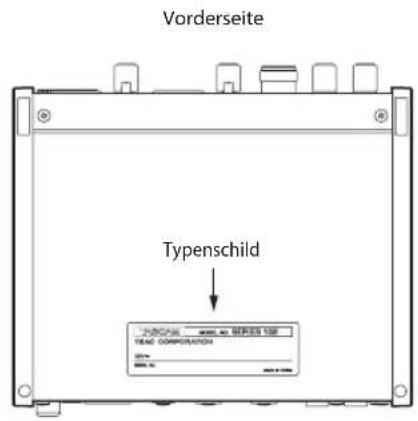
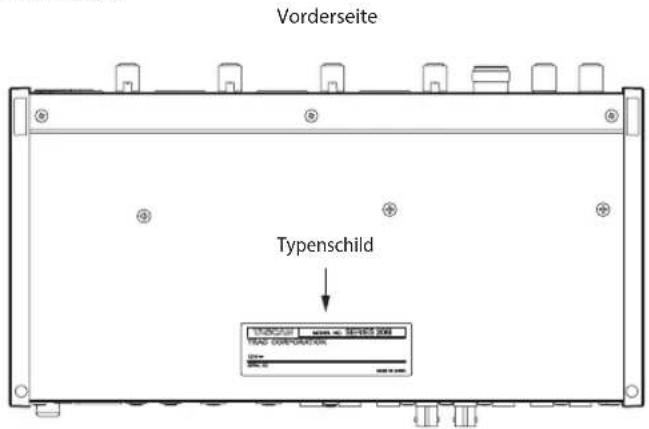
Das Typenschild befindet sich auf der Unterseite der Geräte, wie in folgenden Abbildungen gezeigt:
SERIES 102i
SERIES 208i
Information zum Stromverbrauch
Dieses Gerät verbraucht auch dann etwas Strom, wenn es über den optionalen Wechselstromadapter mit dem Stromnetz verbunden und ausgeschaltet ist.
Dieses Produkt entspricht den geltenden EU-Richtlinien sowie den nationalen Gesetzen zur Umsetzung dieser Richtlinien.

Inhaltsverzeichnis
Wichtige Hinweise zu Ihrer Sicherheit 45
Einführung 47
Hinweis zum Referenzhandbuch....47
Auspacken/Lieferumfang 47
Häufig verwendete Bezeichnungen und Begriffe 47
Ergänzende Sicherheitshinweise zur Auf-
stellung/Installation 47
Kondensation vermeiden....47
Das Gerät reinigen 47
Informationen zum Kundendienst von Tascam 47
Die Bedienelemente und ihre Funktionen 48
Vorderseite 48
Geräterückseite 49
Die Gerätesoftware installieren....49
Die Windows-Gerätesoftware installieren....49
Die Mac-Gerätesoftware installieren....50
Die Stromversorgung herstellen....51
Den Stecker des Wechselstromadapters wechseln .... 51
Den Wechselstromadapter anschließen 52
Verkabelungsbeispiele 52
Ein iOS-Gerät anschließen 53
Eingangssignale abhören und anpassen 53
Das Einstellungsfeld nutzen....53
Das Einstellungsfeld aufrufen 53
Das Einstellungsfeld im Überblick 53
Einstellungen auf der Seite MIXER vornehmen 53
Einstellungen auf der Seite INFORMATION vornehmen ....54
Einstellungen auf der Seite ROUTING vornehmen 54
Die Abtastrate ändern 54
Fehlerbehebung....55
Technische Daten 56
Betriebsdaten 56
Analoge Audioeingänge 56
Analoge Audioausgänge....57
Digitale Audioeingänge....57
Weitere Eingänge und Ausgänge.... 57
Leistungsdaten Audio 57
Systemanforderungen Computer 58
Windows....58
Mac....58
iOS-Gerät 58
Unterstützte Audiotreiber....58
Stromversorgung und sonstige Daten 58
Maßzeichnungen 58
Einführung
Vielen Dank, dass Sie sich für ein Audiointerface SERIES 102i / SERIES 208i von Tascam entschieden haben.
Um sicherzustellen, dass Sie das Produkt richtig einrichten, anschließen und verwenden, lesen Sie bitte zunächst diese Bedienungsanleitung aufmerksam durch. Bewahren Sie diese Anleitung gut auf, und geben Sie sie immer zusammen mit dem Interface weiter, da sie zum Produkt gehört.
Bevor Sie das Gerät mit einem Computer verbinden, müssen Sie zunächst den entsprechenden Treiber herunterladen und auf dem Computer installieren (siehe Seite 49).
Hinweis zum Referenzhandbuch
Dieses Handbuch erklärt die grundlegenden Schritte zur Inbetriebnahme des Geräts. Eine vollständige Beschreibung aller Funktionen stellt das Referenzhandbuch bereit.
Links zur digitalen Version dieser Bedienungsanleitung und des Referenzhandbuchs finden Sie auf der deutschen Tascam-Website (https://tascam.de/downloads).
Auspacken/Lieferumfang
Zum Lieferumfang dieses Produkts gehören die unten aufgeführten Bestandteile.
Achten Sie beim Öffnen der Verpackung darauf, dass Sie nichts beschädigen. Bewahren Sie das Verpackungsmaterial für einen eventuellen zukünftigen Transport auf.
Sollte etwas fehlen oder auf dem Transport beschädigt worden sein, wenden Sie sich bitte an Ihren Händler.
• SERIES 102i oder SERIES 208i....1
- Wechselstromadapter PS-P1220E (mit vier wechselbaren Steckereinsätzen) 1
- USB-Kabel....1
- Satz Installationsanleitungen für DAW-Software......1
- Satz Installationsanleitungen für DAW-Plugins......1
- Bedienungsanleitung (das vorliegende Dokument) einschließlich Garantiehinweis......1
! VORSICHT
Verwenden Sie ausschließlich den zum Lieferumfang gehörenden Wechselstromadapter PS-P1220E für den Betrieb des Interfaces. Verwenden Sie den zum Lieferumfang gehörenden Wechselstromadapter niemals mit anderen Geräten. Andernfalls bestehen Brand- und Stromschlaggefahr und die Gefahr von Sachschäden.
Anmerkung
Der Wechselstromadapter PS-P1220E wird mit wechselbaren Steckereinsätzen geliefert. Bitte lesen Sie dazu den Abschnitt „Den Stecker des Wechselstromadapters wechseln“ auf Seite 51.
Häufig verwendete Bezeichnungen und Begriffe
In diesem Handbuch verwenden wir die folgenden Schriftbilder und Schreibweisen:
- Die Bedienelemente und Anschlüsse dieses Produkts kennzeichnen wir wie folgt mit fett gesetzten Großbuchstaben. Beispiel: Regler PHONES
- Auf dem Computer angezeigte Elemente, Einstellungen und Meldungen sind in Anführungszeichen gesetzt: „ROUTING“.
- Ergänzende Informationen oder wichtige Hinweise sind wie folgt gekennzeichnet:
Anmerkung
Hierunter finden Sie ergänzende Erklärungen und Hinweise zu besonderen Situationen.
Wichtig
Besonderheiten, die bei Nichtbeachtung zu Sachschäden, Datenverlust oder unerwartetem Verhalten des Geräts führen können.
⚠ VORSICHT
Wenn Sie so gekennzeichnete Hinweise nicht beachten, besteht die Gefahr von leichten bis mittelschweren Verletzungen (beispielsweise Hörschäden).
! WARNING
Bei Nichtbeachtung so gekennzeichneter Hinweise besteht Lebensgefahr.
Ergänzende Sicherheitshinweise zur Aufstellung/Installation
- Der zulässige Betriebstemperaturbereich für diesen Recorder liegt zwischen 5 °C und 35 °C.
- Stellen Sie das Gerät nicht an den im Folgenden bezeichneten Orten auf. Andernfalls könnte sich die Klangqualität verschlechtern und/oder es könnten Fehlfunktionen auftreten.
- Orte, die starken Erschütterungen ausgesetzt sind,
– Orte mit direkter Sonneneinstrahlung (z.B. an einem Fenster),
– in der Nähe von Heizgeräten oder an anderen Orten, an denen hohe Temperaturen herrschen, - wo die Temperatur unter dem Gefrierpunkt liegt,
– sehr feuchte oder schlecht belüftete Orte, - Orte mit hoher Staubkonzentration.
- Legen Sie keine Gegenstände auf das Gerät, um eine ausreichende Wärmeabfuhr zu gewährleisten.
- Stellen Sie das Gerät nicht auf einen Leistungsverstärker oder andere Hitze erzeugende Geräte.
Kondensation vermeiden
Wenn Sie das Gerät aus einer kalten Umgebung in eine warme Umgebung bringen, in einem schnell beheizbaren Raum einsetzen oder anderen plötzlichen Temperaturschwankungen aussetzen, besteht die Gefahr, dass sich Kondenswasser bildet. Um dies zu vermeiden, lassen Sie das Gerät ein bis zwei Stunden stehen, bevor Sie es verwenden.
Das Gerät reinigen
Verwenden Sie zum Reinigen ein trockenes, weiches Tuch. Verwenden Sie zum Reinigen niemals getränkte Reinigungstücher auf chemischer Basis, Verdünner, Alkohol oder andere chemische Substanzen. Diese können die Oberfläche des Geräts angreifen oder Verfärbungen hervorrufen.
Informationen zum Kundendienst von Tascam
Kunden haben nur in dem Land Anspruch auf Kundendienst und Gewährleistung, in dem sie das Produkt gekauft haben.
Um den Kundendienst von Tascam in Anspruch zu nehmen, suchen Sie auf der TEAC Global Site unter http://teac-global.com/nach der lokalen Niederlassung oder dem Distributor für das Land, in dem Sie das Produkt erworben haben, und wenden Sie sich an dieses Unternehmen.
Bei Anfragen geben Sie bitte die Adresse des Geschäfts oder Webshops (URL), in dem Sie das Produkt gekauft haben, und das Kaufdatum an. Darüber hinaus kann die Garantiekarte und der Kaufbeleg erforderlich sein.
Die Bedienelemente und ihre Funktionen
Vorderseite
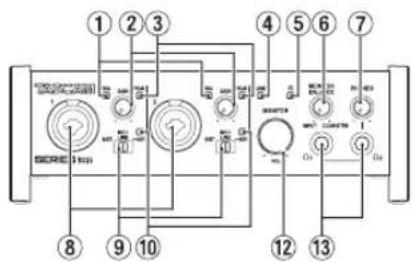
■ SERIES 102i
■ SERIES 208i
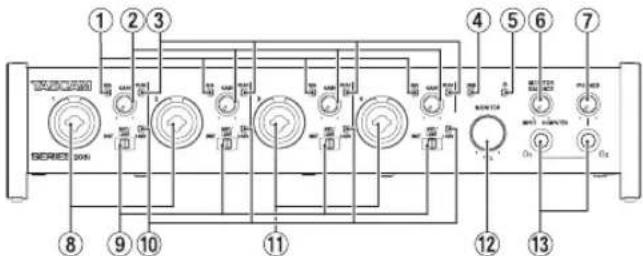
① Signalanzeigen (SIG)
Leuchten grün, wenn Signale mit mindestens –32 dBFS eingehen.
② Eingangspegelregler (GAIN)
Hiermit passen Sie die Pegel der Signale an, die an den Eingangsbuchsen eingehen.
③ Übersteuerungsanzeigen (PEAK)
Leuchten rot, wenn Signale zu übersteuern drohen (-1 dBFS oder höher).
Passen Sie den Eingangspegel jeweils so an, dass die Übersteuerungslämpchen zu keinem Zeitpunkt rot aufleuchten.
④ USB-Anzeige
Zeigt den USB-Status des Geräts durch Blinken oder stetiges Leuchten an.
Zustand Bedeutung
| Stetiges Leuchten Gute USB-Verbindung |
Blinken Schlechte USB-Verbindung
| (unterbrochene oder fehlerhafte Übertragung) |
Aus Standalone-Betrieb
⑤ Betriebsanzeige (
Leuchtet, wenn das Gerät eingeschaltet ist (Schalter STANDBY/ON steht auf ON).
Dieses Lämpchen blinkt, wenn die Taktquelle am optischen Eingang unzuverlässig ist (und „WORD“ oder „OPTICAL“ als Taktquelle ausgewählt ist).
⑥ Regler für die Abhörbalance (MONITOR BALANCE)
Hiermit bestimmen Sie, wie laut die an den Eingangsanschlüssen eingehenden Signale im Verhältnis zu den vom Computer kommenden Ausgangssignalen im Abhörsignal ausgegeben werden.
Je weiter links sich der Regler befindet (in Richtung INPUT), desto höher ist der Pegel der Signale an den Eingangsanschlüssen. Je weiter Sie ihn nach rechts stellen (in Richtung COMPUTER), desto höher ist der Pegel der vom Computer kommenden Signale).
Die Aufnahmepegel der Eingangssignale werden durch diese Einstellung nicht beeinflusst.
Die Signale an den Eingangsbuchsen können Sie verzögerungsfrei abhören (Direktabhörfunktion).
⑦ Regler für die Kopfhörerlautstärke (PHONES)
Hiermit passen Sie den Pegel an den Kopfhörerbuchsen PHONES Ω1 a2
! VORSICHT
Bevor Sie einen Kopfhörer anschließen, senken Sie den Pegel vollständig ab. Andernfalls kann es zu plötzlichen, sehr lauten Geräuschen kommen, die Ihr Gehör oder Ihre Geräte schädigen.
⑧ Eingangsbuchsen 1–2
Analogeingänge über XLR/Klinke-Kombibuchsen
Diese Eingänge erlauben auch den Anschluss hochohmiger Geräte mit Instrumentenpegel wie etwa E-Gitarren.
Verwenden Sie die Eingangswahlschalter auf der Gerätefront, um zwischen symmetrischen Eingängen für Mikrofone und Line-Signale (MIC/LINE) und unsymmetrischen Klinkeneingängen für Instrumente (INST) zu wählen.
Wenn Sie eine E-Gitarre, einen Bass oder ein ähnliches Instrument direkt anschließen, stellen Sie den Schalter auf INST.
⑨ Eingangswahlschalter
Stellen Sie den Schalter in die zu Ihrem Eingangssignal passende Stellung.
| INST Gitarre, Bass oder ein anderes hochohmiges Instrument. In dieser Stellung ist der Eingang unsymmetrisch und hochohmig. |
| MIC/LINE Mikrofon mit symmetrischem Ausgang oder Gerät mit Line-Pegel. |
| +48V In dieser Stellung versorgt das Gerät die XLR-Buchsen mit Phantomspeisung (48 Volt). |
⑩ Anzeigen für Phantomspeisung (+48V)
Diese Lämpchen leuchten, wenn der zugehörige Eingangswahlschalter auf +48V steht.
⑪ Eingangsbuchsen 3–4 (nur SERIES 208i)
Analogeingänge über XLR/Klinke-Kombibuchsen Diese Eingänge erlauben auch den Anschluss hochohmiger Geräte mit Instrumentenpegel wie etwa E-Gitarren. Verwenden Sie die Eingangswahlschalter auf der Gerätefront, um zwischen symmetrischen Eingängen für Mikrofone und Line-Signale (MIC/LINE) und unsymmetrischen Klinkeneingängen für Instrumente (INST) zu wählen. Wenn Sie eine E-Gitarre, einen Bass oder ein ähnliches Instrument direkt anschließen, stellen Sie den Schalter auf INST.
⑫ Ausgangspegelregler (MONITOR VOL)
Hiermit passen Sie den Pegel an den Ausgangsbuchsen LINE OUT (BALANCED) 1–2 auf der Rückseite des Geräts an.
⑬ Kopfhörerbuchsen Ω/ Ω₂
An diese Stereoklinkenbuchsen können Sie je einen Kopfhörer anschließen.
Die Buchsen liefern dasselbe Signal wie die Line-Ausgänge LINE OUT (BALANCED) 1–2 auf der Geräterückseite.
Um Kopfhörer mit Miniklinkenstecker anzuschließen, verwenden Sie einen geeigneten Adapter.
Anmerkung
Die Kopfhörerbuchsen PHONES Ω₁ und PHONES Ωiefern dasselbe Signal.
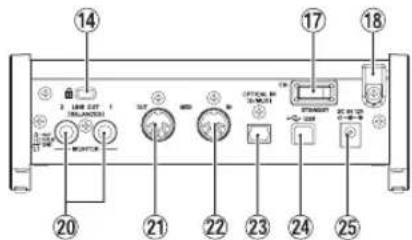
Geräterückseite
■ SERIES 102i
■ SERIES 208i
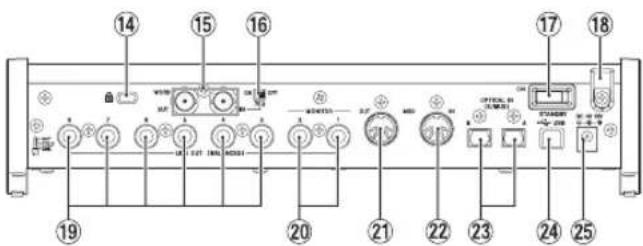
⑭ Kensington-Diebstahlsicherung
⑮ Wordclock-Eingang/-Ausgang
(WORD IN/OUT, nur SERIES 208i)
BNC-Buchsen für den Empfang und die Ausgabe von Word-clock-Signalen.
Es werden Wordclock-Signale mit 44,1 kHz, 48 kHz, 88,2 kHz, 96 kHz, 176,4 kHz und 192 kHz unterstützt.
Wichtig
Wenn es in einem Digitalverbund mehrere Wordclock-Master gibt, kann dies zu ernsthaften Problemen bis hin zu Geräteschäden führen.
⑯ Schalter 75Ω ON/OFF (nur SERIES 208i)
Wenn dieser Schalter auf ON steht, ist der Wordclock-Eingang (WORD IN) mit 75 Ω abgeschlossen.
⑰ Ein-/Ausschalter (STANDBY/ON)
Mit diesem Schalter schalten Sie das Gerät ein und aus (auf Standby).
⑱ Kabelhalter
Führen Sie das Kabel des mitgelieferten Wechselstromadapters PS-P1220E durch diesen Halter, um ein Herausrutschen des Steckers zu vermeiden.
⑲ Line-Ausgänge 3–8
(LINE OUT (BALANCED), nur SERIES 208i)
Diese symmetrischen Klinkenbuchsen dienen als analoge Line-Ausgänge.
Nominaler Ausgangspegel: +4 dBu.
(Spitze: heiß (+), Ring: kalt (−), Hülse: Masse)
⑳ Line-Ausgänge 1–2 (LINE OUT (BALANCED))
Diese symmetrischen Klinkenbuchsen dienen als analoge Line-Ausgänge. Der Ausgangspegel an diesen Buchsen ist abhängig von der Stellung des Reglers MONITOR VOL.
Nominaler Ausgangspegel: +4 dBu.
(Spitze: heiß (+), Ring: kalt (−), Hülse: Masse)
②1 MIDI-Ausgang (MIDI OUT)
5-polige DIN-Buchse für die Ausgabe von MIDI-Signalen (entsprechend MIDI-Spezifikation). Nutzen Sie sie, um MIDI-Daten vom Computer an ein MIDI-Instrument zu übertragen.
②2 MIDI-Eingang (MIDI IN)
5-polige DIN-Buchse für den Empfang von MIDI-Signalen (entsprechend MIDI-Spezifikation). Nutzen Sie sie, um MIDI-Daten über USB an den Computer zu übertragen.
②3 Optischer Digitaleingang (OPTICAL IN (S/MUX))
Eingang für mehrkanalige Audiodaten im optischen Format.
Anzahl der Audiokanäle ... bei Abtastrate
| 8 Kanäle 44,1 kHz, 48 kHz |
| 4 Kanäle 88,2 kHz, 96 kHz (S/MUX2) |
| 2 Kanäle 176,4 kHz und 192 kHz (S/MUX4) |
24 USB-Anschluss
Nutzen Sie das zum Lieferumfang gehörende USB-Kabel, um das Interface mit einem Computer zu verbinden. (Der Anschluss unterstützt den USB-Standard 2.0)
Wichtig
- An Anschlüssen, die USB 3.0 oder höher unterstützten, arbeitet das Gerät im High-Speed-Modus entsprechend USB 2.0, mit maximal 480 Mbit/s.
- Falls das Interface nicht ordnungsgemäß arbeiten sollte, nachdem Sie den Computer aus dem Energiesparmodus bzw. Ruhezustand heraus aktiviert haben, schalten Sie es aus und wieder ein. Alternativ können Sie auch das USB-Kabel herausziehen und wieder einstecken.
⑲ Stromanschluss für Wechselstromadapter (DC IN 12V)
Schließen Sie hier den zum Lieferumfang gehörenden Wechselstromadapter PS-P1220E an.
Die Gerätesoftware installieren
Bevor Sie das Interface nutzen können, müssen Sie die passende Software auf dem verwendeten Computer installieren.
- Auf einem Windows-Computer werden ein Windows-Treiber und ein Programm zur Konfiguration des Interfaces, das Einstellungsfeld, installiert.
- Auf einem Mac wird nur die Mac-Version des Einstellungsfelds installiert.
Als Treiber nutzt das Gerät den Standardtreiber des Betriebs systems.
- Bei einem iOS-Gerät wird ebenfalls der Standardtreiber des Betriebssystems genutzt. Hier muss nichts installiert werden.
Wichtig
Bevor Sie mit der Installation beginnen, beenden Sie alle anderen Anwendungen.
Die Windows-Gerätesoftware installieren
Wichtig
- Schließen Sie in jedem Fall zuerst die unten beschriebene Installation der Windows-Gerätesoftware ab, bevor Sie das Interface zum ersten Mal via USB mit dem Computer verbinden.
-
Falls Sie das Interface vor der Installation über das USB-Kabel mit dem Computer verbunden haben und Windows den Hardwareassistenten startet, brechen Sie den Vorgang ab. Ziehen Sie anschließend das USB-Kabel heraus.
-
Laden Sie die aktuelle Windows-Gerätesoftware von der deutschsprachigen Website (https://tascam.de/downloads) herunter. Speichern Sie die Software auf dem Computer, den Sie mit dem Interface verwenden wollen.
-
Öffnen Sie die Zip-Archivdatei mit einem geeigneten Programm oder dem Windows-Explorer und entpacken Sie sie in einen beliebigen Ordner (oder auf den Desktop).
-
Doppelklicken Sie in dem neu erstellten Ordner auf die Datei „TASCAM_SERIES_102i_208i_Installer_x.xx.exe“ (x.xx steht für die Versionsnummer), um die Installation zu starten.
Wichtig
Wenn Sie eine Zip-Datei öffnen, ohne sie zu entpacken, und im geöffneten Ordner auf die Datei „TASCAM_SERIES_102i_208i_Installer_x.xx.exe“ doppelklicken, startet die Installation nicht. Entpacken Sie die Datei beispielsweise über das Kontextmenü und doppelklicken Sie erst dann auf die ausführbare Datei.
- Je nach Konfiguration Ihres Computers kann es sein, dass ein Sicherheitshinweis oder ein Dialogfeld der Benutzerkontensteuerung erscheint. Klicken Sie in diesem Fall auf „Ja“.
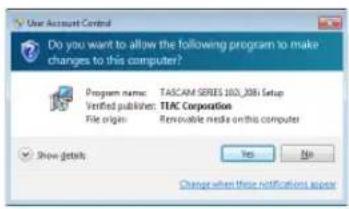
- Lesen Sie sich die Lizenzvereinbarung durch. Wenn Sie damit einverstanden sind, wählen Sie die Option „Ich nehme die Lizenzvereinbarung an“. Klicken Sie auf „Fortfahren“.
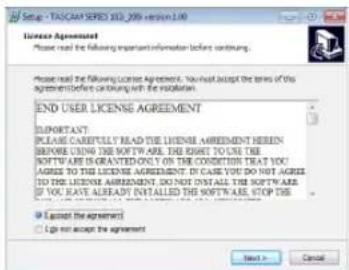
- Klicken Sie auf „Installieren“.
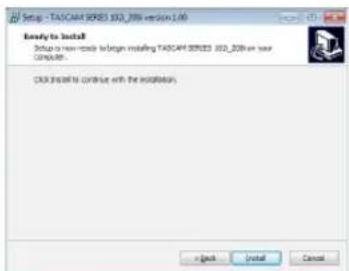
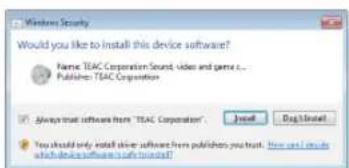
- Wenn ein Windows-Sicherheitshinweis wie der folgende erscheint, klicken Sie auf „Installieren“, um die Installation zu starten.
Sobald die Installation abgeschlossen ist, erscheint das folgende Fenster.
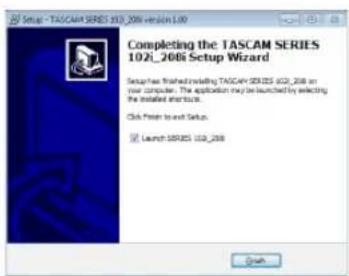
- Klicken Sie auf „Fertigstellen“.
Das Installationsprogramm wird beendet. Anschließend startet das Einstellungsfeld.
Anmerkung
Wenn Sie das Gerät nach der Installation der Software zum ersten Mal mit dem Computer verbinden, installiert dieser den Gerätetreiber. Es kann eine Weile dauern, bis das Gerät erkannt wird, weil hierzu auch Windows-Update durchsucht wird.
Wenn der Computer das Interface auch nach längerer Zeit nicht erkennt, rufen Sie das Treiberinstallationsfenster im Anzeigebereich rechts unten auf dem Bildschirm auf. Klicken Sie dort auf „Treibersuche mit Windows Update überspringen“, um die Suche zu stoppen.
Die Mac-Gerätesoftware installieren
Anmerkung
• Installieren Sie in jedem Fall zuerst die Software, bevor Sie das Interface zum ersten Mal via USB mit dem Computer verbinden.
- Je nachdem, welche Gatekeeper-Optionen ausgewählt sind, erscheint während der Installation möglicherweise eine Meldung. Einzelheiten zu Gatekeeper entnehmen Sie bitte dem Abschnitt „Anmerkung zu Gatekeeper“ in Kapitel „3 – Installation“ des Referenzhandbuchs.
-
Laden Sie die aktuelle Mac-Gerätesoftware von der deutschsprachigen Website (https://tascam.de/downloads) herunter. Speichern Sie die Software auf dem Computer, den Sie mit dem Interface verwenden wollen
-
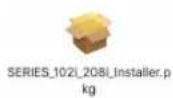
Doppelklicken Sie auf die Datei „TASCAM_SERIES_102i_208i_Installer_x.xx.dmg“ (x.xx steht für die Versions-nummer), um das Disk-Image der Mac-Gerätesoftware zu entpacken. Doppelklicken Sie anschließend auf die Datei „SERIES_102i_208i_Installer.pkg“ in dem geöffneten Ordner.
Anmerkung
Je nach den Einstellungen auf Ihrem Computer wird die heruntergeladene Datei möglicherweise automatisch entpackt. In diesem Fall entfällt der Schritt des Entpackens von Hand.
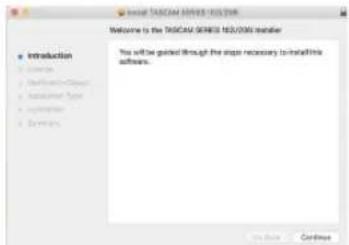
- Wenn der Installations-Assistent erscheint, klicken Sie auf „Fortfahren“.
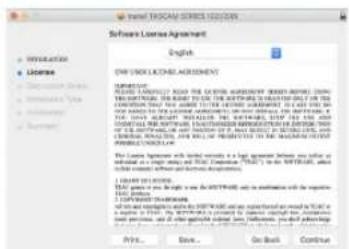
- Wählen Sie die gewünschte Sprache aus und klicken Sie auf „Fortfahren“.
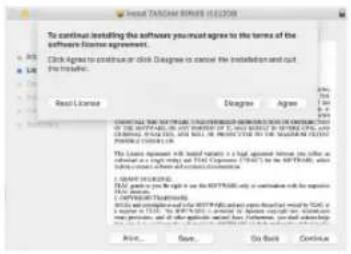
- Klicken Sie auf „Lizenz lesen“ und lesen Sie die Lizenzvereinbarung. Wenn Sie damit einverstanden sind, klicken Sie auf „Ich stimme zu“. Klicken Sie auf „Fortfahren“.
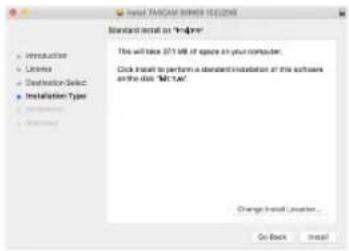
- Klicken Sie nun auf „Installieren“, um die Installation zu starten.
Sobald die Installation abgeschlossen ist, erscheint das folgende Fenster.
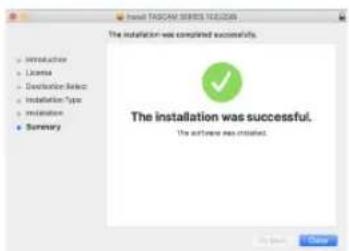
- Klicken Sie auf „Schließen“.
Die Installation ist damit abgeschlossen.
Die Stromversorgung herstellen
Für den Betrieb des SERIES 102i oder SERIES 208i ist der mitgelieferte Wechselstromadapter PS-P1220E vorgesehen.
! VORSICHT
Verwenden Sie ausschließlich den zum Lieferumfang gehörenden Wechselstrom adapter PS-P1220E mit diesem Gerät. Die Verwendung eines anderen Adapters kann zu Fehlfunktionen führen, und es besteht Brand- oder Stromschlaggefahr.
Den Stecker des Wechselstromadapters wechseln
- Schieben Sie den Knopf ① am PS-P1220E in Pfeilrichtung und entfernen Sie den Steckereinsatz A.
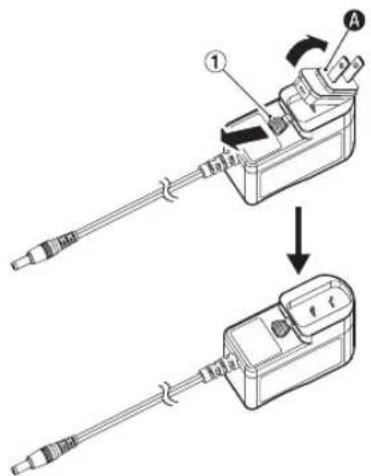
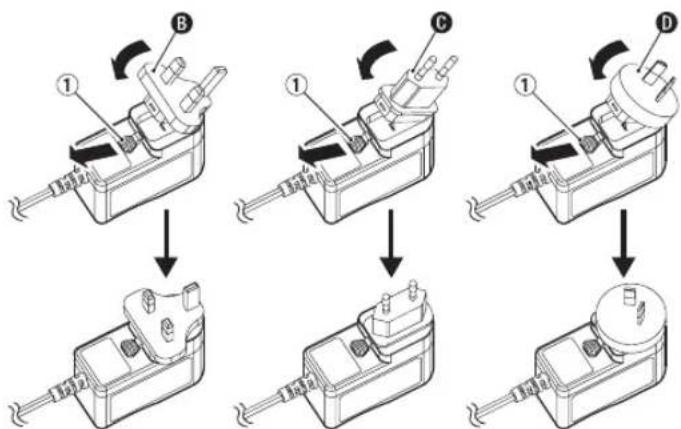
- Wählen Sie den für Ihr Stromnetz geeigneten Steckertyp aus (B, C der D).
- Schieben Sie erneut den Knopf ① am PS-P1220E in Pfeilrichtung und setzen Sie den Steckereinsatz ein.
flowchart
graph TD
    A["Step 1: Battery Input"] --> B["Step 2: Motor Control"]
    B --> C["Step 3: Motor Switch"]
    C --> D["Step 4: Motor Control with Sensor"]
    D --> E["Step 5: Motor Switch with Sensor"]
    E --> F["Step 6: Motor Control with Sensor"]
Damit ist der Vorgang abgeschlossen.
- Vergewissern Sie sich noch einmal, dass der Stecker gerade und fest sitzt, und verbinden Sie den Wechselstromadapter anschließend mit einer in der Nähe befindlichen Steckdose.
! VORSICHT
Verwenden Sie den Adapter keinesfalls, wenn dieser offensichtlich nicht korrekt zusammengesetzt oder beschädigt ist. Andernfalls besteht Brand- oder Stromschlaggefahr. Wenden Sie sich im Schadensfall an Ihren Händler oder ein Tascam-Servicecenter.
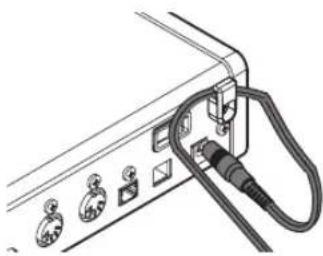
Den Wechselstromadapter anschließen
Nachdem Sie den richtigen Steckereinsatz montiert haben (siehe „Den Stecker des Wechselstromadapters wechseln“ auf Seite 51), schließen Sie den Wechselstromadapter wie folgt an:
- Verbinden Sie den Gleichstromstecker wie in der Abbildung gezeigt mit dem Anschluss DC IN 12V des Geräts.
- Verbinden Sie dann den Wechselstromadapter mit einer in der Nähe befindlichen Steckdose.
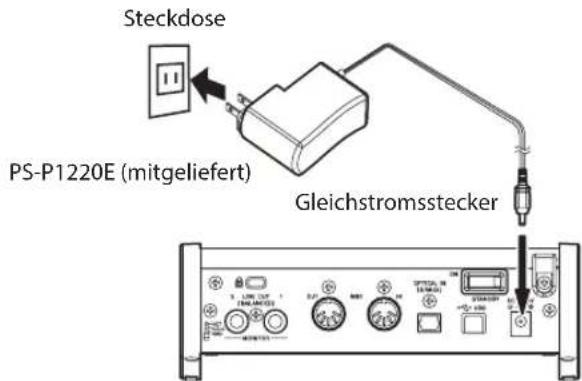
- Um zu verhindern, dass der Stecker während des Betriebs herausrutscht, führen Sie das Kabel durch den dafür vorgesehenen Halter.
Verkabelungsbeispiele
Im Folgenden sehen Sie beispielhaft, wie Sie Ihre Geräte an das Interface anschließen.
■ Vorsichtsmaßnahmen für das Herstellen von Kabelverbindungen
- Lesen Sie die Bedienungsanleitungen der anderen Geräte sorgfältig durch und schließen Sie diese den Anweisungen entsprechend an.
- Schalten Sie möglichst immer alle Geräte aus (oder auf Standby), bevor Sie Kabelverbindungen herstellen oder trennen.
- Schließen Sie alle miteinander verbundenen Geräte möglichst an dieselbe Netzstromleitung an.
- Wenn Sie eine Steckdosenleiste oder ein Verlängerungskabel verwenden, verlegen Sie diese so, dass man nicht darüber stolpern kann.
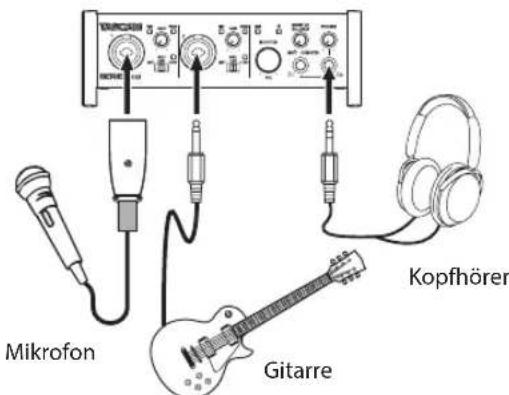
Anschlussbeispiel für SERIES 102i (Vorderseite)
Mikrofonvorverstärker mit S/MUX-Anschluss (Tascam SERIES 8p Dyna)
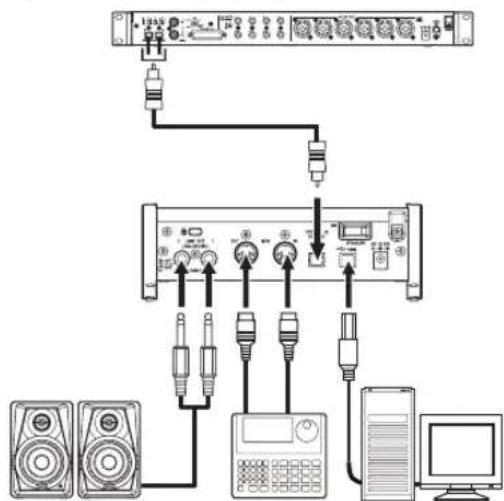
Anschlussbeispiel für SERIES 102i (Rückseite) (Hier dient ein Tascam SERIES 8p Dyna über die optische Verbindung (S/MUX) als Clockmaster für das Interface.)
(Beachten Sie, dass der Drumcomputer in diesem Beispiel nicht über das Interface zu hören ist (keine Audioverbindungen)
! VORSICHT
- Bevor Sie den Eingangswahlschalter betätigen, stellen Sie die Regler MONITOR VOL und PHONES auf ihren kleinsten Wert.
- Schließen Sie keine Mikrofone an und trennen Sie keine Verbindung, wenn der Schalter auf +48V steht.
Andernfalls können plötzliche laute Geräusche in Ihrer Abhöranlage oder in Ihrem Kopfhörer auftreten, die Ihr Gehör oder Ihre Geräte schädigen.
Wichtig
- Jeder Kanal hat seinen eigenen Eingangswahlschalter. Stellen Sie den Schalter nur auf +48V (Phantomspeisung), wenn das entsprechende Mikrofon Phantomspeisung benötigt. Dynamische Mikrofone oder Mikrofone, die keine Phantom-speisung benötigen, oder das Interface selbst könnten sonst beschädigt werden.
- Ebenso können manche Bändchenmikrofone irreparabel beschädigt werden, wenn sie mit Phantomspeisung versorgt werden. Wenn Sie unsicher sind, lassen Sie die Phantom-speisung für Ihr Bändchenmikrofon ausgeschaltet.
Ein iOS-Gerät anschließen
Sie können das SERIES 102i oder SERIES 208i über einen optionalen Lightning-auf-USB-Adapter mit einem mit einem iOS-Gerät verbinden, um es als Interface für dieses Gerät zu verwenden.
Anmerkung
Bei einer solchen Verbindung stellt das Interface keine Stromversorgung für das iOS-Gerät bereit.
Eingangssignale abhören und anpassen
Das Interface ermöglicht es Ihnen, analoge Audiosignale von Mikrofonen, Gitarren, Keyboards oder anderen Audiogeräten in Digitalsignale umzuwandeln und über die USB-Verbindung an Ihren Computer zu leiten. Mit den Funktionen des Interfaces lassen sich diese Signale beeinflussen. Darüber hinaus können Sie Aktivlautsprecher oder Kopfhörer anschließen, um eine Mischung aus den Signalen der angeschlossenen Geräte und den vom Computer zurückgeführten Audiosignalen abzuhören.
Nutzen Sie während dem Abhören die Bedienelemente auf der Gerätevorderseite, um die Eingangssignale zu beeinflussen.
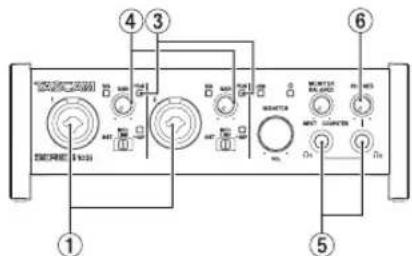
Nutzen Sie die Eingangspegelregler (4), um die Pegel der anal- logen Eingangssignale an den Buchsen 1–2 (1) oder 3–4 (2) (nur SERIES 208i) so anzupassen, dass die PEAK-Lämpchen (3) rechts oberhalb der Knöpfe gerade nicht aufleuchten.
Um mit einem Kopfhörer abzuhören, verbinden Sie diesen mit einer der Buchsen PHONES oder (52). Die Kopfhörerlautstärke passen Sie mit dem Regler PHONES (6) an.
Anmerkung
Wenn Sie das Eingangssignal nicht hören, gehen Sie folgendermaßen vor:
- Passen Sie mit dem Regler PHONES oder die Kopfhörer-lautstärke an.
- Passen Sie mit dem Regler MONITOR VOL den Pegel an den Line-Ausgängen 1–2 an.
Das Einstellungsfeld nutzen
Anmerkung
Damit der Computer digitale Audiosignale reibungslos verarbeiten kann, sollten andere Lasten auf dem Computer so weit wie möglich minimiert werden.
Wir raten Ihnen, nicht genutzte Anwendungen zu beenden, bevor Sie das Interface mit dem Computer verwenden.
Das Einstellungsfeld aufrufen
Wenn das Einstellungsfeld nicht automatisch mit dem Computer gestartet wurde, rufen Sie es wie folgt auf.
Windows
Wählen Sie im Windows-Startmenü
„Alle Programme“ > „TASCAM“ > „SERIES 102i_208i“.
■ Mac
Wählen Sie im Finder „Programme“ > „SERIES 102i_208i“, um das Einstellungsfeld aufzurufen.
Das Einstellungsfeld im Überblick
Das Einstellungsfeld enthält drei Seiten. Um die gewünschte Seite aufzurufen, klicken Sie oben auf den jeweiligen Reiter.
- MIXER:
Hier nehmen Sie die Einstellungen des internen Mixers vor.
• INFORMATION:
Diese Seite enthält Informationen zum Treiber und der angeschlossenen Hardware. Außerdem können Sie hier grundlegende Einstellungen vornehmen. - ROUTING:
Hier können Sie die Ausgänge konfigurieren (und Einstellungen für das Abhören bei einem SERIES 208i vornehmen).
Einstellungen auf der Seite MIXER vornehmen
Klicken Sie auf den Reiter „MIXER“ des Einstellungsfelds, um die unten gezeigte Seite anzuzeigen.
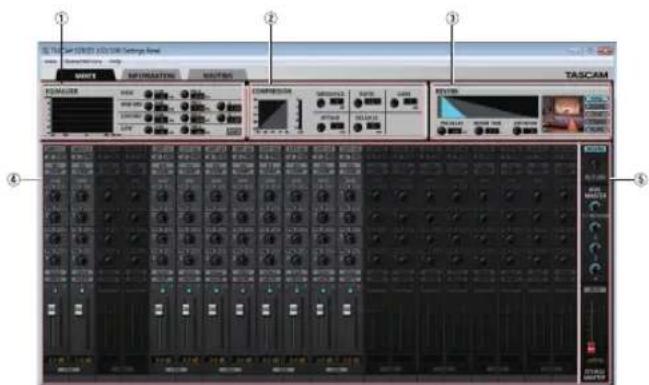
Die Seite MIXER des SERIES 102i unter Windows
① Anzeigebereich des EQs (EQUALIZER)
Zeigt die Einstellungen des Equalizers für den ausgewählten Kanal an.
② Anzeigebereich des Kompressors (COMPRESSOR)
Zeigt die Einstellungen des Kompressors für den ausgewählten Kanal an.
③ Anzeigebereich des Halleffekts (REVERB)
Zeigt die Einstellungen des Halleffekts an.
④ Anzeigebereich der Mischkanäle
Hier können Sie für jeden Kanal individuelle Einstellungen vornehmen.
Anmerkung
Wenn ein SERIES 208i angeschlossen ist, stehen alle Kanäle zur Verfügung. Bei einem SERIES 102i dagegen sind die Kanäle INPUT
3, INPUT 4 sowie OPT B1–B8 nicht verfügbar und erscheinen abgeblendet.
⑤ Anzeigebereich der Stereosumme
Zeigt die Pegeleinstellungen für die Stereosumme, Aux-Wege und den Halleffekt an.
Einzelheiten zu den anderen Einstellungen finden Sie im Abschnitt „Die Seite MIXER“ im Kapitel „5 – Das Einstellungsfeld nutzen“ des Referenzhandbuchs.
Einstellungen auf der Seite INFORMATION vornehmen
Klicken Sie auf den Reiter „INFORMATION“ des Einstellungsfelds, um die unten gezeigte Seite anzuzeigen.
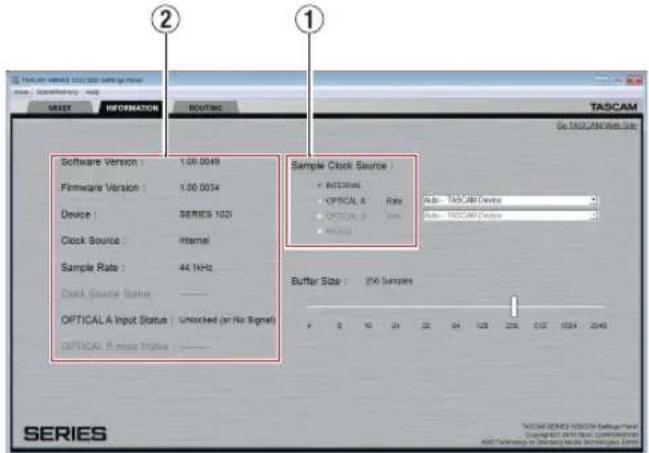
Die Seite „INFORMATION“ unter Windows
Einzelheiten zu den Einstellungen finden Sie im Abschnitt „Die Seite INFORMATION“ im Kapitel „5 – Das Einstellungsfeld nutzen“ des Referenzhandbuchs.
■ Die Quelle des Systemtakts wählen
- Wählen Sie im Auswahlfeld „Sample Clock Source“ (①), welche Quelle als Taktreferenz dienen soll.
Auswahlmöglichkeiten:
„INTERNAL“, „OPTICAL A“, „OPTICAL B“, „WORD“
Anmerkung
Wenn Sie hier „OPTICAL A“, „OPTICAL B“ oder „WORD“ wählen, und am entsprechenden Eingang kein Signal empfangen wird, oder das Interface sich nicht mehr darauf synchronisieren kann, erscheint im Statusbereich (②) hinter „Clock Source Status“ der Hinweis „Unlocked“ und das hämpchen am Interface beginnt zu blinken. Wenn Sie OPTICAL A/B zusammen mit „Manual“ wählen, erscheint stattdessen „Manually Configured“.
Einstellungen auf der Seite ROUTING vornehmen
Klicken Sie auf den Reiter „ROUTING“ des Einstellungsfelds, um die unten gezeigte Seite anzuzeigen.
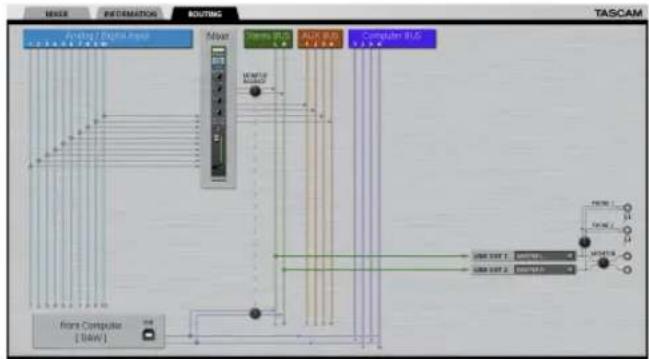
flowchart
graph TD
    A["Input Computer [BLM"]] --> B["METER"]
    B --> C["Thermometer"]
    C --> D["BLM"]
    D --> E["Computer BLM"]
    E --> F["Output Device 1"]
    E --> G["Output Device 2"]
    style A fill:#f9f,stroke:#333
    style F fill:#bbf,stroke:#333
Die Seite „ROUTING“ für das SERIES 102i
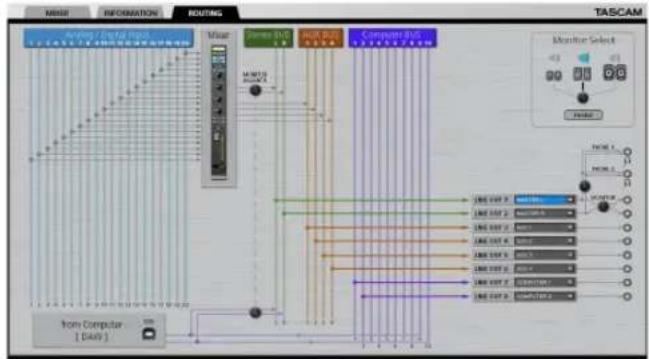
flowchart
graph TD
    A["Computer"] --> B["Data Bus"]
    B --> C{Data Bus}
    C --> D["Measurement Data"]
    D --> E["TASCAM Monitor Select"]
    E --> F["Data Bus"]
    F --> G["Measurement Data"]
    G --> H["Data Bus"]
    H --> I["TASCAM Monitor Select"]
    I --> J["Data Bus"]
    J --> K["Measurement Data"]
    K --> L["Data Bus"]
    L --> M["TASCAM Monitor Select"]
    M --> N["Data Bus"]
    N --> O["TASCAM Monitor Select"]
    O --> P["Data Bus"]
    P --> Q["TASCAM Monitor Select"]
    Q --> R["Data Bus"]
    R --> S["TASCAM Monitor Select"]
Die Seite „ROUTING“ für das SERIES 208i
Anmerkung
Einzelheiten zu den Einstellungen finden Sie im Abschnitt „Die Seite ROUTING“ im Kapitel „5 – Das Einstellungsfeld nutzen“ des Referenzhandbuchs.
Die Abtastrate ändern
Die Abtastrate (standardmäßig 44,1 kHz) können Sie über eine DAW-Anwendungen oder auf folgende Weise ändern.
Windows
Wählen Sie die gewünschte Abtastrate in der Systemsteuerung unter „Sound“ → Registerkarte „Wiedergabe“ → „Lautsprecher SERIES 102i“ oder „Lautsprecher SERIES 208i“ → „Eigenschaften“ → „Erweitert“ → „Standardformat“.
Wählen Sie anschließend auf der Registerkarte „Aufnahme“ ebenfalls unter „Eigenschaften“ dieselbe Abtastrate für Ihr Gerät aus.
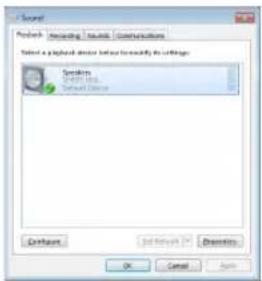
Wählen Sie die gewünschte Abtastrate im Ordner „Programme“ → „Dienstprogramme“ → „Audio-MIDI-Konfiguration“ → „Audio-geräte“ → „SERIES 102i“ oder „SERIES 208i“ → „Format“.
Anmerkung
Im Auslieferungszustand ist der Regler MONITOR VOL auf seinen kleinsten Wert gestellt. Folglich wird an den Buchsen LINE OUT 1–2 (MONITOR) nichts ausgegeben. Passen Sie den Pegel mit dem Regler MONITOR VOL entsprechend an, wenn Sie die Buchsen LINE OUT 1–2 verwenden.
Fehlerbehebung
Wenn Sie das Gerät nicht wie vorgesehen nutzen können, obwohl Sie es wie in diesem Handbuch beschrieben eingerichtet haben, finden Sie in diesem Abschnitt einige Lösungsvorschläge.
Sollten Sie das Problem auch dann nicht beheben können, wenden Sie sich bitte an den Tascam-Support. Beschreiben Sie Ihr Problem genau, und geben Sie außerdem die unten stehenden Informationen zu Ihrer Arbeitsumgebung an.
■ Informationen zu Ihrem Computer
• Hersteller/Marke des Computers
- Modell
- Prozessor (CPU)
• Arbeitsspeicher (RAM)
- Betriebssystem
• Genutzte Anwendungen
- Antiviren-Software
• WLAN in Betrieb (ja/nein)
Wenn Sie das Problem damit nicht beheben konnten, wenden Sie sich bitte an Ihren Fachhändler oder an einen Tascam-Servicepartner. Die Kontaktadressen finden Sie auf der letzten Seite dieses Handbuchs.
■ Die Gerätesoftware lässt sich nicht installieren.
- Vergewissern Sie sich, dass Ihr Betriebssystem unterstützt wird
Das verwendete Betriebssystem ist möglicherweise nicht kompatibel mit der Software, die Sie installieren möchten. Sehen Sie noch einmal nach, mit welchen Betriebssystemen Sie die Software verwenden können.
- Beenden Sie Programme, die im Hintergrund laufen.
Antiviren- und andere Software, die im Hintergrund läuft, kann die Installation stören.
Beenden Sie solche Programme, bevor Sie die Installation starten.
■ Der Computer erkennt das Gerät nicht, obwohl es mit diesem verbunden ist.
- Wenn Sie es noch nicht getan haben, installieren Sie die Gerätesoftware. (Siehe „Die Gerätesoftware installieren“ auf Seite 49.)
- Verwenden Sie einen anderen USB-Anschluss am Computer.
– Dieses Gerät kann nicht an einem USB-1.1-Anschluss betrieben werden. Verwenden Sie einen Anschluss, der mindestens USB 2.0 oder USB 3.0 unterstützt.
- Verwenden Sie keinen USB-Hub oder -Verteiler. Verbinden Sie das Gerät immer direkt mit einem der USB-Anschlüsse des Computers.
– Wenn Sie das Problem mit den oben genannten Maßnahmen nicht lösen können, schließen Sie das Gerät an einem anderen USB-Anschluss des Computers an.
■ Während der Audiowiedergabe auf dem Computer wird am Interface kein Ton ausgegeben.
Sehen Sie nach, ob der Regler MONITOR BALANCE des Geräts ganz am linken Anschlag steht (INPUT).
Wenn dies der Fall ist, drehen Sie den Regler über die Mitte hinaus nach rechts (in Richtung COMPUTER).
Überprüfen Sie außerdem, ob eine funktionierende Verbindung mit Ihrem Computer besteht. Wenn Sie die hier beschriebene Einstellung vornehmen, erfolgt die Audioausgabe über das Tascam-Interface und nicht mehr über die Audioausgänge des Computers.
Windows
Lesen Sie den Abschnitt „Windows Media Player“ im Kapitel „6 – Audioanwendungen“ des Referenzhandbuchs, und nehmen Sie die für das Betriebssystem erforderlichen Einstellungen vor.
Mac
- Schließen Sie alle Anwendungen und öffnen Sie die Systemeinstellungen im Apfel-Menü.
- Wählen Sie „Ton“.
- Wählen Sie im Bereich „Ausgabe“ den Eintrag „SERIES 102i“ oder „SERIES 208i“.
Starten Sie anschließend den Computer neu und überprüfen Sie, ob die Tonausgabe jetzt funktioniert. Je nachdem, welche Audio-software Sie verwenden, müssen Sie möglicherweise weitere Einstellungen vornehmen.
Audiosoftware greift häufig auf andere Audiokomponenten zu als das Betriebssystem. Vergewissern Sie sich deshalb nach der Installation der Tascam-Gerätesoftware zunächst, dass die Einstellungen Ihrer Audiosoftware korrekt sind.
Einzelheiten zu den erforderlichen Einstellungen finden Sie im Benutzerhandbuch Ihrer Audiosoftware.
■ Der Ton setzt aus oder Geräusche sind zu hören
Dieses Problem tritt auf, wenn der Prozessor des Computers überlastet ist.
Nachfolgend finden Sie einige Möglichkeiten, die Prozessorlast auf Ihrem Computer zu verringern.
- Ein drahtloses Netzwerk (WLAN), Webcams, Antiviren-Software und andere Programme, die im Hintergrund arbeiten, belasten den Prozessor ständig und können zu den genannten Problemen führen. Deaktivieren Sie das WLAN und verwenden Sie vorübergehend keine Antiviren-Software und andere Hintergrundprogramme, wenn Sie den Computer mit diesem Gerät nutzen.
- Stellen Sie die Puffergröße (Latenz) in Ihrer Audioanwendung oder auf dem Einstellungsfeld des Interface auf einen größeren Wert ein (nur Windows).
Anmerkung
Weitere Möglichkeiten, die Prozessorlast durch Ihre Audioanwendung zu verringern, erfahren Sie möglicherweise auch vom Hersteller der Software.
- Ändern Sie die Einstellungen Ihres Computers, um ihn für die Audiobearbeitung zu optimieren.
Windows
1 Öffnen Sie die Systemsteuerung in der üblichen Weise Ihrer Windows-Version (Windows 10, Windows 8.1, Windows 7).
- Windows 10: Klicken Sie auf „Systemsteuerung“. Klicken Sie anschließend auf das Symbol „System“.
- Windows 8.1: Klicken Sie mit der rechten Maustaste auf den normalen Startbildschirm, und wählen Sie „Alle Apps“. Rechtsklicken Sie anschließend auf „Computer“, und wählen Sie „Eigenschaften“.
- Windows 7: Rechtsklicken Sie im Start-Menü auf „Computer“, und wählen Sie „Eigenschaften“.
2 Klicken Sie auf „Erweiterte Systemeinstellungen“.
3 Wählen Sie die Registerkarte „Erweitert“, und klicken Sie im Feld „Leistung“ auf „Einstellungen“.
4 Wählen Sie auf der Registerkarte „Visuelle Effekte“ die Option „Für optimale Leistung anpassen“, und klicken Sie auf „OK“.
Mac
1 Öffnen Sie die Systemeinstellungen im Apfel-Menü, und wählen Sie „Energie sparen“.
2 Wählen Sie unter „Ruhezustand des Computers aktivieren nach Inaktivität von:“ die Einstellung „Nie“.
3 Wählen Sie unter „Ruhezustand für Monitore aktivieren nach Inaktivität von:“ die Einstellung „Nie“.
Anmerkung
Bei manchen Mac-Computermodellen und Versionen von macOS gibt es diese Einstellung möglicherweise nicht.
- Verwenden Sie einen anderen USB-Anschluss am Computer.
Möglicherweise funktioniert das Gerät an manchen USB-Anschlüssen nicht. Versuchen Sie es mit einem anderen der USB-Anschlüsse (z. B. einem hinteren statt einem vorderen).
Anmerkung
- Entfernen Sie andere USB-Geräte und überprüfen Sie, ob Ihr Tascam-Gerät jetzt erkannt wird. (Tastatur und Maus können angeschlossen bleiben.)
- Verwenden Sie keinen USB-Hub oder -Verteiler. Verbinden Sie das Gerät immer direkt mit einem der eingebauten USB-Anschlüsse des Computers.
Technische Daten
Betriebsdaten
■ Abtastraten
44,1 kHz, 48 kHz, 88,2 kHz, 96 kHz, 176,4 kHz, 192 kHz
■ Wortbreite der Quantisierung
24 Bit
Analoge Audioeingänge
■ Mikrofoneingänge (symmetrisch)
SERIES 102i: 1–2
SERIES 208i: 1–2, 3–4
(Eingangswahlschalter in Stellung MIC/LINE)
Anschlusstyp: XLR-3-31 (1: Masse, 2: heiß (+), 3: kalt (−))
Eingangsimpedanz: 1,5 kΩ
Nominaler Eingangspegel:
-64 dBu (0,0005 Vrms)
(Eingangspegelregler in Maximalstellung)
-6 dBu (0,388 Vrms) (Eingangspegelregler min.)
(Eingangspegelregler in Minimalstellung)
Maximaler Eingangspegel: +10 dBu (2,45 Vrms)
Maximale Eingangsverstärkung: 58 dB
■ Instrumenteneingänge (unsymmetrisch)
SERIES 102i: 1–2
SERIES 208i: 1–2, 3–4
(Eingangswahlschalter in Stellung INST)
Anschlusstyp: 6,3-mm-Klinkenbuchse, 2-polig (Spitze: Signal, Hülse: Masse)
Eingangsimpedanz: 1 MΩ oder höher
Nominaler Eingangspegel:
-64 dBV (0,0006 Vrms)
(Eingangspegelregler in Maximalstellung)
-6 dBV (0,501 Vrms)
(Eingangspegelregler in Minimalstellung)
Maximaler Eingangspegel: +10 dBV (3,162 Vrms)
Maximale Eingangsverstärkung: 58 dB
■ Line-Eingänge (symmetrisch)
SERIES 102i: 1–2
SERIES 208i: 1–2, 3–4
(Eingangswahlschalter in Stellung MIC/LINE)
Anschlusstyp: 6,3-mm-Klinkenbuchse, 3-polig (Spitze: heiß (+), Ring: kalt (−), Hülse: Masse)
Eingangsimpedanz: 10 kΩ
Nominaler Eingangspegel:
-54 dBu (0,0015 Vrms)
(Eingangspegelregler in Maximalstellung)
+4 dBu (1,228 Vrms)
(Eingangspegelregler in Minimalstellung)
Maximaler Eingangspegel: +24 dBu (12,282 Vrms)
Maximale Eingangsverstärkung: 58 dB
Analoge Audioausgänge
■ Line-Ausgänge (symmetrisch, LINE OUT 1–2)
Anschlusstyp: 6,3-mm-Klinkenbuchse, 3-polig (Spitze: heiß (+), Ring: kalt (−), Hülse: Masse)
Ausgangsimpedanz: 230 Ω
Nominaler Ausgangspegel: +4 dBu (1,228 Vrms)
Maximaler Ausgangspegel: +20 dBu (7,75 Vrms)
■ Line-Ausgänge (symmetrisch, LINE OUT 3–8, nur SERIES 208i)
Anschlusstyp: 6,3-mm-Klinkenbuchse, 3-polig (Spitze: heiß (+), Ring: kalt (−), Hülse: Masse)
Ausgangsimpedanz: 230 Ω
Nominaler Ausgangspegel: +4 dBu (1,228 Vrms)
Maximaler Ausgangspegel: +20 dBu (7,75 Vrms)
■ Kopfhörerausgänge (PHONES1 /Ω)
Anschlusstyp: 6,3-mm-Stereoklinkenbuchse
Max. Ausgangsleistung (THD+N ≤0,1 %, 32 Ω):
SERIES 102i: 18mW + 18mW
SERIES 208i: 45mW + 45mW
Digitale Audioeingänge
■ Optischer Eingang
(OPTICAL (S/MUX), A und B bei SERIES 208i)
Anschlusstyp: Optisch (JEITA RC-5720C)
Signalformat: Optisches Mehrkanalformat
(Unterstützt S/MUX bei 88,2 kHz, 96 kHz, 176,4 kHz oder 192 kHz.)
Weitere Eingänge und Ausgänge
USB
Anschlusstyp: 4-polige USB-Buchse, Typ B
Datenrate: USB 2.0 High-Speed (480 Mbit/s)
■ MIDI-Eingang (MIDI IN)
Anschlusstyp: 5-polige DIN-Buchse
Format: Entsprechend MIDI-Spezifikation
■ MIDI-Ausgang (MIDI OUT)
Anschlusstyp: 5-polige DIN-Buchse
Format: Entsprechend MIDI-Spezifikation
■ Wordclock-Eingang (WORD IN, nur SERIES 208i)
Anschlusstyp: BNC-Buchse
Eingangsspannung: 2,0 Vpp – 5,0 Vpp
Eingangsimpedanz: 75 Ω ±10 %
Zulässige Frequenzabweichung der externen Synchronisationsquelle: ±100 ppm
schaltbarer Abschlusswiderstand
■ Wordclock-Ausgang (WORD OUT, nur SERIES 208i)
Anschlusstyp: BNC-Buchse
Eingangsspannung: 2 Vpp (an 75 Ω)
Ausgangsimpedanz: 75 Ω ±10 %
Abtastraten:
44,1 kHz, 48 kHz, 88,2 kHz, 96 kHz, 176,4 kHz und 192 kHz
Leistungsdaten Audio
■ Äquivalentes Eingangsrauschen der Mikrofonvorverstärker
≤-129 dBu
■ Frequenzbereich
Mikrofon-/Line-Eingang bis Computer
44,1/48 kHz: 20 Hz - 20 kHz, +0 dB/-0,4 dB (JEITA)
88,2/96 kHz: 20 Hz - 40 kHz, +0 dB/-0.8 dB (JEITA)
■ Fremdspannungsabstand
109 dB
(Mikrofon-/Line-Eingang bis Computer, Eingangspegelregler in Minimalstellung, 20-kHz-Tiefpassfilter, A-bewertet) 110 dB
(Computer bis Line-Ausgang, Regler MONITOR in Maximalstellung, 20-kHz-Tiefpassfilter, A-bewertet)
■ Verzerrung (THD + N)
SERIES 102i
0,0016 %
(Mikrofoneingang bis Computer, 1 kHz Sinus, Eingangspegelregler in Minimalstellung, 20-kHz-Tiefpassfilter)
0,0023 %
(Line-Eingang bis Computer, 1 kHz Sinus, Eingangspegelregler in Minimalstellung, 20-kHz-Tiefpassfilter)
0,0014%
(Computer bis Line-Ausgang, 1 kHz Sinus, MONITOR-Regler in Maximalstellung, 20-kHz-Tiefpassfilter)
SERIES 208i
0,0013 %
(Mikrofoneingang bis Computer, 1 kHz Sinus, Eingangspegelregler in Minimalstellung, 20-kHz-Tiefpassfilter)
0,0019 %
(Line-Eingang bis Computer, 1 kHz Sinus, Eingangspegelregler in Minimalstellung, 20-kHz-Tiefpassfilter)
0,0014%
(Computer bis Line-Ausgang, 1 kHz Sinus, MONITOR-Regler in Maximalstellung, 20-kHz-Tiefpassfilter
■ Übersprechdämpfung
≥100 dB
(Mikrofon-/Line-Eingang bis Line-Ausgang, 1 kHz Sinus, Eingangspegelregler in Minimalstellung)
Systemanforderungen Computer
Aktualisierte Hinweise zur Kompatibilität mit verschiedenen Betriebssystemen finden Sie gegebenenfalls auf unserer Website (https://tascam.de/).
Windows
■ Unterstützte Betriebssysteme
Windows 10, 32 Bit
Windows 10, 64 Bit
Windows 8.1, 32 Bit
Windows 8.1, 64 Bit
Windows 7, 32 Bit, SP1 oder höher
Windows 7, 64 Bit, SP1 oder höher
(Windows Vista und Windows XP werden nicht unterstützt)
■ Hardware-Anforderungen
Computer mit einem USB-Anschluss, der mindestens USB 2.0 oder USB 3.0 unterstützt
■ Prozessor/Taktrate
2 GHz oder schnellerer Dual-Core-Prozessor (x86)
■ Arbeitsspeicher
2 GByte oder mehr
Wichtig
Das Gerät wurde mit handelsüblichen Computersystemen getestet, die die oben genannten Anforderungen erfüllen. Das ist jedoch keine Garantie dafür, dass es mit jedem Computer funktioniert. Selbst Computer, die den hier genannten Anforderungen genügen, können je nach Konfiguration unter Umständen eine zu geringe Rechenleistung aufweisen.
Mac
■ Unterstützte Betriebssysteme
macOS Mojave (10.14 oder höher)
macOS High Sierra (10.13 oder höher)
macOS Sierra (10.12 oder höher)
■ Hardware-Anforderungen
Mac mit einem USB-Anschluss, der mindestens USB 2.0 oder USB 3.0 unterstützt
■ Prozessor/Taktrate
2 GHz oder schnellerer Dual-Core-Prozessor
■ Arbeitsspeicher
2 GByte oder mehr
iOS-Gerät
Apple iOS-Gerät mit iOS ab Version 10
Unterstützte Audiotreiber
Windows
USB Audio Class 2.0, ASIO 2.2, WDM (MME), MIDI
Mac
Core Audio, Core MIDI
iOS-Gerät
Core Audio für iPhone
Stromversorgung und sonstige Daten
■ Stromversorgung
12 Volt Gleichspannung über Wechselstromadapter PS-P1220E
■ Leistungsaufnahme
SERIES 102i: 7,2 W
SERIES 208i: 14 W
■ Abmessungen (B × H × T)
SERIES 102i: 186 mm × 65 mm × 160 mm
SERIES 208i: 296 mm × 65 mm × 160 mm
Gewicht
SERIES 102i: 1,1 kg
SERIES 208i: 1,6 kg
■ Zulässiger Betriebstemperaturbereich
5-35°C
Maßzeichnungen
■ SERIES 102i
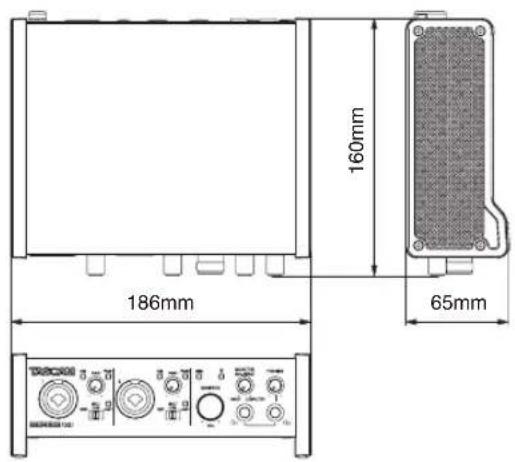
- Abbildungen können teilweise vom tatsächlichen Erscheinungsbild des Produkts abweichen.
- Änderungen an Konstruktion und technischen Daten vorbehalten.
• Detaillierte technische Daten siehe Referenzhandbuch.
IMPORTANTI ISTRUZIONI DI SICUREZZA
AVVERTENZA: PER PREVENIRE IL PERICOLO DI INCENDI O DI FOLGORAZIONE, NON ESPORRE QUESTO APPARATO ALLA PIOGGIA O ALL'UMIDITÀ.



- TEAC SALES & TRADING(SHENZHEN) CO., LTD
- Wichtige Hinweise zu Ihrer Sicherheit
- Bestimmungsgemäße Verwendung
- WARNUNG
- Stromschlag, Kurzschluss oder Brand
- Überhitzung
- Falsches Zubehör
- Hörschäden
- Informationen zur elektromagnetischen Verträglichkeit
- Wichtiger Hinweis
- Angaben zur Umweltverträglichkeit und zur Entsorgung
- Entsorgung von elektrischen und elektronischen von Altgeräten
- Information zum Stromverbrauch
- Inhaltsverzeichnis
- Einführung
- Hinweis zum Referenzhandbuch
- Auspacken/Lieferumfang
- ! VORSICHT
- Anmerkung
- Häufig verwendete Bezeichnungen und Begriffe
- Wichtig
- ⚠ VORSICHT
- ! WARNING
- Ergänzende Sicherheitshinweise zur Aufstellung/Installation
- Kondensation vermeiden
- Das Gerät reinigen
- Informationen zum Kundendienst von Tascam
- Die Bedienelemente und ihre Funktionen
- Vorderseite
- Geräterückseite
- Die Gerätesoftware installieren
- Die Windows-Gerätesoftware installieren
- Die Mac-Gerätesoftware installieren
- Die Stromversorgung herstellen
- Den Stecker des Wechselstromadapters wechseln
- Den Wechselstromadapter anschließen
- Verkabelungsbeispiele
- Ein iOS-Gerät anschließen
- Eingangssignale abhören und anpassen
- Das Einstellungsfeld nutzen
- Das Einstellungsfeld aufrufen
- Windows
- ■ Mac
- Das Einstellungsfeld im Überblick
- Einstellungen auf der Seite MIXER vornehmen
- Einstellungen auf der Seite INFORMATION vornehmen
- Einstellungen auf der Seite ROUTING vornehmen
- Die Abtastrate ändern
- Fehlerbehebung
- ■ Informationen zu Ihrem Computer
- ■ Die Gerätesoftware lässt sich nicht installieren.
- ■ Der Computer erkennt das Gerät nicht, obwohl es mit diesem verbunden ist.
- ■ Während der Audiowiedergabe auf dem Computer wird am Interface kein Ton ausgegeben.
- Mac
- ■ Der Ton setzt aus oder Geräusche sind zu hören
- Technische Daten
- Betriebsdaten
- ■ Abtastraten
- ■ Wortbreite der Quantisierung
- Analoge Audioeingänge
- ■ Mikrofoneingänge (symmetrisch)
- ■ Instrumenteneingänge (unsymmetrisch)
- ■ Line-Eingänge (symmetrisch)
- Analoge Audioausgänge
- Digitale Audioeingänge
- Weitere Eingänge und Ausgänge
- Leistungsdaten Audio
- Systemanforderungen Computer
- ■ Unterstützte Betriebssysteme
- ■ Hardware-Anforderungen
- ■ Prozessor/Taktrate
- ■ Arbeitsspeicher
- iOS-Gerät
- Unterstützte Audiotreiber
- Stromversorgung und sonstige Daten
- ■ Stromversorgung
- ■ Leistungsaufnahme
- ■ Abmessungen (B × H × T)
- Gewicht
- ■ Zulässiger Betriebstemperaturbereich
- Maßzeichnungen
- IMPORTANTI ISTRUZIONI DI SICUREZZA
Marke : TASCAM
Modell : SERIES 102i
Kategorie : Hi-Fi