
SERIES 102i - Hi-Fi TASCAM - Notice d'utilisation et mode d'emploi gratuit
Retrouvez gratuitement la notice de l'appareil SERIES 102i TASCAM au format PDF.


| Type de produit | Interface audio USB 2.0 haute résolution |
| Marque | TASCAM |
| Modèle | SERIES 102i |
| Dimensions (L × H × P) | 186 × 65 × 160 mm |
| Poids | 1,1 kg |
| Alimentation | Adaptateur secteur CC 12 V (PS‑P1220E) — 7,2 W |
| Fréquences d’échantillonnage | 44,1 / 48 / 88,2 / 96 / 176,4 / 192 kHz |
| Résolution | 24 bits |
| Entrées analogiques | 2 × combo XLR‑jack 6,35 mm (MIC/LINE/INST) avec alimentation fantôme +48 V |
| Sorties analogiques | 2 × LINE OUT symétriques (jack 6,35 mm TRS) + 2 × sortie casque (jack stéréo 6,35 mm) |
| Connectique numérique | 1 × entrée optique (S/MUX), 1 × port USB type B (USB 2.0 Hi‑Speed), MIDI IN/OUT |
| Fonctions principales | Monitoring direct, préamplis micro avec gain 58 dB, égaliseur et compresseur intégrés, réverbération, routage flexible via panneau de réglages, mixeur interne |
| Entretien et nettoyage | Essuyer avec un chiffon doux et sec. Ne pas utiliser de diluant, alcool ou produits chimiques. |
| Sécurité | Ne pas exposer à l’eau, aux sources de chaleur, aux chutes. Débrancher en cas d’orage ou de non‑utilisation prolongée. Utiliser uniquement l’adaptateur fourni. |
| Pièces détachées et réparabilité | Adaptateur secteur fourni inclus. Aucune pièce réparable par l’utilisateur. Contacter le SAV TASCAM ou le revendeur agréé. |
| Température de fonctionnement | 5 °C à 35 °C |
| Accessoires fournis | Adaptateur secteur (PS‑P1220E) avec 3 jeux de broches, câble USB, guide d’installation, mode d’emploi avec garantie |
| Systèmes d’exploitation compatibles | Windows 7 (SP1) à 10 (32/64 bits), macOS 10.12 à 10.14+ (Core Audio), iOS 10+ |
FOIRE AUX QUESTIONS - SERIES 102i TASCAM
Questions des utilisateurs sur SERIES 102i TASCAM
0 question sur cet appareil. Repondez a celles que vous connaissez ou posez la votre.
Poser une nouvelle question sur cet appareil
Téléchargez la notice de votre Hi-Fi au format PDF gratuitement ! Retrouvez votre notice SERIES 102i - TASCAM et reprennez votre appareil électronique en main. Sur cette page sont publiés tous les documents nécessaires à l'utilisation de votre appareil SERIES 102i de la marque TASCAM.
MODE D'EMPLOI SERIES 102i TASCAM
Ce produit est conforme aux impératifs des directives européennes et autres règlements de la Commission.
- Lisez ces instructions.
- Conservez ces instructions.
- Tenez compte de tous les avertissements.
- Suivez toutes les instructions.
- N'utilisez pas cet appareil avec de l'eau à proximité.
- Nettoyez-le uniquement avec un chiffon sec.
- Ne bloquez aucune ouverture de ventilation. Installez-le conformément aux instructions du fabricant.
- Ne l'installez pas près de sources de chaleur telles que des radiateurs, bouches de chauffage, poêles ou autres appareils (y compris des amplificateurs) dégageant de la chaleur.
- Ne neutralisez pas la fonction de sécurité de la fiche polarisée ou de terre. Une fiche polarisée a deux broches, l'une plus large que l'autre. Une fiche de terre a deux broches identiques et une troisième broche pour la mise à la terre. La broche plus large ou la troisième broche servent à votre sécurité. Si la fiche fournie n'entre pas dans votre prise, consultez un électricien pour le remplacement de la prise absolète.
- Évitez de marcher sur le cordon d'alimentation et de le pincer, en particulier au niveau des fiches, des prises secteur, et du point de sortie de l'appareil.
- N'utilisez que des fixations/accessoires spécifiés par le fabricant.
- Utilisez-le uniquement avec le chariot, socle, trépied, support ou table spécifié par le fabricant ou vendu avec l'appareil. Si un chariot est utilisé, faites attention à ne pas être blessé par un renversement lors du déplacement de l'ensemble chariot/appareil.

- Débranchez cet appareil en cas d'orage ou de non utilisation prolongée.
- Confiez toute réparation à des techniciens de maintenance qualifiés. Une réparation est nécessaire si l'appareil a été endommagé d'une quelconque façon, par exemple si le cordon ou la fiche d'alimentation est endommagé, si du liquide a été renversé sur l'appareil ou si des objets sont tombés dedans, si l'appareil a été exposé à la pluie ou à l'humidité, s'il ne fonctionne pas normalement, ou s'il est tombé.
- L'appareil tire un courant nominal de veille de la prise secteur quand son interrupteur POWER ou STANDBY/ON n'est pas en position ON.
- La fiche secteur est utilisée comme dispositif de déconnexion et doit donc toujours rester disponible.
- Des précautions doivent être prises en cas d'utilisation d'écouteurs ou d'un casque avec le produit car une pression acoustique excessive (volume trop fort) dans les écouteurs ou dans le casque peut causer une perte auditive.
- Si vous rencontrez des problèmes avec ce produit, contactez TEAC pour une assistance technique. N'utilisez pas le produit tant qu'il n'a pas été réparé.
Attention
- N'exposez pas cet appareil aux gouttes ni aux éclaboussures.
- Ne placez pas d'objet rempli de liquide sur l'appareil, comme par exemple un vase.
- N'installez pas cet appareil dans un espace confiné comme une bibliothèque ou un meuble similaire.
- L'appareil doit être placé suffisamment près de la prise de courant pour que vous puissiez à tout moment attraper facilement la fiche du cordon d'alimentation.
- Si le produit utilise des piles/batteries (y compris un pack de batteries ou des batteries fixes), elles ne doivent pas être exposées au soleil, au feu ou à une chaleur excessive.
- PRÉCAUTION pour les produits qui utilisent des batteries remplaçables au lithium : remplacer une batterie par un modèle incorrect entraîne un risque d'explosion. Remplacez-les uniquement par un type identique ou équivalent.
Mise au rebut des équipements électriques et électroniques
(a) Tous les équipements électriques et électroniques doivent être traités séparément de la collecte municipale d'ordures ménagères dans des points de collecte désignés par le gouvernement ou les autorités locales. (b) En vous débarrassant correctement des équipements électriques et électroniques, vous contribuerez à la sauvegarde de précieuses ressources et à la prévention de potentiels effets négatifs sur la santé humaine et l'environnement. (c) Le traitement incorrect des déchets d'équipements électriques et électroniques peut avoir des effets graves sur l'environnement et la santé humaine en raison de la présence de substances dangereuses dans les équipements.
(d) Le symbole de déchets d'équipements électriques et électroniques (DEEE), qui représente une poubelle sur roues barrée d'une croix, indique que l'équipement électrique et électronique doit être collecté et traité séparément des déchets ménagers.
Des systèmes de retour et de collecte sont disponibles pour l'utilisateur final. Pour des informations plus détaillées sur la mise au rebut des vieux équipements électriques et électroniques, veuillez contacter votre mairie, le service d'ordures ménagères ou le magasin dans lequel vous avez acquis l'équipement.
Attention
- N'EXPOSEZ PAS L'ÉLECTRONIQUE EN OUVRANT LE BOÎTIER OU SES CAPOTS. AUCUNE PIÈCE INTERNE N'EST RÉPARABLE PAR L'UTILISATEUR.
- SI VOUS RENCONTREZ DES PROBLÈMES AVEC CE PRODUIT, CONTACTEZ LE MAGASIN DANS LEQUEL VOUS L'AVEZ ACHETÉ POUR UNE ASSISTANCE TECHNIQUE. N'UTILISEZ PAS LE PRODUIT TANT QU'IL N'A PAS ÉTÉ RÉPARÉ.
- L'UTILISATION DE COMMANDES, DE RÉGLAGES OU LE SUIVI DE PROCÉDURES AUTRES QUE CE QUI EST DÉCRIT DANS CE DOCUMENT PEUT PROVOQUER UNE EXPOSITION À UN RAYONNEMENT DANGEREUX.
La plaque signalétique se trouve sous l'unité comme indiqué ci-dessous.
SERIES 102i
SERIES 208i
Note à propos du manuel de référence.... 19
Éléments fournis....19
Conventions employées dans ce mode d'emploi....19
Précautions concernant l'emplacement et l'emploi..... 20
Attention à la condensation 20
Nettoyage de l'unité....20
Utilisation du site mondial TEAC....20
À propos du service d'assistance clientèle TASCAM...... 20
Nomenclature et fonctions des parties 20
Face avant 20
Face arrière 21
Installation du logiciel dédié 22
Installation des logiciels dédiés pour Windows....22
Installation du logiciel dédié pour Mac....23
Connexion de l'alimentation 24
Changement des broches de prise électrique... 24
Branchement d'autres équipements 25
Branchement à des appareils iOS....25
Réglage du son entrant....25
Divers réglages 26
Ouverture du panneau de réglages (Settings Panel)....26
Présentation du panneau de réglages 26
Réglages en écran MIXER....26
Réglages en écran INFORMATION....26
Réglages en écran ROUTING....27
Changement de fréquence d'échantillonnage....27
Guide de dépannage 27
Caractéristiques techniques...28
Données 28
Valeurs d'entrée audio analogique....28
Sorties analogiques....29
Valeurs d'entrée audio numériques 29
Entrée/sortie de commande 29
Performances audio 29
Configurations informatiques requises....30
Windows....30
Mac....30
Appareil iOS 30
Pilotes audio pris en charge 30
Caractéristiques générales 30
Dessins avec cotes 30
Merci beaucoup d'avoir choisi une interface audio SERIES 102i/SERIES 208i TASCAM.
Avant de connecter et d'utiliser cette unité, veuillez prendre le temps de lire ce mode d'emploi en totalité pour vous assurer une bonne compréhension de sa mise en service et de son branchement, ainsi que de la façon d'utiliser ses nombreuses fonctions utiles et pratiques. Une fois la lecture de ce mode d'emploi terminée, veillez à le conserver en lieu sûr pour référence ultérieure.
Vous pouvez aussi télécharger ce mode d'emploi depuis le site mondial de TEAC (http://teac-global.com/).
Avant de brancher cette unité à un ordinateur, un pilote dédié doit être téléchargé et installé sur l'ordinateur.
Note à propos du manuel de référence
Ce mode d'emploi explique chacune des fonctions de cette unité. Veuillez consulter le manuel de référence pour des informations détaillées sur chacune des fonctions.
Vous pouvez télécharger le manuel de référence depuis le site mondial de TEAC (http://teac-global.com/).
Éléments fournis
Ce produit est livré avec les éléments suivants.
Ouvrez l'emballage avec soin pour ne pas les endommager. Conservez la boîte et les matériaux d'emballage pour de futurs transports. Si un élément quelconque est manquant ou a été endommagé durant le transport, veuillez contacter le magasin dans lequel vous avez acheté cette unité.
- Unité principale.... × 1
- Adaptateur secteur (PS-P1220E) (avec 3 jeux de broches)..... × 1
- Câble USB.... × 1
- Jeu de guides d'installation pour logiciels DAW × 1
- Jeu de guides d'installation pour logiciels plug-ins de DAW × 1
- Mode d'emploi (ce document) incluant la garantie × 1
Attention
Utilisez toujours l'adaptateur secteur (PS-P1220E) fourni avec cette unité. N'utilisez jamais un adaptateur secteur fourni avec un autre appareil. Cela pourrait entraîner des dommages, un incendie, voire un choc électrique.
L'adaptateur secteur fourni (PS-P1220E) est livré avec des broches secteur interchangeables. Veuillez consulter « Changement des broches de prise électrique » en page 24.
Conventions employées dans ce mode d'emploi
Dans ce document, les conventions suivantes sont employées :
- Les touches, connecteurs et autres parties physiques de cette unité et des appareils connectés sont indiqués au moyen de caractères gras comme ceci : bouton PHONES.
- Les informations qui s'affichent sur l'écran d'un ordinateur sont indiquées sous la forme : « OK ».
- Si nécessaire, des informations supplémentaires sont fournies sous les intitulés CONSEIL, NOTE et ATTENTION.
Conseil
Ce sont des conseils concernant l'emploi de l'unité.
Ce sont des explications supplémentaires et des descriptions de cas particuliers.
Attention
Ne pas suivre ces instructions peut par exemple entraîner des dommages pour l'équipement ou la perte de données.
Mise en GARDE
Le non-respect de ces instructions peut entraîner des blessures.
Précautions concernant l'emplacement et l'emploi
- La plage de température de fonctionnement de cette unité se situe entre 5 °C et 35 °C.
- Ne placez pas cette unité dans les types d'emplacement suivants. Cela pourrait dégrader la qualité sonore ou causer des mauvais fonctionnements.
Lieux sujets à des vibrations importantes
Près d'une fenêtre ou à un autre endroit exposé directement au soleil
Près de chauffages ou dans des lieux extrêmement chauds
Lieux extrêmement froids
Lieux très humides ou mal aérés
Lieux très poussiéreux
- Pour permettre une bonne dispersion thermique, ne placez rien sur le dessus de l'unité.
- Ne placez pas cette unité sur un amplificateur de puissance ou un autre appareil générant de la chaleur.
Attention à la condensation
De la condensation peut se produire si l'unité est déplacée d'un endroit froid à un endroit chaud, est utilisée dans une pièce qui vient d'être chauffée ou soumise à des changements brutaux de température. Pour empêcher cela ou si cela se produit, laissez l'unité une ou deux heures à la température de la nouvelle pièce avant de l'utiliser.
Nettoyage de l'unité
Essuyez l'unité avec un chiffon sec et doux pour la nettoyer. Ne l'essuyez pas avec des lingettes de nettoyage contenant des produits chimiques, du diluant, de l'alcool ou d'autres agents chimiques. Cela pourrait endommager la surface ou causer une décoloration.
Utilisation du site mondial TEAC
Vous pouvez télécharger des mises à jour pour cette unité depuis le site mondial :
http://teac-global.com/
Dans la section TASCAM Downloads (téléchargements TASCAM), sélectionnez la langue souhaitée afin d'ouvrir la page de téléchargement du site web pour cette langue.
Les produits TASCAM ne bénéficient d'une assistance et d'une garantie que dans leur pays/région d'achat.
Pour bénéficier d'une assistance après l'achat, recherchez dans la liste des distributeurs TASCAM fournie sur le site mondial TEAC (http://teac-global.com/) la société ou le représentant local pour la région dans laquelle vous avez acheté le produit et contactez cette organisation.
Pour toute demande, l'adresse physique ou URL du magasin ou du site marchand chez qui a été effectué l'achat ainsi que la date d'achat sont requises.
De plus, la carte de garantie et une preuve d'achat peuvent également être nécessaires.
Face avant
SERIES 102i
SERIES 208i
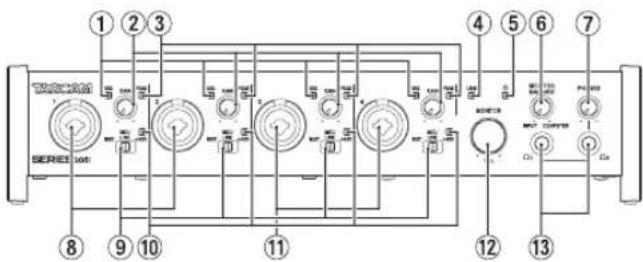
Voyants de signal (SIG)
Ils s'allument en vert si des signaux (d'au minimum -32 dB FS) entrent.
② Boutons GAIN
Utilisez-les pour régler les niveaux d'entrée par les prises d'entrée.
③ Voyants de crête (PEAK)
Ils s'allument en rouge si les signaux s'approchent du niveau de distorsion (-1 dB FS ou plus).
Réglez le niveau pour que les voyants PEAK ne s'allument pas en rouge.
④ Voyant USB
Ce voyant indique l'état de l'unité en étant allumé, clignotant ou éteint.
| État Signification | |
| Allumé Bonne connexion USB | |
| Clignotant | Mauvaise connexion USB (déconnexion ou survenue d'une erreur) |
| Éteint Fonctionnement en mode autonome | |
⑤ Voyant ⏻
Ce voyant s'allume quand le commutateur STANDBY est enclenché. Il clignote si la source d'horloge ou l'entrée optique est irrégulière (quand la source d'horloge est réglée sur WORD ou OPTICAL).
Bouton MONITOR BALANCE
Utilisez-le pour régler la balance entre les signaux reçus par les prises d'entrée de cette unité et ceux sortant de l'ordinateur.
Le volume des signaux reçus par les prises d'entrée de cette unité augmente d'autant plus que le bouton MONITOR BALANCE est tourné vers la gauche (INPUT) et celui des signaux
produits par l'ordinateur d'autant plus que ce bouton est tourné vers la droite (COMPUTER).
Ce bouton n'affecte pas le niveau d'enregistrement des signaux entrants.
L'écoute d'entrée sans retard est possible en écoutant les signaux des prises d'entrée (monitoring direct).
7 Bouton PHONES
Utilisez-le pour régler le niveau de sortie par les prises casque Ω₁/Ω₂
Mise en GARDE
Avant de brancher un casque, baissez le volume avec le bouton PHONES. Ne pas le faire pourrait entraîner la production d'un bruit fort et soudain risquant par exemple d'endommager votre audition.
8 Prises d'entrée 1-2
Ces entrées analogiques sont des prises mixtes XLR/jack 6,35 mm 3 points (TRS).
Ces prises peuvent accepter une entrée à haute impédance y compris l'entrée directe d'une guitare.
Utilisez les sélecteurs d'entrée en face avant de l'unité pour choisir une entrée ligne symétrique (MIC/LINE) ou asymétrique (INST) par les prises jack 6,35 mm 3 points (TRS).
Si vous branchez directement une guitare, une basse ou un autre instrument, réglez le sélecteur de la prise d'entrée sur INST.
9 Sélecteurs d'entrée
Réglez-les en fonction de la source reçue par chaque prise d'entrée.
INST: à sélectionner pour brancher une guitare, une basse ou un autre instrument à haute impédance. Cela en fait une entrée asymétrique pour haute impédance.
MIC/LINE : à sélectionner pour brancher un microphone à sortie symétrique ou un appareil à sortie de niveau ligne.
+48V : fournit une alimentation fantôme +48 V aux connecteurs XLR d'entrée 1-2 (et 3-4 sur la SERIES 208i).
10 Voyants +48V
Ces voyants s'allument lorsque le sélecteur d'entrée leur correspondant est réglé sur +48V.
11 Prises d'entrée 3-4 (SERIES 208I uniquement)
Ces entrées analogiques sont des prises mixtes XLR/jack 6,35 mm 3 points (TRS).
Elles acceptent aussi une entrée à haute impédance, y compris l'entrée directe d'une guitare.
Utilisez les sélecteurs d'entrée en face avant de l'unité pour choisir une entrée ligne symétrique (MIC/LINE) ou asymétrique (INST) par les prises jack 6,35 mm 3 points (TRS).
Si vous branchez directement une guitare, une basse ou un autre instrument, réglez le sélecteur de la prise d'entrée sur INST.
12 Bouton monitor
Utilisez-le pour régler le niveau de sortie par les prises de sortie LINE OUT (BALANCED) 1-2 à l'arrière de l'unité.
13 Prises casque _1 _2
Utilisez ces prises jack stéréo standard pour brancher des casques stéréo.
Elles produisent les mêmes signaux que les prises de sortie LINE OUT (BALANCED) 1-2 à l'arrière de l'unité.
Utilisez un adaptateur si vous devez brancher un casque à fiche mini-jack.
Les prises casque et produisent toutes les deux les mêmes signaux.
SERIES 102I
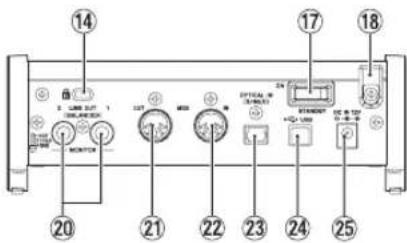
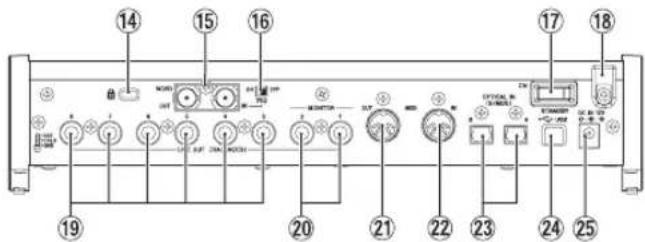
14 Connecteurs WORD in/out (SERIES 208I uniquement)
Ces connecteurs BNC servent à l'entrée et à la sortie des signaux word clock.
Des signaux word clock à 44,1, 48, 88,2, 96, 176,4 et 192 kHz peuvent être reçus et envoyés.
Attention
S'il y a plusieurs maîtres de word clock dans un même système numérique, de sérieux problèmes pouvant aller jusqu'à des dommages pour l'équipement risquent de se produire.
15 Commutateur de résistance 75Ω (SERIES 208I uniquement)
Lorsque ce commutateur est réglé sur ON, le connecteur WORD IN est terminé par une résistance de 75 Ω.
15 Commutateur standby
Pressez-le pour mettre l'unité en service (On) ou en veille (Standby).
17 Guide de cordon
Faites passer le cordon de l'adaptateur secteur PS-P1220E par ce guide pour éviter une déconnexion accidentelle.
Ces prises jack 6,35 mm 3 points (TRS) sont des sorties ligne analogiques. Leur niveau de sortie nominal est de +4 dBu (pointe : point chaud, bague : point froid, manchon : masse).
20 Prises LINE OUT (balanced) 1-2
Ces prises jack 6,35 mm 3 points (TRS) sont des sorties ligne analogiques. Leur niveau de sortie nominal est de +4 dBu (pointe : point chaud, bague : point froid, manchon : masse).
②1 Prise MIDI OUT
Cette prise DIN 5 broches est un connecteur de sortie MIDI standard. Elle produit les signaux MIDI.
20 Prise MIDI IN
Cette prise DIN 5 broches est un connecteur d'entrée MIDI standard. Utilisez-la pour recevoir les signaux MIDI.
②3 Connecteur(s) optical IN (s/mux)
Ils reçoivent l'audio numérique multicanal au format optique.
Les fréquences d'échantillonnage de 44,1, 48, 88,2, 96, 176,4 et 192 kHz sont prises en charge.
Les fréquences d'échantillonnage de 88,2/96 kHz sont prises en charge par le multiplexage S/MUX2 et de 176,4/192 kHz par le S/MUX4.
20 Port USB
Utilisez le câble USB fourni pour relier l'unité à un ordinateur (compatible USB 2.0).
Attention
- Même en cas de connexion à un port compatible USB 3.0 ou plus récent, la liaison se fera en mode High Speed (haute vitesse) équivalent à l'USB 2.0 (maximum 480 Mbit/s).
- Après qu'un ordinateur se soit remis en service depuis le mode de veille, si l'unité ne fonctionne pas correctement, éteignez-la et rallumez-la ou débranchez et rebranchez le câble USB.
20 Connecteur DC IN 12V
Branchez ici l'adaptateur secteur fourni (PS-P1220E).
Installation du logiciel dédié
Un pilote dédié doit être installé sur l'ordinateur pour utiliser cette unité.
Le logiciel dédié peut être mis à jour à tout moment. Téléchargez le tout dernier logiciel pour le système d'exploitation que vous utilisez depuis le site mondial TEAC (http://teac-global.com/).
- Installer le logiciel dédié sur un ordinateur Windows installe aussi le pilote Windows et l'application Settings Panel (panneau de réglages).
- Installer le logiciel dédié sur un Mac n'installe que l'application Settings Panel (panneau de réglages). Le pilote standard du système d'exploitation sera utilisé.
- Avec un appareil iOS, le pilote standard du système d'exploitation sera utilisé, il n'est donc pas nécessaire d'installer de logiciel.
Attention
Avant de lancer le logiciel d'installation, fermez les autres applications.
Attention
- Terminez l'installation des logiciels Windows dédiés sur l'ordinateur avant de brancher l'unité à celui-ci à l'aide du câble USB.
- Si vous avez branché l'unité à l'ordinateur à l'aide du câble USB avant d'avoir installé les logiciels dédiés pour Windows et si l'Assistant « Ajout de nouveau matériel détecté » a été lancé, fermez l'Assistant et débranchez le câble USB.
Procédure d'installation des logiciels dédiés pour windows
- Téléchargez depuis le site mondial TEAC (http://teac-global.com/) les logiciels dédiés pour Windows les plus récents pour le système d'exploitation que vous utilisez et enregistrez-les sur l'ordinateur devant être employé avec l'unité.
- Ouvrez les logiciels Windows (fichier zip) ainsi enregistrés, par exemple sur le bureau de l'ordinateur.
- Double-cliquez sur le fichier « TASCAM_SERIES_102i_208i_Installer_x.xx.exe » (x.
Attention
Si vous ouvrez un fichier zip sans le décompresser et si vous double-cliquez sur le fichier « TASCAM_SERIES_102i_208i_Installer_x.xx.exe » dans le dossier qui s'ouvre, l'installation ne démarrera pas. Cliquez avec le bouton droit sur le fichier zip et sélectionnez par exemple « Extraire tout » pour le décompresser puis réessayez.
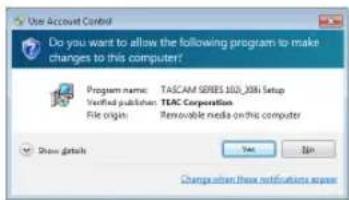
- Selon la configuration de l'ordinateur, un écran « Avertissement de sécurité » ou « Contrôle de compte d'utilisateur » peut apparaître. Si cela se produit, cliquez sur le bouton « Oui ».
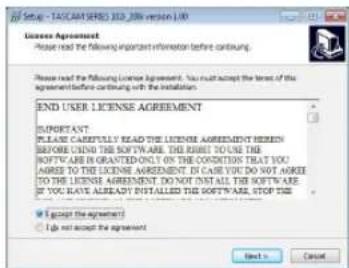
- Lisez le contenu du contrat de licence (License Agreement) puis sélectionnez « I accept the agreement » (J'accepte le contrat) si vous en acceptez les termes.
Puis cliquez sur le bouton « Next » (Suivant).
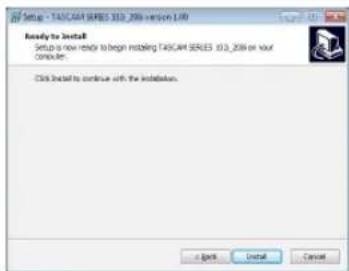
- Ensuite, cliquez sur le bouton « Install » (Installer).
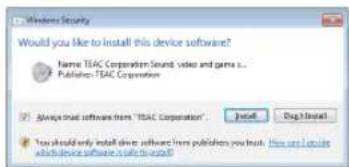
- Lorsque l'écran de sécurité Windows apparaît, cliquez sur le bouton « Install » (Installer) pour démarrer l'installation.
- L'écran suivant apparaît quand l'installation est terminée. Cliquez sur le bouton « Finish » (Terminer).
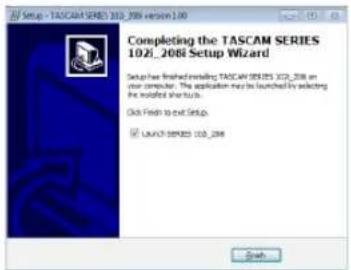
Le programme d'installation se fermera et le panneau de réglages Windows (Settings Panel) s'ouvrira.
La première fois que vous connectez l'unité par USB à l'ordinateur après avoir installé les logiciels, l'installation du pilote de périphérique est exécutée. Il faut un certain temps avant que l'unité ne soit reconnue car la procédure de mise à jour Windows Update est automatiquement lancée à cet instant.
Si l'unité n'est toujours pas reconnue après un certain temps, ouvrez l'écran d'installation du logiciel depuis la zone de notification située en bas à droite de l'écran de l'ordinateur et cliquez sur « Ignorer la recherche de pilote dans Windows Update » pour interrompre la recherche.
Installation du logiciel dédié pour mac
- Installez le logiciel pour Mac sur l'ordinateur avant de brancher l'unité à celui-ci à l'aide du câble USB.
- Selon le réglage du Gatekeeper, un message d'avertissement peut apparaître au cours de l'installation. Pour des informations sur le Gatekeeper, voir « Note à propos du Gatekeeper » dans « 3 - Installation » du manuel de référence.
Procédure d'installation du logiciel dédié pour mac
- Téléchargez depuis le site mondial TEAC (http://teac-global.com/) le logiciel dédié pour Mac le plus récent pour le système d'exploitation que vous utilisez et enregistrez-le sur l'ordinateur devant être employé avec l'unité.
- Double-cliquez sur « TASCAM_SERIES_102i_208i_Installer_x.xx.dmg » qui est le fichier image disque sauvegardé du logiciel dédié pour Mac, et double-cliquez sur « SERIES_102i_208i_Installer.pkg » dans le dossier qui s'ouvre.
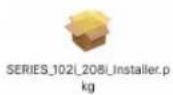
Selon le paramétrage de l'ordinateur, le fichier zip téléchargé peut ne pas s'être décompressé automatiquement. Dans ce cas, décompressez d'abord le fichier zip, puis double-cliquez sur le fichier image disque.
- Lorsque le programme d'installation démarre, cliquez sur le bouton « Continue » (Continuer).
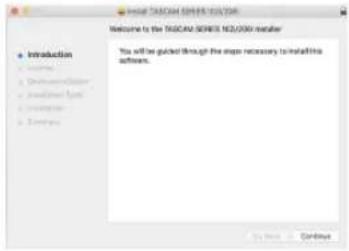
- Ensuite, sélectionnez la langue souhaitée et cliquez sur le bouton « Continue » (Continuer).

- Cliquez sur le bouton « Read license » (Lire la licence) et prenez connaissance du contrat de licence du logiciel. Si vous êtes d'accord avec le contenu de la licence, cliquez sur « Agree » (Accepter).
Puis cliquez sur le bouton « Next » (Suivant).
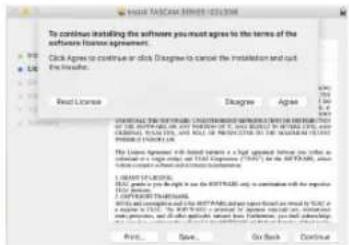
- Ensuite, cliquez sur le bouton « Install » (Installer) pour lancer l'installation.
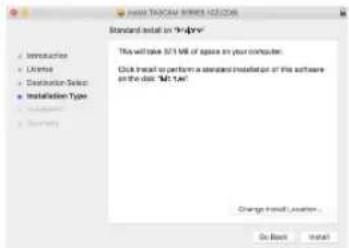
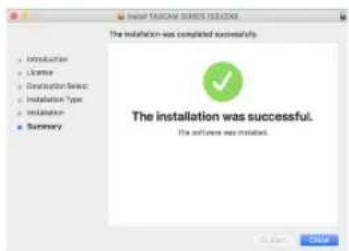
- L'écran suivant apparaît quand l'installation est terminée. Cliquez sur le bouton « Close ». (Fermer)
Connexion de l'alimentation
Utilisez l'adaptateur secteur fourni (PS-P1220E) pour raccorder l'unité au secteur comme illustré ci-dessous.
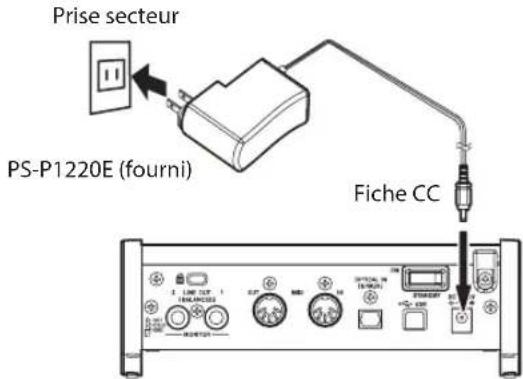
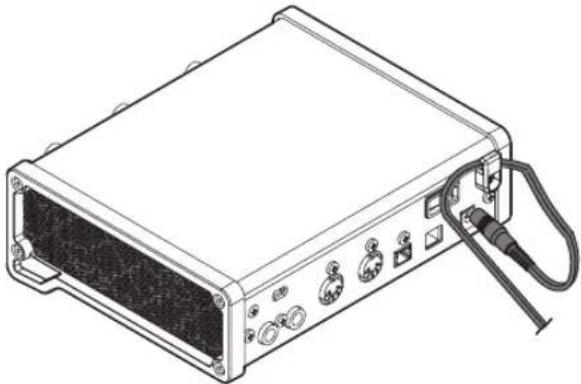
Pour éviter que le cordon ne se débranche durant l'utilisation, entourez-le autour du guide de cordon quand vous le branchez.
Utilisez toujours l'adaptateur secteur (PS-P1220E) fourni avec cette unité. L'emploi d'un autre adaptateur secteur pourrait entraîner des mauvais fonctionnements, une surchauffe, un incendie ou d'autres problèmes.
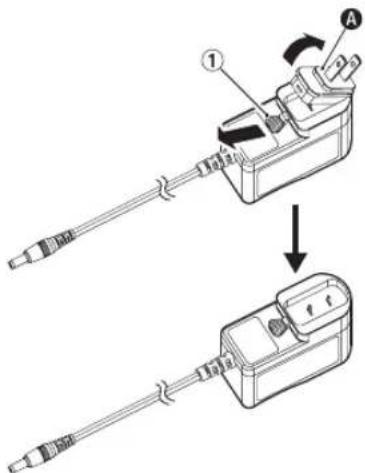
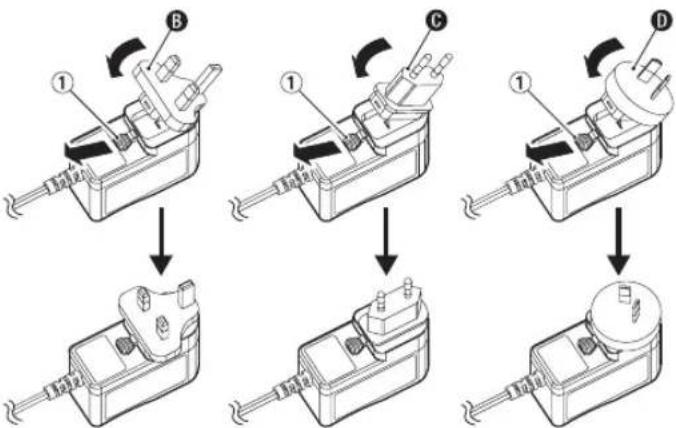
L'adaptateur secteur de cette unité comprend 4 types de broches pour prise secteur. Montez le type de broches qui correspond à la prise de courant que vous utilisez.
Changement des broches de prise électrique
- Tirez la patte (①) de l'adaptateur secteur PS-P1220E dans le sens de la flèche et retirez les broches (A).
- Sélectionnez les broches qui correspondent à votre prise secteur parmi les 3 autres types fournis (B, C ou D).
- Tirez à nouveau la patte (①) dans le sens de la flèche et montez les broches sur l'adaptateur secteur.
flowchart
graph TD
    A["Step 1: Internal components"] --> B["Step 2: Internal component"]
    B --> C["Step 3: Internal component"]
    C --> D["Step 4: Internal component"]
    D --> E["Step 5: Internal component"]
Cela termine le changement des broches électriques de l'adaptateur.
Après avoir changé les broches, vérifiez qu'elles ne sont ni desserrées ni déformées et que tout est normal avant de brancher l'adaptateur à une prise secteur.
Attention
N'utilisez pas l'adaptateur s'il y a quoi que ce soit d'anormal dans les broches après les avoir changées. L'utilisation avec des broches anormales peut entraîner un incendie ou une électrocution.
Contactez le détaillant chez qui vous avez acheté l'unité ou un service après-vente TEAC (au dos de la couverture) pour demander une réparation.
Branchement d'autres équipements
Voici un exemple de branchement de la SERIES 102i.
Précautions avant de faire les branchements
- Lisez attentivement les modes d'emploi des appareils à brancher et branchez-les correctement.
- Avant de faire les branchements, éteignez cette unité et tous les équipements à connecter (mode veille ou standby).
- Si possible, installez tous les appareils connectés de façon à ce qu'ils soient alimentés par la même ligne de courant. Si vous utilisez une multiprise ou un dispositif similaire, veillez à ce que son câble soit épais et d'une capacité électrique élevée pour minimiser les fluctuations de tension d'alimentation.
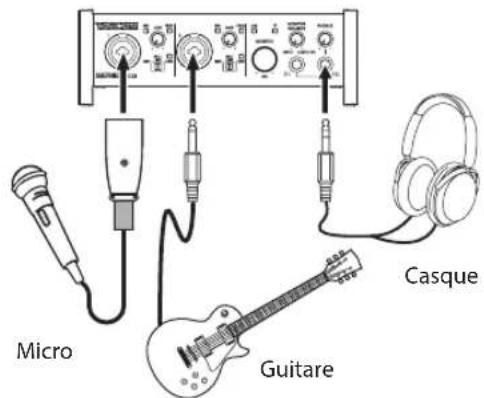
Exemple de branchements à une SERIES 102i (avant)
(En cas d'utilisation de la sortie OPTICAL OUT (S/MUX) d'un SERIES 8p Dyna TASCAM pour fournir l'horloge maître à cette unité)
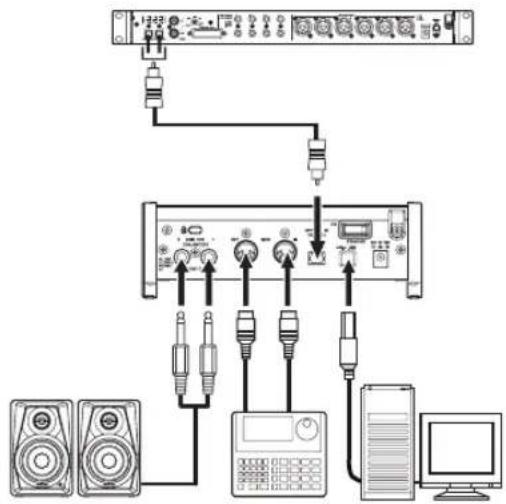
Ordinateur Boîte à rythmes Enceintes amplifiées
Exemple de branchements à une SERIES 102i (arrière)
Mise en GARDE
Ramenez les boutons MONITOR et PHONES au minimum avant de changer les réglages de sélecteur d'entrée. Ne pas le faire pourrait causer des bruits forts et soudains dans l'équipement d'écoute, risquant de provoquer des dommages auditifs ou à l'équipement.
Attention
- Les sélecteurs d'entrée peuvent être réglés indépendamment pour chaque canal. Ne réglez pas le sélecteur sur +48V si vous branchez un micro qui ne nécessite pas d'alimentation fantôme.
- Ne branchez/débranchez pas les micros quand un sélecteur est réglé sur +48V. Cela pourrait causer un grand bruit et endommager cette unité et l'équipement connecté.
- Ne réglez le sélecteur sur +48V que si vous utilisez un microphone électrostatique (à condensateur) nécessitant une alimentation fantôme. Régler le sélecteur sur +48V alors que vous avez connecté un micro dynamique ou autre appareil ne nécessitant pas d'alimentation fantôme peut endommager à la fois cette unité et l'équipement connecté.
- Si vous utilisez en même temps des micros électrostatiques nécessitant une alimentation fantôme et des micros dynamiques, veillez à utiliser des micros dynamiques symétriques. Il n'est pas possible d'utiliser des micros dynamiques asymétriques si l'alimentation fantôme est activée.
- Fournir une alimentation fantôme à certains microphones à ruban peut les détruire. En cas de doute, ne fournissez pas d'alimentation fantôme à un micro à ruban.
Branchement à des appareils ios
Vous pouvez utiliser un adaptateur Lightning vers USB pour appareil photo* afin de connecter l'unité à un appareil iOS et de l'employer comme interface pour cet appareil.
* Vous devez vous procurer un authentique adaptateur Apple Lightning pour appareil photo USB, vendu séparément.
Lorsqu'elle est connectée, cette unité ne fournit pas d'alimentation à l'appareil iOS.
Réglage du son entrant
Les signaux audio analogiques entrant dans cette unité en provenance de micros, guitares, claviers et autres équipements audio peuvent être convertis en signaux numériques et transmis à l'ordinateur par USB. Vous pouvez utiliser les fonctions de cette unité pour rectifier les signaux numériques qui sont envoyés à l'ordinateur. De plus, en branchant des enceintes (au travers d'un amplificateur si elles ne sont pas elles-mêmes amplifiées) ou un casque à cette unité, vous pouvez écouter les signaux audio entrant dans cette unité et ceux produits par l'ordinateur.
Utilisez les diverses commandes de la face avant de l'unité en fonction de vos besoins pendant l'écoute du son entrant.
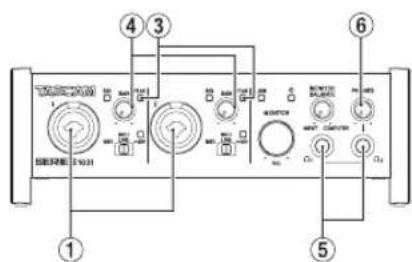
SERIES 208i
Réglez les boutons GAIN (④) pour ajuster les niveaux d'entrée analogique des prises d'entrée 1-2 (①) ou 3-4 (②, SERIES 208i uniquement) pour que les voyants PEAK (③) au-dessus et à droite des boutons ne s'allument pas.
Pour contrôler le signal au casque, branchez un casque à la prise Ω₁ ou Ω₂ (5) puis réglez le bouton PHONES (6).
Vérifiez les points suivants si vous ne pouvez pas entendre les sons entrants.
- Utilisez le bouton PHONES de la face avant pour régler les niveaux de sortie des prises casque Ω et Ω₂
- Utilisez le bouton MONITOR de la face avant de l'unité pour régler les niveaux de sortie des prises LINE OUT (BALANCED) 1-2.
Divers réglages
Afin de permettre à l'ordinateur de traiter de façon fluide les signaux audio numériques, les autres charges qui lui sont confiées doivent être autant que possible minimisées.
Nous vous recommandons de quitter les applications inutiles avant utilisation.
Ouverture du panneau de réglages (settings panel)
Lancez le logiciel Settings Panel.
Dans le menu Démarrer, sélectionnez « SERIES 102i_208i » sous « TASCAM ».
À l'aide du « Finder », sélectionnez « SERIES 102i_208i » dans le dossier « Applications » et lancez-le pour ouvrir le panneau de réglages (« Setting Panel ») sur l'écran de votre ordinateur.
Présentation du panneau de réglages
Le panneau de réglages (Settings Panel) a trois pages (onglets). Cliquez sur un onglet en haut du panneau de réglages pour ouvrir la page lui correspondant.
- MIXER : faites ici les réglages du mélangeur intégré et des effets.
- INFORMATION : affiche le statut actuel du pilote et des informations sur les connexions. Vous pouvez également effectuer divers réglages.
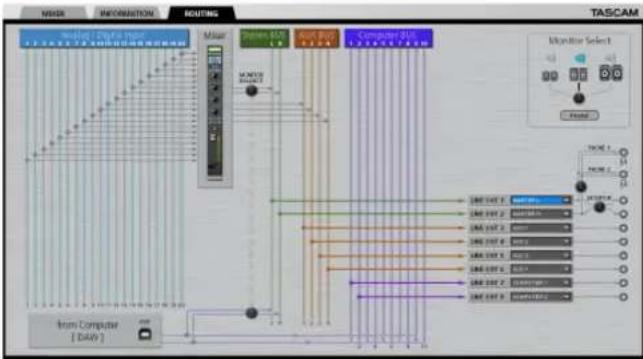
- ROUTING : faites ici les réglages de sortie (et d'écoute avec l'écran Monitor Control pour la SERIES 208i).
Réglages en écran MIXER
Cliquez sur l'onglet MIXER du panneau de réglages pour ouvrir la page MIXER représentée ci-dessous.
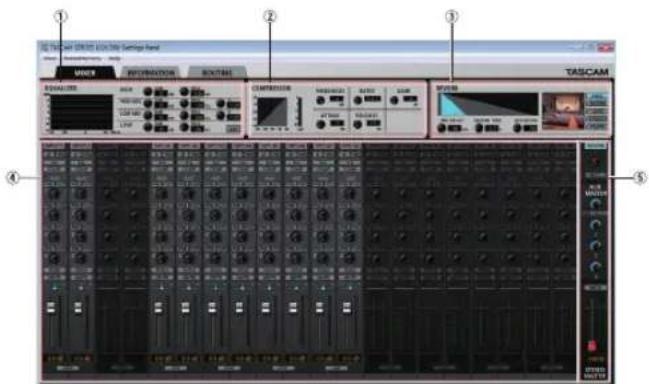
Page MIXER du panneau de réglages de la SERIES 102i sous Windows
① Equalizer (égaliseur)
Les réglages d'égaliseur sont affichés pour le canal sélectionné dans la zone du mélangeur de canaux.
Zone COMPRESSOR (compresseur)
Les réglages du compresseur sont affichés pour le canal sélectionné dans la zone du mélangeur de canaux.
③ Zone REVERB
Affiche les réglages de reverb.
Zone du mélangeur de canaux
Vérifiez et effectuez les réglages de chaque canal.
Tous les canaux sont disponibles lorsqu'une SERIES 208i est connectée.
Lorsqu'une SERIES 102i est connectée, les canaux INPUT 3, INPUT 4 et OPT B1 - B8 ne peuvent pas être utilisés et apparaissent grisés.
Zone de réglage de sortie
Effectuez ici les réglages de REVERB, AUX MASTER et STEREO MASTER.
Pour des détails sur les autres réglages, voir « Page MIXER » dans « 5 - Emploi du panneau de réglages (Settings Panel) » du manuel de référence.
Réglages en écran information
Cliquez sur l'onglet INFORMATION du panneau de réglages pour ouvrir la page INFORMATION représentée ci-dessous.
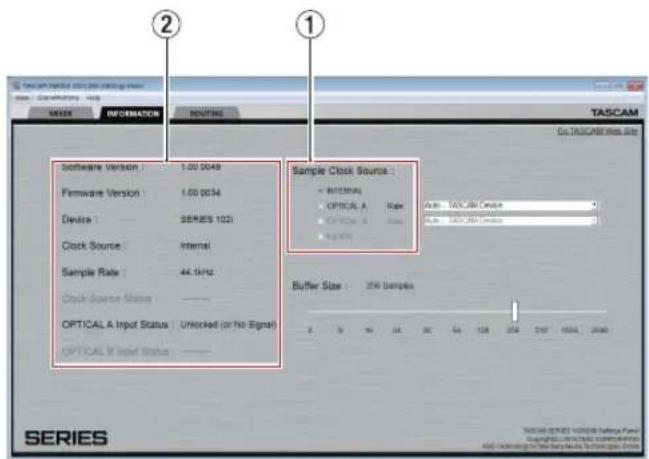
Page INFORMATION du panneau de réglages Windows
Pour des détails sur les réglages, voir « Page INFORMATION » dans « 5 - Emploi du panneau de réglages (Settings Panel) » du manuel de référence.
Réglage de la source d'horloge d'échantillonnage
- Cliquez sur l'onglet INFORMATION du panneau de réglages pour ouvrir la page INFORMATION représentée ci-dessus.
- Cliquez sur Sample Clock Source (①) en page INFORMATION pour régler la source d'horloge d'échantillonnage. Options : INTERNAL (interne), OPTICAL A, OPTICAL B (entrées optiques A, B), WORD (word clock)
En cas de réglage sur OPTICAL A, OPTICAL B ou WORD, si aucun signal n'est reçu par la prise correspondante ou si la synchronisation devient impossible, « Unlocked » (non verrouillé) s'affiche en face de Clock Source Status dans la zone d'affichage d'état (②) et le voyant STANDBY de l'unité clignote. (« Manually Configured » (configuré manuellement) apparaîtra en cas d'utilisation d'OPTICAL A/B avec le paramètre Rate réglé sur Manual.)
Réglages en écran routing
Cliquez sur l'onglet ROUTING du panneau de réglages pour ouvrir la page ROUTING représentée ci-dessous.
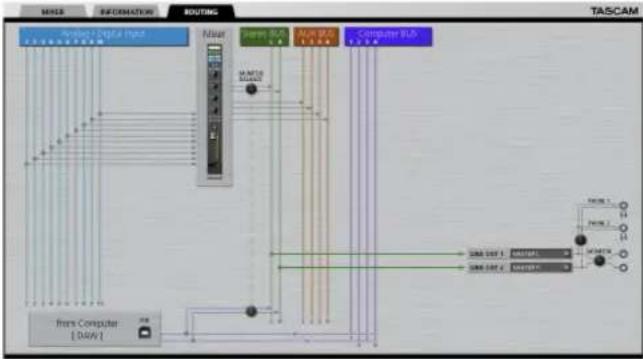
flowchart
graph TD
    A["Computer Bus"] -->|Signal| B["Data Module"]
    B --> C["Bus"]
    C --> D["Data"]
    D --> E["Control"]
    E --> F["TASCAM"]
Écran ROUTING du panneau de réglages de la SERIES 102i
flowchart
graph TD
    A["Computer"] --> B["Data Bus"]
    B --> C["Monitor Select"]
    C --> D["Output Module"]
    D --> E["Data Bus 1"]
    D --> F["Data Bus 2"]
    D --> G["Data Bus 3"]
    D --> H["Data Bus 4"]
    D --> I["Data Bus 5"]
    D --> J["Data Bus 6"]
    D --> K["Data Bus 7"]
    D --> L["Data Bus 8"]
    D --> M["Data Bus 9"]
    D --> N["Data Bus 10"]
    D --> O["Data Bus 11"]
    D --> P["Data Bus 12"]
    D --> Q["Data Bus 13"]
    D --> R["Data Bus 14"]
    D --> S["Data Bus 15"]
    D --> T["Data Bus 16"]
    D --> U["Data Bus 17"]
    D --> V["Data Bus 18"]
    D --> W["Data Bus 19"]
    D --> X["Data Bus 20"]
    D --> Y["Data Bus 21"]
    D --> Z["Data Bus 22"]
    D --> AA["Data Bus 23"]
    D --> AB["Data Bus 24"]
    D --> AC["Data Bus 25"]
    D --> AD["Data Bus 26"]
    D --> AE["Data Bus 27"]
    D --> AF["Data Bus 28"]
    D --> AG["Data Bus 29"]
    D --> AH["Data Bus 30"]
Écran ROUTING du panneau de réglages de la SERIES 208i
Pour des détails sur les autres réglages, voir « Page ROUTING » dans « 5 - Emploi du panneau de réglages (Settings Panel) » du manuel de référence.
Changement de fréquence d'échantillonnage
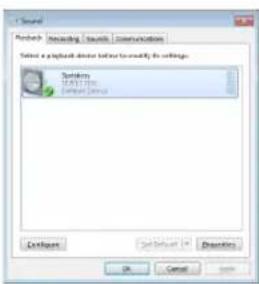
La fréquence d'échantillonnage (44,1 kHz par défaut) peut être réglée à l'aide du logiciel station de travail audio numérique (DAW) ou de la procédure suivante.
Changez-la dans : Panneau de configuration → Fenêtre Son → Onglet Lecture → Speakers SERIES 102i ou Speakers SERIES 208i → Propriétés → Onglet Statistiques avancées → Format par défaut. Puis, dans l'onglet Enregistrement, utilisez « Par défaut » pour « Mic SERIES 102i » ou « Mic SERIES 208i » afin de régler la même fréquence d'échantillonnage de la même manière.
Changez-la dans : Dossier Applications → Dossier Utilitaires → Dossier Configuration audio et MIDI → Périphériques audio → SERIES 102i ou SERIES 208i → Format.
À la sortie d'usine, le bouton MONITOR est réglé au minimum pour qu'aucun signal ne soit produit par les prises LINE OUT 1-2 (MONITOR).
Réglez le bouton MONITOR comme vous le souhaitez si vous utilisez les prises LINE OUT 1-2 (MONITOR).
Guide de dépannage
Veuillez lire ce chapitre si vous n'arrivez pas à utiliser correctement l'unité même après l'avoir configurée conformément aux procédures indiquées dans ce mode d'emploi.
Si vous ne pouvez toujours pas résoudre vos problèmes, veuillez contacter le service après-vente TASCAM (voir à la fin de ce mode d'emploi) avec les informations suivantes concernant l'environnement de fonctionnement et des détails décrivant le problème.
Environnement de fonctionnement
- Fabricant de l'ordinateur :
- Modèle :
- Processeur :
- Mémoire vive (RAM) :
- Système d'exploitation :
- Applications utilisées :
- Logiciel antivirus :
- Emploi d'un réseau local (LAN) sans fil :
Si ces mesures ne résolvent pas le problème, veuillez contacter le magasin auprès duquel vous avez acheté l'unité ou un service après-vente TASCAM.
Voir la fin de ce document pour des coordonnées de contact.
1. Vérifiez le système d'exploitation.
Le système d'exploitation utilisé peut ne pas être compatible avec le logiciel que vous essayez d'installer.
Vérifiez les systèmes d'exploitation avec lesquels est compatible le logiciel et réessayez l'installation.
2. Arrêtez tout logiciel fonctionnant en tâche de fond.
Les logiciels antivirus et autres logiciels qui s'exécutent en tâche de fond peuvent empêcher l'installation.
Quittez les logiciels qui s'exécutent en tâche de fond et recommencez l'installation.
1. Installez le logiciel dédié.
- Si vous ne l'avez pas encore fait, installez le logiciel dédié (voir « Installation du logiciel dédié » en page 22).
2. Changez de port USB.
- Cette unité ne peut pas être utilisée avec l'USB 1.1. Utilisez un port prenant en charge au moins l'USB 2.0 ou l'USB 3.0.
- N'utilisez pas de concentrateur (hub) USB avec cette unité. Connectez toujours l'unité directement à un port USB de l'ordinateur.
- Si les méthodes ci-dessus ne résolvent pas le problème, connectez l'unité à un autre port USB de l'ordinateur.
Je n'entends aucun son même lorsque l'audio est lu sur l'ordinateur.
Vérifiez que le bouton MONITOR BALANCE de l'unité n'est pas à fond à gauche (vers INPUT). Si c'est le cas, tournez le bouton MONITOR BALANCE à droite par rapport au centre (vers COMPUTER).
Vérifiez aussi l'état de la connexion de l'unité avec l'ordinateur. En outre, si vous faites les réglages suivants, du son sera produit au travers de cette unité, mais aucun son ne sera produit par les enceintes de l'ordinateur ni par sa prise casque.
- Voir la section « Windows Media Player » dans le chapitre « 6 - Guide des applications » du manuel de référence et réglez le dispositif de lecture par défaut en fonction du système d'exploitation.
- Fermez toutes les applications et ouvrez « Préférences Système... » dans le menu Pomme.
- Ouvrez « Son ».
- Dans l'onglet « Sortie », sélectionnez « SERIES 102i » ou « SERIES 208i ».
Après avoir terminé le réglage, faites redémarrer l'ordinateur et vérifiez le son reproduit. Selon l'application que vous utilisez, vous pouvez avoir à faire des réglages supplémentaires de périphérique.
En particulier, les applications DAW fonctionnent à l'aide de moteurs audio dont les réglages sont différents de ceux du système d'exploitation, aussi vérifiez d'abord les réglages de DAW après avoir installé le logiciel dédié de cette unité.
Veuillez consulter les modes d'emploi des applications que vous utilisez pour des procédures de réglage détaillées.
Le son se coupe ou il y a du bruit.
La charge de traitement de l'ordinateur peut entraîner des interruptions du son et la production de bruits.
Voici quelques méthodes pour réduire la charge de travail de l'ordinateur.
- Un réseau local (LAN) sans fil et un logiciel fonctionnant en tâche de fond, y compris un logiciel antivirus, sollicitent régulièrement le processeur de l'ordinateur, ce qui peut causer des interruptions de son et autres bruits. Arrêtez la transmission par réseau local sans fil, le logiciel antivirus et tout autre logiciel fonctionnant en tâche de fond lorsque vous utilisez cette unité.
- Réglez une plus grande taille de mémoire tampon (plus de latence) dans l'application audio que vous utilisez ou dans le panneau de réglages de cette unité (Windows uniquement).
Consultez le fabricant de l'application audio que vous utilisez pour obtenir des méthodes permettant de réduire la charge demandée à l'ordinateur par l'application.
- Changez les réglages de votre ordinateur pour qu'ils soient optimisés en vue du traitement audio.
Avec windows
Ouvrez le Panneau de configuration à l'aide de la méthode appropriée pour le système d'exploitation que vous utilisez (Windows 10/Windows 8.1/Windows 7).
- Dans Windows 10, ouvrez le « Panneau de configuration ». Puis, cliquez sur l'icône « Système ».
- Sous Windows 8.1, cliquez avec le bouton droit de la souris sur l'écran de démarrage ordinaire (écran de l'interface utilisateur Metro) puis cliquez sur « Toutes les applications ». Ensuite, cliquez avec le bouton droit sur « Ordinateur » et sélectionnez « Propriétés ».
- Sous Windows 7, cliquez avec le bouton droit sur « Ordinateur » depuis le bouton Démarrer de Windows et sélectionnez « Propriétés ».
Cliquez sur « Paramètres système avancés ». Cliquez sur « Paramètres » dans la section « Performances » de l'onglet « Paramètres système avancés » de la fenêtre « Propriétés système ». Dans l'onglet « Effets visuels » de la fenêtre « Options de performances », sélectionnez l'option « Ajuster afin d'obtenir les meilleures performances ».
Avec un mac
Ouvrez « Préférences Système... » dans le menu Pomme et sélectionnez « Économiseur d'énergie ». Réglez « Ordinateur en veille après » sur « Jamais ». Réglez « Écran en veille après » sur « Jamais ».
Selon la version de Mac OS et le modèle d'ordinateur Macintosh, ce réglage peut ne pas être disponible.
4. Changez de port USB.
Comme l'unité peut ne pas fonctionner correctement avec certains ports USB, essayez de la connecter à un autre port USB.
- Essayez à nouveau après avoir déconnecté d'autres périphériques USB (vous pouvez garder le clavier et la souris connectés).
- N'utilisez pas de concentrateur (hub) USB. Connectez toujours l'unité directement à un port USB (intégré) de l'ordinateur.
Fréquences d'échantillonnage
44,1, 48, 88,2, 96, 176,4, 192 kHz
Résolution de quantification en bits
24 bit
Entrées micro (symétriques)
SERIES 102i : 1-2 SERIES 208i : 1-2, 3-4 (avec le sélecteur d'entrée sur MIC/LINE) Connecteurs : équivalents XLR-3-31 (1 : masse, 2 : point chaud, 3 : point froid) Impédance d'entrée : 1,5 kΩ Niveau d'entrée nominal : -64 dBu (0,0005 Vrms, bouton GAIN sur maximum) -6 dBu (0,388 Vrms), bouton GAIN sur minimum) Niveau d'entrée maximal : +10 dBu (2,45 Vrms) Plage de gain : 58 dB
Entrées instrument (asymétriques)
SERIES 102i : 1-2
SERIES 208i : 1-2, 3-4
(avec le sélecteur d'entrée sur INST)
Connecteurs : jacks 6,35 mm 2 points (TS) standard (pointe : point chaud, manchon : masse)
Impédance d'entrée : 1 MΩ ou plus
Niveau d'entrée nominal :
-64 dBV (0,0006 Vrms), bouton GAIN sur maximum
-6 dBV (0,501 Vrms), bouton GAIN sur minimum)
Niveau d'entrée maximal : +10 dBV (3,162 Vrms)
Plage de gain : 58 dB
Entrées ligne (symétriques)
SERIES 102i : 1-2
SERIES 208i : 1-2, 3-4
(avec le sélecteur d'entrée sur MIC/LINE)
Connecteurs : jacks 6,35 mm 3 points (TRS) standard (pointe : point chaud, bague : point froid, manchon : masse)
Impédance d'entrée : 10 kΩ
Niveau d'entrée nominal :
-54 dBu (0,0015 Vrms, bouton GAIN sur maximum)
+4 dBu (1,228 Vrms), bouton GAIN sur minimum)
Niveau d'entrée maximal : +24 dBu (12,282 Vrms)
Plage de gain : 58 dB
Sorties monitor (symétriques, LINE OUT 1-2)
Connecteurs : jacks 6,35 mm 3 points (TRS) standard (pointe : point chaud, bague : point froid, manchon : masse)
Impédance de sortie : 230 Ω
Niveau de sortie nominal : +4 dBu (1,228 Vrms)
Niveau de sortie maximal : +20 dBu (7,75 Vrms)
Sorties ligne (symétriques, LINE OUT 3-8, sur SERIES 208I uniquement)
Connecteurs : jacks 6,35 mm 3 points (TRS) standard (pointe : point chaud, bague : point froid, manchon : masse)
Impédance de sortie : 230 Ω
Niveau de sortie nominal : +4 dBu (1,228 Vrms)
Niveau de sortie maximal : +20 dBu (7,75 Vrms)
Sorties casque (PHONES Ω1) Ω2
Connecteurs : jacks 6,35 mm stéréo standard
Puissance de sortie maximale :
SERIES 102i : 18 mW + 18 mW
SERIES 208i : 45 mW + 45 mW
(DHT+B de 0,1% ou moins, sous 32 Ω)
Entrées optiques optical IN (S/MUX) (a et b sur la SERIES 208I)
Connecteurs : optiques (JEITA RC-5720C)
Format du signal : format optique multicanal
(Prennent en charge le multiplexage S/MUX en 88,2, 96, 176,4 ou 192 kHz.)
Entrée/sortie de commande
Connecteur : USB 4 broches type B
Débit de transfert : USB 2.0 haute vitesse (480 Mbit/s)
Connecteur MIDI IN
Connecteur : DIN 5 broches
Format : MIDI standard
Connecteur MIDI OUT
Connecteur : DIN 5 broches
Format : MIDI standard
Tension d'entrée : 2,0 Vc-c - 5,0 Vc-c
Impédance d'entrée : 75 Ω ±10 %
Déviation de fréquence permise pour la synchronisation
externe : ±100 ppm
Commutateur On/Off de terminaison
Connecteur WORD OUT
Tension d'entrée : 2,0 Vc-c (en 75 Ω)
Impédance de sortie : 75 Ω ±10 %
Fréquences d'échantillonnage : 44,1, 48, 88,2, 96, 176,4 et 192 kHz
Bruit rapporté à l'entrée d'ampli micro (EIN)
-129 dBu ou moins
Réponse en fréquence
MIC/LINE IN
À 44,1/48 kHz, 20 Hz - 20 kHz : +0 dB/-0.4 dB (JEITA)
À 88,2/96 kHz, 20 Hz - 40 kHz : +0 dB/-0.8 dB (JEITA)
Rapport signal/bruit
109 dB
(MIC/LINE IN, bouton GAIN au minimum, 20 kHz SPCL LPF+pondération A)
110 dB
(LINE OUT, bouton MONITOR au maximum, 20 kHz SPCL LPF+pondération A)
SERIES 102i
0.0016%
(MIC IN, onde sinusoidale de 1 kHz, bouton GAIN au minimum, 20 kHz SPCL LPF)
0.0023%
(LINE IN, onde sinusoidale de 1 kHz, bouton GAIN au minimum, 20 kHz SPCL LPF)
0.0014%
(LINE OUT, onde sinusoidale de 1 kHz, bouton MONITOR au maximum, 20 kHz SPCL LPF)
SERIES 208i
0.0013%
(MIC IN, onde sinusoidale de 1 kHz, bouton GAIN au minimum, 20 kHz SPCL LPF)
0.0019%
(LINE IN, onde sinusoidale de 1 kHz, bouton GAIN au minimum, 20 kHz SPCL LPF)
0.0014%
(LINE OUT, onde sinusoidale de 1 kHz, bouton MONITOR au maximum, 20 kHz SPCL LPF)
Diaphonie
100 dB ou plus
(MIC/LINE → LINE OUT, sinusoïdale à 1 kHz, bouton GAIN au minimum)
Configurations informatiques requises
Consultez le site mondial TEAC (http://teac-global.com/) pour les informations les plus récentes sur les systèmes d'exploitation pris en charge.
Systèmes d'exploitation pris en charge
Windows 10 32 bit
Windows 10 64 bit
Windows 8.1 32 bit
Windows 8.1 64 bit
Windows 7 32 bit SP1 ou ultérieur
Windows 7 64 bit SP1 ou ultérieur
(Windows Vista et Windows XP ne sont pas pris en charge)
Configurations informatiques requises
Ordinateur Windows avec un port USB prenant en charge au moins l'USB 2.0 ou l'USB 3.0
Processeur/cadence d'horloge
Processeur Dual Core (x86) 2 GHz ou plus rapide
Mémoire
2 Go ou plus
Attention
Le fonctionnement de cette unité a été confirmé sur des ordinateurs standard répondant à ces exigences.
Cela ne garantit pas le bon fonctionnement avec tous les ordinateurs répondant aux exigences ci-dessus. Même des ordinateurs présentant les mêmes caractéristiques de système peuvent avoir des capacités de traitement différentes en fonction de leurs paramètres et d'autres conditions de fonctionnement.
Systèmes d'exploitation pris en charge
macOS Mojave (10.14 ou ultérieur)
macOS High Sierra (10.13 ou ultérieur)
macOS Sierra (10.12 ou ultérieur)
Configurations informatiques requises
Mac avec un port USB prenant en charge au moins l'USB 2.0 ou l'USB 3.0
Processeur/cadence d'horloge
Processeur Dual Core 2 GHz ou plus rapide
Mémoire
2 Go ou plus
Appareil ios
Appareil iOS fonctionnant sous iOS 10 ou plus récent
Pilotes audio pris en charge
USB Audio Classe 2.0, ASIO 2.2, WDM (MME), MIDI
Core Audio, Core MIDI
Appareil ios
Core Audio pour iPhone
Alimentation
Adaptateur secteur CC 12 V (PS-P1220E)
Consommation électrique
SERIES 102i : 7,2 W
SERIES 208i : 14 W
Dimensions
SERIES 102i : 186 × 65 × 160 mm
(longueur × hauteur × profondeur)
SERIES 208i : 296 × 65 × 160 mm
(longueur × hauteur × profondeur)
Poids
SERIES 102i : 1,1 kg
SERIES 208i : 1,6 kg
Plage de température de fonctionnement
5 - 35 °C
Dessins avec cotes
SERIES 102i
- Les illustrations de ce mode d'emploi peuvent partiellement différer du produit réel.
- Caractéristiques et aspect externe peuvent être changés sans préavis en vue d'améliorer le produit.
- Des caractéristiques détaillées sont fournies dans le manuel de référence.
(Tip : HOTRing : COLDSleeve : GND)
(Tip : HOTRing : COLDSleeve : GND)
Ce produit est sujet aux réglementations concernant la garantie légale dans le pays d'achat. En cas de défaut ou de problème, veuillez contacter le revendeur chez qui vous avez acheté le produit.


- Attention
- Mise au rebut des équipements électriques et électroniques
- Note à propos du manuel de référence
- Éléments fournis
- Conventions employées dans ce mode d'emploi
- Conseil
- Mise en GARDE
- Précautions concernant l'emplacement et l'emploi
- Attention à la condensation
- Nettoyage de l'unité
- Utilisation du site mondial TEAC
- Face avant
- Bouton PHONES
- Prises d'entrée 1-2
- Sélecteurs d'entrée
- Voyants +48V
- Prises d'entrée 3-4 (SERIES 208I uniquement)
- Bouton monitor
- Prises casque _1 _2
- SERIES 102I
- Connecteurs WORD in/out (SERIES 208I uniquement)
- Commutateur de résistance 75Ω (SERIES 208I uniquement)
- Commutateur standby
- Guide de cordon
- Prises LINE OUT (balanced) 1-2
- ②1 Prise MIDI OUT
- Prise MIDI IN
- ②3 Connecteur(s) optical IN (s/mux)
- Port USB
- Connecteur DC IN 12V
- Installation du logiciel dédié
- Procédure d'installation des logiciels dédiés pour windows
- Installation du logiciel dédié pour mac
- Procédure d'installation du logiciel dédié pour mac
- Connexion de l'alimentation
- Changement des broches de prise électrique
- Branchement d'autres équipements
- Précautions avant de faire les branchements
- Branchement à des appareils ios
- Réglage du son entrant
- Divers réglages
- Ouverture du panneau de réglages (settings panel)
- Présentation du panneau de réglages
- Réglages en écran MIXER
- ① Equalizer (égaliseur)
- Réglages en écran information
- Réglage de la source d'horloge d'échantillonnage
- Réglages en écran routing
- Changement de fréquence d'échantillonnage
- Guide de dépannage
- Environnement de fonctionnement
- Vérifiez le système d'exploitation.
- Arrêtez tout logiciel fonctionnant en tâche de fond.
- Installez le logiciel dédié.
- Changez de port USB.
- Je n'entends aucun son même lorsque l'audio est lu sur l'ordinateur.
- Le son se coupe ou il y a du bruit.
- Avec windows
- Avec un mac
- Changez de port USB.
- Fréquences d'échantillonnage
- Résolution de quantification en bits
- Entrées micro (symétriques)
- Entrées instrument (asymétriques)
- Entrées ligne (symétriques)
- Sorties monitor (symétriques, LINE OUT 1-2)
- Sorties ligne (symétriques, LINE OUT 3-8, sur SERIES 208I uniquement)
- Sorties casque (PHONES Ω1) Ω2
- Entrées optiques optical IN (S/MUX) (a et b sur la SERIES 208I)
- Entrée/sortie de commande
- Connecteur MIDI IN
- Connecteur MIDI OUT
- Connecteur WORD OUT
- Bruit rapporté à l'entrée d'ampli micro (EIN)
- Réponse en fréquence
- Rapport signal/bruit
- Diaphonie
- Configurations informatiques requises
- Systèmes d'exploitation pris en charge
- Processeur/cadence d'horloge
- Mémoire
- Appareil ios
- Pilotes audio pris en charge
- Alimentation
- Consommation électrique
- Dimensions
- Poids
- Plage de température de fonctionnement
- Dessins avec cotes
Marque : TASCAM
Modèle : SERIES 102i
Catégorie : Hi-Fi